Ошибка выполняемая функция содержит макросы

Открываю Word из комплекта Office 2013. Создаю новый документ и в нем нажимаю Alt +F11 появляется окно с сообщением:

Word2013-Error01

Выполняемая функция содержит макросы, или элементы управления, которым требуется поддержка макроязыка. При установке програмного обеспечения Вы или Ваш администратор отказались от установки поддержки макросов и элементов управления.

Даже разрешив все макросы в ▶ ▶ ▶ ▶ , это сообщение продолжало появляться.

Избавился от него после того, как запустил заново установку и там выбрал изменение компонентов ( ▶ ▶ ):

  • Об авторе
  • Недавние публикации

DenTNT

Главная » Разное » Как открыть файл word с восклицательным знаком макросами

Вордовский документ не открывается — восклицательный знак: как открыть файл Ворд с восклицательным знаком?

Статья расскажет, как открыть документ «Word», если он не открывается.

Текстовой редактор «Word» открывает множество возможностей, поэтому он так популярен среди пользователей, которые работают с документами, отчетами или докладами. Программа, конечно очень удобна, но и с ней иногда случаются некоторые проблемы, о чем поступает множество сообщений.

Например, некоторые пользователи жалуются, что у них не открываются документы «Word», а во многих случаях на файлах при этом стоит восклицательный знак. Спрашивается, как решить эту проблему? Узнаем ниже.

Почему я не могу открыть документ «Word»?

Прежде всего необходимо разобраться в сути проблемы. Если у вас не открываются документы «Word», то это может случится по следующим причинам:

  • Файлы, принадлежащие «Word», имеют повреждения
  • Файлы, принадлежащие «Word», не распознаются операционной системой
  • Файлы, принадлежащие «Word», на текущий момент ассоциированы с другими приложениями

Есть еще одна ситуация. В том случае, когда на файле стоит восклицательный знак «Word», вам нужно изменить расширение файла с «.docm» на «.docx», после чего документ «Word» должен открываться. Как менять расширения файлов, узнаем ниже.

Документ «Word» не открывается из-за поврежденных файлов

Это самая тяжелая проблема, и нет гарантий, что она будет решена. Если файлы повреждены, то при попытке их открыть будет выскакивать характерное для этого случая уведомление. Также программа вам предложит восстановить файл, но помните, что при этом содержимое файла может быть утеряно окончательно. Да и нет гарантии полного, а не частичного восстановления информации в документе.

Документ «Word» не открывается из-за неправильного расширения или привязки к другой программе

Вам, пожалуй, известно, что каждый файл открывается в соответствующих приложениях. Аудиофайлы работают с музыкальными плейерами, документы «Word» — открываются в родном текстовом редакторе. Но если расширение файла задано неверно, тогда операционная система будет открывать данный файл его в других приложениях.

Если файл, принадлежащий непосредственно программе «Word», будет иметь расширение «.txt», то и откроется он в программе «Блокнот». Но в данном случае такой файл не предназначен для упомянутой программы, поэтому в «Блокноте» вы увидите следующую картину:
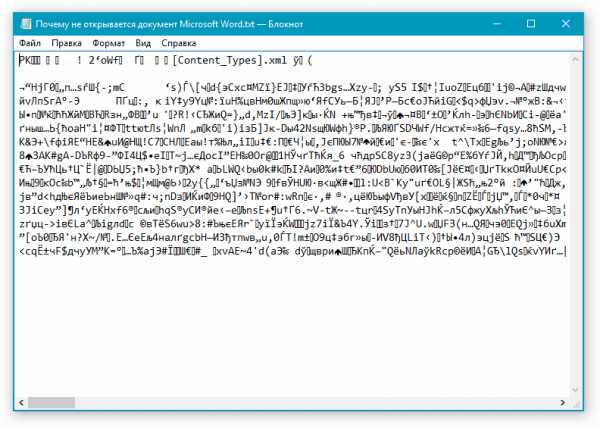
Документ «Word», открытый в «Блокноте»

А если файл имеет расширение, которое операционная система и вовсе не знает, тогда открыть его будет невозможно ни в какой программе. Соответственно, чтобы его открыть именно в «Word», вам необходимо его правильно переименовать:

  • Нажмите правой кнопкой мышки на документ «Word», который вы не можете открыть, далее в контекстном меню нажмите на «Переименовать» и удалите все символы в названии файла после точки.
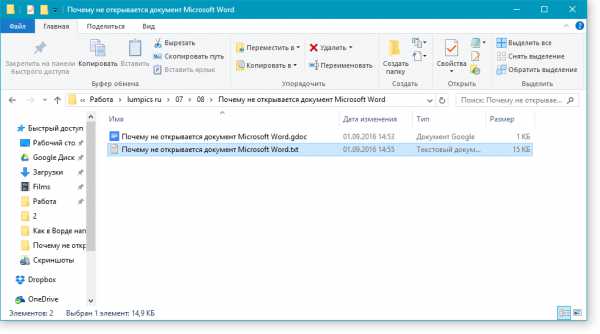
Документ «Word» с неверным расширением
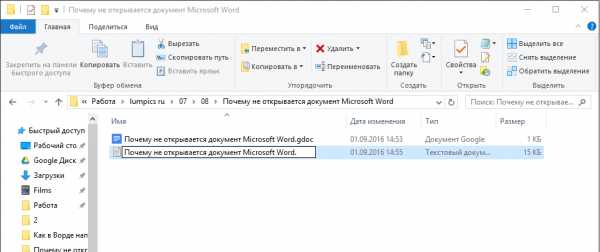
Удаляем неверное расширение

  • Затем после точки впишите расширение «docx»
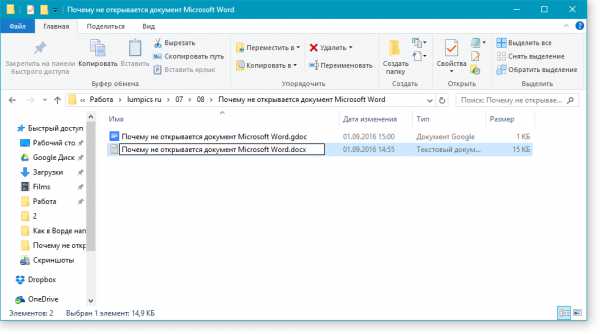
Вводим правильное расширение для документа «Word»

  • Подтвердите ваши действия

Подтверждаем предыдущие действия

  • Теперь внешний вид файла измениться на знакомую «вордовскую» иконку, после чего файл можно будет открыть
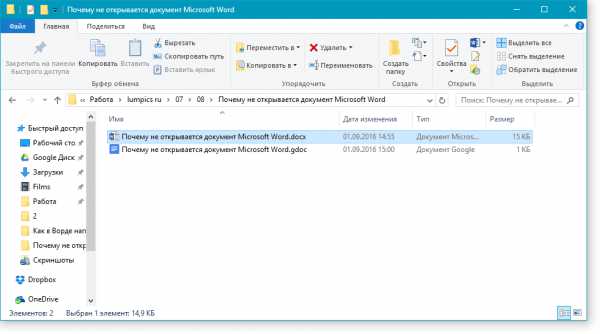
Готовый документ «Word»

Если в вашей системе расширения файлов скрыты, и вы не можете исправлять их, тогда сделайте следующее:

  • Зайдите в «Компьютер» («Мой Компьютер») или любую папку на вашем компьютере
  • Пройдите далее в «Сервис» и «Параметры папок»
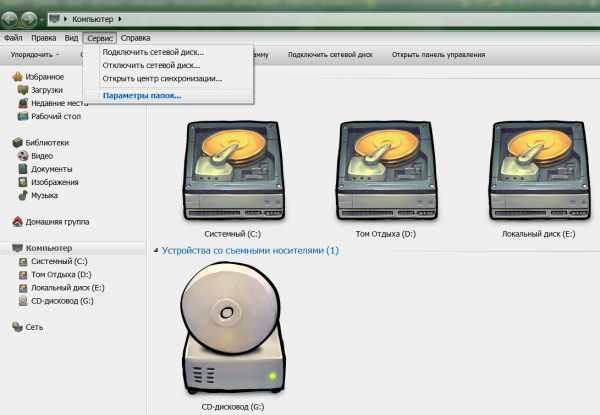
Заходим в «Параметры папок»

  • В раскрывшемся системном окне на вкладке «Вид» прокрутите список вниз, снимите галку с пункта, указанного на скриншоте
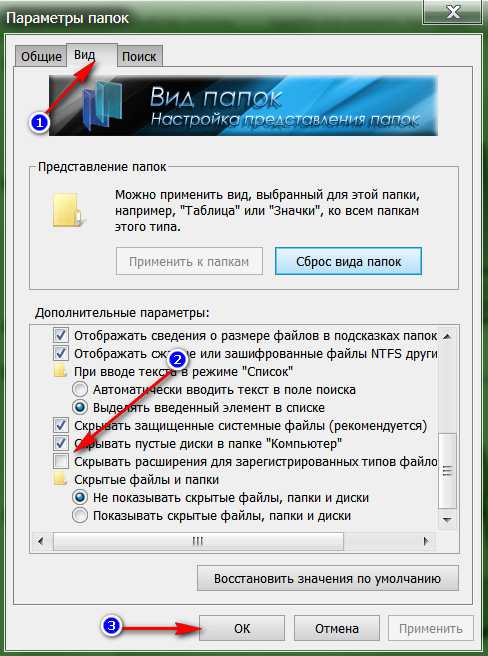
Задаем параметры для отображения скрытых расширений

  • После этого вы сможете видеть расширения всех файлов на компьютере.

Видео: Восклицательный знак на иконках файлов «Microsoft Word», боремся с проблемой!

*.Docm – как открыть файл. Боремся с проблемой.

Здравствуйте, в очередной раз обратились за помощью с проблемой открытия файла.

Звонит женщина, говорит набирала документ страниц на сорок, сохранила, потом пытаюсь открыть, а на файле желтый восклицательный знак и ошибка при открытии.

Так как проблема не нова, решил написать маленькую заметку по этому поводу. Файл с расширением *.docm обычно получается при сохранении документа в Microsoft Word в формате «С поддержкой макросов». Есть такой пункт в меню при сохранении файла.

Как открыть файл docm?

Нужно просто переименовать расширение docm в docx и файл прекрасно откроется, если на компьютере установлен Microsoft Office версии не ниже 2007. Переименовать расширение  файла не сложно. По-умолчанию в windows xp, 7, 8 установлена настройка для скрытия расширений от пользователя чтобы он случайно не смог что-то удалитьнапутать. Чтобы отключить эту своего рода «защиту» нужно:

1)      В Windows открыть «Мой компьютер», в верхнем меню выбрать сервис – свойства папки, во вкладке «Вид» находим пункт «Скрывать расширения для зарегистрированных типов файлов» и снимаем галку, затем нажимаем применить.
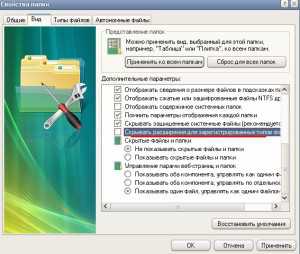
У нас рядом с именем файла появляется и его расширение

2)      Далее переименовываем расширение нашего файла из docx в docm.

3)      Проверяем – файл прекрасно открывается.
Если у вас на компьютере установлен Microsoft Office версии ниже 2007, то просто скачайте пакет обеспечения совместимости с официального сайта, позволяющий открывать любые документы версий 2007,2010 в старых версиях офиса.

Чем открыть файл DOCM

Всем привет. Рассмотрим проблему с открыванием файлов в непонятном формате. Знакомая обратилась с такой ситуацией, набрала несколько страниц документа в Word, сохранила, потом пыталась открыть, а на файле желтый восклицательный знак и ошибка при открытии.

Так как проблема может коснуться, кого угодно, решил написать маленькую заметку по этому поводу. Файл с расширением *.docm обычно получается при сохранении документа в Microsoft Word в формате «С поддержкой макросов». Есть такой пункт в меню при сохранении файла.

Как открыть файл docm?

Нужно просто переименовать расширение docm в docx и файл прекрасно откроется, если на компьютере установлен Microsoft Office версии не ниже 2007. Переименовать расширение файла не сложно. По-умолчанию в windows xp, 7, 8 установлена настройка для скрытия расширений от пользователя чтобы он случайно не смог что-то удалитьнапутать. Чтобы отключить эту своего рода «защиту» нужно:

1) В Windows открыть «Мой компьютер», в верхнем меню выбрать сервис – свойства папки, во вкладке «Вид» находим пункт «Скрывать расширения для зарегистрированных типов файлов» и снимаем галку, затем нажимаем применить.
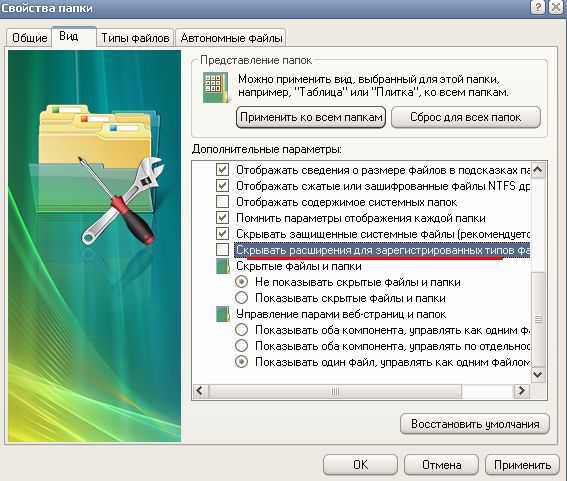
И теперь рядом с именем файла появляется и его расширение

2) Далее переименовываем расширение нашего файла из docm в docx
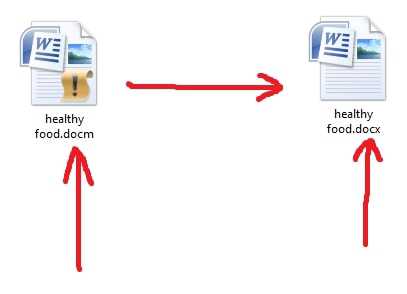
3) Проверяем – файл прекрасно открывается.

Если у вас на компьютере установлен Microsoft Office версии ниже 2007, то можно просто скачать пакет обеспечения совместимости с официального сайта Microsoft, позволяющий открывать любые документы версий 2007,2010 в старых версиях офиса.

Более сложное решение.

Расширение DOCM файла связано с Microsoft Word, содержит встроенные макросы, которые могут быть выполнены в документе; используется для автоматизации документов Word (DOCX), расширяя функциональность макросами и VBA-сценариями. Т.е. файлы *.DOCM являются документом нового формата по умолчанию в Microsoft Word 200720102013 и по сути они служат той же цели, что файлы DOCX, но также содержать дополнительные макросы и VBA скрипты. .DOCM файлы используют сжатие ZIP для уменьшения размера файла. Если смена расширения не помогло, тогда надо открыть файл .DOCM в любом архиваторе, например, WinZip. В файле [Content_Types].xml надо заменить строку:

Override PartName=»/word/document.xml» ContentType=»application/vnd.openxmlformats-officedocument.wordprocessingml.document.main+xml»

на

Override PartName=»/word/document.xml» ContentType=»application/vnd.ms-word.document.macroEnabled.main+xml»

после этого сохранить файл и согласиться на сохранение изменений в архив.

Как альтернативу можно использовать OpenOffice.org, это свободный пакет офисных программ, разработанный с целью заменить известный набор программ Microsoft Office как на уровне форматов, так и на уровне интерфейса пользователя.

Поддерживает много форматов в том числе текстовые документы – *.doc, *.docm, *.docx, *.dot,

DOCM – Документ Microsoft Word 2007-2013 Open XML с поддержкой макросов (Word Open XML Macro-Enabled Document)

В Windows: Microsoft Word 2007/2010/2013, Microsoft Word Viewer с пакетом совместимости Office 2007, Microsoft Works, OpenOffice.org В Mac OS: Microsoft Word 2011, Planamesa NeoOffice, OpenOffice.org В Linux: OpenOffice.org

Описание расширения DOCM

Популярность:

Раздел: Документы

Разработчик: Microsoft

Расширение DOCM файла связано с Microsoft Word, содержит встроенные макросы, которые могут быть выполнены в документе; используется для автоматизации документов Word (DOCX), расширяя функциональность макросами и VBA-сценариями. Т.е. файлы *.DOCM являются документом нового формата по умолчанию в Microsoft Word 200720102013 и по сути они служат той же цели, что файлы DOCX, но также содержать дополнительные макросы и VBA скрипты. .DOCM файлы используют сжатие ZIP для уменьшения размера файла.

Если .DOCM не открывается в Microsoft Word 200720102013, то попробуйте файл переименовать в .DOCX. Если простое переименование не помогло, тогда надо открыть файл .DOCM в любом архиваторе, например, WinZip. В файле [Content_Types].xml надо заменить строку:

Override PartName=»/word/document.xml» ContentType=»application/vnd.openxmlformats-officedocument.wordprocessingml.document.main+xml»

на

Override PartName=»/word/document.xml» ContentType=»application/vnd.ms-word.document.macroEnabled.main+xml»

после этого сохранить файл и согласиться на сохранение изменений в архив.

Файл DOCM можно открыть и в Microsoft Word 2003, для этого необходимо установить Пакет обеспечения совместимости Microsoft Office для форматов файлов Word, Excel и PowerPoint.

MIME тип: application/vnd.ms-word.document.macroEnabled.12

Рекомендуемые статьи: Какие новые форматы документов, используются в Microsoft Office 2007?


Смотрите также

Макрос — это чрезвычайно знакомый и необходимый для многих инструмент для более продвинутых функций для работы с документами Office. Макросы помогают пользователям настраивать функции Excel или содержимое документа, а также самостоятельно созданные инструменты для исправления функций или функций, которые не поддерживаются Office. Однако использование макроса иногда вызывает ошибки, что делает невозможным использование некоторых функций инструментов Office.

Например, при установке Office и использовании вставки математических формул в Word функция, которую вы пытаетесь запустить, содержит макросы и не может продолжить редактирование документа. Эта ошибка возникает из-за того, что мы включили макрос в Word и только что отключили макрос в Word. В следующей статье вы узнаете, как использовать ошибку макроса в Word, ошибку в Excel или PowerPoint вы делаете то же самое.

  1. Инструкции по отключению функции защищенного просмотра в Office 2013
  2. Создание и использование автоматических макросов в Word 2010
  3. Как сохранить файл Excel, содержащий код макроса VBA
  4. Как установить VBA в Excel

Сообщение об ошибке имеет интерфейс, показанный ниже.

Изображение 1: Как исправить ошибку Office «Функция, которую вы пытаетесь запустить, содержит макросы»

Главная » Разное » Как открыть файл word с восклицательным знаком макросами

Вордовский документ не открывается — восклицательный знак: как открыть файл Ворд с восклицательным знаком?

Статья расскажет, как открыть документ «Word», если он не открывается.

Текстовой редактор «Word» открывает множество возможностей, поэтому он так популярен среди пользователей, которые работают с документами, отчетами или докладами. Программа, конечно очень удобна, но и с ней иногда случаются некоторые проблемы, о чем поступает множество сообщений.

Например, некоторые пользователи жалуются, что у них не открываются документы «Word», а во многих случаях на файлах при этом стоит восклицательный знак. Спрашивается, как решить эту проблему? Узнаем ниже.

Почему я не могу открыть документ «Word»?

Прежде всего необходимо разобраться в сути проблемы. Если у вас не открываются документы «Word», то это может случится по следующим причинам:

  • Файлы, принадлежащие «Word», имеют повреждения
  • Файлы, принадлежащие «Word», не распознаются операционной системой
  • Файлы, принадлежащие «Word», на текущий момент ассоциированы с другими приложениями

Есть еще одна ситуация. В том случае, когда на файле стоит восклицательный знак «Word», вам нужно изменить расширение файла с «.docm» на «.docx», после чего документ «Word» должен открываться. Как менять расширения файлов, узнаем ниже.

Документ «Word» не открывается из-за поврежденных файлов

Это самая тяжелая проблема, и нет гарантий, что она будет решена. Если файлы повреждены, то при попытке их открыть будет выскакивать характерное для этого случая уведомление. Также программа вам предложит восстановить файл, но помните, что при этом содержимое файла может быть утеряно окончательно. Да и нет гарантии полного, а не частичного восстановления информации в документе.

Документ «Word» не открывается из-за неправильного расширения или привязки к другой программе

Вам, пожалуй, известно, что каждый файл открывается в соответствующих приложениях. Аудиофайлы работают с музыкальными плейерами, документы «Word» — открываются в родном текстовом редакторе. Но если расширение файла задано неверно, тогда операционная система будет открывать данный файл его в других приложениях.

Если файл, принадлежащий непосредственно программе «Word», будет иметь расширение «.txt», то и откроется он в программе «Блокнот». Но в данном случае такой файл не предназначен для упомянутой программы, поэтому в «Блокноте» вы увидите следующую картину:

Документ «Word», открытый в «Блокноте»

А если файл имеет расширение, которое операционная система и вовсе не знает, тогда открыть его будет невозможно ни в какой программе. Соответственно, чтобы его открыть именно в «Word», вам необходимо его правильно переименовать:

  • Нажмите правой кнопкой мышки на документ «Word», который вы не можете открыть, далее в контекстном меню нажмите на «Переименовать» и удалите все символы в названии файла после точки.

Документ «Word» с неверным расширением

Удаляем неверное расширение

  • Затем после точки впишите расширение «docx»

Вводим правильное расширение для документа «Word»

  • Подтвердите ваши действия

Подтверждаем предыдущие действия

  • Теперь внешний вид файла измениться на знакомую «вордовскую» иконку, после чего файл можно будет открыть

Готовый документ «Word»

Если в вашей системе расширения файлов скрыты, и вы не можете исправлять их, тогда сделайте следующее:

  • Зайдите в «Компьютер» («Мой Компьютер») или любую папку на вашем компьютере
  • Пройдите далее в «Сервис» и «Параметры папок»

Заходим в «Параметры папок»

  • В раскрывшемся системном окне на вкладке «Вид» прокрутите список вниз, снимите галку с пункта, указанного на скриншоте

Задаем параметры для отображения скрытых расширений

  • После этого вы сможете видеть расширения всех файлов на компьютере.

Видео: Восклицательный знак на иконках файлов «Microsoft Word», боремся с проблемой!

*.Docm – как открыть файл. Боремся с проблемой.

Здравствуйте, в очередной раз обратились за помощью с проблемой открытия файла.

Звонит женщина, говорит набирала документ страниц на сорок, сохранила, потом пытаюсь открыть, а на файле желтый восклицательный знак и ошибка при открытии.

Так как проблема не нова, решил написать маленькую заметку по этому поводу. Файл с расширением *.docm обычно получается при сохранении документа в Microsoft Word в формате «С поддержкой макросов». Есть такой пункт в меню при сохранении файла.

Как открыть файл docm?

Нужно просто переименовать расширение docm в docx и файл прекрасно откроется, если на компьютере установлен Microsoft Office версии не ниже 2007. Переименовать расширение  файла не сложно. По-умолчанию в windows xp, 7, 8 установлена настройка для скрытия расширений от пользователя чтобы он случайно не смог что-то удалитьнапутать. Чтобы отключить эту своего рода «защиту» нужно:

1)      В Windows открыть «Мой компьютер», в верхнем меню выбрать сервис – свойства папки, во вкладке «Вид» находим пункт «Скрывать расширения для зарегистрированных типов файлов» и снимаем галку, затем нажимаем применить.

У нас рядом с именем файла появляется и его расширение

2)      Далее переименовываем расширение нашего файла из docx в docm.

3)      Проверяем – файл прекрасно открывается.

Если у вас на компьютере установлен Microsoft Office версии ниже 2007, то просто скачайте пакет обеспечения совместимости с официального сайта, позволяющий открывать любые документы версий 2007,2010 в старых версиях офиса.

Чем открыть файл DOCM

Всем привет. Рассмотрим проблему с открыванием файлов в непонятном формате. Знакомая обратилась с такой ситуацией, набрала несколько страниц документа в Word, сохранила, потом пыталась открыть, а на файле желтый восклицательный знак и ошибка при открытии.

Так как проблема может коснуться, кого угодно, решил написать маленькую заметку по этому поводу. Файл с расширением *.docm обычно получается при сохранении документа в Microsoft Word в формате «С поддержкой макросов». Есть такой пункт в меню при сохранении файла.

Как открыть файл docm?

Нужно просто переименовать расширение docm в docx и файл прекрасно откроется, если на компьютере установлен Microsoft Office версии не ниже 2007. Переименовать расширение файла не сложно. По-умолчанию в windows xp, 7, 8 установлена настройка для скрытия расширений от пользователя чтобы он случайно не смог что-то удалитьнапутать. Чтобы отключить эту своего рода «защиту» нужно:

1) В Windows открыть «Мой компьютер», в верхнем меню выбрать сервис – свойства папки, во вкладке «Вид» находим пункт «Скрывать расширения для зарегистрированных типов файлов» и снимаем галку, затем нажимаем применить.

И теперь рядом с именем файла появляется и его расширение

2) Далее переименовываем расширение нашего файла из docm в docx

3) Проверяем – файл прекрасно открывается.

Если у вас на компьютере установлен Microsoft Office версии ниже 2007, то можно просто скачать пакет обеспечения совместимости с официального сайта Microsoft, позволяющий открывать любые документы версий 2007,2010 в старых версиях офиса.

Более сложное решение.

Расширение DOCM файла связано с Microsoft Word, содержит встроенные макросы, которые могут быть выполнены в документе; используется для автоматизации документов Word (DOCX), расширяя функциональность макросами и VBA-сценариями. Т.е. файлы *.DOCM являются документом нового формата по умолчанию в Microsoft Word 200720102013 и по сути они служат той же цели, что файлы DOCX, но также содержать дополнительные макросы и VBA скрипты. .DOCM файлы используют сжатие ZIP для уменьшения размера файла. Если смена расширения не помогло, тогда надо открыть файл .DOCM в любом архиваторе, например, WinZip. В файле [Content_Types].xml надо заменить строку:

Override PartName=»/word/document.xml» ContentType=»application/vnd.openxmlformats-officedocument.wordprocessingml.document.main+xml»

на

Override PartName=»/word/document.xml» ContentType=»application/vnd.ms-word.document.macroEnabled.main+xml»

после этого сохранить файл и согласиться на сохранение изменений в архив.

Как альтернативу можно использовать OpenOffice.org, это свободный пакет офисных программ, разработанный с целью заменить известный набор программ Microsoft Office как на уровне форматов, так и на уровне интерфейса пользователя.

Поддерживает много форматов в том числе текстовые документы – *.doc, *.docm, *.docx, *.dot,

DOCM – Документ Microsoft Word 2007-2013 Open XML с поддержкой макросов (Word Open XML Macro-Enabled Document)

В Windows: Microsoft Word 2007/2010/2013, Microsoft Word Viewer с пакетом совместимости Office 2007, Microsoft Works, OpenOffice.org В Mac OS: Microsoft Word 2011, Planamesa NeoOffice, OpenOffice.org В Linux: OpenOffice.org

Описание расширения DOCM

Популярность:

Раздел: Документы

Разработчик: Microsoft

Расширение DOCM файла связано с Microsoft Word, содержит встроенные макросы, которые могут быть выполнены в документе; используется для автоматизации документов Word (DOCX), расширяя функциональность макросами и VBA-сценариями. Т.е. файлы *.DOCM являются документом нового формата по умолчанию в Microsoft Word 200720102013 и по сути они служат той же цели, что файлы DOCX, но также содержать дополнительные макросы и VBA скрипты. .DOCM файлы используют сжатие ZIP для уменьшения размера файла.

Если .DOCM не открывается в Microsoft Word 200720102013, то попробуйте файл переименовать в .DOCX. Если простое переименование не помогло, тогда надо открыть файл .DOCM в любом архиваторе, например, WinZip. В файле [Content_Types].xml надо заменить строку:

Override PartName=»/word/document.xml» ContentType=»application/vnd.openxmlformats-officedocument.wordprocessingml.document.main+xml»

на

Override PartName=»/word/document.xml» ContentType=»application/vnd.ms-word.document.macroEnabled.main+xml»

после этого сохранить файл и согласиться на сохранение изменений в архив.

Файл DOCM можно открыть и в Microsoft Word 2003, для этого необходимо установить Пакет обеспечения совместимости Microsoft Office для форматов файлов Word, Excel и PowerPoint.

MIME тип: application/vnd.ms-word.document.macroEnabled.12

Рекомендуемые статьи: Какие новые форматы документов, используются в Microsoft Office 2007?


Смотрите также

Макрос — это чрезвычайно знакомый и необходимый для многих инструмент для более продвинутых функций для работы с документами Office. Макросы помогают пользователям настраивать функции Excel или содержимое документа, а также самостоятельно созданные инструменты для исправления функций или функций, которые не поддерживаются Office. Однако использование макроса иногда вызывает ошибки, что делает невозможным использование некоторых функций инструментов Office.

Например, при установке Office и использовании вставки математических формул в Word функция, которую вы пытаетесь запустить, содержит макросы и не может продолжить редактирование документа. Эта ошибка возникает из-за того, что мы включили макрос в Word и только что отключили макрос в Word. В следующей статье вы узнаете, как использовать ошибку макроса в Word, ошибку в Excel или PowerPoint вы делаете то же самое.

  1. Инструкции по отключению функции защищенного просмотра в Office 2013
  2. Создание и использование автоматических макросов в Word 2010
  3. Как сохранить файл Excel, содержащий код макроса VBA
  4. Как установить VBA в Excel

Сообщение об ошибке имеет интерфейс, показанный ниже.

Метод 1. Исправьте ошибку функции, которую вы пытаетесь запустить, содержит макросы.

Шаг 1:

Мы открываем интерфейс Word и щелкаем значок Office, затем выбираем Параметры Word, чтобы войти в интерфейс редактирования Word.

Изображение 2: Как исправить ошибку Office «Функция, которую вы пытаетесь запустить, содержит макросы»

Шаг 2:

В новом интерфейсе нажмите Центр управления безопасностью в списке меню слева, посмотрите вправо и выберите «Настройка центра управления безопасностью».

Изображение 3: Как исправить ошибку Office «Функция, которую вы пытаетесь запустить, содержит макросы»

Шаг 3:

Затем мы нажимаем на настройки макроса и выбираем «Отключить все макросы с уведомлением», чтобы отключить макрос.

Изображение 4: Как исправить ошибку Office «Функция, которую вы пытаетесь запустить, содержит макросы»

Шаг 4:

Нажмите «Надстройки» в интерфейсе центра управления безопасностью, выберите «Отключить все надстройки приложений» и нажмите «ОК» для сохранения.

Наконец, вы перезапустите Word, и ошибка больше не будет отображаться.

Изображение 5: Как исправить ошибку Office «Функция, которую вы пытаетесь запустить, содержит макросы»

Метод 2: повторно запустить VBA в пакете Office

Если вы последуете описанному выше методу, ошибка функции, которую вы пытаетесь запустить, содержит макросы, все еще отображается, попробуйте снова установить VBA для пакета Office.

Шаг 1:

Пользователи получают доступ к Панели управления и открывают список программного обеспечения, установленного на компьютере. Щелкните правой кнопкой мыши пакет Office, который вы используете, и выберите «Изменить».

Изображение 6: Как исправить ошибку Office «Функция, которую вы пытаетесь запустить, содержит макросы»

Шаг 2:

В только что выбранном интерфейсе перейдите к Добавить или удалить функцию, а затем нажмите кнопку «Продолжить» ниже, чтобы продолжить.

Изображение 7: Как исправить ошибку Office «Функция, которую вы пытаетесь запустить, содержит макросы»

Шаг 3:

В этом интерфейсе перейдите в раздел «Общие функции Office» и щелкните значок «плюс», чтобы развернуть список. Щелкните Visual Basic для приложений, а затем выберите Запускать с моего компьютера.

Изображение 8: Как исправить ошибку Office «Функция, которую вы пытаетесь запустить, содержит макросы»

Нажмите «Продолжить» ниже и дождитесь завершения процесса, пока не отобразится доска сообщений, а затем перезапустите Word.

Изображение 9: Как исправить ошибку Office «Функция, которую вы пытаетесь запустить, содержит макросы»

Выше приведены два способа исправить ошибки с помощью макроса в Word. Вы должны сначала попробовать использовать метод 1, а затем использовать метод 2, если у вас не получается.

Надеюсь, эта статья будет вам полезна!

Функция, которую вы пытаетесь запустить, содержит макросы или требует поддержки языка макросов.

Слушай голос

  • |

  • Просматривать:26283

  • |

  • Обновить:

    2014-04-18 17:36

  • |

  • этикетка:функция 

  •  1

  •  2

  •  3

  •  4

  •  5

  •  6

  •  7

Пошаговое чтение

При использовании Word и Excel для членов Office вы часто будете сталкиваться со следующей подсказкой: «Функция, которую вы пытаетесь запустить, содержит макросы или содержимое, требующее поддержки языка макросов. При установке этого программного обеспечения вы (или ваш администратор) Выбрано не устанавливать макрос или функции поддержки управления ». Есть две основные причины появления такого рода подсказок. Далее в качестве примера используется Excel для представления соответствующих решений.

Инструменты / Материалы

  • Excel

Процесс установки:

  1. 1

    Причины первой проблемы:

    Открываемая книга или документ содержит код VBA, а безопасность макросов, установленная пользователем Office, не позволяет использовать макросы или операции с кодом VBA.

  2. решение:

    Сначала нажмите кнопку [Пуск] и выберите параметр [Excel].

  3. Выберите [Центр управления безопасностью] — [Настройки центра управления безопасностью].

  4. В [Настройки макроса] выберите две опции, выделенные красным, как показано на рисунке ниже, и подтвердите. Закройте программу Excel и снова откройте файл, и сообщение о недоступности не появится.

  5. Вторая причина:

    Visual Basic для приложений не был установлен при установке Office.

  6. Решение такое:

    Откройте панель управления и выберите [Удалить программу].

  7. Найдите текущую версию Office и выберите [Изменить].

  8. Выберите [Добавить или удалить компоненты], а затем нажмите [Продолжить].

  9. Щелкните значок плюса [Функция общего доступа к Office], чтобы открыть параметры.

  10. Найдите [Visual Basic для приложений] в [Функция общего доступа к Office].

  11. Нажмите кнопку раскрывающегося списка, выберите [Запускать из локального], а затем нажмите [Продолжить], чтобы установить.

    END

Меры предосторожности

  • Если вы сочтете этот опыт полезным, вы можете щелкнуть рисунок [thumb] и [кнопку избранного] в правом верхнем углу этой страницы, или кнопку [поделиться] в правом нижнем углу, или нажать кнопку [избранное] внизу этой заметки.

  • Если вам нужно узнать больше, вы можете поискать «Baidu experience shaowu459» на Baidu или задать мне вопросы на Baidu.

администраторпанель управления

Эта статья воспроизведена из блога 9pc9com, исходная ссылка: Если вам нужно перепечатать, пожалуйста, свяжитесь с исходным автором самостоятельно

Возможно, вам также будет интересно:

  • Ошибка выполнения запроса post к ресурсу e1cib modules call
  • Ошибка выполнения microsoft vbscript 800a0005
  • Ошибка выполнения команды в компасе
  • Ошибка выполните сброс браслета и повторите попытку mi band
  • Ошибка выполнения запроса post к ресурсу e1cib cmi commands

  • Понравилась статья? Поделить с друзьями:
    0 0 голоса
    Рейтинг статьи
    Подписаться
    Уведомить о
    guest

    0 комментариев
    Старые
    Новые Популярные
    Межтекстовые Отзывы
    Посмотреть все комментарии