
Независимо от используемой модели телефона, производителя, и даже стоимости устройства, пользователи могут столкнуться с ошибкой при совершении вызова. Многие не обращают внимание на проблему, если она встречается разово. Однако бывают и случаи, что ошибка становиться постоянной, и телефон превращается в медиаплеер с возможностью подключения к интернету.
Рассмотрим все причины “ошибки вызова”: почему возникает, как определить проблему, и устранить неисправность.
Наиболее часто ошибка при звонках с сотового возникает при исходящих. Многие отмечают, что при появлении такой проблемы входящие проходят на телефон исправно.
Для решения проблемы важно понимать, почему именно появляется ошибка. Это позволит принять правильное решение по ее устранению.
Первое на что стоит обратить внимание, как часто возникает ошибка при совершении вызовов. Нередко с проблемой сталкиваются пользователи не постоянно, а периодически, и в основном в так называемые “часы пик”. Это говорит о том, что скорее всего проблема с совершением звонков возникает на стороне операторской сети.
В этом случае не стоит паниковать раньше времени, и просто проверить возможность совершения звонков в другое время.
Если же ошибка возникает повторно, то также не стоит исключать проблемы на стороне оператора, но проверить так ли это. К ошибке при голосовых вызовах приводят:
- Неисправность СИМ-карты;
- Ошибка в работе ПО телефона;
- Неисправность GSM-модуля;
- Ошибка в работе процессора.
Первое, что рекомендуется сделать при возникновении ошибки при голосовых вызовах, перезагрузить свой телефон. Довольно часто это происходит из-за конфликта используемых программ на телефоне, либо если отсутствует свободная оперативная память. В этом случае наблюдаются проблемы не только при исходящих звонках, но и при использовании других функций телефона.
Если перезагрузка не помогла, и нет возможности совершать звонки, то для начала необходимо исключить проблему в работе используемой симки — это бесплатно, а проверка не займет много времени.
Попробуйте установить свою карточку в другой телефон, и проверить, возникает ли ошибка звонка. Повторение ошибки на другом телефоне говорит о том, что причиной является используемая сим-карта. Не всегда поломка возникает при физическом повреждении, и проблема может возникать даже с новой, только что активированной сим-картой.
В таком случае достаточно обратиться в салон своего оператора для получения дубликата. Процедура занимает всего несколько минут, но не забудьте, что при себе обязательно нужно иметь паспорт.
Если проблема отсутствует при установке симки в другое устройство, и при совершении звонков дозвон происходит, то необходимо для начала исключить неисправность GSM-модуля или процессора, поскольку его замена потребует обращения в сервисный центр, а стоимость ремонта будет недешевой.
Для начала рекомендует выполнить так называемую “зеркальную проверку”. она получила такое название поскольку, как зеркальное отражение имеет сходство с проверкой симки в другом телефоне — проверяется друга симка на основном устройстве.
Установив в телефон другую сим-карту, попробуйте выполнить любой исходящий вызов. Если смартфон выдает такую же ошибку, как и при использовании основной, то именно в нем причина неполадки. Для ее определения потребуется выполнить следующие действия, проверяя работоспособность после каждого:
- Выполните сброс настроек на телефоне;
- Обновите прошивку телефона.
При обновлении прошивки рекомендуется использовать только установку официальной. Если ранее у вас использовалась именно она, и ее последняя версия, то попробуйте установить на телефон предыдущую версию.
Сброс и перепрошивка не дали желаемых результатов, и по-прежнему возникает ошибка при совершении звонка? Проблема в работоспособности самого телефона — неисправен может быть как GSM-модуль, так и процессор.
Алгоритм действий следующий — обратитесь в сервисный центр, чтобы провести диагностику устройства. По ее результатам станет понятно, в чем именно неисправность телефона, и при вашем согласии будет выполнен ремонт.
Ошибка при совершении звонка является распространенной проблемой, как среди пользователей недорогих, так и флагманских устройств. Однако довольно часто проблема связана с сетью оператора, либо вызвана неисправностью используемой сим-карты. Именно поэтому рекомендуется для начала проверить симку в другом телефоне и другую симку в своем. Только после этого стоит выполнять действия на определение причины неисправности самого гаджета.

Главный редактор
стаж 20 лет
Золотые Номера России
Независимо от используемой модели телефона, производителя, и даже стоимости устройства, пользователи могут столкнуться с ошибкой при совершении вызова. Многие не обращают внимание на проблему, если она встречается разово. Однако бывают и случаи, что ошибка становиться постоянной, и телефон превращается в медиаплеер с возможностью подключения к интернету.
Рассмотрим все причины “ошибки вызова”: почему возникает, как определить проблему, и устранить неисправность.
Наиболее часто ошибка при звонках с сотового возникает при исходящих. Многие отмечают, что при появлении такой проблемы входящие проходят на телефон исправно.
Для решения проблемы важно понимать, почему именно появляется ошибка. Это позволит принять правильное решение по ее устранению.
Первое на что стоит обратить внимание, как часто возникает ошибка при совершении вызовов. Нередко с проблемой сталкиваются пользователи не постоянно, а периодически, и в основном в так называемые “часы пик”. Это говорит о том, что скорее всего проблема с совершением звонков возникает на стороне операторской сети.
В этом случае не стоит паниковать раньше времени, и просто проверить возможность совершения звонков в другое время.
Если же ошибка возникает повторно, то также не стоит исключать проблемы на стороне оператора, но проверить так ли это. К ошибке при голосовых вызовах приводят:
- Неисправность СИМ-карты;
- Ошибка в работе ПО телефона;
- Неисправность GSM-модуля;
- Ошибка в работе процессора.
Первое, что рекомендуется сделать при возникновении ошибки при голосовых вызовах, перезагрузить свой телефон. Довольно часто это происходит из-за конфликта используемых программ на телефоне, либо если отсутствует свободная оперативная память. В этом случае наблюдаются проблемы не только при исходящих звонках, но и при использовании других функций телефона.
Если перезагрузка не помогла, и нет возможности совершать звонки, то для начала необходимо исключить проблему в работе используемой симки — это бесплатно, а проверка не займет много времени.
Попробуйте установить свою карточку в другой телефон, и проверить, возникает ли ошибка звонка. Повторение ошибки на другом телефоне говорит о том, что причиной является используемая сим-карта. Не всегда поломка возникает при физическом повреждении, и проблема может возникать даже с новой, только что активированной сим-картой.
В таком случае достаточно обратиться в салон своего оператора для получения дубликата. Процедура занимает всего несколько минут, но не забудьте, что при себе обязательно нужно иметь паспорт.
Если проблема отсутствует при установке симки в другое устройство, и при совершении звонков дозвон происходит, то необходимо для начала исключить неисправность GSM-модуля или процессора, поскольку его замена потребует обращения в сервисный центр, а стоимость ремонта будет недешевой.
Для начала рекомендует выполнить так называемую “зеркальную проверку”. она получила такое название поскольку, как зеркальное отражение имеет сходство с проверкой симки в другом телефоне — проверяется друга симка на основном устройстве.
Установив в телефон другую сим-карту, попробуйте выполнить любой исходящий вызов. Если смартфон выдает такую же ошибку, как и при использовании основной, то именно в нем причина неполадки. Для ее определения потребуется выполнить следующие действия, проверяя работоспособность после каждого:
- Выполните сброс настроек на телефоне;
- Обновите прошивку телефона.
При обновлении прошивки рекомендуется использовать только установку официальной. Если ранее у вас использовалась именно она, и ее последняя версия, то попробуйте установить на телефон предыдущую версию.
Сброс и перепрошивка не дали желаемых результатов, и по-прежнему возникает ошибка при совершении звонка? Проблема в работоспособности самого телефона — неисправен может быть как GSM-модуль, так и процессор.
Алгоритм действий следующий — обратитесь в сервисный центр, чтобы провести диагностику устройства. По ее результатам станет понятно, в чем именно неисправность телефона, и при вашем согласии будет выполнен ремонт.
Ошибка при совершении звонка является распространенной проблемой, как среди пользователей недорогих, так и флагманских устройств. Однако довольно часто проблема связана с сетью оператора, либо вызвана неисправностью используемой сим-карты. Именно поэтому рекомендуется для начала проверить симку в другом телефоне и другую симку в своем. Только после этого стоит выполнять действия на определение причины неисправности самого гаджета.
Главный редактор
стаж 20 лет
Золотые Номера России
Следуйте этим советам, чтобы устранить неполадки на телефоне Android, который не звонит и не принимает звонки.
Всего мы рассмотрим десять различных типов исправлений. Универсального решения для этого не существует. Рекомендуется попробовать каждое из этих исправлений, пока вы не добьетесь успеха. Большинство из них практически не требуют усилий и могут быть выполнены за секунды. С учетом вышесказанного, вот различные обходные пути для устранения неполадок и, следовательно, решения проблемы с вашим телефоном Android, который не совершает и не принимает звонки. Следуйте.
Исправление 1: проверьте свой сетевой сигнал
Это может показаться очевидным, но иногда проблема может быть просто связана с сигналом вашего сетевого оператора. Если вы едете за рулем или в метро, то, как только вы попадете на станцию метро или в изолированное место, сигнал сети обязательно пропадет. Так что посмотрите на силу авианосца, и если она действительно низкая, вам, возможно, придется играть в выжидательную игру. К счастью, это должно быть максимум несколько минут, и тогда вы сможете совершать или принимать звонки со своего телефона Android, как и раньше.
Исправление 2: повторно вставьте SIM-карту
Иногда удаление, а затем повторная установка сим-карты также может означать успех для некоторых людей. Используйте инструмент для извлечения SIM-карты, извлеките SIM-карту и снова вставьте ее. Когда это будет сделано, попробуйте позвонить и посмотреть, удастся ли вам добиться успеха.
Исправление 3: перезагрузите устройство
Удивительно, но этой настройки достаточно, чтобы исправить большинство повседневных проблем Android, и в этом случае она также может сработать. Так что продолжайте и нажмите кнопку питания, а затем выберите параметр «Перезагрузить» в меню «Питание». Когда ваше устройство перезагрузится, посмотрите, решена ли проблема, связанная с приемом и совершением звонков через ваш телефон Android.
Исправление 4: режим полета
Иногда достаточно одного случайного нажатия, чтобы отключить всю сеть, Bluetooth и WiFi на вашем устройстве. Речь идет о функциональности режима полета. Хотя очевидно, что вы не включили бы его специально, но поскольку он находится на очень видном месте на панели уведомлений, вы можете нажать на него, пытаясь использовать любую другую функцию. Так что, если это так, подумайте об отключении сразу.
Для этого просто перетащите панель уведомлений из крана и отключите указанную функцию. Однако, если его там нет, вы можете перейти в «Настройки» -> «Сеть и Интернет» -> «Режим полета». Если эта функция действительно была включена, то после ее отключения вы могли легко совершать или принимать звонки на своем телефоне Android. Однако, если эта функция отключена, перейдите к следующему исправлению, приведенному ниже.
Исправление 5: проверьте свой черный список
Если вы столкнулись с проблемами с конкретным абонентом, возможно, вы заблокировали его номер или добавили его в список отклоненных, а затем забыли удалить его из этого списка. Или могло быть и наоборот! Если это первый случай, то мы могли бы легко с этим справиться. Чтобы удалить кого-либо из черного списка, выполните следующие действия (инструкции выполняются на устройстве Android One, но действия должны быть аналогичными и для других устройств).
- Перейдите в приложение «Контакты» на вашем устройстве.
- Нажмите на значок переполнения, расположенный в правом верхнем углу, и выберите «Настройки». Некоторые могут также упомянуть это меню как «Еще».
- Перейдите в раздел заблокированных номеров и удалите тот, который вам нужен.
- Теперь вы должны иметь возможность совершать и принимать звонки со своего телефона Android на этот номер при условии, что вы заблокировали его / ее, а не наоборот!
Исправление 6: приложение для звонков по умолчанию
Убедитесь, что вы выбрали системное приложение по умолчанию для совершения звонков, а не какие-либо другие сторонние приложения, такие как Truecaller, Viber, Skype и т. Д. Иногда с этими приложениями могут быть проблемы, и, следовательно, вы не будете возможность делать любые звонки. Чтобы проверить или изменить приложение по умолчанию, выполните следующие действия:
- Перейдите в Настройки на вашем Android-устройстве.
- Перейдите в Приложения и уведомления и нажмите на Приложения по умолчанию.
- Затем в разделе «Приложения по умолчанию» перейдите в приложение «Телефон» и выберите систему по умолчанию.
- Проверьте, можете ли вы теперь совершать или принимать звонки на своем телефоне Android.
Исправление 7: вызовы WiFi
Вызов Wi-Fi автоматически направляет ваш вызов через сеть Wi-Fi, а не через сеть вашего оператора. И в большинстве случаев, если он обнаруживает слабый сигнал WiFi, он переключается на оператора связи. Но в редких случаях это может не произойти, и он все равно будет пытаться маршрутизировать вызовы через Wi-Fi, а в случае плохой беспроводной сети ваше устройство Android не сможет совершать или принимать вызовы. В этом случае лучше всего отключить вызовы Wi-Fi, если вы их включили. Вот как это можно сделать:
- Зайдите в Настройки на вашем Android-устройстве.
- Перейдите в «Мобильная сеть» и нажмите «Дополнительно».
- Прокрутите до вызова Wi-Fi и отключите указанный переключатель. Посмотрите, добьетесь ли вы успеха или нет.
Исправление 8: загрузка в безопасном режиме
Также может случиться так, что любое стороннее приложение может конфликтовать с обычными функциями вызова вашего устройства. Лучший способ проверить это — загрузить устройство в безопасном режиме и попробовать совершить вызовы. В безопасном режиме все установленные пользователем приложения отключены до следующей загрузки. Поэтому, если вы можете совершать и принимать звонки в безопасном режиме на своем устройстве Android, проверьте все последние приложения, которые вы установили. Попробуйте удалять их по одному, пока не добьетесь успеха.
Чтобы получить доступ к этому безопасному режиму, нажмите кнопку питания, чтобы открыть меню питания. Нажмите и удерживайте опцию перезапуска в течение нескольких секунд, и вы должны увидеть всплывающее окно безопасного режима. Нажмите ОК, и когда ваше устройство Android загрузится в безопасном режиме, попробуйте позвонить по телефону и увидеть результаты.
Исправление 9: сбросить настройки
Если описанные выше методы не привели к успеху в вашем случае, то в конечном итоге вам, возможно, придется пойти по пути сброса. Но вместо того, чтобы напрямую выполнять сброс устройства, мы рекомендуем вам попробовать Сброс сети. Но перед этим перейдите в Настройки> Система> Резервное копирование> Резервное копирование сейчас. Когда резервное копирование будет завершено, вы можете продолжить действия по сбросу, как указано ниже:
- Перейдите в Настройки на вашем Android-устройстве.
- Нажмите «Система», а затем «Дополнительно».
- Перейдите к параметрам сброса и нажмите на Сбросить Wi-Fi, мобильный телефон и Bluetooth.
- Нажмите кнопку сброса настроек, расположенную внизу.
Проверьте, можете ли вы отправлять и принимать телефонные звонки на своем устройстве Android. Если ваш ответ отрицательный, вам придется полностью сбросить настройки устройства. Убедитесь, что вы заранее создали резервную копию устройства.
- Теперь перейдите в «Настройки» -> «Система».
- Нажмите «Дополнительно» -> «Сброс» и на этот раз выберите «Стереть все данные (заводские настройки)».
- Наконец, нажмите «Стереть все данные». Дождитесь завершения процесса. Когда это будет сделано, настройте свое устройство, используя свой Google ID, и посмотрите, устранена ли проблема.
Исправление 10: обратитесь в службу поддержки
Если вы по-прежнему не можете отправлять или принимать телефонные звонки на своем устройстве Android даже после опробования вышеуказанных настроек, вам следует подумать о том, чтобы позвонить в службу поддержки. Погуглите номер, соответствующий вашей сети, и сразу же позвоните им. Однако, если у вас нет под рукой запасного устройства или SIM-карты, отправка им электронного письма — единственный выход. Обязательно подробно объясните всю проблему вместе с необходимой информацией. Вскоре они свяжутся с вами и предложат решение.
Итак, это были различные способы устранения проблем с телефонами Android, которые не звонят и не принимают звонки. Мы упомянули десять различных типов исправлений в этой связи, любое из которых должно сработать в вашем случае. Сообщите нам в комментариях, какой из них сработал для вас.
В этой статье вы узнаете, что делать если на вашем смартфоне Galaxy нельзя делать исходящие звонки или возникают сложности при исходящем вызове.
Для устранения проблем с исходящими звонками, следуйте инструкции ниже.
1. Проверьте, отключен ли Авиа-режим
Проверьте по значку в панели состояния (рядом со значком «батарея»), есть ли подключение к сети или есть иконка «перечёркнутый круг».
Если сеть недоступна, то в этом месте покрытие оператора может отсутствовать. Проверьте связь в другом месте.
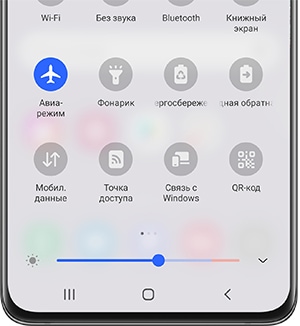
Если вы видите значок самолёта, то отключите Авиа-режим. В этом режиме сеть оператора недоступна.
Чтобы отключить Авиа-режим, нажмите на иконку «Самолет» в панели быстрого доступа:
2. Перезагрузите устройство
Это может восстановить корректное подключение к сети.
3. Отключите «Звонки через Wi-Fi» и VoLTE
Если эти функции поддерживаются моделью и оператором, отключите их.
VoLTE (с англ. Voice over LTE – голос по LTE) преобразует голос в поток данных, за счет чего пользователь можете звонить и принимать вызовы через высокоскоростной IP-канал.Отличительные особенности технологии VoLTE – возможность одновременно пользоваться мобильным интернетом и голосовой связью, быстрое соединение, улучшенное качество голосовой связи.
«Вызовы по Wi-Fi» — это возможность осуществлять звонки с помощью доступа к интернету через WI-FI, если у мобильного оператора плохое покрытие в определенной местности. Доступность зависит от оператора.
Если сигнал Wi-Fi и 4G слабый или отсутствует, то вызовы совершать не получится.
4. Отключите «АнтиАОН»
Антиопределитель номера (АнтиАОН) — услуга оператора, позволяющая скрыть свой номер при исходящем звонке.
В некоторых случаях это может приводить к некорректной работе исходящих звонков.
На Android 11:
Приложение Телефон > Опции > Настройки > Дополнительные услуги > Показывать мой идентификатор > Сеть по умолчанию / Никогда / Всегда
На Android 10 и ниже:
Приложение Телефон > Опции > Настройки > Дополнительные услуги > Отображение номера абонента > По умолчанию / Скрыть номер / Показать номер
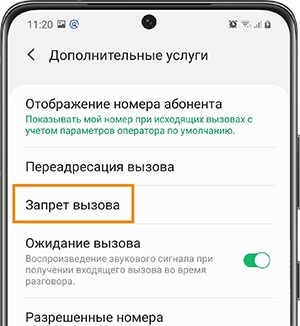
5. Проверьте услугу оператора «Запрет вызова»
Если при звонке сразу появляется надпись «запрещено», проверьте подключение услуги оператора «Запрет вызова». С этой услугой звонки работать не будут.
Для этого:
-
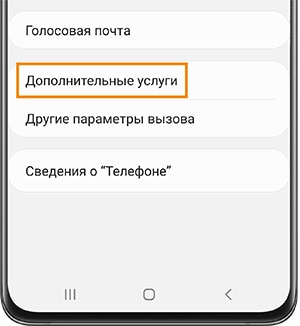
Откройте приложение Телефон > Опции (три вертикальные точки) > Настройки > Дополнительные услуги

-
Нажмите Запрет вызова.
- Включите нужные параметры.
6. Сделайте сброс параметров сети
Для исключения программной ошибки выполните сброс параметров сети.
Для этого: зайдите в меню Настройки > Общие > Сброс > Cброс параметров сети и перезагрузите устройство.
Список устройств Bluetooth, список сетей Wi-Fi и пароли Wi-Fi будут удалены.
7. Очистите данные приложения «Телефон»
Чтобы исключить ошибку со стороны приложения, очистите данные приложения «Телефон». Для этого воспользуйтесь статьей ниже.
8. Проверьте работу устройства с SIM-картой другого оператора
Если с другой SIM-картой ваш смартфон работает, то он исправен. Обратитесь к вашему оператору для замены SIM-карты.
9. Проверьте работу устройства в безопасном режиме
Чтобы исключить влияние сторонних программ, проверьте работу смартфона в безопасном режиме. В этом режиме загружаются только стандартные приложения.
10. Выполните сброс данных
Возможно, причина низкой скорости в программном сбое. Для исключения программной ошибки сделайте сброс данных.
Так как при сбросе происходит возврат к начальному состоянию телефона и удаляется вся информация, заранее сделайте резервную копию важных данных.
11. Обратитесь в сервисный центр
Если все предыдущие шаги не помогли, рекомендуем обратиться в сервисный центр.
Некоторые пользователи сталкивались с ситуацией, когда телефон включен, а до них не могут дозвониться. Некоторые операторы присылают сообщение, что была попытка дозвониться. Если у вас не подключена такая услуга у оператора, то вы даже не узнает, что кто-то пытался вам дозвониться. Давайте разберем все причины, когда вам не могут дозвониться на телефон.
Вам не могут дозвониться? Проверьте настройки телефона!
Первое место где нужно искать причину — это настройки телефона. Часто пользователи сами мудрят с настройками. Причинами из за которых вам могут не дозвониться, следующие:
- вы добавили номер в черный список;
- стоит запрет на входящие звонки;
- стоит ограничение вызовов для абонентов, не внесенных в телефонную книгу.
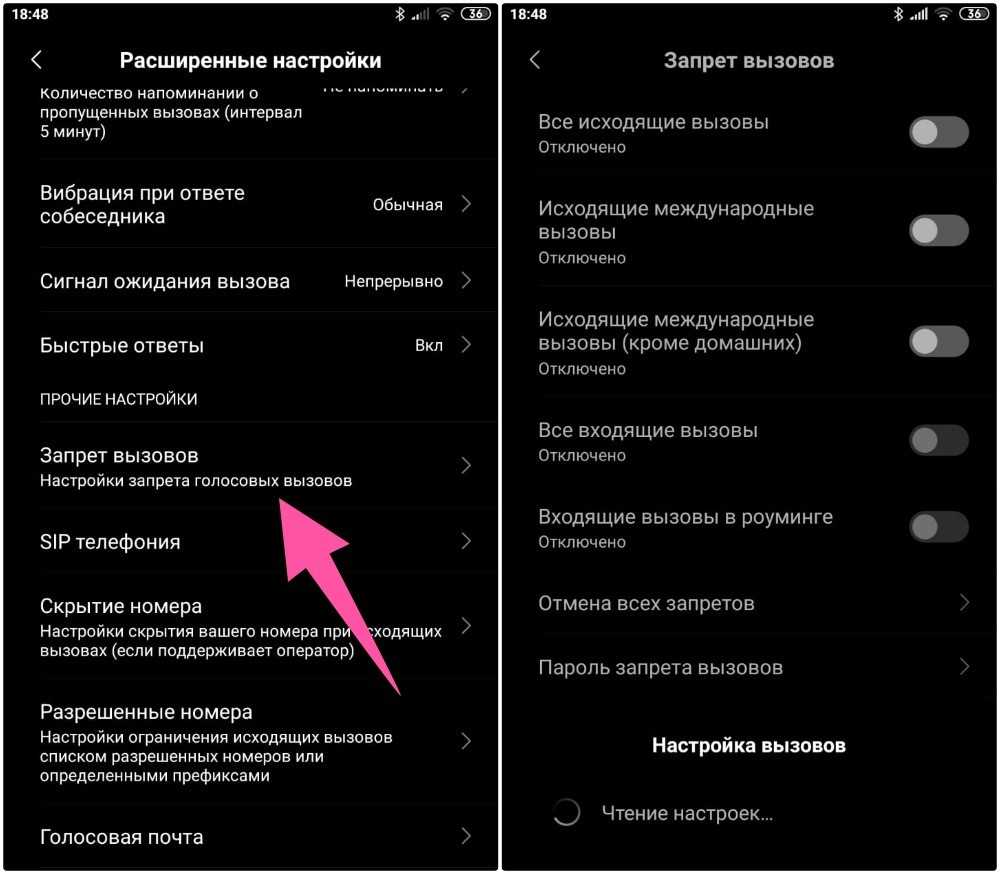
Проверьте настройки «Запрета вызова»
Зайдите в приложение «Телефон» его и перейдите в настройки, они обычно находятся в верхнем правом углу экрана это иконки с шестеренкой или «гамбургером» (три вертикальные точки. Вам необходимо проверить, как выставлены маркеры в пункте «Запрет вызовов». Потом проверьте номера в черном списке. Вполне вероятно в нем вы найдете номер того, кто вам говорит: «Не могу дозвониться».
Проверьте настройки «Переадресации»
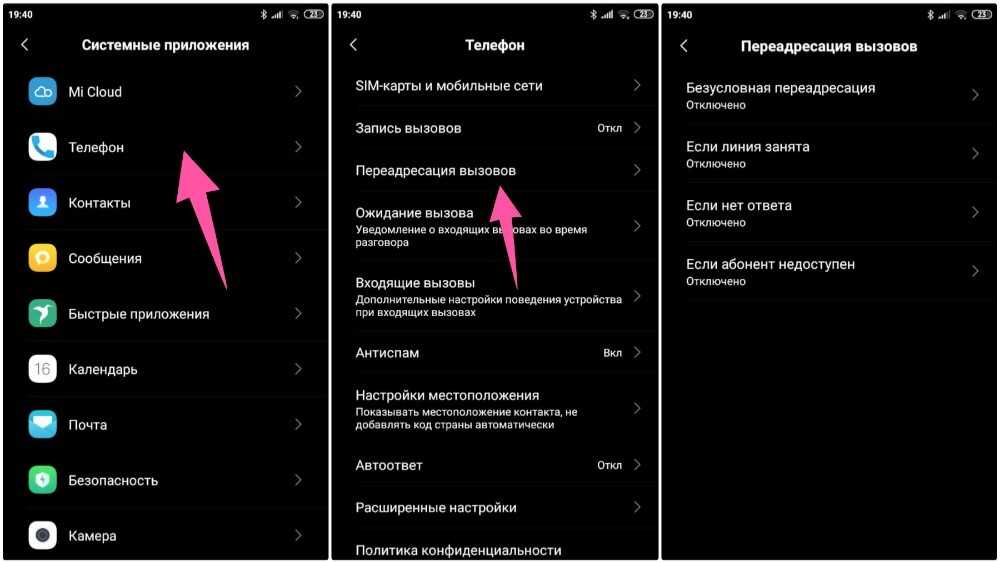
Еще один пункт, который необходимо проверить – переадресация. Если переадресация включена, то необходимо правильно ее настроить. Переадресацию лучше включать:
- если вы находитесь вне доступа сети;
- если вы говорите с другим абонентом;
- всегда.
Если вам жалуются: “не могу дозвониться, срабатывает автоответчик”. Измените настройки или совсем выключите переадресацию. Чтобы не пропускать вызов в момент разговора с другим человеком, включите функцию «Ожидания вызова». В этом случае при срабатывании второй линии вы услышите короткие гудки.
Звонящий постоянно слышит сигнал «Занято»
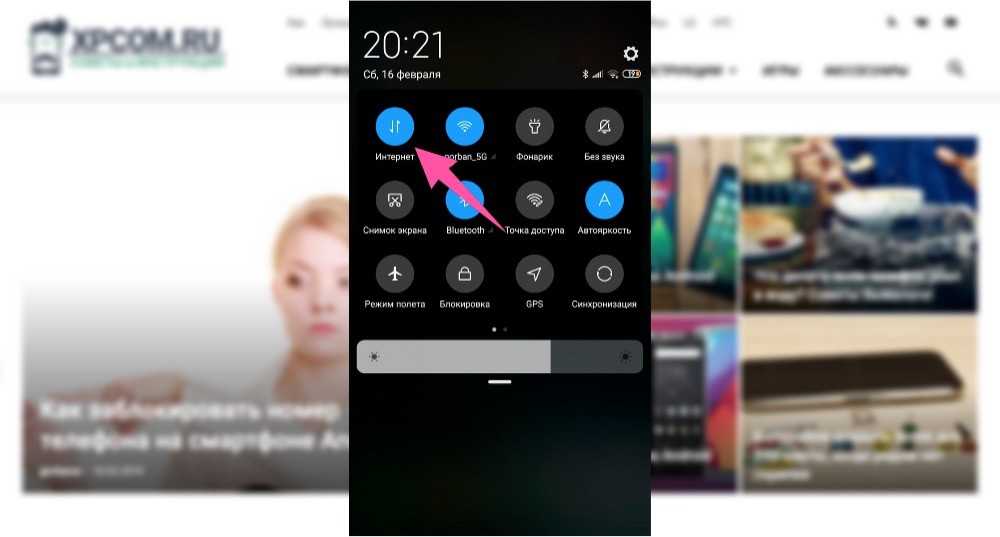
Если вы проверили настройки переадресации и там все нормально, а звонящий неизменно слышат сигнал «Занято», выключите мобильный интернет и синхронизацию. Такое обычно проявляется в районах, где операторы используют старое оборудование и нет LTE связи. Обычно пытающийся дозвонится потом говорит: «не могу до тебя дозвониться, постоянно занято. Но как только вы покините злополучный район, вызовы проходят нормально.
Проверьте исправность SIM-карты
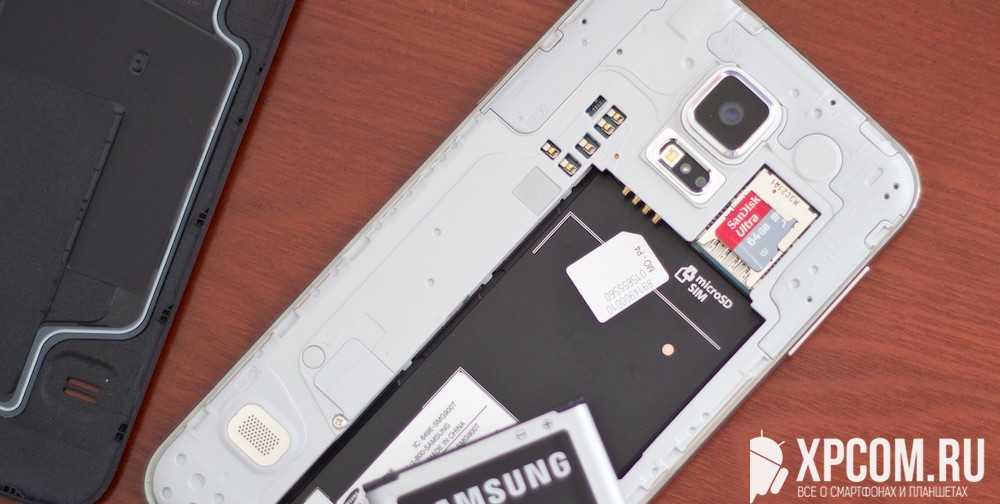
Если вы дошли до этого пункта, значит советы выше не помогли и пришло время проверить SIM-карту. Нередко проблема бывает именно в ней, а проблема со звонками сопровождается ошибками в работе Интернета или СМСками. необходимо выполнить следующие:
- Вставьте СИМ-карту в другой смартфон и проверьте ее работу;
- Вставьте в свой смартфон СИМ-карту того же оператора, проверьте ее работу;
- Изучить слот для сим-карты и саму сим-карту на повреждения.
Если ваша симкарта не работает и в другом телефоне смартфоне, то изучите ее контакты. Протрите ее тряпочкой. Обычно эта проблема проявляется после самостоятельной обрезки симкарты, если это так, то надо обратиться к оператору и попросить ее заменить. Если есть возможность протрите контакты в сим-лотке, они могут быть окислены.
Если в вашем смартфоне две симкарты, вы должны знать, что подключение к сети происходит через один модуль. Когда стоят симки разных операторов, то абоненты МТС могут вам не дозвониться, пока вы разговариваете с симкарты Билайна.
Исправляем сбой в программном обеспечении телефона
Итак мы проверили настройки телефона и там все нормально, проверили сим-карту — она тоже рабочая. Но, вам попрежнему не могут дозвониться, пришло время искать проблему в программном обеспечении телефона. Для выявления ошибки и ее исправления, нужно проделать следующие шаги:
Активируйте режим «Полет» на 20 секунд.
После отключения «Полета», проверьте поступают ли входящие звонки или нет. Если звонков по прежнему нет, переходите к следующему шагу.
Перезагрузите смартфон.
После каждого каждого шага проверяйте можно ли вам дозвониться.
Проверьте приложения на смартфоне.
Нередко блокировка звонков случается из-за неверных настроек приложений «Черный список» либо «Запись разговоров». Рекомендую удалить приложения от неизвестных источников.
Проверьте смартфон на вирусы.
Для этого нужно сперва подключить его к компьютеру в режиме «Накопитель», чтобы просканировать файлы на вирусы компьютерным антивирусником. Потом установить антивирусное приложение (например, Kaspersky Internet Security или Security Master) и проверьте смартфон. При вирусах люди пытающиеся вам дозвониться обычно слышат «Занято» или сообщение, что вы в не сети.
Очистите кэш приложения «Телефон».
Зайдите в настройки телефона в раздел «Приложения». Среди всех установленных в смартфон приложения найдите «Телефон». Очистите в нем кэш и данные, а потом остановите и опять запустите приложение. В некоторых смартфонах это приложение может называться «com.android.phone».
Мягкий сброс настроек.
Сохраните всю нужные данные в облаке или на компьютере. Выключите смартфон, вытащите сим-карту и нажмите одновременно кнопки громкость-вниз и выключения. Смартфон запуститься в режиме рекавери. При помощи кнопок громкости выберите Soft Reset, а потом подтвердите нажав кнопку питания. В некоторых телефонах такой сброс можно сделать из настроек.
Жестки сброс настроек
Раз мягкий сброс не помог, то опять перейдите к рекавери или системные настройки и сделаете жесткий сброс (Wipe data/factory reset). Телефон вернет свои настройки на заводские — как новый.
Эти шаги решают почти любые проблемы с программным обеспечением телефона. К сбросу необходимо прибегать в очень крайних случаях, так как удаляются приложения и стирается весь контент. Нужно заметить, что отдельный вирусы устойчивы к сбросу, поэтому выполняйте все пункты и шаги в той очередности, в которой они написаны. Тогда на вопрос «почему мне не могут дозвониться», не нужно будет искать ответ.
Неисправность с железом смартфона

В случае если манипуляции с программным обеспечением не исправили проблему, то она скорей всего на стороне модуля связи. Ее может решить только ремонт. Перед обращением в мастерскую, почему могла появиться эта неисправность, лучше всего сразу сказать в сервисном центре о причинах, это облегчит диагностику. Проблемы с железом смартфона обычно появляются:
- в смартфон попала вода;
- смартфон сильно уронил или сильно ударили;
- в смартфоне бракованные комплектующие.
Цена работы по ремонту смартфона складываются исходя из повреждений. Самый дорогой ремонт после попадания в воду. В последствии падения или удара часто тяжело найти повреждение, так как обычно на плате возникают микротрещины, которые трудно увидеть.
Если испорчен лишь радиомодуль или антенна, то ремонт будет не дорогим. При дефекте платы цена может быть сравнима с стоимостью нового телефона.
После попадания влаги в смартфон мастер почистит плату, после этого телефон будет работать. Однако гарантию на такой ремонт не дают, так как окисление может опять начаться. Обычная выживаемость смартфона после попадания влаги 50% на 50%.
Ошибка при обновлении прошивки
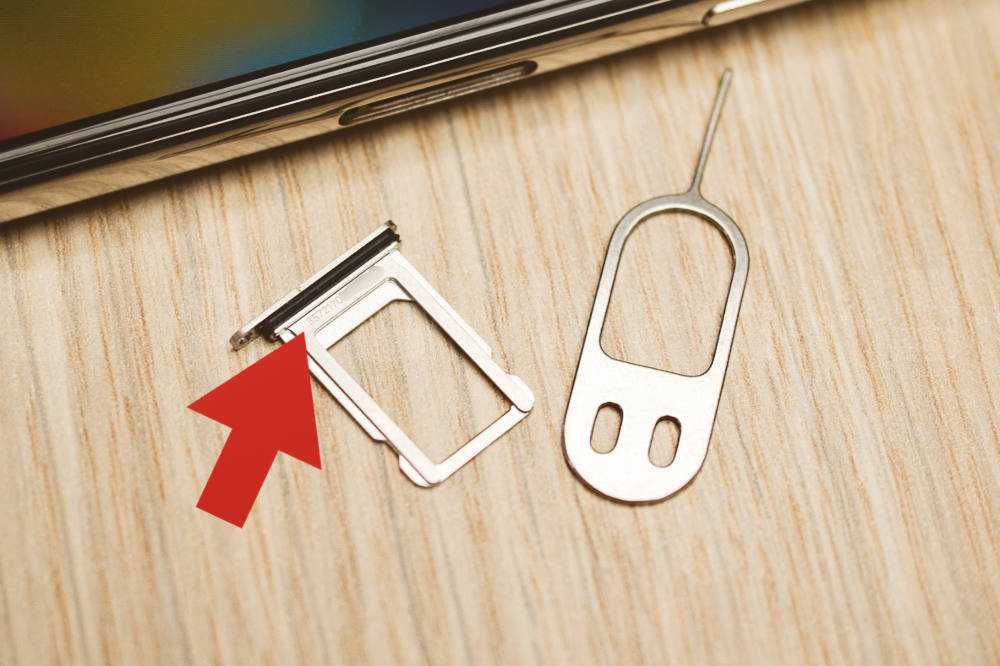
Неудачная прошивка может привести к всевозможным ошибкам. Одна из них – телефон не принимает входящие звонки. Узнать, была ли корректно обновлено прошивка, можно сверив IMEI. Для этого сделайте следующее:
- наберите в номеронабирателе код *#06#;
- на экране появиться код, который необходимо будет сравнить с указанным на коробке или лотке сим-карты.
Кроме коробке и лотка сим-карты, IMEI так же есть на корпусе или под батареей (если он съемная). Если этот IMEI не совпадает, то нужно обратиться в сервисный центр для восстановления IMEI. Еще можно попытаться сделать откат прошивки к стоковой.
Я не советую самому откатывать прошивку, если конечно вы не опытный пользователь. В процессе перепрошивки могут появиться ошибки, которые приведут к некорректной работе отдельных функций телефона, или вообще превратят его в «кирпич».
Во всем виноват оператор!
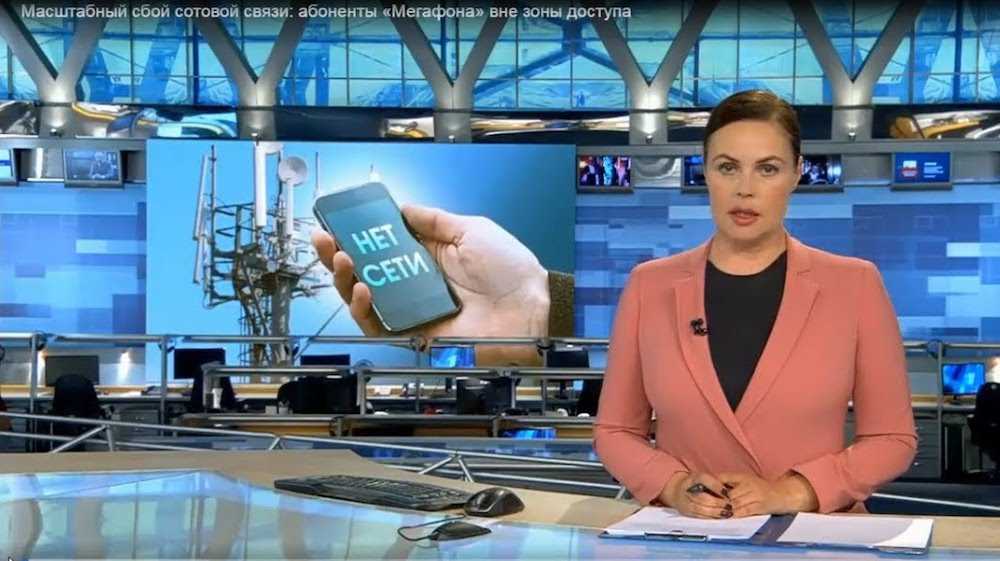
В определенных районах плохое качество связи – обычное дело. Пользователи телефонов покупают всевозможные усилители сигнала, которые усиливают волны получаемые с вышек сотовых операторов. Это помогает на небольшом участке (даче) добиться устойчивого сигнала.
Если иконка сигнала связи в смартфоне полная, а вам не могут дозвониться, причины обычно такие:
- Вы находитесь в многолюдном районе, где оборудование сотового оператора не справляется с нагрузкой. В особенности остро проявляется в праздничные и выходные дни. В эти дни вам практически ни кто не может дозвониться.
- Технические работы у сотового оператора, которые приводят к тому, что все кто вам звонит получают сообщение, что вы недоступны. При этом на смартфоне может уверенный прием сигнала, однако вместо логотипа оператора написано «Только экстренные вызовы».
- Сотовый оператор заблокировал и больше не обслуживает вашу симкарту. Причин может быть несколько: нарушение правил пользования сети (рассылка спама, хулиганство, отсутствие у информации о хозяине сим-карты), задолженность, не пополнение счета в течении долгого времени. В этом случае пытающиеся вам дозвониться получают сообщение, что номер заблокирован.
В любом случае нужно обратиться к оператору с вопросом, разъяснить ситуацию. Сделайте это с другого телефона. Вы должны будете назвать паспортные данные, на кого оформлен номер. Возможно вам придется посетить один из офисов оператора.
Заключение
Друзья я надеюсь, что с помощью моей статьи вы ответили на вопрос: «почему до меня не могут дозвониться». Большинство из причин можно исправить самостоятельно, в оставшихся случаях лучше обратитесь к специалистам.
Если у вас остались вопросы, задавайте их в комментариях ниже.
Буду весьма признателен, если поделитесь этой статьей в социальных сетях.

gorbanhttps://xpcom.ru
Старший редактор xpcom.ru. Ему нравится все, что связано с технологиями, включая планшеты, смартфоны и все, что между ними.
В последнее время, очень много пользователей Huawei и её линейкой Honor столкнулись с очередной проблемой. На новых устройствах или после обновления EMUI пропадает возможность звонить. Так при исходящем звонке может выскочить предупреждение «Вызов не осуществляется», после чего звонок сбрасывается. Мы расскажем от чего это возникает и каким образом исправить проблему.

Телефон пишет, что вызов не осуществляется
Что это за ошибка?
Давайте кратко разберем суть проблемы. При попытке набрать абонента выскакивает «Вызов не осуществлен» (или «Вызов не отправлен») и связь сразу же сбрасывается. Проблема может сохранятся как при входящих, так и при исходящих. Отдельно отмечается проблема с отправкой SMS. Также многие владельцы отмечают, что если позвонить на проблемный Honor, гудки будут идти, а вот владелец звонок может не увидеть.
Основных причин такого глюка может быть несколько:
- Проблема с прошивкой (EMUI) или с предустановленными ней приложениями, которые блокируют возможность звонка.
- Проблема с установленным типом сети, а точнее 4G и LTE.
- Единичный баг самого телефона, либо проблема со стороны самого оператора.
Далее мы опишем решения по основным моментам. Давайте сразу отбросим временные трудности с покрытием от оператора. Также сразу рекомендуем вытащить SIM-ку и сделать банальную перезагрузку телефона. Есть много сообщений, что такие простые решения избавляют от блокировки вызовов.
Проверяем тип сети
В первую очередь я рекомендую проверить надстройку типа сети. Дело в том, что на большинстве современных смартфонов активна функция 4G LTE, которая по умолчанию не предназначена для звонков (передачи голоса). Поэтому в момент поступления звонка система переключает тип сети на 2G/3G и возвращается обратно к 4G после его завершения.
Во флагманских моделях Honor, Samsung и Xiaomi стала появляться новая ip-технология VoLTE, которая расшифровывается как «Voice over LTE». Эта технология позволяет не переключать тип сети в момент разговоров. Однако есть некоторые нюансы — опцию VoLTE в смартфоне нужно активировать и особенно часто это нужно делать в Honor.
Отсюда мы получаем главное решение по проблеме с осуществлением звонков:
- Переходим по пути «Настройки» → «Беспроводные сети» → «Мобильная сеть» → «Тип сети».
- Если у вас проставлен пункт «Только 4G», то нужно переключиться на «Авто 4G/3G/2G». Если у вас не Honor, а другая модель — можно просто выставить тип сети 3G или «Динамический».

Делаем сброс самого Андроид
Бывает и такое, что даже при заведомо отключенном 4G LTE смартфон не осуществляет вызов и причина кроется в проблемах с прошивкой. В таком случае нужно сделать банальный сброс настроек. Это будет эффективно, если у вас предустановлены в телефоне приложения по типу «антиспам звонков», альтернативные звонилки, стоит антивирус или есть подозрения на вирусы. Делаем следующее:
- «Настройки» → «Система» → «Сброс» → «Сброс сетевых настроек» → жмем «Сбросить». После этого перезагружайте телефон.
- Также можно сделать сброс конкретного приложения «Телефон». Делается это стандартным путем. Потребуется стереть память, кэш и данные.
Имейте в виду, перед самим сбросом рекомендуется выйти из всех своих аккаунтов, а особенно Google, что бы избежать FRP блокировку.
Что еще делать, если вызов не осуществляется
Если же все вышеописанное не возымело эффекта — рекомендуем проверить еще несколько моментов, которые хоть и редко, но все же влияют на стабильность звонков.
- Вытащите симку и опробуйте на другом телефоне. Если проблема сохранится — обратитесь к поддержке оператора, возможно придется менять карточку, либо на номере установлен некий «Запрет звонков».
- Если все симки сбоят именно на вашем устройстве, значит придется делать на нем возврат к заводским через Recovery. В случае Honor и Huawei — eRecovery.
- Проверьте, не установлена по вашему номеру переадресация. Проверяется это также в личном кабинете, либо через звонок в поддержку.
Также рекомендуем к прочтению наш прошлый материал, где мы рассматриваем подобную проблему.
Заключение
Мы постарались указать все самые распространенные варианты, по которым ваш Хонор (или другая модель) не может осуществлять вызовы и отсылать SMS. В крайнем случае, если ничего вообще не поможет, стоит проверить стабильность работы самого телефона. Возможно сбоят модули связи телефона или его антенна. В такой ситуации поможет только сервисный центр.
Если возникли некоторые вопросы, замечания или есть свои советы — пишите в комментарии.

Некоторые владельцы мобильных телефонов Honor, выпускаемых известным брендом Huawei, начали жаловаться на возникновения весьма неприятной для себя ситуации. Люди сообщают о том, что вызов не осуществляется в Honor. То есть, они пытаются позвонить кому-то, но связь с выбранным абонентом просто не устанавливается.
Естественно, сразу же возникает вопрос – что делать? Ведь проблема касается не только входящих, но и исходящих звонков. А также попыток отправки СМС-сообщений в некоторых случаях.
Из-за чего может возникнуть подобная ситуация?
Причины возможного возникновения ситуации, при которой вызов не осуществляется на телефоне Honor, очень важны. Их понимание позволит не «блуждать в темноте», а двигаться сразу же в нужном направлении, экономя время и силы.

Что может вызвать подобную ситуацию:
- Проблемы, которые касаются качества услуг определенного оператора;
- Неисправность SIM-карты или ее неправильная установка;
- Аппаратная неисправность;
- Используемая прошивка или какое-то ПО вызывает подобный конфликт;
- Неприятность возникает из-за проблем с сетью (4G и LTE).
На основе этой информации можно начать саму процедуру лечения.
Инструкция по исправлению ошибки
К счастью, представители компании-производителя таких мобильников стараются всегда прийти на помощь своим клиентам. Поэтому они предоставили подробную инструкцию того, что нужно предпринять, если вызов не осуществляется на телефоне Honor или Huawei:
- Начинать надо с самого простого. Убедиться, что качество покрытия достаточное для осуществления звонков – сигнал не теряется периодически. Вытащить симку и удостовериться, что она правильно размещена в нужном гнезде. Перезапустить мобилку;
- Можно также переставить карточку в другой смартфон и проверить ее работоспособность там.

На эти действия обычно уходит всего пара минут. Если они не помогли, перейти к следующим. А именно, к правильному выставлению используемой сети:
- Через меню настроек перейти в «Беспроводные сети», найти там и воспользоваться разделом «Мобильная сеть». Нажать на «Выбор сети»;
- Теперь следует обратить внимание, что там написано. Если выставлен вариант «только 4G», то рекомендуется перейти на «Авто 4G/3G/2G». Или, если телефон не Хонор – на «Динамический.

Оставлять вариант «Только 4G» можно только в том случае, если оператор, оказываемый услугу по предоставлению доступа к мобильной связи, официально заявил, что в данном, конкретном регионе есть специальная поддержка, известная как VoLTE.
Но! Очень важно, чтобы эта самая поддержка обязательно была включена на самом телефоне! Найти нужный функционал можно в настройках раздела «SIM-карты и мобильные сети».
Что делать, если этот способ не помог?
Производитель предлагает в такой ситуации сделать сброс определенных настроек. Начинать стоит с приложения «Телефон». Делается это очень просто:
- Перейти через параметры в приложения;
- Выбрать в списке нужное;
- Осуществить переход в его настройки;
- Выполнить очистку КЭШа и данных;
- Не забыть откатить ПО до изначальных параметров: «Настройки», затем – “Приложения и уведомления”, в них – “Приложения”. В меню выбрать “Показать системные”. Найти “Телефон”, кликнуть на “Память”, выполнить необходимый “Сброс”.
Последний вариант – откат параметров смартфона до изначальных – заводских. Можно осуществить двумя способами. Первый, непосредственно из меню самого гаджета:
- Через «Настройки» зайти в меню «Система»;
- Кликнуть на «Сброс», затем на «Сброс сетевых настроек»;
- Подтвердить свои действия и перезагрузить устройство.
Если первый способ, по каким-либо причинам, не срабатывает, то достичь требуемого результата можно так:
- Полностью отключить гаджет. Именно выключить, а не перезапустить;
- Через пару секунд одновременно зажать кнопки включения и повышения громкости;
- Подождать, пока активируется спецменю;
- Перемещаясь с помощью кнопок регулировки громкости, нажать на “wipe data/factory reset;
- Подождать завершения процесса и воспользоваться “reboot system now”.

Важно! При сбросе настроек до заводских все данные на гаджете сотрутся. Поэтому стоит позаботиться о сохранении важной информации где-нибудь в другом месте. Например, можно использовать для этого вынимаемую карту памяти.
Еще несколько полезных советов:
- Если сброс всевозможных настроек не приводит к нужному результату, а карточка не хочет нормально функционировать на иных устройствах, то, скорее всего, ее придется менять на новую;
- Позвонить в техническую поддержку оператора и узнать – возможно на номере стоит запрет звонков или подключена переадресация;
- Если абсолютно любая СИМ-карта выдает эту же ошибку на одном, конкретно взятом телефоне, то стоит отправить его в сервисный центр – возможно присутствует какое-либо аппаратное повреждение.
Отзывы
Отзывы владельцев телефонов Honor позволяют легко понять, как именно они справились с такой проблемой:
- Артур. Я живу в отдалении от больших городов. Ближайший десятитысячник от нас на расстоянии в 90 км. Естественно, мобильная связь в моем районе представлена постольку-поскольку. То есть, очень слабо. Поэтому подобная проблема возникает очень часто. Если требуется куда-то обязательно дозвониться, все идут на небольшой холмик на краю деревни. Там вечно ошивается несколько человек.
- Игорь. Раньше был Сони. Но решил обновиться и взял себе Хонор. И сразу же началась проблем с невозможностью дозвона. Перепробовал все методы – не помогло. В итоге, оказалось дело в старой SIM-карте, которая уже просто выработала свой ресурс. Как только ее поменял, все прекратилось.
- Марат. Спасибо за инструкцию – мучился на протяжении нескольких месяцев. Уже думал менять смартфон на какай-то другой. А тут оказывается, что просто нужно было изменить настройки сети. Что я и сделал. Перезапустил мобилу и больше подобная неприятность меня не беспокоила.
- Ульяна. Мне сразу посоветовали сбросить настройки. Что я и сделала незамедлительно. И потом долго жалела о своей поспешности. Да, вызовы больше не сбрасываются – это хорошо. Но вот я как-то забыла о том, что все данные сотрутся тоже. Так что думайте перед тем, как совершать подобный шаг. Я об этом забыла и потеряла много чего важного.
- Наталья. Мне парень подарил Honor 7A Pro. Как раз мой старый окончательно перестал работать. Мобилка понравилась – все работает хорошо. Изначально были проблемы с вызовами. Но мне поменяли настройки сети и все стало функционировать исправно.
- Петр. Этот сбой начал возникать после того, как я как-то неосторожно уронил телефончик на асфальт. Программными методами решить проблему не удалось. Пришлось отдавать в ремонт – какую-ту плату заменяли, но избавились от этой неприятности. Так что всегда держите хорошо в руках такую технику.
- Марина. Проблема возникает не всегда. Но раз в неделю бывало. Как мне сказали, что причина в каких-то программах, которые иногда приводят к подобному конфликту. Сделала откат до заводских параметров, с помощью меню recovery. Теперь внимательно изучаю то, что скачиваю в память устройства. Лишнее не устанавливаю.
То есть, бывают простые случаи и более сложные. При последних приходится, к сожалению, отдавать деньги за ремонт. К счастью, такое бывает крайне редко, чаще можно все решить самостоятельно, с помощью предложенной выше инструкции.
За последние месяцы множество пользователей, которые приобрели смартфоны китайской компании Huawei и её отдельного бренда Honor, столкнулись с проблемой, которая часто исправляется только в сервисном центре. Проблема заключается в следующем — на новых гаджетах после приобретения или апдейта приложения EMUI пользователи больше не имеют возможность звонить другим абонентам. В случае попытки совершения исходящего звонка часто появляется уведомление «Вызов не осуществляется», после этого звонок сбрасывается. В материале расскажем о причинах, из-за которых возникает проблема и каким образом ее исправить.
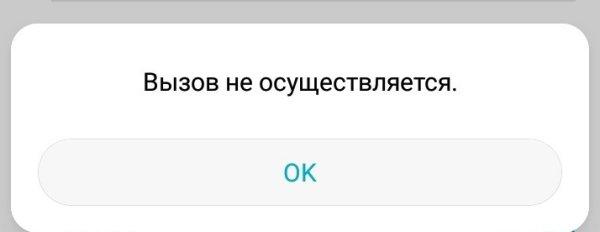 Уведомление «Вызов не осуществляется»
Специфика ошибки на гаджетах
Разберемся в особенностях и сути возникающей проблемы. При попытке набрать телефонный номер на экране появляется уведомление «Вызов не осуществлен», и абонент слышит короткие гудки, то есть вызов сбрасывается. Проблема сохраняется как при входящих, так и при исходящих вызовах. Пользователи также отдельно наблюдают проблемы с отправлением СМС-сообщений. Также многие обладатели смартфонов замечают — если позвонить на проблемный смартфон бренда Honor, пользователь будет слышать гудки, а владелец звонок часто не видит.
Среди ключевых причин данной неполадки устройств присутствуют:
- Неполадка прошивки (EMUI) или установленных разработчиками приложениями, которые выполняют блокировку при попытках позвонить.
- Проблема определенного типа сети — 4G и LTE.
- Единичная проблема непосредственно смартфона или технический сбой со стороны оператора мобильной связи.
В дальнейших пунктах материала расскажем о решениях проблемы по ключевым моментам. Рекомендуем сразу отбросить временные технические трудности со связью от оператора. Также нужно первым делом извлечь СИМ-карточку и осуществить стандартную перезагрузку телефона. Есть много информации от пользователей на специализированных форумах – данные простые действия помогают избавиться от блокирования вызовов.
Проверяем тип сети
Также стоит проверить надстройку типа сети. На многих современных гаджетах активна опция 4G LTE, которая по стандартным настройкам не подходит для звонков и голосовой передачи информации. По этой причине в момент совершения звонка система переключает сеть на 2G/3G и затем снова на 4G после его окончания.
В моделях смартфонов Honor, Samsung и Xiaomi появилась инновационная функция VoLTE, которую следует понимать как «Voice over LTE». Данная технология дает возможность не переключать тип сети при совершении звонков. Появились некоторые другие нюансы — функцию VoLTE в гаджете нужно активировать, чрезвычайно часто это нужно выполнять в Honor.
Получаем основное решение сбоя с выполнением звонков:
- Зайти в папку «Настройки» → «Беспроводные сети» → «Мобильная сеть» → «Тип сети».
- Если в смартфоне выделен пункт только подключения к сети 4G, необходимо переключиться на автоматический режим выбора сети. Если у вас не Honor, а иное устройство — нужно указать тип 3G или «Динамический».
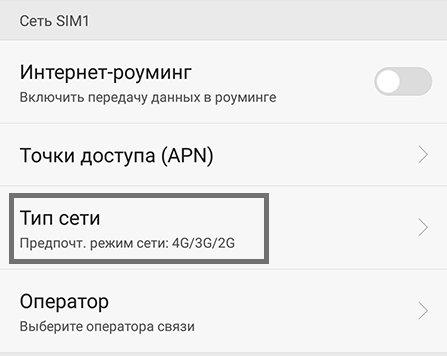 Необходимо переключиться на автоматический режим выбора сети
3. Если ваш мобильный оператор поддерживает в регионе VoLTE, следует оставить поддержку 4G, а в смартфоне понадобится активировать данную технологию.
4. На различных гаджетах VoLTE включается различными способами, отыскать подходящий следует в настройках СИМ-карты и сетях операторов.
Сброс системы Андроид
Нередко даже при деактивированном 4G LTE гаджет не выполняет вызов, а причина заключается в сбоях прошивки. Тогда необходимо выполнить стандартный сброс до заводских настроек. Это принесет результат, если у вас имеются в телефоне установленные приложения фильтрации звонков, альтернативные звонилки, антивирусные программы или имеются подозрения на наличие вирусных зловредов. Необходимо выполнить такие шаги:
- в системных настройках выполнить команду «Сброс сетевых настроек», выполнить перезагрузку смартфона;
- сброс определенного приложения «Телефон». Выполняется это стандартным путем – то есть стирается память, кэш и данные.
Непосредственно перед сбросом следует выйти из всех собственных аккаунтов, также из Google, чтобы предотвратить FRP блокировку.
Какие еще решения проблемы, если вызов не выполняется
Если перечисленные способы не принесли результата, рекомендуем проверить прочие нюансы, которые нередко оказывают влияние на стабильность звонков.
- Извлеките СИМ-карту и проверьте ее на другом смартфоне. Если сбой сохранится — обратитесь в техподдержку мобильного оператора. Иногда потребуется замена карточки, или на номере имеется определенный «Запрет звонков».
- Если все СИМ-карты показывают сбой конкретно на вашем устройстве, понадобится вернуться к заводским настройкам посредством Recovery. Для смартфона Honor и Huawei — eRecovery.
- Проверьте наличие переадресации в личном кабинете или через звонок в техподдержку.

Мессенджеры, социальные сети, сервисы для видеоконференций и прочие приложения для общения… За 30-40 лет люди разработали десятки приложений для общения без звонков и платных СМС. Но даже в столь современном мире порой приходится принимать классические телефонные звонки. К сожалению, порой даже эти звонки могут не работать. Расскажем, что делать, если не приходят входящие звонки на телефон с Андроид.
Программная неисправность
На самом деле проблема со звонками может быть связана не только с устройством, но и с самой SIM-картой. В некоторых случаях проблема оказывается не на стороне абонентов, а у операторов сотовой связи. Обычно в таких ситуациях пользователи массово жалуются на работу оператора в социальных сетях. Если неисправность связана не с оператором, то с большей вероятностью пользователь сможет решить ее сам. Для этого достаточно сделать несколько профилактических действий:
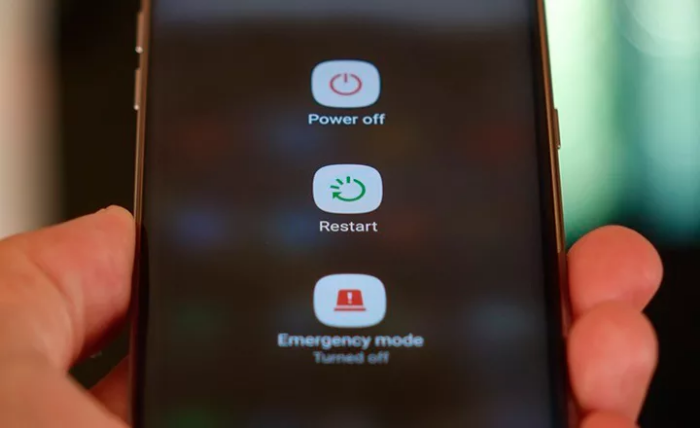
- Перезагрузите устройство.
- Попробуйте сделать несколько звонков на другие номера. Это нужно для проверки работоспособности. Не исключено, что симка просто заблокирована.

- Проверьте входящие звонки от других пользователей. Возможно проблема не у вас, а у отдельного звонящего.
Если после этих действий проблема не решилась, то есть вероятность, что проблему спровоцировал глюк в черном списке. Для его проверки выполните действия ниже:
- Откройте приложение «Телефон».

- Нажмите на три точки в правом верхнем углу, а после откройте раздел «Настройки».
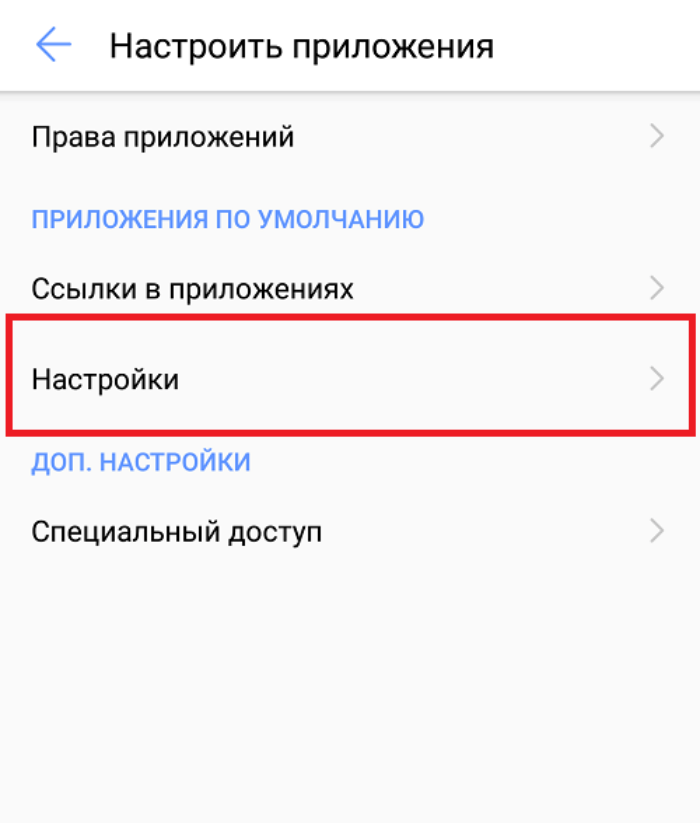
- Перейдите в раздел «Заблокированные номера».
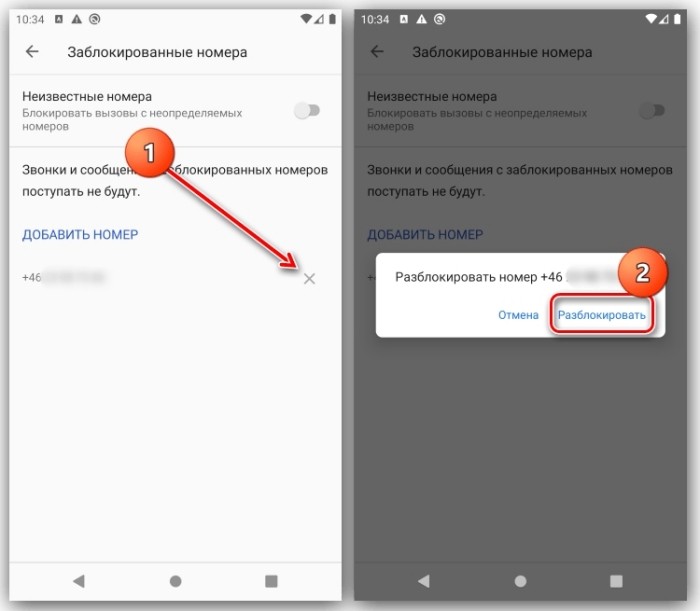
- Нажмите крестик напротив случайно добавленных номеров для их удаления из черного списка.
В некоторых случаях проблема решается не сразу, а через несколько минут. В таком случае остается только ждать.
Включен авиарежим
Ну а пока ждете, рекомендуем проверить другие параметры, которые могут мешать работе телефона. Один из них – это режим полета. Небольшая справка. Авиарежим или же режим полета – это системная функция, которая есть почти на всех телефонах с ОС Android.
При ее включении принудительно отключаются все средства связи, а именно мобильный интернет и сама SIM-карта. С этим режимом нельзя совершать звонки и принимать их.
Название говорит само за себя. Режим полета рекомендуют включать в самолетах, аргументируя это тем, что телефон может помешать работе датчиков. Режим полета включается и выключается крайне просто. Для этого нужно открыть центр управления (шторка уведомлений) и нажать на значок самолета. Иногда его там нет, в таких случаях алгоритм отключения немного сложнее:
- Откройте настройки.
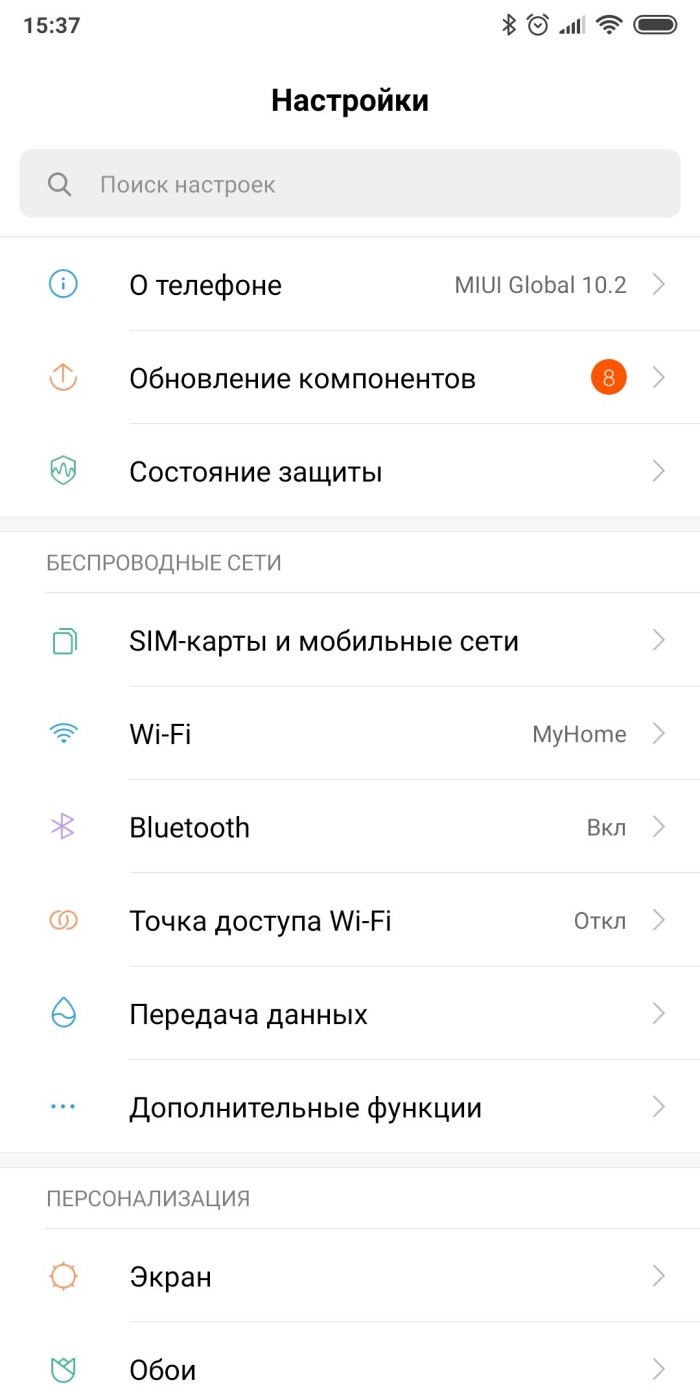
- Перейдите в раздел «Подключение и общий доступ».
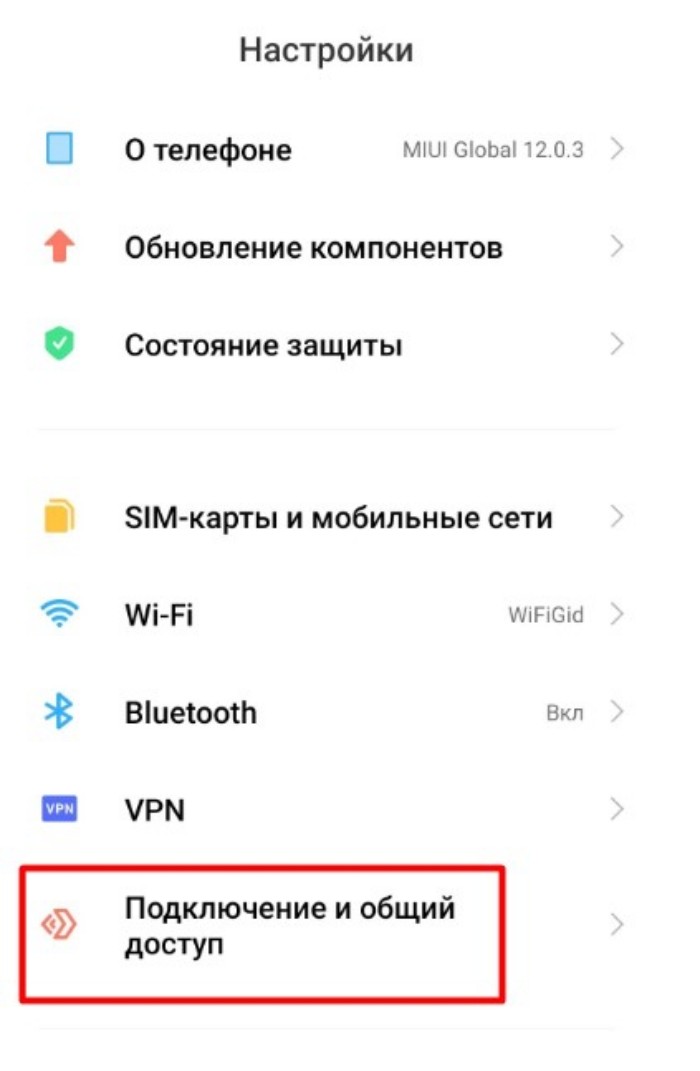
- Снимите галочку с пункта «Режим полета».
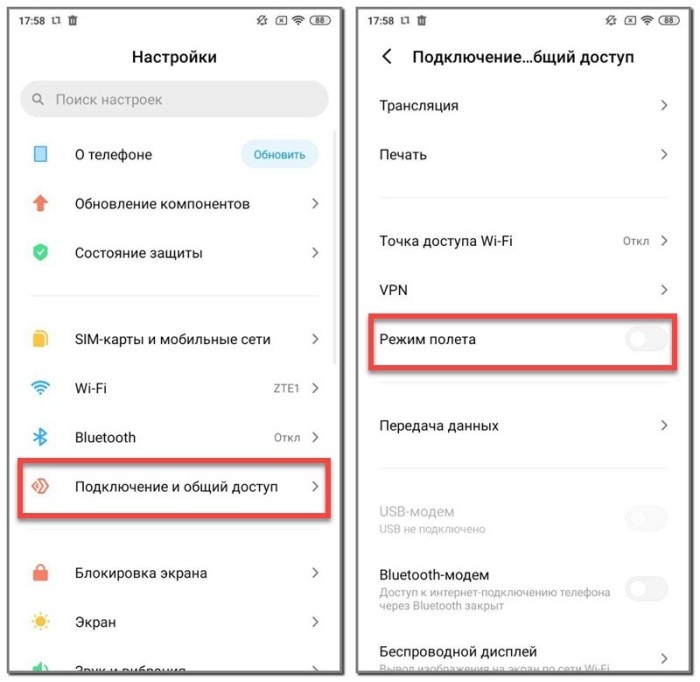
После этих действий телефон продолжит принимать звонки. К слову, даже если режим полета был выключен, рекомендуем для профилактики включить и выключить его.
Вирусы
Вредоносное ПО – это бич каждого пользователя ПК и смартфона. Трояны нередко вмешиваются в работу даже системных компонентов, выводя их из строя. Чтобы проверить телефон на наличие вирусов, выполните действия ниже:
- Скачайте антивирус Dr. Web Light.
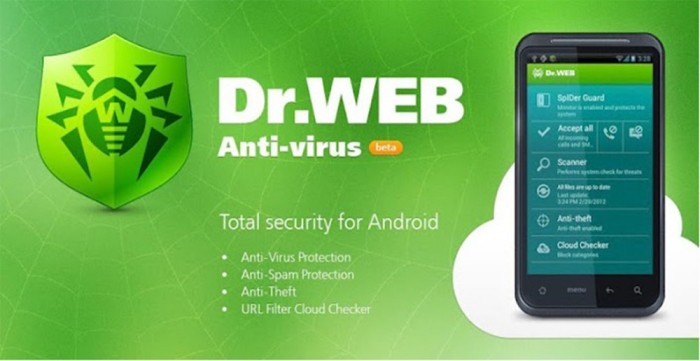
- Запустите его.
- Выберите команду «Полное сканирование».
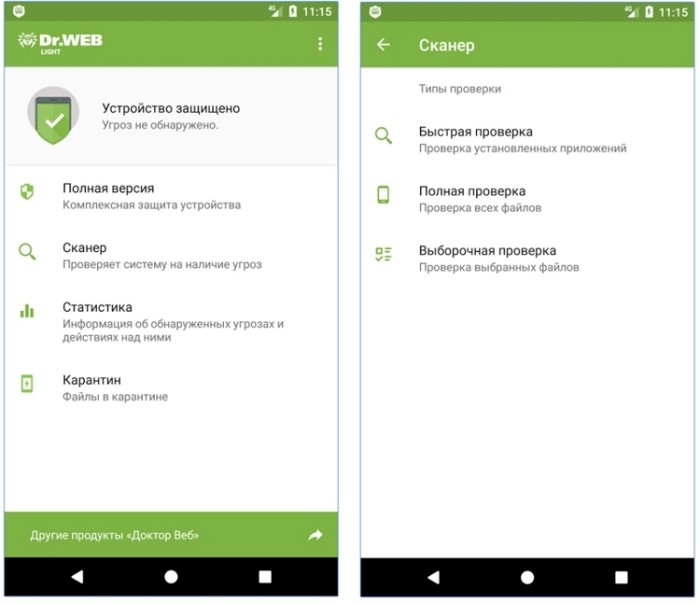
- Дождитесь завершение сканирования.
- Удалите все найденные вирусы.
В некоторых случаях Dr. Web Light не справляется, и на помощь приходят другие антивирусы, которых в Play Market немало.
Неправильные настройки сети
После вставки SIM-карты в телефон загружаются специальные настройки сети. Иногда они сбиваются. Чтобы исправить проблему, следуйте инструкции ниже:
- Откройте настройки.
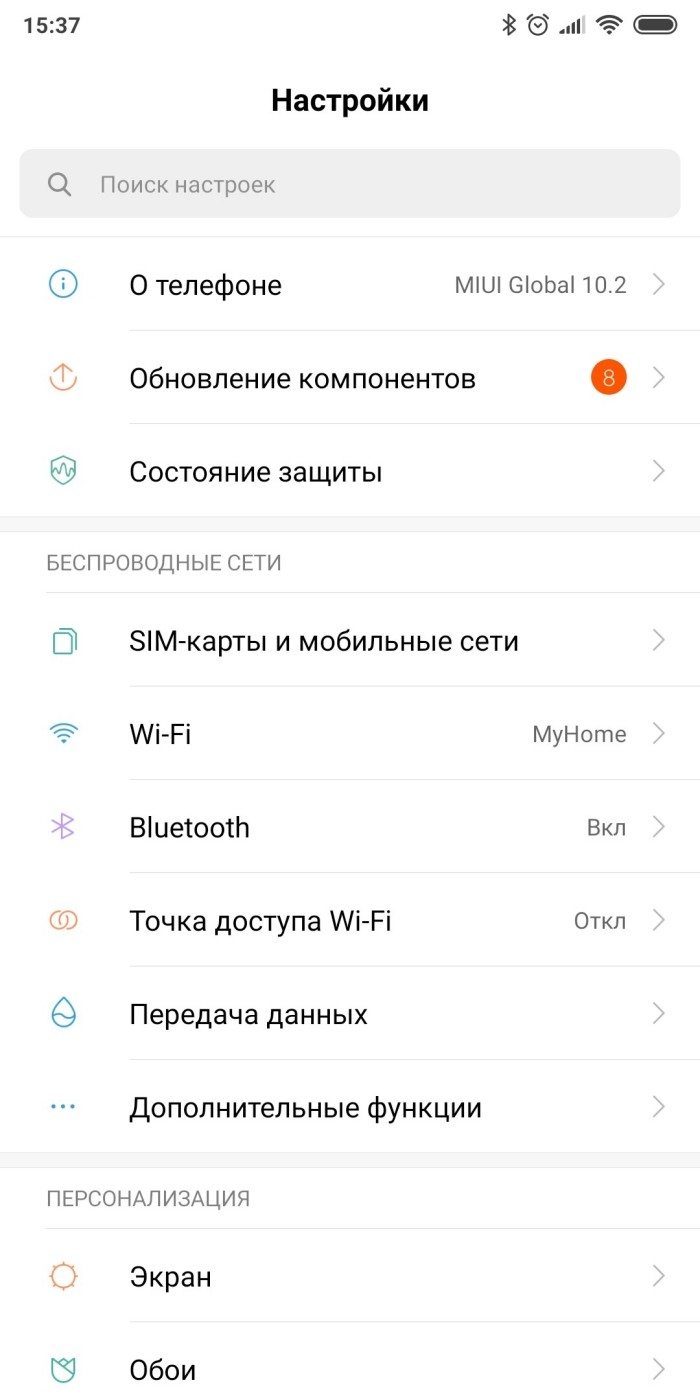
- Перейдите в подраздел «SIM-карты и мобильные сети».

- Выберите не работающую симку.
- Откройте параметр «Точки доступа (APN)».
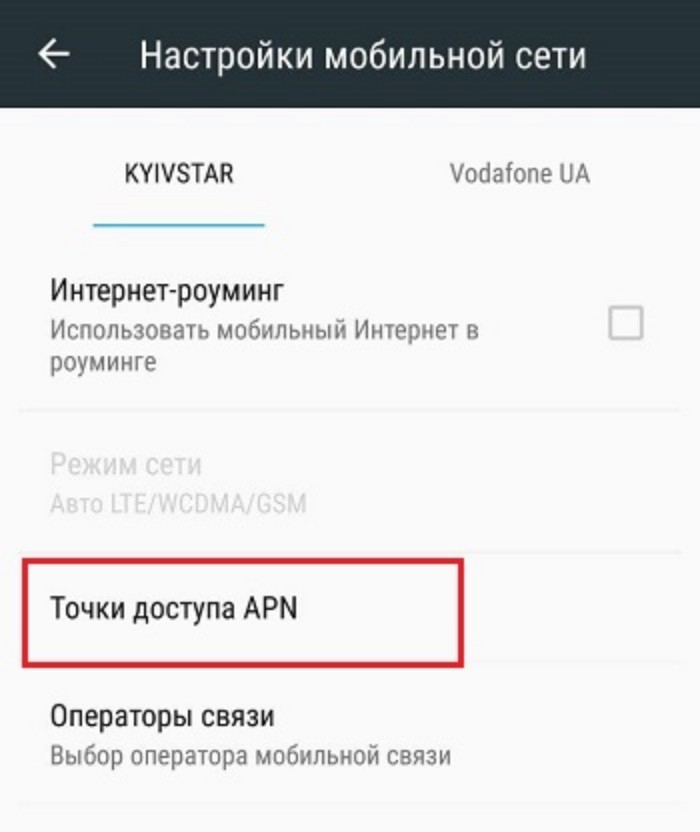
- В списке выберите строчку, название которой соответствует вашему оператору сотовой связи.
Возможно, нужной строки не будет в списке. В таком случае придется вручную добавлять новую запись. Для каждого оператора данные для заполнения могут меняться. Потому для начала рекомендуем уточнить APN данные для вашего оператора. Для этого достаточно ввести в любом поисковике «apn *имя_оператора*» и открыть первую ссылку.
Аппаратное повреждение
Если ни один из перечисленных выше способов не помог, скорее всего, был поврежден слот для вставки SIM-карты или сама симка. В таком случае у пользователя есть только один выход – сдать телефон в сервисный центр.
Android — далеко не идеальная платформа. Поэтому нечего и удивляться тому, что время от времени с её пользователями происходят те или иные казусы. То приложение не загружается, то зарядка садится слишком быстро, то обновления не приходят, то на звонок ответить не получается. Но если первые три проблемы гарантированно зависят от смартфона, то вот в последней почему-то всегда винят именно оператора. А ведь это далеко не всегда так. Поэтому, прежде чем жаловаться в техподдержку, попробуйте сделать кое-что сами.
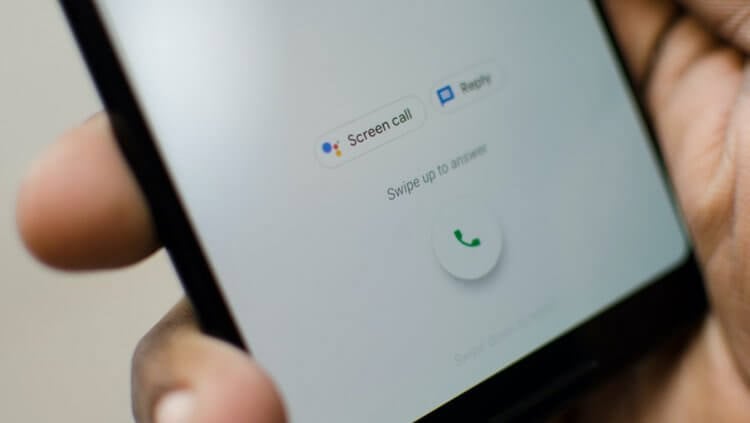
Если до вас не могут дозвониться, решить эту проблему можно разными способами
Как включать телевизоры Samsung Алисой
Причины, по которым не получается принять звонок, могут быть самыми разными. Перечислять их все не имеет никакого смысла, тем более что их можно объединить в один термин — «сбой». Ведь так называют проблемы, из-за которых что-то не работает. Но для нас это не так важно. Куда важнее суметь исправить ситуацию. А, если не получается, спросите совета в нашем чате в Telegram.
Не проходят звонки на телефон
Первым делом я бы попробовал включить и выключить режим полёта. Это равносильно извлечению сим-карты, так как его активация обнуляет установки Сети, которые, возможно, мешают принимать звонки. Поэтому просто откройте шторку уведомлений и нажмите на иконку самолёта, а по прошествии 5-10 секунд нажмите на неё снова, чтобы отключить режим.
Как очистить кэш на телефоне
Если звонок в принципе не проходит и у вас никак не отображается то, что вам вообще звонили, попробуйте очистить кэш приложения «Телефон». Это делается проще простого:
- Перейдите в «Настройки» — «Приложения»;
- Выберите «Приложения» и найдите «Телефон»;
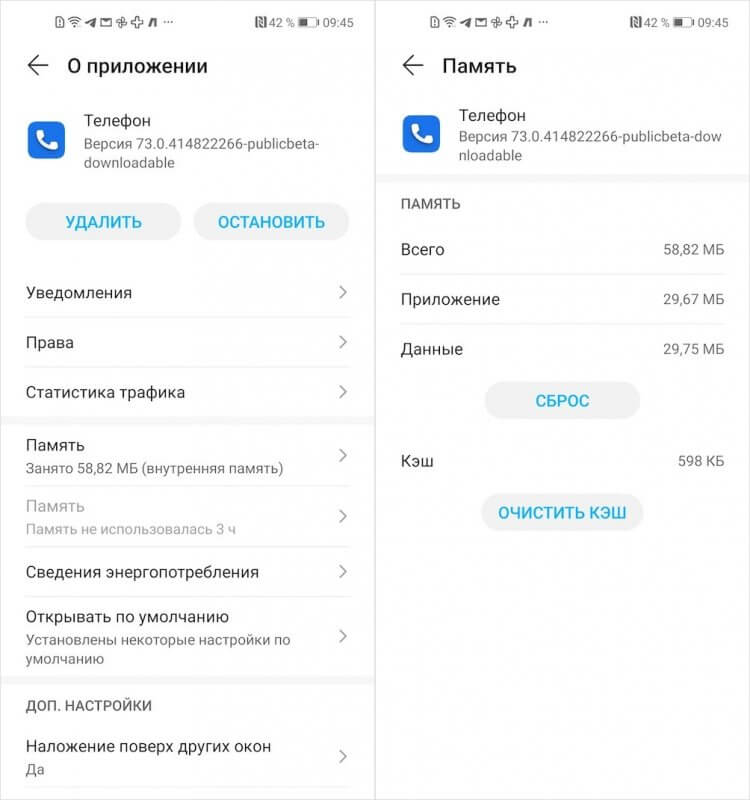
Попробуйте сначала очистить кэш приложения
- Откройте вкладку приложения «Телефон»;
- Выберите «Память», а затем «Очистить кэш».
Звонок сбрасывается после первого гудка
Впрочем, бывает, что сами вы звонка не видите, но пропущенный всё равно появляется в приложении «Телефон». На это может быть две причины. Первая — вы внесли звонящего в чёрный список (на смартфонах Huawei и Honor звонки от людей из чёрного списка не проходят, но отображаются в виде пропущенных). Вторая — у вас включен режим «Не беспокоить». Значит, нужно проверить оба варианта.
Как узнать, что человек в чёрном списке
- Запустите приложение «Телефон» у себя на смартфоне;
- Нажмите на три точки справа в углу и выберите «Заблокировано»;
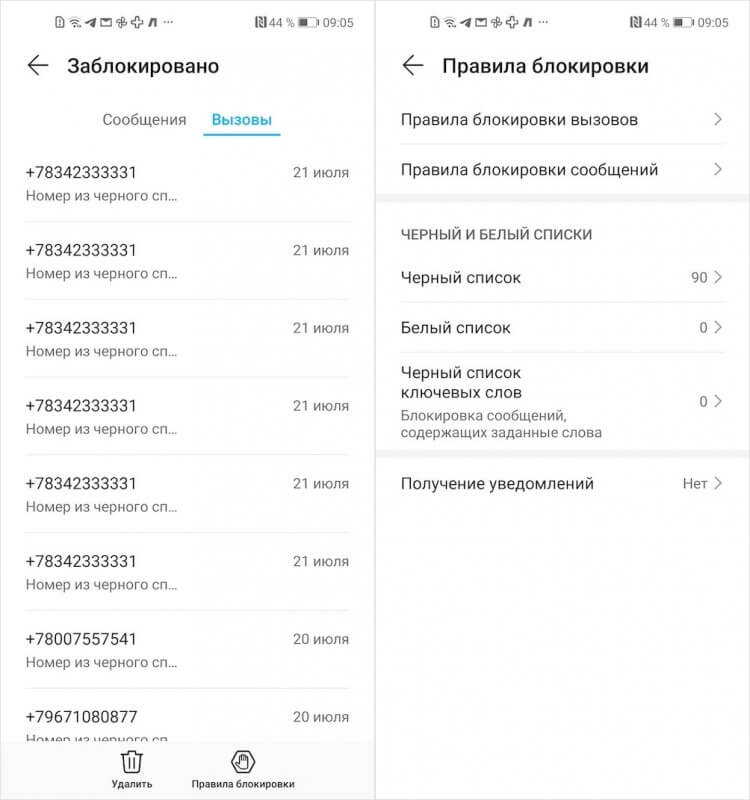
Возможно, нужный вам пользователь внесён в чёрный список
- Выберите «Правила блокировки» — «Чёрный список»;
- Найдите номер нужного абонента и исключите его оттуда.
Как отключить режим «Не беспокоить»
- Перейдите в «Настройки» и выберите «Уведомления»;
- Отсюда перейдите в раздел «Не беспокоить»;
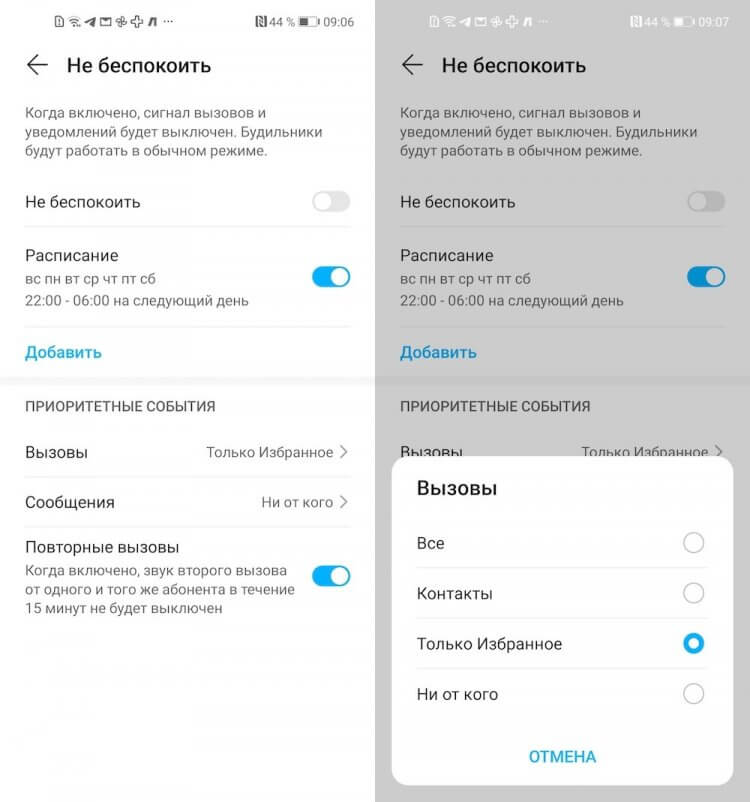
Возможно, вы забыли отключить режим не беспокоить
- Если он включен, отключите либо перенастройте;
- Если хотите принимать звонки в режиме «Не беспокоить», добавьте избранные контакты, которые смогут вам звонить.
Не могут дозвониться на телефон
Проблема, которая не позволяет вам принимать звонки, так же может заключаться в том, что этому мешает приложение, которым вы пользуетесь. Если вы когда-либо меняли штатный «Телефон» на сторонний, то следует вернуть всё назад. Практика показывает, что иногда это становится первостепенной причиной.
Как изменить приложение для звонков
- Перейдите в «Настройки» и откройте вкладку «Приложения»;
- Выберите «Приложения по умолчанию» и откройте «Телефон»;
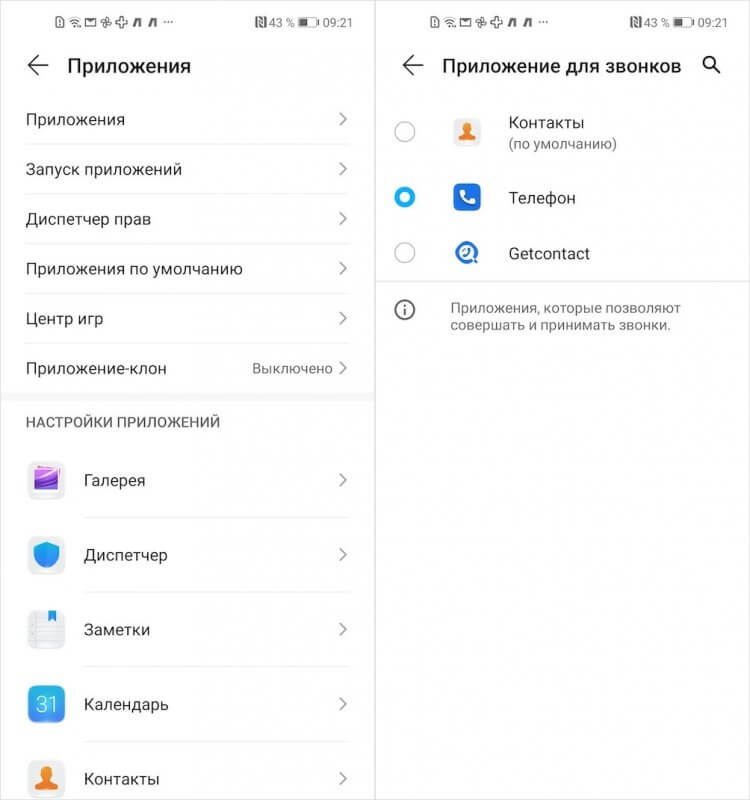
Установите по умолчанию штатное приложение телефона
- В открывшемся окне отметьте штатное приложение «Контакты»;
- Выйдите и попросите позвонить вам ещё раз, чтобы проверить.
Сила сотового сигнала — как посмотреть
Возможно, вы не можете принять звонок из-за слабого сигнала сети. Деления в левом верхнем углу, которые указывают на качество приёма, зачастую могут не соответствовать действительности. Поэтому нужно проверять в более достоверных источниках. Например, в специальном разделе системных настроек:
- Перейдите в «Настройки» и выберите «О телефоне»;
- В открывшемся окне выберите «Общая информация»;
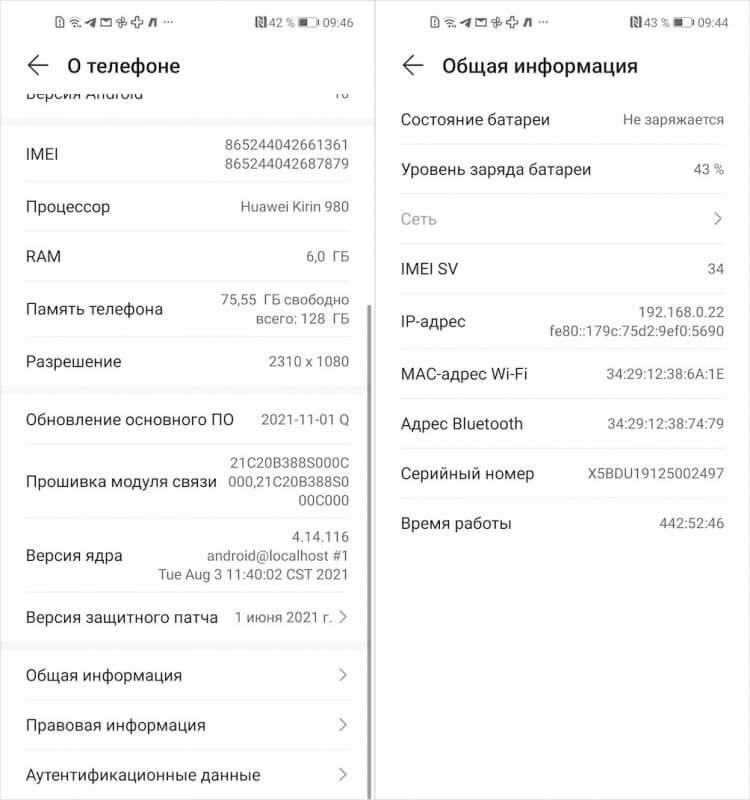
У меня вкладка «Сеть» неактивна, потому что в телефоне нет сим-карты, но у вас она откроется
- Здесь найдите вкладку «Связь» или «Статус сети»;
- Сверьте показатель силы сигнала (измеряется в отрицательных единицах dbm).
Как сделать звук в Яндекс.Станции лучше
Чем сигнал сильнее, тем ближе цифра к нулю. Чем сигнал слабее, тем дальше от нуля будет ваш показатель. Допустим, сигнал уверенный и сильный. В этом случае показатель dbm будет колебаться в пределах от -40 до -70. А, если слабый или совсем отсутствует — то будет доходить до -120. Это абсолютный минимум, который означает, что дело не в вас, а в покрытии той местности, где вы пытаетесь принять звонок.
Как написать оператору
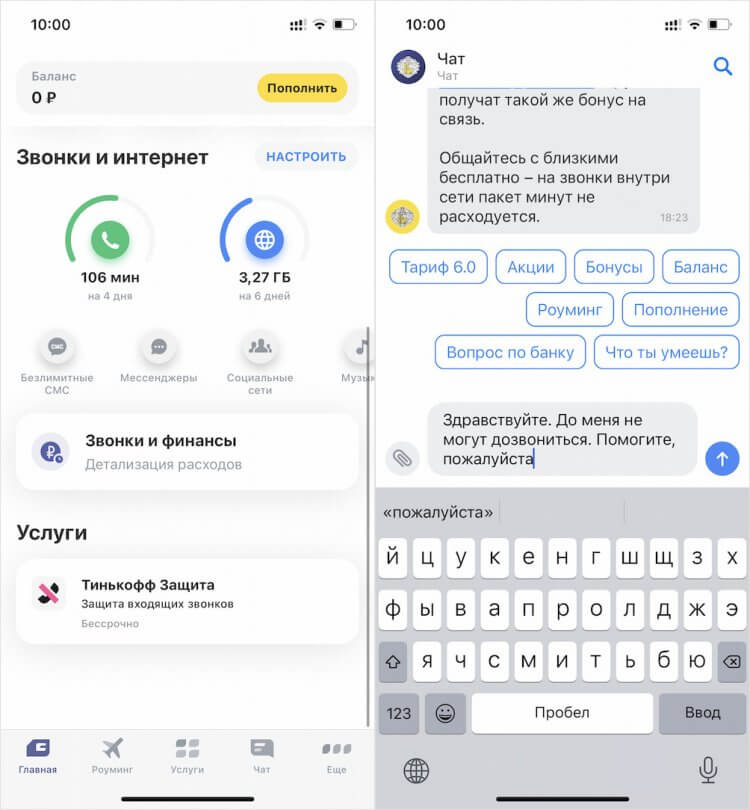
Напишите в поддержку и объясните, что до вас не могут дозвониться
Ну, и, если ничего из выше перечисленного не помогает, следует обратиться к оператору. Иногда это оказывается единственным спасением. Например, когда я только перешёл на Тинькофф Мобайл, мой телефон периодически оказывался вне зоны доступа, хотя я не покидал городской черты. Поэтому я обратился в поддержку. Они что-то там пошаманили, и всё пришло в норму.
Как слушать Яндекс.Музыку на телевизоре
Лучше всего обращаться в поддержку через чат, потому что телефон, как правило, у вас не работает. Впрочем, если довозить до оператора по телефону получается, тем лучше. Обрисуйте свою ситуацию и пригрозите, что уйдёте к конкурентам. Обычно в течение дня-двух-трёх проблема решается, и всё начинает работать так, как и должно.
Почему вызов не осуществляется на Honor? С представленной проблемой встретились многие пользователи за последнее время. Как отметило большинство владельцев смартфонов Хуавей, неисправность появилась на всех новых телефонах после установки обновления EMUI, в особенности часто ошибка встречается на Huawei Y6 Prime. Рассмотрим, по каким причинам Андроид блокирует исходящие вызовы и что делать.
Что делать, если этот способ не помог?
Производитель предлагает в такой ситуации сделать сброс определенных настроек. Начинать стоит с приложения «Телефон». Делается это очень просто:
- Перейти через параметры в приложения;
- Выбрать в списке нужное;
- Осуществить переход в его настройки;
- Выполнить очистку КЭШа и данных;
- Не забыть откатить ПО до изначальных параметров: «Настройки», затем – “Приложения и уведомления”, в них – “Приложения”. В меню выбрать “Показать системные”. Найти “Телефон”, кликнуть на “Память”, выполнить необходимый “Сброс”.
Последний вариант – откат параметров смартфона до изначальных – заводских. Можно осуществить двумя способами. Первый, непосредственно из меню самого гаджета:
- Через «Настройки» зайти в меню «Система»;
- Кликнуть на «Сброс», затем на «Сброс сетевых настроек»;
- Подтвердить свои действия и перезагрузить устройство.
Если первый способ, по каким-либо причинам, не срабатывает, то достичь требуемого результата можно так:
- Полностью отключить гаджет. Именно выключить, а не перезапустить;
- Через пару секунд одновременно зажать кнопки включения и повышения громкости;
- Подождать, пока активируется спецменю;
- Перемещаясь с помощью кнопок регулировки громкости, нажать на “wipe data/factory reset;
- Подождать завершения процесса и воспользоваться “reboot system now”.
Оценить результат.
Важно! При сбросе настроек до заводских все данные на гаджете сотрутся. Поэтому стоит позаботиться о сохранении важной информации где-нибудь в другом месте. Например, можно использовать для этого вынимаемую карту памяти.
Еще несколько полезных советов:
- Если сброс всевозможных настроек не приводит к нужному результату, а карточка не хочет нормально функционировать на иных устройствах, то, скорее всего, ее придется менять на новую;
- Позвонить в техническую поддержку оператора и узнать – возможно на номере стоит запрет звонков или подключена переадресация;
- Если абсолютно любая СИМ-карта выдает эту же ошибку на одном, конкретно взятом телефоне, то стоит отправить его в сервисный центр – возможно присутствует какое-либо аппаратное повреждение.
Сброс системы Андроид
Нередко даже при деактивированном 4G LTE гаджет не выполняет вызов, а причина заключается в сбоях прошивки. Тогда необходимо выполнить стандартный сброс до заводских настроек. Это принесет результат, если у вас имеются в телефоне установленные приложения фильтрации звонков, альтернативные звонилки, антивирусные программы или имеются подозрения на наличие вирусных зловредов. Необходимо выполнить такие шаги:
- в системных настройках выполнить команду «Сброс сетевых настроек», выполнить перезагрузку смартфона;
- сброс определенного приложения «Телефон». Выполняется это стандартным путем – то есть стирается память, кэш и данные.
Непосредственно перед сбросом следует выйти из всех собственных аккаунтов, также из Google, чтобы предотвратить FRP блокировку.
Выбор сим карты с какой совершить звонок
Телефон поддерживает две SIM-карты (функция 2 DUOS), но звонок совершается всегда с одной без запроса и подтверждения (если настройки по умолчанию). По умолчанию эта возможность не установлена, приходится выбирать вручную какую симку использовать по умолчанию, и до звонка. Или вариант покапаться в настройках, чтоб автоматически при звонке выдавал запрос… Ну можно, и без запросов совершать все звонки с определенной симки, если одна с определенным тарифом под звонки… Хотя многие используют обе, и всегда определяют сами, в подобном варианте, лучше пусть аппарат предоставляет выбор…
Заходим в раздел:
Настройки/Диспетчер SIMкарт/Голосовой вызов/Всегда спрашивать
На последнем правом скрине видим, какой запрос выполняется при звонке любому контакту
P.s.
Кстати нашёл и проверил рабочий вариант, без настроек. В журнале звонков кликнув на аватар звонящего(только на аватар а не имя контакта и откроется окно с выбором симки…
Причин почему пишет «Вызов не осуществляется» на Хонор на самом деле немного. В основном это временная проблема в работе самого смартфона. Андроид может “зависнуть” из-за перегрузки. Телефон в постоянном режиме работы может зависать. Стандартная неполадка современного телефона. Если видите, что смартфон долго отвечает на запросы и команды, возможно требуется перезагрузка системы. Такое также случается при низком заряде. Система дает понять, что уровня заряда не хватит для разговора.
Хонор Бэнд 5 не включается после разрядки и обновления: причины и что делать?
Еще один вариант кроется в сотовом операторе. Возможно, номер вне зоны покрытия сотовой связи. Попробуйте подождать пару минут или же пройдитесь по местности. На участках разная подача связи.

Зачем нужна вторая линия?
Самый яркий пример – ожидание срочного звонка по работе или от родственников. Допустим вы разговариваете по телефону и вам звонит еще кто-то. Если опция второй линии (или “Ожидание вызова”) отключена – человек получит короткие гудки “Занято”. Если ожидание вызова включено в настройках – вам поступит второй звонок и вы можете переключаться между ними. Простыми словами:
Вторая линия – возможность переключиться на поступивший звонок при активном разговоре по телефону. В смартфонах эта опция называется “Ожидание вызова”.
Делаем сброс самого Андроид
Бывает и такое, что даже при заведомо отключенном 4G LTE смартфон не осуществляет вызов и причина кроется в проблемах с прошивкой. В таком случае нужно сделать банальный сброс настроек. Это будет эффективно, если у вас предустановлены в телефоне приложения по типу «антиспам звонков», альтернативные звонилки, стоит антивирус или есть подозрения на вирусы. Делаем следующее:
- «Настройки» → «Система» → «Сброс» → «Сброс сетевых настроек» → жмем «Сбросить». После этого перезагружайте телефон.
- Также можно сделать сброс конкретного приложения «Телефон». Делается это стандартным путем. Потребуется стереть память, кэш и данные.
Имейте в виду, перед самим сбросом рекомендуется выйти из всех своих аккаунтов, а особенно Google, что бы избежать FRP блокировку.
Из-за чего может возникнуть подобная ситуация?
Причины возможного возникновения ситуации, при которой вызов не осуществляется на телефоне Honor, очень важны. Их понимание позволит не «блуждать в темноте», а двигаться сразу же в нужном направлении, экономя время и силы.
Что может вызвать подобную ситуацию:
- Проблемы, которые касаются качества услуг определенного оператора;
- Неисправность SIM-карты или ее неправильная установка;
- Аппаратная неисправность;
- Используемая прошивка или какое-то ПО вызывает подобный конфликт;
- Неприятность возникает из-за проблем с сетью (4G и LTE).
На основе этой информации можно начать саму процедуру лечения.
Отзывы
Отзывы владельцев телефонов Honor позволяют легко понять, как именно они справились с такой проблемой:
- Артур. Я живу в отдалении от больших городов. Ближайший десятитысячник от нас на расстоянии в 90 км. Естественно, мобильная связь в моем районе представлена постольку-поскольку. То есть, очень слабо. Поэтому подобная проблема возникает очень часто. Если требуется куда-то обязательно дозвониться, все идут на небольшой холмик на краю деревни. Там вечно ошивается несколько человек.
- Игорь. Раньше был Сони. Но решил обновиться и взял себе Хонор. И сразу же началась проблем с невозможностью дозвона. Перепробовал все методы – не помогло. В итоге, оказалось дело в старой SIM-карте, которая уже просто выработала свой ресурс. Как только ее поменял, все прекратилось.
- Марат. Спасибо за инструкцию – мучился на протяжении нескольких месяцев. Уже думал менять смартфон на какай-то другой. А тут оказывается, что просто нужно было изменить настройки сети. Что я и сделал. Перезапустил мобилу и больше подобная неприятность меня не беспокоила.
- Ульяна. Мне сразу посоветовали сбросить настройки. Что я и сделала незамедлительно. И потом долго жалела о своей поспешности. Да, вызовы больше не сбрасываются – это хорошо. Но вот я как-то забыла о том, что все данные сотрутся тоже. Так что думайте перед тем, как совершать подобный шаг. Я об этом забыла и потеряла много чего важного.
- Наталья. Мне парень подарил Honor 7A Pro. Как раз мой старый окончательно перестал работать. Мобилка понравилась – все работает хорошо. Изначально были проблемы с вызовами. Но мне поменяли настройки сети и все стало функционировать исправно.
- Петр. Этот сбой начал возникать после того, как я как-то неосторожно уронил телефончик на асфальт. Программными методами решить проблему не удалось. Пришлось отдавать в ремонт – какую-ту плату заменяли, но избавились от этой неприятности. Так что всегда держите хорошо в руках такую технику.
- Марина. Проблема возникает не всегда. Но раз в неделю бывало. Как мне сказали, что причина в каких-то программах, которые иногда приводят к подобному конфликту. Сделала откат до заводских параметров, с помощью меню recovery. Теперь внимательно изучаю то, что скачиваю в память устройства. Лишнее не устанавливаю.
То есть, бывают простые случаи и более сложные. При последних приходится, к сожалению, отдавать деньги за ремонт. К счастью, такое бывает крайне редко, чаще можно все решить самостоятельно, с помощью предложенной выше инструкции.
Почему вызов не осуществляется на Honor? С представленной проблемой встретились многие пользователи за последнее время. Как отметило большинство владельцев смартфонов Хуавей, неисправность появилась на всех новых телефонах после установки обновления EMUI, в особенности часто ошибка встречается на Huawei Y6 Prime. Рассмотрим, по каким причинам Андроид блокирует исходящие вызовы и что делать.
Инструкция по исправлению ошибки
К счастью, представители компании-производителя таких мобильников стараются всегда прийти на помощь своим клиентам. Поэтому они предоставили подробную инструкцию того, что нужно предпринять, если вызов не осуществляется на телефоне Honor или Huawei:
- Начинать надо с самого простого. Убедиться, что качество покрытия достаточное для осуществления звонков – сигнал не теряется периодически. Вытащить симку и удостовериться, что она правильно размещена в нужном гнезде. Перезапустить мобилку;
- Можно также переставить карточку в другой смартфон и проверить ее работоспособность там.
На эти действия обычно уходит всего пара минут. Если они не помогли, перейти к следующим. А именно, к правильному выставлению используемой сети:
- Через меню настроек перейти в «Беспроводные сети», найти там и воспользоваться разделом «Мобильная сеть». Нажать на «Выбор сети»;
- Теперь следует обратить внимание, что там написано. Если выставлен вариант «только 4G», то рекомендуется перейти на «Авто 4G/3G/2G». Или, если телефон не Хонор – на «Динамический.
Оставлять вариант «Только 4G» можно только в том случае, если оператор, оказываемый услугу по предоставлению доступа к мобильной связи, официально заявил, что в данном, конкретном регионе есть специальная поддержка, известная как VoLTE.
Но! Очень важно, чтобы эта самая поддержка обязательно была включена на самом телефоне! Найти нужный функционал можно в настройках раздела «SIM-карты и мобильные сети».
Проверяем тип сети
Также стоит проверить надстройку типа сети. На многих современных гаджетах активна опция 4G LTE, которая по стандартным настройкам не подходит для звонков и голосовой передачи информации. По этой причине в момент совершения звонка система переключает сеть на 2G/3G и затем снова на 4G после его окончания. Это интересно Казанский лпц ммпо цех 1, 3, 6 где это
В моделях смартфонов Honor, Samsung и Xiaomi появилась инновационная функция VoLTE, которую следует понимать как «Voice over LTE». Данная технология дает возможность не переключать тип сети при совершении звонков. Появились некоторые другие нюансы — функцию VoLTE в гаджете нужно активировать, чрезвычайно часто это нужно выполнять в Honor.
Получаем основное решение сбоя с выполнением звонков:
- Зайти в папку «Настройки» → «Беспроводные сети» → «Мобильная сеть» → «Тип сети».
- Если в смартфоне выделен пункт только подключения к сети 4G, необходимо переключиться на автоматический режим выбора сети. Если у вас не Honor, а иное устройство — нужно указать тип 3G или «Динамический».

4. На различных гаджетах VoLTE включается различными способами, отыскать подходящий следует в настройках СИМ-карты и сетях операторов.
Как включить вторую линию (ожидание вызова)
Для примера напишем инструкцию для смартфонов Xiaomi Redmi 5. На моделях других фирм действия аналогичны.
- Открываем настройки смартфона, заходим в “Приложения”, Системные приложения”. У вас пункт может называться “Все приложения”.
- Ищем в списке приложение “Телефон” и заходим туда.
- Теперь переходим к пункту “Ожидание вызова”, открываем.
- Активируем ползунок уведомления о входящих вызовах в активированное положение.
- Теперь можно позвонить кому-нибудь, а третий человек должен набрать ваш номер.
- При поступлении такого звонка на экране можно ответить на входящий вызов.
- Предыдущий звонок окажется в “Режиме ожидания”, но вы можете свободно переключаться между ними.
Если не можете найти какой-либо из пунктов в настройках – воспользуйтесь поиском. В верхней строке можно сразу набрать соответствующий раздел настроек или название функции. Такая возможность реализована на всех Андроид смартфонах последних поколений.
Можно объединить входящие звонки и разговаривать втроем и даже вчетвером. Для этого при двух звонках на экране появится надпись “Объединить” или “Конференция” нажмите на эту кнопку что бы начать одновременный разговор со всеми участниками беседы.
Проверяем тип сети
В первую очередь я рекомендую проверить надстройку типа сети. Дело в том, что на большинстве современных смартфонов активна функция 4G LTE, которая по умолчанию не предназначена для звонков (передачи голоса). Поэтому в момент поступления звонка система переключает тип сети на 2G/3G и возвращается обратно к 4G после его завершения.
Во флагманских моделях Honor, Samsung и Xiaomi стала появляться новая ip-технология VoLTE, которая расшифровывается как «Voice over LTE». Эта технология позволяет не переключать тип сети в момент разговоров. Однако есть некоторые нюансы — опцию VoLTE в смартфоне нужно активировать и особенно часто это нужно делать в Honor.
Отсюда мы получаем главное решение по проблеме с осуществлением звонков:
- Переходим по пути «Настройки» → «Беспроводные сети» → «Мобильная сеть» → «Тип сети».
- Если у вас проставлен пункт «Только 4G», то нужно переключиться на «Авто 4G/3G/2G». Если у вас не Honor, а другая модель — можно просто выставить тип сети 3G или «Динамический».
Выставьте-автоматическое-определение-сети - Если же ваш оператор имеет в регионе поддержку VoLTE, то можно оставить «Только 4G», но в смартфоне нужно будет активировать эту технологию.
- На разных смартфонах VoLTE активируется по разному, искать нужно в настройках «SIM-карты и мобильные сети».
( 2 оценки, среднее 4.5 из 5 )
В этой статье вы узнаете, что делать если на вашем смартфоне Galaxy нельзя делать исходящие звонки или возникают сложности при исходящем вызове.
Для устранения проблем с исходящими звонками, следуйте инструкции ниже.
1. Проверьте, отключен ли Авиа-режим
Проверьте по значку в панели состояния (рядом со значком «батарея»), есть ли подключение к сети или есть иконка «перечёркнутый круг».
Если сеть недоступна, то в этом месте покрытие оператора может отсутствовать. Проверьте связь в другом месте.
Если вы видите значок самолёта, то отключите Авиа-режим. В этом режиме сеть оператора недоступна.
Чтобы отключить Авиа-режим, нажмите на иконку «Самолет» в панели быстрого доступа:
2. Перезагрузите устройство
Это может восстановить корректное подключение к сети.
3. Отключите «Звонки через Wi-Fi» и VoLTE
Если эти функции поддерживаются моделью и оператором, отключите их.
VoLTE (с англ. Voice over LTE – голос по LTE) преобразует голос в поток данных, за счет чего пользователь можете звонить и принимать вызовы через высокоскоростной IP-канал.Отличительные особенности технологии VoLTE – возможность одновременно пользоваться мобильным интернетом и голосовой связью, быстрое соединение, улучшенное качество голосовой связи.
«Вызовы по Wi-Fi» — это возможность осуществлять звонки с помощью доступа к интернету через WI-FI, если у мобильного оператора плохое покрытие в определенной местности. Доступность зависит от оператора.
Если сигнал Wi-Fi и 4G слабый или отсутствует, то вызовы совершать не получится.
4. Отключите «АнтиАОН»
Антиопределитель номера (АнтиАОН) — услуга оператора, позволяющая скрыть свой номер при исходящем звонке.
В некоторых случаях это может приводить к некорректной работе исходящих звонков.
На Android 11:
Приложение Телефон > Опции > Настройки > Дополнительные услуги > Показывать мой идентификатор > Сеть по умолчанию / Никогда / Всегда
На Android 10 и ниже:
Приложение Телефон > Опции > Настройки > Дополнительные услуги > Отображение номера абонента > По умолчанию / Скрыть номер / Показать номер
5. Проверьте услугу оператора «Запрет вызова»
Если при звонке сразу появляется надпись «запрещено», проверьте подключение услуги оператора «Запрет вызова». С этой услугой звонки работать не будут.
Для этого:
-
Откройте приложение Телефон > Опции (три вертикальные точки) > Настройки > Дополнительные услуги
-
Нажмите Запрет вызова.
- Включите нужные параметры.
6. Сделайте сброс параметров сети
Для исключения программной ошибки выполните сброс параметров сети.
Для этого: зайдите в меню Настройки > Общие > Сброс > Cброс параметров сети и перезагрузите устройство.
Список устройств Bluetooth, список сетей Wi-Fi и пароли Wi-Fi будут удалены.
7. Очистите данные приложения «Телефон»
Чтобы исключить ошибку со стороны приложения, очистите данные приложения «Телефон». Для этого воспользуйтесь статьей ниже.
8. Проверьте работу устройства с SIM-картой другого оператора
Если с другой SIM-картой ваш смартфон работает, то он исправен. Обратитесь к вашему оператору для замены SIM-карты.
9. Проверьте работу устройства в безопасном режиме
Чтобы исключить влияние сторонних программ, проверьте работу смартфона в безопасном режиме. В этом режиме загружаются только стандартные приложения.
10. Выполните сброс данных
Возможно, причина низкой скорости в программном сбое. Для исключения программной ошибки сделайте сброс данных.
Так как при сбросе происходит возврат к начальному состоянию телефона и удаляется вся информация, заранее сделайте резервную копию важных данных.
11. Обратитесь в сервисный центр
Если все предыдущие шаги не помогли, рекомендуем обратиться в сервисный центр.
Что значит ошибка вызова
Ошибка вызова является распространенной проблемой многих владельцев смартфонов. Она может возникнуть по многим причинам, включая программные сбои, проблемы со связью и технические поломки. В этой статье мы расскажем о причинах возникновения ошибки вызова, что делать, если она появляется, и какие есть способы ее исправления.
Почему возникает ошибка вызова
Существует несколько причин, которые могут привести к возникновению ошибки вызова.
Программные сбои Android
В некоторых случаях причиной ошибки вызова может стать программный сбой, вызванный различными факторами, включая вредоносный код или бета-версии приложений, которые могут работать со сбоями и блокировать звонки.
Проблемы со связью
Если у вас ограниченный доступ к сети или плохое качество связи, это может вызвать ошибку вызова.
Технические поломки
Некоторые технические поломки, например, поврежденный микрофон или динамик, могут привести к возникновению ошибки вызова.
Что делать, если на телефоне появилась ошибка вызова
Если вы столкнулись с ошибкой вызова, есть несколько способов ее исправления.
Перезагрузить телефон
Перезапустите свой телефон и попробуйте совершить звонок еще раз. Это может помочь в случаях, когда ошибка вызова вызвана программным сбоем. Для перезагрузки устройства выполните следующие действия:
- Откройте настройки телефона.
- Прокрутите список разделов вниз и нажмите Система Дополнительные настройки Обновление системы.
- Выберите нужный пункт в зависимости от устройства.
Проверить доступ к сети
Убедитесь, что у вас есть полноценный доступ к сети и хорошее качество связи. Если проблема в этом, перезагрузите маршрутизатор, чтобы исправить проблемы с подключением.
Использовать другое приложение для звонков
Если ваши звонки по-прежнему не проходят после перезагрузки устройства и проверки доступа к сети, попробуйте использовать другое приложение для звонков. Например, WhatsApp или Skype.
Обратиться в сервисный центр
Если вы все еще не можете совершать звонки на своем телефоне, возможно, в устройстве есть техническая поломка. Обратитесь в сервисный центр, чтобы выяснить причину ошибки, и решить проблему.
Как узнать, что за ошибка
Если вы хотите узнать, какая именно ошибка выскакивает на телефоне, вы можете использовать диспетчер устройств. Сделайте следующее:
- Откройте «Диспетчер устройств».
- Щелкните правой кнопкой мыши устройство, в котором возникла проблема, и выберите пункт «Свойства».
- Откроется диалоговое окно «Свойства» устройства. Код ошибки можно просмотреть в области «состояние устройства».
Выводы
Ошибка вызова — это распространенная проблема, с которой может столкнуться каждый владелец смартфона. Проблемы с сетью, программные сбои и технические неполадки могут привести к возникновению ошибки вызова. Но не стоит паниковать, если такая проблема у вас возникла. Есть множество способов ее исправления, начиная от перезапуска устройства и заканчивая обращением в сервисный центр. Надеемся, наша статья помогла вам разобраться в этой проблеме и найти ее решение.
Почему когда звоню пишет сбой вызова
Ошибка вызова является проблемой в работе мобильного устройства, когда невозможно осуществить звонок на номер абонента. При этом, телефон продолжает принимать звонки и сообщения. Основными причинами появления ошибки могут быть неисправности в программном обеспечении или неправильная работа одного из компонентов системы. Для решения данной проблемы необходимо приступить к диагностике устройства и найти причину сбоя. Обычно, подобные проблемы решаются специалистами в сервисном центре, где проводится детальный анализ работы телефона и устраняются проблемы со всеми его компонентами. В целом, ошибка вызова является временной неисправностью и может быть быстро устранена, чтобы продолжать использование мобильного устройства в полной мере.
Почему при звонке пишет ошибка
Если при звонке вы получаете сообщение об ошибке, то вероятнее всего проблема связана с провайдером сети. В этой ситуации лучше не паниковать, а попробовать совершить звонок позже. Для этого можно проверить состояние операторской сети, а также убедиться в наличии достаточного количества средств на счёте для совершения звонков. Также возможно, что в вашем мобильном устройстве имеются технические неполадки. В этом случае следует проверить настройки сети и наличие необходимых обновлений. Необходимо помнить, что ошибки в работе сети могут возникать не только у вас, но и у других абонентов, поэтому стоит подождать некоторое время, прежде чем повторять попытку звонка.
Почему сразу идет сбой вызова
Проблема сброса вызова при попытке дозвониться может быть вызвана не только тем, что абонент отказывается отвечать на звонок. Неисправности в технической части телефона или SIM-карты также могут быть причиной неудачной попытки связаться с нужным абонентом. Например, проблема может быть связана с плохим сигналом оператора связи или конфликтом между различными устройствами, подключенными к сети. Также стоит учитывать, что настройки телефона могут блокировать входящие вызовы от некоторых абонентов или номеров, поэтому следует проверить свои настройки безопасности и блокировки вызовов. В любом случае, если сбой вызова становится частым явлением, стоит обратиться в сервисный центр для профессиональной диагностики и ремонта технических проблем.
Почему на айфоне не идет вызов
Если на Вашем Айфоне не идет вызов, возможно, причина кроется в активированном режиме «Не беспокоить». В этом случае, телефон не принимает звонки, а входящие вызовы перенаправляются на голосовую почту, если абонент не перезвонит в течение трех минут. Чтобы отключить этот режим, необходимо зайти в настройки телефона и найти вкладку «Не беспокоить». Здесь следует проверить наличие активной настройки и отключить ее при необходимости. Бывает и другая причина отсутствия вызовов на Айфоне, например, проблемы с мобильной связью или перегруженность сети. Если звонки не проходят даже после выключения режима, стоит обратиться к своему оператору связи для устранения проблемы.
Почему во время звонка пишет, что сервер недоступен? Что это значит и как исправить проблему?
При попытках дозвониться другому абоненту часто возникают неполадки. Одна из распространенных проблем заключается в том, что телефон выдает ошибку «Сервер недоступен» и просит повторить звонок позднее. Чаще всего с этой ситуацией сталкиваются владельцы мобильных устройств производства Xiaomi.
Ошибка «Сервер недоступен» при звонке
Окно с надписью «Сервер недоступен» возникает на устройствах, где доступна и подключена технология VoLTE. Voice over LTE — технология, позволяющая совершать звонок через высокоскоростную сеть 4G. Иногда из-за этой функции пользователь может испытывать проблемы с соединением. Они, в свою очередь, появляются по одной из следующих причин:
- Повышенная нагрузка при работе мобильного оператора. Это временные сбои, которые могут периодически возникать, если слишком большое количество людей пользуется одной и той же услугой.
- Ремонтные и профилактические работы на базовой станции оператора. Чаще всего о таких работах можно узнать из SMS-оповещений, а также на сайте или других онлайн-страницах мобильного оператора.
- Базовая станция находится слишком далеко. Так как VoLTE использует для звонков сеть 4G, то сервер может быть недоступен, если абонент находится вне зоны покрытия, а его телефон настроен на поиск именно сетей 4G.
- Плохие погодные условия. Сильный дождь или ветер также может повлиять на работу мобильного оператора.
- Неполадки с мобильным устройством или SIM-картой пользователя. Если ошибка «сервер недоступен» продолжает появляться, то проблемы может крыться в повреждении телефона, SIM или внутренних сбоях устройства.

Что делать, если при звонке сервер недоступен?
Прежде чем относить телефон в сервисный центр или менять SIM-карту на новую, следует выполнить несколько шагов, которые могут исправить ошибку.
1. Отключить услугу VoLTE
Часто в такой ситуации помогает выключение или перезагрузка услуги VoLTE. Сделать это можно без помощи мобильного оператора прямо из настроек телефона. Для этого пользователю необходимо:
- Открыть настройки телефона.
- Выбрать раздел «Беспроводные сети».
- Найти настройки SIM-карт.
- Напротив строки «Включить VoLTE» перевести ползунок в неактивное положение.
Помочь может и перезагрузка, то есть ползунок нужно выключить, дождаться отключения функции, а затем снова включить.
2. Смена предпочтительного типа сети
Если сеть 4G не работает, необходимо настроить телефон так, чтобы он искал и другие сети. Для этого нужно:
- Открыть настройки телефона.
- Выбрать раздел с беспроводными сетями.
- Найти и выбрать нужную SIM-карту.
- В строке «Предпочтительный тип сети» выбрать либо «3G», либо «4G/3G/2G (авто)». Главное, чтобы не был включен пункт «только 4G».
3. Звонок оператору
Если ничего не помогло, нужно обратиться к мобильному оператору, чтобы он переподключил услугу VoLTE. Для этого можно воспользоваться коротким номером оператора или номером горячей линии, которые указаны на официальном сайте компании.
Читайте нас в Telegram — там самое интересное и актуальное