Эта статья является консолидация предыдущей статьи: 290929
Microsoft Word 2000 версия этой статьи содержатся в разделе 236319.
168198версию Microsoft Word 97 в данной статье, см.
Обзор
Эта статья является первой части серии из трех статей базы знаний Майкрософт, описывающих способы устранения ошибок в Microsoft Office Word 2003 или в программе Microsoft Word 2002.
Дополнительные сведения о способах устранения действия щелкните приведенные ниже номера статей базы знаний Майкрософт:
Как устранить сообщения об ошибках, полученные в Word 2003 или Word 2002 (часть 2) 822646
Как устранить сообщения об ошибках, полученные в Word 2003 или Word 2002 (часть 3) 822648
Дополнительные сведения
Word 2003, Microsoft Office 2003, Word 2002 и Microsoft Office XP включает два средства для обработки программ, перестает отвечать на запросы при попытке запуска программы. Эти средства являются Восстановление приложений Microsoft Office и в безопасном режиме Microsoft Office. С помощью этих новых средств, большинство Ошибка неверной страницы и исключения ошибок будут скрыты во время процесса восстановления. Тем не менее по-прежнему можно просмотреть какие причиной ошибки.
Когда Word перестает отвечать на запросы, с помощью средства восстановления приложений Microsoft Office может появиться следующее сообщение об ошибке:
Microsoft Word вызвало проблему и требует завершения. Приносим извинения за неудобства.
Если вы делали что-то, информация, над которыми вы работали, будут утеряны.
Запустите Microsoft Word
Сообщите об этой проблеме в корпорацию Майкрософт.
Был подготовлен отчет об ошибке, который вы можете отправить нам для улучшения Microsoft Word. Мы будет обрабатывать этот отчет как конфиденциальный и анонимный.
Для просмотра данных отчета об ошибке щелкните здесь.
При получении этого сообщения можно попробовать восстановить свои данные и можно перезапустить Microsoft Word.
Эта подпись ошибки определяет программу и файл, вызвавший Word перестает отвечать на запросы. Для получения дополнительных сведений щелкните следующий номер статьи базы знаний Майкрософт:
296493 сообщение об ошибке при запуске программы или работе с документом в приложении Word 2003 или Word 2002
Просмотр подписи ошибки после серьезной ошибки и завершает работу приложения Microsoft Office как 289508
В первой части этой серии рассматриваются следующие вопросы:
-
Типы ошибок, которые могут появиться
-
Исключение ошибок
-
Недопустимая операция с ошибками
-
Ошибки ядра
-
-
Соберите сведения из сообщения об ошибке.
-
Соберите сведения из при возникновении ошибки.
-
Определите Масштабы проблемы.
-
Не возникнут проблемы? Сделать это происходит каждый раз, когда нужно, или же она возникает в произвольном порядке?
-
Неполадка возникает в других программах?
-
Существуют определенные, известные проблемы, связанные с слова, описывающие проблему?
-
Возникает ли проблема с конкретным документом (или набор документов)?
-
Возникает ли проблема в конкретный момент времени?
-
Типы ошибок, которые могут появиться
Существует три основных типов сообщений об ошибках, возникающих при работе с Word 2003:
-
Исключение ошибок
-
Недопустимая операция с ошибками
-
Ошибки ядра
к началу статьи
Исключение ошибок
Ошибка исключения означает, что нечто непредвиденное произошло в среде Windows, обычно доступ неправильного памяти. Например программа или компонент Windows возможно чтение или запись к области памяти, которая не была выделена на него (память, которая не «владеет»), потенциально перезаписи и испортить другой программный код в этой области памяти.
Неустранимые ошибки обычно имеют вид
Произошла неустранимая ошибка XY в xxxx:xxxxxxxx
где XY представляет исключение процессора от 00 0F и где xxxx:xxxxxxxx представляет указатель сегмент кода и фактический адрес, где произошло исключение. Неустранимые ошибки, коды, программой возвращается в следующих случаях:
-
Обнаружена доступ к недопустимую инструкцию.
-
Недопустимые данные или код доступа.
-
Недопустимый уровень разрешений для выполнения операции.
При возникновении любой из этих сценариев, обработчик возвращает исключение для операционной системы, и это исключение обрабатывается как неустранимой ошибкой. Во многих случаях исключение без возможности восстановления, и системы необходимо перезагрузки или завершения работы, в зависимости от серьезности ошибки.
Недопустимая операция с ошибками
При использовании Word 2003 или Word 2002, наиболее распространенный тип сообщения об ошибке, которое отображается представляет вызвала сбой при обращении к странице памяти. Сообщение об ошибке, которое появляется следующее:
Microsoft Word вызвало проблему и требует завершения. Приносим извинения за неудобства.
Примечание. Чтобы просмотреть сведения об ошибке, щелкните ссылку для просмотра данных отчета об ошибке щелкните здесь в диалоговом окне ошибки. При обращении к странице памяти в Windows возникает неожиданное событие. Ошибку неверной страницы обычно указывает, что программа попытался использовать память с произвольным доступом (например, когда программа или компонент Windows считывает или записывает в области памяти, которая не выделенную для программы). В этом случае программа потенциально может перезаписать и повредить другой программный код в этой области памяти.
к «Типы ошибок, которые могут появиться» заголовок
Ошибки ядра
Ошибки ядра также являются ошибка неверной страницы, возникающие между Windows и программы (например, Microsoft Word). Стандартное сообщение выглядит следующим образом:
Microsoft Word вызвало проблему и требует завершения.
При нажатии кнопки Щелкните здесьрядом с для просмотра данных отчета об ошибкеKernel32.dll отображаются имя модуля.
к «Типы ошибок, которые могут появиться» заголовок
Соберите сведения из сообщения об ошибке
Первое представление о причин вызвала сбой при обращении к странице памяти находится в появившемся сообщения об ошибке. Следующее сообщение об ошибке:
Программа WINWORD вызвала ошибку неверной страницы в модуле имя модуля по адресу
Обратите внимание, имя модуля, который находится в списке. Если имя модуля Winword.exe, должны продолжать искать причину проблемы. Иногда тем не менее, имя модуля — файл драйвера принтера, файл драйвера видеоадаптера или какой-либо компонент не слова. Если можно собрать сведения о компоненте, который является причиной ошибки неверной страницы, можно ориентироваться на конкретную причину проблемы.
Примечание. В Windows XP эта ошибка является следующее:
Microsoft Word вызвало проблему и требует завершения. Приносим извинения за неудобства.
Чтобы просмотреть сведения об ошибке, щелкните ссылку для просмотра данных отчета об ошибке щелкните здесь в диалоговом окне ошибки.
Если имя модуля является то, что кажется знакомым, например драйвер принтера или драйвер видеоадаптера, обратитесь к разделу «Как устранение недопустимые страницы ошибки и исключения ошибок, происходят во время вы печать или формат на документ» в следующей статье базы знаний Майкрософт:
Как устранить сообщения об ошибках, полученные в Word 2003 или Word 2002 (часть 2) 822646
Если имя модуля не Звучит знакомо, или если вы не уверены, какой именно компонент модуля является частью, можно запросить базы знаний Майкрософт, используя имя модуля. Для поиска статей базы знаний Майкрософт, посетите следующий веб-узел корпорации Майкрософт:
http://support.microsoft.comПосле обнаружения службы поддержки продукта веб-узла с помощью параметров запроса, которые относятся к сообщению об ошибке. Дополнительные сведения о том, как осуществлять поиск информации в базе знаний Майкрософт щелкните следующий номер статьи базы знаний Майкрософт:
129725 получение статьях базы знаний на World Wide Web
Если удалить и снова установить файла, описанного в обращении к странице памяти, иногда для устранения ошибки. Если это не помогает, или вы не знаете, как удалить и переустановить файл, продолжение действия по устранению неполадок, описанных в этой статье, или обратитесь в службу технической поддержки Майкрософт для получения дополнительных сведений.
Для получения сведений о том, как связаться со службой технической поддержки, обратитесь к разделу «Параметры поддержки Майкрософт» в следующей статье базы знаний Майкрософт:
Как устранить сообщения об ошибках, полученные в Word 2003 или Word 2002 (часть 3) 822648
к началу статьи
Собирать сведения от при возникновении ошибки
В некоторых случаях отметить при возникновении ошибки может помочь определить причину проблемы. Например если произошла ошибка при печати документа, в разделе «Является Damaged? драйвер принтера» во второй части этой серии статей о том, как устранить сообщения об ошибках и сначала выполнить эти действия. Если ошибка возникает при запуске Word, перейдите к «только возникают неполадки в конкретный момент времени?» данной статьи.
Если не удается устранить ошибку после повторите действия, описанные в части 2 этой серии продолжить устранение проблемы путем запуска в начале этой статьи, а затем проработать этапы систематически. Целью является найти важную информацию для причины проблемы и быстро решить проблему, пытаясь сначала скорее всего решения.
к началу статьи
Определить масштабы проблемы
Определить, как распространенные проблемы является важной частью устранения неполадок ошибка неверной страницы. Попробуйте ответить на следующие вопросы:
-
Не возникнут проблемы? Сделать это происходит каждый раз, когда требуется или он возникает в произвольном порядке?
-
Неполадка возникает в других программах?
-
Существуют определенные, известные проблемы, связанные с слова, описывающие проблему?
-
Возникает ли проблема с конкретным документом (или набор документов)?
-
Возникает ли проблема в конкретный момент времени?
В разделах после discus все эти вопросы и возможные способы решения проблемы.
Не возникнут проблемы? Сделать это происходит каждый раз, когда нужно, или же она возникает в произвольном порядке?
Можно создать сообщение об ошибке возникает снова за разумный промежуток времени? Чтобы устранить ошибку неверной страницы, попробуйте решение и и попробуйте сделать обращении к странице памяти возникает снова. Если ошибка не исчезнет, можно предположить, что неполадка была устранена. Если ошибка все равно возникает, необходимо продолжить устранение проблемы.
Если невозможно легко воспроизвести ошибку, попробуйте каждого решения одной за раз. После применения одного решения, вернитесь в программу Word и работать с программой на некоторое время, пока вы уверены, что справитесь, что проблема решена.
Если проблема не устранена, попробуйте другое возможное решение. Хранить список решений, которые вы выполняли и их результаты. Помните, что при обращении к странице памяти происходит при выполнении конкретных задач в Word или в документе, возможно, некоторые идеи о какие решения в первую очередь.
Назад на заголовок «Определение области проблемы»
Неполадка возникает в других программах?
При возникновении проблемы в приложениях, отличных от Microsoft Word скорее проблема заключается не в Word, но с Windows, компонент Windows или часть программного обеспечения, выполняется в фоновом режиме. Хотя некоторые советы по устранению неполадок и возможные способы решения проблемы в этой статье может помочь, для устранения Ошибка неверной страницы, относящиеся к Microsoft Word является предметом внимания этой статьи.
Назад на заголовок «Определение области проблемы»
Существуют определенные, известные проблемы, связанные с слова, описывающие проблему?
Некоторые известные проблемы с Word может привести к неверной страницы ошибок при определенных обстоятельствах. Дополнительные сведения о конкретных причинах Ошибка неверной страницы в Word 2003 или Word 2002, запрос для следующих слов в базе знаний Майкрософт:
-
Word 2003
-
Word 2002
-
IPF
Дополнительные сведения о том, как поиск статей базы знаний Майкрософт щелкните следующий номер статьи базы знаний Майкрософт:
129725 получение статьях базы знаний на World Wide Web
Если ни одна из статей базы знаний Майкрософт описываются проблемы, продолжайте устранение проблемы, используя сведения в этой статье.
Назад на заголовок «Определение области проблемы»
Возникает ли проблема с конкретным документом (или набор документов)?
При обращении к странице памяти зависит от конкретного документа, документ может быть поврежден. Чтобы проверить, является ли документ поврежден, создать новый пустой документ, основанный на шаблоне Normal.dot и попробуйте воспроизвести ошибку в новый документ.
Чтобы создать новый документ на основе шаблона Normal.dot, выполните следующие действия.
-
В меню файлвыберите команду Создать.
-
В области задач Новый документвыберите Новый документ.
Если ошибка возникает также в новом документе, проблема не связана с поврежденного документа. Перейдите к следующему разделу этой статьи, чтобы продолжить устранение проблемы.
Если ошибка не возникает в новом документе, исходный документ поврежден. Поврежденные документы часто вызывают необычное поведение, которое не является частью структуры программы, включая:
-
Бесконечный разбивку на страницы.
-
Неправильная структура и неправильное форматирование документа.
-
Нечитаемых символов на экране.
-
Сообщения об ошибках во время обработки.
-
Система перестает отвечать на запросы при попытке просмотреть файл или загрузить файл.
-
Любое другое поведение, не соответствующее нормальной работе программы.
Некоторыми особенностями может быть вызвано другими повреждение документа факторами.
Чтобы исключить другие факторы, устранить, выполнив следующие действия:
-
Ищите подобное поведение не наблюдается при использовании других документов.
-
Ищите подобное поведение при использовании других программ.
-
Откройте документ на другой компьютер, а затем попытайтесь воспроизвести поведение.
Назад на заголовок «Определение области проблемы»
Возникает ли проблема в конкретный момент времени?
Определите, возникает ли проблема только в определенное время. Если проблема возникает при запуске Word, запустите программу Word с параметрами по умолчанию.
Запустите программу Word с ключом /a
Во время запуска загрузки раздела реестра Data и общего шаблона Normal.dot. Если любой из этих элементов поврежден, Word может не запуститься. При запуске Word с ключом /a можно временно обойти эти элементы. Чтобы сделать это, выполните следующие действия.
-
Нажмите кнопку Пуск и выберите команду Выполнить.
-
Нажмите кнопку Обзор.
-
Перейдите в папку, где находится файл Winword.exe.
Примечание. Расположение по умолчанию для Word 2003, создаваемую C:Program OfficeOffice11.
Расположение по умолчанию для Microsoft Word 2002 — создаваемую C:Program OfficeOffice10.
-
Выберите файл Winword.exeи нажмите кнопку Открыть.
-
Щелкните в поле « Открыть». Нажмите клавишу END, чтобы переместить точку вставки после закрывающей кавычки вокруг путь и имя файла.
-
Введите пробел, а затем введите /a. Командная строка будет выглядеть следующим образом:
«C:Program FilesMicrosoft OfficeOffice11WinWord.exe» /a
-
Нажмите кнопку ОК.
Если Word запускается правильно, неполадка связана с повреждением общего шаблона Normal.dot или повреждены данные реестра. Выполните действия, описанные в разделе «Сброс Word к параметрам по умолчанию» данной статьи для следующего набора действий для устранения неполадки.
Если Microsoft Word не запускается правильно, по-прежнему запустить Word с /a переключение там, где это указано, пропустите раздел «Восстановить Word к параметрам по умолчанию» и затем продолжить устранение проблемы.
Восстановить настройки по умолчанию Word
Чтобы восстановить параметры по умолчанию Word, выполните следующие действия в порядке их появления.
-
Удаление раздела реестра Data .
-
Переименуйте общий шаблон (Normal.dot).
-
Очистите папку «Автозагрузка».
Удаление раздела реестра Data
Важно. Этот раздел, метод или задача содержат действия, содержащие указания по изменению реестра. Однако, при некорректных изменениях реестра могут возникнуть серьезные проблемы. Поэтому выполняйте следующие действия внимательно. Для дополнительной защиты сделайте резервную копию реестра перед внесением изменений. В таком случае при возникновении неполадок можно будет восстановить реестр. Чтобы узнать дополнительные сведения о резервном копировании и восстановлении реестра, щелкните следующий номер статьи базы знаний Майкрософт:
322756 как резервное копирование и восстановление реестра Windows
Примечание. Удаление раздела данных приводит к несколько параметров к значениям по умолчанию, включая файлменю список недавно использовавшихся файлов и многих параметров в диалоговом окне Параметры.
-
Закройте все программы Microsoft Office.
-
Нажмите кнопку Пуск и выберите команду Выполнить.
-
В поле Открытьвведите команду regeditи нажмите кнопку ОК.
-
Разверните следующий раздел реестра:
-
Для Word 2003:
HKEY_CURRENT_USERSoftwareMicrosoftOffice11.0WordData
-
Для Word 2002:
HKEY_CURRENT_USERSoftwareMicrosoftOffice10.0WordData
-
-
В левой области выберите папку Dataи нажмите клавишу DELETE, чтобы удалить раздел реестра данных.
-
Когда появится следующее сообщение, нажмите кнопку Да,чтобы подтвердить удаление:
Вы уверены, что хотите удалить этот раздел?
-
В меню реестрвыберите команду Выход.
-
Запуск Word без использования ключа /a .
Если Word запускается и работает правильно, неполадка была устранена. Проблема состояла в раздел реестра поврежден.
Примечание. Может потребоваться изменить некоторые настройки, чтобы восстановить предпочтительные параметры в Word.
Если Microsoft Word не запускается или работает неправильно, возможно, поврежден общий шаблон (Normal.dot). Выполните действия, описанные в разделе «Переименовать общий шаблон (Normal.dot)» данной статьи для устранения неполадок.
В заголовок «Слово Сброс параметров по умолчанию»
Переименовать общий шаблон (Normal.dot)
Примечание. Переименование шаблона Normal.dot восстанавливает значения некоторых параметров к значениям по умолчанию, включая пользовательские стили, настраиваемые панели инструментов, макросы и элементы автотекста. Поэтому корпорация Майкрософт настоятельно рекомендует переименовать и не удалять файл Normal.dot.
В некоторых версиях может привести к несколько файлов шаблона Normal.dot. Эти ситуации включают несколько версий Word, выполняющихся на том же компьютере или нескольких установок рабочих станций на том же компьютере. В этих случаях Обратите внимание, что вы переименовываете правильную копию файла Normal.dot.
По умолчанию общий шаблон (Normal.dot) находится в следующей папке:
Application DataMicrosoftTemplatesимя пользователяC:Documents and SettingsПереименование шаблона Normal.dot на компьютере под управлением Microsoft Windows 2000, выполните следующие действия.
-
Закройте все программы Microsoft Office.
-
Нажмите кнопку Пуск, выберите пункт Найти и щелкните Файлы и папки.
-
В поле Искать имена файлов или папоквведите Normal.dot.
-
Если вы хотите указать место, чтобы начать поиск, нажмите кнопку папки в списке Поиск.
-
Выберите Параметры поиска, выберите Дополнительно, а затем выберите Просмотреть вложенные папки.
-
Нажмите кнопку Найти.
-
В окне « Результаты поиска» щелкните правой кнопкой мыши файл Normal.dotи нажмите кнопку Переименовать.
-
Введите новое имя файла (например, OldNormal.dot) и нажмите клавишу ВВОД.
-
Закройте окно « Результаты поиска» и перезапустите Word без использования ключа /a .
Переименование шаблона Normal.dot на компьютере под управлением Microsoft Windows XP, выполните следующие действия.
-
Закройте все программы Microsoft Office.
-
Нажмите кнопку Пуск и нажмите кнопку Найти.
-
Выберите все файлы и папки.
-
Щелкните Дополнительные параметрыи установите флажок Поиск скрытых файлов и папок.
-
В поле часть имени файла иливведите Normal.dotи нажмите кнопку Найти.
-
В правой области диалогового окна « Результаты поиска» щелкните правой кнопкой мыши Normal.dotи выберите команду Переименовать.
-
Введите новое имя файла (например, OldNormal.dot) и нажмите клавишу ВВОД.
-
Закройте окно « Результаты поиска», а затем перезапустите Microsoft Word без использования ключа /a.
Если Word запускается правильно, неполадка была устранена. Проблема состояла в повреждением шаблона Normal.dot.
Примечание. Может потребоваться изменить некоторые настройки, чтобы восстановить предпочтительные параметры в Word.
Если переименованный файл Normal.dot содержит пользовательские настройки, например стили, макросы или записи автотекста, которые трудно восстановить легко, можно скопировать эти настройки из старого файла Normal.dot в новый файл Normal.dot с помощью организатора. Дополнительные сведения об использовании организатора выберите в меню Справка выберите команду Справка Microsoft Word , введите в поле поиска на панели помощника с помощью организатора и нажмите кнопку Начать поиск .
Если Microsoft Word не запускается правильно, выполните действия, описанные в разделе «»Очистить папка Автозагрузка» этой статьи для устранения неполадок.
В заголовок «Слово Сброс параметров по умолчанию»
Очистить папку «Автозагрузка»
Microsoft Word, можно автоматически загружать шаблоны библиотек Word (файлы WLL) и надстройки модели компонентных объектов (COM) при запуске. Эти файлы расширяют функциональность Word. Если один из этих файлов поврежден, это может вызвать ошибку неверной страницы при запуске Word. Чтобы устранить эту проблему, выполните следующие действия:
-
Закройте все программы Microsoft Office.
-
Использовать Мой компьютер или проводник Windows и найдите папку автозагрузки Office и в папке автозагрузки Word.
Это расположение по умолчанию для папки автозагрузки Office для Office 2003:
C:Program FilesMicrosoft OfficeOffice11StartupЭто расположение по умолчанию для папки автозагрузки Word:
Application DataMicrosoftWordStartupимя пользователяC:Documents and Settings
Это расположение по умолчанию для папки автозагрузки Office для Office XP:
C:Program FilesMicrosoft OfficeOffice10StartupЭто расположение по умолчанию для папки автозагрузки Word:
Application DataMicrosoftWordStartupимя пользователяC:Documents and Settings
-
Перетащите содержимое этих папок в другое место, например на рабочий стол.
-
Запуск Word без использования ключа /a и попытайтесь воспроизвести проблему.
Если Word запускается правильно, один из файлов, которые удалены из папки «Автозагрузка» повреждена или конфликтует с Word. Добавьте файлы по одному, пока не определите, какой файл поврежден или имеет конфликт папки автозагрузки.
Если Microsoft Word не запускается правильно, продолжайте устранение проблемы следуя инструкциям, приведенным в части 2 этой серии. Дополнительные сведения об устранении неполадок ошибка неверной страницы в Word 2003 щелкните следующий номер статьи базы знаний Майкрософт:
Как устранить сообщения об ошибках, полученные в Word 2003 или Word 2002 (часть 2) 822646
Назад на заголовок «Восстановить Word к параметрам по умолчанию»
- Remove From My Forums
-
Question
-
Word 2010 (32bit) version 14.0.6129.5000 crashes under Windows 7 64bit with SP1 when one executes the following steps:
- Open Word with a blank document
- Go to developer ribbon and start recording a macro
- Leave the suggested macro name and save the macro in «Normal.dotm» and click «OK»
- Go to «Insert» ribbon and insert a «Text Box»; one without formatting using the button at the bottom of the dropdown menu
- Place your text box at the top of the first paragraph in the right half of the blank page
- Go to «Layout» properties and change position properties of your text box as following
- Enter «0 below paragraph» for vertical position and for example «13 centimeters right from column» for horizontal position
- When clicking on the «OK» button Word will crash instantly
Can anyone reproduce this bug?
Best regards
Markus
Answers
-
Hi Markus,
Yes, I can reproduce it. The problem seems to occur only when you are attempting to record a macro.
Max… the Layout dialog can be opened from the little icon in the bottom right corner of the Size group of the Drawing Tools Format tab.
Kind Regards, Rich … http://greatcirclelearning.com
-
Marked as answer by
Wednesday, April 17, 2013 12:16 PM
-
Marked as answer by
-
Thanks Rich, and yes, now I can also reproduce this behavior. And I have reported it to our product team.
Thanks both!
Max Meng
TechNet Community Support
-
Edited by
Max Meng
Wednesday, April 17, 2013 3:44 AM -
Marked as answer by
MarkusMar
Wednesday, April 17, 2013 12:13 PM
-
Edited by

Я обнаружил ряд ошибок в Microsoft Office 2007, но нигде не могу найти отчеты об ошибках. Я видел Microsoft Connect, но он не позволяет мне оставлять отзывы об Office.
Как отправить отчет об ошибке в Microsoft Office?
2 ответа на вопрос
Paxxi
2009-08-20 в 07:26
Метод для обычных пользователей — обратиться в службу поддержки Microsoft по телефону или электронной почте. Если они могут воспроизвести проблему, они создадут отчет об ошибке от вашего имени.
NJ_SU
2017-11-14 в 18:27
У меня есть подержанный опыт консультирования службы поддержки Microsoft. Поскольку в Интернете доступны темы поддержки других людей, и часто я нахожу такие вещи при поиске решения проблемы. Я обнаружил, что примерно 90% времени службы поддержки Microsoft никоим образом не решают проблему. Действительно, мне кажется, что большую часть времени люди из службы поддержки едва ли пытаются или, по крайней мере, не пытаются с каким-либо интеллектом.
У офиса есть давнишние ошибки, и, если кому-то не нравится диалог с глухими, который включает в себя все вышеперечисленное, он ничего не может сделать.
Похожие вопросы
-
3
Могу ли я запустить Microsoft Office 2007 под Ubuntu?
-
2
Есть ли способ заставить Excel 2007 автоматически восстанавливать фоновые файлы, как в MS Word?
-
7
Как вы поддерживаете Microsoft Excel на полной скорости, даже если у него нет фокуса окна?
-
-
2
Как получить доступ к веб-сайту Microsoft Office Outlook?
-
1
Ссылки в Excel изменены после сбоя
-
2
Что делать после активации Microsoft Office слишком много раз?
-
14
Microsoft Office раздражает?
-
2
Могу ли я установить несколько версий Microsoft Office?
-
1
Проверка Excel — можно ли использовать ее, чтобы убедиться, что дубликаты не введены?
-
2
Могу ли я получить слово, чтобы игнорировать настройки безопасности макросов для одного конкретного…
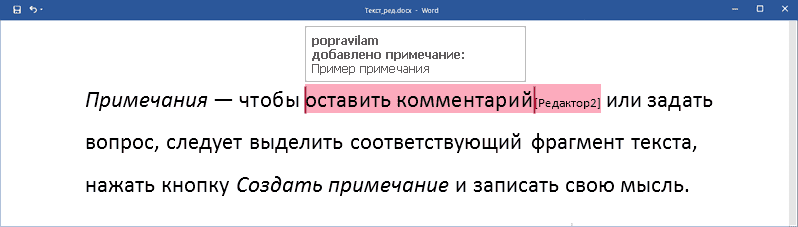
Автору: как работать в режиме исправлений
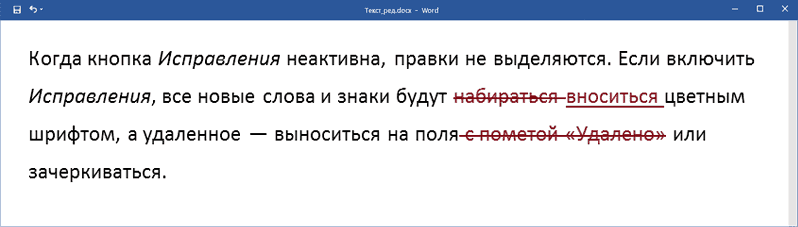
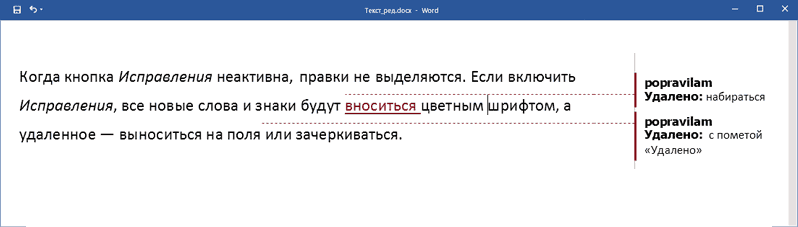
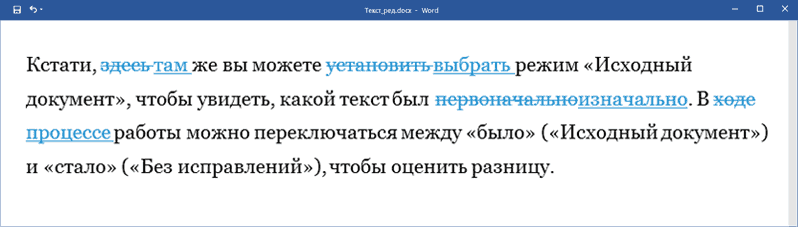
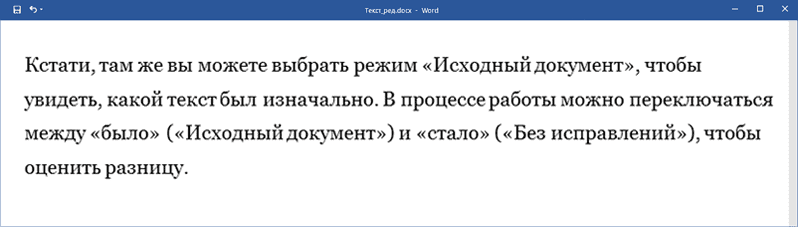
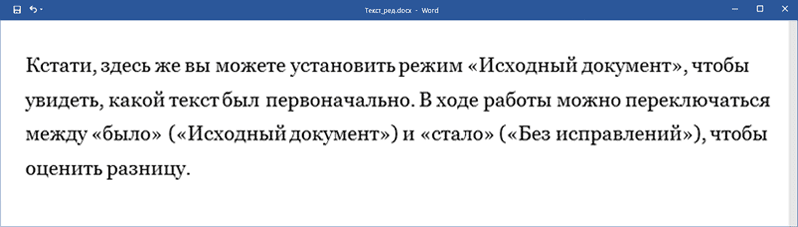
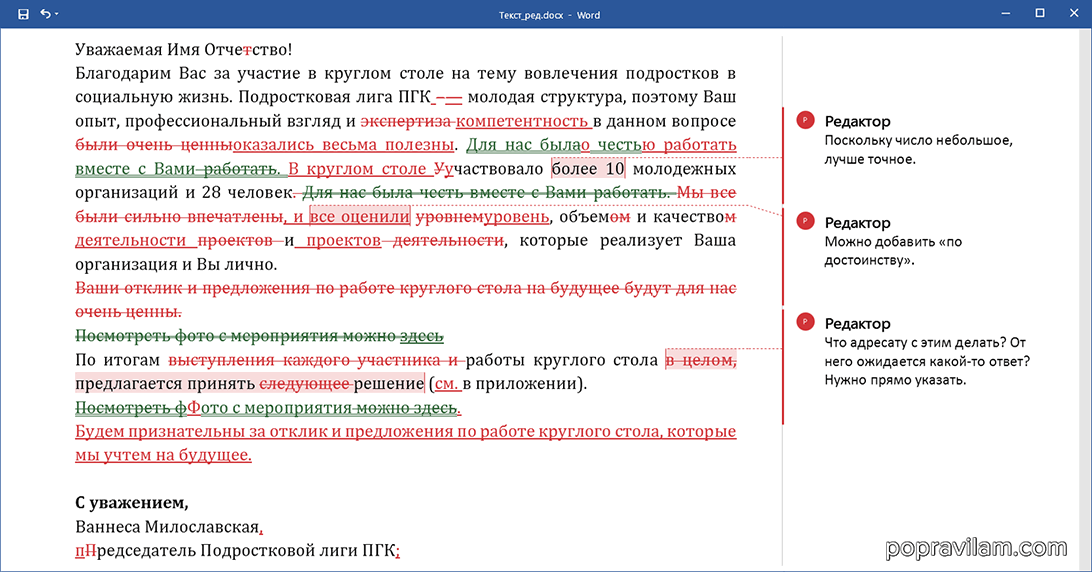
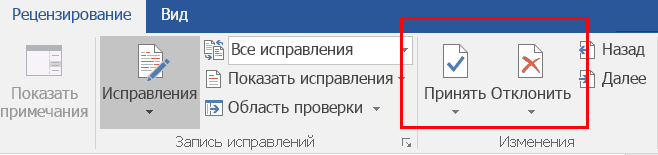
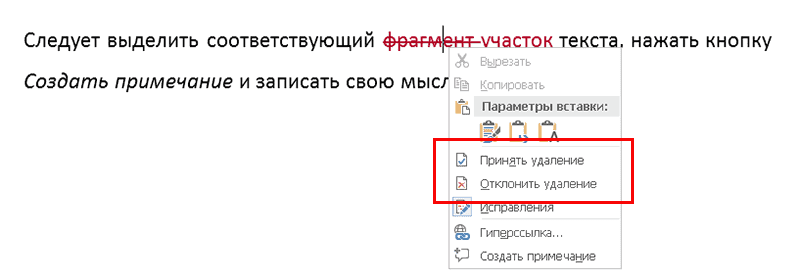
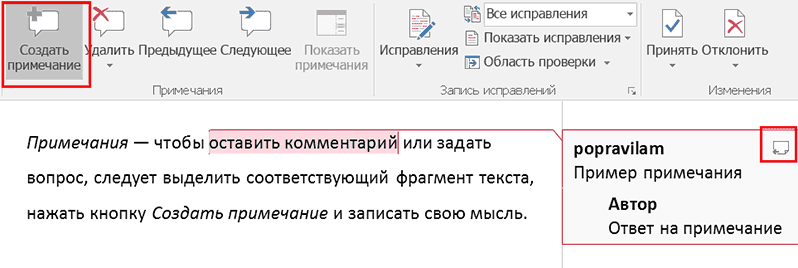
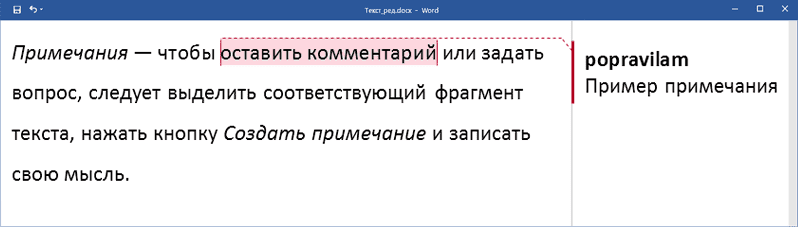
В режиме отслеживания исправлений помечаются все изменения в тексте. Мы в редакторском бюро «По правилам» проверяем текст только в этом режиме — он позволяет заказчикам и нашим специалистам контролировать все изменения в файле и оставлять наглядные комментарии к тексту.
Краткая видеоинструкция:
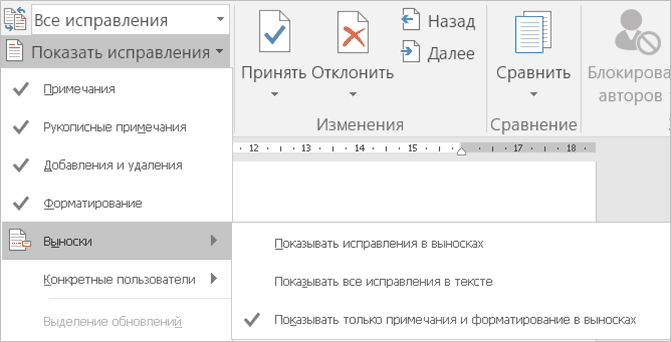
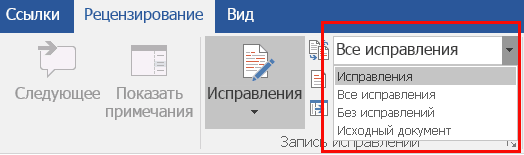
В Word последних версий отслеживание изменений включается так: лента с вкладками → Рецензирование → Исправления. Файлы из бюро вы всегда получаете с уже включенным режимом исправлений.

-
Edited by
Max Meng
Wednesday, April 17, 2013 3:44 AM -
Marked as answer by
MarkusMar
Wednesday, April 17, 2013 12:13 PM