
(Решено) Форма отправить отчет об ошибке в той же Экранной Форме?Положительные сценарии и негативные проверки…
Вопрос от пользователя:
Форма отправить отчет об ошибке в той же Экранной Форме?
Положительные сценарии и негативные проверки
Подождите!
Не закрывайте страницу. Нейросеть пишет ответ. Он появится тут.
Этот ответ написан нейросетью.
Искуственный интеллект во многом преуспевает, но в некоторых областях может давать неточные ответы.
Если вам не понравился ответ, попробуйте задать его более развёрнуто и конкретно, используя точные параметры.
Ответ нейросети:
Отправка отчета об ошибке в той же Экранной Форме может быть удобной и эффективной функцией для пользователей приложений и веб-сайтов. Она позволяет пользователям легко перейти от страницы, на которой произошла ошибка, к форме отправки отчета об этой ошибке. Более того, использование такой функции может значительно улучшить качество приложений и сайтов, так как позволяет более быстро и точно выявлять и устранять ошибки.
Положительные сценарии
Пользователь обнаруживает ошибку на странице приложения или веб-сайта и видит кнопку «Отправить отчет об ошибке». Он нажимает на кнопку и переходит на Экранную Форму, в которой ему предлагаются следующие поля: «Описание проблемы», «Текущая страница», «Производительность», «Важность» и «Имя пользователя» (необязательно). Пользователь заполняет форму, описывая в деталях проблему, которую он обнаружил, добавляя ссылку на текущую страницу, указывая, как это влияет на производительность приложения или сайта, и отмечая важность ошибки. Пользователь отправляет форму.
Разработчики получают отчет об ошибке с полной информацией о проблеме, включая описание, ссылку на текущую страницу, сведения о производительности и важности. Они используют эти данные, чтобы быстро выявить и устранить проблему, давая пользователю обратную связь о том, что проблема была решена.
Негативные проверки
Поле «Описание проблемы» имеет ограничение на количество символов и пользователь не может отправить форму, если количество символов превышает ограничение. Если ограничение слишком строгое, пользователь может не иметь возможности описать проблему достаточно подробно, что затруднит разработчикам ее понимание.
Если Экранная Форма не работает, пользователь может обнаружить проблему на странице приложения или веб-сайта и ожидать, что будет предоставлена возможность отправки отчета об ошибке. Если отправка отчета недоступна, пользователь может испытывать разочарование и не сможет напрямую поделиться своей проблемой с разработчиками.
Вывод
Функция отправки отчетов об ошибках в той же Экранной Форме может помочь пользователям быстро и легко обнаруживать и сообщать о проблемах при использовании приложений и веб-сайтов. Несмотря на ее преимущества, необходимо убедиться, что поля формы не имеют слишком строгих ограничений, чтобы пользователи могли описывать свои проблемы достаточно подробно, а также убедиться, что функция отправки отчетов доступна и легко доступна на всех страницах приложения или веб-сайта.
⚠️Зарепортить пост!
Чтобы оставить комментарий, необходимо авторизоваться.
Задай любой вопрос нейросети!
она справится с любой поставленной задачей быстрее чем поиск в Яндекс.
Последние вопросы
(c) ChatGPT по русски 2023. Все права защищены. При обнаружении неправомерного контента пишите на [email protected]

Хотя Mac практически не содержит ошибок и имеет тенденцию работать намного стабильнее, чем некоторые из конкурентов, многие из нас все равно обнаружат пару ошибок при повседневном использовании.
Иногда ошибки незначительны, иногда они довольно серьезные и могут существенно повлиять на работу или поведение Mac OS X или iOS.
Ошибки — это просто реальность разработки программного обеспечения, но это не значит, что мы, как конечные пользователи, не можем ничего об этом сказать или сделать.
Если вы похожи на меня и в последнее время сталкивались с некоторыми необычными причудами и ошибками в iOS и Mac OS X, и, основываясь на разговоре с другими пользователями Mac, я знаю, что я здесь не единственный, довольно легко сообщить Apple, что продолжается.
Вместо того, чтобы просто жаловаться на это (или писать об этом пост, вот так!), Apple и сообществу Mac гораздо полезнее отправить отчет об ошибке напрямую в Apple.
Чтобы отправить отчет об ошибке в Apple, вы можете легко заполнить онлайн-форму здесь:
Вы захотите заполнить всю форму, описать, как воспроизвести ошибку и что она делает, приложить несколько файлов для поддержки случая ошибки, если это возможно, и предложить любые другие дополнительные сведения об ошибке, которые могут быть необходимы или полезны.

Вам понадобится логин ADC (Apple Developer), чтобы использовать инструмент отчетов об ошибках, я полагаю, это требование, чтобы гарантировать, что отчеты об ошибках поданы относительно квалифицированными техническими специалистами. Но знаете что? Кто угодно может войти в систему Apple Developer, вам не нужно платить за разработку в программах для iOS или Mac, чтобы отправлять отчеты об ошибках. Так что, если вы наткнетесь на что-то, что определенно является ошибкой, сделайте всем одолжение и отправьте отчет об ошибке в Apple!
Не хотите отправлять отчет об ошибке, но просто хотите высказать свое мнение о продукте или услуге Apple? Вы тоже можете сделать это через официальные каналы обратной связи Apple здесь.
Отображение ошибок
Механизм отображения ошибок предназначен для улучшения обратной связи пользователей с разработчиками, ускорения реакции на ошибки и улучшения поддержки. Разным целевым группам он предоставляет следующие возможности:
-
Конечные пользователи: если происходит ошибка, пользователь получает либо подсказку для исправления ошибки (если пользователь может ее исправить сам) либо получает удобный способ сообщить об ошибке специалистам (в техподдержку и т. п.).
-
Прикладные разработчики: имеют возможность обрабатывать все ошибки, возникающие в приложении, менять текст и форму отображения ошибки и показывать пользователям полезную для них информацию.
-
ИТ-отделы компаний клиентов, а также компании, осуществляющие внедрения продуктов 1С: имеют возможность быстрого получения информации об ошибках и возможность проинформировать пользователя о том, куда обращаться для решения проблемы.
Сообщение об ошибке
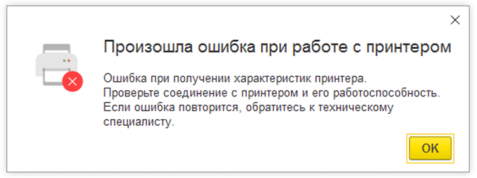
Сообщение об ошибке содержит иконку, соответствующую категории ошибки, текст, а также может содержать ссылку для формирования отчета об ошибке.
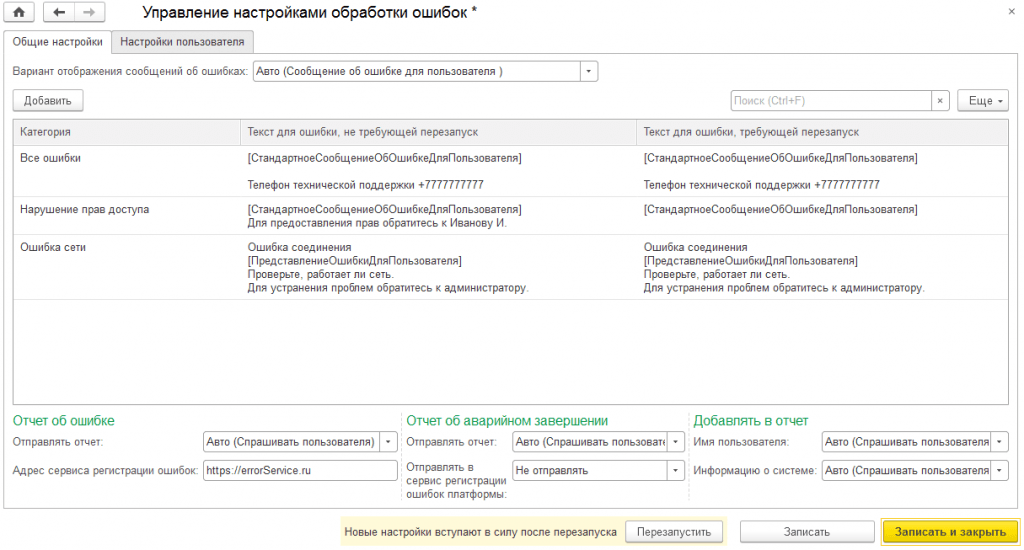
Декларативная настройка текста сообщения об ошибке
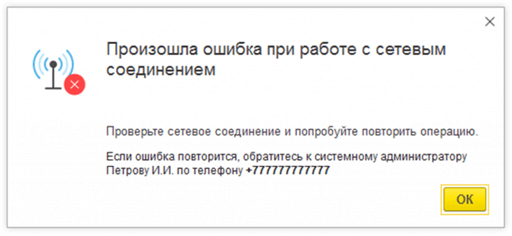
Специалисты по внедрению и администраторы информационных баз имеют возможность настраивать сообщения об ошибках без использования программирования. В частности, они могут добавлять в сообщения об ошибках информацию, специфическую для конкретного внедрения или для текущего этапа работы (телефоны, фамилии сотрудников и т. д.).
Отчет об ошибке
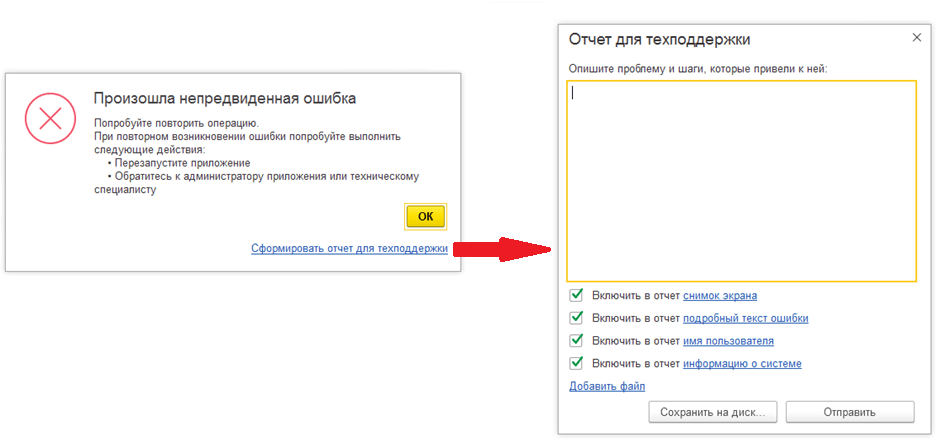
Сообщение об ошибке может содержать ссылку для автоматического формирования отчета об ошибке. Доступно как интерактивное, так и программное формирование отчета. Программно можно добавлять в отчет свои вложения и объекты. Отчет об ошибке можно сохранить на диск или отправить в сервис регистрации ошибок.
Сервис регистрации ошибок
Сервис регистрации ошибок — внешний по отношению к платформе компонент, представляющий собой набор НТТР-сервисов с определенными интерфейсами. Он может быть реализован с помощью любой подходящей технологии. Например, это может быть информационная база «1С:Предприятия» с набором HTTP-сервисов.

Из нашей статьи вы узнаете:
Персонифицированная отчётность — это учёт сведений о каждом сотруднике организации или индивидуального предпринимателя. СЗВ-ТД — это один из таких персонифицированных отчётов, в котором представляются сведения о трудовой деятельности работников.
Иногда при заполнении СЗВ-ТД работодатель допускает ошибки, и если такой отчёт уже был отправлен в ПФР, ему необходимо подавать корректирующий документ. В этой статье мы подробно рассмотрим, какие ошибки можно допустить, как формировать и сдавать корректирующий отчёт и какие штрафы полагаются за сдачу документа с ошибками.
Распространённые ошибки при сдаче отчётности СЗВ-ТД
Несмотря на то что можно совершить огромное количество ошибок при заполнении отчёта СЗВ-ТД, чаще встречаются всего несколько типов:
- ошибки в указании отчётного периода;
- ошибки в указании даты события или номера приказа;
- неточности, допущенные при заполнении данных о работнике или работодателе;
- сдача документа не на того сотрудника.
Когда отчёт попадает в ПФР, он проходит проверку в базе. Если обнаруживается какая-либо неточность, работодатель получает отрицательный протокол, который свидетельствует о том, что отчёт принят не был. В протоколе будут отражены коды ошибок, которые нужно исправить.
У работодателя есть пять рабочих дней на то, чтобы внести исправления и отправить отчёт в новой редакции. Но если работодатель самостоятельно обнаружит ошибку, он может сдать повторный отчёт ещё до получения протокола по тому, который был отправлен сначала.
Важность представления актуальной формы
Актуальная форма СЗВ-ТД утверждена постановлением правления ПФ РФ № 769п от 27.10.2020 и используется с 1 июля 2021 года. Предыдущие редакции формы не будут приняты в ПФР и их представление тоже будет считаться ошибкой, после которой будет направлен отрицательный протокол.
Если говорить о важности представления актуальной формы, то нужно помнить, что если сдать неправильный отчёт по устаревшему образцу, работодателю всё равно придётся заново его отправлять по новой форме. А за опоздание представления на работодателя будут накладываться штрафы, подробнее мы их рассмотрим в соответствующем разделе.
В актуальной форме СЗВ-ТД, например, отсутствует строка отчётного периода — она была исключена и, соответственно, корректировать отчётный период никак нельзя. В предыдущей форме такая строка была.
Как сформировать корректирующий отчёт СЗВ-ТД
Существует определённый алгоритм действий по формированию корректирующего отчёта СЗВ-ТД, он приведён в Постановлении Правления ПФ РФ от 25.12.2019 № 730п. Есть два варианта развития событий и их разрешения:
- Ошибка была обнаружена во время заполнения первичных данных. В этом случае достаточно вернуться к строкам, где была допущена неточность, и исправить внесённые данные на корректные.
- Ошибка была обнаружена после сдачи отчёта СЗВ-ТД. В этом случае нужно составить корректировочный отчёт и отправить его в пенсионный фонд РФ.
Вносят изменения не только в случае, если была допущена ошибка. Иногда возникает необходимость направления уточнёнки при смене наименования работодателя или необходимости отменить запись, которая была внесена в трудовую книжку.
Смена наименования работодателя
В этом случае нужно поступить следующим образом:
- Новое название нужно указать в графе 3 и поставить дату в графе 2.
- В графе 4 нужно сделать запись следующего вида: «старое наименование» переименовано в «новое наименование», а следом указать дату изменения.
- Реквизиты документов, которые являются основанием для переименования, нужно указать в графах 7-9.
Отчёт нужно отправить в том же месяце, в котором произошли изменения.
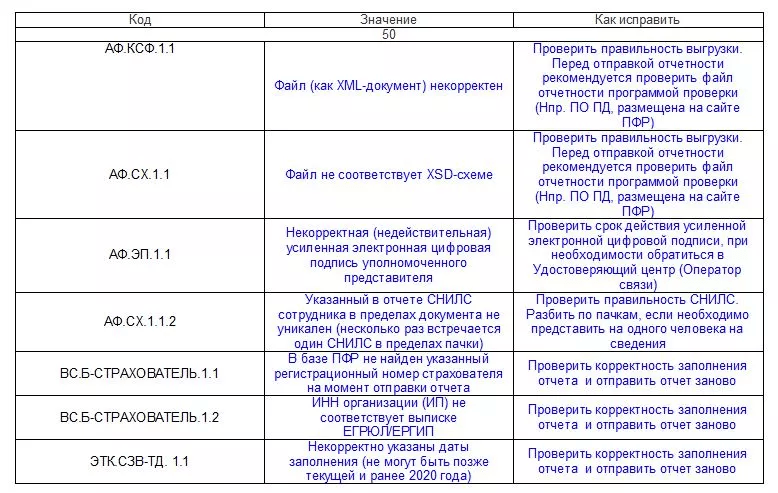
Другие ошибки, связанные с работодателем, обозначаются кодом 50. Расшифровку и способ решения проблем можно увидеть в таблице ниже.
Исправление ошибок
Если неточности были допущены в тех местах, где можно изменить данные, нужно проделать следующий алгоритм действий:
- Сделать копию формы, где были допущены ошибки.
- В строке «Признак отмены» поставить знак X.
- Указать правильные данные.

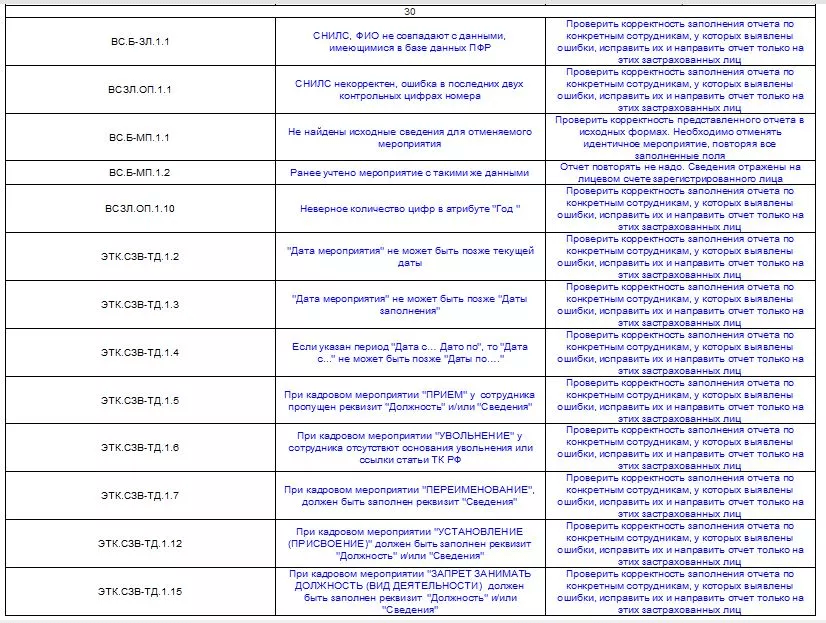
Ошибки в сведениях о работниках группируются под кодом 30. Расшифровку и способ их решения можно увидеть в таблице ниже.
После исправлений отчёт нужно отправить в ПФР.
Как отменить отчёт СЗВ-ТД в ПФР
Отменять отчёт СЗВ-ТД можно в том случае, когда внести уточнения нельзя одним документом. Для этого нужно проделать следующие действия:
- Сделать копию формы, где были допущены ошибки.
- В строке «Признак отмены» поставить знак X.
- Отправить документ в ПФР.
Эти действия приведут к отмене отправленного ранее отчёта. После чего можно составлять новый документ с верными данными и снова отправлять его в пенсионный фонд.
Как сдать исправленный отчёт СЗВ-ТД
Как уже было сказано, у работодателя есть пять рабочих дней на то, чтобы сдать исправленный отчёт, когда был получен отрицательный протокол.
Отправка же корректирующей формы проходит так же, как и обычного отчёта: в территориальный орган ПФР по месту регистрации. При этом главное — соблюдать очерёдность: сначала нужно отменить первый ошибочный отчёт, а потом направить корректирующий.
В сервисе 1С-Отчетность вы сможете отправить электронную отчетность во все необходимые контролирующие органы: ФНС, ПФР, ФСС, Росстат, Росалкогольрегулирование, Росприроднадзор и ФТС
Могут ли оштрафовать за ошибки
Если ошибку заметить вовремя и внести изменения в указанный срок, то никаких штрафов наложено не будет. Однако, в соответствии со статьёй 15.33.2 КоАП РФ непредставление данных, представление с ошибками или неполное представление может привести к наложению штрафам на должностных лиц в размере от 300 до 500 рублей.
Сдавайте годовую отчетность без штрафов
Пройдите новый курс повышения квалификации «Годовая отчетность за 2022 год: Клерк. Аттестация». После курса сможете:
✔︎ Формировать годовую отчетность по новым правилам,
✔︎ Знать все изменения в налогах и бухучете.
✔︎ Использовать все новые шесть ФСБУ.
✔︎ Избежать типичных ошибок.
Торопитесь — скоро стартует первый поток!
Записаться
С января 2020 г. все работодатели обязаны подавать в Пенсионный фонд сведения о трудовой деятельности работников. В связи с этим возникает большое количество вопросов, связанных с заполнением заявлений о выборе трудовой книжки, отчетности, их корректировок – наиболее актуальные из них мы рассмотрим в статье.
Заявление о выборе способа ведения трудовой книжки
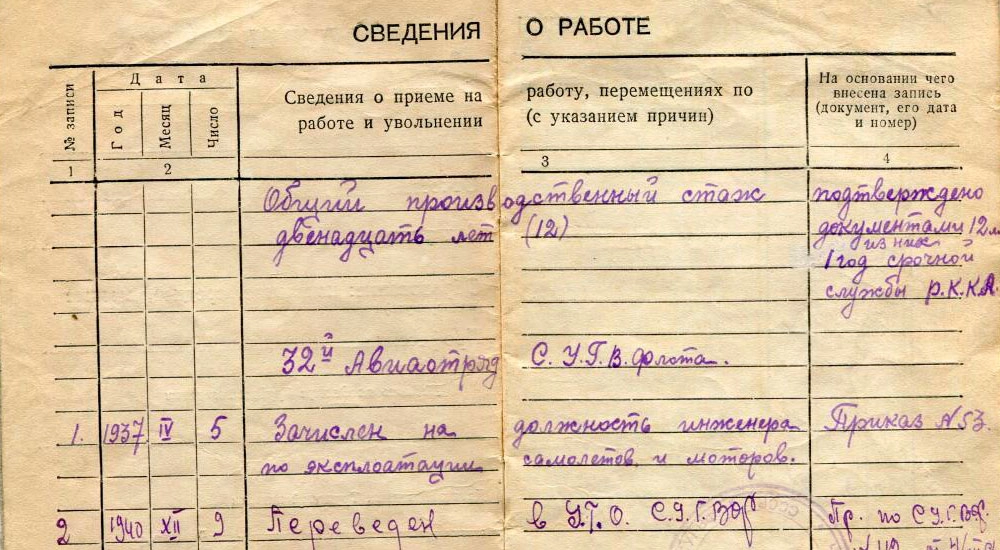
Согласно последним изменениям законодательства, до 31 октября 2020 г. работодатели обязаны уведомить своих сотрудников о том, что с начала этого года сведения о трудовом стаже теперь будут храниться в электронном виде и до 31 декабря 2020 г. каждый работник должен подать письменное заявление с выбором варианта ведения его трудовой книжки.
Если сотрудник указывает в заявлении, что его сведения о трудовой деятельности теперь будут вестись в электронной форме, то работодатель должен сделать соответствующую запись в бумажной трудовой книжке и выдать ее на руки сотруднику. Но стоит отметить, что бумажная трудовая книжка не теряет своей силы и действует аналогично электронной, сущность изменений заключается в том, что ответственность за ее хранение теперь возложена на сотрудника.
Когда сотрудник подает заявление, указывая, что ведение его трудовой деятельности будет продолжаться в бумажном варианте, то работодатель должен как подавать сведения в ПФР в электронном виде, так и вносить запись в бумажную трудовую книжку сотрудника.
В том случае, если сотрудник не подал письменное заявление в указанный срок, то на работодателе остается ответственность по ведению и хранению трудовой книжки сотрудника, а также своевременной подаче данных в ПФР.
В программе «1С:Зарплата и управление персоналом 8» для того, чтобы сформировать заявление сотрудников, следует перейти в раздел «Отчетность, справки» – журнал «Электронные трудовые книжки», в котором по кнопке «Создать» выбрать «Заявление о предоставлении сведений о трудовой деятельности». В документе определяется перечень сотрудников и их вид заявления. Из данной формы есть возможность распечатать Уведомление для сотрудников, составленное в соответствии с требованиями трудового законодательства, и Заявления в двух вариантах, воспользовавшись командой в верхней части формы.
После сохранения данного документа следует сформировать отчет СЗВ-ТД по сотрудникам, которые подали заявление.
Корректировка поданных заявлений
Работник, который изначально подал заявление о продолжении ведения его трудовой деятельности в бумажном виде, имеет право в любой момент изменить свой выбор, подав новое заявление (п. 5, ст. 2 Федерального закона от 16.12.2019 № 439-ФЗ). В таком случае работодателю будет необходимо повторно предоставить данные в ПФР, указав новое заявление и старое с признаком отмены. Повторное предоставление сведений также может потребоваться в случае ошибочно поданных данных.
Чтобы отразить новое заявление сотрудника и отмену старого в программе «1С:Зарплата и управление персоналом 8», следует выполнить следующий ряд действий:
1. Сформировать Отзыв заявления о предоставлении сведений о трудовой деятельности (Раздел «Отчетность, справки» – «Электронные трудовые книжки»), в котором подобрать сотрудника и заявление, которое было подано в ПФР.
2. Создать в базе новое заявление на необходимого сотрудника.
3. Сформировать отчет СЗВ-ТД по сотруднику, после чего, находясь в отчете, перейти в его мероприятия (нажать дважды на строчку с работником). В открывшемся окне справа над табличной частью будет отражено актуальное заявление сотрудника, но для того чтобы отразить отмену предыдущего, следует также подобрать старое заявление, которое по умолчанию проставит галку «Отмена».
После выполнения перечисленных действий отчет СЗВ-ТД можно отправлять в ПФР. По старому заявлению будет проставлен признак отмены – правильность отражения данных дополнительно можно просмотреть в печатной форме отчета.
Формирование отчета СЗВ-ТД, если сотрудник принят на работу в 2020 г.
В том случае, если отчет СЗВ-ТД формируется по сотруднику, который принят в текущем году, то в ПФР необходимо подавать только актуальные сведения. Данные с прошлых мест работы отражать не требуется.
Чтобы отчет по данным сотрудникам заполнялся автоматически, следует в текущих кадровых документах проставлять галку «Отразить в трудовой книжке», например, в приеме на работу, кадровом переводе или увольнении.
Формирование отчета СЗВ-ТД, если сотрудник принят на работу до 2020 г.
Если сотрудник был принят на работу в организацию до 2020 г., то при первой подаче СЗВ-ТД по нему, помимо актуального события, в отчет следует включить кадровое мероприятие, которое произошло с сотрудником до 1 января 2020 г., что утверждено п. 1.7 Приложения № 2 Порядка заполнения формы «Сведения о трудовой деятельности зарегистрированного лица (СЗВ-ТД)».
При последующих формированиях СЗВ-ТД по сотрудникам, которые приняты до 2020 г., предыдущее мероприятие прикреплять не требуется.
Чтобы в программе «1С:Зарплата и управление персоналом 8» подтянуть предыдущее кадровое мероприятие в отчет СЗВ-ТД изначально следует оформить документ «Регистрация трудовой деятельности» (раздел «Отчетность, справки» – «Электронные трудовые книжки»). В Регистрации трудовой деятельности необходимо воспользоваться командой «Данные до 2020 года», которая дает возможность отразить сведения на 1 января 2020 г., как по всем сотрудникам организации, так и по отдельным работникам.
В том случае, если сведения, которые подтягиваются автоматически с помощью данной обработки, не подходят, в Регистрацию трудовой деятельности данные можно добавить вручную. Для этого в табличной части следует нажать правой кнопкой мыши и выбрать команду «Добавить», после чего в документе появится пустая строка, которую необходимо заполнить данными, соответствующими последней записи в трудовой книжке – именно они попадут в СЗВ-ТД в качестве предыдущего кадрового события.
После сохранения Регистрации трудовой деятельности заполняется отчет СЗВ-ТД, в котором по сотруднику будет отражено два мероприятия – произошедшее до 2020 г. и актуальное (попадает в отчет при условии того, что проставлена галка «Отразить в трудовой книжке» в кадровом документе).
Как подать корректирующий отчет СЗВ-ТД
У отчета СЗВ-ТД отсутствует дополнительная корректировочная форма. Но в случае ошибочной подачи сведений в ПФР требуется отправить отчет, который будет включать в себя некорректно поданные данные с признаком отмены, а также строчку с верными сведениями.
В программе «1С:Зарплата и управление персоналом» для формирования корректировочных данных необходимо выполнить следующую последовательность действий.
1. Проверить, что в отправленном с неверными сведениями отчете установлена галка «Документ принят в ПФР (не редактируется)» – это необходимо для корректного формирования последующих документов.
2. Сформировать документ «Регистрация трудовой деятельности» (раздел «Отчетность, справки» – «Электронные трудовые книжки»), в котором, чтобы откорректировать сведения необходимо воспользоваться командой «Изменить». Во вновь открывшемся окне в левой части следует выбрать сотрудника, в свою очередь, в правой – кадровое событие, которое необходимо изменить.
После выбора данных в «Регистрации трудовой деятельности» появляется две строки по сотруднику. Первая строка неактивна и в ней должны остаться неверно поданные данные, в последней колонке данной строки проставляется дата отмены. В свою очередь во второй строке данной таблицы необходимо указать корректные данные (например, верный номер приказа, дату кадрового мероприятия). После этого следует провести и закрыть документ регистрации.
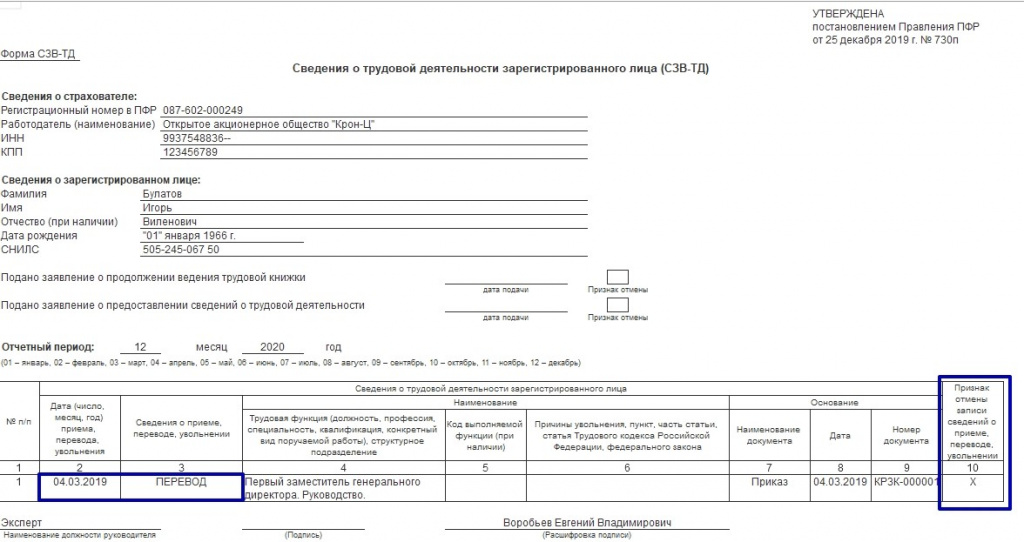
3. Завершающим шагом является формирование нового отчета СЗВ-ТД, в котором по сотруднику автоматически заполнятся сведения, как с признаком отмены, так и верные данные. В печатной форме отчета по неверному мероприятию в колонке 10 будет проставлен признак отмены.
Как подать в ПФР отменяющую СЗВ-ТД
В соответствии с п. 2.3 Приложения № 2 Порядка заполнения формы «Сведения о трудовой деятельности зарегистрированного лица (СЗВ-ТД)», при необходимости отмены ранее поданных сведений необходимо подать новый отчет СЗВ-ТД, в котором по необходимому мероприятию проставляется признак отмены – знак «Х».
В «1С:Зарплата и управление персоналом 8» после подачи ошибочных данных по сотруднику нужно проставить галку «Документ принят в ПФР (не редактируется)» в отчете СЗВ-ТД, после этого в журнале «Электронные трудовые книжки» (Раздел «Отчетность, справки») следует создать документ «Регистрация трудовой деятельности».
В данном документе следует выбрать команду «Отменить», которая находится над табличной частью. Во вновь открывшемся окне в левой части следует выбрать нужного сотрудника, в правой – мероприятие, которое необходимо отменить.
После выбора данных в документ перенесутся ошибочно поданные данные по сотруднику. В последней колонке будет проставлена дата отмены, соответствующая дате документа, при необходимости ее можно откорректировать вручную.
После проведения и закрытия «Регистрации трудовой деятельности» формируется новый отчет СЗВ-ТД, в который следует подобрать необходимого сотрудника – событие с признаком отмены отразится в отчете автоматически.
Корректировка кадрового документа, если он уже включен в СЗВ-ТД
В том случае, если кадровый документ был включен в отчет СЗВ-ТД, то программа автоматически ставит на нем блокировку изменений. Но для того, чтобы внести коррективы, например, если ошибочно была введена сумма оклада, то, работая с документом, следует воспользоваться командой «Еще» и выбрать «Изменить документ», после этого можно будет откорректировать все необходимые данные в том или ином документе.
Как сделать корректирующий отчет СЗВ-ТД:
- Создайте новый документ.
- Перенесите ошибочные данные в первую строку.
- В последнем столбце поставьте знак «Х» (без кавычек).
- В строку ниже внесите верные данные.
С 01.01.2023 форму СЗВ-ТД отменили в связи с объединением ПФР и ФСС. Вместо 5 форм для двух ведомств надо сдавать единый отчет в СФР. В новую отчетность включат сведения из таких форм: СЗВ-М, СЗВ-СТАЖ, СЗВ-ТД, ДСВ-3 и 4-ФСС.
Последний раз по форме СЗВ-ТД отчитываемся 16.01.2023 (сведения за 2022 год). После этого подаем сведения в составе новой формы ЕФС-1.
Какие ошибки бывают в персонифицированной отчетности в ПФР
Наиболее распространенные:
- неверно указан отчетный период в СЗВ-ТД;
- неверно указана дата события или номер приказа;
- неверно указаны данные работника или работодателя;
- документ сдан не на того сотрудника.
При загрузке сведений в базу ПФР они проходят проверку, после чего работодатель получает положительный или отрицательный протокол. Если отчетность не принимают, отражаются коды ошибок, которые необходимо исправить. Срок на то, чтобы внести исправления, — пять рабочих дней. Если работодатель самостоятельно обнаружит ошибочные данные, он вправе исправить их до получения ответа из ПФР. В инструкции к отчету указано, как исправить ошибку в СЗВ-ТД, — сдать корректирующую форму. На нее распространяются требования к составлению, установленные для основного отчета, а порядок действий отличается при разных кодах допущенных ошибок.
Новые бланки и требования к заполнению с 01.07.2021
Правила заполнения персонифицированных форм регулярно изменяются, обновляются программы, это приводит к ошибкам. Сотрудник формирует документ, отправляет его, выявляются недочеты, и сразу возникает вопрос: как подать корректирующий отчет СЗВ-ТД, чтобы устранить допущенные нарушения.
Отчитываться следует только по этому регистру, старую форму в ведомстве не примут. Вот так выглядит обновленный бланк:
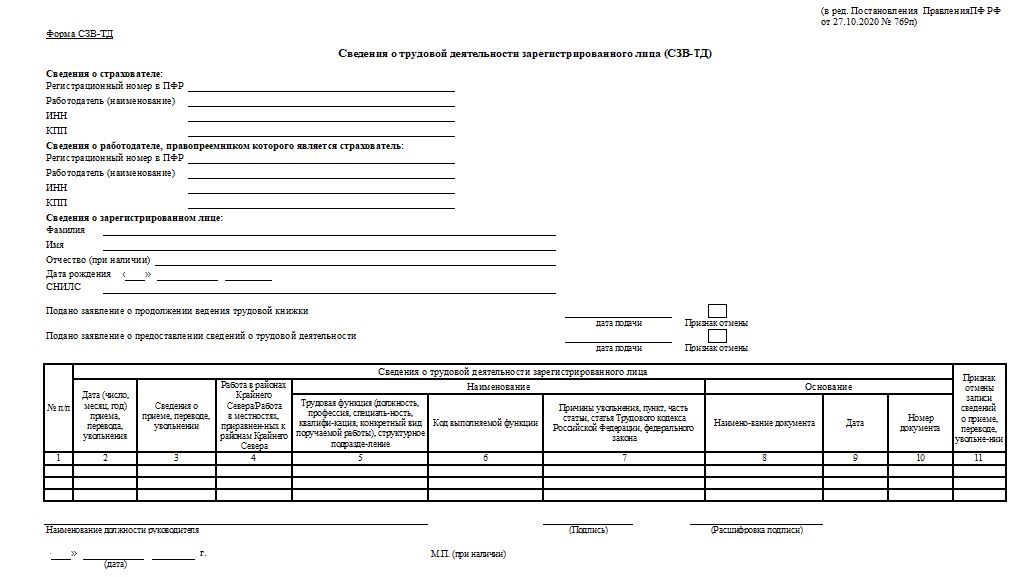
В правилах заполнения нового отчета указано, как исправить отчетный период в СЗВ-ТД, — никак, в новой форме это сделать нельзя. Из бланка отчетности о трудовой деятельности исключили строку с отчетным периодом.
Отдельно обратите внимание, что необходимо указывать пятизначный код выполняемой функции на каждого сотрудника. При неправильном указании кода требуется корректировка.
Исправление ошибок в СЗВ-ТД
Алгоритм действий, который поясняет, как сформировать корректирующий отчет СЗВ-ТД, определен в постановлении ПФР № 730п от 25.12.2019 с учетом изменений, внесенных постановлением № 769п. Если неточность обнаружили на стадии указания первичных данных, вернитесь к предыдущим строкам и внесите изменения. В случае обнаружения ошибок после сдачи необходимо направить корректировки и после того, как сдали корректирующий отчет СЗВ-ТД, внести верные сведения.
Обязательно корректируют в случаях:
- смены наименования работодателя;
- ошибки в уже сданном документе;
- необходимости отменить запись, внесенную в электронную трудовую книжку.
Для каждого вида исправления соблюдайте предусмотренный для этого случая порядок.
Если изменилось наименование работодателя, вот как отправить корректирующий отчет СЗВ-ТД и какие сведения отражать.
- Сведения о страхователе и застрахованном лице отразите как обычно. Старое наименование отражают только в табличной части.
- Заполните таблицу:
- в графе 3 укажите новое название, поставьте дату в графе 2;
- в графе 4 укажите: «старое название» переименовано в «новое название», поставьте дату этого изменения;
- в графах 7, 8 и 9 отразите реквизиты документов — оснований переименования.
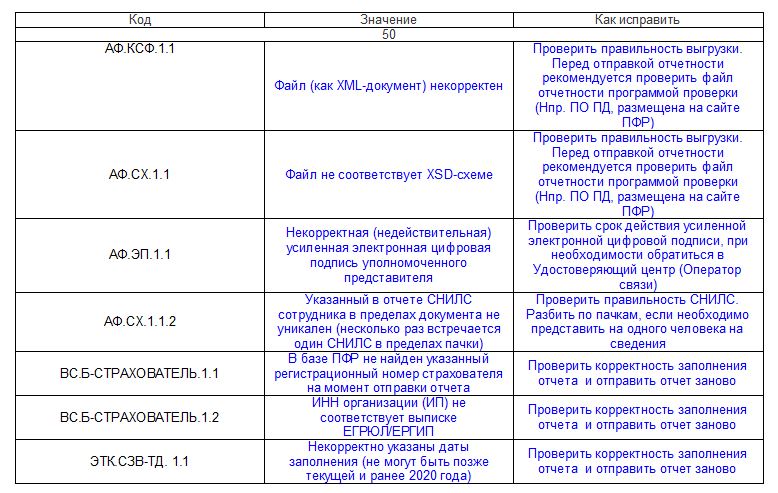
Сохраните и подпишите документ, направьте его в ПФР. Направляйте в том же месяце, когда произошли изменения. Существуют и другие ошибки, связанные с обозначением страхователя. Из обозначают как ошибка код 50 в отчете СЗВ-ТД с расшифровкой по специальным кодам:
В правилах заполнения нового отчета указано, как исправить отчетный период в СЗВ-ТД, — никак, в новой форме это сделать нельзя. Из бланка отчетности о трудовой деятельности исключили строку с отчетным периодом.
Отдельно обратите внимание, что необходимо указывать пятизначный код выполняемой функции на каждого сотрудника. При неправильном указании кода требуется корректировка.
Исправление ошибок в СЗВ-ТД
Алгоритм действий, который поясняет, как сформировать корректирующий отчет СЗВ-ТД, определен в постановлении ПФР № 730п от 25.12.2019 с учетом изменений, внесенных постановлением № 769п. Если неточность обнаружили на стадии указания первичных данных, вернитесь к предыдущим строкам и внесите изменения. В случае обнаружения ошибок после сдачи необходимо направить корректировки и после того, как сдали корректирующий отчет СЗВ-ТД, внести верные сведения.
Обязательно корректируют в случаях:
- смены наименования работодателя;
- ошибки в уже сданном документе;
- необходимости отменить запись, внесенную в электронную трудовую книжку.
Для каждого вида исправления соблюдайте предусмотренный для этого случая порядок.
Если изменилось наименование работодателя, вот как отправить корректирующий отчет СЗВ-ТД и какие сведения отражать.
- Сведения о страхователе и застрахованном лице отразите как обычно. Старое наименование отражают только в табличной части.
- Заполните таблицу:
- в графе 3 укажите новое название, поставьте дату в графе 2;
- в графе 4 укажите: «старое название» переименовано в «новое название», поставьте дату этого изменения;
- в графах 7, 8 и 9 отразите реквизиты документов — оснований переименования.
Сохраните и подпишите документ, направьте его в ПФР. Направляйте в том же месяце, когда произошли изменения. Существуют и другие ошибки, связанные с обозначением страхователя. Из обозначают как ошибка код 50 в отчете СЗВ-ТД с расшифровкой по специальным кодам:
Если допущена ошибка, которую допустимо исправить в изменяемой форме (неверная дата, номер приказа и т. п.), вот как сделать отменяющий отчет с заменой данных:
- Продублируйте форму с ошибочной информацией.
- В поле «Признак отмены» поставьте знак «Х» (без кавычек).
- В строке ниже укажите верные данные.

Такие сведения о работниках имеют обозначение ошибка 30 в отчете СЗВ-ТД и расшифровываются так:
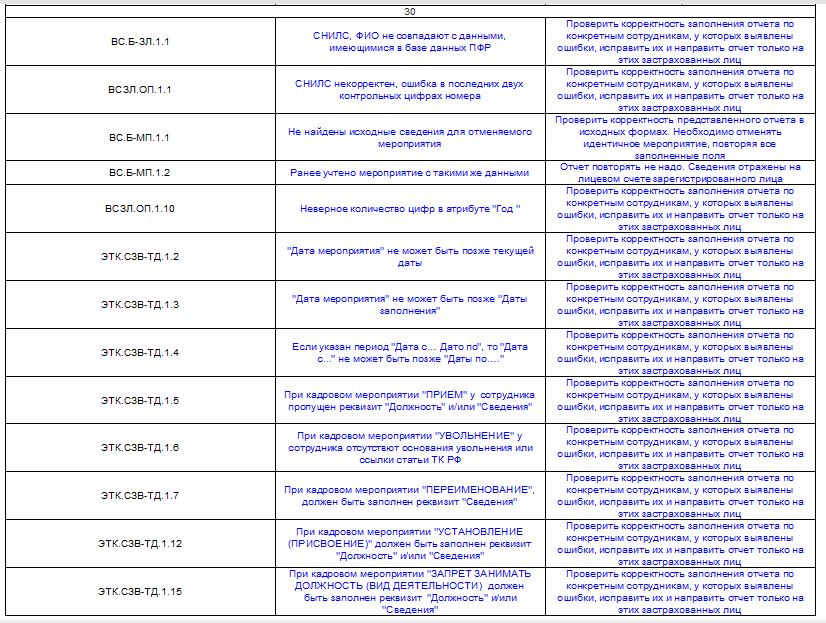
Такие сведения о работниках имеют обозначение ошибка 30 в отчете СЗВ-ТД и расшифровываются так:
Направьте документ в ПФР. Он отменит старую запись, будут внесены новые данные.
Как отменить неверный отчет
Если имеются ошибки, которые нельзя исправить одним документом (поданы данные на однофамильца — не на того сотрудника), или необходимо определить, как удалить сотрудника из отчета СЗВ-ТД и отменить направленные ранее сведения:
- Продублируйте форму с ошибочной информацией.
- В поле «Признак отмены» поставьте знак «Х» (без кавычек).
- Направьте документ в ФСС.
Так произойдет отмена ранее поданного документа. После того как сделали отмену в отчете СЗВ-ТД, на сотрудника, вместо которого сведения направили на другого человека (однофамильца), сформируйте и направьте новую (верную) форму.
Различий между тем, как отменить отчетные данные в Контуре при необходимости подачи новой формы или отмены без направления новых данных, и тем, как отменить отчет СЗВ-ТД в СБИС, нет: специальных требований к программному обеспечению нет, необходимо заполнить саму форму правильно и направить ее в ПФР.
При возникновении технических затруднений рекомендуем обратиться на линию поддержки разработчика вашего программного обеспечения.
Как отправить исправленную форму
Направляйте исправленную форму как обычный отчет.
Скорректированную информацию подают тем же способом, что и первоначальную, — в территориальный орган ПФР по месту регистрации (п. 1 ст. 11 закона о персонифицированном учете).
Если сдаете отменяющий и направляете новый, соблюдайте очередность (сначала отменяем, потом корректируем). При несоблюдении очередности возникает ошибка в программе: что такое guid в отчете СЗВ-ТД — это нарушение очереди и дублирование отчетов. Подавая корректировку или отменяя данные, следует указывать тот идентификатор, который ранее присвоен данному мероприятию. Необходимо отправить отменяющую форму, а затем новую, при правильной последовательности такой ошибки не возникает.
Ответственность за ошибки
Федеральный закон № 90-ФЗ от 01.04.2020 (пп. «б» п. 8 ст. 1) ввел новые меры ответственности по статье 15.33.2 КоАП РФ — предупреждение или наложение административного штрафа на должностных лиц в размере от 300 до 500 рублей. Норма действует с 01.01.2021.
Закон не содержит сроков для исправления уже поданных сведений, поэтому при самостоятельном обнаружении ошибки, если в отчете СЗВ-ТД неправильно указали номер приказа или допущена иная неточность (до указания на нее ПФР) и ее исправили, штрафа не назначат (определение Судебной коллегии по экономическим спорам ВС РФ № 305-ЭС19-2960 от 22.07.2019).
С 2020 года работодатели подают в ПФР сведения о кадровых изменениях по форме СЗВ-ТД. Но если по какой-то причине бухгалтер ошибся при сдаче этих сведений, придется сдать корректировку.
Из статьи вы узнаете:
- как сделать корректировку отчета СЗВ-ТД в 1С;
- как подавать корректировку СЗВ-ТД.
Разберем эти вопросы наглядно и на примерах.
Содержание
- Как делается корректировка отчета СЗВ-ТД в 1С
- Корректирующие сведения
- Как сдать корректировку по СЗВ-ТД
При передаче в ПФР сведений о трудовой деятельности работников каждому кадровому мероприятию присваивается уникальный код UUID — техническая строка с длинным набором символов в виде букв и цифр. Код служит гарантом уникальности события. Если вы ошиблись, то при исправлении нужно отменить мероприятие со старым кодом и при необходимости внести еще одну запись с новым UUID.
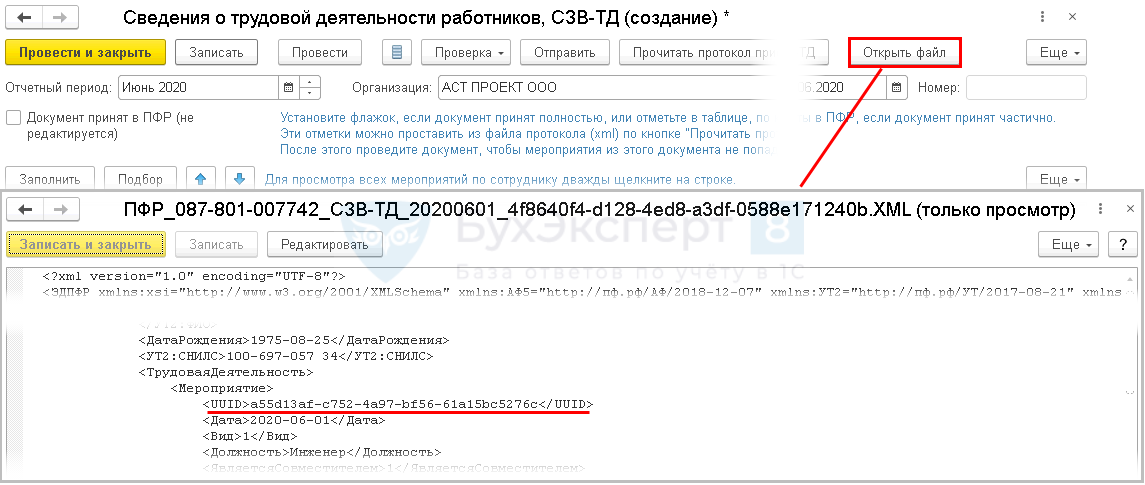
Механизм отслеживания UUID в программе 1С автоматизирован и постоянно дорабатывается, поэтому перед подготовкой корректировки обновите релиз до актуального.
Корректирующие сведения представляются (п. 37-39 Инструкции, утв. Приказом Минтруда РФ от 21.12.2016 N 766н):
- в течение 5 дней с момента получения уведомления — при обнаружении ошибки ПФР.
- при самостоятельном выявлении ошибки — точный срок не указан (до обнаружения ПФР).
Корректирующие сведения
Если нужно исправить ошибку в представленных сведениях, заполняются 2 строки:
- с ранее представленными сведениями о мероприятии и признаком их отмены (в графе 10 «Признак отмены…» проставляется знак X);
- с новыми корректными данными.

В августе бухгалтер обнаружил, что при сдаче СЗВ-ТД за июнь указал неверный номер приказа о приеме на работу: 9 вместо 10. Необходима корректировка СЗВ-ТД в 1С.
Для исправления сведений создайте документ Регистрация трудовой деятельности (Зарплата и кадры — Электронные трудовые книжки — Создать).
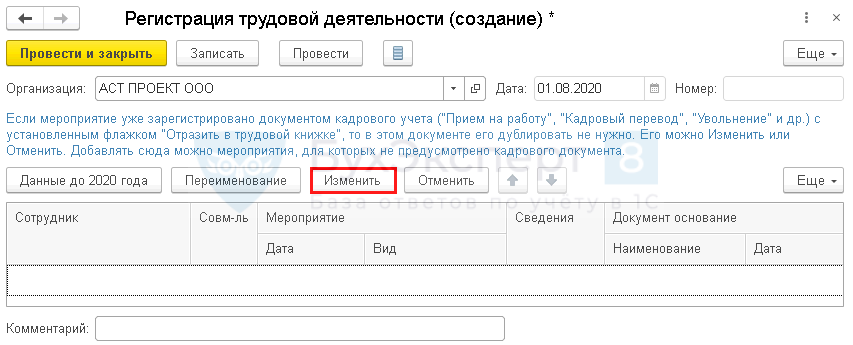
По кнопке Изменить откройте перечень зарегистрированных кадровых мероприятий по организации и выберите нужное.

Появятся две строки:
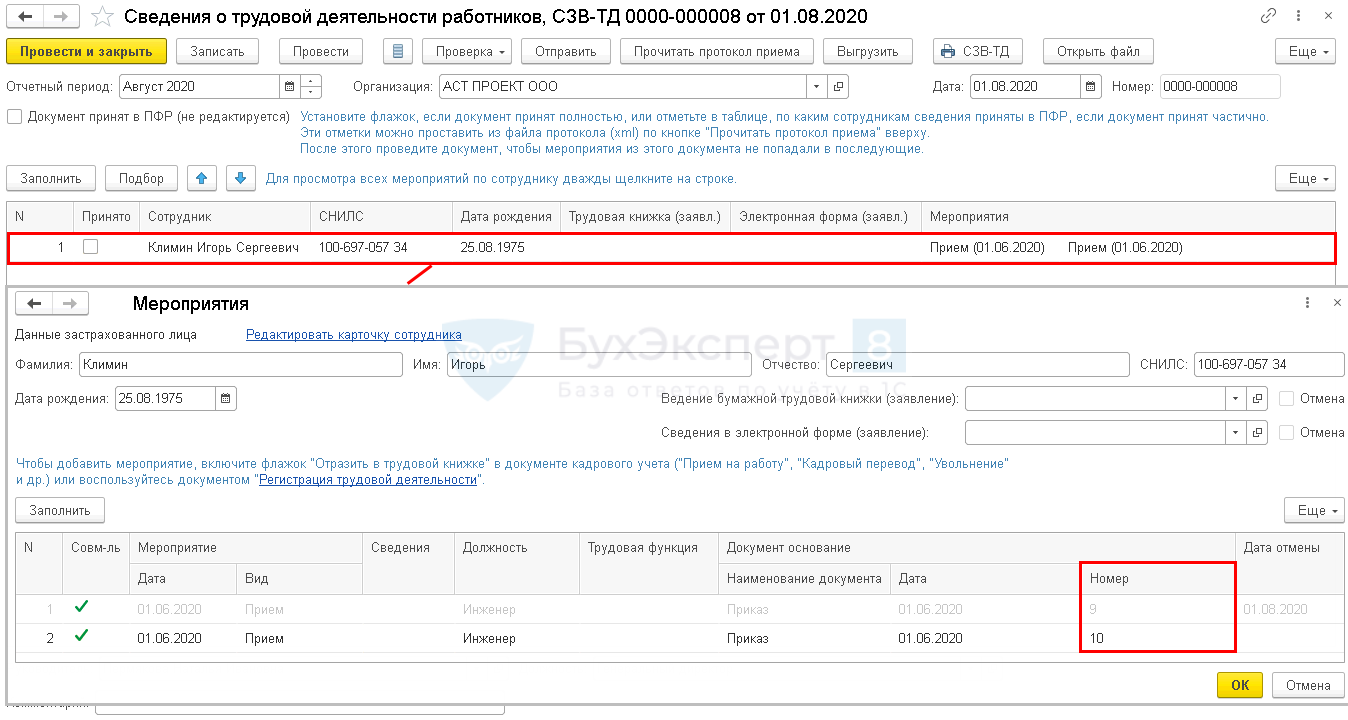
- отменяющая первоначальные сведения (закрыта для редактирования);
- открытая для редактирования строка с идентичными данными.

Укажите во второй строке корректные данные — в нашем примере номер приказа 10.
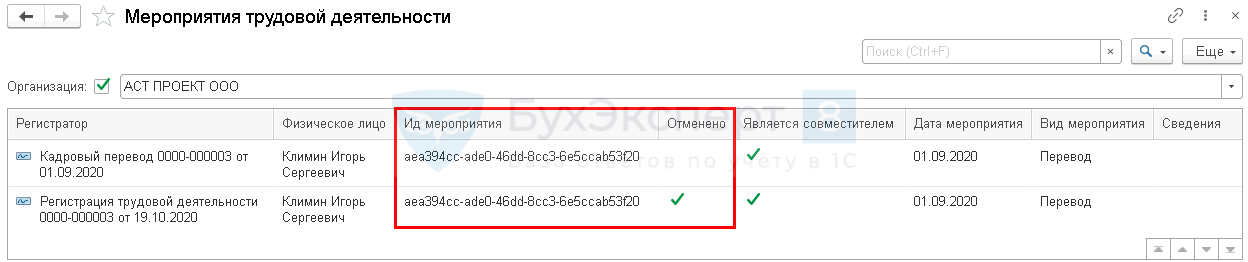
Если хотите убедиться, что отменяющие сведения зарегистрированы с тем же UUID, что и первоначальные, можно использовать для проверки регистр сведений Мероприятия трудовой деятельности (Все функции — Регистры сведений).
Подробнее Куда исчезла кнопка «Все функции» после обновления?
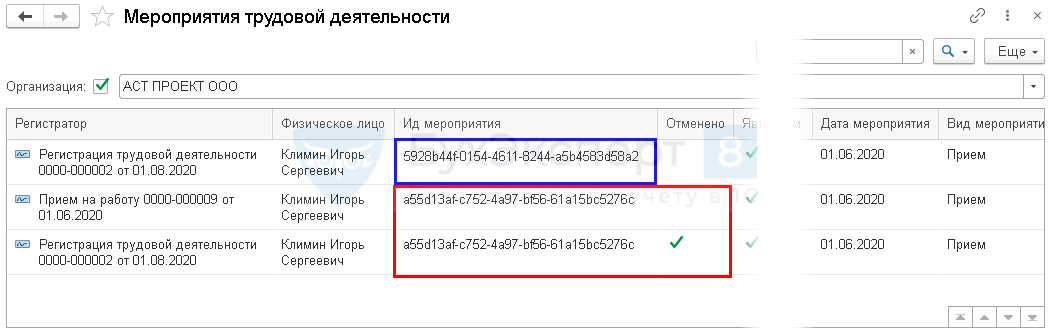
В регистре отразятся:
- первоначальные и отменяющие сведения с одинаковым UUID;
- корректные сведения с новым UUID.
Проверьте идентификаторы UUID между первоначальными и отменяющими их сведениями: они должны совпадать.
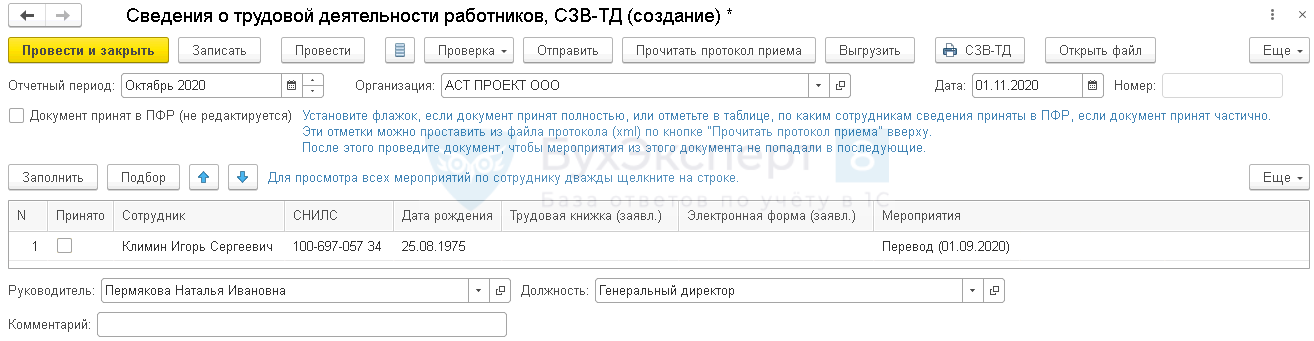
При заполнении СЗВ-ТД за август заполнятся отменяемые и новые данные (Зарплата и кадры — Электронные трудовые книжки — кнопка Создать — Сведения о трудовой деятельности работников, СЗВ-ТД).
Если событие отменяется совсем (например, работник передумал увольняться после издания приказа об увольнении), сделайте запись в СЗВ-ТД с заполненной графой 10 «Признак отмены…».

В сентябре ошибочно поданы данные о переводе работника с должности инженер на должность проектировщик. Ошибка обнаружена в октябре. Посмотрим, как делается корректировка СЗВ-ТД в этом случае.
Для отмены сведений создайте документ Регистрация трудовой деятельности (Зарплата и кадры — Электронные трудовые книжки — Создать).
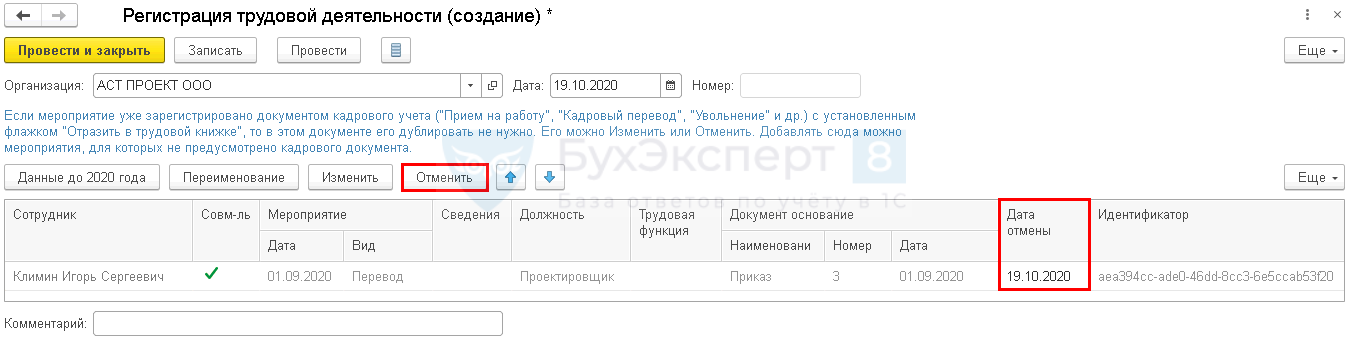
По кнопке Отменить выберите отменяемое мероприятие из перечня.
В регистре сведений Мероприятия трудовой деятельности отражаются первоначальные и отменяющие сведения с одинаковым UUID.
При заполнении СЗВ-ТД за октябрь заполнятся отменяемые данные.
Как сдать корректировку по СЗВ-ТД
Перед тем как подать корректировку по СЗВ-ТД, по кнопке Проверка — Проверить выгрузку проверьте правильность заполнения формы:
- встроенной проверкой;
- программой ПФР — ПО ПД (предварительно скачайте на сайте ПФР и установите).
Заполненную форму СЗВ-ТД можно по кнопке:
- Отправить — отправить из программы (если подключена 1С-Отчетность);
- Выгрузить — выгрузить для отправки через другого оператора по ТКС;
- СЗВ-ДТ — распечатать и сдать на бумажном носителе.
После получения протокола от ПФР обязательно установите флажок Документ принят в ПФР (не редактируется), чтобы эти данные повторно не попадали в отчет.

См. также:
- Заполнение формы СЗВ-ТД в 1С
- «Трудовая функция» и «Код профессиональной деятельности» в 1С Бухгалтерия
Если Вы еще не подписаны:
Активировать демо-доступ бесплатно →
или
Оформить подписку на Рубрикатор →
После оформления подписки вам станут доступны все материалы по 1С Бухгалтерия, записи поддерживающих эфиров и вы сможете задавать любые вопросы по 1С.
Подписывайтесь на наши YouTube и Telegram чтобы не пропустить
важные изменения 1С и законодательства
Помогла статья?
Получите еще секретный бонус и полный доступ к справочной системе БухЭксперт8 на 14 дней бесплатно

Вопрос клиента: Как скорректировать или отменить переданные в ПФР кадровые мероприятия в отчете СЗВ-ТД?
Ответ: Кадровые мероприятия считаются переданными в ПФР, если в отчете СЗВ-ТД установлен флажок Документ принят в ПФР (не редактируется):
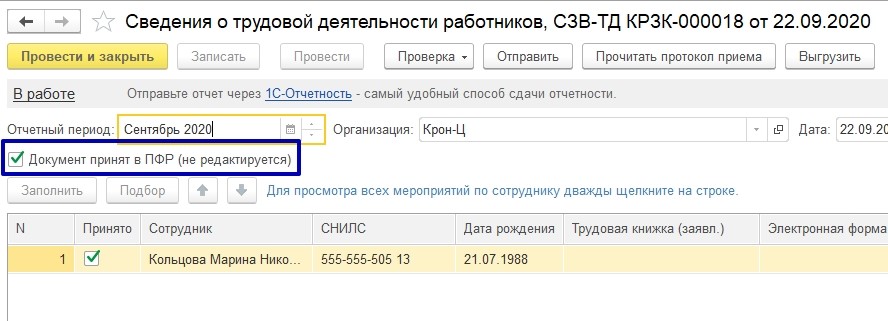
При установленном флажке в СЗВ-ТД кадровые документы (Прием на работу, Увольнение, Кадровый перевод, Регистрация трудовой деятельности и др.) становятся недоступными для редактирования:
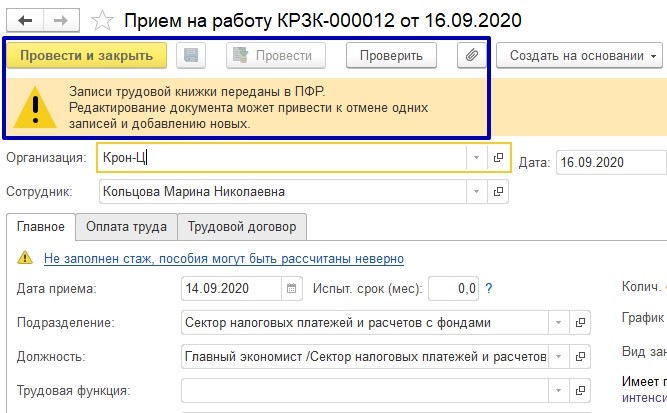
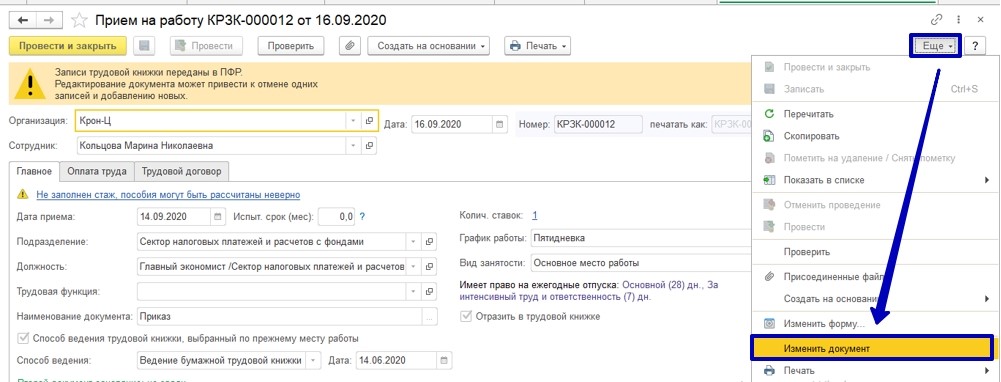
При необходимости можно включить возможность редактирования кадровых документов через кнопку Еще / Изменить документ:
Корректировка переданных кадровых мероприятий
Есть два способа корректировки – мероприятия можно скорректировать непосредственно в кадровом документе, которым оно было зарегистрировано, или с помощью документа «Регистрация трудовой деятельности», который можно открыть в разделе Кадры / Электронные трудовые книжки:
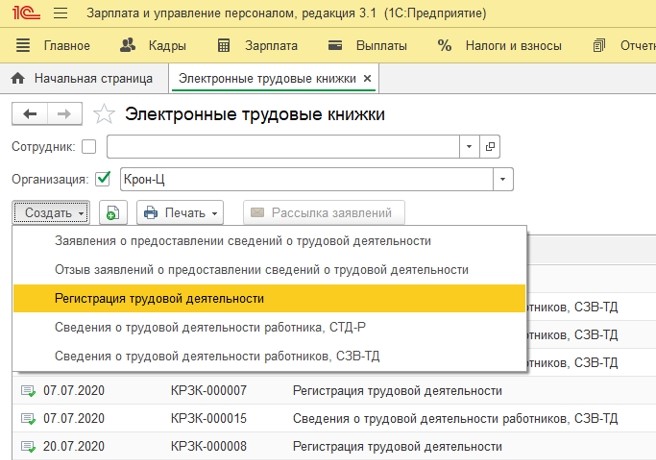
После корректировки сведений необходимо создать новый СЗВ-ТД.
Обратите внимание, если что-нибудь изменить в кадровом документе (например, сведения о мероприятии, которые были переданы в ПФР) или просто отменить проведение документа, то переданное кадровое мероприятие регистрируется как отмененное.
После повторного проведения, измененного или снятого с проведения документа, сформируется новое мероприятие (сформируется новый идентификатор мероприятия).
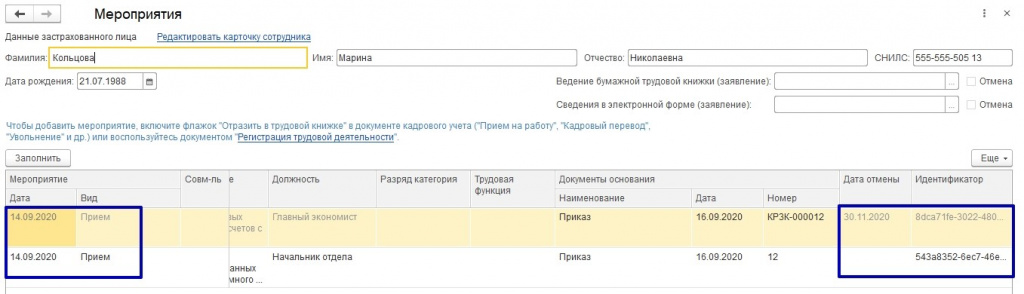
При изменении данных в кадровом документе в отчете СЗВ-ТД первая строка с ранее переданными сведениями будет стоять с признаком отмены, а вторая строка — с новыми (измененными) данными о мероприятии:
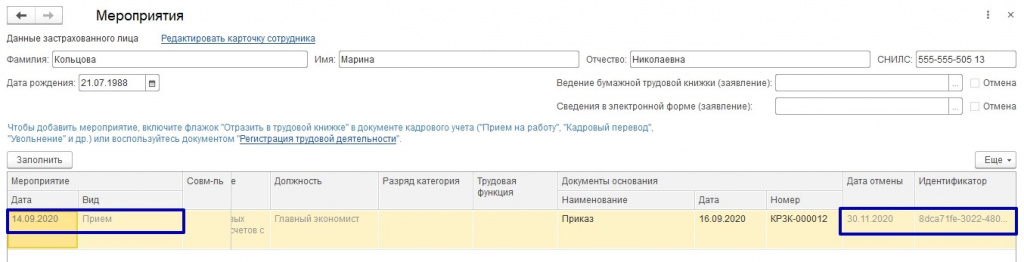
Если документ был снят с проведения, то сформируется строка с ранее переданными мероприятиями с признаком отмены:
Если в кадровом документе были изменены сведения, которые не передаются в ПФР (суммы начислений, право на отпуск и т. д.), то при проведении документа новое мероприятие (новый идентификатор) сформирован не будет.
Примеры корректировки переданных мероприятий:
Пример 1 – внесение изменений в кадровый документ
Сотрудница принята на работу 03.08.2020 г., сведения в ПФР о приеме приняты. В отчете СЗВ-ТД стоит галочка Документы приняты ПФР (не редактируется). В сентябре обнаружили ошибку, нужно было дату приема указать 10.08.2020 г. Принято решение скорректировать кадровый документ.
В Приеме на работу по кнопке Еще / Изменить документ включается возможность редактирования:
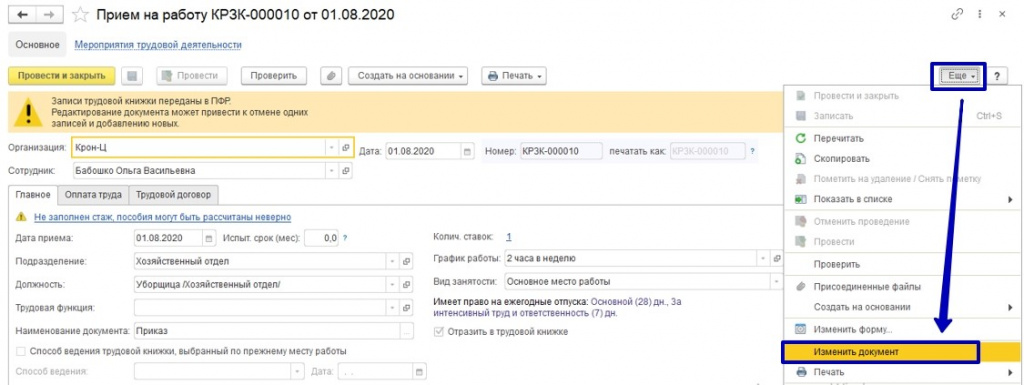
Изменяем в документе дату приема. При формировании отчета СЗВ-ТД будет сформировано две строки – одна с отменой ранее переданного мероприятия, вторая с корректными данными. Дата отмены, как правило, это текущая дата компьютера:
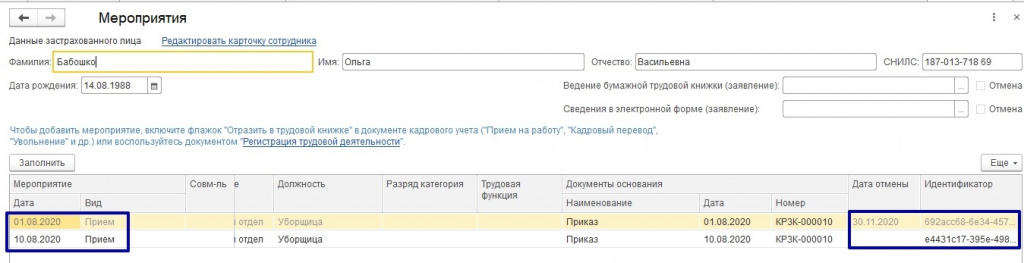
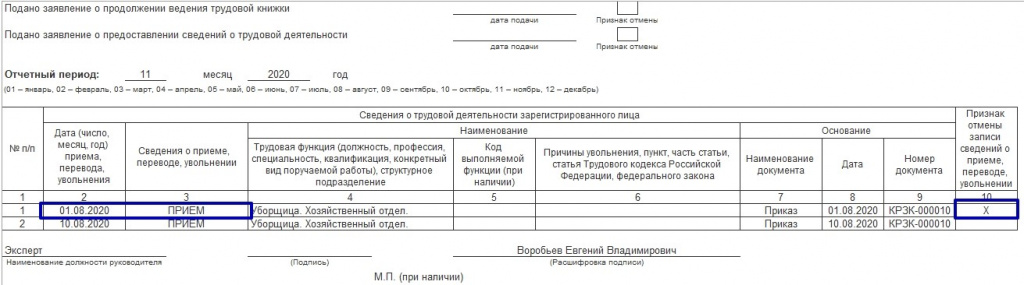
Подпишитесь на дайджест!
Подпишитесь на дайджест, и получайте ежемесячно подборку полезных статей.
Пример 2 – изменение сведений с помощью документа «Регистрация трудовой деятельности»
Переданы сведения в ПФР, но в номере приказа была допущена ошибка, вместо номера 70-л, было отправлено мероприятие с номером приказа 70.
Скорректируем переданные сведения документом «Регистрация трудовой деятельности». Для изменения сведений ранее переданного мероприятия следует нажать на кнопку «Изменить». В появившемся окне в левой части отображается список сотрудников, по которым имеются кадровые мероприятия, а в правой части перечисляются кадровые мероприятия по конкретному сотруднику:
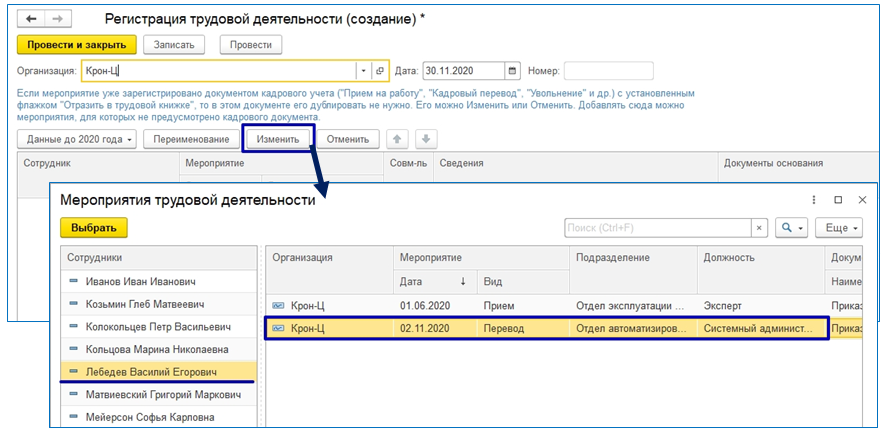
При выборе мероприятия, которое нужно изменить, в Регистрации трудовой деятельности появится две строки – одна с признаком отмены, а вторая с такими же данными, в которые следует вносить изменения:
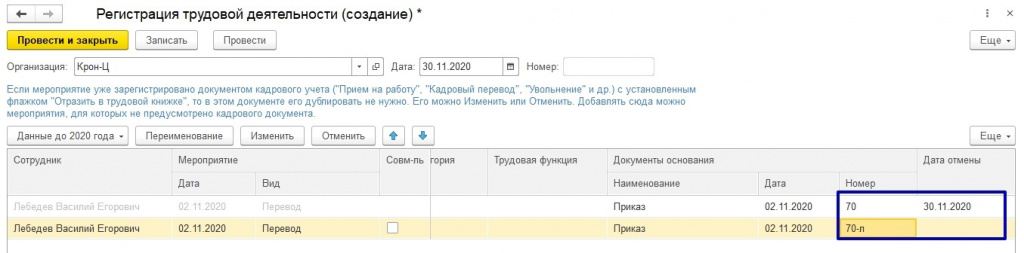
Скорректировав данные и проведя документ в отчете СЗВ-ТД появится две строки с мероприятиями – одна отменяющая, вторая в верными сведениями:
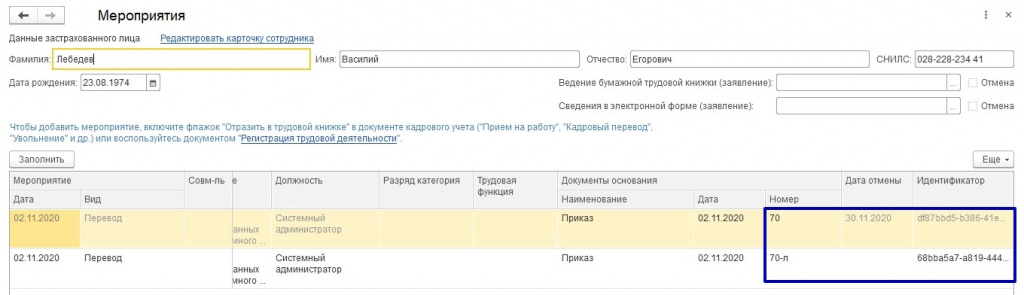
Если кадровое мероприятие было зарегистрировано Регистрацией трудовой деятельность, то для корректировки мероприятий также нужно воспользоваться документом Регистрация трудовой деятельности (кнопка Еще / Изменить документ или кнопка Изменить).
Отмена переданных кадровых мероприятий
Для отмены ранее переданного мероприятия можно снять с проведения кадровый документ, которым было зарегистрировано кадровое мероприятие, или создать документ Регистрация трудовой деятельности и по кнопке «Отменить» отменить ранее переданное кадровое мероприятие. После чего нужно создать новый отчет СЗВ-ТД.
Пример – отмена переданного кадрового мероприятия
В ПФР были переданы мероприятия о переводе сотрудника на другую должность. Позже выяснилось, что мероприятия были переданы ошибочно. Нужно отменить переданные кадровые мероприятия.
1) Отменить проведение документа «Кадровый перевод» при формировании СЗВ-ТД автоматически появится строка с ранее переданными сведениями с признаком отмены.
или
2) Сформировать документ «Регистрация трудовой деятельности», в котором нажать кнопку «Отмена» (1), откроется окно, в котором слева нужно выбрать сотрудника, по которому отменяется мероприятие (2), в правой части окна выбрать отменяемое мероприятие (3):
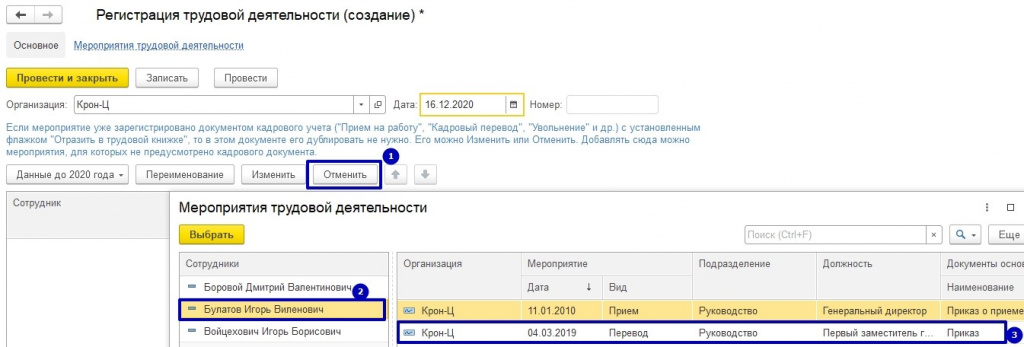
В документе строка с отменяемым мероприятием будет окрашена в серый цвет и стоять дата отмены:
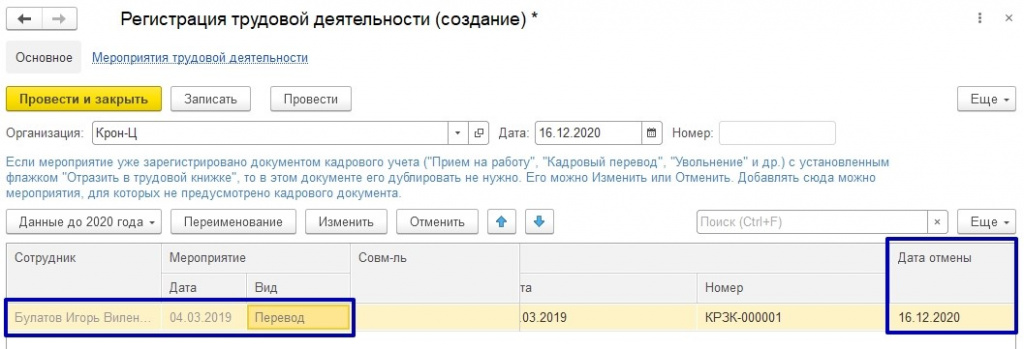
Сведения, которые были отменены, будут отражены в форме СЗВ-ТД автоматически при последующем формировании:
Китайские мобильники Сяоми считаются одними из лучших смартфонов в бюджетном ценовом сегменте. Полюбились они и россиянам. В этой статье мы перечислим способы, позволяющие на Xiaomi быстро отключить отправку отчетов об ошибке. Читайте подробности о том, как следует разбираться с надоедливыми оповещениями.
Содержание
- Почему смартфон предлагает отправить отчет об ошибке
- Каким образом отключить уведомление в Xiaomi
- Еще один способ деактивировать отправку отчета в Сяоми
- Другие варианты решения проблемы на Xiaomi
- Видео-инструкция
Почему смартфон предлагает отправить отчет об ошибке
Чтобы сделать продукцию Сяоми лучше, специалисты компании собирают информацию о сбоях в работе приложений. Если софт начал подвисать, медленно запускаться или иным образом неправильно функционировать, система генерирует отчеты об ошибках. Это файлы, внутри которых собраны технические данные об исключительной ситуации в работе приложения.
Какую информацию пользователи могут отправить в Xiaomi:
- Указанные при регистрации Google-аккаунта данные.
- Загруженные на устройство программы.
- Модель смартфона.
- Действия, совершенные непосредственно перед возникновением неприятности.
Такие сведения не отправляются автоматически в компанию Сяоми. Многие владельцы устройств опасаются передавать свои личные данные. Поэтому перед пользователем Xiaomi появляется окно с предложением отправить разработчику информацию об ошибках. Только от собственного решения хозяина телефона зависит, будет ли отчет передан представителям компании.
Однако оповещения о сбое не помогают устранить неполадки. Пользователям приходится самостоятельно находить источник проблем и избавляться от него.
Читайте также: Mi Pay Xiaomi что это за программа.
Каким образом отключить уведомление в Xiaomi
Обратите внимание на заголовок выскочившего перед вами сообщения. Там должно быть написано, в работе какого приложения произошел сбой. Проблемы такого рода часто возникают по вине программ вроде «Безопасность», «Рабочий стол» или «Block Strike».
Каким образом отключить в смартфоне Xiaomi функцию «Отправить отчет об ошибке»:
- Откройте «Настройки» своего смартфона.
- Перейдите на страницу «Приложения».

- Нажмите на пункт «Все».
- Выберите программу, при работе с которой возникает проблема.
- В центре нижней панели есть клавиша «Удалить обновления». Нажмите на нее.
- Чтобы решить проблему радикальнее, обратите внимание на другую кнопку. Она называется «Очистить данные». Эта клавиша расположена чуть правее.
- Тапните по надписи «ОК».

Если вы имеете дело с предустановленной программой, эти действия наверняка помогут избавиться от всплывающего окна. К числу таких приложений относятся «Темы», «Камера», «GBoard», «Помощник», «Google».
Еще один способ деактивировать отправку отчета в Сяоми
Если удаление обновлений не помогло, попробуйте еще один метод. Отключите полностью функцию показа сообщений об ошибках во всем телефоне и не отправлять отчет.
Рассказываем, как этого добиться:
- Зайдите в «Настройки».

- Откройте страницу «О телефоне».
- Выберите пункт «Все параметры».
- Нажмите на клавишу «Версия MIUI» 7 раз подряд.
- Если вы все сделали правильно, появится надпись «Вы стали разработчиком». С этой вкладки можно уходить. Если сообщение не появилось, продолжайте нажимать на упомянутую ранее кнопку.
- На вкладке «Настройки» откройте страницу «Расширенные».
- Найдите пункт «Для разработчиков» и тапните по нему.
- Листайте ленту вниз. Вы увидите опцию «Всегда показывать сообщения об ошибке». Переведите расположенный рядом с ней ползунок в неактивное положение.
- Найдите пункт «Показывать ANR». Отключите эту функцию, тапнув по нарисованному тумблеру.


После этого окно с проблемным приложением свернется в автоматическом режиме. Если вы хотите продолжить с ним работать, запустите его заново. Больше уведомление об ошибках не появится.
Этом может быть полезным: Как открыть заднюю крышку Xiaomi Redmi 4.
Другие варианты решения проблемы на Xiaomi
В зависимости от версии смартфона, пользователям помогают следующие методы:
- Провести очистку кэша.
- Установить обновление из Google Play.
- Сделать откат к предыдущей версии программы.
- Проверить устройство на наличие вирусов.
- Отформатировать телефон.


Последний метод отключения отправки отчета на вашем смартфоне Xiaomi очень опасен. Он удаляет все персональные данные пользователей из памяти устройства. Прежде чем его использовать, сделайте бэкап. Если это кажется сложным, просто скопируйте все нужные файлы на карту памяти или компьютер.
Если перечисленные методы не помогают избавиться от проблемы, попробуйте удалить приложение и поставить программу с аналогичной функциональностью. Провести деинсталляцию можно прямо из Play Market. Для этого введите название программы в строку поиска и нажмите на Enter. После чего перейдите на главную страницу приложения и тапните по большой кнопке «Удалить».
В самой безнадежной ситуации следует отдать телефон в сервисный центр на перепрошивку. При отсутствии опыта подобные операции лучше не проводить самостоятельно. Если же вы закажете услуги частного мастера, то его будет сложнее призвать к ответственности при обнаружении допущенных им ошибок.
Видео-инструкция
Теперь вы знаете, каким образом отключить уведомление, когда смартфон Xiaomi просит отправить отчет об ошибке. Подробнее смотрите в данном видео.