
Содержание
- Устранение ошибок CMS Битрикс
- Отправка почты
- Режим работы MySQL
- Размер стека и pcre.recursion_limit
- Выполнение агентов на cron
- Обязательные параметры PHP
- BitrixVM 7.2.2 не отправляются сообщения больше 64Кб
- Проблемы с отправкой почты
- BitrixVM 7.2.2 не отправляются сообщения больше 64Кб
- BitrixVM 7.2.2 не отправляются сообщения больше 64Кб
Устранение ошибок CMS Битрикс
Опция «Проверка системы» в CMS Битрикс позволяет проверить соответствие настроек хостинга требованиям CMS и вашего сайта. При запуске этой опции на хостинге Timeweb, Битрикс, как правило, приводит несколько ошибок и замечаний. В этой статье мы рассмотрим, как их исправить.
Отправка почты
Речь идет о двух параметрах: «Отправка почты» и «Отправка почтового сообщения больше 64Кб».
Уведомление: Ошибка! Не работает
Эта ошибка возникает, если вы используете хостинг на тестовом периоде — до оплаты услуги почта недоступна. Как только хостинг будет оплачен, почта заработает.
Режим работы MySQL
Уведомление: Ошибка! innodb_strict_mode=ON, требуется OFF. Переменная sql_mode в MySQL должна быть пустая, текущее значение: NO_ENGINE_SUBSTITUTION
Эта ошибка критична. Она может привести к блокировке запросов к базе данных, что практически означает остановку работы сайта.
Решение:
Необходимо внести изменения в файлы конфигурации Bitrix, в которых задаются параметры базы данных, и указать в них нужные значения. Отредактировать файлы можно, например, с помощью Файлового менеджера.
В файл /public_html/bitrix/php_interface/after_connect.php под уже имеющимися строками и до символов ?> добавьте:
В файл /public_html/bitrix/php_interface/after_connect_d7.php под уже имеющимися строками и до символов ?> добавьте:
После этого проверка Bitrix пройдет успешно.
Размер стека и pcre.recursion_limit
Уведомление: Замечание: Возможны проблемы в работе с длинными строками из за системных ограничений
Это замечание некритично и, как правило, на работе сайтов не сказывается, однако оно может влиять на обработку очень длинного текста, например, если в нем сотни тысяч символов.
Этот параметр влияет на возможность обработки строк регулярными выражениями. Лимит по умолчанию установлен достаточно большой, чтобы можно было обработать практически любой контент на сайте, но для устранения замечания можно дополнительно внести изменения.
Решение:
- Если у вас тариф мощного хостинга, решением будет переключение сайта на PHP 7.4. Это можно сделать в разделе «Сайты» по нашей инструкции.
- Если у вас тариф обычного хостинга или если смена версии PHP не помогла, исправить ошибку, добавьте в файл /public_html/.htaccess строки:
Выполнение агентов на cron
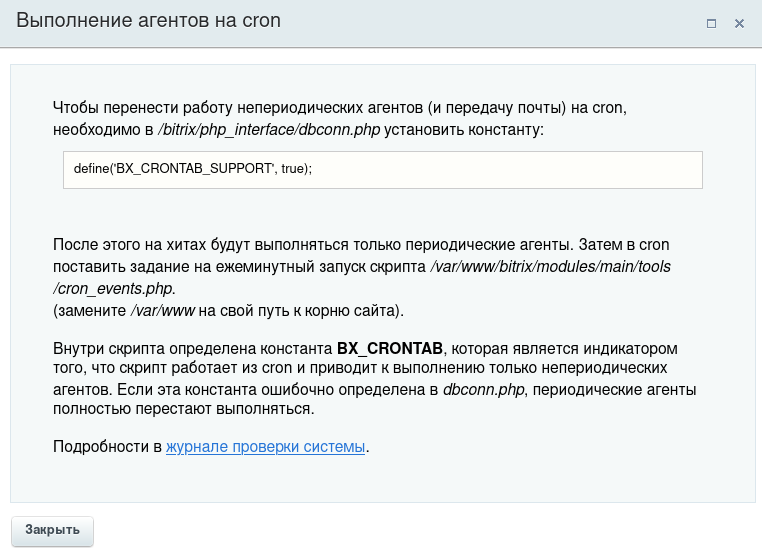
Уведомление: Замечание: Агенты выполняются на хитах, рекомендуется перенести их выполнение на cron
Это замечание некритично. В Битрикс предусмотрен внутренний планировщик задач (агентов). Данное замечание влияет на то, насколько точно по времени сработают запланированные задачи. Грубо говоря, скрипты сайта выполняются, только когда его страницы кто-то посещает. Если нет посещений, то и таймер работать не будет. Cron позволяет полностью решить проблему с планированием задач.
Решение:
Чтобы перенести работу непериодических агентов (и передачу почты) на Сron, необходимо установить константу BX_CRONTAB_SUPPORT .
Для этого добавьте в файл /public_html/bitrix/php_interface/dbconn.php строку:
1. В разделе Crontab нажмите «Добавить новую задачу» и задайте удобное имя для задачи.
2. В пункте «Исполнитель» выберите «Исполняемый бинарный файл».
3. В пункте «Путь до файла» укажите команду следующего вида:
- В /opt/php72/bin/php укажите ту версию php, которую использует сайт. Например, /opt/php74/bin/php ( или /opt/php7.4/bin/php ).
- Вместо /home/u/user/site.ru/public_html укажите корректный путь до папки сайта и замените u и user на первую букву вашего логина и сам логин.
4. В пункте «Периодичность» выберите «Каждую минуту».
Уведомление: Ошибка! Не настроен запуск cron_events.php на cron
Эта ошибка может возникнуть, если в пункте выше вы только добавили константу, но не добавили задачу cron. Без настройки задачи в crontab будет остановлена часть агентов, в том числе с сайта перестанет отправляться почта. Письма будут накапливаться в очередь и отправляться по частям после устранения ошибки.
Решение:
Выполните приведенную выше инструкцию по добавлению задачи cron, и ошибка будет устранена.
Обязательные параметры PHP
Уведомление: Ошибка! Значение max_input_vars должно быть не ниже 10000
Эта ошибка не влияет на работоспособность сайта напрямую, но может отразиться на работе с большими формами в административной панели. При работе с инфоблоками низкое значение параметра max_input_vars может вызвать проблемы с сохранением настроек, поэтому система выделяет эту ошибку как критическую.
Решение:
Необходимо добавить следующую строку в файл /public_html/.htaccess :
Источник
BitrixVM 7.2.2 не отправляются сообщения больше 64Кб
Сайт работает на BitrixVM 7.2.2 что необходимо поправить на сервере ? Все агенты выполняются на кроне. других ошибок в тесте нет.
| Цитата |
|---|
| Юрий Коренюк написал: BitrixVM 7.2.2 что необходимо поправить на сервере |
Успешно
2018-Mar-30 09:14:45 Отправка почты (check_mail): Warning
Замечание. Отправлено. Время отправки: 1.04 сек.
2018-Mar-30 09:14:47 Отправка почтового сообщения больше 64Кб (check_mail_big): Fail
Ошибка! Не работает
2018-Mar-30 09:14:47 Проверка на наличие неотправленных сообщений (check_mail_b_event): Ok
Ответ техподдержки битрикс для моего удобства сделали скрипт
Что с этим делать ? и на какую причину он указывает ?
Jun 08 16:49:56 host=smtp.yandex.ru tls=on auth=on user=info@xx.ru from=info@xx.ru recipients= hosting_test@bitrixsoft.com , noreply@bitrixsoft.com smtpstatus=554 smtpmsg=’554 5.7.1 [2] Message rejected under suspicion of SPAM; https://ya.cc/1IrBc 1528465796-U6eZsBbL3s-ntL4J2bL’ errormsg=’the server did not accept the mail’ exitcode=EX_UNAVAILABLE
| Цитата |
|---|
| Антон Зв написал: 554 5.7.1 [2] Message rejected under suspicion of SPAM; |
Да, нужно убедиться что авторизация на сервере почты — успешна.
На сервере Яндекс.Почты пока не создали пароль приложения — ничего не получалось.
Аналогичная проблема с Яндексом.
Из консоли, через mail() письма отправляются и доходят до любого адресата, без попадания в спам.
Из веб-интерфейса почты то же самое. Отправлял даже на noreply@bitrixsoft.com , все ОК.
На сервере не было записи SPF и DMARC, добавил.
Попутно повысил уровень доверия выполнив все рекомендации.
В логе msmtp все равно уведомление «Message rejected under suspicion of SPAM».
Источник
Проблемы с отправкой почты
Да такое я видел пример но это не нужно. Хочется понят насколько удобен продукт.
Прописал как указано тут?
[mail function]
; For Win32 only.
SMTP = mail.domain.ru
smtp_port = 25
; For Win32 only.
sendmail_from = admin@domain.ru
;Bitrix Env replace()
sendmail_path= msmtp -t -i
;/Bitrix Env replace()
но естественно со своими данными
| Цитата |
|---|
| Burenkoff пишет: Да такое я видел пример но это не нужно. Хочется понят насколько удобен продукт. |
Прописал как указано тут?
[mail function]
; For Win32 only.
SMTP = mail.domain.ru
smtp_port = 25
; For Win32 only.
sendmail_from = admin@domain.ru
;Bitrix Env replace()
sendmail_path= msmtp -t -i
;/Bitrix Env replace()
но естественно со своими данными
а в файле msmtp править нужно что-нибудь?
| Цитата |
|---|
| Burenkoff пишет: а в итоге почта (само сообщение) будет писаться на портале или подключать локальный клиент почты или выводить сразу на веб ящик? Нужно просто понять как тут почта работает. Интересно было бы если письма писались прямо с корп портала. |
Если письмо придёт то
| Цитата |
|---|
| отправляются через SMTP Сервер, указанный в настройках. |
Проверить Администрирование — Настройки — Инструменты — Проверка сайта — Тестирование конфигурации
Строку
| Цитата |
|---|
| serik.sh пишет: Проверить Администрирование — Настройки — Инструменты — Проверка сайта — Тестирование конфигурации Строку «Проверка на наличие неотправленных сообщений» |
Похожая проблема — через форму обратной связи, похоже, никуда ничего не приходит
Тестирование конфигурации выдает:
| Передача POST запроса с большим числом параметров | подробнее Успешно |
| Отправка почты | подробнее Успешно |
| Отправка почтового сообщения больше 64Кб | подробнее Успешно |
| Проверка на наличие неотправленных сообщений | подробнее Есть ошибки при отправке системных почтовых сообщений, число неотправленных сообщений: 740 |
Каждое нажатие кнопки «Отправить» в форме обратной связи увеличивает количество неотправленных сообщений.
В настройках php:
Вопрос. Проблема в том, что неверно указан сервер smtp? Нужно указать что-то настоящее? Например, smtp.mail.ru, если есть ящик на mail.ru?
А рассылки с сайта работают.
А вот с сайта пришло письмо о регистрации нового пользователя. В заголовках:
Источник
BitrixVM 7.2.2 не отправляются сообщения больше 64Кб
Сайт работает на BitrixVM 7.2.2 что необходимо поправить на сервере ? Все агенты выполняются на кроне. других ошибок в тесте нет.
| Цитата |
|---|
| Юрий Коренюк написал: BitrixVM 7.2.2 что необходимо поправить на сервере |
Успешно
2018-Mar-30 09:14:45 Отправка почты (check_mail): Warning
Замечание. Отправлено. Время отправки: 1.04 сек.
2018-Mar-30 09:14:47 Отправка почтового сообщения больше 64Кб (check_mail_big): Fail
Ошибка! Не работает
2018-Mar-30 09:14:47 Проверка на наличие неотправленных сообщений (check_mail_b_event): Ok
Ответ техподдержки битрикс для моего удобства сделали скрипт
Что с этим делать ? и на какую причину он указывает ?
Jun 08 16:49:56 host=smtp.yandex.ru tls=on auth=on user=info@xx.ru from=info@xx.ru recipients= hosting_test@bitrixsoft.com , noreply@bitrixsoft.com smtpstatus=554 smtpmsg=’554 5.7.1 [2] Message rejected under suspicion of SPAM; https://ya.cc/1IrBc 1528465796-U6eZsBbL3s-ntL4J2bL’ errormsg=’the server did not accept the mail’ exitcode=EX_UNAVAILABLE
| Цитата |
|---|
| Антон Зв написал: 554 5.7.1 [2] Message rejected under suspicion of SPAM; |
Да, нужно убедиться что авторизация на сервере почты — успешна.
На сервере Яндекс.Почты пока не создали пароль приложения — ничего не получалось.
Аналогичная проблема с Яндексом.
Из консоли, через mail() письма отправляются и доходят до любого адресата, без попадания в спам.
Из веб-интерфейса почты то же самое. Отправлял даже на noreply@bitrixsoft.com , все ОК.
На сервере не было записи SPF и DMARC, добавил.
Попутно повысил уровень доверия выполнив все рекомендации.
В логе msmtp все равно уведомление «Message rejected under suspicion of SPAM».
Источник
BitrixVM 7.2.2 не отправляются сообщения больше 64Кб
Сайт работает на BitrixVM 7.2.2 что необходимо поправить на сервере ? Все агенты выполняются на кроне. других ошибок в тесте нет.
| Цитата |
|---|
| Юрий Коренюк написал: BitrixVM 7.2.2 что необходимо поправить на сервере |
Успешно
2018-Mar-30 09:14:45 Отправка почты (check_mail): Warning
Замечание. Отправлено. Время отправки: 1.04 сек.
2018-Mar-30 09:14:47 Отправка почтового сообщения больше 64Кб (check_mail_big): Fail
Ошибка! Не работает
2018-Mar-30 09:14:47 Проверка на наличие неотправленных сообщений (check_mail_b_event): Ok
Ответ техподдержки битрикс для моего удобства сделали скрипт
Что с этим делать ? и на какую причину он указывает ?
Jun 08 16:49:56 host=smtp.yandex.ru tls=on auth=on user=info@xx.ru from=info@xx.ru recipients= hosting_test@bitrixsoft.com , noreply@bitrixsoft.com smtpstatus=554 smtpmsg=’554 5.7.1 [2] Message rejected under suspicion of SPAM; https://ya.cc/1IrBc 1528465796-U6eZsBbL3s-ntL4J2bL’ errormsg=’the server did not accept the mail’ exitcode=EX_UNAVAILABLE
| Цитата |
|---|
| Антон Зв написал: 554 5.7.1 [2] Message rejected under suspicion of SPAM; |
Да, нужно убедиться что авторизация на сервере почты — успешна.
На сервере Яндекс.Почты пока не создали пароль приложения — ничего не получалось.
Аналогичная проблема с Яндексом.
Из консоли, через mail() письма отправляются и доходят до любого адресата, без попадания в спам.
Из веб-интерфейса почты то же самое. Отправлял даже на noreply@bitrixsoft.com , все ОК.
На сервере не было записи SPF и DMARC, добавил.
Попутно повысил уровень доверия выполнив все рекомендации.
В логе msmtp все равно уведомление «Message rejected under suspicion of SPAM».
Источник
Содержание
- Устранение ошибок CMS Битрикс
- Отправка почты
- Режим работы MySQL
- Размер стека и pcre.recursion_limit
- Выполнение агентов на cron
- Обязательные параметры PHP
- BitrixVM 7.2.2 не отправляются сообщения больше 64Кб
- Проблемы с отправкой почты
- BitrixVM 7.2.2 не отправляются сообщения больше 64Кб
- BitrixVM 7.2.2 не отправляются сообщения больше 64Кб
Устранение ошибок CMS Битрикс
Опция «Проверка системы» в CMS Битрикс позволяет проверить соответствие настроек хостинга требованиям CMS и вашего сайта. При запуске этой опции на хостинге Timeweb, Битрикс, как правило, приводит несколько ошибок и замечаний. В этой статье мы рассмотрим, как их исправить.
Отправка почты
Речь идет о двух параметрах: «Отправка почты» и «Отправка почтового сообщения больше 64Кб».
Уведомление: Ошибка! Не работает
Эта ошибка возникает, если вы используете хостинг на тестовом периоде — до оплаты услуги почта недоступна. Как только хостинг будет оплачен, почта заработает.
Режим работы MySQL
Уведомление: Ошибка! innodb_strict_mode=ON, требуется OFF. Переменная sql_mode в MySQL должна быть пустая, текущее значение: NO_ENGINE_SUBSTITUTION
Эта ошибка критична. Она может привести к блокировке запросов к базе данных, что практически означает остановку работы сайта.
Решение:
Необходимо внести изменения в файлы конфигурации Bitrix, в которых задаются параметры базы данных, и указать в них нужные значения. Отредактировать файлы можно, например, с помощью Файлового менеджера.
В файл /public_html/bitrix/php_interface/after_connect.php под уже имеющимися строками и до символов ?> добавьте:
В файл /public_html/bitrix/php_interface/after_connect_d7.php под уже имеющимися строками и до символов ?> добавьте:
После этого проверка Bitrix пройдет успешно.
Размер стека и pcre.recursion_limit
Уведомление: Замечание: Возможны проблемы в работе с длинными строками из за системных ограничений
Это замечание некритично и, как правило, на работе сайтов не сказывается, однако оно может влиять на обработку очень длинного текста, например, если в нем сотни тысяч символов.
Этот параметр влияет на возможность обработки строк регулярными выражениями. Лимит по умолчанию установлен достаточно большой, чтобы можно было обработать практически любой контент на сайте, но для устранения замечания можно дополнительно внести изменения.
Решение:
- Если у вас тариф мощного хостинга, решением будет переключение сайта на PHP 7.4. Это можно сделать в разделе «Сайты» по нашей инструкции.
- Если у вас тариф обычного хостинга или если смена версии PHP не помогла, исправить ошибку, добавьте в файл /public_html/.htaccess строки:
Выполнение агентов на cron
Уведомление: Замечание: Агенты выполняются на хитах, рекомендуется перенести их выполнение на cron
Это замечание некритично. В Битрикс предусмотрен внутренний планировщик задач (агентов). Данное замечание влияет на то, насколько точно по времени сработают запланированные задачи. Грубо говоря, скрипты сайта выполняются, только когда его страницы кто-то посещает. Если нет посещений, то и таймер работать не будет. Cron позволяет полностью решить проблему с планированием задач.
Решение:
Чтобы перенести работу непериодических агентов (и передачу почты) на Сron, необходимо установить константу BX_CRONTAB_SUPPORT .
Для этого добавьте в файл /public_html/bitrix/php_interface/dbconn.php строку:
1. В разделе Crontab нажмите «Добавить новую задачу» и задайте удобное имя для задачи.
2. В пункте «Исполнитель» выберите «Исполняемый бинарный файл».
3. В пункте «Путь до файла» укажите команду следующего вида:
- В /opt/php72/bin/php укажите ту версию php, которую использует сайт. Например, /opt/php74/bin/php ( или /opt/php7.4/bin/php ).
- Вместо /home/u/user/site.ru/public_html укажите корректный путь до папки сайта и замените u и user на первую букву вашего логина и сам логин.
4. В пункте «Периодичность» выберите «Каждую минуту».
Уведомление: Ошибка! Не настроен запуск cron_events.php на cron
Эта ошибка может возникнуть, если в пункте выше вы только добавили константу, но не добавили задачу cron. Без настройки задачи в crontab будет остановлена часть агентов, в том числе с сайта перестанет отправляться почта. Письма будут накапливаться в очередь и отправляться по частям после устранения ошибки.
Решение:
Выполните приведенную выше инструкцию по добавлению задачи cron, и ошибка будет устранена.
Обязательные параметры PHP
Уведомление: Ошибка! Значение max_input_vars должно быть не ниже 10000
Эта ошибка не влияет на работоспособность сайта напрямую, но может отразиться на работе с большими формами в административной панели. При работе с инфоблоками низкое значение параметра max_input_vars может вызвать проблемы с сохранением настроек, поэтому система выделяет эту ошибку как критическую.
Решение:
Необходимо добавить следующую строку в файл /public_html/.htaccess :
Источник
BitrixVM 7.2.2 не отправляются сообщения больше 64Кб
Сайт работает на BitrixVM 7.2.2 что необходимо поправить на сервере ? Все агенты выполняются на кроне. других ошибок в тесте нет.
| Цитата |
|---|
| Юрий Коренюк написал: BitrixVM 7.2.2 что необходимо поправить на сервере |
Успешно
2018-Mar-30 09:14:45 Отправка почты (check_mail): Warning
Замечание. Отправлено. Время отправки: 1.04 сек.
2018-Mar-30 09:14:47 Отправка почтового сообщения больше 64Кб (check_mail_big): Fail
Ошибка! Не работает
2018-Mar-30 09:14:47 Проверка на наличие неотправленных сообщений (check_mail_b_event): Ok
Ответ техподдержки битрикс для моего удобства сделали скрипт
Что с этим делать ? и на какую причину он указывает ?
Jun 08 16:49:56 host=smtp.yandex.ru tls=on auth=on user=info@xx.ru from=info@xx.ru recipients= hosting_test@bitrixsoft.com , noreply@bitrixsoft.com smtpstatus=554 smtpmsg=’554 5.7.1 [2] Message rejected under suspicion of SPAM; https://ya.cc/1IrBc 1528465796-U6eZsBbL3s-ntL4J2bL’ errormsg=’the server did not accept the mail’ exitcode=EX_UNAVAILABLE
| Цитата |
|---|
| Антон Зв написал: 554 5.7.1 [2] Message rejected under suspicion of SPAM; |
Да, нужно убедиться что авторизация на сервере почты — успешна.
На сервере Яндекс.Почты пока не создали пароль приложения — ничего не получалось.
Аналогичная проблема с Яндексом.
Из консоли, через mail() письма отправляются и доходят до любого адресата, без попадания в спам.
Из веб-интерфейса почты то же самое. Отправлял даже на noreply@bitrixsoft.com , все ОК.
На сервере не было записи SPF и DMARC, добавил.
Попутно повысил уровень доверия выполнив все рекомендации.
В логе msmtp все равно уведомление «Message rejected under suspicion of SPAM».
Источник
Проблемы с отправкой почты
Да такое я видел пример но это не нужно. Хочется понят насколько удобен продукт.
Прописал как указано тут?
[mail function]
; For Win32 only.
SMTP = mail.domain.ru
smtp_port = 25
; For Win32 only.
sendmail_from = admin@domain.ru
;Bitrix Env replace()
sendmail_path= msmtp -t -i
;/Bitrix Env replace()
но естественно со своими данными
| Цитата |
|---|
| Burenkoff пишет: Да такое я видел пример но это не нужно. Хочется понят насколько удобен продукт. |
Прописал как указано тут?
[mail function]
; For Win32 only.
SMTP = mail.domain.ru
smtp_port = 25
; For Win32 only.
sendmail_from = admin@domain.ru
;Bitrix Env replace()
sendmail_path= msmtp -t -i
;/Bitrix Env replace()
но естественно со своими данными
а в файле msmtp править нужно что-нибудь?
| Цитата |
|---|
| Burenkoff пишет: а в итоге почта (само сообщение) будет писаться на портале или подключать локальный клиент почты или выводить сразу на веб ящик? Нужно просто понять как тут почта работает. Интересно было бы если письма писались прямо с корп портала. |
Если письмо придёт то
| Цитата |
|---|
| отправляются через SMTP Сервер, указанный в настройках. |
Проверить Администрирование — Настройки — Инструменты — Проверка сайта — Тестирование конфигурации
Строку
| Цитата |
|---|
| serik.sh пишет: Проверить Администрирование — Настройки — Инструменты — Проверка сайта — Тестирование конфигурации Строку «Проверка на наличие неотправленных сообщений» |
Похожая проблема — через форму обратной связи, похоже, никуда ничего не приходит
Тестирование конфигурации выдает:
| Передача POST запроса с большим числом параметров | подробнее Успешно |
| Отправка почты | подробнее Успешно |
| Отправка почтового сообщения больше 64Кб | подробнее Успешно |
| Проверка на наличие неотправленных сообщений | подробнее Есть ошибки при отправке системных почтовых сообщений, число неотправленных сообщений: 740 |
Каждое нажатие кнопки «Отправить» в форме обратной связи увеличивает количество неотправленных сообщений.
В настройках php:
Вопрос. Проблема в том, что неверно указан сервер smtp? Нужно указать что-то настоящее? Например, smtp.mail.ru, если есть ящик на mail.ru?
А рассылки с сайта работают.
А вот с сайта пришло письмо о регистрации нового пользователя. В заголовках:
Источник
BitrixVM 7.2.2 не отправляются сообщения больше 64Кб
Сайт работает на BitrixVM 7.2.2 что необходимо поправить на сервере ? Все агенты выполняются на кроне. других ошибок в тесте нет.
| Цитата |
|---|
| Юрий Коренюк написал: BitrixVM 7.2.2 что необходимо поправить на сервере |
Успешно
2018-Mar-30 09:14:45 Отправка почты (check_mail): Warning
Замечание. Отправлено. Время отправки: 1.04 сек.
2018-Mar-30 09:14:47 Отправка почтового сообщения больше 64Кб (check_mail_big): Fail
Ошибка! Не работает
2018-Mar-30 09:14:47 Проверка на наличие неотправленных сообщений (check_mail_b_event): Ok
Ответ техподдержки битрикс для моего удобства сделали скрипт
Что с этим делать ? и на какую причину он указывает ?
Jun 08 16:49:56 host=smtp.yandex.ru tls=on auth=on user=info@xx.ru from=info@xx.ru recipients= hosting_test@bitrixsoft.com , noreply@bitrixsoft.com smtpstatus=554 smtpmsg=’554 5.7.1 [2] Message rejected under suspicion of SPAM; https://ya.cc/1IrBc 1528465796-U6eZsBbL3s-ntL4J2bL’ errormsg=’the server did not accept the mail’ exitcode=EX_UNAVAILABLE
| Цитата |
|---|
| Антон Зв написал: 554 5.7.1 [2] Message rejected under suspicion of SPAM; |
Да, нужно убедиться что авторизация на сервере почты — успешна.
На сервере Яндекс.Почты пока не создали пароль приложения — ничего не получалось.
Аналогичная проблема с Яндексом.
Из консоли, через mail() письма отправляются и доходят до любого адресата, без попадания в спам.
Из веб-интерфейса почты то же самое. Отправлял даже на noreply@bitrixsoft.com , все ОК.
На сервере не было записи SPF и DMARC, добавил.
Попутно повысил уровень доверия выполнив все рекомендации.
В логе msmtp все равно уведомление «Message rejected under suspicion of SPAM».
Источник
BitrixVM 7.2.2 не отправляются сообщения больше 64Кб
Сайт работает на BitrixVM 7.2.2 что необходимо поправить на сервере ? Все агенты выполняются на кроне. других ошибок в тесте нет.
| Цитата |
|---|
| Юрий Коренюк написал: BitrixVM 7.2.2 что необходимо поправить на сервере |
Успешно
2018-Mar-30 09:14:45 Отправка почты (check_mail): Warning
Замечание. Отправлено. Время отправки: 1.04 сек.
2018-Mar-30 09:14:47 Отправка почтового сообщения больше 64Кб (check_mail_big): Fail
Ошибка! Не работает
2018-Mar-30 09:14:47 Проверка на наличие неотправленных сообщений (check_mail_b_event): Ok
Ответ техподдержки битрикс для моего удобства сделали скрипт
Что с этим делать ? и на какую причину он указывает ?
Jun 08 16:49:56 host=smtp.yandex.ru tls=on auth=on user=info@xx.ru from=info@xx.ru recipients= hosting_test@bitrixsoft.com , noreply@bitrixsoft.com smtpstatus=554 smtpmsg=’554 5.7.1 [2] Message rejected under suspicion of SPAM; https://ya.cc/1IrBc 1528465796-U6eZsBbL3s-ntL4J2bL’ errormsg=’the server did not accept the mail’ exitcode=EX_UNAVAILABLE
| Цитата |
|---|
| Антон Зв написал: 554 5.7.1 [2] Message rejected under suspicion of SPAM; |
Да, нужно убедиться что авторизация на сервере почты — успешна.
На сервере Яндекс.Почты пока не создали пароль приложения — ничего не получалось.
Аналогичная проблема с Яндексом.
Из консоли, через mail() письма отправляются и доходят до любого адресата, без попадания в спам.
Из веб-интерфейса почты то же самое. Отправлял даже на noreply@bitrixsoft.com , все ОК.
На сервере не было записи SPF и DMARC, добавил.
Попутно повысил уровень доверия выполнив все рекомендации.
В логе msmtp все равно уведомление «Message rejected under suspicion of SPAM».
Источник
Для начала полностью отключим выполнение агентов на хите. Для этого выполним следующую команду в php консоли.
COption::SetOptionString("main", "agents_use_crontab", "N");
echo COption::GetOptionString("main", "agents_use_crontab", "N");

COption::SetOptionString("main", "check_agents", "N");
echo COption::GetOptionString("main", "check_agents", "Y");
В результате выполнения должно быть «NN».
После этого убираем из файла /bitrix/php_interface/dbconn.php определение следующих констант:
define("BX_CRONTAB_SUPPORT", true);
define("BX_CRONTAB", true);
И добавляем
if(!(defined("CHK_EVENT") && CHK_EVENT===true))
   define("BX_CRONTAB_SUPPORT", true);
Создаем файл проверки агентов и рассылки системных сообщений /bitrix/php_interface/cron_events.php
<?php
$_SERVER["DOCUMENT_ROOT"] = realpath(dirname(__FILE__)."/../..");
$DOCUMENT_ROOT = $_SERVER["DOCUMENT_ROOT"];

define("NO_KEEP_STATISTIC", true);
define("NOT_CHECK_PERMISSIONS",true);
define('BX_NO_ACCELERATOR_RESET', true);
define('CHK_EVENT', true);

require($_SERVER["DOCUMENT_ROOT"]."/bitrix/modules/main/include/prolog_before.php");

@set_time_limit(0);
@ignore_user_abort(true);

CAgent::CheckAgents();
define("BX_CRONTAB_SUPPORT", true);
define("BX_CRONTAB", true);
CEvent::CheckEvents();

if(CModule::IncludeModule('sender'))
{
    BitrixSenderMailingManager::checkPeriod(false);
    BitrixSenderMailingManager::checkSend();
}

require($_SERVER['DOCUMENT_ROOT']."/bitrix/modules/main/tools/backup.php");
?>
И добавляем данный скрипт в cron
*/5 * * * * /usr/bin/php -f /home/bitrix/www/bitrix/php_interface/cron_events.php
После этого все агенты и отправка системных событий будут обрабатывается из под cron, раз в 5 минут. Чтобы не увеличивалась очередь отправки почтовых сообщений, советую изменить параметр отвечающий за количество почтовых событий обрабатываемых за раз. Для этого выполняем в php консоли следующую команду
COption::SetOptionString("main", "mail_event_bulk", "20");
echo COption::GetOptionString("main", "mail_event_bulk", "5");
Отправка почтового сообщения больше 64Кб Ошибка! Отправлено. Время отправки: 1.03 сек. При проверке системы в битрикс, вот такая ошибка, что делать?
-
Вопрос заданболее года назад
-
1076 просмотров
Пригласить эксперта
Ничего, это связано с тем что битрикс вм использует не локальный почтовый демон а внешний сторонний демон, скажем почта на яндексе, связь с яндексом и отправка почты вот и ваше время.
-
Показать ещё
Загружается…
Nimax
•
Санкт-Петербург
от 80 000 ₽
13 июн. 2023, в 10:10
3000 руб./за проект
13 июн. 2023, в 09:41
70000 руб./за проект
13 июн. 2023, в 08:54
5000 руб./за проект
Минуточку внимания
«1С-Битрикс: Управление сайтом» — одна из самых популярных коммерческих CMS. Как и в случае с любой другой CMS, при работе с Битриксом возникают разные ошибки, мешающие нормальной работе сайта. Выявить их можно с помощью встроенного функционала проверки системы в панели администратора Битрикс.
Чтобы запустить проверку системы, перейдите в панель администратора по ссылке https://example.com/bitrix/admin (замените example.com на ваш домен), введите логин и пароль учетной записи администратора сайта, перейдите в Настройки — Инструменты — Проверка системы и нажмите на кнопку Начать тестирование. Дождитесь окончания проверки. В форме Проверка системы могут быть ошибки, которые, на первый взгляд, не влияют на работу сайта, однако требуют внимания владельца или системного администратора сайта.
В данной статье рассмотрим способы устранения популярных ошибок, возникающих в CMS Битрикс.
- Ошибка «The script encountered an error and will be aborted. To view extended error messages, enable this feature in .settings.php.» при переходе на сайт
- «Замечание. Агенты выполняются на хитах, рекомендуется перевести выполнение агентов на cron» при проверке системы
- Ошибка работы с сокетами при проверке системы
- Ошибка! Не работает «Отправка почты» и «Отправка почтового сообщения больше 64Кб» при проверке системы
- «Служебные скрипты в корне сайта. Ошибка! Файл существует» при проверке системы
- Ошибка «Загрузка файла» и «Загрузка файла больше 4Мб» при проверке системы
Ошибка «The script encountered an error and will be aborted. To view extended error messages, enable this feature in .settings.php.» при переходе на сайт
Такая ошибка в большинстве случаев означает некорректное подключение к базе данных. В первую очередь проверьте, работает ли СУБД, введя следующую команду в терминал:
# systemctl status mysql
Если СУБД работает, проверьте файлы, расположенные в /home/bitrix/www/bitrix/.settings.php и /home/bitrix/www/bitrix/php_interface/dbconn.php (при необходимости замените /home/bitrix/www на корневую директорию вашего проекта, далее в статье будут использованы относительные пути вида /bitrix/php_interface/dbconn.php). В этих файлах указываются доступы для подключения к базе данных сайта.
Для файла .settings.php
'host' => 'localhost',
'database' => 'database_name',
'login' => 'user_name',
'password' => 'secret_password',
Для файла dbconn.php
$DBHost = "localhost";
$DBLogin = 'user_name';
$DBPassword = 'secret_password’;
$DBName = "database_name";
Проверьте корректность указанных данных:
- хост базы данных (должен быть localhost, если СУБД установлена локально),
- название базы данных (замените в обоих файлах
database_nameна название своей базы данных), - имя пользователя базы данных (замените
user_nameна имя своего пользователя базы данных) - и пароль пользователя базы данных (замените
secret_passwordна пароль пользователя вашей базы данных).
Иногда бывает, что при развертывании сайта из бэкапа на новом сервере вместо данных указываются звездочки. В таком случае просто укажите свои данные в обоих файлах.
«Замечание. Агенты выполняются на хитах, рекомендуется перевести выполнение агентов на cron» при проверке системы
При проверке системы Битрикс часто возникает замечание выполнения агентов на cron. Данное замечание не мешает работе сайта, однако может повлиять на выполнение разных функций вашего проекта, например, на отправку почты.

Как правило, для настройки выполнения агентов на cron достаточно следовать рекомендациям проверки системы. Для этого нажмите на вопросительный знак справа от уведомления:
Однако такой способ срабатывает не всегда. Если в файле /bitrix/php_interface/dbconn.php есть строка define('BX_CRONTAB_SUPPORT', true); и в cron есть задание на ежеминутный запуск скрипта /var/www/bitrix/modules/main/tools/cron_events.php, попробуйте следующее решение.
Отключим выполнение агентов на хитах, для этого в панели администратора Битрикс переходим в Настройки — Инструменты — Командная PHP-строка, вводим следующую команду и нажимаем Выполнить:
COption::SetOptionString("main", "agents_use_crontab", "N");
echo COption::GetOptionString("main", "agents_use_crontab", "N");
COption::SetOptionString("main", "check_agents", "N");
echo COption::GetOptionString("main", "check_agents", "Y");
Результат выполнения PHP-команды должен быть «NN».
Далее в файле /bitrix/php_interface/dbconn.php закомментируем следующие строки (добавьте перед строками знак #):
define("BX_CRONTAB_SUPPORT", true);
define("BX_CRONTAB", true);
После чего в этот же файл dbconn.php добавьте строки:
if(!(defined("CHK_EVENT") && CHK_EVENT===true))
define("BX_CRONTAB_SUPPORT", true);
Далее необходимо из учетной записи владельца сайта (если вы работаете в консоли сервера из-под учетной записи root, что не рекомендуется, после создания файла измените владельца файла с помощью команды chown) создать новый файл cron_events.php в директории /bitrix/php_interface/ и добавить в него следующий код:
<?php
$_SERVER["DOCUMENT_ROOT"] = realpath(dirname(__FILE__)."/../..");
$DOCUMENT_ROOT = $_SERVER["DOCUMENT_ROOT"];
define("NO_KEEP_STATISTIC", true);
define("NOT_CHECK_PERMISSIONS",true);
define('BX_NO_ACCELERATOR_RESET', true);
define('CHK_EVENT', true);
define('BX_WITH_ON_AFTER_EPILOG', true);
require($_SERVER["DOCUMENT_ROOT"]."/bitrix/modules/main/include/prolog_before.php");
@set_time_limit(0);
@ignore_user_abort(true);
CAgent::CheckAgents();
define("BX_CRONTAB_SUPPORT", true);
define("BX_CRONTAB", true);
CEvent::CheckEvents();
if(CModule::IncludeModule('sender'))
{
    BitrixSenderMailingManager::checkPeriod(false);
    BitrixSenderMailingManager::checkSend();
}
require($_SERVER['DOCUMENT_ROOT']."/bitrix/modules/main/tools/backup.php");
CMain::FinalActions();
?>
После того, как файл создан с нужными правами, добавляем его в cron. Обязательно делаем это для владельца сайта, так как задания cron для пользователя root могут стать серьезной угрозой безопасности для сайта и сервера. Выполним следующую команду (в нашем случае владелец сайта — bitrix, замените это значение на имя пользователя своего сайта при необходимости):
# crontab -ubitrix -e
Откроется файл с заданиями crontab пользователя сайта. Вставьте следующую строку:
*/1 * * * * /usr/bin/php -f /home/bitrix/www/bitrix/php_interface/cron_events.php
В данной строке значение */1 * * * * означает выполнение скрипта раз в минуту, вы можете скорректировать частоту выполнения в зависимости от ваших требований к проекту.
Путь /usr/bin/php — путь для PHP, оставьте его таким же, если у вас на сервере нет альтернативных версий PHP. Если вы используете панель ISPmanager, возможно, ваш сайт работает на альтернативной версии PHP. Проверить версию можно в панели ISPmanager, а узнать корректный путь для PHP — с помощью команды whereis php в консоли сервера. Например, для альтернативной версии PHP 8.1 путь может быть таким: /opt/php81/bin/php. Замените путь к скрипту /home/bitrix/www/bitrix/php_interface/cron_events.php на свой в случае необходимости.
Если в cron есть запись для выполнения скрипта /var/www/bitrix/modules/main/tools/cron_events.php — ее лучше закомментировать.
Ошибка работы с сокетами при проверке системы
При проверке системы в панели администратора Битрикс может возникнуть ошибка «Работа с сокетами. Ошибка! Не работает».

Также из-за ошибки работы с сокетами другие тесты проводятся некорректно, выдавая ошибку «Замечание. Не удалось проверить из-за ошибки в работе с сокетами».
В большинстве случаев такая ошибка появляется после переноса проекта на новый сервер или при развертывании проекта на локальном компьютере для тестирования. Возникает данная ошибка из-за того, что IP-адрес сервера отличается от IP-адреса, указанного в А-записях домена на серверах DNS. Если вы переносите проект на новый сервер, необходимо указать IP-адрес нового сервера в А-записях и дождаться глобального обновления DNS.
Если А-записи указаны корректно, возможно в файле /etc/hosts на сервере указан неверный IP для вашего домена. Проверьте файл и укажите правильное значение:
1.2.3.4 example.com
Замените 1.2.3.4 на IP адрес вашего сервера, а example.com на доменное имя вашего сайта.
Бывает, что на сервере может возникнуть проблема с корневыми сертификатами. Можно попробовать обновить их. В CentOS 7 ведите в консоли сервера:
# yum install ca-certificates -y
# update-ca-trust
Ошибка! Не работает «Отправка почты» и «Отправка почтового сообщения больше 64Кб» при проверке системы
Из описания ошибки понятно, что она означает. В большинстве случаев для устранения данной ошибки требуется вмешательство системного администратора или технической поддержки Битрикс. Проблем, из-за которых почта не работает, много. Они могут быть на стороне сервера, в настройках проекта, либо из-за некорректно работающих модулей отправки почты.
Битрикс использует стандартную функцию php mail() для отправки почты, однако нередко используются другие способы, например, через внешний почтовый сервер. Для проверки работы php mail() можно воспользоваться инструкцией из ответов на часто задаваемые вопросы на форуме Битрикс.
Также можно выполнить проверку с помощью следующего кода PHP (вставьте его в командную строку PHP в панели администратора Битрикс):
$mail="test@testmail.ru"; // укажите ваш почтовый ящик, на который нужно отправить тестовое письмо
$subject ="test" ; // укажите любую тему письма
$text= "test message"; // укажите любой текст письма
if( mail($mail, $subject, $text) )
{
echo 'Письмо отправлено!'; }
else{
echo 'Ошибка! Не отправлено';
}
Если письмо не пришло, но вы получили уведомление «Письмо отправлено», значит, письма уходят и проблема в настройках CMS либо в модуле отправки почты. В данном случае можно обратиться в техподдержку Битрикс для выявления проблем в настройках CMS или к разработчику модуля отправки почты.
Не исключено, что письмо просто попало в спам. Можно попробовать отправить на другой почтовый ящик (с другим почтовым доменом). Если письмо пришло — значит, адрес отправителя в черном списке почтового домена, до которого письмо не дошло. Если письмо не дошло — возможно, ваш почтовый домен или IP-адрес попали в глобальные черные списки.
Если письмо не пришло, а вы получили уведомление «Отправка не удалась» — необходимо более детальное изучение проблемы. В таком случае потребуется вмешательство системного администратора.
«Служебные скрипты в корне сайта. Ошибка! Файл существует» при проверке системы

Такая ошибка говорит о наличии в корне сайта служебных скриптов, например, restore.php. Данные скрипты, как правило, добавляют временно для проведения каких-либо работ (например, restore.php — для восстановления сайта из резервной копии). Так или иначе, после выполнения работ такие скрипты необходимо удалить с сервера, так как они представляют угрозу безопасности сайту и данным.
Ошибка «Загрузка файла» и «Загрузка файла больше 4Мб» при проверке системы

Проверка системы Битрикс загружает файл размером более 4Мб. В большинстве случаев такая ошибка говорит об ограничениях в параметре upload_max_filesize для PHP.
Необходимо в файле конфигурации PHP установить данное значение выше 4Мб и перезапустить веб-сервер. В зависимости от окружения файл конфигурации PHP может находится в разных местах. Обычно данное значение устанавливается в файле /etc/php.ini.
Если вы используете панель ISPmanager — поправить конфигурацию можно прямо в ней: выберите нужный сайт, нажмите на кнопку PHP в верхней панели, найдите параметр upload_max_filesize и укажите нужное значение. Если вы используете окружение BitrixVM, необходимо вносить изменения в специальные файлы конфигурации, чтобы после перезагрузки сервера они не вернулись в исходное состояние. Подробнее можете узнать по ссылке.
Рекомендуемые шаги по решения задачи с отправкой почтовых сообщений на сайте под системой Битрикс:
1. Провести проверку системы. Для этого требуется зайти в Настройки -> Инструменты -> Проверка системы -> Начать тестирование
Вероятно будут выявлены ошибки в функциях «Отправка почты» и «Отправка почтового сообщения больше 64Кб»
2. Далее в файле dbconn.php требуется прописать почтовый крон
define(‘BX_CRONTAB_SUPPORT’, true);
3. На хостинге в панели требуется создать крон для исполнения ежеминутной загрузки файла /public_html/bitrix/modules/main/tools/cron_events.php который отвечает, за вызов функции отправки почтовых сообщений.
Для хостинга timeweb [https://hosting.timeweb.ru/crontab] -> Добавить новую задачу
Задается название=назначение крона. Путь до файла [/public_html/bitrix/modules/main/tools/cron_events.php] и периодичность=каждую минуту
4. Перейти в настройки главного модуля. Настройки -> Настройки продукта -> Настройки модулей -> Главный модуль.
И в свойстве «E-Mail администратора сайта (отправитель по умолчанию)» требуется указать E-Mail по доменному имени сайта. Например, сайт на домене http://batalygina.com, то почта должна быть info@batalygina.com
5. Ждем пару минут и возвращаемся в 1 пункт.
Обновлено: 12.06.2023
Все наверное сталкивались с ограничением на объём вложения в Outlook.
Чтобы Изменить ограничение на максимальный размер вложений в Outlook можно только через реестр, в графическом интерфейсе Outlook такая настройка отсутствует.
- Закройте Outlook и откройте редактор реестра (regedit.exe)
2. В зависимости от версии Outlook перейдите в следующую ветку реестра (но данное действие нужно делать под пользователем которому желаете изменить размер вложения Outlook):
- Outlook 2013 — HKEY_CURRENT_USERSoftwareMicrosoftOffice15.0OutlookPreferences
- Outlook 2010 — HKEY_CURRENT_USERSoftwareMicrosoftOffice14.0OutlookPreferences
- Outlook 2007 — HKEY_CURRENT_USERSoftwareMicrosoftOffice12.0OutlookPreferences
- Outlook 2016 — HKEY_CURRENT_USERSoftwareMicrosoftOffice16.0OutlookPreferences
3. В указанной ветке найдите или отредактируйте параметр с именем MaximumAttachmentSize , указав новый лимит на размер вложений, например 102400 (или 100 Мб). По-умолчанию, 20 Мб (20480кб) 100 Мб (102400). Чтобы совсем отключить ограничение, задайте значение 0.
Если Данного раздела нет нужно его создать New -> DWORD (32-bit)Value с именем MaximumAttachmentSize.
Причина
Причина возникновения проблемы зависит от типа используемой учетной записи электронной почты.
Учетная запись электронной почты Microsoft Exchange Server

Решение
Порядок изменения установленного по умолчанию ограничения на размер вложений зависит от типа учетной записи электронной почты, которая используется в приложении Outlook.
В статье содержатся сведения об изменении реестра. Перед внесением изменений рекомендуется создать резервную копию реестра. и изучить процедуру его восстановления на случай возникновения проблемы. Для получения дополнительной информации о том, как создать резервную копию, восстановить и изменить реестр, см. Сведения о резервном копировании и восстановлении реестра Windows.
Чтобы самостоятельно изменить установленное по умолчанию ограничение на размер вложений в приложении Outlook для учетных записей интернет-почты, выполните указанные ниже действия.
Закройте приложение Outlook.
Откройте редактор реестра.
Найдите и выберите один из указанных ниже подразделов реестра.
HKEY_CURRENT_USERSoftwareMicrosoftOffice OutlookPreferences
HKEY_CURRENT_USERSoftwarePoliciesMicrosoftOffice x.0 OutlookPreferences
- Заполнитель представляет используемую версию Office (16.0 = Office 2016, Office 2019, Office LTSC 2021 или Office 365, 15.0 = Office 2013).
- Если этот путь в реестре не существует, создайте его вручную.
Добавьте указанные ниже данные реестра в этот подраздел.
Тип значения: DWORD
Имя значения: MaximumAttachmentSize
Значение: целое число, соответствующее общему максимальному размеру вложений. Например, чтобы установить ограничение в 30 МБ, задайте для этого параметра значение 30 720 в десятичной системе счисления.
- Чтобы отключить ограничение на размер вложений, задайте значение 0.
- Чтобы установить ограничение меньше стандартного (20 МБ), задайте значение, не превышающее 20 МБ.
Закройте редактор реестра.
Учетная запись электронной почты Microsoft Exchange Server
Эти действия применяются к Exchange Server 2007. Для других версий Exchange следует выполнить аналогичные действия.
Этот параметр сервера Exchange Server действует в отношении всех версий приложения Outlook.
Примечание Outlook 2016 не поддерживается при подключении к Exchange Server 2007. Дополнительные сведения см. в статье Ошибка: Подождите, не торопитесь устанавливать Office 2016. Вы не сможете получать почту из текущего почтового ящика.
Внести указанные в этих инструкциях изменения могут только администраторы Exchange. У обычных пользователей нет доступа к консоли управления Exchange.
Запустите консоль управления Exchange.
В разделе Конфигурация организации выберите параметр Транспортный сервер-концентратор. (Снимок экрана для этапов 2 и 3 приведен ниже)
На вкладке Глобальные параметры выберите пункт Параметры транспорта.

В разделе Параметры транспорта панели Действия выберите пункт Свойства.
Нажмите OK.
Так как сервер Exchange кэширует многие параметры, это изменение вступит в силу не сразу. Оно может быть применено в приложении Outlook только через несколько часов.
Довольно часто в ходе работы корпоративным пользователям требуется отправлять крупные вложения через почтовый клиент, при этом они могут столкнутся с ошибкой отправки письма.
Outlook
Все дело в том, что в почтовом клиенте Outlook (в т.ч. в версиях 2010 / 2013 / 2016) существует ограничение на максимальный размер вложения к письму – 20 Мб. Причем, не имеет значения, прикреплен ли к письму один большой файл или несколько мелких – лимит на общий размер вложений будет всегда 20 Мб.

Изменить ограничение на максимальный размер вложений в Outlook можно только через реестр, в графическом интерфейсе Outlook такая настройка отсутствует.
Порядок действий
- Закройте Outlook и откройте редактор реестра (regedit.exe)
- В зависимости от версии Outlook перейдите в следующую ветку реестра:

Если ключ MaximumAttachmentSize отсутствует, его нужно создать вручную: New -> DWORD (32-bit)Value

После внесенных изменений к письму в Outlook можно прикрепить вложение размером, больше чем 20 мб (в нашем примере мы прикрепили к письму pst файл размером 58 Мб).

В том случае, если ваш почтовый сервер или сервер отправителя не поддерживают письма большого размера, при отправке большого письма вы получите отбойник о недоставке (NDR-Non delivery report), в котором будет указано, что превышен максимальный размер письма. Ниже приведены популярные варианты текста подобного отбойника:
- Attachment size exceeds the allowable limit
- 552: Message size exceeds maximum permitted
- System Undeliverable, message size exceeds outgoing message size limit
- The message was not sent; reduce the message size and try again
MS Exchange
В Exchange можно изменить допустимый размер письма на трех различных уровнях:
- В настройках транспорта организации Exchange
- В параметрах отправляющих/принимающих коннекторов
- В настройках ящика конкретного пользователя
Текущие лимиты можно посмотреть через Exchange Management Console (EMC), но гораздо проще и быстрее воспользоваться PowerShell. В консоли Exchange Management Shell, или после подключения к Office 365 через удаленную PowerShell сессию, выполните команды:
Команды должны вернуть примерно такие результаты, содержащие текущие настройки лимитов:
- В параметрах транспорта всей организации размер указано, что принимаемого/отправляемого письма не должен быть больше чем 25 Мб
- На всех коннекторах стоит лимит 10 мб
- Для почтового ящика администратора лимит на размер писем не задан (unlimited)

Естественно, в последней команде выполняется проверка лимитов только для одного ящика. Вывести лимиты на размер писем для всех пользователей организации можно так:
Чтобы увеличить максимальный размер письма (как принимаемого, так и отправляемого), принимаемого транспортной службой Exchange с 25 до 100 Мб, выполните команду:
Синтаксис команды смены лимита на размер писем для коннекторов аналогичен, однако команду смены придется выполнить для каждого коннектора.
Или для всех коннекторов:
Аналогичным образом можно изменить лимит для всех ящиков организации:
Заданные таким образом лимиты ограничивают максимальный размер письма независимо от того, содержит ли оно вложение или нет.
Использование веб-интерфейса
Есть другой вариант — через веб-интерфейс. Открываем центр администрирования Exchange и переходим в раздел поток обработки почты -> соединители отправки -> параметры транспорта организации:

и выставляем требуемый максимальный объем вложения. Обращаем ваше внимание — при пересылке на внешний сервер, происходит кодирование вложение в формате MIME64, что увеличивает итоговый объем письма примерно на 30%.

Мы также готовы оказать помощь в любых настройках MS Exchange.
Нашим клиентам мы предлагаем реализацию данного проекта и последующее ИТ-обслуживание в рамках ИТ-аутсорсинга.
Альтернативным вариантом является — взять в аренду уже настроенный сервер Exchange с обслуживанием или подключиться к публичному облачному Exchange на базе структуры EFSOL.
Соотнесите ограничение размера Outlook с ограничением размера вашего почтового сервера
Инструкции в этой статье применяются к Outlook 2019, Outlook 2016, Outlook 2013, Outlook 2010 и Outlook для Office 365.
Как увеличить лимит размера вложений в Outlook
Прежде чем вносить изменения в реестр Windows, сделайте резервную копию реестра, чтобы, если вы вносите изменения, вы могли восстановить свою систему в исходное состояние.
Нажмите Windows + R .
В диалоговом окне Выполнить введите regedit .
Выберите ОК .
Перейдите в дереве реестра и перейдите к записи, соответствующей вашей версии Outlook:
- Outlook 2019 и 2016 : HKEY_CURRENT_USER Software Microsoft Office 16.0 Outlook \ Настройки
- Outlook 2013 : HKEY_CURRENT_USER Программное обеспечение Microsoft Office 15.0 Outlook \ Настройки
- Outlook 2010 : HKEY_CURRENT_USER Программное обеспечение Microsoft Office 14.0 Outlook \ Настройки
Дважды нажмите значение MaximumAttachmentSize .
Если вы не видите MaximumAttachmentSize, добавьте ключ реестра и значение. Перейдите в Изменить , выберите Новый > Значение DWORD , введите MaximumAttachmentSize и нажмите Enter .
В текстовом поле Значение данных введите желаемый предел размера вложения в КБ. Например, чтобы установить ограничение размера в 25 МБ, введите 25600 .
Читайте также:
- Сообщение о мокий гулик сообщение
- Как оплатить сообщение в ютубе
- Экономика хмао югры 3 класс сообщение
- Сообщение о книге пушкина
- Сообщение о курении как глобальная проблема