
|
Пользователь 124324 Постоянный посетитель Сообщений: 64 |
Сайт работает на BitrixVM 7.2.2 что необходимо поправить на сервере ? Все агенты выполняются на кроне. других ошибок в тесте нет. |

|
Пользователь 136059 Гуру Сообщений: 5418 |
#2 0 30.03.2018 09:04:48
Для начала посмотрите файл-результат теста — там может быть примечание (иногда битрикс пишет ошибка, когда письмо отправляется очень долго). Голосуй за идеи по развитию API Bitrix: |
||
|
Пользователь 124324 Постоянный посетитель Сообщений: 64 |
Подробности в журнале проверки системы . Успешно |
|
Пользователь 124324 Постоянный посетитель Сообщений: 64 |
Ответ техподдержки битрикс для моего удобства сделали скрипт <? hosting_test@bitrixsoft.com «, «Bitrix site checker».$eol.»tmultiline subject», $body, ‘BCC: noreply@bitrixsoft.com ‘); Который возвращает bool(false) Что с этим делать ? и на какую причину он указывает ? |
|
Пользователь 1105567 Заглянувший Сообщений: 24 |
Та же ошибка. Подскажите пжл удалось с ней справиться? |
|
Антон Зв, смотрите логи почтового сервера (/home/bitrix/msmtp_default.log — по-умолачнию для msmtp, если используете другой то у него) |
|
|
Пользователь 1105567 Заглянувший Сообщений: 24 |
В логах пишет следующее: Jun 08 16:49:56 host=smtp.yandex.ru tls=on auth=on user=info@xx.ru from=info@xx.ru recipients=hosting_test@bitrixsoft.com,noreply@bitrixsoft.com smtpstatus=554 smtpmsg=’554 5.7.1 [2] Message rejected under suspicion of SPAM; https://ya.cc/1IrBc1528465796-U6eZsBbL3s-ntL4J2bL’ errormsg=’the server did not accept the mail’ exitcode=EX_UNAVAILABLE |
|
Пользователь 136059 Гуру Сообщений: 5418 |
#8 0 09.06.2018 15:21:33
Вас приняли за спамера. Подробнее . Голосуй за идеи по развитию API Bitrix: |
||
|
Пользователь 2948 Посетитель Сообщений: 32 |
Да, нужно убедиться что авторизация на сервере почты — успешна. На сервере Яндекс.Почты пока не создали пароль приложения — ничего не получалось. |
|
Пользователь 4649766 Заглянувший Сообщений: 12 |
#10 0 15.10.2021 12:55:02 Всем привет! Аналогичная проблема с Яндексом. noreply@bitrixsoft.com , все ОК. На сервере не было записи SPF и DMARC, добавил. В логе msmtp все равно уведомление «Message rejected under suspicion of SPAM». Прикрепленные файлы
photo_2021-10-14_17-04-29.jpg (9.22 КБ) |

Содержание
- Устранение ошибок CMS Битрикс
- Отправка почты
- Режим работы MySQL
- Размер стека и pcre.recursion_limit
- Выполнение агентов на cron
- Обязательные параметры PHP
- BitrixVM 7.2.2 не отправляются сообщения больше 64Кб
- Проблемы с отправкой почты
- BitrixVM 7.2.2 не отправляются сообщения больше 64Кб
- BitrixVM 7.2.2 не отправляются сообщения больше 64Кб
Устранение ошибок CMS Битрикс
Опция «Проверка системы» в CMS Битрикс позволяет проверить соответствие настроек хостинга требованиям CMS и вашего сайта. При запуске этой опции на хостинге Timeweb, Битрикс, как правило, приводит несколько ошибок и замечаний. В этой статье мы рассмотрим, как их исправить.
Отправка почты
Речь идет о двух параметрах: «Отправка почты» и «Отправка почтового сообщения больше 64Кб».
Уведомление: Ошибка! Не работает
Эта ошибка возникает, если вы используете хостинг на тестовом периоде — до оплаты услуги почта недоступна. Как только хостинг будет оплачен, почта заработает.
Режим работы MySQL
Уведомление: Ошибка! innodb_strict_mode=ON, требуется OFF. Переменная sql_mode в MySQL должна быть пустая, текущее значение: NO_ENGINE_SUBSTITUTION
Эта ошибка критична. Она может привести к блокировке запросов к базе данных, что практически означает остановку работы сайта.
Решение:
Необходимо внести изменения в файлы конфигурации Bitrix, в которых задаются параметры базы данных, и указать в них нужные значения. Отредактировать файлы можно, например, с помощью Файлового менеджера.
В файл /public_html/bitrix/php_interface/after_connect.php под уже имеющимися строками и до символов ?> добавьте:
В файл /public_html/bitrix/php_interface/after_connect_d7.php под уже имеющимися строками и до символов ?> добавьте:
После этого проверка Bitrix пройдет успешно.
Размер стека и pcre.recursion_limit
Уведомление: Замечание: Возможны проблемы в работе с длинными строками из за системных ограничений
Это замечание некритично и, как правило, на работе сайтов не сказывается, однако оно может влиять на обработку очень длинного текста, например, если в нем сотни тысяч символов.
Этот параметр влияет на возможность обработки строк регулярными выражениями. Лимит по умолчанию установлен достаточно большой, чтобы можно было обработать практически любой контент на сайте, но для устранения замечания можно дополнительно внести изменения.
Решение:
- Если у вас тариф мощного хостинга, решением будет переключение сайта на PHP 7.4. Это можно сделать в разделе «Сайты» по нашей инструкции.
- Если у вас тариф обычного хостинга или если смена версии PHP не помогла, исправить ошибку, добавьте в файл /public_html/.htaccess строки:
Выполнение агентов на cron
Уведомление: Замечание: Агенты выполняются на хитах, рекомендуется перенести их выполнение на cron
Это замечание некритично. В Битрикс предусмотрен внутренний планировщик задач (агентов). Данное замечание влияет на то, насколько точно по времени сработают запланированные задачи. Грубо говоря, скрипты сайта выполняются, только когда его страницы кто-то посещает. Если нет посещений, то и таймер работать не будет. Cron позволяет полностью решить проблему с планированием задач.
Решение:
Чтобы перенести работу непериодических агентов (и передачу почты) на Сron, необходимо установить константу BX_CRONTAB_SUPPORT .
Для этого добавьте в файл /public_html/bitrix/php_interface/dbconn.php строку:
1. В разделе Crontab нажмите «Добавить новую задачу» и задайте удобное имя для задачи.
2. В пункте «Исполнитель» выберите «Исполняемый бинарный файл».
3. В пункте «Путь до файла» укажите команду следующего вида:
- В /opt/php72/bin/php укажите ту версию php, которую использует сайт. Например, /opt/php74/bin/php ( или /opt/php7.4/bin/php ).
- Вместо /home/u/user/site.ru/public_html укажите корректный путь до папки сайта и замените u и user на первую букву вашего логина и сам логин.
4. В пункте «Периодичность» выберите «Каждую минуту».
Уведомление: Ошибка! Не настроен запуск cron_events.php на cron
Эта ошибка может возникнуть, если в пункте выше вы только добавили константу, но не добавили задачу cron. Без настройки задачи в crontab будет остановлена часть агентов, в том числе с сайта перестанет отправляться почта. Письма будут накапливаться в очередь и отправляться по частям после устранения ошибки.
Решение:
Выполните приведенную выше инструкцию по добавлению задачи cron, и ошибка будет устранена.
Обязательные параметры PHP
Уведомление: Ошибка! Значение max_input_vars должно быть не ниже 10000
Эта ошибка не влияет на работоспособность сайта напрямую, но может отразиться на работе с большими формами в административной панели. При работе с инфоблоками низкое значение параметра max_input_vars может вызвать проблемы с сохранением настроек, поэтому система выделяет эту ошибку как критическую.
Решение:
Необходимо добавить следующую строку в файл /public_html/.htaccess :
Источник
BitrixVM 7.2.2 не отправляются сообщения больше 64Кб
Сайт работает на BitrixVM 7.2.2 что необходимо поправить на сервере ? Все агенты выполняются на кроне. других ошибок в тесте нет.
| Цитата |
|---|
| Юрий Коренюк написал: BitrixVM 7.2.2 что необходимо поправить на сервере |
Успешно
2018-Mar-30 09:14:45 Отправка почты (check_mail): Warning
Замечание. Отправлено. Время отправки: 1.04 сек.
2018-Mar-30 09:14:47 Отправка почтового сообщения больше 64Кб (check_mail_big): Fail
Ошибка! Не работает
2018-Mar-30 09:14:47 Проверка на наличие неотправленных сообщений (check_mail_b_event): Ok
Ответ техподдержки битрикс для моего удобства сделали скрипт
Что с этим делать ? и на какую причину он указывает ?
Jun 08 16:49:56 host=smtp.yandex.ru tls=on auth=on user=info@xx.ru from=info@xx.ru recipients= hosting_test@bitrixsoft.com , noreply@bitrixsoft.com smtpstatus=554 smtpmsg=’554 5.7.1 [2] Message rejected under suspicion of SPAM; https://ya.cc/1IrBc 1528465796-U6eZsBbL3s-ntL4J2bL’ errormsg=’the server did not accept the mail’ exitcode=EX_UNAVAILABLE
| Цитата |
|---|
| Антон Зв написал: 554 5.7.1 [2] Message rejected under suspicion of SPAM; |
Да, нужно убедиться что авторизация на сервере почты — успешна.
На сервере Яндекс.Почты пока не создали пароль приложения — ничего не получалось.
Аналогичная проблема с Яндексом.
Из консоли, через mail() письма отправляются и доходят до любого адресата, без попадания в спам.
Из веб-интерфейса почты то же самое. Отправлял даже на noreply@bitrixsoft.com , все ОК.
На сервере не было записи SPF и DMARC, добавил.
Попутно повысил уровень доверия выполнив все рекомендации.
В логе msmtp все равно уведомление «Message rejected under suspicion of SPAM».
Источник
Проблемы с отправкой почты
Да такое я видел пример но это не нужно. Хочется понят насколько удобен продукт.
Прописал как указано тут?
[mail function]
; For Win32 only.
SMTP = mail.domain.ru
smtp_port = 25
; For Win32 only.
sendmail_from = admin@domain.ru
;Bitrix Env replace()
sendmail_path= msmtp -t -i
;/Bitrix Env replace()
но естественно со своими данными
| Цитата |
|---|
| Burenkoff пишет: Да такое я видел пример но это не нужно. Хочется понят насколько удобен продукт. |
Прописал как указано тут?
[mail function]
; For Win32 only.
SMTP = mail.domain.ru
smtp_port = 25
; For Win32 only.
sendmail_from = admin@domain.ru
;Bitrix Env replace()
sendmail_path= msmtp -t -i
;/Bitrix Env replace()
но естественно со своими данными
а в файле msmtp править нужно что-нибудь?
| Цитата |
|---|
| Burenkoff пишет: а в итоге почта (само сообщение) будет писаться на портале или подключать локальный клиент почты или выводить сразу на веб ящик? Нужно просто понять как тут почта работает. Интересно было бы если письма писались прямо с корп портала. |
Если письмо придёт то
| Цитата |
|---|
| отправляются через SMTP Сервер, указанный в настройках. |
Проверить Администрирование — Настройки — Инструменты — Проверка сайта — Тестирование конфигурации
Строку
| Цитата |
|---|
| serik.sh пишет: Проверить Администрирование — Настройки — Инструменты — Проверка сайта — Тестирование конфигурации Строку «Проверка на наличие неотправленных сообщений» |
Похожая проблема — через форму обратной связи, похоже, никуда ничего не приходит
Тестирование конфигурации выдает:
| Передача POST запроса с большим числом параметров | подробнее Успешно |
| Отправка почты | подробнее Успешно |
| Отправка почтового сообщения больше 64Кб | подробнее Успешно |
| Проверка на наличие неотправленных сообщений | подробнее Есть ошибки при отправке системных почтовых сообщений, число неотправленных сообщений: 740 |
Каждое нажатие кнопки «Отправить» в форме обратной связи увеличивает количество неотправленных сообщений.
В настройках php:
Вопрос. Проблема в том, что неверно указан сервер smtp? Нужно указать что-то настоящее? Например, smtp.mail.ru, если есть ящик на mail.ru?
А рассылки с сайта работают.
А вот с сайта пришло письмо о регистрации нового пользователя. В заголовках:
Источник
BitrixVM 7.2.2 не отправляются сообщения больше 64Кб
Сайт работает на BitrixVM 7.2.2 что необходимо поправить на сервере ? Все агенты выполняются на кроне. других ошибок в тесте нет.
| Цитата |
|---|
| Юрий Коренюк написал: BitrixVM 7.2.2 что необходимо поправить на сервере |
Успешно
2018-Mar-30 09:14:45 Отправка почты (check_mail): Warning
Замечание. Отправлено. Время отправки: 1.04 сек.
2018-Mar-30 09:14:47 Отправка почтового сообщения больше 64Кб (check_mail_big): Fail
Ошибка! Не работает
2018-Mar-30 09:14:47 Проверка на наличие неотправленных сообщений (check_mail_b_event): Ok
Ответ техподдержки битрикс для моего удобства сделали скрипт
Что с этим делать ? и на какую причину он указывает ?
Jun 08 16:49:56 host=smtp.yandex.ru tls=on auth=on user=info@xx.ru from=info@xx.ru recipients= hosting_test@bitrixsoft.com , noreply@bitrixsoft.com smtpstatus=554 smtpmsg=’554 5.7.1 [2] Message rejected under suspicion of SPAM; https://ya.cc/1IrBc 1528465796-U6eZsBbL3s-ntL4J2bL’ errormsg=’the server did not accept the mail’ exitcode=EX_UNAVAILABLE
| Цитата |
|---|
| Антон Зв написал: 554 5.7.1 [2] Message rejected under suspicion of SPAM; |
Да, нужно убедиться что авторизация на сервере почты — успешна.
На сервере Яндекс.Почты пока не создали пароль приложения — ничего не получалось.
Аналогичная проблема с Яндексом.
Из консоли, через mail() письма отправляются и доходят до любого адресата, без попадания в спам.
Из веб-интерфейса почты то же самое. Отправлял даже на noreply@bitrixsoft.com , все ОК.
На сервере не было записи SPF и DMARC, добавил.
Попутно повысил уровень доверия выполнив все рекомендации.
В логе msmtp все равно уведомление «Message rejected under suspicion of SPAM».
Источник
BitrixVM 7.2.2 не отправляются сообщения больше 64Кб
Сайт работает на BitrixVM 7.2.2 что необходимо поправить на сервере ? Все агенты выполняются на кроне. других ошибок в тесте нет.
| Цитата |
|---|
| Юрий Коренюк написал: BitrixVM 7.2.2 что необходимо поправить на сервере |
Успешно
2018-Mar-30 09:14:45 Отправка почты (check_mail): Warning
Замечание. Отправлено. Время отправки: 1.04 сек.
2018-Mar-30 09:14:47 Отправка почтового сообщения больше 64Кб (check_mail_big): Fail
Ошибка! Не работает
2018-Mar-30 09:14:47 Проверка на наличие неотправленных сообщений (check_mail_b_event): Ok
Ответ техподдержки битрикс для моего удобства сделали скрипт
Что с этим делать ? и на какую причину он указывает ?
Jun 08 16:49:56 host=smtp.yandex.ru tls=on auth=on user=info@xx.ru from=info@xx.ru recipients= hosting_test@bitrixsoft.com , noreply@bitrixsoft.com smtpstatus=554 smtpmsg=’554 5.7.1 [2] Message rejected under suspicion of SPAM; https://ya.cc/1IrBc 1528465796-U6eZsBbL3s-ntL4J2bL’ errormsg=’the server did not accept the mail’ exitcode=EX_UNAVAILABLE
| Цитата |
|---|
| Антон Зв написал: 554 5.7.1 [2] Message rejected under suspicion of SPAM; |
Да, нужно убедиться что авторизация на сервере почты — успешна.
На сервере Яндекс.Почты пока не создали пароль приложения — ничего не получалось.
Аналогичная проблема с Яндексом.
Из консоли, через mail() письма отправляются и доходят до любого адресата, без попадания в спам.
Из веб-интерфейса почты то же самое. Отправлял даже на noreply@bitrixsoft.com , все ОК.
На сервере не было записи SPF и DMARC, добавил.
Попутно повысил уровень доверия выполнив все рекомендации.
В логе msmtp все равно уведомление «Message rejected under suspicion of SPAM».
Источник
Содержание
- Устранение ошибок CMS Битрикс
- Отправка почты
- Режим работы MySQL
- Размер стека и pcre.recursion_limit
- Выполнение агентов на cron
- Обязательные параметры PHP
- BitrixVM 7.2.2 не отправляются сообщения больше 64Кб
- Проблемы с отправкой почты
- BitrixVM 7.2.2 не отправляются сообщения больше 64Кб
- BitrixVM 7.2.2 не отправляются сообщения больше 64Кб
Устранение ошибок CMS Битрикс
Опция «Проверка системы» в CMS Битрикс позволяет проверить соответствие настроек хостинга требованиям CMS и вашего сайта. При запуске этой опции на хостинге Timeweb, Битрикс, как правило, приводит несколько ошибок и замечаний. В этой статье мы рассмотрим, как их исправить.
Отправка почты
Речь идет о двух параметрах: «Отправка почты» и «Отправка почтового сообщения больше 64Кб».
Уведомление: Ошибка! Не работает
Эта ошибка возникает, если вы используете хостинг на тестовом периоде — до оплаты услуги почта недоступна. Как только хостинг будет оплачен, почта заработает.
Режим работы MySQL
Уведомление: Ошибка! innodb_strict_mode=ON, требуется OFF. Переменная sql_mode в MySQL должна быть пустая, текущее значение: NO_ENGINE_SUBSTITUTION
Эта ошибка критична. Она может привести к блокировке запросов к базе данных, что практически означает остановку работы сайта.
Решение:
Необходимо внести изменения в файлы конфигурации Bitrix, в которых задаются параметры базы данных, и указать в них нужные значения. Отредактировать файлы можно, например, с помощью Файлового менеджера.
В файл /public_html/bitrix/php_interface/after_connect.php под уже имеющимися строками и до символов ?> добавьте:
В файл /public_html/bitrix/php_interface/after_connect_d7.php под уже имеющимися строками и до символов ?> добавьте:
После этого проверка Bitrix пройдет успешно.
Размер стека и pcre.recursion_limit
Уведомление: Замечание: Возможны проблемы в работе с длинными строками из за системных ограничений
Это замечание некритично и, как правило, на работе сайтов не сказывается, однако оно может влиять на обработку очень длинного текста, например, если в нем сотни тысяч символов.
Этот параметр влияет на возможность обработки строк регулярными выражениями. Лимит по умолчанию установлен достаточно большой, чтобы можно было обработать практически любой контент на сайте, но для устранения замечания можно дополнительно внести изменения.
Решение:
- Если у вас тариф мощного хостинга, решением будет переключение сайта на PHP 7.4. Это можно сделать в разделе «Сайты» по нашей инструкции.
- Если у вас тариф обычного хостинга или если смена версии PHP не помогла, исправить ошибку, добавьте в файл /public_html/.htaccess строки:
Выполнение агентов на cron
Уведомление: Замечание: Агенты выполняются на хитах, рекомендуется перенести их выполнение на cron
Это замечание некритично. В Битрикс предусмотрен внутренний планировщик задач (агентов). Данное замечание влияет на то, насколько точно по времени сработают запланированные задачи. Грубо говоря, скрипты сайта выполняются, только когда его страницы кто-то посещает. Если нет посещений, то и таймер работать не будет. Cron позволяет полностью решить проблему с планированием задач.
Решение:
Чтобы перенести работу непериодических агентов (и передачу почты) на Сron, необходимо установить константу BX_CRONTAB_SUPPORT .
Для этого добавьте в файл /public_html/bitrix/php_interface/dbconn.php строку:
1. В разделе Crontab нажмите «Добавить новую задачу» и задайте удобное имя для задачи.
2. В пункте «Исполнитель» выберите «Исполняемый бинарный файл».
3. В пункте «Путь до файла» укажите команду следующего вида:
- В /opt/php72/bin/php укажите ту версию php, которую использует сайт. Например, /opt/php74/bin/php ( или /opt/php7.4/bin/php ).
- Вместо /home/u/user/site.ru/public_html укажите корректный путь до папки сайта и замените u и user на первую букву вашего логина и сам логин.
4. В пункте «Периодичность» выберите «Каждую минуту».
Уведомление: Ошибка! Не настроен запуск cron_events.php на cron
Эта ошибка может возникнуть, если в пункте выше вы только добавили константу, но не добавили задачу cron. Без настройки задачи в crontab будет остановлена часть агентов, в том числе с сайта перестанет отправляться почта. Письма будут накапливаться в очередь и отправляться по частям после устранения ошибки.
Решение:
Выполните приведенную выше инструкцию по добавлению задачи cron, и ошибка будет устранена.
Обязательные параметры PHP
Уведомление: Ошибка! Значение max_input_vars должно быть не ниже 10000
Эта ошибка не влияет на работоспособность сайта напрямую, но может отразиться на работе с большими формами в административной панели. При работе с инфоблоками низкое значение параметра max_input_vars может вызвать проблемы с сохранением настроек, поэтому система выделяет эту ошибку как критическую.
Решение:
Необходимо добавить следующую строку в файл /public_html/.htaccess :
Источник
BitrixVM 7.2.2 не отправляются сообщения больше 64Кб
Сайт работает на BitrixVM 7.2.2 что необходимо поправить на сервере ? Все агенты выполняются на кроне. других ошибок в тесте нет.
| Цитата |
|---|
| Юрий Коренюк написал: BitrixVM 7.2.2 что необходимо поправить на сервере |
Успешно
2018-Mar-30 09:14:45 Отправка почты (check_mail): Warning
Замечание. Отправлено. Время отправки: 1.04 сек.
2018-Mar-30 09:14:47 Отправка почтового сообщения больше 64Кб (check_mail_big): Fail
Ошибка! Не работает
2018-Mar-30 09:14:47 Проверка на наличие неотправленных сообщений (check_mail_b_event): Ok
Ответ техподдержки битрикс для моего удобства сделали скрипт
Что с этим делать ? и на какую причину он указывает ?
Jun 08 16:49:56 host=smtp.yandex.ru tls=on auth=on user=info@xx.ru from=info@xx.ru recipients= hosting_test@bitrixsoft.com , noreply@bitrixsoft.com smtpstatus=554 smtpmsg=’554 5.7.1 [2] Message rejected under suspicion of SPAM; https://ya.cc/1IrBc 1528465796-U6eZsBbL3s-ntL4J2bL’ errormsg=’the server did not accept the mail’ exitcode=EX_UNAVAILABLE
| Цитата |
|---|
| Антон Зв написал: 554 5.7.1 [2] Message rejected under suspicion of SPAM; |
Да, нужно убедиться что авторизация на сервере почты — успешна.
На сервере Яндекс.Почты пока не создали пароль приложения — ничего не получалось.
Аналогичная проблема с Яндексом.
Из консоли, через mail() письма отправляются и доходят до любого адресата, без попадания в спам.
Из веб-интерфейса почты то же самое. Отправлял даже на noreply@bitrixsoft.com , все ОК.
На сервере не было записи SPF и DMARC, добавил.
Попутно повысил уровень доверия выполнив все рекомендации.
В логе msmtp все равно уведомление «Message rejected under suspicion of SPAM».
Источник
Проблемы с отправкой почты
Да такое я видел пример но это не нужно. Хочется понят насколько удобен продукт.
Прописал как указано тут?
[mail function]
; For Win32 only.
SMTP = mail.domain.ru
smtp_port = 25
; For Win32 only.
sendmail_from = admin@domain.ru
;Bitrix Env replace()
sendmail_path= msmtp -t -i
;/Bitrix Env replace()
но естественно со своими данными
| Цитата |
|---|
| Burenkoff пишет: Да такое я видел пример но это не нужно. Хочется понят насколько удобен продукт. |
Прописал как указано тут?
[mail function]
; For Win32 only.
SMTP = mail.domain.ru
smtp_port = 25
; For Win32 only.
sendmail_from = admin@domain.ru
;Bitrix Env replace()
sendmail_path= msmtp -t -i
;/Bitrix Env replace()
но естественно со своими данными
а в файле msmtp править нужно что-нибудь?
| Цитата |
|---|
| Burenkoff пишет: а в итоге почта (само сообщение) будет писаться на портале или подключать локальный клиент почты или выводить сразу на веб ящик? Нужно просто понять как тут почта работает. Интересно было бы если письма писались прямо с корп портала. |
Если письмо придёт то
| Цитата |
|---|
| отправляются через SMTP Сервер, указанный в настройках. |
Проверить Администрирование — Настройки — Инструменты — Проверка сайта — Тестирование конфигурации
Строку
| Цитата |
|---|
| serik.sh пишет: Проверить Администрирование — Настройки — Инструменты — Проверка сайта — Тестирование конфигурации Строку «Проверка на наличие неотправленных сообщений» |
Похожая проблема — через форму обратной связи, похоже, никуда ничего не приходит
Тестирование конфигурации выдает:
| Передача POST запроса с большим числом параметров | подробнее Успешно |
| Отправка почты | подробнее Успешно |
| Отправка почтового сообщения больше 64Кб | подробнее Успешно |
| Проверка на наличие неотправленных сообщений | подробнее Есть ошибки при отправке системных почтовых сообщений, число неотправленных сообщений: 740 |
Каждое нажатие кнопки «Отправить» в форме обратной связи увеличивает количество неотправленных сообщений.
В настройках php:
Вопрос. Проблема в том, что неверно указан сервер smtp? Нужно указать что-то настоящее? Например, smtp.mail.ru, если есть ящик на mail.ru?
А рассылки с сайта работают.
А вот с сайта пришло письмо о регистрации нового пользователя. В заголовках:
Источник
BitrixVM 7.2.2 не отправляются сообщения больше 64Кб
Сайт работает на BitrixVM 7.2.2 что необходимо поправить на сервере ? Все агенты выполняются на кроне. других ошибок в тесте нет.
| Цитата |
|---|
| Юрий Коренюк написал: BitrixVM 7.2.2 что необходимо поправить на сервере |
Успешно
2018-Mar-30 09:14:45 Отправка почты (check_mail): Warning
Замечание. Отправлено. Время отправки: 1.04 сек.
2018-Mar-30 09:14:47 Отправка почтового сообщения больше 64Кб (check_mail_big): Fail
Ошибка! Не работает
2018-Mar-30 09:14:47 Проверка на наличие неотправленных сообщений (check_mail_b_event): Ok
Ответ техподдержки битрикс для моего удобства сделали скрипт
Что с этим делать ? и на какую причину он указывает ?
Jun 08 16:49:56 host=smtp.yandex.ru tls=on auth=on user=info@xx.ru from=info@xx.ru recipients= hosting_test@bitrixsoft.com , noreply@bitrixsoft.com smtpstatus=554 smtpmsg=’554 5.7.1 [2] Message rejected under suspicion of SPAM; https://ya.cc/1IrBc 1528465796-U6eZsBbL3s-ntL4J2bL’ errormsg=’the server did not accept the mail’ exitcode=EX_UNAVAILABLE
| Цитата |
|---|
| Антон Зв написал: 554 5.7.1 [2] Message rejected under suspicion of SPAM; |
Да, нужно убедиться что авторизация на сервере почты — успешна.
На сервере Яндекс.Почты пока не создали пароль приложения — ничего не получалось.
Аналогичная проблема с Яндексом.
Из консоли, через mail() письма отправляются и доходят до любого адресата, без попадания в спам.
Из веб-интерфейса почты то же самое. Отправлял даже на noreply@bitrixsoft.com , все ОК.
На сервере не было записи SPF и DMARC, добавил.
Попутно повысил уровень доверия выполнив все рекомендации.
В логе msmtp все равно уведомление «Message rejected under suspicion of SPAM».
Источник
BitrixVM 7.2.2 не отправляются сообщения больше 64Кб
Сайт работает на BitrixVM 7.2.2 что необходимо поправить на сервере ? Все агенты выполняются на кроне. других ошибок в тесте нет.
| Цитата |
|---|
| Юрий Коренюк написал: BitrixVM 7.2.2 что необходимо поправить на сервере |
Успешно
2018-Mar-30 09:14:45 Отправка почты (check_mail): Warning
Замечание. Отправлено. Время отправки: 1.04 сек.
2018-Mar-30 09:14:47 Отправка почтового сообщения больше 64Кб (check_mail_big): Fail
Ошибка! Не работает
2018-Mar-30 09:14:47 Проверка на наличие неотправленных сообщений (check_mail_b_event): Ok
Ответ техподдержки битрикс для моего удобства сделали скрипт
Что с этим делать ? и на какую причину он указывает ?
Jun 08 16:49:56 host=smtp.yandex.ru tls=on auth=on user=info@xx.ru from=info@xx.ru recipients= hosting_test@bitrixsoft.com , noreply@bitrixsoft.com smtpstatus=554 smtpmsg=’554 5.7.1 [2] Message rejected under suspicion of SPAM; https://ya.cc/1IrBc 1528465796-U6eZsBbL3s-ntL4J2bL’ errormsg=’the server did not accept the mail’ exitcode=EX_UNAVAILABLE
| Цитата |
|---|
| Антон Зв написал: 554 5.7.1 [2] Message rejected under suspicion of SPAM; |
Да, нужно убедиться что авторизация на сервере почты — успешна.
На сервере Яндекс.Почты пока не создали пароль приложения — ничего не получалось.
Аналогичная проблема с Яндексом.
Из консоли, через mail() письма отправляются и доходят до любого адресата, без попадания в спам.
Из веб-интерфейса почты то же самое. Отправлял даже на noreply@bitrixsoft.com , все ОК.
На сервере не было записи SPF и DMARC, добавил.
Попутно повысил уровень доверия выполнив все рекомендации.
В логе msmtp все равно уведомление «Message rejected under suspicion of SPAM».
Источник
Для начала полностью отключим выполнение агентов на хите. Для этого выполним следующую команду в php консоли.
COption::SetOptionString("main", "agents_use_crontab", "N");
echo COption::GetOptionString("main", "agents_use_crontab", "N");

COption::SetOptionString("main", "check_agents", "N");
echo COption::GetOptionString("main", "check_agents", "Y");
В результате выполнения должно быть «NN».
После этого убираем из файла /bitrix/php_interface/dbconn.php определение следующих констант:
define("BX_CRONTAB_SUPPORT", true);
define("BX_CRONTAB", true);
И добавляем
if(!(defined("CHK_EVENT") && CHK_EVENT===true))
   define("BX_CRONTAB_SUPPORT", true);
Создаем файл проверки агентов и рассылки системных сообщений /bitrix/php_interface/cron_events.php
<?php
$_SERVER["DOCUMENT_ROOT"] = realpath(dirname(__FILE__)."/../..");
$DOCUMENT_ROOT = $_SERVER["DOCUMENT_ROOT"];

define("NO_KEEP_STATISTIC", true);
define("NOT_CHECK_PERMISSIONS",true);
define('BX_NO_ACCELERATOR_RESET', true);
define('CHK_EVENT', true);

require($_SERVER["DOCUMENT_ROOT"]."/bitrix/modules/main/include/prolog_before.php");

@set_time_limit(0);
@ignore_user_abort(true);

CAgent::CheckAgents();
define("BX_CRONTAB_SUPPORT", true);
define("BX_CRONTAB", true);
CEvent::CheckEvents();

if(CModule::IncludeModule('sender'))
{
    BitrixSenderMailingManager::checkPeriod(false);
    BitrixSenderMailingManager::checkSend();
}

require($_SERVER['DOCUMENT_ROOT']."/bitrix/modules/main/tools/backup.php");
?>
И добавляем данный скрипт в cron
*/5 * * * * /usr/bin/php -f /home/bitrix/www/bitrix/php_interface/cron_events.php
После этого все агенты и отправка системных событий будут обрабатывается из под cron, раз в 5 минут. Чтобы не увеличивалась очередь отправки почтовых сообщений, советую изменить параметр отвечающий за количество почтовых событий обрабатываемых за раз. Для этого выполняем в php консоли следующую команду
COption::SetOptionString("main", "mail_event_bulk", "20");
echo COption::GetOptionString("main", "mail_event_bulk", "5");
Рекомендуемые шаги по решения задачи с отправкой почтовых сообщений на сайте под системой Битрикс:
1. Провести проверку системы. Для этого требуется зайти в Настройки -> Инструменты -> Проверка системы -> Начать тестирование
Вероятно будут выявлены ошибки в функциях «Отправка почты» и «Отправка почтового сообщения больше 64Кб»
2. Далее в файле dbconn.php требуется прописать почтовый крон
define(‘BX_CRONTAB_SUPPORT’, true);
3. На хостинге в панели требуется создать крон для исполнения ежеминутной загрузки файла /public_html/bitrix/modules/main/tools/cron_events.php который отвечает, за вызов функции отправки почтовых сообщений.
Для хостинга timeweb [https://hosting.timeweb.ru/crontab] -> Добавить новую задачу
Задается название=назначение крона. Путь до файла [/public_html/bitrix/modules/main/tools/cron_events.php] и периодичность=каждую минуту
4. Перейти в настройки главного модуля. Настройки -> Настройки продукта -> Настройки модулей -> Главный модуль.
И в свойстве «E-Mail администратора сайта (отправитель по умолчанию)» требуется указать E-Mail по доменному имени сайта. Например, сайт на домене http://batalygina.com, то почта должна быть info@batalygina.com
5. Ждем пару минут и возвращаемся в 1 пункт.
Обновлено: 28.01.2023
Все наверное сталкивались с ограничением на объём вложения в Outlook.
Чтобы Изменить ограничение на максимальный размер вложений в Outlook можно только через реестр, в графическом интерфейсе Outlook такая настройка отсутствует.
- Закройте Outlook и откройте редактор реестра (regedit.exe)
2. В зависимости от версии Outlook перейдите в следующую ветку реестра (но данное действие нужно делать под пользователем которому желаете изменить размер вложения Outlook):
- Outlook 2013 — HKEY_CURRENT_USERSoftwareMicrosoftOffice15.0OutlookPreferences
- Outlook 2010 — HKEY_CURRENT_USERSoftwareMicrosoftOffice14.0OutlookPreferences
- Outlook 2007 — HKEY_CURRENT_USERSoftwareMicrosoftOffice12.0OutlookPreferences
- Outlook 2016 — HKEY_CURRENT_USERSoftwareMicrosoftOffice16.0OutlookPreferences
3. В указанной ветке найдите или отредактируйте параметр с именем MaximumAttachmentSize , указав новый лимит на размер вложений, например 102400 (или 100 Мб). По-умолчанию, 20 Мб (20480кб) 100 Мб (102400). Чтобы совсем отключить ограничение, задайте значение 0.
Если Данного раздела нет нужно его создать New -> DWORD (32-bit)Value с именем MaximumAttachmentSize.
Причина
Причина возникновения проблемы зависит от типа используемой учетной записи электронной почты.
Учетная запись электронной почты Microsoft Exchange Server

Решение
Порядок изменения установленного по умолчанию ограничения на размер вложений зависит от типа учетной записи электронной почты, которая используется в приложении Outlook.
В статье содержатся сведения об изменении реестра. Перед внесением изменений рекомендуется создать резервную копию реестра. и изучить процедуру его восстановления на случай возникновения проблемы. Для получения дополнительной информации о том, как создать резервную копию, восстановить и изменить реестр, см. Сведения о резервном копировании и восстановлении реестра Windows.
Чтобы самостоятельно изменить установленное по умолчанию ограничение на размер вложений в приложении Outlook для учетных записей интернет-почты, выполните указанные ниже действия.
Закройте приложение Outlook.
Откройте редактор реестра.
Найдите и выберите один из указанных ниже подразделов реестра.
HKEY_CURRENT_USERSoftwareMicrosoftOffice OutlookPreferences
HKEY_CURRENT_USERSoftwarePoliciesMicrosoftOffice x.0 OutlookPreferences
- Заполнитель представляет используемую версию Office (16.0 = Office 2016, Office 2019, Office LTSC 2021 или Office 365, 15.0 = Office 2013).
- Если этот путь в реестре не существует, создайте его вручную.
Добавьте указанные ниже данные реестра в этот подраздел.
Тип значения: DWORD
Имя значения: MaximumAttachmentSize
Значение: целое число, соответствующее общему максимальному размеру вложений. Например, чтобы установить ограничение в 30 МБ, задайте для этого параметра значение 30 720 в десятичной системе счисления.
- Чтобы отключить ограничение на размер вложений, задайте значение 0.
- Чтобы установить ограничение меньше стандартного (20 МБ), задайте значение, не превышающее 20 МБ.
Закройте редактор реестра.
Учетная запись электронной почты Microsoft Exchange Server
Эти действия применяются к Exchange Server 2007. Для других версий Exchange следует выполнить аналогичные действия.
Этот параметр сервера Exchange Server действует в отношении всех версий приложения Outlook.
Примечание Outlook 2016 не поддерживается при подключении к Exchange Server 2007. Дополнительные сведения см. в статье Ошибка: Подождите, не торопитесь устанавливать Office 2016. Вы не сможете получать почту из текущего почтового ящика.
Внести указанные в этих инструкциях изменения могут только администраторы Exchange. У обычных пользователей нет доступа к консоли управления Exchange.
Запустите консоль управления Exchange.
В разделе Конфигурация организации выберите параметр Транспортный сервер-концентратор. (Снимок экрана для этапов 2 и 3 приведен ниже)
На вкладке Глобальные параметры выберите пункт Параметры транспорта.

В разделе Параметры транспорта панели Действия выберите пункт Свойства.
Нажмите OK.
Так как сервер Exchange кэширует многие параметры, это изменение вступит в силу не сразу. Оно может быть применено в приложении Outlook только через несколько часов.
Довольно часто в ходе работы корпоративным пользователям требуется отправлять крупные вложения через почтовый клиент, при этом они могут столкнутся с ошибкой отправки письма.
Outlook
Все дело в том, что в почтовом клиенте Outlook (в т.ч. в версиях 2010 / 2013 / 2016) существует ограничение на максимальный размер вложения к письму – 20 Мб. Причем, не имеет значения, прикреплен ли к письму один большой файл или несколько мелких – лимит на общий размер вложений будет всегда 20 Мб.

Изменить ограничение на максимальный размер вложений в Outlook можно только через реестр, в графическом интерфейсе Outlook такая настройка отсутствует.
Порядок действий
- Закройте Outlook и откройте редактор реестра (regedit.exe)
- В зависимости от версии Outlook перейдите в следующую ветку реестра:

Если ключ MaximumAttachmentSize отсутствует, его нужно создать вручную: New -> DWORD (32-bit)Value

После внесенных изменений к письму в Outlook можно прикрепить вложение размером, больше чем 20 мб (в нашем примере мы прикрепили к письму pst файл размером 58 Мб).

В том случае, если ваш почтовый сервер или сервер отправителя не поддерживают письма большого размера, при отправке большого письма вы получите отбойник о недоставке (NDR-Non delivery report), в котором будет указано, что превышен максимальный размер письма. Ниже приведены популярные варианты текста подобного отбойника:
- Attachment size exceeds the allowable limit
- 552: Message size exceeds maximum permitted
- System Undeliverable, message size exceeds outgoing message size limit
- The message was not sent; reduce the message size and try again
MS Exchange
В Exchange можно изменить допустимый размер письма на трех различных уровнях:
- В настройках транспорта организации Exchange
- В параметрах отправляющих/принимающих коннекторов
- В настройках ящика конкретного пользователя
Текущие лимиты можно посмотреть через Exchange Management Console (EMC), но гораздо проще и быстрее воспользоваться PowerShell. В консоли Exchange Management Shell, или после подключения к Office 365 через удаленную PowerShell сессию, выполните команды:
Команды должны вернуть примерно такие результаты, содержащие текущие настройки лимитов:
- В параметрах транспорта всей организации размер указано, что принимаемого/отправляемого письма не должен быть больше чем 25 Мб
- На всех коннекторах стоит лимит 10 мб
- Для почтового ящика администратора лимит на размер писем не задан (unlimited)

Естественно, в последней команде выполняется проверка лимитов только для одного ящика. Вывести лимиты на размер писем для всех пользователей организации можно так:
Чтобы увеличить максимальный размер письма (как принимаемого, так и отправляемого), принимаемого транспортной службой Exchange с 25 до 100 Мб, выполните команду:
Синтаксис команды смены лимита на размер писем для коннекторов аналогичен, однако команду смены придется выполнить для каждого коннектора.
Или для всех коннекторов:
Аналогичным образом можно изменить лимит для всех ящиков организации:
Заданные таким образом лимиты ограничивают максимальный размер письма независимо от того, содержит ли оно вложение или нет.
Использование веб-интерфейса
Есть другой вариант — через веб-интерфейс. Открываем центр администрирования Exchange и переходим в раздел поток обработки почты -> соединители отправки -> параметры транспорта организации:

и выставляем требуемый максимальный объем вложения. Обращаем ваше внимание — при пересылке на внешний сервер, происходит кодирование вложение в формате MIME64, что увеличивает итоговый объем письма примерно на 30%.

Мы также готовы оказать помощь в любых настройках MS Exchange.
Нашим клиентам мы предлагаем реализацию данного проекта и последующее ИТ-обслуживание в рамках ИТ-аутсорсинга.
Альтернативным вариантом является — взять в аренду уже настроенный сервер Exchange с обслуживанием или подключиться к публичному облачному Exchange на базе структуры EFSOL.
Соотнесите ограничение размера Outlook с ограничением размера вашего почтового сервера
Инструкции в этой статье применяются к Outlook 2019, Outlook 2016, Outlook 2013, Outlook 2010 и Outlook для Office 365.
Как увеличить лимит размера вложений в Outlook
Прежде чем вносить изменения в реестр Windows, сделайте резервную копию реестра, чтобы, если вы вносите изменения, вы могли восстановить свою систему в исходное состояние.
Нажмите Windows + R .
В диалоговом окне Выполнить введите regedit .
Выберите ОК .
Перейдите в дереве реестра и перейдите к записи, соответствующей вашей версии Outlook:
- Outlook 2019 и 2016 : HKEY_CURRENT_USER Software Microsoft Office 16.0 Outlook Настройки
- Outlook 2013 : HKEY_CURRENT_USER Программное обеспечение Microsoft Office 15.0 Outlook Настройки
- Outlook 2010 : HKEY_CURRENT_USER Программное обеспечение Microsoft Office 14.0 Outlook Настройки
Дважды нажмите значение MaximumAttachmentSize .
Если вы не видите MaximumAttachmentSize, добавьте ключ реестра и значение. Перейдите в Изменить , выберите Новый > Значение DWORD , введите MaximumAttachmentSize и нажмите Enter .
В текстовом поле Значение данных введите желаемый предел размера вложения в КБ. Например, чтобы установить ограничение размера в 25 МБ, введите 25600 .
Читайте также:
- Сообщение о мокий гулик сообщение
- Как оплатить сообщение в ютубе
- Экономика хмао югры 3 класс сообщение
- Сообщение о книге пушкина
- Сообщение о курении как глобальная проблема
Здесь VPS на BrainyCP за 2$ в месяц, а здесь 50GB шаред-хостинг на BrainyCP за 1.9$ в месяц
-
lexkosha
- Сообщения: 6
- Зарегистрирован: Сб июн 12, 2021 3:25 pm
Работа с сокетами Ошибка! Не работает Bitrix
Всем привет!
ребята подскажите как исправить ошибку «Работа с сокетами Ошибка! Не работает»
Делаю тест системы. Выдает ошибку, читал что нужно править файл хост, поправил как написано не помогло.
CentOS 7
Журнал проверки системы
2021-Jun-12 15:24:02 Наличие необходимых модулей php (check_php_modules): Ok
Все необходимые модули установлены
2021-Jun-12 15:24:02 Обязательные параметры PHP (check_php_settings): Ok
Настройки правильные
2021-Jun-12 15:24:02 Модули веб-сервера (check_security): Ok
Конфликтов не выявлено
2021-Jun-12 15:24:02 Значения переменных сервера (check_server_vars): Ok
Корректные
2021-Jun-12 15:24:03 Сохранение сессии (check_session): Ok
50% done
2021-Jun-12 15:24:03 Сохранение сессии (check_session): Ok
Успешно
2021-Jun-12 15:24:03 Параметры настройки UTF (mbstring и константа BX_UTF) (check_mbstring): Ok
Правильные. Сайт работает в UTF кодировке
2021-Jun-12 15:24:03 Служебные скрипты в корне сайта (check_install_scripts): Ok
Отсутствуют
2021-Jun-12 15:24:03 Работа с сокетами (check_socket): Fail
Connection to site.ru:80 Success
== Request ==
GET /bitrix/admin/site_checker.php?test_type=socket_test&unique_id=092382390232392832932 HTTP/1.1
Host: site.ru== Response ==
HTTP/1.1 404 Not Found
Server: nginx/1.20.1
Date: Sat, 12 Jun 2021 15:24:03 GMT
Content-Type: text/html; charset=iso-8859-1
Content-Length: 196
Connection: keep-alive== Body ==
<!DOCTYPE HTML PUBLIC «-//IETF//DTD HTML 2.0//EN»>
<html><head>
<title>404 Not Found</title>
</head><body>
<h1>Not Found</h1>
<p>The requested URL was not found on this server.</p>
</body></html>==========
Ошибка! Не работает
2021-Jun-12 15:24:03 Выполнение агентов на cron (check_bx_crontab): Warning
Замечание. Агенты выполняются на хитах, рекомендуется перевести выполнение агентов на cron
2021-Jun-12 15:24:03 Параметры подключения к базе данных (check_dbconn_settings): Ok
Успешно
2021-Jun-12 15:24:03 Лишний вывод в файлах конфигурации (check_dbconn): Warning
Замечание. Не удалось проверить из-за ошибки в работе с сокетами
2021-Jun-12 15:24:03 Сохранение сессии без UserAgent (check_session_ua): Warning
Замечание. Не удалось проверить из-за ошибки в работе с сокетами
2021-Jun-12 15:24:03 Настройки сайтов (check_sites): Ok
Правильные
2021-Jun-12 15:24:03 Передача объектов по ссылке (check_clone): Ok
Успешно
2021-Jun-12 15:24:03 Размер стека и pcre.recursion_limit (check_pcre_recursion): Warning
Замечание. Не удалось проверить из-за ошибки в работе с сокетами
2021-Jun-12 15:24:03 Загрузка файла (check_upload): Warning
Замечание. Не удалось проверить из-за ошибки в работе с сокетами
2021-Jun-12 15:24:03 Загрузка файла больше 4Мб (check_upload_big): Warning
Замечание. Не удалось проверить из-за ошибки в работе с сокетами
2021-Jun-12 15:24:03 Загрузка файла через php://input (check_upload_raw): Warning
Замечание. Не удалось проверить из-за ошибки в работе с сокетами
2021-Jun-12 15:24:03 Передача POST запроса с большим числом параметров (check_post): Warning
Замечание. Не удалось проверить из-за ошибки в работе с сокетами
2021-Jun-12 15:24:03 Отправка почты (check_mail): Ok
Успешно
2021-Jun-12 15:24:03 Отправка почтового сообщения больше 64Кб (check_mail_big): Ok
Успешно
2021-Jun-12 15:24:03 Проверка на наличие неотправленных сообщений (check_mail_b_event): Ok
Успешно
2021-Jun-12 15:24:03 Внутреннее перенаправление (функция LocalRedirect) (check_localredirect): Warning
Замечание. Не удалось проверить из-за ошибки в работе с сокетами
2021-Jun-12 15:24:03 Фактическое ограничение памяти (check_memory_limit): Warning
Замечание. Не удалось проверить из-за ошибки в работе с сокетами
2021-Jun-12 15:24:04 Работа с файлами кеша (check_cache): Ok
Успешно
2021-Jun-12 15:24:04 Доступ к серверу обновлений (check_update): Ok
Успешно
2021-Jun-12 15:24:04 HTTP авторизация (check_http_auth): Warning
Замечание. Не удалось проверить из-за ошибки в работе с сокетами
2021-Jun-12 15:24:04 Создание и запуск файла (check_exec): Warning
Замечание. Не удалось проверить из-за ошибки в работе с сокетами
2021-Jun-12 15:24:04 Функция getimagesize для swf (check_getimagesize): Ok
Успешно
2021-Jun-12 15:24:04 Версия MySQL-сервера (check_mysql_bug_version): Ok
Успешно
2021-Jun-12 15:24:05 Время на БД и веб-сервере (check_mysql_time): Fail
Ошибка! Время отличается на 10800 секунд
2021-Jun-12 15:24:05 Режим работы MySQL (check_mysql_mode): Ok
Успешно
2021-Jun-12 15:24:05 Кодировка соединения (check_mysql_connection_charset): Ok
character_set_connection=utf8, collation_connection=utf8_unicode_ci, character_set_results=utf8
Успешно
2021-Jun-12 15:24:05 Кодировка базы данных (check_mysql_db_charset): Ok
CHARSET=utf8, COLLATION=utf8_unicode_ci
Успешно
97% done
2021-Jun-12 15:24:22 Структура базы данных (check_mysql_table_structure): Ok
Успешно
-

sbury
- Сообщения: 1080
- Зарегистрирован: Вт фев 06, 2018 7:51 am

Re: Работа с сокетами Ошибка! Не работает Bitrix
Сообщение
sbury » Сб июн 12, 2021 9:39 pm
в файле /etc/hosts, первой строкой добавьте запись
127.0.0.1 _ваш_домен_
при помощи команды
hostname
проверьте какой он у вас вообще прописан в системе. bitrix требует запись полного доменного имени в системе
Второе, сертификат SSL должен быть выдан данному домену.
И третье, если в DNS есть запись ipv6 типа АААА, и она не подключена к домену, или есть не существующая, она должна быть удалена
Пока хоть одно из этих условий не выполнено , вы будете получать данную ошибку.
-
sbury
- Сообщения: 1080
- Зарегистрирован: Вт фев 06, 2018 7:51 am
Re: Работа с сокетами Ошибка! Не работает Bitrix
Сообщение
sbury » Вс июн 13, 2021 8:03 am
показывайте что прописано. А так же вывод hostname. Можете в личку
-
lexkosha
- Сообщения: 6
- Зарегистрирован: Сб июн 12, 2021 3:25 pm
Re: Работа с сокетами Ошибка! Не работает Bitrix
Сообщение
lexkosha » Вт авг 31, 2021 8:44 pm
Сегодня попробовал по новой все поднять. К сожалению решить проблему не удалось. Может кто то сталкивался и победил?
-
confignsk
- Сообщения: 14
- Зарегистрирован: Пн дек 21, 2020 1:38 am
Re: Работа с сокетами Ошибка! Не работает Bitrix
Сообщение
confignsk » Чт окт 14, 2021 8:19 am
Всем добрый день! Какие варианты еще решений можно использовать ?
Применений этому механизму можно найти достаточно много, например:
- Отправка документов (договоров, счетов, актов и пр.) непосредственно из 1С на email клиента
- Рассылка отчетов из 1С по расписанию на почту руководителям подразделений
- Обмен данными 1С с разными системами
- Отправка заказов поставщику из 1С при дефиците определенных товаров
- и т.д.
Поскольку работа с почтой из 1С используется в важных бизнес-процессах компании, то необходимо обеспечить стабильную работу этого механизма: письма должны отправляться и приниматься стабильно и без ошибок.
На практике часто возникают ситуации, когда в какой-то момент (обычно в самый неподходящий :)) отправка писем из 1С или прием писем в 1С перестает работать.
В результате последствия могут самыми разными:
- Клиент не получит вовремя счет на оплату — компания не получит деньги вовремя
 Руководитель не получит ежедневный отчет о продажах из 1С — не сможет принять правильные решения (в отдельных случаях может уволить ответственного за рассылку:))
 Обмен данными в 1С не выполнится вовремя, в результате чего объем данных, который нужно будет выгрузить при следующем обмене будет увеличиваться, что может привести к проблемам производительности и блокировкам при следующем обмене
 В этой статье мы поговорим о том, на что нужно обратить внимание в первую очередь, если отправка/получение email из/в 1С перестал(а) работать. При этом в статье приведены лишь некоторые из возможных ошибок, причина которых неочевидна. В дальнейшем статья будет дополняться другими ошибками, чтобы вы смогли использовать её как инструкцию по решению проблем с отправкой (получением) почты из (в) 1С.
Будем рассматривать типовой механизм отправки электронной почты из 1С: т.е. со стороны 1С идет подключение к pop3 или smtp-серверу одного из почтовых сервисов: yandex, google, mail.ru и пр.
Ошибка № 1. Аутентификация не прошла (SMTP error code 535 5.7.8 Username and Password not accepted)
Скриншот ошибки, которую вы можете встретить в 1С: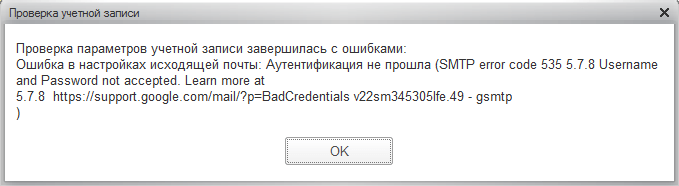 Возможные причины:
- Неверно указан логин/пароль
Часто бывает так что на стороне аккаунта в yandex/google изменили пароль, а в 1С применить изменения забылиЧто делать:
проверить учетные данные (логин/пароль), под которыми выполняется подключение из 1С к smtp-серверу и обновить их.
В настройках безопасности аккаунта закрыт доступ для «ненадежных» приложений
Если вы используете для работы с почтой аккаунт в почтовом сервисе google, то на уровне настроек аккаунта может быть закрыт доступ к аккаунту для «ненадежных» по мнению google приложений. К таким приложениям, к сожалению, google может отнести 1С 🙂
Что делать:
Заходим в настройки безопасности аккаунта google: https://myaccount.google.com/security Открываем доступ к аккаунту для ненадежных приложений: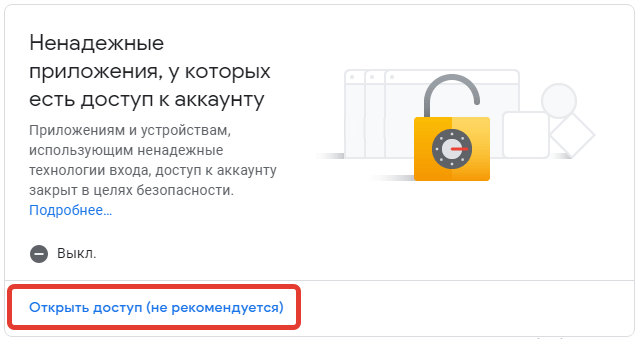
Ошибка № 2. Сервис отключен с разрывом канала (SMTP error code 421 SMTP connection broken (reply))
Скриншот ошибки, которую вы можете встретить в 1С: Возможная причина:IP-адрес сервера, с которого идет отправка сообщений (как правило — сервер 1С) попал в спам-базу.
Это означает, что почтовый сервис расценил письма, которые вы отправляете из 1С, как СПАМ, и они не будут доставлены получателю. Такая ситуация может возникнуть, если вы выполняете массовые email-рассылки из 1С большому количеству клиентов.
Что делать:
Шаг 1. Проверить наличие IP-адреса вашего сервера в СПАМ базах.
Один из удобных способов — воспользоваться сайтом 2ip: https://2ip.ru/spam/. Необходимо ввести IP-адрес и нажать на кнопку «Проверить». На выходе получите примерно такую таблицу: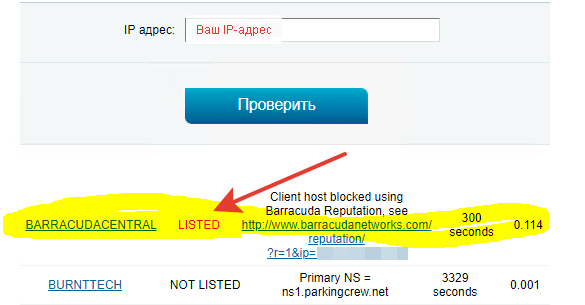 Если во второй колонке увидели «LISTED», значит IP-адрес находится в СПАМ-базе.
Шаг 2. Вывести IP из спам базы
В зависимости от того в какой из спам листов попал ваш IP действия будут немного отличаться, но принцип один и тот же — нужно найти сайт этого спам-листа и отправить апелляцию. Рассмотрим, например, как вывести IP из спам листа BARRACUDA.
Заходим на сайт BARRACUDA, форма для отправки апелляции находится тут:
http://www.barracudacentral.org/rbl/removal-request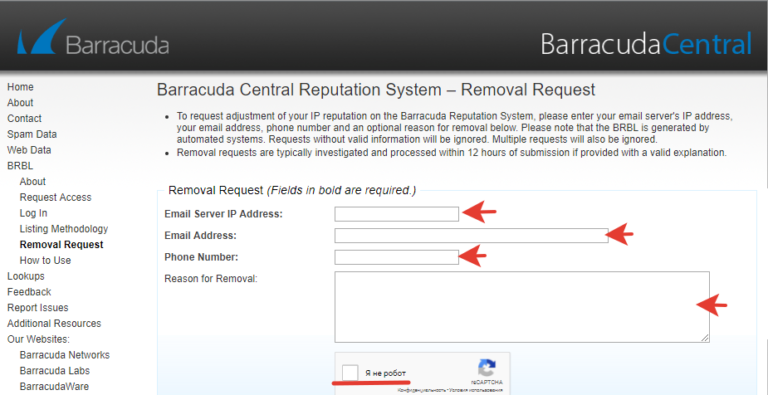 Указываем в этой форме:
- Email Server IP Address — IP-адрес, который угодил в спам лист
- Email Address — личная почта. На эту почту придет ответ от Barracuda
- Phone Number — номер телефона для связи (звонить вряд ли будут, но указать нужно)
- Reason for Removal — тут надо написать (на английском) почему указанный IP-адрес должен быть удален из спам листа. Можно воспользоваться переводчиком и сформировать, например, такое оправдание: «Сотрудник не правильно пользовался сервером. Он наказан. Ситуацию исправили. Удалите, пожалуйста IP из спам листа»
После этого нажимаем «Submit request» и ждем ответа. На указанный в форме email должно прийти уведомление, которое начинается примерно с таких слов: Через несколько часов IP-адрес будет удален из спам-листа. Чтобы проверить это снова заходим на 2ip и проверяем (см. Шаг 1).
Шаг 3. Проверить отправку почты из 1С
Если сделали все правильно — отправка должна выполняться без ошибок.
Таким образом, в этой статье, мы рассмотрели некоторые ошибки, связанные с отправкой (получением) email из/в 1С, возможные причины и как устранить эти ошибки.
Если вам помогла эта статья, напишите об этом в комментариях. Также если вам не удалось решить ошибки, связанные с отправкой почты из 1С, опишите в комментариях проблему и текст ошибки. В этом случае мы постараемся вам помочь. К тому же это будет полезно другим и мы сможем дополнить текущую статью.
В сегодняшней статье хочу рассказать об основных проблемах с почтой в CMS 1с-Битрикс.
Порой до адресата не доходят письма и нужно понять, а отправляются ли они вообще? А может они были отправлены, но возникли, какие-то другие ошибки. Так что же делать в таких ситуациях?
ПРОВЕРИТЬ ОТПРАВЛЯЮТСЯ ЛИ ПИСЬМА
Для проверки достаточно на любой страничке написать следующий php код:
$mail="my@mail.ru"; // ваша почта $subject ="Test" ; // тема письма $text= "Line 1nLine 2nLine 3"; // текст письма if( mail($mail, $subject, $text) ) { echo 'Успешно отправлено!'; } else{ echo 'Отправка не удалась!'; }
Либо использовать для отправки письма функцию bitrix CEvent::Send. Если письмо не пришло, можно обращаться в тех. поддержку хостера.
СПИСОК ОТПРАВЛЕННЫХ ПИСЕМ
В битриксе нет как такого инструмента, который бы показывал сработавшие почтовые шаблоны и соответствующие отправленные письма. Но всё таки существует обходной путь, как просмотреть их.
Для этого нужно зайти в Админку Битрикс, далее Настройки -> Инструменты -> SQL-запрос. Ввести следующий sql код:
select * from b_event
where event_name like '%form%'
order by date_insert desc
Вместо %form% нужно указать конкретный тип почтового события например так, чтобы посмотреть отправленные письма о новых заказах:
select * from b_event
where event_name like 'SALE_NEW_ORDER'
order by date_insert desc
Либо можете вообще убрать вторую строку. В результате получите таблицу всех сработавших событий. Нас интересует колонка SUCCESS_EXEC.
‘Y’ — означает успешная отправка;
‘N’ или 0 — письмо не отправлено;
‘F’ — ошибка
Если найденные записи имеют значение ‘Y’ — это означает, что они отправлены и проблем быть не должно.
Но у нас всё плохо, значит обращаемся в тех. поддержку хостинга.
Если ‘N’ или 0- письма по какой-то причине не ушли.
Может помочь такое решение:
перейдите по пути: <вашсайт>/bitrix/php_interface/dbconn.php
Закомментируйте или удалите следующие строки:
define('BX_CRONTAB', true);
define('BX_CRONTAB_SUPPORT', true);
Попробуйте протестировать снова. Если после этого SUCCESS_EXEC также имеет значение ‘N’, то перейдите в <вашсайт>/bitrix/managed_cache/ . Удалите содержимое через модуль управления структурой( не в коем случае не используйте FTP). Если вылезет ошибка, то не хватает доступа. Измените доступ к папкам и повторите снова.
Еще один способ — воспользоваться встроенными методами CMS Битрикс по диагностике.
- Проверка системы — <вашсайт>/bitrix/admin/site_checker.php
- Монитор качества — <вашсайт>/bitrix/admin/checklist.php
Ошибки, найденные в процессе диагностики, могут являються причиной вашей проблемы.
Возможная ошибка — почтовый сервер не поддерживает формат письма. Попробуйте изменить настройки отправки.
- Убрать BBC
- Убрать дублирование email в заголовке
- Установить Конвертировать 8-битные заголовки
Если ничего не помогло, попробуйте запросить у хостера логи почтового сервера.
Хочу рассмотреть частный случай:
НЕ ПРИХОДЯТ НА ПОЧТУ УВЕДОМЛЕНИЯ О ЗАПОЛНЕНИИ ВЕБ-ФОРМ
Шаги решения проблемы:
- Переходим в админ панель: Настройки -> Настройки продукта ->Настройки модулей -> Веб-формы. Отключаем флажок «использовать упрощенный режим». Переходим к настройкам компонента веб-форм на сайте. Вкладка дополнительно. Должен присутствовать флажок активирующий привязку к почтовому шаблону.
- Переходим: Панель управления -> Настройки -> Настройки продукта -> Почтовые события. Находим почтовый шаблон для веб-формы. Проверяем правильность данных:
- Шаблон должен быть активен;
- Привязан к одному из сайтов(если многосайтовость);
- От кого: #DEFAULT_EMAIL_FROM#;
- Кому: #DEFAULT_EMAIL_FROM#».
Отправка почтового сообщения больше 64Кб Ошибка! Отправлено. Время отправки: 1.03 сек. При проверке системы в битрикс, вот такая ошибка, что делать?
-
Вопрос заданболее года назад
-
1076 просмотров
Пригласить эксперта
Ничего, это связано с тем что битрикс вм использует не локальный почтовый демон а внешний сторонний демон, скажем почта на яндексе, связь с яндексом и отправка почты вот и ваше время.
-
Показать ещё
Загружается…
Nimax
•
Санкт-Петербург
от 80 000 ₽
13 июн. 2023, в 10:10
3000 руб./за проект
13 июн. 2023, в 09:41
70000 руб./за проект
13 июн. 2023, в 08:54
5000 руб./за проект
Минуточку внимания
Будучи менеджером коммерческого отдела небольшой торговой компании, я выполнял задачу по отправке нескольких сотен писем постоянным и потенциальным клиентам. Базу формировали из открытых источников мы сами, предложение было реально интересным целевой аудитории. Возникла «неожиданная» проблема – часть писем стала возвращаться. Кроме того, начали приходить сообщения с указаниями кодов ошибки SMTP. Своего IT-специалиста в штате у нас не было, потому разобраться с проблемой я решил самостоятельно. О результатах этой работы, причинах возникновения таких ошибок и методах их решения расскажу в этой статье.
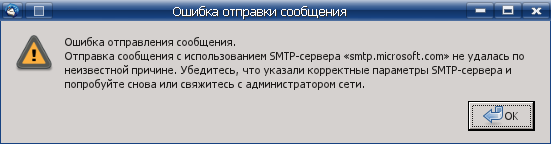
Как избежать ошибок при составлении и отправке писем
Причинами возникновения ошибок и, как следствие, неполучения сообщений могут служить разные факторы. Одни из них связаны с неправильным составлением исходящих писем самим пользователем, другие относятся к более глобальным программным настройкам со стороны получателя.
Самый простой способ это понять – отправить тестовое сообщение на свой ящик. Затем следует протестировать его отправку и получение, используя разные внешние почтовые сервисы: gmail, yandex, mail, rambler и другие. Если сообщение получено, следует ответить на него, проверив корректность исполнения команды «RE» вашим почтовым сервером и принятие ответа условным отправителем.
Довольно часто проблемы с попаданием писем в папку «Спам» или программной блокировкой на стороне получателя лежат в неверном оформлении ключевых полей. Особенно это касается массовых рассылок коммерческого характера. Для отправки большого количества однотипных сообщений как минимум потребуется выполнение следующих параметров настройки:
- выделенный IP-адрес с целью исключить блокировку на стороне сервера-ретранслятора или почтовой программы конечного получателя;
- криптографические подписи DKIM и SPF, помогающие подтвердить подлинность домена и минимизировать количество писем, воспринимаемых как спам.
Важно! В случае несоблюдения этих элементарных правил вы рискуете не только тем, что конкретное письмо не будет доставлено адресату. При многократных попытках отправки письма в большинстве почтовых программ в блок-лист попадет вся корреспонденция, отправляемая с вашего email, и даже корпоративный домен (@domain.***).
Некорректное использование бота для отправки писем может привести к блокировке отправителя и другим нежелательным последствиям. Даже если информация, которую вы отправляете потенциальным клиентам, реально интересна им, система спам-фильтрации может воспринять данную рассылку как вредоносную. Чтобы избежать этого, лучше всего воспользоваться услугами специализированных компаний.
В моей практике был случай, когда никак не удавалось добиться получения моей электронной корреспонденции одним из сотрудников компании «Лукойл». Письма я отправлял самые простые, используя корпоративный ящик. Только после того, как мой респондент обратился в IT-службу своего предприятия, выяснилось, что данный адрес находится в блэк-листе. Попал он туда из-за каких-то ошибок, допущенных моим предшественником. Понадобилось больше недели, чтобы адрес включили в «белый список». Все это время письма, высылаемые с личного mail@yandex.ru, доходили без проблем.
Полезно: Почему не приходят письма с сайта. Пример частного случая.
Комьюнити теперь в Телеграм
Подпишитесь и будьте в курсе последних IT-новостей
Подписаться
Положительные и отрицательные сообщения SMTP-сервера
SMTP (Simple Mail Transfer Protocol) — это протокол, используемый большинством почтовых программ для отправки электронных сообщений в сети интернет. Некорректное взаимодействие между серверами, индивидуальные настройки на уровне программного обеспечения и многие другие причины приводят к появлению ошибок. В этом случае письма не доходят до получателей, возвращаются обратно или просто «пропадают». При возникновении таких ситуаций отправитель получает сообщение о наличии конкретной ошибки, отражающей SMTP-код последнего отклика сервера.
 Данные коды являются трехзначными, каждая его часть несет в себе определенную информацию, расшифровывающую причину сбоя.
Первая цифра комбинации содержит информацию о качестве доставки:
- сообщение доставлено («SMTP OK»);
- возникла неизвестная или временная проблема («SMTP unknown»);
- критическая ошибка («SMTP error»).
Существует четыре варианта значений для первой цифры кода:
- 2xx – положительный результат, есть возможность передачи следующей команды;
- 3xx – отложенный результат, необходимо осуществление дополнительных действий;
- 4xx – сообщение не принято, но проблема носит временный характер, и запрос может быть повторен через какое-то время;
- 5xx – категорический отказ выполнения команды, отправка запроса со стороны передающего сервера в том же виде невозможна.
Вторая цифра в коде сообщает о категории ответа:
- 0 – синтаксические ошибки;
- 1 – ответы на запросы информации;
- 2 – ошибки канала передачи;
- 3 и 4 – неизвестный тип ошибки;
- 5 – статус почтовой системы.
Третья цифра дает более расширенную информацию о значении, указанном во второй цифре SMTP-ответа.
Помимо цифровой комбинации, SMTP-сообщение может содержать дополнительную текстовую информацию.
Полную информацию о кодах, их компоновке и значениях можно найти в спецификациях RFC 5321 и RFC 1893.
Следует учитывать, что SMTP-message говорит об успешном или неудачном варианте доставки именно на уровне взаимодействия почтовых серверов. Положительный ответ вовсе не означает, что ваше письмо не попало в папку «Спам».
Читайте также


Виды почтовых сервисов
На программном уровне существует несколько видов обработки электронной почтовой корреспонденции. К первой группе относятся виртуальные сервисы, доступные чаще всего в бесплатном исполнении через интернет-соединение на сайте почтового сервера. Это всем известные ресурсы:
- Gmail/Google Suite (почта от Google.com);
- Yandex.ru;
- Mail.ru;
- Rambler.ru и другие.
Более подробную информацию о значениях ответов SMTP можно получить на сайтах популярных почтовых сервисов:
- Коды ошибок SMTP почтового сервиса Gmail (Google Suite) (support.google.com)
- Создание и отправка писем на сервисе Яндекс
- Ошибки отправки писем при использовании сервера и сервиса Mail.ru
Ко второй группе относятся почтовые клиенты – программы, обладающие более расширенным функционалом, чем виртуальные сервисы. Наиболее популярными и универсальными почтовыми клиентами для Windows являются:
- Opera Mail;
- Mozilla Thunderbird;
- Koma-Mail;
- SeaMonkey;
- The Bat!;
- Microsoft Outlook.
Принципы работы почтовых клиентов несколько отличаются от процесса обработки корреспонденции виртуальными серверами. При отправке сообщения программа отсылает его не напрямую конечному получателю, а ретранслирует через сервер-релей. Этот процесс осуществляется чаще всего с использованием протокола SMTP, а получение корреспонденции обычно происходит с помощью IMAP или POP.
Коды SMTP-ответов определяются стандартом. Администратор почтового сервера может создать собственные настройки, в том числе и в части кодировки ответов сервера. Особенно это касается локальных почтовых программ, установленных непосредственно на сервере какой-нибудь компании.
О вариантах выбора и способах создания корпоративных почтовых сервисов более подробно можно прочитать здесь: Что такое почтовый сервер и зачем он нужен.

Классификация отрицательных SMTP-сообщений. Способы решения проблем
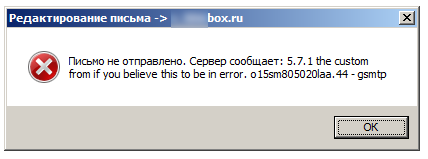 Я настроил свою почтовую программу – локальный клиент (MS Outlook и т.п.) или бесплатную почту на gmail или yandex. Начинаю отправлять письма, но сталкиваюсь с различными проблемами, связанными с тем, что мои респонденты не получают направленную им корреспонденцию. Соответственно, на мой ящик приходят сообщения об ошибках в виде кодировок SMTP.
Сразу опускаю тот пакет сообщений, которые начинаются с 2хх и 3хх, так как они содержат информацию о том, что задача получения письма уже решена положительно либо получит такой статус в ближайшее время. Более подробно рассмотрим некоторые виды кодированных сообщений, начинающихся с 4хх и 5хх, т.е. отклики SMTP-сервера, которые сообщают о наличии проблем.
Почтовый сервер сообщил об ошибке 421
Значение: Service Not Available. Сервер недоступен: канал связи будет закрыт.
|
Возможные причины |
Варианты решения |
|
Неправильно заданы параметры SMTP-соединения |
Необходимо перепроверить настройки |
|
Брандмауэр блокирует IP-адрес сервера электронной почты |
Необходимо создать новое правило в брандмауэре |
|
Блокируется трафик через порт 25 |
Попробуйте в настройках учетной записи электронной почты сменить номер порта SMTP на 465 |
|
Проблема использования VPN |
Необходимо, чтобы провайдер услуги занес ваш почтовый сервер в белый список адресов VPN |
Данная ошибка возникает наряду с грейлистингом (Greylisting – «Серый список») при интенсивном использовании бесплатного SMTP-сервера, который лимитирует количество отправляемых сообщений в единицу времени. Для решения этой проблемы можно воспользоваться высоконагруженным SMTP-сервером. Чаще всего эта услуга является платной.
Получено сообщение с кодом 451
Значение: Requested action aborted: local error in processing. Требуемое действие прерывалось: ошибка в обработке.
|
Возможные причины |
Варианты решения |
|
Превышено количество допустимых подключений или лимит обмена сообщениями за отрезок времени, письма ждут отправки в очереди |
В настройках сервера увеличить лимит или задать ограничение не на количество подключений, а на количество писем на одного пользователя. Накопившуюся очередь писем можно отправить повторно командой «force send» |
|
Неправильно настроены MX-записи домена, из-за чего происходит неправильная маршрутизация писем |
Проверьте логи, конфигурационные файлы, МХ-записи и разрешения, внесите корректировки |
Устранение проблем с доставкой электронной почты для кода ошибок 451 4.7.500–699 (ASxxx) в Exchange Online. Электронная почта из доменов onmicrosoft.com ограничена и фильтруется для предотвращения спама.
Необходимо добавить настраиваемый домен.
Ошибка почтового сервера 452
Значение: Insufficient system resources. Запрашиваемое действие не выполнено: недостаточно места в системе.
|
Возможные причины |
Варианты решения |
|
На сервере получателя закончилось место, поэтому письмо не доставляется |
Чтобы в этом убедиться, достаточно попробовать осуществить отправку письма с другого сервера |
|
В сообщении присутствует текст «Out of memory». Это значит, что недостаточно места на вашем сервере |
Необходимо проверить количество отправляемых писем в очереди, наличие свободного места на диске и объем доступной памяти |
В Microsoft Exchange Server есть специальный компонент мониторинга доступных ресурсов Back Pressure, который отслеживает свободное место на диске, на котором хранятся очереди транспортной службы Exchange. При возникновении такой ошибки можно сделать следующее:
- очистить диск от ненужных файлов;
- отключить мониторинг Back Pressure (не рекомендуется);
- перенести транспортную очередь на другой диск достаточного объема.

Сервер сообщил об ошибке SMTP 550
Значение: Mailbox unavailable. Требуемые действия не предприняты: электронный ящик недоступен
|
Возможные причины |
Варианты решения |
|
Неверно указан email-адрес получателя |
Необходимо связаться с адресатом альтернативным способом и уточнить правильность написания адреса, а также убедиться, что он является действующим |
|
Система заражена вирусом, осуществляющим массовую рассылку писем с вашего адреса |
Провести полную проверку специализированной антивирусной программой |
|
На стороне вашего интернет-провайдера установлены ограничения на отправку исходящих сообщений |
Необходимо связаться с поставщиком интернет-услуг и получить консультацию по устранению данной проблемы |
|
Сервер получателя не работает |
Отправьте тестовое письмо на другой почтовый сервер. Свяжитесь с получателем и сообщите о проблеме |
Данная ошибка может возникнуть из-за настроек программы Антиспам на стороне получателя. Проверьте корректность оформления вашего письма и другие параметры, по которым ваше сообщение может быть отнесено к нежелательным.
Почтовый сервер ответил ошибкой 571
Значение: SMTP Protocol Returned a Permanent Error 571 xxx@mail.ru prohibited. We do not relay/Spam message rejected. Ошибка на стороне получателя почты.
|
Возможные причины |
Варианты решения |
|
Ваш IP-адрес заблокирован на стороне конечного получателя спам-фильтром, антивирусом или файрволом |
Данную проблему может решить только администратор сети получателя, исключив ваши идентификационный данные из списка блокировки или добавив их в «белый список» |
|
Неверные учетные данные ретранслятора. У вас нет разрешения на отправку электронной почты через сервер, который находится между вами и получателем |
Обратитесь к администратору данного ресурса для изменения настроек |
|
У IP отправителя нет RDNS |
Проверьте настройки получения писем и разрешения для доменов-отправителей |
Как я уже писал выше, разные почтовые серверы накладывают свои ограничения на прием и отправку сообщений. Код 571 в Google Suite расшифровывается следующим образом: «Действующая политика запрещает отправку этого сообщения». Письмо может содержать защищенные или конфиденциальные данные – номера кредитных карт и т.п. Или политика администрирования запрещает отправку определенными пользователями сообщений адресатам вне установленной группы.
Сертификат почтового сервера недействителен
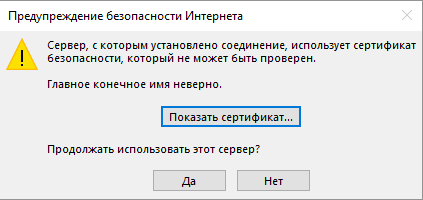 Обычно с таким сообщением приходится сталкиваться пользователям, у которых настроен Microsoft Exchange Server/MS Outlook. В данной ситуации самое простое решение – обновить сертификат.
Проверка доступности почтового сервера программным методом
В данной статье описаны лишь некоторые варианты ошибок, которые могут возникнуть при отправке электронных сообщений. Полный перечень достаточно объемен и во многом зависит от настроек конкретного сервера как на стороне отправителя, так и получателя. Некоторые из ошибок могут быть легко устранены обычным пользователем, другие под силу лишь опытным администраторам.
Одним из способов предупреждения появления ошибок является онлайн-проверка доступности почтового сервера с помощью бесплатных инструментов:
- https://mxtoolbox.com
- https://www.ultratools.com
- http://mail2web.com
Эти сервисы пробуют подключиться к почтовому серверу по SMTP, подтверждают, что у него есть запись обратной зоны DNS, и замеряют время отклика. С их помощью можно диагностировать некоторые ошибки службы почтовых серверов или проверить, не занесен ли данный ресурс в черные списки из-за спама.
Прочитав эту статью, обратите внимание на то, как настроен ваш почтовый сервер на получение сторонних писем по SMTP-протоколу. Быть может, в данный момент ваш антиспам или локальная политика фильтрации входящих сообщений блокирует получение очень важного и нужного для вас месседжа? Проверьте сами или обратитесь к системному администратору. Если ошибку с SMTP никак не удается решить, то попробуйте обратиться в службу поддержки почтового сервера.