
Многие популярные игры используют технологию Vulkan API для обработки графики и вывод ее на экран монитора в процессе игры. К таким играм, например, относится DOOM4, Wolfenstein II: The New Colossus и другие. Нередко пользователи могут столкнуться с проблемой запуска самой игры, в результате чего на экране отображается сообщение об ошибке. В сообщении сказано, что файл vulkan-1.dll не найден и игра, естественно, не запускается.
Для правильной работы игр, которые используют Vulkan API, требуется сначала установить или обновить драйвер видеокарты. Современные видеоадаптеры от NVidia и AMD полностью поддерживают технологию Vulkan, что нельзя сказать о видеокартах, выпущенных до 2016 года. Именно на компьютерах, где установлены такие видеокарты и возникают проблемы с компонентом графического драйвера vulkan-1.dll.
Самый простой и правильный способ избавиться от ошибки запуска игры – это обновить драйвер на видеокарту.
Для загрузки видеодрайвера потребуется пройти на сайт разработчика программного обеспечения — Khronos. На сайте требуется выбрать производителя видеокарты. Далее следует выбрать операционную систему вашего компьютера и выбрать из списка модель видеокарты. К сожалению не все видеокарты могут работать с новой технологией, поэтому если вы не находите в списке свою видеокарту, то возможно, вы не сможете запустить такую игру. По крайней мере, загрузите и установите с сайта производителя графического адаптера актуальную версию драйверов.
После установки драйвера обязательно перезагрузите компьютер.
Следующим этапом будет, если ошибка осталась, попытаться найти сам файл vulkan-1.dll в интернете и зарегистрировать его в системе.
Зайдите на сайт dll-files.com, который специализируется на поиске файлов динамических библиотек (DLL). Вводим в поисковый запрос имя файла: «vulkan-1.dll» и выполняем поиск. Переходим на страницу с результатом поиска и нажимаем кнопку Download, чтобы скачать файл dll к себе на компьютер.
Скачанный файл следует поместить в системную папку System32 (или SysWOW64, если у вас Windows имеет разрядность 64 бит). Можете скопировать файл в обе папки, ничего страшного не произойдет. Указанные системные папки находятся на системном диске (как правило – это диск С) в папке Windows. После чего попробуйте снова запустить игру.
Может появиться в этот раз другая ошибка, что компонент vulkan-1.dll не зарегистрирован в системе.
В таком случае проводим регистрацию файла:
1. Вызываем окно Выполнить, нажав на клавиатуре Win+R;
2. Вводим такую команду для 64-битных систем:
%windir%SysWoW64
egsvr32.exe %windir%SysWoW64vulkan-1.dll
Для Windows x86 (32-бит) вводим такую команду:
%systemroot%System32
egsvr32.exe %windir%System32vulkan-1.dll
Возможно, потребуется перезагрузить компьютер.
Также не помешает повторно установить компонент DirectX, установщик которого можно скачать ан официальном сайте Microsoft.
Если проблема осталась, а у вас на компьютере или ноутбуке имеется две видеокарты (встроенная и дискретная), попробуйте в BIOS отключить интегрированную видеокарту или, наоборот, отключить дискретную, а запустить игру через интегрированную. Для этого может понадобиться подключить монитор к другому разъему системного блока. При этом будьте готовы к тому, что игра через интегрированную видеокарту будет работать заметно медленней, так как у интегрированного видео обычно более низкая производительность, по сравнению с дискретными видеокартами. Но из-за того, что она может быть встроена в процессор или быть другой фирмы, вероятность запуска игр с поддержкой Vulkan API повышается.
Напоследок, когда ни один из способов не привел к положительному эффекту, нужно посетить сайт разработчика самой игры. Дело в том, что возможные проблемы с игрой могут быть описаны в отдельном разделе Вопросы и ответы (FAQ), Поддержка и т.п. Здесь могут быть указаны рекомендации по устранению возможных ошибок запуска игры.
Кстати, очень распространенная причина появления ошибок – это скачивание игр из непроверенных источников, пиратских сайтов и т.п. Приобретение или загрузка лицензионной игры во многих случаях позволит избавить геймера от «головной боли» и сразу наслаждаться игрой.
 Загрузка…
Содержание
- Способ 1: Загрузка vulkan-1.dll
- Способ 2: Переустановка игры
- Способ 3: Обновление драйвера видеокарты
- Способ 4: Проверка совместимости видеокарты
- Способ 5: Скачивание Vulkan SDK
- Вопросы и ответы

Это простой метод копирования библиотеки в системную директорию Windows. Потребуется скачать vulkan-1.dll и поместить ее в папку с установленной игрой. Это может быть как корневая ее папка, так и одна из вложенных (чаще всего «bin»), что зависит от конкретного приложения, требующего файл. Некоторым помогает дополнительное добавление DLL в системную папку по адресу C:WindowsSystem32 (32-битная ОС) и/или в C:WindowsSysWOW64 (64-битная ОС). Эта операция ничем не отличается от обычного копирования какого-либо файла.
Скачать vulkan-1.dll
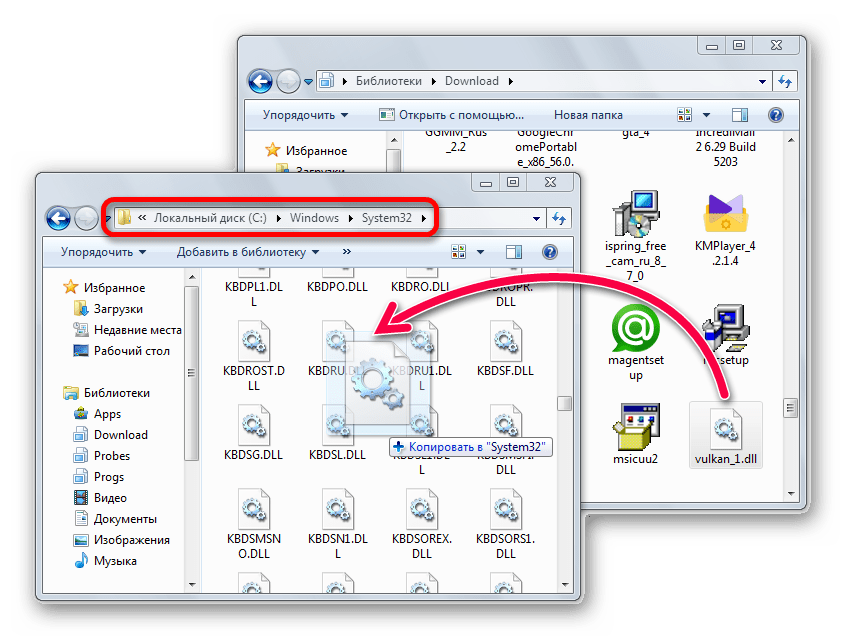
Иногда, несмотря на то, что вы поместили файл в положенное место, игра все равно отказывается запускаться. В таком случае может потребоваться его регистрация в системе. Чтобы проделать данную операцию корректно, ознакомьтесь со специальной статьей, в которой детально описан данный процесс. Из-за того, что имя системной папки Windows может быть разным в зависимости от её семейства, прочтите другую статью с описанием установки в таких ситуациях.
Способ 2: Переустановка игры
Каким бы банальным этот совет ни был, обходить его стороной не нужно, поскольку иногда именно он помогает устранить возникшую проблему. Часто ошибки с DLL возникают у скачавших пиратские версии игр, разнообразные репаки и модификации, содержащие кривой код, битые/вырезанные файлы. Поэтому, если обычная переустановка не помогает, скачайте сам установщик повторно, чтобы исключить возможное повреждение при его сохранении на ПК, а еще лучше отыщите другую сборку или воспользуйтесь лицензионной версией игры.
Иногда используемый антивирус может ошибочно (или нет) посчитать ДЛЛ опасным, заблокировав тот при попытке запуска приложения или во время сканирования. Проверьте его наличие в карантине, и если он там есть, можете восстановить его оттуда, дополнительно проверив файл на «чистоту» другим программным обеспечением или через специальный сайт. Подробнее об этом вы узнаете из статьи по ссылке ниже.
Подробнее: Онлайн-проверка системы, файлов и ссылок на вирусы
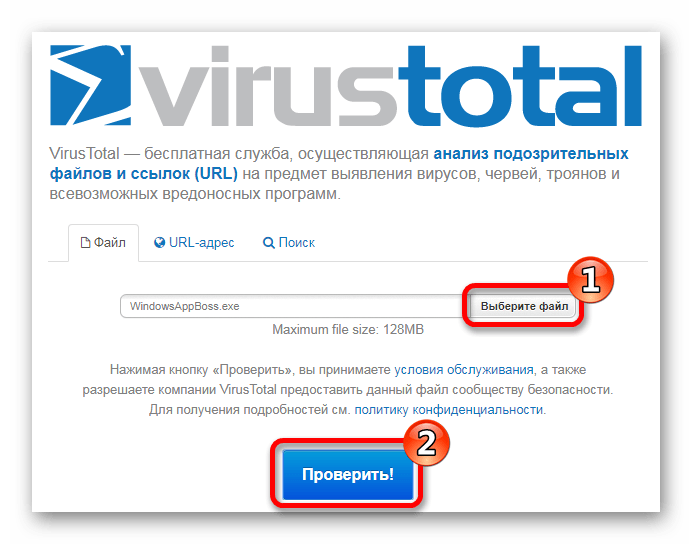
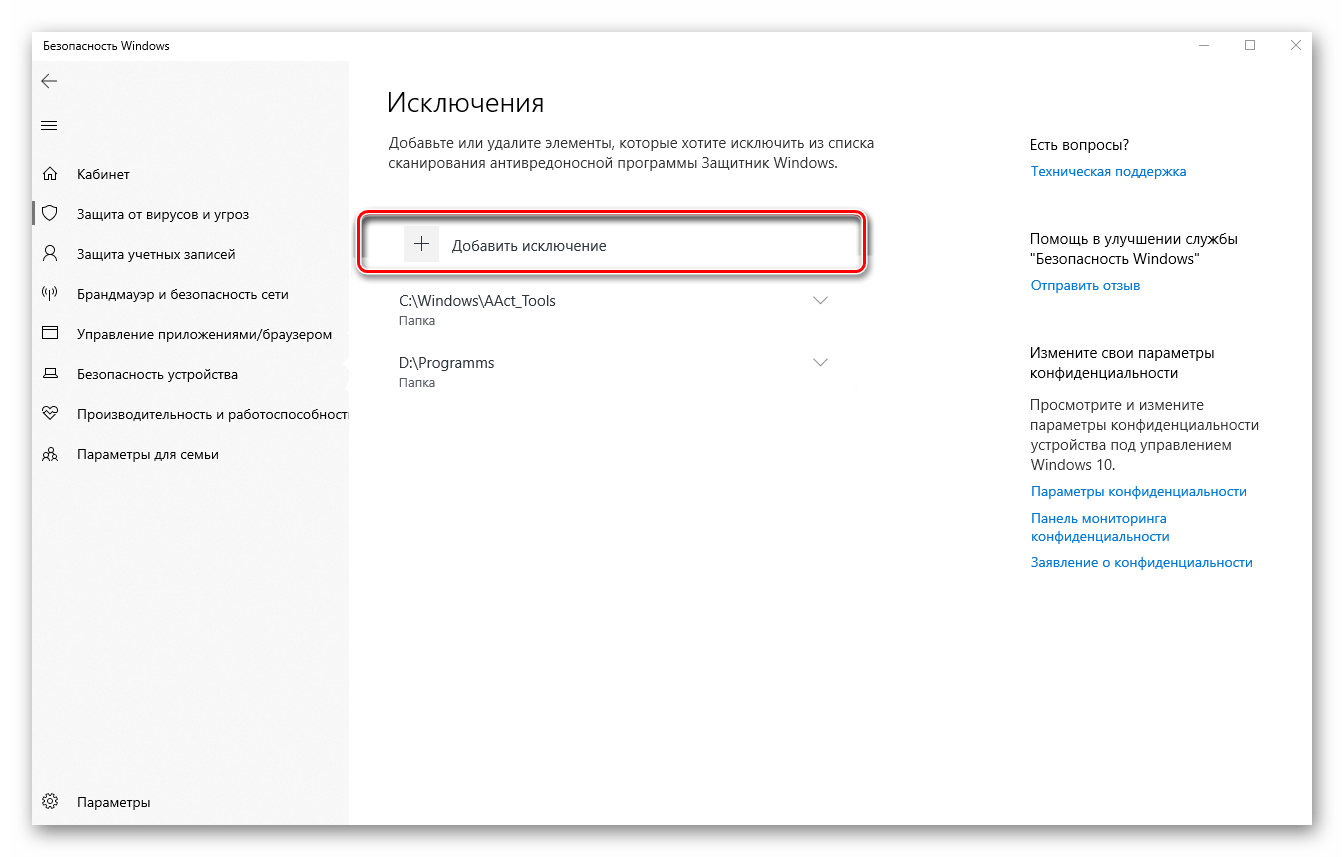
В случае, когда файл оказался безопасным, рекомендуем добавить папку с ним в исключения антивируса, чтобы в будущем тот больше не блокировал его.
Подробнее: Как добавить объект в исключения антивируса
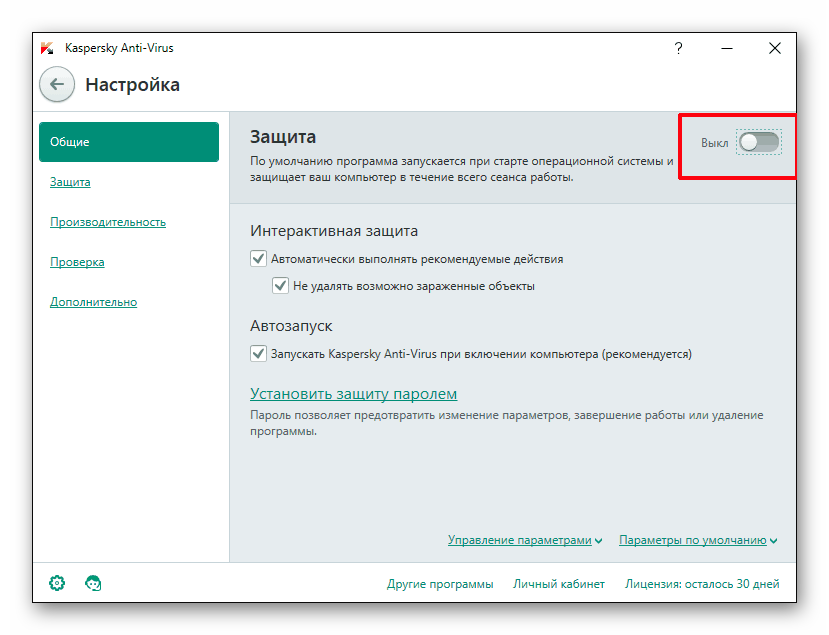
И еще один совет: попробуйте переустановить игру с отключенным антивирусом, чтобы избежать его блокировки еще во время установки. После этого, если игра запустилась, добавьте папку с ней или сам файл в исключения защитного софта.
Подробнее: Отключение антивируса
Способ 3: Обновление драйвера видеокарты
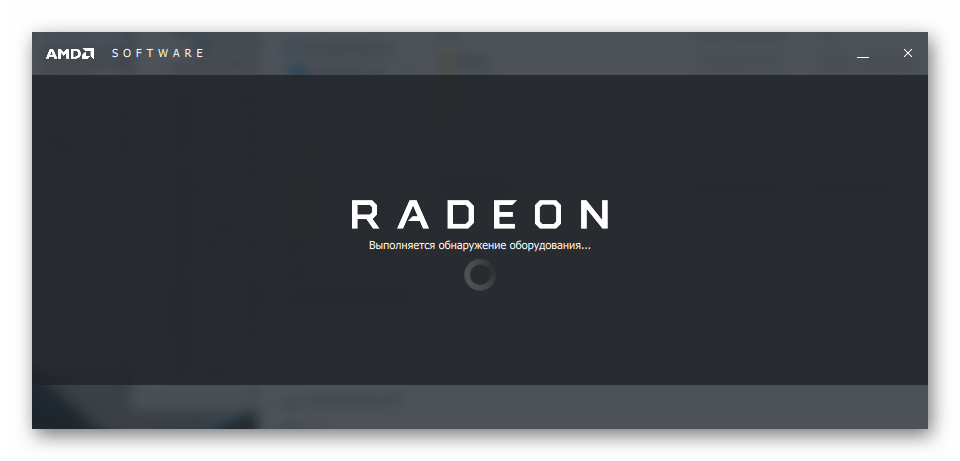
Поскольку файл vulkan-1.dll является частью Vulkan API, который, в свою очередь, входит в состав драйверов видеокарт, обновление драйвера устройства довольно часто помогает решить все возможные проблемы. Если и это не помогло, рекомендуем полностью удалить старую версию, чтобы произвести чистую установку программного обеспечения. О том, как обновлять драйверы и удалять старые их версии с компьютера правильно, мы рассказывали в отдельных материалах.
Подробнее:
Удаляем драйвера видеокарты
Обновление драйверов AMD Radeon / NVIDIA
Программы для обновления драйверов
Способ 4: Проверка совместимости видеокарты
Из предыдущего способа вы могли узнать, что для работы игры, требующей vulkan-1.dll, необходимо наличие Vulkan API на компьютере. Однако не все видеокарты могут ее поддерживать, и касается это, конечно же, в первую очередь устаревших комплектующих. На сайтах NVIDIA и AMD вы можете ознакомиться со списком устройств, поддерживающих Vulkan. Ниже для этого даны разные ссылки, ведущие на официальные сайты компаний с нужной информацией: кликните по названию видеокарты, установленной в вашем ПК, чтобы посмотреть информацию о совместимости. Обладатели встроенной графики от Intel тоже не остались в стороне: чтобы узнать, поддерживает ли она Вулкан АПИ, перейдите по ссылке ниже и разверните блок с названием «Процессоры Intel® Pentium® с HD-графикой Intel®».
Перейти на официальную страницу NVIDIA / AMD / Intel для просмотра списка видеокарт с поддержкой Vulkan API
Способ 5: Скачивание Vulkan SDK
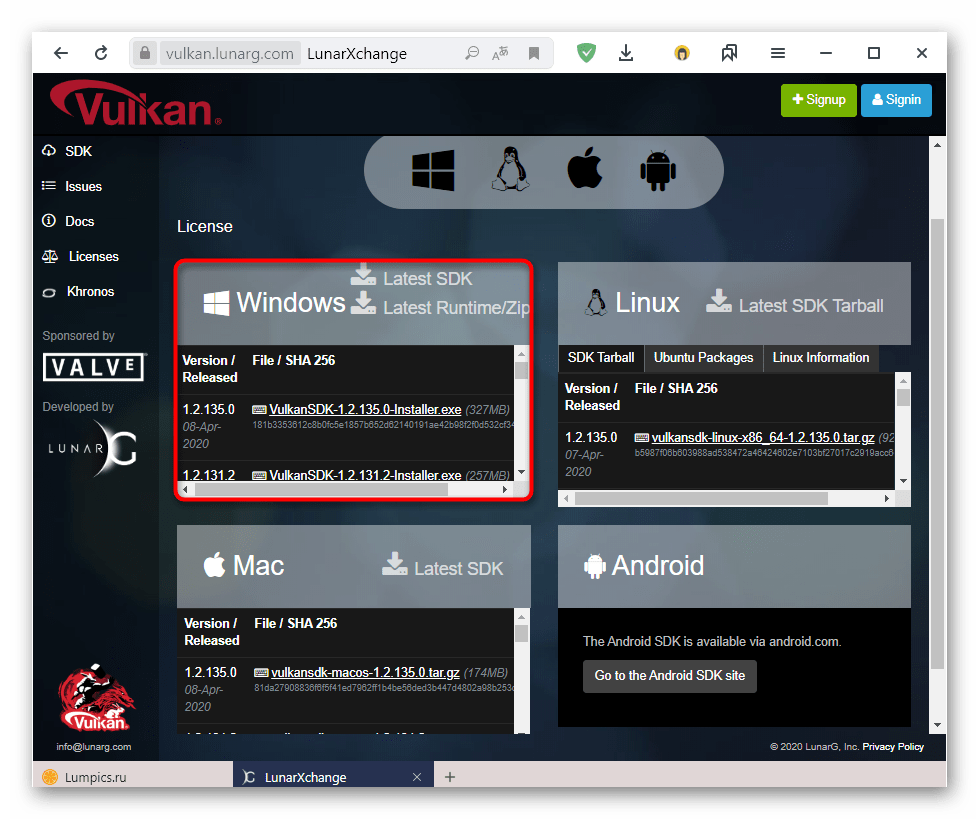
Пользователи, которые не могут обновить драйвер, или не хотят этого делать, могут попробовать скачать технологию Вулкан отдельно, воспользовавшись для этого сайтом компании, работающей над этой технологией. Оттуда любой желающий может скачать SDK — набор средств разработки, изначально предназначенный, как уже понятно, для девелоперов. Однако им можно воспользоваться и в целях устранения ошибки с DLL, если этого не удается сделать никакими другими методами.
Перейти на официальный сайт Vulkan
Здесь воспользуйтесь первой плиткой с Windows и первой ссылкой, предоставляющей архив с последней версией SDK. Установите его как обыкновенное ПО, желательно перезагрузите компьютер и попробуйте запустить проблемную игру.
Скачать сейчас
Ваша операционная система:
Как исправить ошибку Vulkan-1.dll?
Прежде всего, стоит понять, почему vulkan-1.dll файл отсутствует и почему возникают vulkan-1.dll ошибки. Широко распространены ситуации, когда программное обеспечение не работает из-за недостатков в .dll-файлах.
What is a DLL file, and why you receive DLL errors?
DLL (Dynamic-Link Libraries) — это общие библиотеки в Microsoft Windows, реализованные корпорацией Microsoft. Файлы DLL не менее важны, чем файлы с расширением EXE, а реализовать DLL-архивы без утилит с расширением .exe просто невозможно.:
Когда появляется отсутствующая ошибка Vulkan-1.dll?
Если вы видите эти сообщения, то у вас проблемы с Vulkan-1.dll:
- Программа не запускается, потому что Vulkan-1.dll отсутствует на вашем компьютере.
- Vulkan-1.dll пропала.
- Vulkan-1.dll не найдена.
- Vulkan-1.dll пропала с вашего компьютера. Попробуйте переустановить программу, чтобы исправить эту проблему.
- «Это приложение не запустилось из-за того, что Vulkan-1.dll не была найдена. Переустановка приложения может исправить эту проблему.»
Но что делать, когда возникают проблемы при запуске программы? В данном случае проблема с Vulkan-1.dll. Вот несколько способов быстро и навсегда устранить эту ошибку.:
метод 1: Скачать Vulkan-1.dll и установить вручную
Прежде всего, вам нужно скачать Vulkan-1.dll на ПК с нашего сайта.
- Скопируйте файл в директорию установки программы после того, как он пропустит DLL-файл.
- Или переместить файл DLL в директорию вашей системы (C:WindowsSystem32, и на 64 бита в C:WindowsSysWOW64).
- Теперь нужно перезагрузить компьютер.
Если этот метод не помогает и вы видите такие сообщения — «vulkan-1.dll Missing» или «vulkan-1.dll Not Found,» перейдите к следующему шагу.
Vulkan-1.dll Версии
Версия
биты
Компания
Язык
Размер
1.1.97.0
32 bit
not available
U.S. English
0.83 MB
Версия
биты
Компания
Язык
Размер
1.1.82.0
64 bit
not available
U.S. English
0.93 MB
Версия
биты
Компания
Язык
Размер
1.1.77.0
64 bit
not available
U.S. English
0.92 MB
Версия
биты
Компания
Язык
Размер
1.1.77.0
32 bit
not available
U.S. English
0.8 MB
Версия
биты
Компания
Язык
Размер
1.0.42.1
64 bit
not available
U.S. English
0.51 MB
Версия
биты
Компания
Язык
Размер
1.0.21.1
32 bit
not available
U.S. English
0.49 MB
метод 2: Исправление Vulkan-1.dll автоматически с помощью инструмента для исправления ошибок
Как показывает практика, ошибка вызвана непреднамеренным удалением файла Vulkan-1.dll, что приводит к аварийному завершению работы приложений. Вредоносные программы и заражения ими приводят к тому, что Vulkan-1.dll вместе с остальными системными файлами становится поврежденной.
Вы можете исправить Vulkan-1.dll автоматически с помощью инструмента для исправления ошибок! Такое устройство предназначено для восстановления поврежденных/удаленных файлов в папках Windows. Установите его, запустите, и программа автоматически исправит ваши Vulkan-1.dll проблемы.
Если этот метод не помогает, переходите к следующему шагу.
метод
3: Установка или переустановка пакета Microsoft Visual C ++ Redistributable Package
Ошибка Vulkan-1.dll также может появиться из-за пакета Microsoft Visual C++ Redistribtable Package. Необходимо проверить наличие обновлений и переустановить программное обеспечение. Для этого воспользуйтесь поиском Windows Updates. Найдя пакет Microsoft Visual C++ Redistributable Package, вы можете обновить его или удалить устаревшую версию и переустановить программу.
- Нажмите клавишу с логотипом Windows на клавиатуре — выберите Панель управления — просмотрите категории — нажмите на кнопку Uninstall.
- Проверить версию Microsoft Visual C++ Redistributable — удалить старую версию.
- Повторить деинсталляцию с остальной частью Microsoft Visual C++ Redistributable.
- Вы можете установить с официального сайта Microsoft третью версию редистрибутива 2015 года Visual C++ Redistribtable.
- После загрузки установочного файла запустите его и установите на свой ПК.
- Перезагрузите компьютер после успешной установки.
Если этот метод не помогает, перейдите к следующему шагу.
метод
4: Переустановить программу
Как только конкретная программа начинает давать сбой из-за отсутствия .DLL файла, переустановите программу так, чтобы проблема была безопасно решена.
Если этот метод не помогает, перейдите к следующему шагу.
метод
5: Сканируйте систему на наличие вредоносного ПО и вирусов
System File Checker (SFC) — утилита в Windows, позволяющая пользователям сканировать системные файлы Windows на наличие повреждений и восстанавливать их. Данное руководство описывает, как запустить утилиту System File Checker (SFC.exe) для сканирования системных файлов и восстановления отсутствующих или поврежденных системных файлов (включая файлы .DLL). Если файл Windows Resource Protection (WRP) отсутствует или поврежден, Windows может вести себя не так, как ожидалось. Например, некоторые функции Windows могут не работать или Windows может выйти из строя. Опция «sfc scannow» является одним из нескольких специальных переключателей, доступных с помощью команды sfc, команды командной строки, используемой для запуска System File Checker. Чтобы запустить её, сначала откройте командную строку, введя «командную строку» в поле «Поиск», щелкните правой кнопкой мыши на «Командная строка», а затем выберите «Запустить от имени администратора» из выпадающего меню, чтобы запустить командную строку с правами администратора. Вы должны запустить повышенную командную строку, чтобы иметь возможность выполнить сканирование SFC.
- Запустите полное сканирование системы за счет антивирусной программы. Не полагайтесь только на Windows Defender. Лучше выбирать дополнительные антивирусные программы параллельно.
- После обнаружения угрозы необходимо переустановить программу, отображающую данное уведомление. В большинстве случаев, необходимо переустановить программу так, чтобы проблема сразу же исчезла.
- Попробуйте выполнить восстановление при запуске системы, если все вышеперечисленные шаги не помогают.
- В крайнем случае переустановите операционную систему Windows.
В окне командной строки введите «sfc /scannow» и нажмите Enter на клавиатуре для выполнения этой команды. Программа System File Checker запустится и должна занять некоторое время (около 15 минут). Подождите, пока процесс сканирования завершится, и перезагрузите компьютер, чтобы убедиться, что вы все еще получаете ошибку «Программа не может запуститься из-за ошибки Vulkan-1.dll отсутствует на вашем компьютере.
метод 6: Использовать очиститель реестра
Registry Cleaner — мощная утилита, которая может очищать ненужные файлы, исправлять проблемы реестра, выяснять причины медленной работы ПК и устранять их. Программа идеально подходит для работы на ПК. Люди с правами администратора могут быстро сканировать и затем очищать реестр.
- Загрузите приложение в операционную систему Windows.
- Теперь установите программу и запустите ее. Утилита автоматически очистит и исправит проблемные места на вашем компьютере.
Если этот метод не помогает, переходите к следующему шагу.
Frequently Asked Questions (FAQ)
QКакая последняя версия файла vulkan-1.dll?
A1.1.97.0 — последняя версия vulkan-1.dll, доступная для скачивания
QКуда мне поместить vulkan-1.dll файлы в Windows 10?
Avulkan-1.dll должны быть расположены в системной папке Windows
QКак установить отсутствующую vulkan-1.dll
AПроще всего использовать инструмент для исправления ошибок dll
Содержание
- Как исправить ошибку vulkan-1.dll при запуске игры
- 1. Обновление драйверов видеокарты
- 2. Переустановка Vulkan Runtime Libraries
- 3. Перезагрузка компьютера
- 4. Обновление операционной системы
- 5. Свяжитесь с разработчиком игры
- Понимание причины ошибки
- Что такое vulkan-1.dll?
- Почему возникает ошибка связанная с vulkan-1.dll?
- Как понять, что причина ошибки связана с vulkan-1.dll?
- Поиск необходимой версии vulkan-1.dll
- Определение версии vulkan-1.dll
- Где скачать файл vulkan-1.dll
- Скачивание и установка vulkan-1.dll
- Шаг 1: Скачивание файла
- Шаг 2: Размещение файла
- Шаг 3: Проверка работы файла
- Проверка файла на вирусы
- Скачивание с официального источника
- Проверка на вирусы при скачивании
- Проверка на вирусы после скачивания
- Актуализация антивирусных баз
- Заключение
- Добавление vulkan-1.dll в исключения антивируса
- Почему возникает необходимость добавить vulkan-1.dll в исключения антивируса?
- Как добавить vulkan-1.dll в исключения антивируса?
- Решение проблемы с запуском игры
- 1. Установить Vulkan
- 2. Обновить драйверы видеокарты
- 3. Проверить целостность игровых файлов
- FAQ
- Какая причина ошибки «не найден vulkan-1.dll» при запуске игры?
- Как найти и скачать vulkan-1.dll?
- Как установить vulkan-1.dll, если я не уверен, какая версия моей операционной системы?
- Можно ли скачать vulkan-1.dll в автоматическом режиме?
- Могу ли я использовать vulkan-1.dll вместо OpenGL в своей игре?
- Могу ли я скопировать vulkan-1.dll с одного компьютера на другой?
- В каких случаях может не помочь установка vulkan-1.dll?
- Как удалить и переустановить Vulkan?
- Может ли отсутствие OpenGL на моем компьютере вызвать ошибку с vulkan-1.dll?
- Моя игра все еще не запускается после установки vulkan-1.dll. Что еще можно попробовать?
При запуске игр нередко возникают ошибки, которые не позволяют пользователю насладиться игровым процессом. Одна из таких ошибок связана с отсутствием файла vulkan-1.dll, который необходим для корректной работы современных игр. В данной статье мы расскажем, как скачать этот файл и исправить ошибку при запуске игры.
Все пользователи, у которых возникла ошибка при запуске игры из-за отсутствия файла vulkan-1.dll, могут решить эту проблему, загрузив этот файл с официального сайта разработчика. Это очень просто, и вам не понадобится особых знаний в области компьютеров.
Однако перед тем, как приступить к решению этой проблемы, необходимо понимать, что vulkan-1.dll — это важный компонент DirectX, который отвечает за графические возможности игры. Без этого файла многие игры просто не запустятся или будут работать с ошибками и сбоями.
Как исправить ошибку vulkan-1.dll при запуске игры
1. Обновление драйверов видеокарты

Очень часто причиной ошибки vulkan-1.dll является устарелый или неправильно установленный драйвер видеокарты. Проверьте сайт производителя вашей видеокарты на наличие свежих драйверов и установите их.
2. Переустановка Vulkan Runtime Libraries
Если обновление драйверов не помогло, попробуйте переустановить Vulkan Runtime Libraries. Для этого:
- Перейдите на сайт разработчика Vulkan и загрузите последнюю версию Runtime Libraries;
- Удалите текущую версию Vulkan Runtime Libraries через «Установку и удаление программ» в настройках Windows;
- Установите новую версию Runtime Libraries, следуя инструкциям на экране.
3. Перезагрузка компьютера

Перезагрузите компьютер после обновления драйверов и переустановки Vulkan Runtime Libraries. Ошибки vulkan-1.dll могут исчезнуть после перезагрузки.
4. Обновление операционной системы

Если предыдущие пункты не помогли, проверьте наличие обновлений для вашей операционной системы. Некоторые ошибки могут быть связаны с устаревшей версией ОС.
5. Свяжитесь с разработчиком игры
Если все вышеперечисленные методы не помогли, обратитесь к разработчикам игры или программы, которая выдает ошибку vulkan-1.dll. Они могут иметь дополнительные рекомендации или установить необходимые компоненты вручную.
Понимание причины ошибки
Что такое vulkan-1.dll?
Vulkan-1.dll — это файл, связанный с драйвером графической карты, который позволяет использовать Vulkan API для обработки графики в играх и приложениях. Этот файл может стать причиной проблем, если отсутствует или поврежден.
Почему возникает ошибка связанная с vulkan-1.dll?
Ошибка связанная с vulkan-1.dll наиболее часто возникает при запуске игры или приложения, которые используют Vulkan API для обработки графики. Ошибка может быть вызвана неполадками на уровне драйвера, ошибками реестра, нехваткой места на жестком диске или вирусной инфекцией.
Также возможна ошибка, если система не поддерживает Vulkan API, что может произойти при использовании устаревших драйверов.
Как понять, что причина ошибки связана с vulkan-1.dll?
При запуске игры или приложения, которые используют Vulkan API, вам может появиться сообщение об ошибке, связанной с vulkan-1.dll. Если вы не уверены, необходимо проверить логи игры или приложения. Если в логах присутствует сообщение об ошибке, связанной с vulkan-1.dll, то причина проблемы скорее всего в этом файле.
Также, можно проверить наличие файла vulkan-1.dll в системной папке Windows. Если файл отсутствует или имеет ошибки, это может быть причиной ошибки при запуске игры или приложения.
Если установка или замена файла vulkan-1.dll не помогла, причина ошибки может быть в другом файле или системном компоненте. В этом случае рекомендуется обратиться к профессионалам, чтобы диагностировать и устранить проблему.
Поиск необходимой версии vulkan-1.dll

Если вы столкнулись с ошибкой, связанной с отсутствием vulkan-1.dll, то вам необходимо скачать этот файл и установить его на свой компьютер. Однако перед тем, как скачивать файл, необходимо определить, какой именно версии vulkan-1.dll вам нужно.
Определение версии vulkan-1.dll
Чтобы установить правильную версию vulkan-1.dll, необходимо знать, какая версия Vulkan API установлена на вашем компьютере. Для этого выполните следующие действия:
- Нажмите сочетание клавиш Win + R
- В открывшемся окне введите команду dxdiag и нажмите Enter
- Перейдите на вкладку «Отображение»
- Найдите строку «Версия драйвера Vulkan»
После того, как вы узнали версию Vulkan API, вы можете установить необходимую версию vulkan-1.dll. Обычно эта информация указана в названии файла, который вы собираетесь скачать.
Где скачать файл vulkan-1.dll

Скачать файл vulkan-1.dll можно с официального сайта Vulkan или с других надежных источников, которые предоставляют сверенные и проверенные файлы. Важно убедиться, что вы скачиваете файл именно той версии, которая соответствует установленной на вашем компьютере версии Vulkan API.
После того, как вы скачали файл vulkan-1.dll, необходимо переместить его в папку с исполняемым файлом игры или в системную папку Windows, например, C:WindowsSystem32.
Скачивание и установка vulkan-1.dll
Шаг 1: Скачивание файла
Для начала, необходимо скачать файл vulkan-1.dll. Вы можете найти его на официальном сайте разработчика Vulkan или на других сайтах, предоставляющих файлы для загрузки.
Если вы выбрали официальный сайт, следуйте инструкциям на сайте до того, как перейдете к запуску загрузки файла.
Если вы скачали файл с другого сайта, уделите немного времени на то, чтобы проверить, что файл является достоверным и не содержит вирусы. В соответствующих форумах и группах можно найти информацию о том, насколько надежен был сайт, с которого вы загружали файл.
Шаг 2: Размещение файла
После скачивания файла vulkan-1.dll откройте папку загрузок в Windows 10. Справка: нажмите на иконку Пуск на панели задач, выберите «Настройки» > «Система» > «Хранилище» и выберите папку загрузок в разделе «Места сохранения содержимого».
Скопируйте скачанный файл и вставьте его в папку, где хранятся исполняемые файлы игры. Дополнительно, можно разместить его в папке System32, которая находится в каталоге C:Windowssystem32.
Шаг 3: Проверка работы файла
Запустите игру, которая ранее не запускалась в связи с ошибкой vulkan-1.dll. Если все прошло успешно, вы увидите исправленную ошибку и сможете играть.
Если ошибка все еще появляется, нужно проверить, что файл vulkan-1.dll был размещен в правильной папке, и повторить шаги заново. Если проблема не решена, проверьте версию драйвера видеокарты и обновите ее до последней версии.
Проверка файла на вирусы
Скачивание с официального источника
Для того чтобы убедиться в отсутствии вирусов в файле vulkan-1.dll, рекомендуется загружать его только с официальных источников, таких как официальный сайт разработчика или сертифицированные партнеры.
Проверка на вирусы при скачивании

Некоторые антивирусные программы могут автоматически проверять файлы при их загрузке из интернета. Если ваш антивирус обладает такой функцией, рекомендуется включить ее перед скачиванием файла vulkan-1.dll, чтобы убедиться в отсутствии вредоносного кода.
Проверка на вирусы после скачивания
Для тщательной проверки на вирусы рекомендуется воспользоваться антивирусом и сканером вредоносных программ. Выполните полный сканирование скаченного файла vulkan-1.dll. Если в результате сканирования будут обнаружены угрозы, передайте файл вашему антивирусу для дальнейшей обработки.
Актуализация антивирусных баз
После установки новой версии антивируса или при обнаружении вредоносного кода необходимо обновить базу данных вашего антивируса. Это обеспечит более точное и быстрое обнаружение вредоносного программного обеспечения на вашем компьютере.
Заключение
Проверка файла на вирусы — это важная процедура, которую не стоит пренебрегать. Ее выполнение гарантирует безопасность вашего компьютера и личных данных.
Добавление vulkan-1.dll в исключения антивируса
Почему возникает необходимость добавить vulkan-1.dll в исключения антивируса?
Довольно часто при скачивании или использовании vulkan-1.dll возникают проблемы с работой антивирусных программ, которые могут блокировать этот файл или определять его как потенциально вредоносный.
Это связано с тем, что vulkan-1.dll используется в работе многих игр и программ и может имитировать действия вредоносных файлов. Поэтому, чтобы избежать проблем при запуске, необходимо добавить этот файл в список исключений антивируса.
Как добавить vulkan-1.dll в исключения антивируса?
Для того чтобы добавить vulkan-1.dll в исключения антивируса, необходимо открыть настройки защиты и найти раздел «Исключения».
Далее, в зависимости от используемой антивирусной программы, могут быть некоторые отличия в процедуре добавления файла в исключения. Однако, общие шаги могут выглядеть следующим образом:
- Откройте настройки защиты вашего антивируса
- Перейдите в раздел «Исключения»
- Нажмите кнопку «Добавить»
- Выберите соответствующий файл vulkan-1.dll и добавьте его в список исключений
- Сохраните изменения
После добавления файла vulkan-1.dll в исключения антивируса, проблемы с его работой при запуске игр и программ должны быть устранены.
Решение проблемы с запуском игры

1. Установить Vulkan
Если при запуске игры вы видите сообщение об ошибке, связанную с отсутствием файла vulkan-1.dll, необходимо установить библиотеку Vulkan.
Вы можете скачать её с официального сайта разработчиков и установить на свой компьютер.
После установки проверьте, что файл vulkan-1.dll присутствует в каталоге системных файлов Windows (обычно C:WindowsSystem32).
2. Обновить драйверы видеокарты

Если проблема с запуском игры продолжается, попробуйте обновить драйверы видеокарты до последней доступной версии.
Вы можете сделать это через меню управления устройствами Windows.
После обновления драйверов перезапустите компьютер и попробуйте запустить игру снова.
3. Проверить целостность игровых файлов

Если игра все еще не запускается, проверьте целостность игровых файлов через меню в Steam или другом клиенте игры.
Если какие-то файлы повреждены или отсутствуют, клиент автоматически скачает их заново.
Если проблемы с запуском игры все еще не устранены, обратитесь за помощью к технической поддержке разработчика.
FAQ
Какая причина ошибки «не найден vulkan-1.dll» при запуске игры?
Эта ошибка возникает из-за отсутствия на компьютере библиотеки vulkan-1.dll, которая является необходимой для запуска игр, использующих графический API Vulkan.
Как найти и скачать vulkan-1.dll?
Можно найти этот файл на официальном сайте проекта Vulkan. Нужно скачать архив, распаковать его, и затем перенести файл vulkan-1.dll в папку System32 (для 64-разрядной операционной системы) или SysWOW64 (для 32-разрядной операционной системы), находящуюся в папке Windows.
Как установить vulkan-1.dll, если я не уверен, какая версия моей операционной системы?
Чтобы определить, какая версия операционной системы установлена на вашем компьютере, нужно перейти в «Системные свойства» (эта опция доступна в меню «Свойства компьютера»), и посмотреть пункт «Тип системы». Если написано «32-разрядная операционная система», то нужно использовать папку SysWOW64, а если написано «64-разрядная операционная система», то нужно использовать папку System32.
Можно ли скачать vulkan-1.dll в автоматическом режиме?
Да, есть программы, которые могут найти и скачать файлы DLL для вас автоматически. Однако, необходимо быть осторожным с подобными программами: выбирайте только надежные и проверенные источники. Безопаснее всего скачивать библиотеку Vulkan-1.dll с официального сайта проекта.
Могу ли я использовать vulkan-1.dll вместо OpenGL в своей игре?
Да, Вы можете использовать Vulkan вместо OpenGL в вашей игре. GPU должна поддерживать Vulkan, а затем нужно скомпилировать материалы и создать программу, которая использует Vulkan API для отрисовки графики.
Могу ли я скопировать vulkan-1.dll с одного компьютера на другой?
В теории, да, можно скопировать файл vulkan-1.dll с одного компьютера на другой, если они имеют одинаковую архитектуру и версию операционной системы. Однако, рекомендуется скачать файл с официального сайта проекта Vulkan, чтобы убедиться в его актуальности и отсутствии вредного ПО.
В каких случаях может не помочь установка vulkan-1.dll?
Если у вас уже установлена последняя версия библиотеки Vulkan и ошибка при запуске игры все еще возникает, то возможно, проблема кроется в несовместимости других драйверов, установленных на компьютере (например, драйвера видеокарты).
Как удалить и переустановить Vulkan?
Для удаления Vulkan нужно перейти в «Установку и удаление программ» в системных настройках, найти Vulcan, щелкнуть правой кнопкой мыши и выбрать «Удалить». Переустановить Vulkan можно скачав новую версию с официального сайта проекта и установив его с помощью установочного файла.
Может ли отсутствие OpenGL на моем компьютере вызвать ошибку с vulkan-1.dll?
Возможно, нет прямого влияния, но наличие и поддержка OpenGL также важны для успешной работы с Vulkan. Поэтому, если на вашем компьютере отсутствует OpenGL, то рекомендуется установить его, чтобы убедиться в правильной работе Vulkan и избежать ошибок запуска игр.
Моя игра все еще не запускается после установки vulkan-1.dll. Что еще можно попробовать?
Если установка библиотеки Vulkan не решает проблему с запуском игры, то следующим шагом может быть проверка драйверов на видеокарту и их обновление, а также проверка наличия других необходимых библиотек и их установка, если они отсутствуют.
 При запуске некоторых игр пользователи могут столкнуться с ошибкой «Не удается продолжить выполнение кода, поскольку система не обнаружила vulkan-1.dll» или «Запуск программы невозможен, так как на компьютере отсутствует vulkan-1.dll».
В этой пошаговой инструкции подробно о том, как скачать vulkan-1.dll с официального сайта или в комплекте драйверов для Windows 11, Windows 10 и 7, чтобы исправить ошибку при запуске игр и программ.
Vulkan-1.dll в составе Vulkan Runtime Libraries в комплекте драйверов видеокарты
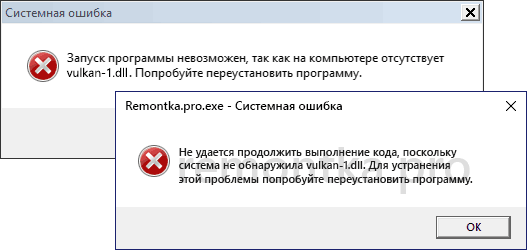
Vulkan-1.dll представляет собой один из файлов, входящих в комплект Vulkan Runtime Libraries — библиотек, которые могут использоваться в различных играх для Windows 11, 10 или Windows 7 (а также других платформ) с игровыми движки от Valve и не только.

Не следует вручную скачивать отдельный файл vulkan-1.dll, копировать его в папку System32 или SysWOW64 и пробовать зарегистрировать в системе: с большой вероятностью, это не решит проблему и, кроме этого, не вполне безопасно.
Пакет библиотек Vulkan Runtime Libraries по умолчанию поставляется и устанавливается вместе с драйверами видеокарты. Если драйверы видеокарты были установлены системой автоматически, рекомендую вручную скачать последнюю версию драйверов с официального сайта NVIDIA GeForce, AMD Radeon и Intel и установить их. После установки и перезагрузки компьютера, проблема должна быть решена — файлы vulkan-1.dll как x64 так и 32-бит будут установлены в необходимые расположения на вашем компьютере или ноутбуке.
Ранее (в старых версиях драйверов) после установки в списке установленных программ Windows появлялся пункт Vulkan Run Time Libraries, в новых версиях драйверов не появляется. Однако, вы можете легко проверить наличие библиотек Vulkan: нажмите клавиши Win+R, введите vulkaninfo и нажмите Enter. Если откроется окно со служебной информацией о версиях и поддерживаемых функциях Vulkan, значит необходимые DLL в наличии.

Следует учитывать следующий момент: если у вас очень старая видеокарта и для неё доступны лишь старые версии драйверов, Vulkan может отсутствовать в комплекте. Вы можете ознакомиться со списком видеокарт и версий драйверов, где vulkan-1.dll и остальные компоненты присутствуют на сайтах:
- Для NVIDIA GeForce — https://developer.nvidia.com/vulkan-driver
- Для AMD Radeon — https://gpuopen.com/version-table/
Как скачать установщик Vulkan Runtime Libraries (VulkanRT) отдельно с официального сайта
Если предыдущий метод по какой-то причине вам не подходит, вы можете скачать vulkan-1.dll в составе Vulkan Runtime Libraries с официального сайта разработчика:
- Зайдите на официальный сайт загрузки Vulkan — https://vulkan.lunarg.com/sdk/home
- В разделе «Windows» нажмите «Latest Runtime/ZIP» или по файлу установщика в пункте Runtime.
- Скачайте файл установщика (Runtime Installer) и запустите установку.


После установки Vulkan Runtime Libraries (может потребоваться перезагрузка компьютера), файл vulkan-1.dll будет располагаться в папках C:WindowsSystem32 и C:WindowsSysWOW64 и нужным образом зарегистрирован в Windows. Следует учитывать, что Vulkan может не поддерживаться или иметь ограниченную поддержку на очень старых видеокартах.