
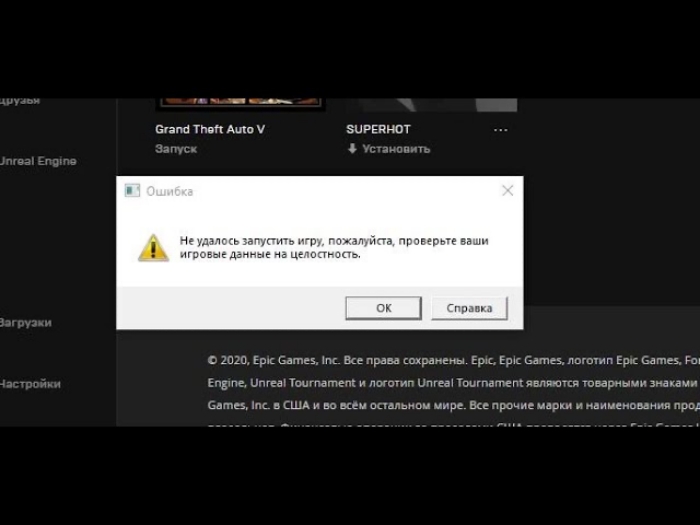
«Игру не удалось запустить, пожалуйста, проверьте ваши игровые данные на целостность в GTA 5» – наверняка с подобным сообщением сталкивались многие геймеры. Предлагаемые варианты решения не всегда оказываются действенными. Необходимо разобраться, что привело к ошибке запуска, на каком этапе появился данный транспарант и как можно все восстановить.
Содержание
- Причины ошибки
- Решение проблемы
- Перемещение пользовательских файлов
- Запуск через лаунчер
- Отключение антивируса
- Режим совместимости
- Переустановка
Причины ошибки
«ГТА 5» частенько вызывает нарекания за нестабильность, обилие ошибок. Кое-какие устраняются разработчиком с помощью «заплаток», патчей. Но отдельные продолжают раз за разом возникать. Проблема запуска появляется по разным причинам. Стандартный совет – выполнить проверку данных.
Однако в 90 % случаев игрок не находит никаких сбоев. Тем не менее, все-таки для данной проблемы существует конкретное решение. Вернее, даже не одно. Что касается причин, то они следующие:
- Добавление в геймплей саундтрека, других данных.
- Неудачное сохранение.
- Наличие подключение по USB во время игрового процесса.
Даже программа-антивирус, призванная предотвращать атаки на ПК, может влиять на запуск. А далее рассмотрим, как же справиться с проблемой. Чтобы спокойно играть в любимую «ГТА», ни о чем не думая.
Решение проблемы
У всякой ситуации имеется конкретной способ разрешения. Каким бы сложным он не казался. Итак, что нам предлагается:
- Запустить геймплей в «чистом виде».
- Использовать лаунчер.
- Отключить антивирусный агент.
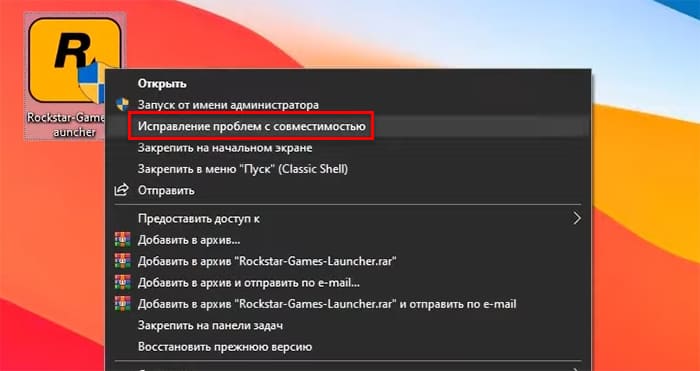
- Активировать режим совместимости программ.
И остается относительно непопулярный у пользователей случай.
Переустановка «ГТА». Как ни странно, это срабатывает. Хотя придется повозиться.
Перемещение пользовательских файлов
Начнем с азов. Необходимо удалить те самые данные, из-за которых все и началось. Предварительно игрок должен сохранить полный массив информации на флешке, другом диске. Изменить путь к пользовательским данным. Пошаговая инструкция:
- Открыть проводник. В появившемся меню выбрать «Компьютер».
- Найти каталог «Мои документы» (там по умолчанию сохраняются данные пользователя»). Для этого понадобится папка под названием «Rockstar Games».
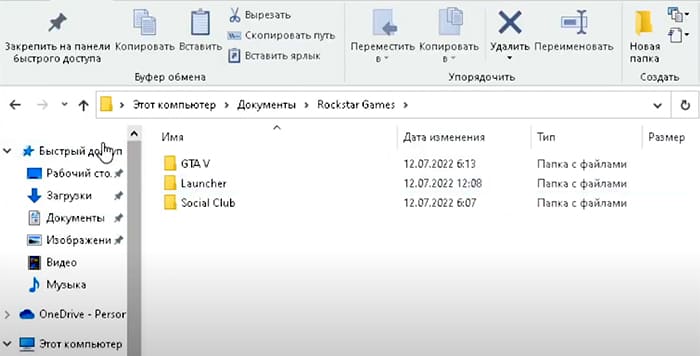
- Далее требуется выбрать файлы, выделить их и скопировать в другое место на жестком диске.
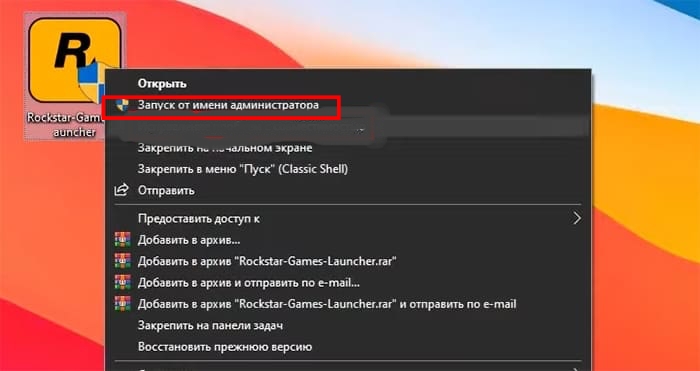
Когда копирование завершено, опять возвращаемся по пути: Компьютер/Документы/Рокстар Геймс. Теперь можно удалить данные. Запуск «ГТА» нужно производить от имени администратора. И непременно отключить устройства, подсоединенные к ПК. Это флешки, внешние жесткие диски, телефон. Должно получиться.
Запуск через лаунчер
Те, кто заходят в геймплей «ГТА» в Steam, часто сталкиваются с проблемой запуска. Корень проблемы – подключение игровой библиотеки к серверам Rockstar Games. Попробуем обойти ошибку, запуская геймплей посредством оригинального лаунчера. Что нужно делать:
- В поле поиска Виндовс набрать «Rockstar Games Launcher».
- Перейти по адресу.
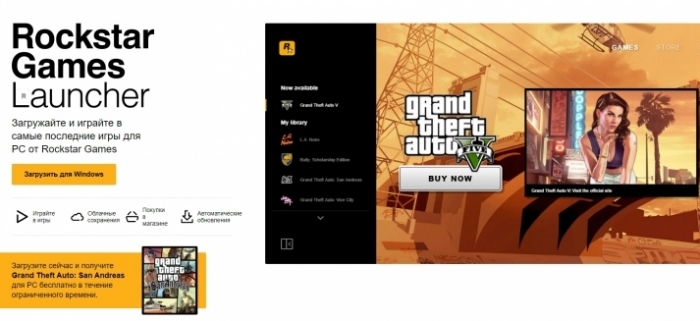
- Открыть каталог с лаунчером.
- Попробовать запустить игру.

Если попытка не увенчалась успехом, придется все-таки проверить игровые данные в сервисе Steam. Для этого следует перейти на страницу, где расположены ваши игры. В меню «ГТА» нужно найти логотип настроек («шестеренка»). Нажать, выбрать вкладку со свойствами.
В открывшемся меню будут нужны файлы пользователя. Локальные. Их надо проверить. Проверку можно выполнить тем же рокстаровским лаунчером.
Отключение антивируса
Антивирусные агенты, несмотря на непрерывное совершенствование, не всегда корректно определяют установленные приложения. Поэтому иногда антивирус вдруг начинает воспринимать игры как вредоносные программы. Что нужно сделать:
- Открыть меню антивирусника.
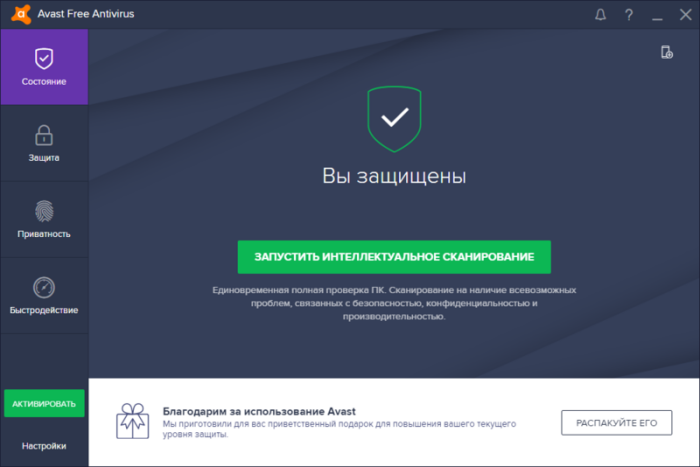
- Найти работающие приложения.
- Определить, запущен ли режим фоновой проверки.
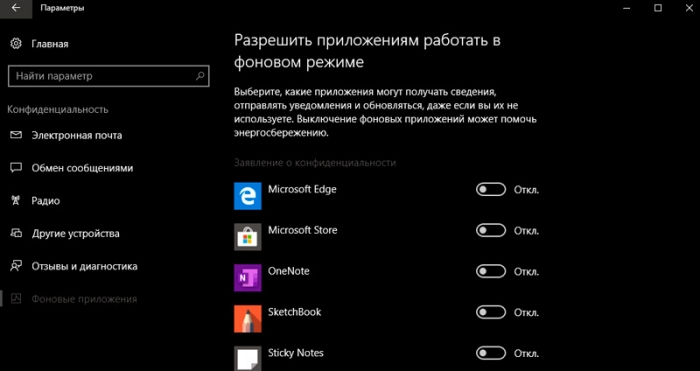
Если антивирус пытается найти ошибки в «ГТА», необходимо его остановить. И затем попробовать вновь зайти в геймплей.
Режим совместимости
Виндовс часто вдруг перестает корректно «определять» различные приложения. Для этого в каждой сборке ОС встроен режим совместимости. Алгоритм незамысловатый:
- Клик ПКМ по иконке «ГТА».
- В появившемся контекстном меню выбрать закладку «Исправление проблем».

После щелчка по строчке ОС автоматически попробует выявить возможные конфликты. И исправит ошибки. Также разработчики «ГТА» предусмотрели режим совместимости. Действуем так: клик ПКМ по логотипу геймплея, выбор вкладки «Совместимость». В данном меню пробуем какую-то из появившихся на экране сборок Виндовс. С одной из ранее созданных ОС «ГТА» наверняка сможет запуститься.
Переустановка
Случается, что проблемы скрываются в самом лаунчере. Если оболочка устарела, неактуальна. Перед удалением следует выполнить удаление «старого» пакета. Также иногда решение скрывается в полной деинсталляции геймплея. Но перед этим сохраняем все игровые данные «ГТА».
Лаунчер скачивается с официального ресурса. Затем пробуем запустить игру. Иногда потребуется почистить реестр, удалив все «хвостики», папки, оставшиеся после предыдущей установки. Важно использовать учетную запись администратора. Тогда ошибок запуска «ГТА» будет меньше.
Нашли опечатку? Выделите текст и нажмите Ctrl + Enter
Поделись с друзьями:
Твитнуть
Поделиться
Поделиться
Отправить
Класснуть
Вотсапнуть
Запинить
Если вы видите Не удается запустить игру, проверьте сообщение об ошибке данных игры в Rockstar Games Launcher, тогда этот пост поможет вам устранить неполадки и решить проблему.

Rockstar Games Launcher используется для игр, разработанных и изданных Rockstar Games, Inc. для настольных ПК. Используя его, вы можете играть в несколько великолепных игр, включая Grand Theft Auto, Red Dead Redemption 2 и другие. Однако, как и любое другое программное обеспечение, оно не лишено ошибок и недоработок. Одной из таких ошибок является ошибка «Не удается запустить игру, проверьте данные игры». Пользователи сообщали о возникновении этой ошибки при попытке запустить и поиграть в такие игры, как GTA V и Red Dead Redemption 2.
Если вы один из тех, кто столкнулся с такой же ошибкой, мы вам поможем. Это руководство поможет вам найти подходящее исправление, чтобы избавиться от этой ошибки. Эти методы сработали для многих затронутых пользователей и могут сработать и для вас.
Прежде чем обсуждать исправления, давайте попробуем разобраться в причинах, по которым может возникать эта ошибка.
Что вызывает ошибку «Невозможно запустить игру» в Rockstar Games Launcher?
Вот некоторые из возможных причин, которые могут вызвать ошибку «Не удается запустить игру, пожалуйста, проверьте свои игровые данные» в Rockstar Games Launcher:
- Эта ошибка, скорее всего, является результатом поврежденных, сломанных или отсутствующих файлов игры, связанных с этой конкретной игрой. Итак, если сценарий применим, вы должны попробовать проверить целостность файлов игры, чтобы устранить ошибку.
- В некоторых случаях ошибка может быть вызвана отсутствием прав администратора для запуска средства запуска игры. Если сценарий применим, запустите Rockstar Games Launcher от имени администратора, чтобы исправить ошибку.
- Устаревшая система Windows также может быть причиной той же ошибки. Итак, попробуйте установить все ожидающие обновления Windows и посмотрите, исправлена ли ошибка.
- Это также может быть вызвано повреждением или устареванием дисков устройств в вашей системе, особенно графических драйверов. Если сценарий применим, обновите графику и другие драйверы и посмотрите, устранена ли ошибка.
- Ошибка также может быть вызвана конфликтами приложений в вашей системе. В этом случае попробуйте отключить фоновые приложения и посмотрите, исправлена ли ошибка.
Основываясь на наиболее подходящем для вас сценарии, попробуйте следующие исправления.
Вот методы, которые вы можете попробовать исправить ошибку «Не удается запустить игру, пожалуйста, проверьте свои игровые данные» при попытке запустить GTA V или Red Dead Redemption 2:
- Проверьте файлы игры.
- Попробуйте запустить Rockstar Games Launcher от имени администратора.
- Установите все ожидающие обновления Windows.
- Держите все свои драйверы в актуальном состоянии.
- Закройте все фоновые приложения.
- Удалите папки Rockstar Games.
1]Проверьте файлы игры
Как следует из сообщения об ошибке, проблема, скорее всего, связана с вашими игровыми файлами и данными. Итак, первое, что вам нужно сделать, чтобы исправить ошибку, — это проверить целостность файлов игры. Для этого вы можете выполнить следующие шаги:
- Прежде всего, запустите приложение Rockstar Games Launcher.
- Теперь нажмите на параметр «Настройки» в правом верхнем углу интерфейса.
- Затем найдите игру, которую необходимо проверить, в Мои установленные игры раздел слева и выберите его.
- После этого нажмите кнопку ПРОВЕРИТЬ ЦЕЛОСТНОСТЬ, расположенную в разделе «Проверить целостность файла игры».
- Позвольте ему проверить ваши игровые файлы и исправить это. Когда проверка будет завершена и вы получите всплывающее сообщение, запустите игру и посмотрите, исправлена ли ошибка или нет.
Если это не устранило ошибку, попробуйте следующее возможное исправление, чтобы устранить ошибку.
Читайте: GTA 5 не запускается и не работает на ПК с Windows.
2]Попробуйте запустить Rockstar Games Launcher от имени администратора.
Ошибка может возникнуть, если в программе запуска игры отсутствуют необходимые права администратора. Если сценарий применим, вы можете попробовать запустить Rockstar Games Launcher от имени администратора и посмотреть, исправлена ли ошибка. Для этого перейдите к ярлыку Rockstar Games Launcher на рабочем столе и щелкните его правой кнопкой мыши. Затем выберите параметр «Запуск от имени администратора» из контекстного меню, вызываемого правой кнопкой мыши, и нажмите «Да» в ответ на запрос UAC. После этого поиграйте в игру и посмотрите, исправлена ли ошибка. Если да, вы можете быть уверены, что проблема заключалась в отсутствии прав администратора.
Вам придется запускать программу запуска игры с администратором каждый раз, когда вы захотите сыграть в игру без ошибок. Чтобы решить эту проблему, вы можете запустить программу от имени администратора по умолчанию. Для этого выполните следующие действия:
- Во-первых, перейдите к значку Rockstar Games Launcher на рабочем столе и щелкните его правой кнопкой мыши.
- В появившемся контекстном меню, вызываемом правой кнопкой мыши, выберите пункт «Свойства».
- Теперь перейдите на вкладку «Совместимость» и установите флажок «Запускать программу от имени администратора».
- После этого нажмите кнопку Применить> ОК кнопка.
Теперь, когда бы вы ни запустили Rockstar Games Launcher, он будет работать с правами администратора.
Если этот метод вам не подходит, попробуйте следующее решение, чтобы исправить ошибку.
3]Установите все ожидающие обновления Windows.
Ошибка также может возникнуть, если вы используете устаревшую версию ОС, вызывающую совместимость или другие проблемы с игрой. Следовательно, убедитесь, что вы установили все ожидающие обновления Windows, а затем попробуйте запустить игру, чтобы увидеть, исправлена ли ошибка.
Чтобы обновить Windows, откройте приложение «Настройки» с помощью горячей клавиши Windows + I, а затем перейдите на вкладку «Центр обновления Windows». После этого нажмите кнопку Проверить наличие обновлений, чтобы просканировать вашу систему на наличие доступных обновлений и загрузить их. Затем вам нужно будет перезагрузить компьютер, чтобы установить загруженные обновления; сделайте это и при следующем запуске попробуйте запустить игру, которая ранее выдавала ошибку. Посмотрите, исправлена ли ошибка.
Если ошибка не устранена, попробуйте следующий метод ее устранения.
См .: Исправление Grand Theft Auto V Launcher перестало работать.
4]Своевременно обновляйте все драйверы.
Другой потенциальной причиной могут быть устаревшие или поврежденные драйверы, особенно графические. Если сценарий применим, попробуйте обновить все драйверы и посмотрите, исправлена ли ошибка сейчас. Чтобы обновить драйверы, у вас есть несколько вариантов, а именно:
После обновления драйверов перезагрузите компьютер и запустите игру. Проверьте, исчезла ли ошибка. Если нет, попробуйте следующее возможное исправление, чтобы устранить ошибку.
5]Закройте все фоновые приложения.
Стороннее фоновое приложение также может конфликтовать с Rockstar Games Launcher, что может быть причиной возникновения этой ошибки. Если сценарий применим, попробуйте отключить фоновые приложения и посмотреть, исправлена ли ошибка. Для этого вы можете выполнить следующие шаги:
- Во-первых, откройте диспетчер задач, используя горячую клавишу Ctrl + Shift + Esc.
- Теперь найдите ненужное фоновое приложение и выберите его.
- Затем нажмите кнопку «Завершить задачу», чтобы закрыть приложение.
- Точно так же вы можете отключить все другие фоновые приложения.
После отключения всех фоновых приложений попробуйте перезапустить игру и посмотрите, исправлена ли ошибка «Не удается запустить игру, проверьте данные игры».
См .: Исправить код ошибки GTA V 1000.50 в Steam.
6]Удалите папку Rockstar Games.
Если ни одно из вышеперечисленных решений не работает, попробуйте очистить папки Rockstar Games со своего компьютера и посмотреть, исправлена ли ошибка. Ошибка может быть вызвана повреждением данных игры в папке Rockstar Games. Итак, удалите его и посмотрите, исправлена ошибка или нет. Скорее всего, вы найдете папку в C: Users * UserName * Documents . Перед удалением папки Rockstar Games сделайте резервную копию на всякий случай.
Читайте: Исправить не удалось инициализировать GTA V Social Club, код ошибки 17.
Как вы проверяете игровые данные в GTA 5?
Чтобы проверить данные игры для GTA 5, вы можете попробовать следующие шаги:
- Во-первых, откройте Rockstar Games Launcher и выберите параметр «Настройки».
- Теперь в разделе «Мои установленные игры» выберите GTA 5 и нажмите кнопку ПРОВЕРИТЬ ЦЕЛОСТНОСТЬ.
Он начнет проверку файлов игры на наличие GTA 5 и исправит поврежденные.
Как проверить данные игры в Epic Games?
Чтобы проверить данные игры в Epic Games Launcher, выполните следующие действия:
- Сначала откройте программу запуска Epic Games и перейдите в библиотеку.
- Теперь найдите и выберите игру, для которой вы хотите проверить игровые данные.
- Затем нажмите кнопку меню с тремя точками, связанную с игрой, и выберите параметр «Проверить».
Затем он проверит и восстановит файлы игры.
Вот и все!

-
#2
Здравствуйте
Если использовали «замененки», «фиксы», «откаты» — может ничего не помочь, проме переустановки GTAV начисто
Полностью обновите Вашу Windows 10, актуальная версия — 20Н2
Установите VC++ всех годов и версий(x64/x86), и .Net 4.6, DirectX.
1. Переустановите лаунчер в созданную Вами папку в корне диска, название папки не должно содержать кириллицу — https://cdn.rage.mp/public/files/RAGEMultiplayer_Setup.exe
2. Скачайте файлы по ссылке https://dropmefiles.com/oq12I
3. Разархивируйте папку в путь RAGEMPclient_resources (если папки client_resources нет, создайте.)
После разархивирования замените в названии папки слово «сервер» на название своего сервера(пример: strawberry.gta5rp.com_22005 )
4. Если играли в одиночную игру, удалите сохранения, отключите облачные сохранения, затем пройдите пролог.
5. Убедитесь, что на Вашем ПК установлено точное время. Включите автоматическую синхронизацию времени.
6. Удалите стороннее антивирусное ПО (Касперский, Аваст и т.п.), сторонние файрволы, Adguard, Wallpaper engine, MSI Afterburner, MSI Mystic light и аналогичные, для управления подсветкой и блокировки рекламы. Обязательно удалите Razer Synapse, если установлен. Также Process Lasso и Park Control, Memreduct, Advanced system care и подобные. Также отключите Xbox game bar и его оверлей, повтор xbox, оверлей дискорд, удалите betterdiscord, отключите оверлей стим и прочие оверлеи.
В настройках брандмауэра Windows, удалите все правила для входящих и исходящих подключений, далее отключите его.
1. Нажмите по кнопке Пуск и в поисковой панели начните набирать «Командная строка».
2. Запустите классическое приложение с правами администратора (щёлкните по нему правой кнопкой мыши);
3. В открывшемся окне вводим команду netsh advfirewall set allprofiles state off и нажимаем Enter;
4. После этого Вы увидите уведомление из Центра безопасности и обслуживания об отключении системы безопасности.
Перезагрузите ПК, выключите роутер на пару минут.
Запустите по очереди, не закрывая предыдущие, следующие приложения: Rockstar games launcher, Steam/EGS, Gta 5 Launcher (RAGEMP) от имени администратора
1. Убедитесь, что ваша GTA V обновлена.
2. Запустите одиночную игру и GTA Online один раз.
3. Перезагрузите игровой лаунчер (Steam/RGL/EGS)
4. Убедитесь что антивирусное программное обеспечение не заблокировало ни один из файлов RAGE MP.
5. Перезагрузите компьютер и роутер.
6. Удалите все сторонние моды, так как они могут быть несовместимы, GTAV должна быть идеально чистой
Также можете переустановить Rockstar games launcher
1. Перезагрузите роутер (выключить питание на 15 минут и потом заново включить).
2. Попробуйте восстановить сетевые параметры по умолчанию и возобновить работоспособность сети. В поле поиска на панели задач введите командная строка (или cmd.exe), щелкните правой кнопкой мыши (либо нажмите и удерживайте) пункт Командная строка, а затем выберите “Запуск от имени администратора» > Да.
В командной строке выполните в указанном порядке следующие команды:
Введите netsh winsock reset и нажмите клавишу ВВОД.
Введите netsh int ip reset и нажмите клавишу ВВОД.
Введите ipconfig /release и нажмите клавишу ВВОД.
Введите ipconfig /ге и нажмите клавишу ВВОД.
Введите ipconfig /flushdns и нажмите клавишу ВВОД.
Перезапустите ваш ПК.
3. После необходимо изменить настройки DNS Вашего соединения. Чтобы внести это изменение, выполните следующие действия:
Перейдите в «Центр управления сетями и общим доступом».
Выберите свое соединение и откроется окно подключения:
В возникшем окне выберите пункт «Свойства».
Выберите пункт IP версии 4 (TCP/IPv4) в Windows 10 или Протокол Интернета версии 4 (TCP/IP) и нажмите кнопку «Свойства».
В открывшемся окне на вкладке Общие выберите пункт Использовать следующие адреса «DNS-серверов».
В поле «Предпочтительный DNS-сервер» введите следующее 8.8.8.8. а в «Альтернативный DNS-сервер» введите следующее: 8.8.4.4
Поставьте галочку для «Подтвердить параметры при выходе» и нажмите ОК, чтобы сохранить изменения.
Если это не помогает:
1. Скачайте goodbye-dpi github.com/ValdikSS/GoodbyeDPI/releases/tag/0.1.6
2. Скачайте документ blacklist (https://dropmefiles.com/wpZX3 )
3. Распакуйте, замените блэклист, запустите от имени администратора service_install_russia_blacklist.cmd и не удаляйте папку.
Если у вас запущена какая-либо игра Rockstar Games, выйдите из нее
Перейдите в установочную папку Rockstar Games Launcher
По умолчанию: C:Program FilesRockstar GamesLauncher
Дважды щелкните по файлу uninstall.exe и удалите Rockstar Games Launcher
Не ставьте отметку в поле «Удалить игровые данные» (Uninstall game data)
Удалите оставшиеся файлы Rockstar Games Launcher и Social Club
После того как процедура удаления будет завершена, удалите все нижеперечисленные папки:
ПРИМЕЧАНИЕ: не удаляйте другие папки или файлы, иначе вы можете потерять сохраненные игры или другие важные данные.
C:Users[имя пользователя]DocumentsRockstar GamesSocial Club
C:Users[имя пользователя]DocumentsRockstar GamesLauncher
C:Program FilesRockstar GamesLauncher
(установочная папка приложения)
C:Program FilesRockstar GamesSocial Club
C:Program Files (x86)Rockstar GamesSocial Club
Перезагрузите компьютер
Установите Rockstar Games Launcher заново
Дополнительных вариантов предложить не сможем

Полный список всех проблем и их решения. Сначала идут системные, затем сюжетные проблемы, и под проблемой — решение. Для удобства и быстрого нахождения своей проблемы пользуйтесь CTRL+F.
Системные проблемы:
При запуске Launcher.exe вылазит окно «закрыть программу»
Нужно повысить приоритет на высокий для Launcher.exe и GTA5.exe [не всегда помогает]
Можно попробовать отключить дискретную видеокарту, если такая имеется.
Игра постоянно запускается в оконном режиме
Зайти в папку с игрой открыть файл 3dmgame.ini и дописать ExeName=GTA5.exe -fullscreen
После установки update3 и crack v4, если нажать Q чтоб спрятатся игра сразу вылетает
Скачать и поставить старый exe файл.
Пропадают текстуры в игре
Выставить в настройках вертикальную синхронизацию на 50%
При изменении настроек графики и перезапуске игры выдает ошибку на забугровом языке
Поставить update 2/3 с кряком 3v.
Как сменить язык на русский?
Для смены языка:
1. Открыть «Пуск» вписать в поиск “regedit” нажать запустить.
2. Открыть «HKEY_LOCAL_MACHINE»
3. Открыть «SOFTWARE»
4. Открыть «Wow6432Node»
5. Открыть «Rockstar Games»
6. Открыть «Grand Theft Auto V»
7. Двойной щелчек мыши по “Language” вписать в строку значение «ru-RU»
Для версии кряка 4 язык можно сменить в файле 3dmgame.ini
[Language]
Language=ru-RU
«Ошибка Social Club»ошибка инициализации Social Club. Код ошибки:15.
Отключить интернет.
Ошибка 0хс000007
Установить или обновить Visual C++ Redistributable Packages for Visual Studio 2013, Microsoft .NET Framework 4.5, DirectX перезагрузиться, запустить игру.
В системе недостаточно памяти
Вам необходимо увеличить файл подкачки на своем компьютере. Для этого:
Свойства системы → Дополнительно → Быстродействие → Параметры → Дополнительно → Виртуальная память → Изменить
Вылетает ошибка ERR_NO_LAUNCHER
Антивирус сожрал файл 3dmgame.dll, отключить антивирус распаковать файл с кряком, закинуть кряк в папку с игрой поставить папку с игрой в список исключений, включить антивирус.
Не определяется Windows Media Player (Unable to detect Windows media player)
1.Отрываем панель управления
2.Выбираем меню «Программы»
3.Далее «Включение или выключение компонентов Windows»
4.В появившемся окне ищем пункт «Компоненты для работы с мультимедиа» — «Проигрыватель Windows Media Player». Выделяем пункт и устанавливаем.
Ошибка err_gfx_d3d_init
C:Usersимя пользователяDocumentsRockstar GamesGTA V открываем файл settings.xml с помощью блокнота и ищем строку <DX_Version value=»2″ /> изменяем 2 на 0 в свойствах файла ставим галочку «только чтение»
Вечная загрузка social club
1. На системном диске создайте пустую папку с названием «My Documents» или «Documents»
2. Находим папку «Мои документы», кликаем на ней правой кнопкой мыши => свойства => расположение. B вместо дефолтного расположения вставляем C:Documents или C:MyDocuments (Смотря как назвали папку), нажимаем применить и соглашаемся с тем, что нам выдает система.
Бесконечная загрузка сюжетного режима или ошибка инициализации social club 1015
Зайти в C:Usersимя пользователяDocumentsRockstar GamesGTA V и удалить файл settings.xml
В игре не стабильный FPS, игра идет рывками
Если вы используете видеокарту от Nvidia, то вам может помочь Nvidia Inspector. Выполните следующие шаги для решения проблемы:
1.Окройте профиль GTA V в Nvidia Inspector и принудительно включите вертикальную синхронизацию v-sync
2.Включите тройную буферизацию там же
3.Отключите вертикальную синхронизацию в настройках игры
Для тех у кого проблема при загрузке игры «Требуется Активация»
Поставить Crack V3/Crack V4 или изменить дату в системе на 17.04.2015
[ERR_SYS_MINREQ_VID_MEM]
Объем видеопамяти не удовлетворяет минимальным системным требованиям. Из-за этого могут возникнуть затруднения в работе игры.
[ERR_SYS_TIMER_RDTSC]
ЦП не поддерживает инструкцию rdtsc.
[ERR_SYS_SETTINGS]
Компьютер не соответствует минимальным системным требованиям.
[ERR_SYS_PAR_1]
Игровые данные повреждены. Перезагрузите систему или переустановите игру.
[ERR_SYS_NOSTREAMINGHANDLES]
Исчерпаны дескрипторы файлов. Перезагрузите систему и запустите игру заново.
[ERR_SYS_MINREQ_TITLE]
Проверка на соответствие минимальным системным требованиям не пройдена
[ERR_SYS_MINREQ_MEM]
Объем оперативной памяти не удовлетворяет минимальным системным требованиям. Из-за этого могут возникнуть затруднения в работе игры
[ERR_SYS_MINREQ_CPU_CORE]
Процессор не удовлетворяет минимальным системным требованиям. Из-за этого могут возникнуть затруднения в работе игры.
[ERR_SCR_TEXT_MEM_1]
Ошибка при обращении к памяти. Перезагрузите систему и запустите игру заново.
[ERR_SCR_PROG_1]
Игровые данные повреждены. Перезагрузите систему или переустановите игру.
[ERR_NET_WINSOCK_1]
Ошибка WinSock. Перезагрузите систему и запустите игру заново. Код ошибки:
[ERR_SYS_FILELOAD]
Игровые данные повреждены. Перезагрузите систему или переустановите игру.
[ERR_MEM_EMBEDDEDALLOC_INIT_1]
Нехватка игровой памяти. Перезагрузите систему и запустите игру заново.
[ERR_GFX_WIN]
Не удалось создать окно. Перезагрузите систему и убедитесь в том, что видеокарта работает нормально.
[ERR_GFX_RENDERTARGET]
Не удалось создать объект рендера. Перезагрузите систему и запустите игру заново.
[ERR_GFX_INIT]
Не удалось инициализировать видеокарту. Перезагрузите систему или установите новейшую версию DirectX.
[ERR_GFX_D3D_SWAPCHAIN_ALLOC_2]
Не удается обнаружить исполняемый файл DirectX 10 или 11 или совместимую с ними видеокарту. Установите новейшую версию DirectX либо установите видеокарту, совместимую с DirectX 10 или 11.
[ERR_GFX_D3D_VER_1]
Не удается обнаружить адаптер или исполняемый файл DirectX 10 или 11. Установите новейшую версию DirectX либо установите видеокарту, совместимую с DirectX 10 или 11.
[ERR_GFX_D3D_DEFERRED_MEM]
Ошибка DirectX. Недостаточно памяти. Убедитесь, что ваш компьютер соответствует минимальным системным требованиям, перезагрузите компьютер и закройте все сторонние приложения.
[ERR_AUD_HARDWARE_DS_INIT]
Ошибка при обращении к звуковому оборудованию. Может потребоваться переустановка драйверов звуковой карты или пакета DirectX. Также убедитесь, что устройство воспроизведения работает нормально.
Сюжетные проблемы:
Выкидывает на миссии, где надо ограбить инкассаторов. Вылетает после того как Франклин уничтожает мусоровоз и переключается на Майкла:
Первый вариант без всякого пропуска задания:
Как только в миссии нужно будет взорвать двери или че там, НЕ НУЖНО В РУКИ БРАТЬ ВООБЩЕ БОМБУ ЛИПУЧКУ, ВООБЩЕ.
все гораздо проще — просто берешь в руки пистолет, и затем нажимаешь кнопку G — персонаж кидает бомбу липучку на двери и затем еще раз нажиаешь G — он взрывает все это дело. Потом это же делаешь и с мусоровозом.
Второй вариант с пропуском задания:
Подорвать себя 3 раза гранатой после перебития копов,перед тем как сесть в мусоровоз,и нажать «Пропустить миссию«.
Что делать,игра крашиться когда происходит переход после кражи жены Тревором на Франклина,игра вылетает! Суицид делал 3 раза когда Майклу надо было взорвать машину,делаю скип после суицида и переходит на видео встречу Майкла и Тревора и игра крашиться
Вылет происходит в том случае, если вы выбираете метательное оружие (граната и т.п.) и бросаете его кнопкой «огонь» (по умолчанию — левая кнопка мыши). Чтобы этого не происходило, надо переключиться на огнестрел, а гранаты метать «быстрой» кнопкой (по умолчанию — G). Эффект от бросания гранаты кнопкой «огонь» сохраняется на всё время игровой сессии. Если сохраниться, выйти из игры и запустить её снова, всё будет нормально.
Не видно никаких миссии или по приезду на миссию ничего не происходит
Не скачан 5гб дополнительный файл или поврежден, перекачать и закинуть в папку с игрой. <=нажать что-бы скачать.
Решение проблемы с прицеливанием в автомобиле
При использовании ЛЮБЫХ метательных предметов (гранат, мин липучек, канистр и т.д.) целимся пистолетом куда хотим кинуть и используем клавишу (G) на клавиатуре, то есть ни в коем случае не берем в руки гранаты не целимся и не кидаем мышкой!!! И по поводу вылетов из-за прицела скажу, что когда целишься из машины возрастает нагрузка и проседает фпс, понизьте настройки, видео не выдерживает просто-напросто. Ещё — выберите DX10 или DX10.1, смотря что у вас стоит и перезапустив игру пройдите миссию снова. Ещё — попробуйте поменять основную кнопку на F12, а дополнительную поставьте на правую клавишу мыши.
Решение проблемы с различными вылетами
Играйте в оконном режиме или лучше в оконном без рамок и вылетов вам из миссий не видать!
Вылетает при переключении между персонажами на миссии Большой куш
Удалите в документах Rockstar Games/GTA V/Profiles/DFE3B7FD файлы cfg.dat и pc_settings.bin, запустите игру, настройте яркость. В настройки внутри игры пока НЕ ЗАХОДИТЕ — проходите миссии спокойно и вылетов не будет. Кому не помогло удаление — попробуйте не использовать для взрыва дверей бомбы-липучки и гранаты — взрывайте двери гранатометом или рпг. (по крайней мере в миссии Большой куш, решетки банка выносятся гранатометом) Ещё на миссии Большой куш: в момент, когда золото уже в клетках, но вертолет не улетел, и вы бежите убивать врагов, которые выходят из хранилища (в которое вы врывались) умираете три раза и пропускаете. Далее в моменте, где нужно сесть в машину для отхода — умираете и пропускаете. Вылетает в основном при переключении персонажей — умереть 3 раза и пропустить миссию.
Во время миссии прицеливаешься из машины и вылетает:
Убрать в управлении автомобиля правую кнопку мыши, прицеливаться только огнестрельным оружием.
Миссия с ограблением банка в сельской местности.. После того как летит танк, переключается на Франклина и вылет.
Играть от первого лица + пропускать главы.
Вылет на миссии где нужно угнать поезд с золотыми слитками Мериуэзэрр
Выкидывает после переключения на Майкла. Решение: пройти миссию от первого лица и в окне.
Вылет в миссии Афера / Мартышкин труд
Вылетает в конце миссии, когда Тревор везет женщину домой. Точнее, перед этим моментом. Проходиться так: проходишь миссию, умираешь 3 раза когда летишь с грузом обратно и пропускаешь сцену.
Баг в миссии Свободное падение (Caida Libre)
Нужно не взрывать фургон а утопить! Ещё — проходишь миссию, а когда появится надпись, что миссия пройдена, то заходишь в меню. Шаришься в нем и возвращаешься в игру.
Краши на миссии Под откос / Сошедший с рельс (Derailed)
Эта миссия В ОКОННОМ РЕЖИМЕ ПРОХОДИТСЯ! Ещё — прошёл миссию Под откос таким способом: отключил опцию «Автоматически ставить игру на паузу в фоне» в меню «Графика» и в момент переключения с Тревора на Майкла, когда камера начала уже взлетать, свернул игру в трей (Alt+Tab), подождал секунд 5-ть и, вуаля, Майкл уже в лодке! Вылет миновал!
Вылет в миссии с мусоровозом / ювелиркой / Блиц-игра (Blitz Play)
Когда надо сесть в мусоровоз и поехать, просто взорвите его 3 раза гранатой или чем хотите, или умрите сами. Появится вариант пропуска миссии!Ещё — можно обойти не только умирая и пропуская миссию. Достаточно в миссии не использовать взрывчатку, ни бомб-липучек, ни гранат, ничего взрывного. Дверь инкассаторки, просто выберем любую пушку направляем на дверь жмем правую кнопку прицелиться и нажимаем на клаве G дверь взорвется. Мусоровоз нужно будет расстрелять, после переход на Майкла произойдет без вылета.
Вылет на миссии где надо спереть самолет с оружием
Во время прыжка с парашютом — не жмите во время полета Тревора правую кнопку мыши — это произойдет как его самолет подобьют истребители. Как только он начнет бежать по горящему самолету и до приземления не жмите правую кнопку мыши и всё будет в шоколаде.
Фризит через каждые 5-10 минут:
Увеличить файл подкачки на том диске где установлена игра (желательно 10гб и более) работает не у всех.
Пишите найденные решения проблем в комментарии, буду обновлять список.
Автор: Ferrum747