
Современный телевизор стал не просто приемником эфирного телевизионного вещания. Это теперь уже и целый медиа центр, позволяющий просматривать и прослушивать контент из глобальной сети интернет. Теперь не беда, если пропущена любимая телепередача или захотелось вспомнить приятные эпизоды из любимых кинофильмов. Все это можно сделать в любой момент, просто найдя все необходимо на онлайн сервисах, кинотеатрах и медиа серверах.
Причем, если раньше необходимо было сначала скачать файл, а затем запускать на смарт телевизоре, то сейчас все это делается из потокового видео в режиме реального времени. Одним из таких развлекательных ресурсов обладает оператор и провайдер связи Ростелеком. Его силами организовано и успешно функционирует онлайн сервис под названием Wink – кроссплатформенный видеохостинг. Все начиналось с обычного кинотеатра, а сегодня это мультимедийная платформа объединившая:

- интерактивное телевидение;
- огромный архив фильмов и телепередач;
- крупную базу развлечений на любой вкус;
Разумеется, как и любой цифровой продукт, он тоже требует периодического обновления, настройки и обслуживания. Создатели данного интерактива заложили в его функционал определенный алгоритм работы, которые подчас не всегда интуитивно понятен рядовому пользователю. Если так или иначе происходит сбой, то на экране телевизора отображается сообщение: «что-то пошло не так», а также определенный код ошибки. Попробуем разобраться в распространенном коде ошибки 2-6. Каждая ошибка закодирована в двух цифрах:
- первая указывает на тип ошибки – идентифицирует общий тип;
- вторая это субкод ошибки – формируется из ответа сервера или библиотеки wink;

Затем следует краткое уточнение, но оно присутствует не всегда. В нашем случает тип 2 – это ошибка сети, но не присутствует её пояснение. Вторая цифра в совокупности с первой указывает, что сбой соединения с сервером. Как правило устранение данного сбой происходит первоначально на стороне пользователя путем перезагрузки роутера, если таковой имеется и соединение беспроводное. А затем производится перезагрузка приставки, либо в случае её технической встроенности в телеприемник необходима перезагрузка системы смарт телевизора.

Если не помогли первые два совета, значит сбой происходит на более глобальном уровне со стороны серверов провайдера и необходимо обращение на поддержку самого сервиса. После проверки работоспособности сервера необходимо повторить первые два варианта.
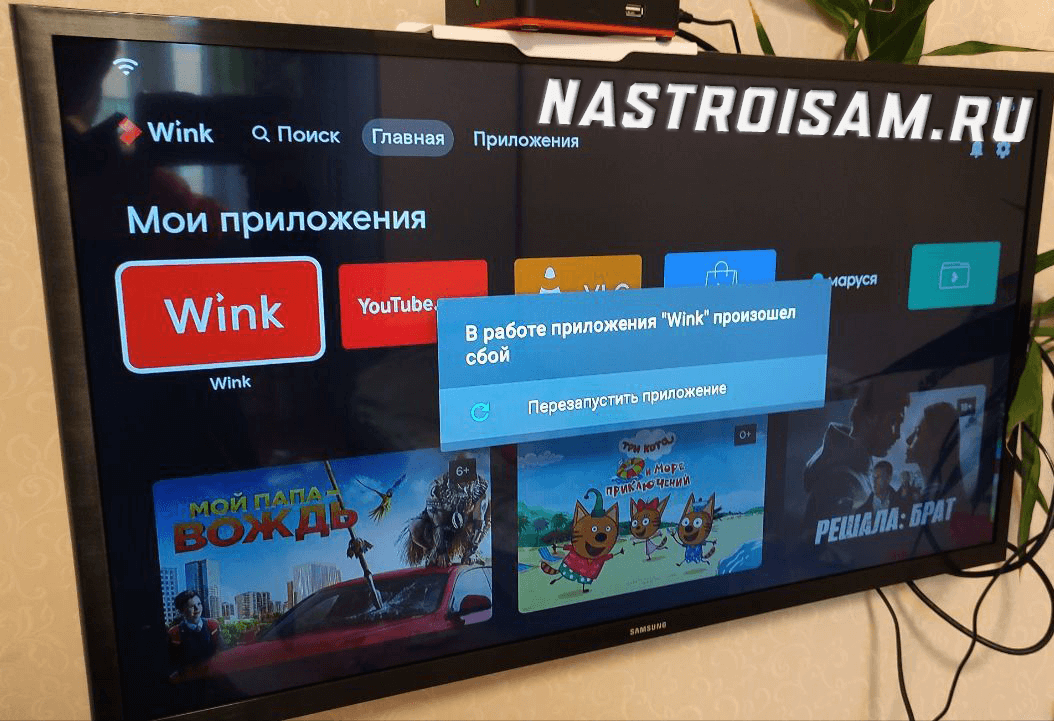
Кроссплатформенный видеосервис Wink — это один из флагманских проектов крупнейшего в России оператора связи, компании Ростелеком. Началась с обычного Интернет-кинотеатра и превратилась мульти-платформу интерактивного ТВ и развлечений. На сегодняшний день, собрана некоторая база знаний, которая расскажет что означает та или иная ошибка воспроизведения Wink и что делать, если она появилась.
Что-то пошло не так с Ростелеком ТВ
В настоящий момент, при появлении проблем с работой интерактивного телевидения Ростелеком ТВ через платформу Wink, появляется сообщение «Что-то пошло не так» с кодом ошибки вот такого вида:
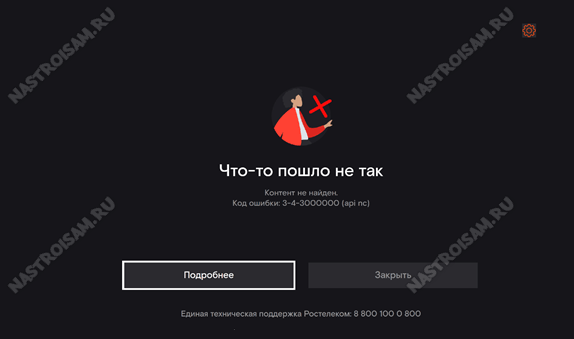
В нижней части сообщения есть кнопка «Подробнее», нажав на которую можно получить более развёрнутую информацию:
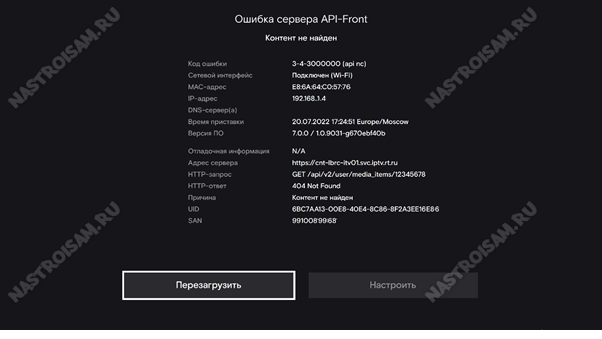
Структура кода ошибки Винк
Кодовое обозначение ошибки Ростелеком ТВ имеет вот такую структуру:
<тип ошибки>[-<субкод ошибки> (краткое уточнение)]
1. Тип ошибки — это идентификатор общей группы ошибок, берётся из словаря.
2. Субкод ошибки — получается из ответа сервера или внутренней библиотеки Винк.
3. Краткое уточнение — отображает короткое пояснение к ошибке. Необязательное поле, может отсутствовать.
Классификация по типам ошибок:
Тип “1-” — внутренние ошибки программного обеспечения.
Субкод ошибки при этом либо вообще отсутствует, либо получается из внутренней библиотеки ПО. Краткое уточнение может отсутствовать.
Тип “2-” — ошибки сети.
Субкод ошибки обычно отсутствует. В уточнении присутствует пояснение ошибки — multicast, dhcp, dns, timeout, reject и пр. Может присутствовать название удалённого источника ошибки из справочника.
Тип “3-” — ошибки сервера.
В субкоде отображается код http-статуса или серверный код ошибки ответа API, при его наличии. В уточнении идёт название удалённого источника ошибки.
Тип “4-” — ошибки в плеере. В настоящий момент тип «4» не применяется.
Субкод ошибки отсутствует. В кратком уточнении будет пояснение ошибки.
Возможные источники ошибок в кратком уточнении:
● apk – файл приложения
● app – appstore api
● aosp – AOSP веб-сервисы
● as – рекламный сервер AdStream
● chunk — файл медиа контента
● dis – discovery service
● gen – проверка доступности платформы
● gs – рекламный сервер GetShop
● img – файл изображения
● fw – файл прошивки
● manifest — manifest-файл HLS/DASH стриминга
● ms – аналитика просмотра контента Mediascope
● nc – newcache api
● nl – сервис netlog (crashlog)
● nsc – рекламный сервер NSC
● rn – release notes
● pay – payment api
● px – все рекламные пиксели из vast
● rdm – remote device manager api
● wa – аналитика платформы wink
Теперь я подробнее расскажу и покажу какие коды ошибок сейчас встречаются и что с ними делать. Часть возникающих проблем самостоятельно решить не получится, так как решение находится в зоне ответственности провайдера и тогда придётся обращаться в техническую поддержку РТК.
Внутренние ошибки приложения Wink:
| Тип ошибки | Описание | Решение |
| 1-0 | Внутренний сбой (причина по умолчанию) | 1. Перезагрузите приставку
2. Проверьте что STB точно подключена к сети роутера и он правильно сконфигурирован. 3. Сбросьте на заводские настройки 4. Как вариант, можно пользоваться старой версией ПО до выхода следующего обновления |
| 1-1 (updaterd) 1-1-0 (updaterd) 1-1-1 (updaterd meta_mismatched) 1-1-2 (updaterd size_exceeded) 1-1-3 (updaterd udp_mismatched) |
Код ошибки актуален для приставок на OC Linux. Невозможно обновить прошивку, ошибка работы сервиса updaterd. Доп. код ошибки:0 — общая ошибка, причина не установлена; 1 — мета-информация в файле ПО не подходит; 2 — размер прошивки превышает 80Mb; 3 — в одной multicast-группе транслируется сразу несколько прошивок. |
|
| 1-2 (updater aosp) | Ошибка во встроенной системе обновления прошивки — Android (Wink+ OTT) | 1. Перезагрузите приставку
2 Сбросьте на заводские настройки Так же можно продолжить использование старой версии ПО. |
| 1-3 (player)
1-3-0 (player internal_error) 1-3-1 (player start_failed) 1-3-2 (player playback_stalled) 1-3-3 (player invalid_url) 1-3-4 (player manifest_parse) 1-3-5 (player vmx_cas_error) 1-3-6 (player vmx_drm_error) 1-3-7 (player wv_drm_error) 1-3-8 (player unsupported_codec) 1-3-9 (player hls_synchronization) |
Внутренние ошибки плеера.
Доп. код ошибки: 1 — ошибка запуска воспроизведения из-за сработавшего таймаута. В течение 10 секунд плеер несколько раз пробует запустить воспроизведение канала; 2 — остановка воспроизведения из-за пропадания трансляции. Может появиться после затянувшейся буферизации; 3 — некорректный URL-адрес для воспроизведения телеканала. Если ошибка выскочила при попытке открыть файл с флешки — значит файл не доступен; 4 — ошибка доступа или чтения Manifest файла; 5 — ошибка от библиотеки Verimatrix CAS (IPTV); 6 — ошибка от библиотеки Verimatrix DRM (OTT); 7 — ошибка от библиотеки Widevine DRM (OTT); 8 — неподдерживаемый кодек; 9 — ошибка синхронизации профилей в HLS. |
1. Перезагрузить приставку
2. Проверить настройки роутера 3. В некоторых случаях помогает сброс приставки Если не помогло – обращаться на техподдержку Примечание: Прошивки для ТВ-приставок Ростелеком меняются достаточно части и иногда на новых версия возникают проблемы с плеером. Наиболее часто встречается код ошибки 1-3-1 Ростелеком и ошибка 1-3-3. Чаще всего, для решения надо дождаться выхода новой версии прошивки, где эта ошибка будет исправлена! |
| 1-4 (bluetooth) | Ошибка Bluetooth (например, обновление прошивки пульта) | 1. Повторите попытку
2. Перезагрузите приставку 3. Сбросьте на заводские настройки |
| 1-5 (netswitchd) | Ошибка взаимодействия приложения Wink с сетевым сервисом netswitchd, который управлет переключением сетевых интерфейсов.
Доп. код ошибки: |
1. Перезагрузите приставку
2. Сбросьте на заводские настройки |
| 1-6 (dev)
1-6-0 (dev) 1-6-1 (dev mac) 1-6-2 (dev session) |
Критическая ошибка устройства.
Чаще всего программная ошибка или даже аппаратный сбой. Доп. коды ошибки: |
1. Перезагрузите приставку
2. Сбросьте на заводские настройки 3. Если не помогло — несите устройство в Сервисный Центр на диагностику |
Сетевые ошибки Ростелеком:
| Тип ошибки | Описание | Что делать |
| 2-0 (network) | Общая сетевая ошибка, выдаётся в тех случаях, если не удаётся конкретизировать причину | 1. Убедитесь, что ТВ-приставка подключена к сетевому оборудованию
2. Проверьте сетевое подключение и перезагрузите приставку 3. Перезагрузите роутер |
| 2-1 (no connection) | Нет линка
(Она же ошибка 10001) |
1. Убедитесь, что ТВ-приставка подключена к сетевому оборудованию
2. Проверьте что сетевой кабель подключен к роутеру и роутер включен 3. Проверьте сетевой кабель на наличие повреждений 4. Попробуйте переключить приставку в другой порт роутера, чтобы проверить поднимется там линк или нет. |
| 2-2 (dhcp) | Сетевые настройки не получены от DHCP-сервера. | 1. Проверьте сетевое подключение и перезагрузите приставку/роутер
2. Проверьте корректность настроек роутера. Если всё в норме, то причина может быть со стороны Ростелеком (настройки порта коммутатора) |
| 2-3 (dns nc)2-3 (dns rdm) | Адрес сервера не может быть определён. В скобках уточняется сервер значением из словаря | 1. Проверьте сетевые настройки, какой DNS используется. Если прописан какой-то статический адрес — сбросьте на динамический (DHCP)
2. Проверьте сетевое подключение и перезагрузить сначала роутер, затем приставку Возможны глобальные проблемы с DNS-сервером со стороны Ростелеком. |
| 2-4 (ntp) | Не удаётся установить время на приставке. | Проверьте сетевое подключение и перезагрузить сначала роутер, затем приставку
Возможны глобальные проблемы с DNS-сервером со стороны оборудования провайдера. |
| 2-5 (timeout app)
2-5 (timeout fw) 2-5 (timeout manifest) |
Таймаут соединения с сервером. В скобках уточняется сервер значением из словаря | Проверьте сетевое подключение и перезагрузите сначала роутер, затем приставку
Если со стороны оборудования доступа проблем нет — скорее всего код ошибки 2-5 из-за проблемы на сети оператора. |
| 2-6 (refused pay)
2-6 (refused apk) |
Сбой соединения с сервером. В скобках уточняется сервер значением из словаря | Перезагрузите сначала роутер, затем приставку
Если перезагрузка не помогла — звоните на техподдержку. Чаще всего это проблема глобального характера на стороне сервера |
| 2-7 (route nc)
2-7 (route app) |
Нет маршрута до сервера. В скобках уточняется сервер значением из словаря | Проблема сетевого характера на уровне оборудования филиала, решается только обращением в техподдержку Ростелеком. |
| 2-8 (ssl nc)
2-8 (ssl aosp) |
Не удаётся установить SSL -соединение с сервером Wink | 1. Перезагрузить роутер и ТВ-приёмник.
2. Проверить настройки IPTV на роутере; 3. Выполнить сброс приставки Винк на заводские настройки Если не помог ни один из вариантов — то сдавать в техподдержку. |
| 2-9 (multicast_unavailable)
2-9-1 (multicast_unavailable) 2-9-2 (multicast_unavailable) |
Multicast-поток недоступен.
Ошибка появится если при переключении канала или во время просмотра данные multicast-потока не поступали в течение 3 секунд. Доп. коды ошибки: |
1. Проверьте работает ли трансляция на соседних каналах. Если недоступен только один или два канала — возможны технические работы.
2. Если недоступны все ТВ-каналы — перезагрузите приставку и роутер. 3. Проверьте настройки IPTV на роутере. 4.Сбросьте приставку на заводские настройки. Обратитесь в техподдержку. Возможны проблемы с сетевым оборудование провайдера. В некоторых случаях помогает повторная инициализация приставки. |
Ошибки сервера Ростелеком:
| Тип | Описание | Что делать |
| 3-1-500 (http dis) | Ошибка с HTTP статус-кодом от балансировщика | Перезагрузить приставку. Если не помогает – звонить на техподдержку, проблема на серверном оборудовании. |
| 3-2 (api dis) | Невозможно получить настройки от балансировщика, либо получен пустой ответ | Перезагрузить приставку. Если не помогает – звонить на техподдержку, проблема на серверном оборудовании. |
| 3-3-500 (http nc) | Получена ошибка от сервера NC с HTTP статус-кодом, но без формализованного содержания в теле ответа | 1. Закрыть окно ошибки и попробовать продолжить работу.
2. Перезагрузить приставку. 3. Звонить на техподдержку. |
| 3-4-3000025 (api nc) | Получена ошибка в ответе NC API | 1. Закрыть окно ошибки и попробовать продолжить просмотр дальше.
2. Перезагрузить приставку. 3. Звонить на техподдержку. |
| 3-5-500 (http rdm) | Получена ошибка от сервера RDM с HTTP статус-кодом, но без формализованного содержания в теле ответа | Звонить на техподдержку. |
| 3-6-3000025 (api rdm) | Получена ошибка в ответе RDM API | Звонить на техподдержку. |
| 3-7-404 (http fw) | Получена http-ошибка при скачивании файла прошивки | Звонить на техподдержку. |
| 3-8-404 (http rn) | Получена http-ошибка при запросе release notes | Звонить на техподдержку. |
| 3-9-500 (http app) | Получена ошибка от сервера AppStore с HTTP статус-кодом, но без формализованного содержания в теле ответа | 1. Закрыть окно ошибки и попробовать продолжить просмотр дальше.
2. Перезагрузить приставку. 3. Звонить на техподдержку. |
| 3-10-3000025 (api app) | Получена ошибка в ответе AppStore API | 1. Закрыть окно ошибки и попробовать продолжить просмотр дальше.
2. Перезагрузить приставку. 3. Звонить на техподдержку. |
| 3-11-404 (http apk) | Получена http-ошибка при скачивании файла приложения | Звонить на техподдержку. |
| 3-12-404 (http img) | Получена http-ошибка при запросе файла изображения | Звонить на техподдержку. |
| 3-13-500 (http pay) | Получена ошибка от сервера платежей с HTTP статус-кодом, но без формализованного содержания в теле ответа | 1. Закрыть окно ошибки и попробовать продолжить просмотр дальше.
2. Перезагрузить приставку. 3. Звонить на техподдержку. |
| 3-14-102 (api pay) | Получена ошибка в ответе платёжного API. | 1. Закрыть окно ошибки и попробовать продолжить просмотр дальше.
2. Перезагрузить приставку. 3. Звонить на техподдержку. |
| 3-20-404 (http aosp) | Получена http-ошибка при отправке запроса в aosp.wink.ru | 1. Закрыть окно ошибки и попробовать продолжить работу
2. Перезагрузить ТВ приставку 3. Обратиться в техподдержку |
| 3-22-404 (http manifest)
3-22-404 (http chunk) |
Получена http-ошибка при запросе Media контента (манифест файлы и чанки, самостоятельные файлы, например, splash) | 1. Перезапустить контент 2. Проверить то же самое на другом подобном контенте 3. Перезагрузить ТВ приставку. Если не поможет — надо проверять работу услуги с тестовой приставкой. |
Прочие ошибки воспроизведения Wink
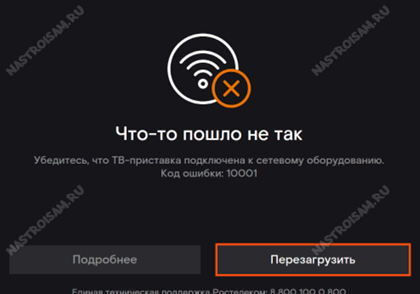
Код ошибки 10001 — «Что-то пошло не так. Убедитесь что приставка подключена к сетевому оборудованию». старое обозначение ошибки 2-1 «Нет линка» (см. таблицу)
Код ошибки 20003 — инструкция по устранению проблемы здесь — ссылка.
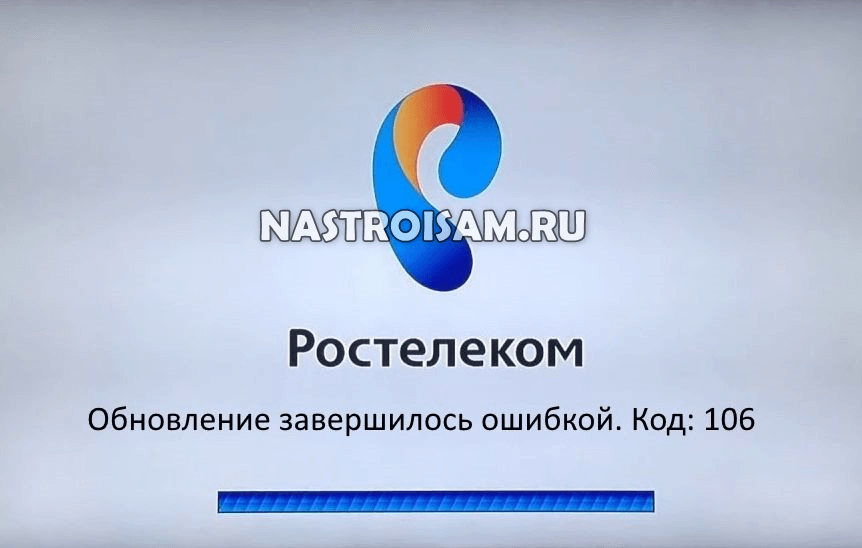
Ошибка 106 (Обновление завершилось ошибкой) — Приставка получила указание от сервера о необходимости обновления прошивки, но не может эту прошивку установить. Начать надо с проверки настроек IPTV на роутере. Если есть файл со свежей прошивкой — то можно обновиться с помощью USB-флешки. Так же ошибка 106 часто возникает на взломанных приставках с модифицированным ПО.
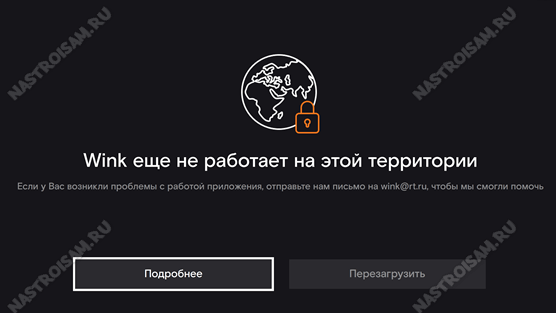
Геоблокировка — «Wink ещё не работает на этой территории». Платформа работает не во всех уголках мира и в зависимости от геополитической обстановки возможны ограничения. Если Вы получаете такую ошибку, находясь при этом в России — проверьте не используется ли Вами сервис «VPN». В некоторых случаях пользователи поднимают VPN-туннель на роутере и потом удивляются почему часть сервисов не работает.
Аккаунт заблокирован. Причиной может быть одна из следующих блокировок:
-Финансовая блокировка
-Добровольная блокировка
— Переезд
— Блокировка по невыясненным причинам
— Блокировка по подозрению во фроде
Решение тут только одно — обращаться в абонентскую службу ПАО Ростелеком и снимать блокировку.
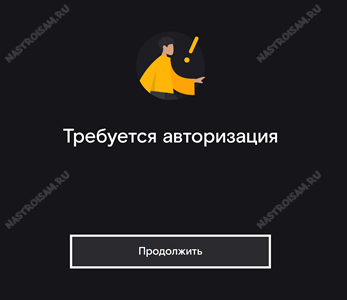
Требуется авторизация. Перезагрузите приставку. Если всё то же самое, то нужно заново ввести логин и пароль для услуги «Интерактивное ТВ», которое Вам выдали при заключении договора.
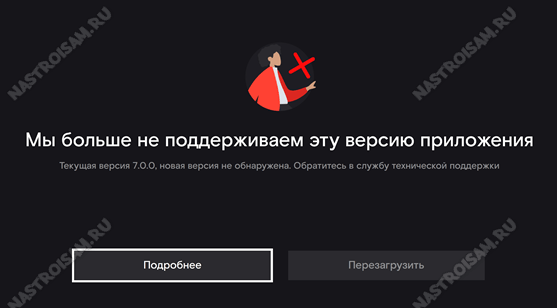
Устаревшая версия -«Мы больше не поддерживаем эту версию приложения». Необходимо обновить установленную версию ПО Wink. Для этого обычно достаточно перезагрузить приставку. При запуске она автоматически проверяет наличие новой версии на сервере и, если такая есть, то устанавливает её автоматически.
Обмен фильма невозможен. Данный видеоконтент не может использоваться. Попробуйте выбрать другой фильм.
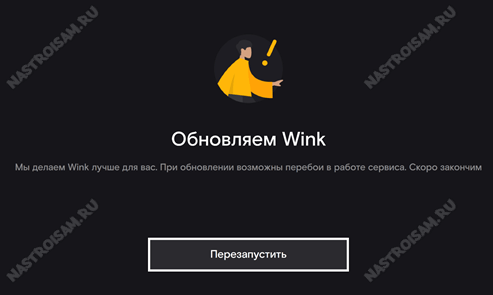
Обновляем Wink — идёт обновление ПО Wink. оставьте ТВ-приставку включенной и не выключайте. После обновления она сама перезагрузится.
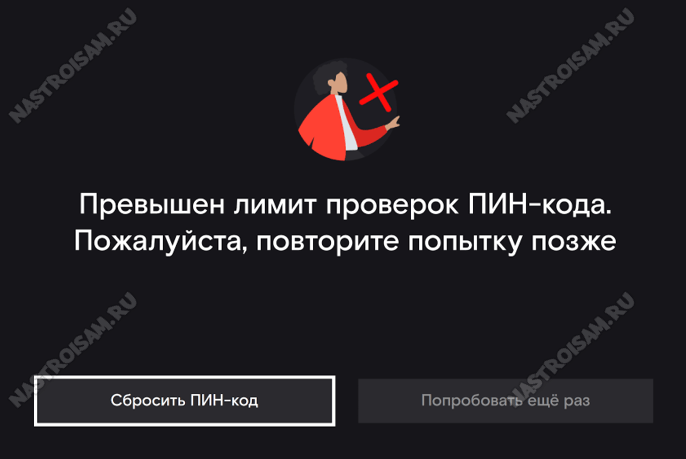
Повторите попытку позже — «Превышен лимит попыток ввода PIN-кода». Выключите приставку. Через 15-20 минут включить и попробуйте снова.
P.S.: На данный момент это наиболее полное и подробное описание ошибок платформы Wink, появляющихся на приставках интерактивного ТВ Ростелеком. Если Вы столкнулись с какой-то новой ошибкой — пишите в нашу группу ВК и прикладывайте скриншот — будем вместе пробовать разобраться.
Содержание
- Ростелеком пишет «Нет сигнала»: что делать дальше и как бороться?
- Причины
- Что делать
- Перезагрузите устройство
- Проверьте правильность подключения
- Проверьте правильность выбора режима
- Обратите внимание на кабель
- Проведите диагностику для роутера
- Уточните факт наличия проблем у провайдера или поставщика услуг
- Проверьте приставку
- Ошибка «failed to start playback» при воспроизведении Ростелеком: причины, что делать?
- Что значит ошибка «failed to start playback»?
- Причины
- Что делать, если пишет «failed to start playback» на Ростелеком
- Ростелеком ошибка воспроизведения failed to start playback – что делать?
- Почему выскакивает ошибка failed to start playback?
- Неполадки в работе маршрутизатора
- Неполадки на стороне Ростелекома
- Как самостоятельно исправить ошибку?
Ростелеком пишет «Нет сигнала»: что делать дальше и как бороться?
Одна из распространенных ситуаций, с которой сталкиваются клиенты Ростелеком — нет сигнала. Многие новички сразу звонят в службу поддержки, но на практике неисправность легко устранить своими силами. Как правило, причина кроется в проблемах с провайдером, повреждении приставки или кабеля. Ниже рассмотрим, почему может возникать надпись Нет сигнала, и что делать, если Ростелеком не показывает каналы. Отдельно приведем пошаговую инструкцию по устранению неисправности без вызова мастера.
Причины
Перед принятием решения о дальнейших действиях нужно понять, в каких случаях могут возникать сбои в работе оборудования. Эксперты выделяют несколько причин, почему в Ростелекоме не показывают ТВ каналы на телевизоре и пишет, что нет сигнала. Этому может быть несколько объяснений:
- Повреждения на стороне провайдера.
- Плохие погодные условия.
- Проблемы в работе роутера.
- Неправильное подключение проводов.
- Повреждение соединяющего кабеля.
- Повреждение тюнера и т. д.
Выше приведены основные причины, почему не работают каналы Ростелеком на телевизоре и появляется черный экран. Зная эти моменты, проще сориентироваться в ситуации и восстановить работоспособность оборудования.

Что делать
Теперь перейдем к следующему вопрос — что делать, если нет сигнала на приставке Ростелеком ТВ. Для экономии времени и сил начните с простых шагов, а уже после переходите к более глобальным действиям. Ниже приведем пошаговую инструкцию для новичков.
Перезагрузите устройство
Первое, что необходимо сделать, если Ростелеком не показывает каналы через ТВ приставку для телевизора и пишет Нет сигнала — перезапустить оборудование. Это можно сделать несколькими способами:
- Отключите устройство из сети на 10-15 секунд.
- Нажмите на кнопку Restart при ее наличии.
Многие пользователи месяцами не отключают тюнер от сети, из-за чего возникают периодические сбои. Вместе с приставкой желательно перезапустить и сам роутер.
Проверьте правильность подключения
Одна из распространенных причин, почему не работает телевизор Ростелеком и нет сигнала — неправильное подключение тюнера и телевизора. Перед соединением оборудования обратите внимание на имеющиеся разъемы. Здесь в распоряжении пользователей несколько вариантов:
- «Тюльпаны» (RCA). В состав этого шнура входит три провода — два аудио и один видео. Распространенная ошибка пользователей в том, что они используют только два из трех разъемов, а о видеовходе забывают. В результате появляются сбои в работе и вопрос, почему не работает приставка Ростелеком и нет сигнала.
- HDMI. Это универсальный вариант, обеспечивающий передачу изображения и звука. В отличие от RCA способе передавать аудио и видео более высокого качества.
- SCART — устаревший выход, который применяется на старых моделях оборудования.
Перед подключением обратите внимание, чтобы на тюнере и телевизоре был одинаковый разъем. Если этого нет, может потребоваться покупка переходника. Не стоит игнорировать и еще одну причину, почему приставка Ростелеком не показывает каналы и нет сигнала — плохое соединение. Для решения проблемы проверьте качество контактов и прожмите разъемы. Если проблема не пропадает, и на телевизоре снова выпадает ошибка Нет сигнала, переходите к следующему этапу.
Проверьте правильность выбора режима
При изучении проблемы, почему не включаются каналы Ростелеком, обратите внимание на еще один момент — правильность выбора режима. Речь идет о выборе кнопке на пульте дистанционного управления телевизора. В зависимости от модели устройства ее название может отличаться.
Так, на телевизорах Acer кнопка подписана Source, на устройствах BenQ, LG, Hitachi, Pioneer и ряде других клавиша называется Input. Также встречаются и другие названия, к примеру, TV/AV, TV/Video, HDMI и другие. Попробуйте несколько вариантов, пока не подключитесь к необходимому разъему.
Обратите внимание на кабель
Неправильное подключение и ошибочный выбор режима — не единственная проблема, с которой может столкнуться пользователь. Нередко бывают ситуации, когда повреждается сам соединяющий кабель. Как результат, телевизор пишет Нет сигнала Ростелеком, и возникает вопрос, что делать. Выполните следующие шаги:
- Осмотрите провод, соединяющий ТВ-приставку и телевизор.
- Обратите внимание на повреждения изоляции, изломы и другие проблемы.
- Замените кабель при выявлении дефектов.
Ремонтировать провод зачастую бессмысленно, ведь в этом случае при просмотре ТВ будут помехи, или же телевизор и вовсе не будет показывать.
Проведите диагностику для роутера
Если приставка Ростелеком пишет Нет сигнала, и возникает дилемма, что делать, обратите внимание на правильность подключения роутера. Это актуально, если речь идет о просмотре Интерактивного ТВ через Интернет. Попробуйте перезапустить маршрутизатор и еще раз введите настройки, рекомендованные оператором.
Уточните факт наличия проблем у провайдера или поставщика услуг
Распространенный вопрос абонентов — почему на Ростелекоме не показывают некоторые каналы, а Интернет работает. Причиной могут быть проблемы у провайдера или поставщика услуг телевидения. Если нет сигнала, сделайте следующие шаги:
- Наберите колл-центр провайдера.
- Назовите свой адрес и номер счета.
- Уточните, ведутся ли какие-то работы.
Если проблема на стороне провайдера, единственный выход — подождать восстановления работы оборудования.
Проверьте приставку
Одна из причин, почему на тюнере Ростелеком перестали показывать каналы и пишет Нет сигнала — выход из строя самой ТВ-приставки. В такой ситуации единственный выход обратиться в сервисный центр и доверить работу специалистам. Если приставка нерабочая, ее придется заменить.
Теперь вы знаете, что делать, если на телевизоре пишет Нет сигнала, каналы не настроены Ростелеком, и куда обращаться при более серьезных неисправностях. Начните с обычного осмотра кабеля и перезагрузки. Также проверьте правильность подключения и выбора режима. После этого позвоните оператору и убедитесь, что он не проводит технические работы. Если ничего не помогает, может потребоваться помощь сотрудников сервисного центра.
Источник
Ошибка «failed to start playback» при воспроизведении Ростелеком: причины, что делать?
Ошибка «failed to start playback» на Ростелеком — распространенная проблема пользователей телевидения. Иногда устранить неполадку получается с помощью перезагрузки, но, если в этот раз не выходит, ищите виновника ошибки глубже. В этой статье рассмотрим возможные причины возникновения и пути, как ее исправить.

Что значит ошибка «failed to start playback»?
Интерактивное телевидение Ростелеком с каждым годом набирает популярность. Хороший сигнал, отличный список каналов, функциональность IPTV помогают вовлекать новых клиентов. Но у всех сервисов иногда возникают проблемы. В особенности, когда ТВ работает от технического и программного обеспечения. Данный поставщик услуг не исключение в этом вопросе. Разберемся, что означает error «failed to start playback». Если сделать дословный перевод, то получается «не удалось воспроизвести». Обычно, сопровождается черным экраном.
Причины
Корнем неисправности могут быть разные факторы. Если вы столкнулись с этой неполадкой, давайте определим причину возникновения ошибки.
- Вход подключения и указанный в настройках отличаются.
- Поврежден кабель.
- Сбои в работе маршрутизатора.
- Роутер настроен неправильно.
- Неполадки на сервере провайдера.
- Из-за неуплаты услуг телевидение заблокировано.
Чаще в возникшей проблеме виноват сам пользователь. Но увидев error на экране, не стоит раньше времени волноваться. Возможно, неполадку можно решить самостоятельно, без вызова мастера.

Что делать, если пишет «failed to start playback» на Ростелеком
Ошибка «failed to start playback» при воспроизведении Ростелеком, как уже говорилось, сопровождается черным экраном. При этом отсутствуют audio и video. Выполните следующие действия.
- Перезагрузите роутер, выключив устройство с розетки.
- Поможет, если эта процедура давно не делалась, и маршрутизатор вовремя не прошивался. Итог — отсутствие сигнала только на некоторых каналах и черный экран с соответствующей надписью error.
- Проверьте правильное подключение LAN-кабеля (должен быть HDMI) и соответствие ему в настройках IPTV:
- переподключите кабель, если вставлен не в тот разъем маршрутизатора;
- измените настройки телевизора — на ПДУ нажмите кнопку «Source» и в открывшемся окне укажите нужный тип сигнала.
- Вероятно, кабель отходит — попробуйте вынуть провод и снова подсоединить.
- Посмотрите не поврежден ли кабель и замените, если проблема в этом.
- Если подключаете интерактивное телевидение через компьютер и выскочила ошибка при воспроизведении, временно отключите антивирус и брандмауэр (еще называют фаервол), установленные на ПК — они могут блокировать видеотрафик в интернете.
- Возможно произошла авария на линии Ростелеком и после устранения проблемы трансляция возобновится.
- Если телевидение подключено через роутер, то обязательно внесите дополнительные настройки (найдете на сайте интернет-провайдера) и перезагрузите устройство.

- Когда доступны только базовые каналы, а на других показывает error, посмотрите оплату услуг — возможно истек срок подключения после последней платежки и оплатите задолженность.
- Просмотрите настройки, есть вероятность, что случайно была включена добровольная блокировка доступа.

Он поможет устранить сбой работы роутера или установит неисправность устройства. Также может быть, что вы не заметили маленькое повреждение на LAN-кабеле. Мастер найдет неполадку и исправит ее. Надеемся, что с помощью наших советов ошибка «failed to start playback» на Ростелеком устранена, и вы снова наслаждаетесь любимыми фильмами и передачами.
Источник
Ростелеком ошибка воспроизведения failed to start playback – что делать?
Ошибка воспроизведения failed to start playback на Ростелеком может появится как при просмотре фильмов, так и при запуске разных программ. Первое что следует предпринять – выключить аппарат на 10 минут и выключить роутер Wi-Fi, после попробовать запустить снова. Если это не помогло – будем искать причину глубже.
Почему выскакивает ошибка failed to start playback?
Неисправность может быть вызвана как «физическими» факторами, так и сбоями в программном обеспечении на стороне Ростелекома. Давайте разберём оба этих списка, что бы вы могли двигаться раньше и понять возможную причину сбоя.
Неполадки в работе маршрутизатора
Как и вся техника маршрутизатор подвержен ошибкам как со стороны программной части, так и с нашей. Первым делом обратите внимание на эти пункты:
- Осмотрите вход подключения кабеля в аппарат и гнездо порта, обычно оно выделено отдельным цветом.
- Проверьте кабель подключения, особенно если у вас есть домашние животные: кошки, собаки. Перегрызть тонкий провод для них обычное дело.
- Сбой в работе маршрутизатор вызван ударом или падением(нужно выключить и включить). Из-за падения или удара могли «слететь» настройки.
- Вышло обновление настроек или прошивки, в этом случае поможет перенастройка специалистом(или своими силами). Посмотреть актуальные настройки можно на официальном сайте или в руководстве.
- Само собой на счету должен быть положительный баланс, если вы своевременно не внесли оплату за услуги телевидения, доступ будет прекращен.
Неполадки на стороне Ростелекома
Сюда можно отнести техническое обслуживание на линии, обновление серверов и программного обеспечения, сбой на сервере и просто непредвиденные обрывы кабеля. Неполадки на стороне компании обычно устраняются обслуживающим персоналом и службой технической поддержки. В таких случаях вы мало на что сможете повлиять, а ошибка исправляется в кратчайшие сроки – компания заинтересована сохранить своих клиентов. Но уточнить информацию всегда нужно, по этому сразу звоните по телефону горячей линии: 8 (800) 100 0 800 .
Расскажите специалисту когда появляется ошибка failed to start playback – при просмотре фильмов или запуске программ, выслушайте его советы, если ошибку не удастся устранить самостоятельно вам предложат вызвать специалиста на дом.
Как самостоятельно исправить ошибку?
Можно пройтись по базовым пунктам, они подойдут в случае если вообще ни один фильм не запускается и никакая программа не открываются.
На официальном сайте есть документ: Wink. ТВ-приставка. Справочник абонента. Настройка приставки, пульта дистанционного управления и телевизора. В справочнике расписаны с картинками процессы авторизации, настройки аккаунта, устранение конфликта управления приставкой и телевизором(страница 69). Страница со системными настройками(стр. 23) и сбросом ПИН-кода(стр. 32). Рекомендуем открыть документ с компьютера и ознакомиться. Так же есть Справочник абонента. Интерактивное телевидение.
Если ошибка появилась случайно, помогут эти советы:
- Зажимаем кнопку включения, отключения роутера. Она располагается на передней или задней части устройства(в зависимости от модели приставки Wink). Держим несколько секунд, затем включаем заново. Что бы полностью исключить сбой в работе роутера можно выключить его из розетки полностью минут на 10 и включить обратно.

Кнопка включения, отключения приставки
Переключение канала вещания Wi-Fi
У некоторых пользователей ошибка появляется из-за канала вещания Wi-Fi роутера отличного от приставки. Можно попробовать переключить эти каналы. Для этого нужно зайти в настройки роутера:
- Запустите любой браузер(подойдут Мозилла и Хром) и наберите в адресной строке адрес 192.168.0.1 или 192.168.1.1.
- Введите логин и пароль от роутера. Если ничего не меняли стоит стандартный пароль, логин типа admin/admin.
- Далее отыщите вкладку Wireless или «Настройки беспроводной сети». Там будет вкладка каналы вещания(Channel) или «Режим беспроводной сети». Запомните, а лучше запишите какой канал установлен сейчас!
- Установите в режим «Смешанный», перезагрузите роутер и попробуйте проверить работу приставки Wink.

Переключаем канал вещания
Этот совет подойдет только опытным пользователям ПК, которые не побояться «покопаться» в настройках. Поскольку из-за неверных манипуляций и сброса настроек может слететь подключение к Интернету, будьте внимательны. Если сомневаетесь – позвоните на горячую линию и пригласите специалиста.

Евгений Загорский
IT специалист. Автор информационных статей на тему Андроид смартфонов и IOS смартфонов. Эксперт в области решения проблем с компьютерами и программами: установка, настройка, обзоры, советы по безопасности ваших устройств. В свободное время занимается дизайном и разработкой сайтов.
Источник
Одна из самых странных проблем, с которыми сталкиваются пользователи Ростелеком ТВ — это ошибка 2-3 (dns nc gen) на Wink. При этом система диагностики приставки пишет на телевизоре следующее: «Что-то пошло не так. Проверьте сетевое подключение и перезагрузите приставку». Что интересно — если проблема не с серверами Ростелеком, то после перезагрузки приставки ошибка скорее всего уйдёт. Но через некоторое время скорее всего появится снова. И так может твориться неделями. Пользователи звонят в техподдержку, приходят специалисты — но, как на зло, код ошибки 2-3 не постоянно висит на экране, а появляется лишь периодически и подгадать этот момент к приходу специалистов очень сложно. Мы дадим Вам ряд рекомендаций, которые помогут Вам разобраться с этой проблемой.
В чём всё коварство этой проблемы? А вот в чём, обычно Вы включаете STB-приставку Ростелеком или же включаете СМАРТ ТВ телевизор, загружается Wink и некоторое время без проблем работает. А потом, вдруг ни с того ни с сего, выдала код ошибки: 2-3 (dns nc gen). Перезагрузка приставки может на какое-то время помочь, но скорее всего позже опять всё повторится.
Возможные причины появления ошибки:
- Проблемы или работы на сети Ростелеком;
- Неисправность с кабелем провайдера, входящим в квартиру;
- Проблема с сетевым подключением между роутером и приставкой (смарт-телевизором);
- Проблема с роутером;
- Сбой работы ПО приставки Wink;
Если после перезагрузки приставки она всё равно пишет на телевизоре код ошибки 2-3 dns, то причина, похоже, на стороне Ростелеком. Так же можно пройтись по соседям, у кого так же подключено цифровое телевидение от Ростелеком и поинтересоваться как всё работает у них. Надо позвонить на горячую линию 8-800-1000-800 (со всех номеров России бесплатно) и оставить заявку, т.к. с Вашей стороны это не исправить. Ростелеком реагирует на заявки достаточно оперативно и, если причина действительно на их сетевом оборудовании, то они это исправят.

Если есть какие-то проблемы с входящим в квартиру кабелем провайдера, то тогда сбоить будет не только тв-приставка или приложение Wink, но и другие сервисы. На компьютере или смартфоне будет периодически выпрыгивать оповещение о том, что «сеть без доступа в Интернет», будут раз через раз открываться сайты и прерываться трансляции в YouTube. В этом случае опять придётся вызывать специалистов провайдера для проверки линии.
Что делать когда появляется ошибка 2-3 dns nc gen в Wink
Вы выяснили сами или с помощью специалистов провайдера, что на их стороне проблем нет. Что делать дальше?!
Чаще всего, периодически выскакивающий код ошибки 2-3 на Винк возникает из-за проблем с сетевым подключением между роутером и STB-приставкой или SMART TV телевизором. Если подключение организовано через Wi-Fi, то надо диагностики подключиться кабелем. Беспроводная сеть вообще не самое подходящее соединение для трансляции телевидения. Понятно, что без проводов удобнее, но в случае проблем с Вай-Файем начинаются и проблемы с работой телевидения. В том числе и такие, как ошибка 4-1-4 или ошибка 4-1-5. Потому делайте времянку, бросайте напрямую до роутера и проверяйте. Если код ошибки 2-3 больше не появляется и Wink периодически не пишет «Что-то пошло не так» — значит придётся разбираться с беспроводной сетью. Ну или переходить на кабельное подключение, либо покупать адаптеры PowerLine.
Если же ТВ-приставка Ростелеком подключена кабелем, то попробуйте заменить LAN-кабель от приставки до роутера. Были случаи, когда перебитый кабель периодически терял соединение и у пользователя начинались такие сбои.
Совет! В момент, когда телевизор пишет «Что-то пошло не так» и Винк выдаёт код ошибки 2-3 (dns nc gen) — попробуйте сразу взять в руки ТВ-приставку и с обратной стороны посмотреть горят ли лампочки-индикаторы на её LAN-порте:
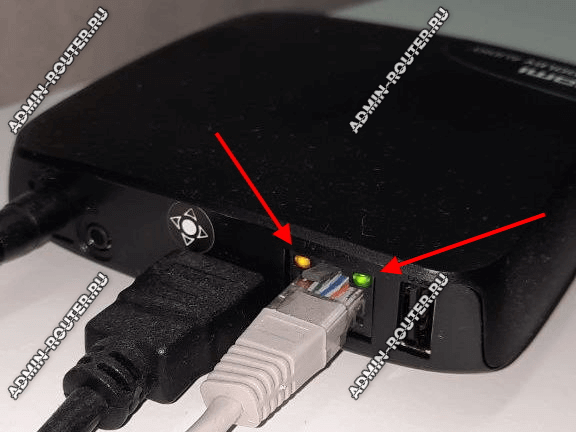
Если обе лампочки потухли — значит проблема точно или в кабеле, или в LAN-порте приставки либо роутера. Пробуйте другой LAN-кабель.
Не помогает? Пробуйте перенастроить на роутере другой порт под телевидение и переключите в него ТВ-приставку.
Если смена порта роутера не помогла и линк по-прежнему периодически «то потухнет, то погаснет» — значит надо пробовать менять ТВ-приставку. В этом случае лучше вызвать специалиста Ростелеком, который проверит уже со своей, тестовой приставкой и поставит окончательный вердикт.
Как сбросить приставку Wink
Ну и в конце, на тот случай когда заштырило прошивку приставки Ростелеком, я покажу как её сбросить и обнулись все настройки.
Сброс настроек приставки Ростелеком удалит так же сохранённые логин и пароль на услугу «Цифровое телевидение». Найдите и подготовьте их заранее.
На самой ТВ-приставке нет кнопки «Reset». Поэтому для сброса настроек, надо чтобы она загрузилась и в интерфейсе уже необходимо будет зайти в «Моё» ⇒ «Настройки» ⇒ «Системные настройки»:
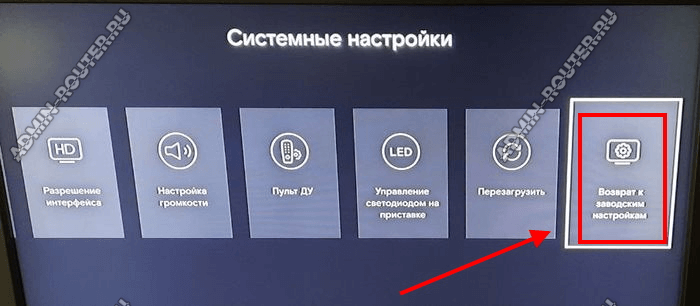
Самая крайняя справа кнопка — «Возврат к заводским настройкам». Надо выбрать её и нажать на пульте кнопку «ОК». После этого устройство должно перезагрузится и выдать запрос ввода логина и пароля.
Если ошибка 2-3 dns nc gen была программным сбоем приставки Wink, то сбросом настроек скорее всего удастся его убрать.
Кроссплатформенный видеосервис Wink — это один из флагманских проектов крупнейшего в России оператора связи, компании Ростелеком. Началась с обычного Интернет-кинотеатра и превратилась мульти-платформу интерактивного ТВ и развлечений. На сегодняшний день, собрана некоторая база знаний, которая расскажет что означает та или иная ошибка воспроизведения Wink и что делать, если она появилась.
Что-то пошло не так с Ростелеком ТВ
В настоящий момент, при появлении проблем с работой интерактивного телевидения Ростелеком ТВ через платформу Wink, появляется сообщение «Что-то пошло не так» с кодом ошибки вот такого вида:
В нижней части сообщения есть кнопка «Подробнее», нажав на которую можно получить более развёрнутую информацию:
Структура кода ошибки Винк
Кодовое обозначение ошибки Ростелеком ТВ имеет вот такую структуру:
<тип ошибки>[-<субкод ошибки> (краткое уточнение)]
1. Тип ошибки — это идентификатор общей группы ошибок, берётся из словаря.
2. Субкод ошибки — получается из ответа сервера или внутренней библиотеки Винк.
3. Краткое уточнение — отображает короткое пояснение к ошибке. Необязательное поле, может отсутствовать.
Классификация по типам ошибок:
Тип “1-” — внутренние ошибки программного обеспечения.
Субкод ошибки при этом либо вообще отсутствует, либо получается из внутренней библиотеки ПО. Краткое уточнение может отсутствовать.
Тип “2-” — ошибки сети.
Субкод ошибки обычно отсутствует. В уточнении присутствует пояснение ошибки — multicast, dhcp, dns, timeout, reject и пр. Может присутствовать название удалённого источника ошибки из справочника.
Тип “3-” — ошибки сервера.
В субкоде отображается код http-статуса или серверный код ошибки ответа API, при его наличии. В уточнении идёт название удалённого источника ошибки.
Тип “4-” — ошибки в плеере. В настоящий момент тип «4» не применяется.
Субкод ошибки отсутствует. В кратком уточнении будет пояснение ошибки.
Возможные источники ошибок в кратком уточнении:
● apk – файл приложения
● app – appstore api
● aosp – AOSP веб-сервисы
● as – рекламный сервер AdStream
● chunk — файл медиа контента
● dis – discovery service
● gen – проверка доступности платформы
● gs – рекламный сервер GetShop
● img – файл изображения
● fw – файл прошивки
● manifest — manifest-файл HLS/DASH стриминга
● ms – аналитика просмотра контента Mediascope
● nc – newcache api
● nl – сервис netlog (crashlog)
● nsc – рекламный сервер NSC
● rn – release notes
● pay – payment api
● px – все рекламные пиксели из vast
● rdm – remote device manager api
● wa – аналитика платформы wink
Теперь я подробнее расскажу и покажу какие коды ошибок сейчас встречаются и что с ними делать. Часть возникающих проблем самостоятельно решить не получится, так как решение находится в зоне ответственности провайдера и тогда придётся обращаться в техническую поддержку РТК.
Внутренние ошибки приложения Wink:
| Тип ошибки | Описание | Решение |
| 1-0 | Внутренний сбой (причина по умолчанию) | 1. Перезагрузите приставку
2. Проверьте что STB точно подключена к сети роутера и он правильно сконфигурирован. 3. Сбросьте на заводские настройки 4. Как вариант, можно пользоваться старой версией ПО до выхода следующего обновления |
| 1-1 (updaterd) 1-1-0 (updaterd) 1-1-1 (updaterd meta_mismatched) 1-1-2 (updaterd size_exceeded) 1-1-3 (updaterd udp_mismatched) |
Код ошибки актуален для приставок на OC Linux. Невозможно обновить прошивку, ошибка работы сервиса updaterd. Доп. код ошибки:0 — общая ошибка, причина не установлена; 1 — мета-информация в файле ПО не подходит; 2 — размер прошивки превышает 80Mb; 3 — в одной multicast-группе транслируется сразу несколько прошивок. |
|
| 1-2 (updater aosp) | Ошибка во встроенной системе обновления прошивки — Android (Wink+ OTT) | 1. Перезагрузите приставку
2 Сбросьте на заводские настройки Так же можно продолжить использование старой версии ПО. |
| 1-3 (player)
1-3-0 (player internal_error) 1-3-1 (player start_failed) 1-3-2 (player playback_stalled) 1-3-3 (player invalid_url) 1-3-4 (player manifest_parse) 1-3-5 (player vmx_cas_error) 1-3-6 (player vmx_drm_error) 1-3-7 (player wv_drm_error) 1-3-8 (player unsupported_codec) 1-3-9 (player hls_synchronization) |
Внутренние ошибки плеера.
Доп. код ошибки: 1 — ошибка запуска воспроизведения из-за сработавшего таймаута. В течение 10 секунд плеер несколько раз пробует запустить воспроизведение канала; 2 — остановка воспроизведения из-за пропадания трансляции. Может появиться после затянувшейся буферизации; 3 — некорректный URL-адрес для воспроизведения телеканала. Если ошибка выскочила при попытке открыть файл с флешки — значит файл не доступен; 4 — ошибка доступа или чтения Manifest файла; 5 — ошибка от библиотеки Verimatrix CAS (IPTV); 6 — ошибка от библиотеки Verimatrix DRM (OTT); 7 — ошибка от библиотеки Widevine DRM (OTT); 8 — неподдерживаемый кодек; 9 — ошибка синхронизации профилей в HLS. |
1. Перезагрузить приставку
2. Проверить настройки роутера 3. В некоторых случаях помогает сброс приставки Если не помогло – обращаться на техподдержку |
| 1-4 (bluetooth) | Ошибка Bluetooth (например, обновление прошивки пульта) | 1. Повторите попытку
2. Перезагрузите приставку 3. Сбросьте на заводские настройки |
| 1-5 (netswitchd) | Ошибка взаимодействия приложения Wink с сетевым сервисом netswitchd, который управлет переключением сетевых интерфейсов.
Доп. код ошибки: |
1. Перезагрузите приставку
2. Сбросьте на заводские настройки |
| 1-6 (dev)
1-6-0 (dev) 1-6-1 (dev mac) 1-6-2 (dev session) |
Критическая ошибка устройства.
Чаще всего программная ошибка или даже аппаратный сбой. Доп. коды ошибки: |
1. Перезагрузите приставку
2. Сбросьте на заводские настройки 3. Если не помогло — несите устройство в Сервисный Центр на диагностику |
Сетевые ошибки Ростелеком:
| Тип ошибки | Описание | Что делать |
| 2-0 (network) | Общая сетевая ошибка, выдаётся в тех случаях, если не удаётся конкретизировать причину | 1. Убедитесь, что ТВ-приставка подключена к сетевому оборудованию
2. Проверьте сетевое подключение и перезагрузите приставку 3. Перезагрузите роутер |
| 2-1 (no connection) | Нет линка
(Она же ошибка 10001) |
1. Убедитесь, что ТВ-приставка подключена к сетевому оборудованию
2. Проверьте что сетевой кабель подключен к роутеру и роутер включен 3. Проверьте сетевой кабель на наличие повреждений 4. Попробуйте переключить приставку в другой порт роутера, чтобы проверить поднимется там линк или нет. |
| 2-2 (dhcp) | Сетевые настройки не получены от DHCP-сервера. | 1. Проверьте сетевое подключение и перезагрузите приставку/роутер
2. Проверьте корректность настроек роутера. Если всё в норме, то причина может быть со стороны Ростелеком (настройки порта коммутатора) |
| 2-3 (dns nc)2-3 (dns rdm) | Адрес сервера не может быть определён. В скобках уточняется сервер значением из словаря | 1. Проверьте сетевые настройки, какой DNS используется. Если прописан какой-то статический адрес — сбросьте на динамический (DHCP)
2. Проверьте сетевое подключение и перезагрузить сначала роутер, затем приставку Возможны глобальные проблемы с DNS-сервером со стороны Ростелеком. |
| 2-4 (ntp) | Не удаётся установить время на приставке. | Проверьте сетевое подключение и перезагрузить сначала роутер, затем приставку
Возможны глобальные проблемы с DNS-сервером со стороны оборудования провайдера. |
| 2-5 (timeout app)
2-5 (timeout fw) |
Таймаут соединения с сервером. В скобках уточняется сервер значением из словаря | Проверьте сетевое подключение и перезагрузите сначала роутер, затем приставку
Если со стороны оборудования доступа проблем нет — скорее всего проблемы на сети оператора. |
| 2-6 (refused pay)
2-6 (refused apk) |
Сбой соединения с сервером. В скобках уточняется сервер значением из словаря | Перезагрузите сначала роутер, затем приставку
Если перезагрузка не помогла — звоните на техподдержку. Чаще всего это проблема глобального характера на стороне сервера |
| 2-7 (route nc)
2-7 (route app) |
Нет маршрута до сервера. В скобках уточняется сервер значением из словаря | Проблема сетевого характера на уровне оборудования филиала, решается только обращением в техподдержку Ростелеком. |
| 2-8 (ssl nc)
2-8 (ssl aosp) |
Не удаётся установить SSL -соединение с сервером Wink | 1. Перезагрузить роутер и ТВ-приёмник.
2. Проверить настройки IPTV на роутере; 3. Выполнить сброс приставки Винк на заводские настройки Если не помог ни один из вариантов — то сдавать в техподдержку. |
| 2-9 (multicast_unavailable)
2-9-1 (multicast_unavailable) 2-9-2 (multicast_unavailable) |
Multicast-поток недоступен.
Ошибка появится если при переключении канала или во время просмотра данные multicast-потока не поступали в течение 3 секунд. Доп. коды ошибки: |
1. Проверьте работает ли трансляция на соседних каналах. Если недоступен только один или два канала — возможны технические работы.
2. Если недоступны все ТВ-каналы — перезагрузите приставку и роутер. 3. Проверьте настройки IPTV на роутере. 4.Сбросьте приставку на заводские настройки. Обратитесь в техподдержку. Возможны проблемы с сетевым оборудование провайдера. В некоторых случаях помогает повторная инициализация приставки. |
Ошибки сервера Ростелеком:
| Тип | Описание | Что делать |
| 3-1-500 (http dis) | Ошибка с HTTP статус-кодом от балансировщика | Перезагрузить приставку. Если не помогает – звонить на техподдержку, проблема на серверном оборудовании. |
| 3-2 (api dis) | Невозможно получить настройки от балансировщика, либо получен пустой ответ | Перезагрузить приставку. Если не помогает – звонить на техподдержку, проблема на серверном оборудовании. |
| 3-3-500 (http nc) | Получена ошибка от сервера NC с HTTP статус-кодом, но без формализованного содержания в теле ответа | 1. Закрыть окно ошибки и попробовать продолжить работу.
2. Перезагрузить приставку. 3. Звонить на техподдержку. |
| 3-4-3000025 (api nc) | Получена ошибка в ответе NC API | 1. Закрыть окно ошибки и попробовать продолжить просмотр дальше.
2. Перезагрузить приставку. 3. Звонить на техподдержку. |
| 3-5-500 (http rdm) | Получена ошибка от сервера RDM с HTTP статус-кодом, но без формализованного содержания в теле ответа | Звонить на техподдержку. |
| 3-6-3000025 (api rdm) | Получена ошибка в ответе RDM API | Звонить на техподдержку. |
| 3-7-404 (http fw) | Получена http-ошибка при скачивании файла прошивки | Звонить на техподдержку. |
| 3-8-404 (http rn) | Получена http-ошибка при запросе release notes | Звонить на техподдержку. |
| 3-9-500 (http app) | Получена ошибка от сервера AppStore с HTTP статус-кодом, но без формализованного содержания в теле ответа | 1. Закрыть окно ошибки и попробовать продолжить просмотр дальше.
2. Перезагрузить приставку. 3. Звонить на техподдержку. |
| 3-10-3000025 (api app) | Получена ошибка в ответе AppStore API | 1. Закрыть окно ошибки и попробовать продолжить просмотр дальше.
2. Перезагрузить приставку. 3. Звонить на техподдержку. |
| 3-11-404 (http apk) | Получена http-ошибка при скачивании файла приложения | Звонить на техподдержку. |
| 3-12-404 (http img) | Получена http-ошибка при запросе файла изображения | Звонить на техподдержку. |
| 3-13-500 (http pay) | Получена ошибка от сервера платежей с HTTP статус-кодом, но без формализованного содержания в теле ответа | 1. Закрыть окно ошибки и попробовать продолжить просмотр дальше.
2. Перезагрузить приставку. 3. Звонить на техподдержку. |
| 3-14-102 (api pay) | Получена ошибка в ответе платёжного API. | 1. Закрыть окно ошибки и попробовать продолжить просмотр дальше.
2. Перезагрузить приставку. 3. Звонить на техподдержку. |
| 3-20-404 (http aosp) | Получена http-ошибка при отправке запроса в aosp.wink.ru | 1. Закрыть окно ошибки и попробовать продолжить работу
2. Перезагрузить ТВ приставку 3. Обратиться в техподдержку |
| 3-22-404 (http manifest)
3-22-404 (http chunk) |
Получена http-ошибка при запросе Media контента (манифест файлы и чанки, самостоятельные файлы, например, splash) | 1. Перезапустить контент 2. Проверить то же самое на другом подобном контенте 3. Перезагрузить ТВ приставку. Если не поможет — надо проверять работу услуги с тестовой приставкой. |
Прочие ошибки воспроизведения Wink
Код ошибки 10001 — «Что-то пошло не так. Убедитесь что приставка подключена к сетевому оборудованию». старое обозначение ошибки 2-1 «Нет линка» (см. таблицу)
Код ошибки 20003 — инструкция по устранению проблемы здесь — ссылка.
Ошибка 106 (Обновление завершилось ошибкой) — Приставка получила указание от сервера о необходимости обновления прошивки, но не может эту прошивку установить. Начать надо с проверки настроек IPTV на роутере. Если есть файл со свежей прошивкой — то можно обновиться с помощью USB-флешки. Так же ошибка 106 часто возникает на взломанных приставках с модифицированным ПО.
Геоблокировка — «Wink ещё не работает на этой территории». Платформа работает не во всех уголках мира и в зависимости от геополитической обстановки возможны ограничения. Если Вы получаете такую ошибку, находясь при этом в России — проверьте не используется ли Вами сервис «VPN». В некоторых случаях пользователи поднимают VPN-туннель на роутере и потом удивляются почему часть сервисов не работает.
Аккаунт заблокирован. Причиной может быть одна из следующих блокировок:
-Финансовая блокировка
-Добровольная блокировка
— Переезд
— Блокировка по невыясненным причинам
— Блокировка по подозрению во фроде
Решение тут только одно — обращаться в абонентскую службу ПАО Ростелеком и снимать блокировку.
Требуется авторизация. Перезагрузите приставку. Если всё то же самое, то нужно заново ввести логин и пароль для услуги «Интерактивное ТВ», которое Вам выдали при заключении договора.
Устаревшая версия -«Мы больше не поддерживаем эту версию приложения». Необходимо обновить установленную версию ПО Wink. Для этого обычно достаточно перезагрузить приставку. При запуске она автоматически проверяет наличие новой версии на сервере и, если такая есть, то устанавливает её автоматически.
Обмен фильма невозможен. Данный видеоконтент не может использоваться. Попробуйте выбрать другой фильм.
Обновляем Wink — идёт обновление ПО Wink. оставьте ТВ-приставку включенной и не выключайте. После обновления она сама перезагрузится.
Повторите попытку позже — «Превышен лимит попыток ввода PIN-кода». Выключите приставку. Через 15-20 минут включить и попробуйте снова.
P.S.: На данный момент это наиболее полное и подробное описание ошибок платформы Wink, появляющихся на приставках интерактивного ТВ Ростелеком. Если Вы столкнулись с какой-то новой ошибкой — пишите в нашу группу ВК и прикладывайте скриншот — будем вместе пробовать разобраться.
Клиенты провайдера нередко сталкиваются с ситуацией, когда DNS сервер не отвечает Ростелеком. В таких обстоятельствах пользоваться услугой невозможно и приходится искать способы решения проблемы. Как правило, люди сразу звонят в службу поддержки, и начинают нервничать, если не могут сразу дозвониться до оператора. На практике все вопросы можно решить самостоятельно. Для этого нужно понимать причины и знать, как исправить ситуацию.
Причины
Система имен DNS — уникальная технология, предназначенная для преобразования естественных названий доменов IP адреса. С ее помощью вместо обычных цифр для входа на сайт вводятся буквы, что более удобно для пользователей. Если по какой-то причине появляется ошибка ДНС сервера Ростелеком, и он не отвечает, это может свидетельствовать о сбоях в настройке или оборудования.

К основным причинам можно отнести:
- Проблемы в работе ПК или роутера.
- Неправильные настройки DNS.
- Отсутствие драйверов на сетевую карту.
- Блокировка со стороны антивируса или брандмауэра.
- Проблемы на стороне провайдера (он не отвечает).
Выше приведены распространенные причины, почему может быть недоступен ДНС сервер Ростелеком. Для исправления ситуации можно предпринять ряд шагов, на которых остановимся ниже.
Как устранить проблему
Теперь рассмотрим главный вопрос — что делать, если не отвечает сервер ДНС Ростелеком. Для удобства приведем пошаговую инструкцию.
Перезапустите маршрутизатор и ПК
Перед выполнением настроек DNS начните с перезагрузки оборудования. Сделайте это поочередно или одновременно. Для отключения ноутбука зажмите и удерживайте кнопку питания в течение 12-15 с. Чтобы выключить роутер, достаньте на такое же время шнур из сети или жмите на специальную кнопку. Если ДНС не отвечает, переходите к следующему шагу.

Запустите диагностику
Если не работает и не отвечает DNS сервер Ростелеком, попробуйте устранить ошибку с помощью диагностики неполадок. Для ее запуска сделайте следующие шаги:
- Кликните правой кнопкой мышки на значок Вай Фай справа внизу.
- Выберите пункт Диагностика неполадок.

- Пройдет проверки с учетом рекомендаций.
- Сделайте исправления или дождитесь, пока это сделает сама система.
После выполнения таких шагов, необходимо перезапустить ПК.

Подключите другое устройство
Один из ответов, что делать, если DNS сервер Ростелеком не отвечает — попробовать подключиться к Вай Фай с применением другого оборудования. Это может быть смартфон или ноутбук. Цель в том, чтобы проверить технику на наличие ошибок из-за DNS. Если проблема связана с конкретным ПК или ноутбуком, на остальных девайсах Интернет должен работать правильно.

Проверьте настройки
На следующем шаге убедитесь, правильно ли введены данные подключения в ПК или ноутбуке. Нередко ошибка DNS в Ростелеком ТВ или Интернета появляется из-за неправильного IP адреса сервера, из-за чего он не отвечает. Для проверки сделайте следующие шаги:
- Введите на клавиатуре Win+R.
- В поисковую строку наберите ncpa.cpl и жмите Ввод.

- Жмите правой кнопкой мышки на свое подключение и войдите в Свойства.

- Выберите строчку Протокол Интернета версии 4 (TCP/IPv4) и войдите в Свойства.

- Убедитесь, что отметка стоит в поле Автоматически.

- Сохраните настройки.
Как вариант, можно установить данные DNS сервера Ростелеком вручную. Здесь имеется два пути:
- Установите DNS Ростелеком. Иногда сервер не отвечает из-за некорректных данных, поэтому вбейте вручную 48.193.36, 213.158.0.6 или 212.48.193.36.
- Задайте альтернативные настройки. Как вариант, можно использовать бесплатный DNS от Гугл. Для этого необходимо вбить 8.8.8.8 и 8.8.4.4. При наличии Вай Фай роутера лучше указать его IP (к примеру, 192.168.1.1) и 8.8.8.8.

После внесения изменений сохраните параметры.
Очистите кэш ДНС
Если система пишет, что сервер Ростелеком не найден или не отвечает, попробуйте почистить кэш DNS. Для этого используйте возможности командной строки при открытии от имени администратора. Алгоритм действий такой:
- Откройте окно диспетчера задач, к примеру, с помощью комбинации CTRL+ALT+DEL.
- Жмите Файл/Новая задача.

- В строке открыть введите CMD, а после поставьте отметку Создать задачу с правами администратора. Кликните Ввод.

- По очереди введите следующие команды — ipconfig /flushdns, ipconfig /registerdns, ipconfig /release, ipconfig /renew. После каждой жмите Enter.
На завершающем этапе перезапустите ПК и проверьте, отвечает ДНС Ростелеком или нет.
Убедитесь в работе службы DNS клиента
Если появляется сообщение, что возможно DNS сервер недоступен в Windows 10 на Ростелеком, проверьте работу ДНС-клиента на ОС. По умолчанию он должен работать правильно, но бывают исключения. Для проверки сделайте следующее:
- Вызовите командную строку путем ввода комбинации WIN+R.
- Пропишите команду services.msc.

- В появившемся окне найдите службу клиента DNS.

- Откройте ее путем двойного нажатия на левую кнопку мышки.
- В свойствах установите автоматический пуск.

- Обратите внимание на строку состояния (служба должна работать).
После этого перезапустите ПК. Если DNS сервер Ростелеком все равно не отвечает, переходите к следующему шагу.
Проверьте драйвера на сетевой карте
Если на сетевой карте нет драйверов, Интернет, как правило, не работает. Ошибка, что DNS сервер не отвечает при подключении Ростелеком, также появляется, но реже. Для исключения этой проблемы сделайте следующее:
- Войдите в Диспетчер устройств (WIN+R).
- Введите команду dvmgmt.msc.

- Посмотрите, нет ли устройств, возле которых стоит восклицательный знак желтого цвета.
- Если такие имеются, обновите ПО.
Обновление можно сделать с помощью встроенного функционала или с применением дополнительного ПО.
Проверьте правильность настройки брандмауэра и антивируса
Ошибка, что DNS сервер не отвечает при подключении к Ростелеком, может появляться из-за действия защитных программ (антивируса, брандмауэра). Такое часто происходит из-за включения максимальной защиты. Чтобы устранить проблему, сделайте следующее:
- Попробуйте на время выключить или удалить антивирусную программу/брандмауэр.
- Если DNS сервер Ростелеком отвечает, и Интернет подключается, поменяйте антивирус или задайте правильные настройки.

Обратитесь к провайдеру
Если ничего не помогло, звоните в техподдержку. Объясните, что возможно DNS сервер недоступен и спросите у специалистов Ростелеком, что делать. Связаться с представителями компании можно через электронный ящик или по телефону горячей линии. Если провайдер говорит, что с его стороны все нормально, попробуйте вернуть Виндовс до последней точки сохранения.

Итоги
Теперь вы знаете, что делать, если DNS сервер не отвечает при работе с Ростелеком, и как исправить проблему. Не торопитесь сразу звонить в поддержку. В большинстве случаев проблема решается путем перезапуска или установки правильных настроек ДНС для Ростелеком.
На чтение 10 мин Просмотров 1.6к. Опубликовано 31.12.2019
Содержание
- Блог о модемах, роутерах и gpon ont терминалах.
- Причины появления
- Способы устранения ошибки
- 1. Что значит «DNS-сервер не отвечает»?
- 2. Dns сервер не отвечает — как исправить?
- 2.1. В Windows
- 3. DNS сервер не отвечает: роутер TP-link
- 4. DNS сервер не отвечает (Билайн или Ростелеком)
Блог о модемах, роутерах и gpon ont терминалах.


Абоненты интерактивного цифрового телевидения Ростелеком иногда сталкиваются с весьма своеобразной ошибкой, которая может поставить неподготовленного пользователя в тупик. Заключается она в том, что включив в какой-то момент STB-приставку, на экране он видит надпись: «Ошибка: Нет IP-адреса» и кнопка Перезагрузить. Перезагрузка приставки к положительному результату не приводит. Что же делать? Варианты решения проблемы напрямую зависят от причины появления ошибки. Давайте рассмотрим их подробнее.
1. Ошибка появляется из-за проблем с настройкой роутера.
Порт роутера для ТВ-приставки обычно настраивают таким образом, чтобы он смотрел напрямую в сеть провайдера, то есть так называемый прозрачный мост (bridge). Для настройки порта под STB-приставку надо в веб-интерфейсе роутера найти раздел IPTV. В качестве наглядного примера рассмотрим роутер TP-Link. В разделе Сеть есть отдельный подраздел IPTV:
Теперь необходимо выбрать порт в который подключим приставку. Если у Вас 2 приставки, то выбираем соответственно 2 порта. Нажимаем кнопку «Применить/Сохранить».
Примечание: что на разных моделях Wi-Fi роутеров даже одного производителя веб-интерфейс может не иметь такого пункта из за отсутствия поддержки цифрового телевидения, либо из-за того, что выбор порта добавлен в какой-либо другой раздел. Например, WAN.
У некоторых производителей роутеров есть специальный «Мастер настройки IPTV», как на роутерах D-Link:
Тут просто достаточно кликнуть на нужный порт и нажать кнопку «Изменить».
2. Кабель от ТВ-приставки включен не в тот порт WiFi-роутера (модема или терминала).
Часто абоненты не придают большой роли тому, в какой порт роутера включена STB и, в итоге, часто путают LAN-порт и получают ошибку «Нет IP-адреса». При установке интерактивного телевидения для ТВ-приставки настраивают 1й или 4й порты, но в разных филиалах Ростелеком могут использовать и другие порты. Поэтому можно либо зайти в веб-интерфейс роутера и в разделе группировки портов посмотреть какой порт в группе IPTV. Если Вам такой вариант представляется сложным — можно прибегнуть к хитрости: по очереди включаем приставку в каждый LAN-порт роутера (лучше начать с 4-го) и перезагружаем её. На тому порту, который настроен под приставку STB получит адрес и загрузит интерфейс.
3. Физическое повреждение патч-корда от приставки до роутера.
Внимательно осмотрите сетевой кабель от приставки до маршрутизатора на наличие возможных повреждений — пережимы, перегибы. Внимательно осмотрите коннекторы — возможно какой-нибудь из них был плохо обжат.
4. Проблемы на стороне Ростелеком.
Да, такое не редкость, к сожалению. Могут возникнуть неполадки на порту коммутатора, к которому вы подключены, либо дальше — на пограничном маршрутизаторе, либо сбой работы DHCP-сервера провайдера. Тут уже Вы сделать ничего не сможете и остаётся только звонить в техподдержку. Но если перед этим Вы проверили настройки своего роутера, то разговаривать с сотрудниками оператора будет значительно проще.
Интерактивным телевидением от Ростелеком пользуются тысячи жителей России. И многие хоть раз сталкивались с проблемой, что на экране телевизора появляется надпись «IP — адрес не получен». Это сообщение свидетельствует об ошибке, и невозможности установить соединение с сервером провайдера. Такая проблема может появиться в любой момент, вне зависимости от того, какое оборудование используется, сколько времени оно находится в эксплуатации. Если приставка находится в аренде, не рекомендуется вмешиваться в её настройки. Но если абонент выкупил оборудование, он может попробовать решить проблему самостоятельно.
Чтобы устранить неисправность, необходимо определить, что послужило причиной того, что ресивер пишет об отсутствии IP – адреса.
Причины появления
Чтобы разобраться, что может вызывать такую ошибку, важно понимать, как работает оборудование (приставка) Ростелеком для подключения к интерактивному ТВ.
- Ресивер получает сигнал по подключенному сетевому интерфейсу с сервера Ростелеком.
- Декодирует сигнал в аналоговую или цифровую форму.
- Передаёт трансляцию на телевизор, с помощью специальных проводов (RCA или HDMI).
Но чтобы приставка получила сигнал от провайдера, она должна быть зарегистрирована на сервере DHCP. Именно этот процесс и требует от оборудования IP-адреса.
Если при включении ТВ Ростелеком, пользователь видит сообщение об ошибке, что приставка не получает IP- адрес, это может быть по следующим причинам:
- механические повреждения ресивера или проводов;
- неправильное подключение;
- сбои в настройках оборудования;
- технические работы, проводимые оператором;
- устаревшее программное обеспечение.
Устранить некоторые из причин неработающего телевидение Ростелеком, абонент может самостоятельно. Для этого ему не нужны специальные знания и умения. Достаточно следовать короткой инструкции, которая указана ниже.
Способы устранения ошибки
Чтобы исправить ошибку Ростелеком с отсутствующим IP – адресом необходимо:
- Проверить правильность соединения проводов с приставкой и телевизором. Перед началом проверки следует отключить оборудование от сети электропитания, а также выдернуть интернет-кабель.
- Убедиться, что на устройстве и кабеле отсутствуют механические повреждения.
- Посмотреть внесена ли за услугу ежемесячная оплата. Сделать это можно в Личном кабинете абонента по адресу https://lk.rt.ru/.
- Перезапустить ресивер. Отключить её из сети, подождать 10 минут и снова включить.
- Сбросить настройки до заводских :
- открыть Меню;
- выбрать «Сброс настроек»;
- подтвердить команду;
- нажать «Сохранить»;
- настроить приставку следуя инструкции для своего региона.
- Уточнить на сайте, или позвонив оператору, о возможных проведениях технических работ, и других сбоях со стороны провайдера.
- Обновить ПО с сайта производителя.
Если причина неисправности так и не найдена, и устранить проблему самостоятельно не получается, следует обратиться за помощью к сотрудникам компании Ростелеком. Сделать это можно несколькими способами:
- написав в чат работы с клиентами на официальном сайте Ростелеком или через Личный кабинет;
- обратившись в службу поддержки через электронную почту;
- вступив в официальную группу в социальных сетях;
- посетив офис обслуживания;
- написав вопрос в https://chats.viber.com/rostelecom/en.
Также для всех абонентов Ростелеком работает круглосуточная горячая линия по номеру 8-800-1000-800. Звонок осуществляется бесплатно для жителей РФ.
 Привет всем читателям моего блога pcpro100.info! Сегодня я подготовил для вас статью, которая поможет решить одну достаточно часто возникающую ошибку, которая ставит в тупик даже достаточно продвинутых пользователей: dns-сервер не отвечает.
В этой статье я расскажу о причинах возникновения этой ошибки, а также о нескольких способах ее решения. От вас в комментариях я буду ждать подтверждения, что именно вам помогло, а также новые варианты, если кто-то знает. Поехали!
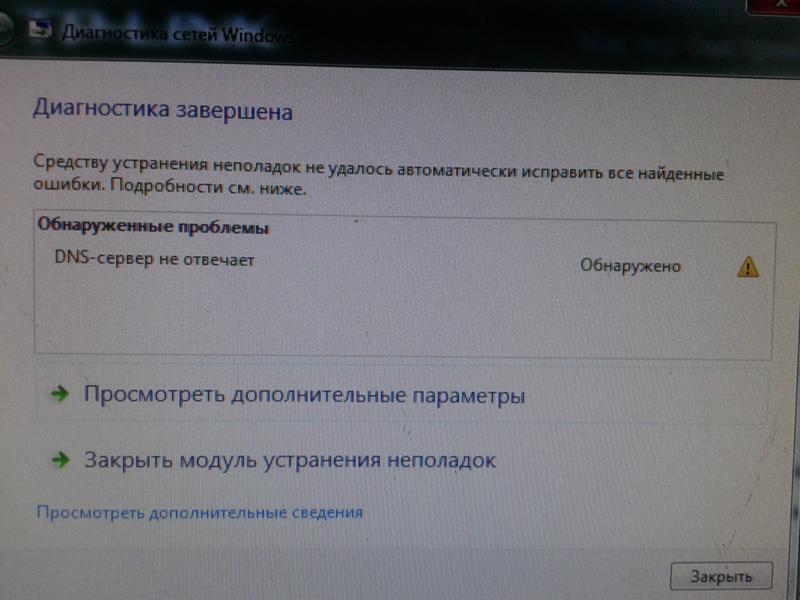
Чтобы перейти к устранению неисправности, необходимо понять, что значит DNS сервер не отвечает.
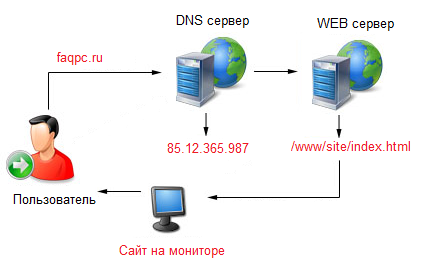
Для понятия сути проблемы следует знать, что представляет собой DNS-сервер. При обращении к любой виртуальной странице в сети, пользователь получает доступ к определенному разделу удаленного сервера. В этом разделе располагаются и хранятся файлы, которые преобразуются используемым браузером и предлагаются пользователям в виде страницы с текстом, изображениями и другой информацией, привычной для визуального восприятия любого пользователя. Каждый сервер обладает индивидуальным IP-адресом, который необходим для получения доступа. DNS сервер – это функциональное средство комфортного и корректного перенаправления запросов на домен с конкретного IP-адреса.
Часто DNS сервер не отвечает в Windows 7 /10 при подключении к сети посредством модема и без использования сетевого кабеля, а также у пользователей, которые используют другой беспроводной метод интернет соединения. В отдельных случаях ошибка может возникнуть после установки антивируса.
Важно! Нередко пользователи лично проявляют интерес и вносят изменения в настройки модема, которые приводят к потере связи и возникновению нежелательной ошибки. Поэтому не рекомендуется без необходимости править работающие настройки.
2. Dns сервер не отвечает — как исправить?
Если пользователь наблюдает ошибку, то можно предпринять четыре способа ее ликвидации:
- Перезагрузка роутера. Очень часто достаточно перегрузить модем, чтобы исправить ошибку. Во время процесса перезагрузки устройство возвращается к своим первоначальным настройкам и параметрам, что помогает быстро и эффективно решить проблему;
- Проверка корректности введения адресов в настройках. Для проверки грамотности и правильности заполнения DNS адреса необходимо зайти во вкладку свойства «Подключений по локальной сети», там нужно найти «Протокол Интернета v4» и проверить указанный адрес. Информация, которая должна быть указана в этом поле, должна находиться в договорных документах о подключении. Адрес сервера также можно узнать у провайдера, связавшись с ним по телефону или другим способом;
- Обновление драйверов на сетевую карту. Проблему можно решить при смене провайдера и в некоторых других ситуациях;
- Настройка работы антивируса и файрвола. Современные программы, которые разработаны для защиты данных и информации на ПК от вирусов и мошеннических действий, могут блокировать доступ к сети. Необходимо внимательно просмотреть настройки таких программ.
Чтобы исправить ошибку с бОльшей вероятностью, необходимо рассмотреть подробно конкретные ситуации. Этим и займемся ниже.
2.1. В Windows
Можно выделить несколько возможных решений проблемы, указанных в таблице.
| Порядок действий |
| Рекомендуется отключить от питания устройство или воспользоваться кнопкой отключения, если она предусмотрена в конфигурации, и подождать около 15 секунд. По истечении времени необходимо вновь включить устройство. |
Следует вызывать командную строку от администрирующего лица ПК. Для этого следует нажать на «Пуск», затем найти и кликнуть на «Найти программы и файлы» и написать cmd. После этих действий возникнет ярлык программы. Следует кликнуть на нем правой кнопкой компьютерной мышки и выбрать пункт «Запуск от имени администратора». Затем следует напечатать и выполнить определенные команды, после введения каждой команды необходимо нажимать клавишу ввода:
|
Нужно посетить панель управления и найти «Центр управления сетями…». В этом подразделе содержится информация о сети.Следует выбрать используемое подключение, затем кликнуть правой кнопкой компьютерной мышки и выбрать «Свойства».Пользователю откроется новое окно, в котором по очереди нужно выбрать:
|
Затем необходимо кликнуть на «Свойства». Следует поставить галочки напротив пунктов: получить ДНС сервер и IP-адрес автоматически.При проверке настроек необходимо быть очень внимательным и учитывать информацию, прописанную в договоре с провайдером, если таковая имеется. Этот способ помогает, только если отсутствует конкретный адрес, указанный провайдером.
Можно прописать адреса, предоставленные Google, которые, мнению самой поисковой системы, помогают ускорить загрузку web-страниц: 8.8.8.8 или 8.8.4.4.
3. DNS сервер не отвечает: роутер TP-link
Большинство современных пользователей используют маршрутизаторы и устройства TP-link. Ошибка DNS сервер не отвечает может быть ликвидирована несколькими способами:
• Перезагрузка;
• Проверка настроек;
• Необходимо согласно инструкции, прилагаемой к роутеру, заново ввести настройки.
Внимание! У некоторых, особенно недорогих моделей TP-link сбиваются параметры. При этом следует придерживаться инструкции по настройке, которая прилагается к устройству и вписывать данные и DNS адреса, указанные в договоре и предоставленные провайдером.
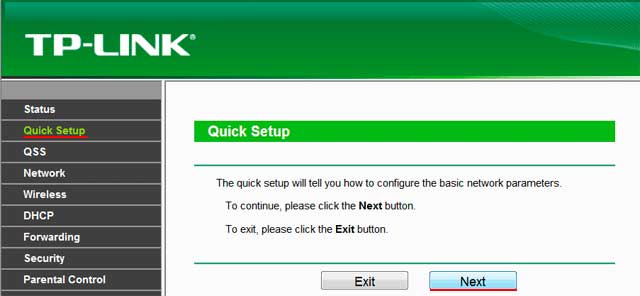
На роутере TP-link лучше выставить базовые настройки, если в договоре с провайдером не указано иного.
4. DNS сервер не отвечает (Билайн или Ростелеком)
Все перечисленные способы ликвидации ошибки рассчитаны на то, что проблемы возникли именно у пользователя. Но практика демонстрирует, что в большинстве случаев неполадки возникают у провайдера по ряду причин, например технические неисправности.
По этой причине необходимо при возникновении ошибки не спешить, а подождать некоторое время: можно за этот период перегрузить компьютер и роутер, не трогая никакие настройки. Если ситуация не изменилась, то рекомендуется связаться с представителями компании-провайдера и рассказать о сложившейся проблеме, сообщив специалисту данные, которые он требует: номер договора, фамилию, IP-адрес или другую информацию. Если проблема возникла у поставщика услуг по интернет-связи, то он сообщит об этом и скажет примерные сроки устранения аварии. Особенно это актуально для владельцев интернета от компании Ростелеком (я сам из таких, поэтому знаю, о чем говорю). Очень полезные номера:
- 8 800 302 08 00 — техподдержка Ростелеком для физических лиц;
- 8 800 302 08 10 — техподдержка Ростелеком для юридических лиц.
Если проблема возникла не у провайдера, то специалист компании может в некоторых случаях помочь пользователю решить ее, дав грамотный совет или рекомендации.
Зачастую при самостоятельном подключении роутера пользователи неожиданно для себя обнаруживают в настройках маршрутизатора вкладку «DNS сервер» и устремляются на просторы всемирной сети в поисках разыскивать, как прописать dns на роутере.
Однако прежде чем «лезть в дебри» и самостоятельно изменять настройки dns на роутере, нужно разобраться, что это за «зверь» такой — dns, и зачем вообще нужен dns-сервер.
Более подробно данный вопрос мы рассматривали в статье как работает dns в локальной сети, здесь же остановимся только на основных его «характеристиках».
Итак, DNS (или domain name system) — это один из протоколов, обеспечивающих прикладной уровень компьютерных сетей.
Он был разработан, чтобы заменить чрезмерно длинные и неудобоваримые сетевые адреса (IP) доменными именами — лэйблами для соответствующих адресов.
Таким образом, основной задачей DNS сервера является «раздача» доменных имён и присвоение этих лэйблов IP-адресам устройств, подключенных на вверенном ему участке сети.
Разумеется, на просторах интернета «работает» достаточно много основных DNS серверов — для разных регионов и континентов. При этом все остальные сервера запрашивают у них расшифровку доменов (перевод доменных имён в IP-адреса).
Сервер ДНС прописывается автоматически для того, чтобы обеспечить максимальную скорость связи.
Если пользователь отмечает проблемы с соединением, например, плохо открываются веб-сайты, проблема решается посредством изменения настройки DNS вручную.

- для Google: 8.8.8.8 или 8.8.4.4;
- для «Яндекса»: 77.88.8.8 или 77.88.8.1.
Указывается IP-адрес DNS-сервера «Ростелекома» в том или ином варианте:
- 213.158.0.6
- 212.48.193.36
Так как ДНС-адрес выставляется автоматически, пользователю ничего не нужно менять. Правда, бывают случаи сбоя того или иного сервера, но через некоторое время проблема решается самостоятельно. Если этого не произошло, придется производить настройку вручную.
Что такое DNS-адрес и зачем он нужен при подключении к интернету
Функционирование всемирной паутины без использования DNS протокола невозможно, так как он отвечает за обработку пользовательского запроса, определение доменного имени и дальнейшего соединения с ним. Именно при помощи DNS-сервера производится переход на конкретный сайт, после ввода запроса в поисковую строку. Также при помощи данного сервиса присваивается индивидуальный IP вашему устройству, при помощи которого становится доступна обратная связь между сайтом и компьютером.
Первичная настройка сети включает в себя ввод параметров DNS сервера Ростелекома в соответствующие поля. Данная процедура также может производиться в автоматическом режиме. Также реестр DNS может включать в себя список запрещенных для просмотра сайтов, куда входят: вирусные, мошеннические, порнографические и другие проекты, запрещенные законодательством. Так вы сможете обезопасить пользователя ПК от посещения таких проектов.
Подводя итоги вышеуказанного, можно выделить следующие факторы:
- без DNS вы не сможете получить доступ к сайтам, расположенным во всемирной паутине;
- протокол может выступать в качестве своеобразного «фильтра» от нежелательного контента;
- быстродействие соединения, задержка между передачей пакетов данных и некоторые другие технические параметры также зависят от выбора обслуживающего сервера.
Альтернативные DNS для «Ростелекома»
Обзор и настройка модема D-Link Dir-320

ДНС-сервер «Ростелекома» в данном случае не подойдет, так как он задается самим провайдером, а другие адреса от Google и Yandex описаны выше. Но это не все варианты, в «глобальной сети» их множество.
А что же несет в себе понятие «DNS-сервер»?
Если вы не понимаете, о чем идет речь, вначале необходимо изучить понятие DNS-сервер и то, как он работает.
При изучении вопроса с более простой стороны можно сказать, что это сервера, которые являются проводником между пользователем и конечным ресурсом. Таким образом, получается, что запрос, который отправляет пользователь, направляется на сервер через систему dns-серверов. Они являются средним звеном и перенаправляют такой запрос на сервер, где уже обрабатывается, а затем высвечивается результат на экране гаджета пользователя.
Следовательно, dns-сервер является средством для удаленного доступа. Он дает возможность качественно перенаправлять запросы пользователей на нужный домен, используя собственный ip-адрес. В мире существует большое количество подобных серверов. У каждого из них своя область, за которую они отвечают. Они работают с определенными другими серверами. Бывает, встречаются случаи, что в работе DNS наблюдаются сбои, которые являются причинами возникновения ошибок.
Процедура замены адреса
В чем отличия между сетями 3G и 4G: особенности, преимущества и недостатки
Итак, если сеть ДНС-сервера не отвечает, оптимальным вариантом станет смена адреса в сетевых настройках на компьютере. Будем работать с операционной системой Windows. Наша задача найти работающий и близлежащий хост, а если такого нет, выбрать от Google или «Яндекса». Серверы этих корпораций максимально отлажены на быструю и безошибочную работу.
Автоматический подбор осуществляют специальные приложения. Они легко находят IP-адрес DNS «Ростелеком» или другого оператора.
DNS Benchmark

- Его необходимо скопировать или куда-то записать.
- Далее изменить параметры сетевых настроек системы, для этого открыть «Панель управления». В Windows 10 ввести в поиске это словосочетание, а после изучить выданный результат.
- Потом открыть раздел «Сеть и интернет», далее — «Центр управления сетями и общим доступом», слева нажать пункт «Изменение параметров адаптера».

- В открывшемся окне щелкнуть правой кнопкой мышки на беспроводное или проводное подключение, используемое для связи со «всемирной паутиной». Затем перейти в «Свойства».
- На следующем шаге найти строчку «IP версии 4 (TCP/IPv4)». Дважды кликаем по ней мышкой.

- Откроется окошко с полями ввода. Ниже выбрать пункт «Использовать следующие адреса DNS-серверов». В обе строчки прописать нужное значение и нажать ОК.

- Если к сети подключено много компьютеров, соединенных, например, по локальной сети, изменение данных параметров производится непосредственно в «Панели управления» роутера «Ростелеком».


Выбрав в качестве альтернативного DNS-хост от Google, пользователь будет иметь постоянный и стабильный доступ к сайтам. Оборудование корпорации расположено по всему миру, имеет резервное оборудование. Соединение производится с близлежащим хостом, соответственно, если он будет находиться далеко, к примеру, где-то в Америке, ответ от него «придет» не тотчас же. Поэтому вариант с изменением адреса в настройках ПК является оптимальным.
DNS сервер не отвечает в Windows 7, 8, 10: как исправить ошибку

Вот у вас высветилось, что dns сервер не отвечает, но как исправить ошибку? Проще всего попросту зайти в настройки сети и провести её диагностику. Компьютер сам выдаст в чём проблема и постарается её исправить. После чего отключитесь от сети и вновь запустите её, совершив небольшой перезапуск. Если dns сервера не отвечают на windows 7, можно и попросту выдернуть кабель. Если же dns сервер не отвечает на windows 10, а провайдер ничего не знает, то проблему в аппаратной части искать не стоит. Попробуйте перезагрузить виндовс, ведь система сама может блокировать сигнал.
DNS-сервер провайдера не отвечает: что делать
Что делать, если не удается найти DNS address сервера
Так как DNS всего лишь перенаправляет запросы от хоста к источнику запроса, возникают непредвиденные и иногда необъяснимые проблемы. Часто их причиной становится обычная установка нового антивируса, почему-то блокирующего сеть.
Также ошибка появляется при беспроводном подключении роутера к интернету с одновременным подсоединением устройств по Wi-Fi-сети. Еще пользователи неправильно настраивают роутер. Сеть «Ростелеком» использует протокол соединения PPPoE и никакой другой.
Бывают ситуации, когда рабочая станция использует локальный DNS-адрес: 127.0.0.1. Это, по сути, сетевое имя компьютера. То есть, наблюдаются проблемы с сетевой картой. Перечень действий для исправления ситуации:
- Перезапустить маршрутизатор «Ростелеком». Не стоит сразу настраивать параметры DNS-сети в Windows или на роутере, так как можно усугубить положение дел. Если интернета от «Ростелекома» не наблюдается, нажать кнопку Power, а затем снова включить ее.

- Правильность введенной информации. Проверить, правильно ли вписаны данные в полях. Возможно, есть ошибка в цифрах, или конфигурация не сохранена. Использовать настройки оптимального варианта сервера от утилиты DNS Benchmark или аналогичной ей.
- Обновить драйверы на сетевой адаптер. Попробовать с помощью различных программ проверить последние обновления драйверов на устройства.
- Отключить временно антивирус и брандмауэр. Данное действие небезопасно, но временно дает эффект. Чтобы постоянно не отключать антивирусное программное обеспечение, нужно добавить текущее подсоединение в список исключений.
- Служба технической поддержки «Ростелекома». Обратиться в техподдержку и узнать, что можно сделать по поводу работоспособности интернета. Вполне возможно, что со стороны провайдера возник сбой, над исправлением которого работают. Даже если проблема не в оборудовании поставщика услуг интернет-связи, специалисты посодействуют пользователю и дадут совет.

В Windows открыть командую строк от имени администратора, сбросить сетевые настройки. Для этого нужно по очереди ввести следующие команды:
- ipconfig /flushdns;
- ipconfig /registerdns;
- ipconfig /release;
- ipconfig /renew.


Также нужно проверить значение ping. Ввести в командной строке ping yandex.ru. Отправленных и полученных пакетов должно быть одинаковое количество. Потерянных – 0.
Как решить проблему
Прежде чем приступать к решению, определим, на каком этапе проявляется ошибка, связанная с недоступностью адресов DNS-сервера.
Подключим к роутеру другие устройства. Если на них также проявляется ошибка, значит проблема в сетевом устройстве. Если же DNS недоступен только при работе с компьютером, а на планшете работает корректно, начинаем разбираться с ПК.
Проблема с роутером
Начнем проверку с сетевого оборудования, поскольку это наиболее простой и быстрый способ. Выключаем роутер из сети электропитания и ждем 2-3 минуты. Затем включаем вновь и проверяем доступность ресурсов.
Далее проверяем не сбились ли настройки роутера: заходим в панель управления роутера и вносим в нее данные которые предоставлял интернет-провайдер. И, наконец, если устарела прошивка роутера, переходим во вкладку, которая отвечает за обновление ПО и выполняем обновление:

Если в модели роутера не предусмотрено автоматическое обновление, переходим на официальный сайт производителя, находим модель используемого роутера, скачиваем последнюю версию ПО и устанавливаем его.
Важно! После обновления роутер необходимо перезагрузить.
Проверяем выполненную работу: открываем браузер и проверяем доступность сайтов.
Смена DNS-адреса
Ошибка DNS может возникать и из-за проблем на рабочем компьютере. Расскажем об одном из методов, который позволяет исправить ошибку.
Важно! Так как ручная настройка DNS-сервера на Windows 7, 8 и 10 аналогична, расскажем об этом на примере одной из версий этих ОС.
На компьютере нажимаем сочетание клавиш Win + R и вводим команду ncpa.cpl. Откроется окно «Сетевые подключения». Выбираем текущее подключение, открываем контекстное меню, нажав правую кнопку мыши и выбираем «Свойства»:

В открывшемся окне выбираем строку, отмеченную на изображении «1», нажимаем «Свойства»:

На экране отобразится информация о текущем значении IP и DNS-адресов:

Выбираем пункт, как показано на скриншоте выше. Заполняем строки следующим образом: в качестве предпочитаемого DNS-сервера указываем 8.8.8.8, а в строке ниже — 8.8.4.4. Данные параметры получены с официального сайта Google, но существуют и другие общедоступные адреса крупных компаний: Yandex, Comodo, OpenDNS (Cisco) и др. Они также поставляются парами: основной и альтернативный DNS-сервер.
Важно! Обязательно указывайте альтернативный адрес. Если предпочитаемый адрес окажется недоступен, обращение пойдет к альтернативному.
Для надежности можно указать в качестве основного DNS-сервера адрес, например, компании Google, а в качестве запасного — Comodo. Такая схема гарантирует, что пользователь всегда будет иметь доступ к доступным DNS-серверам.
Проверка службы DNS
Если настройка DNS-сервера выполнена по инструкции, но ошибка осталась, проверяем службу Domane Name System. Одновременно нажимаем на клавиатуре Win+R, вводим services.msc и нажимаем «Enter»:

Откроется рабочая область, которая содержит службы Windows. Выбираем строку, выделенную синим цветом. Открываем контекстное меню и выбираем пункт «Перезапустить» — служба перезагрузится. Можно проверять доступность сайтов.
Обнуление кэша
Еще один вариант решения проблемы — очистка кэша DNS. Запускаем командную строку с правами локального администратора:

Откроется окно терминала. По очереди прописываем следующие команды:
ipconfig /flushdns ipconfig /registerdns ipconfig /renew ipconfig /release
По окончанию перезагружаем компьютер и пробуем повторно зайти на недоступный ранее сайт.
Настройка антивируса
Если параметры компьютера настроены правильно, но ошибка по-прежнему проявляется, проверяем настройки антивирусного ПО. Сразу оговоримся — не существует плохого антивируса, просто многие из них блокируют подключения к некоторым сайтам, либо DNS-серверам.
К примеру, антивирус Avast блокирует доступ на основе собственной базы знаний. В таких случаях необходимо отключить модуль межсетевого экрана и обновить страницу в браузере. Если это не помогло, полностью отключаем защиту антивируса на 15 минут и пробуем повторно.
Чтобы избегать подобных проблем, настраиваем «белый список» в опциях файрвола и добавляем в него только проверенные ресурсы. Или, как вариант, попробуйте другой антивирусный продукт, предварительно удалив старый.
Настройки роутера
Это достаточно редкий случай, но стоит рассмотреть все возможности.
- Откройте любой браузер;
- Введите айпи-адрес, указанный на обратной стороне оборудования;

- Введите пароль и логин для авторизации в панели управления;
- Войдите в раздел «Интернет» или «WAN»;
- В настройках подключения прописаны определенные значения – сравните их с данными в договоре провайдера;
- Если параметры не соответствуют, внесите нужные изменения и сохраните их.
Проверка клиента
Не работает интернет, DNS сервер не отвечает, что же делать? Не надо задаваться вопросом – пора действовать. Стоит проверить, включена ли работа службы. Для этого необходимо выполнить несколько простых действий:
- Воспользуйтесь сочетанием клавиш Win + R, зажатых одновременно;
- Появится окно «Выполнить», в которое нужно ввести команду services.msc;
- Затем кликните на кнопку «ОК»;

- В появившемся списке найдите строчку с подписью «ДНС-клиент»;
- Кликните правой кнопкой мышки и выберите строку «Свойства»;
- Откройте вкладку «Общие» и перейдите к разделу «Тип запуска»;
- Выберите из списка значение «Автоматически»;
- Кликните на кнопку «Запустить», а затем на иконку «ОК».

Если служба была отключена, этот способ должен помочь – рекомендуем перезагрузить компьютер. Разобрались, как исправить ошибку DNS сервер не отвечает включением службы – давайте обсудим и другие варианты решения проблемы.
Рекомендуемые действия
Ошибка «DNS сервер не отвечает» не должна вас пугать – ведь есть целый комплекс мер, которые помогут решить обнаруженные проблемы. Мы порекомендуем для начала осуществить несколько простейших действий – зачастую именно они помогут разобраться, что делать, если DNS сервер не отвечает.
- Если интернет подключен через роутер по кабелю или с помощью WiFi, стоит отключить питание оборудования на одну-две минуты, а затем включить его обратно;
- Попробуйте перезагрузить компьютер или ноутбук стандартным способом через пусковое меню;
- Проверьте, работает ли интернет на других устройствах – на планшете или смартфоне;
- Можно попробовать подключить интернет-кабель к ПК напрямую.
Как видите, даже если DNS сервер не отвечает – решение есть! Если простые способы не помогли, переходим к сложным манипуляциям. Не стоит бояться, справится каждый пользователь.
Другие полезные советы
Еще один простой вариант, как исправить «DNS сервер не отвечает» – управление фаерволом и антивирусом. Часто эти приложения вступают в конфликт с другими утилитами, а пользователи сталкиваются с трудностями.
Мы рекомендуем вам:
- Отключить антивирус на время;
- Или обновить версию антивируса;
- Временно выключить работу брандмауэра.
А еще стоит обратиться к провайдеру. Если ни один из обозначенных выше способов не помог, не исключайте технических трудностей на стороне поставщика услуг:
- Позвоните в службу поддержки;
- Назовите номер договора;
- Озвучьте ошибки и дождитесь ответа от специалиста.
Теперь вы знаете, что означает «DNS сервер не отвечает» и сможете самостоятельно справиться с ошибкой. Она не так сложна, не должна вас пугать – вы вооружены нужными инструментами для борьбы с техническими неполадками!
Любой интернет провайдер https://o-rostelecome.ru использует систему DNS-серверов для передачи трафика. Однако никто не застрахован от случаев, когда не получается получить доступ к указанному DNS-серверу. Тогда появляется соответствующая ошибка, а пользователь не может пользоваться интернетом.
Предлагаем подробно разобрать эту проблему и ее причины, а также наиболее эффективные способы ее решения, не забыв о возможности связи с технической поддержкой провайдера.
Что такое DNS сервер
Чтобы разобраться c рассматриваемым вопросом, прежде всего стоит озвучить понятие DNS-серверов и принцип их работы. Если говорить простыми словами, то такие сервера выступают в качестве проводника между пользователем и итоговым ресурсом. То есть запрос пользователя идет на сервер не напрямую, а через DNS. А тот, в свою очередь, переправляет его на WEB-сервер. Последний обрабатывает запрос и посылает ответ на компьютер пользователя.
Таким образом, DNS-сервер – это средство для удаленного доступа, которое позволяет эффективно и качественно перенаправлять запросы на нужные домены через свой IP-адрес. По миру расположено огромное количество таких серверов. Каждый из них отвечает за определенную область и работает с конкретными серверами. Как и любое другое техническое средство, DNS не всегда работает правильно и могут возникать ошибки.
Причины ошибки
Все проблемы, которые могут появиться при использовании DNS-сервера, можно разделить на две категории:
- На стороне сервера;
- На стороне клиента.
Как можно догадаться, в первом варианте сбой произошел в самом DNS-сервере. В таком случае пользователь не может сделать ничего, кроме как начать использовать другой DNS-сервер. Во втором варианте проблема хранится на компьютере, роутере или другом устройстве пользователя. В обеих ситуациях отсутствует соединение между устройством и сервером, что делает невозможным использование интернета.
Проблема может возникнуть независимо от типа подключения: кабельного или беспроводного. Сама ошибка “DNS-сервер не отвечает” может появиться при запуске стандартного средства диагностики Windows. Если это произошло, рекомендуется приступать к применению способов устранения, описанных ниже.
Устранение проблемы
Рассмотрим наиболее эффективные способы, позволяющие избавиться от рассматриваемой проблемы. Рекомендуется выполнять их в том же порядке, в котором они представлены в нашей статье.
Перезагрузить маршрутизатор и ПК
Первый и самый легкий метод – это перезагрузка всех систем. Вполне возможно, что сбой разовый и он будет исправлен при повторном запуске оборудования. Рекомендуется перезапустить как сам компьютер (или устройство, через которое вы выходите в интернет), так и роутер.
Запустить диагностику
На следующем этапе стоить воспользоваться средством автоматической диагностики. Хоть и редко, но бывают ситуации, когда система сама выявляет проблему (если она исходит со стороны клиента) и решает ее. Выполните следующие действия:
- Найдите иконку интернет-подключения в системном трее в нижнем правом углу экрана компьютера. Она может выглядеть по-разному в зависимости от типа подключения (кабельное или беспроводное).

- Кликните по ней правой кнопкой и выберите пункт “Диагностика неполадок”. Стоит отметить, что название функции может отличаться в зависимости от версии Windows.

- Откроется специальное окно “Диагностика сетей Windows”. Сразу начнется проверка вашего подключения и выявления проблем. Придется подождать несколько секунд или даже минут. После этого система отобразит найденные проблемы и варианты их решения.

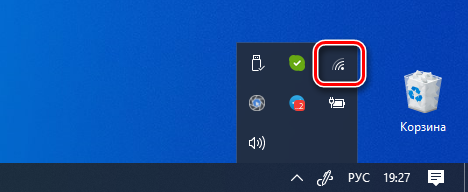
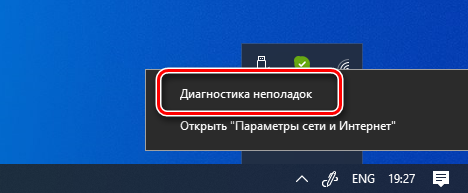
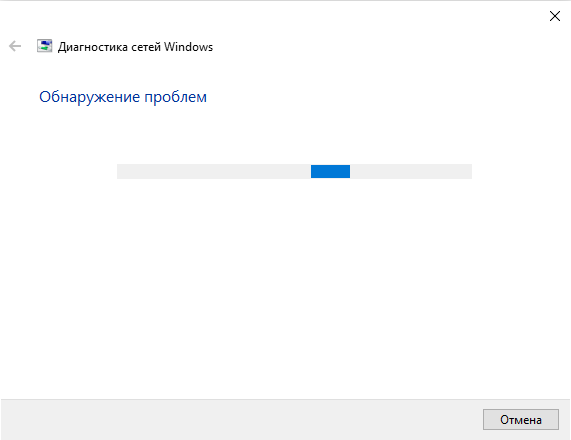
Подключение другого устройства
Попробуйте подключиться с помощью других устройств. Если проблема появляется и там, то ошибка связана либо с самим маршрутизатором (или как его еще называют роутером), либо исходит со стороны сервера. Этот шаг поможет более точно определить метод ее устранения. В случае, когда у Вас используется маршрутизатор, и есть возможность подключить сеть сразу к компьютеру без промежуточных устройств (напрямую), попробуйте сделать это. Если всё заработает, то проблема именно в роутере (маршрутизаторе)…
Если оно предоставлено провайдером, то стоит обратиться к провайдеру для замены. В противном случае придется приобрести новую модель.
Проверить настройки
Пришло время внести изменения в настройки использования DNS сервера. Если вы выходите в интернет только через один компьютер, то менять настройки лучше на нем. Если используется несколько устройств, то можно обратить к настройкам роутера. Первым делом рассмотрим процедуру изменения настроек для одного ПК. Рекомендуется придерживаться следующего алгоритма:
- Вновь найдите иконку подключения в системном трее и нажмите на нее правым кликом мыши. Выберите пункт “Открыть “Параметры сети и интернет””.

- На следующем этапе необходимо перейти в “Настройки параметров адаптера”. Если вы пользуетесь Windows 7 и более ранними версиями, то этот пункт появится еще на 1 этапе. Если это Windows 10, то нужно выбрать соответствующий пункт в открывшемся окне.

- Теперь найдите свое подключение в открывшемся списке. Это может быть Ethernet или Wi-Fi. 2 раза нажмите на него, после чего выберите пункт “Свойства”.

- В открывшемся списке найдите пункт “Internet Protocol Verion 4”, “IP версии 4” или подобное. Выберите ее и нажмите “Свойства”.

- Обычно здесь установлен флажок “Получить адрес DNS-сервера автоматически”. Если это не так, то установите флажок. На этом этапе стоит попробовать несколько вариантов. Если автоматическое определение не помогло, то поэтапно вводите вручную следующие варианты и проверяйте результат:
- 8.8.8.8 и 8.8.4.4;
- 77.88.8.8 и 77.88.8.1;
- 48.194.36 и 213.158.0.6 – сервер от Ростелекома;
- После ввода нажмите на “Ок”, закройте окно настроек и перезапустите компьютер.

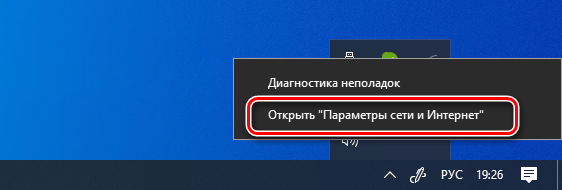
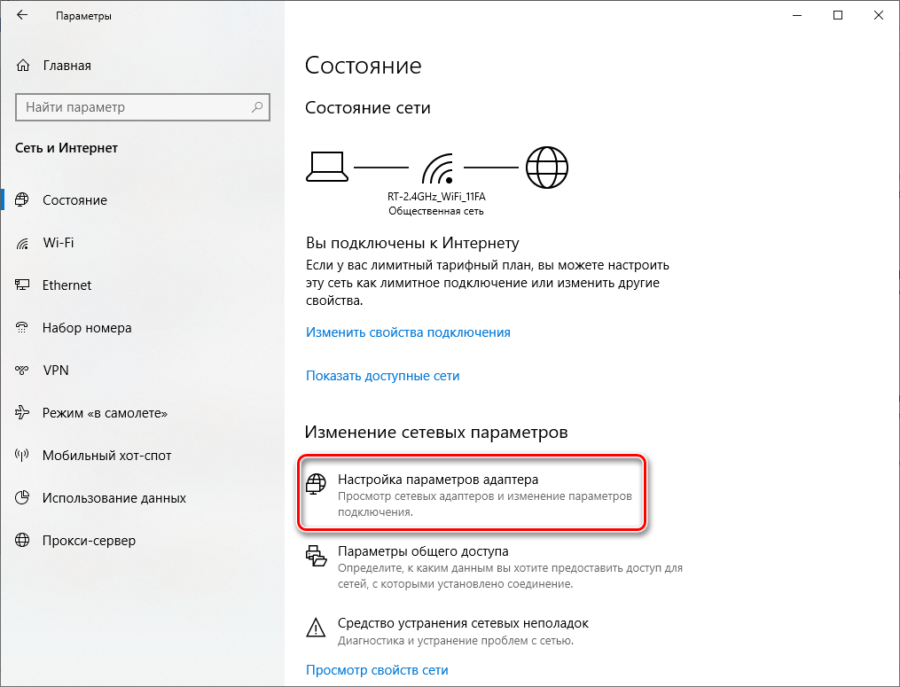
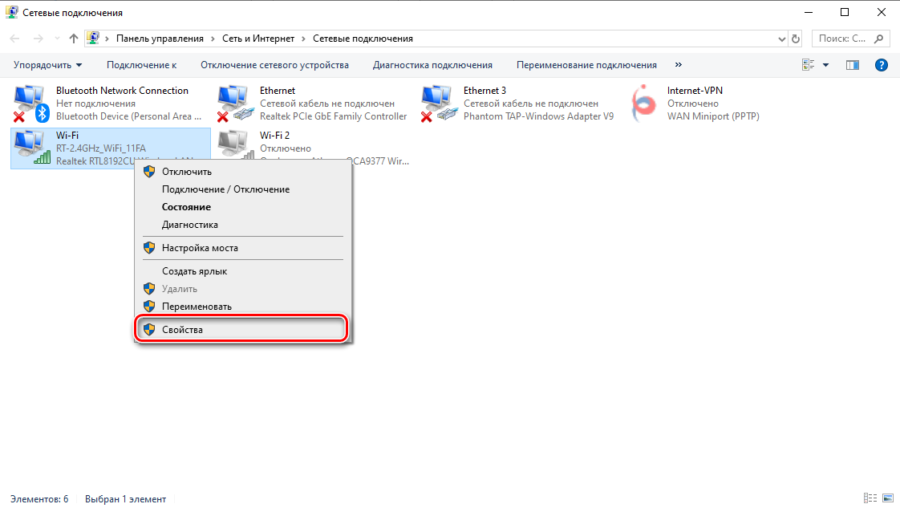
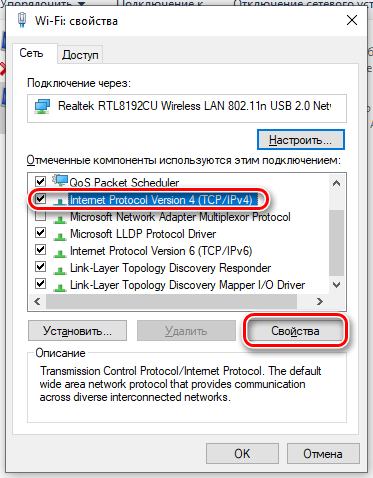
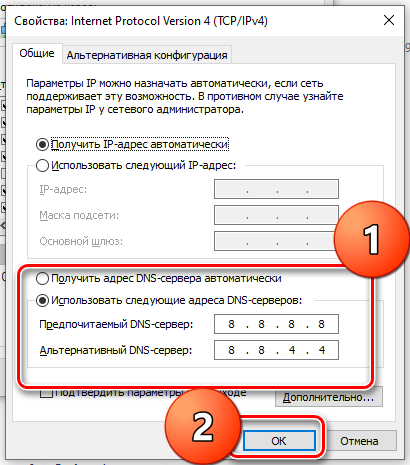
Очистить кэш ДНС
Вполне возможно, что проблема не в настройках DNS, а в засоренности его кэша. К счастью, очистить его довольно просто, если соблюдать инструкцию. Способ подходит для любых версий Windows. Придерживайтесь следующего алгоритма:
- Первым делом необходимо открыть Command Line Interpreter. Для этого нажмите на комбинацию клавиш “Win + R”. Откроется стандартная утилита “Выполнить”. Введите в ней комбинацию “cmd” и нажмите Enter.

- В открывшемся окне введите поэтапно введите следующие комбинации. После каждой из них нужно нажимать Enter.

- После выполнения всех команд обязательно перезапустите компьютер и проверьте результат.

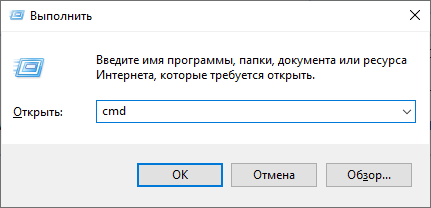
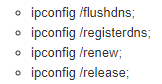
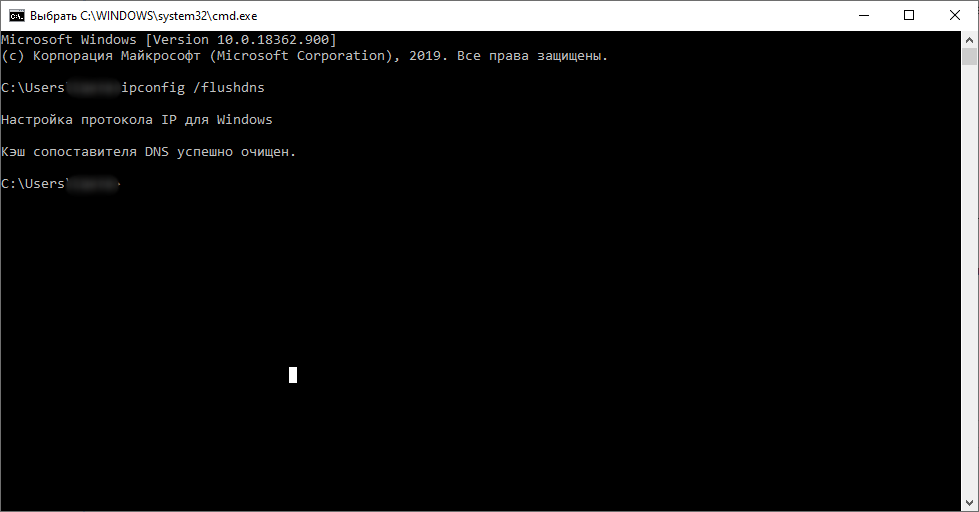
Убедиться в работе службы DNS клиента
Связь с DNS-клиентом на компьютерах происходит с помощью специальной стандартной службы Windows. Иногда проблемы возникают именно с ней. Поэтому рекомендуется проверить ее работоспособность. Для этого выполните следующие действия:
- Опять понадобится утилита “Выполнить”. Нажмите на комбинацию клавиш “Win + R” и введите команду “services.msc”, после чего нажмите на Enter.
- Откроется окно со всеми службами Windows. Найдите в списке пункт “DNS-клиент” и кликните по нему 2 раза.

- В пункте “Тип запуска” переключатель должен стоять на значении “Автоматически”. Если кнопка “Запустить” не окрашена в серый цвет, то нажмите на нее.
- Нажмите на “Применить”, закройте настройки и перезапустите ПК.

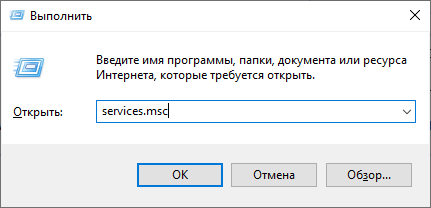
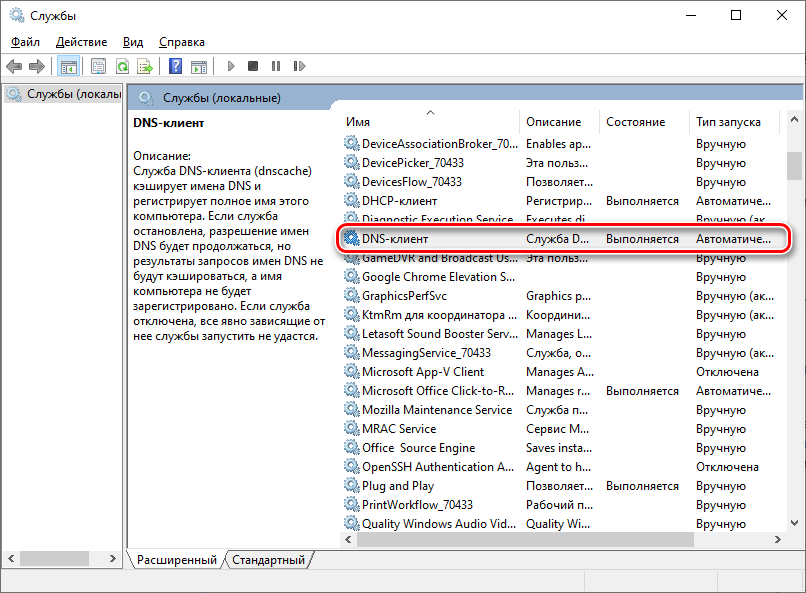
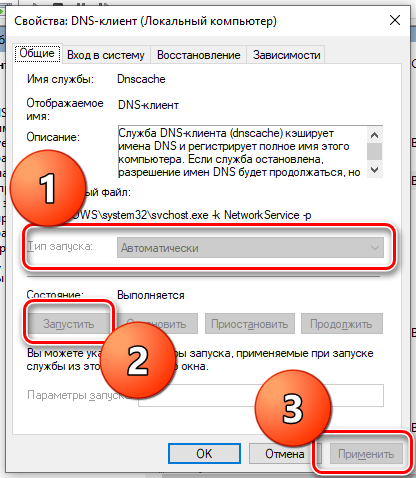
Проверить драйвера на сетевой карте
Вполне возможно, что ваша сетевая карта оснащена старой версией драйверов, что не позволяет ей правильно функционировать. Хоть такая проблема встречается крайне редко, рекомендуется не исключать ее. Сделайте следующее:
- Кликните правой кнопкой по меню “Пуск” на рабочем столе и выберите пункт “Диспетчер устройств”.

- Здесь нужно найти вашу сетевую карту. Она находится в разделе “Сетевые адаптеры”. Найдите нужный пункт и кликните по нему 2 раза.

- Откроется окно подробных сведений об устройстве. Перейдите на вкладку драйвер. Здесь можно ознакомиться с его версией, удалить или обновить.
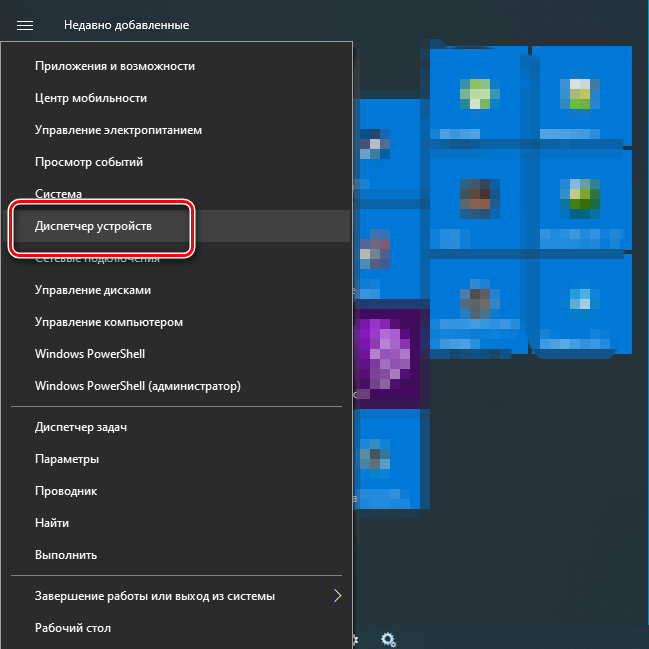
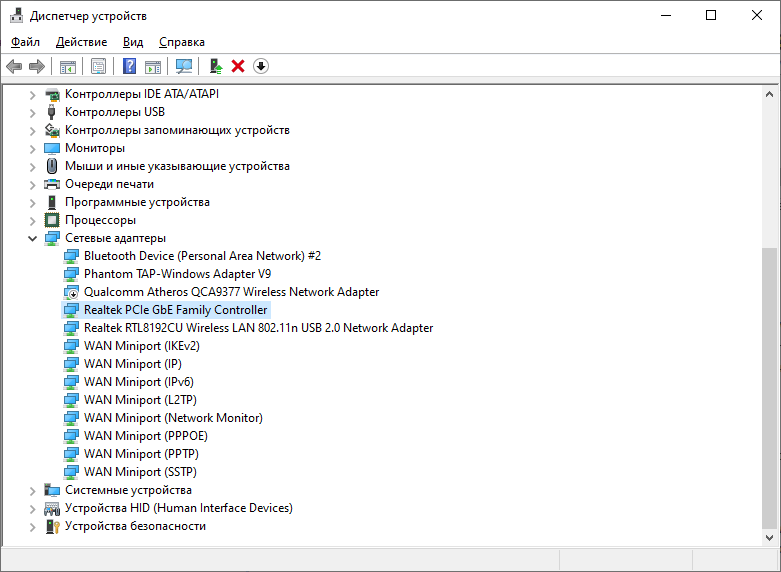
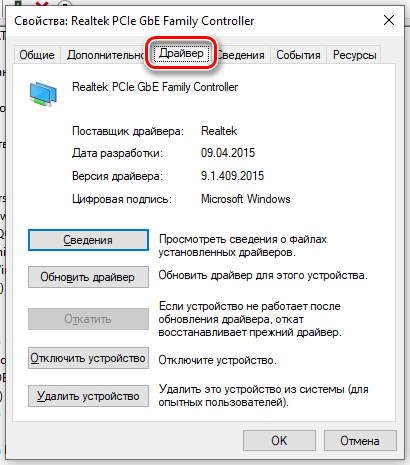
Не забудьте перезапустить устройство после работы с драйверами.
Проверить правильность настройки антивируса
Вполне возможно, что проблема возникает из-за неправильных настроек антивируса. Рекомендуется полностью деактивировать программу и проверить возможность соединения с рассматриваемым сервером после этого. Если все заработало, то нужно изменить настройки антивируса. Однако в каждом случае они будут индивидуальными.
Связь с технической поддержкой Ростелеком
Если ничего из описанного в статье не помогло, то имеет смысл обратиться к специалистам из службы технической поддержки Ростелекома. Сделать это можно несколькими способами:
- Позвонить по телефону 8 (800) 100 0 800 (звонок бесплатный по всей России);
- Воспользоваться формой обратной связи на официальном сайте по ссылке: https://rt.ru/;
- Лично явиться в ближайший офис продаж и получить профессиональную помощь консультанта.
Во всех случаях вам сначала скажут выполнить несколько простых действий. Если это не поможет, то будет выбрана дата, когда мастер от компании сможет приехать и устранить проблему.
Содержание
- Wink: Ошибка при воспроизведении Ростелеком ТВ
- Подробнее о платформе Wink
- Решение ошибки при воспроизведении Ростелеком ТВ
- Смена настроек DNS для использования Wink
- Что делать, если на телевизоре или компьютере не работает Wink?
- Какие бывают проблемы?
- Ошибка при воспроизведении
- Ошибка при инициализации приложения
- Блокировка IP-адреса
- Ошибка в заполнении формы
- Не показываются каналы
- Код ошибки 6000000
- Невозможно синхронизировать время
- Ошибка 13
- Код ошибки 20001
- Ошибка 10001
- Другие проблемы
- Что делать, если не работает Wink на телевизоре?
- Перезагрузка телевизора
- Переустановка приложения
- Смена точки доступа
- Смена адреса DNS-сервера
- Сброс Smart Hub
- Сброс телевизора
- Как добиться расширения полномочий в Wink?
- Что делать, если не работает Wink на компьютере?
Wink: Ошибка при воспроизведении Ростелеком ТВ
Спустя несколько лет работы разных IPTV-сервисов, большинство пользователей пришли к услугам Wink. Это платформа для просмотра практически любых ТВ-передач, которая работает на территории России. В данном руководстве вы сможете узнать, почему в Wink появляется ошибка при воспроизведении на Ростелеком ТВ. И как её устранить.
Подробнее о платформе Wink
Сегодня многие популярные и перспективные онлайн-платформы стремятся занять как можно больше пространства на цифровом рынке. Ярким примером этого является компания Яндекс, у которой уже появилась услуга доставки еды, собственный онлайн-маркет и ещё несколько десятков подобных сервисов. Wink — это онлайн-платформа для просмотра ТВ контента. Она представлена в виде мобильного приложения. И доступна всем клиентам, использующие услуги компании Ростелеком.
Для того, чтобы получить доступ к контенту Wink, пользователю нужно скачать приложение из Play Market или App Store для своего планшета или мобильного телефона.
Чтобы начать пользоваться сервисом от Ростелекома, нужно позвонить по телефону 8-800-100-0-800 и попросить подключить вас к услуге. Когда она будет подключена, на ваш номер телефона придёт СМС, в котором будут дальнейшие инструкции.
Далее нужно в своём личном кабинете на сайте или в приложении войти в раздел « Моё » и активировать аккаунт, введя цифры из СМС сообщения.
Решение ошибки при воспроизведении Ростелеком ТВ
Как и любые другие приложения у Wink иногда появляются проблемы при воспроизведении контента. Разработчики также уведомляют нас на сайте и в приложении, что данные услуги могут быть распространены только на территории РФ. Если попытаться воспроизвести контент в любой другой стране, не мудрено, что в вашем телевизоре, телефоне или на сайте появляется ошибка.
Но для тех, кто пытается смотреть Винк на территории России с ошибкой можно попытаться справиться следующим образом:
- Убедитесь, что вы зарегистрированы и вошли в свой аккаунт не зависимо от того, на каком устройстве вы используете Wink;
Используйте эти варианты все последовательно, чтобы избавиться в приложении Wink от ошибки при проигрывании контента Ростелеком ТВ. Также рекомендуется отключить устройство на несколько минут от сети, на котором запущено приложение. Некоторые устаревшие устройства не в состоянии воспроизводить контент. Обычно, это телевизоры, которые были выпущены до 2015 года, не зависимо от компании-производителя.
Смена настроек DNS для использования Wink
Иногда в проблемах с доступом к разным Интернет-порталам и сервисам появляется необходимость сменить настройки DNS. Установив эти параметры, удаётся решить ошибку.
Если вы используете подключение через Wi-Fi роутер, в модели TP-Link сменить настройки DNS можно следующим образом, чтобы избежать ошибки при воспроизведении Wink через Ростелеком ТВ:
- Для входа используйте адрес: 192.168.1.1 или 192.168.0.1. Это адрес необходимо прописать в адресной строке вашего браузера;
- Введите логин и пароль «admin» в обоих случаях;
- Выберите параметр DHCP ;
Источник
Что делать, если на телевизоре или компьютере не работает Wink?
Wink является кино-платформой от провайдера Ростелеком, которая доступна на территории РФ. Она не так давно появилась, и в её работе часто происходят некоторые ошибки. Наиболее распространённые из них – полная недоступность определённых опций, медленная работа, перебои в загрузке контента.
Какие бывают проблемы?
Обычно причина торможения и не функционирования программы в том, что в ней проводятся технические работы по совершенствованию технологии. Но бывают и иные.

Ошибка при воспроизведении
Иногда бывает, что приложение удалось скачать и установить без проблем, но видео в нём почему-то не воспроизводятся или тормозят – возникает ошибка.
Программа в этом случае автоматически ищет проблемные алгоритмы и сообщает о них в виде числовых или буквенных кодов. На экране отображается результат диагностики – знак и номер имеющейся ошибки. С их помощью можно легко определить причину выхода из строя программы и устранить её самостоятельно.
На мобильных устройствах может возникнуть ошибка под названием «Устройство не поддерживает воспроизведение зашифрованного контента».

Если при просмотре какого-либо контента появляется окно с такой ошибкой, это означает, что устройство было рутировано. Чтобы приложение могло правильно отображать фильмы, на устройстве должен быть отключен Root-режим (защита от копирования, препятствующая доступу к контенту).
Если вы не знаете, есть ли у вашего смартфона / планшета Root, установите программу Simply Unroot. Она помогает выявить его и удалить в случае необходимости.

Ошибка при инициализации приложения
Когда система не может распознать инициализацию программного обеспечения, обновите либо переустановите его. Если обновление и переустановка не помогли, для решения проблемы пропишите DNS в настройках TB-приёмника:
- Перейдите в раздел «Сеть».
- Выберите «Состояние сети».
- Зайдите в «Настройки IP».
- Щёлкните «Настройки DNS».
- Нажмите на пункт «Ввести вручную».
- В появившемся поле введите «8.8.8.8».
- Кликните «Готово».
- Щёлкните «ОК», чтобы подтвердить операцию.

После завершения описанных манипуляций выдерните шнур телевизора из розетки секунд на 30. Затем подсоедините обратно, включите пультом TB и проверьте работу приложения.
Блокировка IP-адреса
Ещё одна возможная причина перебоев в работе Wink – блокировка провайдером IP-адреса. Попробуйте сменить точку беспроводного доступа и подключить к ней TB-приёмник. Это должно решить проблему.
Если данные действия не помогли, проблема кроется в самом интернет-провайдере либо в DNS-сервере. Для решения проблемы свяжитесь с провайдером по телефону, указанному в заключённом договоре на обслуживание. Если с его сторон неполадок нет, смените адрес DNS-сервера (инструкция есть ниже).
Ошибка в заполнении формы
Если произошла ошибка при заполнении формы, не выискивайте неточность в море данных. Лучше всего перезагрузите TB-устройство и приступите к подключению Wink с самого начала.
Не показываются каналы
При использовании платформы Wink можно столкнуться с несколькими проблемами, из-за которых полностью либо частично закрыт доступ к TB-каналам. Самые распространённые причины и их решения:
- Доступны только первые несколько каналов. В этом случае перезапустите свои устройства – TB и приставку. Если не помогло, позвоните в техническую поддержку. Связаться с ней можно по номеру +78001000800. Опишите специалисту свою проблему, и он проверит, подключены ли у вас нужные пакеты.
- Вместо некоторых каналов появляется чёрный экран. Первым делом также перезапустите устройства. Если вы разбираетесь в технике и хотите решить проблему самостоятельно, проверьте настройки модема. Если это не помогло, или соответствующих навыков нет, позвоните в службу поддержки.
- Не работает дополнительный пакет TB-каналов. Вероятнее всего, его ещё просто не успели вам подключить. Обновление пакетов пользователей происходит раз в 30 минут. Если времени прошло больше, а заветные каналы на горизонте так и не появились, смело звоните в поддержку.
- Появляется просьба расширить подписку. Скорее всего, данный канал не входит в вашу подписку. Попробуйте подождать около получаса, проверить свой тарифный план (есть ли в нём этот канал). Если да, по окончании названного времени включите канал ещё раз, и если он всё ещё не показывает, звоните в поддержку.
- Некоторые каналы постоянно требуют ПИН-код. Чтобы устранить неудобство, в настройках присвойте себе уровень доступа «Взрослый». Делается это через «Родительский контроль» на главном экране. Скорее всего, сейчас стоит ограничение для детей.
ПИН-код в данном случае запрашивается не только для каналов эротического характера, но и для тех, где транслируется контент для аудитории 16+ (телеканалы «Ю» и «Пятница», например).
Также проверьте правильность настроек даты и времени на TB-приёмнике. Возможно, требуется изменить часовой пояс.

Код ошибки 6000000
Ошибка с кодировкой 6000000 означает, что нет подключения к сети интернет. Проверьте правильность подключения кабеля либо сетевое соединение. Перезагрузите маршрутизатор (отключите и снова включите его).
Невозможно синхронизировать время
Некоторые TB-каналы в приложении отображаются только по московскому времени, и ничего с этим не поделаешь. Связано такое с просьбами правообладателей, из-за которых программы нельзя транслировать по местному времени. Приложение Wink тут ни при чём.
На данный момент список таких телеканалов выглядит следующим образом:
На приставках с услугой «интерактивного TB» эти каналы транслируются по местному времени.
Ошибка 13
В большинстве случаев код ошибки 13 связан с недостатком средств на личном счёте пользователя. Это случается по двум причинам:
- по халатности абонента, который забыл вовремя внести оплату;
- из-за сбоя биллинга по вине провайдера (подождите около часа, и если ничего не наладится, обращайтесь в техподдержку).
Код ошибки 20001
Данная ошибка возникает у тех, кто пользуется приставкой Wink. Она носит системный характер и может быть связана с любыми сбоями в её работе. Точно определить причину без помощи специалистов невозможно. Чаще всего встречаются следующие:
- приставка устарела / сломалась и требует ремонта (провайдер должен бесплатно заменить её на новую);
- отсутствует подключение к сети интернет;
- проблема со стороны провайдера (подождите, пока эксперты решат проблему);
- в системе оборудования произошёл небольшой сбой, который можно устранить перезагрузкой;
- неправильно установленные настройки на TB-устройстве;
- кабели неисправны либо не очень плотно прилегают к разъёмам TB, приставки либо роутера.
Ошибка 10001
В большинстве случаев ошибка 10001 означает, что пользователь сбросил параметры конфигурации Wi-Fi роутера до заводских настроек. Авторизуйтесь в личном кабинете на официальном сайте Ростелекома (https://lk-rostelecom.ru/) и проверьте все установленные настройки.
Другие проблемы
Входящие в этот раздел проблемы можно решить перезапуском устройства, переподключением к другому источнику интернета либо обновлением приложения Wink до последней версии. Перечисленными способами решаются следующие проблемы:
- Wink тормозит либо вылетает;
- плохое качество изображения;
- пропадает звук (если ничего не помогло, дело в неисправности телевизора);
- не работает поиск внутри приложения.
Что делать, если не работает Wink на телевизоре?
Если Wink не работает на Smart TV, первым делом убедитесь, что опция была правильно подключена. Верный алгоритм подключения выглядит следующим образом:
- Пользователь прошёл этап регистрации.
- Клиент оплатил пакет либо ввёл ранее полученный промокод для использования услуги.
Если программа по-прежнему не запускается и на телевизоре отображается чёрный экран, выполните такие действия:
- перезапустите свой ТВ;
- переустановите само приложение;
- переустановить сервис;
- смените точку доступа к интернету;
- измените адрес DNS-сервера;
- сбросьте настройки Smart Hub, сделав их “по умолчанию”;
- сбросьте настройки телевизора.
Подробнее обо всех этих способах восстановления функционирования приложения Wink читайте ниже. Они не сложные и не требуют дополнительных технических навыков.
Перезагрузка телевизора
Это классический способ исправления неисправностей, к которому прибегают в числе первых. В 70% случаев данной манипуляции достаточно, чтобы привести всё в норму.
Если платформа внезапно перестала функционировать, перезапустите телевизор и отключите устройство от розетки на 3-5 минут. Затем подключите его к питанию снова и попробуйте запустить Wink. Всё должно заработать. Если проблема осталась нерешённой, переходите к следующим шагам.
Переустановка приложения
Если перезапуск телевизора не помог, попробуйте переустановить на нём приложение Wink.
Программа поддерживается только телевизорами, выпущенными до 2015 года.
Чтобы точно узнать модель и год выпуска своего устройства, воспользуйтесь одним из следующих способов:
- посмотрите заводскую этикетку, которая должна быть наклеена на задней стенке ТВ-приёмника;
- откройте инструкцию к ТВ и найдите там необходимую информацию;
- зайдите на официальный сайт производителя своего ТВ и посмотрите точную модель там – в личном кабинете.
Убедившись, что ТВ-приёмник в принципе поддерживает данную программу, переустановите её, следуя инструкции:
- Наведите курсор на пункт «APPS» на панели Smart и нажмите кнопку в центре пульта дистанционного управления, чтобы открыть службу.
- Выберите приложение Wink из открывшегося перечня программ. Для этого наведите на него курсор и зажмите центральную кнопку пульта, пока не появится дополнительное меню.
- В открывшемся меню кликните на пункт «Повторная установка». Далее приложение заново установится без вашего участия.

Если всё сделано правильно, приложение успешно переустанавливается. Время установки зависит от скорости подключённого к ТВ-приёмнику интернета.
Смена точки доступа
Чтобы восстановить работоспособность приложения, смените точку доступа. Лучший способ решить эту проблему – создать точку на устройстве и подключиться к ней. Если после выполнения таких операций функция работает нормально, значит, проблема заключается в интернет-провайдере.
Смена адреса DNS-сервера
Если проблемы с провайдером обнаружены не были, проверьте DNS-сервер. Делается это следующим образом:
- Откройте главное меню настроек TB-приёмника.
- Выполните переход в раздел «Общие».
- Перейдите в пункт «Сеть» и «Состояние сети». Проверьте здесь факт подключения TB к сети Интернет.
- Выберите раздел «Настройки IP».
- Перейдите в пункт «Настройки DNS» и активируйте в нём функцию «Ввести вручную».
- Введите “8.8.8.8” в поле «Сервис DNS». Если комбинация не подходит, попробуйте ввести такую – “208.67.222.222”.
- Кликните «Готово» и вернитесь в главное меню.
- Нажмите «Сохранить изменения».


После проделанных манипуляций убедитесь в наличии интернета на ТВ, перезапустите телевизор и попробуйте снова включить приложение Wink.
Сброс Smart Hub
Сбросив настройки Smart Hub, вы обнулите все установленные ранее параметры программы и удалите установленные на ТВ приложения. Алгоритм действий при сбросе настроек Smart Hub:
- Зайдите в главное меню TB-приёмника и перейдите в раздел «Поддержка».
- Выберите пункт «Самодиагностика», а в нём – «Сброс Smart Hub».
- Укажите запрашиваемый системой ПИН-код (если он не менялся пользователем, скорее всего подойдёт комбинация “0000”).
- Подождите несколько минут, пока система обработает информацию и сбросит настройки.
- Вернитесь обратно в «Главное меню».
- Поставьте галочку, обозначающую согласие с установленными условиями.
- Войдите в свою учётную запись.
- Выберите Wink в списке приложений, проведите его установку.
- Запустите установленное приложение.

Прежде чем принимать такие радикальные меры, убедитесь, что телевизор сертифицирован в Российской Федерации. Если вы сбросите настройки на телевизоре без сертификата, можете полностью заблокировать устройство.
Обратите внимание на заводскую этикетку. Серийный номер сертифицированного устройства заканчивается на «XRU» и имеет маркировку «EAC».
Сброс телевизора
Самый радикальный шаг, переходят к которому в крайнем случае – если все остальные способы не дали результатов, и только если вы абсолютно уверены, что ваше TB-устройство обязано поддерживать приложение Wink.
Данным способом вы не только решите проблему, связанную с неполадками приложения, но и восстановите заводские настройки телевизора.
Как сбросить настройки:
- Через главное меню выйдите в “Общие” настройки.
- Кликните “Сброс настроек до заводских”.
- Согласитесь с тем, что все настройки будут сброшены, нажав “Да”.
- Дождитесь окончания сброса и повторите попытку установить приложение.


Как добиться расширения полномочий в Wink?
Иногда, чтобы приложение Wink работало корректно, и была возможность пользоваться им в полной мере, требуется расширение полномочий. Интерфейс может разниться в зависимости от устройства, на котором сервис установлен, но алгоритм действий везде одинаков.
Для максимального доступа последовательность действий следующая:
- Зайдите в главное меню устройства и перейдите в раздел «Родительский контроль».
- Перейдите в раздел «Выбор профиля». Наведите курсор на уровень «Основной» и нажмите «Редактировать».
- Перейдите в «Отображение контента» и выберите здесь вариант «Показать».
- Перейдите к «Возрастным ограничениям» и выберите здесь «18+». Снимите галочку с пункта о запрашивании ПИН-кода.
- Щёлкните на пульте «ОК», и все изменения сохранятся. Действующий уровень доступа изменится на «Текущий».


После сохранения изменений зайдите в «Мои настройки». Вернитесь в раздел «Уровень доступа» и проверьте, установлено ли там значение «18+».
Что делать, если не работает Wink на компьютере?
Программа Wink на ПК работает в качестве веб-сайта. Чтобы использовать приложение Wink на своём компьютере, достаточно ввести адрес Wink.rt.ru в браузерной строке. За исключением технических работ на сервисе, причин для ошибок в функционировании приложения только две:
- Неисправное подключение к интернету. Решение – перезапуск маршрутизатора.
- Проблемы в работе самого ПК. Решение – перезапустить компьютер, проверить его на вирусы.
Сервис Wink, созданный Ростелекомом, – это мультимедийный видеопортал. Если вы впервые подключаете приложение к телевизору, следуйте инструкциям и внимательно следите за правильностью вводимой информации. Тогда Wink позволит вам смотреть видео с качественным изображением и звуком без каких-либо проблем.
Источник
Содержание
- Ростелеком пишет «Нет сигнала»: что делать дальше и как бороться?
- Причины
- Что делать
- Перезагрузите устройство
- Проверьте правильность подключения
- Проверьте правильность выбора режима
- Обратите внимание на кабель
- Проведите диагностику для роутера
- Уточните факт наличия проблем у провайдера или поставщика услуг
- Проверьте приставку
- Ошибка «failed to start playback» при воспроизведении Ростелеком: причины, что делать?
- Что значит ошибка «failed to start playback»?
- Причины
- Что делать, если пишет «failed to start playback» на Ростелеком
- Ростелеком ошибка воспроизведения failed to start playback – что делать?
- Почему выскакивает ошибка failed to start playback?
- Неполадки в работе маршрутизатора
- Неполадки на стороне Ростелекома
- Как самостоятельно исправить ошибку?
Ростелеком пишет «Нет сигнала»: что делать дальше и как бороться?
Одна из распространенных ситуаций, с которой сталкиваются клиенты Ростелеком — нет сигнала. Многие новички сразу звонят в службу поддержки, но на практике неисправность легко устранить своими силами. Как правило, причина кроется в проблемах с провайдером, повреждении приставки или кабеля. Ниже рассмотрим, почему может возникать надпись Нет сигнала, и что делать, если Ростелеком не показывает каналы. Отдельно приведем пошаговую инструкцию по устранению неисправности без вызова мастера.
Причины
Перед принятием решения о дальнейших действиях нужно понять, в каких случаях могут возникать сбои в работе оборудования. Эксперты выделяют несколько причин, почему в Ростелекоме не показывают ТВ каналы на телевизоре и пишет, что нет сигнала. Этому может быть несколько объяснений:
- Повреждения на стороне провайдера.
- Плохие погодные условия.
- Проблемы в работе роутера.
- Неправильное подключение проводов.
- Повреждение соединяющего кабеля.
- Повреждение тюнера и т. д.
Выше приведены основные причины, почему не работают каналы Ростелеком на телевизоре и появляется черный экран. Зная эти моменты, проще сориентироваться в ситуации и восстановить работоспособность оборудования.
Что делать
Теперь перейдем к следующему вопрос — что делать, если нет сигнала на приставке Ростелеком ТВ. Для экономии времени и сил начните с простых шагов, а уже после переходите к более глобальным действиям. Ниже приведем пошаговую инструкцию для новичков.
Перезагрузите устройство
Первое, что необходимо сделать, если Ростелеком не показывает каналы через ТВ приставку для телевизора и пишет Нет сигнала — перезапустить оборудование. Это можно сделать несколькими способами:
- Отключите устройство из сети на 10-15 секунд.
- Нажмите на кнопку Restart при ее наличии.
Многие пользователи месяцами не отключают тюнер от сети, из-за чего возникают периодические сбои. Вместе с приставкой желательно перезапустить и сам роутер.
Проверьте правильность подключения
Одна из распространенных причин, почему не работает телевизор Ростелеком и нет сигнала — неправильное подключение тюнера и телевизора. Перед соединением оборудования обратите внимание на имеющиеся разъемы. Здесь в распоряжении пользователей несколько вариантов:
- «Тюльпаны» (RCA). В состав этого шнура входит три провода — два аудио и один видео. Распространенная ошибка пользователей в том, что они используют только два из трех разъемов, а о видеовходе забывают. В результате появляются сбои в работе и вопрос, почему не работает приставка Ростелеком и нет сигнала.
- HDMI. Это универсальный вариант, обеспечивающий передачу изображения и звука. В отличие от RCA способе передавать аудио и видео более высокого качества.
- SCART — устаревший выход, который применяется на старых моделях оборудования.
Перед подключением обратите внимание, чтобы на тюнере и телевизоре был одинаковый разъем. Если этого нет, может потребоваться покупка переходника. Не стоит игнорировать и еще одну причину, почему приставка Ростелеком не показывает каналы и нет сигнала — плохое соединение. Для решения проблемы проверьте качество контактов и прожмите разъемы. Если проблема не пропадает, и на телевизоре снова выпадает ошибка Нет сигнала, переходите к следующему этапу.
Проверьте правильность выбора режима
При изучении проблемы, почему не включаются каналы Ростелеком, обратите внимание на еще один момент — правильность выбора режима. Речь идет о выборе кнопке на пульте дистанционного управления телевизора. В зависимости от модели устройства ее название может отличаться.
Так, на телевизорах Acer кнопка подписана Source, на устройствах BenQ, LG, Hitachi, Pioneer и ряде других клавиша называется Input. Также встречаются и другие названия, к примеру, TV/AV, TV/Video, HDMI и другие. Попробуйте несколько вариантов, пока не подключитесь к необходимому разъему.
Обратите внимание на кабель
Неправильное подключение и ошибочный выбор режима — не единственная проблема, с которой может столкнуться пользователь. Нередко бывают ситуации, когда повреждается сам соединяющий кабель. Как результат, телевизор пишет Нет сигнала Ростелеком, и возникает вопрос, что делать. Выполните следующие шаги:
- Осмотрите провод, соединяющий ТВ-приставку и телевизор.
- Обратите внимание на повреждения изоляции, изломы и другие проблемы.
- Замените кабель при выявлении дефектов.
Ремонтировать провод зачастую бессмысленно, ведь в этом случае при просмотре ТВ будут помехи, или же телевизор и вовсе не будет показывать.
Проведите диагностику для роутера
Если приставка Ростелеком пишет Нет сигнала, и возникает дилемма, что делать, обратите внимание на правильность подключения роутера. Это актуально, если речь идет о просмотре Интерактивного ТВ через Интернет. Попробуйте перезапустить маршрутизатор и еще раз введите настройки, рекомендованные оператором.
Уточните факт наличия проблем у провайдера или поставщика услуг
Распространенный вопрос абонентов — почему на Ростелекоме не показывают некоторые каналы, а Интернет работает. Причиной могут быть проблемы у провайдера или поставщика услуг телевидения. Если нет сигнала, сделайте следующие шаги:
- Наберите колл-центр провайдера.
- Назовите свой адрес и номер счета.
- Уточните, ведутся ли какие-то работы.
Если проблема на стороне провайдера, единственный выход — подождать восстановления работы оборудования.
Проверьте приставку
Одна из причин, почему на тюнере Ростелеком перестали показывать каналы и пишет Нет сигнала — выход из строя самой ТВ-приставки. В такой ситуации единственный выход обратиться в сервисный центр и доверить работу специалистам. Если приставка нерабочая, ее придется заменить.
Теперь вы знаете, что делать, если на телевизоре пишет Нет сигнала, каналы не настроены Ростелеком, и куда обращаться при более серьезных неисправностях. Начните с обычного осмотра кабеля и перезагрузки. Также проверьте правильность подключения и выбора режима. После этого позвоните оператору и убедитесь, что он не проводит технические работы. Если ничего не помогает, может потребоваться помощь сотрудников сервисного центра.
Источник
Ошибка «failed to start playback» при воспроизведении Ростелеком: причины, что делать?
Ошибка «failed to start playback» на Ростелеком — распространенная проблема пользователей телевидения. Иногда устранить неполадку получается с помощью перезагрузки, но, если в этот раз не выходит, ищите виновника ошибки глубже. В этой статье рассмотрим возможные причины возникновения и пути, как ее исправить.
Что значит ошибка «failed to start playback»?
Интерактивное телевидение Ростелеком с каждым годом набирает популярность. Хороший сигнал, отличный список каналов, функциональность IPTV помогают вовлекать новых клиентов. Но у всех сервисов иногда возникают проблемы. В особенности, когда ТВ работает от технического и программного обеспечения. Данный поставщик услуг не исключение в этом вопросе. Разберемся, что означает error «failed to start playback». Если сделать дословный перевод, то получается «не удалось воспроизвести». Обычно, сопровождается черным экраном.
Причины
Корнем неисправности могут быть разные факторы. Если вы столкнулись с этой неполадкой, давайте определим причину возникновения ошибки.
- Вход подключения и указанный в настройках отличаются.
- Поврежден кабель.
- Сбои в работе маршрутизатора.
- Роутер настроен неправильно.
- Неполадки на сервере провайдера.
- Из-за неуплаты услуг телевидение заблокировано.
Чаще в возникшей проблеме виноват сам пользователь. Но увидев error на экране, не стоит раньше времени волноваться. Возможно, неполадку можно решить самостоятельно, без вызова мастера.
Что делать, если пишет «failed to start playback» на Ростелеком
Ошибка «failed to start playback» при воспроизведении Ростелеком, как уже говорилось, сопровождается черным экраном. При этом отсутствуют audio и video. Выполните следующие действия.
- Перезагрузите роутер, выключив устройство с розетки.
- Поможет, если эта процедура давно не делалась, и маршрутизатор вовремя не прошивался. Итог — отсутствие сигнала только на некоторых каналах и черный экран с соответствующей надписью error.
- Проверьте правильное подключение LAN-кабеля (должен быть HDMI) и соответствие ему в настройках IPTV:
- переподключите кабель, если вставлен не в тот разъем маршрутизатора;
- измените настройки телевизора — на ПДУ нажмите кнопку «Source» и в открывшемся окне укажите нужный тип сигнала.
- Вероятно, кабель отходит — попробуйте вынуть провод и снова подсоединить.
- Посмотрите не поврежден ли кабель и замените, если проблема в этом.
- Если подключаете интерактивное телевидение через компьютер и выскочила ошибка при воспроизведении, временно отключите антивирус и брандмауэр (еще называют фаервол), установленные на ПК — они могут блокировать видеотрафик в интернете.
- Возможно произошла авария на линии Ростелеком и после устранения проблемы трансляция возобновится.
- Если телевидение подключено через роутер, то обязательно внесите дополнительные настройки (найдете на сайте интернет-провайдера) и перезагрузите устройство.
- Когда доступны только базовые каналы, а на других показывает error, посмотрите оплату услуг — возможно истек срок подключения после последней платежки и оплатите задолженность.
- Просмотрите настройки, есть вероятность, что случайно была включена добровольная блокировка доступа.
Он поможет устранить сбой работы роутера или установит неисправность устройства. Также может быть, что вы не заметили маленькое повреждение на LAN-кабеле. Мастер найдет неполадку и исправит ее. Надеемся, что с помощью наших советов ошибка «failed to start playback» на Ростелеком устранена, и вы снова наслаждаетесь любимыми фильмами и передачами.
Источник
Ростелеком ошибка воспроизведения failed to start playback – что делать?
Ошибка воспроизведения failed to start playback на Ростелеком может появится как при просмотре фильмов, так и при запуске разных программ. Первое что следует предпринять – выключить аппарат на 10 минут и выключить роутер Wi-Fi, после попробовать запустить снова. Если это не помогло – будем искать причину глубже.
Почему выскакивает ошибка failed to start playback?
Неисправность может быть вызвана как «физическими» факторами, так и сбоями в программном обеспечении на стороне Ростелекома. Давайте разберём оба этих списка, что бы вы могли двигаться раньше и понять возможную причину сбоя.
Неполадки в работе маршрутизатора
Как и вся техника маршрутизатор подвержен ошибкам как со стороны программной части, так и с нашей. Первым делом обратите внимание на эти пункты:
- Осмотрите вход подключения кабеля в аппарат и гнездо порта, обычно оно выделено отдельным цветом.
- Проверьте кабель подключения, особенно если у вас есть домашние животные: кошки, собаки. Перегрызть тонкий провод для них обычное дело.
- Сбой в работе маршрутизатор вызван ударом или падением(нужно выключить и включить). Из-за падения или удара могли «слететь» настройки.
- Вышло обновление настроек или прошивки, в этом случае поможет перенастройка специалистом(или своими силами). Посмотреть актуальные настройки можно на официальном сайте или в руководстве.
- Само собой на счету должен быть положительный баланс, если вы своевременно не внесли оплату за услуги телевидения, доступ будет прекращен.
Неполадки на стороне Ростелекома
Сюда можно отнести техническое обслуживание на линии, обновление серверов и программного обеспечения, сбой на сервере и просто непредвиденные обрывы кабеля. Неполадки на стороне компании обычно устраняются обслуживающим персоналом и службой технической поддержки. В таких случаях вы мало на что сможете повлиять, а ошибка исправляется в кратчайшие сроки – компания заинтересована сохранить своих клиентов. Но уточнить информацию всегда нужно, по этому сразу звоните по телефону горячей линии: 8 (800) 100 0 800 .
Расскажите специалисту когда появляется ошибка failed to start playback – при просмотре фильмов или запуске программ, выслушайте его советы, если ошибку не удастся устранить самостоятельно вам предложат вызвать специалиста на дом.
Как самостоятельно исправить ошибку?
Можно пройтись по базовым пунктам, они подойдут в случае если вообще ни один фильм не запускается и никакая программа не открываются.
На официальном сайте есть документ: Wink. ТВ-приставка. Справочник абонента. Настройка приставки, пульта дистанционного управления и телевизора. В справочнике расписаны с картинками процессы авторизации, настройки аккаунта, устранение конфликта управления приставкой и телевизором(страница 69). Страница со системными настройками(стр. 23) и сбросом ПИН-кода(стр. 32). Рекомендуем открыть документ с компьютера и ознакомиться. Так же есть Справочник абонента. Интерактивное телевидение.
Если ошибка появилась случайно, помогут эти советы:
- Зажимаем кнопку включения, отключения роутера. Она располагается на передней или задней части устройства(в зависимости от модели приставки Wink). Держим несколько секунд, затем включаем заново. Что бы полностью исключить сбой в работе роутера можно выключить его из розетки полностью минут на 10 и включить обратно.
Кнопка включения, отключения приставки
Переключение канала вещания Wi-Fi
У некоторых пользователей ошибка появляется из-за канала вещания Wi-Fi роутера отличного от приставки. Можно попробовать переключить эти каналы. Для этого нужно зайти в настройки роутера:
- Запустите любой браузер(подойдут Мозилла и Хром) и наберите в адресной строке адрес 192.168.0.1 или 192.168.1.1.
- Введите логин и пароль от роутера. Если ничего не меняли стоит стандартный пароль, логин типа admin/admin.
- Далее отыщите вкладку Wireless или «Настройки беспроводной сети». Там будет вкладка каналы вещания(Channel) или «Режим беспроводной сети». Запомните, а лучше запишите какой канал установлен сейчас!
- Установите в режим «Смешанный», перезагрузите роутер и попробуйте проверить работу приставки Wink.
Переключаем канал вещания
Этот совет подойдет только опытным пользователям ПК, которые не побояться «покопаться» в настройках. Поскольку из-за неверных манипуляций и сброса настроек может слететь подключение к Интернету, будьте внимательны. Если сомневаетесь – позвоните на горячую линию и пригласите специалиста.
Евгений Загорский
IT специалист. Автор информационных статей на тему Андроид смартфонов и IOS смартфонов. Эксперт в области решения проблем с компьютерами и программами: установка, настройка, обзоры, советы по безопасности ваших устройств. В свободное время занимается дизайном и разработкой сайтов.
Источник
Кроссплатформенный видеосервис Wink — это один из флагманских проектов крупнейшего в России оператора связи, компании Ростелеком. Началась с обычного Интернет-кинотеатра и превратилась мульти-платформу интерактивного ТВ и развлечений. На сегодняшний день, собрана некоторая база знаний, которая расскажет что означает та или иная ошибка воспроизведения Wink и что делать, если она появилась.
Что-то пошло не так с Ростелеком ТВ
В настоящий момент, при появлении проблем с работой интерактивного телевидения Ростелеком ТВ через платформу Wink, появляется сообщение «Что-то пошло не так» с кодом ошибки вот такого вида:
В нижней части сообщения есть кнопка «Подробнее», нажав на которую можно получить более развёрнутую информацию:
Структура кода ошибки Винк
Кодовое обозначение ошибки Ростелеком ТВ имеет вот такую структуру:
<тип ошибки>[-<субкод ошибки> (краткое уточнение)]
1. Тип ошибки — это идентификатор общей группы ошибок, берётся из словаря.
2. Субкод ошибки — получается из ответа сервера или внутренней библиотеки Винк.
3. Краткое уточнение — отображает короткое пояснение к ошибке. Необязательное поле, может отсутствовать.
Классификация по типам ошибок:
Тип “1-” — внутренние ошибки программного обеспечения.
Субкод ошибки при этом либо вообще отсутствует, либо получается из внутренней библиотеки ПО. Краткое уточнение может отсутствовать.
Тип “2-” — ошибки сети.
Субкод ошибки обычно отсутствует. В уточнении присутствует пояснение ошибки — multicast, dhcp, dns, timeout, reject и пр. Может присутствовать название удалённого источника ошибки из справочника.
Тип “3-” — ошибки сервера.
В субкоде отображается код http-статуса или серверный код ошибки ответа API, при его наличии. В уточнении идёт название удалённого источника ошибки.
Тип “4-” — ошибки в плеере. В настоящий момент тип «4» не применяется.
Субкод ошибки отсутствует. В кратком уточнении будет пояснение ошибки.
Возможные источники ошибок в кратком уточнении:
● apk – файл приложения
● app – appstore api
● aosp – AOSP веб-сервисы
● as – рекламный сервер AdStream
● chunk — файл медиа контента
● dis – discovery service
● gen – проверка доступности платформы
● gs – рекламный сервер GetShop
● img – файл изображения
● fw – файл прошивки
● manifest — manifest-файл HLS/DASH стриминга
● ms – аналитика просмотра контента Mediascope
● nc – newcache api
● nl – сервис netlog (crashlog)
● nsc – рекламный сервер NSC
● rn – release notes
● pay – payment api
● px – все рекламные пиксели из vast
● rdm – remote device manager api
● wa – аналитика платформы wink
Теперь я подробнее расскажу и покажу какие коды ошибок сейчас встречаются и что с ними делать. Часть возникающих проблем самостоятельно решить не получится, так как решение находится в зоне ответственности провайдера и тогда придётся обращаться в техническую поддержку РТК.
Внутренние ошибки приложения Wink:
| Тип ошибки | Описание | Решение |
| 1-0 | Внутренний сбой (причина по умолчанию) | 1. Перезагрузите приставку
2. Проверьте что STB точно подключена к сети роутера и он правильно сконфигурирован. 3. Сбросьте на заводские настройки 4. Как вариант, можно пользоваться старой версией ПО до выхода следующего обновления |
| 1-1 (updaterd) 1-1-0 (updaterd) 1-1-1 (updaterd meta_mismatched) 1-1-2 (updaterd size_exceeded) 1-1-3 (updaterd udp_mismatched) |
Код ошибки актуален для приставок на OC Linux. Невозможно обновить прошивку, ошибка работы сервиса updaterd. Доп. код ошибки:0 — общая ошибка, причина не установлена; 1 — мета-информация в файле ПО не подходит; 2 — размер прошивки превышает 80Mb; 3 — в одной multicast-группе транслируется сразу несколько прошивок. |
|
| 1-2 (updater aosp) | Ошибка во встроенной системе обновления прошивки — Android (Wink+ OTT) | 1. Перезагрузите приставку
2 Сбросьте на заводские настройки Так же можно продолжить использование старой версии ПО. |
| 1-3 (player)
1-3-0 (player internal_error) 1-3-1 (player start_failed) 1-3-2 (player playback_stalled) 1-3-3 (player invalid_url) 1-3-4 (player manifest_parse) 1-3-5 (player vmx_cas_error) 1-3-6 (player vmx_drm_error) 1-3-7 (player wv_drm_error) 1-3-8 (player unsupported_codec) 1-3-9 (player hls_synchronization) |
Внутренние ошибки плеера.
Доп. код ошибки: 1 — ошибка запуска воспроизведения из-за сработавшего таймаута. В течение 10 секунд плеер несколько раз пробует запустить воспроизведение канала; 2 — остановка воспроизведения из-за пропадания трансляции. Может появиться после затянувшейся буферизации; 3 — некорректный URL-адрес для воспроизведения телеканала. Если ошибка выскочила при попытке открыть файл с флешки — значит файл не доступен; 4 — ошибка доступа или чтения Manifest файла; 5 — ошибка от библиотеки Verimatrix CAS (IPTV); 6 — ошибка от библиотеки Verimatrix DRM (OTT); 7 — ошибка от библиотеки Widevine DRM (OTT); 8 — неподдерживаемый кодек; 9 — ошибка синхронизации профилей в HLS. |
1. Перезагрузить приставку
2. Проверить настройки роутера 3. В некоторых случаях помогает сброс приставки Если не помогло – обращаться на техподдержку Примечание: Прошивки для ТВ-приставок Ростелеком меняются достаточно части и иногда на новых версия возникают проблемы с плеером. Наиболее часто встречается код ошибки 1-3-1 Ростелеком и ошибка 1-3-3. Чаще всего, для решения надо дождаться выхода новой версии прошивки, где эта ошибка будет исправлена! |
| 1-4 (bluetooth) | Ошибка Bluetooth (например, обновление прошивки пульта) | 1. Повторите попытку
2. Перезагрузите приставку 3. Сбросьте на заводские настройки |
| 1-5 (netswitchd) | Ошибка взаимодействия приложения Wink с сетевым сервисом netswitchd, который управлет переключением сетевых интерфейсов.
Доп. код ошибки: |
1. Перезагрузите приставку
2. Сбросьте на заводские настройки |
| 1-6 (dev)
1-6-0 (dev) 1-6-1 (dev mac) 1-6-2 (dev session) |
Критическая ошибка устройства.
Чаще всего программная ошибка или даже аппаратный сбой. Доп. коды ошибки: |
1. Перезагрузите приставку
2. Сбросьте на заводские настройки 3. Если не помогло — несите устройство в Сервисный Центр на диагностику |
Сетевые ошибки Ростелеком:
| Тип ошибки | Описание | Что делать |
| 2-0 (network) | Общая сетевая ошибка, выдаётся в тех случаях, если не удаётся конкретизировать причину | 1. Убедитесь, что ТВ-приставка подключена к сетевому оборудованию
2. Проверьте сетевое подключение и перезагрузите приставку 3. Перезагрузите роутер |
| 2-1 (no connection) | Нет линка
(Она же ошибка 10001) |
1. Убедитесь, что ТВ-приставка подключена к сетевому оборудованию
2. Проверьте что сетевой кабель подключен к роутеру и роутер включен 3. Проверьте сетевой кабель на наличие повреждений 4. Попробуйте переключить приставку в другой порт роутера, чтобы проверить поднимется там линк или нет. |
| 2-2 (dhcp) | Сетевые настройки не получены от DHCP-сервера. | 1. Проверьте сетевое подключение и перезагрузите приставку/роутер
2. Проверьте корректность настроек роутера. Если всё в норме, то причина может быть со стороны Ростелеком (настройки порта коммутатора) |
| 2-3 (dns nc)2-3 (dns rdm) | Адрес сервера не может быть определён. В скобках уточняется сервер значением из словаря | 1. Проверьте сетевые настройки, какой DNS используется. Если прописан какой-то статический адрес — сбросьте на динамический (DHCP)
2. Проверьте сетевое подключение и перезагрузить сначала роутер, затем приставку Возможны глобальные проблемы с DNS-сервером со стороны Ростелеком. |
| 2-4 (ntp) | Не удаётся установить время на приставке. | Проверьте сетевое подключение и перезагрузить сначала роутер, затем приставку
Возможны глобальные проблемы с DNS-сервером со стороны оборудования провайдера. |
| 2-5 (timeout app)
2-5 (timeout fw) 2-5 (timeout manifest) |
Таймаут соединения с сервером. В скобках уточняется сервер значением из словаря | Проверьте сетевое подключение и перезагрузите сначала роутер, затем приставку
Если со стороны оборудования доступа проблем нет — скорее всего код ошибки 2-5 из-за проблемы на сети оператора. |
| 2-6 (refused pay)
2-6 (refused apk) |
Сбой соединения с сервером. В скобках уточняется сервер значением из словаря | Перезагрузите сначала роутер, затем приставку
Если перезагрузка не помогла — звоните на техподдержку. Чаще всего это проблема глобального характера на стороне сервера |
| 2-7 (route nc)
2-7 (route app) |
Нет маршрута до сервера. В скобках уточняется сервер значением из словаря | Проблема сетевого характера на уровне оборудования филиала, решается только обращением в техподдержку Ростелеком. |
| 2-8 (ssl nc)
2-8 (ssl aosp) |
Не удаётся установить SSL -соединение с сервером Wink | 1. Перезагрузить роутер и ТВ-приёмник.
2. Проверить настройки IPTV на роутере; 3. Выполнить сброс приставки Винк на заводские настройки Если не помог ни один из вариантов — то сдавать в техподдержку. |
| 2-9 (multicast_unavailable)
2-9-1 (multicast_unavailable) 2-9-2 (multicast_unavailable) |
Multicast-поток недоступен.
Ошибка появится если при переключении канала или во время просмотра данные multicast-потока не поступали в течение 3 секунд. Доп. коды ошибки: |
1. Проверьте работает ли трансляция на соседних каналах. Если недоступен только один или два канала — возможны технические работы.
2. Если недоступны все ТВ-каналы — перезагрузите приставку и роутер. 3. Проверьте настройки IPTV на роутере. 4.Сбросьте приставку на заводские настройки. Обратитесь в техподдержку. Возможны проблемы с сетевым оборудование провайдера. В некоторых случаях помогает повторная инициализация приставки. |
Ошибки сервера Ростелеком:
| Тип | Описание | Что делать |
| 3-1-500 (http dis) | Ошибка с HTTP статус-кодом от балансировщика | Перезагрузить приставку. Если не помогает – звонить на техподдержку, проблема на серверном оборудовании. |
| 3-2 (api dis) | Невозможно получить настройки от балансировщика, либо получен пустой ответ | Перезагрузить приставку. Если не помогает – звонить на техподдержку, проблема на серверном оборудовании. |
| 3-3-500 (http nc) | Получена ошибка от сервера NC с HTTP статус-кодом, но без формализованного содержания в теле ответа | 1. Закрыть окно ошибки и попробовать продолжить работу.
2. Перезагрузить приставку. 3. Звонить на техподдержку. |
| 3-4-3000025 (api nc) | Получена ошибка в ответе NC API | 1. Закрыть окно ошибки и попробовать продолжить просмотр дальше.
2. Перезагрузить приставку. 3. Звонить на техподдержку. |
| 3-5-500 (http rdm) | Получена ошибка от сервера RDM с HTTP статус-кодом, но без формализованного содержания в теле ответа | Звонить на техподдержку. |
| 3-6-3000025 (api rdm) | Получена ошибка в ответе RDM API | Звонить на техподдержку. |
| 3-7-404 (http fw) | Получена http-ошибка при скачивании файла прошивки | Звонить на техподдержку. |
| 3-8-404 (http rn) | Получена http-ошибка при запросе release notes | Звонить на техподдержку. |
| 3-9-500 (http app) | Получена ошибка от сервера AppStore с HTTP статус-кодом, но без формализованного содержания в теле ответа | 1. Закрыть окно ошибки и попробовать продолжить просмотр дальше.
2. Перезагрузить приставку. 3. Звонить на техподдержку. |
| 3-10-3000025 (api app) | Получена ошибка в ответе AppStore API | 1. Закрыть окно ошибки и попробовать продолжить просмотр дальше.
2. Перезагрузить приставку. 3. Звонить на техподдержку. |
| 3-11-404 (http apk) | Получена http-ошибка при скачивании файла приложения | Звонить на техподдержку. |
| 3-12-404 (http img) | Получена http-ошибка при запросе файла изображения | Звонить на техподдержку. |
| 3-13-500 (http pay) | Получена ошибка от сервера платежей с HTTP статус-кодом, но без формализованного содержания в теле ответа | 1. Закрыть окно ошибки и попробовать продолжить просмотр дальше.
2. Перезагрузить приставку. 3. Звонить на техподдержку. |
| 3-14-102 (api pay) | Получена ошибка в ответе платёжного API. | 1. Закрыть окно ошибки и попробовать продолжить просмотр дальше.
2. Перезагрузить приставку. 3. Звонить на техподдержку. |
| 3-20-404 (http aosp) | Получена http-ошибка при отправке запроса в aosp.wink.ru | 1. Закрыть окно ошибки и попробовать продолжить работу
2. Перезагрузить ТВ приставку 3. Обратиться в техподдержку |
| 3-22-404 (http manifest)
3-22-404 (http chunk) |
Получена http-ошибка при запросе Media контента (манифест файлы и чанки, самостоятельные файлы, например, splash) | 1. Перезапустить контент 2. Проверить то же самое на другом подобном контенте 3. Перезагрузить ТВ приставку. Если не поможет — надо проверять работу услуги с тестовой приставкой. |
Прочие ошибки воспроизведения Wink
Код ошибки 10001 — «Что-то пошло не так. Убедитесь что приставка подключена к сетевому оборудованию». старое обозначение ошибки 2-1 «Нет линка» (см. таблицу)
Код ошибки 20003 — инструкция по устранению проблемы здесь — ссылка.
Ошибка 106 (Обновление завершилось ошибкой) — Приставка получила указание от сервера о необходимости обновления прошивки, но не может эту прошивку установить. Начать надо с проверки настроек IPTV на роутере. Если есть файл со свежей прошивкой — то можно обновиться с помощью USB-флешки. Так же ошибка 106 часто возникает на взломанных приставках с модифицированным ПО.
Геоблокировка — «Wink ещё не работает на этой территории». Платформа работает не во всех уголках мира и в зависимости от геополитической обстановки возможны ограничения. Если Вы получаете такую ошибку, находясь при этом в России — проверьте не используется ли Вами сервис «VPN». В некоторых случаях пользователи поднимают VPN-туннель на роутере и потом удивляются почему часть сервисов не работает.
Аккаунт заблокирован. Причиной может быть одна из следующих блокировок:
-Финансовая блокировка
-Добровольная блокировка
— Переезд
— Блокировка по невыясненным причинам
— Блокировка по подозрению во фроде
Решение тут только одно — обращаться в абонентскую службу ПАО Ростелеком и снимать блокировку.
Требуется авторизация. Перезагрузите приставку. Если всё то же самое, то нужно заново ввести логин и пароль для услуги «Интерактивное ТВ», которое Вам выдали при заключении договора.
Устаревшая версия -«Мы больше не поддерживаем эту версию приложения». Необходимо обновить установленную версию ПО Wink. Для этого обычно достаточно перезагрузить приставку. При запуске она автоматически проверяет наличие новой версии на сервере и, если такая есть, то устанавливает её автоматически.
Обмен фильма невозможен. Данный видеоконтент не может использоваться. Попробуйте выбрать другой фильм.
Обновляем Wink — идёт обновление ПО Wink. оставьте ТВ-приставку включенной и не выключайте. После обновления она сама перезагрузится.
Повторите попытку позже — «Превышен лимит попыток ввода PIN-кода». Выключите приставку. Через 15-20 минут включить и попробуйте снова.
P.S.: На данный момент это наиболее полное и подробное описание ошибок платформы Wink, появляющихся на приставках интерактивного ТВ Ростелеком. Если Вы столкнулись с какой-то новой ошибкой — пишите в нашу группу ВК и прикладывайте скриншот — будем вместе пробовать разобраться.
При просмотре видео в сети, или при запуске (работе) какой-либо программы, пользователь может столкнуться с ошибкой и соответствующим сообщением «Ошибка загрузки манифеста» («файл манифеста отсутствует или недоступен для чтения», «unable to load manifest file» и др.). Обычно в данной проблеме нет прямой вины пользователя. Потому, в большинстве случаев, необходимо будет проявить немного терпения, дождавшись момента, когда администрация сайта исправит возникшую дисфункцию. В данном материале я расскажу, что делать, если вы столкнулись с «ошибкой манифеста», каковы причины данного явления, и как исправить ошибку загрузки манифеста на ваших ПК.
- Ошибка загрузки mp4 манифеста что это значит?
- Как исправить ошибку загрузки манифеста
- Заключение
Ошибка загрузки mp4 манифеста что это значит?
Файл с названием «манифест» (англ. – «manifest») обычно являет собой текстовый файл с расширением .txt, в котором располагаются ряд настроек системы (или какой-либо программы). В частности, при воспроизведении видео в HTML5 (данный язык используется для представления содержимого веб-страниц), в файле manifest.txt может находиться список файлов, которые необходимо кешировать.
При повреждении (удалении) данного файла на каком-либо интернет-ресурсе (или в теле программы) система выдаст вам сообщение об ошибке загрузки манифеста.
В большинстве случаев при возникновении подобной проблемы на каком-либо интернет-ресурсе прямой вины пользователя в этом нет (проблема должна быть решена администрацией сайта). В остальных же случаях причиной ошибки может быть следующее:
- Расширение (дополнение) вашего браузера препятствуют корректной работе системы с файлом «manifest»;
- Пользователь случайно или намеренно удалил файл «manifest» в теле программы;
- Указанный файл был удалён вирусной программой на ПК;
- Некорректно работает сам пользовательский браузер.

Как исправить ошибку загрузки манифеста
После того, как мы выяснили, что означает «Ошибка загрузки манифеста», перейдём к вариантам того, как избавиться от ошибки загрузки манифеста на вашем компьютере. Рекомендую выполнить следующее:
- Подождите некоторое время. Если проблема возникла на каком-либо интернет-ресурсе, то, обычно, вашей вины в этом нет. Могу посоветовать проявить терпение и выдержку, на протяжении одной или двух суток (а то и ранее) ситуация нормализуется;
- Напишите письмо в техническую поддержку интернет-ресурса (возможно, они просто не в курсе возникшей проблемы);

- Проверьте, не является ли какое-либо из расширений (дополнений) для вашего браузера причиной ошибки загрузки манифеста. Для реализации этого рекомендую использовать режим «инкогнито» в Google Chrom. Если в этом режиме ошибка не возникает, тогда поочерёдно отключайте расширения для выявления непосредственного виновника проблемы. В других же браузерах отключите (или удалите) внешние расширения (дополнения) вашего веб-навигатора, чтобы выявить возможную причину дисфункции;
- Проверьте ваш компьютер на наличие вирусных программ (помогут Dr.Web CureIt!, AdwCleaner, Malwarebytes Anti-Malware и ряд других аналогов);

- Переустановите проблемную программу. Если ошибка возникла во время работы какой-то программы – попробуйте установить её свежую версию. Если это репак – попробуйте установить репак другого автора;
- Используйте другой браузер (если пользуетесь «Chrome» – тогда используйте «Firefox» и наоборот);
- Отключите режим «Turbo» в вашем браузере (актуально для браузеров «Opera», «Yandex» и др.);

- Запускайте ваш браузер от имени администратора (наведите курсор мышки на ярлык браузера, нажмите правую клавишу мыши, и в появившемся меню выберите «Запуск от имени администратора»);
- Попробуйте запустить ваш браузер в режиме совместимости с более ранней ОС. Для этого наведите курсор на иконку браузера, кликните правой клавишей мыши, в появившемся меню выберите «Свойства». В открывшемся окне перейдите на вкладку «Совместимость», поставьте галочку рядом с опцией «Запустить программу в режиме совместимости с» и выберите более раннюю ОС. Затем нажмите на «ОК», запустите браузер, и попробуйте открыть проблемную страницу;
- Откатите систему на более раннее состояние. Если ранее проблемная программа работала стабильно, то нажмите на кнопку «Пуск», в строке поиска введите rstrui, и нажмите ввод. Найдите стабильную точку восстановления, и откатите систему к указанному стабильному состоянию.




Заключение
Обычно ответственными за возникновение «Ошибка загрузки манифеста» являются проблемы в работе файла manifest.txt (или схожего по названию), находящегося или на внешнем интернет-ресурсе, или и в теле программы, установленной на пользовательском ПК. В первом случае это проблема администрации сайта, в последнем же случае часто причиной являются вирусные программы, которые необходимо удалить с компьютера с помощью соответствующего инструментария (например, AdwCleaner). Воспользуйтесь перечисленными мной советами – и вам удастся пофискить ошибку на вашем ПК.
Содержание
- Спокойствие, только спокойствие
- После загрузки Wink сразу же черный экран
- Зависает изображение («Произошла ошибка при загрузке данных»)
- Рассинхрон изображения и звука
- Ошибка «Playback start timeout»
- Ошибка «Player error not supported format»
- Не работает услуга «Управление просмотром»
- Можно ли установить Wink минуя SmartHub?
- Ошибка «Transition to state»
- Еще про Wink и не только:
Зачастую приложения для Smart TV и операционная система телевизора представляют собой симбиоз ежа и ужа. Иначе говоря — колючая проволока. Проблемы связаны не только и не столько с кривыми руками разработчиков, сколько с постоянными обновлениями самой ОС на телевизоре. Сегодня мы собрали настоящую антологию проблем c приложением Wink телевизорами Samsung Smart TV
Спокойствие, только спокойствие
Техническая поддержка Wink достаточно быстро реагирует на всякого рода инциденты, связанные с железом. Но не всё так просто — зачастую приходится работать с сторонними вендорами, которые не очень-то охотно бросают все дела и начинают помогать разработчикам каких-то там приложений для их телевизоровов. Основная статья про Wink у нас здесь. Там же ты можешь ознакомиться со списком поддерживаемых устройств (в т.ч. на платформе Tizen). Нужно иметь ввиду, что Samsung выпускает обновления ПО только для ТВ не старше трёх лет, а это тревожный звоночек для владельцев старых ТВ
Проблема может быть не только в приложении, но и в нестабильном интернет-соединении или в аппаратной части ТВ. Причем последнее — не редкость. К счастью, квалифицированные сервисные центры можно легко отличить от неказистых фирм-однодневок. У хороших СЦ всегда в наличии имеются практически все запасные части и их специалисты могут и умеют проводить сложный технический ремонт матрицы, устранять проблемы со звуком, цветопередачей и питанием ТВ. Полный перечень можно посмотреть здесь — https://mastersky.kz/desktops/ремонт-телевизоров-samsung
Первым делом — проверьте скорость интернет соединения. Рекомендуемая разработчиками скорость стабильной работы — 25 мбит/с. Если проблема остается, то попробуйте следующий лайфхак: при появлении черного экрана нажмите кнопку «Back» (в некоторых моделях «Return») — должна открыться основное окно Wink. Скорее всего, данный баг пофиксят в следующих ревизиях приложения, но пока можно использовать как временное решение
Зависает изображение («Произошла ошибка при загрузке данных»)
Происходит постоянное зависание картинки, которая потом отвисает автоматически, либо отматывается назад (повторяется) или показывает отрезками. Для начала проверьте скорость, открыв на телевизоре страницу http://check.cctnet.ru/rt. Она покажет вашу текущую скорость — она должна быть не менее 25 мбит/с. Если скорость соответствет, то обновите приложение. Такая ситуация наблюдается на версиях 5.21.4 и 5.25.0.
Рассинхрон изображения и звука
После обновления приложения до версии 5.21.4 у многих пользователей Wink начались проблемы со звуком и изображением — картинка зависает, но звук продолжает воспроизводиться или перематывается назад, при этом никакой буферизации не наблюдается. Проблема таких перескакиваний и сбивок кроется в некорректном обработке потока видео-контента. Насколько нам известно, скоро проблема должна быть устранена. Следите за обновлением приложения
Ошибка «Playback start timeout»

Многие путают данную ошибку с приложением на SmartTV. Если у вас много устройств на мультискрине, то знайте: данная ошибка относится к приставке, а не к приложению на телевизоре. Но чтобы не прыгать из статьи в статью, то держи солюшн — надо скинуть настройки на приставке до заводских
- Заходим в главное меню через пульт приставки (кнопка «МЕНЮ»)
- Переходим в раздел «Настройки» и ищем пункт «Хранилище и сброс»
- Выбираем «Заводские настройки — удалить все»
- После того как приставка перезагрузится, необходимо заново авторизоваться по номеру телефона, который был привязан к учетной записи
Ошибка «Player error not supported format»

Данная ошибка имеет еще одну версию — player error not supported operation. Возникает при просмотре 4К-контента или даже на HD-каналах, в основном, на моделях телевизоров 2020 года (имеют литеру T или TU). Ждите обновление приложения — проблема пока в стадии решения у разработчиков
Не работает услуга «Управление просмотром»
На некоторых «старых» ТВ в виду отсутствия обновлений со стороны производителя услуга перестаёт работать. Мы писали в начале, что Samsung крайне неохотно суппортит свои старые модели. Помните о чем мы писали в начале статьи про обновления? Вот это оно и есть. Что ещё может быть:
- Заново авторизуйтесь через Мультискрин (раздел «Моё» в приложении). Чтобы привязка не слетела, когда закончите просмотр — выйдите в главное меню приложения. Так же рекомендуется выключать ТВ с пульта.
- Если вы живетё в Москве, то это региональные ограничения правообладателей именно для просмотра с приложения. Тут Ростелеком действительно не при чем — придётся покупать приставку, если так необходима эта услуга.
Можно ли установить Wink минуя SmartHub?
Если у вас по какой-то причине нет доступа к сервису SmartHub, установить приложение не получится. Чтобы установить приложение вручную через Tizen Studio вам необходимы файлы самого приложения, но для платформы Tizen их нет. Установочные файлы доступны только для платформы AndroidTV. Их можно попросить прислать через техническую поддержку.
Ошибка «Transition to state»

Варианта решения всего два. Первый — удалите данные приложения Wink. Это делается через меню «Моё — Настройки — Сброс данных приложения». После выполнения данной операции перезагрузите телевизор по питанию (из розетки). Второй — удалить приложение Wink из Samsung Apps и заново установить

Как вам статья?
Кроссплатформенный видеосервис Wink — это один из флагманских проектов крупнейшего в России оператора связи, компании Ростелеком. Началась с обычного Интернет-кинотеатра и превратилась мульти-платформу интерактивного ТВ и развлечений. На сегодняшний день, собрана некоторая база знаний, которая расскажет что означает та или иная ошибка воспроизведения Wink и что делать, если она появилась.
Что-то пошло не так с Ростелеком ТВ
В настоящий момент, при появлении проблем с работой интерактивного телевидения Ростелеком ТВ через платформу Wink, появляется сообщение «Что-то пошло не так» с кодом ошибки вот такого вида:
В нижней части сообщения есть кнопка «Подробнее», нажав на которую можно получить более развёрнутую информацию:
Структура кода ошибки Винк
Кодовое обозначение ошибки Ростелеком ТВ имеет вот такую структуру:
<тип ошибки>[-<субкод ошибки> (краткое уточнение)]
1. Тип ошибки — это идентификатор общей группы ошибок, берётся из словаря.
2. Субкод ошибки — получается из ответа сервера или внутренней библиотеки Винк.
3. Краткое уточнение — отображает короткое пояснение к ошибке. Необязательное поле, может отсутствовать.
Классификация по типам ошибок:
Тип “1-” — внутренние ошибки программного обеспечения.
Субкод ошибки при этом либо вообще отсутствует, либо получается из внутренней библиотеки ПО. Краткое уточнение может отсутствовать.
Тип “2-” — ошибки сети.
Субкод ошибки обычно отсутствует. В уточнении присутствует пояснение ошибки — multicast, dhcp, dns, timeout, reject и пр. Может присутствовать название удалённого источника ошибки из справочника.
Тип “3-” — ошибки сервера.
В субкоде отображается код http-статуса или серверный код ошибки ответа API, при его наличии. В уточнении идёт название удалённого источника ошибки.
Тип “4-” — ошибки в плеере. В настоящий момент тип «4» не применяется.
Субкод ошибки отсутствует. В кратком уточнении будет пояснение ошибки.
Возможные источники ошибок в кратком уточнении:
● apk – файл приложения
● app – appstore api
● aosp – AOSP веб-сервисы
● as – рекламный сервер AdStream
● chunk — файл медиа контента
● dis – discovery service
● gen – проверка доступности платформы
● gs – рекламный сервер GetShop
● img – файл изображения
● fw – файл прошивки
● manifest — manifest-файл HLS/DASH стриминга
● ms – аналитика просмотра контента Mediascope
● nc – newcache api
● nl – сервис netlog (crashlog)
● nsc – рекламный сервер NSC
● rn – release notes
● pay – payment api
● px – все рекламные пиксели из vast
● rdm – remote device manager api
● wa – аналитика платформы wink
Теперь я подробнее расскажу и покажу какие коды ошибок сейчас встречаются и что с ними делать. Часть возникающих проблем самостоятельно решить не получится, так как решение находится в зоне ответственности провайдера и тогда придётся обращаться в техническую поддержку РТК.
Внутренние ошибки приложения Wink:
| Тип ошибки | Описание | Решение |
| 1-0 | Внутренний сбой (причина по умолчанию) | 1. Перезагрузите приставку
2. Проверьте что STB точно подключена к сети роутера и он правильно сконфигурирован. 3. Сбросьте на заводские настройки 4. Как вариант, можно пользоваться старой версией ПО до выхода следующего обновления |
| 1-1 (updaterd) 1-1-0 (updaterd) 1-1-1 (updaterd meta_mismatched) 1-1-2 (updaterd size_exceeded) 1-1-3 (updaterd udp_mismatched) |
Код ошибки актуален для приставок на OC Linux. Невозможно обновить прошивку, ошибка работы сервиса updaterd. Доп. код ошибки:0 — общая ошибка, причина не установлена; 1 — мета-информация в файле ПО не подходит; 2 — размер прошивки превышает 80Mb; 3 — в одной multicast-группе транслируется сразу несколько прошивок. |
|
| 1-2 (updater aosp) | Ошибка во встроенной системе обновления прошивки — Android (Wink+ OTT) | 1. Перезагрузите приставку
2 Сбросьте на заводские настройки Так же можно продолжить использование старой версии ПО. |
| 1-3 (player)
1-3-0 (player internal_error) 1-3-1 (player start_failed) 1-3-2 (player playback_stalled) 1-3-3 (player invalid_url) 1-3-4 (player manifest_parse) 1-3-5 (player vmx_cas_error) 1-3-6 (player vmx_drm_error) 1-3-7 (player wv_drm_error) 1-3-8 (player unsupported_codec) 1-3-9 (player hls_synchronization) |
Внутренние ошибки плеера.
Доп. код ошибки: 1 — ошибка запуска воспроизведения из-за сработавшего таймаута. В течение 10 секунд плеер несколько раз пробует запустить воспроизведение канала; 2 — остановка воспроизведения из-за пропадания трансляции. Может появиться после затянувшейся буферизации; 3 — некорректный URL-адрес для воспроизведения телеканала. Если ошибка выскочила при попытке открыть файл с флешки — значит файл не доступен; 4 — ошибка доступа или чтения Manifest файла; 5 — ошибка от библиотеки Verimatrix CAS (IPTV); 6 — ошибка от библиотеки Verimatrix DRM (OTT); 7 — ошибка от библиотеки Widevine DRM (OTT); 8 — неподдерживаемый кодек; 9 — ошибка синхронизации профилей в HLS. |
1. Перезагрузить приставку
2. Проверить настройки роутера 3. В некоторых случаях помогает сброс приставки Если не помогло – обращаться на техподдержку Примечание: Прошивки для ТВ-приставок Ростелеком меняются достаточно части и иногда на новых версия возникают проблемы с плеером. Наиболее часто встречается код ошибки 1-3-1 Ростелеком и ошибка 1-3-3. Чаще всего, для решения надо дождаться выхода новой версии прошивки, где эта ошибка будет исправлена! |
| 1-4 (bluetooth) | Ошибка Bluetooth (например, обновление прошивки пульта) | 1. Повторите попытку
2. Перезагрузите приставку 3. Сбросьте на заводские настройки |
| 1-5 (netswitchd) | Ошибка взаимодействия приложения Wink с сетевым сервисом netswitchd, который управлет переключением сетевых интерфейсов.
Доп. код ошибки: |
1. Перезагрузите приставку
2. Сбросьте на заводские настройки |
| 1-6 (dev)
1-6-0 (dev) 1-6-1 (dev mac) 1-6-2 (dev session) |
Критическая ошибка устройства.
Чаще всего программная ошибка или даже аппаратный сбой. Доп. коды ошибки: |
1. Перезагрузите приставку
2. Сбросьте на заводские настройки 3. Если не помогло — несите устройство в Сервисный Центр на диагностику |
Сетевые ошибки Ростелеком:
| Тип ошибки | Описание | Что делать |
| 2-0 (network) | Общая сетевая ошибка, выдаётся в тех случаях, если не удаётся конкретизировать причину | 1. Убедитесь, что ТВ-приставка подключена к сетевому оборудованию
2. Проверьте сетевое подключение и перезагрузите приставку 3. Перезагрузите роутер |
| 2-1 (no connection) | Нет линка
(Она же ошибка 10001) |
1. Убедитесь, что ТВ-приставка подключена к сетевому оборудованию
2. Проверьте что сетевой кабель подключен к роутеру и роутер включен 3. Проверьте сетевой кабель на наличие повреждений 4. Попробуйте переключить приставку в другой порт роутера, чтобы проверить поднимется там линк или нет. |
| 2-2 (dhcp) | Сетевые настройки не получены от DHCP-сервера. | 1. Проверьте сетевое подключение и перезагрузите приставку/роутер
2. Проверьте корректность настроек роутера. Если всё в норме, то причина может быть со стороны Ростелеком (настройки порта коммутатора) |
| 2-3 (dns nc)2-3 (dns rdm) | Адрес сервера не может быть определён. В скобках уточняется сервер значением из словаря | 1. Проверьте сетевые настройки, какой DNS используется. Если прописан какой-то статический адрес — сбросьте на динамический (DHCP)
2. Проверьте сетевое подключение и перезагрузить сначала роутер, затем приставку Возможны глобальные проблемы с DNS-сервером со стороны Ростелеком. |
| 2-4 (ntp) | Не удаётся установить время на приставке. | Проверьте сетевое подключение и перезагрузить сначала роутер, затем приставку
Возможны глобальные проблемы с DNS-сервером со стороны оборудования провайдера. |
| 2-5 (timeout app)
2-5 (timeout fw) 2-5 (timeout manifest) |
Таймаут соединения с сервером. В скобках уточняется сервер значением из словаря | Проверьте сетевое подключение и перезагрузите сначала роутер, затем приставку
Если со стороны оборудования доступа проблем нет — скорее всего код ошибки 2-5 из-за проблемы на сети оператора. |
| 2-6 (refused pay)
2-6 (refused apk) |
Сбой соединения с сервером. В скобках уточняется сервер значением из словаря | Перезагрузите сначала роутер, затем приставку
Если перезагрузка не помогла — звоните на техподдержку. Чаще всего это проблема глобального характера на стороне сервера |
| 2-7 (route nc)
2-7 (route app) |
Нет маршрута до сервера. В скобках уточняется сервер значением из словаря | Проблема сетевого характера на уровне оборудования филиала, решается только обращением в техподдержку Ростелеком. |
| 2-8 (ssl nc)
2-8 (ssl aosp) |
Не удаётся установить SSL -соединение с сервером Wink | 1. Перезагрузить роутер и ТВ-приёмник.
2. Проверить настройки IPTV на роутере; 3. Выполнить сброс приставки Винк на заводские настройки Если не помог ни один из вариантов — то сдавать в техподдержку. |
| 2-9 (multicast_unavailable)
2-9-1 (multicast_unavailable) 2-9-2 (multicast_unavailable) |
Multicast-поток недоступен.
Ошибка появится если при переключении канала или во время просмотра данные multicast-потока не поступали в течение 3 секунд. Доп. коды ошибки: |
1. Проверьте работает ли трансляция на соседних каналах. Если недоступен только один или два канала — возможны технические работы.
2. Если недоступны все ТВ-каналы — перезагрузите приставку и роутер. 3. Проверьте настройки IPTV на роутере. 4.Сбросьте приставку на заводские настройки. Обратитесь в техподдержку. Возможны проблемы с сетевым оборудование провайдера. В некоторых случаях помогает повторная инициализация приставки. |
Ошибки сервера Ростелеком:
| Тип | Описание | Что делать |
| 3-1-500 (http dis) | Ошибка с HTTP статус-кодом от балансировщика | Перезагрузить приставку. Если не помогает – звонить на техподдержку, проблема на серверном оборудовании. |
| 3-2 (api dis) | Невозможно получить настройки от балансировщика, либо получен пустой ответ | Перезагрузить приставку. Если не помогает – звонить на техподдержку, проблема на серверном оборудовании. |
| 3-3-500 (http nc) | Получена ошибка от сервера NC с HTTP статус-кодом, но без формализованного содержания в теле ответа | 1. Закрыть окно ошибки и попробовать продолжить работу.
2. Перезагрузить приставку. 3. Звонить на техподдержку. |
| 3-4-3000025 (api nc) | Получена ошибка в ответе NC API | 1. Закрыть окно ошибки и попробовать продолжить просмотр дальше.
2. Перезагрузить приставку. 3. Звонить на техподдержку. |
| 3-5-500 (http rdm) | Получена ошибка от сервера RDM с HTTP статус-кодом, но без формализованного содержания в теле ответа | Звонить на техподдержку. |
| 3-6-3000025 (api rdm) | Получена ошибка в ответе RDM API | Звонить на техподдержку. |
| 3-7-404 (http fw) | Получена http-ошибка при скачивании файла прошивки | Звонить на техподдержку. |
| 3-8-404 (http rn) | Получена http-ошибка при запросе release notes | Звонить на техподдержку. |
| 3-9-500 (http app) | Получена ошибка от сервера AppStore с HTTP статус-кодом, но без формализованного содержания в теле ответа | 1. Закрыть окно ошибки и попробовать продолжить просмотр дальше.
2. Перезагрузить приставку. 3. Звонить на техподдержку. |
| 3-10-3000025 (api app) | Получена ошибка в ответе AppStore API | 1. Закрыть окно ошибки и попробовать продолжить просмотр дальше.
2. Перезагрузить приставку. 3. Звонить на техподдержку. |
| 3-11-404 (http apk) | Получена http-ошибка при скачивании файла приложения | Звонить на техподдержку. |
| 3-12-404 (http img) | Получена http-ошибка при запросе файла изображения | Звонить на техподдержку. |
| 3-13-500 (http pay) | Получена ошибка от сервера платежей с HTTP статус-кодом, но без формализованного содержания в теле ответа | 1. Закрыть окно ошибки и попробовать продолжить просмотр дальше.
2. Перезагрузить приставку. 3. Звонить на техподдержку. |
| 3-14-102 (api pay) | Получена ошибка в ответе платёжного API. | 1. Закрыть окно ошибки и попробовать продолжить просмотр дальше.
2. Перезагрузить приставку. 3. Звонить на техподдержку. |
| 3-20-404 (http aosp) | Получена http-ошибка при отправке запроса в aosp.wink.ru | 1. Закрыть окно ошибки и попробовать продолжить работу
2. Перезагрузить ТВ приставку 3. Обратиться в техподдержку |
| 3-22-404 (http manifest)
3-22-404 (http chunk) |
Получена http-ошибка при запросе Media контента (манифест файлы и чанки, самостоятельные файлы, например, splash) | 1. Перезапустить контент 2. Проверить то же самое на другом подобном контенте 3. Перезагрузить ТВ приставку. Если не поможет — надо проверять работу услуги с тестовой приставкой. |
Прочие ошибки воспроизведения Wink
Код ошибки 10001 — «Что-то пошло не так. Убедитесь что приставка подключена к сетевому оборудованию». старое обозначение ошибки 2-1 «Нет линка» (см. таблицу)
Код ошибки 20003 — инструкция по устранению проблемы здесь — ссылка.
Ошибка 106 (Обновление завершилось ошибкой) — Приставка получила указание от сервера о необходимости обновления прошивки, но не может эту прошивку установить. Начать надо с проверки настроек IPTV на роутере. Если есть файл со свежей прошивкой — то можно обновиться с помощью USB-флешки. Так же ошибка 106 часто возникает на взломанных приставках с модифицированным ПО.
Геоблокировка — «Wink ещё не работает на этой территории». Платформа работает не во всех уголках мира и в зависимости от геополитической обстановки возможны ограничения. Если Вы получаете такую ошибку, находясь при этом в России — проверьте не используется ли Вами сервис «VPN». В некоторых случаях пользователи поднимают VPN-туннель на роутере и потом удивляются почему часть сервисов не работает.
Аккаунт заблокирован. Причиной может быть одна из следующих блокировок:
-Финансовая блокировка
-Добровольная блокировка
— Переезд
— Блокировка по невыясненным причинам
— Блокировка по подозрению во фроде
Решение тут только одно — обращаться в абонентскую службу ПАО Ростелеком и снимать блокировку.
Требуется авторизация. Перезагрузите приставку. Если всё то же самое, то нужно заново ввести логин и пароль для услуги «Интерактивное ТВ», которое Вам выдали при заключении договора.
Устаревшая версия -«Мы больше не поддерживаем эту версию приложения». Необходимо обновить установленную версию ПО Wink. Для этого обычно достаточно перезагрузить приставку. При запуске она автоматически проверяет наличие новой версии на сервере и, если такая есть, то устанавливает её автоматически.
Обмен фильма невозможен. Данный видеоконтент не может использоваться. Попробуйте выбрать другой фильм.
Обновляем Wink — идёт обновление ПО Wink. оставьте ТВ-приставку включенной и не выключайте. После обновления она сама перезагрузится.
Повторите попытку позже — «Превышен лимит попыток ввода PIN-кода». Выключите приставку. Через 15-20 минут включить и попробуйте снова.
P.S.: На данный момент это наиболее полное и подробное описание ошибок платформы Wink, появляющихся на приставках интерактивного ТВ Ростелеком. Если Вы столкнулись с какой-то новой ошибкой — пишите в нашу группу ВК и прикладывайте скриншот — будем вместе пробовать разобраться.
Ростелеком сменил коды ошибок и теперь самая распространённая ошибка Wink «Телеканал недоступен для воспроизведения» имеет код 2-9-1 и дополнительное описание «multicast unaviable» на экране телевизора. Ранее это была ошибка 4-1-4. Сейчас же, универсальные специалисты Ростелекома снова в замешательстве из-за появления нового кода и сами не всегда понимают что происходит и что делать с этой ошибкой. Именно потому, тема этой инструкции — ошибка 2-9-1 на Wink.Оснновная её особенность — причина неприятности может быть и стороне Ростелекома, и на стороне оборудования абонента. В первом случае поможет только поддержка провайдера, а во втором — исправить проблему сможет и сам пользователь.
Перезагрузите Wi-FI роутер и ТВ приставку. В случае кратковременных сбоев это простое действие позволяет восстановить работу интерактивного телевидения.
Телеканал недоступен для воспроизведения — что делать?
Если Вы технически грамотный человек, то сам текст ошибки — «Телеканал недоступен для воспроизведения»- многое может Вам сказать. Это значит сама приставка работает, проблем с подключением её к роутеру нет (иначе через пару минут код ошибки сменится на другой типа ошибка 2-1 (no connection), 2-2 (dhcp) или ошибка 2-3 (dns)) но не может запустить трансляцию телеканала.
Первым делом надо понять — на одном канале такая проблема или на всех! Переключитесь на другой ТВ-канал и посмотрите что там. Там воспроизведение канала идёт без проблем? Отлично! Переключитесь обратно. Что это даст? Если на других каналах телевидение показывает, а конкретно на этом воспроизведения нет — значит в Ростелеком сейчас скорее всего какая-то проблема именно с этим каналом. Звоните в техподдержку и давать заявку!
А вот когда телевидение не показывает на всех каналах и там Wink тоже пишет на экране код ошибки 2-9-1, то это значит в данный момент нет вообще никакой трансляции. Почему такое может случиться:
- В Ростелеком технические проблемы (работы на сети)
- У Вас проблема с Wi-Fi роутером
- У Вас проблема с приставкой Ростелеком
По очереди рассмотрим все эти три ситуации.
Проблемы на сети Ростелеком
Самое правильно — это сначала позвонить в техническую поддержку через 8-800-1000-800 и выяснить нет ли проблем с работой телевидения или технических работ на сети. Специалисты всё проверят и ответят. Если проблемы у провайдера — Вам сообщат примерный срок решения. По завершению работ ошибка 2-9-1 в Винк пропадёт и каналы снова будут доступны для воспроизведения.
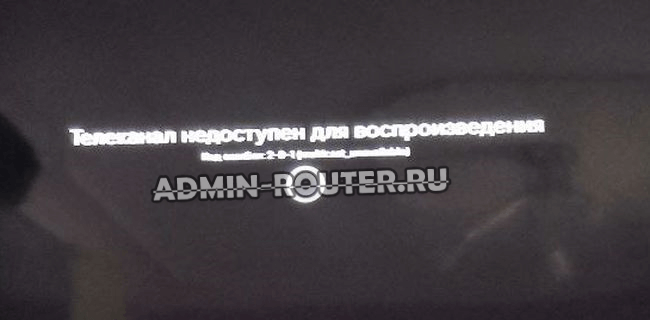
Причиной может быть неправильная настройка порта на оборудовании провайдера. Например, было настроено на 2 услуги, а по какой-то причине перенастроили только на Интернет. Несколько раз было так, что пользователя переключали на распредкоробке на другие техданные, изменив таким образом порт коммутатора. Всё это проверяет и исправляет техническая поддержка. И при том совершенно бесплатно!
Настройка Wi-Fi роутера или GPON-терминала
А вот если на стороне Ростелекома проблем нет — вот тогда нужно проверять своё оборудования. Начните с настроек своего роутера. Для работы ТВ-приставки мало её подключить к роутеру, надо ещё и правильно настроить LAN-порт для неё. Особенно это актуально, когда Вы поставили себе новый Wi-Fi роутер и просто подключили приставку — Wink работать в этом случае не будет. Даже если запустится интерфейс приставки — телеканалы не будут работать, а на экране будет гордо гореть ошибка «Телеканал недоступен для воспроизведения». Решение — настройка IPTV на роутере.
Если у Вас нет информации о том какие необходимо установить параметры настройки, либо Вы вообще плохо понимаете что и как — обратитесь к специалистам. Самостоятельно сделать что-то у Вас не получится.
Сейчас в Ростелекоме возможны два типа настройки порта для ТВ-приставки (за исключением некоторых филиалов, где используется нетиповая схема и точно без вызова специалиста ничего сделать не получится).
Первый вариант настройки телевидения — мост без Vlan ID. Для примера рассмотрим настройку для роутеров Mercusys (у TP-Link интерфейс аналогичен):

В меню панели управления роутером найдите раздел с настройками IPTV(VLAN). Откройте его и включите функцию, постав галочку «Включить». Ниже надо выбрать режим «Мост»(или же «Bridge», что одно и то же). После этого надо выбрать порт на роутере, в который включите ТВ-приставку и поставить ему значение «IPTV».
Для ТВ приставки Ростелеком можно использовать любой доступный LAN- порт.
Втрой вариант — мост с использованием Vlan ID. Во многих регионах России, компания Ростелеком иногда использует для работы цифрового ТВ отдельную виртуальную сеть Vlan, через которую идёт трансляция телеканалов в режиме Multicast. На роутере надо указать номер этой виртуальный номер сети — прописать VLAN ID. Его можно узнать только в техподдержке компании.
Самому придумывать и писать какие-попало цифры нет имеет смысла — работать не будет!
В разделе «IPTV(VLAN)» панели управления роутером поставьте галку «Включить». Выберите режим «Указать вручную». Ниже появится множество параметров:

Тут надо прописать номер VLAN для IPTV в соответствующее поле. Приоритет для трансляции мультикаст поставьте равным «3» или «4».
Так же надо будет выбрать один из LAN-портов для подключения ТВ-приставки.
Сохраните настройки и проверьте доступность телеканалов.
На некоторых роутерах и GPON-терминалах необходимо дополнительно настроить группировку портов. Если же этого не сделать, то появится ошибка 2-9-1. Для этого надо изучить инструкции по Вашей модели устройства.
Перестала работать приставка Ростелеком
Выход из строя ТВ-приставки — тоже рядовая ситуация. К счастью, если это программный сбой и STB пишет код ошибки 2-9-1 по этой причине, то исправить его можно сбросом параметров. Кнопки «Reset» на приёмнике нет, потому всё придётся делать через интерфейс Wink. Надо нажать на пульте кнопку «Меню», зайти в «Настройки» ⇒ «Системные настройки». Там будут вот такие прямоугольные плитки-кнопки:
С помощью кнопки «Вправо» на пульте проматываем до конца и там появится кнопка «Возврат к заводским настройкам». Нажимаем на неё, а потом ещё раз подтверждаем выбор. Ждём пока пройдёт сброс и перезагрузка STB.
После перезагрузки приставка требуется заново ввести логин и пароль. Заранее найдите и приготовьте их!
Если сбой был программный и глючила прошивка, то после сброса ошибка 2-9-1 «multicast unaviable» должна исчезнуть и каналы будут снова доступны для воспроизведения. А вот ежели приставка вышла из строя по причине неисправностей центральной платы или памяти, то сброс не поможет! Правда, чтобы в этом убедится — лучше всего вызывать универсального специалиста Ростелеком и он с помощью тестовой приставки поставит окончательный диагноз.
Содержание
- Wink: Ошибка при воспроизведении Ростелеком ТВ
- Подробнее о платформе Wink
- Решение ошибки при воспроизведении Ростелеком ТВ
- Смена настроек DNS для использования Wink
- Wink Ростелеком не работает — что делать?
- Откуда берутся неполадки в Wink
- Что делать, если Ростелеком не показывает каналы
- Каким образом добиться расширения своих полномочий в Wink
- Почему не работает Wink Ростелеком на телевизоре и компьютере: причины, что делать?
- Почему не работает Wink на телевизоре: причины
- Что делать, если перестал работать Wink на Смарт ТВ
- Перезагрузка
- Переустановка
- Смена точки доступа
- Смена адреса DNS-сервера
- Сброс Smart Hub
- Сброс телевизора
- Ошибка при воспроизведении
- Ошибка при инициализации приложения
- Код ошибки 6000000 Wink
- Ошибка в заполнении формы
- Что делать, если не работает Wink на компьютере
- Лаура Калибекова (Написано статей: 40)
Wink: Ошибка при воспроизведении Ростелеком ТВ
Спустя несколько лет работы разных IPTV-сервисов, большинство пользователей пришли к услугам Wink. Это платформа для просмотра практически любых ТВ-передач, которая работает на территории России. В данном руководстве вы сможете узнать, почему в Wink появляется ошибка при воспроизведении на Ростелеком ТВ. И как её устранить.
Подробнее о платформе Wink
Сегодня многие популярные и перспективные онлайн-платформы стремятся занять как можно больше пространства на цифровом рынке. Ярким примером этого является компания Яндекс, у которой уже появилась услуга доставки еды, собственный онлайн-маркет и ещё несколько десятков подобных сервисов. Wink — это онлайн-платформа для просмотра ТВ контента. Она представлена в виде мобильного приложения. И доступна всем клиентам, использующие услуги компании Ростелеком.
Для того, чтобы получить доступ к контенту Wink, пользователю нужно скачать приложение из Play Market или App Store для своего планшета или мобильного телефона.
Чтобы начать пользоваться сервисом от Ростелекома, нужно позвонить по телефону 8-800-100-0-800 и попросить подключить вас к услуге. Когда она будет подключена, на ваш номер телефона придёт СМС, в котором будут дальнейшие инструкции.
Далее нужно в своём личном кабинете на сайте или в приложении войти в раздел « Моё » и активировать аккаунт, введя цифры из СМС сообщения.
Решение ошибки при воспроизведении Ростелеком ТВ
Как и любые другие приложения у Wink иногда появляются проблемы при воспроизведении контента. Разработчики также уведомляют нас на сайте и в приложении, что данные услуги могут быть распространены только на территории РФ. Если попытаться воспроизвести контент в любой другой стране, не мудрено, что в вашем телевизоре, телефоне или на сайте появляется ошибка.
Но для тех, кто пытается смотреть Винк на территории России с ошибкой можно попытаться справиться следующим образом:
- Убедитесь, что вы зарегистрированы и вошли в свой аккаунт не зависимо от того, на каком устройстве вы используете Wink;
Используйте эти варианты все последовательно, чтобы избавиться в приложении Wink от ошибки при проигрывании контента Ростелеком ТВ. Также рекомендуется отключить устройство на несколько минут от сети, на котором запущено приложение. Некоторые устаревшие устройства не в состоянии воспроизводить контент. Обычно, это телевизоры, которые были выпущены до 2015 года, не зависимо от компании-производителя.
Смена настроек DNS для использования Wink
Иногда в проблемах с доступом к разным Интернет-порталам и сервисам появляется необходимость сменить настройки DNS. Установив эти параметры, удаётся решить ошибку.
Если вы используете подключение через Wi-Fi роутер, в модели TP-Link сменить настройки DNS можно следующим образом, чтобы избежать ошибки при воспроизведении Wink через Ростелеком ТВ:
- Для входа используйте адрес: 192.168.1.1 или 192.168.0.1. Это адрес необходимо прописать в адресной строке вашего браузера;
- Введите логин и пароль «admin» в обоих случаях;
- Выберите параметр DHCP ;
Источник
Wink Ростелеком не работает — что делать?
Цифровая платформа Винк была запущена только в конце 2018 года. Поэтому пользователям приходится часто сталкиваться с новыми для них проблемами. В этой статье мы постараемся рассказать, что же делать, если у вас не работает Wink от Ростелеком.
Откуда берутся неполадки в Wink
Мультимедийная платформа Wink представляет собой интерактивное телевидение. Пользователю открывается доступ к качественному звуку и красивой картинке как на стационарных, так и на мобильных устройствах. Данный сервис работает по подписке. Апгрейд платформы до последних версий производится по запросу клиента.
В библиотеку Wink входят сотни телеканалов и тысячи фильмов. В ходе 2019 и 2020 года Ростелеком активно улучшал свое творение. Поскольку платформа все еще находится в процессе доработки, пользователи периодически не могут добиться от нее исправного функционирования.
Что делать, если Ростелеком не показывает каналы
При работе платформы Wink можно столкнуться с массой неполадок, из-за которых клиент испытывает сложности с просмотром каналов.
Перечислим причины из-за которых Wink не работает и способы их решения:
| Проблемы: | Решение: |
|---|---|
| Доступно только 8-10 первых каналов. | Чтобы разобраться с этим, позвоните в службу технической поддержки. Воспользуйтесь номером 8-800-100-08-00. Опишите оператору свою проблему. Специалист попросит вас перезагрузить приставку. Если вы уже это делали, он проверит, подключены ли пакеты нужные пакеты услуг. |
| На определенных каналах вместо картинки демонстрируется черный экран. | Для начала перезагрузите приставку. Если вы хотите решить проблему самостоятельно, проверьте настройки модема. Используйте кнопки «Добавить», «Изменить», «Удалить», чтобы привести их в соответствие с указанными на иллюстрации параметрами. Если это не помогло, позвоните в техподдержку. |
| При посещении канала нет изображения. | Однако записи телепередач хорошо видно. Если перезагрузка приставки не помогла, звоните оператору. Пусть он проверит станционное оборудование. Оператор также может заново активировать ваши услуги. |
| Дополнительный пакет каналов не работает. | Скорее всего, дело в том, что он не успел подключиться. Для смены тарифного плана нужно, чтобы сервис обновился. Это происходит раз в 30 минут. Приставка через некоторое время автоматически проверит параметр productoffer/version, и все заработает. |
| Возникает требование о расширении подписки при выборе канала | Возможно, вы не подписаны на пакет каналов. Немного подождите, согласно названному выше пункту. Проверьте свой тарифный план, чтобы убедиться, что в него входит интересующий вас канал. Если ничего не помогло, наберите контактный номер техподдержки. |
| Вы видите на экране оповещение о том, что канал отключен по запросу абонента | Это происходит, когда приставку блокирует провайдер. В результате учетная запись не соответствует оборудованию. Позвоните специалисту и передайте ему всю необходимую информацию. В том числе: количество доступных каналов и текст ошибки. Также вам надо будет назвать MAC-адрес, который вы найдете на заводской наклейке. Она обычно прилеплена к низу прибора. |
| Канал «Пятница» требует ПИН-код. | Вариация – в меню не отображается пакет «Взрослый». Скорее всего, нужно присвоить себе максимальный доступ. |
Также проверьте, правильно ли настроены дата и время на вашем устройстве. Возможно, нужно изменить часовой пояс.
Каким образом добиться расширения своих полномочий в Wink
Интерфейс сервиса разнится в зависимости от устройства, на котором сервис установлен. Если настройка выставлена неверно, Wink на Ростелеком не работает корректно. Что делать в таком случае?
Чтобы открыть максимальный доступ, последовательность действий будет выглядеть примерно следующим образом:
- Посетите меню « Настройки ».
Источник
Почему не работает Wink Ростелеком на телевизоре и компьютере: причины, что делать?
«Не работает Wink» — серьезная неполадка для граждан России. Теперь все программы, которое ранее пользователи ждали по ТВ, можно смотреть где угодно с помощью этой услуги. Сервис работает на любом девайсе после простой регистрации. Под одну учетную запись возможно подключить до пяти устройств бесплатно. Но если только девайсы поддерживают услугу. О том, что делать, если опция не функционирует подробнее в этой статье.

Почему не работает Wink на телевизоре: причины
Сервис только недавно начал функционировать, поэтому имеет определенное неточности в работе. Часто программа находится на модерации, чтобы усовершенствовать технологию. Сейчас она доступна для скачивания только жителям РФ. Доступ за границей не планируется. Основные причины и способы их устранения описаны ниже.
Что делать, если перестал работать Wink на Смарт ТВ
Если не работает Wink на Смарт ТВ то прежде, чем приступить к настройкам убедитесь в правильности подключения опции:
- пользователь зарегистрировался;
- получил промокод на пользование услугой.
Если программа так и не запустилась и на телевизоре отображается черный экран, необходимо выполнить одно из следующих действий:
- перезагрузить телевизор;
- переустановить программу;
- переустановить сервис;
- переключить беспроводную сеть;
- изменить адреса DNS-сервера;
- сбросить Smart Hub;
- сбросить настройки Самсунг.
Устранять проблему необходимо, начиная с первого варианта. И приступать к последнему только, если не сработали предыдущие.
Перезагрузка
Если платформа перестала работать внезапно перезагрузите ТВ.Отключите девайс с розетки на несколько минут. Потом снова включить, заново переустановить Wink. Если проблема устранилась, то используйте функцию в привычном режиме. Если ситуация осталась прежней перейдите к следующему пункту.
Переустановка
Если Wink Ростелеком не работает — переустановите его. Приложение поддерживается только теми телевизорами, которые произведены не позднее 2015 года. Для уточнения модели и года выпуска ТВ воспользуйтесь одним из двух вариантов:
- осмотрите заводскую этикетку, наклеенной сзади;
- откройте меню в рубрике «Поддержка».
В пункте «Код модели» отображается запрашиваемые данные.
После того, как убедились в том, что ТВ в принципе может поддерживать функцию, перейдите к ее переустановке. Следуйте установленному алгоритму.
- Выберите «APPS».
- Нажмите на центральную кнопку пульта;
- Из перечня приложений выберите название сервиса;
- Зажмите центральную кнопку, пока не отобразится дополнительное меню;
- Выберите «Повторная установка.
При правильно выполненных действиях приложение переустановится. Время установки зависит от скорости интернета.
Смена точки доступа
Для возвращения работоспособности функции нужно сменить точку доступа. Оптимальное решение проблемы — создать из девайса точку и произвести подключение к нему. Если после таких действий функция работает корректно, то это значит, что проблемы возникли у провайдера.
Смена адреса DNS-сервера
Если с провайдером проблем нет, то стоит проверить DNS-сервер:
- откройте меню настроек ТВ;
- выполните переход «Общие»/«Состояние сети»;
- убедитесь, что интернет подключен;
- выберите «Настройки IP»;
- нажмите «Настройки DNS», активируйте ручные настройки;
- В поле «Сервер DNS» укажите 8.8.8.8. или 208.67.222.222;
- нажмите «Готово», вернитесь в меню;
- сохраните изменения.
После проведенных настроек убедитесь, что корректная работа сети восстановлена. Перезагрузите ТВ.
Если у Вас остались вопросы или есть жалобы — сообщите нам

Сброс Smart Hub
После активации функции удаляются данные, которые были подключены до образования ошибки. Сброс настроек удаляет ранее установленные программы, обновляет заводские настройки.
- В меню нажмите «Поддержка».
- Выполните переход «Самодиагностики»/«Сброс Smart Hub».
- Укажите ПИН-код.
- Ожидайте несколько минут обработки информации ТВ.
- Возвращаемся в «Главное меню».
- Согласитесь с установленными условиями.
- Выполните вход в учетную запись.
- Выберите Wink, установите его.
- Запустите приложение.
Прежде, чем приступить к столь решительным действиям, убедитесь, что телевизор прошел сертификацию для Российской Федерации. Если выполнить сброс настроек на ТВ без сертификата можно полностью заблокировать устройство.
Сброс телевизора
Переходить к сбросу настроек нужно только тогда, когда не сработали предлагаемые варианты. Способ не только устранит неполадку, но и вернет телевизор к заводским настройкам.
Ошибка при воспроизведении
Возникновение ошибки при воспроизведении отображается специальными знаками. Подробнее о них ниже.
Ошибка при инициализации приложения
Для устранения неполадки необходимо прописать DNS в настройках телевизора. Устранения ошибки, которая образовывается при инициализации приложения предполагает выполнение следующих действий, описанных ниже.
- Выполните переход «Сеть»/«Состояние сети».
- Выберите «Настройки IP».
- Нажмите «Настройки DNS»/«Ввести вручную».
- В отображенное поле пропишите 8.8.8.8., нажмите «Готово».
- Подтвердите действие нажатием ОК.
Выключите телевизор с розетки на 10 секунд. Подключите обратно, проверьте результат.
Код ошибки 6000000 Wink
Ошибка 6000000 значит, что отсутствует соединение с интернетом. Необходимо проверить соединение с сетью. Перезагрузить и повторно включить роутер.
Ошибка в заполнении формы
При возникновении ошибки Ростелеком лучше всего перезагрузить устройство. И начать подключение Wink заново.
Что делать, если не работает Wink на компьютере
Для использования на компьютере достаточно просто ввести в браузере ссылку Wink.rt.ru. Если опция не работает, то перезагрузить ПК и проверить подключение к интернету.
Благодаря опции можно просматривать фильмы и сериал в высоком качестве онлайн. Для максимального удобства пользователей они могут выбрать подписку только с необходимым перечнем услуг.


Лаура Калибекова (Написано статей: 40)


Не показывает канал матч . Остальные показывают

Здравствуйте, позвоните на горячую линию для выяснения.
На телефоне все каналы и фильмы показывает,а на телевизоре только часть,остальное -ошибка воспроизведения
Здравствуйте, если Wink Ростелеком не работает — переустановите его. Приложение поддерживается только теми телевизорами, которые произведены не позднее 2020 года.
установил программу wink все работало нормально.. потом стало приложение запускаться и выкидывает. что это может быть?
Здравствуйте, обратитесь на горячую линию Ростелеком.
Здравствуйте.Такая проблема, сам пуль работает, т.е включает и выключает телевизор, но в меню выбора каналов ничего нельзя сделать.т.е просто включить канал не выходит.Просто горит меню.
Здравствуйте, какая модель пульта, телевизора?
Источник
Содержание
- Ростелеком пишет «Нет сигнала»: что делать дальше и как бороться?
- Причины
- Что делать
- Перезагрузите устройство
- Проверьте правильность подключения
- Проверьте правильность выбора режима
- Обратите внимание на кабель
- Проведите диагностику для роутера
- Уточните факт наличия проблем у провайдера или поставщика услуг
- Проверьте приставку
- Ошибка «failed to start playback» при воспроизведении Ростелеком: причины, что делать?
- Что значит ошибка «failed to start playback»?
- Причины
- Что делать, если пишет «failed to start playback» на Ростелеком
- Ростелеком ошибка воспроизведения failed to start playback – что делать?
- Почему выскакивает ошибка failed to start playback?
- Неполадки в работе маршрутизатора
- Неполадки на стороне Ростелекома
- Как самостоятельно исправить ошибку?
Ростелеком пишет «Нет сигнала»: что делать дальше и как бороться?
Одна из распространенных ситуаций, с которой сталкиваются клиенты Ростелеком — нет сигнала. Многие новички сразу звонят в службу поддержки, но на практике неисправность легко устранить своими силами. Как правило, причина кроется в проблемах с провайдером, повреждении приставки или кабеля. Ниже рассмотрим, почему может возникать надпись Нет сигнала, и что делать, если Ростелеком не показывает каналы. Отдельно приведем пошаговую инструкцию по устранению неисправности без вызова мастера.
Причины
Перед принятием решения о дальнейших действиях нужно понять, в каких случаях могут возникать сбои в работе оборудования. Эксперты выделяют несколько причин, почему в Ростелекоме не показывают ТВ каналы на телевизоре и пишет, что нет сигнала. Этому может быть несколько объяснений:
- Повреждения на стороне провайдера.
- Плохие погодные условия.
- Проблемы в работе роутера.
- Неправильное подключение проводов.
- Повреждение соединяющего кабеля.
- Повреждение тюнера и т. д.
Выше приведены основные причины, почему не работают каналы Ростелеком на телевизоре и появляется черный экран. Зная эти моменты, проще сориентироваться в ситуации и восстановить работоспособность оборудования.
Что делать
Теперь перейдем к следующему вопрос — что делать, если нет сигнала на приставке Ростелеком ТВ. Для экономии времени и сил начните с простых шагов, а уже после переходите к более глобальным действиям. Ниже приведем пошаговую инструкцию для новичков.
Перезагрузите устройство
Первое, что необходимо сделать, если Ростелеком не показывает каналы через ТВ приставку для телевизора и пишет Нет сигнала — перезапустить оборудование. Это можно сделать несколькими способами:
- Отключите устройство из сети на 10-15 секунд.
- Нажмите на кнопку Restart при ее наличии.
Многие пользователи месяцами не отключают тюнер от сети, из-за чего возникают периодические сбои. Вместе с приставкой желательно перезапустить и сам роутер.
Проверьте правильность подключения
Одна из распространенных причин, почему не работает телевизор Ростелеком и нет сигнала — неправильное подключение тюнера и телевизора. Перед соединением оборудования обратите внимание на имеющиеся разъемы. Здесь в распоряжении пользователей несколько вариантов:
- «Тюльпаны» (RCA). В состав этого шнура входит три провода — два аудио и один видео. Распространенная ошибка пользователей в том, что они используют только два из трех разъемов, а о видеовходе забывают. В результате появляются сбои в работе и вопрос, почему не работает приставка Ростелеком и нет сигнала.
- HDMI. Это универсальный вариант, обеспечивающий передачу изображения и звука. В отличие от RCA способе передавать аудио и видео более высокого качества.
- SCART — устаревший выход, который применяется на старых моделях оборудования.
Перед подключением обратите внимание, чтобы на тюнере и телевизоре был одинаковый разъем. Если этого нет, может потребоваться покупка переходника. Не стоит игнорировать и еще одну причину, почему приставка Ростелеком не показывает каналы и нет сигнала — плохое соединение. Для решения проблемы проверьте качество контактов и прожмите разъемы. Если проблема не пропадает, и на телевизоре снова выпадает ошибка Нет сигнала, переходите к следующему этапу.
Проверьте правильность выбора режима
При изучении проблемы, почему не включаются каналы Ростелеком, обратите внимание на еще один момент — правильность выбора режима. Речь идет о выборе кнопке на пульте дистанционного управления телевизора. В зависимости от модели устройства ее название может отличаться.
Так, на телевизорах Acer кнопка подписана Source, на устройствах BenQ, LG, Hitachi, Pioneer и ряде других клавиша называется Input. Также встречаются и другие названия, к примеру, TV/AV, TV/Video, HDMI и другие. Попробуйте несколько вариантов, пока не подключитесь к необходимому разъему.
Обратите внимание на кабель
Неправильное подключение и ошибочный выбор режима — не единственная проблема, с которой может столкнуться пользователь. Нередко бывают ситуации, когда повреждается сам соединяющий кабель. Как результат, телевизор пишет Нет сигнала Ростелеком, и возникает вопрос, что делать. Выполните следующие шаги:
- Осмотрите провод, соединяющий ТВ-приставку и телевизор.
- Обратите внимание на повреждения изоляции, изломы и другие проблемы.
- Замените кабель при выявлении дефектов.
Ремонтировать провод зачастую бессмысленно, ведь в этом случае при просмотре ТВ будут помехи, или же телевизор и вовсе не будет показывать.
Проведите диагностику для роутера
Если приставка Ростелеком пишет Нет сигнала, и возникает дилемма, что делать, обратите внимание на правильность подключения роутера. Это актуально, если речь идет о просмотре Интерактивного ТВ через Интернет. Попробуйте перезапустить маршрутизатор и еще раз введите настройки, рекомендованные оператором.
Уточните факт наличия проблем у провайдера или поставщика услуг
Распространенный вопрос абонентов — почему на Ростелекоме не показывают некоторые каналы, а Интернет работает. Причиной могут быть проблемы у провайдера или поставщика услуг телевидения. Если нет сигнала, сделайте следующие шаги:
- Наберите колл-центр провайдера.
- Назовите свой адрес и номер счета.
- Уточните, ведутся ли какие-то работы.
Если проблема на стороне провайдера, единственный выход — подождать восстановления работы оборудования.
Проверьте приставку
Одна из причин, почему на тюнере Ростелеком перестали показывать каналы и пишет Нет сигнала — выход из строя самой ТВ-приставки. В такой ситуации единственный выход обратиться в сервисный центр и доверить работу специалистам. Если приставка нерабочая, ее придется заменить.
Теперь вы знаете, что делать, если на телевизоре пишет Нет сигнала, каналы не настроены Ростелеком, и куда обращаться при более серьезных неисправностях. Начните с обычного осмотра кабеля и перезагрузки. Также проверьте правильность подключения и выбора режима. После этого позвоните оператору и убедитесь, что он не проводит технические работы. Если ничего не помогает, может потребоваться помощь сотрудников сервисного центра.
Источник
Ошибка «failed to start playback» при воспроизведении Ростелеком: причины, что делать?
Ошибка «failed to start playback» на Ростелеком — распространенная проблема пользователей телевидения. Иногда устранить неполадку получается с помощью перезагрузки, но, если в этот раз не выходит, ищите виновника ошибки глубже. В этой статье рассмотрим возможные причины возникновения и пути, как ее исправить.
Что значит ошибка «failed to start playback»?
Интерактивное телевидение Ростелеком с каждым годом набирает популярность. Хороший сигнал, отличный список каналов, функциональность IPTV помогают вовлекать новых клиентов. Но у всех сервисов иногда возникают проблемы. В особенности, когда ТВ работает от технического и программного обеспечения. Данный поставщик услуг не исключение в этом вопросе. Разберемся, что означает error «failed to start playback». Если сделать дословный перевод, то получается «не удалось воспроизвести». Обычно, сопровождается черным экраном.
Причины
Корнем неисправности могут быть разные факторы. Если вы столкнулись с этой неполадкой, давайте определим причину возникновения ошибки.
- Вход подключения и указанный в настройках отличаются.
- Поврежден кабель.
- Сбои в работе маршрутизатора.
- Роутер настроен неправильно.
- Неполадки на сервере провайдера.
- Из-за неуплаты услуг телевидение заблокировано.
Чаще в возникшей проблеме виноват сам пользователь. Но увидев error на экране, не стоит раньше времени волноваться. Возможно, неполадку можно решить самостоятельно, без вызова мастера.
Что делать, если пишет «failed to start playback» на Ростелеком
Ошибка «failed to start playback» при воспроизведении Ростелеком, как уже говорилось, сопровождается черным экраном. При этом отсутствуют audio и video. Выполните следующие действия.
- Перезагрузите роутер, выключив устройство с розетки.
- Поможет, если эта процедура давно не делалась, и маршрутизатор вовремя не прошивался. Итог — отсутствие сигнала только на некоторых каналах и черный экран с соответствующей надписью error.
- Проверьте правильное подключение LAN-кабеля (должен быть HDMI) и соответствие ему в настройках IPTV:
- переподключите кабель, если вставлен не в тот разъем маршрутизатора;
- измените настройки телевизора — на ПДУ нажмите кнопку «Source» и в открывшемся окне укажите нужный тип сигнала.
- Вероятно, кабель отходит — попробуйте вынуть провод и снова подсоединить.
- Посмотрите не поврежден ли кабель и замените, если проблема в этом.
- Если подключаете интерактивное телевидение через компьютер и выскочила ошибка при воспроизведении, временно отключите антивирус и брандмауэр (еще называют фаервол), установленные на ПК — они могут блокировать видеотрафик в интернете.
- Возможно произошла авария на линии Ростелеком и после устранения проблемы трансляция возобновится.
- Если телевидение подключено через роутер, то обязательно внесите дополнительные настройки (найдете на сайте интернет-провайдера) и перезагрузите устройство.
- Когда доступны только базовые каналы, а на других показывает error, посмотрите оплату услуг — возможно истек срок подключения после последней платежки и оплатите задолженность.
- Просмотрите настройки, есть вероятность, что случайно была включена добровольная блокировка доступа.
Он поможет устранить сбой работы роутера или установит неисправность устройства. Также может быть, что вы не заметили маленькое повреждение на LAN-кабеле. Мастер найдет неполадку и исправит ее. Надеемся, что с помощью наших советов ошибка «failed to start playback» на Ростелеком устранена, и вы снова наслаждаетесь любимыми фильмами и передачами.
Источник
Ростелеком ошибка воспроизведения failed to start playback – что делать?
Ошибка воспроизведения failed to start playback на Ростелеком может появится как при просмотре фильмов, так и при запуске разных программ. Первое что следует предпринять – выключить аппарат на 10 минут и выключить роутер Wi-Fi, после попробовать запустить снова. Если это не помогло – будем искать причину глубже.
Почему выскакивает ошибка failed to start playback?
Неисправность может быть вызвана как «физическими» факторами, так и сбоями в программном обеспечении на стороне Ростелекома. Давайте разберём оба этих списка, что бы вы могли двигаться раньше и понять возможную причину сбоя.
Неполадки в работе маршрутизатора
Как и вся техника маршрутизатор подвержен ошибкам как со стороны программной части, так и с нашей. Первым делом обратите внимание на эти пункты:
- Осмотрите вход подключения кабеля в аппарат и гнездо порта, обычно оно выделено отдельным цветом.
- Проверьте кабель подключения, особенно если у вас есть домашние животные: кошки, собаки. Перегрызть тонкий провод для них обычное дело.
- Сбой в работе маршрутизатор вызван ударом или падением(нужно выключить и включить). Из-за падения или удара могли «слететь» настройки.
- Вышло обновление настроек или прошивки, в этом случае поможет перенастройка специалистом(или своими силами). Посмотреть актуальные настройки можно на официальном сайте или в руководстве.
- Само собой на счету должен быть положительный баланс, если вы своевременно не внесли оплату за услуги телевидения, доступ будет прекращен.
Неполадки на стороне Ростелекома
Сюда можно отнести техническое обслуживание на линии, обновление серверов и программного обеспечения, сбой на сервере и просто непредвиденные обрывы кабеля. Неполадки на стороне компании обычно устраняются обслуживающим персоналом и службой технической поддержки. В таких случаях вы мало на что сможете повлиять, а ошибка исправляется в кратчайшие сроки – компания заинтересована сохранить своих клиентов. Но уточнить информацию всегда нужно, по этому сразу звоните по телефону горячей линии: 8 (800) 100 0 800 .
Расскажите специалисту когда появляется ошибка failed to start playback – при просмотре фильмов или запуске программ, выслушайте его советы, если ошибку не удастся устранить самостоятельно вам предложат вызвать специалиста на дом.
Как самостоятельно исправить ошибку?
Можно пройтись по базовым пунктам, они подойдут в случае если вообще ни один фильм не запускается и никакая программа не открываются.
На официальном сайте есть документ: Wink. ТВ-приставка. Справочник абонента. Настройка приставки, пульта дистанционного управления и телевизора. В справочнике расписаны с картинками процессы авторизации, настройки аккаунта, устранение конфликта управления приставкой и телевизором(страница 69). Страница со системными настройками(стр. 23) и сбросом ПИН-кода(стр. 32). Рекомендуем открыть документ с компьютера и ознакомиться. Так же есть Справочник абонента. Интерактивное телевидение.
Если ошибка появилась случайно, помогут эти советы:
- Зажимаем кнопку включения, отключения роутера. Она располагается на передней или задней части устройства(в зависимости от модели приставки Wink). Держим несколько секунд, затем включаем заново. Что бы полностью исключить сбой в работе роутера можно выключить его из розетки полностью минут на 10 и включить обратно.
Кнопка включения, отключения приставки
Переключение канала вещания Wi-Fi
У некоторых пользователей ошибка появляется из-за канала вещания Wi-Fi роутера отличного от приставки. Можно попробовать переключить эти каналы. Для этого нужно зайти в настройки роутера:
- Запустите любой браузер(подойдут Мозилла и Хром) и наберите в адресной строке адрес 192.168.0.1 или 192.168.1.1.
- Введите логин и пароль от роутера. Если ничего не меняли стоит стандартный пароль, логин типа admin/admin.
- Далее отыщите вкладку Wireless или «Настройки беспроводной сети». Там будет вкладка каналы вещания(Channel) или «Режим беспроводной сети». Запомните, а лучше запишите какой канал установлен сейчас!
- Установите в режим «Смешанный», перезагрузите роутер и попробуйте проверить работу приставки Wink.
Переключаем канал вещания
Этот совет подойдет только опытным пользователям ПК, которые не побояться «покопаться» в настройках. Поскольку из-за неверных манипуляций и сброса настроек может слететь подключение к Интернету, будьте внимательны. Если сомневаетесь – позвоните на горячую линию и пригласите специалиста.
Евгений Загорский
IT специалист. Автор информационных статей на тему Андроид смартфонов и IOS смартфонов. Эксперт в области решения проблем с компьютерами и программами: установка, настройка, обзоры, советы по безопасности ваших устройств. В свободное время занимается дизайном и разработкой сайтов.
Источник
Одна из самых странных проблем, с которыми сталкиваются пользователи Ростелеком ТВ — это ошибка 2-3 (dns nc gen) на Wink. При этом система диагностики приставки пишет на телевизоре следующее: «Что-то пошло не так. Проверьте сетевое подключение и перезагрузите приставку». Что интересно — если проблема не с серверами Ростелеком, то после перезагрузки приставки ошибка скорее всего уйдёт. Но через некоторое время скорее всего появится снова. И так может твориться неделями. Пользователи звонят в техподдержку, приходят специалисты — но, как на зло, код ошибки 2-3 не постоянно висит на экране, а появляется лишь периодически и подгадать этот момент к приходу специалистов очень сложно. Мы дадим Вам ряд рекомендаций, которые помогут Вам разобраться с этой проблемой.
В чём всё коварство этой проблемы? А вот в чём, обычно Вы включаете STB-приставку Ростелеком или же включаете СМАРТ ТВ телевизор, загружается Wink и некоторое время без проблем работает. А потом, вдруг ни с того ни с сего, выдала код ошибки: 2-3 (dns nc gen). Перезагрузка приставки может на какое-то время помочь, но скорее всего позже опять всё повторится.
Возможные причины появления ошибки:
- Проблемы или работы на сети Ростелеком;
- Неисправность с кабелем провайдера, входящим в квартиру;
- Проблема с сетевым подключением между роутером и приставкой (смарт-телевизором);
- Проблема с роутером;
- Сбой работы ПО приставки Wink;
Если после перезагрузки приставки она всё равно пишет на телевизоре код ошибки 2-3 dns, то причина, похоже, на стороне Ростелеком. Так же можно пройтись по соседям, у кого так же подключено цифровое телевидение от Ростелеком и поинтересоваться как всё работает у них. Надо позвонить на горячую линию 8-800-1000-800 (со всех номеров России бесплатно) и оставить заявку, т.к. с Вашей стороны это не исправить. Ростелеком реагирует на заявки достаточно оперативно и, если причина действительно на их сетевом оборудовании, то они это исправят.
Если есть какие-то проблемы с входящим в квартиру кабелем провайдера, то тогда сбоить будет не только тв-приставка или приложение Wink, но и другие сервисы. На компьютере или смартфоне будет периодически выпрыгивать оповещение о том, что «сеть без доступа в Интернет», будут раз через раз открываться сайты и прерываться трансляции в YouTube. В этом случае опять придётся вызывать специалистов провайдера для проверки линии.
Что делать когда появляется ошибка 2-3 dns nc gen в Wink
Вы выяснили сами или с помощью специалистов провайдера, что на их стороне проблем нет. Что делать дальше?!
Чаще всего, периодически выскакивающий код ошибки 2-3 на Винк возникает из-за проблем с сетевым подключением между роутером и STB-приставкой или SMART TV телевизором. Если подключение организовано через Wi-Fi, то надо диагностики подключиться кабелем. Беспроводная сеть вообще не самое подходящее соединение для трансляции телевидения. Понятно, что без проводов удобнее, но в случае проблем с Вай-Файем начинаются и проблемы с работой телевидения. В том числе и такие, как ошибка 4-1-4 или ошибка 4-1-5. Потому делайте времянку, бросайте напрямую до роутера и проверяйте. Если код ошибки 2-3 больше не появляется и Wink периодически не пишет «Что-то пошло не так» — значит придётся разбираться с беспроводной сетью. Ну или переходить на кабельное подключение, либо покупать адаптеры PowerLine.
Если же ТВ-приставка Ростелеком подключена кабелем, то попробуйте заменить LAN-кабель от приставки до роутера. Были случаи, когда перебитый кабель периодически терял соединение и у пользователя начинались такие сбои.
Совет! В момент, когда телевизор пишет «Что-то пошло не так» и Винк выдаёт код ошибки 2-3 (dns nc gen) — попробуйте сразу взять в руки ТВ-приставку и с обратной стороны посмотреть горят ли лампочки-индикаторы на её LAN-порте:
Если обе лампочки потухли — значит проблема точно или в кабеле, или в LAN-порте приставки либо роутера. Пробуйте другой LAN-кабель.
Не помогает? Пробуйте перенастроить на роутере другой порт под телевидение и переключите в него ТВ-приставку.
Если смена порта роутера не помогла и линк по-прежнему периодически «то потухнет, то погаснет» — значит надо пробовать менять ТВ-приставку. В этом случае лучше вызвать специалиста Ростелеком, который проверит уже со своей, тестовой приставкой и поставит окончательный вердикт.
Как сбросить приставку Wink
Ну и в конце, на тот случай когда заштырило прошивку приставки Ростелеком, я покажу как её сбросить и обнулись все настройки.
Сброс настроек приставки Ростелеком удалит так же сохранённые логин и пароль на услугу «Цифровое телевидение». Найдите и подготовьте их заранее.
На самой ТВ-приставке нет кнопки «Reset». Поэтому для сброса настроек, надо чтобы она загрузилась и в интерфейсе уже необходимо будет зайти в «Моё» ⇒ «Настройки» ⇒ «Системные настройки»:
Самая крайняя справа кнопка — «Возврат к заводским настройкам». Надо выбрать её и нажать на пульте кнопку «ОК». После этого устройство должно перезагрузится и выдать запрос ввода логина и пароля.
Если ошибка 2-3 dns nc gen была программным сбоем приставки Wink, то сбросом настроек скорее всего удастся его убрать.
Кроссплатформенный видеосервис Wink — это один из флагманских проектов крупнейшего в России оператора связи, компании Ростелеком. Началась с обычного Интернет-кинотеатра и превратилась мульти-платформу интерактивного ТВ и развлечений. На сегодняшний день, собрана некоторая база знаний, которая расскажет что означает та или иная ошибка воспроизведения Wink и что делать, если она появилась.
Что-то пошло не так с Ростелеком ТВ
В настоящий момент, при появлении проблем с работой интерактивного телевидения Ростелеком ТВ через платформу Wink, появляется сообщение «Что-то пошло не так» с кодом ошибки вот такого вида:
В нижней части сообщения есть кнопка «Подробнее», нажав на которую можно получить более развёрнутую информацию:
Структура кода ошибки Винк
Кодовое обозначение ошибки Ростелеком ТВ имеет вот такую структуру:
<тип ошибки>[-<субкод ошибки> (краткое уточнение)]
1. Тип ошибки — это идентификатор общей группы ошибок, берётся из словаря.
2. Субкод ошибки — получается из ответа сервера или внутренней библиотеки Винк.
3. Краткое уточнение — отображает короткое пояснение к ошибке. Необязательное поле, может отсутствовать.
Классификация по типам ошибок:
Тип “1-” — внутренние ошибки программного обеспечения.
Субкод ошибки при этом либо вообще отсутствует, либо получается из внутренней библиотеки ПО. Краткое уточнение может отсутствовать.
Тип “2-” — ошибки сети.
Субкод ошибки обычно отсутствует. В уточнении присутствует пояснение ошибки — multicast, dhcp, dns, timeout, reject и пр. Может присутствовать название удалённого источника ошибки из справочника.
Тип “3-” — ошибки сервера.
В субкоде отображается код http-статуса или серверный код ошибки ответа API, при его наличии. В уточнении идёт название удалённого источника ошибки.
Тип “4-” — ошибки в плеере. В настоящий момент тип «4» не применяется.
Субкод ошибки отсутствует. В кратком уточнении будет пояснение ошибки.
Возможные источники ошибок в кратком уточнении:
● apk – файл приложения
● app – appstore api
● aosp – AOSP веб-сервисы
● as – рекламный сервер AdStream
● chunk — файл медиа контента
● dis – discovery service
● gen – проверка доступности платформы
● gs – рекламный сервер GetShop
● img – файл изображения
● fw – файл прошивки
● manifest — manifest-файл HLS/DASH стриминга
● ms – аналитика просмотра контента Mediascope
● nc – newcache api
● nl – сервис netlog (crashlog)
● nsc – рекламный сервер NSC
● rn – release notes
● pay – payment api
● px – все рекламные пиксели из vast
● rdm – remote device manager api
● wa – аналитика платформы wink
Теперь я подробнее расскажу и покажу какие коды ошибок сейчас встречаются и что с ними делать. Часть возникающих проблем самостоятельно решить не получится, так как решение находится в зоне ответственности провайдера и тогда придётся обращаться в техническую поддержку РТК.
Внутренние ошибки приложения Wink:
| Тип ошибки | Описание | Решение |
| 1-0 | Внутренний сбой (причина по умолчанию) | 1. Перезагрузите приставку
2. Проверьте что STB точно подключена к сети роутера и он правильно сконфигурирован. 3. Сбросьте на заводские настройки 4. Как вариант, можно пользоваться старой версией ПО до выхода следующего обновления |
| 1-1 (updaterd) 1-1-0 (updaterd) 1-1-1 (updaterd meta_mismatched) 1-1-2 (updaterd size_exceeded) 1-1-3 (updaterd udp_mismatched) |
Код ошибки актуален для приставок на OC Linux. Невозможно обновить прошивку, ошибка работы сервиса updaterd. Доп. код ошибки:0 — общая ошибка, причина не установлена; 1 — мета-информация в файле ПО не подходит; 2 — размер прошивки превышает 80Mb; 3 — в одной multicast-группе транслируется сразу несколько прошивок. |
|
| 1-2 (updater aosp) | Ошибка во встроенной системе обновления прошивки — Android (Wink+ OTT) | 1. Перезагрузите приставку
2 Сбросьте на заводские настройки Так же можно продолжить использование старой версии ПО. |
| 1-3 (player)
1-3-0 (player internal_error) 1-3-1 (player start_failed) 1-3-2 (player playback_stalled) 1-3-3 (player invalid_url) 1-3-4 (player manifest_parse) 1-3-5 (player vmx_cas_error) 1-3-6 (player vmx_drm_error) 1-3-7 (player wv_drm_error) 1-3-8 (player unsupported_codec) 1-3-9 (player hls_synchronization) |
Внутренние ошибки плеера.
Доп. код ошибки: 1 — ошибка запуска воспроизведения из-за сработавшего таймаута. В течение 10 секунд плеер несколько раз пробует запустить воспроизведение канала; 2 — остановка воспроизведения из-за пропадания трансляции. Может появиться после затянувшейся буферизации; 3 — некорректный URL-адрес для воспроизведения телеканала. Если ошибка выскочила при попытке открыть файл с флешки — значит файл не доступен; 4 — ошибка доступа или чтения Manifest файла; 5 — ошибка от библиотеки Verimatrix CAS (IPTV); 6 — ошибка от библиотеки Verimatrix DRM (OTT); 7 — ошибка от библиотеки Widevine DRM (OTT); 8 — неподдерживаемый кодек; 9 — ошибка синхронизации профилей в HLS. |
1. Перезагрузить приставку
2. Проверить настройки роутера 3. В некоторых случаях помогает сброс приставки Если не помогло – обращаться на техподдержку |
| 1-4 (bluetooth) | Ошибка Bluetooth (например, обновление прошивки пульта) | 1. Повторите попытку
2. Перезагрузите приставку 3. Сбросьте на заводские настройки |
| 1-5 (netswitchd) | Ошибка взаимодействия приложения Wink с сетевым сервисом netswitchd, который управлет переключением сетевых интерфейсов.
Доп. код ошибки: |
1. Перезагрузите приставку
2. Сбросьте на заводские настройки |
| 1-6 (dev)
1-6-0 (dev) 1-6-1 (dev mac) 1-6-2 (dev session) |
Критическая ошибка устройства.
Чаще всего программная ошибка или даже аппаратный сбой. Доп. коды ошибки: |
1. Перезагрузите приставку
2. Сбросьте на заводские настройки 3. Если не помогло — несите устройство в Сервисный Центр на диагностику |
Сетевые ошибки Ростелеком:
| Тип ошибки | Описание | Что делать |
| 2-0 (network) | Общая сетевая ошибка, выдаётся в тех случаях, если не удаётся конкретизировать причину | 1. Убедитесь, что ТВ-приставка подключена к сетевому оборудованию
2. Проверьте сетевое подключение и перезагрузите приставку 3. Перезагрузите роутер |
| 2-1 (no connection) | Нет линка
(Она же ошибка 10001) |
1. Убедитесь, что ТВ-приставка подключена к сетевому оборудованию
2. Проверьте что сетевой кабель подключен к роутеру и роутер включен 3. Проверьте сетевой кабель на наличие повреждений 4. Попробуйте переключить приставку в другой порт роутера, чтобы проверить поднимется там линк или нет. |
| 2-2 (dhcp) | Сетевые настройки не получены от DHCP-сервера. | 1. Проверьте сетевое подключение и перезагрузите приставку/роутер
2. Проверьте корректность настроек роутера. Если всё в норме, то причина может быть со стороны Ростелеком (настройки порта коммутатора) |
| 2-3 (dns nc)2-3 (dns rdm) | Адрес сервера не может быть определён. В скобках уточняется сервер значением из словаря | 1. Проверьте сетевые настройки, какой DNS используется. Если прописан какой-то статический адрес — сбросьте на динамический (DHCP)
2. Проверьте сетевое подключение и перезагрузить сначала роутер, затем приставку Возможны глобальные проблемы с DNS-сервером со стороны Ростелеком. |
| 2-4 (ntp) | Не удаётся установить время на приставке. | Проверьте сетевое подключение и перезагрузить сначала роутер, затем приставку
Возможны глобальные проблемы с DNS-сервером со стороны оборудования провайдера. |
| 2-5 (timeout app)
2-5 (timeout fw) |
Таймаут соединения с сервером. В скобках уточняется сервер значением из словаря | Проверьте сетевое подключение и перезагрузите сначала роутер, затем приставку
Если со стороны оборудования доступа проблем нет — скорее всего проблемы на сети оператора. |
| 2-6 (refused pay)
2-6 (refused apk) |
Сбой соединения с сервером. В скобках уточняется сервер значением из словаря | Перезагрузите сначала роутер, затем приставку
Если перезагрузка не помогла — звоните на техподдержку. Чаще всего это проблема глобального характера на стороне сервера |
| 2-7 (route nc)
2-7 (route app) |
Нет маршрута до сервера. В скобках уточняется сервер значением из словаря | Проблема сетевого характера на уровне оборудования филиала, решается только обращением в техподдержку Ростелеком. |
| 2-8 (ssl nc)
2-8 (ssl aosp) |
Не удаётся установить SSL -соединение с сервером Wink | 1. Перезагрузить роутер и ТВ-приёмник.
2. Проверить настройки IPTV на роутере; 3. Выполнить сброс приставки Винк на заводские настройки Если не помог ни один из вариантов — то сдавать в техподдержку. |
| 2-9 (multicast_unavailable)
2-9-1 (multicast_unavailable) 2-9-2 (multicast_unavailable) |
Multicast-поток недоступен.
Ошибка появится если при переключении канала или во время просмотра данные multicast-потока не поступали в течение 3 секунд. Доп. коды ошибки: |
1. Проверьте работает ли трансляция на соседних каналах. Если недоступен только один или два канала — возможны технические работы.
2. Если недоступны все ТВ-каналы — перезагрузите приставку и роутер. 3. Проверьте настройки IPTV на роутере. 4.Сбросьте приставку на заводские настройки. Обратитесь в техподдержку. Возможны проблемы с сетевым оборудование провайдера. В некоторых случаях помогает повторная инициализация приставки. |
Ошибки сервера Ростелеком:
| Тип | Описание | Что делать |
| 3-1-500 (http dis) | Ошибка с HTTP статус-кодом от балансировщика | Перезагрузить приставку. Если не помогает – звонить на техподдержку, проблема на серверном оборудовании. |
| 3-2 (api dis) | Невозможно получить настройки от балансировщика, либо получен пустой ответ | Перезагрузить приставку. Если не помогает – звонить на техподдержку, проблема на серверном оборудовании. |
| 3-3-500 (http nc) | Получена ошибка от сервера NC с HTTP статус-кодом, но без формализованного содержания в теле ответа | 1. Закрыть окно ошибки и попробовать продолжить работу.
2. Перезагрузить приставку. 3. Звонить на техподдержку. |
| 3-4-3000025 (api nc) | Получена ошибка в ответе NC API | 1. Закрыть окно ошибки и попробовать продолжить просмотр дальше.
2. Перезагрузить приставку. 3. Звонить на техподдержку. |
| 3-5-500 (http rdm) | Получена ошибка от сервера RDM с HTTP статус-кодом, но без формализованного содержания в теле ответа | Звонить на техподдержку. |
| 3-6-3000025 (api rdm) | Получена ошибка в ответе RDM API | Звонить на техподдержку. |
| 3-7-404 (http fw) | Получена http-ошибка при скачивании файла прошивки | Звонить на техподдержку. |
| 3-8-404 (http rn) | Получена http-ошибка при запросе release notes | Звонить на техподдержку. |
| 3-9-500 (http app) | Получена ошибка от сервера AppStore с HTTP статус-кодом, но без формализованного содержания в теле ответа | 1. Закрыть окно ошибки и попробовать продолжить просмотр дальше.
2. Перезагрузить приставку. 3. Звонить на техподдержку. |
| 3-10-3000025 (api app) | Получена ошибка в ответе AppStore API | 1. Закрыть окно ошибки и попробовать продолжить просмотр дальше.
2. Перезагрузить приставку. 3. Звонить на техподдержку. |
| 3-11-404 (http apk) | Получена http-ошибка при скачивании файла приложения | Звонить на техподдержку. |
| 3-12-404 (http img) | Получена http-ошибка при запросе файла изображения | Звонить на техподдержку. |
| 3-13-500 (http pay) | Получена ошибка от сервера платежей с HTTP статус-кодом, но без формализованного содержания в теле ответа | 1. Закрыть окно ошибки и попробовать продолжить просмотр дальше.
2. Перезагрузить приставку. 3. Звонить на техподдержку. |
| 3-14-102 (api pay) | Получена ошибка в ответе платёжного API. | 1. Закрыть окно ошибки и попробовать продолжить просмотр дальше.
2. Перезагрузить приставку. 3. Звонить на техподдержку. |
| 3-20-404 (http aosp) | Получена http-ошибка при отправке запроса в aosp.wink.ru | 1. Закрыть окно ошибки и попробовать продолжить работу
2. Перезагрузить ТВ приставку 3. Обратиться в техподдержку |
| 3-22-404 (http manifest)
3-22-404 (http chunk) |
Получена http-ошибка при запросе Media контента (манифест файлы и чанки, самостоятельные файлы, например, splash) | 1. Перезапустить контент 2. Проверить то же самое на другом подобном контенте 3. Перезагрузить ТВ приставку. Если не поможет — надо проверять работу услуги с тестовой приставкой. |
Прочие ошибки воспроизведения Wink
Код ошибки 10001 — «Что-то пошло не так. Убедитесь что приставка подключена к сетевому оборудованию». старое обозначение ошибки 2-1 «Нет линка» (см. таблицу)
Код ошибки 20003 — инструкция по устранению проблемы здесь — ссылка.
Ошибка 106 (Обновление завершилось ошибкой) — Приставка получила указание от сервера о необходимости обновления прошивки, но не может эту прошивку установить. Начать надо с проверки настроек IPTV на роутере. Если есть файл со свежей прошивкой — то можно обновиться с помощью USB-флешки. Так же ошибка 106 часто возникает на взломанных приставках с модифицированным ПО.
Геоблокировка — «Wink ещё не работает на этой территории». Платформа работает не во всех уголках мира и в зависимости от геополитической обстановки возможны ограничения. Если Вы получаете такую ошибку, находясь при этом в России — проверьте не используется ли Вами сервис «VPN». В некоторых случаях пользователи поднимают VPN-туннель на роутере и потом удивляются почему часть сервисов не работает.
Аккаунт заблокирован. Причиной может быть одна из следующих блокировок:
-Финансовая блокировка
-Добровольная блокировка
— Переезд
— Блокировка по невыясненным причинам
— Блокировка по подозрению во фроде
Решение тут только одно — обращаться в абонентскую службу ПАО Ростелеком и снимать блокировку.
Требуется авторизация. Перезагрузите приставку. Если всё то же самое, то нужно заново ввести логин и пароль для услуги «Интерактивное ТВ», которое Вам выдали при заключении договора.
Устаревшая версия -«Мы больше не поддерживаем эту версию приложения». Необходимо обновить установленную версию ПО Wink. Для этого обычно достаточно перезагрузить приставку. При запуске она автоматически проверяет наличие новой версии на сервере и, если такая есть, то устанавливает её автоматически.
Обмен фильма невозможен. Данный видеоконтент не может использоваться. Попробуйте выбрать другой фильм.
Обновляем Wink — идёт обновление ПО Wink. оставьте ТВ-приставку включенной и не выключайте. После обновления она сама перезагрузится.
Повторите попытку позже — «Превышен лимит попыток ввода PIN-кода». Выключите приставку. Через 15-20 минут включить и попробуйте снова.
P.S.: На данный момент это наиболее полное и подробное описание ошибок платформы Wink, появляющихся на приставках интерактивного ТВ Ростелеком. Если Вы столкнулись с какой-то новой ошибкой — пишите в нашу группу ВК и прикладывайте скриншот — будем вместе пробовать разобраться.
Клиенты провайдера нередко сталкиваются с ситуацией, когда DNS сервер не отвечает Ростелеком. В таких обстоятельствах пользоваться услугой невозможно и приходится искать способы решения проблемы. Как правило, люди сразу звонят в службу поддержки, и начинают нервничать, если не могут сразу дозвониться до оператора. На практике все вопросы можно решить самостоятельно. Для этого нужно понимать причины и знать, как исправить ситуацию.
Причины
Система имен DNS — уникальная технология, предназначенная для преобразования естественных названий доменов IP адреса. С ее помощью вместо обычных цифр для входа на сайт вводятся буквы, что более удобно для пользователей. Если по какой-то причине появляется ошибка ДНС сервера Ростелеком, и он не отвечает, это может свидетельствовать о сбоях в настройке или оборудования.
К основным причинам можно отнести:
- Проблемы в работе ПК или роутера.
- Неправильные настройки DNS.
- Отсутствие драйверов на сетевую карту.
- Блокировка со стороны антивируса или брандмауэра.
- Проблемы на стороне провайдера (он не отвечает).
Выше приведены распространенные причины, почему может быть недоступен ДНС сервер Ростелеком. Для исправления ситуации можно предпринять ряд шагов, на которых остановимся ниже.
Как устранить проблему
Теперь рассмотрим главный вопрос — что делать, если не отвечает сервер ДНС Ростелеком. Для удобства приведем пошаговую инструкцию.
Перезапустите маршрутизатор и ПК
Перед выполнением настроек DNS начните с перезагрузки оборудования. Сделайте это поочередно или одновременно. Для отключения ноутбука зажмите и удерживайте кнопку питания в течение 12-15 с. Чтобы выключить роутер, достаньте на такое же время шнур из сети или жмите на специальную кнопку. Если ДНС не отвечает, переходите к следующему шагу.
Запустите диагностику
Если не работает и не отвечает DNS сервер Ростелеком, попробуйте устранить ошибку с помощью диагностики неполадок. Для ее запуска сделайте следующие шаги:
- Кликните правой кнопкой мышки на значок Вай Фай справа внизу.
- Выберите пункт Диагностика неполадок.
- Пройдет проверки с учетом рекомендаций.
- Сделайте исправления или дождитесь, пока это сделает сама система.
После выполнения таких шагов, необходимо перезапустить ПК.
Подключите другое устройство
Один из ответов, что делать, если DNS сервер Ростелеком не отвечает — попробовать подключиться к Вай Фай с применением другого оборудования. Это может быть смартфон или ноутбук. Цель в том, чтобы проверить технику на наличие ошибок из-за DNS. Если проблема связана с конкретным ПК или ноутбуком, на остальных девайсах Интернет должен работать правильно.
Проверьте настройки
На следующем шаге убедитесь, правильно ли введены данные подключения в ПК или ноутбуке. Нередко ошибка DNS в Ростелеком ТВ или Интернета появляется из-за неправильного IP адреса сервера, из-за чего он не отвечает. Для проверки сделайте следующие шаги:
- Введите на клавиатуре Win+R.
- В поисковую строку наберите ncpa.cpl и жмите Ввод.
- Жмите правой кнопкой мышки на свое подключение и войдите в Свойства.
- Выберите строчку Протокол Интернета версии 4 (TCP/IPv4) и войдите в Свойства.
- Убедитесь, что отметка стоит в поле Автоматически.
- Сохраните настройки.
Как вариант, можно установить данные DNS сервера Ростелеком вручную. Здесь имеется два пути:
- Установите DNS Ростелеком. Иногда сервер не отвечает из-за некорректных данных, поэтому вбейте вручную 48.193.36, 213.158.0.6 или 212.48.193.36.
- Задайте альтернативные настройки. Как вариант, можно использовать бесплатный DNS от Гугл. Для этого необходимо вбить 8.8.8.8 и 8.8.4.4. При наличии Вай Фай роутера лучше указать его IP (к примеру, 192.168.1.1) и 8.8.8.8.
После внесения изменений сохраните параметры.
Очистите кэш ДНС
Если система пишет, что сервер Ростелеком не найден или не отвечает, попробуйте почистить кэш DNS. Для этого используйте возможности командной строки при открытии от имени администратора. Алгоритм действий такой:
- Откройте окно диспетчера задач, к примеру, с помощью комбинации CTRL+ALT+DEL.
- Жмите Файл/Новая задача.
- В строке открыть введите CMD, а после поставьте отметку Создать задачу с правами администратора. Кликните Ввод.
- По очереди введите следующие команды — ipconfig /flushdns, ipconfig /registerdns, ipconfig /release, ipconfig /renew. После каждой жмите Enter.
На завершающем этапе перезапустите ПК и проверьте, отвечает ДНС Ростелеком или нет.
Убедитесь в работе службы DNS клиента
Если появляется сообщение, что возможно DNS сервер недоступен в Windows 10 на Ростелеком, проверьте работу ДНС-клиента на ОС. По умолчанию он должен работать правильно, но бывают исключения. Для проверки сделайте следующее:
- Вызовите командную строку путем ввода комбинации WIN+R.
- Пропишите команду services.msc.
- В появившемся окне найдите службу клиента DNS.
- Откройте ее путем двойного нажатия на левую кнопку мышки.
- В свойствах установите автоматический пуск.
- Обратите внимание на строку состояния (служба должна работать).
После этого перезапустите ПК. Если DNS сервер Ростелеком все равно не отвечает, переходите к следующему шагу.
Проверьте драйвера на сетевой карте
Если на сетевой карте нет драйверов, Интернет, как правило, не работает. Ошибка, что DNS сервер не отвечает при подключении Ростелеком, также появляется, но реже. Для исключения этой проблемы сделайте следующее:
- Войдите в Диспетчер устройств (WIN+R).
- Введите команду dvmgmt.msc.
- Посмотрите, нет ли устройств, возле которых стоит восклицательный знак желтого цвета.
- Если такие имеются, обновите ПО.
Обновление можно сделать с помощью встроенного функционала или с применением дополнительного ПО.
Проверьте правильность настройки брандмауэра и антивируса
Ошибка, что DNS сервер не отвечает при подключении к Ростелеком, может появляться из-за действия защитных программ (антивируса, брандмауэра). Такое часто происходит из-за включения максимальной защиты. Чтобы устранить проблему, сделайте следующее:
- Попробуйте на время выключить или удалить антивирусную программу/брандмауэр.
- Если DNS сервер Ростелеком отвечает, и Интернет подключается, поменяйте антивирус или задайте правильные настройки.
Обратитесь к провайдеру
Если ничего не помогло, звоните в техподдержку. Объясните, что возможно DNS сервер недоступен и спросите у специалистов Ростелеком, что делать. Связаться с представителями компании можно через электронный ящик или по телефону горячей линии. Если провайдер говорит, что с его стороны все нормально, попробуйте вернуть Виндовс до последней точки сохранения.
Итоги
Теперь вы знаете, что делать, если DNS сервер не отвечает при работе с Ростелеком, и как исправить проблему. Не торопитесь сразу звонить в поддержку. В большинстве случаев проблема решается путем перезапуска или установки правильных настроек ДНС для Ростелеком.
На чтение 10 мин Просмотров 1.6к. Опубликовано 31.12.2019
Содержание
- Блог о модемах, роутерах и gpon ont терминалах.
- Причины появления
- Способы устранения ошибки
- 1. Что значит «DNS-сервер не отвечает»?
- 2. Dns сервер не отвечает — как исправить?
- 2.1. В Windows
- 3. DNS сервер не отвечает: роутер TP-link
- 4. DNS сервер не отвечает (Билайн или Ростелеком)
Блог о модемах, роутерах и gpon ont терминалах.
Абоненты интерактивного цифрового телевидения Ростелеком иногда сталкиваются с весьма своеобразной ошибкой, которая может поставить неподготовленного пользователя в тупик. Заключается она в том, что включив в какой-то момент STB-приставку, на экране он видит надпись: «Ошибка: Нет IP-адреса» и кнопка Перезагрузить. Перезагрузка приставки к положительному результату не приводит. Что же делать? Варианты решения проблемы напрямую зависят от причины появления ошибки. Давайте рассмотрим их подробнее.
1. Ошибка появляется из-за проблем с настройкой роутера.
Порт роутера для ТВ-приставки обычно настраивают таким образом, чтобы он смотрел напрямую в сеть провайдера, то есть так называемый прозрачный мост (bridge). Для настройки порта под STB-приставку надо в веб-интерфейсе роутера найти раздел IPTV. В качестве наглядного примера рассмотрим роутер TP-Link. В разделе Сеть есть отдельный подраздел IPTV:
Теперь необходимо выбрать порт в который подключим приставку. Если у Вас 2 приставки, то выбираем соответственно 2 порта. Нажимаем кнопку «Применить/Сохранить».
Примечание: что на разных моделях Wi-Fi роутеров даже одного производителя веб-интерфейс может не иметь такого пункта из за отсутствия поддержки цифрового телевидения, либо из-за того, что выбор порта добавлен в какой-либо другой раздел. Например, WAN.
У некоторых производителей роутеров есть специальный «Мастер настройки IPTV», как на роутерах D-Link:
Тут просто достаточно кликнуть на нужный порт и нажать кнопку «Изменить».
2. Кабель от ТВ-приставки включен не в тот порт WiFi-роутера (модема или терминала).
Часто абоненты не придают большой роли тому, в какой порт роутера включена STB и, в итоге, часто путают LAN-порт и получают ошибку «Нет IP-адреса». При установке интерактивного телевидения для ТВ-приставки настраивают 1й или 4й порты, но в разных филиалах Ростелеком могут использовать и другие порты. Поэтому можно либо зайти в веб-интерфейс роутера и в разделе группировки портов посмотреть какой порт в группе IPTV. Если Вам такой вариант представляется сложным — можно прибегнуть к хитрости: по очереди включаем приставку в каждый LAN-порт роутера (лучше начать с 4-го) и перезагружаем её. На тому порту, который настроен под приставку STB получит адрес и загрузит интерфейс.
3. Физическое повреждение патч-корда от приставки до роутера.
Внимательно осмотрите сетевой кабель от приставки до маршрутизатора на наличие возможных повреждений — пережимы, перегибы. Внимательно осмотрите коннекторы — возможно какой-нибудь из них был плохо обжат.
4. Проблемы на стороне Ростелеком.
Да, такое не редкость, к сожалению. Могут возникнуть неполадки на порту коммутатора, к которому вы подключены, либо дальше — на пограничном маршрутизаторе, либо сбой работы DHCP-сервера провайдера. Тут уже Вы сделать ничего не сможете и остаётся только звонить в техподдержку. Но если перед этим Вы проверили настройки своего роутера, то разговаривать с сотрудниками оператора будет значительно проще.
Интерактивным телевидением от Ростелеком пользуются тысячи жителей России. И многие хоть раз сталкивались с проблемой, что на экране телевизора появляется надпись «IP — адрес не получен». Это сообщение свидетельствует об ошибке, и невозможности установить соединение с сервером провайдера. Такая проблема может появиться в любой момент, вне зависимости от того, какое оборудование используется, сколько времени оно находится в эксплуатации. Если приставка находится в аренде, не рекомендуется вмешиваться в её настройки. Но если абонент выкупил оборудование, он может попробовать решить проблему самостоятельно.
Чтобы устранить неисправность, необходимо определить, что послужило причиной того, что ресивер пишет об отсутствии IP – адреса.
Причины появления
Чтобы разобраться, что может вызывать такую ошибку, важно понимать, как работает оборудование (приставка) Ростелеком для подключения к интерактивному ТВ.
- Ресивер получает сигнал по подключенному сетевому интерфейсу с сервера Ростелеком.
- Декодирует сигнал в аналоговую или цифровую форму.
- Передаёт трансляцию на телевизор, с помощью специальных проводов (RCA или HDMI).
Но чтобы приставка получила сигнал от провайдера, она должна быть зарегистрирована на сервере DHCP. Именно этот процесс и требует от оборудования IP-адреса.
Если при включении ТВ Ростелеком, пользователь видит сообщение об ошибке, что приставка не получает IP- адрес, это может быть по следующим причинам:
- механические повреждения ресивера или проводов;
- неправильное подключение;
- сбои в настройках оборудования;
- технические работы, проводимые оператором;
- устаревшее программное обеспечение.
Устранить некоторые из причин неработающего телевидение Ростелеком, абонент может самостоятельно. Для этого ему не нужны специальные знания и умения. Достаточно следовать короткой инструкции, которая указана ниже.
Способы устранения ошибки
Чтобы исправить ошибку Ростелеком с отсутствующим IP – адресом необходимо:
- Проверить правильность соединения проводов с приставкой и телевизором. Перед началом проверки следует отключить оборудование от сети электропитания, а также выдернуть интернет-кабель.
- Убедиться, что на устройстве и кабеле отсутствуют механические повреждения.
- Посмотреть внесена ли за услугу ежемесячная оплата. Сделать это можно в Личном кабинете абонента по адресу https://lk.rt.ru/.
- Перезапустить ресивер. Отключить её из сети, подождать 10 минут и снова включить.
- Сбросить настройки до заводских :
- открыть Меню;
- выбрать «Сброс настроек»;
- подтвердить команду;
- нажать «Сохранить»;
- настроить приставку следуя инструкции для своего региона.
- Уточнить на сайте, или позвонив оператору, о возможных проведениях технических работ, и других сбоях со стороны провайдера.
- Обновить ПО с сайта производителя.
Если причина неисправности так и не найдена, и устранить проблему самостоятельно не получается, следует обратиться за помощью к сотрудникам компании Ростелеком. Сделать это можно несколькими способами:
- написав в чат работы с клиентами на официальном сайте Ростелеком или через Личный кабинет;
- обратившись в службу поддержки через электронную почту;
- вступив в официальную группу в социальных сетях;
- посетив офис обслуживания;
- написав вопрос в https://chats.viber.com/rostelecom/en.
Также для всех абонентов Ростелеком работает круглосуточная горячая линия по номеру 8-800-1000-800. Звонок осуществляется бесплатно для жителей РФ.
Привет всем читателям моего блога pcpro100.info! Сегодня я подготовил для вас статью, которая поможет решить одну достаточно часто возникающую ошибку, которая ставит в тупик даже достаточно продвинутых пользователей: dns-сервер не отвечает.
В этой статье я расскажу о причинах возникновения этой ошибки, а также о нескольких способах ее решения. От вас в комментариях я буду ждать подтверждения, что именно вам помогло, а также новые варианты, если кто-то знает. Поехали!
Чтобы перейти к устранению неисправности, необходимо понять, что значит DNS сервер не отвечает.
Для понятия сути проблемы следует знать, что представляет собой DNS-сервер. При обращении к любой виртуальной странице в сети, пользователь получает доступ к определенному разделу удаленного сервера. В этом разделе располагаются и хранятся файлы, которые преобразуются используемым браузером и предлагаются пользователям в виде страницы с текстом, изображениями и другой информацией, привычной для визуального восприятия любого пользователя. Каждый сервер обладает индивидуальным IP-адресом, который необходим для получения доступа. DNS сервер – это функциональное средство комфортного и корректного перенаправления запросов на домен с конкретного IP-адреса.
Часто DNS сервер не отвечает в Windows 7 /10 при подключении к сети посредством модема и без использования сетевого кабеля, а также у пользователей, которые используют другой беспроводной метод интернет соединения. В отдельных случаях ошибка может возникнуть после установки антивируса.
Важно! Нередко пользователи лично проявляют интерес и вносят изменения в настройки модема, которые приводят к потере связи и возникновению нежелательной ошибки. Поэтому не рекомендуется без необходимости править работающие настройки.
2. Dns сервер не отвечает — как исправить?
Если пользователь наблюдает ошибку, то можно предпринять четыре способа ее ликвидации:
- Перезагрузка роутера. Очень часто достаточно перегрузить модем, чтобы исправить ошибку. Во время процесса перезагрузки устройство возвращается к своим первоначальным настройкам и параметрам, что помогает быстро и эффективно решить проблему;
- Проверка корректности введения адресов в настройках. Для проверки грамотности и правильности заполнения DNS адреса необходимо зайти во вкладку свойства «Подключений по локальной сети», там нужно найти «Протокол Интернета v4» и проверить указанный адрес. Информация, которая должна быть указана в этом поле, должна находиться в договорных документах о подключении. Адрес сервера также можно узнать у провайдера, связавшись с ним по телефону или другим способом;
- Обновление драйверов на сетевую карту. Проблему можно решить при смене провайдера и в некоторых других ситуациях;
- Настройка работы антивируса и файрвола. Современные программы, которые разработаны для защиты данных и информации на ПК от вирусов и мошеннических действий, могут блокировать доступ к сети. Необходимо внимательно просмотреть настройки таких программ.
Чтобы исправить ошибку с бОльшей вероятностью, необходимо рассмотреть подробно конкретные ситуации. Этим и займемся ниже.
2.1. В Windows
Можно выделить несколько возможных решений проблемы, указанных в таблице.
| Порядок действий |
| Рекомендуется отключить от питания устройство или воспользоваться кнопкой отключения, если она предусмотрена в конфигурации, и подождать около 15 секунд. По истечении времени необходимо вновь включить устройство. |
Следует вызывать командную строку от администрирующего лица ПК. Для этого следует нажать на «Пуск», затем найти и кликнуть на «Найти программы и файлы» и написать cmd. После этих действий возникнет ярлык программы. Следует кликнуть на нем правой кнопкой компьютерной мышки и выбрать пункт «Запуск от имени администратора». Затем следует напечатать и выполнить определенные команды, после введения каждой команды необходимо нажимать клавишу ввода:
|
Нужно посетить панель управления и найти «Центр управления сетями…». В этом подразделе содержится информация о сети.Следует выбрать используемое подключение, затем кликнуть правой кнопкой компьютерной мышки и выбрать «Свойства».Пользователю откроется новое окно, в котором по очереди нужно выбрать:
|
Затем необходимо кликнуть на «Свойства». Следует поставить галочки напротив пунктов: получить ДНС сервер и IP-адрес автоматически.При проверке настроек необходимо быть очень внимательным и учитывать информацию, прописанную в договоре с провайдером, если таковая имеется. Этот способ помогает, только если отсутствует конкретный адрес, указанный провайдером.
Можно прописать адреса, предоставленные Google, которые, мнению самой поисковой системы, помогают ускорить загрузку web-страниц: 8.8.8.8 или 8.8.4.4.
3. DNS сервер не отвечает: роутер TP-link
Большинство современных пользователей используют маршрутизаторы и устройства TP-link. Ошибка DNS сервер не отвечает может быть ликвидирована несколькими способами:
• Перезагрузка;
• Проверка настроек;
• Необходимо согласно инструкции, прилагаемой к роутеру, заново ввести настройки.
Внимание! У некоторых, особенно недорогих моделей TP-link сбиваются параметры. При этом следует придерживаться инструкции по настройке, которая прилагается к устройству и вписывать данные и DNS адреса, указанные в договоре и предоставленные провайдером.
На роутере TP-link лучше выставить базовые настройки, если в договоре с провайдером не указано иного.
4. DNS сервер не отвечает (Билайн или Ростелеком)
Все перечисленные способы ликвидации ошибки рассчитаны на то, что проблемы возникли именно у пользователя. Но практика демонстрирует, что в большинстве случаев неполадки возникают у провайдера по ряду причин, например технические неисправности.
По этой причине необходимо при возникновении ошибки не спешить, а подождать некоторое время: можно за этот период перегрузить компьютер и роутер, не трогая никакие настройки. Если ситуация не изменилась, то рекомендуется связаться с представителями компании-провайдера и рассказать о сложившейся проблеме, сообщив специалисту данные, которые он требует: номер договора, фамилию, IP-адрес или другую информацию. Если проблема возникла у поставщика услуг по интернет-связи, то он сообщит об этом и скажет примерные сроки устранения аварии. Особенно это актуально для владельцев интернета от компании Ростелеком (я сам из таких, поэтому знаю, о чем говорю). Очень полезные номера:
- 8 800 302 08 00 — техподдержка Ростелеком для физических лиц;
- 8 800 302 08 10 — техподдержка Ростелеком для юридических лиц.
Если проблема возникла не у провайдера, то специалист компании может в некоторых случаях помочь пользователю решить ее, дав грамотный совет или рекомендации.
Зачастую при самостоятельном подключении роутера пользователи неожиданно для себя обнаруживают в настройках маршрутизатора вкладку «DNS сервер» и устремляются на просторы всемирной сети в поисках разыскивать, как прописать dns на роутере.
Однако прежде чем «лезть в дебри» и самостоятельно изменять настройки dns на роутере, нужно разобраться, что это за «зверь» такой — dns, и зачем вообще нужен dns-сервер.
Более подробно данный вопрос мы рассматривали в статье как работает dns в локальной сети, здесь же остановимся только на основных его «характеристиках».
Итак, DNS (или domain name system) — это один из протоколов, обеспечивающих прикладной уровень компьютерных сетей.
Он был разработан, чтобы заменить чрезмерно длинные и неудобоваримые сетевые адреса (IP) доменными именами — лэйблами для соответствующих адресов.
Таким образом, основной задачей DNS сервера является «раздача» доменных имён и присвоение этих лэйблов IP-адресам устройств, подключенных на вверенном ему участке сети.
Разумеется, на просторах интернета «работает» достаточно много основных DNS серверов — для разных регионов и континентов. При этом все остальные сервера запрашивают у них расшифровку доменов (перевод доменных имён в IP-адреса).
Сервер ДНС прописывается автоматически для того, чтобы обеспечить максимальную скорость связи.
Если пользователь отмечает проблемы с соединением, например, плохо открываются веб-сайты, проблема решается посредством изменения настройки DNS вручную.
- для Google: 8.8.8.8 или 8.8.4.4;
- для «Яндекса»: 77.88.8.8 или 77.88.8.1.
Указывается IP-адрес DNS-сервера «Ростелекома» в том или ином варианте:
- 213.158.0.6
- 212.48.193.36
Так как ДНС-адрес выставляется автоматически, пользователю ничего не нужно менять. Правда, бывают случаи сбоя того или иного сервера, но через некоторое время проблема решается самостоятельно. Если этого не произошло, придется производить настройку вручную.
Что такое DNS-адрес и зачем он нужен при подключении к интернету
Функционирование всемирной паутины без использования DNS протокола невозможно, так как он отвечает за обработку пользовательского запроса, определение доменного имени и дальнейшего соединения с ним. Именно при помощи DNS-сервера производится переход на конкретный сайт, после ввода запроса в поисковую строку. Также при помощи данного сервиса присваивается индивидуальный IP вашему устройству, при помощи которого становится доступна обратная связь между сайтом и компьютером.
Первичная настройка сети включает в себя ввод параметров DNS сервера Ростелекома в соответствующие поля. Данная процедура также может производиться в автоматическом режиме. Также реестр DNS может включать в себя список запрещенных для просмотра сайтов, куда входят: вирусные, мошеннические, порнографические и другие проекты, запрещенные законодательством. Так вы сможете обезопасить пользователя ПК от посещения таких проектов.
Подводя итоги вышеуказанного, можно выделить следующие факторы:
- без DNS вы не сможете получить доступ к сайтам, расположенным во всемирной паутине;
- протокол может выступать в качестве своеобразного «фильтра» от нежелательного контента;
- быстродействие соединения, задержка между передачей пакетов данных и некоторые другие технические параметры также зависят от выбора обслуживающего сервера.
Альтернативные DNS для «Ростелекома»
Обзор и настройка модема D-Link Dir-320
ДНС-сервер «Ростелекома» в данном случае не подойдет, так как он задается самим провайдером, а другие адреса от Google и Yandex описаны выше. Но это не все варианты, в «глобальной сети» их множество.
А что же несет в себе понятие «DNS-сервер»?
Если вы не понимаете, о чем идет речь, вначале необходимо изучить понятие DNS-сервер и то, как он работает.
При изучении вопроса с более простой стороны можно сказать, что это сервера, которые являются проводником между пользователем и конечным ресурсом. Таким образом, получается, что запрос, который отправляет пользователь, направляется на сервер через систему dns-серверов. Они являются средним звеном и перенаправляют такой запрос на сервер, где уже обрабатывается, а затем высвечивается результат на экране гаджета пользователя.
Следовательно, dns-сервер является средством для удаленного доступа. Он дает возможность качественно перенаправлять запросы пользователей на нужный домен, используя собственный ip-адрес. В мире существует большое количество подобных серверов. У каждого из них своя область, за которую они отвечают. Они работают с определенными другими серверами. Бывает, встречаются случаи, что в работе DNS наблюдаются сбои, которые являются причинами возникновения ошибок.
Процедура замены адреса
В чем отличия между сетями 3G и 4G: особенности, преимущества и недостатки
Итак, если сеть ДНС-сервера не отвечает, оптимальным вариантом станет смена адреса в сетевых настройках на компьютере. Будем работать с операционной системой Windows. Наша задача найти работающий и близлежащий хост, а если такого нет, выбрать от Google или «Яндекса». Серверы этих корпораций максимально отлажены на быструю и безошибочную работу.
Автоматический подбор осуществляют специальные приложения. Они легко находят IP-адрес DNS «Ростелеком» или другого оператора.
DNS Benchmark
- Его необходимо скопировать или куда-то записать.
- Далее изменить параметры сетевых настроек системы, для этого открыть «Панель управления». В Windows 10 ввести в поиске это словосочетание, а после изучить выданный результат.
- Потом открыть раздел «Сеть и интернет», далее — «Центр управления сетями и общим доступом», слева нажать пункт «Изменение параметров адаптера».
- В открывшемся окне щелкнуть правой кнопкой мышки на беспроводное или проводное подключение, используемое для связи со «всемирной паутиной». Затем перейти в «Свойства».
- На следующем шаге найти строчку «IP версии 4 (TCP/IPv4)». Дважды кликаем по ней мышкой.
- Откроется окошко с полями ввода. Ниже выбрать пункт «Использовать следующие адреса DNS-серверов». В обе строчки прописать нужное значение и нажать ОК.
- Если к сети подключено много компьютеров, соединенных, например, по локальной сети, изменение данных параметров производится непосредственно в «Панели управления» роутера «Ростелеком».
Выбрав в качестве альтернативного DNS-хост от Google, пользователь будет иметь постоянный и стабильный доступ к сайтам. Оборудование корпорации расположено по всему миру, имеет резервное оборудование. Соединение производится с близлежащим хостом, соответственно, если он будет находиться далеко, к примеру, где-то в Америке, ответ от него «придет» не тотчас же. Поэтому вариант с изменением адреса в настройках ПК является оптимальным.
DNS сервер не отвечает в Windows 7, 8, 10: как исправить ошибку
Вот у вас высветилось, что dns сервер не отвечает, но как исправить ошибку? Проще всего попросту зайти в настройки сети и провести её диагностику. Компьютер сам выдаст в чём проблема и постарается её исправить. После чего отключитесь от сети и вновь запустите её, совершив небольшой перезапуск. Если dns сервера не отвечают на windows 7, можно и попросту выдернуть кабель. Если же dns сервер не отвечает на windows 10, а провайдер ничего не знает, то проблему в аппаратной части искать не стоит. Попробуйте перезагрузить виндовс, ведь система сама может блокировать сигнал.
DNS-сервер провайдера не отвечает: что делать
Что делать, если не удается найти DNS address сервера
Так как DNS всего лишь перенаправляет запросы от хоста к источнику запроса, возникают непредвиденные и иногда необъяснимые проблемы. Часто их причиной становится обычная установка нового антивируса, почему-то блокирующего сеть.
Также ошибка появляется при беспроводном подключении роутера к интернету с одновременным подсоединением устройств по Wi-Fi-сети. Еще пользователи неправильно настраивают роутер. Сеть «Ростелеком» использует протокол соединения PPPoE и никакой другой.
Бывают ситуации, когда рабочая станция использует локальный DNS-адрес: 127.0.0.1. Это, по сути, сетевое имя компьютера. То есть, наблюдаются проблемы с сетевой картой. Перечень действий для исправления ситуации:
- Перезапустить маршрутизатор «Ростелеком». Не стоит сразу настраивать параметры DNS-сети в Windows или на роутере, так как можно усугубить положение дел. Если интернета от «Ростелекома» не наблюдается, нажать кнопку Power, а затем снова включить ее.
- Правильность введенной информации. Проверить, правильно ли вписаны данные в полях. Возможно, есть ошибка в цифрах, или конфигурация не сохранена. Использовать настройки оптимального варианта сервера от утилиты DNS Benchmark или аналогичной ей.
- Обновить драйверы на сетевой адаптер. Попробовать с помощью различных программ проверить последние обновления драйверов на устройства.
- Отключить временно антивирус и брандмауэр. Данное действие небезопасно, но временно дает эффект. Чтобы постоянно не отключать антивирусное программное обеспечение, нужно добавить текущее подсоединение в список исключений.
- Служба технической поддержки «Ростелекома». Обратиться в техподдержку и узнать, что можно сделать по поводу работоспособности интернета. Вполне возможно, что со стороны провайдера возник сбой, над исправлением которого работают. Даже если проблема не в оборудовании поставщика услуг интернет-связи, специалисты посодействуют пользователю и дадут совет.
В Windows открыть командую строк от имени администратора, сбросить сетевые настройки. Для этого нужно по очереди ввести следующие команды:
- ipconfig /flushdns;
- ipconfig /registerdns;
- ipconfig /release;
- ipconfig /renew.
Также нужно проверить значение ping. Ввести в командной строке ping yandex.ru. Отправленных и полученных пакетов должно быть одинаковое количество. Потерянных – 0.
Как решить проблему
Прежде чем приступать к решению, определим, на каком этапе проявляется ошибка, связанная с недоступностью адресов DNS-сервера.
Подключим к роутеру другие устройства. Если на них также проявляется ошибка, значит проблема в сетевом устройстве. Если же DNS недоступен только при работе с компьютером, а на планшете работает корректно, начинаем разбираться с ПК.
Проблема с роутером
Начнем проверку с сетевого оборудования, поскольку это наиболее простой и быстрый способ. Выключаем роутер из сети электропитания и ждем 2-3 минуты. Затем включаем вновь и проверяем доступность ресурсов.
Далее проверяем не сбились ли настройки роутера: заходим в панель управления роутера и вносим в нее данные которые предоставлял интернет-провайдер. И, наконец, если устарела прошивка роутера, переходим во вкладку, которая отвечает за обновление ПО и выполняем обновление:
Если в модели роутера не предусмотрено автоматическое обновление, переходим на официальный сайт производителя, находим модель используемого роутера, скачиваем последнюю версию ПО и устанавливаем его.
Важно! После обновления роутер необходимо перезагрузить.
Проверяем выполненную работу: открываем браузер и проверяем доступность сайтов.
Смена DNS-адреса
Ошибка DNS может возникать и из-за проблем на рабочем компьютере. Расскажем об одном из методов, который позволяет исправить ошибку.
Важно! Так как ручная настройка DNS-сервера на Windows 7, 8 и 10 аналогична, расскажем об этом на примере одной из версий этих ОС.
На компьютере нажимаем сочетание клавиш Win + R и вводим команду ncpa.cpl. Откроется окно «Сетевые подключения». Выбираем текущее подключение, открываем контекстное меню, нажав правую кнопку мыши и выбираем «Свойства»:
В открывшемся окне выбираем строку, отмеченную на изображении «1», нажимаем «Свойства»:
На экране отобразится информация о текущем значении IP и DNS-адресов:
Выбираем пункт, как показано на скриншоте выше. Заполняем строки следующим образом: в качестве предпочитаемого DNS-сервера указываем 8.8.8.8, а в строке ниже — 8.8.4.4. Данные параметры получены с официального сайта Google, но существуют и другие общедоступные адреса крупных компаний: Yandex, Comodo, OpenDNS (Cisco) и др. Они также поставляются парами: основной и альтернативный DNS-сервер.
Важно! Обязательно указывайте альтернативный адрес. Если предпочитаемый адрес окажется недоступен, обращение пойдет к альтернативному.
Для надежности можно указать в качестве основного DNS-сервера адрес, например, компании Google, а в качестве запасного — Comodo. Такая схема гарантирует, что пользователь всегда будет иметь доступ к доступным DNS-серверам.
Проверка службы DNS
Если настройка DNS-сервера выполнена по инструкции, но ошибка осталась, проверяем службу Domane Name System. Одновременно нажимаем на клавиатуре Win+R, вводим services.msc и нажимаем «Enter»:
Откроется рабочая область, которая содержит службы Windows. Выбираем строку, выделенную синим цветом. Открываем контекстное меню и выбираем пункт «Перезапустить» — служба перезагрузится. Можно проверять доступность сайтов.
Обнуление кэша
Еще один вариант решения проблемы — очистка кэша DNS. Запускаем командную строку с правами локального администратора:
Откроется окно терминала. По очереди прописываем следующие команды:
ipconfig /flushdns ipconfig /registerdns ipconfig /renew ipconfig /release
По окончанию перезагружаем компьютер и пробуем повторно зайти на недоступный ранее сайт.
Настройка антивируса
Если параметры компьютера настроены правильно, но ошибка по-прежнему проявляется, проверяем настройки антивирусного ПО. Сразу оговоримся — не существует плохого антивируса, просто многие из них блокируют подключения к некоторым сайтам, либо DNS-серверам.
К примеру, антивирус Avast блокирует доступ на основе собственной базы знаний. В таких случаях необходимо отключить модуль межсетевого экрана и обновить страницу в браузере. Если это не помогло, полностью отключаем защиту антивируса на 15 минут и пробуем повторно.
Чтобы избегать подобных проблем, настраиваем «белый список» в опциях файрвола и добавляем в него только проверенные ресурсы. Или, как вариант, попробуйте другой антивирусный продукт, предварительно удалив старый.
Настройки роутера
Это достаточно редкий случай, но стоит рассмотреть все возможности.
- Откройте любой браузер;
- Введите айпи-адрес, указанный на обратной стороне оборудования;
- Введите пароль и логин для авторизации в панели управления;
- Войдите в раздел «Интернет» или «WAN»;
- В настройках подключения прописаны определенные значения – сравните их с данными в договоре провайдера;
- Если параметры не соответствуют, внесите нужные изменения и сохраните их.
Проверка клиента
Не работает интернет, DNS сервер не отвечает, что же делать? Не надо задаваться вопросом – пора действовать. Стоит проверить, включена ли работа службы. Для этого необходимо выполнить несколько простых действий:
- Воспользуйтесь сочетанием клавиш Win + R, зажатых одновременно;
- Появится окно «Выполнить», в которое нужно ввести команду services.msc;
- Затем кликните на кнопку «ОК»;
- В появившемся списке найдите строчку с подписью «ДНС-клиент»;
- Кликните правой кнопкой мышки и выберите строку «Свойства»;
- Откройте вкладку «Общие» и перейдите к разделу «Тип запуска»;
- Выберите из списка значение «Автоматически»;
- Кликните на кнопку «Запустить», а затем на иконку «ОК».
Если служба была отключена, этот способ должен помочь – рекомендуем перезагрузить компьютер. Разобрались, как исправить ошибку DNS сервер не отвечает включением службы – давайте обсудим и другие варианты решения проблемы.
Рекомендуемые действия
Ошибка «DNS сервер не отвечает» не должна вас пугать – ведь есть целый комплекс мер, которые помогут решить обнаруженные проблемы. Мы порекомендуем для начала осуществить несколько простейших действий – зачастую именно они помогут разобраться, что делать, если DNS сервер не отвечает.
- Если интернет подключен через роутер по кабелю или с помощью WiFi, стоит отключить питание оборудования на одну-две минуты, а затем включить его обратно;
- Попробуйте перезагрузить компьютер или ноутбук стандартным способом через пусковое меню;
- Проверьте, работает ли интернет на других устройствах – на планшете или смартфоне;
- Можно попробовать подключить интернет-кабель к ПК напрямую.
Как видите, даже если DNS сервер не отвечает – решение есть! Если простые способы не помогли, переходим к сложным манипуляциям. Не стоит бояться, справится каждый пользователь.
Другие полезные советы
Еще один простой вариант, как исправить «DNS сервер не отвечает» – управление фаерволом и антивирусом. Часто эти приложения вступают в конфликт с другими утилитами, а пользователи сталкиваются с трудностями.
Мы рекомендуем вам:
- Отключить антивирус на время;
- Или обновить версию антивируса;
- Временно выключить работу брандмауэра.
А еще стоит обратиться к провайдеру. Если ни один из обозначенных выше способов не помог, не исключайте технических трудностей на стороне поставщика услуг:
- Позвоните в службу поддержки;
- Назовите номер договора;
- Озвучьте ошибки и дождитесь ответа от специалиста.
Теперь вы знаете, что означает «DNS сервер не отвечает» и сможете самостоятельно справиться с ошибкой. Она не так сложна, не должна вас пугать – вы вооружены нужными инструментами для борьбы с техническими неполадками!
Любой интернет провайдер https://o-rostelecome.ru использует систему DNS-серверов для передачи трафика. Однако никто не застрахован от случаев, когда не получается получить доступ к указанному DNS-серверу. Тогда появляется соответствующая ошибка, а пользователь не может пользоваться интернетом.
Предлагаем подробно разобрать эту проблему и ее причины, а также наиболее эффективные способы ее решения, не забыв о возможности связи с технической поддержкой провайдера.
Что такое DNS сервер
Чтобы разобраться c рассматриваемым вопросом, прежде всего стоит озвучить понятие DNS-серверов и принцип их работы. Если говорить простыми словами, то такие сервера выступают в качестве проводника между пользователем и итоговым ресурсом. То есть запрос пользователя идет на сервер не напрямую, а через DNS. А тот, в свою очередь, переправляет его на WEB-сервер. Последний обрабатывает запрос и посылает ответ на компьютер пользователя.
Таким образом, DNS-сервер – это средство для удаленного доступа, которое позволяет эффективно и качественно перенаправлять запросы на нужные домены через свой IP-адрес. По миру расположено огромное количество таких серверов. Каждый из них отвечает за определенную область и работает с конкретными серверами. Как и любое другое техническое средство, DNS не всегда работает правильно и могут возникать ошибки.
Причины ошибки
Все проблемы, которые могут появиться при использовании DNS-сервера, можно разделить на две категории:
- На стороне сервера;
- На стороне клиента.
Как можно догадаться, в первом варианте сбой произошел в самом DNS-сервере. В таком случае пользователь не может сделать ничего, кроме как начать использовать другой DNS-сервер. Во втором варианте проблема хранится на компьютере, роутере или другом устройстве пользователя. В обеих ситуациях отсутствует соединение между устройством и сервером, что делает невозможным использование интернета.
Проблема может возникнуть независимо от типа подключения: кабельного или беспроводного. Сама ошибка “DNS-сервер не отвечает” может появиться при запуске стандартного средства диагностики Windows. Если это произошло, рекомендуется приступать к применению способов устранения, описанных ниже.
Устранение проблемы
Рассмотрим наиболее эффективные способы, позволяющие избавиться от рассматриваемой проблемы. Рекомендуется выполнять их в том же порядке, в котором они представлены в нашей статье.
Перезагрузить маршрутизатор и ПК
Первый и самый легкий метод – это перезагрузка всех систем. Вполне возможно, что сбой разовый и он будет исправлен при повторном запуске оборудования. Рекомендуется перезапустить как сам компьютер (или устройство, через которое вы выходите в интернет), так и роутер.
Запустить диагностику
На следующем этапе стоить воспользоваться средством автоматической диагностики. Хоть и редко, но бывают ситуации, когда система сама выявляет проблему (если она исходит со стороны клиента) и решает ее. Выполните следующие действия:
- Найдите иконку интернет-подключения в системном трее в нижнем правом углу экрана компьютера. Она может выглядеть по-разному в зависимости от типа подключения (кабельное или беспроводное).
- Кликните по ней правой кнопкой и выберите пункт “Диагностика неполадок”. Стоит отметить, что название функции может отличаться в зависимости от версии Windows.
- Откроется специальное окно “Диагностика сетей Windows”. Сразу начнется проверка вашего подключения и выявления проблем. Придется подождать несколько секунд или даже минут. После этого система отобразит найденные проблемы и варианты их решения.
Подключение другого устройства
Попробуйте подключиться с помощью других устройств. Если проблема появляется и там, то ошибка связана либо с самим маршрутизатором (или как его еще называют роутером), либо исходит со стороны сервера. Этот шаг поможет более точно определить метод ее устранения. В случае, когда у Вас используется маршрутизатор, и есть возможность подключить сеть сразу к компьютеру без промежуточных устройств (напрямую), попробуйте сделать это. Если всё заработает, то проблема именно в роутере (маршрутизаторе)…
Если оно предоставлено провайдером, то стоит обратиться к провайдеру для замены. В противном случае придется приобрести новую модель.
Проверить настройки
Пришло время внести изменения в настройки использования DNS сервера. Если вы выходите в интернет только через один компьютер, то менять настройки лучше на нем. Если используется несколько устройств, то можно обратить к настройкам роутера. Первым делом рассмотрим процедуру изменения настроек для одного ПК. Рекомендуется придерживаться следующего алгоритма:
- Вновь найдите иконку подключения в системном трее и нажмите на нее правым кликом мыши. Выберите пункт “Открыть “Параметры сети и интернет””.
- На следующем этапе необходимо перейти в “Настройки параметров адаптера”. Если вы пользуетесь Windows 7 и более ранними версиями, то этот пункт появится еще на 1 этапе. Если это Windows 10, то нужно выбрать соответствующий пункт в открывшемся окне.
- Теперь найдите свое подключение в открывшемся списке. Это может быть Ethernet или Wi-Fi. 2 раза нажмите на него, после чего выберите пункт “Свойства”.
- В открывшемся списке найдите пункт “Internet Protocol Verion 4”, “IP версии 4” или подобное. Выберите ее и нажмите “Свойства”.
- Обычно здесь установлен флажок “Получить адрес DNS-сервера автоматически”. Если это не так, то установите флажок. На этом этапе стоит попробовать несколько вариантов. Если автоматическое определение не помогло, то поэтапно вводите вручную следующие варианты и проверяйте результат:
- 8.8.8.8 и 8.8.4.4;
- 77.88.8.8 и 77.88.8.1;
- 48.194.36 и 213.158.0.6 – сервер от Ростелекома;
- После ввода нажмите на “Ок”, закройте окно настроек и перезапустите компьютер.
Очистить кэш ДНС
Вполне возможно, что проблема не в настройках DNS, а в засоренности его кэша. К счастью, очистить его довольно просто, если соблюдать инструкцию. Способ подходит для любых версий Windows. Придерживайтесь следующего алгоритма:
- Первым делом необходимо открыть Command Line Interpreter. Для этого нажмите на комбинацию клавиш “Win + R”. Откроется стандартная утилита “Выполнить”. Введите в ней комбинацию “cmd” и нажмите Enter.
- В открывшемся окне введите поэтапно введите следующие комбинации. После каждой из них нужно нажимать Enter.
- После выполнения всех команд обязательно перезапустите компьютер и проверьте результат.
Убедиться в работе службы DNS клиента
Связь с DNS-клиентом на компьютерах происходит с помощью специальной стандартной службы Windows. Иногда проблемы возникают именно с ней. Поэтому рекомендуется проверить ее работоспособность. Для этого выполните следующие действия:
- Опять понадобится утилита “Выполнить”. Нажмите на комбинацию клавиш “Win + R” и введите команду “services.msc”, после чего нажмите на Enter.
- Откроется окно со всеми службами Windows. Найдите в списке пункт “DNS-клиент” и кликните по нему 2 раза.
- В пункте “Тип запуска” переключатель должен стоять на значении “Автоматически”. Если кнопка “Запустить” не окрашена в серый цвет, то нажмите на нее.
- Нажмите на “Применить”, закройте настройки и перезапустите ПК.
Проверить драйвера на сетевой карте
Вполне возможно, что ваша сетевая карта оснащена старой версией драйверов, что не позволяет ей правильно функционировать. Хоть такая проблема встречается крайне редко, рекомендуется не исключать ее. Сделайте следующее:
- Кликните правой кнопкой по меню “Пуск” на рабочем столе и выберите пункт “Диспетчер устройств”.
- Здесь нужно найти вашу сетевую карту. Она находится в разделе “Сетевые адаптеры”. Найдите нужный пункт и кликните по нему 2 раза.
- Откроется окно подробных сведений об устройстве. Перейдите на вкладку драйвер. Здесь можно ознакомиться с его версией, удалить или обновить.
Не забудьте перезапустить устройство после работы с драйверами.
Проверить правильность настройки антивируса
Вполне возможно, что проблема возникает из-за неправильных настроек антивируса. Рекомендуется полностью деактивировать программу и проверить возможность соединения с рассматриваемым сервером после этого. Если все заработало, то нужно изменить настройки антивируса. Однако в каждом случае они будут индивидуальными.
Связь с технической поддержкой Ростелеком
Если ничего из описанного в статье не помогло, то имеет смысл обратиться к специалистам из службы технической поддержки Ростелекома. Сделать это можно несколькими способами:
- Позвонить по телефону 8 (800) 100 0 800 (звонок бесплатный по всей России);
- Воспользоваться формой обратной связи на официальном сайте по ссылке: https://rt.ru/;
- Лично явиться в ближайший офис продаж и получить профессиональную помощь консультанта.
Во всех случаях вам сначала скажут выполнить несколько простых действий. Если это не поможет, то будет выбрана дата, когда мастер от компании сможет приехать и устранить проблему.
Содержание
- Wink: Ошибка при воспроизведении Ростелеком ТВ
- Подробнее о платформе Wink
- Решение ошибки при воспроизведении Ростелеком ТВ
- Смена настроек DNS для использования Wink
- Что делать, если на телевизоре или компьютере не работает Wink?
- Какие бывают проблемы?
- Ошибка при воспроизведении
- Ошибка при инициализации приложения
- Блокировка IP-адреса
- Ошибка в заполнении формы
- Не показываются каналы
- Код ошибки 6000000
- Невозможно синхронизировать время
- Ошибка 13
- Код ошибки 20001
- Ошибка 10001
- Другие проблемы
- Что делать, если не работает Wink на телевизоре?
- Перезагрузка телевизора
- Переустановка приложения
- Смена точки доступа
- Смена адреса DNS-сервера
- Сброс Smart Hub
- Сброс телевизора
- Как добиться расширения полномочий в Wink?
- Что делать, если не работает Wink на компьютере?
Wink: Ошибка при воспроизведении Ростелеком ТВ
Спустя несколько лет работы разных IPTV-сервисов, большинство пользователей пришли к услугам Wink. Это платформа для просмотра практически любых ТВ-передач, которая работает на территории России. В данном руководстве вы сможете узнать, почему в Wink появляется ошибка при воспроизведении на Ростелеком ТВ. И как её устранить.
Подробнее о платформе Wink
Сегодня многие популярные и перспективные онлайн-платформы стремятся занять как можно больше пространства на цифровом рынке. Ярким примером этого является компания Яндекс, у которой уже появилась услуга доставки еды, собственный онлайн-маркет и ещё несколько десятков подобных сервисов. Wink — это онлайн-платформа для просмотра ТВ контента. Она представлена в виде мобильного приложения. И доступна всем клиентам, использующие услуги компании Ростелеком.
Для того, чтобы получить доступ к контенту Wink, пользователю нужно скачать приложение из Play Market или App Store для своего планшета или мобильного телефона.
Чтобы начать пользоваться сервисом от Ростелекома, нужно позвонить по телефону 8-800-100-0-800 и попросить подключить вас к услуге. Когда она будет подключена, на ваш номер телефона придёт СМС, в котором будут дальнейшие инструкции.
Далее нужно в своём личном кабинете на сайте или в приложении войти в раздел « Моё » и активировать аккаунт, введя цифры из СМС сообщения.
Решение ошибки при воспроизведении Ростелеком ТВ
Как и любые другие приложения у Wink иногда появляются проблемы при воспроизведении контента. Разработчики также уведомляют нас на сайте и в приложении, что данные услуги могут быть распространены только на территории РФ. Если попытаться воспроизвести контент в любой другой стране, не мудрено, что в вашем телевизоре, телефоне или на сайте появляется ошибка.
Но для тех, кто пытается смотреть Винк на территории России с ошибкой можно попытаться справиться следующим образом:
- Убедитесь, что вы зарегистрированы и вошли в свой аккаунт не зависимо от того, на каком устройстве вы используете Wink;
Используйте эти варианты все последовательно, чтобы избавиться в приложении Wink от ошибки при проигрывании контента Ростелеком ТВ. Также рекомендуется отключить устройство на несколько минут от сети, на котором запущено приложение. Некоторые устаревшие устройства не в состоянии воспроизводить контент. Обычно, это телевизоры, которые были выпущены до 2015 года, не зависимо от компании-производителя.
Смена настроек DNS для использования Wink
Иногда в проблемах с доступом к разным Интернет-порталам и сервисам появляется необходимость сменить настройки DNS. Установив эти параметры, удаётся решить ошибку.
Если вы используете подключение через Wi-Fi роутер, в модели TP-Link сменить настройки DNS можно следующим образом, чтобы избежать ошибки при воспроизведении Wink через Ростелеком ТВ:
- Для входа используйте адрес: 192.168.1.1 или 192.168.0.1. Это адрес необходимо прописать в адресной строке вашего браузера;
- Введите логин и пароль «admin» в обоих случаях;
- Выберите параметр DHCP ;
Источник
Что делать, если на телевизоре или компьютере не работает Wink?
Wink является кино-платформой от провайдера Ростелеком, которая доступна на территории РФ. Она не так давно появилась, и в её работе часто происходят некоторые ошибки. Наиболее распространённые из них – полная недоступность определённых опций, медленная работа, перебои в загрузке контента.
Какие бывают проблемы?
Обычно причина торможения и не функционирования программы в том, что в ней проводятся технические работы по совершенствованию технологии. Но бывают и иные.
Ошибка при воспроизведении
Иногда бывает, что приложение удалось скачать и установить без проблем, но видео в нём почему-то не воспроизводятся или тормозят – возникает ошибка.
Программа в этом случае автоматически ищет проблемные алгоритмы и сообщает о них в виде числовых или буквенных кодов. На экране отображается результат диагностики – знак и номер имеющейся ошибки. С их помощью можно легко определить причину выхода из строя программы и устранить её самостоятельно.
На мобильных устройствах может возникнуть ошибка под названием «Устройство не поддерживает воспроизведение зашифрованного контента».
Если при просмотре какого-либо контента появляется окно с такой ошибкой, это означает, что устройство было рутировано. Чтобы приложение могло правильно отображать фильмы, на устройстве должен быть отключен Root-режим (защита от копирования, препятствующая доступу к контенту).
Если вы не знаете, есть ли у вашего смартфона / планшета Root, установите программу Simply Unroot. Она помогает выявить его и удалить в случае необходимости.
Ошибка при инициализации приложения
Когда система не может распознать инициализацию программного обеспечения, обновите либо переустановите его. Если обновление и переустановка не помогли, для решения проблемы пропишите DNS в настройках TB-приёмника:
- Перейдите в раздел «Сеть».
- Выберите «Состояние сети».
- Зайдите в «Настройки IP».
- Щёлкните «Настройки DNS».
- Нажмите на пункт «Ввести вручную».
- В появившемся поле введите «8.8.8.8».
- Кликните «Готово».
- Щёлкните «ОК», чтобы подтвердить операцию.
После завершения описанных манипуляций выдерните шнур телевизора из розетки секунд на 30. Затем подсоедините обратно, включите пультом TB и проверьте работу приложения.
Блокировка IP-адреса
Ещё одна возможная причина перебоев в работе Wink – блокировка провайдером IP-адреса. Попробуйте сменить точку беспроводного доступа и подключить к ней TB-приёмник. Это должно решить проблему.
Если данные действия не помогли, проблема кроется в самом интернет-провайдере либо в DNS-сервере. Для решения проблемы свяжитесь с провайдером по телефону, указанному в заключённом договоре на обслуживание. Если с его сторон неполадок нет, смените адрес DNS-сервера (инструкция есть ниже).
Ошибка в заполнении формы
Если произошла ошибка при заполнении формы, не выискивайте неточность в море данных. Лучше всего перезагрузите TB-устройство и приступите к подключению Wink с самого начала.
Не показываются каналы
При использовании платформы Wink можно столкнуться с несколькими проблемами, из-за которых полностью либо частично закрыт доступ к TB-каналам. Самые распространённые причины и их решения:
- Доступны только первые несколько каналов. В этом случае перезапустите свои устройства – TB и приставку. Если не помогло, позвоните в техническую поддержку. Связаться с ней можно по номеру +78001000800. Опишите специалисту свою проблему, и он проверит, подключены ли у вас нужные пакеты.
- Вместо некоторых каналов появляется чёрный экран. Первым делом также перезапустите устройства. Если вы разбираетесь в технике и хотите решить проблему самостоятельно, проверьте настройки модема. Если это не помогло, или соответствующих навыков нет, позвоните в службу поддержки.
- Не работает дополнительный пакет TB-каналов. Вероятнее всего, его ещё просто не успели вам подключить. Обновление пакетов пользователей происходит раз в 30 минут. Если времени прошло больше, а заветные каналы на горизонте так и не появились, смело звоните в поддержку.
- Появляется просьба расширить подписку. Скорее всего, данный канал не входит в вашу подписку. Попробуйте подождать около получаса, проверить свой тарифный план (есть ли в нём этот канал). Если да, по окончании названного времени включите канал ещё раз, и если он всё ещё не показывает, звоните в поддержку.
- Некоторые каналы постоянно требуют ПИН-код. Чтобы устранить неудобство, в настройках присвойте себе уровень доступа «Взрослый». Делается это через «Родительский контроль» на главном экране. Скорее всего, сейчас стоит ограничение для детей.
ПИН-код в данном случае запрашивается не только для каналов эротического характера, но и для тех, где транслируется контент для аудитории 16+ (телеканалы «Ю» и «Пятница», например).
Также проверьте правильность настроек даты и времени на TB-приёмнике. Возможно, требуется изменить часовой пояс.
Код ошибки 6000000
Ошибка с кодировкой 6000000 означает, что нет подключения к сети интернет. Проверьте правильность подключения кабеля либо сетевое соединение. Перезагрузите маршрутизатор (отключите и снова включите его).
Невозможно синхронизировать время
Некоторые TB-каналы в приложении отображаются только по московскому времени, и ничего с этим не поделаешь. Связано такое с просьбами правообладателей, из-за которых программы нельзя транслировать по местному времени. Приложение Wink тут ни при чём.
На данный момент список таких телеканалов выглядит следующим образом:
На приставках с услугой «интерактивного TB» эти каналы транслируются по местному времени.
Ошибка 13
В большинстве случаев код ошибки 13 связан с недостатком средств на личном счёте пользователя. Это случается по двум причинам:
- по халатности абонента, который забыл вовремя внести оплату;
- из-за сбоя биллинга по вине провайдера (подождите около часа, и если ничего не наладится, обращайтесь в техподдержку).
Код ошибки 20001
Данная ошибка возникает у тех, кто пользуется приставкой Wink. Она носит системный характер и может быть связана с любыми сбоями в её работе. Точно определить причину без помощи специалистов невозможно. Чаще всего встречаются следующие:
- приставка устарела / сломалась и требует ремонта (провайдер должен бесплатно заменить её на новую);
- отсутствует подключение к сети интернет;
- проблема со стороны провайдера (подождите, пока эксперты решат проблему);
- в системе оборудования произошёл небольшой сбой, который можно устранить перезагрузкой;
- неправильно установленные настройки на TB-устройстве;
- кабели неисправны либо не очень плотно прилегают к разъёмам TB, приставки либо роутера.
Ошибка 10001
В большинстве случаев ошибка 10001 означает, что пользователь сбросил параметры конфигурации Wi-Fi роутера до заводских настроек. Авторизуйтесь в личном кабинете на официальном сайте Ростелекома (https://lk-rostelecom.ru/) и проверьте все установленные настройки.
Другие проблемы
Входящие в этот раздел проблемы можно решить перезапуском устройства, переподключением к другому источнику интернета либо обновлением приложения Wink до последней версии. Перечисленными способами решаются следующие проблемы:
- Wink тормозит либо вылетает;
- плохое качество изображения;
- пропадает звук (если ничего не помогло, дело в неисправности телевизора);
- не работает поиск внутри приложения.
Что делать, если не работает Wink на телевизоре?
Если Wink не работает на Smart TV, первым делом убедитесь, что опция была правильно подключена. Верный алгоритм подключения выглядит следующим образом:
- Пользователь прошёл этап регистрации.
- Клиент оплатил пакет либо ввёл ранее полученный промокод для использования услуги.
Если программа по-прежнему не запускается и на телевизоре отображается чёрный экран, выполните такие действия:
- перезапустите свой ТВ;
- переустановите само приложение;
- переустановить сервис;
- смените точку доступа к интернету;
- измените адрес DNS-сервера;
- сбросьте настройки Smart Hub, сделав их “по умолчанию”;
- сбросьте настройки телевизора.
Подробнее обо всех этих способах восстановления функционирования приложения Wink читайте ниже. Они не сложные и не требуют дополнительных технических навыков.
Перезагрузка телевизора
Это классический способ исправления неисправностей, к которому прибегают в числе первых. В 70% случаев данной манипуляции достаточно, чтобы привести всё в норму.
Если платформа внезапно перестала функционировать, перезапустите телевизор и отключите устройство от розетки на 3-5 минут. Затем подключите его к питанию снова и попробуйте запустить Wink. Всё должно заработать. Если проблема осталась нерешённой, переходите к следующим шагам.
Переустановка приложения
Если перезапуск телевизора не помог, попробуйте переустановить на нём приложение Wink.
Программа поддерживается только телевизорами, выпущенными до 2015 года.
Чтобы точно узнать модель и год выпуска своего устройства, воспользуйтесь одним из следующих способов:
- посмотрите заводскую этикетку, которая должна быть наклеена на задней стенке ТВ-приёмника;
- откройте инструкцию к ТВ и найдите там необходимую информацию;
- зайдите на официальный сайт производителя своего ТВ и посмотрите точную модель там – в личном кабинете.
Убедившись, что ТВ-приёмник в принципе поддерживает данную программу, переустановите её, следуя инструкции:
- Наведите курсор на пункт «APPS» на панели Smart и нажмите кнопку в центре пульта дистанционного управления, чтобы открыть службу.
- Выберите приложение Wink из открывшегося перечня программ. Для этого наведите на него курсор и зажмите центральную кнопку пульта, пока не появится дополнительное меню.
- В открывшемся меню кликните на пункт «Повторная установка». Далее приложение заново установится без вашего участия.
Если всё сделано правильно, приложение успешно переустанавливается. Время установки зависит от скорости подключённого к ТВ-приёмнику интернета.
Смена точки доступа
Чтобы восстановить работоспособность приложения, смените точку доступа. Лучший способ решить эту проблему – создать точку на устройстве и подключиться к ней. Если после выполнения таких операций функция работает нормально, значит, проблема заключается в интернет-провайдере.
Смена адреса DNS-сервера
Если проблемы с провайдером обнаружены не были, проверьте DNS-сервер. Делается это следующим образом:
- Откройте главное меню настроек TB-приёмника.
- Выполните переход в раздел «Общие».
- Перейдите в пункт «Сеть» и «Состояние сети». Проверьте здесь факт подключения TB к сети Интернет.
- Выберите раздел «Настройки IP».
- Перейдите в пункт «Настройки DNS» и активируйте в нём функцию «Ввести вручную».
- Введите “8.8.8.8” в поле «Сервис DNS». Если комбинация не подходит, попробуйте ввести такую – “208.67.222.222”.
- Кликните «Готово» и вернитесь в главное меню.
- Нажмите «Сохранить изменения».
После проделанных манипуляций убедитесь в наличии интернета на ТВ, перезапустите телевизор и попробуйте снова включить приложение Wink.
Сброс Smart Hub
Сбросив настройки Smart Hub, вы обнулите все установленные ранее параметры программы и удалите установленные на ТВ приложения. Алгоритм действий при сбросе настроек Smart Hub:
- Зайдите в главное меню TB-приёмника и перейдите в раздел «Поддержка».
- Выберите пункт «Самодиагностика», а в нём – «Сброс Smart Hub».
- Укажите запрашиваемый системой ПИН-код (если он не менялся пользователем, скорее всего подойдёт комбинация “0000”).
- Подождите несколько минут, пока система обработает информацию и сбросит настройки.
- Вернитесь обратно в «Главное меню».
- Поставьте галочку, обозначающую согласие с установленными условиями.
- Войдите в свою учётную запись.
- Выберите Wink в списке приложений, проведите его установку.
- Запустите установленное приложение.
Прежде чем принимать такие радикальные меры, убедитесь, что телевизор сертифицирован в Российской Федерации. Если вы сбросите настройки на телевизоре без сертификата, можете полностью заблокировать устройство.
Обратите внимание на заводскую этикетку. Серийный номер сертифицированного устройства заканчивается на «XRU» и имеет маркировку «EAC».
Сброс телевизора
Самый радикальный шаг, переходят к которому в крайнем случае – если все остальные способы не дали результатов, и только если вы абсолютно уверены, что ваше TB-устройство обязано поддерживать приложение Wink.
Данным способом вы не только решите проблему, связанную с неполадками приложения, но и восстановите заводские настройки телевизора.
Как сбросить настройки:
- Через главное меню выйдите в “Общие” настройки.
- Кликните “Сброс настроек до заводских”.
- Согласитесь с тем, что все настройки будут сброшены, нажав “Да”.
- Дождитесь окончания сброса и повторите попытку установить приложение.
Как добиться расширения полномочий в Wink?
Иногда, чтобы приложение Wink работало корректно, и была возможность пользоваться им в полной мере, требуется расширение полномочий. Интерфейс может разниться в зависимости от устройства, на котором сервис установлен, но алгоритм действий везде одинаков.
Для максимального доступа последовательность действий следующая:
- Зайдите в главное меню устройства и перейдите в раздел «Родительский контроль».
- Перейдите в раздел «Выбор профиля». Наведите курсор на уровень «Основной» и нажмите «Редактировать».
- Перейдите в «Отображение контента» и выберите здесь вариант «Показать».
- Перейдите к «Возрастным ограничениям» и выберите здесь «18+». Снимите галочку с пункта о запрашивании ПИН-кода.
- Щёлкните на пульте «ОК», и все изменения сохранятся. Действующий уровень доступа изменится на «Текущий».
После сохранения изменений зайдите в «Мои настройки». Вернитесь в раздел «Уровень доступа» и проверьте, установлено ли там значение «18+».
Что делать, если не работает Wink на компьютере?
Программа Wink на ПК работает в качестве веб-сайта. Чтобы использовать приложение Wink на своём компьютере, достаточно ввести адрес Wink.rt.ru в браузерной строке. За исключением технических работ на сервисе, причин для ошибок в функционировании приложения только две:
- Неисправное подключение к интернету. Решение – перезапуск маршрутизатора.
- Проблемы в работе самого ПК. Решение – перезапустить компьютер, проверить его на вирусы.
Сервис Wink, созданный Ростелекомом, – это мультимедийный видеопортал. Если вы впервые подключаете приложение к телевизору, следуйте инструкциям и внимательно следите за правильностью вводимой информации. Тогда Wink позволит вам смотреть видео с качественным изображением и звуком без каких-либо проблем.
Источник
Ростелеком сменил коды ошибок и теперь самая распространённая ошибка Wink «Телеканал недоступен для воспроизведения» имеет код 2-9-1 и дополнительное описание «multicast unaviable» на экране телевизора. Ранее это была ошибка 4-1-4. Сейчас же, универсальные специалисты Ростелекома снова в замешательстве из-за появления нового кода и сами не всегда понимают что происходит и что делать с этой ошибкой. Именно потому, тема этой инструкции — ошибка 2-9-1 на Wink.Оснновная её особенность — причина неприятности может быть и стороне Ростелекома, и на стороне оборудования абонента. В первом случае поможет только поддержка провайдера, а во втором — исправить проблему сможет и сам пользователь.
Перезагрузите Wi-FI роутер и ТВ приставку. В случае кратковременных сбоев это простое действие позволяет восстановить работу интерактивного телевидения.
Телеканал недоступен для воспроизведения — что делать?
Если Вы технически грамотный человек, то сам текст ошибки — «Телеканал недоступен для воспроизведения»- многое может Вам сказать. Это значит сама приставка работает, проблем с подключением её к роутеру нет (иначе через пару минут код ошибки сменится на другой типа ошибка 2-1 (no connection), 2-2 (dhcp) или ошибка 2-3 (dns)) но не может запустить трансляцию телеканала.
Первым делом надо понять — на одном канале такая проблема или на всех! Переключитесь на другой ТВ-канал и посмотрите что там. Там воспроизведение канала идёт без проблем? Отлично! Переключитесь обратно. Что это даст? Если на других каналах телевидение показывает, а конкретно на этом воспроизведения нет — значит в Ростелеком сейчас скорее всего какая-то проблема именно с этим каналом. Звоните в техподдержку и давать заявку!
А вот когда телевидение не показывает на всех каналах и там Wink тоже пишет на экране код ошибки 2-9-1, то это значит в данный момент нет вообще никакой трансляции. Почему такое может случиться:
- В Ростелеком технические проблемы (работы на сети)
- У Вас проблема с Wi-Fi роутером
- У Вас проблема с приставкой Ростелеком
По очереди рассмотрим все эти три ситуации.
Проблемы на сети Ростелеком
Самое правильно — это сначала позвонить в техническую поддержку через 8-800-1000-800 и выяснить нет ли проблем с работой телевидения или технических работ на сети. Специалисты всё проверят и ответят. Если проблемы у провайдера — Вам сообщат примерный срок решения. По завершению работ ошибка 2-9-1 в Винк пропадёт и каналы снова будут доступны для воспроизведения.
Причиной может быть неправильная настройка порта на оборудовании провайдера. Например, было настроено на 2 услуги, а по какой-то причине перенастроили только на Интернет. Несколько раз было так, что пользователя переключали на распредкоробке на другие техданные, изменив таким образом порт коммутатора. Всё это проверяет и исправляет техническая поддержка. И при том совершенно бесплатно!
Настройка Wi-Fi роутера или GPON-терминала
А вот если на стороне Ростелекома проблем нет — вот тогда нужно проверять своё оборудования. Начните с настроек своего роутера. Для работы ТВ-приставки мало её подключить к роутеру, надо ещё и правильно настроить LAN-порт для неё. Особенно это актуально, когда Вы поставили себе новый Wi-Fi роутер и просто подключили приставку — Wink работать в этом случае не будет. Даже если запустится интерфейс приставки — телеканалы не будут работать, а на экране будет гордо гореть ошибка «Телеканал недоступен для воспроизведения». Решение — настройка IPTV на роутере.
Если у Вас нет информации о том какие необходимо установить параметры настройки, либо Вы вообще плохо понимаете что и как — обратитесь к специалистам. Самостоятельно сделать что-то у Вас не получится.
Сейчас в Ростелекоме возможны два типа настройки порта для ТВ-приставки (за исключением некоторых филиалов, где используется нетиповая схема и точно без вызова специалиста ничего сделать не получится).
Первый вариант настройки телевидения — мост без Vlan ID. Для примера рассмотрим настройку для роутеров Mercusys (у TP-Link интерфейс аналогичен):
В меню панели управления роутером найдите раздел с настройками IPTV(VLAN). Откройте его и включите функцию, постав галочку «Включить». Ниже надо выбрать режим «Мост»(или же «Bridge», что одно и то же). После этого надо выбрать порт на роутере, в который включите ТВ-приставку и поставить ему значение «IPTV».
Для ТВ приставки Ростелеком можно использовать любой доступный LAN- порт.
Втрой вариант — мост с использованием Vlan ID. Во многих регионах России, компания Ростелеком иногда использует для работы цифрового ТВ отдельную виртуальную сеть Vlan, через которую идёт трансляция телеканалов в режиме Multicast. На роутере надо указать номер этой виртуальный номер сети — прописать VLAN ID. Его можно узнать только в техподдержке компании.
Самому придумывать и писать какие-попало цифры нет имеет смысла — работать не будет!
В разделе «IPTV(VLAN)» панели управления роутером поставьте галку «Включить». Выберите режим «Указать вручную». Ниже появится множество параметров:
Тут надо прописать номер VLAN для IPTV в соответствующее поле. Приоритет для трансляции мультикаст поставьте равным «3» или «4».
Так же надо будет выбрать один из LAN-портов для подключения ТВ-приставки.
Сохраните настройки и проверьте доступность телеканалов.
На некоторых роутерах и GPON-терминалах необходимо дополнительно настроить группировку портов. Если же этого не сделать, то появится ошибка 2-9-1. Для этого надо изучить инструкции по Вашей модели устройства.
Перестала работать приставка Ростелеком
Выход из строя ТВ-приставки — тоже рядовая ситуация. К счастью, если это программный сбой и STB пишет код ошибки 2-9-1 по этой причине, то исправить его можно сбросом параметров. Кнопки «Reset» на приёмнике нет, потому всё придётся делать через интерфейс Wink. Надо нажать на пульте кнопку «Меню», зайти в «Настройки» ⇒ «Системные настройки». Там будут вот такие прямоугольные плитки-кнопки:
С помощью кнопки «Вправо» на пульте проматываем до конца и там появится кнопка «Возврат к заводским настройкам». Нажимаем на неё, а потом ещё раз подтверждаем выбор. Ждём пока пройдёт сброс и перезагрузка STB.
После перезагрузки приставка требуется заново ввести логин и пароль. Заранее найдите и приготовьте их!
Если сбой был программный и глючила прошивка, то после сброса ошибка 2-9-1 «multicast unaviable» должна исчезнуть и каналы будут снова доступны для воспроизведения. А вот ежели приставка вышла из строя по причине неисправностей центральной платы или памяти, то сброс не поможет! Правда, чтобы в этом убедится — лучше всего вызывать универсального специалиста Ростелеком и он с помощью тестовой приставки поставит окончательный диагноз.
Содержание
- Ростелеком пишет «Нет сигнала»: что делать дальше и как бороться?
- Причины
- Что делать
- Перезагрузите устройство
- Проверьте правильность подключения
- Проверьте правильность выбора режима
- Обратите внимание на кабель
- Проведите диагностику для роутера
- Уточните факт наличия проблем у провайдера или поставщика услуг
- Проверьте приставку
- Ошибка «failed to start playback» при воспроизведении Ростелеком: причины, что делать?
- Что значит ошибка «failed to start playback»?
- Причины
- Что делать, если пишет «failed to start playback» на Ростелеком
- Ростелеком ошибка воспроизведения failed to start playback – что делать?
- Почему выскакивает ошибка failed to start playback?
- Неполадки в работе маршрутизатора
- Неполадки на стороне Ростелекома
- Как самостоятельно исправить ошибку?
Ростелеком пишет «Нет сигнала»: что делать дальше и как бороться?
Одна из распространенных ситуаций, с которой сталкиваются клиенты Ростелеком — нет сигнала. Многие новички сразу звонят в службу поддержки, но на практике неисправность легко устранить своими силами. Как правило, причина кроется в проблемах с провайдером, повреждении приставки или кабеля. Ниже рассмотрим, почему может возникать надпись Нет сигнала, и что делать, если Ростелеком не показывает каналы. Отдельно приведем пошаговую инструкцию по устранению неисправности без вызова мастера.
Причины
Перед принятием решения о дальнейших действиях нужно понять, в каких случаях могут возникать сбои в работе оборудования. Эксперты выделяют несколько причин, почему в Ростелекоме не показывают ТВ каналы на телевизоре и пишет, что нет сигнала. Этому может быть несколько объяснений:
- Повреждения на стороне провайдера.
- Плохие погодные условия.
- Проблемы в работе роутера.
- Неправильное подключение проводов.
- Повреждение соединяющего кабеля.
- Повреждение тюнера и т. д.
Выше приведены основные причины, почему не работают каналы Ростелеком на телевизоре и появляется черный экран. Зная эти моменты, проще сориентироваться в ситуации и восстановить работоспособность оборудования.
Что делать
Теперь перейдем к следующему вопрос — что делать, если нет сигнала на приставке Ростелеком ТВ. Для экономии времени и сил начните с простых шагов, а уже после переходите к более глобальным действиям. Ниже приведем пошаговую инструкцию для новичков.
Перезагрузите устройство
Первое, что необходимо сделать, если Ростелеком не показывает каналы через ТВ приставку для телевизора и пишет Нет сигнала — перезапустить оборудование. Это можно сделать несколькими способами:
- Отключите устройство из сети на 10-15 секунд.
- Нажмите на кнопку Restart при ее наличии.
Многие пользователи месяцами не отключают тюнер от сети, из-за чего возникают периодические сбои. Вместе с приставкой желательно перезапустить и сам роутер.
Проверьте правильность подключения
Одна из распространенных причин, почему не работает телевизор Ростелеком и нет сигнала — неправильное подключение тюнера и телевизора. Перед соединением оборудования обратите внимание на имеющиеся разъемы. Здесь в распоряжении пользователей несколько вариантов:
- «Тюльпаны» (RCA). В состав этого шнура входит три провода — два аудио и один видео. Распространенная ошибка пользователей в том, что они используют только два из трех разъемов, а о видеовходе забывают. В результате появляются сбои в работе и вопрос, почему не работает приставка Ростелеком и нет сигнала.
- HDMI. Это универсальный вариант, обеспечивающий передачу изображения и звука. В отличие от RCA способе передавать аудио и видео более высокого качества.
- SCART — устаревший выход, который применяется на старых моделях оборудования.
Перед подключением обратите внимание, чтобы на тюнере и телевизоре был одинаковый разъем. Если этого нет, может потребоваться покупка переходника. Не стоит игнорировать и еще одну причину, почему приставка Ростелеком не показывает каналы и нет сигнала — плохое соединение. Для решения проблемы проверьте качество контактов и прожмите разъемы. Если проблема не пропадает, и на телевизоре снова выпадает ошибка Нет сигнала, переходите к следующему этапу.
Проверьте правильность выбора режима
При изучении проблемы, почему не включаются каналы Ростелеком, обратите внимание на еще один момент — правильность выбора режима. Речь идет о выборе кнопке на пульте дистанционного управления телевизора. В зависимости от модели устройства ее название может отличаться.
Так, на телевизорах Acer кнопка подписана Source, на устройствах BenQ, LG, Hitachi, Pioneer и ряде других клавиша называется Input. Также встречаются и другие названия, к примеру, TV/AV, TV/Video, HDMI и другие. Попробуйте несколько вариантов, пока не подключитесь к необходимому разъему.
Обратите внимание на кабель
Неправильное подключение и ошибочный выбор режима — не единственная проблема, с которой может столкнуться пользователь. Нередко бывают ситуации, когда повреждается сам соединяющий кабель. Как результат, телевизор пишет Нет сигнала Ростелеком, и возникает вопрос, что делать. Выполните следующие шаги:
- Осмотрите провод, соединяющий ТВ-приставку и телевизор.
- Обратите внимание на повреждения изоляции, изломы и другие проблемы.
- Замените кабель при выявлении дефектов.
Ремонтировать провод зачастую бессмысленно, ведь в этом случае при просмотре ТВ будут помехи, или же телевизор и вовсе не будет показывать.
Проведите диагностику для роутера
Если приставка Ростелеком пишет Нет сигнала, и возникает дилемма, что делать, обратите внимание на правильность подключения роутера. Это актуально, если речь идет о просмотре Интерактивного ТВ через Интернет. Попробуйте перезапустить маршрутизатор и еще раз введите настройки, рекомендованные оператором.
Уточните факт наличия проблем у провайдера или поставщика услуг
Распространенный вопрос абонентов — почему на Ростелекоме не показывают некоторые каналы, а Интернет работает. Причиной могут быть проблемы у провайдера или поставщика услуг телевидения. Если нет сигнала, сделайте следующие шаги:
- Наберите колл-центр провайдера.
- Назовите свой адрес и номер счета.
- Уточните, ведутся ли какие-то работы.
Если проблема на стороне провайдера, единственный выход — подождать восстановления работы оборудования.
Проверьте приставку
Одна из причин, почему на тюнере Ростелеком перестали показывать каналы и пишет Нет сигнала — выход из строя самой ТВ-приставки. В такой ситуации единственный выход обратиться в сервисный центр и доверить работу специалистам. Если приставка нерабочая, ее придется заменить.
Теперь вы знаете, что делать, если на телевизоре пишет Нет сигнала, каналы не настроены Ростелеком, и куда обращаться при более серьезных неисправностях. Начните с обычного осмотра кабеля и перезагрузки. Также проверьте правильность подключения и выбора режима. После этого позвоните оператору и убедитесь, что он не проводит технические работы. Если ничего не помогает, может потребоваться помощь сотрудников сервисного центра.
Источник
Ошибка «failed to start playback» при воспроизведении Ростелеком: причины, что делать?
Ошибка «failed to start playback» на Ростелеком — распространенная проблема пользователей телевидения. Иногда устранить неполадку получается с помощью перезагрузки, но, если в этот раз не выходит, ищите виновника ошибки глубже. В этой статье рассмотрим возможные причины возникновения и пути, как ее исправить.
Что значит ошибка «failed to start playback»?
Интерактивное телевидение Ростелеком с каждым годом набирает популярность. Хороший сигнал, отличный список каналов, функциональность IPTV помогают вовлекать новых клиентов. Но у всех сервисов иногда возникают проблемы. В особенности, когда ТВ работает от технического и программного обеспечения. Данный поставщик услуг не исключение в этом вопросе. Разберемся, что означает error «failed to start playback». Если сделать дословный перевод, то получается «не удалось воспроизвести». Обычно, сопровождается черным экраном.
Причины
Корнем неисправности могут быть разные факторы. Если вы столкнулись с этой неполадкой, давайте определим причину возникновения ошибки.
- Вход подключения и указанный в настройках отличаются.
- Поврежден кабель.
- Сбои в работе маршрутизатора.
- Роутер настроен неправильно.
- Неполадки на сервере провайдера.
- Из-за неуплаты услуг телевидение заблокировано.
Чаще в возникшей проблеме виноват сам пользователь. Но увидев error на экране, не стоит раньше времени волноваться. Возможно, неполадку можно решить самостоятельно, без вызова мастера.
Что делать, если пишет «failed to start playback» на Ростелеком
Ошибка «failed to start playback» при воспроизведении Ростелеком, как уже говорилось, сопровождается черным экраном. При этом отсутствуют audio и video. Выполните следующие действия.
- Перезагрузите роутер, выключив устройство с розетки.
- Поможет, если эта процедура давно не делалась, и маршрутизатор вовремя не прошивался. Итог — отсутствие сигнала только на некоторых каналах и черный экран с соответствующей надписью error.
- Проверьте правильное подключение LAN-кабеля (должен быть HDMI) и соответствие ему в настройках IPTV:
- переподключите кабель, если вставлен не в тот разъем маршрутизатора;
- измените настройки телевизора — на ПДУ нажмите кнопку «Source» и в открывшемся окне укажите нужный тип сигнала.
- Вероятно, кабель отходит — попробуйте вынуть провод и снова подсоединить.
- Посмотрите не поврежден ли кабель и замените, если проблема в этом.
- Если подключаете интерактивное телевидение через компьютер и выскочила ошибка при воспроизведении, временно отключите антивирус и брандмауэр (еще называют фаервол), установленные на ПК — они могут блокировать видеотрафик в интернете.
- Возможно произошла авария на линии Ростелеком и после устранения проблемы трансляция возобновится.
- Если телевидение подключено через роутер, то обязательно внесите дополнительные настройки (найдете на сайте интернет-провайдера) и перезагрузите устройство.
- Когда доступны только базовые каналы, а на других показывает error, посмотрите оплату услуг — возможно истек срок подключения после последней платежки и оплатите задолженность.
- Просмотрите настройки, есть вероятность, что случайно была включена добровольная блокировка доступа.
Он поможет устранить сбой работы роутера или установит неисправность устройства. Также может быть, что вы не заметили маленькое повреждение на LAN-кабеле. Мастер найдет неполадку и исправит ее. Надеемся, что с помощью наших советов ошибка «failed to start playback» на Ростелеком устранена, и вы снова наслаждаетесь любимыми фильмами и передачами.
Источник
Ростелеком ошибка воспроизведения failed to start playback – что делать?
Ошибка воспроизведения failed to start playback на Ростелеком может появится как при просмотре фильмов, так и при запуске разных программ. Первое что следует предпринять – выключить аппарат на 10 минут и выключить роутер Wi-Fi, после попробовать запустить снова. Если это не помогло – будем искать причину глубже.
Почему выскакивает ошибка failed to start playback?
Неисправность может быть вызвана как «физическими» факторами, так и сбоями в программном обеспечении на стороне Ростелекома. Давайте разберём оба этих списка, что бы вы могли двигаться раньше и понять возможную причину сбоя.
Неполадки в работе маршрутизатора
Как и вся техника маршрутизатор подвержен ошибкам как со стороны программной части, так и с нашей. Первым делом обратите внимание на эти пункты:
- Осмотрите вход подключения кабеля в аппарат и гнездо порта, обычно оно выделено отдельным цветом.
- Проверьте кабель подключения, особенно если у вас есть домашние животные: кошки, собаки. Перегрызть тонкий провод для них обычное дело.
- Сбой в работе маршрутизатор вызван ударом или падением(нужно выключить и включить). Из-за падения или удара могли «слететь» настройки.
- Вышло обновление настроек или прошивки, в этом случае поможет перенастройка специалистом(или своими силами). Посмотреть актуальные настройки можно на официальном сайте или в руководстве.
- Само собой на счету должен быть положительный баланс, если вы своевременно не внесли оплату за услуги телевидения, доступ будет прекращен.
Неполадки на стороне Ростелекома
Сюда можно отнести техническое обслуживание на линии, обновление серверов и программного обеспечения, сбой на сервере и просто непредвиденные обрывы кабеля. Неполадки на стороне компании обычно устраняются обслуживающим персоналом и службой технической поддержки. В таких случаях вы мало на что сможете повлиять, а ошибка исправляется в кратчайшие сроки – компания заинтересована сохранить своих клиентов. Но уточнить информацию всегда нужно, по этому сразу звоните по телефону горячей линии: 8 (800) 100 0 800 .
Расскажите специалисту когда появляется ошибка failed to start playback – при просмотре фильмов или запуске программ, выслушайте его советы, если ошибку не удастся устранить самостоятельно вам предложат вызвать специалиста на дом.
Как самостоятельно исправить ошибку?
Можно пройтись по базовым пунктам, они подойдут в случае если вообще ни один фильм не запускается и никакая программа не открываются.
На официальном сайте есть документ: Wink. ТВ-приставка. Справочник абонента. Настройка приставки, пульта дистанционного управления и телевизора. В справочнике расписаны с картинками процессы авторизации, настройки аккаунта, устранение конфликта управления приставкой и телевизором(страница 69). Страница со системными настройками(стр. 23) и сбросом ПИН-кода(стр. 32). Рекомендуем открыть документ с компьютера и ознакомиться. Так же есть Справочник абонента. Интерактивное телевидение.
Если ошибка появилась случайно, помогут эти советы:
- Зажимаем кнопку включения, отключения роутера. Она располагается на передней или задней части устройства(в зависимости от модели приставки Wink). Держим несколько секунд, затем включаем заново. Что бы полностью исключить сбой в работе роутера можно выключить его из розетки полностью минут на 10 и включить обратно.
Кнопка включения, отключения приставки
Переключение канала вещания Wi-Fi
У некоторых пользователей ошибка появляется из-за канала вещания Wi-Fi роутера отличного от приставки. Можно попробовать переключить эти каналы. Для этого нужно зайти в настройки роутера:
- Запустите любой браузер(подойдут Мозилла и Хром) и наберите в адресной строке адрес 192.168.0.1 или 192.168.1.1.
- Введите логин и пароль от роутера. Если ничего не меняли стоит стандартный пароль, логин типа admin/admin.
- Далее отыщите вкладку Wireless или «Настройки беспроводной сети». Там будет вкладка каналы вещания(Channel) или «Режим беспроводной сети». Запомните, а лучше запишите какой канал установлен сейчас!
- Установите в режим «Смешанный», перезагрузите роутер и попробуйте проверить работу приставки Wink.
Переключаем канал вещания
Этот совет подойдет только опытным пользователям ПК, которые не побояться «покопаться» в настройках. Поскольку из-за неверных манипуляций и сброса настроек может слететь подключение к Интернету, будьте внимательны. Если сомневаетесь – позвоните на горячую линию и пригласите специалиста.
Евгений Загорский
IT специалист. Автор информационных статей на тему Андроид смартфонов и IOS смартфонов. Эксперт в области решения проблем с компьютерами и программами: установка, настройка, обзоры, советы по безопасности ваших устройств. В свободное время занимается дизайном и разработкой сайтов.
Источник
Спустя несколько лет работы разных IPTV-сервисов, большинство пользователей пришли к услугам Wink. Это платформа для просмотра практически любых ТВ-передач, которая работает на территории России. В данном руководстве вы сможете узнать, почему в Wink появляется ошибка при воспроизведении на Ростелеком ТВ. И как её устранить.
- Подробнее о платформе Wink
- Решение ошибки при воспроизведении Ростелеком ТВ
- Смена настроек DNS для использования Wink
- Контакты поддержки Ростелеком ТВ
- Видео-инструкция
Сегодня многие популярные и перспективные онлайн-платформы стремятся занять как можно больше пространства на цифровом рынке. Ярким примером этого является компания Яндекс, у которой уже появилась услуга доставки еды, собственный онлайн-маркет и ещё несколько десятков подобных сервисов. Wink — это онлайн-платформа для просмотра ТВ контента. Она представлена в виде мобильного приложения. И доступна всем клиентам, использующие услуги компании Ростелеком.
Для того, чтобы получить доступ к контенту Wink, пользователю нужно скачать приложение из Play Market или App Store для своего планшета или мобильного телефона.
Чтобы начать пользоваться сервисом от Ростелекома, нужно позвонить по телефону 8-800-100-0-800 и попросить подключить вас к услуге. Когда она будет подключена, на ваш номер телефона придёт СМС, в котором будут дальнейшие инструкции.
Далее нужно в своём личном кабинете на сайте или в приложении войти в раздел «Моё» и активировать аккаунт, введя цифры из СМС сообщения.
Это может быть полезным: что такое Wink от Ростелеком и сколько стоит.
Решение ошибки при воспроизведении Ростелеком ТВ
Как и любые другие приложения у Wink иногда появляются проблемы при воспроизведении контента. Разработчики также уведомляют нас на сайте и в приложении, что данные услуги могут быть распространены только на территории РФ. Если попытаться воспроизвести контент в любой другой стране, не мудрено, что в вашем телевизоре, телефоне или на сайте появляется ошибка.
Но для тех, кто пытается смотреть Винк на территории России с ошибкой можно попытаться справиться следующим образом:
- Убедитесь, что вы зарегистрированы и вошли в свой аккаунт не зависимо от того, на каком устройстве вы используете Wink;
Войдите в свой аккаунт Wink - Получите промо-код и введите его в соответствующей форме. Если этого не сделать, вы не получите доступ к услугам сервиса;
Введите проверочный код для активации Wink - Из-за временных сбоев ошибка может появляться одноразово. Попробуйте перезагрузить телефон или переустановить мобильное приложение. Если вы используете компьютер для входа на сайте Винк, попробуйте почистить браузер и перезайти в свой аккаунт;
Чистка браузера на компьютере - По возможности, попробуйте поменять тип подключения. Если вы выходили в Интернет при помощи безлимитного кабельного подключения, используйте мобильный Интернет, и наоборот.
Используйте эти варианты все последовательно, чтобы избавиться в приложении Wink от ошибки при проигрывании контента Ростелеком ТВ. Также рекомендуется отключить устройство на несколько минут от сети, на котором запущено приложение. Некоторые устаревшие устройства не в состоянии воспроизводить контент. Обычно, это телевизоры, которые были выпущены до 2015 года, не зависимо от компании-производителя.
Читайте также: как выйти из Wink на Ростелеком телевизоре.
Смена настроек DNS для использования Wink
Иногда в проблемах с доступом к разным Интернет-порталам и сервисам появляется необходимость сменить настройки DNS. Установив эти параметры, удаётся решить ошибку.
Если вы используете подключение через Wi-Fi роутер, в модели TP-Link сменить настройки DNS можно следующим образом, чтобы избежать ошибки при воспроизведении Wink через Ростелеком ТВ:
- Для входа используйте адрес: 192.168.1.1 или 192.168.0.1. Это адрес необходимо прописать в адресной строке вашего браузера;
- Введите логин и пароль «admin» в обоих случаях;
- Выберите параметр DHCP;
Выберите пункт DHCP в настройках роутера - Введите в поле «Предпочитаемый DNS» и «Альтернативный» адреса серверов Яндекс: 77.88.8.8, 77.88.8.1 и сохраните эту настройку в роутере.
Введите адрес DNS сервера в настройках роутера
Теперь перезагрузите устройство, с которого вы входили в приложение Wink, включите его и попытайтесь подключиться к сервису снова.
Необходимо также убедиться в том, что ваше устройство работает на ОС Android 4.4 или выше. Так как систему ниже версией приложение Wink не поддерживает. Эту информацию в мобильных устройствах можно посмотреть в разделе «Об устройстве», «О телефоне». Если речь идёт о телевизоре с Android, то он должен быть с версией 5.0 и выше.
Иногда проблемы могут появляться в телевизорах Samsung, которые были выпущены в 2019 году и позже. Помогут решить эту ошибку на сайте производителя устройства. В большинстве стран есть сервисы компании, куда можно дозвониться. Подробнее о контактах можно узнать на русскоязычной версии сайта Samsung.
Это интересно: как смотреть бесплатно Wink на телевизоре.
Контакты поддержки Ростелеком ТВ
Если вам не удалось решить проблему с воспроизведением контента Wink, попробуйте обратиться за помощью в техническую поддержку приложения Ростелеком ТВ. Большинство контактов для связи можно найти на странице сайта Wink.
Воспользуйтесь кнопкой «Обратная связь» и напишите обращение, описав в подробностях свою проблему. Написать также можно по адресу электронной почты: wink@rt.ru.
Видео-инструкция
В данном ролике вы сможете увидеть, как активировать Wink на телевизоре, если появляется ошибка при воспроизведении Ростелеком ТВ.
Wink является кино-платформой от провайдера Ростелеком, которая доступна на территории РФ. Она не так давно появилась, и в её работе часто происходят некоторые ошибки. Наиболее распространённые из них – полная недоступность определённых опций, медленная работа, перебои в загрузке контента.
Лучшие решения, чтобы устранить проблему:
Содержание
- Какие бывают проблемы?
- Ошибка при воспроизведении
- Ошибка при инициализации приложения
- Блокировка IP-адреса
- Ошибка в заполнении формы
- Не показываются каналы
- Код ошибки 6000000
- Невозможно синхронизировать время
- Ошибка 13
- Код ошибки 20001
- Ошибка 10001
- Другие проблемы
- Что делать, если не работает Wink на телевизоре?
- Перезагрузка телевизора
- Переустановка приложения
- Смена точки доступа
- Смена адреса DNS-сервера
- Сброс Smart Hub
- Сброс телевизора
- Как добиться расширения полномочий в Wink?
- Что делать, если не работает Wink на компьютере?
Какие бывают проблемы?
Обычно причина торможения и не функционирования программы в том, что в ней проводятся технические работы по совершенствованию технологии. Но бывают и иные.
Ошибка при воспроизведении
Иногда бывает, что приложение удалось скачать и установить без проблем, но видео в нём почему-то не воспроизводятся или тормозят – возникает ошибка.
Программа в этом случае автоматически ищет проблемные алгоритмы и сообщает о них в виде числовых или буквенных кодов. На экране отображается результат диагностики – знак и номер имеющейся ошибки. С их помощью можно легко определить причину выхода из строя программы и устранить её самостоятельно.
На мобильных устройствах может возникнуть ошибка под названием «Устройство не поддерживает воспроизведение зашифрованного контента».
Если при просмотре какого-либо контента появляется окно с такой ошибкой, это означает, что устройство было рутировано. Чтобы приложение могло правильно отображать фильмы, на устройстве должен быть отключен Root-режим (защита от копирования, препятствующая доступу к контенту).
Если вы не знаете, есть ли у вашего смартфона / планшета Root, установите программу Simply Unroot. Она помогает выявить его и удалить в случае необходимости.
Ошибка при инициализации приложения
Когда система не может распознать инициализацию программного обеспечения, обновите либо переустановите его. Если обновление и переустановка не помогли, для решения проблемы пропишите DNS в настройках TB-приёмника:
- Перейдите в раздел «Сеть».
- Выберите «Состояние сети».
- Зайдите в «Настройки IP».
- Щёлкните «Настройки DNS».
- Нажмите на пункт «Ввести вручную».
- В появившемся поле введите «8.8.8.8».
- Кликните «Готово».
- Щёлкните «ОК», чтобы подтвердить операцию.
После завершения описанных манипуляций выдерните шнур телевизора из розетки секунд на 30. Затем подсоедините обратно, включите пультом TB и проверьте работу приложения.
Блокировка IP-адреса
Ещё одна возможная причина перебоев в работе Wink – блокировка провайдером IP-адреса. Попробуйте сменить точку беспроводного доступа и подключить к ней TB-приёмник. Это должно решить проблему.
Если данные действия не помогли, проблема кроется в самом интернет-провайдере либо в DNS-сервере. Для решения проблемы свяжитесь с провайдером по телефону, указанному в заключённом договоре на обслуживание. Если с его сторон неполадок нет, смените адрес DNS-сервера (инструкция есть ниже).
Ошибка в заполнении формы
Если произошла ошибка при заполнении формы, не выискивайте неточность в море данных. Лучше всего перезагрузите TB-устройство и приступите к подключению Wink с самого начала.
Не показываются каналы
При использовании платформы Wink можно столкнуться с несколькими проблемами, из-за которых полностью либо частично закрыт доступ к TB-каналам. Самые распространённые причины и их решения:
- Доступны только первые несколько каналов. В этом случае перезапустите свои устройства – TB и приставку. Если не помогло, позвоните в техническую поддержку. Связаться с ней можно по номеру +78001000800. Опишите специалисту свою проблему, и он проверит, подключены ли у вас нужные пакеты.
- Вместо некоторых каналов появляется чёрный экран. Первым делом также перезапустите устройства. Если вы разбираетесь в технике и хотите решить проблему самостоятельно, проверьте настройки модема. Если это не помогло, или соответствующих навыков нет, позвоните в службу поддержки.
- Не работает дополнительный пакет TB-каналов. Вероятнее всего, его ещё просто не успели вам подключить. Обновление пакетов пользователей происходит раз в 30 минут. Если времени прошло больше, а заветные каналы на горизонте так и не появились, смело звоните в поддержку.
- Появляется просьба расширить подписку. Скорее всего, данный канал не входит в вашу подписку. Попробуйте подождать около получаса, проверить свой тарифный план (есть ли в нём этот канал). Если да, по окончании названного времени включите канал ещё раз, и если он всё ещё не показывает, звоните в поддержку.
- Некоторые каналы постоянно требуют ПИН-код. Чтобы устранить неудобство, в настройках присвойте себе уровень доступа «Взрослый». Делается это через «Родительский контроль» на главном экране. Скорее всего, сейчас стоит ограничение для детей.
ПИН-код в данном случае запрашивается не только для каналов эротического характера, но и для тех, где транслируется контент для аудитории 16+ (телеканалы «Ю» и «Пятница», например).
Также проверьте правильность настроек даты и времени на TB-приёмнике. Возможно, требуется изменить часовой пояс.
Код ошибки 6000000
Ошибка с кодировкой 6000000 означает, что нет подключения к сети интернет. Проверьте правильность подключения кабеля либо сетевое соединение. Перезагрузите маршрутизатор (отключите и снова включите его).
Невозможно синхронизировать время
Некоторые TB-каналы в приложении отображаются только по московскому времени, и ничего с этим не поделаешь. Связано такое с просьбами правообладателей, из-за которых программы нельзя транслировать по местному времени. Приложение Wink тут ни при чём.
На данный момент список таких телеканалов выглядит следующим образом:
- 1 канал;
- THT;
- Матч TB;
- TB-3;
- Пятница;
- Супер;
- THT4;
- Россия 24;
- Известия;
- 5 канал;
- PEH TB;
- CTC Love;
- Че;
- МИР;
- Спас;
- Звезда;
- МУЗ TB;
- CTC;
- Домашний.
На приставках с услугой «интерактивного TB» эти каналы транслируются по местному времени.
Ошибка 13
В большинстве случаев код ошибки 13 связан с недостатком средств на личном счёте пользователя. Это случается по двум причинам:
- по халатности абонента, который забыл вовремя внести оплату;
- из-за сбоя биллинга по вине провайдера (подождите около часа, и если ничего не наладится, обращайтесь в техподдержку).
Код ошибки 20001
Данная ошибка возникает у тех, кто пользуется приставкой Wink. Она носит системный характер и может быть связана с любыми сбоями в её работе. Точно определить причину без помощи специалистов невозможно. Чаще всего встречаются следующие:
- приставка устарела / сломалась и требует ремонта (провайдер должен бесплатно заменить её на новую);
- отсутствует подключение к сети интернет;
- проблема со стороны провайдера (подождите, пока эксперты решат проблему);
- в системе оборудования произошёл небольшой сбой, который можно устранить перезагрузкой;
- неправильно установленные настройки на TB-устройстве;
- кабели неисправны либо не очень плотно прилегают к разъёмам TB, приставки либо роутера.
Пришло время обновить приставку Винк Ростелеком:
Ошибка 10001
В большинстве случаев ошибка 10001 означает, что пользователь сбросил параметры конфигурации Wi-Fi роутера до заводских настроек. Авторизуйтесь в личном кабинете на официальном сайте Ростелекома (https://lk-rostelecom.ru/) и проверьте все установленные настройки.
Другие проблемы
Входящие в этот раздел проблемы можно решить перезапуском устройства, переподключением к другому источнику интернета либо обновлением приложения Wink до последней версии. Перечисленными способами решаются следующие проблемы:
- Wink тормозит либо вылетает;
- плохое качество изображения;
- пропадает звук (если ничего не помогло, дело в неисправности телевизора);
- не работает поиск внутри приложения.
Что делать, если не работает Wink на телевизоре?
Если Wink не работает на Smart TV, первым делом убедитесь, что опция была правильно подключена. Верный алгоритм подключения выглядит следующим образом:
- Пользователь прошёл этап регистрации.
- Клиент оплатил пакет либо ввёл ранее полученный промокод для использования услуги.
Если программа по-прежнему не запускается и на телевизоре отображается чёрный экран, выполните такие действия:
- перезапустите свой ТВ;
- переустановите само приложение;
- переустановить сервис;
- смените точку доступа к интернету;
- измените адрес DNS-сервера;
- сбросьте настройки Smart Hub, сделав их “по умолчанию”;
- сбросьте настройки телевизора.
Подробнее обо всех этих способах восстановления функционирования приложения Wink читайте ниже. Они не сложные и не требуют дополнительных технических навыков.
Перезагрузка телевизора
Это классический способ исправления неисправностей, к которому прибегают в числе первых. В 70% случаев данной манипуляции достаточно, чтобы привести всё в норму.
Если платформа внезапно перестала функционировать, перезапустите телевизор и отключите устройство от розетки на 3-5 минут. Затем подключите его к питанию снова и попробуйте запустить Wink. Всё должно заработать. Если проблема осталась нерешённой, переходите к следующим шагам.
Переустановка приложения
Если перезапуск телевизора не помог, попробуйте переустановить на нём приложение Wink.
Программа поддерживается только телевизорами, выпущенными до 2015 года.
Чтобы точно узнать модель и год выпуска своего устройства, воспользуйтесь одним из следующих способов:
- посмотрите заводскую этикетку, которая должна быть наклеена на задней стенке ТВ-приёмника;
- откройте инструкцию к ТВ и найдите там необходимую информацию;
- зайдите на официальный сайт производителя своего ТВ и посмотрите точную модель там – в личном кабинете.
Убедившись, что ТВ-приёмник в принципе поддерживает данную программу, переустановите её, следуя инструкции:
- Наведите курсор на пункт «APPS» на панели Smart и нажмите кнопку в центре пульта дистанционного управления, чтобы открыть службу.

- Выберите приложение Wink из открывшегося перечня программ. Для этого наведите на него курсор и зажмите центральную кнопку пульта, пока не появится дополнительное меню.
- В открывшемся меню кликните на пункт «Повторная установка». Далее приложение заново установится без вашего участия.
Если всё сделано правильно, приложение успешно переустанавливается. Время установки зависит от скорости подключённого к ТВ-приёмнику интернета.
Смена точки доступа
Чтобы восстановить работоспособность приложения, смените точку доступа. Лучший способ решить эту проблему – создать точку на устройстве и подключиться к ней. Если после выполнения таких операций функция работает нормально, значит, проблема заключается в интернет-провайдере.
Смена адреса DNS-сервера
Если проблемы с провайдером обнаружены не были, проверьте DNS-сервер. Делается это следующим образом:
- Откройте главное меню настроек TB-приёмника.
- Выполните переход в раздел «Общие».
- Перейдите в пункт «Сеть» и «Состояние сети». Проверьте здесь факт подключения TB к сети Интернет.
- Выберите раздел «Настройки IP».
- Перейдите в пункт «Настройки DNS» и активируйте в нём функцию «Ввести вручную».

- Введите “8.8.8.8” в поле «Сервис DNS». Если комбинация не подходит, попробуйте ввести такую – “208.67.222.222”.
- Кликните «Готово» и вернитесь в главное меню.
- Нажмите «Сохранить изменения».
После проделанных манипуляций убедитесь в наличии интернета на ТВ, перезапустите телевизор и попробуйте снова включить приложение Wink.
Сброс Smart Hub
Сбросив настройки Smart Hub, вы обнулите все установленные ранее параметры программы и удалите установленные на ТВ приложения. Алгоритм действий при сбросе настроек Smart Hub:
- Зайдите в главное меню TB-приёмника и перейдите в раздел «Поддержка».
- Выберите пункт «Самодиагностика», а в нём – «Сброс Smart Hub».
- Укажите запрашиваемый системой ПИН-код (если он не менялся пользователем, скорее всего подойдёт комбинация “0000”).
- Подождите несколько минут, пока система обработает информацию и сбросит настройки.
- Вернитесь обратно в «Главное меню».
- Поставьте галочку, обозначающую согласие с установленными условиями.
- Войдите в свою учётную запись.
- Выберите Wink в списке приложений, проведите его установку.
- Запустите установленное приложение.
Прежде чем принимать такие радикальные меры, убедитесь, что телевизор сертифицирован в Российской Федерации. Если вы сбросите настройки на телевизоре без сертификата, можете полностью заблокировать устройство.
Обратите внимание на заводскую этикетку. Серийный номер сертифицированного устройства заканчивается на «XRU» и имеет маркировку «EAC».
Сброс телевизора
Самый радикальный шаг, переходят к которому в крайнем случае – если все остальные способы не дали результатов, и только если вы абсолютно уверены, что ваше TB-устройство обязано поддерживать приложение Wink.
Данным способом вы не только решите проблему, связанную с неполадками приложения, но и восстановите заводские настройки телевизора.
Как сбросить настройки:
- Через главное меню выйдите в “Общие” настройки.
- Кликните “Сброс настроек до заводских”.

- Согласитесь с тем, что все настройки будут сброшены, нажав “Да”.
- Дождитесь окончания сброса и повторите попытку установить приложение.
Как добиться расширения полномочий в Wink?
Иногда, чтобы приложение Wink работало корректно, и была возможность пользоваться им в полной мере, требуется расширение полномочий. Интерфейс может разниться в зависимости от устройства, на котором сервис установлен, но алгоритм действий везде одинаков.
Для максимального доступа последовательность действий следующая:
- Зайдите в главное меню устройства и перейдите в раздел «Родительский контроль».
- Перейдите в раздел «Выбор профиля». Наведите курсор на уровень «Основной» и нажмите «Редактировать».
- Перейдите в «Отображение контента» и выберите здесь вариант «Показать».
- Перейдите к «Возрастным ограничениям» и выберите здесь «18+». Снимите галочку с пункта о запрашивании ПИН-кода.
- Щёлкните на пульте «ОК», и все изменения сохранятся. Действующий уровень доступа изменится на «Текущий».
После сохранения изменений зайдите в «Мои настройки». Вернитесь в раздел «Уровень доступа» и проверьте, установлено ли там значение «18+».
Другие популярные решения для просмотра онлайн кино тетатров:
Что делать, если не работает Wink на компьютере?
Программа Wink на ПК работает в качестве веб-сайта. Чтобы использовать приложение Wink на своём компьютере, достаточно ввести адрес Wink.rt.ru в браузерной строке. За исключением технических работ на сервисе, причин для ошибок в функционировании приложения только две:
- Неисправное подключение к интернету. Решение – перезапуск маршрутизатора.
- Проблемы в работе самого ПК. Решение – перезапустить компьютер, проверить его на вирусы.
Сервис Wink, созданный Ростелекомом, – это мультимедийный видеопортал. Если вы впервые подключаете приложение к телевизору, следуйте инструкциям и внимательно следите за правильностью вводимой информации. Тогда Wink позволит вам смотреть видео с качественным изображением и звуком без каких-либо проблем.
Содержание
- Ошибка «Устройство не поддерживает воспроизведение зашифрованного контента»
- Почему некоторые программы в приложении показываются только по московскому времени?
- Что делать, если потерял телефон/сменил симку?
- «Ошибка при воспроизведении»
- Приложение постоянно запрашивает авторизацию. Что делать?
- Списалась двойная оплата за подписку!
- Ошибка на iPhone «Не удалось выполнить запрос»
- Еще про Wink:
Предпочитаешь оставаться свободным мобильным, в то время как ноулайферы уже пустили корни у кресла? Что ж, поздравляем, смотреть любимые фильмы и сериалы можно и на смартфоне через приложение Wink. Если же вдруг оно перестанет работать, то мы знаем, что делать. Есть вопросы — пиши в комментарии. Основная статья про Wink у нас здесь. По вопросам, связанных с приставкой лучше писать туда
Перед тем, как разбираться в проблеме с мобильным приложением, пройдите этот тест — http://check.cctnet.ru/rt. Он покажет вашу скорость. Помните, что для стабильной работы приложения на ТВ и на мобильных устройствах скорость должна быть не менее 25 мбит/с

Ошибка «Устройство не поддерживает воспроизведение зашифрованного контента»

Если при просмотре какого-либо контента у вас появляется окно с такой ошибкой, значит устройство было подвергнуто рутированию. Чтобы приложение корректно отображало фильмы необходимо отключить режим Root на устройстве, чтобы защита от копирования не закрывала доступ к контенту. Если вы не знаете есть ли рут в вашем смартфоне/планшете, то установите программу Simply Unroot. Она поможет идентифицировать его наличие и удалить его (это вроде как платная услуга)

Если не можете найти приложение в магазине, скачайте APK-файл с нашего Яндекс.Диска. Так же проверьте обновление Wink в Play Market — обновите приложение до актуальной версии. Для владельцев Xiaomi можно попробовать обновить сертификат Widevine L1 (отвечает за потоковую передачу видео в HD-качестве)
Шаг 1. Убедитесь, что автосинхронизация данных включена.
Перейдите в Настройки и прокрутите вниз до Учетные записи и синхронизация >> Автосинхронизация данных.
Шаг 2. По-прежнему в настройках перейдите в раздел «Пароль и безопасность» >> отпечаток пальца >> платеж по отпечатку пальца >> загрузите последний сертификат Widevine L1.
Шаг 3. Перезагрузите устройство и проверьте уровень безопасности Widevine, он должен обновиться до L1.
Сообщает нам через поле для комментариев, если проблема решена.
Почему некоторые программы в приложении показываются только по московскому времени?
На некоторых каналах, по требованию правообладателей, вещание не может вестись по местному времени и приложение Wink здесь совершенно не причем. На данный момент список такой: Первый канал, ТНТ, Матч ТВ, ТВ-3, Пятница, Супер, ТНТ4, Россия 24, Известия, 5 канал, Рен ТВ, СТС Love, Че, МИР, Спас, Звезда, МУЗ, СТС Домашний. При этом на приставках с сервисом «Интерактивное ТВ» данные каналы транслируются по местному времени.
Что делать, если потерял телефон/сменил симку?
Если вы не можете восстановить симку, на которой были привязаны услуги необходимо написать в службу поддержки wink@rt.ru. Привязать старую учетную запись на новый телефон можно, но приготовьтесь предоставить документ, что ваш старый номер был оформлен на вас
«Ошибка при воспроизведении»

Первым делом удалите приложение с телефона или устройства, где возникает эта ошибка. Перезагружаем устройство и заново устанавливаем устройство. Авторизацию нужно пройти заново. Обратите внимание, что для мобильных устройств есть отдельное приложение. Если у вас телефон, то нужно устанавливать именно его

Такая ошибка будет возникать, если телефон не поддерживает воспроизведение 4К-видео. Необходимо посмотреть спецификацию вашего устройства. Вот, к примеру, характеристики Xiaomi Mi10. Здесь мы видим, что поддерживается качество до 8к.

Проблема с воспроизведением видео на мобильном устройстве может быть связана с тем, что операционная система устройства была подвергнута модификации и является неофициальной.
Если у вас возникает подобная проблема на приложении для Smart TV, то рекомендации будут аналогичными. Для корректной работы приложения при подключении через HDMI ваш телевизор должен поддерживать технологию HDCP (High-bandwidth Digital Content Protection — «защита широкополосного цифрового содержимого»)

HDCP — один из вариантов DRM, системы управления правами доступа к цифровым данным, который используется в т.ч. в цифровом телевидении. Популярные мультимедийные приложения (например, Netflix, Disney +) полагаются на DRM (например, Widevine / PlayReady) и HDCP для защиты контента. Всего есть две версии HDCP: 1.4 был разработан для контента Full HD, в то время как HDCP 2.2 – для формата Ultra HD 4K.
Приложение постоянно запрашивает авторизацию. Что делать?
Такие проблемы может вызвать отсутствие у приложение Wink использовать память телефона. Чтобы это исправить сделайте следующее:
- Откройте «Настройки» устройства Android.
- Нажмите Приложения и уведомления.
- Найдите и коснитесь приложения Wink и выберите разрешение
- Предоставьте доступ к хранилищу
Списалась двойная оплата за подписку!
Довольно частая проблема, когда оплата списывается оплата за подписку списывается и с магазина приложений (AppStore/Google Play), так и с самого приложения Wink.
Чтобы этого избежать необходимо:
- Отключить автопродление в магазине приложений (все подписки никуда не исчезнут и останутся до даты списания)
- Пошаговая инструкция о том, как это сделать есть в официальном FAQ — https://faq.wink.rt.ru/knowledge-bases/2/articles/116-otklyuchenie-podpisok-na-ios
- Как только кончится действие подписки, оформить новую через сайт wink.rt.ru или с приложения на SmartTV. Главное, чтобы оно происходило без участие магазинов приложений.
Ошибка на iPhone «Не удалось выполнить запрос»

Обычно эта проблема на стороне поставщика услуг. Обратитесь в техподдержку Wink. Не забывайте, что технические специалисты отвечают только по почте wink@rt.ru
Как вам статья?
Кроссплатформенный видеосервис Wink — это один из флагманских проектов крупнейшего в России оператора связи, компании Ростелеком. Началась с обычного Интернет-кинотеатра и превратилась мульти-платформу интерактивного ТВ и развлечений. На сегодняшний день, собрана некоторая база знаний, которая расскажет что означает та или иная ошибка воспроизведения Wink и что делать, если она появилась.
Что-то пошло не так с Ростелеком ТВ
В настоящий момент, при появлении проблем с работой интерактивного телевидения Ростелеком ТВ через платформу Wink, появляется сообщение «Что-то пошло не так» с кодом ошибки вот такого вида:
В нижней части сообщения есть кнопка «Подробнее», нажав на которую можно получить более развёрнутую информацию:
Структура кода ошибки Винк
Кодовое обозначение ошибки Ростелеком ТВ имеет вот такую структуру:
<тип ошибки>[-<субкод ошибки> (краткое уточнение)]
1. Тип ошибки — это идентификатор общей группы ошибок, берётся из словаря.
2. Субкод ошибки — получается из ответа сервера или внутренней библиотеки Винк.
3. Краткое уточнение — отображает короткое пояснение к ошибке. Необязательное поле, может отсутствовать.
Классификация по типам ошибок:
Тип “1-” — внутренние ошибки программного обеспечения.
Субкод ошибки при этом либо вообще отсутствует, либо получается из внутренней библиотеки ПО. Краткое уточнение может отсутствовать.
Тип “2-” — ошибки сети.
Субкод ошибки обычно отсутствует. В уточнении присутствует пояснение ошибки — multicast, dhcp, dns, timeout, reject и пр. Может присутствовать название удалённого источника ошибки из справочника.
Тип “3-” — ошибки сервера.
В субкоде отображается код http-статуса или серверный код ошибки ответа API, при его наличии. В уточнении идёт название удалённого источника ошибки.
Тип “4-” — ошибки в плеере. В настоящий момент тип «4» не применяется.
Субкод ошибки отсутствует. В кратком уточнении будет пояснение ошибки.
Возможные источники ошибок в кратком уточнении:
● apk – файл приложения
● app – appstore api
● aosp – AOSP веб-сервисы
● as – рекламный сервер AdStream
● chunk — файл медиа контента
● dis – discovery service
● gen – проверка доступности платформы
● gs – рекламный сервер GetShop
● img – файл изображения
● fw – файл прошивки
● manifest — manifest-файл HLS/DASH стриминга
● ms – аналитика просмотра контента Mediascope
● nc – newcache api
● nl – сервис netlog (crashlog)
● nsc – рекламный сервер NSC
● rn – release notes
● pay – payment api
● px – все рекламные пиксели из vast
● rdm – remote device manager api
● wa – аналитика платформы wink
Теперь я подробнее расскажу и покажу какие коды ошибок сейчас встречаются и что с ними делать. Часть возникающих проблем самостоятельно решить не получится, так как решение находится в зоне ответственности провайдера и тогда придётся обращаться в техническую поддержку РТК.
Внутренние ошибки приложения Wink:
| Тип ошибки | Описание | Решение |
| 1-0 | Внутренний сбой (причина по умолчанию) | 1. Перезагрузите приставку
2. Проверьте что STB точно подключена к сети роутера и он правильно сконфигурирован. 3. Сбросьте на заводские настройки 4. Как вариант, можно пользоваться старой версией ПО до выхода следующего обновления |
| 1-1 (updaterd) 1-1-0 (updaterd) 1-1-1 (updaterd meta_mismatched) 1-1-2 (updaterd size_exceeded) 1-1-3 (updaterd udp_mismatched) |
Код ошибки актуален для приставок на OC Linux. Невозможно обновить прошивку, ошибка работы сервиса updaterd. Доп. код ошибки:0 — общая ошибка, причина не установлена; 1 — мета-информация в файле ПО не подходит; 2 — размер прошивки превышает 80Mb; 3 — в одной multicast-группе транслируется сразу несколько прошивок. |
|
| 1-2 (updater aosp) | Ошибка во встроенной системе обновления прошивки — Android (Wink+ OTT) | 1. Перезагрузите приставку
2 Сбросьте на заводские настройки Так же можно продолжить использование старой версии ПО. |
| 1-3 (player)
1-3-0 (player internal_error) 1-3-1 (player start_failed) 1-3-2 (player playback_stalled) 1-3-3 (player invalid_url) 1-3-4 (player manifest_parse) 1-3-5 (player vmx_cas_error) 1-3-6 (player vmx_drm_error) 1-3-7 (player wv_drm_error) 1-3-8 (player unsupported_codec) 1-3-9 (player hls_synchronization) |
Внутренние ошибки плеера.
Доп. код ошибки: 1 — ошибка запуска воспроизведения из-за сработавшего таймаута. В течение 10 секунд плеер несколько раз пробует запустить воспроизведение канала; 2 — остановка воспроизведения из-за пропадания трансляции. Может появиться после затянувшейся буферизации; 3 — некорректный URL-адрес для воспроизведения телеканала. Если ошибка выскочила при попытке открыть файл с флешки — значит файл не доступен; 4 — ошибка доступа или чтения Manifest файла; 5 — ошибка от библиотеки Verimatrix CAS (IPTV); 6 — ошибка от библиотеки Verimatrix DRM (OTT); 7 — ошибка от библиотеки Widevine DRM (OTT); 8 — неподдерживаемый кодек; 9 — ошибка синхронизации профилей в HLS. |
1. Перезагрузить приставку
2. Проверить настройки роутера 3. В некоторых случаях помогает сброс приставки Если не помогло – обращаться на техподдержку |
| 1-4 (bluetooth) | Ошибка Bluetooth (например, обновление прошивки пульта) | 1. Повторите попытку
2. Перезагрузите приставку 3. Сбросьте на заводские настройки |
| 1-5 (netswitchd) | Ошибка взаимодействия приложения Wink с сетевым сервисом netswitchd, который управлет переключением сетевых интерфейсов.
Доп. код ошибки: |
1. Перезагрузите приставку
2. Сбросьте на заводские настройки |
| 1-6 (dev)
1-6-0 (dev) 1-6-1 (dev mac) 1-6-2 (dev session) |
Критическая ошибка устройства.
Чаще всего программная ошибка или даже аппаратный сбой. Доп. коды ошибки: |
1. Перезагрузите приставку
2. Сбросьте на заводские настройки 3. Если не помогло — несите устройство в Сервисный Центр на диагностику |
Сетевые ошибки Ростелеком:
| Тип ошибки | Описание | Что делать |
| 2-0 (network) | Общая сетевая ошибка, выдаётся в тех случаях, если не удаётся конкретизировать причину | 1. Убедитесь, что ТВ-приставка подключена к сетевому оборудованию
2. Проверьте сетевое подключение и перезагрузите приставку 3. Перезагрузите роутер |
| 2-1 (no connection) | Нет линка
(Она же ошибка 10001) |
1. Убедитесь, что ТВ-приставка подключена к сетевому оборудованию
2. Проверьте что сетевой кабель подключен к роутеру и роутер включен 3. Проверьте сетевой кабель на наличие повреждений 4. Попробуйте переключить приставку в другой порт роутера, чтобы проверить поднимется там линк или нет. |
| 2-2 (dhcp) | Сетевые настройки не получены от DHCP-сервера. | 1. Проверьте сетевое подключение и перезагрузите приставку/роутер
2. Проверьте корректность настроек роутера. Если всё в норме, то причина может быть со стороны Ростелеком (настройки порта коммутатора) |
| 2-3 (dns nc)2-3 (dns rdm) | Адрес сервера не может быть определён. В скобках уточняется сервер значением из словаря | 1. Проверьте сетевые настройки, какой DNS используется. Если прописан какой-то статический адрес — сбросьте на динамический (DHCP)
2. Проверьте сетевое подключение и перезагрузить сначала роутер, затем приставку Возможны глобальные проблемы с DNS-сервером со стороны Ростелеком. |
| 2-4 (ntp) | Не удаётся установить время на приставке. | Проверьте сетевое подключение и перезагрузить сначала роутер, затем приставку
Возможны глобальные проблемы с DNS-сервером со стороны оборудования провайдера. |
| 2-5 (timeout app)
2-5 (timeout fw) |
Таймаут соединения с сервером. В скобках уточняется сервер значением из словаря | Проверьте сетевое подключение и перезагрузите сначала роутер, затем приставку
Если со стороны оборудования доступа проблем нет — скорее всего проблемы на сети оператора. |
| 2-6 (refused pay)
2-6 (refused apk) |
Сбой соединения с сервером. В скобках уточняется сервер значением из словаря | Перезагрузите сначала роутер, затем приставку
Если перезагрузка не помогла — звоните на техподдержку. Чаще всего это проблема глобального характера на стороне сервера |
| 2-7 (route nc)
2-7 (route app) |
Нет маршрута до сервера. В скобках уточняется сервер значением из словаря | Проблема сетевого характера на уровне оборудования филиала, решается только обращением в техподдержку Ростелеком. |
| 2-8 (ssl nc)
2-8 (ssl aosp) |
Не удаётся установить SSL -соединение с сервером Wink | 1. Перезагрузить роутер и ТВ-приёмник.
2. Проверить настройки IPTV на роутере; 3. Выполнить сброс приставки Винк на заводские настройки Если не помог ни один из вариантов — то сдавать в техподдержку. |
| 2-9 (multicast_unavailable)
2-9-1 (multicast_unavailable) 2-9-2 (multicast_unavailable) |
Multicast-поток недоступен.
Ошибка появится если при переключении канала или во время просмотра данные multicast-потока не поступали в течение 3 секунд. Доп. коды ошибки: |
1. Проверьте работает ли трансляция на соседних каналах. Если недоступен только один или два канала — возможны технические работы.
2. Если недоступны все ТВ-каналы — перезагрузите приставку и роутер. 3. Проверьте настройки IPTV на роутере. 4.Сбросьте приставку на заводские настройки. Обратитесь в техподдержку. Возможны проблемы с сетевым оборудование провайдера. В некоторых случаях помогает повторная инициализация приставки. |
Ошибки сервера Ростелеком:
| Тип | Описание | Что делать |
| 3-1-500 (http dis) | Ошибка с HTTP статус-кодом от балансировщика | Перезагрузить приставку. Если не помогает – звонить на техподдержку, проблема на серверном оборудовании. |
| 3-2 (api dis) | Невозможно получить настройки от балансировщика, либо получен пустой ответ | Перезагрузить приставку. Если не помогает – звонить на техподдержку, проблема на серверном оборудовании. |
| 3-3-500 (http nc) | Получена ошибка от сервера NC с HTTP статус-кодом, но без формализованного содержания в теле ответа | 1. Закрыть окно ошибки и попробовать продолжить работу.
2. Перезагрузить приставку. 3. Звонить на техподдержку. |
| 3-4-3000025 (api nc) | Получена ошибка в ответе NC API | 1. Закрыть окно ошибки и попробовать продолжить просмотр дальше.
2. Перезагрузить приставку. 3. Звонить на техподдержку. |
| 3-5-500 (http rdm) | Получена ошибка от сервера RDM с HTTP статус-кодом, но без формализованного содержания в теле ответа | Звонить на техподдержку. |
| 3-6-3000025 (api rdm) | Получена ошибка в ответе RDM API | Звонить на техподдержку. |
| 3-7-404 (http fw) | Получена http-ошибка при скачивании файла прошивки | Звонить на техподдержку. |
| 3-8-404 (http rn) | Получена http-ошибка при запросе release notes | Звонить на техподдержку. |
| 3-9-500 (http app) | Получена ошибка от сервера AppStore с HTTP статус-кодом, но без формализованного содержания в теле ответа | 1. Закрыть окно ошибки и попробовать продолжить просмотр дальше.
2. Перезагрузить приставку. 3. Звонить на техподдержку. |
| 3-10-3000025 (api app) | Получена ошибка в ответе AppStore API | 1. Закрыть окно ошибки и попробовать продолжить просмотр дальше.
2. Перезагрузить приставку. 3. Звонить на техподдержку. |
| 3-11-404 (http apk) | Получена http-ошибка при скачивании файла приложения | Звонить на техподдержку. |
| 3-12-404 (http img) | Получена http-ошибка при запросе файла изображения | Звонить на техподдержку. |
| 3-13-500 (http pay) | Получена ошибка от сервера платежей с HTTP статус-кодом, но без формализованного содержания в теле ответа | 1. Закрыть окно ошибки и попробовать продолжить просмотр дальше.
2. Перезагрузить приставку. 3. Звонить на техподдержку. |
| 3-14-102 (api pay) | Получена ошибка в ответе платёжного API. | 1. Закрыть окно ошибки и попробовать продолжить просмотр дальше.
2. Перезагрузить приставку. 3. Звонить на техподдержку. |
| 3-20-404 (http aosp) | Получена http-ошибка при отправке запроса в aosp.wink.ru | 1. Закрыть окно ошибки и попробовать продолжить работу
2. Перезагрузить ТВ приставку 3. Обратиться в техподдержку |
| 3-22-404 (http manifest)
3-22-404 (http chunk) |
Получена http-ошибка при запросе Media контента (манифест файлы и чанки, самостоятельные файлы, например, splash) | 1. Перезапустить контент 2. Проверить то же самое на другом подобном контенте 3. Перезагрузить ТВ приставку. Если не поможет — надо проверять работу услуги с тестовой приставкой. |
Прочие ошибки воспроизведения Wink
Код ошибки 10001 — «Что-то пошло не так. Убедитесь что приставка подключена к сетевому оборудованию». старое обозначение ошибки 2-1 «Нет линка» (см. таблицу)
Код ошибки 20003 — инструкция по устранению проблемы здесь — ссылка.
Ошибка 106 (Обновление завершилось ошибкой) — Приставка получила указание от сервера о необходимости обновления прошивки, но не может эту прошивку установить. Начать надо с проверки настроек IPTV на роутере. Если есть файл со свежей прошивкой — то можно обновиться с помощью USB-флешки. Так же ошибка 106 часто возникает на взломанных приставках с модифицированным ПО.
Геоблокировка — «Wink ещё не работает на этой территории». Платформа работает не во всех уголках мира и в зависимости от геополитической обстановки возможны ограничения. Если Вы получаете такую ошибку, находясь при этом в России — проверьте не используется ли Вами сервис «VPN». В некоторых случаях пользователи поднимают VPN-туннель на роутере и потом удивляются почему часть сервисов не работает.
Аккаунт заблокирован. Причиной может быть одна из следующих блокировок:
-Финансовая блокировка
-Добровольная блокировка
— Переезд
— Блокировка по невыясненным причинам
— Блокировка по подозрению во фроде
Решение тут только одно — обращаться в абонентскую службу ПАО Ростелеком и снимать блокировку.
Требуется авторизация. Перезагрузите приставку. Если всё то же самое, то нужно заново ввести логин и пароль для услуги «Интерактивное ТВ», которое Вам выдали при заключении договора.
Устаревшая версия -«Мы больше не поддерживаем эту версию приложения». Необходимо обновить установленную версию ПО Wink. Для этого обычно достаточно перезагрузить приставку. При запуске она автоматически проверяет наличие новой версии на сервере и, если такая есть, то устанавливает её автоматически.
Обмен фильма невозможен. Данный видеоконтент не может использоваться. Попробуйте выбрать другой фильм.
Обновляем Wink — идёт обновление ПО Wink. оставьте ТВ-приставку включенной и не выключайте. После обновления она сама перезагрузится.
Повторите попытку позже — «Превышен лимит попыток ввода PIN-кода». Выключите приставку. Через 15-20 минут включить и попробуйте снова.
P.S.: На данный момент это наиболее полное и подробное описание ошибок платформы Wink, появляющихся на приставках интерактивного ТВ Ростелеком. Если Вы столкнулись с какой-то новой ошибкой — пишите в нашу группу ВК и прикладывайте скриншот — будем вместе пробовать разобраться.
«Не работает Wink» — серьезная неполадка для граждан России. Теперь все программы, которое ранее пользователи ждали по ТВ, можно смотреть где угодно с помощью этой услуги. Сервис работает на любом девайсе после простой регистрации. Под одну учетную запись возможно подключить до пяти устройств бесплатно. Но если только девайсы поддерживают услугу. О том, что делать, если опция не функционирует подробнее в этой статье.
Содержание
- 1 Почему не работает Wink на телевизоре: причины
- 2 Что делать, если перестал работать Wink на Смарт ТВ
- 2.1 Перезагрузка
- 2.2 Переустановка
- 2.3 Смена точки доступа
- 2.4 Смена адреса DNS-сервера
- 2.5 Сброс Smart Hub
- 2.6 Сброс телевизора
- 3 Ошибка при воспроизведении
- 4 Ошибка при инициализации приложения
- 5 Код ошибки 6000000 Wink
- 6 Ошибка в заполнении формы
- 7 Что делать, если не работает Wink на компьютере
Почему не работает Wink на телевизоре: причины
Сервис только недавно начал функционировать, поэтому имеет определенное неточности в работе. Часто программа находится на модерации, чтобы усовершенствовать технологию. Сейчас она доступна для скачивания только жителям РФ. Доступ за границей не планируется. Основные причины и способы их устранения описаны ниже.
Что делать, если перестал работать Wink на Смарт ТВ
Если не работает Wink на Смарт ТВ то прежде, чем приступить к настройкам убедитесь в правильности подключения опции:
- пользователь зарегистрировался;
- получил промокод на пользование услугой.
Если программа так и не запустилась и на телевизоре отображается черный экран, необходимо выполнить одно из следующих действий:
- перезагрузить телевизор;
- переустановить программу;
- переустановить сервис;
- переключить беспроводную сеть;
- изменить адреса DNS-сервера;
- сбросить Smart Hub;
- сбросить настройки Самсунг.
Устранять проблему необходимо, начиная с первого варианта. И приступать к последнему только, если не сработали предыдущие.
Перезагрузка
Если платформа перестала работать внезапно перезагрузите ТВ.Отключите девайс с розетки на несколько минут. Потом снова включить, заново переустановить Wink. Если проблема устранилась, то используйте функцию в привычном режиме. Если ситуация осталась прежней перейдите к следующему пункту.
Переустановка
Если Wink Ростелеком не работает — переустановите его. Приложение поддерживается только теми телевизорами, которые произведены не позднее 2015 года. Для уточнения модели и года выпуска ТВ воспользуйтесь одним из двух вариантов:
- осмотрите заводскую этикетку, наклеенной сзади;
- откройте меню в рубрике «Поддержка».
В пункте «Код модели» отображается запрашиваемые данные.
После того, как убедились в том, что ТВ в принципе может поддерживать функцию, перейдите к ее переустановке. Следуйте установленному алгоритму.
- Выберите «APPS».
- Нажмите на центральную кнопку пульта;
- Из перечня приложений выберите название сервиса;
- Зажмите центральную кнопку, пока не отобразится дополнительное меню;
- Выберите «Повторная установка.
При правильно выполненных действиях приложение переустановится. Время установки зависит от скорости интернета.
Смена точки доступа
Для возвращения работоспособности функции нужно сменить точку доступа. Оптимальное решение проблемы — создать из девайса точку и произвести подключение к нему. Если после таких действий функция работает корректно, то это значит, что проблемы возникли у провайдера.
Смена адреса DNS-сервера
Если с провайдером проблем нет, то стоит проверить DNS-сервер:
- откройте меню настроек ТВ;
- выполните переход «Общие»/«Состояние сети»;
- убедитесь, что интернет подключен;
- выберите «Настройки IP»;
- нажмите «Настройки DNS», активируйте ручные настройки;
- В поле «Сервер DNS» укажите 8.8.8.8. или 208.67.222.222;
- нажмите «Готово», вернитесь в меню;
- сохраните изменения.
После проведенных настроек убедитесь, что корректная работа сети восстановлена. Перезагрузите ТВ.
Если у Вас остались вопросы или есть жалобы — сообщите нам
Сброс Smart Hub
После активации функции удаляются данные, которые были подключены до образования ошибки. Сброс настроек удаляет ранее установленные программы, обновляет заводские настройки.
- В меню нажмите «Поддержка».
- Выполните переход «Самодиагностики»/«Сброс Smart Hub».
- Укажите ПИН-код.
- Ожидайте несколько минут обработки информации ТВ.
- Возвращаемся в «Главное меню».
- Согласитесь с установленными условиями.
- Выполните вход в учетную запись.
- Выберите Wink, установите его.
- Запустите приложение.
Прежде, чем приступить к столь решительным действиям, убедитесь, что телевизор прошел сертификацию для Российской Федерации. Если выполнить сброс настроек на ТВ без сертификата можно полностью заблокировать устройство.
Сброс телевизора
Переходить к сбросу настроек нужно только тогда, когда не сработали предлагаемые варианты. Способ не только устранит неполадку, но и вернет телевизор к заводским настройкам.
Ошибка при воспроизведении
Возникновение ошибки при воспроизведении отображается специальными знаками. Подробнее о них ниже.
Ошибка при инициализации приложения
Для устранения неполадки необходимо прописать DNS в настройках телевизора. Устранения ошибки, которая образовывается при инициализации приложения предполагает выполнение следующих действий, описанных ниже.
- Выполните переход «Сеть»/«Состояние сети».
- Выберите «Настройки IP».
- Нажмите «Настройки DNS»/«Ввести вручную».
- В отображенное поле пропишите 8.8.8.8., нажмите «Готово».
- Подтвердите действие нажатием ОК.
Выключите телевизор с розетки на 10 секунд. Подключите обратно, проверьте результат.
Код ошибки 6000000 Wink
Ошибка 6000000 значит, что отсутствует соединение с интернетом. Необходимо проверить соединение с сетью. Перезагрузить и повторно включить роутер.
Ошибка в заполнении формы
При возникновении ошибки Ростелеком лучше всего перезагрузить устройство. И начать подключение Wink заново.
Что делать, если не работает Wink на компьютере
Для использования на компьютере достаточно просто ввести в браузере ссылку Wink.rt.ru. Если опция не работает, то перезагрузить ПК и проверить подключение к интернету.
Wink — интерактивный каналы, которые поддерживаются множественными гаджетами.
Благодаря опции можно просматривать фильмы и сериал в высоком качестве онлайн. Для максимального удобства пользователей они могут выбрать подписку только с необходимым перечнем услуг.
Винк – интерактивный онлайн-сервис от российского провайдера Ростелеком, позволяющий смотреть фильмы, сериалы, ТВ-каналы, трансляции спортивных мероприятий, и слушать аудиокниги. Сервис начал свою работу относительно недавно, и многие пользователи столкнулись с проблемой, когда Wink не работает на телевизорах и мобильных устройствах. Далее будут рассмотрены основные причины неполадок в Wink и способы устранения ошибок.
Содержание
- 1 Способы устранения
- 1.1 Перезагрузка телевизора
- 1.2 Переустановка Wink
- 1.3 Смена адреса DNS-сервера
- 1.4 Сброс Smart Hub
- 1.5 Сброс телевизора
- 2 Прочие возможные ошибки
- 2.1 Ошибка, возникшая при заполнении формы
- 2.2 Ошибка с кодом 6000000
- 2.3 Ошибка, связанная с инициализацией
- 2.4 Ошибка во время воспроизведения
- 3 Заключение
Способы устранения
Если Винк не работает на Андроид или на телевизорах, оснащенных Смарт TV, стоит воспользоваться одним из перечисленных ниже способов устранения проблемы.
Перезагрузка телевизора
Для перезагрузки телевизора нужно отключить его от электросети на несколько минут, после чего вставить вилку в розетку, снова включить телевизор и выполнить повторный запуск приложения Wink. Если данный способ поможет устранить проблему, можно сразу же просматривать фильмы, сериалы и ТВ-передачи. В случае отсутствия положительных результатов стоит переустановить приложение.
Переустановка Wink
Переустановка приложения позволяет решить проблему с запуском на телевизорах марки Samsung, оснащенных Smart TV (данный способ актуален только для устройств, выпущенных с 2015 по 2018 год серий LS, Q, N, M, J и К). Для получения информации о модели и дате производства следует воспользоваться одним из следующих способов:
- Посмотреть на заводскую этикетку (стикер), которая находится на обратной стороне корпуса устройства.
- Найти в меню раздел «Поддержка» и выбрать пункт «Обращение в Самсунг». Графа «Код модели» отображает информацию о годе выпуска и модели устройства.

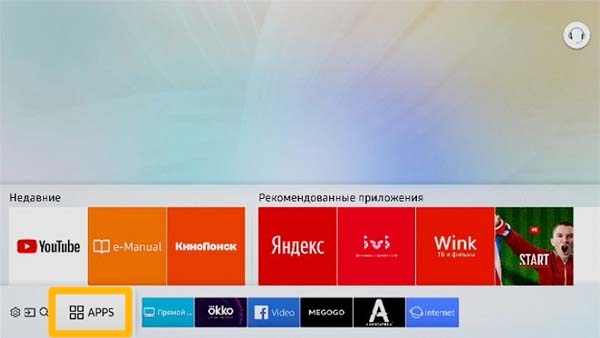
Для переустановки приложения нужно зайти в панель «APPS» и нажать на центральную кнопку на пульте управления. В списке программ необходимо выбрать неработающий сервис, после чего зажать главную кнопку до тех пор, пока на экране не появится меню дополнительных настроек. Остается нажать на «Повторную остановку». В случае, если все действия были выполнены правильно, переустановка приложения пройдет без каких-либо затруднений.
Смена адреса DNS-сервера
В случае отсутствия проблем со стороны провайдера нужно осуществить проверку DNS-сервера, выполнив следующие действия:
- Открыть раздел «Настройки».
- Зайти в меню «Общие», после чего в «Состояние сети».

- Далее необходимо убедиться в том, что подключение к интернету установлено.
- Затем выбрать «Настройки IP-адреса».

- В «Настройках DNS» нужно активировать опцию ручных настроек.

- В графе «DNS-сервер» потребуется указать следующие параметры: 208.67.222.222 либо 8.8.8.8.

- Остается нажать на кнопку «Готово», после чего вернуться обратно в меню и сохранить изменения.
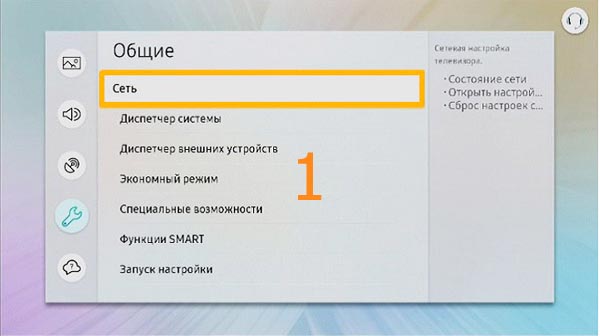
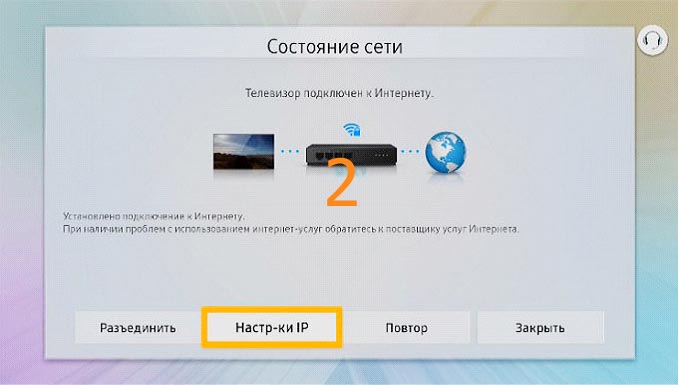
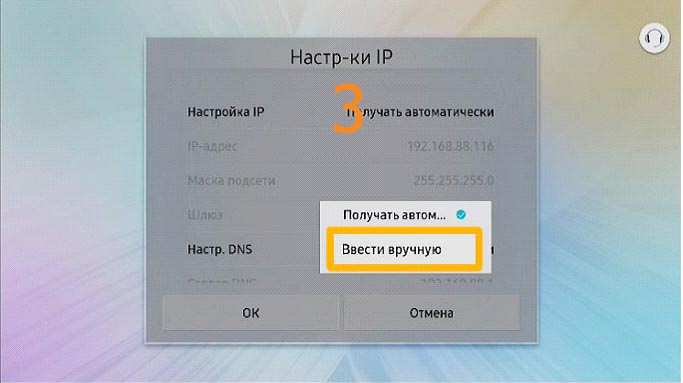
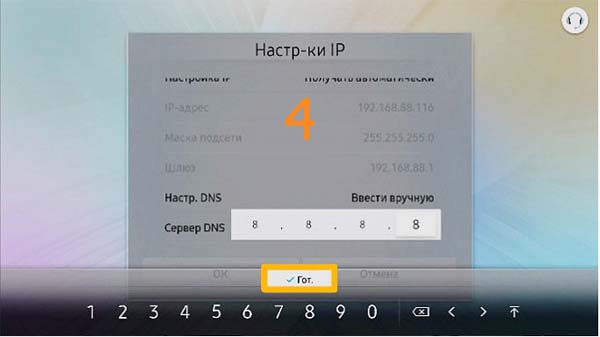
После выполнения описанного выше алгоритма нужно убедиться в том, что телевизор подключен к интернету, и перезагрузить его.
Сброс Smart Hub
В результате сброса настроек Smart Hub удаляется приложение и все ошибки, связанные с его работой – происходит откат до заводских установок.
Перед тем, как делать сброс, нужно убедиться в том, что телевизор обладает сертификацией для РФ. Необходимо обратить внимание на заводской стикер (этикетку). Серийные номера устройств, прошедших сертификацию, заканчиваются на «XRU» и помечены знаком «EAC». Если телевизор не прошел сертификацию, то сброс настроек Smart Hub приведет к его блокировке.
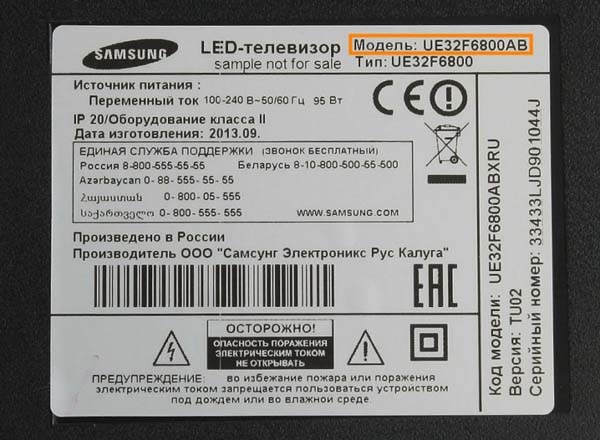
Для того, чтобы сбросить настройки, нужно выполнить следующие действия:
- Выбрать «Поддержку» в разделе настроек.
- В подпункте «Самодиагностика» сбросить Smart Hub, нажав на соответствующую клавишу.
- Добавить PIN-код телевизора.
- Нужно дождаться завершения процесса сброса настроек, после чего выйти в главный раздел.
- Затем необходимо зайти на панель «APPS» и выполнить активацию первоначальной установки, согласившись с условиями использования.
- Авторизовавшись в учетной записи устройства нужно отыскать Wink и установить программу.
Если вышеописанный алгоритм не привел к положительным результатам, и приложение по-прежнему не запускается, стоит перейти к следующему методу, а именно к полному сбросу настроек телевизора.
Сброс телевизора
Данным вариантом рекомендуется воспользоваться только в том случае, если все другие способы оказались неудачными. После сброса настроек будут удалены все 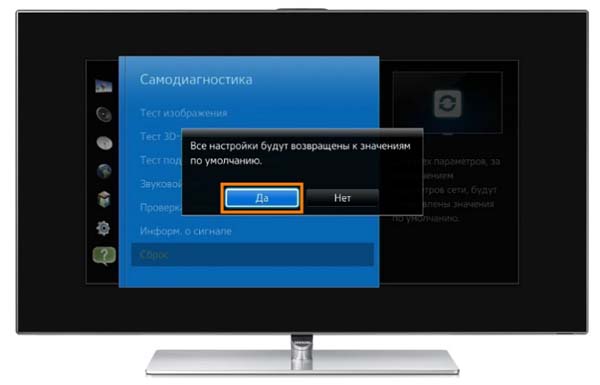 установленные приложения и устройство совершит откат до заводских установок.
Прочие возможные ошибки
Если Wink перестал работать, нужно ознакомиться с перечнем ошибок, которые довольно часто наблюдаются в работе приложения.
Ошибка, возникшая при заполнении формы
В случае некорректно введенных данных приложение работать не будет. В подобной ситуации нужно заполнить форму, вбив правильную информацию, после чего перезагрузить устройство и выполнить повторный запуск Wink.
Ошибка с кодом 6000000
Ошибка 6000000 наблюдается в случае, если телевизор не подключается к сети. Необходимо проверить подключение кабеля и убедиться в том, что роутер находится в рабочем состоянии. Для этого потребуется подключить ноутбук или любой портативный гаджет к интернету. Если связь будет установлена – значит роутер исправен. Нужно перезагрузить его и повторить попытку подключения телевизора к сети.
Ошибка, связанная с инициализацией
Приложение Wink может не работать из-за ошибки инициализации. Если на экране отобразится надпись, уведомляющая о возникновении данной проблемы, нужно зайти в раздел настроек и выполнить следующие действия:
- Зайти в главное меню, а затем в «Состояние сети» либо «Сеть».
- Выбрать пункт «Настройки IP-адреса», после чего перейти в раздел «Настроек DNS» и активировать опцию ручного ввода.
- Затем в графе, содержащей нули, вбить комбинацию цифр 8.8.8.8.
- Для завершения процесса остается нажать на клавишу «Готово».
После устранения ошибки необходимо выключить устройство с помощью пульта дистанционного управления или кнопки на корпусе, а затем отсоединить вилку от розетки и выждать не меньше 15-20 секунд. Когда телевизор будет снова включен в сеть, нужно запустить приложение Wink. После устранения проблемы устройство должно функционировать без каких-либо сбоев и зависаний.
Ошибка во время воспроизведения
Пользователи Винк сталкивались с ошибкой, когда программа была скачана и установлена без затруднений, однако во время воспроизведения начинается торможение, появляются различные помехи и зависания. Приложение осуществляет поиск проблемных алгоритмов в автоматическом режиме и информирует пользователя о них в виде цифровых или буквенных кодов. Данные о результатах диагностики отображаются на экране, что позволяет выявить причину ошибки для последующего устранения.
Заключение
Винк – популярный онлайн-сервис от Ростелеком, с помощью которого можно смотреть TV-каналы, сериалы, фильмы, мультфильмы и трансляции различных спортивных мероприятий. В случае, если не работает Wink, стоит перезагрузить телевизор, переустановить приложение, сменить адрес DNS-сервера или сбросить Smart Hub. Если ни один из способов не поможет решить проблему, нужно сделать откат настроек телевизора до заводских установок
Последнее время клиенты провайдера Ростелеком нередко сталкиваются с такой проблемой – на телевизоре появляется ошибка Wink «Невозможно начать воспроизведение» с кодом 4-1-5 (start failed manifest download). Она вводит в неслабое такое замешательство и пользователей, но и некоторых работников провайдера. Я хочу обстоятельно поговорить на эту тему и рассказать, что означает ошибка 4-1-5 в Wink.
Перед тем, как обращаться в техническую поддержу Ростелеком, либо углубляться в настройки своего маршрутизатора – обязательно перезагрузите свой роутер и ТВ приставку. Вполне возможно, что это был случайный сбой и интерактивное телевидение снова заработает без каких-либо проблем.
Начинаем с анализа – как звучит сама ошибка – «невозможно начать воспроизведение». То есть тут, в отличие от случая с ошибкой 4-1-4 телеканал не может вообще начать работу. Читаем дальше: код ошибки 4-1-5 start failed manifest download. Эта строчка означает что у приставки не получается скачать manifest-файл, в котором содержится техническая информация, необходимая для начала воспроизведения канала. И тут возможны дальше два варианта:
- Проблема с одним или несколькими каналами в Ростелеком. Обычно такие случаи чинят достаточно быстро.
- Сбой учётной записи Wink
- Проблема с настройками роутера.
- Проблема с ТВ-приставкой Винк
Начините со звонка в техническую поддержку Ростелеком по номеру 8-800-1000-800. Если есть какие-то глобальные проблемы и ошибка воспроизведения на телевизоре появляется по причине работ у провайдера, то Вам об этом сообщат и не придётся ковыряться в роутере или сбрасывать настройки приставки.
В случае со сбоем учётной записи в Винке Вы сами ничего сделать не сможете. Проверить её может только сотрудник техподдержки, как и попробовать её перезавести на сервисе заново.
А вот если ошибка 4-1-5 появляется только у Вас — тогда есть смысл проверить своё оборудование. И ниже я покажу как это делается!.
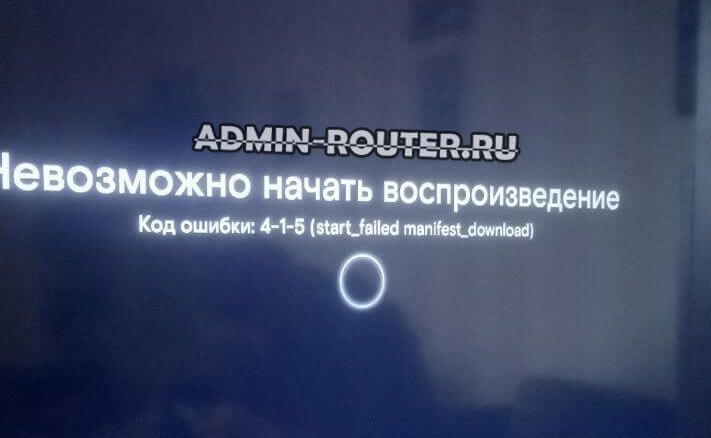
Проверка настроек роутера
Если Вы только-только подключили телевидение Ростелеком и на каждом канала появляется ошибка воспроизведения 4-1-5, то скорее всего есть какая-то проблема с настройками роутера. Давайте их проверим вместе!
Это не касается приставок Wink+ на Андроиде — если у Вас такая проблема на Android-приставке, то можете переходить к следующему пункту.
Для работы кабельного цифрового ТВ от Ростелеком обычно надо правильно настроить порт на роутере. Так вот порт для ТВ приставки настраивается по одному из двух способов.
Исключение — несколько филиалов, где используется совсем странная схема и надо вызвать специалиста.
Первый вариант настройки ТВ — мост без Vlan ID. Пример настройки цифрового ТВ для ASUS:
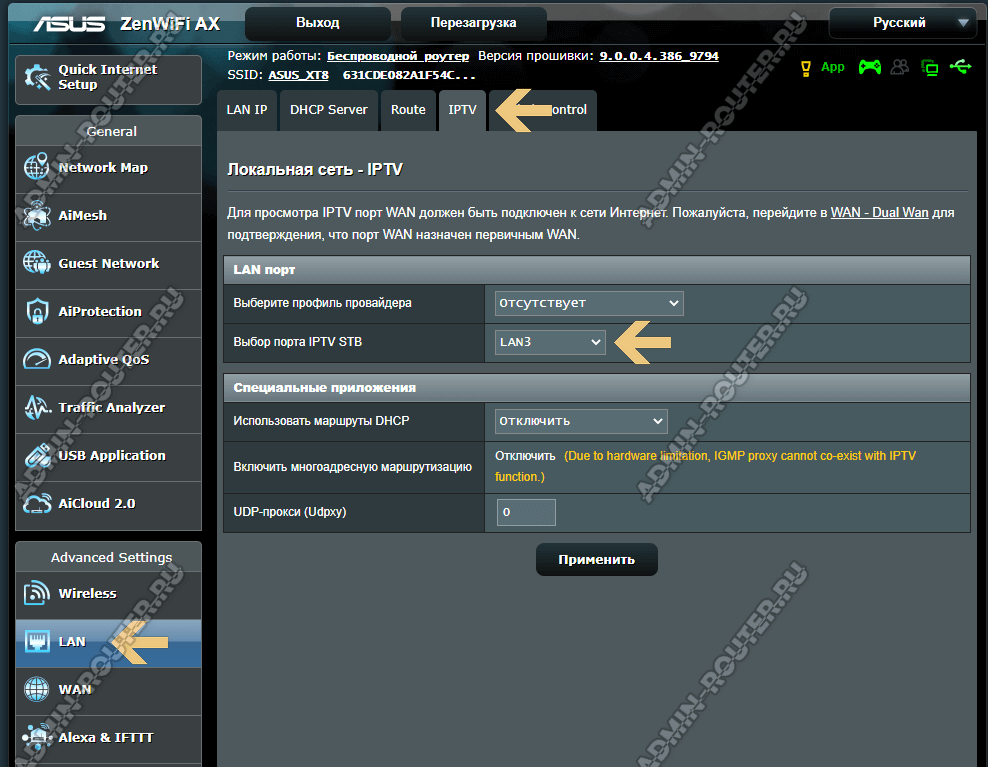
Зайдите в раздел «LAN», откройте вкладку «IPTV» и в поле «Выберите порт IPTV STB» поставьте тот номер порта, в который будет включена приставка. На некоторых моделях можно даже поставь два или вообще все порты. Не забудьте нажать на кнопку «Применить».
В некоторых областях России в Ростелекоме для подключения кабельного цифрового ТВ надо указать в довесок к выбору порта ещё и специальный виртуальный номер сети — прописать VLAN ID. Его номер можно узнать только в техподдержке РТК. А писать в эти поля там какие-попало цифры не имеет смысла — работать не будет!

Для порта, в который будет включена приставка, пропишите номер VLAN в поле «VID». В поле «Prio» надо поставить приоритет для трансляции — цифру «4». Нажмите кнопку «Применить» для сохранения настройки маршрутизатора.
Так же, в некоторых случаях, необходимо включать IGMP Proxy и IGMP Snooping (в случае с ASUS обратите внимание на пункт «Включить многоадресную маршрутизацию»), если такие пункты есть в настройках! Версия IGMP, которую используют в Ростелеком — IGMP V2 или IGMP V3.
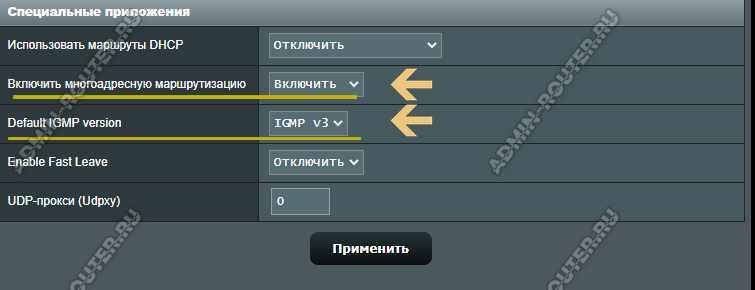
Есть модели роутеров, где надо дополнительно к выбору порта настроить ещё и группировку портов. В этом случае, ошибка 4-1-5 скорее всего и появится, если Вы не сделаете правильно эту группировку в сиротствующем разделе меню. Если не знаете — надо ли в Вашей модели роутера делать группировку портов или нет — изучайте мануалы для неё по настройке IPTV.
Ошибка воспроизведения из-за неисправности приставки
Есть и более грустные случаи, когда может случиться сбой работы приставки и потому она выдаёт код ошибки 4-1-5 в Wink. Если сбой был программного характера, то обычно помогает обычная перезагрузка приставки. Не помогла перезагрузка — надо попробовать сделать ей сброс параметров. Кнопки Reset на приставке нет, потому надо нажать на пульте кнопку «Меню». Потом в меню Винк зайти в «Настройки» ⇒ «Системные настройки»:
Там будет ряд кнопок, который надо промотать вправо. Крайней будет кнопка «Возврат к заводским настройкам». Нажимаем её и потом ещё раз подтверждаем сброс.
Приставка перезагрузится и потребует ввести логин и пароль, поэтому заранее приготовьте их!
Если причиной был сбой прошивки — он после сброса настроек должен устранится и ошибка «Невозможно начать воспроизведение» на телевизоре пропадёт. А каналы будут запускаться и работать. А вот если приставка вышла из строя, то тут уже сброс не поможет. Правда, чтобы в этом убедиться — придётся точно вызывать специалиста от Ростелекома с тестовой приставкой для проверки.
Содержание
- — Почему Wink пишет ошибка при воспроизведении?
- — Почему не открывается Wink?
- — Что делать если Wink не работает?
- — Как вернуть старый интерфейс Ростелеком?
- — Как перезагрузить Wink?
- — Как перезагрузить Винк?
- — Как настроить приложение Винк на телевизоре?
- — Как активировать Wink ТВ онлайн?
- — Как перезагрузить приставку от Ростелекома?
- — Как отключить Винк на Ростелекоме?
- — Почему сегодня нет сигнала на цифровом ТВ?
- — Что делать если телевизор не видит приставку Ростелеком?
- — Что делать если Ростелеком ТВ не работает?
Почему Wink пишет ошибка при воспроизведении?
Когда на приставке Wink пропало подключение или воспроизведение сигнала было остановлено, необходимо перезагрузить роутер. Если поврежден кабель, который идет к приставке или маршрутизатору, его нужно заменить. Также проверяем правильность схемы подключения кабелей.
Почему не открывается Wink?
Wink: блокировка IP
Случается, что приложение не работает по причине блокировки IP-адреса. Провайдер его блокирует, поэтому нет связи с сервером. Попробуйте поменять точку доступа беспроводной сети и подключить к ней телевизор. … Если это не помогает, значит проблема у самого провайдера интернета или в DNS-сервере.
Что делать если Wink не работает?
Если Wink перестал работать на Смарт ТВ
Если появился черный экран с восклицательным знаком в окружности и подписью «Ошибка воспроизведения», первое, что нужно сделать — выйти из приложения Wink, нажав на кнопку «Назад» или «Exit» на пульте телевизора. А затем зайти снова.
Как вернуть старый интерфейс Ростелеком?
Раз пока можно пользоваться старыми стандартами, то вернуть настройки не составит труда, нужно:
- перейти в раздел «Мое» — он появляется при включении телевизора в верхней панели приставки;
- открыть «Настройки» — все изменения проводятся там;
- выбрать опцию «Вернуть старый интерфейс» и нажать «ок»;
Как перезагрузить Wink?
Необходимо перезагрузить телевизор, для этого следует отключить его от сети на 3 минуты. Потом снова включить в розетку и заново запустить приложение Wink. Если проблема устранена — то необходимый сервис заработает, можно наслаждаться просмотров фильмов.
Как перезагрузить Винк?
Нажми и удерживай кнопку «Меню» на пульте управления приставкой, затем перейди в Настройки. После этого все настройки будут сброшены. Приставка перезагрузится и необходимо пройти первоначальную настройку.
Как настроить приложение Винк на телевизоре?
Установка приложения на Smart TV Samsung
- Выбери меню Поиск в правом верхнем углу экрана
- Введи в поисковой строке Wink или Винк (на русском языке находит не на всех моделях)
- Выбери найденное приложение и нажми кнопку Ввод на ПДУ
- В открывшемся окне нажми Установить
Как активировать Wink ТВ онлайн?
Установите приложение Wink из магазина приложений Авторизуйтесь в приложении с помощью вашего номера телефона Выберите пункт «Активация Wink ТВ—онлайн» в разделе «Мое» Введите цифро-буквенный код из SMS и нажмите «Активировать»
Как перезагрузить приставку от Ростелекома?
Для перезагрузки роутера от Ростелекома вторым способом понадобиться:
- ввести IP адреса оборудования в строку браузера;
- войти в веб-интерфейс, используя данные (логин/пароль), выданные провайдером или назначенные пользователем вручную;
- перейти на вкладку «Система» и выбрать пункт «Перезагрузить».
Как отключить Винк на Ростелекоме?
Как отключить Винкс на ноутбуке / компьютере
- Зайдите на портал wink.rt.ru.
- Найдите на главной странице пункт Подписки.
- Войдите в раздел Состав подписки, которую нужно удалить на приставке Ростелеком.
- Кликните на кнопку Отключить.
- Убедитесь в успешном проведении операции.
Почему сегодня нет сигнала на цифровом ТВ?
Если все оборудование (антенна, ресивер, кабель) исправны, а цифровое телевидение не показывает, необходимо поменять настройки приставки. Отсутствие сигнала может стать следствием использования функции автопоиска. … Отсутствие сигнала может являться признаком неисправности антенны или усилителя.
Что делать если телевизор не видит приставку Ростелеком?
Проверьте, включено ли питание на ТВ-приставке. Если нет — включите приставку с помощью пульта. Проверьте целостность кабеля HDMI или RCA, затем попробуйте переключить кабель с HDMI на RCA или наоборот. Если проблема сохранилась — попробуйте переключить видеорежим на телевизоре с пульта от телевизора.
Что делать если Ростелеком ТВ не работает?
Если ТВ от Ростелекома не работает, а на черном экране возникает надпись, что нет сигнала, то вариантов несколько:
- проверить правильность соединения разъема (нужен HDMI);
- посмотреть, выбран ли HDMI в качестве видеовхода в настройках телевизора;
Интересные материалы:
Как работает стиральная машина с баком для воды?
Как работает стиральная машина с сушкой?
Как работает стиральная машина Samsung эко бабл?
Как работает стиральная машина Занусси?
Как работает судовой дизель генератор?
Как работает сухая автономка?
Как работает сухой ТЭН?
Как работает сварка под флюсом?
Как работает таймер в духовом шкафу?
Как работает технология AirPlay?