
Не могу зайти в личный кабинет Ростелеком?
Среди компаний, предоставляющих разнообразные телекоммуникационные услуги на российском рынке, Ростелеком занимает лидирующие позиции. Чтобы пользоваться услугами компании, необходимо создать свой личный кабинет. Эта виртуальная функция от Ростелекома стала доступна абсолютно всем его клиентам. Но бывают случаи, когда абонент, подключенный к сети, звонит и жалуется: я не могу зайти в личный кабинет Ростелеком.

Поэтому, мы пришли к решению уделить этому вопросу чуть больше внимания и разъяснить как правильно входить в личный кабинет Ростелеком, чтобы больше к нему не возвращаться.
Не могу войти в личный кабинет Ростелеком: в чем причина
Причины могут заключаться в следующем:
- логин или пароль введен неправильно;
- вообще отсутствует регистрация на сервисе;
- проблема с работой браузера;
- не подключен интернет;
- компьютер подхватил вирус;
- неполадки в работе сервера.
Что делать если не можешь войти в личный кабинет?
Среди причин, почему пользователь не может зайти в личный кабинет, на первом месте стоит самая главная: он неправильно вводит свои данные. Поэтому система реагирует на запрос таким образом: «Данный логин или пароль не существует”.
Дальнейшие действия пользователя в таком случае:
- попробовать повторно ввести все данные;
- лишний раз проверить правильность установки регистра и языка ввода данных;
- если вышеперечисленные действия не привели к результату, значит придется заниматься восстановлением пароля.
1. Если не помните логин и пароль
Проходит время и пароль забывается, а без него невозможно зайти в Личный кабинет. Придется пройти процедуру его восстановления.

Для этого нужно:
- активировать пункт «Забыли пароль»;
- ввести логин, номер телефона или свой Email;
- на телефон или на почту должен прийти код для восстановления пароля;
- вписать его в специальное окно, которое будет выделено;
- подтвердить свои действия;
- обзавестись новым паролем;
- если не получается запомнить пароль, то лучше сохранить его в любом реальном или виртуальном блокноте.
Самые забывчивые абоненты, которые не помнят ни номера телефона, ни логина, ни своей почты, должны взять свой паспорт и посетить офис оператора.
Можно попытаться воспользоваться службой поддержки, чтобы получить доступ к Личному кабинету. Хотя многие операторы не соглашаются заниматься идентификацией пользователя удаленно в соответствии с правилами безопасности.
2. Не зарегистрировались на сайте Ростелеком
Как быть, если я не могу войти в личный кабинет Ростелеком. Вполне возможно, что вы не прошли регистрацию на сайте компании.

Сделать это нужно следующим образом:
- активировать запрос «регистрация», который находится рядом с пунктом «вход в личный кабинет»;
- ввести данные, которые у вас потребуют, а это ФИО, контактные данные и место регистрации (жительства);
- подсоединить услугу в соответствии с инструкцией компании.
Эта процедура займет у вас всего лишь несколько минут. И, чтобы в очередной раз не забыть пароль, запишите его.
3. Некорректная работа браузера
Причина может крыться в ошибке браузера или в некорректной работе программы с разными типами подключения.

В этом случае вам придется:
- воспользоваться другим проводником по интернету. Например, если всегда пользовались Google, откройте Yandex и там попробуйте войти в Личный кабинет;
- смогли войти через Yandex, значит существует проблема в программе Google;
- следует удалить этот браузер и скачать самую последнюю версию;
- как только скачали, установите ее на компьютер (планшет, телефон);
- повторите авторизацию.
4. Отсутствует соединение с интернетом
Еще одной причиной почему нельзя зайти в ЛК является проблема с интернет-соединением.

Чтобы проверить действительность этого предположения, сделайте следующее:
- Попробуйте зайти на любой сайт;
- Если и здесь страница не отвечает, требует перезагрузки, значит нет доступа в сеть;
- Перезагрузите компьютер, отключите и снова включите роутер;
- Если никаких изменений не произошло, пришло время связаться с провайдером для разрешения этого вопроса.
5. Атакуют вирусы
Многие сайты заражены вирусами. По этой причине пользоваться ими невозможно. Вирусы только и ищут способ внедриться в ваш ПК. В таком случае пользователь должен:
- поинтересоваться, какая антивирусная программа самая лучшая;
- установить ее на компьютер;
- осуществить запуск программы;
- зайти в меню и активировать опцию «сканирование при запуске», что является самым эффективным способом для обнаружения и блокировки вирусных программ;
- перезагрузить ПК;
- подождать, когда проверка подойдет к завершению. Это может продлиться несколько часов, т.к. все зависит от количества файлов;
- если программа обнаружит зараженные вирусом файлы, то нужно их заблокировать или предпринять другое доступное действие.
6. Сбои на сервере
Иногда начинает давать сбой сервер из-за внезапных аварий, либо в это время личный кабинет находится на техническом обслуживании, или его программа обновляется. В зависимости от ситуации это может длиться от 10-15 минут до нескольких часов.

Ничего не остается, как зайти в Личный кабинет чуть позже. Если и через несколько часов нет доступа, то есть только один путь: обратиться в службу поддержки.
Как подать заявку в Ростелеком?
- нанесите личный визит в офис компании по указанному адресу;
- воспользуйтесь опцией «техподдержка» на сайте компании, заполните предложенную форму, отправьте ее сотрудникам;
- можно набрать номер телефона техподдержки 8-800-1000-800 и объяснить свою проблему.
Итог: по какой-то причине вы не можете войти в личный кабинет Ростелеком, значит следует проверить, есть ли доступ в интернет и корректность ввода ваших личных данных. При регистрации в Личном кабинете следуйте требованиям провайдера и будет все в порядке. То же самое касается и входа в кабинет: правильный логин и пароль моментально откроют вам доступ в ЛК. Если столкнетесь со сложностями, то воспользуйтесь телефоном горячей линии.
Оценка статьи:
 Загрузка…
Вот уже несколько лет подряд компания Ростелеком является лидером в предоставлении телекоммуникационных услуг населению. Для управления сервисами и опциями компания разработала удобный личный кабинет. Тут можно подключать и отключать услуги, оплачивать их, а также заказывать детализацию счёта. Но у некоторых новых абонентов не получается войти в ЛК и с этой проблемой они обращаются в фирменный салон.
Содержание
- Почему не работает личный кабинет Ростелеком сегодня — основные причины
- Почему не получается войти в личный кабинет Ростелеком
- Как подать заявку в Ростелеком?
Почему не работает личный кабинет Ростелеком сегодня — основные причины
Причин, по которым может не работать личный кабинет от Ростелекома на самом деле немало. Прежде чем обращаться к специалисту за помощью, необходимо попытаться выяснить, чем именно вызвана проблема.
Технические работы
Периодически каждый мобильный оператор проводит технические работы, во время которых обновляется оборудование и программное обеспечение. Чаще всего для глобальных работ используется ночное или другое время, когда активность абонентов невысокая. Обычно перед началом технических работ операторы уведомляют абонентов и приносят свои извинения. В этом случае остаётся только подождать некоторое время, а потом опять попытаться зайти в личный кабинет.
Сбои на сервере
Иной раз из-за внезапных аварий начинает некорректно работать сервер провайдера. В зависимости от сложности ситуации это может занять от нескольких минут до нескольких часов. Тут тоже не остаётся ничего другого, как просто зайти в ЛК немного позже.
Иногда сервер начинает некорректно работать из-за сильной перегруженности, обычно такое явление наблюдается в праздники, когда одновременно много людей пользуется интернетом.
Если через несколько часов личный кабинет так и остался недоступным, рекомендуется обратиться в службу поддержки абонентов.
Почему не получается войти в личный кабинет Ростелеком
Личный кабинет от Ростелекома может быть недоступен из-за ошибок, связанных с самим абонентом. В данном случае следует ещё раз внимательно проверить все вводимые данные.
Неверный логин и пароль
Нередко бывает так, что абонент регистрируется в системе и совершенно не запоминает свой логин и пароль. Далее при последующих попытках войти в личный кабинет, он перебирает комбинацию за комбинацией. Неудивительно, что логин и пароль забываются, особенно если персональным кабинетом пользуются крайне редко. Если войти не получается, то необходимо:
- Проверить ещё раз вводимые данные, при необходимости уточнить их, если информация где-то записана;
- Проверить регистр ввода и язык на клавиатуре, нередко ошибка возникает из-за этого.
Если вышеуказанные методы не помогли, то можно начинать процедуру восстановления пароля. Для этого в графу вбивают свой электронный адрес, и система отправляет на него временный пароль.
После восстановления всех данных их рекомендуется записать в блокнот, чтобы не забыть в следующий раз.
Не зарегистрировались на сайте
Немало новых абонентов Ростелекома пытаются зайти в личный кабинет без предварительной регистрации в сети и вполне естественно, что войти ну никак не удаётся. Чтобы зарегистрироваться, следует соблюдать такую инструкцию:
- Рядом с формой для входа есть пункт регистрации новых пользователей, вот на него и следует нажать;
- Далее заполняют регистрационную форму, тут вводят номер телефона, придумывают пароль и указывают место проживания;
- Далее заходят в систему и активируют необходимые услуги от мобильного оператора.
Процедура регистрации нового пользователя занимает всего лишь несколько минут. После этого рекомендуется записать данные в блокнот, чтобы в дальнейшем не потерять.
Ошибка в браузере
Одной из причин того, что абонент не может зайти в личный кабинет является ошибка в браузере, при которой некорректно работают отдельные приложения. В этом случае можно предпринять такие шаги:
- Попытаться открыть программу через любой иной браузер и попробовать зайти через него, в ряде случаев это помогает. Если войти в систему удалось, значит, проблема в программе;
- Удаляют установленный браузер и скачивают новую версию непосредственно с сайта разработчика;
- Устанавливают скачанную версию на своё мобильное устройство и пробуют зайти в систему повторно.
В некоторых случаях требуется не только переустановить браузер, но и перепрошить смартфон, чтобы он начал корректно работать.
Вирусы
Причиной того, что пользователь не может войти в свой личный кабинет могут быть и всевозможные вирусы. Ими заражены многие сайты и программы из непроверенных источников. Такие вредные программы быстро проникают в компьютер или мобильное устройство и нарушают его работу. Заподозрить вирусную атаку можно по ряду характерных признаков – часто всплывающая реклама, медленная загрузка и невозможность открыть отдельные ресурсы. При подозрении на вирусы абонент должен предпринять такие действия:
- Посмотреть, какая вирусная программа стоит у него на смартфоне или компьютере, при необходимости обновить её;
- Поинтересоваться у специалистов, какая антивирусная программа самая надёжная, купить её и поставить на ПК;
- Запускают программу и активируют в меню функцию сканирования при запуске. Это наиболее надёжный способ выявления и удаления вирусных программ;
- Далее требуется перезагрузка персонального компьютера или смартфона;
- Включают устройство и ожидают, пока проверка будет завершена. В зависимости от количества файлов это может занять несколько часов;
- Все обнаруженные вирусные программы высветятся списком, их можно заблокировать или же удалить.
В целях безопасности рекомендуется раз в несколько месяцев проверять свой компьютер или смартфон на наличие вирусных программ.
Проблемы с интернетом
Пользователь не сможет зайти в личный кабинет и в том случае, если нет подключения к сети интернет. Это можно проверить в настройках компьютера, справа внизу экрана значок интернета будет перечёркнут, а при наведении курсора мышки появится надпись – без доступа к сети.
Можно попробовать восстановить доступ, выключив и включив интернет на компьютере. Если эта мера эффекта не дала, то можно перезагрузить роутер. Для этого сзади устройства нужно найти кнопку, и нажать её спичкой или иным острым предметом.
Если интернет отсутствует уже несколько часов, то следует позвонить в техподдержку своего провайдера и сообщить о проблеме. Нужно быть готовым ответить на вопрос, на кого зарегистрировано подключение и адрес проживания. Кроме того, специалист обязательно спросит, как работает абонент – напрямую или через роутер.
Если есть проблемы в настройках, то консультант поможет их устранить, для этого необходимо следовать всем его рекомендациям. Если же дело в обрыве линии, то будет записан вызов. Мастер обычно приезжает в течение суток, после оформления заявки, но изредка время ожидания затягивается до трёх суток.
Иногда помогает временное выключение роутера. Его отключают от электросети на 15 минут, после чего включают.
Как подать заявку в Ростелеком?
Если в ЛК долго не получается зайти, можно всегда решить возникшую проблему, обратившись непосредственно в Ростелеком. Сделать это можно несколькими способами.
- Зайти с паспортом в ближайший офис компании. Посмотреть адреса можно на сайте оператора, где есть интерактивная карта. В окошко поиска достаточно вбить свой населённый пункт и появятся все доступные варианты;
- На сайте компании можно воспользоваться специальной формой для связи с техподдержкой абонентов. Для этого пишут свои данные и излагают суть проблемы, в самое ближайшее время специалисты связываются с пользователем;
- Звонят на многоканальный телефон горячей линии 8 800 1000 800. Этот вариант требует времени, иногда ожидание свободной линии затягивается на 10-15 минут.
Если по какой-то причине абонент не может зайти в личный кабинет Ростелекома, то для начала следует проверить корректность ввода личных данных и подключение к интернету. Если регистрация ещё не пройдена, то её следует пройти, придерживаясь инструкции мобильного оператора. Если интернет работает, а логин и пароль введены корректно, то доступ в персональный кабинет открывается практически моментально. Если возникли какие-то проблемы, рекомендуется связаться со специалистами из службы поддержки.
Самая частая причина отказа от услуг любого провайдера — это часто возникающие проблемы с интернет-соединением. Так по статистике ошибка 651 при подключении к интернету Ростелеком возникала у каждого второго абонента компании. И к сожалению, далеко не все пользователи сети знают, как решить эту проблему. Поэтому мы подготовили для Вас статью о том, почему возникает ошибка с кодом 651 при подключении к интернету от Ростелеком и как ее исправить! Итак, начинаем!
Код ошибки 651: что это такое?
Если Вы увидели на своем экране ошибку с кодом 651 (выглядит она примерно, как на картинки снизу), не спешите паниковать. Она может свидетельствовать о различных проблемах, но все они так или иначе связаны с сетевым устройством. А главное — их легко решить самостоятельно, не прибегая к помощи оператора.
В целом, все эти проблемы можно сгруппировать по типам:
- Работы на стороне провайдера – ремонт или плановое техобслуживание.
- Поврежденный кабель.
- Неоправданно завышенные настройки безопасности антивируса или файервола (брандмауэра).
- Неверные (сбитые) настройки модема/роутера.
- Неполадки операционной системы.
- Неполадки драйверов сетевой карты.
Обратите внимание, что коды 678 и 691 (ошибка Ростелеком) при подключении к интернету на Windows XP вызваны теми же проблемами, что и код 651. Поэтому и решение проблемы будет аналогичным.
Как исправить ошибку 651?
Перед тем, как основательно взять за устранение неполадок, попробуйте банально перезагрузить компьютер. Зачастую этого простого шага хватает, чтобы восстановить работу. Но если этого не произошло, то придется искать причину неполадок в другом месте.
Шаг 1. Проблемы с оборудованием
Любые проблемы с роутером/модемом стоит начинать решать с перезагрузки оборудования. Способ срабатывает в одном случае из 3, а сама процедура занимаем всего пару минут. Самый простой вариант — удерживать 10-15 секунд кнопку RESET или же перезапустить роутер через WEB-интерфейс. После того, как работа устройства восстановится, попробуйте подключиться заново.

Если этот способ не сработал, проверьте целостность кабеля, ведущего к оборудованию, особенно это актуально для ADSL-тарифов и подключений. Заодно убедитесь, что нет никаких перегибов провода.
Шаг 2. Работа вирусов или настройки антивируса
Как это ни странно, но сбой подключения к интернету от Ростелеком в сопровождении с ошибкой 651 может сигнализировать о некорректной работе антивируса. Причем это может быть показатель наличия вирусов на Вашем компьютере, так и наоборот слишком строгие настройки программы, которые блокируют отдельные порты роутера. Поэтому ОБЯЗАТЕЛЬНО проверьте и при необходимости почистите систему от вирусов, а также перенастройте или отключите антивирус на Вашем ПК. После каждого шага пытайтесь подключиться к сети, чтобы понять, какой из пунктов привел Вас к успеху.
Шаг 3. Проблемы с сетевой картой
В редких ситуациях ошибка 651 при подключении к интернету от Ростелеком на ПК с ОС Windows 7/10 связана с сетевыми картами. Чтобы исключить эту проблему из списка, попробуйте в диспетчере устройств отключить неиспользуемые карты и удалить, а затем установить (или просто обновить) драйвера для сетевых карт. Главное — не перепутать и не удалить лишнего.
Перенастройка оборудования
Но что делать, если ошибка 651 при подключении к интернету так и не пропала, и Ростелеком упорно не пускает Вас в сеть? Тогда остается только самый трудный вариант — перенастройка оборудования.
Как проверить настройки ADSL модема Ростелеком
Если подключение к интернету осуществляется через домашний телефон, тогда используется ADSL модем, его работу предстоит проверить и исправить неполадки. Для начала надо проверить индикаторы на модеме – они должны гореть равномерно или часто мигать (в зависимости от модели). Если световой индикатор погас или мигает медленно – значит, возникла проблема с проводами или портами на модеме.
Стоит перезагрузить модем (отключить и включить питание), затем надо вытащить сетевые провода из портов и снова вставить. Если один из проводов неисправен – потребуется его замена.
Далее потребуется проверить настройки интернета, для этого надо:
- Открыть веб-конфигурацию: ввести в адресное поле браузера 192.168.1.1 (для ряда устройств 192.168.0.1). Логин – admin, с паролем тоже нетрудно – он зависит от модели модема.
- В разделе настроек должен быть установлен режим – Мост (Bridge), и введен VPI/VCI (эти значения надо уточнить у провайдера – они индивидуальны для каждого региона). Если данные не совпадают – надо исправить.

- Перезагрузить модем – можно через меню веб-конфигуратора или кнопкой на корпусе.

- Перезагрузить компьютер.
Если сообщение о проблеме с кодом 651 не пропало, тогда, чтобы исправить неполадки, потребуется перенастроить сетевое подключение на компьютере.
Как проверить настройки интернета на роутере
При сообщении «Ошибка 651» при подключении к интернету Ростелеком через роутер в первую очередь проверяют правильность подключения проводов. Кабель от провайдера должен быть вставлен в порт WAN (как правило, он отличается от других либо цветом, либо расположением на корпусе), а для кабеля к компьютеру используется порт LAN (обычно их несколько, они сгруппированы либо с помощью цвета, либо расположением). Если обнаружена ошибка – исправить схему подключения.
Затем потребуется открыть веб-конфигуратор (192.198.1.1. или 192.168.0.1; логин – admin, узнать пароль можно по модели роутера), проверить и при необходимости исправить:
- Тип интернет-соединения PPPoE.
- Правильность введенных логина и пароля (провайдера).

Как проверить сетевые настройки на компьютере
Не исключён и сбой подключения с ошибкой 651 Windows 7, 10 (Ростелеком), что делать – вопрос не такой сложный, как может показаться. В таких случаях надо удалить старое подключение, а затем создать новое. Чтобы исправить неполадки, выполните эти действия:
- В панели «Центр управления сетями» потребуется отыскать такой пункт, как «Изменение параметров адаптера». Найти интернет-подключение и удалить.

- Там же, через меню «Центр управления сетями» надо настроить новое интернет-подключение.

- Выбрать PPPoE и ввести логин и пароль, полученные от провайдера.

Универсальный способ
Вы перепробовали все возможные варианты, излазили всю квартиру в поисках неисправного кабеля, 4 раза перенастроили оборудование и 6 раз перезагрузии все устройства в том числе и холодильник, а интернета как не было, так и нет? Остается всего 1 вариант: звонить в техподдержку и кричать SOS в трубку телефона. Хотя лучше обстоятельно ему объяснить причину Вашего звонка и рассказать, какие шаги Вы уже предприняли. Есть очень большая вероятность, что есть проблемы со стороны провайдера. И устранить их самостоятельно у Вас не получится, и остается только ждать.
Другие виды ошибок Ростелеком
Среди распространенных проблем Ростелеком можно выделить:
- Надпись «Неопознанная сеть», Ростелеком без доступа к интернету (именно WiFi) исправляется ручной установкой IP-адреса, иногда неполадку можно исправить перенастройкой модема и проверкой проводов.

- Когда абонент Ростелеком видит ошибку загрузки 629, то виноват в этом неверный логин и/или пароль. Однако возможны и другие причины – неверное подключение и сбой настроек роутера или устаревшие драйвера сетевой карты.

- Код ошибки 13 (11) в Ростелеком появляется при недостаточном балансе или неверных настройках роутера.
- Достаточно распространенная проблема, когда на экране монитора появляется надпись «DNS сервер Ростелеком не отвечает«. Говорить она может о многом: от неправильных настроек до сбоев со стороны провайдера.
- Ошибка 691 появляется при неверно введенном логине/пароле, сбитых настройках протокола и/или роутера, а также при недостаточном балансе.

- Зато среди проблем телевидения можно отметить у Ростелеком «ошибку DNS сервера, в этом время авторизация невозможна», как правило, она связана с неверным IP-адресом. Чтобы исправить неполадки, потребуется вручную прописать IP либо настроить MAC-доступ.Реже неполадки связаны с повреждением кабеля или неисправной сетевой картой.
Таким образом, несмотря на большое количество вариаций ошибок, которые могут возникнут перед клиентами компании, большинство из них решаются самостоятельно в течение пары минут. И Вам не обязательно звонить на горячую линию Ростелеком с вопросом: что делать, если на экране горит ошибка 651 при подключении к интернету. Вы можете начинать сразу действовать!
� 11 ���� �� ��� � ����� ������� ���������� ������� 10 ������� � �������� ��������� ��������, � ���� — ����������� ��������� �� �������� ������������� �����������. � ������ �ң� ������ �������� ��������� ������� — ��� ������-������ �� �����, �� ������ ��� ��������� � �������. ��������� ������ ��������� ������� � ���������� � ��������� ������. ��� ������������ � ������������ ����������� (���� ��������� ���������, ����� ������-���������� �����), �������� ��������. ������� �ӣ ��������� � ����������� � ������� 48 �����. ���� — �� ������ ������ �� �������, ������ �� �������. ������� �� ���� ���� ������ ��������� � �����������, ��� ������ ����������� � ��������, ��� �� ���������� ���������? ����� ����� ������� ��� �����, ���-�� ��� 48 ����� ��������?
��������� ����������� �������. ��� � ����� ��������� �� ���, �� ���…
Sevlad �����(�)
������� �ӣ ��������� � ����������� � ������� 48 �����.
===
�� ��� ޣ��� �� ������� — ������� ����������, � ����� ����� ������������� � ������� 48 �����.
���� �ݣ �� ���������, �� ���� �� ������ �������������.
Sevlad �����(�)
��� ������ ����������� � ��������, ��� �� ���������� ���������?
===
�� ��� ��� �� ���������.
Sevlad �����(�)
����� ����� ������� ��� �����, ���-�� ��� 48 ����� ��������?
===
�������� �����. ����� �������������� ���� �������.
��� � �������� ��� ��� ���-�� � ��� ����� �����?
� �������������. � ��ͣ���� � ��� ���� �� ������� ������ �����-�� ����� ����� �����.
��� � �������� ��� � �� ��������, �����, «���� ������ �� ������������»…
�� ��� � ���� � ����������� �� ���� �������, � �� � ������. ��� ������� �����. ���� ���������� ����� �� ����� �������� �����.
��-��, ������� ������ �������� � ������������.
� ���������� � ������������ ��� �������� �� �����, ��� �� ����. � ������� ������� �� ��������� ��� ���� �� ������� �����. ������ � ��� �������� — ����� ��� �������������, � ���������, �������, ������ �� ������ �� ������������. ������, ���� ������ � ���� �� ��� ��� ���…
���� �� ���� �ӣ ����� ������� ���������� �������� ���ģ���, � �� ��������� �� ������������. ����� ���� ��������, �� �������. ������ ���������, ��� �ӣ ��������.
������� ������� �ݣ ������� � �������� ��������� ����������. ��� � ����������� ��������� ����������…
� ���� ����� ���� ������. �������� �� 40-60 ����� �������� �ӣ ������������ � ������ ��������. �� ����� �������.
�� �������� ����� ������, �� �ӣ ����� �������!
���� �������? ��� ��-������ ���������� ��������?
�� ����������, � ����������.
�������� ��
����� «��� � ����������� ��������� ����������» ��� ��� �� ��ͣ� �� ���-�� ����������, ���� ���� �� �����, ���-�� ��������(� ����� �������) �����-�� ��������
��� 10 �������� ������ �� ���� ���������?
��� � ��� ���������� ���������, �� ������ �����: �����, � ���������� �ӣ
Пользователи ПК, выходящие в сеть по протоколу PPPoE, могут столкнуться с ошибкой 651 (если на компьютере установлена операционная система Windows Vista или Windows XP, то код будет изменён на 815 или 678 соответственно). Этот сигнал говорит о невозможности подсоединения к высокоскоростному интернету. В том, что делать в случае столкновения с ошибкой 651 на Ростелекоме, легче всего разобраться, если выявить первопричину проблемы.
Содержание
- 1 Ошибка 651: причины возникновения
- 2 Как исправить ошибку 651 — если интернет ADSL
- 2.1 При помощи ПК
- 2.2 Без применения компьютера (если устройство функционирует в режиме роутера)
- 3 Как исправить ошибку 651, при подключении по оптоволоконной линии
- 4 Проверка настроек роутера
Ошибка 651: причины возникновения
В числе наиболее вероятных факторов, способных привести к возникновению ошибки 651 при подключении к интернету Ростелеком можно отметить:
- нарушения в работе ОС компьютера, вызванные воздействием вирусных программ;
- блокировку выхода в сеть антивирусами и другими защитными утилитами;
- сбой настроек модема, либо роутера;
- неверно указанные данные авторизации (пароль и логин);
- нарушение целостности той части кабеля, которая находится внутри квартиры пользователя (в этом случае необходима его замена);
- неполадки, возникшие у поставщика интернет-соединения (провайдера Ростелеком):
- проведение технических работ;
- обрывы на линии;
- ошибки биллинга.
Главной задачей при невозможности выйти в интернет является выяснение того, что именно привело к ошибке авторизации в сети Ростелеком, поскольку это определит дальнейший ход действий по устранению проблемы.
Обычно проработка данного вопроса является задачей службы техподдержки. Однако прежде, чем специалисты что-то сделают, следует попробовать произвести самостоятельную проверку и возможно даже справиться с неполадкой своими силами.
Как исправить ошибку 651 — если интернет ADSL
ADSL – устаревший способ подключения, но клиенты Ростелеком по-прежнему активно его используют. Для этого они применяют ADSL-модемы, которые соединяют компьютер с телефонной сетью. Их можно настраивать двумя способами:
При помощи ПК
В этом случае пользователь подключается к интернету Ростелеком при помощи PPPoE-соединения. Чтобы ликвидировать ошибку 651 потребуется проверить, как функционирует модем (может оказаться, что был утерян сигнал ADSL, который транслируется телефонной станцией). Для этого достаточно взглянуть на индикатор приёма сигнала – он должен светиться ровно. Если это не соответствует действительности, то необходима перезагрузка модема (через панель управления или с помощью кнопки Reset), после чего индикатор проверяется повторно.
Если указанные действия не помогли избавиться от ошибки 651, то нужно удостовериться, что все кабели хорошо подсоединены и перезагрузить компьютер.
Без применения компьютера (если устройство функционирует в режиме роутера)
В данном случае необходимо открыть панель управления устройства, произвести проверку параметров подключения и перезагрузить передающее устройство. Если ошибка 651 осталась, то можно произвести сброс до заводских настроек (нажатием кнопки Reset на 15-20 секунд) и попробовать подключиться к интернету Ростелеком повторно. При отсутствии изменений можно будет точно сказать, что проблема не в модеме.
В том случае если в работе ПК и модема не было выявлено никаких неполадок, а ошибка 651 по-прежнему высвечивается при попытке выйти в интернет, то останется только дозвониться до сотрудников Ростелекома и уточнить, не ведутся ли на данный момент на соответствующем участке технические работы.
Как исправить ошибку 651, при подключении по оптоволоконной линии
Передача интернета по оптоволоконной линии Ростелеком осуществляется при помощи технологий FTTB или GPON. Исправление ошибки соединения 651 в данном случае должно начаться с проверки:
- правильности используемых для выхода в интернет данных авторизации;
- настроек PPPoE-соединения;
- исправности всех используемых устройств (первое, что нужно сделать при обнаружении неполадок – перезагрузить модем и компьютер);
- подключения кабеля к порту WAN (иногда вместо него используют LAN);
- отсутствия сбоев в работе провайдера.
Если после внесения коррективов в настройки, перезагрузки и повторного подсоединения к интернету Ростелеком по-прежнему отсутствует подключение к сети, то можно осуществить чистку реестра с помощью программы CCleaner. Эта утилита способствует устранению большей части системных ошибок.
Проверка настроек роутера
Все модемы и роутеры обладают сетевым адресом, позволяющим им входить в «админку». Обычно он выглядит как 192.168.0.1, либо 192.168.1.1 (проверить можно в паспорте устройства). При обнаружении ошибки 651 данную комбинацию нужно ввести в адресную строку компьютерного браузера, а после указать логин и пароль, указанный с обратной стороны роутера.
Далее потребуется открыть настройки и уточнить, действительно ли при попытке установить соединение используется протокол PPPoE. Клиентам, использующим ADSL-модем, при ошибке 651 нужно будет сверить данные по VCI и VPI (правильные значения можно предварительно уточнить у операторов горячей линии Ростелеком).
После этого останется только скорректировать настройки необходимым образом, сохранить произведённые изменения и выполнить перезагрузку устройства.
Если эти действия не помогли устранить сбой в работе маршрутизатора, и ошибка 651 вновь высвечивается при подключении к интернету Ростелеком, то можно попробовать:
- отсоединить кабель, по которому проходит сигнал от сети Ростелеком, и подключить заново (возможно, что он просто «отошёл», что и привело к возникновению проблемы);
- проверить режим работы устройства (наилучший вариант – Bridge);
- попробовать зайти в интернет, временно отключив антивирус (возможно, это именно он блокирует выход в сеть Ростелеком);
- при наличии нескольких сетевых карт произвести их поочерёдное отключение через «Диспетчер устройств» (либо удаление и переустановку драйверов), каждый раз подсоединяя кабель к соответствующему разъёму и проверяя наличие выхода в интернет.
Помимо этого, можно попробовать удалить соединение через «Центр управления сетями и общим доступом» и создать его повторно.
Если всё оказалось безрезультатно, то остаётся только связаться с техподдержкой Ростелеком по бесплатному круглосуточному номеру 8- (800)-100-25-25 и договориться о приходе специалиста, который поможет устранить неполадки.
Личный кабинет (ЛК) Ростелекома позволяет оплачивать счета,
менять тарифы и подключать дополнительные опции и получать бонусы. Но порой абоненты
жалуются на проблемы со входом в ЛК. Они
могут возникнуть по нескольким причинам.
Самая распространенная причина — пользователь неверно вводит
логин или пароль, или забыл их. Это одна из самых легко решаемых проблем: На странице авторизации ЛК нужно выбрать пункт «Не помню пароль».
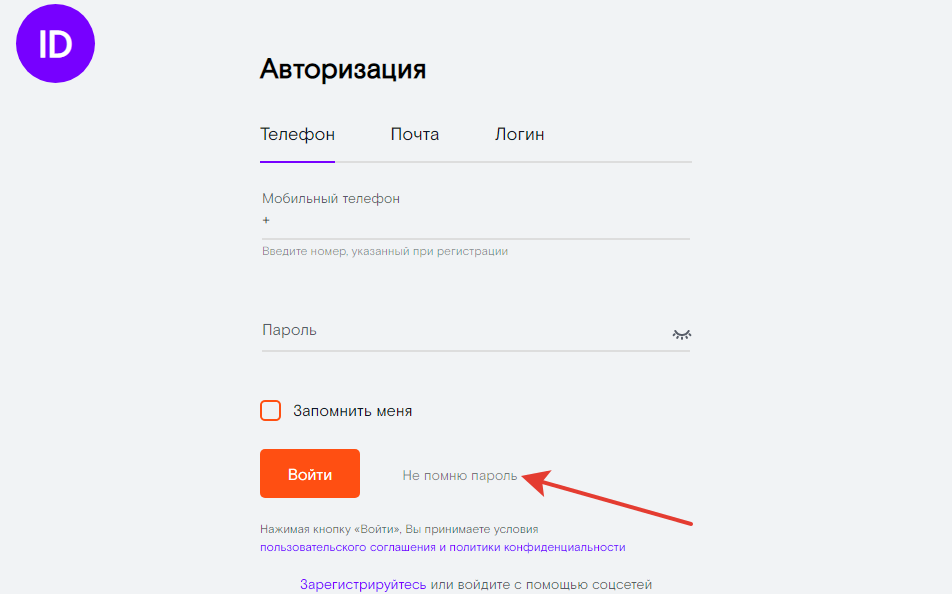
- Ввести номер телефона или свой e-mail (смотря к чему был
привязан ЛК) - На телефон или на почту придет код для восстановления
пароля - Вписать цифры в соответствующее поле
- Придумать новый пароль
Если абонент сменил номер телефона, к которому был привязан
ЛК, или не помнит пароль от ящика электронной почты, на которую должен прийти
код, то нужно позвонить по номеру горячей линии 8 800 1000 800 или прийти за помощью в офис Ростелекома.
Возможно, абонент просто еще не создал свой Личный кабинет, и перебираемые данные для входа не подходят по этой причине. Тогда сначала нужно пройти процедуру регистрации.
Проблемы с браузером
Иногда причиной, по которой абонент не может войти в Личный
кабинет, может быть устаревшая версия или некорректная работа браузера. Это можно проверить.
Например, если пользователь пытается войти в ЛК через Yandex
и не получается, нужно попробовать сделать то же самое через другой браузер. Если удалось
войти, значит проблема в Yandex-браузере. Возможно, он требует
установки обновлений.
Личный кабинет Ростелекома может не открыться также из-за некорректной работы антивирусной программы, требующей обновления.
Проблемы с интернет-соединением
Еще одной причиной является проблема с интернет-соединением.
Но здесь все просто — нужно попробовать зайти на любой другой сайт, если и там страница не отвечает, значит, доступа в Сеть нет.
Можно попробовать перезагрузить компьютер, отключить и вновь включить роутер.
Если это не помогло — звонить в техподдержку. Впрочем, в техподдержку придется позвонить и в том случае, если все страницы, кроме Личного кабинета при проверке благополучно открылись.
Ошибка на сервере
При сбоях на сервере или инфраструктуре провайдера появится сообщение об ошибке «500» (внутренняя ошибка сервиса). В этом случае
попасть в Личный кабинет можно будет только после устранения неполадок
провайдером.
Если опробованы все доступные способы устранения проблемы доступа в Личный кабинет абонента, и он остается недоступным, нужно в
техподдержку (8 800 1000 800)
Проблема с присоединением к сети беспокоит почти каждого. Именно эта проблема может стать причиной тому, чтобы расторгнуть договор с компанией, оказывающей услуги. По статистике почти у каждого абонента компании Ростелеком возникает ошибка 651.
К сожалению, зачастую вместо решения проблемы абоненты выбирают смену провайдера. Почему возникает эта проблема при подключении к сети Ростелеком Как же решить проблему с соединением, когда выдает ошибку 651
Содержание
- Ошибка с кодом 651 – почему она может возникнуть
- Как решить проблему подключения сети при ошибке 651
- Неполадки в устройствах компьютера
- Нарушение работы сети из-за строгих ограничений антивируса
- Ошибка при установлении драйвера сетевой карты
- Проверка настроек роутера
- Проверка настроек модема
- Проверка настроек подключения компьютера
- Самый простой и эффективный метод решения проблемы
- Самые распространенные ошибки, которые возникают при нарушении подключения к сети
Окно с ошибкой 651 появляется в том случае, если модем или другое подключенное вами устройство для сети работает неисправно. Если оно появилось и на вашем экране, не спешите. Для начала следует разобраться в причине возникновения ошибки с кодом 651.
После того, как вы определите, в чем причина разрыва соединения, можно самостоятельно решить проблему. Для этого обозначим основные причины появления на рабочем столе окна с ошибкой 651:
- Технические работы, которые провайдер проводит согласно расписанию. За пару часов до их проведения каждый из абонентов получают информацию о проведении работ.
- Настройки антивируса, который установлен на компьютер и ограничивает связь.
- Неправильно установленный модем или сбитые параметры для роутера.
- Неисправность драйверов, которые были установлены на карту сети.
- Кабель для интернета поврежден в ходе эксплуатации.
- Ошибки в работе в системе Windows.
Следует отметить, что при появлении на рабочем столе окна с ошибкой 678 и 691, решение будет точно таким же. Связано это с тем, что причины появления данных ошибок схожи.
Как решить проблему подключения сети при ошибке 651
Какой бы ошибка не была, следует для начала перезагрузить компьютер. Возможно, в этом случае ваша проблема решится. Если перезагрузка компьютера не восстановила сеть, значит, неисправность подключения в другом.
Неполадки в устройствах компьютера
Если у вас возникает неисправность сети, для начала следует перезагрузить устройство для компьютера. Для этого следует взять роутер или модем и запустить перезагрузку. На устройстве должна быть кнопка, удержание которой в течение 10 секунд перезапускает его. Как только он восстановит свою работу, постарайтесь вновь подключиться к сети.
Одна треть из всех случаев решается перезагрузкой, если проблема действительна была в нарушении работы устройства. Если же после перезагрузки не произошло никаких изменений, следует проверить кабель сети. Проследите его путь от сети к оборудованию. В ходе эксплуатации могут образоваться перегибы, что нарушает работу модема или роутера.
Нарушение работы сети из-за строгих ограничений антивируса
Причиной нарушения соединения компьютера с сетью Ростелеком может стать:
- Строгие параметры антивируса, которые ограничивают подключение сети Ростелеком. В этом случае, если возникает ошибка с кодом 651, следует изменить настройки защитной программы. Если изменение настроек невозможно, либо не принесло никак результатов, нужно отключить программу. Кроме того, можно удалить прежний антивирус и установить другой.
- Вирусы, которые можно обнаружить после скачивания файлов с незащищенных и вредоносных сайтов. Для того, чтобы устранить данную проблему, необходимо провести комплексную очистку компьютера и удаление подозрительных файлов.
Как только вы смогли решить одну из вышеперечисленных проблем, соединение с интернетом должно восстановиться.
Ошибка при установлении драйвера сетевой карты
Эта проблема возникает у абонентов, на компьютер которых установлена Windows 7 и Windows 10. Для того, что исправить ошибку 651, которая возникает из-за нарушения работы сетевой карты необходимо:
- Открыть диспетчер устройств при помощи поиска или контекстного меню.
- Внимательно изучить все сетевые карты, которые подключены к данному компьютеру.
- Удалить карты, которыми вы не пользуетесь.
- Обновить драйвера, либо установить их снова, скачав с официального сайта.
Будьте осторожны при удалении сетевых карт с компьютера. Если вы перепутаете карты, работа сети будет нарушена.
Если вышеперечисленные методы настройки сети не помогли, следует изменить настройки оборудования. Это самый трудный вариант решения ошибки 651 при подключении к сети Ростелеком.
Проверка настроек роутера
Для того, чтобы проверить настройки роутера, который подключен к сети Ростелеком, необходимо:
- Проверить исправность подключения роутера к компьютеру.
- В WAN-порт должен быть подключен провод от интернета.
- В LAN- порт должен быть подключен провод от компьютера.
- Между собой порты на маршрутизаторе отличаются по цвету и расположению. Кроме того, обычно порт для интернета единственный на роутере, в остальные можно подключить провода от компьютеров и ноутбуков.
- Как только вы заметили ошибку, необходимо немедленно правильно вставить провода к портам WAN и LAN.
- Далее следует обновить роутер и проверить подключение.
В ряде случаев требуется исправить тип соединения в веб-конфигураторе. Также следует заново ввести пароль и логин, которые написаны в договоре, если они изначально написаны неправильно.
Проверка настроек модема
Если вы используете модем для подключения к интернету, следует проверить его работоспособность. В случае возникновения неполадок в ADSL – необходимо их исправить. Алгоритм решения проблемы 651 при подключении к сети Ростелеком через модем таков:
- Проверяем исправность работы модема.
- Если модем работает исправно, на его дисплее должен гореть индикатор. На некоторых моделях индикатор может мигать.
- Если же нарушена работа модема, индикаторы могут изменить свой цвет и его интенсивность.
- В этом случае необходимо полностью перезапустить неисправный модем.
- Далее необходимо изменить расположение проводов. Если вы заметили, что один кабель работает неисправно, его следует заменить.
- Запустить модем и восстановить прежнее расположение сетевых кабелей.
- Одновременно следует проверить правильность настройки подключения. Для этого необходимо в категории настроек веб-конфигурации проверить всю информацию. Для этого следует настроить режим Мост и ввести VPI/VCI. Дальнейшие значения для ввода следует уточнить у провайдера, потому что они отличаются в зависимости от региона.
- Через веб-конфигуратор можно вновь выключить и включить модем. Кроме того, можно нажать кнопку перезагрузки на самом модеме.
Если после того, как вы изменили настройки на модеме, ошибка при подключении к сети Ростелеком номер 651 не исчезла, следует разобраться в настройке компьютера.
Проверка настроек подключения компьютера
Если у вас установлена операционная система Windows 7 или Windows 10, причиной появления ошибки с кодом 651 может стать нарушение подключения и проведение сети к компьютеру. Для решения данной проблемы, которая возникает при подключении к сети Ростелеком, следует создать на компьютере новую сеть, удалив старое присоединение. Для этого необходимо:
- В меню «Пуска» или с помощью поиска найти «Центр управления сетями».
- Далее необходимо изменить параметры устройства.
- Для этого необходимо найти необходимое подключение.
- Затем нужно удалить это подключение.
- Также через меню мы подключаем новую сеть и задаем необходимые параметры.
- Для этого следует остановиться на протоколе PPPoE.
- В соответствии с договором с Ростелеком набрать логин и пароль.
Самый простой и эффективный метод решения проблемы
Если вы проделали все возможные способы для исправления ошибки 651 при подключении к сети Ростелеком, следует позвонить на горячий номер компании Ростелеком. Как только вас подключат к одному из операторов, следует в подробностях рассказать о возникшей проблеме ему. Также следует оповестить оператора о способах решения проблемы, которые вы уже осуществили. В этом случае ошибку соединения может решить провайдер.
Если неисправность в присоединении к сети Ростелеком со стороны провайдера, решить самостоятельно их невозможно.
Самые распространенные ошибки, которые возникают при нарушении подключения к сети
Код 691 появляется в том случае, если на счету недостаточно денег для оплаты интернета. Кроме того, данная ошибка появляется в том случае, если логин и пароль были введены неправильно.
Код 629 появляется того, когда неправильно введены данные логина и пароля. Помимо этого, ошибка с кодом 629 возникает при нарушении настройки сетевой карты. В этом случае необходимо обновить ее драйвера.
Если появляется табличка «Неопознанная сеть», следует самостоятельно обновить IP-адрес.
Решение проблемы зачастую возможно без посторонней помощи специалистов из Ростелеком. Для этого следует правильно определить причину неполадки и устранить ее.
В Ростелеком встречается код ошибки: 2-9-1 Multicast Unavailable при использовании приставки Wink. Телевизор не показывает либо один, либо все каналы. Если раньше все работало, скорее всего, проблема в программной части. Это легко можно исправить за 5-10 минут, если знать, что делать.

- Ввести номер телефона или свой e-mail (смотря к чему был
привязан ЛК) - На телефон или на почту придет код для восстановления
пароля - Вписать цифры в соответствующее поле
- Придумать новый пароль
Если абонент сменил номер телефона, к которому был привязан
ЛК, или не помнит пароль от ящика электронной почты, на которую должен прийти
код, то нужно позвонить по номеру горячей линии 8 800 1000 800 или прийти за помощью в офис Ростелекома.
Возможно, абонент просто еще не создал свой Личный кабинет, и перебираемые данные для входа не подходят по этой причине. Тогда сначала нужно пройти процедуру регистрации.
Проблемы с браузером
Иногда причиной, по которой абонент не может войти в Личный
кабинет, может быть устаревшая версия или некорректная работа браузера. Это можно проверить.
Например, если пользователь пытается войти в ЛК через Yandex
и не получается, нужно попробовать сделать то же самое через другой браузер. Если удалось
войти, значит проблема в Yandex-браузере. Возможно, он требует
установки обновлений.
Личный кабинет Ростелекома может не открыться также из-за некорректной работы антивирусной программы, требующей обновления.
Проблемы с интернет-соединением
Еще одной причиной является проблема с интернет-соединением.
Но здесь все просто — нужно попробовать зайти на любой другой сайт, если и там страница не отвечает, значит, доступа в Сеть нет.
Можно попробовать перезагрузить компьютер, отключить и вновь включить роутер.
Если это не помогло — звонить в техподдержку. Впрочем, в техподдержку придется позвонить и в том случае, если все страницы, кроме Личного кабинета при проверке благополучно открылись.
Ошибка на сервере
При сбоях на сервере или инфраструктуре провайдера появится сообщение об ошибке «500» (внутренняя ошибка сервиса). В этом случае
попасть в Личный кабинет можно будет только после устранения неполадок
провайдером.
Если опробованы все доступные способы устранения проблемы доступа в Личный кабинет абонента, и он остается недоступным, нужно в
техподдержку (8 800 1000 800)
Проблема с присоединением к сети беспокоит почти каждого. Именно эта проблема может стать причиной тому, чтобы расторгнуть договор с компанией, оказывающей услуги. По статистике почти у каждого абонента компании Ростелеком возникает ошибка 651.
К сожалению, зачастую вместо решения проблемы абоненты выбирают смену провайдера. Почему возникает эта проблема при подключении к сети Ростелеком Как же решить проблему с соединением, когда выдает ошибку 651
Содержание
- Ошибка с кодом 651 – почему она может возникнуть
- Как решить проблему подключения сети при ошибке 651
- Неполадки в устройствах компьютера
- Нарушение работы сети из-за строгих ограничений антивируса
- Ошибка при установлении драйвера сетевой карты
- Проверка настроек роутера
- Проверка настроек модема
- Проверка настроек подключения компьютера
- Самый простой и эффективный метод решения проблемы
- Самые распространенные ошибки, которые возникают при нарушении подключения к сети
Окно с ошибкой 651 появляется в том случае, если модем или другое подключенное вами устройство для сети работает неисправно. Если оно появилось и на вашем экране, не спешите. Для начала следует разобраться в причине возникновения ошибки с кодом 651.
После того, как вы определите, в чем причина разрыва соединения, можно самостоятельно решить проблему. Для этого обозначим основные причины появления на рабочем столе окна с ошибкой 651:
- Технические работы, которые провайдер проводит согласно расписанию. За пару часов до их проведения каждый из абонентов получают информацию о проведении работ.
- Настройки антивируса, который установлен на компьютер и ограничивает связь.
- Неправильно установленный модем или сбитые параметры для роутера.
- Неисправность драйверов, которые были установлены на карту сети.
- Кабель для интернета поврежден в ходе эксплуатации.
- Ошибки в работе в системе Windows.
Следует отметить, что при появлении на рабочем столе окна с ошибкой 678 и 691, решение будет точно таким же. Связано это с тем, что причины появления данных ошибок схожи.
Как решить проблему подключения сети при ошибке 651
Какой бы ошибка не была, следует для начала перезагрузить компьютер. Возможно, в этом случае ваша проблема решится. Если перезагрузка компьютера не восстановила сеть, значит, неисправность подключения в другом.
Неполадки в устройствах компьютера
Если у вас возникает неисправность сети, для начала следует перезагрузить устройство для компьютера. Для этого следует взять роутер или модем и запустить перезагрузку. На устройстве должна быть кнопка, удержание которой в течение 10 секунд перезапускает его. Как только он восстановит свою работу, постарайтесь вновь подключиться к сети.
Одна треть из всех случаев решается перезагрузкой, если проблема действительна была в нарушении работы устройства. Если же после перезагрузки не произошло никаких изменений, следует проверить кабель сети. Проследите его путь от сети к оборудованию. В ходе эксплуатации могут образоваться перегибы, что нарушает работу модема или роутера.
Нарушение работы сети из-за строгих ограничений антивируса
Причиной нарушения соединения компьютера с сетью Ростелеком может стать:
- Строгие параметры антивируса, которые ограничивают подключение сети Ростелеком. В этом случае, если возникает ошибка с кодом 651, следует изменить настройки защитной программы. Если изменение настроек невозможно, либо не принесло никак результатов, нужно отключить программу. Кроме того, можно удалить прежний антивирус и установить другой.
- Вирусы, которые можно обнаружить после скачивания файлов с незащищенных и вредоносных сайтов. Для того, чтобы устранить данную проблему, необходимо провести комплексную очистку компьютера и удаление подозрительных файлов.
Как только вы смогли решить одну из вышеперечисленных проблем, соединение с интернетом должно восстановиться.
Ошибка при установлении драйвера сетевой карты
Эта проблема возникает у абонентов, на компьютер которых установлена Windows 7 и Windows 10. Для того, что исправить ошибку 651, которая возникает из-за нарушения работы сетевой карты необходимо:
- Открыть диспетчер устройств при помощи поиска или контекстного меню.
- Внимательно изучить все сетевые карты, которые подключены к данному компьютеру.
- Удалить карты, которыми вы не пользуетесь.
- Обновить драйвера, либо установить их снова, скачав с официального сайта.
Будьте осторожны при удалении сетевых карт с компьютера. Если вы перепутаете карты, работа сети будет нарушена.
Если вышеперечисленные методы настройки сети не помогли, следует изменить настройки оборудования. Это самый трудный вариант решения ошибки 651 при подключении к сети Ростелеком.
Проверка настроек роутера
Для того, чтобы проверить настройки роутера, который подключен к сети Ростелеком, необходимо:
- Проверить исправность подключения роутера к компьютеру.
- В WAN-порт должен быть подключен провод от интернета.
- В LAN- порт должен быть подключен провод от компьютера.
- Между собой порты на маршрутизаторе отличаются по цвету и расположению. Кроме того, обычно порт для интернета единственный на роутере, в остальные можно подключить провода от компьютеров и ноутбуков.
- Как только вы заметили ошибку, необходимо немедленно правильно вставить провода к портам WAN и LAN.
- Далее следует обновить роутер и проверить подключение.
В ряде случаев требуется исправить тип соединения в веб-конфигураторе. Также следует заново ввести пароль и логин, которые написаны в договоре, если они изначально написаны неправильно.
Проверка настроек модема
Если вы используете модем для подключения к интернету, следует проверить его работоспособность. В случае возникновения неполадок в ADSL – необходимо их исправить. Алгоритм решения проблемы 651 при подключении к сети Ростелеком через модем таков:
- Проверяем исправность работы модема.
- Если модем работает исправно, на его дисплее должен гореть индикатор. На некоторых моделях индикатор может мигать.
- Если же нарушена работа модема, индикаторы могут изменить свой цвет и его интенсивность.
- В этом случае необходимо полностью перезапустить неисправный модем.
- Далее необходимо изменить расположение проводов. Если вы заметили, что один кабель работает неисправно, его следует заменить.
- Запустить модем и восстановить прежнее расположение сетевых кабелей.
- Одновременно следует проверить правильность настройки подключения. Для этого необходимо в категории настроек веб-конфигурации проверить всю информацию. Для этого следует настроить режим Мост и ввести VPI/VCI. Дальнейшие значения для ввода следует уточнить у провайдера, потому что они отличаются в зависимости от региона.
- Через веб-конфигуратор можно вновь выключить и включить модем. Кроме того, можно нажать кнопку перезагрузки на самом модеме.
Если после того, как вы изменили настройки на модеме, ошибка при подключении к сети Ростелеком номер 651 не исчезла, следует разобраться в настройке компьютера.
Проверка настроек подключения компьютера
Если у вас установлена операционная система Windows 7 или Windows 10, причиной появления ошибки с кодом 651 может стать нарушение подключения и проведение сети к компьютеру. Для решения данной проблемы, которая возникает при подключении к сети Ростелеком, следует создать на компьютере новую сеть, удалив старое присоединение. Для этого необходимо:
- В меню «Пуска» или с помощью поиска найти «Центр управления сетями».
- Далее необходимо изменить параметры устройства.
- Для этого необходимо найти необходимое подключение.
- Затем нужно удалить это подключение.
- Также через меню мы подключаем новую сеть и задаем необходимые параметры.
- Для этого следует остановиться на протоколе PPPoE.
- В соответствии с договором с Ростелеком набрать логин и пароль.
Самый простой и эффективный метод решения проблемы
Если вы проделали все возможные способы для исправления ошибки 651 при подключении к сети Ростелеком, следует позвонить на горячий номер компании Ростелеком. Как только вас подключат к одному из операторов, следует в подробностях рассказать о возникшей проблеме ему. Также следует оповестить оператора о способах решения проблемы, которые вы уже осуществили. В этом случае ошибку соединения может решить провайдер.
Если неисправность в присоединении к сети Ростелеком со стороны провайдера, решить самостоятельно их невозможно.
Самые распространенные ошибки, которые возникают при нарушении подключения к сети
Код 691 появляется в том случае, если на счету недостаточно денег для оплаты интернета. Кроме того, данная ошибка появляется в том случае, если логин и пароль были введены неправильно.
Код 629 появляется того, когда неправильно введены данные логина и пароля. Помимо этого, ошибка с кодом 629 возникает при нарушении настройки сетевой карты. В этом случае необходимо обновить ее драйвера.
Если появляется табличка «Неопознанная сеть», следует самостоятельно обновить IP-адрес.
Решение проблемы зачастую возможно без посторонней помощи специалистов из Ростелеком. Для этого следует правильно определить причину неполадки и устранить ее.
В Ростелеком встречается код ошибки: 2-9-1 Multicast Unavailable при использовании приставки Wink. Телевизор не показывает либо один, либо все каналы. Если раньше все работало, скорее всего, проблема в программной части. Это легко можно исправить за 5-10 минут, если знать, что делать.
Содержание
- Что значит код ошибки 2-9-1
- Что делать, если телеканал недоступен для воспроизведения
- Перезагрузить ТВ-приставку
- Настроить роутер и телевизор
- Сброс до заводских настроек
- Связаться с техподдержкой
- Заключение
Что значит код ошибки 2-9-1
Multicast Unavaiable и Телеканал недоступен для вещания – это одна и та же неполадка. Раньше это был код 4-1-4, но теперь это 2-9-1. Из-за этой путаницы, пользователи и часть техников не понимают, что делать с проблемой и решение вопроса затягивается надолго.
Ошибка означает, что от приставки к ТВ идет сигнал, но показать канал (или несколько) нельзя. Это могут быть:
- Технические работы;
- Проблемы роутера;
- Неполадки с приставкой;
- Неправильная настройка.
Еще одна распространенная причина – отсутствие интернета. Возможно, кто-то обрезал провода на линии, или из-за непогоды повредили оборудование на доме. В таком случае ТВ-приставка просто не будет получать сигнал, но к роутера подключение будет корректным.
Чтобы исключить этот вариант, достаточно подключиться к Wi-Fi еще с одного устройства: ПК, ноутбука, телефона или планшета. Если все работает стабильно и без прерываний – придется решать.
Что делать, если телеканал недоступен для воспроизведения
Самое важное – понять, на чьей стороне проблема. Для этого нужно переключиться на другой канал. Если ошибка 2-9-1 пропала, значит дело в провайдере и можно либо составить обращение в службу поддержки, либо подождать. Обычно, это решается в течение 1-2 часов (если проблема небольшая) и суток, если нужно что-то менять.
Если неполадка со стороны пользователя, то скорее всего ему не будут показывать и остальные каналы. В таком случае нужно искать способы решения на своей стороне.
Перезагрузить ТВ-приставку
Некоторые пользователи месяцы не выключают приставку от питания. Каждый раз, когда устройство заново включается, загружается обновляется старая прошивка и загружаются новые функции. Почти половину проблем можно решить перезагрузкой.
Сразу после включения, какое-то время приставка не сможет ничего показывать. Она начнет скачивать себе новую прошивку и устанавливать. Лучше не выключать ее и не отключать интернет, чтобы все прошло корректно.

Настроить роутер и телевизор
Часто ошибка возникает из-за некорректного подключения. Сначала нужно посмотреть, целы ли провода. Возможно, домашние животные их погрызли или кто-то случайно их задел. Если визуально нет проблем – надо посмотреть, в каких сокетах расположены провода.
Если подключено корректно – надо посмотреть DNS-адрес на телевизоре. Придется открывать инструкцию, и через нее все указывать. DNS выдается провайдером, поэтому нужно будет позвонить на горячую линию и получить там адрес.
Если все работает корректно на ТВ, то нужно заняться настройкой роутера. В зависимости от модели нужно правильно подключить IPTV, и ввести данные, которые скажет оператор.
Клиенты, которые не разбираются в настройках, могут вызвать мастера, чтобы он сам все это подключил.
Сброс до заводских настроек
Если что-то случилось с ПО приставки, то она перестает работать и пишет, что не может воспроизвести канал. В таком случае можно сбросить все до заводских настроек. Как это делается:
- Нажать кнопку «Меню» на пульте.
- Перейти в «Настройки».

- Выбрать «Системные».

- В конце плитка с надписью «Возврат к заводским настройкам».


После этого приставка уйдет в длительную перезагрузку. После нее нужно будет заново ввести логин и пароль. Их можно посмотреть в договоре или дозвониться до поддержки. Идентификация пользователя – по имени-фамилии и адресу, или паспортным данным.
Если ничего не помогло – скорее всего причина в самой приставке. Может быть, повредилась центральная плата. Тогда придется обращаться в техподдержку, просить вызывать мастера, чтобы он сам все проверил.
Связаться с техподдержкой
Если проблема не на стороне абонента, нужно сразу обращаться в ТП. Сотрудники компании фиксируют неполадки только после первого сигнала о них. Если не работает только у одного клиента, пока он не скажет, работники и не узнают об этом.
- Телефон горячей линии – 8 800 707 12 12.
- Контакты на прямой переход в социальные сети – https://rt.ru/help
Дополнительно можно написать через личный кабинет. Вызвать специалиста без консультации с оператором можно через форму: «Контакты» – «Обратная связь».
Заключение
Если на экране телевизора появился код ошибки: 2-9-1 Multicast Unavailable в Ростелекоме, значит приставка Wink не может соединиться с ТВ. Это может быть неправильная работа роутера, отсутствие последних обновлений или другие технические неполадки. Если все другие каналы работают корректно, нужно обратиться к оператору, чтобы он подсказал, с какой стороны проблема и что надо сделать.
Не могу зайти в личный кабинет Ростелеком?
Среди компаний, предоставляющих разнообразные телекоммуникационные услуги на российском рынке, Ростелеком занимает лидирующие позиции. Чтобы пользоваться услугами компании, необходимо создать свой личный кабинет. Эта виртуальная функция от Ростелекома стала доступна абсолютно всем его клиентам. Но бывают случаи, когда абонент, подключенный к сети, звонит и жалуется: я не могу зайти в личный кабинет Ростелеком.
Поэтому, мы пришли к решению уделить этому вопросу чуть больше внимания и разъяснить как правильно входить в личный кабинет Ростелеком, чтобы больше к нему не возвращаться.
Не могу войти в личный кабинет Ростелеком: в чем причина
Причины могут заключаться в следующем:
- логин или пароль введен неправильно;
- вообще отсутствует регистрация на сервисе;
- проблема с работой браузера;
- не подключен интернет;
- компьютер подхватил вирус;
- неполадки в работе сервера.
Что делать если не можешь войти в личный кабинет?
Среди причин, почему пользователь не может зайти в личный кабинет, на первом месте стоит самая главная: он неправильно вводит свои данные. Поэтому система реагирует на запрос таким образом: «Данный логин или пароль не существует”.
Дальнейшие действия пользователя в таком случае:
- попробовать повторно ввести все данные;
- лишний раз проверить правильность установки регистра и языка ввода данных;
- если вышеперечисленные действия не привели к результату, значит придется заниматься восстановлением пароля.
1. Если не помните логин и пароль
Проходит время и пароль забывается, а без него невозможно зайти в Личный кабинет. Придется пройти процедуру его восстановления.
Для этого нужно:
- активировать пункт «Забыли пароль»;
- ввести логин, номер телефона или свой Email;
- на телефон или на почту должен прийти код для восстановления пароля;
- вписать его в специальное окно, которое будет выделено;
- подтвердить свои действия;
- обзавестись новым паролем;
- если не получается запомнить пароль, то лучше сохранить его в любом реальном или виртуальном блокноте.
Самые забывчивые абоненты, которые не помнят ни номера телефона, ни логина, ни своей почты, должны взять свой паспорт и посетить офис оператора.
Можно попытаться воспользоваться службой поддержки, чтобы получить доступ к Личному кабинету. Хотя многие операторы не соглашаются заниматься идентификацией пользователя удаленно в соответствии с правилами безопасности.
2. Не зарегистрировались на сайте Ростелеком
Как быть, если я не могу войти в личный кабинет Ростелеком. Вполне возможно, что вы не прошли регистрацию на сайте компании.
Сделать это нужно следующим образом:
- активировать запрос «регистрация», который находится рядом с пунктом «вход в личный кабинет»;
- ввести данные, которые у вас потребуют, а это ФИО, контактные данные и место регистрации (жительства);
- подсоединить услугу в соответствии с инструкцией компании.
Эта процедура займет у вас всего лишь несколько минут. И, чтобы в очередной раз не забыть пароль, запишите его.
3. Некорректная работа браузера
Причина может крыться в ошибке браузера или в некорректной работе программы с разными типами подключения.
В этом случае вам придется:
- воспользоваться другим проводником по интернету. Например, если всегда пользовались Google, откройте Yandex и там попробуйте войти в Личный кабинет;
- смогли войти через Yandex, значит существует проблема в программе Google;
- следует удалить этот браузер и скачать самую последнюю версию;
- как только скачали, установите ее на компьютер (планшет, телефон);
- повторите авторизацию.
4. Отсутствует соединение с интернетом
Еще одной причиной почему нельзя зайти в ЛК является проблема с интернет-соединением.
Чтобы проверить действительность этого предположения, сделайте следующее:
- Попробуйте зайти на любой сайт;
- Если и здесь страница не отвечает, требует перезагрузки, значит нет доступа в сеть;
- Перезагрузите компьютер, отключите и снова включите роутер;
- Если никаких изменений не произошло, пришло время связаться с провайдером для разрешения этого вопроса.
5. Атакуют вирусы
Многие сайты заражены вирусами. По этой причине пользоваться ими невозможно. Вирусы только и ищут способ внедриться в ваш ПК. В таком случае пользователь должен:
- поинтересоваться, какая антивирусная программа самая лучшая;
- установить ее на компьютер;
- осуществить запуск программы;
- зайти в меню и активировать опцию «сканирование при запуске», что является самым эффективным способом для обнаружения и блокировки вирусных программ;
- перезагрузить ПК;
- подождать, когда проверка подойдет к завершению. Это может продлиться несколько часов, т.к. все зависит от количества файлов;
- если программа обнаружит зараженные вирусом файлы, то нужно их заблокировать или предпринять другое доступное действие.
6. Сбои на сервере
Иногда начинает давать сбой сервер из-за внезапных аварий, либо в это время личный кабинет находится на техническом обслуживании, или его программа обновляется. В зависимости от ситуации это может длиться от 10-15 минут до нескольких часов.
Ничего не остается, как зайти в Личный кабинет чуть позже. Если и через несколько часов нет доступа, то есть только один путь: обратиться в службу поддержки.
Как подать заявку в Ростелеком?
- нанесите личный визит в офис компании по указанному адресу;
- воспользуйтесь опцией «техподдержка» на сайте компании, заполните предложенную форму, отправьте ее сотрудникам;
- можно набрать номер телефона техподдержки 8-800-1000-800 и объяснить свою проблему.
Итог: по какой-то причине вы не можете войти в личный кабинет Ростелеком, значит следует проверить, есть ли доступ в интернет и корректность ввода ваших личных данных. При регистрации в Личном кабинете следуйте требованиям провайдера и будет все в порядке. То же самое касается и входа в кабинет: правильный логин и пароль моментально откроют вам доступ в ЛК. Если столкнетесь со сложностями, то воспользуйтесь телефоном горячей линии.
Оценка статьи:
Загрузка…
Личный кабинет (ЛК) Ростелекома позволяет оплачивать счета,
менять тарифы и подключать дополнительные опции и получать бонусы. Но порой абоненты
жалуются на проблемы со входом в ЛК. Они
могут возникнуть по нескольким причинам.
Самая распространенная причина — пользователь неверно вводит
логин или пароль, или забыл их. Это одна из самых легко решаемых проблем: На странице авторизации ЛК нужно выбрать пункт «Не помню пароль».
- Ввести номер телефона или свой e-mail (смотря к чему был
привязан ЛК) - На телефон или на почту придет код для восстановления
пароля - Вписать цифры в соответствующее поле
- Придумать новый пароль
Если абонент сменил номер телефона, к которому был привязан
ЛК, или не помнит пароль от ящика электронной почты, на которую должен прийти
код, то нужно позвонить по номеру горячей линии 8 800 1000 800 или прийти за помощью в офис Ростелекома.
Возможно, абонент просто еще не создал свой Личный кабинет, и перебираемые данные для входа не подходят по этой причине. Тогда сначала нужно пройти процедуру регистрации.
Проблемы с браузером
Иногда причиной, по которой абонент не может войти в Личный
кабинет, может быть устаревшая версия или некорректная работа браузера. Это можно проверить.
Например, если пользователь пытается войти в ЛК через Yandex
и не получается, нужно попробовать сделать то же самое через другой браузер. Если удалось
войти, значит проблема в Yandex-браузере. Возможно, он требует
установки обновлений.
Личный кабинет Ростелекома может не открыться также из-за некорректной работы антивирусной программы, требующей обновления.
Проблемы с интернет-соединением
Еще одной причиной является проблема с интернет-соединением.
Но здесь все просто — нужно попробовать зайти на любой другой сайт, если и там страница не отвечает, значит, доступа в Сеть нет.
Можно попробовать перезагрузить компьютер, отключить и вновь включить роутер.
Если это не помогло — звонить в техподдержку. Впрочем, в техподдержку придется позвонить и в том случае, если все страницы, кроме Личного кабинета при проверке благополучно открылись.
Ошибка на сервере
При сбоях на сервере или инфраструктуре провайдера появится сообщение об ошибке «500» (внутренняя ошибка сервиса). В этом случае
попасть в Личный кабинет можно будет только после устранения неполадок
провайдером.
Если опробованы все доступные способы устранения проблемы доступа в Личный кабинет абонента, и он остается недоступным, нужно в
техподдержку (8 800 1000 800)
Одна из распространенных жалоб клиентов Ростелеком — не могу зайти в личный кабинет. Пользователи теряются и сразу пытаются решить вопрос через службу поддержки. Но в 95% случаев причина лежит на поверхности и вызвана вирусами, некорректной работой браузера или другими проблемами. Ниже рассмотрим причины возникшей неисправности и шаги, которые необходимо сделать для решения проблемы.
Причины
Для начала рассмотрим, почему не работает личный кабинет Ростелеком. Этому может быть несколько причин:

- Ввести номер телефона или свой e-mail (смотря к чему был
привязан ЛК) - На телефон или на почту придет код для восстановления
пароля - Вписать цифры в соответствующее поле
- Придумать новый пароль
Если абонент сменил номер телефона, к которому был привязан
ЛК, или не помнит пароль от ящика электронной почты, на которую должен прийти
код, то нужно позвонить по номеру горячей линии 8 800 1000 800 или прийти за помощью в офис Ростелекома.
Возможно, абонент просто еще не создал свой Личный кабинет, и перебираемые данные для входа не подходят по этой причине. Тогда сначала нужно пройти процедуру регистрации.
Проблемы с браузером
Иногда причиной, по которой абонент не может войти в Личный
кабинет, может быть устаревшая версия или некорректная работа браузера. Это можно проверить.
Например, если пользователь пытается войти в ЛК через Yandex
и не получается, нужно попробовать сделать то же самое через другой браузер. Если удалось
войти, значит проблема в Yandex-браузере. Возможно, он требует
установки обновлений.
Личный кабинет Ростелекома может не открыться также из-за некорректной работы антивирусной программы, требующей обновления.
Проблемы с интернет-соединением
Еще одной причиной является проблема с интернет-соединением.
Но здесь все просто — нужно попробовать зайти на любой другой сайт, если и там страница не отвечает, значит, доступа в Сеть нет.
Можно попробовать перезагрузить компьютер, отключить и вновь включить роутер.
Если это не помогло — звонить в техподдержку. Впрочем, в техподдержку придется позвонить и в том случае, если все страницы, кроме Личного кабинета при проверке благополучно открылись.
Ошибка на сервере
При сбоях на сервере или инфраструктуре провайдера появится сообщение об ошибке «500» (внутренняя ошибка сервиса). В этом случае
попасть в Личный кабинет можно будет только после устранения неполадок
провайдером.
Если опробованы все доступные способы устранения проблемы доступа в Личный кабинет абонента, и он остается недоступным, нужно в
техподдержку (8 800 1000 800)


