
ПАО «Ростелеком» обрабатывает Cookies для корректной работы сайта и персонализации
сервисов, в т.ч. с использованием метрических программ и систем аналитик. Вы можете
запретить обработку Cookies в настройках
браузера
Принять
Возможные причины
-
Интернет-кабель не подключен к сетевой карте компьютера
Ethernet-кабель, заведенный провайдером в квартиру, должен быть плотно подключен к сетевой карте компьютера или ноутбука.

-
На компьютере отключена локальная сеть или возникла ошибка при подключении
Чтобы исключить ошибку, нужно включить или переподключить локальную сеть.
-
Неисправен Ethernet-кабель, Ethernet-порт на системном блоке компьютера или повреждена сетевая карта компьютера. Неисправность на оборудовании или в сетях провайдера
Проверьте целостность интернет-кабеля в доме или квартире — он может быть передавлен дверью или поврежден домашними животными. Обратитесь к нам любым удобным способом и сообщите о вашей проблеме.
Пример обращения:
Перестал работать интернет. Интернет-кабель подключается напрямую к компьютеру, без дополнительного оборудования. При подключении выдается ошибка 678. Я проверил: кабель подключен к компьютеру, попробовал переподключить локальную сеть. Повреждений не обнаружил. Иванов Петр Семенович, лицевой счет 423111111111.

Самая частая причина отказа от услуг любого провайдера — это часто возникающие проблемы с интернет-соединением. Так по статистике ошибка 651 при подключении к интернету Ростелеком возникала у каждого второго абонента компании. И к сожалению, далеко не все пользователи сети знают, как решить эту проблему. Поэтому мы подготовили для Вас статью о том, почему возникает ошибка с кодом 651 при подключении к интернету от Ростелеком и как ее исправить! Итак, начинаем!
Код ошибки 651: что это такое?
Если Вы увидели на своем экране ошибку с кодом 651 (выглядит она примерно, как на картинки снизу), не спешите паниковать. Она может свидетельствовать о различных проблемах, но все они так или иначе связаны с сетевым устройством. А главное — их легко решить самостоятельно, не прибегая к помощи оператора.
В целом, все эти проблемы можно сгруппировать по типам:
- Работы на стороне провайдера – ремонт или плановое техобслуживание.
- Поврежденный кабель.
- Неоправданно завышенные настройки безопасности антивируса или файервола (брандмауэра).
- Неверные (сбитые) настройки модема/роутера.
- Неполадки операционной системы.
- Неполадки драйверов сетевой карты.
Обратите внимание, что коды 678 и 691 (ошибка Ростелеком) при подключении к интернету на Windows XP вызваны теми же проблемами, что и код 651. Поэтому и решение проблемы будет аналогичным.
Как исправить ошибку 651?
Перед тем, как основательно взять за устранение неполадок, попробуйте банально перезагрузить компьютер. Зачастую этого простого шага хватает, чтобы восстановить работу. Но если этого не произошло, то придется искать причину неполадок в другом месте.
Шаг 1. Проблемы с оборудованием
Любые проблемы с роутером/модемом стоит начинать решать с перезагрузки оборудования. Способ срабатывает в одном случае из 3, а сама процедура занимаем всего пару минут. Самый простой вариант — удерживать 10-15 секунд кнопку RESET или же перезапустить роутер через WEB-интерфейс. После того, как работа устройства восстановится, попробуйте подключиться заново.

Если этот способ не сработал, проверьте целостность кабеля, ведущего к оборудованию, особенно это актуально для ADSL-тарифов и подключений. Заодно убедитесь, что нет никаких перегибов провода.
Шаг 2. Работа вирусов или настройки антивируса
Как это ни странно, но сбой подключения к интернету от Ростелеком в сопровождении с ошибкой 651 может сигнализировать о некорректной работе антивируса. Причем это может быть показатель наличия вирусов на Вашем компьютере, так и наоборот слишком строгие настройки программы, которые блокируют отдельные порты роутера. Поэтому ОБЯЗАТЕЛЬНО проверьте и при необходимости почистите систему от вирусов, а также перенастройте или отключите антивирус на Вашем ПК. После каждого шага пытайтесь подключиться к сети, чтобы понять, какой из пунктов привел Вас к успеху.
Шаг 3. Проблемы с сетевой картой
В редких ситуациях ошибка 651 при подключении к интернету от Ростелеком на ПК с ОС Windows 7/10 связана с сетевыми картами. Чтобы исключить эту проблему из списка, попробуйте в диспетчере устройств отключить неиспользуемые карты и удалить, а затем установить (или просто обновить) драйвера для сетевых карт. Главное — не перепутать и не удалить лишнего.
Перенастройка оборудования
Но что делать, если ошибка 651 при подключении к интернету так и не пропала, и Ростелеком упорно не пускает Вас в сеть? Тогда остается только самый трудный вариант — перенастройка оборудования.
Как проверить настройки ADSL модема Ростелеком
Если подключение к интернету осуществляется через домашний телефон, тогда используется ADSL модем, его работу предстоит проверить и исправить неполадки. Для начала надо проверить индикаторы на модеме – они должны гореть равномерно или часто мигать (в зависимости от модели). Если световой индикатор погас или мигает медленно – значит, возникла проблема с проводами или портами на модеме.
Стоит перезагрузить модем (отключить и включить питание), затем надо вытащить сетевые провода из портов и снова вставить. Если один из проводов неисправен – потребуется его замена.
Далее потребуется проверить настройки интернета, для этого надо:
- Открыть веб-конфигурацию: ввести в адресное поле браузера 192.168.1.1 (для ряда устройств 192.168.0.1). Логин – admin, с паролем тоже нетрудно – он зависит от модели модема.
- В разделе настроек должен быть установлен режим – Мост (Bridge), и введен VPI/VCI (эти значения надо уточнить у провайдера – они индивидуальны для каждого региона). Если данные не совпадают – надо исправить.

- Перезагрузить модем – можно через меню веб-конфигуратора или кнопкой на корпусе.

- Перезагрузить компьютер.
Если сообщение о проблеме с кодом 651 не пропало, тогда, чтобы исправить неполадки, потребуется перенастроить сетевое подключение на компьютере.
Как проверить настройки интернета на роутере
При сообщении «Ошибка 651» при подключении к интернету Ростелеком через роутер в первую очередь проверяют правильность подключения проводов. Кабель от провайдера должен быть вставлен в порт WAN (как правило, он отличается от других либо цветом, либо расположением на корпусе), а для кабеля к компьютеру используется порт LAN (обычно их несколько, они сгруппированы либо с помощью цвета, либо расположением). Если обнаружена ошибка – исправить схему подключения.
Затем потребуется открыть веб-конфигуратор (192.198.1.1. или 192.168.0.1; логин – admin, узнать пароль можно по модели роутера), проверить и при необходимости исправить:
- Тип интернет-соединения PPPoE.
- Правильность введенных логина и пароля (провайдера).

Как проверить сетевые настройки на компьютере
Не исключён и сбой подключения с ошибкой 651 Windows 7, 10 (Ростелеком), что делать – вопрос не такой сложный, как может показаться. В таких случаях надо удалить старое подключение, а затем создать новое. Чтобы исправить неполадки, выполните эти действия:
- В панели «Центр управления сетями» потребуется отыскать такой пункт, как «Изменение параметров адаптера». Найти интернет-подключение и удалить.

- Там же, через меню «Центр управления сетями» надо настроить новое интернет-подключение.

- Выбрать PPPoE и ввести логин и пароль, полученные от провайдера.

Универсальный способ
Вы перепробовали все возможные варианты, излазили всю квартиру в поисках неисправного кабеля, 4 раза перенастроили оборудование и 6 раз перезагрузии все устройства в том числе и холодильник, а интернета как не было, так и нет? Остается всего 1 вариант: звонить в техподдержку и кричать SOS в трубку телефона. Хотя лучше обстоятельно ему объяснить причину Вашего звонка и рассказать, какие шаги Вы уже предприняли. Есть очень большая вероятность, что есть проблемы со стороны провайдера. И устранить их самостоятельно у Вас не получится, и остается только ждать.
Другие виды ошибок Ростелеком
Среди распространенных проблем Ростелеком можно выделить:
- Надпись «Неопознанная сеть», Ростелеком без доступа к интернету (именно WiFi) исправляется ручной установкой IP-адреса, иногда неполадку можно исправить перенастройкой модема и проверкой проводов.

- Когда абонент Ростелеком видит ошибку загрузки 629, то виноват в этом неверный логин и/или пароль. Однако возможны и другие причины – неверное подключение и сбой настроек роутера или устаревшие драйвера сетевой карты.

- Код ошибки 13 (11) в Ростелеком появляется при недостаточном балансе или неверных настройках роутера.
- Достаточно распространенная проблема, когда на экране монитора появляется надпись «DNS сервер Ростелеком не отвечает«. Говорить она может о многом: от неправильных настроек до сбоев со стороны провайдера.
- Ошибка 691 появляется при неверно введенном логине/пароле, сбитых настройках протокола и/или роутера, а также при недостаточном балансе.

- Зато среди проблем телевидения можно отметить у Ростелеком «ошибку DNS сервера, в этом время авторизация невозможна», как правило, она связана с неверным IP-адресом. Чтобы исправить неполадки, потребуется вручную прописать IP либо настроить MAC-доступ.Реже неполадки связаны с повреждением кабеля или неисправной сетевой картой.
Таким образом, несмотря на большое количество вариаций ошибок, которые могут возникнут перед клиентами компании, большинство из них решаются самостоятельно в течение пары минут. И Вам не обязательно звонить на горячую линию Ростелеком с вопросом: что делать, если на экране горит ошибка 651 при подключении к интернету. Вы можете начинать сразу действовать!
У каждого абонента «Ростелекома» может внезапно пропасть интернет. Дело не в том, что провайдер плохой — многие проблемы возникают и со стороны самого клиента. Как максимально быстро устранить причину и снова начать пользоваться сетью?
Частые причины отключения интернета «Ростелеком»
Все причины можно разделить на две большие группы: неполадки на стороне провайдера и проблемы на стороне абонента (неправильная работа либо оборудования, либо компонентов «операционки»).
Проблемы на стороне клиента
Объяснений для отсутствия интернета существует довольно много. Самые распространённые из них следующие:
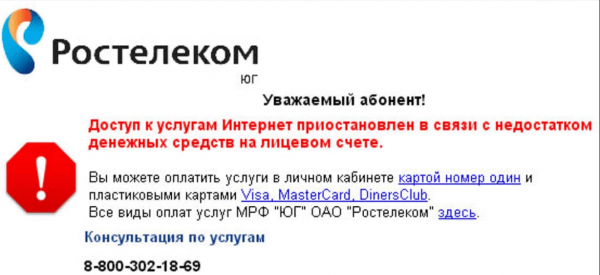
- На личном счёте абонента мало средств. В этом случае провайдер вправе заблокировать доступ к сети до тех пор, пока клиент не произведёт оплату. Также следует учесть, что внесённая сумма может не поступить на счёт после оплаты. Это бывает крайне редко, но всё же случается. Такая ситуация требует отдельного разбирательства с сервисом, через который вы пытались пополнить счёт.

Если на счету не окажется нужной суммы, провайдер заблокирует доступ в интернет
- Роутер вышел из строя. В этом случае может потребоваться его ремонт либо замена. Перед обращением в сервис необходимо проверить целостность всех проводов. Возможно также, что устройство перегрелось или во время работы накопилось много ошибок, тогда можно обойтись перезагрузкой роутера.
- На ваш компьютер проникли вирусы. Они способны как повреждать важные системные файлы, так и блокировать доступ к интернету.
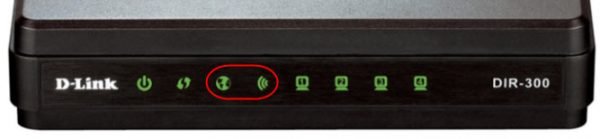
- Сбились настройки сети или роутера. Например, указан не тот IP-адрес. Если проблема в роутере, скорее всего, на нём не будут гореть индикаторы Wi-Fi и WAN.

Если сбились настройки роутера, индикаторы Wi-Fi и WAN могут перестать гореть
- Устарели драйверы сетевой карты. Обновите их через «Диспетчер устройств» либо переустановите вручную, скачав нужный инсталлятор с официальной страницы производителя вашего ПК или сетевой карты.
Оплата интернета
Оплатите интернет, если вы не сделали этого раньше, любым удобным для вас способом: через личный кабинет, через терминал, в офисе компании, салоне «Евросеть» или в ближайшем отделении банка.
Если у вас есть мобильный интернет, используйте его, чтобы зайти в личный кабинет через сайт или приложение на телефоне. В этом случае вы можете провести оплату через «Яндекс.Деньги», Qiwi, WebMoney или банковскую карту Visa или Mastercard.
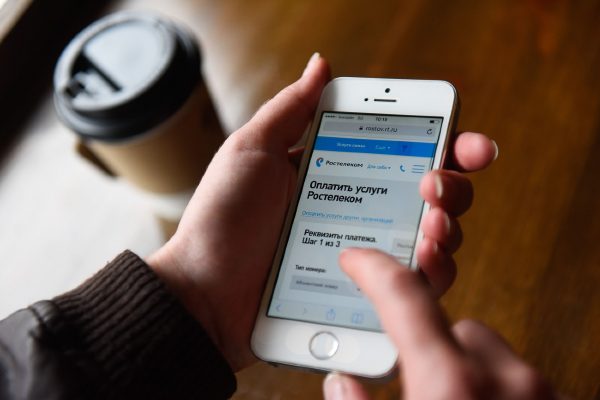
Если у вас есть мобильный интернет, попробуйте сделать оплату через телефон в личном кабинете «Ростелекома» (на сайте или через приложение)
Срок оплаты услуг «Ростелекома» зависит от системы, которая была выбрана при заключении договора: авансовая или кредитная. В первом случае пополнять счёт нужно не позже первого числа месяца, за который будет производиться оплата. При кредитной системе деньги должны поступать на счёт не позже 20 числа текущего месяца.
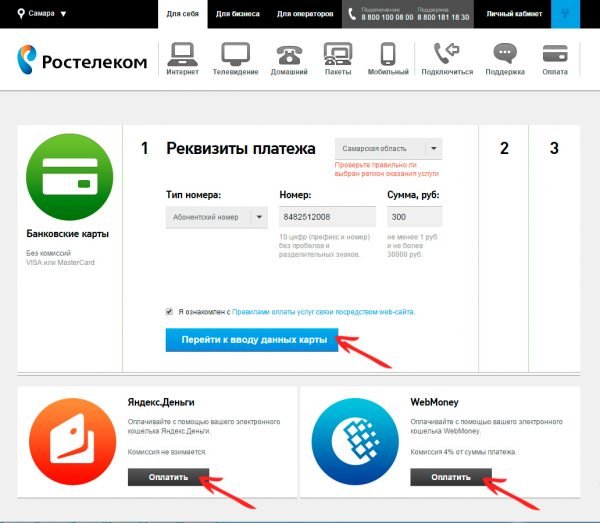
Оплатить услуги «Ростелекома» через интернет можно несколькими способами
Если вы недавно пополнили счёт безналичным способом, а сеть у вас всё равно отключили из-за недостатка средств, это означает, что деньги не дошли. В этой ситуации нужно связаться с менеджерами сервиса, через который осуществлялся перевод средств. Вас попросят указать номер операции — специалист проверит статус платежа и подтвердит его при необходимости. Если оказалось, что статус у платежа «Завершённый», звоните провайдеру и выясняйте причину, почему средства не были зачислены. В их системе, возможно, произошёл сбой. После звонка ситуация должна разрешиться.
Иногда случается так, что платёж, проведённый заранее, не поступает на ваш счёт — в этом случае необходимо связаться с менеджерами сервиса, через который вы сделали оплату
В «Ростелекоме» понимают, что не у всех пользователей есть возможность вовремя пополнить счёт, поэтому компания создала опцию «Обещанный платёж», которую можно активировать в личном кабинете либо через службу поддержки. Вы отсрочите платёж на неделю, в течение которой сможете пользоваться сетью в полной мере. Комиссию за использование этой опции не возьмут.
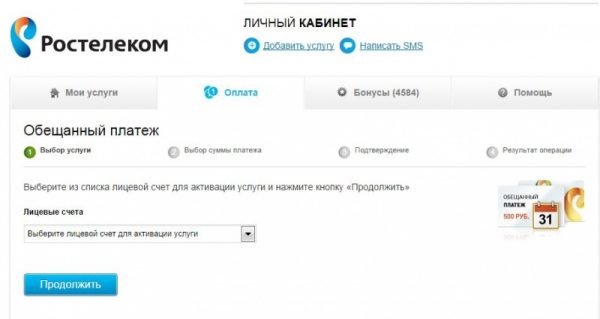
В личном кабинете «Ростелекома» можно подключить услугу «Обещанный платеж»
Перезагрузка всех устройств и проверка оборудования на целостность
Если вы знаете, что интернет у вас оплачен, переходите сразу к следующим действиям:
- Обратите внимание на индикаторы DSL/PON-Link и LAN. Если они не светятся, скорее всего, проблема в проводах — проверьте, целы ли кабели и контакты. Если шнур повреждён, звоните в службу поддержки провайдера и вызывайте на дом мастера. Заменить провода можно и самостоятельно, но лучше доверить это специалистам.
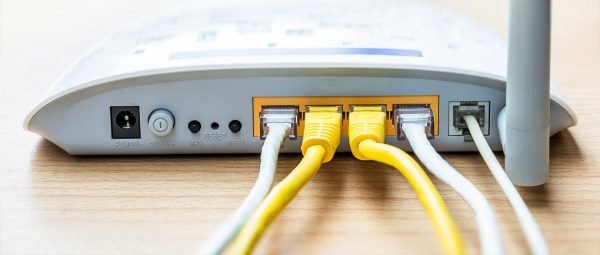
- Убедитесь, что кабели плотно подключены к устройствам (к роутеру либо ПК в зависимости от типа подключения — беспроводной или проводной). При необходимости достаньте кабели, протрите все контакты медицинским спиртом или же обычным одеколоном, а затем вставьте их обратно до щелчка в нужные разъёмы.

Посмотрите, плотно ли подключены кабели к маршрутизатору
- Перезагрузите компьютер и роутер одновременно. При этом роутер нужно полностью отключить от электропитания — достать вилку из розетки. Перезапуск с помощью кнопки Power может не дать результат. После выключения должно пройти не менее 10–15 секунд. После этого можно включать оборудование обратно. Дождитесь, пока загорятся все нужные лампочки на роутере, и проверьте наличие интернета.
Если у вас интернет подключён по телефонной линии, возможно, вышел из строя сплиттер — прибор для преобразования частот в необходимый диапазон. Его необходимо отдать на диагностику в ближайший офис «Ростелекома».
Диагностика сети с помощью встроенного средства Windows
В операционной системе Windows есть свой встроенный инструмент, который помогает пользователям быстро и легко решить проблемы с интернетом. Не все, но бо́льшую часть неполадок средство для диагностики способно устранить:
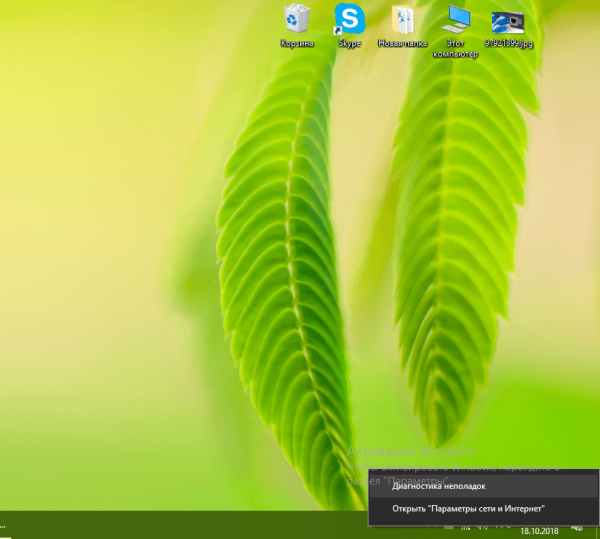
- Раскройте контекстное меню сетевой иконки и выберите опцию «Диагностика неполадок».

Выберите пункт «Диагностика неполадок» в контекстном меню сетевой иконки
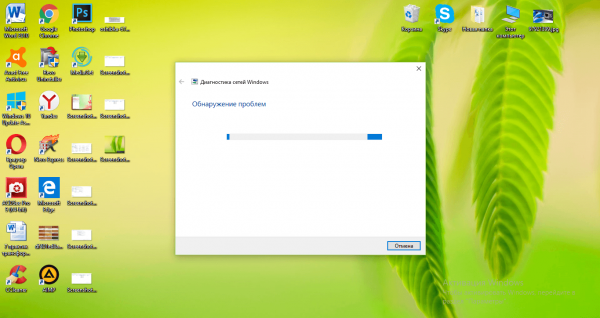
- Дождитесь окончания проверки — она займёт некоторое время.

Подождите, пока система найдёт какие-либо неполадки
- Когда система соберёт все сведения, она, скорее всего, обнаружит какую-то неполадку и сразу предложит метод её устранения. Кликните по предложенной ссылке, чтобы запустить применение этого метода.
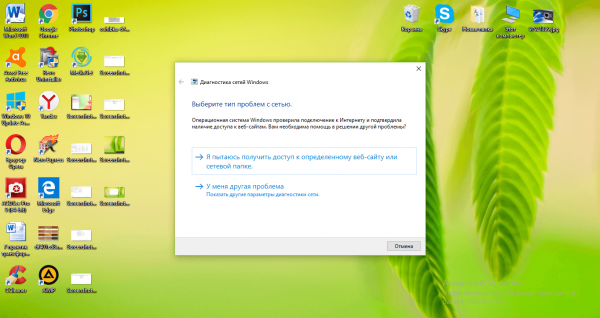
- Если инструмент в начале проверки не выявит проблему, щёлкните по пункту «У меня другая проблема».
Кликните по ссылке «У меня другая проблема», если средство сразу ничего не выявит
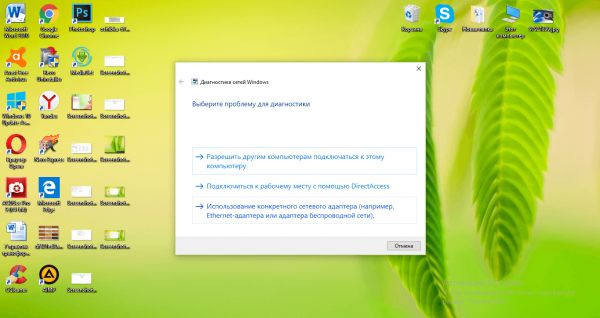
- Выберите пункт «Использование конкретного адаптера…».
Нажмите на нижнюю ссылку — «Использование конкретного сетевого адаптера»
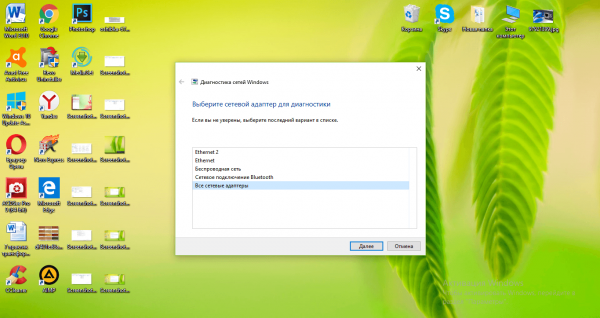
- В появившемся перечне щёлкните по своему адаптеру и нажмите «Далее» — снова запустится поиск проблем. При их наличии средство попытается найти выход из ситуации.
В перечне выберите свой адаптер и кликните по кнопке «Далее»
- По окончании проверки мастер предоставит вам небольшой отчёт об устранённых проблемах и неполадках, с которыми он не смог справиться. Если они остались, переходите к другим методам.
Установка настроек сети
Чтобы проверить правильность настройки сети (IP-адрес, DNS-сервер), выполните следующие шаги:
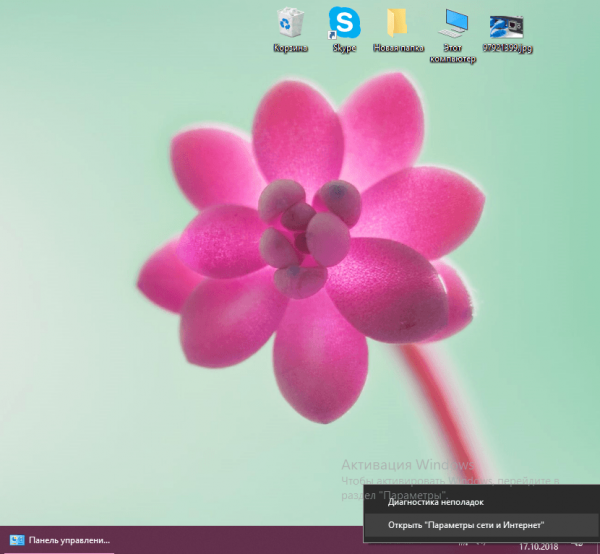
- Правой кнопкой мыши вызовите меню иконки сети, которая находится на панели задач рядом с индикатором времени. Щёлкните по второму компоненту списка, чтобы запустить окно с параметрами сети (для Windows 10).

Щёлкните по пункту «Параметры сети и интернет» в контекстном меню сетевой иконки
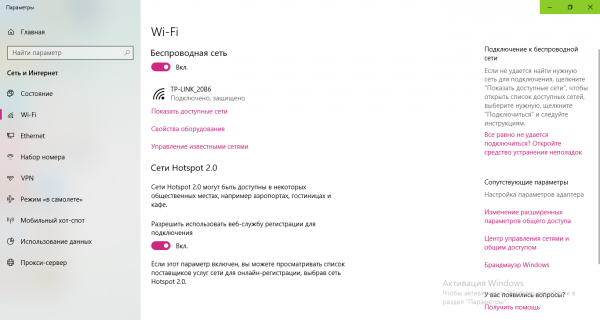
- В окне с параметрами перейдите на вкладку Ethernet либо Wi-Fi, а затем в правой колонке найдите и откройте ссылку «Настройка параметров адаптера».

Во вкладке Wi-Fi перейдите по ссылке «Настройка параметров адаптера»
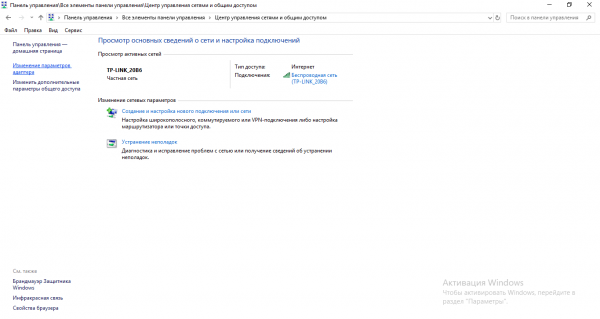
- Если у вас седьмая версия «операционки», запустите через контекстное меню сетевой иконки «Центр управления сетями и общим доступом» — ссылка на изменение параметров адаптера находится там.

Кликните по ссылке «Изменение параметров адаптера» в левой части окна
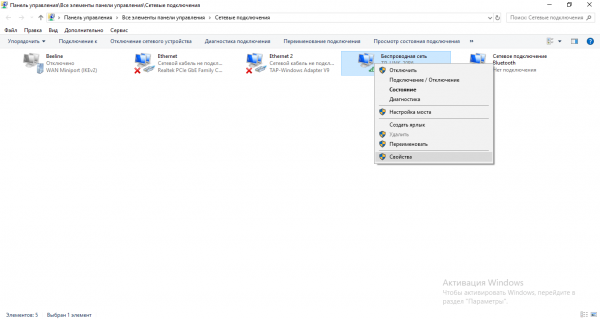
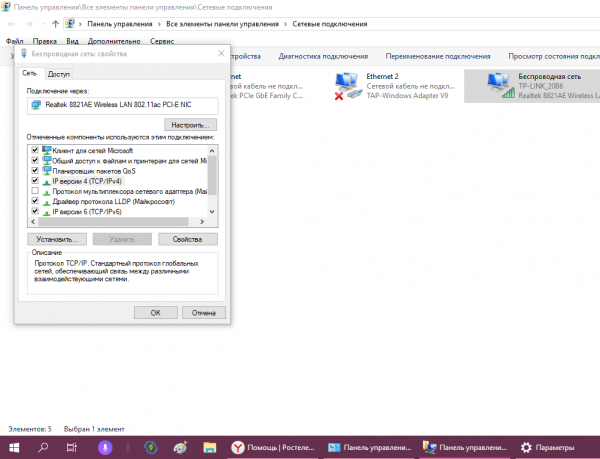
- В окне с созданными ранее подключениями найдите своё соединение и нажмите на него правой клавишей мышки. В открывшемся меню выберите пункт «Свойства».
В появившемся меню щёлкните по пункту «Свойства»
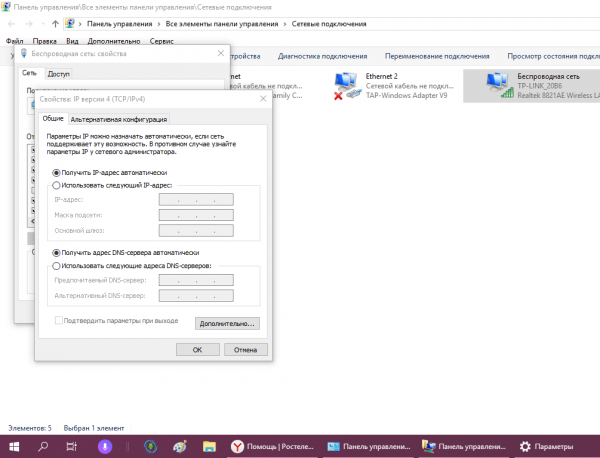
- Во вкладке «сеть» в списке компонентов подключения отыщите объект «IP версии 4» и запустите его окно двойным щелчком либо выделите его левой клавишей, а затем нажмите на кнопку «Свойства» под списком.

Отыщите в перечне пункт «IP версии 4» и откройте его свойства
- В свойствах выбранного компонента поменяйте параметры. Если у вас стоит автоматическое определение DNS и IP, введите адреса, которые прописаны у вас в договоре с «Ростелекомом». Если же они уже введены, проверьте их правильность или поставьте автоматическое определение.

Введите вручную IP-адрес и DNS-сервер, если ранее было установлено их автоматическое определение
- Сохраните все изменения, нажав на ОК. После этого проверьте наличие соединения с интернетом.
Переустановка или обновление драйвера сетевого адаптера
Обновлять драйверы можно вручную через официальные ресурсы (более сложный метод) или же через приложение «Диспетчер устройств». Последний способ подойдёт и для новичков. Рассмотрим последовательность действий на его примере:
- Подключитесь к какой-либо другой сети, чтобы у вас появился доступ к интернету. Без него система не сможет скачать нужные файлы и, соответственно, установить их.
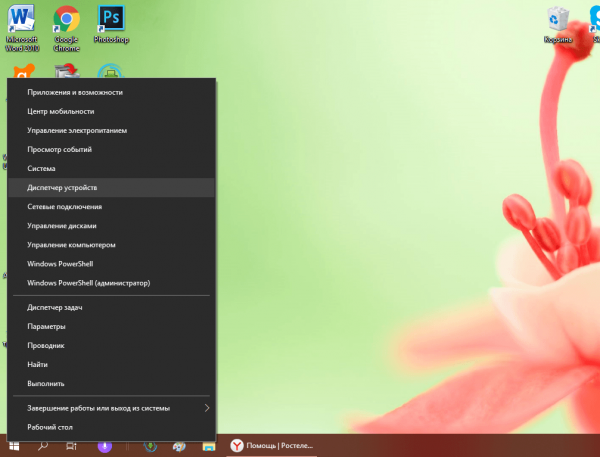
- Если у вас Windows 10, щёлкните правой клавишей по кнопке «Пуск», которая находится в левом нижнем углу дисплея, и найдите в появившемся меню пункт «Диспетчер устройств».

Щёлкните по ссылке «Диспетчер устройств» в контекстном меню кнопки «Пуск»
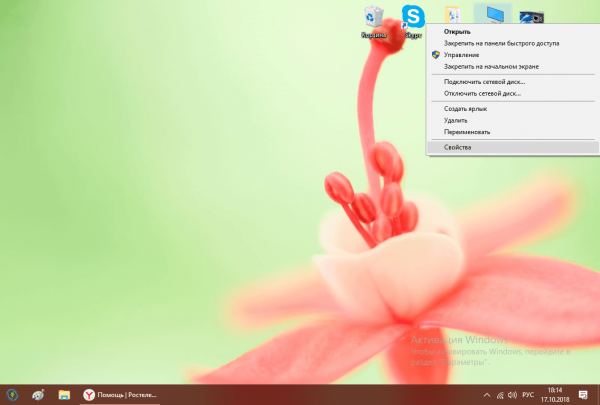
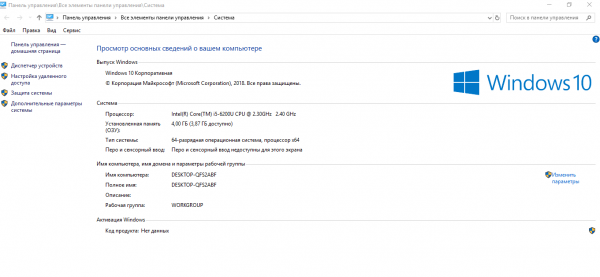
- Для всех остальных версий ОС подойдёт классический метод: кликните по стандартному ярлыку «Мой компьютер» правой клавишей и в его контекстном окошке выберите пункт «Свойства».

В контекстном меню ярлыка «Мой компьютер» нажмите на пункт «Свойства»
- На панели с данными о системе перейдите в «Диспетчер устройств» с помощью ссылки в левой части экрана.

В окне со сведениями о системе откройте «Диспетчер устройств»
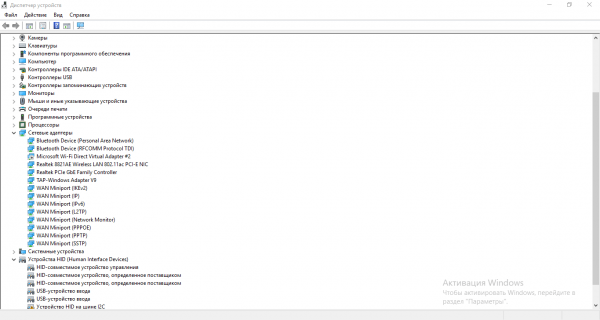
- В перечне аппаратных устройств раскройте блок «Сетевые адаптеры».
В перечне сетевых адаптеров найдите свой и кликните по нему правой клавишей мышки
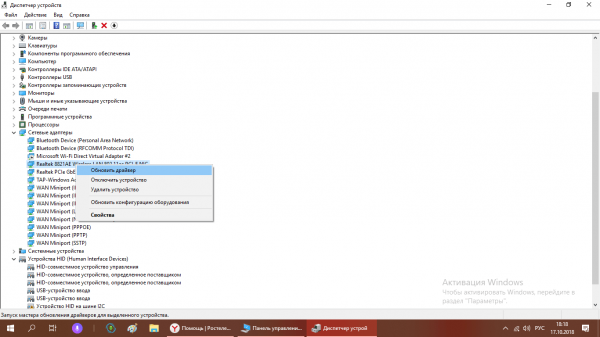
- Выберите в списке свой адаптер: если у вас беспроводное соединение, кликните правой клавишей по пункту со словом Wireless или Wi-Fi, а если проводное — по компоненту с фразой Family Controller в конце названия.

В появившемся меню выберите пункт «Обновить драйвер»
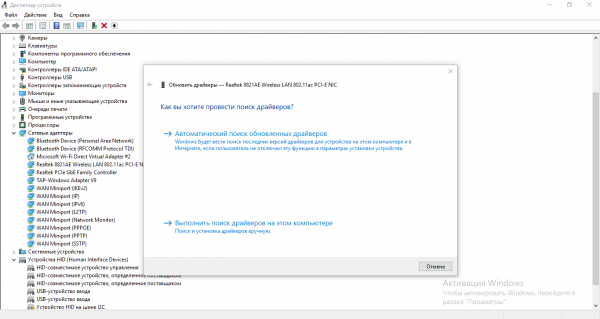
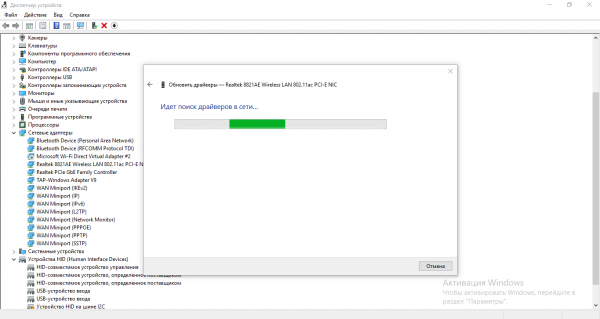
- Запустите автоматический поиск обновления для драйверов.
Выберите автоматический поиск апдейта в окне мастера обновлений
- Подождите, пока он завершится — процесс займёт немного времени.
Дождитесь окончание проверки на наличие обновлений для выбранного драйвера
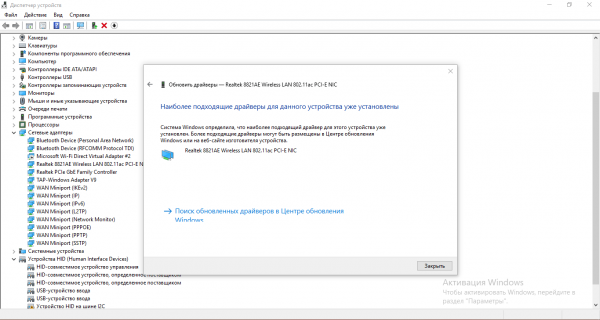
- В результате операционная система либо найдёт и инсталлирует обновление, либо сообщит вам о том, что актуальные драйверы уже установлены. В последнем случае вы можете попытаться переустановить их вручную, через инсталлятор, скачанный с официального сайта производителя устройства.
После проверки мастер может сообщить о том, что на устройстве уже установлены актуальные драйверы для сетевого адаптера
- Попробуйте на время деактивировать устройство — нажмите на кнопку «Удалить» в его контекстном меню (вызывается правым кликом мышки).
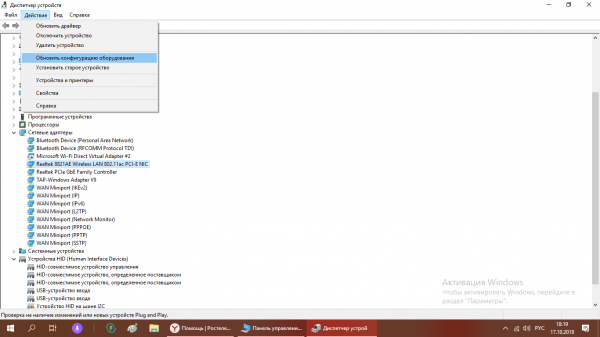
- После этого в перечне «Действие» запустите обновление конфигурации — драйвер установится и устройство снова появится в списке. Перезагрузите свой ПК и проверьте подключение.
В меню «Действие» кликните по кнопке «Обновить конфигурацию оборудования»
Создание нового подключения
Если у вас проводной интернет, вы можете заново создать подключение для вашей сети:
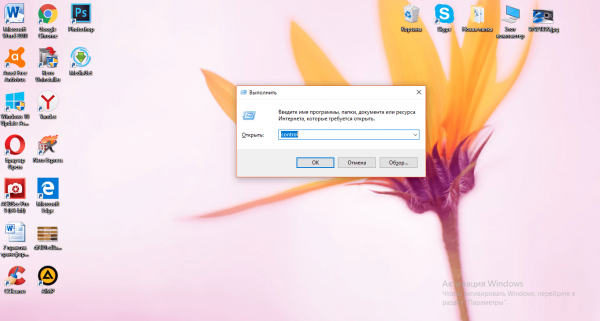
- Нажмите на клавиатуре комбинацию клавиш Win+R — раскроется панель «Выполнить». В ней наберите команду control и нажмите ОК, чтобы система её тут же выполнила.

В строке «Открыть» наберите команду control
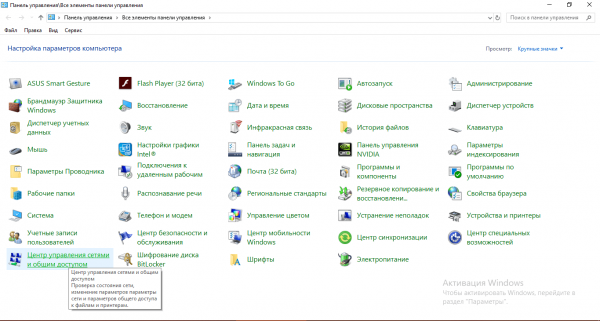
- В результате на экране появится «Панель управления». Найдите в ней раздел «Центр управления сетями и общим доступом».
В панели управления найдите и откройте блок «Центр управления сетями и общим доступом»
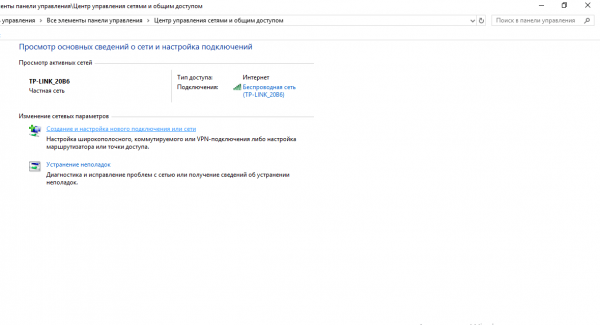
- В следующем окне перейдите по ссылке «Создание и настройка нового подключения».

Щёлкните по опции «Создание и настройка нового подключения»
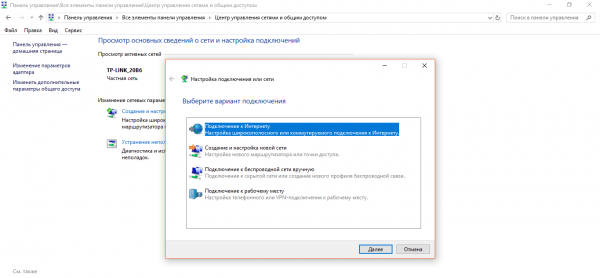
- В мастере создания сетей выберите опцию «Подключение к интернету».

Выберите пункт «Подключение к интернету» и нажмите «Далее»
- Если у вас есть роутер, кликните по второму или третьему пункту и следуйте простым инструкциям мастера.
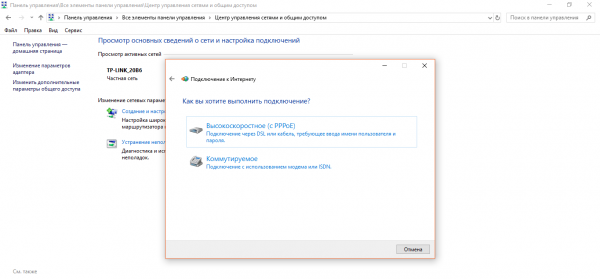
- Если подключение к интернету осуществляется через кабель, выберите пункт «Высокоскоростное», а если через модем — то «Коммутируемое».

Выберите между высокоскоростным и коммутируемым подключением к интернету
- На следующей странице мастера введите данные для авторизации в сети из вашего договора с «Ростелекомом». Поставьте, если хотите, галочку рядом с опцией для сохранения пароля. С помощью специального пункта внизу вы можете разрешить другим пользователям вашего ПК использовать подключение, которое вы создаёте. Введите также имя соединения и щёлкните по кнопке «Подключить».
Введите логин и пароль в соответствующие поля, используя данные из договора с провайдером

Видео: как создать новое соединение в «десятке»
Сканирование антивирусом
Обнаружить вредоносные файлы способен антивирус с обновлёнными базами данных. Вы можете воспользоваться как сторонним антивирусом, например, «Касперским» или Avast, а можете запустить стандартное защитное средство Windows:
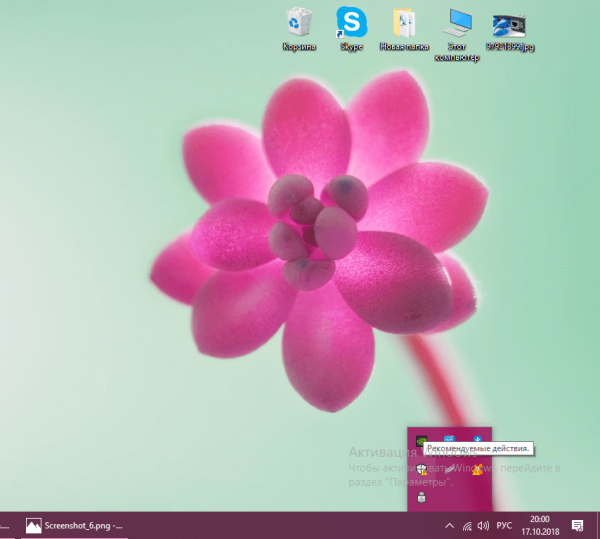
- Раскройте трей Windows — значок в виде стрелки рядом с сетевой иконкой. В нём выберите белый щит — на дисплее откроется «Центр Защитника Windows».
Щёлкните по белому щиту в трее Windows, чтобы открыть «Защитник»
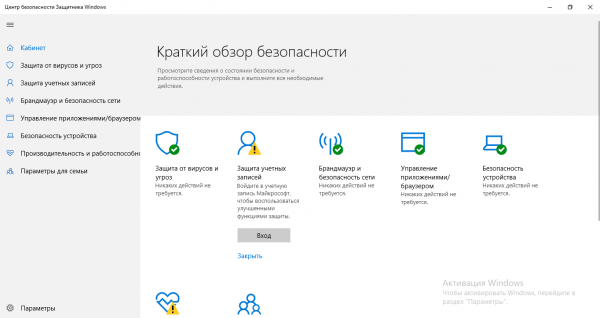
- Перейдите в блок «Защита от вирусов и угроз», кликнув по ссылке в левом столбце со списком разделов либо по соответствующей плитке.
Откройте раздел «Защита от вирусов и угроз»
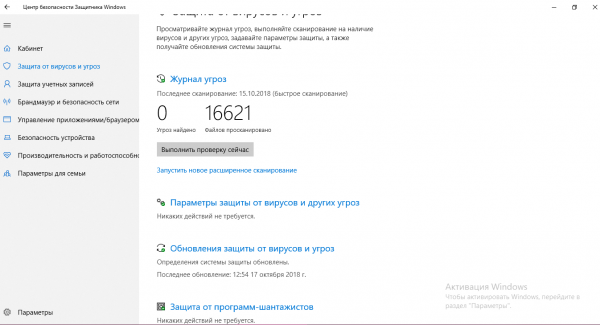
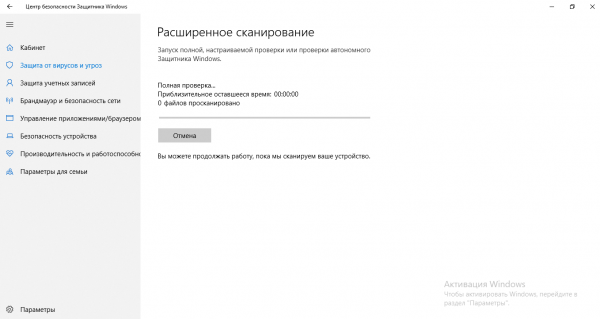
- На следующей странице вы сразу можете начать быстрое сканирование. Если оно не даст никакого результата (вирусы не будут обнаружены), запустите полную проверку. Кликните по ссылке «Запустить новое расширенное сканирование».
Если быстрая проверка ничего не выявила, кликните по ссылке «Запустить новое расширенное сканирование»
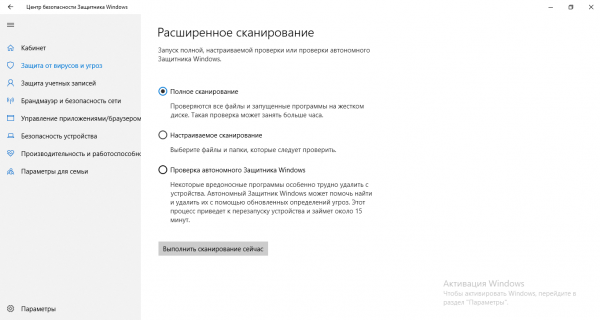
- На следующей странице выберите между полной либо автономной проверкой. Первая будет длиться довольно долго, но при этом вы сможете заниматься дальше своими делами на ПК. Автономная проверка потребует перезагрузки ПК и займёт около 15 минут. Нажмите на серую кнопку для запуска поиска вирусов.
Выберите тип сканирования и запустите проверку с помощью кнопки под перечнем
- Подождите, пока «операционка» завершит процедуру. В результатах, возможно, появятся вредоносные файлы. Выберите для них удаление в перечне доступных действий.
Подождите завершения проверки на наличии вирусов в системе
- После этого восстановите все системные файлы в «Командной строке» с помощью команды sfc /scannow, так как вирусы могли повредить их.
Сброс и настройка роутера
Настроить роутер самостоятельно довольно просто. Рассмотрим подробно эту процедуру на примере маршрутизатора TP-Link:
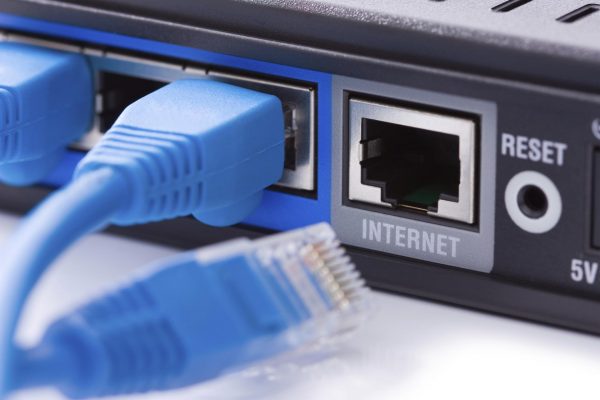
- Сбросьте все ранее установленные параметры роутера: на задней панели с гнёздами для подключения кабелей найдите кнопку Reset. Она находится не на поверхности, а внутри, поэтому нажать на неё можно только тонким продолговатым предметом — иголкой, острым концом булавки, спичкой и т. д. Нажмите и удерживайте её в течение нескольких секунд.

Нажмите на слегка утопленную кнопку Reset с помощью тонкого длинного предмета
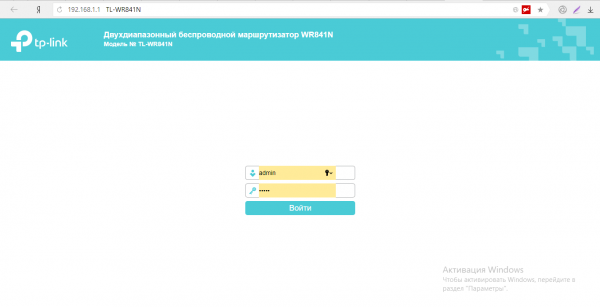
- Перейдите к повторной настройке роутера: в любом браузере введите или вставьте в адресную строку комбинацию цифр 192.168.1.1 или фразу tplinklogin.net. В полях авторизации введите admin в качестве логина и пароля. Это стандартные данные для авторизации в аккаунте для настройки практического любого роутера TP-Link.

Введите слово admin в оба поля и нажмите «Войти»
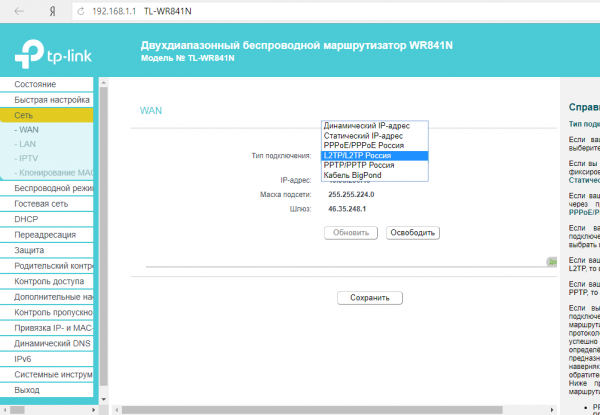
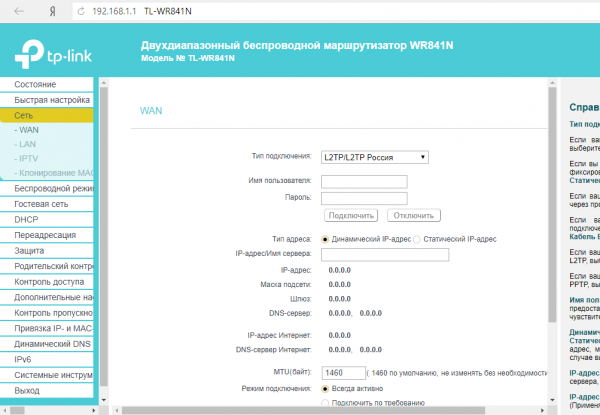
- В левой части страницы найдите и откройте раздел «Сеть» — откроется его первая вкладка WAN, которая нам и нужна. В выпадающем меню с типами подключений установите значение «PPPoE (Россия PPPoE)».

Выберите пункт «PPPoE (Россия PPPoE)» в меню «Тип подключения»
- На странице появятся дополнительные поля для ввода логина и пароля от интернета «Ростелеком». Внимательно заполните их, а после этого кликните по «Подключить» или «Соединить». В панели сетевой иконки на «Панели задач» должен появиться статус «Подключено». Обязательно сохраните все изменения с помощью специальной кнопки в самом низу страницы.
Введите данные для авторизации в сети, подключитесь и сохраните изменения
Проблемы на стороне провайдера
Ваш компьютер и сетевое оборудование могут быть ни при чём. Если вы приняли все меры для устранения неполадок со своей стороны и ничего не помогло, скорее всего, проблема на стороне «Ростелекома». Провайдер может не предоставлять доступ в интернет по следующим причинам:
- Неполадки на линии либо в оборудовании.
- Высокая нагрузка на серверы.
- Проведение профилактических работ.
- Помехи на линии из-за плохих погодных условий.
Чтобы убедиться, что проблема не в вашем ПК, сделайте звонок в службу поддержки. Если окажется, что на линии действительно проводятся работы, уточните, когда они завершатся — вы имеете на это полное право. Здесь вы предпринять ничего не сможете — останется только ждать, когда провайдер сам восстановит доступ к сети.
Видео: почему может не работать интернет «Ростелеком» и что делать в этой ситуации
Самые распространённые ошибки при подключении к интернету
При попытке подключиться к сети на экране могут возникать различные сообщения о возникших ошибках. Обычно они сопровождаются определёнными кодами, по которым можно определить причину неполадки, а значит, и понять, какие меры принимать.
Ошибка 651 или 692: некорректная работа сетевого оборудования
Код 651 указывает на то, что сетевое оборудование абонента в данный момент работает неправильно: сбой сетевого биллинга, конфликт между модемом и ПК. Часто в этом случае помогает простая перезагрузка всех имеющихся устройств. Также желательно проверить целостность кабелей и посмотреть, хорошо ли они подключены к разъёмам.
Если перезапуск девайсов не устранил неполадку, сбросьте роутер до заводских настроек с помощью внутренней клавиши Reset и создайте новое соединение. Подробную инструкцию вы найдёте в предыдущих разделах этой статьи.
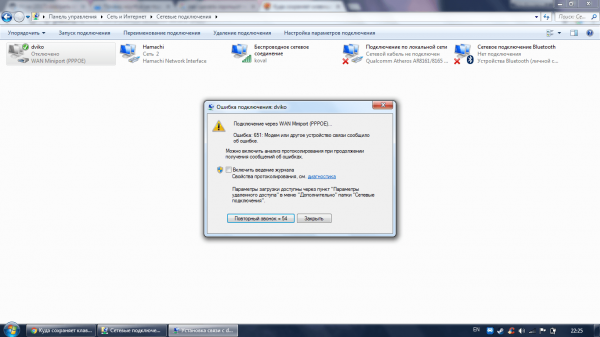
Ошибка с кодом 651 появляется, когда сетевое оборудование начинает работать неправильно
Эта ошибка может возникать, когда антивирус или «Брандмауэр Защитника Windows» блокирует соединение с интернетом. В этом случае нужно деактивировать защитные утилиты и проверить подключение. Чтобы отключить «Брандмауэр», сделайте следующее:
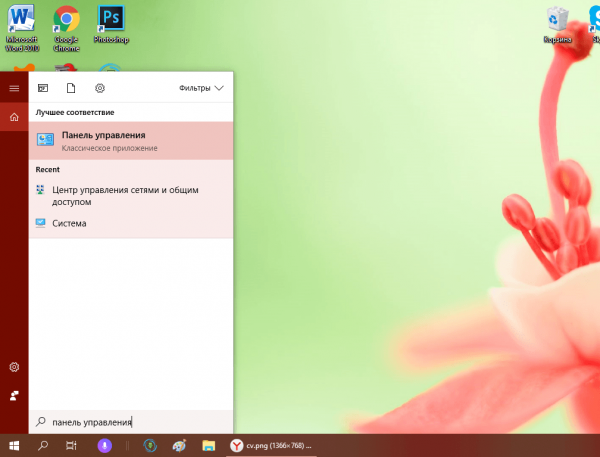
- Запустите «Панель управления» через окно «Выполнить», как это было описано в разделе «Создание нового подключения» в этой статье. Можно также открыть панель через «Пуск» либо «Поиск Windows» — просто ввести соответствующий запрос.
На панели поиска введите запрос «Панель управления»
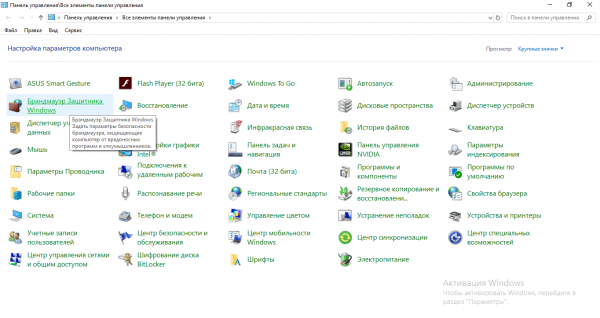
- В панели управления найдите ссылку, соответствующую «Брандмауэру».
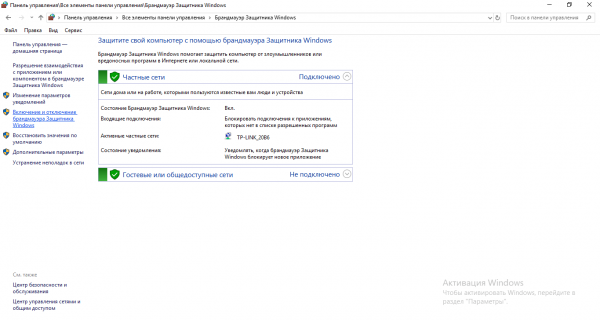
В панели управления откройте раздел «Брандмауэр Защитника Windows»
- В левом столбце перейдите по ссылке «Включение и отключение».
Найдите и откройте ссылку «Включение и отключение Брандмауэра»
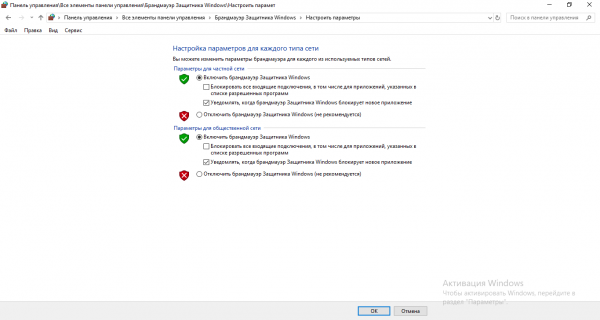
- На следующей странице установите значение «Отключить» для двух видов сети — общественная и частная. Нажмите ОК, чтобы сохранить все изменения. Попробуйте зайти на какой-либо сайт, чтобы проверить подключение.
Выберите значение «Отключить» и нажмите на ОК
Деактивировать на некоторое время сторонний антивирус гораздо проще, чем стандартный «Защитник Windows» или «Брандмауэр». Рассмотрим процедуру на примере Avast:
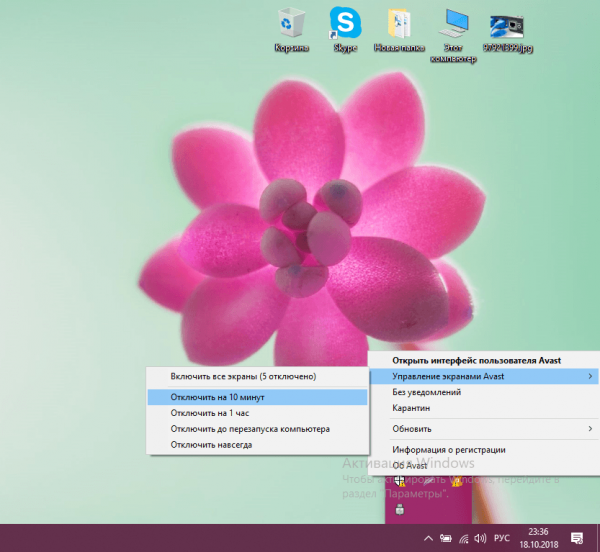
- Раскройте на дисплее трей Windows и кликните по значку антивируса правой клавишей мышки.
- В появившемся меню откройте раздел «Управление экранами Avast».

В меню «Управление экранами» выберите период, в течение которого антивирус работать не будет
- В появившемся списке выберите промежуток времени, когда утилита будет отключена — защита её не будет работать в течение этого периода, а после будет автоматически активирована. За это время вы успеете проверить, появился доступ к интернету или нет. Если вы выключите сразу все экраны без автоматической активации, не забудьте после проверки включить их обратно самостоятельно через то же меню в трее.
Ошибка 651 может быть результатом сбоя в работе драйвера — переустановите или обновите его, используя инструкцию в соответствующем разделе этой статьи.
Ошибка 691: неправильный логин или пароль
Код 691 обычно сопровождается сообщением о том, что имя пользователя или пароль недопустимы для домена. Чаще всего эта ошибка возникает из-за неправильно введённых данных для авторизации в сети провайдера. Убедитесь, что пароль и логин, который вам предоставила компания «Ростелеком», введены корректно, а если найдёте ошибку, исправьте её и попытайтесь подключиться к сети снова.
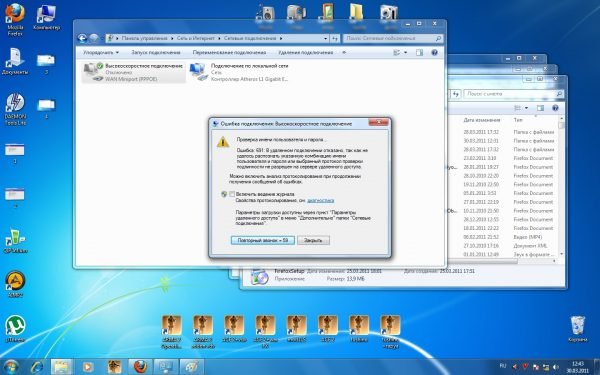
Ошибка с кодом 691 возникает, если введены неверные данные для авторизации в сети
Причиной ошибки 691 может быть непополненный счёт — убедитесь, что вы оплатили интернет, а если оплаты не было, произведите её, чтобы получить доступ к сети.
Ошибка 678: деактивированное подключение
Ошибка с кодом 678 обычно идёт вместе с сообщением о том, что удалённый ПК в данный момент не отвечает. Это означает лишь одно — отсутствие связи между сервером и ПК. В этом случае, как правило, оказывается, что подключение к интернету через определённый сетевой адаптер отключено. Выключить его может как сам пользователь, так и вредоносная программа.
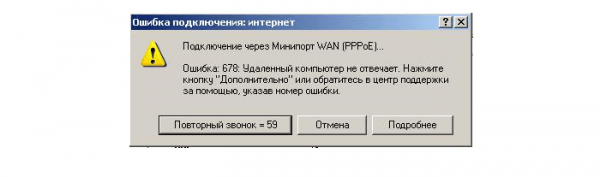
Ошибка 678 говорит о том, что на вашем ПК отключено текущее подключение к интернету
Чтобы решить проблему, необходимо активировать подключение следующим образом:
- Запустите на дисплее окно «Центр управления сетями и общим доступом» через «Панель управления». В нём кликните по ссылке для изменения настроек адаптеров.
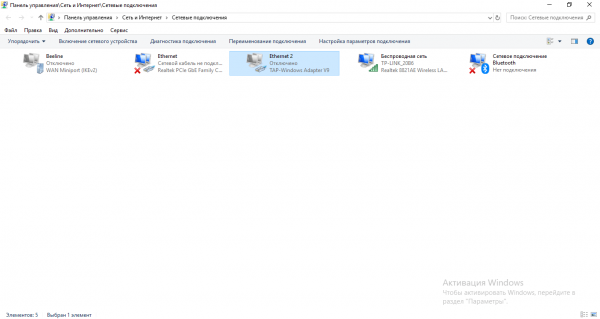
- В новом окошке с перечнем подключений найдите своё — оно будет серого цвета с надписью «Отключено».
Найдите в списке своё подключение и кликните по нему правой клавишей мышки
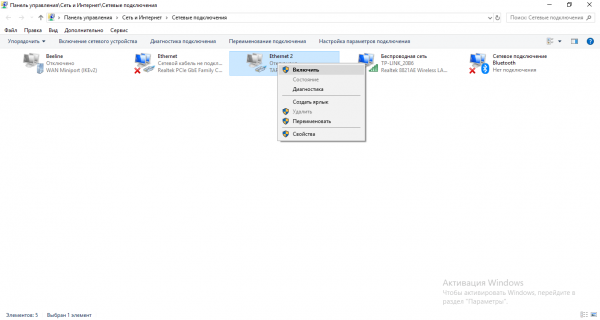
- Щёлкните по нему правой клавишей мышки и выберите пункт «Включить». Проверьте соединение с интернетом.
Активируйте подключение через его контекстное меню
Техническая поддержка «Ростелекома»
Если у вас возникли проблемы с соединением, вы вправе позвонить в службу поддержки «Ростелекома» для выяснения ситуации. Основной номер — 8 800 100 08 00. Операторы отвечают на звонки круглосуточно. Вы можете также обратиться в любой ближайший офис компании за помощью.
Если вы можете подключиться к интернету другим способом (не через «Ростелеком»), зайдите на официальный сайт провайдера на страницу «Помощь». Заполните форму обратной связи, указав своё имя, суть проблемы и способ обратной связи. Через некоторое время вам перезвонят или отправят письмо с рекомендациями по решению проблемы.
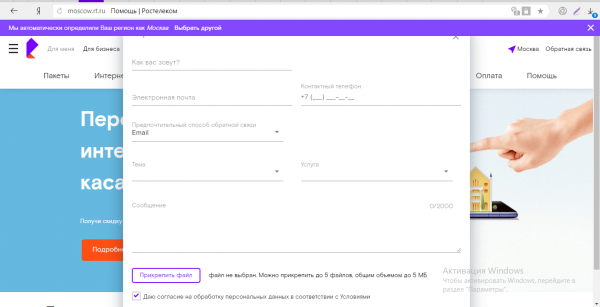
Если у вас возникла какая-либо проблема с услугами «Ростелекома», вы можете заполнить форму обратной связи, изложив в ней суть проблемы, на официальном сайте провайдера
Интернет от компании «Ростелеком» может отсутствовать по массе причин: от банальной задолженности на счету клиента до проблем с сетевыми драйверами. Первое, что нужно сделать, если соединение вдруг пропало — проверить баланс, перезагрузить всё оборудование и, если не помогло, запустить стандартное средство по устранению неполадок Windows. Если эти способы не дали результата, попробуйте поменять сетевые настройки и параметры роутера, обновить драйверы адаптера и создать новое подключение.
- Автор: Екатерина Васильева
- Распечатать
Оцените статью:
- 5
- 4
- 3
- 2
- 1
(0 голосов, среднее: 0 из 5)
Поделитесь с друзьями!
Сообщение «IP-адрес не получен» у абонентов IPTV от компании Ростелеком. Когда возникает данная ошибка, пользователь не может воспользоваться контентом цифрового телевидения. Запустить сервис в таком случае не удается. Еще один момент, который может быть причиной появления ошибки Сетевой кабель не подключен касается возможного перелома жил витой пары прямо возле коннектора пластмассового наконечника интернет-кабеля. Тут ошибка интерактивного телевидения говорит сама за себя у Вас проблемы с физическим соединением не подключен кабели или его попросту повредили.
Невозможно Установить Подключение к Сети Пао Ростелеком
Руководство пользователя для вашей модели маршрутизатора. Документ входит в комплектацию — также его можно найти на официальном сайте производителя маршрутизатора.
Если интернет подключен по телефонной линии (технология xDSL) — в ходе настройки маршрутизатора понадобится заполнить поля «VPI» и «VCI». Эти данные зависят от региона, в котором подключен интернет.
- Филиал / населенный пункт Интернет, VPI/VCI ТВ, VPI/VCI Белгородский филиал 0/35 0/34 Московский филиал 0/35 0/91 Брянский филиал 0/35 0/34 Рязанский филиал 0/33 0/34 Владимирский филиал 0/35 8/35 Смоленский филиал 0/100 8/35 Воронежский филиал 10/40 8/35 Тамбовский филиал 0/33 8/35 Ивановский филиал 0/33 0/35 Тверской филиал 8/81 8/81 Калужский филиал 0/67 0/34 Тверской филиал (для двухканального режима, при одновременной работе IP TV и интернета) 8/83 8/81 Костромской филиал 8/35 8/40, 8/45 Тульский филиал 0/35 7/89 Курский филиал 0/35 0/37 Тульский филиал, пос. Грицовский Веневского района 1/32 7/89 Липецкий филиал 35/33 8/35 Ярославский филиал, г. Рыбинск 8/35 8/40, 8/41 Орловский филиал 8/35 0/35 Ярославский филиал 0/33 8/40, 8/41


Мнение эксперта
Чоповец Владимир Петрович, специалист по ремонту ноутбуков
Если у вас не получается разобраться самостоятельно, пишите мне, я помогу!
Задать вопрос эксперту
Бремя доказывания отсутствия технической возможности для предоставления доступа к сети передачи данных лежит на операторе связи. Если самостоятельно разобраться в нюансах не получается, пишите мне!
Ростелеком сервер недоступен причины. IP адрес не получен: решение проблемы в сети Ростелекома
Подключите оборудование
Роутер можно подключить двумя способами — по беспроводной сети или с помощью кабеля.
Подключите к порту маршрутизатора интернет-кабель, заведенный провайдером в квартиру. В зависимости от модели маршрутизатора, порт может называться «WAN», «DSL», «PON» или «Internet». На некоторых моделях для подключения интернет-кабеля используется один из «LAN/ETTH» портов. Название порта можно посмотреть в руководстве пользователя.
Соедините компьютер с маршрутизатором Ethernet-кабелем, который входит в комплектацию маршрутизатора. Кабель на маршрутизаторе подключается в один из LAN/ETTH портов. Рекомендации по номеру порта вы также найдете в руководстве пользователя.
На системном блоке компьютера кабель подключается к Ethernet-порту.
Для подключения к беспроводной сети вам понадобится имя сети (SSID) и пароль (Password, Key). Настройки по умолчанию указаны на наклейке с обратной стороны маршрутизатора:
После подключения к беспроводной сети появится значок Wi-Fi с восклицательным знаком — «Подключено без доступа к интернету».
Адрес и логин для доступа к веб-интерфейсу указаны на наклейке с обратной стороны маршрутизатора.
Также эту информацию можно найти в руководстве пользователя.
Чтобы попасть в веб-интерфейс управления маршрутизатором, введите его адрес в адресной строке браузера.
При входе вас попросят ввести логин и пароль — возьмите эти данные с наклейки на маршрутизаторе или создайте новый пароль.
Для подключения к интернету необходимо настроить интернет-соединение (WAN) в соответствующем разделе веб-интерфейса маршрутизатора. Порядок настройки на этом этапе зависит от модели роутера, поэтому детали следует уточнять в руководстве пользователя.
Отказ коммерческой организации от заключения публичного договора при наличии возможности предоставить потребителю соответствующие товары, услуги, выполнить для него соответствующие работы не допускается. Еще один момент, который может быть причиной появления ошибки Сетевой кабель не подключен касается возможного перелома жил витой пары прямо возле коннектора пластмассового наконечника интернет-кабеля. Тут ошибка интерактивного телевидения говорит сама за себя у Вас проблемы с физическим соединением не подключен кабели или его попросту повредили.
Невозможно Установить Подключение к Сети Пао Ростелеком
Зайдите в настройки «Высокоскоростного подключения», введите логин и пароль в соответствующих полях. Обращайте внимание на регистр (заглавные и строчные буквы) и язык (EN/RU). Нажмите «Сохранить» и подключайтесь к интернету.

При некорректном завершении интернет-сессии (например, из-за перебоев в электричестве) на оборудовании провайдера сессия может не завершиться мгновенно. После первого сообщения об ошибке подождите 30 минут и попробуйте подключиться к интернету снова. Если это не удалось — обратитесь к нам, чтобы наши специалисты завершили интернет-сессию принудительно.
Не могу подключиться к интернету — выдается ошибка 691. Имя пользователя и пароль в настройках подключения перенабрал, но ошибка остается. Иванов Петр Семенович, лицевой счет 423111111111.
Ошибка 691 также выдается тогда, когда под вашим логином и паролем уже зашли в интернет. Это происходит в следующих случаях:
Маршрутизатор настроен на автоматическое подключение к интернету
Чтобы выяснить, так ли это, проверьте индикатор «Internet» на маршрутизаторе.
Название индикатора Варианты отображения на маршрутизаторе Описание Индикация в рабочем состоянии Доступ к интернету (Internet) Подключение маршрутизатора к интернету Горит или мигает зеленым цветом
Если индикатор «Internet» горит или мигает зеленым цветом, то запускать вручную подключение с компьютера не нужно — интернет уже подключен. Если при этом на компьютере интернет не работает — следуйте рекомендациям.
Ваши учетные данные для подключения к интернету используются третьими лицами
Подумайте, кто может знать ваш логин и пароль для подключения к интернету. Возможно, вы подарили роутер знакомым или оставили его на старой квартире. Если на маршрутизаторе не сброшены настройки, подключение будет выполнено под вашими учетными данными. В таком случае попросите нового владельца сбросить настройки и перенастроить роутер.
Если это по каким-то причинам невозможно — обратитесь к нам любым удобным способом. Наши специалисты отправят новые учетные данные по SMS. Если вы подозреваете, что ваши учетные данные украли — обязательно сообщите об этом нам. Будьте готовы назвать паспортные данные владельца договора на оказание услуг связи.
Перестал работать интернет. Интернет-кабель подключен напрямую к компьютеру, выдается ошибка 691. Я перенабрал логин и пароль, но ошибка повторяется. С момента возникновения ошибки прошло больше 30 минут. Свои учетные данные никому не передавал. Иванов Петр Семенович, лицевой счет 423111111111.
Мнение эксперта
Чоповец Владимир Петрович, специалист по ремонту ноутбуков
Если у вас не получается разобраться самостоятельно, пишите мне, я помогу!
Задать вопрос эксперту
Бремя доказывания отсутствия технической возможности для предоставления доступа к сети передачи данных лежит на операторе связи. Если самостоятельно разобраться в нюансах не получается, пишите мне!
Не работает кабельное телевидение Ростелеком — решение | Как настроить?
Содержание
- 1 Невозможно Установить Подключение к Сети Пао Ростелеком
- 1.1 Ростелеком сервер недоступен причины. IP адрес не получен: решение проблемы в сети Ростелекома
- 2 Невозможно Установить Подключение к Сети Пао Ростелеком
- 2.1 Не работает кабельное телевидение Ростелеком — решение | Как настроить?
Часть клиентов, которые пользуются сервисом провайдера «Ростелеком», наталкиваются на ошибку 20003 на протяжении работы с услугами ПАО. Поэтому обсудим и разберем более подробно данную проблему, ее смысл, причину возникновения и, соответственно, рассмотрим варианты решения проблемных ситуаций, связанных с данным номером ошибки.

Сам системный сбой может быть обусловлен множеством причин и определить это самостоятельно представляется довольно сложным. Чаще всего это может быть связано со следующими проблемами:
- Приставка для телевизора вышла из строя и необходимо заменить ее;
- Разовый сбой приставки, который устраняется после перезагрузки;
- Проблемы на стороне провайдера;
- В настройках телевизора установлены неправильные параметры;
- Системный сбой в интернет-роутере или терминале;
- Нет интернет-сигнала;
- Используется устаревшая телевизионная приставка Ростелекома.
Запрос пароля при первичной активации
При первичной установке или замене оборудования необходимо ввести логин и пароль для активации учетной записи на сервере оператора. Для настройки можно вызвать сотрудника провайдера, но с этой задачей несложно справиться самостоятельно.
Если приставка Ростелеком просит логин и пароль при первом включении, следует найти договор и ввести учетные данные, которые в нем указаны. С помощью пульта наберите нужную комбинацию и подтвердите операцию. Соблюдайте регистр и будьте внимательны. Если приставка выдает ошибку и снова просит авторизоваться при подключении, попробуйте перебрать все возможные варианты прочтения.

Как устранить ошибку 20003
Для начала можно попробовать избавиться от проблемы самостоятельно. Для этого есть несколько безопасных рекомендаций, которые могут либо решить проблему, либо ничего не изменить, не сделав хуже.
Это особенно актуально в случаях, когда произошла несерьезная поломка, которую легко устранить. Поэтому рекомендуется первым делом проделать базовые действия по устранению ошибки 20003:
- Самое банальное – перезагрузить роутер, а также саму приставку. Для этого используется специальная кнопка, размещенная на задней панели устройства. Стоит подождать несколько секунд перед повторным включением.
- Также проверьте работоспособность интернета на других устройствах. Например, подключитесь к роутеру с ноутбука и попробуйте выйти в сеть. Если не получается, то проблема не в телевидении, а подключении в целом. В таком случае необходимо обратиться за помощью специалистов.
- Если используется официальное приложение интерактивного телевидения от Ростелекома на Smart TV, а не приставка, то рекомендуется обновить его или удалить и скачать заново. Возможно, появилась новая версия, из-за чего перестала работать старая. Также стоит учитывать, что если приложение не работало и раньше, вполне вероятно, что ваш телевизор не поддерживает его. Это актуально для устройств, появившихся до 2012 года.
- Проверьте все провода и кабели, чтобы они не были перебиты по пути, а также были установлены в соответствующие разъемы. Это касается роутера, приставки, телевизора.
- Если ничего не помогает, можно попробовать сбросить настройки устройства и установить их с нуля. Однако не рекомендуется делать этого без должного опыта. А лучше всего доверить процедуру мастеру Ростелекома, ведь это бесплатная услуга.
Ошибка «Неверный логин или пароль»
Если приставка Ростелеком требует ввести данные при первом подключении, это нормально. Но что делать, если это произошло уже в процессе эксплуатации и устранить ошибку не удается? Самый простой метод решения проблемы — перезагрузка оборудования. Отключение нужно производить от сети, а не с помощью кнопки «Reset» или полного сброса.
Порядок действий следующий.
- Выключите телевизор, воспользовавшись кнопкой на пульте или корпусе телевизора.
- Отключите из розетки ТВ-приставку.
- Обесточьте роутер.
- Подождите несколько минут. Это нужно для полного обновления конфигурации.
- Подключите роутер. Переходите к следующему шагу только после того, как загорятся все светодиоды.
- Подключите ТВ-приставку.
- Включите телевизор.

Если приставка Ростелеком требует логин и пароль, ни в коем случае не сбрасывайте прибор на заводские настройки с помощью шпильки или иголки. Это обнулит конфигурацию, из-за чего дальнейшие действия без повторной установки будут бессмысленны. Использовать сброс можно только в том случае, если вы сможете заново настроить оборудование.
Разница между логином, паролем и ПИН-кодом
При попытке подключения дополнительных услуг приставка попросит ввести не информацию для авторизации, а ПИН-код. Откроется другое окно, в котором будет только одно поле для ввода. Если вы уверены в том, что вам нужен ПИН-код, попробуйте ввести стандартные комбинации: 1111 или 0000.
Вы можете отключить запрос подтверждения действий в меню. Для этого зайдите в настройки, выберите раздел с уровнями доступа, опустите указатель к строчке «18+» и нажмите кнопку. В дальнейшем приставка не будет требовать ввести ПИН-код.
Как восстановить логин и пароль от ТВ-приставки Ростелеком
Если по какой-то причине вы не смогли найти договор с Ростелеком, попробуйте осмотреть корпус прибора. На нем или на коробке от оборудования находится наклейка с техническими данными, на которой указаны пароль и логин.

Если договор утерян, а наклейки нет или надписи невозможно прочесть, обратитесь в службу технической поддержки. Объясните, что сообщение приставки Ростелеком «Неверный логин» связано с отсутствием идентификационных данных. Поскольку вся информация хранится в базе провайдера, оператор техподдержки сможет продиктовать необходимые комбинации. Однако вам придется подтвердить свою личность с помощью паспортных данных.
Правильный порт на роутере
При подключении штекера не в тот разъем приставка будет выдавать ошибку даже после перезагрузки и ввода правильной комбинации. Для корректной работы оборудования нужно 3 или 4 гнездо.
Если вы обнаружили, что роутер подключен неправильно, перед сменой на другой разъем отсоедините его и вставьте штекер в 4 гнездо. После выполненных действий произведите перезагрузку оборудования. Последовательно обесточьте телевизор, роутер и приставку, а затем включите их в обратном порядке.

Как вызвать мастера Ростелекома на дом
Если не получается избавиться от проблемы самостоятельно, то необходимо обратиться за помощью. Служба поддержки Ростелекома подразумевает возможность бесплатно вызвать мастера для устранения ошибок, связанных с услугами интернета, телевидения и так далее.
Быстрее всего можно оформить заявку на выезд мастера через форму обратной связи на официальном сайте компании. Рекомендуется придерживаться следующего алгоритма:
- Перейдите по следующему веб-адресу: https://rt.ru/.
- Пролистайте страницу в самый низ и найдите раздел “Контакты”. Здесь нужно кликнуть по ссылке “Обратная связь”.

- После этого вы увидите окно, где нужно указать следующую информацию о себе и возникшей проблеме:
- ФИО;
- Адрес электронной почты;
- Ваш номер телефона;
- Предпочтительный способ получения ответа от службы поддержки;
- Тема обращения. В нашем случае это “Техническая поддержка”;
- Услуга. В нашем случае это “Телевидение”;
- Адрес подключения;
- Текст обращения.
- Проверьте правильность указанных данных и нажмите на “Отправить”. В течение рабочего дня сотрудник Ростелекома обработает запрос и свяжется с вами, чтобы назначить дату и время визита технического мастера.


Ростелеком просит логин и пароль для ТВ приставки
Существует несколько основных причин, вызывающих появление сообщения о необходимости ввести персональную идентификационную информацию. Среди них:
- первичное подключение оборудования;
- сбой работы приёмника;
- иные сложности, связанные с доступом к серверу.
Обычно требуемая информация находится в договоре обслуживания. Пользователям следует изучить его и найти раздел, посвящённый доступу к услугам. Именно в нём записаны подходящие коды.
Необходимо особо подчеркнуть важность внимательности и аккуратности. Каждая опечатка приведёт к тому, что получить доступ к телевидению не удастся. Именно поэтому абонентам нужно обращать пристальное внимание на написание каждого символа. Следует отличать букву O от нуля, и не допускать неточностей. Только так удастся настроить технику и приступить к приёму трансляций.
Учитывая сложность ввода, основной способ борьбы с трудностями заключается в повторном введении того же пароля. Это исключит вероятную опечатку и поможет произвести подключение, когда указан неверный логин Ростелеком.
Когда ничего не помогает
В случаях, когда Ростелекомовская приставка пишет «Неверный логин», не реагирует на смену настроек и перезагрузку или не принимает стандартный пин-код, выход один. Звоните в техподдержку компании по номеру 8-800-1000-800 и объясните ситуацию оператору. В первую очередь вам будут предложены стандартные действия, описанные в этой статье. Даже если вы все их уже проводили, не спорьте со специалистом, повторите все под его диктовку. Возможно, на каком-то шаге вы допустили ошибку, либо в ходе перезагрузки вашего оборудования оператор заодно перезагрузит и порт на станции, что приведет к восстановлению услуги. Не забудьте также сверить с техподдержкой логин и пароль для приставки.
Если на первой линии вам не смогут помочь, будет оформлена заявка на техников более высокой квалификации. По ней в течение суток вам перезвонит мастер и постарается удаленно восстановить услугу. В случае если и это не сработает, вы договоритесь с ним о выходе техника на дом. В Ростелекоме эта услуга может быть платной, но данную информацию можно уточнить только непосредственно у выездных специалистов.
Решение вопроса через службу поддержки
Сотруднику компании нужно будет назвать ФИО, номер серию паспорта и адрес проживания. Скорей всего сразу связаться с представителем техподдержки не получится, на это понадобится какое-то время: минут 5-10. В процессе общения с сотрудником Ростелеком возможно придется записывать некоторые данные, например, логин и пароль для регистрации в сети, поэтому приготовьте заранее ручку и блокнот.
Если по какой-то причине техподдержка Ростелеком не сможет сообщить необходимые для авторизации сведения, придется идти в ближайший офис компании. В некоторых случаях может потребоваться визит техника к месту подключения абонента. Следует помнить, что эта услуга платная и на нее требуется некоторое время.
Триколор ошибка 13 что означает
Попробуем разобраться со всеми особенностями вопроса на Триколор ошибка 13, что это значит. Оператор определяет ошибку 13, как знак того, что некоторые ключи из установленной смарт-карты утратили актуальность. Другими словами, вероятнее всего, наблюдается сбой в функционировании программного обеспечения оборудования, что принимает спутниковый сигнал. Возможно, проблемы в аппаратном обеспечении или возникли затруднения в сфере поступления оплаты за услугу.
Часто ошибка 13 на Tricolor TV возникает в случае, когда ресивер долго находится в отключенном состоянии. В таком случае абонент не выполняет плановое обновление программного обеспечения, что может стать причиной возникновения определенных проблем. Не менее распространенный случай, когда возникновение ошибки 13 спровоцировано техническими неполадками в принимающем оборудовании.
Сравнительная таблица технических характеристик для некоторых моделей
| Модель | Процессор | ОЗУ | Флэш-память | Размеры, мм | Вес, г. |
| SML-5010 | Broadcom BCM7230 | DDR3 512 MB | 256 MB | 110x107x33 | 130 |
| SML-5050 | Quad-Core ARM Cortex A7 с частотой 1.5GHz | DDR3 512 MB | NAND 256 MB | 110x107x33 | 130 |
| SML-5041 | 64-bit Quad-core ARM Cortex-A53 с частотой 2.0GHz | DDR3 2GB | eMMC 8GB | 110x107x33 | 130 |
| SML-5010CT | Broadcom BCM7230 | DDR3 512 MB | 256 MB | 110x107x33 | 130 |
| SML-482 HD | BCM7230750MHz dual-core | DDR3 512 MB | 256 MB | 100x100x32 | 140 |
| SML-282 HD Base | STi7105 | 256 MB | 128 MB | 150x150x55 | 470 |
| SML-292 HD Premium | STi7105 | 256 MB | 128 MB | 150x150x55 | 470 |
| Infomir MAG-250 | STi7105 | 256 MB | 256 MB | 125x86x28 | 156 |
| IPTV RT STB HD Standart | STi7105 | 256 MB | 256 MB | 125x86x28 | 156 |
| Yuxing YX-6916A | Broadcom BCM7413(800Mhz) | 512 MB DDR | 200x160x38 | ||
| Motorolla VIP1003 | STi705 | 256 MB | 64 MB | 160x130x35 | 300 |
Где взять логин и пароль, если требует приставка Ростелеком?
Простейший способ получения секретной информации заключается в просмотре договора обслуживания. Но, если тот оказался потерян, а на мониторе не пропадает сообщение «введите данные для активации» пользователям остаётся:
- обратить внимания на приставку и поискать нужные символы на корпусе;
- позвонить в контактный центр и описать сложившееся положение;
- посетить офис обслуживания, в котором ранее заключался договор.
Обращаться в офис потребуется, если консультанты службы поддержки откажутся помогать или не обнаружат искомую информацию. С собой понадобится взять паспорт, без которого получить помощь не получится. Он нужен для идентификации посетителя, чтобы конфиденциальная информация не попала в руки посторонних.
Дополнительно важно добавить, что в отдельных ситуациях возникшие проблемы оказываются вызваны невнимательностью владельцев техники.
Это касается ситуаций, когда искать нужно пин-код, а не логин. Упомянутые комбинации не имеют общих черт, потому и символы в них существенно различаются.
О компании

Услуги Ростелеком пользуются повышенной популярностью среди клиентов. Перечислим ряд причин выбрать цифровое ТВ от компании:
- Привлекательные тарифы.
- Большой выбор пакетов.
- Широкий перечень каналов.
- Удается полноценно пользоваться услугами.
- Проблемы у абонентов возникают не так часто.
Но иногда пользователи сталкиваются с ошибкой 13, могут появляться различные сообщения, например, не найден один из указанных параметров. Что делать в подобной ситуации и как исправить ее?
IPTV
Если вы пользуетесь от Ростелеком, у вас будет отдельный пароль для авторизации на TV-приставке или на сайте Zabava.ru. Без ключа вы не сможете пользоваться услугами Айпи-телевидения.
Здесь все аналогично данным для авторизации PPPoE-подключения. Вся нужная абонентам информация указана в их копии договора с провайдером о предоставлении . Если вы не можете найти копию, то для того, чтобы узнать свой пароль, вам необходимо подъехать в салон Ростелеком с паспортом или его копией и обратиться к сотруднику компании.
Используемые источники:
- https://mymeizu-online.ru/rostelekom/kod-aktivacii.html
- https://rutvstar.ru/provajdery/imya-polzovatelya-rostelekom.html
- https://otarifah.ru/tarify-rostelecom/chto-delat-esli-pishet-nevernyj-login-tv-pristavki-rostelekom.html
- https://obuchenie-remontu.ru/info/rostelekom-oshibka-3-nevernyj-login/
- https://phonekz.ru/rostelekom/oshibka-3-nevernyj-login.html
- https://operator-r.com/pristavka-rostelekom-trebuet-login-i-parol.html
- https://innovakon.ru/phone/the-correct-login-is-entered-by-the-rostelecom-how-to-find-out-your-login-on-the-internet.html
- https://lkk-rostelecom.ru/pristavka-rostelekom-prosit-login-i-parol-dlya-aktivaczii-chto-delat/
Возможные неполадки и их устранение
Даже новая приставка от Ростелеком иногда может давать сбои. Большинство проблем некритичные и легко исправляются. В некоторых случаях придется позвонить в службу технической поддержки.
Но в большинстве случаях вам поможет наше руководство.
Как выполнить перезагрузку
Для этого нужно нажать на кнопку POWER на ПДУ. В нажатом состоянии кнопку нужно удерживать в течение 10 секунд. Не забудьте направить пульт на саму приставку. Некоторые по привычке направляют его на телевизор, из-за чего сигнал становится нестабильным.
При включении показывает мультик
При первом подключении устройства к телевизору, иногда на экран выводится таблица, а затем – мультфильм. Не стоит этого пугаться. Это сигнал о том, что устройство подключено не к тому порту. Воткните кабель в тот LAN-порт, который настроен под ТВ-оборудование.
Ошибка «Нет IP-адреса»
Эта ошибка свидетельствует о том, что отсутствует сигнал. Возможно, роутер был настроен неправильно. Иногда сигнал пропадает по вине провайдера. Это можно уточнить, позвонив по телефону службы поддержки.
Если устройство раньше работало нормально, с настройками все в порядке. Попробуйте переткнуть все штекеры, чтобы убедиться в надежности контакта. Если интернет работает, а от провайдера сигнал поступает исправно, повредился кабель. Иногда он перетирается о ножки мебели. Нужно проверить провода на целостность или заменить их на новые.
Ошибка «Сервер не найден»
Обычно эта неисправность появляется в связи с поломкой сетевого оборудования. Как правило, самостоятельно ее устранить не получается. Придется звонить в техническую поддержку.
Не подходят логин и пароль

Что делать, если не работает Wink на компьютере?
Программа Wink на ПК работает в качестве веб-сайта. Чтобы использовать приложение Wink на своём компьютере, достаточно ввести адрес Wink.rt.ru в браузерной строке. За исключением технических работ на сервисе, причин для ошибок в функционировании приложения только две:
- Неисправное подключение к интернету. Решение – перезапуск маршрутизатора.
- Проблемы в работе самого ПК. Решение – перезапустить компьютер, проверить его на вирусы.
Сервис Wink, созданный Ростелекомом, – это мультимедийный видеопортал. Если вы впервые подключаете приложение к телевизору, следуйте инструкциям и внимательно следите за правильностью вводимой информации. Тогда Wink позволит вам смотреть видео с качественным изображением и звуком без каких-либо проблем.
Блог о модемах, роутерах и gpon ont терминалах.
Цифровое интерактивное телевидение Ростелеком всё активнее и активнее набирает обороты. Единственный соперник, который сейчас может составить реальную конкуренцию этой федеральной услуги — только аналогичный продукт от Дом.ру Компания Билайн по какой то причине пока прекратила активно развиваться в этом направлении, а МТС и ТТК ещё не дошли до должного уровня. На момент написания статьи, количество абонентов Ростелеком ТВ приближается к 3 миллионам. Само собой, что рано или поздно, но часть из них столкнётся с разного рода проблемами — ни одна техника без сбоев не работает. Какие-то неисправности пользователь может легко устранить сам, какие-то требуют вызова мастера, а в каких-то случаях придется обращаться в абонентский отдел. Поэтому, в рамках статьи я расскажу о самых распространённых проблемах интерактивного телевидения Ростелеком и методах их устранения.
1. Нет сигнала в телевизоре от приставки Ростелеком
В зависимости от производителя и модели телевизора на экране может гореть надпись No Signal либо просто экран будет синего или серого цвета. Это самая частая причина обращений от абонентов. Причем чаще всего они сами в ней и виноваты. Дело в том, что на любом современном телевизоре несколько входов — RCA, HDMI, SCART и т.п. Мало просто подключить приставку Ростелеком к телевизору, надо ещё выбрать с помощью пульта правильный видео-вход.
Вторая причина, из-за которой может не быть сигнала — неисправный кабель. В комплекте могут идти RCA и HDMI, поэтому попробуйте подключить STB с помощью другого кабеля. Ну и третья причина — аппаратная неисправность приставки. Такое тоже случается, благо хоть что очень редко.
2. Приставка не загружается — постоянно висит логотип Ростелеком
При этом никаких сообщений на экране не появляется. Такая неисправность скорее всего означает, что приставка зависает. Если в течение 15-20 минут устройство не загрузится, то попробуйте его ещё раз перезапустить его по питанию. Не помогло — несите в сервис, а уж аппаратная тут проблема или сбоит прошивка — ответят уже там. Чаще всего просто заменят на другую и всё.
3. Ошибка: нет IP адреса
При этом на экране доступна только кнопка «Перезагрузить» и приставка сама периодически перезагружается. В этой проблеме чаще всего «виноват» роутер: тут либо любопытный пользователь покопался в настройках, либо сбой работы устройства. Для начала полностью сначала роутер и проверьте — получит ли приставка IP-адрес. Нет? Тогда идем в настройки маршрутизатора через https://192.168.1.1 и смотрим создано ли отдельное соединение под IPTV и выделен ли порт под приставку. Подробную инструкцию по конкретной модели роутера Вы можете найти на страницах этого блога.
Когда появляется сбой?
Ошибка №13 никак не влияет на телевещание. Обычно она возникает в следующих ситуациях:
- попытка отключения пользователем одной из услуг;
- заказ контента – фильма или сериала.
Естественно, после сообщения о сбое ни отключить услугу, ни заказать новый фильм для просмотра становится невозможно. Просто в ходе просмотра телевидения сбой возникнуть не может.
Что означает сообщение об ошибке?
Появление неполадки с несчастливым номером может быть спровоцировано следующими причинами:
- на балансе абонента недостаточно средств для покупки контента;
- система не может найти услугу, заявленную на отключение;
- произошел сбой телеприставки.
Естественно, надписи на экране или в сопроводительной документации будут сформулированы чуть более сложно, с использованием специфичных терминов. Но общий их смысл останется именно таким, как указано выше.

Как добиться расширения полномочий в Wink?
Иногда, чтобы приложение Wink работало корректно, и была возможность пользоваться им в полной мере, требуется расширение полномочий. Интерфейс может разниться в зависимости от устройства, на котором сервис установлен, но алгоритм действий везде одинаков.
Для максимального доступа последовательность действий следующая:
- Зайдите в главное меню устройства и перейдите в раздел «Родительский контроль».

- Перейдите в раздел «Выбор профиля». Наведите курсор на уровень «Основной» и нажмите «Редактировать».
- Перейдите в «Отображение контента» и выберите здесь вариант «Показать».
- Перейдите к «Возрастным ограничениям» и выберите здесь «18+». Снимите галочку с пункта о запрашивании ПИН-кода.
- Щёлкните на пульте «ОК», и все изменения сохранятся. Действующий уровень доступа изменится на «Текущий».


После сохранения изменений зайдите в «Мои настройки». Вернитесь в раздел «Уровень доступа» и проверьте, установлено ли там значение «18+».
Ошибка при отключении

У Ростелеком ошибка 13 нередко появляется при отключении различных услуг. Обычно выводится сообщение, что деактивация конкретного пакета возможна не раньше первого числа следующего месяца.
Что делать?
- Зайдите на сайт в личный кабинет и выполните отключение через него.
- Оставьте заявку в службе поддержки. Специалисты вручную проведут операцию.
- Воспользуйтесь приложением Ростелеком для деактивации.
Непосредственно на приставке данная проблема не решается. В службе поддержки клиенту предлагают принять заявку на отключение для ручной обработки. Поэтому нужно воспользоваться альтернативными методами для деактивации.