-
#1
Добрый день! Помогите разобраться с настройкой Nanostation Loco M2. Не могу подружить ее с новой сеткой Rostelecom_UUS.
Год назад примерно настроил тарелку на сеть RT wifi и все работало пока эту сеть не убрали вообще.
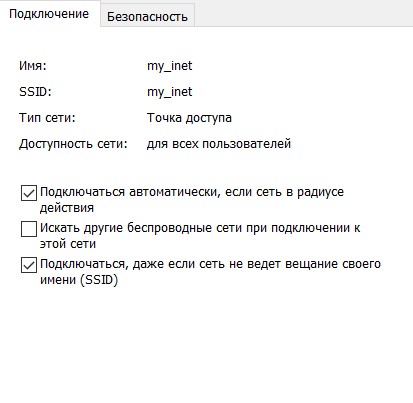
Сейчас по рекомендациям настроил локу на UUS , вроде все подключается но не дает дальше выйти в интернет с ноута для дальнейшей регистрации. Говорит что нет доступа в сеть. Помогите разобраться вот фотки настроек. Кнопку WDS включал но не помогает.
-

320,5 KB
Просмотры: 2.479 -
311,2 KB
Просмотры: 2.317 -
334,5 KB
Просмотры: 2.075 -
281,7 KB
Просмотры: 1.922


-
#2
У меня ns m2, настройки такиеже как у тебя. При нажатии кнопки wds начинает идти обмен данными, но к интернету подключения нет. Настроить пытаюсь тоже с ноутбука. Звонил в Ростелеком, но от туда помощи не ждите.

-
#3
Попробуйте включить WDS (Transparent bridge mode) и DHCP, и в любом случае уберите дефолтный IP 192.168.1.20. Но лучше конечно выбить параметры из Ростелекома, т.к. мы тоже их не знаем.
-
#4
У меня WDS включено, точка доступа сейчас в режиме роутера. Там ip 192.168.1.1. DHCP включено. Настройки с Ростелекома не дали, те кто у телефона там сидят, говорят что не знают.
-
#5
Последнее редактирование: 23 Июл 2018
-
#6
Этот ip стоит в настройках lan интерфейса. В настройках wan стоит DHCP. Куда там ip шлюза вбивать? Может есть те у кого получилось настроить м2 на эту сеть?
-
#7
Вот по DHCP Вы и должны получить все настройки — а именно IP адрес для точки, адрес шлюза и маску сети. Это в том случае если Ростелеком адреса раздает таким образом, а не требует вводить статические адреса. Ну и вероятно надо знать пароль для подключения к нему.
-
#8
Пароль вводить не требуется, раздача идёт без шифрования.
-
#10
AirMax в режиме base. Полностью отключить в новой прошивке его нельзя. Из интерфейса ns м2 как то понять можно что инет заработал?
-
#12
Здравствуйте, подскажите пожалуйста+пожалуйста как подклучиться сейчас 29,03,2019 к ростелекому wI-FI в сельской местности. Перерыл все форумы всё перечитал не получается прошивку обновил прошивку до последнёй устройство у меня NanoStation m2 с меня пиво))) спасиб заранее сецам (den3dest@mail.ru почта моя)
-
#13
А инет у кого-нибудь пашет с этой точки? Есть мысль что провайдер видит 2мак адреса и блочит трафик. Попробуйте локу настроить как router. Вместо бриджа. на сетку Lan DHCP. Может поможет.
-
#14
Здравствуйте, подскажите пожалуйста+пожалуйста как подклучиться сейчас 29,03,2019 к ростелекому wI-FI в сельской местности. Перерыл все форумы всё перечитал не получается прошивку обновил прошивку до последнёй устройство у меня NanoStation m2 с меня пиво))) спасиб заранее сецам (den3dest@mail.ru почта моя)
У меня была такая же проблема, все перепробовал. С телефона к точке ростелеком подключался. В итоге помогла замена точки доступа на tp-link cpe210
-
#15
Узнал что у нас в селе есть wifi rostelecom_uus, приобрел cpe210, но пока никак не могу подключиться с помощью данной точки доступа . Подскажите в каком режиме надо быть и как правильно ее вообще настроить?
-
#16
Узнать у Ростелекома пароль и базовые сетевые настройки и посмотрите соседние темы.
Дорогие пользователи! У нас появился новый форум на платформе tp-link.community (Сообщество)
Форум доступен по ссылке https://community.tp-link.com/ru
Если при регистрации в Сообществе Вы укажете адрес электронный почты, который используете на данном форуме, то Ваши данные будут перенесены на форум Сообщества автоматически.
Также, если на форуме Сообщества Ваш никнейм будет занят, то Вам предложат сменить его или оставить, но с приставкой «_RU».
Подробнее Вы можете прочитать тут: https://community.tp-link.com/ru/home/f … pic/501542
Убедительная просьба не дублировать темы на старом/новом форуме.
-
Caxatroller
- Сообщения: 6
- Зарегистрирован: 19 авг 2018, 16:27
- Страна: Россия
помогите подключиться к Rostelecom_UUS
Название темы: помогите подключиться к Rostelecom_UUS
Аппаратная версия устройства: ver 1
Версия встроенного ПО: 2.1.6
Режим работы: Клиент-роутер (WISP)
Уровень сигнала в dB: -95дБм
Описание проблемы: никак не могу подключиться к точке доступа от ростелеком «Rostelecom_UUS» сеть без режима безопасности, с 50-ти метров телефон отлично ловит, приходит смс с кодом подтверждения и заходит в сеть.
ну никак не могу зайти с роутера, подключаю режим «точка доступа и клиент маршрутизатор» ловит сеть и не заходит в интернет, помогите юзеры данного аппарата CPE 210 ver 1. Спасибо!
-
Elroar_Soundinghorn
- Сообщения: 139
- Зарегистрирован: 08 дек 2017, 11:29
- Страна: Russia
Re: помогите подключиться к Rostelecom_UUS
Сообщение
Elroar_Soundinghorn » 20 мар 2019, 13:45
Caxatroller писал(а): ↑
20 мар 2019, 10:35
Название темы: помогите подключиться к Rostelecom_UUS
Аппаратная версия устройства: ver 1
Версия встроенного ПО: 2.1.6
Режим работы: Клиент-роутер (WISP)
Уровень сигнала в dB: -95дБм
Описание проблемы: никак не могу подключиться к точке доступа от ростелеком «Rostelecom_UUS» сеть без режима безопасности, с 50-ти метров телефон отлично ловит, приходит смс с кодом подтверждения и заходит в сеть.
ну никак не могу зайти с роутера, подключаю режим «точка доступа и клиент маршрутизатор» ловит сеть и не заходит в интернет, помогите юзеры данного аппарата CPE 210 ver 1. Спасибо!
День добрый. Лучше задайте вопрос в теме viewtopic.php?p=71417, там с аналогичными проблемами люди сидят, помогут решить.
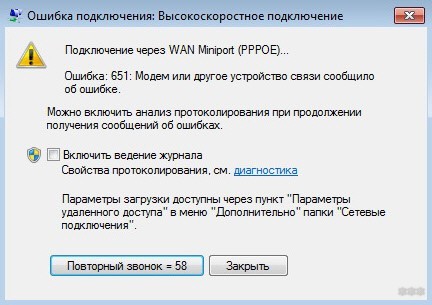
Ошибки в работе интернета не редкость у любого провайдера, в том числе и у оператора «Ростелеком». Они могут быть вызваны самыми разными причинами, которые стоит установить, перед тем как переходить к решению. Особенно часто пользователи сталкиваются с ошибкой 651.
Общая информация об ошибке 651
Ошибка 651 может появиться при попытке подключения к интернету. На экране появится уведомление об ошибке, где вам предложат сохранить её в журнал, а также два действия на выбор: попытаться подключиться к интернету повторно или закрыть окно без повторной попытки подключения. Перед исправлением этой ошибки стоит учитывать, что такой номер ей присвоен только в актуальных версиях Windows 7, 8 и 10. В старых версиях ОС номера отличались:
- в Windows XP аналогичная ошибка шла под номером 678;
- в Windows Vista у этой ошибки был номер 815.
Пока вы не устраните причину появления этой ошибки, не сможете подключиться к интернету от «Ростелекома».
Способы устранения ошибки 651
Способ устранения ошибки зависит от причины её появления. Их может быть довольно много, но все они приводят к ограничению доступа в интернет. Последовательно рассмотрим причины появления ошибки и ваши действия в зависимости от них.
Технические работы на серверах «Ростелекома»
Одна из самых частых причин отсутствия подключения к интернету — технические работы у провайдера. Именно их наличие стоит проверять в первую очередь, если вы столкнулись с ошибкой 651. Сделать это можно следующим образом:
- позвонить в техническую поддержку по номеру 8–800–100–08–00 — обычно автоответчик сообщает, если где-то в вашем городе наблюдаются перебои со связью или технические работы. Если же он ничего об этом не скажет, то стоит напрямую спросить у оператора, не проводятся ли на линии технические работы. Он обязан предоставить подобную информацию по запросу пользователя;
- свериться со специальным сайтом — по этой ссылке вы можете убедиться, имеется ли профилактика на стороне провайдера. Пользователи этого ресурса публикуют там информацию об актуальных проблемах с подключением. Разумеется, вам понадобится воспользоваться рабочим интернетом, чтобы получить доступ к сайту (например, выйти в интернет с телефона).
Если причина действительно оказалась в проведении технических работ, то вы никак не сможете самостоятельно решить эту проблему. Остаётся только ждать их окончания.
Проблемы с оборудованием для подключения
Иногда проблема может быть в оборудовании. Особенно часто причиной неполадок с подключением становится сетевой кабель: его легко можно повредить тем или иным способом. Но, кроме кабеля, можно повредить и другое оборудование:
- роутер — если роутер сломается, то вы не сможете подключиться к интернету. Обратите внимание на индикацию устройства. Обычно зелёные или синие огоньки означают, что всё хорошо, а красные — проблему. Другой явный признак проблемы — отсутствие индикации. Оно означает неполадку с питанием роутера. В этом случае виновата либо розетка, либо сгоревший блок питания;
- сетевую карту — сетевые карты горят довольно редко, но это всё же может случиться при скачке напряжения. Проверить сетевую карту можно через «Диспетчер устройств».
Для проверки оборудования сделайте следующее:
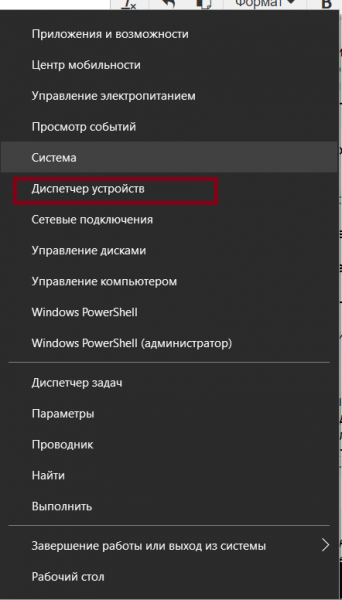
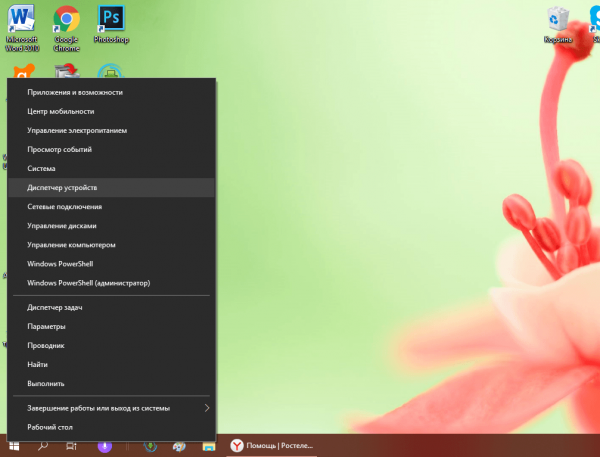
- Кликните правой кнопкой мыши в левом нижнем углу экрана и выберите пункт «Диспетчер устройств». Или откройте это окно через панель инструментов.

Выберите «Диспетчер устройств» в меню быстрого доступа
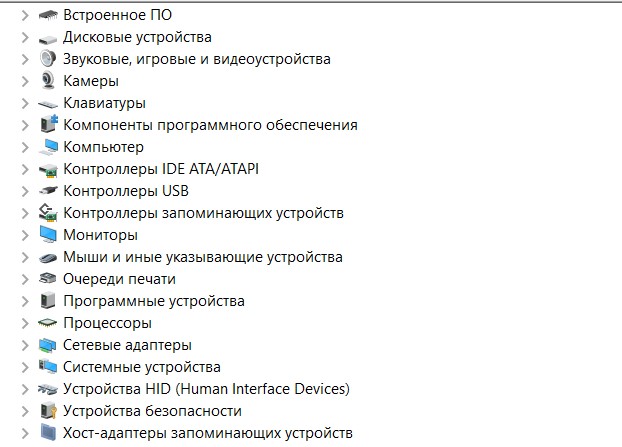
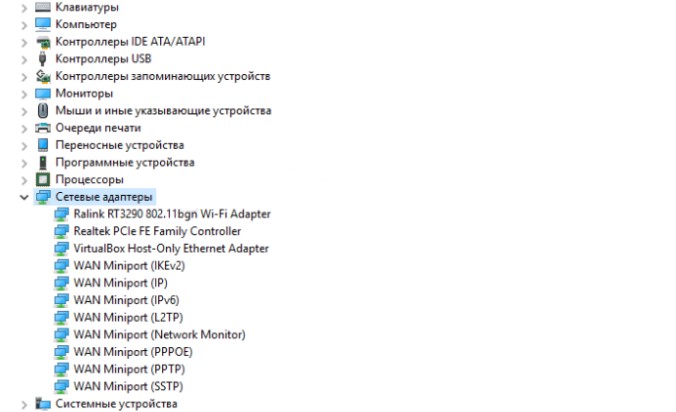
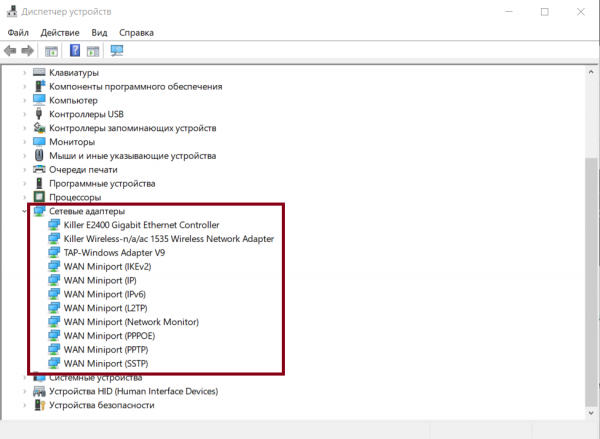
- Разверните раздел «Сетевые адаптеры», чтобы изучить ваши устройства.
- Найдите название своей сетевой карты. Если интернет перестал работать и вы не видите своей сетевой карты в диспетчере, то она наверняка сломалась и нуждается в замене.

Изучите устройства в разделе «Сетевые адаптеры»
Недостаточно средств на балансе
Если на балансе закончились средства, то подключение к интернету будет ограничено. В некоторых случаях это как раз и приведёт к ошибке 651. Если вы подозреваете именно этот вариант, выполните следующие действия:
- На официальном сайте провайдера нажмите на кнопку «Личный кабинет».
- Введите данные для входа и изучите баланс.
- Если для подключения интернета средств недостаточно, то вы установили причину появления ошибки. Для пополнения введите свой логин, сумму пополнения, адрес электронной почты и выберите способ оплаты. Не забудьте установить галочку, подтверждающую, что вы осведомлены с правилами оплаты услуг связи.

Выберите способ оплаты и проведите транзакцию
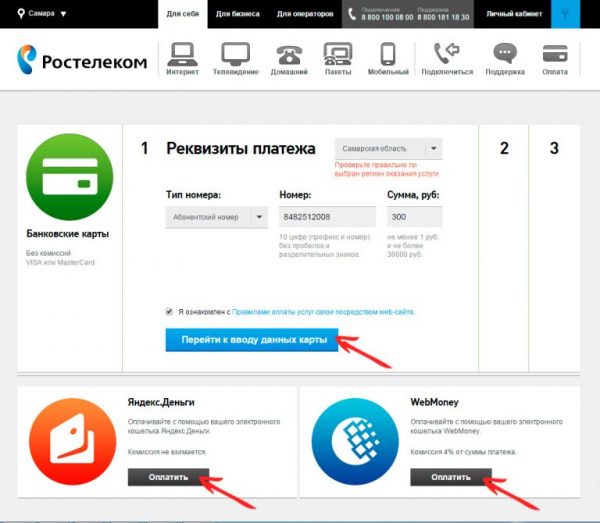
В некоторых случаях при недостатке денежных средств на счёте провайдер выдаст вам уведомление об этом. Впрочем, подобное окно появляется не всегда, поэтому всегда стоит проверять баланс, перед тем как делать какие-либо выводы.
Неверно заданы настройки сетевого подключения
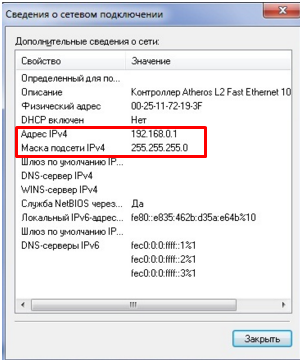
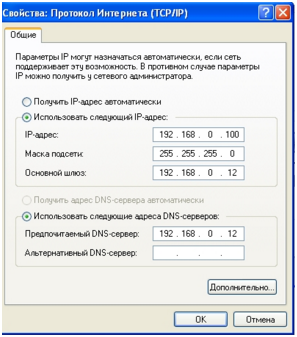
Для корректной работы сети должны быть правильно установлены настройки сетевого подключения. В зависимости от типа подключения, настройки могут быть разные. Так, если у вас статический IP, то выполните следующие действия:
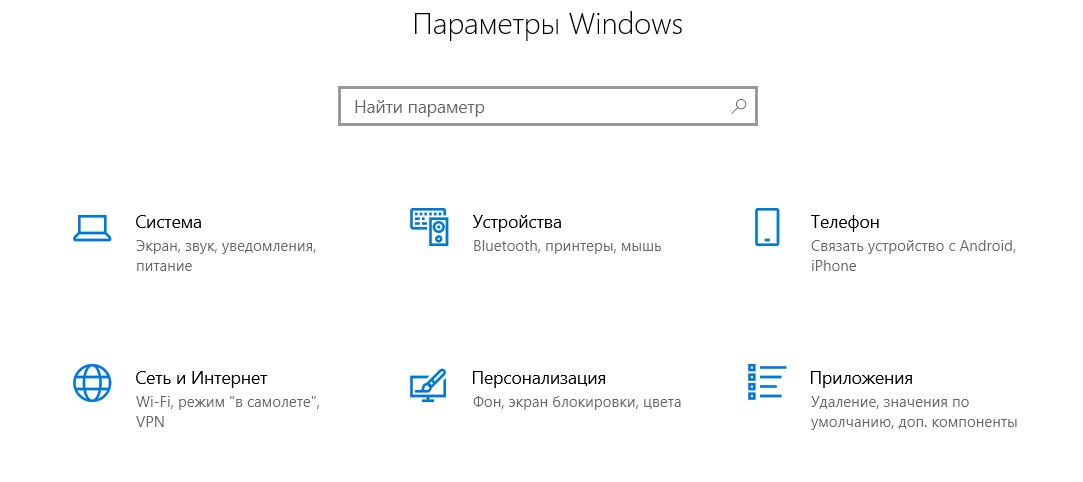
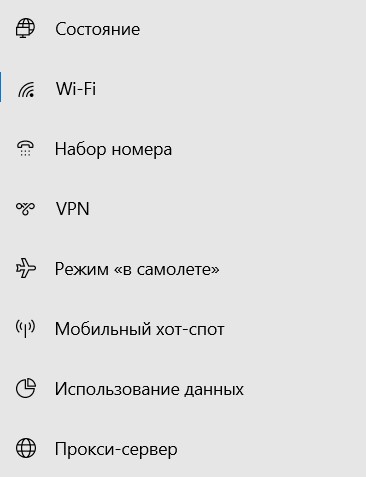
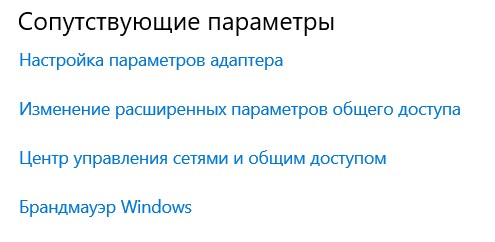
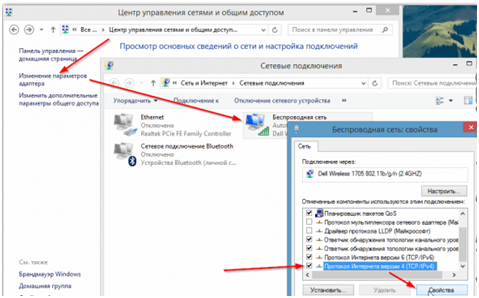
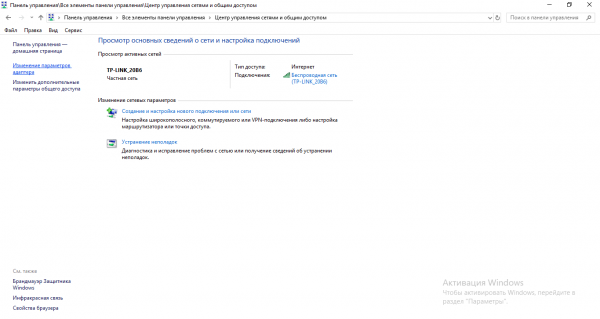
- Перейдите в «Центр управления сетями и общим доступом» любым удобным для вас способом.

Откройте «Центр управления сетями и общим доступом» через поиск или «Панель управления»
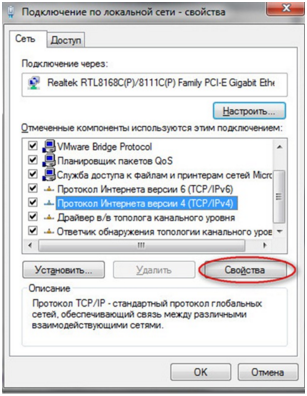
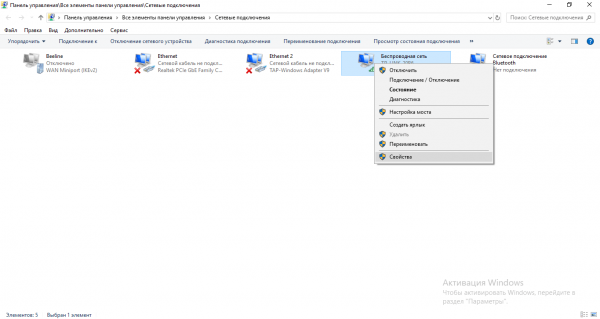
- Найдите пункт «Изменение параметров адаптера» и, используя правую кнопку мыши, откройте свойства интернет-подключения.
Перейдите в свойства вашего сетевого подключения
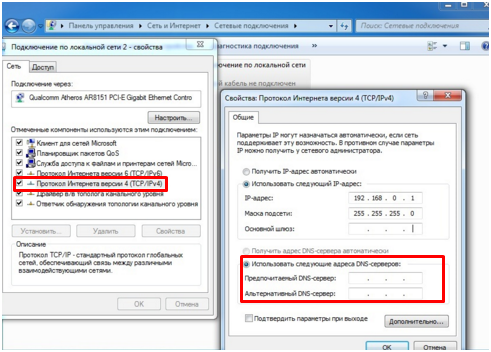
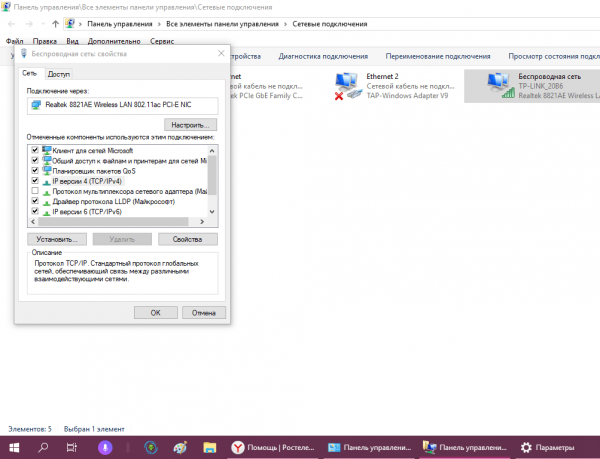
- Кликните по строке «Протокол интернета версии 4 (TCP/ IPv4)» и нажмите «Свойства».

Выберите IPv4 и перейдите в его свойства
- Введите свой статический IP и прочие данные, которые были внесены в договор с «Ростелекомом». Если у вас нет необходимых данных, уточните их, позвонив в техподдержку.

Введите данные вашего подключения, которые указаны в договоре
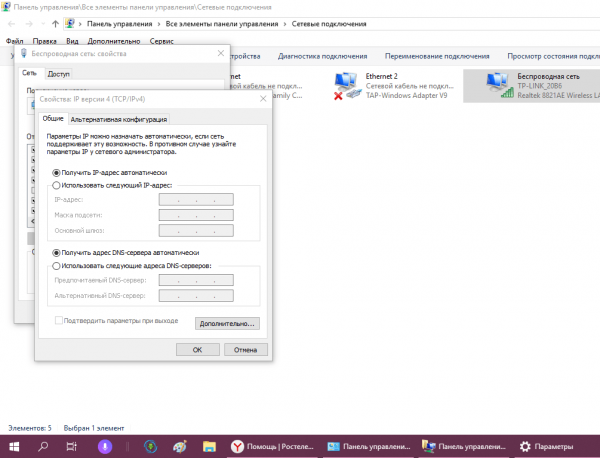
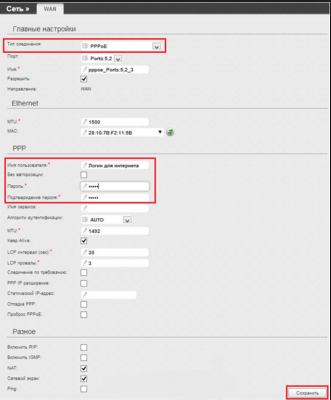
Другой вариант, который используется при динамическом IP, — PPPoE-подключение. Его настройки будут выполняться совсем иначе:
- Перейдите в «Центр управления сетями и общим доступом». Это можно сделать и через «Панель управления», если описанный выше способ вас не устраивает.
- Нажмите на кнопку «Создание и настройка нового подключения».
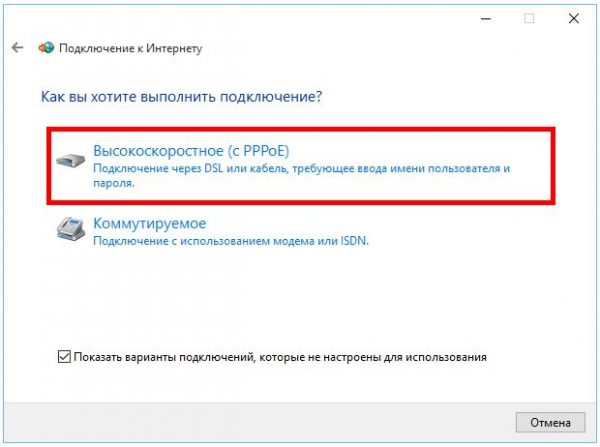
- У вас попросят выбрать вариант подключения. Укажите «Подключение к интернету» и затем выберите «Высокоскоростное».

Укажите, что хотите создать высокоскоростное подключение
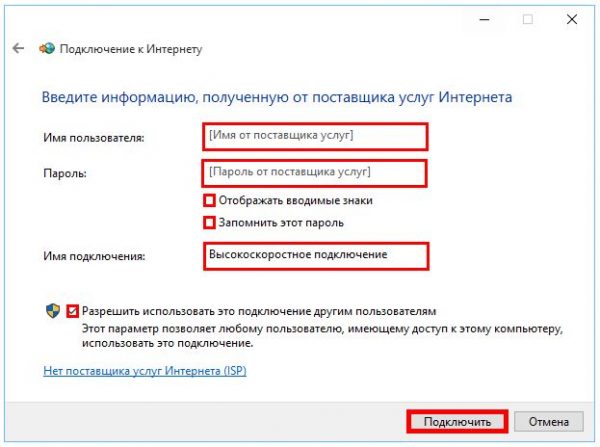
- Введите имя пользователя и пароль, которые вам предоставил провайдер, и нажмите кнопку «Подключить».
Введите имя и пароль вашего подключения
При подключении нового роутера вам наверняка придётся совершить звонок в техническую поддержку. Я столкнулся с этим, когда пытался сам настроить оборудование. Несмотря на то, что все настройки были выполнены правильно, интернет не работал. После звонка в техническую поддержку сотрудник компании выполнил какую-то настройку со своей стороны и роутер стар прекрасно раздавать сигнал интернета. Следовательно далеко не всегда пользователь может выполнить необходимые действия самостоятельно. Не стоит бояться обращаться в техническую поддержку провайдера за помощью.
Отсутствие или сбой драйверов сетевой карты
Если вы подозреваете, что причина сбоя в отсутствии драйверов, то стоит проверить эту возможность. Для этого сделайте следующее:
- Кликните правой кнопкой мыши в левом нижнем углу экрана и выберите «Диспетчер устройств». В более старых версиях операционной системы Windows вы можете найти его через «Панель управления».

Перейдите в «Диспетчер устройств» любым способом
- Разверните вкладку «Сетевые адаптеры» и изучите её содержимое. Найдите пункты, где написано «Неизвестное устройство» или стоит жёлтый восклицательный знак. Если вы обнаружите такой пункт, то у вас не установлен драйвер.
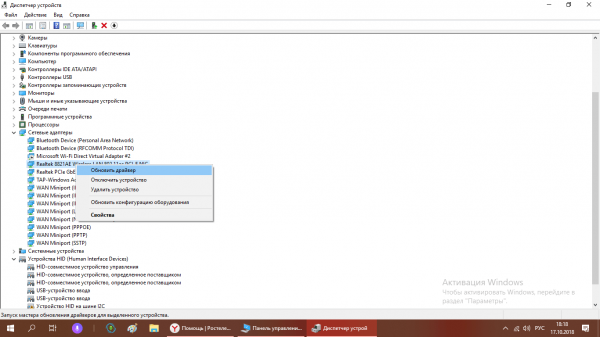
- Кликните по такому устройству или по названию сетевой карты правой кнопкой мыши и выберите пункт «Обновить драйвер».

Выберите устройство и нажмите «Обновить драйвер»
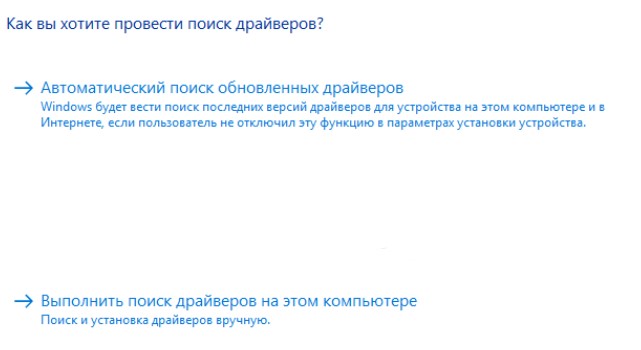
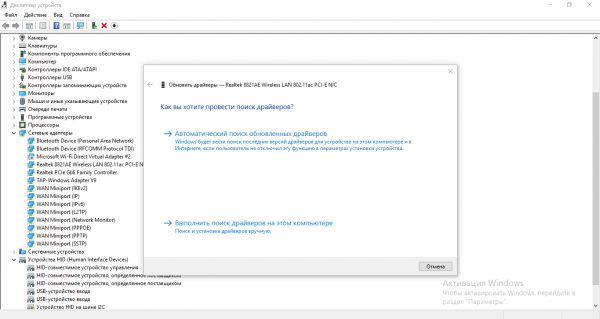
- Вас спросят, как именно вы хотите выполнить поиск драйверов. Если имеется какое-либо рабочее подключение к сети, можете выполнить автоматический поиск драйверов в сети. В ином случае понадобится загрузить драйвер для сетевой карты с другого устройства и потом выбрать его.
Укажите автоматический поиск драйверов
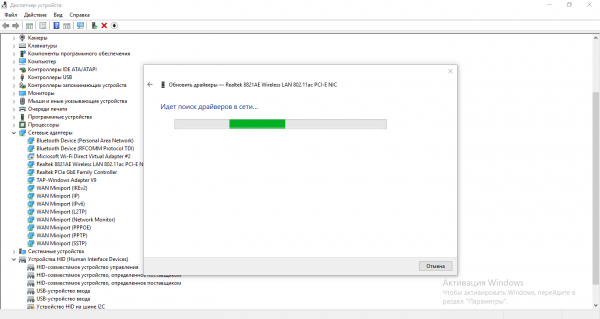
- В процессе автоматического поиска драйверов не стоит ничего нажимать. Просто дождитесь окончания процесса.
Ждите, пока система пытается обнаружить подходящий драйвер
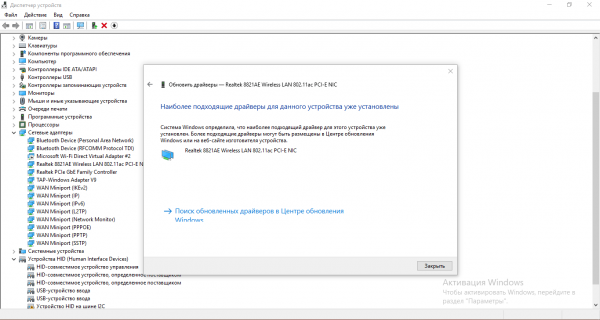
- Вам сообщат, требуется ли установка драйверов или для вашего оборудования уже установлены самые современные драйверы.

Когда драйвер будет установлен, вы получите уведомление
Подключение заблокировано антивирусной программой
Ещё одна причина возникновения ошибки — антивирусная программа. Она может неправильно реагировать на попытку подключения и блокировать её как действие вредоносной программы. Отключите антивирусную программу и попробуйте выполнить подключение.
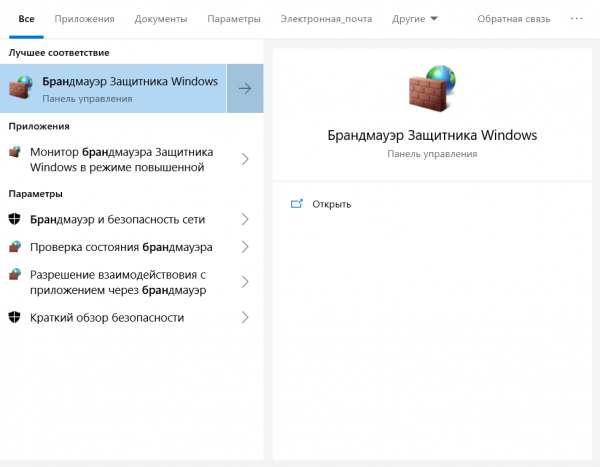
Другая похожая причина — блокировка интернета брандмауэром. Диагностировать её можно тем же способом — временно отключить его полностью. Делается это следующим образом:
- В «Панели управления» или через поиск найдите раздел «Брандмауэр Windows» и откройте его.

Найдите брандмауэр Windows через поиск и откройте его
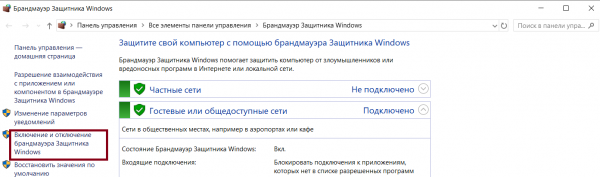
- В левой части окна выберите пункт «Включение и отключение брандмауэра Защитника Windows».

Выберите пункт «Включение и отключение брандмауэра Защитника Windows»
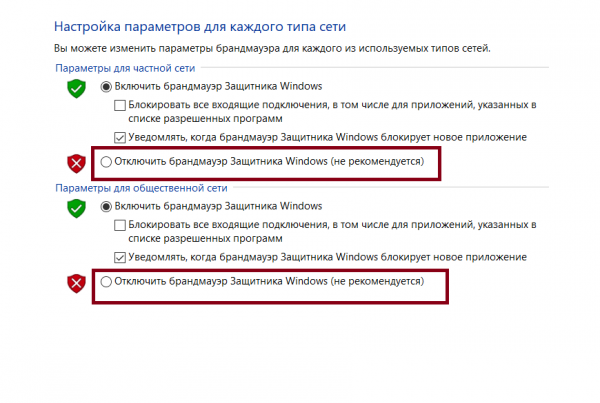
- Для частной и общественной сети выберите пункт «Отключить брандмауэр Windows».

Отключите брандмауэр для частных и общественных сетей
- Попробуйте вновь выйти в интернет.
При этом стоит помнить, что брандмауэр нужен не просто так, а для безопасности вашего компьютера. Не забудьте включить его позже.
Компьютер заражён вирусами
Вирусы могут стать причиной множества различных неполадок. Стоит очистить от них компьютер в любом случае. Это можно сделать как при помощи специальных программ (например, DrWeb CureIt!), так и средствами самой операционной системы.
Для очистки системы от вирусов выполните следующие действия:
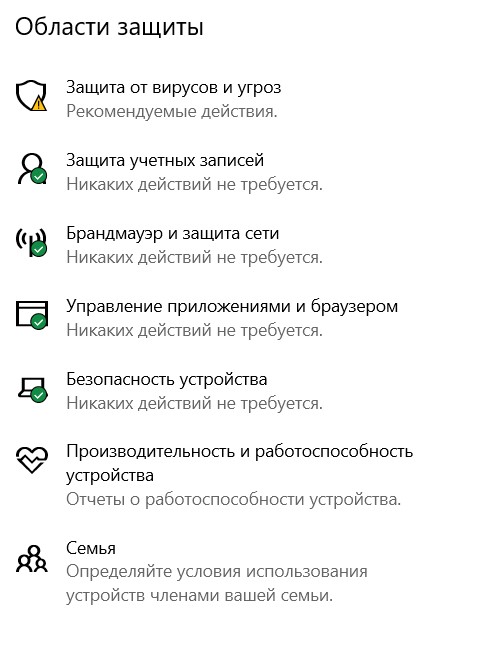
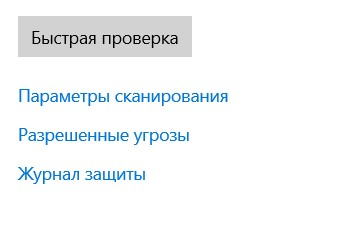
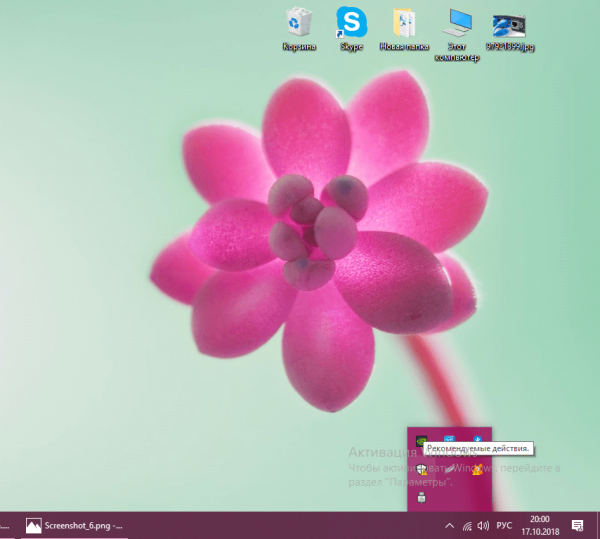
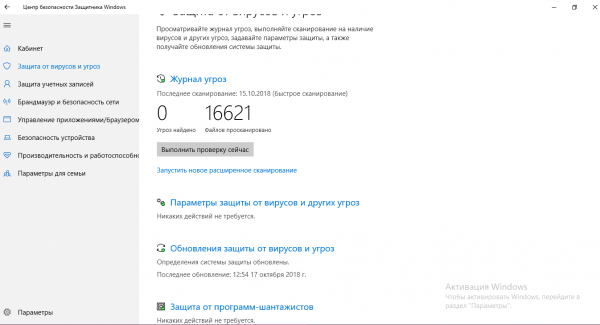
- Раскройте трей системы и найдите там значок щита. Это «Защитник Windows», с помощью которого мы и справимся с вирусами. Кликните по этой иконке.

Запустите защитник Windows при помощи значка в трее
- Откройте раздел «Защита от вирусов и угроз».

Перейдите во вкладку «Защита от вирусов и угроз»
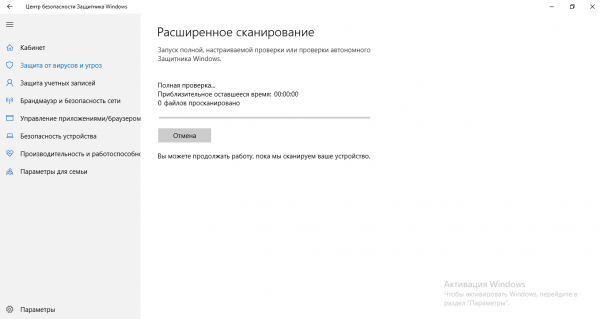
- Запустите сканирование компьютера и дождитесь его окончания. В процессе сканирования будут выявлены возможные угрозы на вашем компьютере.
Дождитесь окончания проверки системы
- После завершения сканирования и устранения вирусов восстановите повреждённые вредоносной программой файлы. Для этого нажмите сочетание клавиш Win + R.
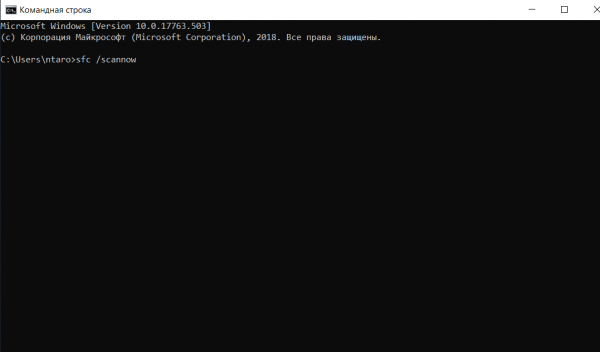
- Введите команду cmd для открытия «Командной строки».
- Вбейте в эту строку команду sfc /scannow для проверки всех системных файлов.

Используйте команду sfc /scannow для проверки повреждённых файлов
Конфликт сетевых карт
Если в системе установлено больше одной сетевой карты (например, внешняя и внутренняя), они могут конфликтовать друг с другом. Это будет вызывать ошибку 651 при попытке подключения к интернету. Для решения этой проблемы достаточно отключить одну из сетевых карт и повторить попытку подключения.
Крайние меры — откат системы
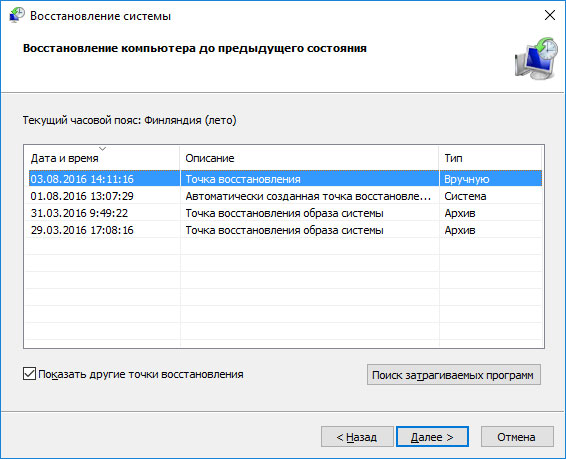
Если все вышеперечисленные способы решения проблемы не подошли, остаётся лишь пойти на крайние меры. Для начала мы попробуем откатиться на точку возврата. Это поможет, если изначально интернет работал, но после установки какой-либо программы или драйверов перестал. Сделайте следующие действия:
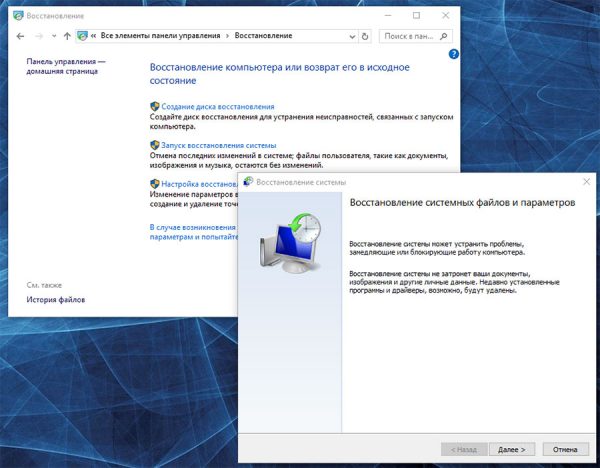
- В «Панели управления» выберите пункт «Восстановление» и нажмите на кнопку «Запуск восстановления системы».

Запустите раздел «Восстановление системы» для доступа к точкам восстановления
- Выберите желаемую точку восстановления. Вы могли создать её вручную ранее или же она могла быть автоматически создана системой.

Выберите подходящую вам точку восстановления
- Появится запрос на перезагрузку системы. Подтвердите перезапуск для отката на точку восстановления.

Согласитесь на перезагрузку системы
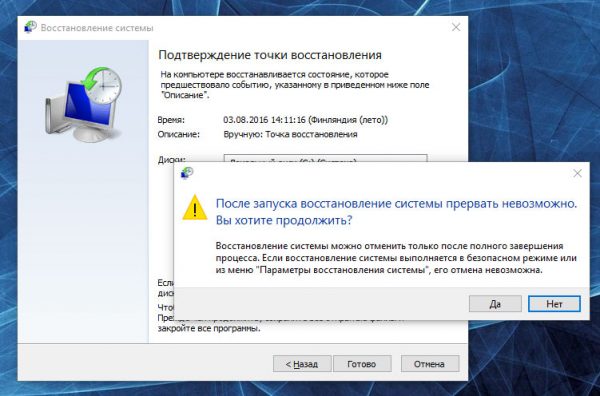
Если у вас нет подходящих точек восстановления, придётся сбросить систему к заводским настройкам. При этом диск будет очищен и все программы придётся устанавливать заново. Не забудьте сохранить всё необходимое перед сбросом. Делается он следующим образом:
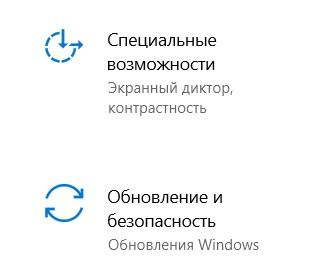
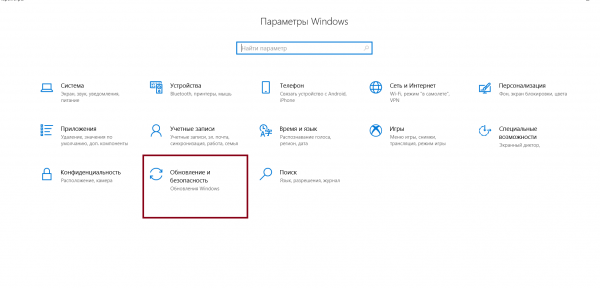
- Зайдите в параметры системы и перейдите в раздел «Обновление и безопасность».

Зайдите в раздел «Обновление и безопаcность» в параметрах Windows
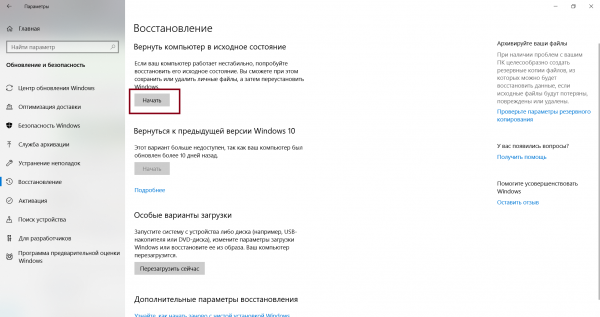
- Нажмите на «Начать» в блоке «Вернуть компьютер в исходное состояние».

Нажмите кнопку «Начать» для отката системы в исходное состояние
- Выберите, сохранять или нет личные файлы. Установленные программы в любом случае будут требовать переустановки. Процесс восстановления системы будет выполнен автоматически.
Видео: способы исправления ошибки 651
Количество причин, по которым у вас может возникнуть ошибка 651 весьма велико. Зная эти причины, вы можете точно диагностировать источник проблемы. Ну а зная источник проблемы, вы наверняка сможете решить её без особых затруднений. Информация из этой статьи поможет вам наладить работу интернета от Ростелекома.
- Распечатать

Всем привет! Мне нравится писать для людей, о компьютерной сфере — будь то работа в различных программах или развлечение в компьютерных играх. Стараюсь писать только о вещах, с которым знаком лично. Люблю путешествовать и считаю, что только в пути можно по-настоящему познать себя.
Оцените статью:
- 5
- 4
- 3
- 2
- 1
(0 голосов, среднее: 0 из 5)
Поделитесь с друзьями!
Пользователи услуг Ростелеком нередко сталкиваются с ошибкой 651 при подключении к интернету по сетевому протоколу PPPoE. Данный код проблемы используется, чтобы обозначить разрыв высокоскоростного подключения, и может зависеть от множества факторов, о которых пойдет речь ниже.
Содержание
- Причины неисправности
- Устранение ошибки
- Корректировка подключения ADSL-модема
- Настройка роутера
- Неисправность при подключении по «витой паре»
- Конфликт нескольких сетевых карт
- Неурядица с антивирусами
- В завершении
- Задать вопрос автору статьи
Причины неисправности
Поддержка стабильного соединения с интернетом – заслуга правильной работы вашего компьютера, роутера и оборудования поставщика интернет-услуг. Если хотя бы один аппарат в этой цепочки сбоит, связь прерывается. Поэтому даже переустановка Windows не помогает в 100% случаев и ошибка остается.
Всем привет! Мне нравится писать для людей, о компьютерной сфере — будь то работа в различных программах или развлечение в компьютерных играх. Стараюсь писать только о вещах, с которым знаком лично. Люблю путешествовать и считаю, что только в пути можно по-настоящему познать себя.
Оцените статью:
- 5
- 4
- 3
- 2
- 1
(0 голосов, среднее: 0 из 5)
Поделитесь с друзьями!
Пользователи услуг Ростелеком нередко сталкиваются с ошибкой 651 при подключении к интернету по сетевому протоколу PPPoE. Данный код проблемы используется, чтобы обозначить разрыв высокоскоростного подключения, и может зависеть от множества факторов, о которых пойдет речь ниже.
Содержание
- Причины неисправности
- Устранение ошибки
- Корректировка подключения ADSL-модема
- Настройка роутера
- Неисправность при подключении по «витой паре»
- Конфликт нескольких сетевых карт
- Неурядица с антивирусами
- В завершении
- Задать вопрос автору статьи
Причины неисправности
Поддержка стабильного соединения с интернетом – заслуга правильной работы вашего компьютера, роутера и оборудования поставщика интернет-услуг. Если хотя бы один аппарат в этой цепочки сбоит, связь прерывается. Поэтому даже переустановка Windows не помогает в 100% случаев и ошибка остается.
Основные причины неисправности:
- Доступ в сеть блокируется установленными на ПК антивирусами, фаерволами, используемыми туннельное соединение программами (например, Tunngle или Hamachi), после их некорректной установки и настройки.
- Сбои в настройках сети или конфликт сетевой карты в системе.
- Неудачная авторизация в системе (проблемы с проверкой логина и пароля для подключения к сети).
- Дефект или неисправность кабеля в пределах офиса или жилого помещения.
- Плановые технические работы Ростелеком.
- Обрыв кабеля или другие неполадки на стороне поставщика услуг сети Интернет.
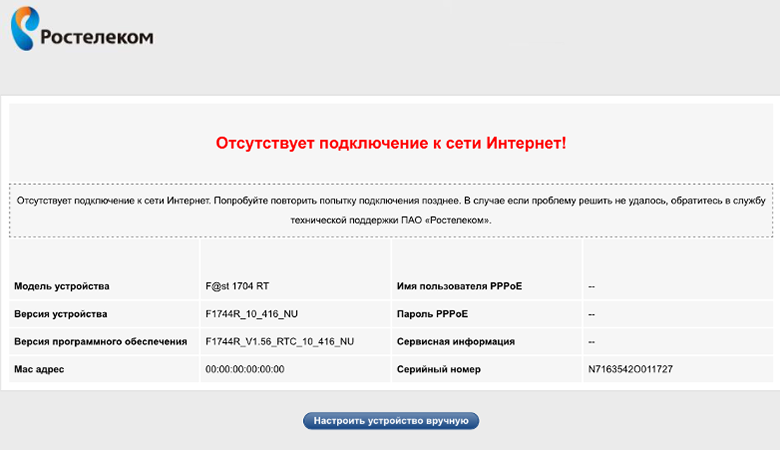
Прежде чем звонить в техподдержку Ростелеком и ожидать своей очереди разговора с оператором, выявите со своей стороны причины неисправности. Не исключено, что вы решите проблему самостоятельно. Или же сэкономите время, рассказав оператору о проделанной работе.
Устранение ошибки
Решение проблемы на примере Windows 8 описано в следующем видео:
Тем, кто использует компьютеры с операционной системой Windows XP и Windows Vista, аналогичная ошибка доступа к интернету будет показана под кодовым номером 678 и 815 соответственно.
Корректировка подключения ADSL-модема
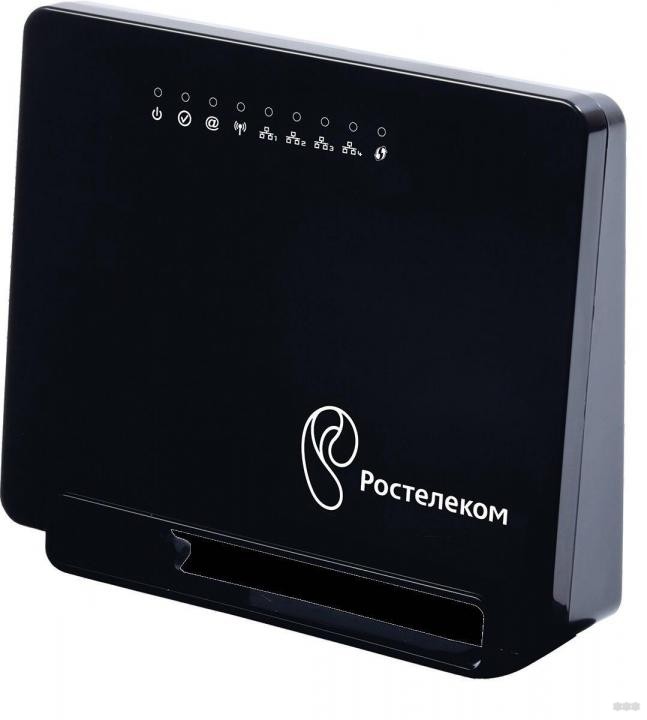
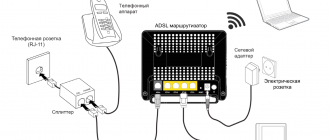
Устаревшая, но все еще используемая технология доступа к интернету, работает через телефонный кабель. Само ADSL-соединение может настраиваться в модеме (когда он работает как роутер) или на компьютере.
Когда используется для связи с интернетом PPPoE-подключение, проверьте наличие у ADSL-модема сигнала от телефонной станции. Индикация светодиода на модеме должна показывать сигнал без прерываний. В случае несоответствия – перезагрузите модем.
Если ошибка осталась, проверьте кабель соединения модема с компьютером. Часто слабый контакт на разъемах вызывает данную ошибку. Выполните перезагрузку компьютера. Если ошибка 651 Ростелекома проявлялась с вашей стороны, то в 90% случаев она будет устранена.
Настройка роутера
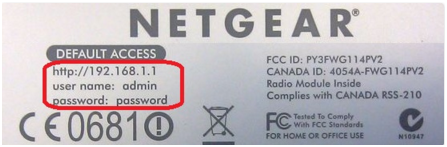
Когда ADSL-модем работает в режиме Роутера, проверьте корректность его настроек. Войдите в админку роутера. Для этого в строке браузера пропишите 192.168.0.1 или 192.168.1.1, затем введите логин и пароль. Вам его могли выдать поставщики модема, но, если вы сами приобретали устройство и ничего не меняли, используйте стандартный (Login: admin, Password: admin).
Проверьте такую информацию:
- настройка соединения по протоколу PPPoE;
- для ADSL-модемов данные VPI и VCI, предоставляемые поставщиком услуг;
- режим работы (мост или bridge).
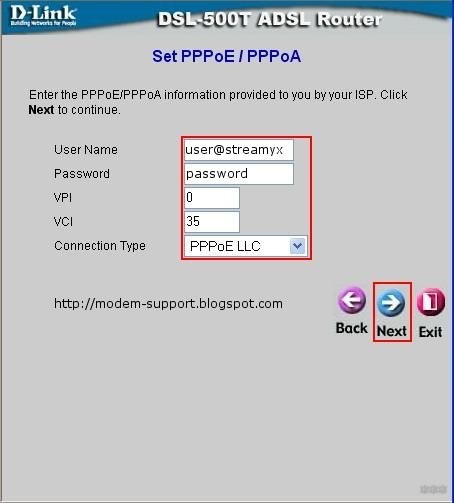
Если нужно, то внесите изменения. Затем сохраните настройки и перезагрузите роутер.
Неисправность при подключении по «витой паре»
Что делать абонентам Ростелеком, подключенным к оптической линии по «витой паре» (в дом заходит кабель)? Для исключения ошибки 651 следует убедиться в правильности настройки высокоскоростного соединения PPPoE. Если кабель подключен напрямую к компьютеру, отключите и подключите коннектор в разъем, перезагрузите компьютер и проверьте как устройство функционирует.
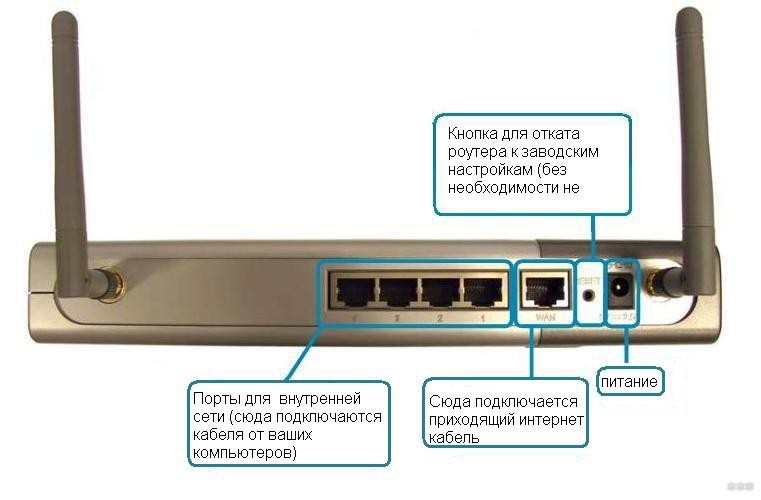
При подключении кабеля к роутеру, зайдите в админку и проверьте правильность настроек, которую выдавал вам провайдер. Убедитесь, что заходящий в дом кабель подключен в разъем WAN, а не LAN.
Конфликт нескольких сетевых карт
Иногда наличие в компьютере нескольких сетевых карт может вызвать сбой в работе интернета. Чтобы исключить вероятность такого конфликта:
- Зайдите в «Диспетчер устройств» (нажмите + R и введите devmgmt.msc).
- Откройте строку «Сетевые адаптеры».
- Нажмите ПКМ по второй сетевой карте и выберите «Отключить».
- Перезапустите соединение (если нужно, то и компьютер) и проверьте работу подключения.
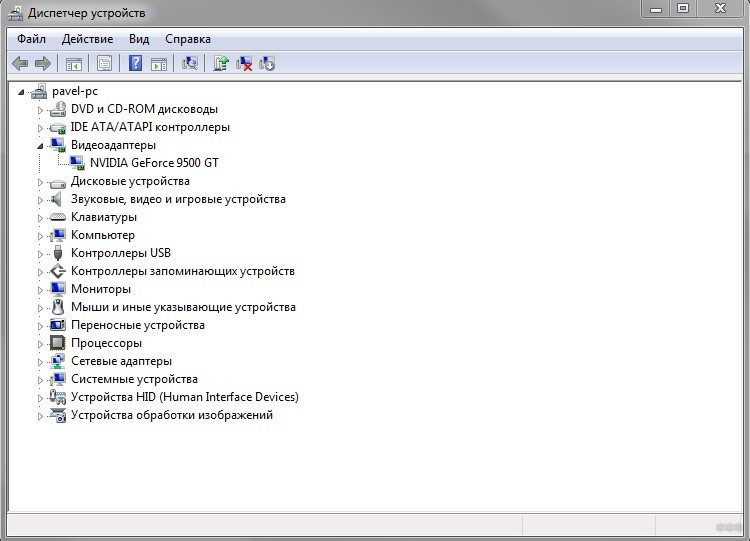
Попробуйте сделать аналогичный ход с первой сетевой картой, если ошибку устранить не удалось. Только не забудьте переставить кабель в используемую сетевую карту.
Неурядица с антивирусами
Порой анализ данных антивирусом и дальнейшая защита ПК от вредоносных атак и программ, может оборвать связь с интернетом. Возможно, это делается с целью «не дать распространиться вирусу», но факт отключения от сети остается фактом. Чтобы исключить проявления 651 ошибки из-за антивируса, приостановите его работу, перезагрузите компьютер и подключитесь к сети.
В завершении
Если, опробовав все способы устранения, выявить неисправность не удалось, в 99% случаев она на стороне Ростелекома. Постарайтесь дозвониться службе поддержки и сообщить о проблеме. Не исключено, что вам сообщат о технических работах или массовой неполадке, которую уже устраняют специалисты компании.
Ошибка 691 также выдается тогда, когда под вашим логином и паролем уже зашли в интернет. Это происходит в следующих случаях:
Маршрутизатор настроен на автоматическое подключение к интернету
Чтобы выяснить, так ли это, проверьте индикатор «Internet» на маршрутизаторе.
Название индикатора
Варианты отображения на маршрутизаторе
Описание
Индикация в рабочем состоянии
Доступ к интернету (Internet)

Подключение маршрутизатора к интернету
Горит или мигает зеленым цветом
Если индикатор «Internet» горит или мигает зеленым цветом, то запускать вручную подключение с компьютера не нужно — интернет уже подключен. Если при этом на компьютере интернет не работает — следуйте рекомендациям.
Ваши учетные данные для подключения к интернету используются третьими лицами
Подумайте, кто может знать ваш логин и пароль для подключения к интернету. Возможно, вы подарили роутер знакомым или оставили его на старой квартире. Если на маршрутизаторе не сброшены настройки, подключение будет выполнено под вашими учетными данными. В таком случае попросите нового владельца сбросить настройки и перенастроить роутер.
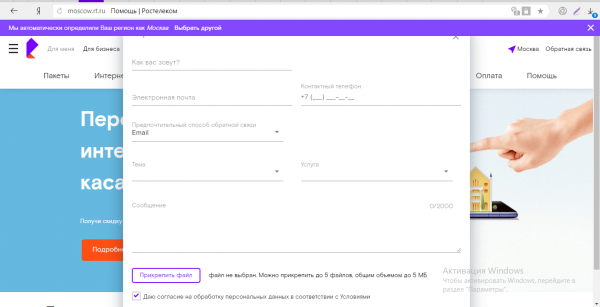
Если это по каким-то причинам невозможно — обратитесь к нам любым удобным способом. Наши специалисты отправят новые учетные данные по SMS. Если вы подозреваете, что ваши учетные данные украли — обязательно сообщите об этом нам. Будьте готовы назвать паспортные данные владельца договора на оказание услуг связи.
Пример обращения:
Перестал работать интернет. Интернет-кабель подключен напрямую к компьютеру, выдается ошибка 691. Я перенабрал логин и пароль, но ошибка повторяется. С момента возникновения ошибки прошло больше 30 минут. Свои учетные данные никому не передавал. Иванов Петр Семенович, лицевой счет 423111111111.
� 11 ���� �� ��� � ����� ������� ���������� ������� 10 ������� � �������� ��������� ��������, � ���� — ����������� ��������� �� �������� ������������� �����������. � ������ �ң� ������ �������� ��������� ������� — ��� ������-������ �� �����, �� ������ ��� ��������� � �������. ��������� ������ ��������� ������� � ���������� � ��������� ������. ��� ������������ � ������������ ����������� (���� ��������� ���������, ����� ������-���������� �����), �������� ��������. ������� �ӣ ��������� � ����������� � ������� 48 �����. ���� — �� ������ ������ �� �������, ������ �� �������. ������� �� ���� ���� ������ ��������� � �����������, ��� ������ ����������� � ��������, ��� �� ���������� ���������? ����� ����� ������� ��� �����, ���-�� ��� 48 ����� ��������?
��������� ����������� �������. ��� � ����� ��������� �� ���, �� ���…
Sevlad �����(�)
������� �ӣ ��������� � ����������� � ������� 48 �����.
===
�� ��� ޣ��� �� ������� — ������� ����������, � ����� ����� ������������� � ������� 48 �����.
���� �ݣ �� ���������, �� ���� �� ������ �������������.
Sevlad �����(�)
��� ������ ����������� � ��������, ��� �� ���������� ���������?
===
�� ��� ��� �� ���������.
Sevlad �����(�)
����� ����� ������� ��� �����, ���-�� ��� 48 ����� ��������?
===
�������� �����. ����� �������������� ���� �������.
��� � �������� ��� ��� ���-�� � ��� ����� �����?
� �������������. � ��ͣ���� � ��� ���� �� ������� ������ �����-�� ����� ����� �����.
��� � �������� ��� � �� ��������, �����, «���� ������ �� ������������»…
�� ��� � ���� � ����������� �� ���� �������, � �� � ������. ��� ������� �����. ���� ���������� ����� �� ����� �������� �����.
��-��, ������� ������ �������� � ������������.
� ���������� � ������������ ��� �������� �� �����, ��� �� ����. � ������� ������� �� ��������� ��� ���� �� ������� �����. ������ � ��� �������� — ����� ��� �������������, � ���������, �������, ������ �� ������ �� ������������. ������, ���� ������ � ���� �� ��� ��� ���…
���� �� ���� �ӣ ����� ������� ���������� �������� ���ģ���, � �� ��������� �� ������������. ����� ���� ��������, �� �������. ������ ���������, ��� �ӣ ��������.
������� ������� �ݣ ������� � �������� ��������� ����������. ��� � ����������� ��������� ����������…
� ���� ����� ���� ������. �������� �� 40-60 ����� �������� �ӣ ������������ � ������ ��������. �� ����� �������.
�� �������� ����� ������, �� �ӣ ����� �������!
���� �������? ��� ��-������ ���������� ��������?
�� ����������, � ����������.
�������� ��
����� «��� � ����������� ��������� ����������» ��� ��� �� ��ͣ� �� ���-�� ����������, ���� ���� �� �����, ���-�� ��������(� ����� �������) �����-�� ��������
��� 10 �������� ������ �� ���� ���������?
��� � ��� ���������� ���������, �� ������ �����: �����, � ���������� �ӣ