
Laser Scanner Unit — это главная часть цифрового копировально-множительного аппарата и лазерного принтера. Рассмотрим работу узла на примере некоего эфемерного аппарата; система развертки и основные составляющие блока во всех КМА и принтерах примерно одинаковы.
Узел лазера обеспечивает развертку лазерного луча по поверхности барабана. Этот узел состоит из трех блоков: узла лазерного диода (LD), узла развертки и платы датчика начала сканирования («Start-Of-Scan» – SOS).
Основная задача блока LSU — перевод данных изображения, получаемых от контроллера, в скрытое (латентное) электростатическое изображение на поверхности барабана фоторецептора. Это осуществляется с помощью управления интенсивностью лазерного луча и экспонирования фоторецептора, по которому лазерный луч сканирует, отражаясь от многогранного зеркала. Скорость вращения фоторецептора соответствует скорости подачи бумаги.
Рассмотрим работу трех составляющих блока отдельно.
Узел лазерного диода (LD).
Этот узел формирует лазерный луч, интенсивность которого изменяется в соответствии с принятыми сигналами данных для печати. Когда лазерный луч достигает датчика SOS, отражаясь от края многогранного зеркала, формируется сигнал /HSYNC, который отправляется на контроллер. Контроллер использует сигнал /HSYNC для определения положения вертикальной строки изображения на бумаге. Иначе говоря, после получения сигнала /HSYNC, данные изображения отправляются в лазерное устройство, и происходит регулировка положения правого поля на бумаге. Одна грань зеркала обеспечивает сканирование одной строки изображения.
Тут надо пояснить, что строка текста на бумаге и строка LSU – две большие разницы. Луч лазера рисует подобно головке матричного принтера, состоящей из ОДНОЙ (. ) иглы. Т.е. строка текста на бумаге или фоторецепторе, грубо говоря, состоит из нескольких строк точек; сколько граней у многогранного зеркала, столько и строк LSU.
Узел развертки.
Этот узел включает в себя многогранное полигональное зеркало, установленное на валу двигателя развертки. Луч отражается от многогранного зеркала, проходит через последовательность линз и зеркал и попадает на поверхность барабана, проходя от одного конца к другому. Думаю, пояснять тут больше нечего, кроме того, что скорость вращения двигателя строго контролируется главной платой и платой двигателя посредством датчиков Холла.
Плата датчика начала сканирования (SOS).
Когда лазерный луч попадает на датчик начала сканирования (SOS), формируется сигнал, показывающий исходное положение для развертки, причем это исходное положение определяется для каждой строки отдельно. Когда лазерный луч, включаясь и выключаясь, проходит по поверхности барабана от одного конца до другого, появляется одна строка скрытого (латентного) изображения. Разрешение в направлении развертки (справа налево) определяется скоростью вращения двигателя лазера и частотой модуляции лазера. Разрешение в направлении перемещения бумаги (в направлении процесса) определяется числом лазерных лучей и скоростью вращения барабана.
Теперь немного о стандартных неисправностях и ошибках на примере принтеров и МФУ от Samsung и Xerox.
Ошибки узла LSU, описанные ниже, индицируются аппаратами обычно после получения задания на печать и после прохождения листом буиаги датчика регистрации. Обычно при инициализации аппарата узел LSU не тестируется.
1. Если оптический путь от лазера до датчика SOS грязный, датчик неуверенно определяет луч, соответственно не дает команду на начало формирования изображения. В результате получаем «растянутое изображение» с серым фоном.
2. Когда датчик начала сканирования определяет наличие луча, генерируется сигнал синхронизации HSYNC (см выше). Когда скорость вращения многогранного зеркала достигает номинального значения, генерируется сигнал готовности LReady. Если эти два условия удовлетворены, разряд состояния реестра контроллера LSU принимает значение «1», что означает готовность лазера к работе. Если оба или одно из этих условий не удовлетворяются, возникают ошибки, представленные в таблице ниже.
| Ошибка | Описание | Индикация светодиодов |
|---|---|---|
| Polygon Motor Error (Not Ready, LSU Error, Laser Failure) |
Скорость вращения многогранного зеркала не достигает номинального значения | Индикаторы одновременно мигают с интервалом в 1 сек. |
| HSYNC Error | Многогранное зеркало вращается с номинальной скоростью, а сигнал HSYNC не генерируется (или не определяется главной платой) | Индикаторы одновременно мигают с интервалом в 4 сек. |
Ошибка двигателя многогранного зеркала может быть вызвана загрязнением оси ротора, износом бронзовой втулки и еще рядом причин. Рассмотрим наиболее распространенные.
Загрязнение. Обычно бывает достаточно хорошо промыть растворителем и прочистить ось и втулку. В этом случае смазывать пару «ось-втулка» не рекомендуется. Подшипник воздушный, скорость вращения оси довольно высока. Вносить дополнительное сопротивление не рекомендую.
Износ, выработка. Эта неисправность проявляется как «визг и вой», и является следствием не устраненной вовремя грязи и пыли. Т.е. вторая причина является следствием первой. Тут надо оценивать степень износа. Рабочей поверхностью оси является «пятка». Зазор пары «ось-втулка» довольно мал. Грязь выступает в этом случае как абразив, «сжирающий» более мягкую бронзу.
В этом случае смазка оси позволяет заполнить выработку втулки. Чем жиже смазка, тем меньше сопротивление при вращении оси. Оптимальными являются жидкие (. ) смазки типа «веретенки», турбинного масла, WD-40 и т.п.
Источник
Ошибка привода lsu xerox 3215
КОНФЕРЕНЦИЯ СТАРТКОПИ
Принтеры, копировальные аппараты, МФУ, факсы и другая офисная техника:
вопросы ремонта, обслуживания, заправки, выбора
Здравствуйте. Недавно в принтере HP LJ 1200 забарахлил блок лазера. Я разобрал принтер, разобрал блок лазера и нанёс смазку на ось моторчика. Уже несколько месяцев работает без запинок. Тьфу-тьфу-тьфу. Т. е. я отделался лёгким испугом. А может кто нибудь знает про вот эти принтеры, про ксероксы 3200. Там обычно тоже лёгким испугом такая ошибка грозит или чем?
Ага, спасибочки. Сейчас тогда полезу внутрь — погляжу что там такое.
(2) не спеши. Погугли.. Там клювик на картридже есть интересный.
Спасибо. Я вам не поверил. Потому что ошибка LSU это ошибка блока лазера. И в картридже дело быть не может. Но тем не менее на всякий пожарный я пошёл и провёл эксперимент. И очень удивился когда увидел ситуацию, что с другим картриджем стабильно этой ошибки нет, а с этим она стабильно есть.
Сейчас всё дальше раскопаю. Спасибо. По крайней мере ясно, что принтер вскрывать не стоит. Большое спасибо.
Интересно, будут когда-нибудь изучать матчасть ? Или всегда играть в «верю-не верю» ?
(5) Слово «погугли» — пропустил принципиально, как несущественное.
Не по всем вопросам гуглится сразу. Иной раз надо срочно, а это часами не попадается. Или вы дымаете я вообще в гугл не лазил?
Ну тут дело в том, что удивлению нет предела. Я продолжаю стоять с отвисшей челюстьтю. Этот картридж который вызывает ошибку LSU в другом аппарате 3200 работает. Разницу я нашёл, этот картридж из партии совместимых, но партия большая и я её уже не первый год эксплуатирую. А тот который работает без запинок, он родной. И клювик я нашёл на этих картриджах. Так вот я думаю, что у этой партии совместимых этот клювик на долю мм короче. Совместимые же ведь делают на том производстве, где допуски очень большие. Им же лень наладить производство качественное. Но почему тогда только сейчас я столкнулся с браком в этой прартии и почему в другом аппарате дефект не всплывает. А видать потому что всё таки именно этот аппарат слегка поломался. Надо будет его открыть и глянуть на крепления микрика ответного к клювику. Скорее всего в них трещина появилась (они наверное как обычно из пластмассы) и микрик на долю мм отодвинулся вглубь аппарата от келювика. И вот в родном картридже клювик ещё до микрика достаёт, а в совместимом уже фиг. Наверное вот так вот. Ну или что-то подобное.
Ну, или ваши, физически накачаные пользователи, погнули пластиночку из жести, которая микрик и нажимает.
(8) На втором аппарате нет перемычки на плате?
(10) Он же говорит, что клювики целые.
(11)
Серрый (8): Этот картридж который вызывает ошибку LSU в другом аппарате 3200 работает.
(10) А какой перемычке речь я не в курсе.
(9) Вполне может и так. Теперь нет разницы как. Надо открыть принтер (МФУ точнее) и поскольку уже мы поняли куда конкретно надо смотреть, то сразу будет видно как там на самом деле. Сейчас просто принтером активно пользуются, а когда у него поменьше работы будет, можно будет его на часик изъять для разбора полётов. Короче большое спасибо.
(11) Да вот именно клювики то целы. Я после (3) тут же сравнил внешние виды обоих картриджей. Нашёл на них клювики. Увидел, что оба не сломанны и вот уже тут челюсть начала отвисать.
Короче всем спасибо. Досвидания.
Серрый (13): А какой перемычке речь я не в курсе. Это не важно. Просто некоторые, что бы не заморачиваться впаивают перемычку вместо микрика
Источник
Ошибка привода lsu xerox 3215
Статья рассчитана на техника с минимальными знаниями и минимумом инструмента.
Характер неисправности: принтер включается, самотестируется и успешно входит в режим готовности. При отправке задания на печать, лист подаётся, но останавливается передней кромкой сразу под фотобарабаном, ролик захвата останавливается в промежуточном положении, датчик регистрации сработал. загорается красный индикатор. Если выключить и включить аппарат, лист выходит, и аппарат входит в готовность. Похожие симптомы не редко даёт обилие грязи на ролике захвата, но в таком случае он не останавливается в промежуточном положении и на листе чётко виден грязный след.
Данные симптомы однозначно указывают на неисправность блока LSU. По задумке производителя LSU меняется блоком, вот его каталожный номер JC96-04065A(B7KOZ1L) | JC59-00023A(B7KOQ55). Но его замена не оправдана в виду высокой цены и неоднозначности проблемы. Во первых, аппарат свеж, и проблем типичных для LSU не было. Это бледность изображения или растягивание изображения сопровождающееся шумом. Во вторых двигатель блока шустро работал при самотесте, что исключало его полное или частичное заклинивание. Собственно и неисправность платы управления тоже никто не отменял. Ну и в третих, надо докопаться до истины.
И так, разбираем аппарат, вскрываем блок лазера, блокируем микрики на крышки.
Включаем аппарат и видим как двигатель полигона быстро набирает обороты, что подтверждает, то, что двигатель исправен. Это можно утверждать по тому, что если бы мотор заклинил, это видно и чувствуется при прокручивании рукой. Если ось двигателя заклинит не сильно то аппарат вероятно бы печатал, с полосами или растягиванием листа. Эти дефекты проявляются не молниеносно, причиной нашей проблемы двигатель никак не может быть.
Следует пояснить, что при запуске аппарата полное тестирование LSU не происходит, что позволяет аппарату входить в готовность, в отличии например от HP или Kyocera.
После внешнего осмотра тестируем лазерный излучатель, симптомы предполагают, что он неисправен. Правда основной разновидностью неисправности излучателя является потеря интенсивности свечения. Это связано с его запыленным и естественным износом. Проверить работу излучателя просто. Можно подключить светодиод к его входам, но значительно проще при помощи фотокамеры, например встроенной в телефон. Увидеть луч не получится, требуется открутить излучатель посветить им непосредственно в объектив. В результате после включения и отправке на печать можно увидеть отчетливое свечение и пульсацию при модуляции. В случае если лазер не светит это может указывать и на неисправность излучателя с его обвязкой на плате излучателя и с неисправностью главной платы, что встретить пока не удавалось.
В моем случае лазер светил. Сразу после включения, что говорило о его исправности. В этой ситуации крайне желательно проверить излучатель на доноре. У меня есть Xerox Phaser 3122, где используется такой же блок. Установка доказала, что несмотря на работающий излучатель, проблема кроется непосредственно в плате илучателя. Идём правильным путём.
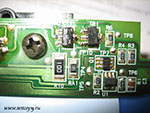 |
Очевидно следующее: излучатель светит, но луч попадая на фотодатчик не даёт сигнал обратной связи. Дальше дело техники. Вооружившись тестером проверяем элементы начиная с самого датчика. В моем случае проблема обнаружилась быстро, датчик исправно работал, неисправен оказался транзистор TR1. Меняем, проверяем, работает. Кривовато, работаем в полях. Что бы не мудрствовать, детали взяты от платы лазера Samsumg SCX-4100, их отличает только размер. |
1″ :pagination=»pagination» :callback=»loadData» :options=»paginationOptions»>
1″ :pagination=»pagination» :callback=»loadData» :options=»paginationOptions»>
Источник
Про смартфон — цены, обзоры и реальные отзывы покупателей
На сайте Pro-Smartfon найдёте отзывы и обзоры топовых смартфонов 2017 года. Всё о плюсах и минусах мобильных телефонов. Свежие фотографии, цены и реальные отзывы покупателей о лучших смартфонах
Xerox 3200 ошибка lsu
Laser Scanner Unit — это главная часть цифрового копировально-множительного аппарата и лазерного принтера.Рассмотрим работу узла на примере некоего эфемерного аппарата; система развертки и основные составляющие блока во всех КМА и принтерах примерно одинаковы.
Узел лазера обеспечивает развертку лазерного луча по поверхности барабана. Этот узел состоит из трех блоков: узла лазерного диода (LD), узла развертки и платы датчика начала сканирования («Start-Of-Scan» – SOS).
Основная задача блока LSU — перевод данных изображения, получаемых от контроллера, в скрытое (латентное) электростатическое изображение на поверхности барабана фоторецептора. Это осуществляется с помощью управления интенсивностью лазерного луча и экспонирования фоторецептора, по которому лазерный луч сканирует, отражаясь от многогранного зеркала. Скорость вращения фоторецептора соответствует скорости подачи бумаги.
Рассмотрим работу трех составляющих блока отдельно.
Узел лазерного диода (LD).
Этот узел формирует лазерный луч, интенсивность которого изменяется в соответствии с принятыми сигналами данных для печати. Когда лазерный луч достигает датчика SOS, отражаясь от края многогранного зеркала, формируется сигнал /HSYNC, который отправляется на контроллер. Контроллер использует сигнал /HSYNC для определения положения вертикальной строки изображения на бумаге. Иначе говоря, после получения сигнала /HSYNC, данные изображения отправляются в лазерное устройство, и происходит регулировка положения правого поля на бумаге. Одна грань зеркала обеспечивает сканирование одной строки изображения.
Тут надо пояснить, что строка текста на бумаге и строка LSU – две большие разницы. Луч лазера рисует подобно головке матричного принтера, состоящей из ОДНОЙ (. ) иглы. Т.е. строка текста на бумаге или фоторецепторе, грубо говоря, состоит из нескольких строк точек; сколько граней у многогранного зеркала, столько и строк LSU.
Узел развертки.
Этот узел включает в себя многогранное полигональное зеркало, установленное на валу двигателя развертки. Луч отражается от многогранного зеркала, проходит через последовательность линз и зеркал и попадает на поверхность барабана, проходя от одного конца к другому. Думаю, пояснять тут больше нечего, кроме того, что скорость вращения двигателя строго контролируется главной платой и платой двигателя посредством датчиков Холла.
Плата датчика начала сканирования (SOS).
Когда лазерный луч попадает на датчик начала сканирования (SOS), формируется сигнал, показывающий исходное положение для развертки, причем это исходное положение определяется для каждой строки отдельно. Когда лазерный луч, включаясь и выключаясь, проходит по поверхности барабана от одного конца до другого, появляется одна строка скрытого (латентного) изображения. Разрешение в направлении развертки (справа налево) определяется скоростью вращения двигателя лазера и частотой модуляции лазера. Разрешение в направлении перемещения бумаги (в направлении процесса) определяется числом лазерных лучей и скоростью вращения барабана.
Теперь немного о стандартных неисправностях и ошибках на примере принтеров и МФУ от Samsung и Xerox.
Ошибки узла LSU, описанные ниже, индицируются аппаратами обычно после получения задания на печать и после прохождения листом буиаги датчика регистрации. Обычно при инициализации аппарата узел LSU не тестируется.
1. Если оптический путь от лазера до датчика SOS грязный, датчик неуверенно определяет луч, соответственно не дает команду на начало формирования изображения. В результате получаем «растянутое изображение» с серым фоном.
2. Когда датчик начала сканирования определяет наличие луча, генерируется сигнал синхронизации HSYNC (см выше). Когда скорость вращения многогранного зеркала достигает номинального значения, генерируется сигнал готовности LReady. Если эти два условия удовлетворены, разряд состояния реестра контроллера LSU принимает значение «1», что означает готовность лазера к работе. Если оба или одно из этих условий не удовлетворяются, возникают ошибки, представленные в таблице ниже.
| Ошибка | Описание | Индикация светодиодов |
|---|---|---|
| Polygon Motor Error (Not Ready, LSU Error, Laser Failure) |
Скорость вращения многогранного зеркала не достигает номинального значения | Индикаторы одновременно мигают с интервалом в 1 сек. |
| HSYNC Error | Многогранное зеркало вращается с номинальной скоростью, а сигнал HSYNC не генерируется (или не определяется главной платой) | Индикаторы одновременно мигают с интервалом в 4 сек. |
Ошибка двигателя многогранного зеркала может быть вызвана загрязнением оси ротора, износом бронзовой втулки и еще рядом причин. Рассмотрим наиболее распространенные.
Загрязнение. Обычно бывает достаточно хорошо промыть растворителем и прочистить ось и втулку. В этом случае смазывать пару «ось-втулка» не рекомендуется. Подшипник воздушный, скорость вращения оси довольно высока. Вносить дополнительное сопротивление не рекомендую.
Износ, выработка. Эта неисправность проявляется как «визг и вой», и является следствием не устраненной вовремя грязи и пыли. Т.е. вторая причина является следствием первой. Тут надо оценивать степень износа. Рабочей поверхностью оси является «пятка». Зазор пары «ось-втулка» довольно мал. Грязь выступает в этом случае как абразив, «сжирающий» более мягкую бронзу.
В этом случае смазка оси позволяет заполнить выработку втулки. Чем жиже смазка, тем меньше сопротивление при вращении оси. Оптимальными являются жидкие (. ) смазки типа «веретенки», турбинного масла, WD-40 и т.п.
Вопросы с 61 по 75:

Принтер ставит документ в очередь на печать, но не печатает. После перезагрузки сразу начинает печатать.
Ответ: Уточните, после перезагрузки чего: компьютера и принтера? Если компьютера, то проверьте, после пуска на печать до перезагрузки диспетчер печати включен? Какой тип запуска этой службы? Может, служба в момент печати остановлена, запускается после перезагрузки и опять выключается?
Копирует отлично, картридж новый, подключен по USB. При сканировании на E-mail или уходит на «готов копир«, или выдает ошибку сканирования, миллиметров на 50 передвигая линейку сканера. Версия ПО 1.16 1.00.01
Ответ: Проверьте, что на аппарате включено сетевое сканирование.
При сканировании и ксерокопировании внизу страницы появляется сплошная поперечная черная полоса. Она бывает различной ширины, до половины страницы, иногда её вовсе нет. Картридж меняли, не помогло. В чем может быть причина?
Заранее спасибо.
Ответ: Если замена картриджа не помогла, обратитесь в сервисный центр, аппарату требуется ремонт.
Добрый день! МФУ Xerox 3200 после заправки и смены чипа выдает ошибку — неисправен картридж. Что делать?
Ответ: Вероятно, заправка была осуществлена некачественно. Мы вообще не рекомендуем заправлять картриджи Xerox.
Добрый день! На Win 2000 устанавливаю драйвер МФУ 3200. Подключен на USB, а показывает, что на Lpt1, и не дает возможность поменять. После установки пишет «Печать невозможна». USB — рабочий.
Ответ: Проверьте, что пользователь, под которым устанавливается драйвер имеет права администратора. Перед установкой принтера, возможно, вам потребуется установить USB Print Driver, скачать который можно на сайте www.xerox.com
Добрый день!
Указанный принтер установлен как сетевой. На 5-ти компьютерах установлена Windows XP, все работает ок. На моем компьютере Windows 7 64, при установке принтера как сетевого (драйверы с сайта Xerox под Win7/64) все проходит нормально. Но при распечатке тестовой страницы появляется надпись, что ее не удалось распечатать. Соответственно печать из приложений невозможна. Стандартное средство устранения неполадок Windows проблем не находит. Помогите настроить принтер!
Ответ: Каким образом происходила установка? Попробуйте устанавливать так: на компьютере с Windows 7 запустите установку принтера, выберите Сетевой принтер, порт TCP/IP, в настройках порта укажите IP-адрес МФУ. Затем, когда будет предложено выбрать модель оборудования, нажмите кнопку Установить с диска и укажите папку со скачанным драйвером.
Подскажите, пожалуйста, как мне перевести меню на русский язык на Xerox 3200.
Ответ: Для изменения языка сообщений на дисплее панели управления Xerox Phaser 3200MFP выполните следующие действия.
1. Нажимайте на кнопку «Меню», до тех пор пока в верхней строке дисплея не появится надпись «Настройка (Settings)».
2. Кнопками прокрутки выберите в нижней строке дисплея пункт «Язык (Language)».
3. Нажмите на кнопку «Ввод». Текущее значение параметра отобразится в нижней строке дисплея.
4. Выберите нужный язык кнопками прокрутки (Russian).
5. Для того чтобы сохранить изменения, нажмите на кнопку «Ввод».
6. Нажмите на кнопку «Стоп/сброс».
Помогите настроить факс, не отправляет и не принимает!
Ответ: Подробно обо всех настройках факса описано в Руководстве пользователя, в главе 8 Работа с факсом.
Здравствуйте. Мой аппарат стал странно копировать и сканировать. Сначала была полоса черная с одной стороны листа, а теперь она белая. За ней текста не видно. Когда заправляли картридж, «мастер» сказал, что мы сбили настройки при сканировании. Разве такое возможно. Скажите, что делать?
Ответ: Проблема кроется в блоке сканера. Либо загрязненность зеркал сканера, либо неисправен шлейф сканера.
При копировании и сканировании (не при прямой печати с ПК) аппарат выдает черную плавающую неровную широкую (относительно) полосу внизу документа. Что это может быть, и как с этим бороться? До этого при сканировании в этом же низу вместо черной полосы были какие-то фиолетово-розовые полосы. Помогите, пожалуйста.
Ответ: Скорее всего, неисправен шлейф сканера (перегнулся, перегорел контакт в шлейфе).
Подскажите, какой пароль по умолчанию на МФУ Xerox Phaser 3200MFP для настройки по HTTP.
Ответ: В аппаратах Xerox пароль по умолчанию 11111 или 1111.
Завис в автономной работе и не печатает по сети. В Веб интерфейсе все настройки показываются нормально, подскажите, в чем может быть дело?
Ответ: Можно попробовать принудительную блокировку автономного режима — в контекстном меню принтера выбрать пункт «Использовать принтер в оперативном режиме».
При сканировании документа, используя планшет, на документе появляются черные горизонтальные полосы. В Интернете прочитала, что кроме поломки сканера (шлейф), такое отображение возможно, если неправильно выставлен формат бумаги. Но самое интересное, что почему-то (. ) теперь поле выбора размера бумаги не активно. Через податчик документов изображение сканируется нормально, выбор размера бумаги возможен. Драйвер переустанавливала.
Ответ: Да, при планшетном сканировании выбора формата бумаги нет, по-умолчанию сканируется весь планшет. Проверьте, что стекло сканера не загрязнено, протрите его. Либо же сканер, действительно, неисправен.
МФУ забирает лист до половины и останавливается. На дисплее выдаёт ошибка LSU.
Ответ: LSU — это ошибка модуля лазерного сканера. Справиться с ней может только сервисный инженер.
Нужна прошивка на этo МФУ, версия ранее V 1.16.
Ответ: На сайте производителя имеется прошивка версии 1.18. Для получения прошивки ранних версий обращайтесь на горячую линию Xerox.
С сайта Xerox:
LSU Error Причина — Неисправность LSU (модуля лазерного сканера). Действие — Отсоедините и снова подсоедините кабель питания. Если проблема остается, обратитесь в сервисную службу.
Не с сайта xerox:
«Ошибка LSU». Принтер не печатает,сканировать тоже невозможно. Как устранить проблему?
1 – вынимаем картридж;
2 – выключаем МФУ;
3 – ждем пять-пятнадцать минут;
4 – включаем МФУ;
5 – ждем когда появится сообщение на отсутствие картриджа;
6 – вставляем картридж на место;
7 – можно очистить память (в крайнем случае,если не получилось с первого раза)
8 – ошибка устранена и МФУ готово к работе.
Перед всем этим необходимо очистить очередь печати.
Источник
Типичные проблемы
Xerox
®
WorkCentre
®
3215/3225
Руководство пользователя
231
Неполадки при печати
Ситуация
Вероятная причина
Рекомендуемые действия
Аппарат не выполняет
печать.
На аппарат не подается
питание.
• Проверьте подключение шнура
питания.
• Проверьте выключатель и
источник питания.
Аппарат не является
устройством по умолчанию.
• Выберите данный аппарат в
качестве устройства, используемого
по умолчанию в ОС Windows.
Проверьте наличие следующих неполадок:
• Не закрыта передняя дверца. Закройте переднюю дверцу.
• Застряла бумага. Устранить застревание. См. раздел
Застревание
бумаги в лотках
.
• Не загружена бумага. Загрузите бумагу.
• Тонер- или принт-картридж не установлен. Установите картридж с
тонером или принт-картридж.
При возникновении системных ошибок во время печати обратитесь в
сервисную службу.
Неправильно подключен
соединительный кабель
между компьютером и
аппаратом.
• Отключите кабель аппарата и
подключите его еще раз.
Соединительный кабель
между компьютером и
аппаратом неисправен.
• Если возможно, подключите
кабель к заведомо исправному
компьютеру и напечатайте
документ. Кроме того, можно
попробовать подключить кабель
от другого устройства.
Указан неправильный порт.
• Проверьте настройки принтера в
операционной системе Windows и
убедитесь, что работа печати
отправляется на правильный порт.
Если у компьютера несколько
портов, убедитесь, что аппарат
подключен к нужному порту.
Неправильно настроены
параметры аппарата.
• Проверьте настройки драйвера
принтера и убедитесь, что все
параметры печати установлены
правильно.
Драйвер принтера
установлен неправильно.
• Переустановите программное
обеспечение принтера. См. раздел
Установка и настройка
.
Произошел сбой в работе
аппарата.
• Просмотрите сообщение на
экране панели управления,
чтобы выяснить, не произошла ли
системная ошибка. Обратитесь в
сервисную службу.
- Проблема в датчике наличия бумаги
- Проблема настроек документа
- Сброс настроек принтера
- Включён режим ручной подачи бумаги
- Другие возможные причины
Проблема в датчике наличия бумаги
В картриджах принтеров производства Xerox, Samsung, Oki предусмотрен чип со встроенным датчиком распознавания бумаги. Датчик отсчитывает количество использованных листов и блокирует печать при пустом лотке. Когда датчик ломается, тогда принтер не видит бумагу, хотя она есть внутри лотка. Починить неисправность можно только в СЦ.
Часто при возникновении такой проблемы на встроенном дисплее принтер пишет «нет бумаги».
Проблема настроек документа
В документах Word могут храниться настройки конкретных моделей печатающих устройств, поэтому при попытке распечатать файл, взятый с другого компьютера, иногда возникает несогласованность используемого принтера с настройками прежнего компьютера. Проблема устраняется по следующей схеме:
- Заходите по пути «Файл»-«Параметры страницы»-«Размер бумаги».
- Возле строк «Первая страница» и «Остальные страницы» должен стоять параметр «Автовыбор».
В версиях MS Office выше 2010 настройки находятся во вкладке «Макет».


Сброс настроек принтера
- Выключите устройство.
- Вытяните кабель питания из сети. Если есть отдельный блок питания на кабеле, его тоже отсоедините.
- Принтер должен простоять обесточенным не менее 15 с. Времени достаточно, чтобы стереть память (ОЗУ) системной платы.
- Подключите принтер к электросети, заново подсоединив кабель.
- Если принтер не запустился автоматически, нажмите кнопку включения на корпусе аппарата.
- Отправьте на печать пробную страницу.
Включён режим ручной подачи бумаги
- Заходите в меню «Пуск».
- Открываете раздел «Устройства и принтеры». Или одновременно жмёте Windows+R, затем вводите команду control printers.


- Выбираете нужную модель и кликаете по ней правой кнопкой мышки.
- Заходите в «Настройки печати».
- Кликаете на «Источник».
- Выбираете «Автовыбор».
- Сохраняете внесённые изменения.
- Пробуете распечатать документ.


Другие возможные причины
- Неправильные настройки драйвера печати. Для исключения этой причины откройте необходимый документ, одновременно нажмите комбинацию клавиш Ctrl+P. В появившемся окне выберите нужный принтер и зайдите в его свойства. Во вкладке «Функции» в меню «Размер» и «Тип бумаги» выберите нужные параметры и сохраните изменения.
Настройки формата и типа листов в зависимости от сборки операционной системы, установленной на компьютере, и модели принтера может отличаться. Полазьте по вкладкам и разным пунктам настроек/свойств принтера.

- Обломанные флажки оптических датчиков. Проблема характерна для лазерных принтеров, у которых предусмотрена такая конструкция датчиков. Решается проблема только в СЦ.
- Низкое качество используемой бумаги. Если аппарат выдаёт ошибку об отсутствии бумаги в лотке, проверьте, соответствует ли плотность носителя рекомендованной производителем техники. Оптимальная плотность страниц не ниже 80 г/м.кв. Если используется фотобумага, проверьте, может ли принтер печатать на ней. Попробуйте выполнить распечатывание на бумаге другого типа.
- Посторонние предметы. В лоток или сам принтер могут попасть скрепки, кнопки и другие мелкие предметы. Используя фонарик, внимательно осмотрите принтер, тщательно проверьте углы, уберите всё лишнее.
- Сильное зажатие ограничителей внутри лотка. Ослабьте их или полностью уберите и запустите печать заново.
- Слишком большая стопка бумаги, вставленная в лоток. Осмотрите содержимое отсека с листами, лишние страницы удалите. Лоток должен оставаться наполненным не более чем на 2/3.
- Замятие предыдущего листа. Откройте крышку, посмотрите, нет ли внутри предыдущей страницы или её частей. Если есть, аккуратно удалите листок и повторите печать. Читайте: почему принтер зажевывает бумагу.
- Сбой программного обеспечения. Бывает после автоматического обновления. Проблему устранит откат драйвера к старой версии. Используйте установочный диск, который шёл в комплекте с техникой, или скачайте предыдущий вариант с официального сайта производителя. Автообновления при таких проблемах лучше временно не проводить. Лучше полностью удалить драйвер принтера, прежде чем делать новую установку.
- Загрязнение или износ роликов, подающих бумагу. Ролики легко очистить ватными палочками, смоченными в воде или специальной чистящей жидкости. Во время работы принтер должен быть выключен из сети. Если ролики даже не дотрагиваются до бумаги при попытке захвата, значит, резиновая поверхность стёрлась. Временно ролики можно обмотать изолентой, но лучше заменить резинку.

- Выход из строя узла системы подачи. Проблемы встречаются у принтеров Brother, Epson. Ремонт производится только в сервисном центре.
- Поломка платы управления или других механизмов. При таких проблемах часто принтер не включается вообще. Иногда покупка нового аппарата будет дешевле ремонта сломанного узла.


Использование лотка
Лоток вмещает 250 листов бумаги. О размерах и емкостях,
допустимых для каждого лотка, см. “Размеры материалов и
емкость” на стр. 3.3.
Загрузите стопку бумаги в лоток и печатайте. Подробнее о загрузке
бумаги в лоток см. “Загрузка бумаги” на стр. 2.6.
Использование ручного податчика
Если вы выберете
Вручную
для параметра
Источник
, вы сможете
вручную загружать бумагу в ручной податчик. Загрузка бумаги
вручную может быть полезна, если вы хотите проверять качество
после печати каждой страницы.
Если при печати из лотка возникают замятия, загружайте по
одному листу бумаги в ручной податчик.
1
Загрузите материал для печати в ручной податчик
стороной
печати вверх
.
Отрегулируйте направляющую бумаги по материалу для
печати без перегиба бумаги.
2
При печати документа вы должны выбрать
Вручную
для
параметра
Источник
в приложении, а затем указать
правильный размер и тип бумаги. Подробнее см. стр. 4.6.
3
Нажмите кнопку @/(Щ для начала подачи.
Материалы для печати
3.
8
1) Нажмите кнопку Статус устройства на панели управления.
2) С помощью кнопок со стрелками выделите пункт Уровень тонера и нажмите кнопку OK. Уровень тонера отображается в строке состояния.
3) Нажмите “Стоп” для возврата в режим готовности.
Это произошло после замены? Раньше уже подсовывали ему заправленные картриджи? Скорее всего это из-за чипа, попробуйте выключтить и включить принтер с новым незаправленным картриджем (покупным).
Доброго времени суток. Так и чем все-таки решилась проблема с этой ошибкой? У меня такая же 🙁 Работал-работал и тут ни с того ни с сего замены картриджа просит. Менял картридж на только что заправленный, менял чипы, перезагружал, сбрасывал настройки – без толку.
SMARTRONIX
Если установили новый фирменный картридж, делали очистку и калибровку, сбрасывали настройки и это не помогло, тогда несите в сервис на диагностику.
Андрей
Там 2 картриджа – принт-картридж (с барабаном и чипом) и тонер-картридж (с чипом). Сначало вытаскиваем тонер-картридж, а потом – принт-картридж и меняем его чип (или пробуем его заклеить – некоторым помогло, мне – нет)
Всё, разобрался. Партия чипов неисправных пришла. Воткнул чип от старого сломанного картриджа – стал печатать.
звонок по России бесплатный


Инструкция по прошивке Xerox WC-3215 / WC-3225 по (USB)
Создано 30.08.2016 09:24
Инструкция по прошивке Xerox WC-3215 / WC-3225 по (USB)
 Внимание!
Убедитесь, что версия FIX прошивки, доступной для заказа в генераторе, совместима с текущей версией прошивки принтера.
Успешная прошивка гарантируется только с оригинальным чипом в картридже!
Убедитесь, что версия FIX прошивки, доступной для заказа в генераторе, совместима с текущей версией прошивки принтера. При заказе рекомендуется выбрать Upd (обновляемую) версию FIX прошивки

Печать отчёта Xerox WC-3215 / WC-3225
Внимание!
Печать отчёта невозможна, если принтер заблокирован!

На панели принтера нажмите кнопку Machine Status:
[ i ], затем [ OK ].
Нажимая кнопку [ Ў ], выберите раздел
< Конфигурация >/
или
< Сведения о расх. мат. >/
Нажмите [ OK ][ OK ]
Распечатается соответствующий отчёт.
• Из сервисного меню:
Войдите в раздел , затем ,
выберите пункт или .
Вход в сервисное меню (TEСH MODE)
[ Menu? ] [ # ] [ 1 ] [ 9 ] [ 3 ] [ 4 ] [ OK ]
• Из Easy Printer Manager и CentreWare Internet Services
Распечатка отчётов возможна из утилиты Xerox Easy Printer Manager
(устанавливается по умолчанию с драйвером принтера).
Необходимая информация для заказа фикс-прошивки также доступна через встроенный веб-интерфейс CentreWare Internet Services (подробности см. в руководстве пользователя принтера).
Вход в принудительный режим прошивки
На выключенном принтере нажмите и удерживайте желтую кнопку:
[ Clear All ].
Нажмите и удерживайте кнопку [ POWER ], через
1 сек отпустите обе кнопки и быстро повторно нажмите кнопку [ Clear All ].
При успешном входе в принудительный режим, сообщение на дисплее МФУ
сменится сообщением .
Порядок действий для прошивки Xerox WC-3215 / WC-3225
Все прошивки делать в принудительном режиме.
Xerox 3225 и 3215
Прошивка делается в 3 этапа. Делайте все внимательно и аккуратно!
1. Сначала нужно обновить принтер специальной оригинальной прошивкой.
Запускаем эту прошивку в принудительном режиме(должно появится Wait image!)
2. Включите разрешение на обновление прошивки нажав на самом аппарате:
МЕНЮ # 1934-OK-DIAGNOSTIC-DATA SETUP-F/W UPGRADE ON
Затем обновляем прошивкой из архива First_WC3225_V3.50.01.08.hd
Ждем пока аппарат прошьется.
3.Снова заходим в принудительный режим (должно появится Waite image.).
И затем обновляем фикс прошивкой из архива FIX_XXXXXXXXXX_Second_WC3225_V3.50.01.08.hd
Дождитесь пока аппарат прошьется
После прошивки заклеиваем чипы и не допускаем установки других чипов.
как войти в принудительный режим Xerox WorkCentre:
На выключенном Xerox WorkCentre 3215 нажать и удерживать желтую кнопку «Очистить все»
Включить аппарат кнопкой Power
Отпустить кнопку Power, затем желтую кнопку «Очистить все»
Нажать еще раз желтую кнопку «Очистить все»
При успешном входе в принудительный режим прошивки на экране Xerox WorkCentre 3215 будет написано Wait image.
После прошивки заклейте или извлеките чип. Не допускайте установки других чипов.
Внимание: воспользуйтесь интерактивным прайс-листом для определения стоимости заправки Вашего картриджа (принтера):
После заправки картриджей для МФУ Xerox серий WorkCentre РЕ16(е), РЕ114(е) и Samsung SCX-4016/4116/4216(F)/4321/4521(F) на дисплее может возникать сообщение «Нет тонера». Это связано с тем, что картриджи в эти аппаратах или имеют установленный предохранитель или чип.
Варианты сброса сообщения «Нет тонера»
В нашем сервис-центре мы перепрограммируем чипы, но если все же это сообщение появилось, то есть два варианта сброса сообщения «Нет тонера» после заправки:
1. Поставить в паз на передней части картриджа предохранитель на 0.0625А или 110 мА 125 В, при первом же включении аппарат пережгёт предохранитель и сообщение сбросится. Известны случаи, что работало и с предохранителем до 0.5А; но если МФУ предохранитель не сможет сжечь, будет ошибка CRU FUSE ERROR, которая уходит после установки более слабого предохранителя.
2. Через сервисное меню (более простой способ): для входа в сервисное меню:
в аппаратах, где есть клавиатурное цифровое меню (4216F/PE16, SCX-4321F/4521F), набираем на клавиатуре: [menu] — [#] — 1934 — [menu];
для аппаратов, где нет клавиатуры (Pe114, 4016/4116) нажимаем: [menu] — [upper level (Выход)] — [Стрелка влево] — [Стрелка вправо] — [upper level (Выход)] — [enter].
После входа в сервисное меню появится надпись TECH; с помощью клавиш [Стрелка влево] — [Стрелка вправо] находим запись «New cartridge», выбираем «Yes». Для выхода из сервисного меню просто выключаем и включаем МФУ (или для 4216/PE16/4321F/4521F набираем на клавиатуре [menu] — [#] — 1934). Мы рекомендуем пользоваться цифровым меню!
Не забудьте сказать автору «Спасибо», «лайкнуть» или сделать перепост:
Заменить принт картридж xerox 3225 ошибка как исправить
КОНФЕРЕНЦИЯ СТАРТКОПИ
Принтеры, копировальные аппараты, МФУ, факсы и другая офисная техника:
вопросы ремонта, обслуживания, заправки, выбора
0. Кузьмич 29.03.17 08:21
предысторию не знаю, такой привезли..
компьютер его видит, даже дал залить новую заводскую прошивку с сайта xerox, не помогло, общий сброс настроек из сервис меню — тоже мимо. Может кто сталкивался.
картриджи пробовал ставит новый булатовские — не помогает.
1. Ramiresss 29.03.17 08:45
Пробег? Гарантия? Горячая линия Xerox? стоят то оригинальные расх. материалы?
2. BloodSucker 29.03.17 12:22
Может отключены разъемы чипов?
3. Scuzzy 29.03.17 12:30
(2) Тогда бы было «нет картриджа».
4. Ramiresss 29.03.17 12:51
<cite><b>Кузьмич</b> (0): картриджи пробовал ставит новый булатовские — не помогает.</cite> не помогает в каком смысле? ту же самую ошибку выдеает?
что выдает аппарат без картриджей?
Коды сброса ошибок копиров, принтеров и МФУ Xerox
В данной таблице предоставлены коды сброса ошибок популярных моделей аппаратов разных производителей. В левой колонке указана модель аппарата, в правой — метод сброса. Для большинства моделей данной фирмы вход в сервисный режим одинаков — удерживая «0» включить агрегат.
Другие способы входа в сервисный режим
| Xerox 5845, 5855 | Либо включить аппарат с одновременно нажатыми кнопками [Прерывание] и [2] либо на включенном аппарате нажать и удерживать эти кнопки более 2 сек. Если аппарат неисправен — вход осуществляется кнопками [Прерывание] и [5], с ограничением функций (последовательно появляющиеся сообщения о неисправностях сбрасываются двойным нажатием клавиши [Стоп]). Далее аппарат запрашивает четырёхзначный код доступа: это либо 8765 (по умолчанию), либо последние четыре цифры счётчика копий в обратном порядке (если счётчик копий показывает 01234567 — код входа 7654). |
| Xerox N17 24/32/40 3225/4025 |
Есть 3 диагностических режима: 1 — проверяются выключатели, датчики и выводятся параметры фьюзера; вход: (2+6), после «IOT?» нажать «7»; 2 — печатается тест-лист «сетка» в симплексе или дуплексе; вход: (2+6), после «IOT?» нажать «4»; 3 — меняются параметры и настройки принтера (NVRAM); вход: (2+6), после «IOT?» нажать (4+7), «7» сразу же отпустить; «4» держать до появления «3» на дисплее, затем отпустить. |
| XD102. 155 XE60. 84 XC800. 1255 |
stop – auto – stop – auto иногда записывают как C – Density select – C – Density select (что то же самое) |
| WC PE 16(e) | набираем на клавиатуре [menu] — [#] — [1934] — [menu]; после входа в сервисное меню появится надпись «TECH» |
Для выхода из режима дважды нажимаем кнопку «Сброс» или выключаем и снова включаем аппарат.
Возможные проблемы
- Нажать «Экспонирование» и включить питание с нажатой кнопой. Все индикаторы, кроме «Готов», загораются.
- Отпустить «Экспонирование», нажать её еще раз и держать до тех пор, пока не погаснут индикаторы «Тонер» и «Бумага» (10 сек).
- Отпустить кнопу. Выключить питание, подождать 15-20 сек, включить снова
- Войти в режим диагностики (удерживая «Стоп/Сброс», включить питание; загорятся все индикаторы и на дисплее появится «8»; нажать «Кол-во копий»; индикаторы погаснут, на дисплее появится»0″).
- 4 раза нажать на «Кол-во копий»; на дисплее появится «4».
- Нажать «Пуск».
- Выключить-включить аппарат.
НИКОГДА не используйте никаких других диагностических кодов и процедур, потому что это может привести к непредсказуемым последствиям.
Имейте в виду, что сброс ошибки не гарантирует вас от всех остальных бед, поэтому при первой же возможности завезите копировальный аппарат в сервисную фирму, чтобы там удалили отработку, произвели необходимую чистку и регулировки.

Xerox
®
WorkCentre
®
3215NI
Xerox
®
WorkCentre
®
3225DN/
3225DNI
Руководство пользователя
Июль 2014 г.

© Xerox Corporation, 2014 г. Все права защищены. XEROX
®
, XEROX и фигуративный знак
®
являются товарными знаками
корпорации Xerox Corporation в США и других странах.
Phaser
®
, CentreWare
®
, WorkCentre
®
, FreeFlow
®
, SMARTsend
®
, Scan to PC Desktop
®
, MeterAssistant
®
, SuppliesAssistant
®
, Xerox
Secure Access Unified ID System
®
и Xerox Extensible Interface Platform
®
являются товарными знаками Xerox Corporation в США
и/или других странах.
Adobe
®
Reader
®
и PostScript
®
являются товарными знаками компании Adobe Systems Incorporated в США и/или других странах.
Macintosh и Mac OS являются товарными знаками компании Apple Computer Inc., зарегистрированными в США и других
странах.
AirPrint и логотип AirPrint являются товарными знаками компании Apple Inc.
PCL
®
является товарным знаком компании Hewlett-Packard в США и других странах.
IBM
®
и AIX
®
являются товарными знаками International Business Machines Corporation в США и/или других странах.
Microsoft
®
, Windows Vista
®
, Windows
®
и Windows Server
®
являются товарными знаками Microsoft Corporation в США и других
странах.
Novell
®
, NetWare
®
, NDPS
®
, NDS
®
, IPX™ и Novell Distributed Print Services™ являются товарными знаками Novell, Inc. в США и
других странах.
Sun, Sun Microsystems и Solaris являются товарными знаками или зарегистрированными товарными знаками компании Oracle
и/или ее дочерних компаний в США и других странах.
UNIX
®
является товарным знаком, зарегистрированным в США и других странах, и предоставляется по лицензии только
через посредничество компании X/Open Limited.
Linux – зарегистрированный товарный знак Линуса Торвальдса (Linus Torvalds).
Red Hat
®
– зарегистрированный товарный знак компании Red Hat, Inc.
Fedora – товарный знак компании Red Hat, Inc.
Ubuntu – зарегистрированный товарный знак компании Canonical Ltd.
Debian – зарегистрированный товарный знак компании Software in the Public Interest, Inc.

Xerox
®
WorkCentre
®
3215/3225
Руководство пользователя
iii
Содержимое
1 Начало работы
Обзор аппарата . . . . . . . . . . . . . . . . . . . . . . . . . . . . . . . . . . . . . . . . . . . . . . . . . . . . . . . . . . . . . . . . . . . . . . . . .2
Вид спереди . . . . . . . . . . . . . . . . . . . . . . . . . . . . . . . . . . . . . . . . . . . . . . . . . . . . . . . . . . . . . . . . . . . . . . . . .2
Вид сзади . . . . . . . . . . . . . . . . . . . . . . . . . . . . . . . . . . . . . . . . . . . . . . . . . . . . . . . . . . . . . . . . . . . . . . . . . . . .3
Варианты комплектации аппаратов . . . . . . . . . . . . . . . . . . . . . . . . . . . . . . . . . . . . . . . . . . . . . . . . . . . . .4
Обзор панели управления . . . . . . . . . . . . . . . . . . . . . . . . . . . . . . . . . . . . . . . . . . . . . . . . . . . . . . . . . . . . . . .5
Включение питания аппарата . . . . . . . . . . . . . . . . . . . . . . . . . . . . . . . . . . . . . . . . . . . . . . . . . . . . . . . . . . . .8
Энергосбережение . . . . . . . . . . . . . . . . . . . . . . . . . . . . . . . . . . . . . . . . . . . . . . . . . . . . . . . . . . . . . . . . . . .8
Выключение аппарата . . . . . . . . . . . . . . . . . . . . . . . . . . . . . . . . . . . . . . . . . . . . . . . . . . . . . . . . . . . . . . .9
Использование клавиатуры . . . . . . . . . . . . . . . . . . . . . . . . . . . . . . . . . . . . . . . . . . . . . . . . . . . . . . . . . .9
Обзор меню . . . . . . . . . . . . . . . . . . . . . . . . . . . . . . . . . . . . . . . . . . . . . . . . . . . . . . . . . . . . . . . . . . . . . . . . 11
Меню статуса аппарата . . . . . . . . . . . . . . . . . . . . . . . . . . . . . . . . . . . . . . . . . . . . . . . . . . . . . . . . . . . . 12
Сетевое меню . . . . . . . . . . . . . . . . . . . . . . . . . . . . . . . . . . . . . . . . . . . . . . . . . . . . . . . . . . . . . . . . . . . . . . 13
Программное обеспечение . . . . . . . . . . . . . . . . . . . . . . . . . . . . . . . . . . . . . . . . . . . . . . . . . . . . . . . . . . . . . 14
Информационные страницы . . . . . . . . . . . . . . . . . . . . . . . . . . . . . . . . . . . . . . . . . . . . . . . . . . . . . . . . . . . 16
Печать отчетов . . . . . . . . . . . . . . . . . . . . . . . . . . . . . . . . . . . . . . . . . . . . . . . . . . . . . . . . . . . . . . . . . . . . . 17
Режимы по умолчанию . . . . . . . . . . . . . . . . . . . . . . . . . . . . . . . . . . . . . . . . . . . . . . . . . . . . . . . . . . . . . . . . . 18
Настройки копирования по умолчанию . . . . . . . . . . . . . . . . . . . . . . . . . . . . . . . . . . . . . . . . . . . . 18
Настройки эл. почты по умолчанию . . . . . . . . . . . . . . . . . . . . . . . . . . . . . . . . . . . . . . . . . . . . . . . . 18
Настройки факса по умолчанию . . . . . . . . . . . . . . . . . . . . . . . . . . . . . . . . . . . . . . . . . . . . . . . . . . . . 19
Отчет о конфигурации . . . . . . . . . . . . . . . . . . . . . . . . . . . . . . . . . . . . . . . . . . . . . . . . . . . . . . . . . . . . . 19
Xerox
®
CentreWare
®
Internet Services . . . . . . . . . . . . . . . . . . . . . . . . . . . . . . . . . . . . . . . . . . . . . . . 20
Доступ к принтеру . . . . . . . . . . . . . . . . . . . . . . . . . . . . . . . . . . . . . . . . . . . . . . . . . . . . . . . . . . . . . . . . . . . . . 21
Дополнительные сведения . . . . . . . . . . . . . . . . . . . . . . . . . . . . . . . . . . . . . . . . . . . . . . . . . . . . . . . . . . . . . 22
Дополнительная поддержка . . . . . . . . . . . . . . . . . . . . . . . . . . . . . . . . . . . . . . . . . . . . . . . . . . . . . . . . . . . 23
Сервисный центр Xerox . . . . . . . . . . . . . . . . . . . . . . . . . . . . . . . . . . . . . . . . . . . . . . . . . . . . . . . . . . . . 23
Документация . . . . . . . . . . . . . . . . . . . . . . . . . . . . . . . . . . . . . . . . . . . . . . . . . . . . . . . . . . . . . . . . . . . . . 23
2 Установка и настройка
Обзор . . . . . . . . . . . . . . . . . . . . . . . . . . . . . . . . . . . . . . . . . . . . . . . . . . . . . . . . . . . . . . . . . . . . . . . . . . . . . . . . . 26
Мастер установки . . . . . . . . . . . . . . . . . . . . . . . . . . . . . . . . . . . . . . . . . . . . . . . . . . . . . . . . . . . . . . . . . . . . . 27
Доступ администратора . . . . . . . . . . . . . . . . . . . . . . . . . . . . . . . . . . . . . . . . . . . . . . . . . . . . . . . . . . . . 28
Беспроводное подключение (WorkCentre 3215NI и 3225DNI) . . . . . . . . . . . . . . . . . . . . . . . 28
Настройка Ethernet . . . . . . . . . . . . . . . . . . . . . . . . . . . . . . . . . . . . . . . . . . . . . . . . . . . . . . . . . . . . . . . . 30
Отчет о конфигурации . . . . . . . . . . . . . . . . . . . . . . . . . . . . . . . . . . . . . . . . . . . . . . . . . . . . . . . . . . . . . 30
CentreWare
®
Internet Services . . . . . . . . . . . . . . . . . . . . . . . . . . . . . . . . . . . . . . . . . . . . . . . . . . . . . . . . . . 31
Конфигурация системы . . . . . . . . . . . . . . . . . . . . . . . . . . . . . . . . . . . . . . . . . . . . . . . . . . . . . . . . . . . . 31
Имя пользователя администратора и пароль . . . . . . . . . . . . . . . . . . . . . . . . . . . . . . . . . . . . . . . 31
Доступ администратора к CentreWare Internet Services . . . . . . . . . . . . . . . . . . . . . . . . . . . . . 31
Смена пароля администратора . . . . . . . . . . . . . . . . . . . . . . . . . . . . . . . . . . . . . . . . . . . . . . . . . . . . 32

Содержимое
Xerox
®
WorkCentre
®
3215/3225
Руководство пользователя
iv
Настройка беспроводного подключения с помощью CentreWare Internet Services
(WorkCentre 3215NI и 3225DNI) . . . . . . . . . . . . . . . . . . . . . . . . . . . . . . . . . . . . . . . . . . . . . . . . . . . . 32
Настройка Wi-Fi Direct™ на аппарате . . . . . . . . . . . . . . . . . . . . . . . . . . . . . . . . . . . . . . . . . . . . . . . 34
Настройка Wi-Fi Direct™ с помощью CentreWare Internet Services . . . . . . . . . . . . . . . . . . . . 34
Настройка скорости сети Ethernet с помощью CentreWare Internet Services . . . . . . . . . . 34
Настройка высоты . . . . . . . . . . . . . . . . . . . . . . . . . . . . . . . . . . . . . . . . . . . . . . . . . . . . . . . . . . . . . . . . . 35
Настройка предупреждения «мало тонера» . . . . . . . . . . . . . . . . . . . . . . . . . . . . . . . . . . . . . . . . 36
Сетевая установка: TCP/IP . . . . . . . . . . . . . . . . . . . . . . . . . . . . . . . . . . . . . . . . . . . . . . . . . . . . . . . . . . . . . 37
Настройка статической адресации IPv4 на аппарате . . . . . . . . . . . . . . . . . . . . . . . . . . . . . . . 37
Настройка динамической адресации IPv4 на аппарате . . . . . . . . . . . . . . . . . . . . . . . . . . . . . 38
Настройка TCP/IP с помощью CentreWare Internet Services . . . . . . . . . . . . . . . . . . . . . . . . . . 39
Сетевая установка: Unix . . . . . . . . . . . . . . . . . . . . . . . . . . . . . . . . . . . . . . . . . . . . . . . . . . . . . . . . . . . . . . . 42
Клиент HP-UX (версия 10.x) . . . . . . . . . . . . . . . . . . . . . . . . . . . . . . . . . . . . . . . . . . . . . . . . . . . . . . . . . 42
Solaris 9 и более поздних версий . . . . . . . . . . . . . . . . . . . . . . . . . . . . . . . . . . . . . . . . . . . . . . . . . . . 44
SCO . . . . . . . . . . . . . . . . . . . . . . . . . . . . . . . . . . . . . . . . . . . . . . . . . . . . . . . . . . . . . . . . . . . . . . . . . . . . . . . . 45
Сетевая установка: Linux CUPS . . . . . . . . . . . . . . . . . . . . . . . . . . . . . . . . . . . . . . . . . . . . . . . . . . . . . . . . . 47
Linux LPR и PrintTool . . . . . . . . . . . . . . . . . . . . . . . . . . . . . . . . . . . . . . . . . . . . . . . . . . . . . . . . . . . . . . . . 48
Linux LPRng . . . . . . . . . . . . . . . . . . . . . . . . . . . . . . . . . . . . . . . . . . . . . . . . . . . . . . . . . . . . . . . . . . . . . . . . 49
Драйверы принтера . . . . . . . . . . . . . . . . . . . . . . . . . . . . . . . . . . . . . . . . . . . . . . . . . . . . . . . . . . . . . . . . . . . 51
Обзор . . . . . . . . . . . . . . . . . . . . . . . . . . . . . . . . . . . . . . . . . . . . . . . . . . . . . . . . . . . . . . . . . . . . . . . . . . . . . . 51
Драйверы для Windows . . . . . . . . . . . . . . . . . . . . . . . . . . . . . . . . . . . . . . . . . . . . . . . . . . . . . . . . . . . . . . . . 52
Установка драйверов для Windows . . . . . . . . . . . . . . . . . . . . . . . . . . . . . . . . . . . . . . . . . . . . . . . . . 52
Программа настройки беспроводного подключения . . . . . . . . . . . . . . . . . . . . . . . . . . . . . . . . 55
Удаление драйвера Windows . . . . . . . . . . . . . . . . . . . . . . . . . . . . . . . . . . . . . . . . . . . . . . . . . . . . . . . 56
Драйверы Macintosh . . . . . . . . . . . . . . . . . . . . . . . . . . . . . . . . . . . . . . . . . . . . . . . . . . . . . . . . . . . . . . . . . . . 57
Удаление драйвера Macintosh . . . . . . . . . . . . . . . . . . . . . . . . . . . . . . . . . . . . . . . . . . . . . . . . . . . . . 58
Драйверы Linux . . . . . . . . . . . . . . . . . . . . . . . . . . . . . . . . . . . . . . . . . . . . . . . . . . . . . . . . . . . . . . . . . . . . . . . . 59
Драйверы Unix . . . . . . . . . . . . . . . . . . . . . . . . . . . . . . . . . . . . . . . . . . . . . . . . . . . . . . . . . . . . . . . . . . . . . . . . 60
Настройка принтера . . . . . . . . . . . . . . . . . . . . . . . . . . . . . . . . . . . . . . . . . . . . . . . . . . . . . . . . . . . . . . . 61
Удаление пакета драйвера принтера . . . . . . . . . . . . . . . . . . . . . . . . . . . . . . . . . . . . . . . . . . . . . . . 61
Общий локальный доступ к аппарату . . . . . . . . . . . . . . . . . . . . . . . . . . . . . . . . . . . . . . . . . . . . . . . . . . 62
Windows . . . . . . . . . . . . . . . . . . . . . . . . . . . . . . . . . . . . . . . . . . . . . . . . . . . . . . . . . . . . . . . . . . . . . . . . . . . 62
Macintosh . . . . . . . . . . . . . . . . . . . . . . . . . . . . . . . . . . . . . . . . . . . . . . . . . . . . . . . . . . . . . . . . . . . . . . . . . . 63
Печать в ОС Windows . . . . . . . . . . . . . . . . . . . . . . . . . . . . . . . . . . . . . . . . . . . . . . . . . . . . . . . . . . . . . . . . . . 64
Печать LPR . . . . . . . . . . . . . . . . . . . . . . . . . . . . . . . . . . . . . . . . . . . . . . . . . . . . . . . . . . . . . . . . . . . . . . . . . 64
Порт протокола печати через Интернет (IPP) . . . . . . . . . . . . . . . . . . . . . . . . . . . . . . . . . . . . . . . 66
Печать по протоколу Raw TCP/IP (порт 9100) . . . . . . . . . . . . . . . . . . . . . . . . . . . . . . . . . . . . . . . 67
Настройка драйвера принтера Windows . . . . . . . . . . . . . . . . . . . . . . . . . . . . . . . . . . . . . . . . . . . . 68
AirPrint . . . . . . . . . . . . . . . . . . . . . . . . . . . . . . . . . . . . . . . . . . . . . . . . . . . . . . . . . . . . . . . . . . . . . . . . . . . . . . . . . 69
Google Cloud Print . . . . . . . . . . . . . . . . . . . . . . . . . . . . . . . . . . . . . . . . . . . . . . . . . . . . . . . . . . . . . . . . . . . . . . 70
Настройка сканирования на ПК . . . . . . . . . . . . . . . . . . . . . . . . . . . . . . . . . . . . . . . . . . . . . . . . . . . . . . . . 71
Обзор . . . . . . . . . . . . . . . . . . . . . . . . . . . . . . . . . . . . . . . . . . . . . . . . . . . . . . . . . . . . . . . . . . . . . . . . . . . . . . 71
Сканирование на сетевой ПК . . . . . . . . . . . . . . . . . . . . . . . . . . . . . . . . . . . . . . . . . . . . . . . . . . . . . . . 71
Сканирование на локальный ПК . . . . . . . . . . . . . . . . . . . . . . . . . . . . . . . . . . . . . . . . . . . . . . . . . . . 72

Содержимое
Xerox
®
WorkCentre
®
3215/3225
Руководство пользователя
v
Настройка факса . . . . . . . . . . . . . . . . . . . . . . . . . . . . . . . . . . . . . . . . . . . . . . . . . . . . . . . . . . . . . . . . . . . . . . 73
Обзор . . . . . . . . . . . . . . . . . . . . . . . . . . . . . . . . . . . . . . . . . . . . . . . . . . . . . . . . . . . . . . . . . . . . . . . . . . . . . . 73
Включите факс на аппарате . . . . . . . . . . . . . . . . . . . . . . . . . . . . . . . . . . . . . . . . . . . . . . . . . . . . . . . . 73
Проверьте работоспособность факса . . . . . . . . . . . . . . . . . . . . . . . . . . . . . . . . . . . . . . . . . . . . . . . 73
Включение настроек факса по умолчанию с помощью служб
CentreWare Internet Services . . . . . . . . . . . . . . . . . . . . . . . . . . . . . . . . . . . . . . . . . . . . . . . . . . . . . . . . 73
Настройка параметров факсов на аппарате . . . . . . . . . . . . . . . . . . . . . . . . . . . . . . . . . . . . . . . . 75
Адресная книга факса . . . . . . . . . . . . . . . . . . . . . . . . . . . . . . . . . . . . . . . . . . . . . . . . . . . . . . . . . . . . . . 75
Настройка эл. почты . . . . . . . . . . . . . . . . . . . . . . . . . . . . . . . . . . . . . . . . . . . . . . . . . . . . . . . . . . . . . . . . . . . 76
Обзор . . . . . . . . . . . . . . . . . . . . . . . . . . . . . . . . . . . . . . . . . . . . . . . . . . . . . . . . . . . . . . . . . . . . . . . . . . . . . . 76
Адресация электронной почты . . . . . . . . . . . . . . . . . . . . . . . . . . . . . . . . . . . . . . . . . . . . . . . . . . . . . 76
Настройка функции . . . . . . . . . . . . . . . . . . . . . . . . . . . . . . . . . . . . . . . . . . . . . . . . . . . . . . . . . . . . . . . . 77
Настройка LDAP и адресные книги . . . . . . . . . . . . . . . . . . . . . . . . . . . . . . . . . . . . . . . . . . . . . . . . . 79
Настройка LDAP . . . . . . . . . . . . . . . . . . . . . . . . . . . . . . . . . . . . . . . . . . . . . . . . . . . . . . . . . . . . . . . . . . . 80
Адресная книга . . . . . . . . . . . . . . . . . . . . . . . . . . . . . . . . . . . . . . . . . . . . . . . . . . . . . . . . . . . . . . . . . . . . 82
3 Бумага и материалы
Загрузка бумаги . . . . . . . . . . . . . . . . . . . . . . . . . . . . . . . . . . . . . . . . . . . . . . . . . . . . . . . . . . . . . . . . . . . . . . . 84
Подготовка бумаги к загрузке . . . . . . . . . . . . . . . . . . . . . . . . . . . . . . . . . . . . . . . . . . . . . . . . . . . . . . 84
Загрузка в лоток 1 . . . . . . . . . . . . . . . . . . . . . . . . . . . . . . . . . . . . . . . . . . . . . . . . . . . . . . . . . . . . . . . . . 84
Использование лотка ручной подачи . . . . . . . . . . . . . . . . . . . . . . . . . . . . . . . . . . . . . . . . . . . . . . . 85
Задание формата и типа бумаги . . . . . . . . . . . . . . . . . . . . . . . . . . . . . . . . . . . . . . . . . . . . . . . . . . . . . . . 88
Задание формата бумаги . . . . . . . . . . . . . . . . . . . . . . . . . . . . . . . . . . . . . . . . . . . . . . . . . . . . . . . . . . 88
Настройка типа бумаги . . . . . . . . . . . . . . . . . . . . . . . . . . . . . . . . . . . . . . . . . . . . . . . . . . . . . . . . . . . . 88
Выбор источника бумаги . . . . . . . . . . . . . . . . . . . . . . . . . . . . . . . . . . . . . . . . . . . . . . . . . . . . . . . . . . . 88
Характеристики материалов . . . . . . . . . . . . . . . . . . . . . . . . . . . . . . . . . . . . . . . . . . . . . . . . . . . . . . . . . . . 90
Инструкции по обращению с материалами . . . . . . . . . . . . . . . . . . . . . . . . . . . . . . . . . . . . . . . . . 90
Типы материалов . . . . . . . . . . . . . . . . . . . . . . . . . . . . . . . . . . . . . . . . . . . . . . . . . . . . . . . . . . . . . . . . . . 91
Загрузка оригиналов . . . . . . . . . . . . . . . . . . . . . . . . . . . . . . . . . . . . . . . . . . . . . . . . . . . . . . . . . . . . . . . . . . 94
Автоподатчик оригиналов . . . . . . . . . . . . . . . . . . . . . . . . . . . . . . . . . . . . . . . . . . . . . . . . . . . . . . . . . . 94
Стекло экспонирования . . . . . . . . . . . . . . . . . . . . . . . . . . . . . . . . . . . . . . . . . . . . . . . . . . . . . . . . . . . . 94
Места вывода готовых отпечатков . . . . . . . . . . . . . . . . . . . . . . . . . . . . . . . . . . . . . . . . . . . . . . . . . . . . . 95
Использование выходного лотка . . . . . . . . . . . . . . . . . . . . . . . . . . . . . . . . . . . . . . . . . . . . . . . . . . . 95
Использование задней дверцы . . . . . . . . . . . . . . . . . . . . . . . . . . . . . . . . . . . . . . . . . . . . . . . . . . . . . 96
4Печать
Печать в системе Windows . . . . . . . . . . . . . . . . . . . . . . . . . . . . . . . . . . . . . . . . . . . . . . . . . . . . . . . . . . . . . 98
Процедура печати . . . . . . . . . . . . . . . . . . . . . . . . . . . . . . . . . . . . . . . . . . . . . . . . . . . . . . . . . . . . . . . . . 98
Вкладка «Избранное» . . . . . . . . . . . . . . . . . . . . . . . . . . . . . . . . . . . . . . . . . . . . . . . . . . . . . . . . . . . . . . 98
Состояние принтера . . . . . . . . . . . . . . . . . . . . . . . . . . . . . . . . . . . . . . . . . . . . . . . . . . . . . . . . . . . . . . . 99
Вкладка «Основные» . . . . . . . . . . . . . . . . . . . . . . . . . . . . . . . . . . . . . . . . . . . . . . . . . . . . . . . . . . . . . . 100
Вкладка «Бумага» . . . . . . . . . . . . . . . . . . . . . . . . . . . . . . . . . . . . . . . . . . . . . . . . . . . . . . . . . . . . . . . . . 101
Вкладка «Графика» . . . . . . . . . . . . . . . . . . . . . . . . . . . . . . . . . . . . . . . . . . . . . . . . . . . . . . . . . . . . . . . 102
Вкладка «Дополнительно» . . . . . . . . . . . . . . . . . . . . . . . . . . . . . . . . . . . . . . . . . . . . . . . . . . . . . . . . 102
Вкладка Earth Smart . . . . . . . . . . . . . . . . . . . . . . . . . . . . . . . . . . . . . . . . . . . . . . . . . . . . . . . . . . . . . . 105
Вкладка Xerox . . . . . . . . . . . . . . . . . . . . . . . . . . . . . . . . . . . . . . . . . . . . . . . . . . . . . . . . . . . . . . . . . . . . 106
Приложение Xerox Easy Printer Manager (EPM) . . . . . . . . . . . . . . . . . . . . . . . . . . . . . . . . . . . . . . . . . 107

Содержимое
Xerox
®
WorkCentre
®
3215/3225
Руководство пользователя
vi
Печать в системе Macintosh . . . . . . . . . . . . . . . . . . . . . . . . . . . . . . . . . . . . . . . . . . . . . . . . . . . . . . . . . . . 108
Печать документа . . . . . . . . . . . . . . . . . . . . . . . . . . . . . . . . . . . . . . . . . . . . . . . . . . . . . . . . . . . . . . . . . 108
Изменение настроек принтера . . . . . . . . . . . . . . . . . . . . . . . . . . . . . . . . . . . . . . . . . . . . . . . . . . . . 108
Использование AirPrint . . . . . . . . . . . . . . . . . . . . . . . . . . . . . . . . . . . . . . . . . . . . . . . . . . . . . . . . . . . . 110
Использование Google Cloud Print . . . . . . . . . . . . . . . . . . . . . . . . . . . . . . . . . . . . . . . . . . . . . . . . . 110
Печать в системе Linux . . . . . . . . . . . . . . . . . . . . . . . . . . . . . . . . . . . . . . . . . . . . . . . . . . . . . . . . . . . . . . . . 111
Печать из приложений . . . . . . . . . . . . . . . . . . . . . . . . . . . . . . . . . . . . . . . . . . . . . . . . . . . . . . . . . . . . 111
Печать файлов . . . . . . . . . . . . . . . . . . . . . . . . . . . . . . . . . . . . . . . . . . . . . . . . . . . . . . . . . . . . . . . . . . . . 111
Настройка свойств принтера . . . . . . . . . . . . . . . . . . . . . . . . . . . . . . . . . . . . . . . . . . . . . . . . . . . . . . 112
Печать в системе Unix . . . . . . . . . . . . . . . . . . . . . . . . . . . . . . . . . . . . . . . . . . . . . . . . . . . . . . . . . . . . . . . . . 113
Печать файлов . . . . . . . . . . . . . . . . . . . . . . . . . . . . . . . . . . . . . . . . . . . . . . . . . . . . . . . . . . . . . . . . . . . . 113
Настройка свойств принтера . . . . . . . . . . . . . . . . . . . . . . . . . . . . . . . . . . . . . . . . . . . . . . . . . . . . . . 113
5 Копирование
Порядок копирования . . . . . . . . . . . . . . . . . . . . . . . . . . . . . . . . . . . . . . . . . . . . . . . . . . . . . . . . . . . . . . . . 116
Загрузка документов . . . . . . . . . . . . . . . . . . . . . . . . . . . . . . . . . . . . . . . . . . . . . . . . . . . . . . . . . . . . . . 116
Выбор режимов . . . . . . . . . . . . . . . . . . . . . . . . . . . . . . . . . . . . . . . . . . . . . . . . . . . . . . . . . . . . . . . . . . . 117
Выбор числа копий . . . . . . . . . . . . . . . . . . . . . . . . . . . . . . . . . . . . . . . . . . . . . . . . . . . . . . . . . . . . . . . . 118
Запуск работы . . . . . . . . . . . . . . . . . . . . . . . . . . . . . . . . . . . . . . . . . . . . . . . . . . . . . . . . . . . . . . . . . . . . 118
Остановка работы копирования . . . . . . . . . . . . . . . . . . . . . . . . . . . . . . . . . . . . . . . . . . . . . . . . . . 118
Параметры копирования . . . . . . . . . . . . . . . . . . . . . . . . . . . . . . . . . . . . . . . . . . . . . . . . . . . . . . . . . . . . . 119
Использование параметров макета . . . . . . . . . . . . . . . . . . . . . . . . . . . . . . . . . . . . . . . . . . . . . . . . . . . 122
Копирование «2 вместе» или «4 вместе» . . . . . . . . . . . . . . . . . . . . . . . . . . . . . . . . . . . . . . . . . . . 122
Копия удостоверения . . . . . . . . . . . . . . . . . . . . . . . . . . . . . . . . . . . . . . . . . . . . . . . . . . . . . . . . . . . . . 123
Места вывода готовых отпечатков . . . . . . . . . . . . . . . . . . . . . . . . . . . . . . . . . . . . . . . . . . . . . . . . . . . . 124
Использование выходного лотка . . . . . . . . . . . . . . . . . . . . . . . . . . . . . . . . . . . . . . . . . . . . . . . . . . 125
Использование задней дверцы . . . . . . . . . . . . . . . . . . . . . . . . . . . . . . . . . . . . . . . . . . . . . . . . . . . . 125
6 Сканирование
Обзор сканирования . . . . . . . . . . . . . . . . . . . . . . . . . . . . . . . . . . . . . . . . . . . . . . . . . . . . . . . . . . . . . . . . . . 128
Процесс сканирования . . . . . . . . . . . . . . . . . . . . . . . . . . . . . . . . . . . . . . . . . . . . . . . . . . . . . . . . . . . . 128
Способы сканирования . . . . . . . . . . . . . . . . . . . . . . . . . . . . . . . . . . . . . . . . . . . . . . . . . . . . . . . . . . . 129
Сканирование в среде Windows . . . . . . . . . . . . . . . . . . . . . . . . . . . . . . . . . . . . . . . . . . . . . . . . . . . . . . . 130
Контрольный список процедуры . . . . . . . . . . . . . . . . . . . . . . . . . . . . . . . . . . . . . . . . . . . . . . . . . . 130
Включение сканирования на ПК . . . . . . . . . . . . . . . . . . . . . . . . . . . . . . . . . . . . . . . . . . . . . . . . . . . 130
Загрузка документов . . . . . . . . . . . . . . . . . . . . . . . . . . . . . . . . . . . . . . . . . . . . . . . . . . . . . . . . . . . . . . 131
Выбор назначения сканирования . . . . . . . . . . . . . . . . . . . . . . . . . . . . . . . . . . . . . . . . . . . . . . . . . 132
Выбор режимов . . . . . . . . . . . . . . . . . . . . . . . . . . . . . . . . . . . . . . . . . . . . . . . . . . . . . . . . . . . . . . . . . . . 133
Запуск задания . . . . . . . . . . . . . . . . . . . . . . . . . . . . . . . . . . . . . . . . . . . . . . . . . . . . . . . . . . . . . . . . . . . 134
Остановка работы . . . . . . . . . . . . . . . . . . . . . . . . . . . . . . . . . . . . . . . . . . . . . . . . . . . . . . . . . . . . . . . . 134
Сканирование в среде Macintosh . . . . . . . . . . . . . . . . . . . . . . . . . . . . . . . . . . . . . . . . . . . . . . . . . . . . . . 135
Контрольный список процедуры . . . . . . . . . . . . . . . . . . . . . . . . . . . . . . . . . . . . . . . . . . . . . . . . . . 135
Загрузка документов . . . . . . . . . . . . . . . . . . . . . . . . . . . . . . . . . . . . . . . . . . . . . . . . . . . . . . . . . . . . . . 135
Включение сканирования на ПК . . . . . . . . . . . . . . . . . . . . . . . . . . . . . . . . . . . . . . . . . . . . . . . . . . . 136
Выбор места назначения сканирования . . . . . . . . . . . . . . . . . . . . . . . . . . . . . . . . . . . . . . . . . . . 138
Запуск задания . . . . . . . . . . . . . . . . . . . . . . . . . . . . . . . . . . . . . . . . . . . . . . . . . . . . . . . . . . . . . . . . . . . 139
Остановка работы . . . . . . . . . . . . . . . . . . . . . . . . . . . . . . . . . . . . . . . . . . . . . . . . . . . . . . . . . . . . . . . . 139

Содержимое
Xerox
®
WorkCentre
®
3215/3225
Руководство пользователя
vii
Сканирование в Linux . . . . . . . . . . . . . . . . . . . . . . . . . . . . . . . . . . . . . . . . . . . . . . . . . . . . . . . . . . . . . . . . . 140
Сканирование . . . . . . . . . . . . . . . . . . . . . . . . . . . . . . . . . . . . . . . . . . . . . . . . . . . . . . . . . . . . . . . . . . . . 140
Настройки типа работы . . . . . . . . . . . . . . . . . . . . . . . . . . . . . . . . . . . . . . . . . . . . . . . . . . . . . . . . . . . 141
Использование сервисной программы Image Manager . . . . . . . . . . . . . . . . . . . . . . . . . . . . 141
Сканирование с помощью драйвера TWAIN . . . . . . . . . . . . . . . . . . . . . . . . . . . . . . . . . . . . . . . . . . . 143
Сканирование с помощью драйвера WIA . . . . . . . . . . . . . . . . . . . . . . . . . . . . . . . . . . . . . . . . . . . . . 144
7Факс
Обзор . . . . . . . . . . . . . . . . . . . . . . . . . . . . . . . . . . . . . . . . . . . . . . . . . . . . . . . . . . . . . . . . . . . . . . . . . . . . . . . . 146
Изменение параметров факса, настроенных по умолчанию, с помощью
CentreWare Internet Services . . . . . . . . . . . . . . . . . . . . . . . . . . . . . . . . . . . . . . . . . . . . . . . . . . . . . . . 146
Порядок работы с функцией факса: Отправка факса . . . . . . . . . . . . . . . . . . . . . . . . . . . . . . . . . . 147
Загрузка документов . . . . . . . . . . . . . . . . . . . . . . . . . . . . . . . . . . . . . . . . . . . . . . . . . . . . . . . . . . . . . . 147
Выбор режимов . . . . . . . . . . . . . . . . . . . . . . . . . . . . . . . . . . . . . . . . . . . . . . . . . . . . . . . . . . . . . . . . . . . 148
Введите номер факса . . . . . . . . . . . . . . . . . . . . . . . . . . . . . . . . . . . . . . . . . . . . . . . . . . . . . . . . . . . . . 150
Запуск работы . . . . . . . . . . . . . . . . . . . . . . . . . . . . . . . . . . . . . . . . . . . . . . . . . . . . . . . . . . . . . . . . . . . . 151
Подтверждение факса . . . . . . . . . . . . . . . . . . . . . . . . . . . . . . . . . . . . . . . . . . . . . . . . . . . . . . . . . . . . 151
Остановка задания факса . . . . . . . . . . . . . . . . . . . . . . . . . . . . . . . . . . . . . . . . . . . . . . . . . . . . . . . . . 152
Параметры отправки факсов . . . . . . . . . . . . . . . . . . . . . . . . . . . . . . . . . . . . . . . . . . . . . . . . . . . . . . . . . . 153
Многоадр. отправка . . . . . . . . . . . . . . . . . . . . . . . . . . . . . . . . . . . . . . . . . . . . . . . . . . . . . . . . . . . . . . 156
Отложенная передача . . . . . . . . . . . . . . . . . . . . . . . . . . . . . . . . . . . . . . . . . . . . . . . . . . . . . . . . . . . . 157
Приоритет. отпр. . . . . . . . . . . . . . . . . . . . . . . . . . . . . . . . . . . . . . . . . . . . . . . . . . . . . . . . . . . . . . . . . . . 158
Другие параметры отправки факсов . . . . . . . . . . . . . . . . . . . . . . . . . . . . . . . . . . . . . . . . . . . . . . 159
Параметры получения факсов . . . . . . . . . . . . . . . . . . . . . . . . . . . . . . . . . . . . . . . . . . . . . . . . . . . . . . . . 160
Режимы получения факсов . . . . . . . . . . . . . . . . . . . . . . . . . . . . . . . . . . . . . . . . . . . . . . . . . . . . . . . . 160
Режим факса . . . . . . . . . . . . . . . . . . . . . . . . . . . . . . . . . . . . . . . . . . . . . . . . . . . . . . . . . . . . . . . . . . . . . . 161
Режим телеф. . . . . . . . . . . . . . . . . . . . . . . . . . . . . . . . . . . . . . . . . . . . . . . . . . . . . . . . . . . . . . . . . . . . . . 161
Реж.автоот./факса . . . . . . . . . . . . . . . . . . . . . . . . . . . . . . . . . . . . . . . . . . . . . . . . . . . . . . . . . . . . . . . . . 161
Режим уникальных звонков . . . . . . . . . . . . . . . . . . . . . . . . . . . . . . . . . . . . . . . . . . . . . . . . . . . . . . . 161
Использование защищенного приема . . . . . . . . . . . . . . . . . . . . . . . . . . . . . . . . . . . . . . . . . . . . . 162
Другие параметры получения факсов . . . . . . . . . . . . . . . . . . . . . . . . . . . . . . . . . . . . . . . . . . . . . 163
Перенаправить отправленный/полученный факс . . . . . . . . . . . . . . . . . . . . . . . . . . . . . . . . . . . . . . 164
Пересылка отправленных факсов . . . . . . . . . . . . . . . . . . . . . . . . . . . . . . . . . . . . . . . . . . . . . . . . . 164
Пересылка полученных факсов . . . . . . . . . . . . . . . . . . . . . . . . . . . . . . . . . . . . . . . . . . . . . . . . . . . . 165
Отмена переадресации факса . . . . . . . . . . . . . . . . . . . . . . . . . . . . . . . . . . . . . . . . . . . . . . . . . . . . . 166
Отправка факса с компьютера . . . . . . . . . . . . . . . . . . . . . . . . . . . . . . . . . . . . . . . . . . . . . . . . . . . . . . . . 167
Отправка факса с ПК: . . . . . . . . . . . . . . . . . . . . . . . . . . . . . . . . . . . . . . . . . . . . . . . . . . . . . . . . . . . . . 167
8Эл. почта
Порядок работы с эл. почтой . . . . . . . . . . . . . . . . . . . . . . . . . . . . . . . . . . . . . . . . . . . . . . . . . . . . . . . . . . 170
Загрузка оригиналов . . . . . . . . . . . . . . . . . . . . . . . . . . . . . . . . . . . . . . . . . . . . . . . . . . . . . . . . . . . . . . 170
Введите адрес эл. почты . . . . . . . . . . . . . . . . . . . . . . . . . . . . . . . . . . . . . . . . . . . . . . . . . . . . . . . . . . 171
Выбор режимов . . . . . . . . . . . . . . . . . . . . . . . . . . . . . . . . . . . . . . . . . . . . . . . . . . . . . . . . . . . . . . . . . . . 172
Запуск задания эл. почты . . . . . . . . . . . . . . . . . . . . . . . . . . . . . . . . . . . . . . . . . . . . . . . . . . . . . . . . . 172
Остановка задания эл. почты . . . . . . . . . . . . . . . . . . . . . . . . . . . . . . . . . . . . . . . . . . . . . . . . . . . . . 172
Опции эл. почты . . . . . . . . . . . . . . . . . . . . . . . . . . . . . . . . . . . . . . . . . . . . . . . . . . . . . . . . . . . . . . . . . . . . . . 173

Содержимое
Xerox
®
WorkCentre
®
3215/3225
Руководство пользователя
viii
9Адресная книга
Обзор адресной книги . . . . . . . . . . . . . . . . . . . . . . . . . . . . . . . . . . . . . . . . . . . . . . . . . . . . . . . . . . . . . . . . 176
Использование адресной книги на панели управления . . . . . . . . . . . . . . . . . . . . . . . . . . . . . . . . 177
Поиск в адресной книге . . . . . . . . . . . . . . . . . . . . . . . . . . . . . . . . . . . . . . . . . . . . . . . . . . . . . . . . . . . 177
Номера быстрого набора . . . . . . . . . . . . . . . . . . . . . . . . . . . . . . . . . . . . . . . . . . . . . . . . . . . . . . . . . 177
Номера группового набора . . . . . . . . . . . . . . . . . . . . . . . . . . . . . . . . . . . . . . . . . . . . . . . . . . . . . . . 179
Удаление записи в адресной книге . . . . . . . . . . . . . . . . . . . . . . . . . . . . . . . . . . . . . . . . . . . . . . . . 181
Адреса ключа . . . . . . . . . . . . . . . . . . . . . . . . . . . . . . . . . . . . . . . . . . . . . . . . . . . . . . . . . . . . . . . . . . . . . 181
Печать локальной адресной книги . . . . . . . . . . . . . . . . . . . . . . . . . . . . . . . . . . . . . . . . . . . . . . . . 181
Использование адресной книги в CWIS . . . . . . . . . . . . . . . . . . . . . . . . . . . . . . . . . . . . . . . . . . . . . . . 182
Поиск адреса . . . . . . . . . . . . . . . . . . . . . . . . . . . . . . . . . . . . . . . . . . . . . . . . . . . . . . . . . . . . . . . . . . . . . 182
10 Защита
Безопасность продуктов Xerox . . . . . . . . . . . . . . . . . . . . . . . . . . . . . . . . . . . . . . . . . . . . . . . . . . . . . . . . 184
Параметры безопасности . . . . . . . . . . . . . . . . . . . . . . . . . . . . . . . . . . . . . . . . . . . . . . . . . . . . . . . . . . . . . 184
Учетные записи администратора . . . . . . . . . . . . . . . . . . . . . . . . . . . . . . . . . . . . . . . . . . . . . . . . . . 184
Управление функцией . . . . . . . . . . . . . . . . . . . . . . . . . . . . . . . . . . . . . . . . . . . . . . . . . . . . . . . . . . . . . 185
Перезагрузка устройства . . . . . . . . . . . . . . . . . . . . . . . . . . . . . . . . . . . . . . . . . . . . . . . . . . . . . . . . . . 185
Управление цифровыми сертификатами устройства . . . . . . . . . . . . . . . . . . . . . . . . . . . . . . . . . . . 186
SNMP . . . . . . . . . . . . . . . . . . . . . . . . . . . . . . . . . . . . . . . . . . . . . . . . . . . . . . . . . . . . . . . . . . . . . . . . . . . . . . . . . 191
SNMPv3 . . . . . . . . . . . . . . . . . . . . . . . . . . . . . . . . . . . . . . . . . . . . . . . . . . . . . . . . . . . . . . . . . . . . . . . . . . . . . . . 193
IP Sec . . . . . . . . . . . . . . . . . . . . . . . . . . . . . . . . . . . . . . . . . . . . . . . . . . . . . . . . . . . . . . . . . . . . . . . . . . . . . . . . . 194
Фильтрация IP-адресов . . . . . . . . . . . . . . . . . . . . . . . . . . . . . . . . . . . . . . . . . . . . . . . . . . . . . . . . . . . . . . . 195
Обзор . . . . . . . . . . . . . . . . . . . . . . . . . . . . . . . . . . . . . . . . . . . . . . . . . . . . . . . . . . . . . . . . . . . . . . . . . . . . . 195
Включение фильтрации IP-адресов . . . . . . . . . . . . . . . . . . . . . . . . . . . . . . . . . . . . . . . . . . . . . . . . 195
Аутентификация 802.1X . . . . . . . . . . . . . . . . . . . . . . . . . . . . . . . . . . . . . . . . . . . . . . . . . . . . . . . . . . . . . . . 197
Обзор . . . . . . . . . . . . . . . . . . . . . . . . . . . . . . . . . . . . . . . . . . . . . . . . . . . . . . . . . . . . . . . . . . . . . . . . . . . . . 197
Контрольный список сведений . . . . . . . . . . . . . . . . . . . . . . . . . . . . . . . . . . . . . . . . . . . . . . . . . . . . 197
Включение 802.1X на устройстве . . . . . . . . . . . . . . . . . . . . . . . . . . . . . . . . . . . . . . . . . . . . . . . . . . 197
Идентификация . . . . . . . . . . . . . . . . . . . . . . . . . . . . . . . . . . . . . . . . . . . . . . . . . . . . . . . . . . . . . . . . . . . . . . . 199
Обзор . . . . . . . . . . . . . . . . . . . . . . . . . . . . . . . . . . . . . . . . . . . . . . . . . . . . . . . . . . . . . . . . . . . . . . . . . . . . . 199
Без идентификации . . . . . . . . . . . . . . . . . . . . . . . . . . . . . . . . . . . . . . . . . . . . . . . . . . . . . . . . . . . . . . . 199
Идентификация . . . . . . . . . . . . . . . . . . . . . . . . . . . . . . . . . . . . . . . . . . . . . . . . . . . . . . . . . . . . . . . . . . . 199
Настройка локальной идентификации . . . . . . . . . . . . . . . . . . . . . . . . . . . . . . . . . . . . . . . . . . . . 199
Настройка внешней идентификации . . . . . . . . . . . . . . . . . . . . . . . . . . . . . . . . . . . . . . . . . . . . . . 201
Настройка Kerberos (Unix/Linux) . . . . . . . . . . . . . . . . . . . . . . . . . . . . . . . . . . . . . . . . . . . . . . . . . . . 201
Настройка Kerberos (Windows ADS) . . . . . . . . . . . . . . . . . . . . . . . . . . . . . . . . . . . . . . . . . . . . . . . . 202
Настройка SMB (Windows ADS) . . . . . . . . . . . . . . . . . . . . . . . . . . . . . . . . . . . . . . . . . . . . . . . . . . . . 202
Настройка LDAP . . . . . . . . . . . . . . . . . . . . . . . . . . . . . . . . . . . . . . . . . . . . . . . . . . . . . . . . . . . . . . . . . . 203

Содержимое
Xerox
®
WorkCentre
®
3215/3225
Руководство пользователя
ix
11 Обслуживание
Расходные материалы . . . . . . . . . . . . . . . . . . . . . . . . . . . . . . . . . . . . . . . . . . . . . . . . . . . . . . . . . . . . . . . . 206
Заказ расходных материалов Xerox . . . . . . . . . . . . . . . . . . . . . . . . . . . . . . . . . . . . . . . . . . . . . . . 206
Проверка состояния расходных материалов . . . . . . . . . . . . . . . . . . . . . . . . . . . . . . . . . . . . . . 207
Правила хранения и обращения с расходными материалами . . . . . . . . . . . . . . . . . . . . . . 208
Когда заказывать расходные материалы . . . . . . . . . . . . . . . . . . . . . . . . . . . . . . . . . . . . . . . . . . 208
Обслуживание . . . . . . . . . . . . . . . . . . . . . . . . . . . . . . . . . . . . . . . . . . . . . . . . . . . . . . . . . . . . . . . . . . . . 209
Общие сведения об обслуживании . . . . . . . . . . . . . . . . . . . . . . . . . . . . . . . . . . . . . . . . . . . . . . . . . . . . 210
Перераспределение тонера . . . . . . . . . . . . . . . . . . . . . . . . . . . . . . . . . . . . . . . . . . . . . . . . . . . . . . . 210
Замена тонер-картриджа . . . . . . . . . . . . . . . . . . . . . . . . . . . . . . . . . . . . . . . . . . . . . . . . . . . . . . . . . 211
Замена принт-картриджа . . . . . . . . . . . . . . . . . . . . . . . . . . . . . . . . . . . . . . . . . . . . . . . . . . . . . . . . . 212
Вторичная переработка расходных материалов . . . . . . . . . . . . . . . . . . . . . . . . . . . . . . . . . . . 213
Чистка аппарата . . . . . . . . . . . . . . . . . . . . . . . . . . . . . . . . . . . . . . . . . . . . . . . . . . . . . . . . . . . . . . . . . . 213
Перемещение аппарата . . . . . . . . . . . . . . . . . . . . . . . . . . . . . . . . . . . . . . . . . . . . . . . . . . . . . . . . . . . 216
Обновление программного обеспечения . . . . . . . . . . . . . . . . . . . . . . . . . . . . . . . . . . . . . . . . . . . . . . 217
Процесс обновления программного обеспечения . . . . . . . . . . . . . . . . . . . . . . . . . . . . . . . . . . 217
Процедура . . . . . . . . . . . . . . . . . . . . . . . . . . . . . . . . . . . . . . . . . . . . . . . . . . . . . . . . . . . . . . . . . . . . . . . . 217
12 Поиск и устранение неисправностей
Обзор . . . . . . . . . . . . . . . . . . . . . . . . . . . . . . . . . . . . . . . . . . . . . . . . . . . . . . . . . . . . . . . . . . . . . . . . . . . . . . . . 220
Индикатор состояния/беспроводной сети . . . . . . . . . . . . . . . . . . . . . . . . . . . . . . . . . . . . . . . . . 221
Извлечение застрявшей бумаги . . . . . . . . . . . . . . . . . . . . . . . . . . . . . . . . . . . . . . . . . . . . . . . . . . . . . . . 222
Советы по устранению застревания бумаги . . . . . . . . . . . . . . . . . . . . . . . . . . . . . . . . . . . . . . . 222
Застревание бумаги в автоматическом податчике оригиналов . . . . . . . . . . . . . . . . . . . . 222
Сообщения об ошибке . . . . . . . . . . . . . . . . . . . . . . . . . . . . . . . . . . . . . . . . . . . . . . . . . . . . . . . . . . . . . . . . 229
Типичные проблемы . . . . . . . . . . . . . . . . . . . . . . . . . . . . . . . . . . . . . . . . . . . . . . . . . . . . . . . . . . . . . . . . . . 230
Проблемы при подаче бумаги . . . . . . . . . . . . . . . . . . . . . . . . . . . . . . . . . . . . . . . . . . . . . . . . . . . . . 230
Неполадки при печати . . . . . . . . . . . . . . . . . . . . . . . . . . . . . . . . . . . . . . . . . . . . . . . . . . . . . . . . . . . . 231
Типичные проблемы при использовании PostScript . . . . . . . . . . . . . . . . . . . . . . . . . . . . . . . . 234
Типичные проблемы в операционной системе Windows . . . . . . . . . . . . . . . . . . . . . . . . . . . 235
Типичные проблемы в операционной системе Linux . . . . . . . . . . . . . . . . . . . . . . . . . . . . . . . 236
Типичные проблемы в операционной системе Macintosh . . . . . . . . . . . . . . . . . . . . . . . . . . 238
Дефекты качества печати . . . . . . . . . . . . . . . . . . . . . . . . . . . . . . . . . . . . . . . . . . . . . . . . . . . . . . . . . 238
Неполадки при копировании . . . . . . . . . . . . . . . . . . . . . . . . . . . . . . . . . . . . . . . . . . . . . . . . . . . . . . 243
Неполадки при сканировании . . . . . . . . . . . . . . . . . . . . . . . . . . . . . . . . . . . . . . . . . . . . . . . . . . . . . 244
Проблемы при работе с факсом . . . . . . . . . . . . . . . . . . . . . . . . . . . . . . . . . . . . . . . . . . . . . . . . . . . 245
Дополнительная поддержка . . . . . . . . . . . . . . . . . . . . . . . . . . . . . . . . . . . . . . . . . . . . . . . . . . . . . . . . . . 247
Сервисный центр Xerox . . . . . . . . . . . . . . . . . . . . . . . . . . . . . . . . . . . . . . . . . . . . . . . . . . . . . . . . . . . 247
Определение серийного номера . . . . . . . . . . . . . . . . . . . . . . . . . . . . . . . . . . . . . . . . . . . . . . . . . . 247
Печать отчета об устройстве . . . . . . . . . . . . . . . . . . . . . . . . . . . . . . . . . . . . . . . . . . . . . . . . . . . . . . 247
13 Технические характеристики
Технические характеристики аппарата . . . . . . . . . . . . . . . . . . . . . . . . . . . . . . . . . . . . . . . . . . . . . . . 250
Конфигурации аппарата . . . . . . . . . . . . . . . . . . . . . . . . . . . . . . . . . . . . . . . . . . . . . . . . . . . . . . . . . . 250
Характеристики материалов . . . . . . . . . . . . . . . . . . . . . . . . . . . . . . . . . . . . . . . . . . . . . . . . . . . . . . 251

Содержимое
Xerox
®
WorkCentre
®
3215/3225
Руководство пользователя
x
Характеристики режимов . . . . . . . . . . . . . . . . . . . . . . . . . . . . . . . . . . . . . . . . . . . . . . . . . . . . . . . . . . . . . 253
Функции печати . . . . . . . . . . . . . . . . . . . . . . . . . . . . . . . . . . . . . . . . . . . . . . . . . . . . . . . . . . . . . . . . . . . 253
Функции факса . . . . . . . . . . . . . . . . . . . . . . . . . . . . . . . . . . . . . . . . . . . . . . . . . . . . . . . . . . . . . . . . . . . . 253
Режимы сканир. . . . . . . . . . . . . . . . . . . . . . . . . . . . . . . . . . . . . . . . . . . . . . . . . . . . . . . . . . . . . . . . . . . . 254
Сетевая среда . . . . . . . . . . . . . . . . . . . . . . . . . . . . . . . . . . . . . . . . . . . . . . . . . . . . . . . . . . . . . . . . . . . . . . . . 255
Системные требования . . . . . . . . . . . . . . . . . . . . . . . . . . . . . . . . . . . . . . . . . . . . . . . . . . . . . . . . . . . . . . . 256
Microsoft
®
Windows
®
. . . . . . . . . . . . . . . . . . . . . . . . . . . . . . . . . . . . . . . . . . . . . . . . . . . . . . . . . . . . . 256
Macintosh . . . . . . . . . . . . . . . . . . . . . . . . . . . . . . . . . . . . . . . . . . . . . . . . . . . . . . . . . . . . . . . . . . . . . . . . . 256
Linux . . . . . . . . . . . . . . . . . . . . . . . . . . . . . . . . . . . . . . . . . . . . . . . . . . . . . . . . . . . . . . . . . . . . . . . . . . . . . . 257
Unix . . . . . . . . . . . . . . . . . . . . . . . . . . . . . . . . . . . . . . . . . . . . . . . . . . . . . . . . . . . . . . . . . . . . . . . . . . . . . . . 257
Характеристики электропитания . . . . . . . . . . . . . . . . . . . . . . . . . . . . . . . . . . . . . . . . . . . . . . . . . . . . . . 258
Требования к окружающей среде . . . . . . . . . . . . . . . . . . . . . . . . . . . . . . . . . . . . . . . . . . . . . . . . . . . . . 259
14 Техника безопасности
Электрическая безопасность . . . . . . . . . . . . . . . . . . . . . . . . . . . . . . . . . . . . . . . . . . . . . . . . . . . . . . . . . . 262
Общие инструкции . . . . . . . . . . . . . . . . . . . . . . . . . . . . . . . . . . . . . . . . . . . . . . . . . . . . . . . . . . . . . . . . 262
Шнур питания . . . . . . . . . . . . . . . . . . . . . . . . . . . . . . . . . . . . . . . . . . . . . . . . . . . . . . . . . . . . . . . . . . . . . 262
Аварийное отключение питания . . . . . . . . . . . . . . . . . . . . . . . . . . . . . . . . . . . . . . . . . . . . . . . . . . . 263
Лазерная безопасность . . . . . . . . . . . . . . . . . . . . . . . . . . . . . . . . . . . . . . . . . . . . . . . . . . . . . . . . . . . 263
Безопасность при эксплуатации . . . . . . . . . . . . . . . . . . . . . . . . . . . . . . . . . . . . . . . . . . . . . . . . . . . . . . 264
Инструкции по эксплуатации . . . . . . . . . . . . . . . . . . . . . . . . . . . . . . . . . . . . . . . . . . . . . . . . . . . . . . 264
Выделение озона . . . . . . . . . . . . . . . . . . . . . . . . . . . . . . . . . . . . . . . . . . . . . . . . . . . . . . . . . . . . . . . . . 264
Размещение принтера . . . . . . . . . . . . . . . . . . . . . . . . . . . . . . . . . . . . . . . . . . . . . . . . . . . . . . . . . . . . 264
Расходные материалы для принтера . . . . . . . . . . . . . . . . . . . . . . . . . . . . . . . . . . . . . . . . . . . . . . 265
Безопасность при обслуживании . . . . . . . . . . . . . . . . . . . . . . . . . . . . . . . . . . . . . . . . . . . . . . . . . . . . . . 266
Символы на принтере . . . . . . . . . . . . . . . . . . . . . . . . . . . . . . . . . . . . . . . . . . . . . . . . . . . . . . . . . . . . . 266
Контактные сведения по вопросам охраны труда, техники безопасности и
окружающей среды . . . . . . . . . . . . . . . . . . . . . . . . . . . . . . . . . . . . . . . . . . . . . . . . . . . . . . . . . . . . . . . . . . . 268
15 Нормативная документация
Основные нормативные требования . . . . . . . . . . . . . . . . . . . . . . . . . . . . . . . . . . . . . . . . . . . . . . . . . . 270
США (правила ФКС) . . . . . . . . . . . . . . . . . . . . . . . . . . . . . . . . . . . . . . . . . . . . . . . . . . . . . . . . . . . . . . . 270
Канада . . . . . . . . . . . . . . . . . . . . . . . . . . . . . . . . . . . . . . . . . . . . . . . . . . . . . . . . . . . . . . . . . . . . . . . . . . . 270
Европейский Союз . . . . . . . . . . . . . . . . . . . . . . . . . . . . . . . . . . . . . . . . . . . . . . . . . . . . . . . . . . . . . . . . 270
Соглашение ЕС по оборудованию для создания изображений (группа 4).
Экологическая информация . . . . . . . . . . . . . . . . . . . . . . . . . . . . . . . . . . . . . . . . . . . . . . . . . . . . . . . 271
Энергопотребление и время сохранения активности . . . . . . . . . . . . . . . . . . . . . . . . . . . . . . 272
Германия . . . . . . . . . . . . . . . . . . . . . . . . . . . . . . . . . . . . . . . . . . . . . . . . . . . . . . . . . . . . . . . . . . . . . . . . . 273
Правила ограничения содержания опасных веществ (RoHS, Турция) . . . . . . . . . . . . . . . 274
Нормативная информация для модуля беспроводной локальной сети 2,4 ГГц . . . . . 274
Ограничения на копирование . . . . . . . . . . . . . . . . . . . . . . . . . . . . . . . . . . . . . . . . . . . . . . . . . . . . . . . . . 275
США . . . . . . . . . . . . . . . . . . . . . . . . . . . . . . . . . . . . . . . . . . . . . . . . . . . . . . . . . . . . . . . . . . . . . . . . . . . . . . 275
Канада . . . . . . . . . . . . . . . . . . . . . . . . . . . . . . . . . . . . . . . . . . . . . . . . . . . . . . . . . . . . . . . . . . . . . . . . . . . 276
Другие страны . . . . . . . . . . . . . . . . . . . . . . . . . . . . . . . . . . . . . . . . . . . . . . . . . . . . . . . . . . . . . . . . . . . . 277

Содержимое
Xerox
®
WorkCentre
®
3215/3225
Руководство пользователя
xi
Ограничения на передачу факсов . . . . . . . . . . . . . . . . . . . . . . . . . . . . . . . . . . . . . . . . . . . . . . . . . . . . . 278
США . . . . . . . . . . . . . . . . . . . . . . . . . . . . . . . . . . . . . . . . . . . . . . . . . . . . . . . . . . . . . . . . . . . . . . . . . . . . . . 278
Канада . . . . . . . . . . . . . . . . . . . . . . . . . . . . . . . . . . . . . . . . . . . . . . . . . . . . . . . . . . . . . . . . . . . . . . . . . . . 280
Европейский Союз . . . . . . . . . . . . . . . . . . . . . . . . . . . . . . . . . . . . . . . . . . . . . . . . . . . . . . . . . . . . . . . . 280
Южная Африка . . . . . . . . . . . . . . . . . . . . . . . . . . . . . . . . . . . . . . . . . . . . . . . . . . . . . . . . . . . . . . . . . . . . 281
Новая Зеландия . . . . . . . . . . . . . . . . . . . . . . . . . . . . . . . . . . . . . . . . . . . . . . . . . . . . . . . . . . . . . . . . . . . 281
Сведения о безопасности материалов . . . . . . . . . . . . . . . . . . . . . . . . . . . . . . . . . . . . . . . . . . . . . . . . . 283
16 Вторичная переработка и утилизация
Все страны . . . . . . . . . . . . . . . . . . . . . . . . . . . . . . . . . . . . . . . . . . . . . . . . . . . . . . . . . . . . . . . . . . . . . . . . . . . . 286
Хлорнокислый материал . . . . . . . . . . . . . . . . . . . . . . . . . . . . . . . . . . . . . . . . . . . . . . . . . . . . . . . . . . 286
Северная Америка . . . . . . . . . . . . . . . . . . . . . . . . . . . . . . . . . . . . . . . . . . . . . . . . . . . . . . . . . . . . . . . . . . . . 287
Европейский Союз . . . . . . . . . . . . . . . . . . . . . . . . . . . . . . . . . . . . . . . . . . . . . . . . . . . . . . . . . . . . . . . . . . . . 288
Бытовое использование . . . . . . . . . . . . . . . . . . . . . . . . . . . . . . . . . . . . . . . . . . . . . . . . . . . . . . . . . . . 288
Коммерческое использование . . . . . . . . . . . . . . . . . . . . . . . . . . . . . . . . . . . . . . . . . . . . . . . . . . . . . 288
Сбор и утилизация оборудования и аккумуляторов . . . . . . . . . . . . . . . . . . . . . . . . . . . . . . . 288
Символ предупреждения для аккумуляторов . . . . . . . . . . . . . . . . . . . . . . . . . . . . . . . . . . . . . . 289
Замена аккумуляторов . . . . . . . . . . . . . . . . . . . . . . . . . . . . . . . . . . . . . . . . . . . . . . . . . . . . . . . . . . . . 289
Другие страны . . . . . . . . . . . . . . . . . . . . . . . . . . . . . . . . . . . . . . . . . . . . . . . . . . . . . . . . . . . . . . . . . . . . . . . . 290

Содержимое
Xerox
®
WorkCentre
®
3215/3225
Руководство пользователя
xii

Xerox
®
WorkCentre
®
3215/3225
Руководство пользователя
1
1
Начало работы
В данном разделе описаны указанные ниже вопросы.
• Обзор аппарата
• Варианты комплектации аппаратов
• Обзор панели управления
• Включение питания аппарата
• Программное обеспечение
• Информационные страницы
• Режимы по умолчанию
• Доступ к принтеру
• Дополнительные сведения
• Дополнительная поддержка
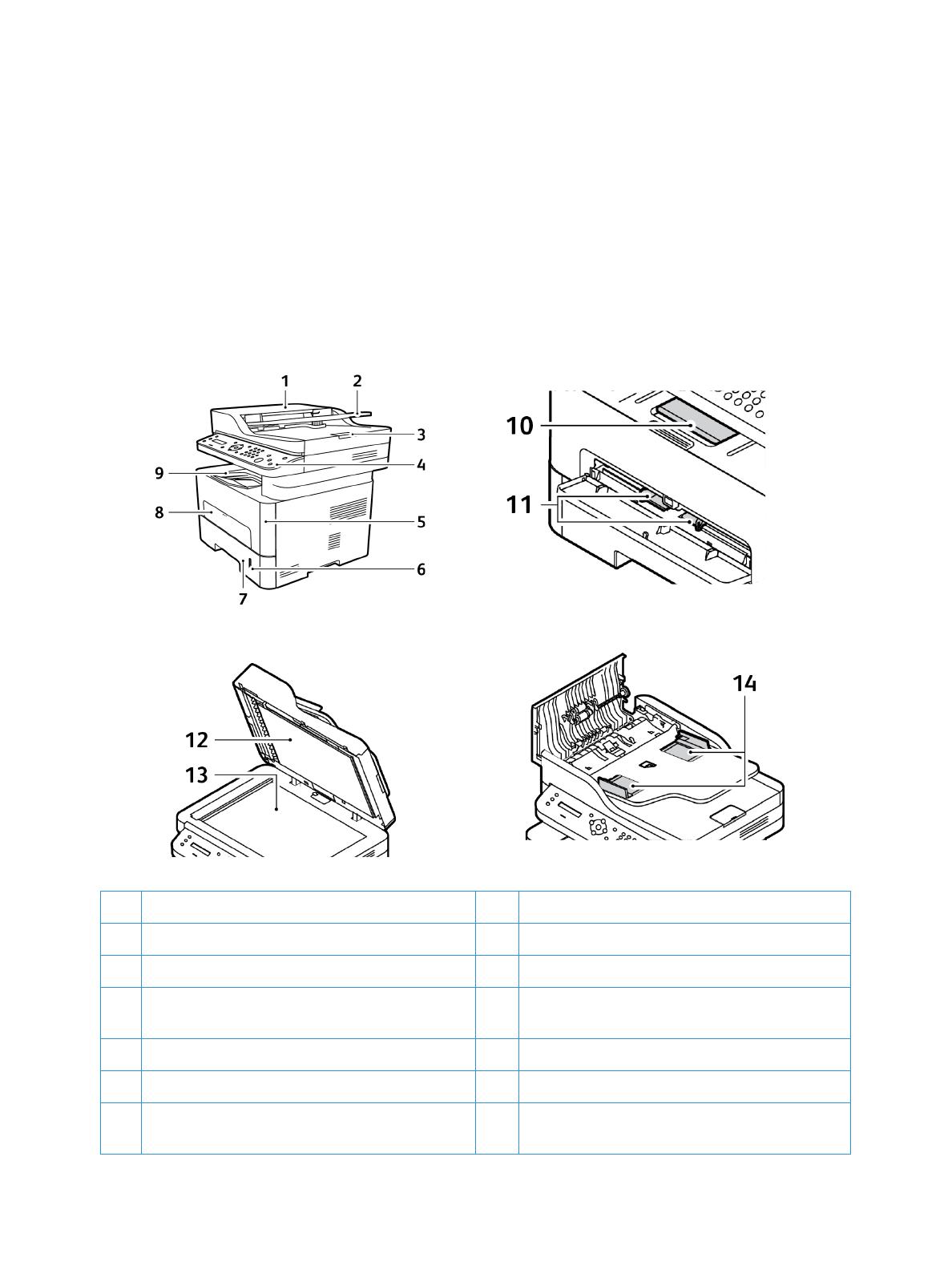
Обзор аппарата
Xerox
®
WorkCentre
®
3215/3225
Руководство пользователя
2
Обзор аппарата
Прежде чем приступать к использованию аппарата, следует ознакомиться с различными
режимами и опциями.
Вид спереди
1 Крышка автоподатчика оригиналов 8 Лоток ручной подачи
2 Входной лоток податчика оригиналов 9 Выходной лоток
3 Опора выходного лотка податчика оригиналов 10 Опора выходного лотка
4 Панель управления 11 Направляющая ширины бумаги на лотке
ручной подачи
5 Передняя крышка 12 Крышка стекла экспонирования
6 Индикатор уровня бумаги 13 Стекло экспонирования
7 Лоток для бумаги 1 14 Направляющая ширины бумаги в податчике
оригиналов
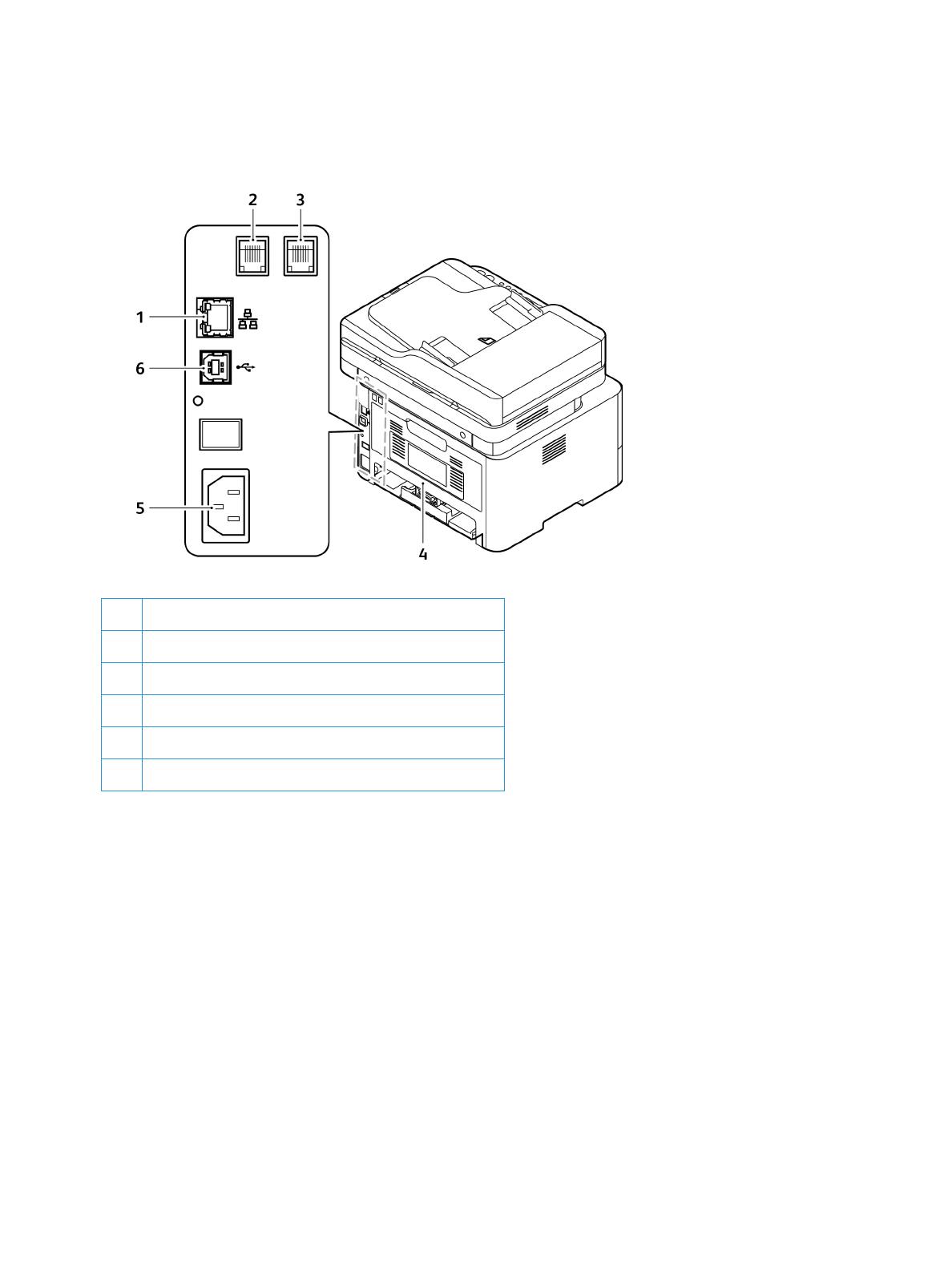
Обзор аппарата
Xerox
®
WorkCentre
®
3215/3225
Руководство пользователя
3
Вид сзади
1 Сетевой порт
2 Телефонный разъем (линия)
3 Разъем для добавочной телефонной линии (EXT)
4 Задняя крышка
5Разъем питания
6Порт USB

Варианты комплектации аппаратов
Xerox
®
WorkCentre
®
3215/3225
Руководство пользователя
4
Варианты комплектации аппаратов
Компонент
WorkCentre
3215NI
WorkCentre
3225DNI
WorkCentre
3225DN
Автоподатчик оригиналов Стандарт Стандарт Стандарт
Лоток для бумаги (на 250 листов) Стандарт Стандарт Стандарт
Лоток ручной подачи (1 лист) Стандарт Стандарт Стандарт
Выходной лоток (на 120 листов) Стандарт Стандарт Стандарт
AirPrint Стандарт Стандарт Не установлено
Google Cloud Print Стандарт Стандарт Не установлено
Сетевая печать Стандарт Стандарт Стандарт
Копирование Стандарт Стандарт Стандарт
Сканирование Стандарт Стандарт Стандарт
Факс Стандарт Стандарт Стандарт
Эл. почта Стандарт Стандарт Стандарт
USB-накопитель Стандарт Стандарт Стандарт
USB-хост Не установлено Не установлено Не установлено
Wi-Fi Стандарт Стандарт Не установлено
Wi-Fi Direct™ Стандарт Стандарт Не установлено
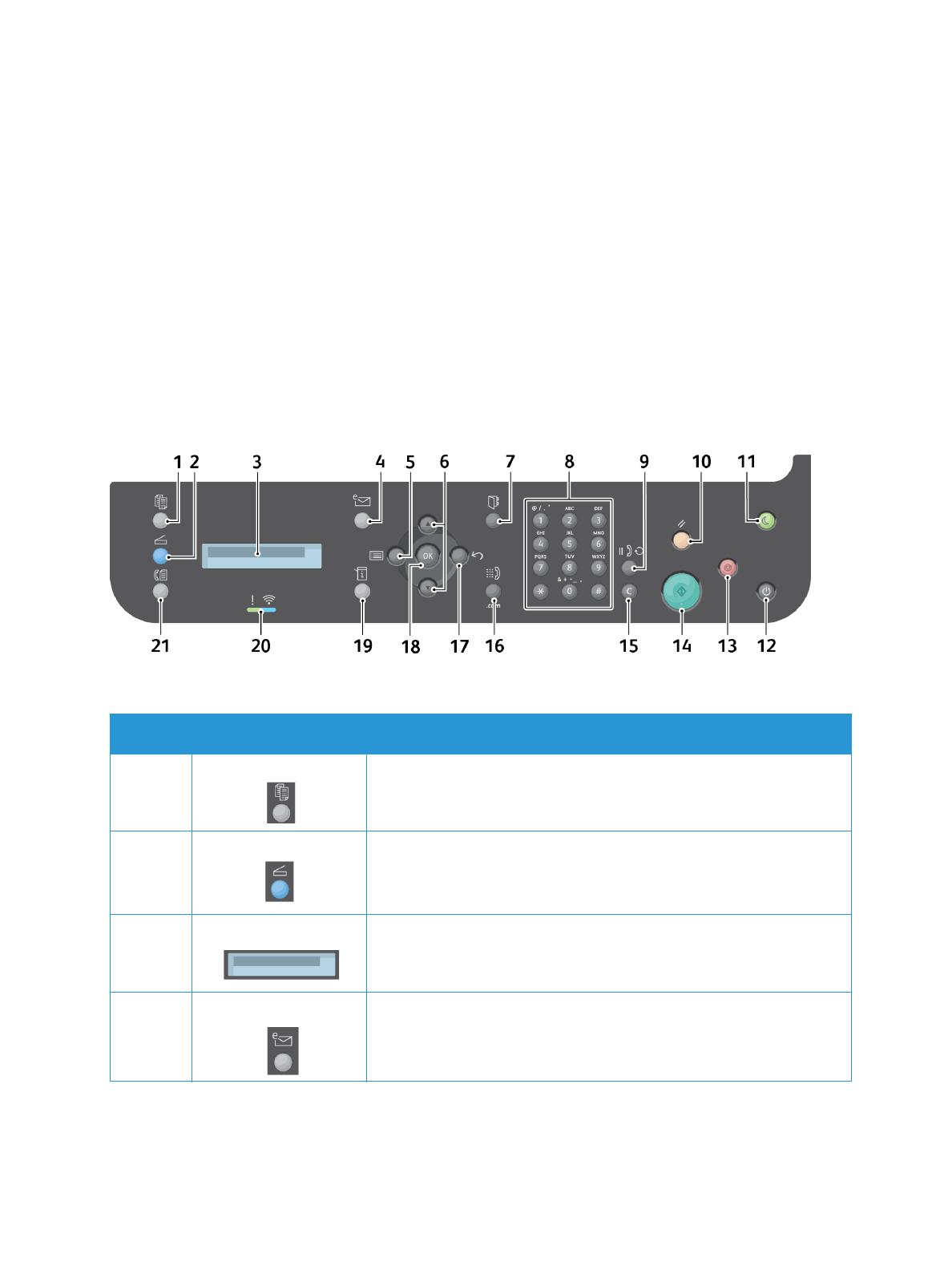
Обзор панели управления
Xerox
®
WorkCentre
®
3215/3225
Руководство пользователя
5
Обзор панели управления
На панели управления находится экран, клавиатура и кнопки для управления функциями
принтера. Функции панели управления:
• Отображение текущего рабочего состояния принтера.
• Обеспечение доступа к режимам печати, копирования, сканирования, электронной почты и
факса.
• Обеспечение доступа к информационным страницам.
• Вывод предупреждений о необходимости загрузить бумагу, заменить расходные
материалы или устранить застревание.
• Отображение ошибок и предупреждений.
.
Номер Кнопка Описание
1 Копирование: Включение режима копирования.
2 Сканирование: Включение режима сканирования.
3 Всплывающие окна: служит для отображения всех доступных
режимов программирования и общих сведений об аппарате.
4 Эл. почта: включение режима Эл. почта.
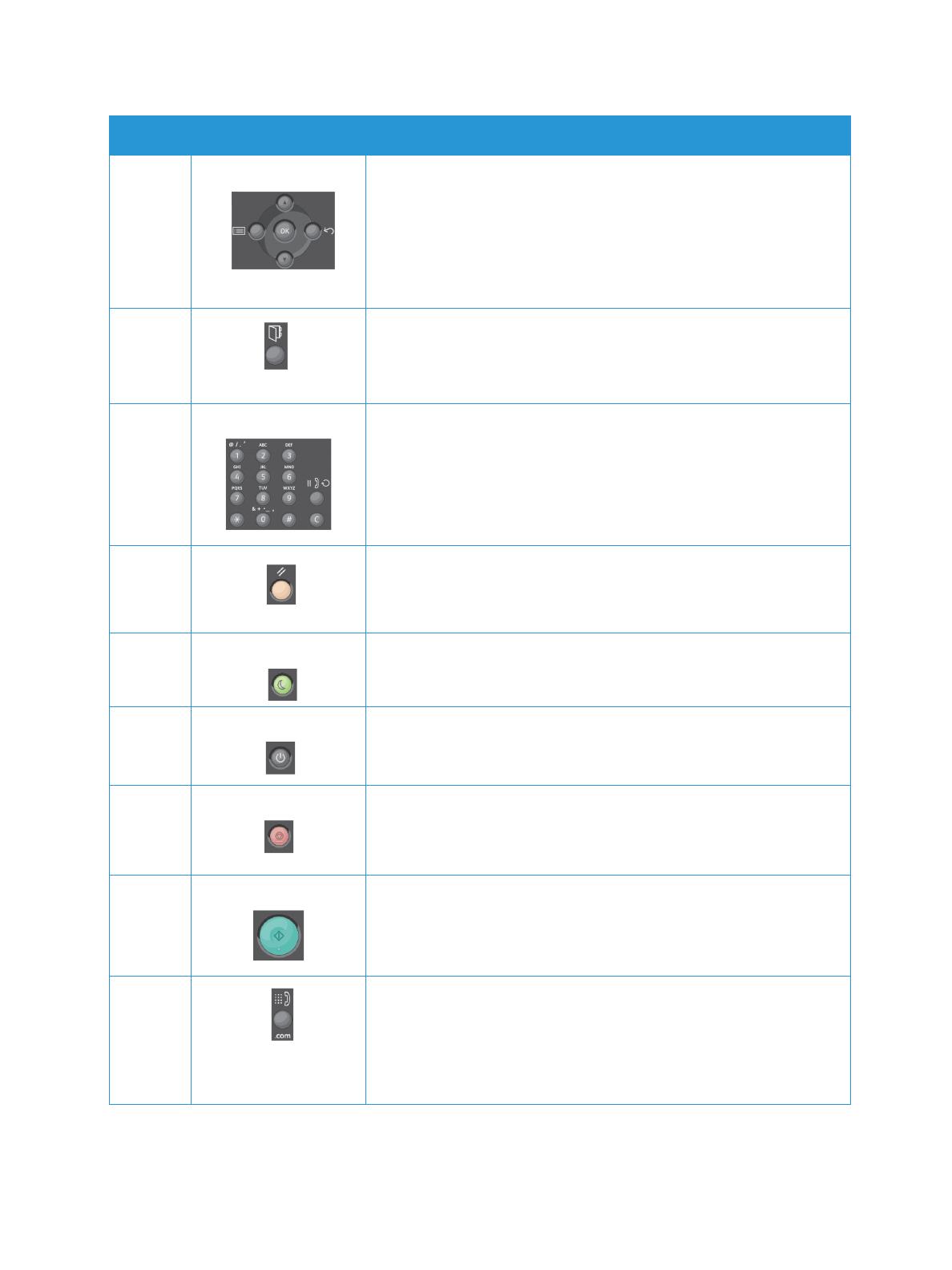
Обзор панели управления
Xerox
®
WorkCentre
®
3215/3225
Руководство пользователя
6
5-6
17-18
USB-накопителя: переключение в режим меню и предоставление
доступа к параметрам и настройкам.
Стрелки: кнопки со стрелками вверх и вниз используются для
перехода по пунктам выбранного меню, а также для увеличения и
уменьшения значений.
Назад: переход обратно к предыдущему уровню меню.
OK: подтверждение выбранного на дисплее пункта.
7 Адресная книга: поиск сохраненных номеров факсов или
адресов эл. почты.
8
9
15
Клавиатура: используется для ввода буквенно-цифровых символов.
Пауза/Повторный набор: в режиме ожидания используется для
повторного набора последнего номера. В режиме редактирования
используется для добавления паузы в номер факса.
Сброс: сброс последнего введенного символа.
10 Очистить все: сброс последних выбранных пунктов.
11 Энергосбережение: перевод устройства в режим
Энергосбережение или Выключение. Чтобы включить
отключенное устройство, нажмите кнопку повторно.
12 Питание: включение и выключение аппарата.
13 Стоп: нажатие кнопки Стоп останавливает выполнение текущего
задания. Нажатие кнопки Стоп также выводит аппарат из режима
меню. Если пользователь вошел в систему, нажатие кнопки Стоп
выведет на экран параметр Выход из системы.
14 Запуск: активация работы.
16 Набор вручную: в режиме Факс при нажатии данной кнопки
будет открыта линия факса. В режиме Эл. почта при нажатии
данной кнопки будет предоставлен доступ к часто используемому
фрагменту адреса электронной почты, например .com или .org.
Доступный фрагмент может быть настроен с помощью служб
CentreWare Internet Services.
Номер Кнопка Описание
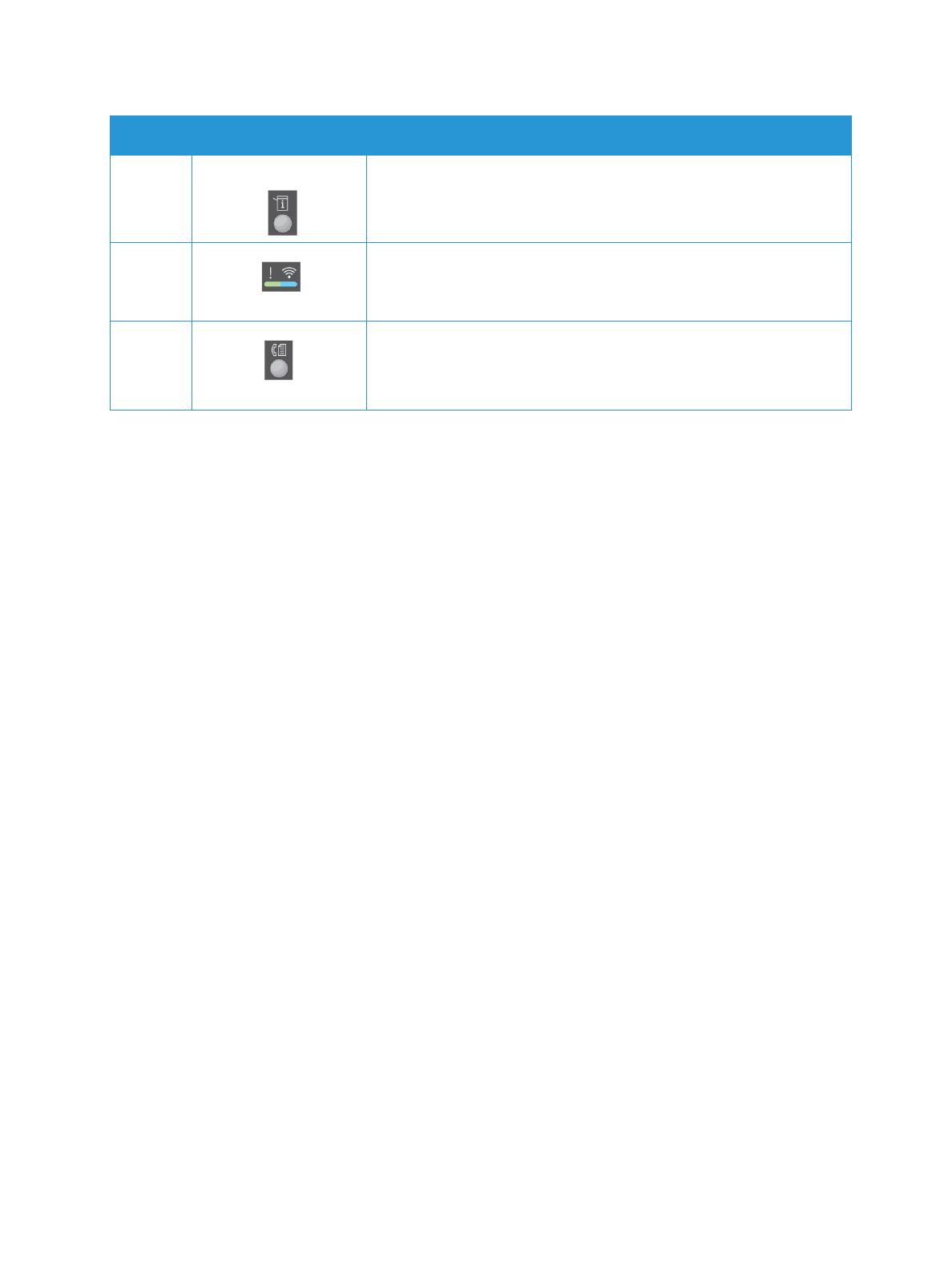
Обзор панели управления
Xerox
®
WorkCentre
®
3215/3225
Руководство пользователя
7
19 Статус машины: получение сведений об аппарате, его состоянии
и серийном номере, а также печать различных отчетов.
20 Светоиндикатор статуса/беспроводного подключения: цвет
индикатора указывает на текущее состояние аппарата.
21 Факс: Включение режима факса.
Номер Кнопка Описание
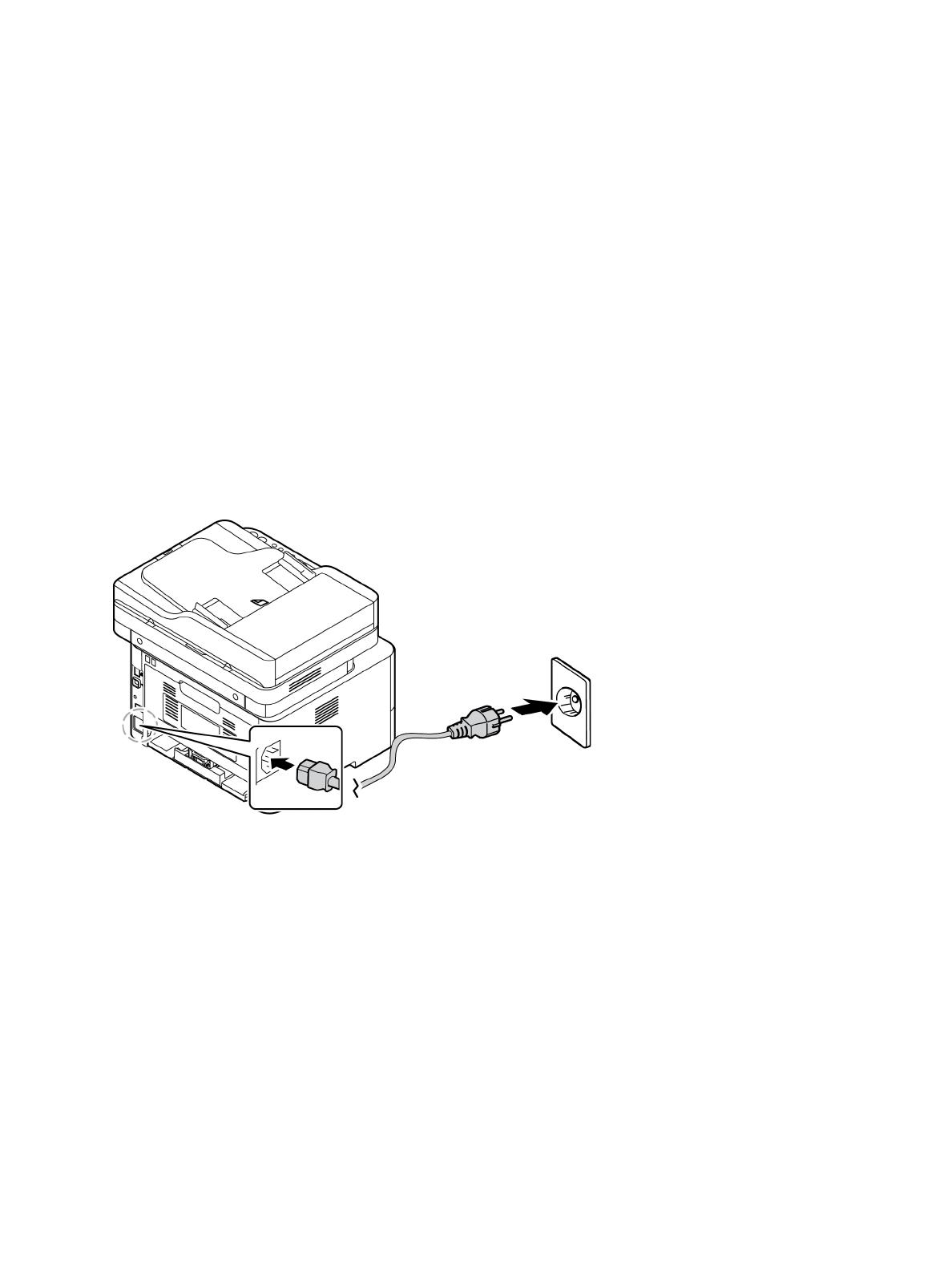
Включение питания аппарата
Xerox
®
WorkCentre
®
3215/3225
Руководство пользователя
8
Включение питания аппарата
Кнопка питания расположена на панели управления. Разъем шнура питания расположен с
задней стороны аппарата.
1. Подключите шнур питания переменного тока к аппарату и к электрической розетке. Шнур
питания должен быть подключен к заземленной розетке.
2. При включении устройства WorkCentre 3215NI и 3225DNI подключаются к беспроводной
сети при ее наличии. В первую очередь необходимо настроить Wi-Fi. Инструкции см. в главе
Установка и настройка.
Примечание. Аппарат не подключится к беспроводной сети, если к нему подключен сетевой
кабель
3. При необходимости подключите сетевой кабель.
4. Для отправки факсов подключите телефонный кабель к разъему LINE.
5. Нажмите кнопку питания на панели управления.
Энергосбережение
Данный аппарат оборудован усовершенствованной системой экономии энергии, обеспечивающей
сокращение энергопотребления, когда аппарат не находится в режиме активного использования.
Когда принтер не получает данных в течение продолжительного периода времени, включается
режим Энергосбережение, и энергопотребление автоматически сокращается.
Переход в режим энергосбережения:
1. Нажмите кнопку Энергосбережение.
2. С помощью стрелок Вверх/вниз выберите пункт Энергосбереж. и нажмите ОК.