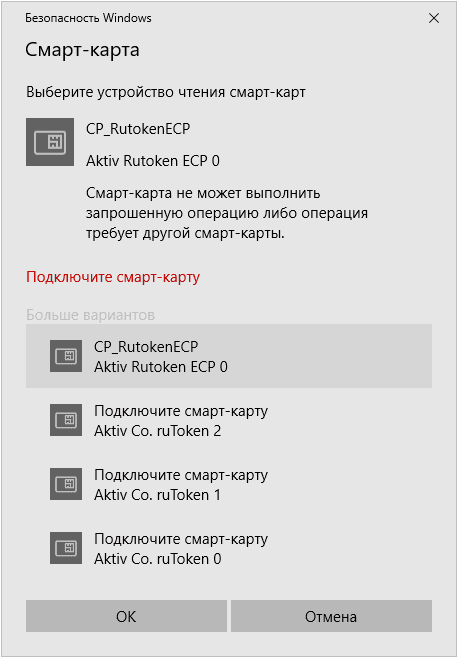
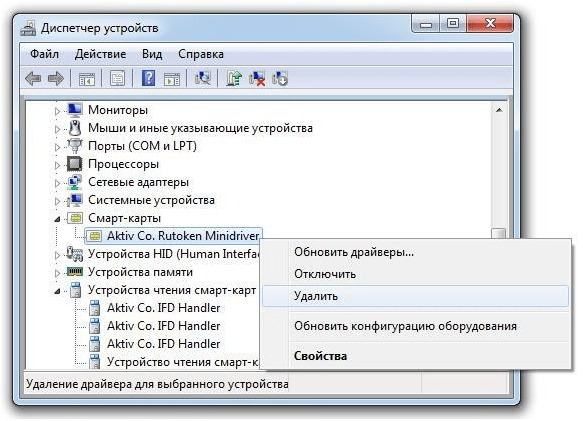
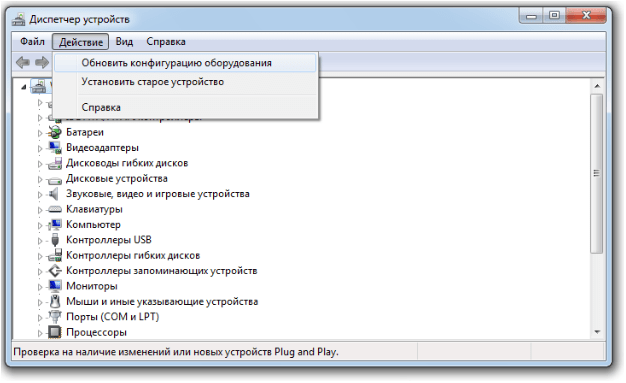
Рутокен программа установки столкнулась с одной или несколькими ошибками

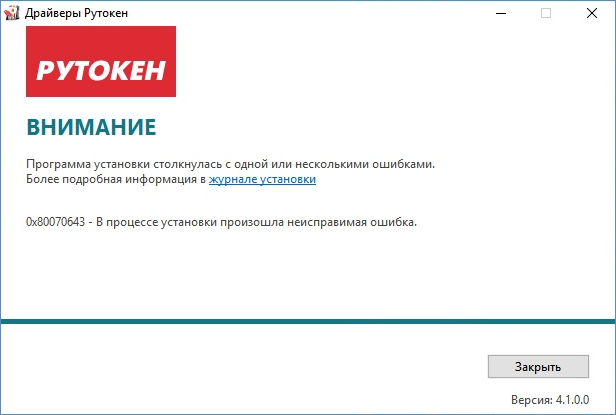
Код ошибки 0x80070643 — В процессе установки произошла неисправимая ошибка

Описание

При установке Драйверов Рутокен возникает ошибка: «Программа установки столкнулась с одной или несколькими ошибками.

Более подробная информация в журнале установки. 0х80070643 — В процессе установки произошла неисправимая ошибка».
Причина

Возникающая ошибка указывает на критический сбой установки Драйверов Рутокен, вследствие которого установка была не завершена.

Ошибка может возникать из-за множества факторов и сам по себе этот код не несет никакой полезной информации.

Зачастую этому сообщению об ошибке предшествует другой код ошибки, по которому можно было бы однозначно определить причину невозможности установки и дать соответствующие рекомендации.

Решение

Если этой ошибке предшествовал какой-то дополнительный код ошибки (код 5, код 1053 и т.д.) — произведите поиск в базе знаний по нему.

Если другого кода ошибки нет, выполните следующие действия:

  1. Убедитесь, что вы устанавливаете последнюю версию Драйверов Рутокен. Скачать новую версию вы можете с нашего сайта. 
  2. Если ошибка сохраняется, воспользуйтесь «Утилитой удаления Драйверов Рутокен» и перезагрузите компьютер
  3. Повторите установку последней версии Драйверов Рутокен
  4. Если ошибка не исчезает, выполните установку .msi файла Драйверов Рутокен из раздела Системным администраторам в соответствии с разрядностью операционной системы.
  5. В случае сохранения ошибки после всех выполненных действий, соберите логи и дополнительные файлы по инструкции и направьте в нашу службу технической поддержки на адрес hotline@rutoken.ru

Содержание

  1. Ошибки Рутокен
  2. Ошибка: Сертификат ненадежен/Не удалось проверить статус отзыва
  3. Ошибка: Rutoken перестает определяться (Windows 10)
  4. Ошибка: Панель управления не видит Рутокен ЭЦП 2.0
  5. Как исправить ошибку, если сертификат ЭЦП не виден на носителе
  6. Почему не виден сертификат ЭЦП на носителе
  7. Причина 1: драйвер не установлен или устройство отображается в диспетчере устройств с восклицательным знаком
  8. Причина 2: долгое опознание носителя на Windows 7
  9. Причина 3: USB-порт работает некорректно
  10. Причина 4: носитель неисправен
  11. Почему выходит ошибка при создании подписи
  12. Устранение ошибки ненайденного элемента ЭЦП
  13. Устранение ошибки с построением цепочки сертификатов
  14. Компьютер не видит токен эцп
  15. КриптоПро не видит ключ: пути решения этой и других возникающих в работе ЭЦП ошибок
  16. КриптоПро не отображает ключ ЭЦП: причины
  17. Ошибка КриптоПро «0x80090008»: выставлен неверный алгоритм.
  18. Удаление программы
  19. Инсталляция актуальной версии
  20. КриптоПро вставлен другой носитель: пути решения проблемы
  21. Недостаточно прав для осуществления операции в КриптоПро
  22. Ошибка выполнения функции при подписании ЭЦП
  23. Ошибка при проверке цепочки сертификатов в КриптоПро
  24. Электронная подпись описи содержания пакета недействительна
  25. Сертификаты не отвечают критериям КриптоПро
  26. Почему компьютер не видит сертификат ЭЦП
  27. Почему компьютер не видит сертификат электронной подписи – основные причины
  28. Пошаговая инструкция решения проблемы
  29. Почему «КриптоПро CSP» может не видеть ключей
  30. Что делать при отсутствии своего сертификата в списке на странице «Ваши сертификаты»
  31. Что делать при возникновении ошибки «Ваша электронная подпись не прошла проверку на сервере»

Ошибки Рутокен

После установки драйверов и во время использования цифровой подписи потенциально могут возникнуть ошибки. Причины часто кроются в программных ошибках, неправильных действиях пользователя. На практике большинство проблем можно решить самостоятельно, без обращения за помощью в удостоверяющий центр или к специалистам по обслуживанию компьютерной техники. Рассмотрим основные ошибки, с которыми приходится сталкиваться пользователям и которые реально решить своими силами.

Ошибка: Сертификат ненадежен/Не удалось проверить статус отзыва

Ошибку можно заметить на вкладке «Сертификаты» непосредственно в панели управления Рутокен. Проблема возникает во время установки ЭЦП и связана с неполной настройкой. Речь про отсутствие специального корневого доверенного сертификата, который выдает удостоверяющий центр.

Первым шагом к устранению ошибки остается обновление комплекта драйверов. Если проблема не исчезла или последние у вас имеют актуальную версию, выполните действия по следующему алгоритму:

Если в открывшемся дереве вы видите лишь ваш личный сертификат, то надо установить еще один, который был выдан в удостоверяющем центре, и сделать доверенным.

Ошибка: Rutoken перестает определяться (Windows 10)

Потенциально могут возникать периодические ошибки из-за недоступности сертификатов, невозможности запустить панель управления. Одновременно светодиод на токене горит, а сам Рутокен имеется в Диспетчере устройств. Подобная ситуация может быть связана со спецификой работы материнской платы компьютера, когда при переходе из энергосберегающего режима в штатный не происходит «пробуждения» токена. Выходом здесь станет его отключение либо повторное подключение Рутокена (для этого достаточно достать USB-токен из разъема и подключить опять).

В случае если ошибка не исчезла, обратитесь за консультацией в удостоверяющий центр, где вы оформили ЭЦП и приобрели Рутокен.

Ошибка: Панель управления не видит Рутокен ЭЦП 2.0

Для решения проблемы выполните следующие действия:

Если ничего не помогло и ошибка осталась, обращайтесь в удостоверяющий центр «Астрал». Мы предлагаем услуги по генерации ЭЦП любых типов на выгодных условиях, а также комплексное техническое сопровождение. Для решения проблем мы готовы проконсультировать по телефону либо найти выход с помощью удаленного подключения к вашему компьютеру. Получить дополнительную информацию можно по телефону либо оставив заявку на сайте. Мы оперативно ответим и предоставим консультацию.

Источник

Как исправить ошибку, если сертификат ЭЦП не виден на носителе

Иногда при работе с электронной цифровой подписью (ЭЦП) выходит ошибка о том, что ПК не видит сертификат подписи на носителе или о том, что при создании подписи была допущена ошибка. Причина может быть в неустановленном или переставшем работать драйвере, в неисправности токена или в неисправности программной части компьютера.

rabota za kompyuterom

Почему не виден сертификат ЭЦП на носителе

Обычно проблема решается простой перезагрузкой компьютера и объясняется сбоем в работе программных компонентов. Но иногда для исправления ошибки нужно переустановить драйвера или обратиться в службу технической поддержки пользователей.

Причина 1: драйвер не установлен или устройство отображается в диспетчере устройств с восклицательным знаком

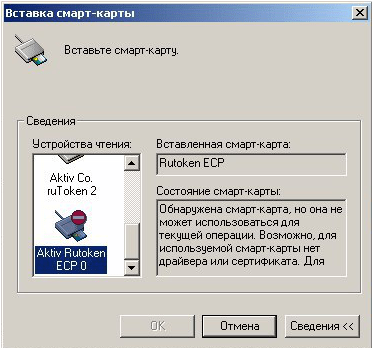
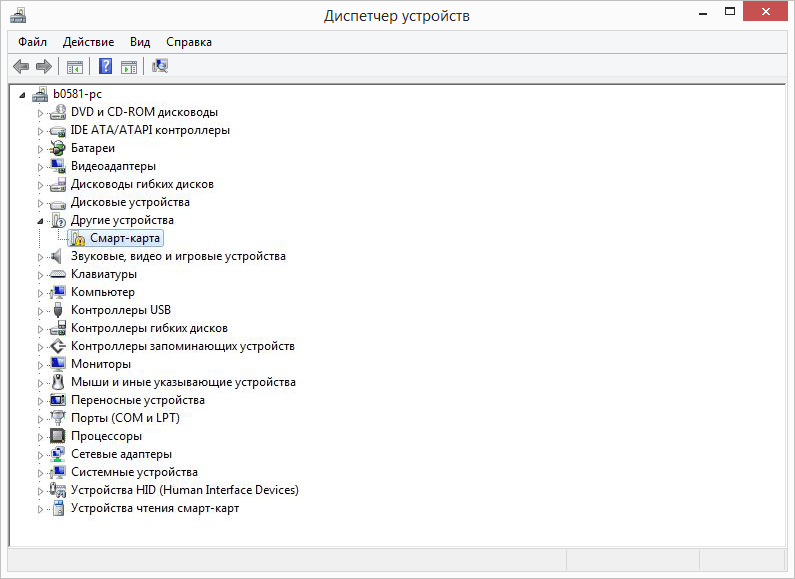
Если на носителе Рутокен ЭЦП не найдено ни одного сертификата, а в диспетчере устройств носитель отображается с восклицательным знаком, то проблема кроется в драйвере.

Для исправления ситуации нужно извлечь носитель ЭЦП из компьютера и скачать последнюю версию драйвера. Скачивание нужно производить только с официальных ресурсов:

После установки драйвера нужно снова подключить носитель. Если ошибка повторяется, проверьте корректность работы токена. Для этого подключите его к другому ПК. Если носитель определился системой, то на неисправном компьютере удалите драйвер и установите его заново.

Причина 2: долгое опознание носителя на Windows 7

При работе в ОС Windows 7 драйверы могут долго назначаться. Решение проблемы — дождитесь окончания процесса или обновите версию ОС.

Причина 3: USB-порт работает некорректно

Убедитесь, что проблема в USB-порте, а не в носителе ЭЦП, для этого переключите токен к другому порту. Если носитель определился системой, то перезагрузите ПК. Обычно это помогает справиться с проблемой и запустить работу всех USB-портов. Если перезагрузка не помогла, то желательно обратиться в техническую поддержку для устранения неисправности.

sertifikat jeup ne viden na nositele

Причина 4: носитель неисправен

Если при переключении носителя к другому ПК или USB-порту флешку компьютер не видит, то проблема в носителе. Чтобы устранить неисправность, обратитесь в сервисный центр для выпуска нового токена.

Почему выходит ошибка при создании подписи

Ошибка создания подписи обычно имеет в расшифровке два значения:

Неисправность работы подписи связана с некорректной работой криптопровайдера, неустановленными или необновленными сертификатами.

Решение проблемы зависит от типа ошибки и обычно не требует обращения в техническую поддержку.

Устранение ошибки ненайденного элемента ЭЦП

Переустановите криптопровайдер на неисправном ПК с официального портала КриптоПро (https://www.cryptopro.ru/downloads). После этого очистите кэш и временные файлы в используемом браузере, а также кэш Java. Затем удалите личные сертификаты и сертификаты главного удостоверяющего центра. Используйте КриптоПро и заново установите новые в соответствии с именем контейнера. После установки корневых сертификатов:

Если после проделанной работы ошибка сохраняется, то нужно обратиться в сервисный центр.

Устранение ошибки с построением цепочки сертификатов

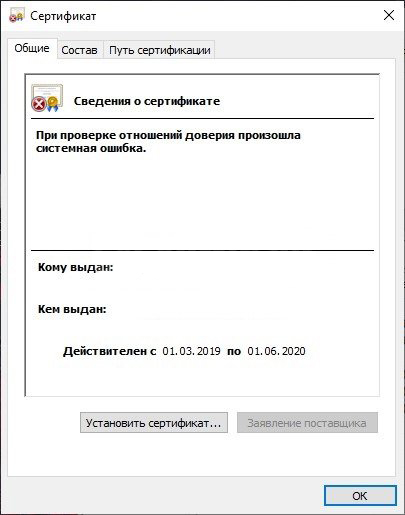
Обычно ошибку вызывает отсутствие сертификатов доверенных корневых центров. Чтобы устранить неисправность, нужно открыть список сертификатов и найти проблемный. Он будет иметь отметку о проблеме в проверке отношений:
rundll 1

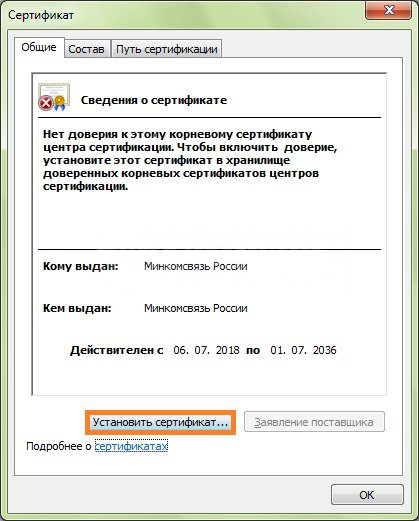
Затем пользователь скачивает с официальной страницы сертификат Минкомсвязи РФ и сертификат удостоверяющего центра, имеющего проблемы в работе. Устанавливают их в раздел «‎Корневые сертификаты»‎, а пошаговый процесс выглядит так:

В нужном сертификате нажать «‎Установить».

error 02

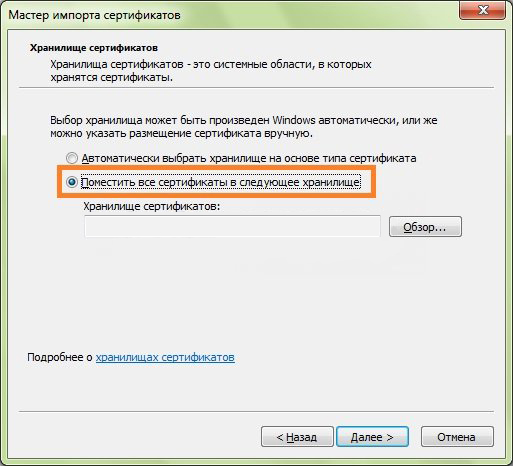
В мастере импорта сертификатов нажать «‎Далее» и в новом окне поставить галочку напротив «‎Поместить все сертификаты в следующем хранилище». Нажать «‎Обзор».

error 03

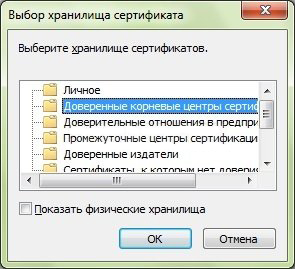
В открывшемся списке выбрать «‎Доверенные корневые центры» и нажать последовательно «‎ОК» и «‎Далее».

error 04

Нажать «‎Готово», а затем подтвердить установку.
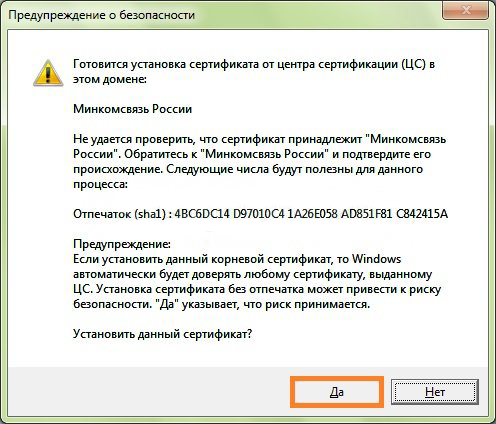
error 05

Дождаться установки и перезагрузить ПК. Если после этого подписание сопровождается ошибкой, то необходимо обратиться за помощью в техническую поддержку.

Ошибки в работе носителя электронной подписи могут быть вызваны как неисправностью самого носителя, так и неисправностями в программном обеспечении. Перезагрузите ПК и переключите токен в другой порт, чтобы убедиться в его исправности. Если проблема вызвана тем, что токен поврежден, то необходимо обратиться в сервисный центр компании, выпустившей USB. При ошибке, возникающей во время подписания документа, нужно убедиться в корректной работе всех сертификатов и криптопровайдера и при необходимости провести их полную переустановку.

Источник

Компьютер не видит токен эцп

Рутокен при подключении к компьютеру не отображается в Панели управления Рутокен, кнопка «Ввести PIN-код» неактивна.
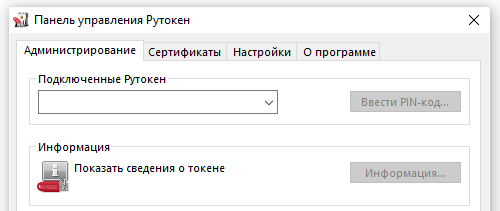
image2018 5 8 14 29 34

Если используется Подключение к удаленному рабочему столу, подробную информацию можно прочитать в этой статье.

Определите модель Рутокен по маркировке на самом ключе, воспользовавшись этой инструкцией.

Возможно, не хватает питания для Рутокена. Попробуйте подключить Рутокен в другой USB-порт.

Если используется удлинитель, подключите Рутокен напрямую.

Проверьте работают ли флешки, другие токены или смарт-карты.

Модель Рутокен S должна отображаться в разделе Контроллеры USB.
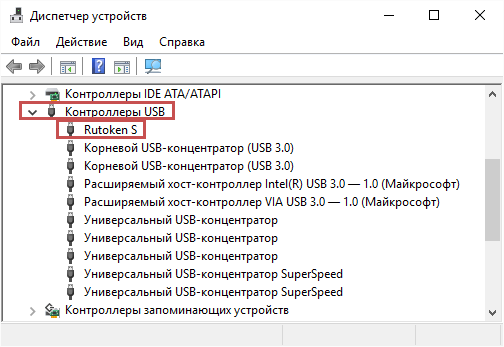
image2018 5 8 14 53 13

Модели Рутокен ЭЦП 2.0, Рутокен Lite должны отображаться в разделе Устройства чтения смарт-карт.

*Иногда могут отображаться как «USB Smart Card reader», «Rutoken ECP» или «Rutoken Lite»
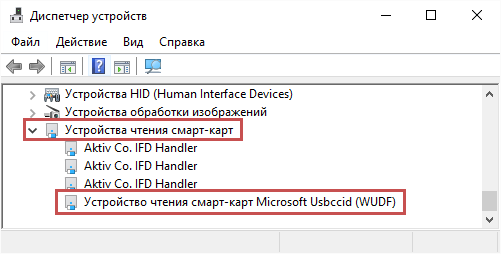
image2018 5 8 14 52 26

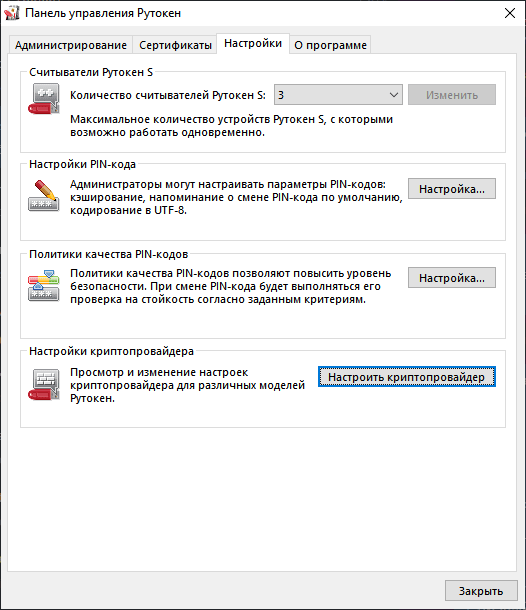
Откройте Панель управления Рутокен и перейдите на вкладку Настройки.

Проверьте значение в раскрывающемся списке Количество считывателей Рутокен S. Если установлен «0», то увеличьте это значение до 1 и примените изменения
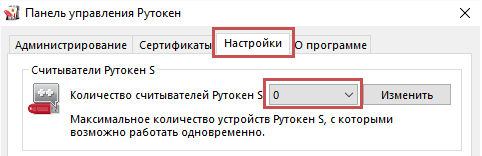
image2018 5 8 14 56 13

Если на другом компьютере Рутокен так же не определяется, скорее всего, он вышел из строя. Обратитесь в компанию, где приобретался Рутокен для его замены.

Источник

КриптоПро не видит ключ: пути решения этой и других возникающих в работе ЭЦП ошибок

198e10250cfccd9680f7487c103ac870

В данной статье мы расскажем о том, что делать, если КриптоПро не видит ключ, а также о других возникающих в процессе использования ЭП неполадках и путях их решения.

Установить на рабочий компьютер промежуточный и корневой сертификаты.

Произвести необходимые для работы с ЭДО настройки браузера.

Если этого не сделать, то в процессе эксплуатации ЭЦП у пользователя может возникать ряд программных ошибок, в данной статье мы разберём наиболее частые из них.

179ef2c403af57c714e925f9dd89db36

КриптоПро не отображает ключ ЭЦП: причины

КриптоПро CSP — на сегодняшний день является одной из наиболее востребованных криптографических программ, поэтому ей пользуются большая часть торговых площадок и государственных систем. Разработчик предоставляет данное ПО бесплатно, через сеть дистрибьюторов, но за лицензию всё равно придётся платить. Когда пользователю СЭП требуется заверить электронный документ, он вставляет USB-токен в рабочий компьютер и вводит пароль.

Иногда при работе с ЭЦП пользователь может столкнуться с ситуацией, когда при попытке поставить ЭП на документ, при открытии корневых ключей, устройство не видит СЭП.

Данная неполадка может возникнуть в следующих случаях:

Не подсоединён носитель

Используя USB-порт подключить флеш-носитель с ЭЦП

Не инсталлирован СКИЗИ

Не инсталлированы необходимые драйверы

Чтобы ПК распознало ЭЦП, требуется предварительно инсталлировать предоставленное в УЦ при получении подписи ПО

На ПК не скачаны ключевые сертификаты

Инсталлировать необходимые сертификаты

Не инсталлирован плагин для браузера

Загрузить на сайте разработчика необходимое для работы ПО, после чего инсталлировать его в соответствии с инструкцией.

Ошибка КриптоПро «0x80090008»: выставлен неверный алгоритм.

Если по какой-то причине имеющаяся версия CryptoPro не отвечает последним предписаниям по подаче отчетности, пользователю приходит оповещение. Это может означать, что на ПК инсталлирована версия устаревшего релиза, поэтому для продолжения работы требуется произвести его обновление.

В первую очередь, пользователю требуется:

В меню «Пуск» выбрать вкладку «все программы», после чего выбрать пункт → «КриптоПро».

Войти в «КриптоПро CSP сервис» и выбрать команду «Протестировать».

Кликнуть на кнопку «По сертификату» и выбрать нужный документ.

Если в СЭП имеются ошибки, система может просто не указывать на них.

Удаление программы

Если неполадок не выявлено, то ошибка неверного алгоритма может быть устранена путём переустановки СКИЗИ, для этого:

Войдите в криптографический провайдер через меню «Пуск» и отдайте команду «Удаление».

Осуществите перезагрузку устройства.

Для корректной работы ПО, перед его инсталляцией необходимо (используя cspclean от CryptoPro) удалить все компоненты старой версии, после чего:

Открыть на рабочем столе ярлык cspclean.exe.

Для подтверждения удаления продукта кликнуть на кнопку «Да».

Произвести перезагрузку устройства.

Инсталляция актуальной версии

Компоненты для загрузки СКИЗИ находятся во вкладке «Продукты» и могут быть загружены любым из авторизованных пользователей. При этом формирование пользователем ЛК не отнимает больше 5 минут:

1. Кликните на кнопку «Регистрация».

2. Внесите информацию о себе и дайте согласие на возможность получения персональных данных.

В товарном каталоге выставьте нужную версию криптографического провайдера из учёта установленной ОС. При инсталляции ПО пользователю необходимо ввести серийный номер лицензии (есть в договоре).

Если это не позволило решить возникшую неполадку, то пользователю следует обратиться за помощью в службу технической поддержки разработчика.

794fc666e9a72b3ca96d81fcc4a5cb03

КриптоПро вставлен другой носитель: пути решения проблемы

Ошибки «Вставьте ключевой носитель» и «Вставлен другой носитель» могут отображаться во время того, как пользователь пытается заверить ЭД. Вначале следует проверить, подсоединён ли USB-токен к ПК. Если всё в порядке, а ошибка всё равно отображается, то надо произвести переустановку сертификата через CryptoPro:

Перейдите в меню «Пуск» и войдите в раздел «Панель управления» → выберите «КриптоПро CSP».

Откройте вкладку «Сервис», найдите подраздел «Посмотреть сертификаты в контейнере» и кликните на «Обзор».

Из представленного перечня выберите ключевой контейнер, кликните ОК, а затем «Далее».

Кликните «Установить» и если отобразится сообщение о присутствии в хранилище сертификата, подтвердите его замену.

Переместить сертификат в «Личное» хранилище и подтвердить действие, нажав ОК.

После переустановки, также как и при первичной установке СКПЭП, лучше перезагрузить компьютер.

Недостаточно прав для осуществления операции в КриптоПро

Данная неполадка сопровождается оповещением «У компонента недостаточно прав для доступа к сертификатам».

Обычно это происходит в случае, если пользователь:

Пытался зарегистрироваться в ЛК, к примеру, на сайте органов контроля, куда требуется переслать отчёт.

Пытается произвести проверку КЭП.

Система может оповещать пользователя об отсутствии у него прав на осуществление операции в КриптоПро если:

КриптоПро ЭЦП Browser plug-in 2.0 не инсталлирован, или его версия устарела.

Портала, на который пытается войти пользователь, нет в списке надёжных источников.

Browser plug-in — является обязательным элементом для использования ЭЦП на сайте. Он позволяет расширить возможности криптопровайдера, а также создавать и проверять ЭЦП. Без данной программы КриптоПро не имеет возможности соединения с интернет-страницей, поэтому не сможет использовать на ней КЭЦП.Модуль является бесплатным и может интегрироваться со всеми имеющимися ОС.

Сохраните установочный файл cadesplugin.exe.

После чего откройте его, два раза щёлкнув по ярлыку.

Для подтверждения внесения изменений, нажмите на кнопку «Да».

После того как отобразится сообщение об успешном завершении установки, кликните на ОК и перезапустите браузер.

Для работы с сертификатом ЭЦП, лучше всего пользоваться браузером Microsoft Internet Explorer (MIE), потому что для него не требуется вспомогательных настроек.

В заключение добавьте сайт в перечень разрешённых, для этого:

Перейдите в меню «Пуск» и найдите КриптоПро CSP.

Войдите в настройки плагина ЭЦП Browser.

Во вкладке «Список доверенных узлов» внесите адреса сайтов, использующих ваш сертификат.

Если после перезагрузки компьютера всё равно отображается ошибка, то необходимо заново переустановить плагин.

764c03f1948afeccba43b87ef6d337da

Ошибка выполнения функции при подписании ЭЦП

Неполадка говорит о том, что у пользователя нет лицензии на использование КриптоПро CSP. Обычно она появляется при попытке заверки документов на крупных торговых площадках или государственных системах (к примеру, ЕГАИС, Госуслуги и т.п.)

Лицензия может быть привязана к APM, либо встроена в сертификат ЭЦП. В первой ситуации следует проверить, внесена ли на лицензия на рабочий компьютер и не просрочена ли она. Сделать это можно, открыв вкладку «Общее» через меню активированного криптопровайдера. Если срок действия лицензии подошёл к концу, то следует продлить её у разработчика или дистрибьютора ПО.

Во второй ситуации неполадка может появляться, если на ПК не инсталлирован сертификат.

Ошибка при проверке цепочки сертификатов в КриптоПро

Корневой сертификат от Министерства цифрового развития, связи и массовых коммуникаций РФ. Следует знать, что он выдаётся только в аккредитованных УЦ.

Промежуточный сертификат УЦ.

Корректно выстроенная ЦС служит подтверждением того, что СКПЭП имеет доверенный путь, а возникновение ошибки может указывать на то, что один или несколько элементов цепи были искажены. ЭЦП в таком случае по умолчанию считается недействительной и не может быть принята для подписания документации.

Причина нарушения цепочки

Пути решения ошибки

Один из сертификатов был инсталлирован с нарушениями или повреждён

Произвести переустановку сертификата

Версия СКИЗИ устарели или ПО было инсталлировано с нарушениями

Произвести переустановку ПО

Версия браузера устарела

Произвести обновление браузера

На компьютере неверно выставлены дата и время.

Выставить в настройках ПК верное значение

Ниже мы более детально разберём приведённую в первом пункте таблицы причину.

Для того чтобы произвести проверку ЦС, войдите в папку с криптопровайдером, откройте вкладку «Сертификаты» и перейдите в подраздел «Личное». Если цепь была прервана, то в разделе «Общее» будет уведомление о том, что не получилось осуществить проверку надёжности СКПЭП.

Для исправления неполадки, необходимо начать с проверки корневого сертификата. Данный документ выдаётся пользователю в УЦ, вместе с другими документами и токеном. Также, в случае необходимости, его можно бесплатно скачать с портала казначейства.

Загрузка корневого сертификата:

Откройте документ на ПК и во вкладке «общее» отдайте команду на установку.

Поставьте отметку рядом с пунктом «Поместить в хранилище».

Из появившегося перечня выберите папку «Доверенные корневые центры».

Для подтверждения действия, нажмите «Далее».

По окончанию процедуры следует закрыть все вкладки и перезагрузить компьютер.

Если устранить неполадку не вышло, то следует произвести проверку промежуточного сертификата. В случае утери, его можно скачать с официального сайта УЦ, в котором он был выдан. Процедура инсталляции ПС будет аналогичной установке КС, с той лишь разницей, что в качестве хранилища следует выставить «Промежуточные центры».

Электронная подпись описи содержания пакета недействительна

Используя одну КЭЦП, можно заверять сразу несколько документов. Так, в одном письме может находиться пакет документов, а также опись к нему. В таком случае, подпись потребуется поставить два раза.

Если в случае попытки подписать опись, пользователь получит уведомление о недействительности сертификата, то это означает, что основной пакет документов также не был заверен. Поскольку ошибка распространяется на все типы документов, а не на один отдельно взятый.

Обычно причиной неполадки является разрыв доверенной цепи. Поэтому, в первую очередь, необходимо убедиться в наличии и корректности КС и ПС.

Также причиной ошибки могут служить проблемы с браузером.

Чтобы подписать в интернете электронный документ, разработчики СКЗИ обычно советуют применять встроенный веб-обозреватель MIE, но даже в таком случае могут возникать сбои.

Если так случилось, откройте браузер под администраторским паролем и в основном меню выберите соответствующую роль.

Для автоматизации этого процесса, пользователь может выставить в настройках автоматический доступ к правам.

В случае, если версия браузера устарела, пользователю следует её обновить.

Сертификаты не отвечают критериям КриптоПро

Данная ошибка появляется, когда пользователь пытается пройти авторизацию в госсистеме. На экране всплывает окно безопасности Windows с уведомлением о недоступности сертификатов.

Источник

Почему компьютер не видит сертификат ЭЦП

146 l

При попытках заверения личных документов могут возникать ситуации, при которых система не видит сертификат электронной подписи. Это вызывает неудобства, т. к. для получения той или иной услуги требуется посещение учреждений. Устранить ошибку помогает правильная настройка системы, внесение некоторых изменений в реестр Windows.

ehlektronnaya podpis

Почему компьютер не видит сертификат электронной подписи – основные причины

Возникновению такой ошибки способствуют следующие факторы:

46 l

Пошаговая инструкция решения проблемы

Если флеш-накопитель с ЭЦП не работает, выполняют такие действия:

antivirus kasperskogo(1)

Почему «КриптоПро CSP» может не видеть ключей

В таком случае проверяют следующие параметры:

При установке плагина выполняют следующие действия:

Если ранее файлы были установлены неправильно и перенос на новый носитель не выполняется, очищают реестр операционной системы.

Для этого в меню CSP предусмотрена клавиша «Удалить пароли». Если приложения и надстройки работают без ошибок, а Event Log выдает ложную информацию, нужно сканировать файлы с помощью функции Sfc/scannow.

kriptopro csp(1)

После этого выполняют повторную регистрацию компонентов посредством MSIExec/regserver.

Что делать при отсутствии своего сертификата в списке на странице «Ваши сертификаты»

Если подобный объект не был установлен, переходят на интернет-страницу удостоверяющего центра, скачивают и устанавливают компоненты личной электронной подписи. Если сертификат скачан ранее, проверяют правильность его загрузки. Для этого выполняют следующие действия:

Что делать при возникновении ошибки «Ваша электронная подпись не прошла проверку на сервере»

Необходимо получить открытый ключ цифровой подписи и направить в службу технической поддержки АТИ. Для извлечения объекта устанавливают «КриптоПро», выполняют следующие действия:

При правильном выполнении действий появляется сообщение о завершении переноса.

Источник

На чтение 6 мин Просмотров 1.5к. Опубликовано 07.05.2019

Содержание

  1. Задать вопрос
  2. Согласие на обработку персональных данных
  3. СОГЛАСИЕ
    на обработку персональных данных

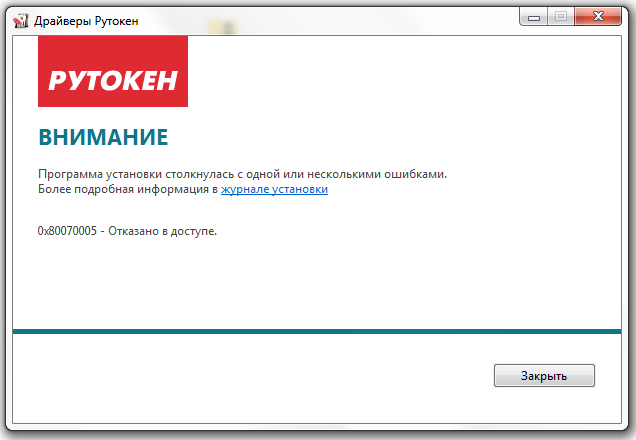
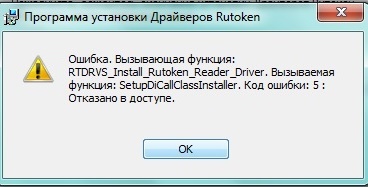
При установке или удалении/драйверов Рутокен возникает ошибка: «Код ошибки 5: Отказано в доступе» или «0x80070005 — Отказано в доступе».
RD1007 > 2.PNG» data-location=»База знаний > RD1007 > 2.PNG» data-image-height=»440″ data-image-w >
RD1007 > p18p32ujpj7eclal1s431ledq0s1.jpg» data-location=»База знаний > RD1007 > p18p32ujpj7eclal1s431ledq0s1.jpg» data-image-height=»187″ data-image-w >

Проверьте установлен ли на вашем компьютере антивирус 360 Total Security.

При установке Драйверов Рутокен антивирус 360 Total Security запрашивает разрешение на установку.

Если разрешение не будет получено, установка драйвера заканчивается ошибкой: «0x80070005 — Отказано в доступе». После возникновения этой ошибки, антивирус больше не даст установить этот файл.

1) Запустите Утилиту удаления Драйверов Рутокен, чтобы очистить систему от предыдущих неудачных установок

2) Если после окончания работы утилита попросит перезагрузить компьютер, сделайте это

3) Установите Драйверы Рутокен в зависимости от разрядности вашего компьютера:

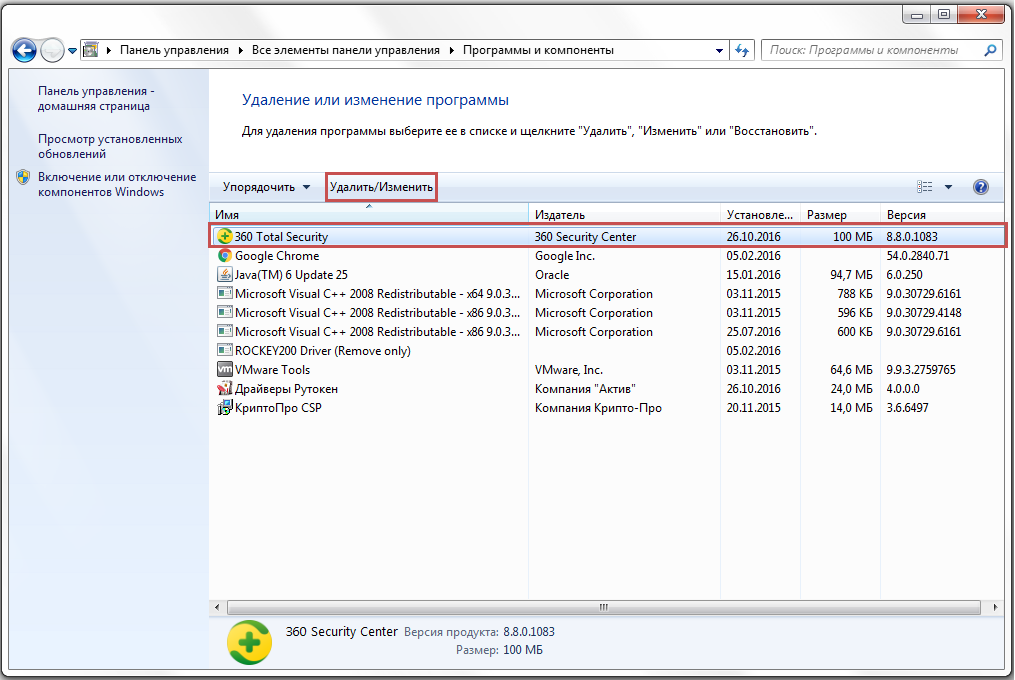
Если отключение антивируса и использование другого установщика не помогает решить проблему, необходимо удалить антивирус на время установки «Драйверов Рутокен».

При необходимости, вы сможете установить «360 Total Security» после успешной установки «Драйверов Рутокен».
RD1007 > image2016-10-26 11:31:35.png» data-location=»База знаний > RD1007 > image2016-10-26 11:31:35.png» data-image-height=»680″ data-image-w >
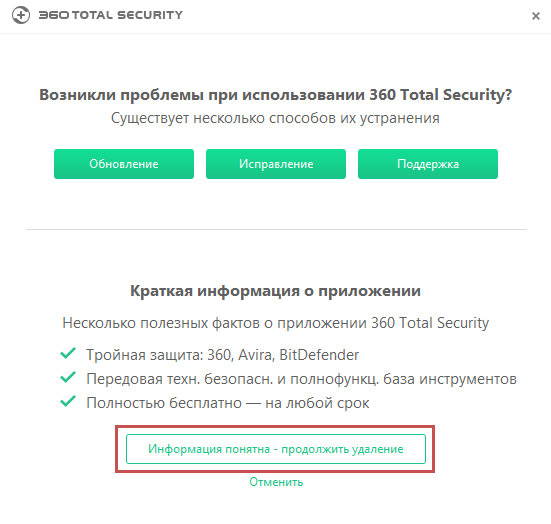
RD1007 > image2016-10-26 11:33:24.png» data-location=»База знаний > RD1007 > image2016-10-26 11:33:24.png» data-image-height=»524″ data-image-w > RD1007 > image2016-10-26 11:35:42.png» data-location=»База знаний > RD1007 > image2016-10-26 11:35:42.png» data-image-height=»144″ data-image-w >
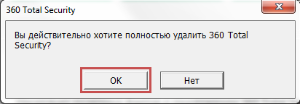
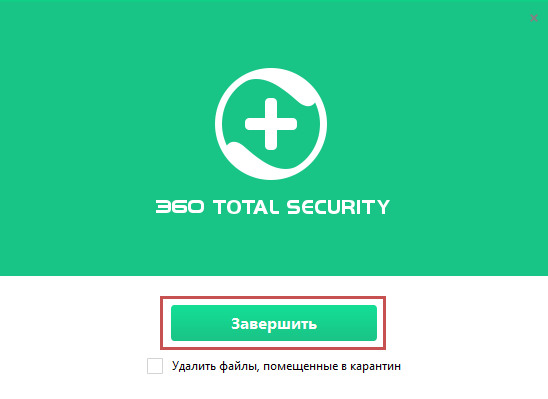
RD1007 > image2016-10-26 11:37:7.png» data-location=»База знаний > RD1007 > image2016-10-26 11:37:7.png» data-image-height=»399″ data-image-w >

Возникновение такой ошибки может быть связано с вирусной программой (надстройкой), которая скачивалась вместе с некоторым устанавливаемым приложением, и заблокировала права на доступ в реестр.

Программа может иметь различное название — из известных нам: MovieToolbar, Browser Tab Search by Ask, Aztec Media Inc Software Informer. Названия могут быть и другими.

Пока такая вирусная программа не будет найдена — проблему решить не удастся.
Таким образом, нужно выполнять удаление всех подозрительных программ и надстроек стандартным образом (меню «ПускПанель управленияПрограммы и компоненты»).

У текущего пользователя могут отсутствовать права ни установку программ. Установите «Драйверы Рутокен» из-под учетной записи Администратора.

Задать вопрос

Если вам необходима консультация профессионалов или у вас возникли проблемы с выбором комплексного решения, обращайтесь в службу технической поддержки.

Согласие на обработку персональных данных

СОГЛАСИЕ
на обработку персональных данных

Физическое лицо, нажимая на кнопку отправки заполненной формы на интернет-сайте www.rutoken.ru (далее — Сайт), обязуется принять настоящее Согласие на обработку персональных данных (далее — Согласие). Принятием Согласия является простановка галочки напротив текста «Я даю свое согласие на обработку моих персональных данных» и/или нажатие на кнопку отправки заполненной формы на сайте. Действуя свободно, своей волей и в своем интересе, а также подтверждая свою дееспособность, физическое лицо дает свое согласие АО «Актив-софт» (место нахождения: 115088, г. Москва, ул. Шарикоподшипниковская, д.1, этаж 4, пом. IX, комн. 11, ИНН 7729361030, ОГРН 1037700094541), (далее — Оператор), которому принадлежит Сайт, на обработку своих персональных данных со следующими условиями:

1. Согласие дается на обработку персональных данных, как без использования средств автоматизации, так и с их использованием.

2. Согласие дается на обработку следующих персональных данных:

  • персональные данные, не являющиеся специальными или биометрическими: фамилия, имя, отчество;
  • место работы и занимаемая должность;
  • адрес электронной почты;
  • номера контактных телефонов;
  • сведения о почтовом клиенте;
  • сведения об используемом браузере;
  • сведения о переходах по ссылкам в электронных письмах;
  • сведения о месторасположении;
  • сведения об IP-адресах, с которых пользователь открывает электронное письмо.

3. Персональные данные не являются общедоступными.

4. Цель обработки персональных данных:

  • идентификация пользователя, зарегистрированного на Сайте;
  • предоставление пользователю доступа к персонализированным ресурсам Сайта, включая консультационные услуги;
  • определение местонахождения пользователя для обеспечения безопасности, предотвращения мошенничества;
  • подтверждение достоверности и полноты персональных данных, предоставленных пользователем;
  • предоставление пользователю клиентской и технической поддержки при возникновении проблем, связанных с использованием Сайта;
  • идентификация участников мероприятий, организуемых Оператором и третьими лицами;
  • связь с пользователем, в том числе направление уведомлений, запросов и информации, касающихся оказываемых услуг, исполнения соглашений и договоров, а также обработка запросов и заявок от пользователя;
  • улучшение качества оказываемых услуг, удобства их использования, проведение аналитических исследований;
  • создание пользовательской базы сайта.

5. Основанием для обработки персональных данных является: статья 24 Конституции Российской Федерации; устав Оператора; настоящее согласие на обработку персональных данных.

6. В ходе работы с персональными данными будут совершены следующие действия: сбор, запись, систематизация, накопление, хранение, уточнение (обновление, изменение), извлечение, использование, передача (распространение, предоставление, доступ), блокирование, удаление, уничтожение.

7. Персональные данные обрабатываются до получения заявления от субъекта персональных данных об отзыве согласия на обработку персональных данных, которое направляется на электронную почту info@rutoken.ru.

8. Согласие может быть отозвано субъектом персональных данных или его представителем путем направления письменного заявления Оператору или его представителю по адресу местонахождения.

9. В случае отзыва субъектом персональных данных или его представителем согласия на обработку персональных данных Оператор вправе продолжить обработку персональных данных без согласия субъекта персональных данных при наличии оснований, указанных в пунктах 2–11 части 1 статьи 6, части 2 статьи 10 и части 2 статьи 11 Федерального закона № 152-ФЗ «О персональных данных» от 27.07.2006.

10. Согласие действует все время до момента прекращения обработки персональных данных.

При установке или удалении/драйверов Рутокен возникает ошибка: «Код ошибки 5: Отказано в доступе» или «0x80070005 — Отказано в доступе».

Проверьте установлен ли на вашем компьютере антивирус 360 Total Security.

При установке Драйверов Рутокен антивирус 360 Total Security запрашивает разрешение на установку.

Если разрешение не будет получено, установка драйвера заканчивается ошибкой: «0x80070005 — Отказано в доступе». После возникновения этой ошибки, антивирус больше не даст установить этот файл.

1) Запустите Утилиту удаления Драйверов Рутокен, чтобы очистить систему от предыдущих неудачных установок

2) Если после окончания работы утилита попросит перезагрузить компьютер, сделайте это

3) Установите Драйверы Рутокен в зависимости от разрядности вашего компьютера:

Если отключение антивируса и использование другого установщика не помогает решить проблему, необходимо удалить антивирус на время установки «Драйверов Рутокен».

При необходимости, вы сможете установить «360 Total Security» после успешной установки «Драйверов Рутокен».

Возникновение такой ошибки может быть связано с вирусной программой (надстройкой), которая скачивалась вместе с некоторым устанавливаемым приложением, и заблокировала права на доступ в реестр.

Программа может иметь различное название — из известных нам: MovieToolbar, Browser Tab Search by Ask, Aztec Media Inc Software Informer. Названия могут быть и другими.

Пока такая вирусная программа не будет найдена — проблему решить не удастся.
Таким образом, нужно выполнять удаление всех подозрительных программ и надстроек стандартным образом (меню «ПускПанель управленияПрограммы и компоненты»).

У текущего пользователя могут отсутствовать права ни установку программ. Установите «Драйверы Рутокен» из-под учетной записи Администратора.

На чтение 22 мин. Просмотров 283 Опубликовано 27.07.2022

Содержание

  1. Основная методика устранения проблемы
  2. Почему не работает рутокен
  3. Почему не виден сертификат эцп на носителе
  4. Что означает сообщение с кодом 0x80070643 «в процессе установки произошла неисправимая ошибка»?
  5. При обновлении windows появилась ошибка 0x80070643 – что делать?
  6. Почему выходит ошибка при создании подписи
  7. #1 тема от oranjman 2009-06-24 10:57:41
  8. #2 ответ от алексей несененко 2009-06-24 11:44:39
  9. #5 ответ от realtorxxi 2009-09-16 08:01:02
  10. Net framework
  11. Re: ошибка при попытке установки
  12. Вариант 1: исправление
  13. Восстановление образа системы с помощью dism
  14. Как обновить защитник windows вручную
  15. Настройка считывателя в криптопро
  16. Обновление kb3081704
  17. Откат к предыдущей точке восстановления
  18. Ошибка при попытке установки
  19. Перезапуск служб
  20. Перезапуск службы office source engine
  21. Переименуйте папку softwaredistribution
  22. Подготовка
  23. После перезагрузки мы снова столкнулись с ошибкой 0x80070643?
  24. Последний вариант
  25. При установке любого обновления windows ошибка 0x80070643
  26. Причина 1: драйвер не установлен или устройство отображается в диспетчере устройств с восклицательным знаком
  27. Причина 2: долгое опознание носителя на windows 7
  28. Причина 3: usb-порт работает некорректно
  29. Причина 4: носитель неисправен
  30. Причины ошибки 0x80070643 или код 643
  31. Проблема остается?
  32. Проведите полную проверку системных файлов и их исправление
  33. Проверка и восстановления системных файлов
  34. Сбой 0x80070643 «в процессе установки произошла неисправимая ошибка» intel driver utility
  35. Способ 1: устранение проблем в системе обновления
  36. Способ 2: загрузка обновлений вручную
  37. Способ 3: восстановление поврежденных файлов системы
  38. Способ 4: устранение проблем с нет фреймворк
  39. Способ 5: очистка компонентов обновлений виндовс 10
  40. Способ 6: удаление вирусов, отключение антивируса
  41. Способы исправления
  42. Способы устранения ошибки 0x80070643 windows 10
  43. Удаление антивирусов сторонних производителей
  44. Установка драйвера для windows vista windows seven
  45. Установка драйвера для windows xp
  46. Установка драйверов и модулей rutoken
  47. Установка обновлений в режиме «чистой» загрузки
  48. Установка сертификатов
  49. Устранение ошибки с построением цепочки сертификатов

Основная методика устранения проблемы

Однако существуют и более простые общие решения. Теперь еще несколько примеров появления сбоя с кодом 0x80070643 «В процессе установки произошла неисправимая ошибка». Viber при деинсталляции тоже может выдавать такое сообщение. Удаление программы становится невозможным даже при использовании узконаправленных программ.

Как уже говорилось, придется заняться исправлением ситуации с вышеописанной платформой. Для начала рекомендуется сделать откат системы до того состояния, которое предшествовало появлению сбоя, а после этого в «Центре обновления» запустить поиск апдейтов в ручном режиме, если этого не произойдет автоматически. Когда они будут найдены, их останется только интегрировать в систему.

При появлении сбоя 0x80070643 «В процессе установки произошла неисправимая ошибка» можно поступить иначе, применив ручное удаление платформы. Тут есть два пути.

В первом случае нужно использовать раздел программ и компонентов, где следует найти строку с названием платформы и использовать удаление. В новом окне ставится галочка напротив пункта восстановления (а не удаления), после чего останется только дождаться окончания процесса и полностью перезагрузить систему.

Почему не работает рутокен

1. Возможно, на токене перегорел светодиод (лампочка). Для проверки следует:

  • Открыть «Пуск» > «Панель управления» > «Панель управления Рутокен» (если данный пункт отсутствует, то следует обновить драйвер Rutoken).
  • В открывшемся окне «Панели управления Рутокен» следует проверить, отображается ли токен в пункте «Считыватели», а также активны ли кнопки «Ввести PIN-код» (либо «Login») и «Информация». Если кнопки активны, то лампочка просто перегорела (на работу Rutoken это не повлияет). Если кнопки неактивны, то необходимо перейти к пункту 2.

2. Подключить Rutoken к другому USB-порту.

3. Запустить / перезапустить службу «Смарт-карта». Для этого:

  • Выбрать меню «Пуск» > «Панель управления» > «Администрирование» > «Службы». Найти в списке службу «Смарт-карта» и проверить значение в столбце «Состояние».
  • Если служба работает, то следует перезапустить ее. Необходимо кликнуть правой кнопкой мыши по строке с именем службы и выбрать пункт «Перезапустить».
  • Если служба остановлена, необходимо запустить ее. Для этого кликнуть правой кнопкой мыши по строке с именем службы и выбрать пункт «Запустить».

4. Переустановить драйвер Rutoken, предварительно отключив носитель от компьютера. Для этого открыть меню «Пуск» > «Панель управления» > «Установка и удаление программ» (для ОС Windows Vista Windows Seven меню «Пуск» > «Панель управления» >

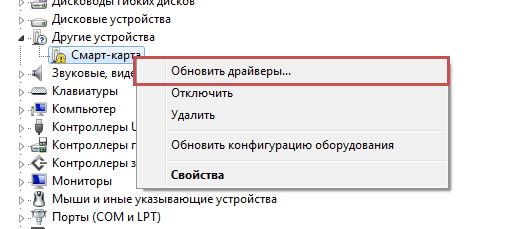
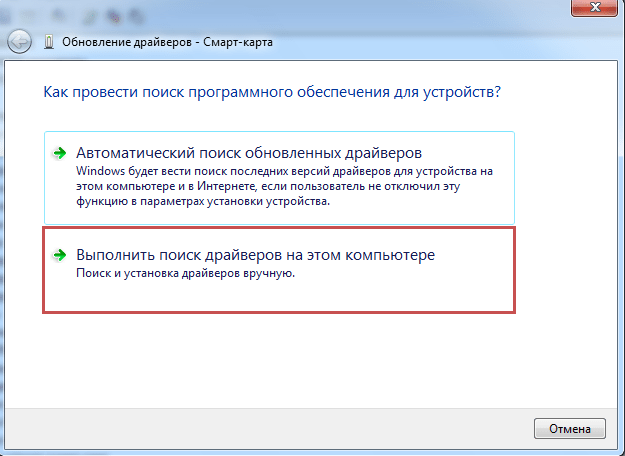
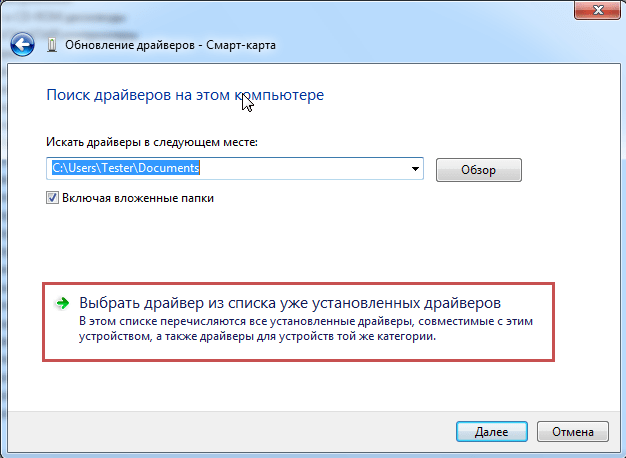
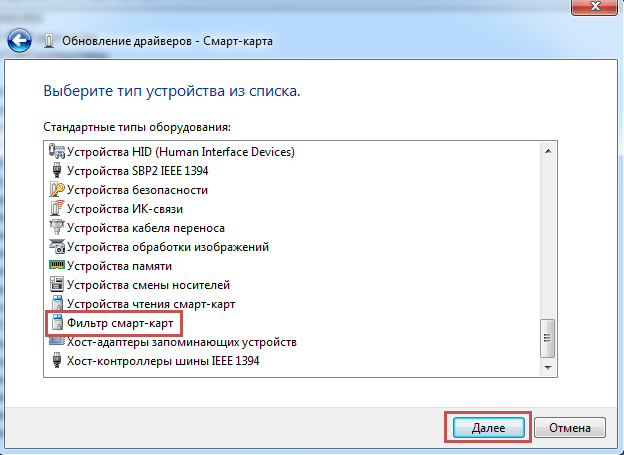
5. В случае, если переустановка драйвера не помогла решить ошибку, необходимо установить драйвер с помощью меню «Диспетчер устройств». Порядок установки зависит от используемой операционной системы. Ниже приведены настройки для:

Почему не виден сертификат эцп на носителе

Обычно проблема решается простой перезагрузкой компьютера и объясняется сбоем в работе программных компонентов. Но иногда для исправления ошибки нужно переустановить драйвера или обратиться в службу технической поддержки пользователей.

Практически все специалисты отмечают, что такая ситуация связана исключительно с одним компонентом системы – Microsoft .NET Framework.

Это касается и его некорректной установки, и автоматического обновления. Именно из-за него и появляется сбой с кодом 0x80070643 «В процессе установки произошла неисправимая ошибка». Казалось бы, самым простым и логичным решением является повторная установка. Нет. Тут не все так просто. Проблема может состоять еще и в программах, которые используют эту платформу в процессе работы.

При обновлении windows появилась ошибка 0x80070643 – что делать?

При загрузке обновления операционной системы Windows 7, 8 или 10 в некоторых случаях могут возникать сбои. От этого никто не застрахован. И не всегда дело в плохом установщике, некачественной программе или неправильном подходе. Причины могут быть разными.

Одна из распространённых неполадок такого рода — ошибка 0x80070643. Центр обновления Windows 10 или 7 в её появлении может быть не виноват. Конечно, некорректно установленный или не полностью скачанный апдейт не будет нормально работать. Но иногда проблема находится на стороне пользователя.

Почему выходит ошибка при создании подписи

Ошибка создания подписи обычно имеет в расшифровке два значения:

  • элемент не найден;
  • не удалось построить цепочку сертификатов.

Неисправность работы подписи связана с некорректной работой криптопровайдера, неустановленными или необновленными сертификатами.

Решение проблемы зависит от типа ошибки и обычно не требует обращения в техническую поддержку.

#1 тема от oranjman 2009-06-24 10:57:41

  • Oranjman
  • Посетитель
  • Неактивен

#2 ответ от алексей несененко 2009-06-24 11:44:39

  • Алексей Несененко
  • Посетитель
  • Неактивен

#5 ответ от realtorxxi 2009-09-16 08:01:02

  • realtorxxi
  • Посетитель
  • Неактивен

Net framework

В Windows 7 «0x80070643» может появиться из-за неполадок с Net Framework. Чтобы от них избавиться, необязательно даже перезагружать обновления.

  1. Перейдите в Пуск — Панель управления.
  2. Откройте «Программы и компоненты». Или «Удаление программ».
  3. Отобразятся все утилиты. Кликните на «Net Framework». Список составлен по алфавиту, поэтому найти нужный пункт будет просто.
  4. Нажмите кнопку «Удалить/Изменить». Она находится над основной рабочей областью. Та же опция есть в контекстном меню.
  5. Поставьте точку в пункт «Восстановить» и кликните «Далее».
  6. Дождитесь окончания процесса.

После этого все повреждённые элементы программы будут переустановлены. Если именно она являлась причиной сбоя, ошибка исчезнет. Также можно удалить приложение полностью, чтобы её исправить. Для этого надо воспользоваться специальными утилитами (например, Revo Uninstaller). Иначе какие-то файлы от Net Framework останутся на компьютере.

В 10-й версии ОС эта проблема также может возникнуть.

Re: ошибка при попытке установки

Нашел на просторах интернета, залил на обменник, может кому понадобится:Microsoft | Windows Installer CleanUp Utility 7.2Имейте ввиду:

While the Windows Installer Cleanup utility was found to a be a very useful tool by many, as it resolved installation problems, it was also recently found to damage some other components of the Windows operating system, installed on the computer.

Because of this reason, Microsoft has removed the Windows Installer Cleanup utility from its Download Center!

Microsoft now no longer supports the use of this tool.

Источник

Вариант 1: исправление

Скачиваем «Средство восстановления Microsoft .NET Framework» с сайта поддержки Майкрософт. На данный момент самая последняя версия — англоязычная v1.3 от 13 апреля 2021 года. Программа будет работать только тогда, когда есть подключение к интернету или установочные файлы хранились на диске. В последнем случае возможен режим офлайн, но ПО попросит указать путь к ним.

  1. Запускаем Microsoft .NET Framework Repair Tool.
  2. Ставим галочку согласия с лицензией напротив «I have read and accept the license terms» и выбираем продолжение — «Next».
  3. Вновь щелкаем «Next» для запуска диагностики.
  4. По окончании исследования проблем «Средство восстановления» выдает список рекомендуемых изменений.
  5. Если вы соглашаетесь сделать эти исправления — жмите «Next».
  6. Далее предлагается при открытом диалоговом окне попробовать переустановить .NET или вновь запустить неустановленное обновление. При удачном завершении всех задач нужно нажать «Finish», иначе — «Next».
  7. Приложение начнет собирать дополнительную информацию и сообщит, что не может справиться с проблемой. Оно отсылает архив журналов в Майкрософт для анализа. Кнопка «Finish» означает завершение работы утилиты.

Как исправить ошибку 0x80070643 в Windows 10

Причина

Возникающая ошибка указывает на критический сбой установки Драйверов Рутокен, вследствие которого установка была не завершена.

Ошибка может возникать из-за множества факторов и сам по себе этот код не несет никакой полезной информации.

Зачастую этому сообщению об ошибке предшествует другой код ошибки, по которому можно было бы однозначно определить причину невозможности установки и дать соответствующие рекомендации.

Решение

Если этой ошибке предшествовал какой-то дополнительный код ошибки (код 5, код 1053 и т.д.) — произведите поиск в базе знаний по нему.

Если другого кода ошибки нет, выполните следующие действия:

  1. Убедитесь, что вы устанавливаете последнюю версию Драйверов Рутокен. Скачать новую версию вы можете с нашего сайта. 
  2. Если ошибка сохраняется, воспользуйтесь «Утилитой удаления Драйверов Рутокен» и перезагрузите компьютер
  3. Повторите установку последней версии Драйверов Рутокен
  4. Если ошибка не исчезает, выполните установку .msi файла Драйверов Рутокен из раздела Системным администраторам в соответствии с разрядностью операционной системы.
  5. В случае сохранения ошибки после всех выполненных действий, соберите логи и дополнительные файлы по инструкции и направьте в нашу службу технической поддержки на адрес hotline@rutoken.ru

Содержание

  1. Ошибки Рутокен
  2. Ошибка: Сертификат ненадежен/Не удалось проверить статус отзыва
  3. Ошибка: Rutoken перестает определяться (Windows 10)
  4. Ошибка: Панель управления не видит Рутокен ЭЦП 2.0
  5. Как исправить ошибку, если сертификат ЭЦП не виден на носителе
  6. Почему не виден сертификат ЭЦП на носителе
  7. Причина 1: драйвер не установлен или устройство отображается в диспетчере устройств с восклицательным знаком
  8. Причина 2: долгое опознание носителя на Windows 7
  9. Причина 3: USB-порт работает некорректно
  10. Причина 4: носитель неисправен
  11. Почему выходит ошибка при создании подписи
  12. Устранение ошибки ненайденного элемента ЭЦП
  13. Устранение ошибки с построением цепочки сертификатов
  14. Компьютер не видит токен эцп
  15. КриптоПро не видит ключ: пути решения этой и других возникающих в работе ЭЦП ошибок
  16. КриптоПро не отображает ключ ЭЦП: причины
  17. Ошибка КриптоПро «0x80090008»: выставлен неверный алгоритм.
  18. Удаление программы
  19. Инсталляция актуальной версии
  20. КриптоПро вставлен другой носитель: пути решения проблемы
  21. Недостаточно прав для осуществления операции в КриптоПро
  22. Ошибка выполнения функции при подписании ЭЦП
  23. Ошибка при проверке цепочки сертификатов в КриптоПро
  24. Электронная подпись описи содержания пакета недействительна
  25. Сертификаты не отвечают критериям КриптоПро
  26. Почему компьютер не видит сертификат ЭЦП
  27. Почему компьютер не видит сертификат электронной подписи – основные причины
  28. Пошаговая инструкция решения проблемы
  29. Почему «КриптоПро CSP» может не видеть ключей
  30. Что делать при отсутствии своего сертификата в списке на странице «Ваши сертификаты»
  31. Что делать при возникновении ошибки «Ваша электронная подпись не прошла проверку на сервере»

Ошибки Рутокен

После установки драйверов и во время использования цифровой подписи потенциально могут возникнуть ошибки. Причины часто кроются в программных ошибках, неправильных действиях пользователя. На практике большинство проблем можно решить самостоятельно, без обращения за помощью в удостоверяющий центр или к специалистам по обслуживанию компьютерной техники. Рассмотрим основные ошибки, с которыми приходится сталкиваться пользователям и которые реально решить своими силами.

Ошибка: Сертификат ненадежен/Не удалось проверить статус отзыва

Ошибку можно заметить на вкладке «Сертификаты» непосредственно в панели управления Рутокен. Проблема возникает во время установки ЭЦП и связана с неполной настройкой. Речь про отсутствие специального корневого доверенного сертификата, который выдает удостоверяющий центр.

Первым шагом к устранению ошибки остается обновление комплекта драйверов. Если проблема не исчезла или последние у вас имеют актуальную версию, выполните действия по следующему алгоритму:

Если в открывшемся дереве вы видите лишь ваш личный сертификат, то надо установить еще один, который был выдан в удостоверяющем центре, и сделать доверенным.

Ошибка: Rutoken перестает определяться (Windows 10)

Потенциально могут возникать периодические ошибки из-за недоступности сертификатов, невозможности запустить панель управления. Одновременно светодиод на токене горит, а сам Рутокен имеется в Диспетчере устройств. Подобная ситуация может быть связана со спецификой работы материнской платы компьютера, когда при переходе из энергосберегающего режима в штатный не происходит «пробуждения» токена. Выходом здесь станет его отключение либо повторное подключение Рутокена (для этого достаточно достать USB-токен из разъема и подключить опять).

В случае если ошибка не исчезла, обратитесь за консультацией в удостоверяющий центр, где вы оформили ЭЦП и приобрели Рутокен.

Ошибка: Панель управления не видит Рутокен ЭЦП 2.0

Для решения проблемы выполните следующие действия:

Если ничего не помогло и ошибка осталась, обращайтесь в удостоверяющий центр «Астрал». Мы предлагаем услуги по генерации ЭЦП любых типов на выгодных условиях, а также комплексное техническое сопровождение. Для решения проблем мы готовы проконсультировать по телефону либо найти выход с помощью удаленного подключения к вашему компьютеру. Получить дополнительную информацию можно по телефону либо оставив заявку на сайте. Мы оперативно ответим и предоставим консультацию.

Источник

Как исправить ошибку, если сертификат ЭЦП не виден на носителе

Иногда при работе с электронной цифровой подписью (ЭЦП) выходит ошибка о том, что ПК не видит сертификат подписи на носителе или о том, что при создании подписи была допущена ошибка. Причина может быть в неустановленном или переставшем работать драйвере, в неисправности токена или в неисправности программной части компьютера.

rabota za kompyuterom

Почему не виден сертификат ЭЦП на носителе

Обычно проблема решается простой перезагрузкой компьютера и объясняется сбоем в работе программных компонентов. Но иногда для исправления ошибки нужно переустановить драйвера или обратиться в службу технической поддержки пользователей.

Причина 1: драйвер не установлен или устройство отображается в диспетчере устройств с восклицательным знаком

Если на носителе Рутокен ЭЦП не найдено ни одного сертификата, а в диспетчере устройств носитель отображается с восклицательным знаком, то проблема кроется в драйвере.

Для исправления ситуации нужно извлечь носитель ЭЦП из компьютера и скачать последнюю версию драйвера. Скачивание нужно производить только с официальных ресурсов:

После установки драйвера нужно снова подключить носитель. Если ошибка повторяется, проверьте корректность работы токена. Для этого подключите его к другому ПК. Если носитель определился системой, то на неисправном компьютере удалите драйвер и установите его заново.

Причина 2: долгое опознание носителя на Windows 7

При работе в ОС Windows 7 драйверы могут долго назначаться. Решение проблемы — дождитесь окончания процесса или обновите версию ОС.

Причина 3: USB-порт работает некорректно

Убедитесь, что проблема в USB-порте, а не в носителе ЭЦП, для этого переключите токен к другому порту. Если носитель определился системой, то перезагрузите ПК. Обычно это помогает справиться с проблемой и запустить работу всех USB-портов. Если перезагрузка не помогла, то желательно обратиться в техническую поддержку для устранения неисправности.

sertifikat jeup ne viden na nositele

Причина 4: носитель неисправен

Если при переключении носителя к другому ПК или USB-порту флешку компьютер не видит, то проблема в носителе. Чтобы устранить неисправность, обратитесь в сервисный центр для выпуска нового токена.

Почему выходит ошибка при создании подписи

Ошибка создания подписи обычно имеет в расшифровке два значения:

Неисправность работы подписи связана с некорректной работой криптопровайдера, неустановленными или необновленными сертификатами.

Решение проблемы зависит от типа ошибки и обычно не требует обращения в техническую поддержку.

Устранение ошибки ненайденного элемента ЭЦП

Переустановите криптопровайдер на неисправном ПК с официального портала КриптоПро (https://www.cryptopro.ru/downloads). После этого очистите кэш и временные файлы в используемом браузере, а также кэш Java. Затем удалите личные сертификаты и сертификаты главного удостоверяющего центра. Используйте КриптоПро и заново установите новые в соответствии с именем контейнера. После установки корневых сертификатов:

Если после проделанной работы ошибка сохраняется, то нужно обратиться в сервисный центр.

Устранение ошибки с построением цепочки сертификатов

Обычно ошибку вызывает отсутствие сертификатов доверенных корневых центров. Чтобы устранить неисправность, нужно открыть список сертификатов и найти проблемный. Он будет иметь отметку о проблеме в проверке отношений:

rundll 1

Затем пользователь скачивает с официальной страницы сертификат Минкомсвязи РФ и сертификат удостоверяющего центра, имеющего проблемы в работе. Устанавливают их в раздел «‎Корневые сертификаты»‎, а пошаговый процесс выглядит так:

В нужном сертификате нажать «‎Установить».

error 02

В мастере импорта сертификатов нажать «‎Далее» и в новом окне поставить галочку напротив «‎Поместить все сертификаты в следующем хранилище». Нажать «‎Обзор».

error 03

В открывшемся списке выбрать «‎Доверенные корневые центры» и нажать последовательно «‎ОК» и «‎Далее».

error 04

Нажать «‎Готово», а затем подтвердить установку.

error 05

Дождаться установки и перезагрузить ПК. Если после этого подписание сопровождается ошибкой, то необходимо обратиться за помощью в техническую поддержку.

Ошибки в работе носителя электронной подписи могут быть вызваны как неисправностью самого носителя, так и неисправностями в программном обеспечении. Перезагрузите ПК и переключите токен в другой порт, чтобы убедиться в его исправности. Если проблема вызвана тем, что токен поврежден, то необходимо обратиться в сервисный центр компании, выпустившей USB. При ошибке, возникающей во время подписания документа, нужно убедиться в корректной работе всех сертификатов и криптопровайдера и при необходимости провести их полную переустановку.

Источник

Компьютер не видит токен эцп

Рутокен при подключении к компьютеру не отображается в Панели управления Рутокен, кнопка «Ввести PIN-код» неактивна.

image2018 5 8 14 29 34

Если используется Подключение к удаленному рабочему столу, подробную информацию можно прочитать в этой статье.

Определите модель Рутокен по маркировке на самом ключе, воспользовавшись этой инструкцией.

Возможно, не хватает питания для Рутокена. Попробуйте подключить Рутокен в другой USB-порт.

Если используется удлинитель, подключите Рутокен напрямую.

Проверьте работают ли флешки, другие токены или смарт-карты.

Модель Рутокен S должна отображаться в разделе Контроллеры USB.

image2018 5 8 14 53 13

Модели Рутокен ЭЦП 2.0, Рутокен Lite должны отображаться в разделе Устройства чтения смарт-карт.

*Иногда могут отображаться как «USB Smart Card reader», «Rutoken ECP» или «Rutoken Lite»

image2018 5 8 14 52 26

Откройте Панель управления Рутокен и перейдите на вкладку Настройки.

Проверьте значение в раскрывающемся списке Количество считывателей Рутокен S. Если установлен «0», то увеличьте это значение до 1 и примените изменения

image2018 5 8 14 56 13

Если на другом компьютере Рутокен так же не определяется, скорее всего, он вышел из строя. Обратитесь в компанию, где приобретался Рутокен для его замены.

Источник

КриптоПро не видит ключ: пути решения этой и других возникающих в работе ЭЦП ошибок

198e10250cfccd9680f7487c103ac870

В данной статье мы расскажем о том, что делать, если КриптоПро не видит ключ, а также о других возникающих в процессе использования ЭП неполадках и путях их решения.

Установить на рабочий компьютер промежуточный и корневой сертификаты.

Произвести необходимые для работы с ЭДО настройки браузера.

Если этого не сделать, то в процессе эксплуатации ЭЦП у пользователя может возникать ряд программных ошибок, в данной статье мы разберём наиболее частые из них.

179ef2c403af57c714e925f9dd89db36

КриптоПро не отображает ключ ЭЦП: причины

КриптоПро CSP — на сегодняшний день является одной из наиболее востребованных криптографических программ, поэтому ей пользуются большая часть торговых площадок и государственных систем. Разработчик предоставляет данное ПО бесплатно, через сеть дистрибьюторов, но за лицензию всё равно придётся платить. Когда пользователю СЭП требуется заверить электронный документ, он вставляет USB-токен в рабочий компьютер и вводит пароль.

Иногда при работе с ЭЦП пользователь может столкнуться с ситуацией, когда при попытке поставить ЭП на документ, при открытии корневых ключей, устройство не видит СЭП.

Данная неполадка может возникнуть в следующих случаях:

Не подсоединён носитель

Используя USB-порт подключить флеш-носитель с ЭЦП

Не инсталлирован СКИЗИ

Не инсталлированы необходимые драйверы

Чтобы ПК распознало ЭЦП, требуется предварительно инсталлировать предоставленное в УЦ при получении подписи ПО

На ПК не скачаны ключевые сертификаты

Инсталлировать необходимые сертификаты

Не инсталлирован плагин для браузера

Загрузить на сайте разработчика необходимое для работы ПО, после чего инсталлировать его в соответствии с инструкцией.

Ошибка КриптоПро «0x80090008»: выставлен неверный алгоритм.

Если по какой-то причине имеющаяся версия CryptoPro не отвечает последним предписаниям по подаче отчетности, пользователю приходит оповещение. Это может означать, что на ПК инсталлирована версия устаревшего релиза, поэтому для продолжения работы требуется произвести его обновление.

В первую очередь, пользователю требуется:

В меню «Пуск» выбрать вкладку «все программы», после чего выбрать пункт → «КриптоПро».

Войти в «КриптоПро CSP сервис» и выбрать команду «Протестировать».

Кликнуть на кнопку «По сертификату» и выбрать нужный документ.

Если в СЭП имеются ошибки, система может просто не указывать на них.

Удаление программы

Если неполадок не выявлено, то ошибка неверного алгоритма может быть устранена путём переустановки СКИЗИ, для этого:

Войдите в криптографический провайдер через меню «Пуск» и отдайте команду «Удаление».

Осуществите перезагрузку устройства.

Для корректной работы ПО, перед его инсталляцией необходимо (используя cspclean от CryptoPro) удалить все компоненты старой версии, после чего:

Открыть на рабочем столе ярлык cspclean.exe.

Для подтверждения удаления продукта кликнуть на кнопку «Да».

Произвести перезагрузку устройства.

Инсталляция актуальной версии

Компоненты для загрузки СКИЗИ находятся во вкладке «Продукты» и могут быть загружены любым из авторизованных пользователей. При этом формирование пользователем ЛК не отнимает больше 5 минут:

1. Кликните на кнопку «Регистрация».

2. Внесите информацию о себе и дайте согласие на возможность получения персональных данных.

В товарном каталоге выставьте нужную версию криптографического провайдера из учёта установленной ОС. При инсталляции ПО пользователю необходимо ввести серийный номер лицензии (есть в договоре).

Если это не позволило решить возникшую неполадку, то пользователю следует обратиться за помощью в службу технической поддержки разработчика.

794fc666e9a72b3ca96d81fcc4a5cb03

КриптоПро вставлен другой носитель: пути решения проблемы

Ошибки «Вставьте ключевой носитель» и «Вставлен другой носитель» могут отображаться во время того, как пользователь пытается заверить ЭД. Вначале следует проверить, подсоединён ли USB-токен к ПК. Если всё в порядке, а ошибка всё равно отображается, то надо произвести переустановку сертификата через CryptoPro:

Перейдите в меню «Пуск» и войдите в раздел «Панель управления» → выберите «КриптоПро CSP».

Откройте вкладку «Сервис», найдите подраздел «Посмотреть сертификаты в контейнере» и кликните на «Обзор».

Из представленного перечня выберите ключевой контейнер, кликните ОК, а затем «Далее».

Кликните «Установить» и если отобразится сообщение о присутствии в хранилище сертификата, подтвердите его замену.

Переместить сертификат в «Личное» хранилище и подтвердить действие, нажав ОК.

После переустановки, также как и при первичной установке СКПЭП, лучше перезагрузить компьютер.

Недостаточно прав для осуществления операции в КриптоПро

Данная неполадка сопровождается оповещением «У компонента недостаточно прав для доступа к сертификатам».

Обычно это происходит в случае, если пользователь:

Пытался зарегистрироваться в ЛК, к примеру, на сайте органов контроля, куда требуется переслать отчёт.

Пытается произвести проверку КЭП.

Система может оповещать пользователя об отсутствии у него прав на осуществление операции в КриптоПро если:

КриптоПро ЭЦП Browser plug-in 2.0 не инсталлирован, или его версия устарела.

Портала, на который пытается войти пользователь, нет в списке надёжных источников.

Browser plug-in — является обязательным элементом для использования ЭЦП на сайте. Он позволяет расширить возможности криптопровайдера, а также создавать и проверять ЭЦП. Без данной программы КриптоПро не имеет возможности соединения с интернет-страницей, поэтому не сможет использовать на ней КЭЦП.Модуль является бесплатным и может интегрироваться со всеми имеющимися ОС.

Сохраните установочный файл cadesplugin.exe.

После чего откройте его, два раза щёлкнув по ярлыку.

Для подтверждения внесения изменений, нажмите на кнопку «Да».

После того как отобразится сообщение об успешном завершении установки, кликните на ОК и перезапустите браузер.

Для работы с сертификатом ЭЦП, лучше всего пользоваться браузером Microsoft Internet Explorer (MIE), потому что для него не требуется вспомогательных настроек.

В заключение добавьте сайт в перечень разрешённых, для этого:

Перейдите в меню «Пуск» и найдите КриптоПро CSP.

Войдите в настройки плагина ЭЦП Browser.

Во вкладке «Список доверенных узлов» внесите адреса сайтов, использующих ваш сертификат.

Если после перезагрузки компьютера всё равно отображается ошибка, то необходимо заново переустановить плагин.

764c03f1948afeccba43b87ef6d337da

Ошибка выполнения функции при подписании ЭЦП

Неполадка говорит о том, что у пользователя нет лицензии на использование КриптоПро CSP. Обычно она появляется при попытке заверки документов на крупных торговых площадках или государственных системах (к примеру, ЕГАИС, Госуслуги и т.п.)

Лицензия может быть привязана к APM, либо встроена в сертификат ЭЦП. В первой ситуации следует проверить, внесена ли на лицензия на рабочий компьютер и не просрочена ли она. Сделать это можно, открыв вкладку «Общее» через меню активированного криптопровайдера. Если срок действия лицензии подошёл к концу, то следует продлить её у разработчика или дистрибьютора ПО.

Во второй ситуации неполадка может появляться, если на ПК не инсталлирован сертификат.

Ошибка при проверке цепочки сертификатов в КриптоПро

Корневой сертификат от Министерства цифрового развития, связи и массовых коммуникаций РФ. Следует знать, что он выдаётся только в аккредитованных УЦ.

Промежуточный сертификат УЦ.

Корректно выстроенная ЦС служит подтверждением того, что СКПЭП имеет доверенный путь, а возникновение ошибки может указывать на то, что один или несколько элементов цепи были искажены. ЭЦП в таком случае по умолчанию считается недействительной и не может быть принята для подписания документации.

Причина нарушения цепочки

Пути решения ошибки

Один из сертификатов был инсталлирован с нарушениями или повреждён

Произвести переустановку сертификата

Версия СКИЗИ устарели или ПО было инсталлировано с нарушениями

Произвести переустановку ПО

Версия браузера устарела

Произвести обновление браузера

На компьютере неверно выставлены дата и время.

Выставить в настройках ПК верное значение

Ниже мы более детально разберём приведённую в первом пункте таблицы причину.

Для того чтобы произвести проверку ЦС, войдите в папку с криптопровайдером, откройте вкладку «Сертификаты» и перейдите в подраздел «Личное». Если цепь была прервана, то в разделе «Общее» будет уведомление о том, что не получилось осуществить проверку надёжности СКПЭП.

Для исправления неполадки, необходимо начать с проверки корневого сертификата. Данный документ выдаётся пользователю в УЦ, вместе с другими документами и токеном. Также, в случае необходимости, его можно бесплатно скачать с портала казначейства.

Загрузка корневого сертификата:

Откройте документ на ПК и во вкладке «общее» отдайте команду на установку.

Поставьте отметку рядом с пунктом «Поместить в хранилище».

Из появившегося перечня выберите папку «Доверенные корневые центры».

Для подтверждения действия, нажмите «Далее».

По окончанию процедуры следует закрыть все вкладки и перезагрузить компьютер.

Если устранить неполадку не вышло, то следует произвести проверку промежуточного сертификата. В случае утери, его можно скачать с официального сайта УЦ, в котором он был выдан. Процедура инсталляции ПС будет аналогичной установке КС, с той лишь разницей, что в качестве хранилища следует выставить «Промежуточные центры».

Электронная подпись описи содержания пакета недействительна

Используя одну КЭЦП, можно заверять сразу несколько документов. Так, в одном письме может находиться пакет документов, а также опись к нему. В таком случае, подпись потребуется поставить два раза.

Если в случае попытки подписать опись, пользователь получит уведомление о недействительности сертификата, то это означает, что основной пакет документов также не был заверен. Поскольку ошибка распространяется на все типы документов, а не на один отдельно взятый.

Обычно причиной неполадки является разрыв доверенной цепи. Поэтому, в первую очередь, необходимо убедиться в наличии и корректности КС и ПС.

Также причиной ошибки могут служить проблемы с браузером.

Чтобы подписать в интернете электронный документ, разработчики СКЗИ обычно советуют применять встроенный веб-обозреватель MIE, но даже в таком случае могут возникать сбои.

Если так случилось, откройте браузер под администраторским паролем и в основном меню выберите соответствующую роль.

Для автоматизации этого процесса, пользователь может выставить в настройках автоматический доступ к правам.

В случае, если версия браузера устарела, пользователю следует её обновить.

Сертификаты не отвечают критериям КриптоПро

Данная ошибка появляется, когда пользователь пытается пройти авторизацию в госсистеме. На экране всплывает окно безопасности Windows с уведомлением о недоступности сертификатов.

Источник

Почему компьютер не видит сертификат ЭЦП

146 l

При попытках заверения личных документов могут возникать ситуации, при которых система не видит сертификат электронной подписи. Это вызывает неудобства, т. к. для получения той или иной услуги требуется посещение учреждений. Устранить ошибку помогает правильная настройка системы, внесение некоторых изменений в реестр Windows.

ehlektronnaya podpis

Почему компьютер не видит сертификат электронной подписи – основные причины

Возникновению такой ошибки способствуют следующие факторы:

46 l

Пошаговая инструкция решения проблемы

Если флеш-накопитель с ЭЦП не работает, выполняют такие действия:

antivirus kasperskogo(1)

Почему «КриптоПро CSP» может не видеть ключей

В таком случае проверяют следующие параметры:

При установке плагина выполняют следующие действия:

Если ранее файлы были установлены неправильно и перенос на новый носитель не выполняется, очищают реестр операционной системы.

Для этого в меню CSP предусмотрена клавиша «Удалить пароли». Если приложения и надстройки работают без ошибок, а Event Log выдает ложную информацию, нужно сканировать файлы с помощью функции Sfc/scannow.

kriptopro csp(1)

После этого выполняют повторную регистрацию компонентов посредством MSIExec/regserver.

Что делать при отсутствии своего сертификата в списке на странице «Ваши сертификаты»

Если подобный объект не был установлен, переходят на интернет-страницу удостоверяющего центра, скачивают и устанавливают компоненты личной электронной подписи. Если сертификат скачан ранее, проверяют правильность его загрузки. Для этого выполняют следующие действия:

Что делать при возникновении ошибки «Ваша электронная подпись не прошла проверку на сервере»

Необходимо получить открытый ключ цифровой подписи и направить в службу технической поддержки АТИ. Для извлечения объекта устанавливают «КриптоПро», выполняют следующие действия:

При правильном выполнении действий появляется сообщение о завершении переноса.

Источник

На чтение 6 мин Просмотров 1.5к. Опубликовано 07.05.2019

Содержание

  1. Задать вопрос
  2. Согласие на обработку персональных данных
  3. СОГЛАСИЕ
    на обработку персональных данных

При установке или удалении/драйверов Рутокен возникает ошибка: «Код ошибки 5: Отказано в доступе» или «0x80070005 — Отказано в доступе».

RD1007 > 2.PNG» data-location=»База знаний > RD1007 > 2.PNG» data-image-height=»440″ data-image-w >

RD1007 > p18p32ujpj7eclal1s431ledq0s1.jpg» data-location=»База знаний > RD1007 > p18p32ujpj7eclal1s431ledq0s1.jpg» data-image-height=»187″ data-image-w >

Проверьте установлен ли на вашем компьютере антивирус 360 Total Security.

При установке Драйверов Рутокен антивирус 360 Total Security запрашивает разрешение на установку.

Если разрешение не будет получено, установка драйвера заканчивается ошибкой: «0x80070005 — Отказано в доступе». После возникновения этой ошибки, антивирус больше не даст установить этот файл.

1) Запустите Утилиту удаления Драйверов Рутокен, чтобы очистить систему от предыдущих неудачных установок

2) Если после окончания работы утилита попросит перезагрузить компьютер, сделайте это

3) Установите Драйверы Рутокен в зависимости от разрядности вашего компьютера:

Если отключение антивируса и использование другого установщика не помогает решить проблему, необходимо удалить антивирус на время установки «Драйверов Рутокен».

При необходимости, вы сможете установить «360 Total Security» после успешной установки «Драйверов Рутокен».

RD1007 > image2016-10-26 11:31:35.png» data-location=»База знаний > RD1007 > image2016-10-26 11:31:35.png» data-image-height=»680″ data-image-w >

RD1007 > image2016-10-26 11:33:24.png» data-location=»База знаний > RD1007 > image2016-10-26 11:33:24.png» data-image-height=»524″ data-image-w > RD1007 > image2016-10-26 11:35:42.png» data-location=»База знаний > RD1007 > image2016-10-26 11:35:42.png» data-image-height=»144″ data-image-w >

RD1007 > image2016-10-26 11:37:7.png» data-location=»База знаний > RD1007 > image2016-10-26 11:37:7.png» data-image-height=»399″ data-image-w >

Возникновение такой ошибки может быть связано с вирусной программой (надстройкой), которая скачивалась вместе с некоторым устанавливаемым приложением, и заблокировала права на доступ в реестр.

Программа может иметь различное название — из известных нам: MovieToolbar, Browser Tab Search by Ask, Aztec Media Inc Software Informer. Названия могут быть и другими.

Пока такая вирусная программа не будет найдена — проблему решить не удастся.
Таким образом, нужно выполнять удаление всех подозрительных программ и надстроек стандартным образом (меню «ПускПанель управленияПрограммы и компоненты»).

У текущего пользователя могут отсутствовать права ни установку программ. Установите «Драйверы Рутокен» из-под учетной записи Администратора.

Задать вопрос

Если вам необходима консультация профессионалов или у вас возникли проблемы с выбором комплексного решения, обращайтесь в службу технической поддержки.

Согласие на обработку персональных данных

СОГЛАСИЕ
на обработку персональных данных

Физическое лицо, нажимая на кнопку отправки заполненной формы на интернет-сайте www.rutoken.ru (далее — Сайт), обязуется принять настоящее Согласие на обработку персональных данных (далее — Согласие). Принятием Согласия является простановка галочки напротив текста «Я даю свое согласие на обработку моих персональных данных» и/или нажатие на кнопку отправки заполненной формы на сайте. Действуя свободно, своей волей и в своем интересе, а также подтверждая свою дееспособность, физическое лицо дает свое согласие АО «Актив-софт» (место нахождения: 115088, г. Москва, ул. Шарикоподшипниковская, д.1, этаж 4, пом. IX, комн. 11, ИНН 7729361030, ОГРН 1037700094541), (далее — Оператор), которому принадлежит Сайт, на обработку своих персональных данных со следующими условиями:
1. Согласие дается на обработку персональных данных, как без использования средств автоматизации, так и с их использованием.

2. Согласие дается на обработку следующих персональных данных:

  • персональные данные, не являющиеся специальными или биометрическими: фамилия, имя, отчество;
  • место работы и занимаемая должность;
  • адрес электронной почты;
  • номера контактных телефонов;
  • сведения о почтовом клиенте;
  • сведения об используемом браузере;
  • сведения о переходах по ссылкам в электронных письмах;
  • сведения о месторасположении;
  • сведения об IP-адресах, с которых пользователь открывает электронное письмо.

3. Персональные данные не являются общедоступными.

4. Цель обработки персональных данных:

  • идентификация пользователя, зарегистрированного на Сайте;
  • предоставление пользователю доступа к персонализированным ресурсам Сайта, включая консультационные услуги;
  • определение местонахождения пользователя для обеспечения безопасности, предотвращения мошенничества;
  • подтверждение достоверности и полноты персональных данных, предоставленных пользователем;
  • предоставление пользователю клиентской и технической поддержки при возникновении проблем, связанных с использованием Сайта;
  • идентификация участников мероприятий, организуемых Оператором и третьими лицами;
  • связь с пользователем, в том числе направление уведомлений, запросов и информации, касающихся оказываемых услуг, исполнения соглашений и договоров, а также обработка запросов и заявок от пользователя;
  • улучшение качества оказываемых услуг, удобства их использования, проведение аналитических исследований;
  • создание пользовательской базы сайта.

5. Основанием для обработки персональных данных является: статья 24 Конституции Российской Федерации; устав Оператора; настоящее согласие на обработку персональных данных.

6. В ходе работы с персональными данными будут совершены следующие действия: сбор, запись, систематизация, накопление, хранение, уточнение (обновление, изменение), извлечение, использование, передача (распространение, предоставление, доступ), блокирование, удаление, уничтожение.

7. Персональные данные обрабатываются до получения заявления от субъекта персональных данных об отзыве согласия на обработку персональных данных, которое направляется на электронную почту info@rutoken.ru.

8. Согласие может быть отозвано субъектом персональных данных или его представителем путем направления письменного заявления Оператору или его представителю по адресу местонахождения.

9. В случае отзыва субъектом персональных данных или его представителем согласия на обработку персональных данных Оператор вправе продолжить обработку персональных данных без согласия субъекта персональных данных при наличии оснований, указанных в пунктах 2–11 части 1 статьи 6, части 2 статьи 10 и части 2 статьи 11 Федерального закона № 152-ФЗ «О персональных данных» от 27.07.2006.

10. Согласие действует все время до момента прекращения обработки персональных данных.

При установке или удалении/драйверов Рутокен возникает ошибка: «Код ошибки 5: Отказано в доступе» или «0x80070005 — Отказано в доступе».

Проверьте установлен ли на вашем компьютере антивирус 360 Total Security.

При установке Драйверов Рутокен антивирус 360 Total Security запрашивает разрешение на установку.

Если разрешение не будет получено, установка драйвера заканчивается ошибкой: «0x80070005 — Отказано в доступе». После возникновения этой ошибки, антивирус больше не даст установить этот файл.

1) Запустите Утилиту удаления Драйверов Рутокен, чтобы очистить систему от предыдущих неудачных установок

2) Если после окончания работы утилита попросит перезагрузить компьютер, сделайте это

3) Установите Драйверы Рутокен в зависимости от разрядности вашего компьютера:

Если отключение антивируса и использование другого установщика не помогает решить проблему, необходимо удалить антивирус на время установки «Драйверов Рутокен».

При необходимости, вы сможете установить «360 Total Security» после успешной установки «Драйверов Рутокен».

Возникновение такой ошибки может быть связано с вирусной программой (надстройкой), которая скачивалась вместе с некоторым устанавливаемым приложением, и заблокировала права на доступ в реестр.

Программа может иметь различное название — из известных нам: MovieToolbar, Browser Tab Search by Ask, Aztec Media Inc Software Informer. Названия могут быть и другими.

Пока такая вирусная программа не будет найдена — проблему решить не удастся.
Таким образом, нужно выполнять удаление всех подозрительных программ и надстроек стандартным образом (меню «ПускПанель управленияПрограммы и компоненты»).

У текущего пользователя могут отсутствовать права ни установку программ. Установите «Драйверы Рутокен» из-под учетной записи Администратора.

На чтение 22 мин. Просмотров 283 Опубликовано 27.07.2022

Содержание

  1. Основная методика устранения проблемы
  2. Почему не работает рутокен
  3. Почему не виден сертификат эцп на носителе
  4. Что означает сообщение с кодом 0x80070643 «в процессе установки произошла неисправимая ошибка»?
  5. При обновлении windows появилась ошибка 0x80070643 – что делать?
  6. Почему выходит ошибка при создании подписи
  7. #1 тема от oranjman 2009-06-24 10:57:41
  8. #2 ответ от алексей несененко 2009-06-24 11:44:39
  9. #5 ответ от realtorxxi 2009-09-16 08:01:02
  10. Net framework
  11. Re: ошибка при попытке установки
  12. Вариант 1: исправление
  13. Восстановление образа системы с помощью dism
  14. Как обновить защитник windows вручную
  15. Настройка считывателя в криптопро
  16. Обновление kb3081704
  17. Откат к предыдущей точке восстановления
  18. Ошибка при попытке установки
  19. Перезапуск служб
  20. Перезапуск службы office source engine
  21. Переименуйте папку softwaredistribution
  22. Подготовка
  23. После перезагрузки мы снова столкнулись с ошибкой 0x80070643?
  24. Последний вариант
  25. При установке любого обновления windows ошибка 0x80070643
  26. Причина 1: драйвер не установлен или устройство отображается в диспетчере устройств с восклицательным знаком
  27. Причина 2: долгое опознание носителя на windows 7
  28. Причина 3: usb-порт работает некорректно
  29. Причина 4: носитель неисправен
  30. Причины ошибки 0x80070643 или код 643
  31. Проблема остается?
  32. Проведите полную проверку системных файлов и их исправление
  33. Проверка и восстановления системных файлов
  34. Сбой 0x80070643 «в процессе установки произошла неисправимая ошибка» intel driver utility
  35. Способ 1: устранение проблем в системе обновления
  36. Способ 2: загрузка обновлений вручную
  37. Способ 3: восстановление поврежденных файлов системы
  38. Способ 4: устранение проблем с нет фреймворк
  39. Способ 5: очистка компонентов обновлений виндовс 10
  40. Способ 6: удаление вирусов, отключение антивируса
  41. Способы исправления
  42. Способы устранения ошибки 0x80070643 windows 10
  43. Удаление антивирусов сторонних производителей
  44. Установка драйвера для windows vista windows seven
  45. Установка драйвера для windows xp
  46. Установка драйверов и модулей rutoken
  47. Установка обновлений в режиме «чистой» загрузки
  48. Установка сертификатов
  49. Устранение ошибки с построением цепочки сертификатов

Основная методика устранения проблемы

Однако существуют и более простые общие решения. Теперь еще несколько примеров появления сбоя с кодом 0x80070643 «В процессе установки произошла неисправимая ошибка». Viber при деинсталляции тоже может выдавать такое сообщение. Удаление программы становится невозможным даже при использовании узконаправленных программ.

Как уже говорилось, придется заняться исправлением ситуации с вышеописанной платформой. Для начала рекомендуется сделать откат системы до того состояния, которое предшествовало появлению сбоя, а после этого в «Центре обновления» запустить поиск апдейтов в ручном режиме, если этого не произойдет автоматически. Когда они будут найдены, их останется только интегрировать в систему.

При появлении сбоя 0x80070643 «В процессе установки произошла неисправимая ошибка» можно поступить иначе, применив ручное удаление платформы. Тут есть два пути.

В первом случае нужно использовать раздел программ и компонентов, где следует найти строку с названием платформы и использовать удаление. В новом окне ставится галочка напротив пункта восстановления (а не удаления), после чего останется только дождаться окончания процесса и полностью перезагрузить систему.

Почему не работает рутокен

1. Возможно, на токене перегорел светодиод (лампочка). Для проверки следует:

  • Открыть «Пуск» > «Панель управления» > «Панель управления Рутокен» (если данный пункт отсутствует, то следует обновить драйвер Rutoken).
  • В открывшемся окне «Панели управления Рутокен» следует проверить, отображается ли токен в пункте «Считыватели», а также активны ли кнопки «Ввести PIN-код» (либо «Login») и «Информация». Если кнопки активны, то лампочка просто перегорела (на работу Rutoken это не повлияет). Если кнопки неактивны, то необходимо перейти к пункту 2.

2. Подключить Rutoken к другому USB-порту.

3. Запустить / перезапустить службу «Смарт-карта». Для этого:

  • Выбрать меню «Пуск» > «Панель управления» > «Администрирование» > «Службы». Найти в списке службу «Смарт-карта» и проверить значение в столбце «Состояние».
  • Если служба работает, то следует перезапустить ее. Необходимо кликнуть правой кнопкой мыши по строке с именем службы и выбрать пункт «Перезапустить».
  • Если служба остановлена, необходимо запустить ее. Для этого кликнуть правой кнопкой мыши по строке с именем службы и выбрать пункт «Запустить».

4. Переустановить драйвер Rutoken, предварительно отключив носитель от компьютера. Для этого открыть меню «Пуск» > «Панель управления» > «Установка и удаление программ» (для ОС Windows Vista Windows Seven меню «Пуск» > «Панель управления» >

5. В случае, если переустановка драйвера не помогла решить ошибку, необходимо установить драйвер с помощью меню «Диспетчер устройств». Порядок установки зависит от используемой операционной системы. Ниже приведены настройки для:

Почему не виден сертификат эцп на носителе

Обычно проблема решается простой перезагрузкой компьютера и объясняется сбоем в работе программных компонентов. Но иногда для исправления ошибки нужно переустановить драйвера или обратиться в службу технической поддержки пользователей.

Практически все специалисты отмечают, что такая ситуация связана исключительно с одним компонентом системы – Microsoft .NET Framework.

Это касается и его некорректной установки, и автоматического обновления. Именно из-за него и появляется сбой с кодом 0x80070643 «В процессе установки произошла неисправимая ошибка». Казалось бы, самым простым и логичным решением является повторная установка. Нет. Тут не все так просто. Проблема может состоять еще и в программах, которые используют эту платформу в процессе работы.

При обновлении windows появилась ошибка 0x80070643 – что делать?

При загрузке обновления операционной системы Windows 7, 8 или 10 в некоторых случаях могут возникать сбои. От этого никто не застрахован. И не всегда дело в плохом установщике, некачественной программе или неправильном подходе. Причины могут быть разными.

Одна из распространённых неполадок такого рода — ошибка 0x80070643. Центр обновления Windows 10 или 7 в её появлении может быть не виноват. Конечно, некорректно установленный или не полностью скачанный апдейт не будет нормально работать. Но иногда проблема находится на стороне пользователя.

Почему выходит ошибка при создании подписи

Ошибка создания подписи обычно имеет в расшифровке два значения:

  • элемент не найден;
  • не удалось построить цепочку сертификатов.

Неисправность работы подписи связана с некорректной работой криптопровайдера, неустановленными или необновленными сертификатами.

Решение проблемы зависит от типа ошибки и обычно не требует обращения в техническую поддержку.

#1 тема от oranjman 2009-06-24 10:57:41

  • Oranjman
  • Посетитель
  • Неактивен

#2 ответ от алексей несененко 2009-06-24 11:44:39

  • Алексей Несененко
  • Посетитель
  • Неактивен

#5 ответ от realtorxxi 2009-09-16 08:01:02

  • realtorxxi
  • Посетитель
  • Неактивен

Net framework

В Windows 7 «0x80070643» может появиться из-за неполадок с Net Framework. Чтобы от них избавиться, необязательно даже перезагружать обновления.

  1. Перейдите в Пуск — Панель управления.
  2. Откройте «Программы и компоненты». Или «Удаление программ».
  3. Отобразятся все утилиты. Кликните на «Net Framework». Список составлен по алфавиту, поэтому найти нужный пункт будет просто.
  4. Нажмите кнопку «Удалить/Изменить». Она находится над основной рабочей областью. Та же опция есть в контекстном меню.
  5. Поставьте точку в пункт «Восстановить» и кликните «Далее».
  6. Дождитесь окончания процесса.

После этого все повреждённые элементы программы будут переустановлены. Если именно она являлась причиной сбоя, ошибка исчезнет. Также можно удалить приложение полностью, чтобы её исправить. Для этого надо воспользоваться специальными утилитами (например, Revo Uninstaller). Иначе какие-то файлы от Net Framework останутся на компьютере.

В 10-й версии ОС эта проблема также может возникнуть.

Re: ошибка при попытке установки

Нашел на просторах интернета, залил на обменник, может кому понадобится:Microsoft | Windows Installer CleanUp Utility 7.2Имейте ввиду:

While the Windows Installer Cleanup utility was found to a be a very useful tool by many, as it resolved installation problems, it was also recently found to damage some other components of the Windows operating system, installed on the computer.

Because of this reason, Microsoft has removed the Windows Installer Cleanup utility from its Download Center!

Microsoft now no longer supports the use of this tool.

Источник

Вариант 1: исправление

Скачиваем «Средство восстановления Microsoft .NET Framework» с сайта поддержки Майкрософт. На данный момент самая последняя версия — англоязычная v1.3 от 13 апреля 2021 года. Программа будет работать только тогда, когда есть подключение к интернету или установочные файлы хранились на диске. В последнем случае возможен режим офлайн, но ПО попросит указать путь к ним.

  1. Запускаем Microsoft .NET Framework Repair Tool.
  2. Ставим галочку согласия с лицензией напротив «I have read and accept the license terms» и выбираем продолжение — «Next».
  3. Вновь щелкаем «Next» для запуска диагностики.
  4. По окончании исследования проблем «Средство восстановления» выдает список рекомендуемых изменений.
  5. Если вы соглашаетесь сделать эти исправления — жмите «Next».
  6. Далее предлагается при открытом диалоговом окне попробовать переустановить .NET или вновь запустить неустановленное обновление. При удачном завершении всех задач нужно нажать «Finish», иначе — «Next».
  7. Приложение начнет собирать дополнительную информацию и сообщит, что не может справиться с проблемой. Оно отсылает архив журналов в Майкрософт для анализа. Кнопка «Finish» означает завершение работы утилиты.

Как исправить ошибку 0x80070643 в Windows 10
Возможно запустить «.NET Framework Repair Tool» в фоновом режиме. Это делается через командную строку с использованием соответствующих ключей.

Восстановление образа системы с помощью dism

Тут мы рассмотрим самую простую команду, выполняемую в командной строке или утилите PowerShell. Способ доступен, начиная с Windows 8.

DISM /online /cleanup-image /restorehealth

Как обновить защитник windows вручную

Чтобы устранить проблему сделайте следующие действия.

  1. Разверните меню Пуск, нажмите на значок шестеренки для входа в Параметры.
  2. Перейдите в раздел «Обновление и безопасность».
  3. Кликните на «Центр безопасности Windows» – «Защита от вирусов и угроз»
  4. Нажмите на кнопку «Проверить наличие обновлений».

    Как исправить ошибку 0x80070643 в Windows 10

Как только Защитник завершит загрузку и установит доступные определения, перейдите в Центр обновления. Здесь больше не увидите определений для безопасности системы.

Настройка считывателя в криптопро

  1. Вставьте ruToken в USB-порт
  2. Запустите Пуск >Программы >КриптоПро CSP (нажмите на ярлык программы правой кнопкой мыши, выберите Запуск от имени Администратора)
  3. Перейдите на вкладку Оборудование
  4. Нажмите на кнопку «Настроить считыватели»
    Как исправить ошибку 0x80070643 в Windows 10

Откроется окно со списком установленных считывателей. Если в списке нет считывателя Все считыватели смарт-карт, нажмите кнопку «Добавить»

Если кнопка «Добавить» не активна, то нужно перейти на вкладку «Общие» и нажать на ссылку «Запустить с правами администратора».
Как исправить ошибку 0x80070643 в Windows 10

Для продолжения установки считывателя нажмите кнопку «Далее»

В следующем окне выберите считыватель Все считыватели смарт-карт и нажмите кнопку «Далее»
Как исправить ошибку 0x80070643 в Windows 10Далее»
Как исправить ошибку 0x80070643 в Windows 10

После чего, чтобы сохранить настройки, нажмите «Готово» > «Ок» > «Ок»

Обновление kb3081704

В Windows 10 ошибка может появиться при загрузке апдейта kb3081704. Устранять её надо также через командную строку. Однако детали зависят от разрядности ОС (64 или 32 бита). Чтобы её посмотреть, сделайте следующее:

  1. Кликните правой кнопкой мыши на значок «Компьютер» на рабочем столе.
  2. Выберите «Свойства». Или в Панели управление откройте меню «Система» (оно находится в категории «Система и безопасность»).
  3. В поле «Тип» будет указана разрядность.

После этого откройте командную строку и введите туда «dism /online /add-package /packagepath:

C:WindowsSoftwareDistributionDownloadb0a5da1b24245bc4237166e09bae92dawindows10.0-kb3122947-x[разрядность].cab». Если у вас ОС с 32 битами, вместо «разрядность» напишите «86», если с 64 битами — подставьте «64».

Откат к предыдущей точке восстановления

Выполнение этой утилиты в разных вариантах операционных систем может отличаться. Расскажем, как это сделать, на примере Windows 10.

  1. Открываем «Поиск».
  2. Набираем «восстановление».
  3. Кликаем на найденную запись «Восстановление системы».
  4. В правой части открывшегося окна находим «Запуск восстановления системы» и стартуем процесс.
  5. Вводим запрашиваемый пароль администратора и подтверждаем его кнопкой «Да».
  6. Внутри окна «Восстановление системных файлов и параметров» нажимаем «Далее».
  7. В таблице вкладки «Восстановление компьютера до предыдущего состояния» кликаем мышью на критическую точку, до которой возвращаем систему. Нажимаем «Далее».
  8. Компьютер уходит на перезагрузку.

Ошибка при попытке установки

При установке rt4CryptoPro v.2.56.01.0062 появляется ошибка RTDRVC_Remove_Device_From_System. Вызываемая функция: SetupDiGetINFClass.Код ошибки:2:Не удается найти указанный файл. Правда до этого были установленны драйвера предыдущих версий. Но удалил через Установка/удаление программ. Система Win XP SP3. Учетная запись Администратор. В чем может быть проблема?

Перезапуск служб

Чтобы исправить 0x80070643, можно перезапустить службы, отвечающие за загрузку новых версий программ. Этот метод подходит для разных версий ОС (и для 7, и для 8, и для 10).

Вначале надо остановить работу системных программ: MSI Installer, Cryptographic, BITS и Windows Update Services. От них зависит ход установки через Центр обновления. Запустите командную строку и введите команды (после каждой нажимайте Enter).

Затем переименуйте папки, в которых находятся апдейты. Так они загрузятся по новой. Но при этом у вас на всякий случай останутся старые файлы скачанных обновлений. Нужные каталоги находятся в директории C:Windows (актуально и для 10-ки, и для 7-ки). Один из них называется «SoftwareDistribution», другой — «catroot2» (в подкаталоге System32).

После этого вновь запустите службы. Напишите команды:

Теперь закройте командную строку (введите в ней «Exit» или нажмите на крестик справа вверху) и попробуйте вновь загрузить апдейт через Центр обновления.

Перезапуск службы office source engine

Если вы пользуйтесь MS Office 2003/2007, вам может понадобиться иногда устанавливать его компоненты. Если вы столкнулись с кодом ошибки 0x80070643, в том числе с ошибкой установки пакета MSI в Windows 10, ose.exe-файл Office может быть виновником. В этом случае вам необходимо перезапустить Office Source Engine (OSE), чтобы решить проблему.

  • Нажмите сочетание кнопок Win R и введите services.msc
  • Найдите службу в списке Office Source Engine, нажмите на ней правой кнопкой мыши и выберите «Свойства«.
  • В новом окне выберите тип запуска «Вручную» и нажмите OK. Перезагрузите ПК и проверьте устранена ли ошибка.

Эта проблема может возникнуть из-за повреждения регистрации обновления программного обеспечения MSI, либо из-за того, что установка .NET Framework на компьютере повреждена. Чтобы решить эту проблему, рекомендуется переименовать папку SoftwareDistribution.

  • Наберите в «поиске windows» командная строка или cmd и нажмите на ней правой кнопкой мыши, выберите запуск от имени администратора.
  • В командной строке введите следующие команды по порядку:

Подготовка

  • Все описанные ниже действия необходимо выполнять под учетной записью администратора
  • На время установки драйверов закройте все приложения
  • Rutoken нельзя подключать во время установки драйверов

После перезагрузки мы снова столкнулись с ошибкой 0x80070643?

Вспоминаем, что мы еще не проверили?

Так, жесткий диск, давно у Вас он установлен? Не замечали ранее с ним никаких проблем? А давайте проверим!

Открываем нашу уже любимую командную строку и вводим команду

chkdsk C: /f /r

Появится сообщение, что не удается проверить текущий диск. Все верно – мы же сейчас в системеКак исправить ошибку 0x80070643 в Windows 10

Не беда! Нажимаем на клавиатуре букву «Y» и Ввод и теперь при следующей перезагрузке, проверка диска запустится автоматически. Это будет полная поверка диска и исправление проблем, которые можно исправить. После этого пробуем установить обновления снова.

Последний вариант

Если после всех проведенных действий проблема остается, в решении вопроса нам поможет установка системы с сохранением Ваших личных файлов и программ.

Перейдите на

При установке любого обновления windows ошибка 0x80070643

Также данная ошибка может появиться в виде сообщения – installation failed with error code 0x80070643 windows update.

Далее необходимо провести действия, которые ошибку 0x80070643 в большинстве случаев исправят. Действия несложные и сейчас я вам по порядку о них расскажу.

Запустите автоматическое средство – самый простой вариант для пользователя.

Загрузите средство по  , запустите егоКак исправить ошибку 0x80070643 в Windows 10

Причина 1: драйвер не установлен или устройство отображается в диспетчере устройств с восклицательным знаком

Если на носителе Рутокен ЭЦП не найдено ни одного сертификата, а в диспетчере устройств носитель отображается с восклицательным знаком, то проблема кроется в драйвере.

Причина 2: долгое опознание носителя на windows 7

При работе в ОС Windows 7 драйверы могут долго назначаться. Решение проблемы — дождитесь окончания процесса или обновите версию ОС.

Причина 3: usb-порт работает некорректно

Убедитесь, что проблема в USB-порте, а не в носителе ЭЦП, для этого переключите токен к другому порту. Если носитель определился системой, то перезагрузите ПК. Обычно это помогает справиться с проблемой и запустить работу всех USB-портов. Если перезагрузка не помогла, то желательно обратиться в техническую поддержку для устранения неисправности.

Причина 4: носитель неисправен

Если при переключении носителя к другому ПК или USB-порту флешку компьютер не видит, то проблема в носителе. Чтобы устранить неисправность, обратитесь в сервисный центр для выпуска нового токена.

Причины ошибки 0x80070643 или код 643

Причин этой ошибки может быть достаточно много, из того что я выяснил основная в том что установленная предыдущая версия программы которую Вы пытаетесь установить или обновить повреждена или некорректно удалена. Например вы пытаетесь установить Net Framework 4.

7 и получаете ошибку 0x80070643, установка прерывается. Скорее всего это означает что какая-то из предыдущих версий либо некорректно удалена, либо повреждены ее файлы и ключи реестра, из-за чего обновление или более новая версия не устанавливаются. Помимо этого причиной ошибки могут быть:

  • Повреждение ключей реестра необходимых для корректного обновления или установки приложения, отсутствие прав доступа к ним;
  • Повреждения базы данных службы Windows Update;
  • Повреждения системных файлов;
  • При работе установщика Windows возникает ошибка, говорящая о его повреждении.

Проблема остается?

Мы исключили многие проблемы, но не исключили сторонние приложения и службы, установленные у Вас в системе. А вдруг они вызывают проблему?

Программы-оптимизаторы, программы для чистки реестра, любые программы, которые в автоматическом режиме могут работать на Вашем устройстве, могут повредить систему или заблокировать установку обновлений, поэтому проводим так называемую «Чистую загрузку системы».

В поиске Вашей системы пишем msconfig и запускаем найденную программу «Конфигурация системы». Звучит и выглядит пугающе? Ничего, сейчас все настроим.

На вкладке «Общие» установите пункт «Выборочный запуск» и уберите флажок с «Загружать элементы автозагрузки»Как исправить ошибку 0x80070643 в Windows 10Перейдите на вкладку Службы, щелкните «Не отображать службы Майкрософт» и снимите галочки со всех служб в окне.Как исправить ошибку 0x80070643 в Windows 10Перейдите на вкладку Службы, щелкните «Не отображать службы Майкрософт» и снимите галочки со всех служб в окне.Нажмите «Применить» – «Ок» и система попросит перезагрузку.Как исправить ошибку 0x80070643 в Windows 10

Смело перезагружайте и запускайте установку обновлений. Если какая-то сторонняя служба или программ вызывали проблему, теперь все будет в порядке.

Проведите полную проверку системных файлов и их исправление

В командной строке введите sfc /scannow и нажмите клавишу Enter. Дождитесь выполнения команды и снова проведите установку найденных обновлений.Как исправить ошибку 0x80070643 в Windows 10

Проверка и восстановления системных файлов

Повреждение системных файлов могут выдавать различные ошибки в Windows 10, в том числе и 0x80070643. Я не буду описывать подробный процесс, так как вы можете ознакомится с полным руководством, как правильно восстановить системные файлы в Windows 10 .

Сбой 0x80070643 «в процессе установки произошла неисправимая ошибка» intel driver utility

Одной из самых распространенных проблем можно назвать установку утилиты для обновления драйверов Intel. Соответственно, устройства этого производителя в соответствующем диспетчере помечаются как неизвестные, а автоматическая установка драйверов из базы данных системы результата не дает. При этом бывает невозможно инсталлировать даже драйверы, загруженные с официального сайта производителя.

Для решения проблемы можно применить универсальное решение, которое пригодится и в некоторых других случаях. Используем раздел служб, в который нужно войти посредством команды services.msc в консоли «Выполнить», где ищем службу установщика системы (Windows Installer).

На строке с названием компонента производим двойной клик и в типе запуска устанавливаем ручной старт, после чего запускаем службу. После этого можно инсталлировать данное ПО или проверить наличие апдейтов на официальном ресурсе разработчика в интернете.

Способ 1: устранение проблем в системе обновления

У Microsoft есть свой инструмент устранения подобных ошибок, поэтому в первую очередь воспользуемся им.

Способ 2: загрузка обновлений вручную

Корпорацией Microsoft также разработан «Каталог Центра обновления Виндовс», в котором можно найти актуальные драйвера, обновления и исправления. Например, если какой-нибудь файл некорректно загрузился на компьютер, то он вряд ли установится. В этом случае можно загрузить его повторно.

Установка обновлений для Windows 10 вручную

Подробнее: Устанавливаем обновления для Windows 10 вручную

Способ 3: восстановление поврежденных файлов системы

В OS Windows 10 есть два инструмента – dism.exe и sfc.exe, благодаря которым можно проверить и восстановить целостность системных файлов. С помощью первой утилиты восстанавливается хранилище системных компонентов. С помощью второй сканируются все системные защищенные файлы, а поврежденные меняются кэшированной копией.

Проверка целостности системных файлов в Windows 10

Подробнее: Проверка и восстановление целостности системных файлов в Windows 10

Способ 4: устранение проблем с нет фреймворк

NET Framework – это программная платформа, предназначенная для запуска приложений и игр. Когда она повреждена, есть высокий риск, что при обновлении произойдет сбой. Для начала воспользуемся специальным средством, которое проверит программную платформу и, если найдет ошибки, исправит их.

Способ 5: очистка компонентов обновлений виндовс 10

В системе есть две важные служебные директории – «SoftwareDistribution» и «Catroot2». Первый каталог используется для загрузки обновлений перед их установкой. Они хранятся там какое-то время, а затем система автоматически удаляет некоторые из них.

Способ 6: удаление вирусов, отключение антивируса

Вирусы негативно влияют на работу системы в целом, поэтому глубокое сканирование ее антивирусом может устранить ошибку. В свою очередь антивирусное ПО и Защитник Виндовс могут блокировать установку программ, и файлы обновления системы часто не являются исключением.

Отключение антивируса Kaspersky

Подробнее:Отключение антивирусаОтключение Защитника в Windows 10

Другой вариант – по очереди удалить недавно установленное программное обеспечение и игры, так как именно они могут вызывать ошибку. Иногда есть смысл подождать, когда придут очередные обновления, особенно если проблема возникает при установке двух-трех компонентов, которые не являются критическими. Бывали случаи, когда последующий апдейт завершился успешно.

Выше нами были рассмотрены наиболее распространенные способы устранения ошибки 0x80070643. Если вы знаете иные методы решения проблемы, напишите об этом. Возможно, эта информация поможет другим пользователям, которые уже задумались о переустановке системы.

Способы исправления

Существуют разные методы устранения неисправности. Они зависят от факторов, из-за которых появилась проблема. Так как причин может быть множество, распишем несколько универсальных способов. Они подойдут и для разных версий ОС (в том числе для 10 и 7)

Способы устранения ошибки 0x80070643 windows 10

Разберем пару способов, которые помогут вам избавится от неприятной ошибки 0x80070643 в windows 10.

Рекомендую:

Удаление антивирусов сторонних производителей

Отключение или удаление антивирусов и других программ защиты компьютера также может избавить от ошибки.

Временно отключить антивирус можно через значок в трее. Также его можно удалить на время загрузки проблемного обновления, при котором возникает ошибка.

Для быстрого удаления установленного антивируса перейдите в Панель управления – Программы и компоненты. Выделите его в списке, кликните на кнопку «Удалить/Изменить».

Также для полного удаления антивирусных программ используют утилиту AppRemover OESIS Endpoint Assessment Tool.

После попробуйте обновить систему.

Установка драйвера для windows vista windows seven

1. Кликнуть по значку «Мой компьютер» правой кнопкой мыши и выбрать элемент «Свойства».

2. В открывшемся меню выбрать «Диспетчер устройств».

3. В открывшемся окне проверить, нет ли в списке элемента «Другие устройства», обозначенного желтым значком.

4. Необходимо выделить строку «ruToken» и выбрать «Обновить драйверы».

5. Далее выбрать «Выполнить поиск драйверов на этом компьютере».

6. Нажать на кнопку «Обзор», указать каталог C:WindowsSystem32Aktiv Co и нажать на кнопку «Далее». Указанный каталог может быть скрытым. В таком случае необходимо выбрать меню «Сервис» > «Параметры папок» > «Вид», установить переключатель «Показывать скрытые файлы, папки и диски» и повторить выбор каталога.

7. Дождаться окончания установки и нажать на кнопку «Закрыть».

8. После установки драйвера устройство будет отображаться в разделе «Контроллеры USB». На токене также должен загореться диод.

Установка драйвера для windows xp

1. Кликнуть по значку «Мой компьютер» правой кнопкой мыши и выбрать элемент «Свойства».

2. В окне «Свойства системы» перейти на вкладку «Оборудование» и нажать на кнопку «Диспетчер устройств».

3. В открывшемся окне проверить, нет ли в списке элемента «ruToken» (либо «Неизвестное устройство»), обозначенного желтым значком. Необходимо кликнуть по нему правой кнопкой мыши и выбрать «Обновить драйвер».

4. В окне «Мастер обновления оборудования» установить переключатель «Установка из указанного места».

5. В открывшемся окне нажать на кнопку «Обзор», указать путь к каталогу C:Windowssystem32Aktiv Co t USB и нажать на кнопку «Далее». Указанный каталог может быть скрытым. В таком случае необходимо выбрать меню «Сервис» > «Параметры папок» > «Вид», установить переключатель «Показывать скрытые файлы, папки и диски» и повторить выбор каталога

6. Дождаться окончания установки и нажать на кнопку «Готово».

7. По завершении установки драйвера устройство будет отображаться в разделе «Контроллеры универсальной последовательной шины USB». На токене также должен загореться диод.

6. В случае если выполнение инструкций не помогло исправить ошибку, токен, скорее всего, неисправен. Чтобы в этом убедиться, следует присоединить Rutoken к компьютеру, на котором никогда не устанавливался драйвер. Если носитель работает корректно, то должен запуститься «Мастер установки нового оборудования». Если при присоединении рутокена ничего не происходит, то носитель, вероятнее всего, неисправен, и его необходимо сменить.

Если сохранилась копия сертификата, следует использовать ее для работы в системе Контур.Экстерн, предварительно установив сертификат. Если копий не сохранилось, необходимо обратиться в сервисный центр для незапланированной замены ключа.

Иногда при работе с электронной цифровой подписью (ЭЦП) выходит ошибка о том, что ПК не видит сертификат подписи на носителе или о том, что при создании подписи была допущена ошибка. Причина может быть в неустановленном или переставшем работать драйвере, в неисправности токена или в неисправности программной части компьютера.

Установка драйверов и модулей rutoken

Для установки драйверов необходимо:

  1. Сохраните на компьютер один файл с драйверами для носителя:
  2. rtDrivers
  3. Запустите установку драйвера rtDrivers
  4. Перезагрузите компьютер

Установка обновлений в режиме «чистой» загрузки

Разработчики советуют выполнять обновление этим способом, чтобы избежать прерывания процесса программами, написанными не компанией Microsoft. Для его включения нужно:

  1. В поле поиска Windows пишем msconfig.
  2. Нажимаем ВВОД.
  3. Вводим пароль администратора.
  4. Подтверждаем, нажав на «Да» или «Продолжить».
  5. В открывшемся окне «Конфигурация системы», на вкладке «Общие» ставим отметку напротив пункта «Выборочный запуск».
  6. Снимаем флажок напротив нижестоящей строки «Загружать элементы автозагрузки».
  7. Переходим на вкладку «Службы».
  8. О.
  9. Нажимаем «Отключить все».
  10. Подтверждаем — «ОК».
  11. Отвечая на запрос, выбираем «Перезагрузить».

Фото 2
По ее завершению пробуем заново установить обновление Windows.

Установка сертификатов

Для того, чтобы система стала запрашивать ruToken при входе, с него нужно установить сертификат. Чтобы узнать, как это сделать, перейдите по данной ссылке (нажмите здесь чтобы перейти).

Источник

Устранение ошибки с построением цепочки сертификатов

Обычно ошибку вызывает отсутствие сертификатов доверенных корневых центров. Чтобы устранить неисправность, нужно открыть список сертификатов и найти проблемный. Он будет иметь отметку о проблеме в проверке отношений:

Затем пользователь скачивает с официальной страницы сертификат Минкомсвязи РФ и сертификат удостоверяющего центра, имеющего проблемы в работе. Устанавливают их в раздел «‎Корневые сертификаты»‎, а пошаговый процесс выглядит так:

В нужном сертификате нажать «‎Установить».

В мастере импорта сертификатов нажать «‎Далее» и в новом окне поставить галочку напротив «‎Поместить все сертификаты в следующем хранилище». Нажать «‎Обзор».

В открывшемся списке выбрать «‎Доверенные корневые центры» и нажать последовательно «‎ОК» и «‎Далее».

Нажать «‎Готово», а затем подтвердить установку.

Дождаться установки и перезагрузить ПК. Если после этого подписание сопровождается ошибкой, то необходимо обратиться за помощью в техническую поддержку.

Ошибки в работе носителя электронной подписи могут быть вызваны как неисправностью самого носителя, так и неисправностями в программном обеспечении. Перезагрузите ПК и переключите токен в другой порт, чтобы убедиться в его исправности. Если проблема вызвана тем, что токен поврежден, то необходимо обратиться в сервисный центр компании, выпустившей USB.

вопросы

Из нашей статьи вы узнаете:

Помимо открытого и закрытого ключа электронной подписи, в ЕГАИС пользователю понадобится RSA-ключ. Он защищает соединение между пользователем и информационной системой. Генерируется на сайте egais.ru. Случается, что при его создании возникает ошибка: «Вставьте смарт-карту» или «Подключите смарт-карту».

Расскажем пошагово, как убрать ошибки Рутокен: Вставьте смарт-карту или Подключите смарт-карту на примере Рутокен ЭЦП 2.0.

Описание ошибок Рутокен

Если при генерации уведомление сообщает, что смарт-карту нужно вставить, текст ошибки содержит следующее:

«Обнаружена смарт-карта, но она не может использоваться для текущей операции. Возможно, для используемой смарт-карты нет драйвера или сертификата»


смарт-карта1

Если предлагается выбрать устройство чтения смарт-карт, то в описании изложен данный текст:

«Подключите смарт-карту. Выберите устройство чтения смарт-карт. Смарт-карта не может выполнить запрошенную операцию либо операция требует другой смарт-карты».


Подключите смарт-карту2

Чтобы решить проблему, необходимо проверить настройки и выполнить определённые действия.

Решение ошибки Рутокен: Вставьте или подключите смарт-карту

Чтобы решить проблему, необходимо сделать следующее:

  1. Включить поддержку ЕГАИС на Рутокен.
  2. Удалить следы RSA-ключей.
  3. Проверить Диспетчер устройств на наличие ошибки 28.
  4. Удалить Единый клиент JaCarta.
  5. Переназначить криптопровайдер.
  6. Переустановить минидрайвер.

Далее подробное описание действий по каждому пункту.

Включение поддержки ЕГАИС на Рутокен

В настройках Рутокен ЭЦП 2.0 должен быть выбран и активирован криптопровайдер Microsoft Base Smart Card Crypto Provider.

Для этого необходимо:

  • Открыть меню «Пуск». Перейти в «Настройки», далее «Панель управления» и «Панель управления Рутокен».
  • Во вкладке «Настройки», в поле «Настройки криптопровайдера» нажать «Настроить криптопровайдер».
  • 
«Настройки»3

  • В окне «Настройки криптопровайдера» напротив «Семейство Рутокен ЭЦП» выбрать «Microsoft Base Smart Card Provider».
  • 
«Семейство Рутокен ЭЦП»4

  • Нажать «ОК», чтобы сохранить изменения.

Удаление следов RSA-ключей

При предыдущей неудачной попытке генерации RSA-ключа носитель Рутокен может содержать его следы. Чтобы решить проблему, в первую очередь нужно скачать архив DeleteRSA1.0.3.1.zip.

Далее пользователь должен:

  • Разархивировать содержимое.
  • Убедиться, что на компьютере не установлены другие ключи Рутокен, кроме проблемного.
  • Запустить утилиту DeleteRSA1.0.3.1.zip. Программа удалит все RSA-ключи. После этого она автоматически закроется.
  • Выполнить новую генерацию RSA-ключа.

Важно! Представленную утилиту нельзя включать, если на компьютере установлен криптопровайдер Валидата CSP. Если другого ПК нет, то перед запуском необходимо экспортировать файл сертификата ГОСТ, а после работы утилиты импортировать сертификат обратно на Рутокен.

Проверка Диспетчера устройств на наличие ошибки 28

Чтобы установить наличие ошибки, нужно перейти в «Диспетчер устройств». В разделе «Другие устройства» проверить наличие «Смарт-карта», которая содержит ошибку «Для устройства не установлены драйверы (Код 28)».


«Диспетчер устройств»5

Чтобы решить проблему, нужно назначить драйвер смарт-карте:

  1. Нажать правой кнопкой мыши на «Смарт-карта».
  2. Выбрать «Обновить драйверы».
  3. 
«Обновить драйверы»6

  4. Далее нажать «Выполнить поиск драйверов на этом компьютере (Поиск и установка драйверов вручную)».
  5. 
Выполнить поиск7

  6. Нажать на «Выбрать драйвер из списка уже установленных драйверов».
  7. 
Выбрать драйвер8

  8. Выбрать «Фильтр смарт-карт» и нажать два раза «Далее», потом «Да».
  9. 
смарт-карт9

    
«Далее»10

    
«Да»11

  10. Пользователь получит уведомление по завершению операции. Нажать «Закрыть».
  11. 
«Закрыть»12

После данных действий необходимо произвести попытку генерации RSA-ключа.

Удаление Единого клиента JaCarta

Установленный на ПК «Единый Клиент JaCarta» может внести изменения в настройках криптопровайдера. В связи с этим и появляется некорректная генерация RSA-сертификата для Рутокен ЭЦП 2.0. Для решения проблемы нужно удалить данный компонент. А после генерации RSA-ключа можно установить его заново.

Переназначение криптопровайдера

Переназначение криптопровайдера осуществляется в программе «Панель управления Рутокен». Требуется выполнить следующее:

  • Во вкладке «Настройки», в разделе «Настройки криптопровайдера» нажать «Настройка».
  • 
«Настройки»13

  • Напротив Рутокен ЭЦП (2.0 / PKI / BT) выбрать любой криптопровайдер, кроме «Microsoft Base Smart Card Crypto Provider». Например, «Aktiv ruToken CSP v1.0» или «CryptoPRO CSP».
  • Нажать «Применить».
  • 
«Применить»14

  • После этого поставить обратно «Microsoft Base Smart Card Crypto Provider» и нажать «Применить».
  • 
«Применить»15

После этого можно попробовать сгенерировать новый RSA-сертификат.

Переустановка минидрайвера

Одним из путей решения может являться переустановка минидрайвера. Для этого необходимо:

  1. Открыть «Диспетчер устройств» и выбрать раздел «Смарт-карта».
  2. Удалить строку «Aktiv Co. Rutoken Minidriver». Если строки с таким названием нет, она может отображаться как «Неизвестная смарт-карта».
  3. 
«Неизвестная смарт-карта»16

  4. Потом перейти во вкладку «Действие» и нажать «Обновить конфигурацию оборудования».
  5. 
«Действие»17

Если предложенные способы решения не помогли, следует обратиться в службу технической поддержки ЕГАИС.

Установка Rutoken драйвера — первый шаг для начала работы с ключевым носителем семейства Рутокен. Специальный комплект ПО помогает операционной системе распознать подключенный USB-токен и обеспечивает корректное выполнение всех функций. В пакет вспомогательных программ входит панель управления, в которой можно менять настройки, выбирать криптопровайдера, смотреть сведения о сертификатах и ключевых парах цифровой подписи.

В этой статье расскажем, какие программные средства, используемые для аутентификации пользователей, а также для хранения сертификатов, ключей ЭП и других закрытых данных, нужны для носителей Рутокен. Подробно опишем все этапы работы с ПО — от загрузки до удаления.

Настроим вашу электронную подпись под ключ за 30 минут!

Оставьте заявку и получите консультацию в течение 5 минут.

Какое ПО необходимо для Rutoken S, Lite и ECP

Линейка носителей Рутокен включает базовые модели S, Lite и ECP(ЭЦП) 2.0, каждая из которых имеет несколько модификаций. Вспомогательные программы обязательны только для работы с носителем S, в то время как Lite и ECP 2.0 могут функционировать без предварительной настройки рабочего места. Но в некоторых случаях специальное ПО может потребоваться и для «автономных» моделей.

Rutoken S и Lite не имеют «вшитых» средств криптозащиты (СКЗИ), поэтому все операции выполняются через сторонние криптопровайдеры. Носитель Лайт отличается наличием поддержки CCID-driver, который присутствует по умолчанию у большинства версий ОС Microsoft Windows и MacOS. Благодаря этому преимуществу токен не нуждается во вспомогательном программном обеспечении, тогда как для модели S требуются специальные утилиты.

Наиболее защищенное устройство — ECP 2.0 — отличается от двух других наличием встроенных СКЗИ, благодаря которым все криптографические операции с закрытым ключом выполняются внутри USB-токена. Носитель сертифицирован ФСБ и ФСТЭК, а применяемые алгоритмы шифрования отвечают требованиям новых ГОСТ 2012 года (Р 34.10-2012 и Р 34.10-2012). Из всей линейки только этот токен может использоваться в ЕГАИС, для работы с которой необходимо специальное ПО.

Где и как скачать драйверы Rutoken

Актуальные версии утилит выложены на официальном сайте производителя — ЗАО «Актив-софт». Архивы с дистрибутивами и инструкции можно найти в разделе «Центр загрузки». Список бесплатного ПО представлен с левой стороны экрана. Для модели S необходимо скачать драйверы Rutoken для Windows, MacOS или *nix, для Рутокен ЭЦП 2.0 может потребоваться ПО для ЕГАИС.

Процесс скачивания EXE- или PKG-файла начнется автоматически, как только вы поставите галочку в «Лицензионном соглашении» и кликните по ссылке. Загрузка занимает несколько секунд. Для установки утилит на ПК необходимо иметь права администратора системы.

После завершения загрузки запустите установщик и выполните необходимые действия — введите пароль администратора ОС и нажимайте кнопки в процессе («Далее», «Установить», «Да» и «Закрыть»). Может потребоваться перезагрузка компьютера.

Важно: перед запуском инсталлятора закройте все работающие приложения и извлеките устройства из USB-портов. После завершения процесса вставьте носитель в разъем USB. Если на устройстве загорелся зеленый индикатор, значит все выполнено верно.

Как установить CCID для Rutoken Lite

Модель Rutoken Lite по умолчанию «воспринимается» операционными системами Windows и MacOS с поддержкой стандарта CCID (работа с контактными смарт-картами и USB-считывателями). Утилита входит в изначальный состав ОС либо инсталлируется автоматически при обновлении.

Если по каким-либо причинам средства системы не установили нужный пакет программ, попробуйте сделать это вручную. Как правило, такая проблема встречается в устаревших ОС Windows 2000, 2003 и XP SP2. Ручная установка CCID:

  1. Зайдите в службу обновлений Microsoft через Internet Explorer.
  2. Загрузите и установите ActiveX, нажав на область подтверждения, а затем на кнопку «Установить».
  3. В строке поиска службы обновлений введите «Microsoft CCID» и кликните «Найти».
  4. В появившемся списке выберите «Microsoft driver update for USB Smart Card reader» для определенной ОС Windows и нажмите «Добавить».
  5. Нажмите на ссылку «Посмотреть корзину», которая появится в правом верхнем углу под строкой поиска.
  6. На открывшейся странице нажмите «Загрузить». В окне «Параметры загрузки» выберите папку для загружаемого обновления, нажмите «Продолжить», а после завершения процесса — «Закрыть».
  7. Найдите папку на ПК, откройте ее и дважды кликните по файлу с расширением .cab.
  8. Извлеките файлы. Для этого кликните по ним правой клавишей мыши и нажмите «Извлечь», а затем выберите конечную папку на ПК и снова кликните «Извлечь».
Мы готовы помочь!

Задайте свой вопрос специалисту в конце статьи. Отвечаем быстро и по существу. К комментариям

На втором этапе вставьте Рутокен в USB-разъем компьютера и установите CCID через «Мастер нового оборудования»:

  1. В первом окне выберите «Нет, не в этот раз», чтобы отменить автоматическое подключение через службу обновлений.
  2. Сузьте область поиска до конкретной папки, в которую был извлечен файл. Для этого во втором окне задайте параметр «Установка из указанного места», а в следующем — «Выполнить поиск в указанных местах».
  3. Поставьте галочку рядом с «Включить следующие места поиска» и выберите папку из списка, нажав «Обзор».

Чтобы завершить установку, кликните «Далее» и «Готово».

Выпустим и настроим электронную подпись для сотрудника прямо в день обращения!

Оставьте заявку и получите консультацию в течение 5 минут.

Как обновить Rutoken Lite драйвер

Если при подключении Rutoken Lite появляется сообщение Windows об ошибке драйвера, проблема также решается вручную. В большинстве случаев система перестает «воспринимать» утилиту из-за отсутствия или повреждения компонентов и записей реестра, но в некоторых случаях причиной является устаревание версии ПО. Для восстановления корректной работы токена можно сделать следующее:

  1. Зайдите в «Диспетчер устройств», выберите в соответствующей вкладке «Устройство чтения смарт-карт» и нажмите «Обновить драйверы». Поскольку обновление будет выполняться вручную, выберите соответствующие пункты «Выполнить поиск на этом компьютере» и «Установка с диска». Укажите путь к папке. Выберите «Устройство чтения смарт-карт», дождитесь завершения установки и нажмите «Закрыть».
  2. Если первый способ не сработал, попробуйте удалить установленное ПО и установить более новую версию через службу обновления Windows. Последовательность действий мы уже описали в предыдущем разделе статьи.

Для удаления можно использовать программу Uninstall Tool.

Как установить Rutoken ECP драйверы для ЕГАИС

Для подготовки Рутокен ЭЦП 2.0 к работе с системой учета алкогольной продукции потребуются специальные Rutoken ECP драйверы для ЕГАИС. Загрузочный файл rtDrivers.exe доступен на официальном сайте производителя. Перед загрузкой требуется ознакомиться и согласиться с условиями «Лицензионного соглашения». Процедура стандартна:

  1. Извлекаете токен из USB-порта и отключаете все приложения.
  2. Запускаете установщик, нажав на распакованный EXE-файл в разделе «Загрузки».
  3. Нажимаете необходимые кнопки в процессе загрузки.
  4. На одном из этапов вводите логин и пароль администратора ПК.
  5. После завершения перезагружаете компьютер.

Подключаете токен и проверяете корректность выполнения установочного процесса по световому индикатору.

Как устанавливать и обновлять Rutoken S драйвер

Наличие драйверов — обязательное условие для корректной работы Rutoken S. На официальном сайте выложены дистрибутивы для 32- и 64-разрядной ОС Windows (2003/XP/2008/Vista/2008R2/7/2012/8/2012R2/8/1/10) и для MacOS 10 (от 10.6 до 10.12). Периодически в «Центре загрузки» появляются новые актуальные версии ПО, при запуске которых инсталлятор выполняет обновление.

Важно: поскольку носитель не имеет встроенного СКЗИ и функционирует только «в тандеме» со сторонними криптопровайдерами, потребуется дополнительный модуль поддержки (для КриптоПро CSP или Signal-COM CSP). Для программы LISSI-CSP модуль не нужен.

Как установить Rutoken драйвер в Windows 10 x64 и в MacOS 10

Процесс инсталляции Rutoken драйвера в Windows 10 x64 и в других версиях системы проходит стандартно. Для 64-разрядной ОС используется загрузочный файл rtDrivers.x64.[version].exe, тогда как для 32-разрядной — rtDrivers.x86.[version].exe.

Нажав на скачанный файл дистрибутива, вы запустите установщик, который автоматически установит ПО на компьютер за несколько минут. От вас потребуется только нажимать кнопки в процессе, а затем согласиться на перезагрузку ПК.

Модель S совместима с MacOS 10 не старше версии 10.12. Алгоритм действий по подготовке устройства практически не отличается от описанного выше. Скачайте и запустите загрузочный файл с расширением .pkg, а затем выполните ряд действий в процессе работы — нажмите необходимые кнопки, а также введите пароль и имя пользователя. После завершения инсталляции вставьте Рутокен в порт-USB. Система распознает устройство, а на корпусе носителя загорится светодиод.

Обновление Rutoken S driver

Обновление Rutoken S driver не происходит автоматически. Более новые версии следует самостоятельно загружать с сайта производителя. После запуска установочного файла инсталлятор переустанавливает программное обеспечение, периодически «спрашивая» пользователя о дальнейших действиях. На последнем этапе компьютер перезагружается.

Важно: с помощью установщика можно не только обновить, но и удалить ранее установленное ПО. Для этого необходимо запустить файл rtDrivers, а затем выбрать соответствующий пункт в разделе «Переустановка или удаление программы».

Подберем USB-носитель для ЭП. Доставка — в любую точку России!

Оставьте заявку и получите консультацию в течение 5 минут.

Оцените, насколько полезна была информация в статье?

Наш каталог продукции

У нас Вы найдете широкий ассортимент товаров в сегментах
кассового, торгового, весового, банковского и офисного оборудования.

Посмотреть весь каталог

Возможно, вам также будет интересно:

  • Рутокен pkcs11 код ошибки 0x6
  • Ряд вопросов переносятся на следующую сессию ошибка
  • Рутирование не удалось код ошибки 0x16c7da
  • Ряд в котором отсутствуют синтаксические ошибки
  • Русско белорусский переводчик с исправлением ошибок

  • Понравилась статья? Поделить с друзьями:
    0 0 голоса
    Рейтинг статьи
    Подписаться
    Уведомить о
    guest

    0 комментариев
    Старые
    Новые Популярные
    Межтекстовые Отзывы
    Посмотреть все комментарии