
Если вы получили сообщение Повторите попытку позже, что-то произошло с нашей стороны при попытке открыть приложение Магазина Windows или сообщение Попробуйте снова загрузить , когда вы загружаете что-либо с помощью Магазин в Windows 10, тогда этот пост может вам помочь.
Другие варианты таких сообщений об ошибках могут быть:
- Попробуйте еще раз, что-то пошло не так, код ошибки 0x80248014, если вам это нужно
- Попробуйте еще раз, Что-то пошло не так, Ожидание немного может помочь, Код ошибки 0x8019001F7, если вам это нужно.

Что-то случилось с нашей стороны или пошло не так
1] Прежде всего убедитесь, что вы установили все обновления Windows для своей операционной системы Windows 10 и что на вашем компьютере установлена последняя версия Магазина Windows.
Вы можете сделать это через Настройки> Центр обновления Windows и параметры безопасности> Центр обновления Windows. Нажмите «Проверить наличие обновлений», чтобы вручную проверить, загрузить и установить обновления.
2] Если вы используете программное обеспечение VPN, отключите его и попробуйте. Попробуйте то же самое, временно отключив программное обеспечение безопасности и посмотрите, поможет ли оно.
3] Вы также можете попробовать устранить неполадки приложений Магазина Windows 10.
4] Проверьте и настройте параметры Часы, язык и регион на панели управления.
- Ваша дата установлена правильно?
- Правильно ли установлено ваше домашнее местоположение?
- Ваш язык системы соответствует вашему региону?
- Соответствует ли формат даты вашему языку?

Вы получите эти настройки на вкладке «Панель управления»> «Регион»> «Формат», «Расположение» и «Пользователь».
5] Другие варианты, которые следует учитывать, – использовать инструмент WSreset.exe для сброса кэша Магазина Windows, использовать средство проверки системных файлов или использовать DISM для восстановления образа Windows. Вы также можете увидеть, что что-то пошло не так 0x803F8001 Ошибка Windows 10 Store.
Дайте нам знать, если что-нибудь помогло.
В статье мы расскажем, как исправить ошибку (код состояния) 500 со стороны пользователя и администратора сайта, а также подробно разберём, что такое ошибка запроса 500.
Что такое внутренняя ошибка сервера 500
Код ошибки 5хх говорит о том, что браузер отправил запрос корректно, но сервер не смог его обработать. Что значит ошибка 500? Это проблема сервера, причину которой он не может распознать.
Сообщение об ошибке сопровождается описанием. Самые популярные варианты:
- Внутренняя ошибка сервера 500,
- Ошибка 500 Internal Server Error,
- Временная ошибка (500),
- Внутренняя ошибка сервера,
- 500 ошибка сервера,
- Внутренняя ошибка HTTP 500,
- Произошла непредвиденная ошибка,
- Ошибка 500,
- HTTP status 500 internal server error (перевод ― HTTP статус 500 внутренняя ошибка сервера).
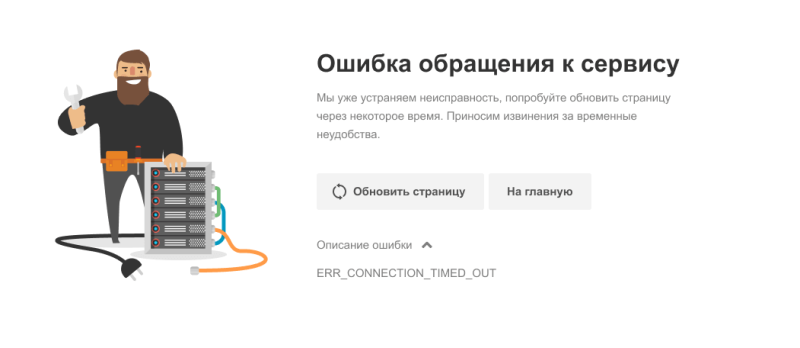
Дизайн и описание ошибки 500 может быть любым, так как каждый владелец сайта может создать свою версию страницы. Например, так выглядит страница с ошибкой на REG.RU:
Как ошибка 500 влияет на SEO-продвижение
Для продвижения сайта в поисковых системах используются поисковые роботы. Они сканируют страницы сайта, проверяя их доступность. Если страница работает корректно, роботы анализируют её содержимое. После этого формируются поисковые запросы, по которым можно найти ресурс в поиске.
Когда поисковый робот сканирует страницу с ошибкой 500, он не изменяет её статус в течение суток. В течение этого времени администратор может исправить ошибку. Если робот перейдёт на страницу и снова столкнётся с ошибкой, он исключит эту страницу из поисковой выдачи.
Проверить, осталась ли страница на прежних позициях, можно с помощью Google Search Console. Если робот исключил страницу из поисковой выдачи, её можно добавить снова.
Код ошибки 500: причины
Если сервер вернул ошибку 500, это могло случиться из-за настроек на web-хостинге или проблем с кодом сайта. Самые распространённые причины:
- ошибки в файле .htaccess,
- неподходящая версия PHP,
- некорректные права на файлы и каталоги,
- большое количество запущенных процессов,
- большие скрипты,
- несовместимые или устаревшие плагины.
Решить проблему с сервером можно только на стороне владельца веб-ресурса. Однако пользователь тоже может выполнить несколько действий, чтобы продолжить работу на сайте.
Что делать, если вы пользователь
Если на определённом ресурсе часто возникает ошибка 500, вы можете связаться с владельцем сайта по инструкции.
Перезагрузите страницу
Удаленный сервер возвращает ошибку не только из-за серьёзных проблем на сервере. Иногда 500 ошибка сервера может быть вызвана небольшими перегрузками сайта.
Чтобы устранить ошибку, перезагрузите страницу с помощью сочетания клавиш:
- на ПК — F5,
- на ноутбуке — Fn + F5,
- на устройствах от Apple — Cmd + R.
Обратите внимание! Если вы приобретаете товары в интернет-магазине и при оформлении заказа появляется 500 Internal Server Error (перевод — внутренняя ошибка сервера), при перезагрузке страницы может создаться несколько заказов. Поэтому сначала проверьте, оформился ли ваш предыдущий заказ. Если нет, попробуйте оформить заказ заново.
Очистите кэш и cookies браузера
Кэш и cookies сохраняют данные посещаемых сайтов и данные аутентификаций, чтобы в будущем загружать веб-ресурсы быстрее. Если на ресурсе уже был статус ошибки 500, при повторном входе на сайт может загружаться старая версия страницы с ошибкой из кэша, хотя на самом деле страница уже работает. Очистить кэш и куки браузера вам поможет инструкция.
Если ни одно из этих действий не решило проблему, значит, некорректно работает сам сервер сайта. Вернитесь на страницу позже, как только владелец решит проблему.
Что делать, если вы владелец сайта
В большинстве случаев устранить проблему может только владелец сайта. Как правило, ошибка связана с проблемами в коде. Реже проблемы могут быть на физическом сервере хостинг-провайдера.
Ниже рассмотрим самые популярные причины и способы решения.
Ошибки в файле .htaccess
Неверные правила в файле .htaccess — частая причина возникновения ошибки. Чтобы это проверить, найдите .htaccess в файлах сайта и переименуйте его (например, в test). Так директивы, прописанные в файле, не повлияют на работу сервера. Если сайт заработал, переименуйте файл обратно в .htaccess и найдите ошибку в директивах. Если вы самостоятельно вносили изменения в .htaccess, закомментируйте новые строки и проверьте доступность сайта.Также может помочь замена текущего файла .htaccess на стандартный в зависимости от CMS.
Найти директиву с ошибкой можно с помощью онлайн-тестировщика. Введите содержимое .htaccess и ссылку на сайт, начиная с https://. Затем нажмите Test:
Произошла непредвиденная ошибка
На экране появится отчёт. Если в .htaccess есть ошибки, они будут выделены красным цветом:
500 ошибка nginx
Активирована устаревшая версия PHP
Устаревшие версии PHP не получают обновления безопасности, работают медленнее и могут вызывать проблемы с плагинами и скриптами. Возможно, для работы вашего веб-ресурса нужна более новая версия PHP. Попробуйте сменить версию PHP на другую по инструкции.
Установлены некорректные права на файлы и каталоги сайта
В большинстве случаев корректными правами для каталогов являются «755», для файлов — «644». Проверьте, правильно ли они установлены, и при необходимости измените права на файлы и папки.
Запущено максимальное количество процессов
На тарифах виртуального хостинга REG.RU установлены ограничения на количество одновременно запущенных процессов. Например, на тарифах линейки «Эконом» установлено ограничение в 18 одновременно запущенных процессов, на тарифах «+Мощность» ― 48 процессов. Если лимит превышен, новый процесс не запускается и возникает системная ошибка 500.
Такое большое число одновременных процессов может складываться из CRON-заданий, частых подключений с помощью почтовых клиентов по протоколу IMAP, подключения по FTP или других процессов.
Чтобы проверить количество процессов, подключитесь по SSH. Выполните команду:
ps aux | grep [u]1234567 |wc -lВместо u1234567 укажите ваш логин хостинга: Как узнать логин хостинга.
Чтобы посмотреть, какие процессы запущены, введите команду:
Вместо u1234567 укажите логин услуги хостинга.
Командная строка отобразит запущенные процессы:
Код ошибки 500
Где:
- u1234567 — логин услуги хостинга,
- 40522 — PID процесса,
- S — приоритет процесса,
- /usr/libexec/sftp-server — название процесса.
Процесс можно завершить командой kill, например:
Вместо 40522 укажите PID процесса.
Чтобы решить проблему, вы также можете:
- увеличить интервал запуска заданий CRON,
- ограничить количество IMAP-соединений в настройках почтового клиента. Подробнее в статье Ограничение IMAP-соединений,
- проанализировать запущенные процессы самостоятельно или обратившись за помощью к разработчикам сайта.
Если вам не удалось самостоятельно устранить ошибку 500, обратитесь в техподдержку.
Скрипты работают слишком медленно
На каждом виртуальном хостинге есть ограничения на время выполнения скрипта. Если за установленное время скрипт не успевает выполниться, возникает ошибка сервера 500. Для решения проблемы обратитесь к разработчику сайта и оптимизируйте скрипты. Если оптимизировать нельзя, перейдите на более мощный вид сервера.
У пользователей VPS есть возможность увеличить максимальное использование оперативной памяти на процесс, но лучше делать скрипты меньшего размера.
Ошибка 500 на сайте, созданном на WordPress
WordPress предлагает много плагинов для создания хорошего сайта. Они значительно расширяют возможности CMS. Однако они же могут нарушать работу сайта и вызывать ошибку 500. Вызвать ошибку могут как недавно установленные плагины, так и старые.
Для начала проверьте, нужно ли обновить плагины. Часто устаревшие плагины перестают работать и вызывают проблемы работы сайта. Если все плагины обновлены, но 500 Internal Server Error остаётся, отключите все плагины, чтобы убедиться, что именно они мешают работе сайта. Как только станет понятно, что виноват один из плагинов, отключайте их по очереди, пока не найдёте тот, который нарушает работу сервера.
Как отключить плагин в WordPress
- 1.
-
2.
Перейдите во вкладку «Плагины» ― «Установленные».
-
3.
Нажмите Деактивировать у плагина, который, как вам кажется, повлиял на работу сайта:
Если все ваши действия не решили проблему или вы не уверены в своих технических знаниях, обратитесь к службе технической поддержки. Сообщите время обнаружения проблемы и опишите все действия, которые вы предприняли перед обращением. Специалисты сделают детальную проверку настроек вашего сайта и при необходимости обратятся к администраторам сервера на стороне хостинг-провайдера.
Содержание
Составили подробный классификатор кодов состояния HTTP. Добавляйте в закладки, чтобы был под рукой, когда понадобится.
Что такое код ответа HTTP
Когда посетитель переходит по ссылке на сайт или вбивает её в поисковую строку вручную, отправляется запрос на сервер. Сервер обрабатывает этот запрос и выдаёт ответ — трехзначный цифровой код HTTP от 100 до 510. По коду ответа можно понять реакцию сервера на запрос.
Первая цифра в ответе обозначает класс состояния, другие две — причину, по которой мог появиться такой ответ.
Как проверить код состояния страницы
Проверить коды ответа сервера можно вручную с помощью браузера и в панелях веб‑мастеров: Яндекс.Вебмастер и Google Search Console.
В браузере
Для примера возьмём Google Chrome.
-
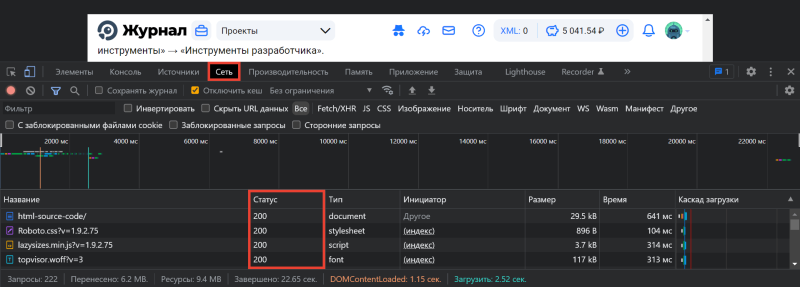
Откройте панель разработчика в браузере клавишей F12, комбинацией клавиш Ctrl + Shift + I или в меню браузера → «Дополнительные инструменты» → «Инструменты разработчика». Подробнее об этом рассказывали в статье «Как открыть исходный код страницы».
-
Переключитесь на вкладку «Сеть» в Инструментах разработчика и обновите страницу:
В Яндекс.Вебмастере
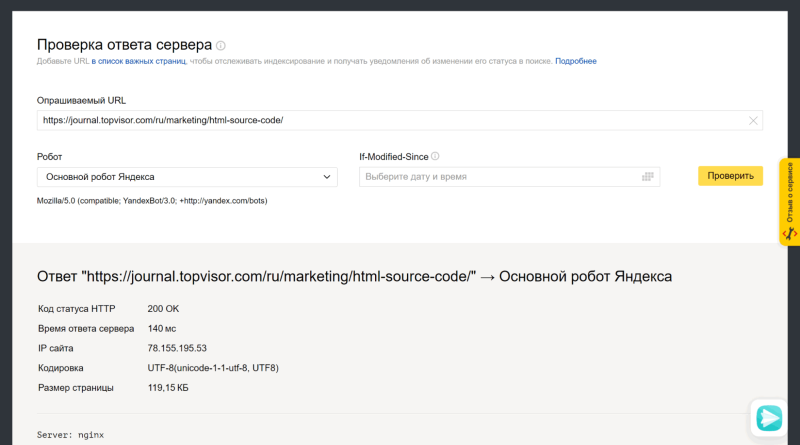
Откройте инструмент «Проверка ответа сервера» в Вебмастере. Введите URL в специальное поле и нажмите кнопку «Проверить»:
Как добавить сайт в Яндекс.Вебмастер и другие сервисы Яндекса
В Google Search Console
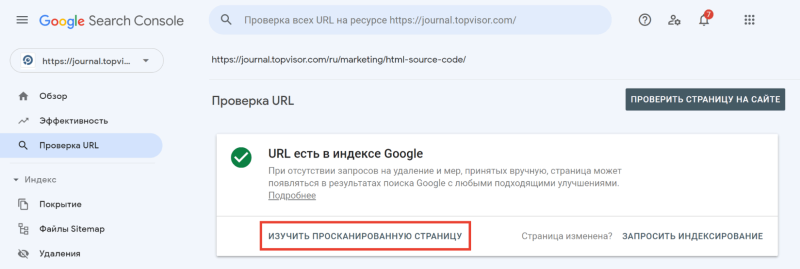
Чтобы посмотреть код ответа сервера в GSC, перейдите в инструмент проверки URL — он находится в самом верху панели:

Введите ссылку на страницу, которую хотите проверить, и нажмите Enter. В результатах проверки нажмите на «Изучить просканированную страницу» в блоке «URL есть в индексе Google».
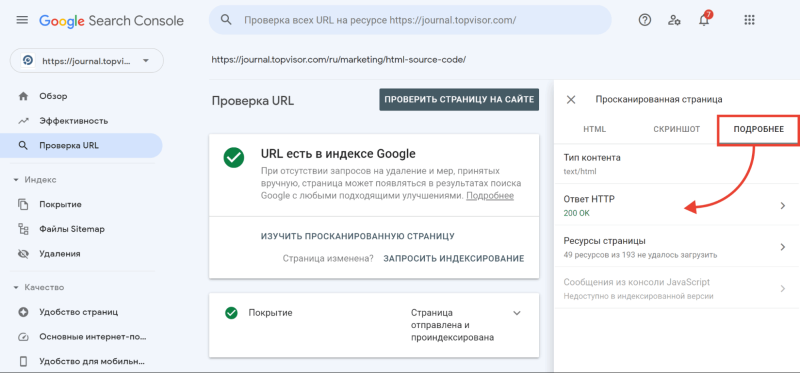
А затем в открывшемся окне перейдите на вкладку «Подробнее»:
Теперь расскажем подробнее про все классы кодов состояния HTTP.
1* класс кодов (информационные сообщения)
Это системный класс кодов, который только информирует о процессе передачи запроса. Такие ответы не являются ошибкой, хотя и могут отображаться в браузере как Error Code.
100 Continue
Этот ответ сообщает, что полученные сведения о запросе устраивают сервер и клиент может продолжать отправлять данные. Такой ответ может требоваться клиенту, если на сервер отправляется большой объём данных.
101 Switching Protocols
Сервер одобрил переключение типа протокола, которое запросил пользователь, и в настоящий момент выполняет действие.
102 Processing
Запрос принят — он находится в обработке, и на это понадобится чуть больше времени.
103 Checkpoint
Контрольная точка — используется в запросах для возобновления после прерывания запросов POST или PUT.
POST отправляет данные на сервер, PUT создает новый ресурс или заменяет существующий данными, представленными в теле запроса.
Разница между ними в том, что PUT работает без изменений: повторное его применение даёт такой же результат, что и в первый раз, а вот повторный вызов одного и того же метода POST часто меняет данные.
Пример — оформленный несколько раз интернет‑заказ. Такое часто происходит как раз по причине неоднократного использования запроса PUT.
105 Name Not Resolved
Не удается преобразовать DNS‑адрес сервера — это означает ошибку в службе DNS. Эта служба преобразует IP‑адреса в знакомые нам доменные имена.
2* класс кодов (успешно обработанные запросы)
Эти коды информируют об успешности принятия и обработки запроса. Также сервер может передать заголовки или тело сообщений.
200 ОК
Все хорошо — HTTP‑запрос успешно обработан (не ошибка).
201 Created
Создано — транзакция успешна, сформирован новый ресурс или документ.
202 Accepted
Принято — запрос принят, но ещё не обработан.
203 Non‑Authoritative Information
Информация не авторитетна — запрос успешно обработан, но передаваемая информация была взята не из первичного источника (данные могут быть устаревшими).
204 No Content
Нет содержимого — запрос успешно обработан, однако в ответе только заголовки без контента сообщения. Не нужно обновлять содержимое документа, но можно применить к нему полученные метаданные.
205 Reset Content
Сбросить содержимое. Запрос успешно обработан — но нужно сбросить введенные данные. Страницу можно не обновлять.
206 Partial Content
Частичное содержимое. Сервер успешно обработал часть GET‑запроса, а другую часть вернул.
GET — метод для чтения данных с сайта. Он говорит серверу, что клиент хочет прочитать какой‑то документ.
Представим интернет‑магазин и страницы каталога. Фильтры, которые выбирает пользователь, передаются благодаря методу GET. GET‑запрос работает с получением данных, а POST‑запрос нужен для отправки данных.
При работе с подобными ответами следует уделить внимание кэшированию.
207 Multi‑Status
Успешно выполнено несколько операций — сервер передал результаты выполнения нескольких независимых операций. Они появятся в виде XML‑документа с объектом multistatus.
226 IM Used
Успешно обработан IM‑заголовок (специальный заголовок, который отправляется клиентом и используется для передачи состояния HTTP).
3* класс кодов (перенаправление на другой адрес)
Эти коды информируют, что для достижения успешной операции нужно будет сделать другой запрос, возможно, по другому URL.
300 Multiple Choices
Множественный выбор — сервер выдает список нескольких возможных вариантов перенаправления (максимум — 5). Можно выбрать один из них.
301 Moved Permanently
Окончательно перемещено — страница перемещена на другой URL, который указан в поле Location.
302 Found/Moved
Временно перемещено — страница временно перенесена на другой URL, который указан в поле Location.
303 See Other
Ищите другую страницу — страница не найдена по данному URL, поэтому смотрите страницу по другому URL, используя метод GET.
304 Not Modified
Модификаций не было — с момента последнего визита клиента изменений не было.
305 Use Proxy
Используйте прокси — запрос к нужному ресурсу можно сделать только через прокси‑сервер, URL которого указан в поле Location заголовка.
306 Unused
Зарезервировано. Код в настоящий момент не используется.
307 Temporary Redirect
Временное перенаправление — запрашиваемый ресурс временно доступен по другому URL.
Этот код имеет ту же семантику, что код ответа 302 Found, за исключением того, что агент пользователя не должен изменять используемый метод HTTP: если в первом запросе использовался POST, то во втором запросе также должен использоваться POST.
308 Resume Incomplete
Перемещено полностью (навсегда) — запрашиваемая страница была перенесена на новый URL, указанный в поле Location заголовка. Метод запроса (GET/POST) менять не разрешается.
4* класс кодов (ошибки на стороне клиента)
Эти коды указывают на ошибки со стороны клиентов.

400 Bad Request
Неверный запрос — запрос клиента не может быть обработан, так как есть синтаксическая ошибка (возможно, опечатка).
401 Unauthorized
Не пройдена авторизация — запрос ещё в обработке, но доступа нет, так как пользователь не авторизован.
Для доступа к запрашиваемому ресурсу клиент должен представиться, послав запрос, включив при этом в заголовок сообщения поле Authorization.
402 Payment Required
Требуется оплата — зарезервировано для использования в будущем. Код предусмотрен для платных пользовательских сервисов, а не для хостинговых компаний.
403 Forbidden
Запрещено — запрос принят, но не будет обработан, так как у клиента недостаточно прав. Может возникнуть, когда пользователь хочет открыть системные файлы (robots, htaccess) или не прошёл авторизацию.
404 Not Found
Не найдено — запрашиваемая страница не обнаружена. Сервер принял запрос, но не нашёл ресурса по указанному URL (возможно, была ошибка в URL или страница была перемещена).
405 Method Not Allowed
Метод не разрешён — запрос был сделан методом, который не поддерживается данным ресурсом. Сервер должен предложить доступные методы решения в заголовке Allow.
406 Not Acceptable
Некорректный запрос — неподдерживаемый поисковиком формат запроса (поисковый робот не поддерживает кодировку или язык).
407 Proxy Authentication Required
Нужно пройти аутентификацию прокси — ответ аналогичен коду 401, только нужно аутентифицировать прокси‑сервер.
408 Request Timeout
Тайм‑аут запроса — запрос клиента занял слишком много времени. На каждом сайте существует свое время тайм‑аута — проверьте интернет‑соединение и просто обновите страницу.
409 Conflict
Конфликт (что‑то пошло не так) — запрос не может быть выполнен из‑за конфликтного обращения к ресурсу (несовместимость двух запросов).
410 Gone
Недоступно — ресурс раньше был размещён по указанному URL, но сейчас удалён и недоступен (серверу неизвестно месторасположение).
411 Length Required
Добавьте длины — сервер отклоняет отправляемый запрос, так как длина заголовка не определена, и он не находит значение Content‑Length.
Нужно исправить заголовки на сервере, и в следующий раз робот сможет проиндексировать страницу.
412 Precondition Failed
Предварительное условие не выполнено — стоит проверить правильность HTTP‑заголовков данного запроса.
413 Request Entity Too Large
Превышен размер запроса — перелимит максимального размера запроса, принимаемого сервером. Браузеры поддерживают запросы от 2 до 8 килобайт.
414 Request‑URI Too Long
Превышена длина запроса — сервер не может обработать запрос из‑за длинного URL. Такая ошибка может возникнуть, например, когда клиент пытается передать чересчур длинные параметры через метод GET, а не POST.
415 Unsupported Media Type
Формат не поддерживается — сервер не может принять запрос, так как данные подгружаются в некорректном формате, и сервер разрывает соединение.
416 Requested Range Not Satisfiable
Диапазон не поддерживается — ошибка возникает в случаях, когда в самом HTTP‑заголовке прописывается некорректный байтовый диапазон.
Корректного диапазона в необходимом документе может просто не быть, или есть опечатка в синтаксисе.
417 Expectation Failed
Ожидания не оправдались — прокси некорректно идентифицировал содержимое поля «Expect: 100‑Continue».
418 I’m a teapot
Первоапрельская шутка разработчиков в 1998 году. В расшифровке звучит как «я не приготовлю вам кофе, потому что я чайник». Не используется в работе.
422 Unprocessable Entity
Объект не обработан — сервер принял запрос, но в нём есть логическая ошибка. Стоит посмотреть в сторону семантики сайта.
423 Locked
Закрыто — ресурс заблокирован для выбранного HTTP‑метода. Можно перезагрузить роутер и компьютер. А также использовать только статистический IP.
424 Failed Dependency
Неуспешная зависимость — сервер не может обработать запрос, так как один из зависимых ресурсов заблокирован.
Выполнение запроса напрямую зависит от успешности выполнения другой операции, и если она не будет успешно завершена, то вся обработка запроса будет прервана.
425 Unordered Collection
Неверный порядок в коллекции — ошибка возникает, если клиент указал номер элемента в неупорядоченном списке или запросил несколько элементов в порядке, отличном от серверного.
426 Upgrade Required
Нужно обновление — в заголовке ответа нужно корректно сформировать поля Upgrade и Connection.
Этот ответ возникает, когда серверу требуется обновление до SSL‑протокола, но клиент не имеет его поддержки.
428 Precondition Required
Нужно предварительное условие — сервер просит внести в запрос информацию о предварительных условиях обработки данных, чтобы выдавать корректную информацию по итогу.
429 Too Many Requests
Слишком много запросов — отправлено слишком много запросов за короткое время. Это может указывать, например, на попытку DDoS‑атаки, для защиты от которой запросы блокируются.
431 Request Header Fields Too Large
Превышена длина заголовков — сервер может и не отвечать этим кодом, вместо этого он может просто сбросить соединение.
Исправляется это с помощью сокращения заголовков и повторной отправки запроса.
434 Requested Host Unavailable
Адрес запрашиваемой страницы недоступен.
444 No Response
Нет ответа — код отображается в лог‑файлах, чтобы подтвердить, что сервер никак не отреагировал на запрос пользователя и прервал соединение. Возвращается только сервером nginx.
Nginx — программное обеспечение с открытым исходным кодом. Его используют для создания веб‑серверов, а также в качестве почтового или обратного прокси‑сервера. Nginx решает проблему падения производительности из‑за роста трафика.
449 Retry With
Повторите попытку — ошибка говорит о необходимости скорректировать запрос и повторить его снова. Причиной становятся неверно указанные параметры (возможно, недостаточно данных).
450 Blocked by Windows Parental Controls
Заблокировано родительским контролем — говорит о том, что с компьютера попытались зайти на заблокированный ресурс. Избежать этой ошибки можно изменением параметров системы родительского контроля.
451 Unavailable For Legal Reasons
Недоступно по юридическим причинам — доступ к ресурсу закрыт, например, по требованию органов государственной власти или по требованию правообладателя в случае нарушения авторских прав.
456 Unrecoverable Error
Неустранимая ошибка — при обработке запроса возникла ошибка, которая вызывает некорректируемые сбои в таблицах баз данных.
499 Client Closed Request
Запрос закрыт клиентом — нестандартный код, используемый nginx в ситуациях, когда клиент закрыл соединение, пока nginx обрабатывал запрос.
5* класс кодов (ошибки на стороне сервера)
Эти коды указывают на ошибки со стороны серверов.
При использовании всех методов, кроме HEAD, сервер должен вернуть в теле сообщения гипертекстовое пояснение для пользователя. И его можно использовать в работе.
500 Internal Server Error
Внутренняя ошибка сервера — сервер столкнулся с неким условием, из‑за которого не может выполнить запрос.
Проверяйте, корректно ли указаны директивы в системных файлах (особенно htaccess) и нет ли ошибки прав доступа к файлам. Обратите внимание на ошибки внутри скриптов и их медленную работу.
501 Not Implemented
Не выполнено — код отдается, когда сам сервер не может идентифицировать метод запроса.
Сами вы эту ошибку не исправите. Устранить её может только сервер.
502 Bad Gateway
Ошибка шлюза — появляется, когда сервер, выступая в роли шлюза или прокси‑сервера, получил ответное сообщение от вышестоящего сервера о несоответствии протоколов.
Актуально исключительно для прокси и шлюзовых конфигураций.
503 Service Unavailable
Временно не доступен — сервер временно не имеет возможности обрабатывать запросы по техническим причинам (обслуживание, перегрузка и прочее).
В поле Retry‑After заголовка сервер укажет время, через которое можно повторить запрос.
504 Gateway Timeout
Тайм‑аут шлюза — сервер, выступая в роли шлюза или прокси‑сервера, не получил ответа от вышестоящего сервера в нужное время.
Исправить эту ошибку самостоятельно не получится. Здесь дело в прокси, часто — в веб‑сервере.
Первым делом просто обновите веб‑страницу. Если это не помогло, нужно почистить DNS‑кэш. Для этого нажмите горячие клавиши Windows+R и введите команду cmd (Control+пробел). В открывшемся окне укажите команду ipconfig / flushdns и подтвердите её нажатием Enter.
505 HTTP Version Not Supported
Сервер не поддерживает версию протокола — отсутствует поддержка текущей версии HTTP‑протокола. Нужно обеспечить клиента и сервер одинаковой версией.
506 Variant Also Negotiates
Неуспешные переговоры — с такой ошибкой сталкиваются, если сервер изначально настроен неправильно. По причине ошибочной конфигурации выбранный вариант указывает сам на себя, из‑за чего процесс и прерывается.
507 Insufficient Storage
Не хватает места для хранения — серверу недостаточно места в хранилище. Нужно либо расчистить место, либо увеличить доступное пространство.
508 Loop Detected
Обнаружен цикл — ошибка означает провал запроса и выполняемой операции в целом.
509 Bandwidth Limit Exceeded
Превышена пропускная способность — используется при чрезмерном потреблении трафика. Владельцу площадки следует обратиться к своему хостинг‑провайдеру.
510 Not Extended
Не продлён — ошибка говорит, что на сервере отсутствует нужное для клиента расширение. Чтобы исправить проблему, надо убрать часть неподдерживаемого расширения из запроса или добавить поддержку на сервер.
511 Network Authentication Required
Требуется аутентификация — ошибка генерируется сервером‑посредником, к примеру, сервером интернет‑провайдера, если нужно ввести пароль для получения доступа к сети через платную точку доступа.
Ошибка 400 Bad Request – это код ответа HTTP, который означает, что сервер не смог обработать запрос, отправленный клиентом из-за неверного синтаксиса. Подобные коды ответа HTTP отражают сложные взаимоотношения между клиентом, веб-приложением, сервером, а также зачастую сразу несколькими сторонними веб-сервисами. Из-за этого поиск причины появления ошибки может быть затруднён даже внутри контролируемой среды разработки.
В этой статье мы разберём, что значит ошибка 400 Bad Request (переводится как «Неверный запрос»), и как ее исправить
- На стороне сервера или на стороне клиента?
- Начните с тщательного резервного копирования приложения
- Диагностика ошибки 400 Bad Request
- Исправление проблем на стороне клиента
- Проверьте запрошенный URL
- Очистите соответствующие куки
- Загрузка файла меньшего размера
- Выйдите и войдите
- Отладка на распространённых платформах
- Откатите последние изменения
- Удалите новые расширения, модули или плагины
- Проверьте непреднамеренные изменения в базе данных
- Поиск проблем на стороне сервера
- Проверка на неверные заголовки HTTP
- Просмотрите логи
- Отладьте код приложения или скриптов
Все коды ответа HTTP из категории 4xx считаются ошибками на стороне клиента. Несмотря на это, появление ошибки 4xx не обязательно означает, что проблема как-то связана с клиентом, под которым понимается веб-браузер или устройство, используемое для доступа к приложению. Зачастую, если вы пытаетесь диагностировать проблему со своим приложением, можно сразу игнорировать большую часть клиентского кода и компонентов, таких как HTML, каскадные таблицы стилей (CSS), клиентский код JavaScript и т.п. Это также применимо не только к сайтам. Многие приложения для смартфонов, которые имеют современный пользовательский интерфейс, представляют собой веб-приложения.
С другой стороны, ошибка 400 Bad Request означает, что запрос, присланный клиентом, был неверным по той или иной причине. Пользовательский клиент может попытаться загрузить слишком большой файл, запрос может быть неверно сформирован, заголовки HTTP запроса могут быть неверными и так далее.
Мы рассмотрим некоторые из этих сценариев (и потенциальные решения) ниже. Но имейте в виду: мы не можем однозначно исключить ни клиент, ни сервер в качестве источника проблемы. В этих случаях сервер является сетевым объектом, генерирующим ошибку 400 Bad Request и возвращающим её как код ответа HTTP клиенту, но возможно именно клиент ответственен за возникновение проблемы.
Важно сделать полный бэкап вашего приложения, базы данных и т.п. прежде, чем вносить какие-либо правки или изменения в систему. Ещё лучше, если есть возможность создать полную копию приложения на дополнительном промежуточном сервере, который недоступен публично.
Подобный подход обеспечит чистую тестовую площадку, на которой можно отрабатывать все возможные сценарии и потенциальные изменения, чтобы исправить или иную проблему без угрозы безопасности или целостности вашего «живого» приложения.
Ошибка 400 Bad Request означает, что сервер (удалённый компьютер) не может обработать запрос, отправленный клиентом (браузером), вследствие проблемы, которая трактуется сервером как проблема на стороне клиента.
Существует множество сценариев, в которых ошибка 400 Bad Request может появляться в приложении. Ниже представлены некоторые наиболее вероятные случаи:
- Клиент случайно (или намеренно) отправляет информацию, перехватываемую маршрутизатором ложных запросов. Некоторые веб-приложения ищут особые заголовки HTTP, чтобы обрабатывать запросы и удостовериться в том, что клиент не предпринимает ничего зловредного. Если ожидаемый заголовок HTTP не найден или неверен, то ошибка 400 Bad Request – возможный результат.
- Клиент может загружать слишком большой файл. Большинство серверов или приложений имеют лимит на размер загружаемого файла, Это предотвращает засорение канала и других ресурсов сервера. Во многих случаях сервер выдаст ошибку 400 Bad Request, когда файл слишком большой и поэтому запрос не может быть выполнен.
- Клиент запрашивает неверный URL. Если клиент посылает запрос к неверному URL (неверно составленному), это может привести к возникновению ошибки 400 Bad Request.
- Клиент использует недействительные или устаревшие куки. Это возможно, так как локальные куки в браузере являются идентификатором сессии. Если токен конкретной сессии совпадает с токеном запроса от другого клиента, то сервер/приложение может интерпретировать это как злонамеренный акт и выдать код ошибки 400 Bad Request.
Устранение ошибки 400 Bad Request (попробуйте позже) лучше начать с исправления на стороне клиента. Вот несколько советов, что следует попробовать в браузере или на устройстве, которые выдают ошибку.
Наиболее частой причиной ошибки 400 Bad Request является банальный ввод некорректного URL. Доменные имена (например, internet-technologies.ru) нечувствительны к регистру, поэтому ссылка, написанная в смешанном регистре, такая как interNET-technologies.RU работает так же, как и нормальная версия в нижнем регистре internet-technologies.ru. Но части URL, которые расположены после доменного имени, чувствительными к регистру. Кроме случаев, когда приложение/сервер специально осуществляет предварительную обработку всех URL и переводит их в нижний регистр перед исполнением запроса.
Важно проверять URL на неподходящие специальные символы, которых в нем не должно быть. Если сервер получает некорректный URL, он выдаст ответ в виде ошибки 400 Bad Request.
Одной из потенциальных причин возникновения ошибки 400 Bad Request являются некорректные или дублирующие локальные куки. Файлы куки в HTTP – это небольшие фрагменты данных, хранящиеся на локальном устройстве, которые используются сайтами и веб-приложениями для «запоминания» конкретного браузера или устройства. Большинство современных веб-приложений использует куки для хранения данных, специфичных для браузера или пользователя, идентифицируя клиента и позволяя делать следующие визиты быстрее и проще.
Но куки, хранящие информацию сессии о вашем аккаунте или устройстве, могут конфликтовать с другим токеном сессии от другого пользователя, выдавая кому-то из вас (или вам обоим) ошибку 400 Bad Request.
В большинстве случаев достаточно рассматривать только ваше приложение в отношении файлов куки, которые относятся к сайту или веб-приложению, выдающему ошибку 400 Bad Request.
Куки хранятся по принципу доменного имени веб-приложения, поэтому можно удалить только те куки, которые соответствуют домену сайта, сохранив остальные куки не тронутыми. Но если вы не знакомы с ручным удалением определённых файлов куки, гораздо проще и безопаснее очистить сразу все файлы куки.
Это можно сделать разными способами в зависимости от браузера, который вы используете:
- Google Chrome;
- Internet Explorer;
- Microsoft Edge;
- Mozilla Firefox;
- Safari.
Если вы получаете ошибку 400 Bad Request при загрузке какого-либо файла, попробуйте корректность работы на меньшем по размеру файле, Это включает в себя и «загрузки» файлов, которые не загружаются с вашего локального компьютера. Даже файлы, отправленные с других компьютеров, считаются «загрузками» с точки зрения веб-сервера, на котором работает ваше приложение.
Попробуйте выйти из системы и войти обратно. Если вы недавно очистили файлы куки в браузере, это приводит к автоматическому выходу из системы при следующей загрузке страницы. Попробуйте просто войти обратно, чтобы посмотреть, заработала ли система корректно.
Также приложение может столкнуться с проблемой, связанной с вашей предыдущей сессией, являющейся лишь строкой, которую сервер посылает клиенту, чтобы идентифицировать клиента при будущих запросах. Как и в случае с другими данными, токен сессии (или строка сессии) хранится локально на вашем устройстве в файлах куки и передаётся клиентом на сервер при каждом запросе. Если сервер решает, что токен сессии некорректен или скомпрометирован, вы можете получить ошибку 400 Bad Request.
В большинстве веб-приложений выход повторный вход приводит к перегенерации локального токена сессии.
Если вы используете на сервере распространённые пакеты программ, которые выдают ошибку 400 Bad Request, изучите стабильность и функциональность этих платформ. Наиболее распространённые системы управления контентом, такие как WordPress, Joomla! и Drupal, хорошо протестированы в своих базовых версиях. Но как только вы начинаете изменять используемые ими расширения PHP, очень легко спровоцировать непредвиденные проблемы, которые выльются в ошибку 400 Bad Request.
Если вы обновили систему управления контентом непосредственно перед появлением ошибки 400 Bad Request, рассмотрите возможность отката к предыдущей версии, которая была установлена, как самый быстрый и простой способ убрать ошибку 400 bad request.
Аналогично, любые расширения или модули, которые были обновлены, могут вызывать ошибки на стороне сервера, поэтому откат к предыдущим версиям этих расширений также может помочь.
Но в некоторых случаях CMS не предоставляют возможности отката к предыдущим версиям. Так обычно происходит с популярными платформами, поэтому не бойтесь, если вы не можете найти простой способ вернуться к использованию старой версии той или иной программной платформы.
В зависимости от конкретной CMS, которую использует приложение, имена этих компонентов будут различаться. Но во всех системах они служат одной и той же цели: улучшение возможностей платформы относительно её стандартной функциональности.
При этом имейте в виду, что расширения могут так или иначе получать полный контроль над системой, вносить изменения в код PHP, HTML, CSS, JavaScript или базу данных. Поэтому мудрым решением может быть удаление любых новых расширений, которые были недавно добавлены.
Даже если удалили расширение через панель управления CMS, это не гарантирует, что внесенные им изменения были полностью отменены. Это касается многих расширений WordPress, которым предоставляется полный доступ к базе данных.
Расширение может изменить записи в базе данных, которые «не принадлежат» ему, а созданы и управляются другими расширениями (или даже самой CMS). В подобных случаях модуль может не знать, как откатить назад изменения, внесенные в записи базы данных.
Я лично сталкивался с такими случаями несколько раз. Поэтому лучшим путём будет открыть базу данных и вручную просмотреть таблицы и записи, которые могли быть изменены расширением.
Если вы уверены, что ошибка 400 Bad Request не связана с CMS, вот некоторые дополнительные советы, которые могут помочь найти проблему на стороне сервера.
Ошибка, которую вы получаете от приложения, является результатом недостающих или некорректных специальных заголовков HTTP, которые ожидает получить приложение или сервер. В подобных случаях нужно проанализировать заголовки HTTP, которые отправляются на сторону сервера.
Почти любое веб-приложение будет вести логи на стороне сервера. Они представляют собой историю того, что делало приложение. Например, какие страницы были запрошены, к каким серверам оно обращалось, какие результаты предоставлялись из базы данных и т.п.
Логи сервера относятся к оборудованию, на котором выполняется приложение, и зачастую представляют собой детали о статусе подключённых сервисов или даже о самом сервере. Поищите в интернете “логи [ИМЯ_ПЛАТФОРМЫ]”, если вы используете CMS, или “логи [ЯЗЫК_ПРОГРАММИРОВАНИЯ]” и “логи [ОПЕРАЦИОННАЯ_СИСТЕМА]”, если у вас собственное приложение, чтобы получить подробную информацию по поиску логов.
Если это не помогло, проблема может быть в исходном коде, который выполняется внутри приложения. Попытайтесь диагностировать, откуда может исходить проблема, отлаживая приложение вручную и параллельно просматривая логи приложения и сервера.
Создайте копию всего приложения на локальном устройстве для разработки и пошагово повторите тот сценарий, который приводил к возникновению ошибки 400 Bad Request. А затем просмотрите код приложения в тот момент, когда что-то пойдёт не так.
Независимо от причины возникновения ошибки, даже если вам удалось исправить её в этот раз, появление в вашем приложении такой проблемы — это сигнал для того, чтобы внедрить инструмент обработки ошибок, который поможет автоматически обнаруживать их и оповещать в момент возникновения.
Иногда в некоторых случаях, когда вы посещаете веб-сайт, вы видите на экране сообщение об ошибке 400 Bad Request. Хотя решение было применено, нажмите Ctrl + F5, но все равно не можете исправить ошибку.
В этом случае сервер может обнаружить, что размер файла cookie для домена, который вы посещаете, слишком велик или что некоторые файлы cookie были повреждены, поэтому он отказывается обслуживать главный веб-сайт.
- 1. Причина ошибки 400 Bad Request
- 2. Исправьте ошибку 400 Bad Request.
- 2.1. Удалить файл cookie определенного веб-сайта в браузере Chrome
- 2.2. Удалить файл cookie определенной веб-страницы в браузере FireFox
- 2.3. Удаление файла cookie определенной веб-страницы в Internet Explorer
- 2.4. Удалить историю просмотров, файлы cookie, данные и кеш в браузере Edge
- Некоторые другие способы исправить ошибки Bad Request 400
- Некоторые похожие ошибки
1. Причина ошибки 400 Bad Request
Ошибка 400 Bad Request — это код состояния HTTP, который обычно появляется, когда вы отправляете его на веб-сервер, что обычно так же просто, как требование загрузки веб-страницы, но в каком-то смысле он неверен или неисправен, и сервер не может понять.
Ошибка 400 Bad Request обычно возникает, когда вы вводите или вставляете неправильный URL-адрес в адресное окно. Но есть и другие относительно частые причины, вызывающие эту ошибку.
400 Bad Request отображается в разных форматах на разных веб-сайтах, поэтому вы можете увидеть что-то из краткого списка ниже, а не просто «400» или другой простой вариант, например, после:
400 Bad Request Плохой запрос. Ваш браузер отправил запрос, который этот сервер не может понять. Неверный запрос — недопустимый URL-адрес. Ошибка HTTP 400 — Неверный запрос. Неверный запрос: ошибка 400. Ошибка HTTP 400. Недействительное имя хоста запроса. ошибка 400, неверный запрос. Сервер не смог понять запрос из-за неправильного синтаксиса. Клиент не должен повторять запрос без изменений.
Ошибка 400 Bad Request отображается в окне веб-браузера Интернета, как и веб-страницы. Ошибка 400 Bad Request, как и все ошибки этого типа, может быть обнаружена в любой операционной системе и браузере.
В Internet Explorer сообщение «Веб-страница не может быть найдена» эквивалентно ошибке 400 Bad Request. В строке заголовка IE будет отображаться ошибка HTTP 400 Bad Request или что-то подобное.
Центр обновления Windows также может сообщать об ошибке HTTP 400, но она отображается как код ошибки 0x80244016 или с сообщением WU_E_PT_HTTP_STATUS_BAD_REQUEST.
Ошибка 400, сообщаемая для ссылок в приложении Microsoft Office, часто отображается как сообщение «Удаленный сервер возвратил ошибку: (400) Неверный запрос. ‘в небольшом всплывающем окне.
Примечание. Веб-серверы под управлением Microsoft IIS часто предоставляют более конкретную информацию о причине ошибки 400 Bad Request, добавляя число после 400. Например, ошибка «Ошибка HTTP 400.1 — недопустимый запрос», да означает «Недопустимый заголовок назначения» — Недействительный заголовок назначения.
Причина ошибки 400 Bad Request в браузерах Chrome, Firefox и Internet Explorer связана с поврежденным файлом cookie веб-сайта или поврежденными файлами cookie браузера или системными файлами.
2. Исправьте ошибку 400 Bad Request.
2.1. Удалить файл cookie определенного веб-сайта в браузере Chrome
Шаг 1:
В браузере Chrome нажмите значок с тремя пунктирными линиями в правом верхнем углу экрана, затем нажмите «Настройки».
Шаг 2:
В окне «Настройки» прокрутите вниз, чтобы найти и выбрать параметр «Показать дополнительные настройки» (показать дополнительные настройки).
Шаг 3:
В разделе «Конфиденциальность» нажмите «Настройки содержимого».
Шаг 4:
В окне «Настройки содержимого» в разделе «Файлы cookie» щелкните «Все файлы cookie и данные сайта».
Шаг 5:
В поле поиска вы вводите домен с ошибкой неверного запроса.
Шаг 6:
Выберите домен из результатов поиска и нажмите кнопку «Удалить все».
2.2. Удалить файл cookie определенной веб-страницы в браузере FireFox
Шаг 1:
В браузере FireFox выберите «Меню Firefox», затем нажмите «Параметры» => «Параметры».
Шаг 2:
Затем в окне «Параметры» выберите вкладку «Конфиденциальность» и выберите «Удалить отдельные файлы cookie».
Шаг 3:
В поле поиска введите домен, в котором возникла ошибка неверного запроса.
Затем выберите домен из результатов поиска и нажмите кнопку «Удалить все файлы cookie».
2.3. Удаление файла cookie определенной веб-страницы в Internet Explorer
Шаг 1:
В Internet Explorer щелкните значок зазубрины, затем выберите Свойства обозревателя.
Шаг 2:
В окне «Свойства обозревателя» перейдите на вкладку «Общие», в разделе «История просмотров» выберите «Настройки».
Шаг 3:
Затем выберите ссылку Просмотр файлов. Найдите местоположение файла cookie, вызвавшего ошибку, и удалите файл cookie.
2.4. Удалить историю просмотров, файлы cookie, данные и кеш в браузере Edge
Чтобы очистить историю просмотров, файлы cookie, данные и кеш в браузере Edge, сначала откройте браузер Edge, затем щелкните значок с тремя точками в правом верхнем углу экрана.
Затем нажмите «История». Здесь вы можете просмотреть всю историю просмотров.
Нажмите «Очистить историю», затем нажмите «Показать еще». Вы увидите возможность очистить историю просмотров, файлы cookie, данные и кеш.
Вы можете увидеть доступные варианты:
- История просмотров
- Файлы cookie и хранение данных веб-сайтов
- Кэшированные данные и файлы
- История загрузок
- Данные формы
- Пароли
- Медиа лицензии
- Всплывающие исключения
- Разрешения на размещение
- Полноэкранные разрешения
- Разрешения совместимости
Выберите параметры, которые вы хотите удалить, затем нажмите кнопку «Очистить».
Некоторые другие способы исправить ошибки Bad Request 400
1. Проверьте наличие ошибок в URL-адресе. Наиболее распространенная причина ошибки 400 Bad Request заключается в том, что URL-адрес был введен неправильно или ссылка, по которой щелкнули, указывает на искаженный URL-адрес с ошибкой определенного типа, например синтаксисом.
Важное примечание: ошибка 400 Bad Request может стать серьезной проблемой. В частности, проверьте наличие дополнительных символов, которые часто недопустимы в URL-адресах, например процентного символа. Хотя иногда символ% все же можно использовать правильно, но часто вы не увидите такие специальные символы в стандартном URL-адресе.
2. Попробуйте устранить неполадки, как вы это делали с ошибкой «504 Gateway Timeout», хотя вы получаете ошибку 400 Bad Request.
Хотя это не обычное исправление, но в некоторых относительно редких случаях двум серверам может потребоваться слишком много времени для связи (проблема с тайм-аутом порта), но они все равно не могут подключиться точно или, по крайней мере, нет ответа, поэтому вам сообщается о проблеме как 400 Bad Запрос.
3. Если вы загружаете файл на веб-сайт, эта ошибка может возникнуть. Скорее всего, причина ошибки 400 Bad Request в том, что размер файла слишком велик, и поэтому сервер отклоняет его.
4. Если ошибка 400 возникает почти на каждом посещаемом вами сайте, возможно, проблема в вашем компьютере или подключении к Интернету. Проведите тест скорости Интернета с вашим интернет-провайдером, чтобы убедиться, что все настроено правильно.
5. Прямой контакт со страницей хостинга сайта: возможно, причина ошибки 400 Bad Request на самом деле исходит не от вас, а от хостинга веб-сайта. В этом случае уведомление хостинг-сайта о проблеме поможет вам решить проблему.
На большинстве веб-сайтов есть сайты в социальных сетях, а иногда даже номера телефонов и адреса электронной почты.
Совет. Если на всем сайте отображается ошибка 400 неверных запросов, часто бывает полезен поиск в Twitter по хэштегу #websitedown, например #facebookdown или #gmaildown. Это определенно не поможет вам решить проблему, но, по крайней мере, вы знаете, что не только вы сталкиваетесь с этой ошибкой!
Если ни один из вышеперечисленных методов не работает, и вы уверены, что проблема исходит не от вашего компьютера, единственный способ — вернуться и проверить позже.
Поскольку проблема вызвана не вами, регулярно посещайте этот сайт, чтобы узнать, когда ошибка будет исправлена.
Некоторые похожие ошибки
Некоторые другие ошибки браузера также возникают на стороне клиента и поэтому более или менее связаны с 400 ошибками неверного запроса, такими как 401 неавторизовано, 403 запрещено, 404 не найдено и 408 таймаут запроса.
Код состояния HTTP на стороне сервера также существует и всегда начинается с цифры 5 вместо 4. Вы можете найти все эти ошибки в списке кодов состояния HTTP Quantrimang.
См. Некоторые из следующих статей:
- Если скорость сети низкая, отключите эту функцию, чтобы просматривать веб-страницы в браузерах быстрее.
- Хитрость заключается в том, чтобы беспокоиться о том, что браузер Chrome «съест» аккумулятор вашего ноутбука.
- Краткое изложение того, как исправить ошибки, не скачивая файлы, не открывая YouTube и не отвечая на ошибки в браузере Chrome
Удачи!
When a website fails to load, it’s simply annoying. It’s important to understand, though, why that happened so you know how to fix it.
The 4xx family of status codes is the one we’re investigating here as they relate to invalid or corrupt requests from the client. Specifically, we’ll take a closer look at the 400 Bad Request error: what this error means, what causes it as well as some specific steps to fix the issue.
- What is 400 Bad Request Error?
- What Causes a 400 Bad Request Error
- 400 Bad Request Error: What Does It Look Like?
- How to Fix 400 Bad Request Error
Check out our video guide to fixing 400 errors:
What is a 400 Bad Request Error?
A 400 Bad Request, also known as a 400 error or HTTP error 400, is perceived by the server as a generic client error and it is returned when the server determines the error doesn’t fall in any of the other status code categories.
The key concept to understand here is that the 400 Bad Request error is something that has to do with the submitted request from the client before it is even processed by the server.
The Internet Engineering Task Force (IETF) defines the 400 Bad Request as:
The 400 (Bad Request) status code indicates that the server cannot or will not process the request due to something that is perceived to be a client error (e.g., malformed request syntax, invalid request message framing, or deceptive request routing).
What Causes the HTTP 400 Bad Request Error?
There are various root causes that can trigger the 400 Bad Request error and, even if this error isn’t specific to any particular browser or OS (operating system), the fixes do vary slightly.
1. URL String Syntax Error
The HTTP error 400 can occur due to incorrectly typed URL, malformed syntax, or a URL that contains illegal characters.
This is surprisingly easy to do by mistake and can happen if a URL has been encoding incorrectly. The following link is an example of a URL containing characters the server won’t be able to process, hence a 400 Bad Request error is triggered.
https://twitter.com/share?lang=en&text=Example%20of%20malformed%%20characters%20in%20URL
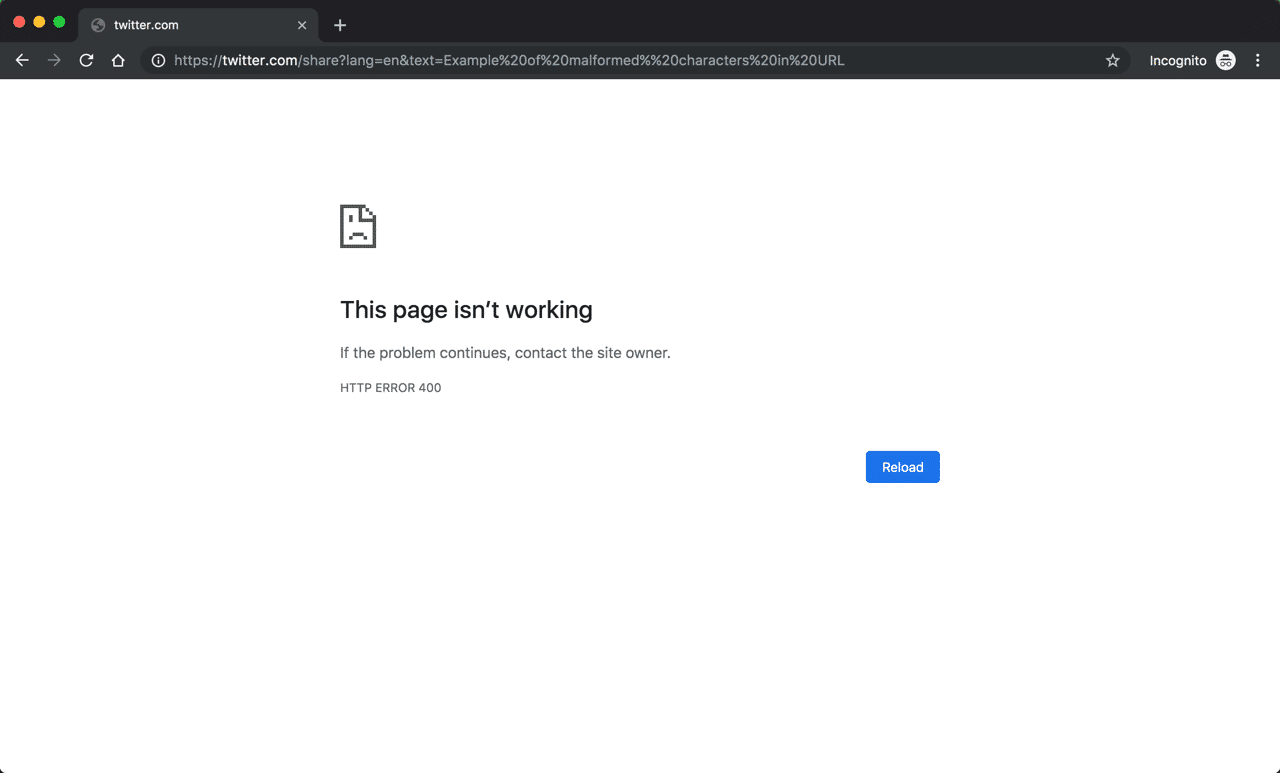
Note the extra % character immediately after the word malformed in the URL. A properly encoded space should be %20 and not %%20. This is what the result looks like in the Chrome browser.
An illegal character can also trigger a 400 Bad request error. The following URL contains a { character, which is not allowed. Therefore, it results in the same type of error.
https://twitter.com/share?lang=en&text=Example%20of%20malformed{%20characters%20in%20URL
2. Corrupted Browser Cache & Cookies
Even if the URL is 100% correct, the 400 Bad Request error can still occur because of corrupted files in the browser cache or problems with expired/corrupted browser cookies.
You may have encountered a 400 Bad Request error when trying to access the admin area of your WordPress site some time after your last log in. That’s happening because of the way the cookie handling your login authentication data may have gotten corrupted and can’t successfully authenticate you as a valid user with admin privileges. This will then result in the connection being refused and a 400 Bad Request error is triggered.
3. DNS Lookup Cache
The 400 Bad Request can happen when the DNS data stored locally is out of sync with registered DNS information.
All domain names are aliases for IP addresses. You can think of an IP address as a phone number “always calling” a specific server you want to connect to. When you first visit a website, a process called “name resolution” takes place and that’s when the domain name resolves to the specific IP address of the server.
To speed things up, these details are stored locally on your computer in the local DNS cache so the name resolution process doesn’t have to be done for every single visit for a given website. This is similar to how the browser cache works for HTML, CSS, JavaScript, media, and other files.
4. File Size Too Large
A 400 Bad Request can also occur when you try to upload a file to a website that’s too large for the upload request to be fulfilled. This is strictly related to the file size limit of the server and will vary based on how it has been set up.
Until now, we’ve focused on the 400 Bad Request error being triggered only due to client-side issues.
5. Generic Server Error
This error can sometimes be triggered because of server-side issues as well. Specifically, a 400 status code could indicate a general problem with the server, a server glitch, or other unspecified temporary issues.
If this happens when trying to connect to a third-party website, it’s really outside of your control and your best shot is to try refreshing the browser and check at regular intervals whether the issue has been fixed by the site owners.
One thing you can do to verify the issue is a server-side issue is to try loading the website on different browsers. If you want to go the extra mile, test it on an entirely different machine/device to rule out system-specific problems.
When you can’t connect to the site via any other browsers, computers, operating systems, or other devices then it’s likely to be a server-side issue. If you’d like, you can reach out to the site owner and let them know which OS, browser, and versions you were using when experienced the issue.
400 Bad Request Error: What Does It Look Like?
Most of the time a 400 Bad Request is related to client-side issues. We already saw what a 400 Bad Request error looks like in the Chrome browser.
But what about the other browsers?
400 Bad Request in Firefox
400 Bad Request in Safari
400 Bad Request in Microsoft Edge
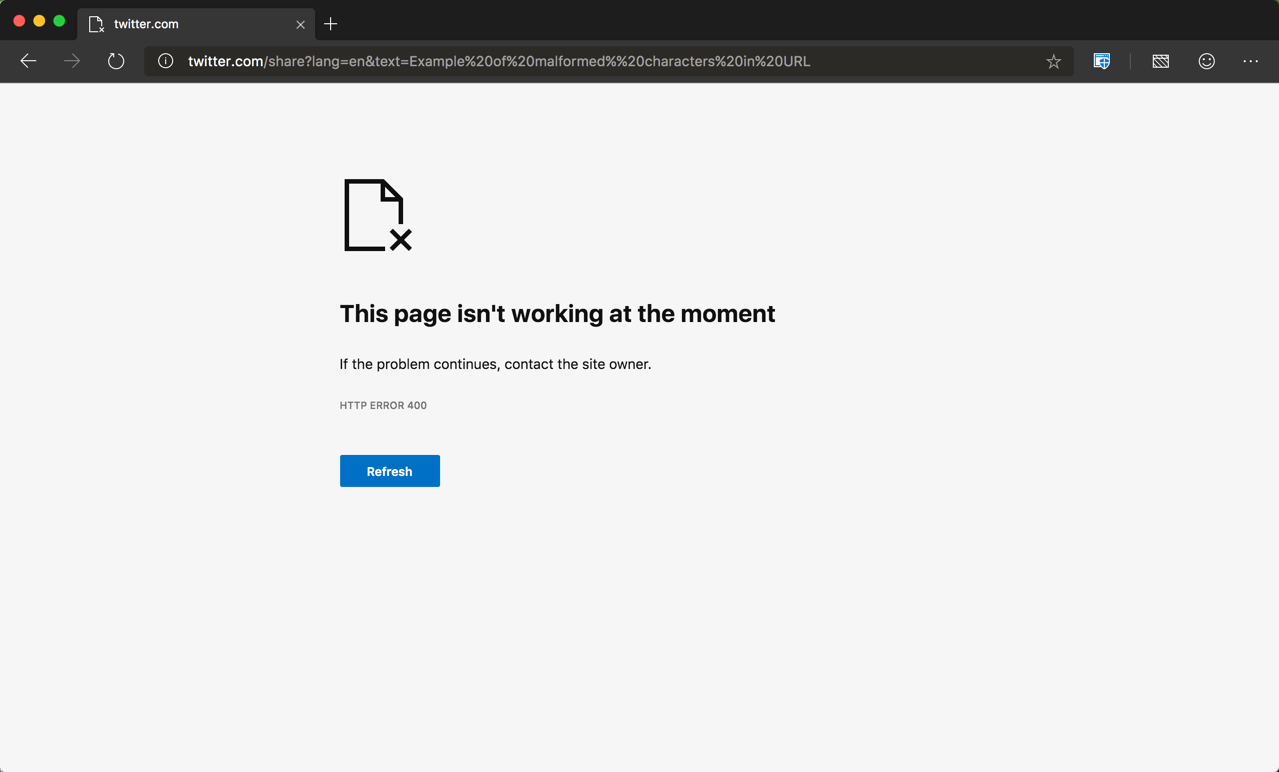
As you can see, all browsers return a generic and unhelpful 400 status code message. It seems you’re pretty much left alone for finding a solution to the problem. In Firefox and Safari, it’s not even clear a 400 Bad Request error has occurred at all as the browser window is completely blank!
Fortunately, we’ve put together a series of simple steps you can take to fix the 400 Bad Request error. Let’s take a closer look at each one of these in the next section!
400 Bad Request (Glossary):
The 400 Bad Request Error is an HTTP response status code
that indicates the server was unable to process (understand) the request sent by the client due to incorrect syntax, invalid request message framing, or deceptive request routing.
How to Fix 400 Bad Request Error?
Complete the steps outlined in this section to help diagnose and correct a 400 Bad Request.
The proposed solutions include:
- 1. Check the Submitted URL
- 2. Clear Browser Cache
- 3. Clear Browser Cookies
- 4. File Upload Exceeds Server Limit
- 5. Clear DNS Cache
- 6. Deactivate Browser Extensions
Before digging deeper on the different ways to fix the 400 Bad Request error, you may notice that several steps involve flushing locally cached data.
It’s true that if your computer didn’t cache any files or data at all, there would probably be significantly less connection error issues.
However, the benefits of caching files/data are well documented and the web browsing experience would certainly suffer if caching techniques weren’t used by browsers. When it comes to Edge Caching, for example, you can reduce by more than 50% the time required to deliver full pages to browsers.
It all comes down to a compromise between optimization and user experience, where websites try to load as quickly as possible but can occasionally be prone to errors such as a 400 Bad Request without any warning.
1. Check the Submitted URL
As this is one of the most common reasons for a 400 Bad Request error let’s start with an obvious culprit, the URL string itself. It can be very easy to include unwanted characters in the URL when entering it manually in the browser.
Check that the domain name and specific page you’re trying to access are spelled and typed correctly. Also, make sure they’re separated with forward slashes. If the URL contains special characters, make sure they have been encoded correctly and are legal URL characters.
For long URLs, you might find it easier and less error-prone, to use an online URL encoder/decoder. These type of utilities should also be able to detect illegal characters automatically in the URL as well.
Once you’re sure the URL is correct, try to access it again in the browser. If you’re still getting the 400 Bad Request error it’s time to clear some cache!
2. Clear Browser Cache
If any locally stored website files have been corrupted this can cause a 400 Bad Request error to be returned instead of the expected website content.
This includes all types of files a website needs to properly run such as:
- HTML
- JavaScript
- Text/config files
- CSS
- Media (images, videos, audio)
- Data files (XML, JSON)
These files are stored locally on your computer by the browser when the website is originally visited.
To fix this, the browser cache needs to be cleared.
In Chrome, click on the three-dotted icon on the right-hand corner and select the More Tools > Clear Browsing Data from the popup menu.
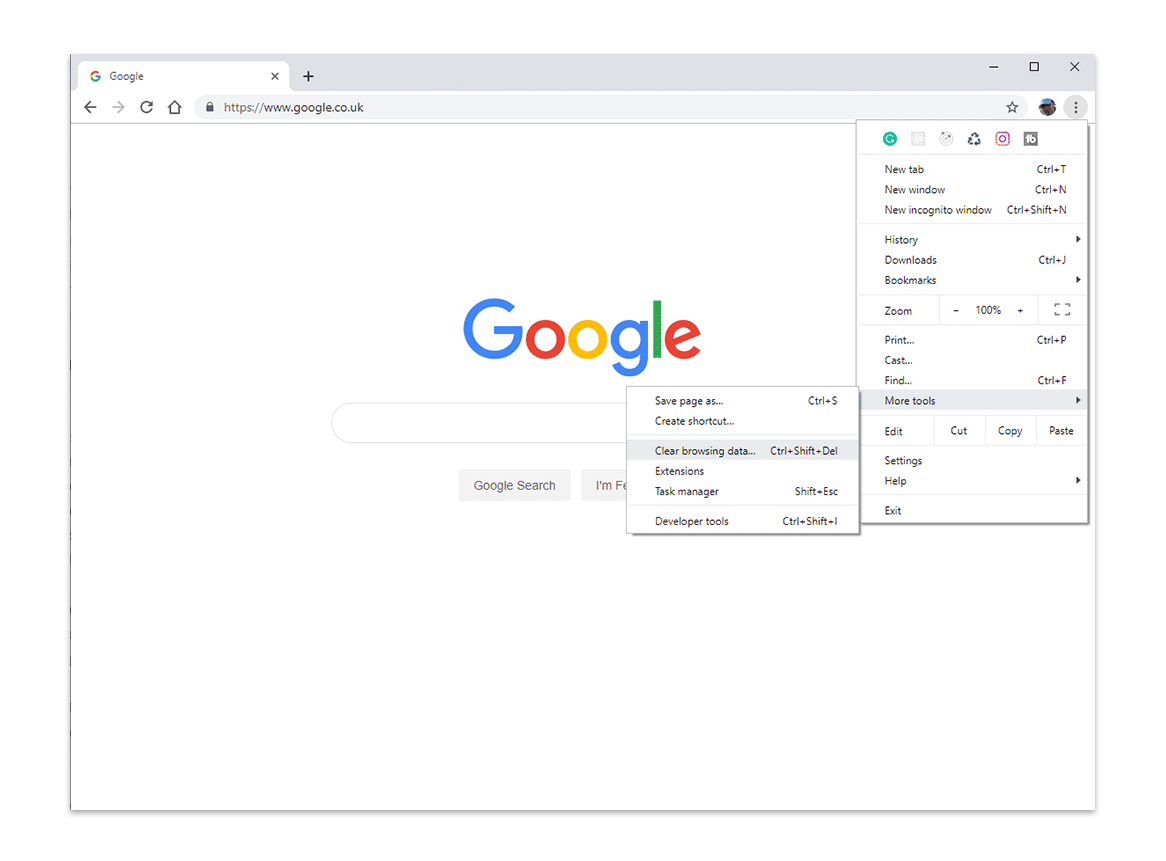
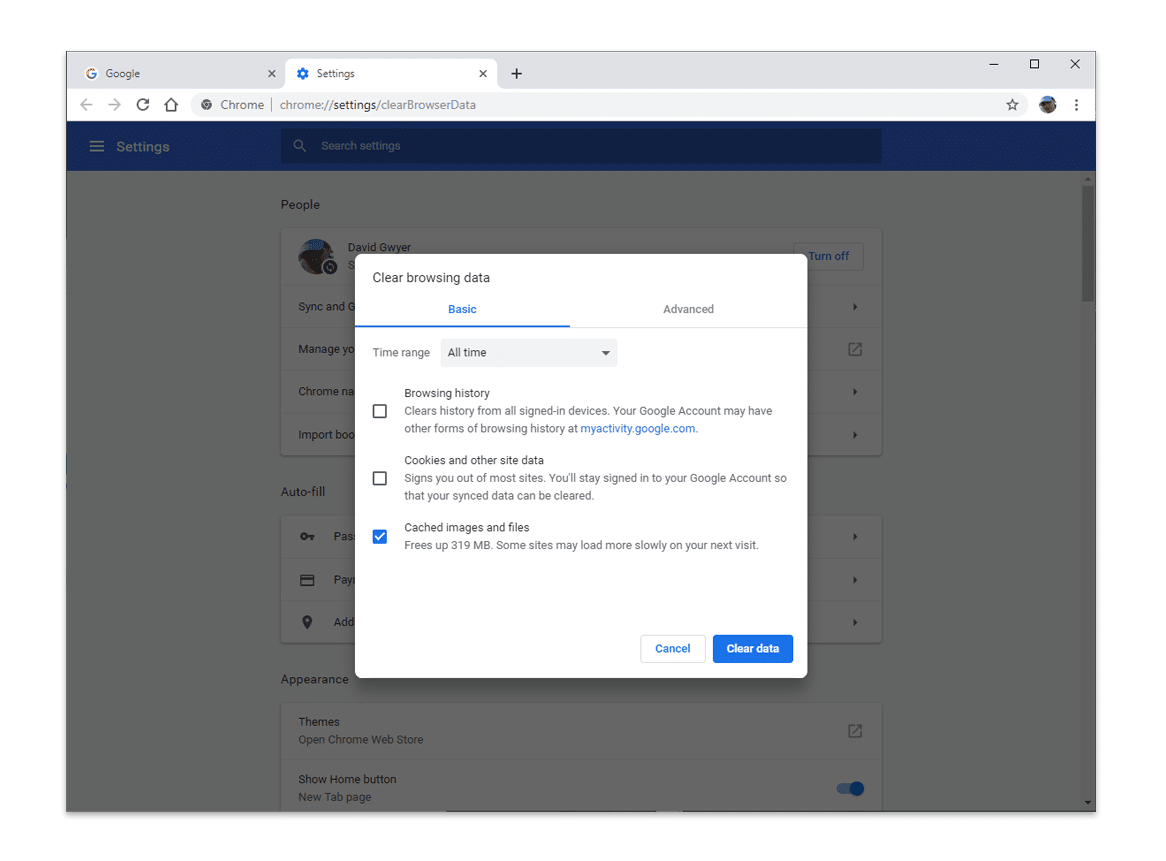
This will display the Clear browsing data window. In here, you’ll want to make sure the Cached images and files option is checked and then click on the Clear data button to clear the browser cache.
You can also choose to delete recent files for a specific time range via the Time range dropdown. However, to make sure all potentially corrupted files are removed we recommend deleting all locally stored files by selecting the All time option.
If you’re using an alternative browser, check this guide for clearing the browser cache for all the major browsers (Mozilla Firefox, Safari, Internet Explorer, Microsoft Edge, Opera).
3. Clear Browser Cookies
If clearing your browser cache didn’t work, then it’s time to delete the cookies too. A single website can use dozens of different cookies. If just one of them is expired or becomes corrupted, then it can be enough to trigger a 400 Bad Request.
To clear your cookies in Chrome, open up the Clear browsing data window by clicking the icon with the three dots in the top-right corner and select More Tools > Clear Browsing Data from the popup menu.
Make sure the Cookies and other site data is checked and select All time for the date range option to delete all current website cookies.
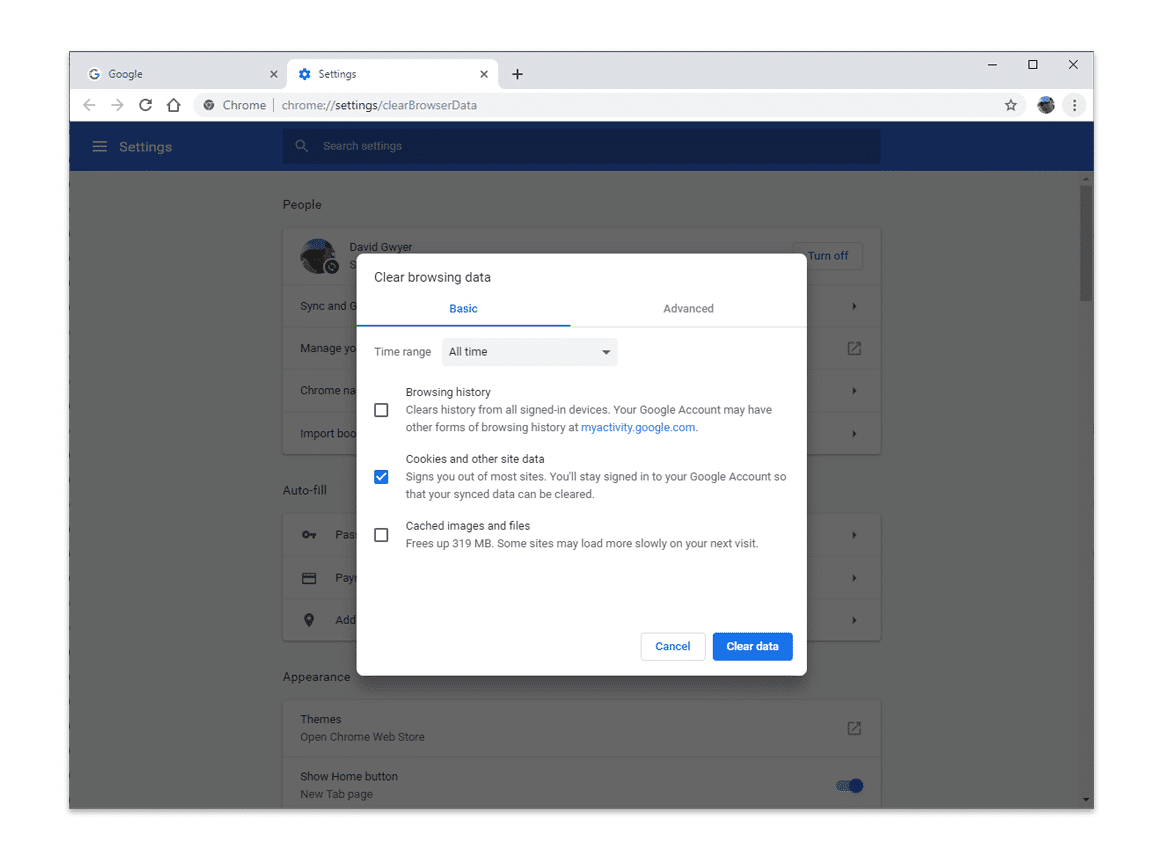
Once done, try loading the website which returned the 400 Bad Request error again. Assuming the site uses cookies, clearing them out from your browser could fix the issue as it’s often associated with corrupt or expired cookies.
To clear cookies in browsers other than Chrome please read this guide here.
4. File Upload Exceeds Server Limit
If you’re trying to upload a file to a website that’s exceeding the server file size limit, you’ll encounter a 400 Bad Request error.
You can test this out by uploading a smaller file first. If this is successful then the initial file is probably too large and you’ll need to find some way to reduce it before uploading it again.
This will depend on the type of file you’re trying to upload but there are plenty of resources available online that can help to compress large images, video, and audio files.
5. Clear DNS Cache
Another common cause of a 400 Bad Request is when local DNS lookup data becomes either corrupted or out-of-date.
Local DNS data isn’t stored by the browser but by the operating system itself. We have put together a detailed guide to clear the DNS cache for Windows and macOS operating systems.
6. Deactivate Browser Extensions
If you have browser extensions installed that affect website cookies then these could actually be the culprit here. Try temporarily disabling them to see if it makes a difference before trying to connect to the website again.
You may not have considered this could be an issue, but it’s certainly worth a try if you’ve exhausted all other options.
Experiencing a 400 Bad Request error? Check out our detailed guide on how to fix it once and for all! ❌🦊Click to Tweet
Summary
If you’re experiencing a 400 Bad Request error there are several actions you can perform to try and fix the issue.
In the vast majority of possible scenarios, a 400 Bad Request is a client-side issue caused by the submitted request to the server or a local caching issue. The solutions outlined in this article are easy to implement by anyone with minimal technical knowledge. You should be able to get your website working again in no time!
On occasions, though, a 400 Bad Request status code could hint to a generic server issue. This can be quickly diagnosed by testing the given site on different devices. If you suspect this to be a server-side error, there’s not much you can do other than keep trying to load the site at regular intervals and inform the site admin.
Get all your applications, databases and WordPress sites online and under one roof. Our feature-packed, high-performance cloud platform includes:
- Easy setup and management in the MyKinsta dashboard
- 24/7 expert support
- The best Google Cloud Platform hardware and network, powered by Kubernetes for maximum scalability
- An enterprise-level Cloudflare integration for speed and security
- Global audience reach with up to 35 data centers and 275+ PoPs worldwide
Test it yourself with $20 off your first month of Application Hosting or Database Hosting. Explore our plans or talk to sales to find your best fit.
When a website fails to load, it’s simply annoying. It’s important to understand, though, why that happened so you know how to fix it.
The 4xx family of status codes is the one we’re investigating here as they relate to invalid or corrupt requests from the client. Specifically, we’ll take a closer look at the 400 Bad Request error: what this error means, what causes it as well as some specific steps to fix the issue.
- What is 400 Bad Request Error?
- What Causes a 400 Bad Request Error
- 400 Bad Request Error: What Does It Look Like?
- How to Fix 400 Bad Request Error
Check out our video guide to fixing 400 errors:
What is a 400 Bad Request Error?
A 400 Bad Request, also known as a 400 error or HTTP error 400, is perceived by the server as a generic client error and it is returned when the server determines the error doesn’t fall in any of the other status code categories.
The key concept to understand here is that the 400 Bad Request error is something that has to do with the submitted request from the client before it is even processed by the server.
The Internet Engineering Task Force (IETF) defines the 400 Bad Request as:
The 400 (Bad Request) status code indicates that the server cannot or will not process the request due to something that is perceived to be a client error (e.g., malformed request syntax, invalid request message framing, or deceptive request routing).
What Causes the HTTP 400 Bad Request Error?
There are various root causes that can trigger the 400 Bad Request error and, even if this error isn’t specific to any particular browser or OS (operating system), the fixes do vary slightly.
1. URL String Syntax Error
The HTTP error 400 can occur due to incorrectly typed URL, malformed syntax, or a URL that contains illegal characters.
This is surprisingly easy to do by mistake and can happen if a URL has been encoding incorrectly. The following link is an example of a URL containing characters the server won’t be able to process, hence a 400 Bad Request error is triggered.
https://twitter.com/share?lang=en&text=Example%20of%20malformed%%20characters%20in%20URL
Note the extra % character immediately after the word malformed in the URL. A properly encoded space should be %20 and not %%20. This is what the result looks like in the Chrome browser.
An illegal character can also trigger a 400 Bad request error. The following URL contains a { character, which is not allowed. Therefore, it results in the same type of error.
https://twitter.com/share?lang=en&text=Example%20of%20malformed{%20characters%20in%20URL
2. Corrupted Browser Cache & Cookies
Even if the URL is 100% correct, the 400 Bad Request error can still occur because of corrupted files in the browser cache or problems with expired/corrupted browser cookies.
You may have encountered a 400 Bad Request error when trying to access the admin area of your WordPress site some time after your last log in. That’s happening because of the way the cookie handling your login authentication data may have gotten corrupted and can’t successfully authenticate you as a valid user with admin privileges. This will then result in the connection being refused and a 400 Bad Request error is triggered.
3. DNS Lookup Cache
The 400 Bad Request can happen when the DNS data stored locally is out of sync with registered DNS information.
All domain names are aliases for IP addresses. You can think of an IP address as a phone number “always calling” a specific server you want to connect to. When you first visit a website, a process called “name resolution” takes place and that’s when the domain name resolves to the specific IP address of the server.
To speed things up, these details are stored locally on your computer in the local DNS cache so the name resolution process doesn’t have to be done for every single visit for a given website. This is similar to how the browser cache works for HTML, CSS, JavaScript, media, and other files.
4. File Size Too Large
A 400 Bad Request can also occur when you try to upload a file to a website that’s too large for the upload request to be fulfilled. This is strictly related to the file size limit of the server and will vary based on how it has been set up.
Until now, we’ve focused on the 400 Bad Request error being triggered only due to client-side issues.
5. Generic Server Error
This error can sometimes be triggered because of server-side issues as well. Specifically, a 400 status code could indicate a general problem with the server, a server glitch, or other unspecified temporary issues.
If this happens when trying to connect to a third-party website, it’s really outside of your control and your best shot is to try refreshing the browser and check at regular intervals whether the issue has been fixed by the site owners.
One thing you can do to verify the issue is a server-side issue is to try loading the website on different browsers. If you want to go the extra mile, test it on an entirely different machine/device to rule out system-specific problems.
When you can’t connect to the site via any other browsers, computers, operating systems, or other devices then it’s likely to be a server-side issue. If you’d like, you can reach out to the site owner and let them know which OS, browser, and versions you were using when experienced the issue.
400 Bad Request Error: What Does It Look Like?
Most of the time a 400 Bad Request is related to client-side issues. We already saw what a 400 Bad Request error looks like in the Chrome browser.
But what about the other browsers?
400 Bad Request in Firefox
400 Bad Request in Safari
400 Bad Request in Microsoft Edge
As you can see, all browsers return a generic and unhelpful 400 status code message. It seems you’re pretty much left alone for finding a solution to the problem. In Firefox and Safari, it’s not even clear a 400 Bad Request error has occurred at all as the browser window is completely blank!
Fortunately, we’ve put together a series of simple steps you can take to fix the 400 Bad Request error. Let’s take a closer look at each one of these in the next section!
400 Bad Request (Glossary):
The 400 Bad Request Error is an HTTP response status code
that indicates the server was unable to process (understand) the request sent by the client due to incorrect syntax, invalid request message framing, or deceptive request routing.
How to Fix 400 Bad Request Error?
Complete the steps outlined in this section to help diagnose and correct a 400 Bad Request.
The proposed solutions include:
- 1. Check the Submitted URL
- 2. Clear Browser Cache
- 3. Clear Browser Cookies
- 4. File Upload Exceeds Server Limit
- 5. Clear DNS Cache
- 6. Deactivate Browser Extensions
Before digging deeper on the different ways to fix the 400 Bad Request error, you may notice that several steps involve flushing locally cached data.
It’s true that if your computer didn’t cache any files or data at all, there would probably be significantly less connection error issues.
However, the benefits of caching files/data are well documented and the web browsing experience would certainly suffer if caching techniques weren’t used by browsers. When it comes to Edge Caching, for example, you can reduce by more than 50% the time required to deliver full pages to browsers.
It all comes down to a compromise between optimization and user experience, where websites try to load as quickly as possible but can occasionally be prone to errors such as a 400 Bad Request without any warning.
1. Check the Submitted URL
As this is one of the most common reasons for a 400 Bad Request error let’s start with an obvious culprit, the URL string itself. It can be very easy to include unwanted characters in the URL when entering it manually in the browser.
Check that the domain name and specific page you’re trying to access are spelled and typed correctly. Also, make sure they’re separated with forward slashes. If the URL contains special characters, make sure they have been encoded correctly and are legal URL characters.
For long URLs, you might find it easier and less error-prone, to use an online URL encoder/decoder. These type of utilities should also be able to detect illegal characters automatically in the URL as well.
Once you’re sure the URL is correct, try to access it again in the browser. If you’re still getting the 400 Bad Request error it’s time to clear some cache!
2. Clear Browser Cache
If any locally stored website files have been corrupted this can cause a 400 Bad Request error to be returned instead of the expected website content.
This includes all types of files a website needs to properly run such as:
- HTML
- JavaScript
- Text/config files
- CSS
- Media (images, videos, audio)
- Data files (XML, JSON)
These files are stored locally on your computer by the browser when the website is originally visited.
To fix this, the browser cache needs to be cleared.
In Chrome, click on the three-dotted icon on the right-hand corner and select the More Tools > Clear Browsing Data from the popup menu.
This will display the Clear browsing data window. In here, you’ll want to make sure the Cached images and files option is checked and then click on the Clear data button to clear the browser cache.
You can also choose to delete recent files for a specific time range via the Time range dropdown. However, to make sure all potentially corrupted files are removed we recommend deleting all locally stored files by selecting the All time option.
If you’re using an alternative browser, check this guide for clearing the browser cache for all the major browsers (Mozilla Firefox, Safari, Internet Explorer, Microsoft Edge, Opera).
3. Clear Browser Cookies
If clearing your browser cache didn’t work, then it’s time to delete the cookies too. A single website can use dozens of different cookies. If just one of them is expired or becomes corrupted, then it can be enough to trigger a 400 Bad Request.
To clear your cookies in Chrome, open up the Clear browsing data window by clicking the icon with the three dots in the top-right corner and select More Tools > Clear Browsing Data from the popup menu.
Make sure the Cookies and other site data is checked and select All time for the date range option to delete all current website cookies.
Once done, try loading the website which returned the 400 Bad Request error again. Assuming the site uses cookies, clearing them out from your browser could fix the issue as it’s often associated with corrupt or expired cookies.
To clear cookies in browsers other than Chrome please read this guide here.
4. File Upload Exceeds Server Limit
If you’re trying to upload a file to a website that’s exceeding the server file size limit, you’ll encounter a 400 Bad Request error.
You can test this out by uploading a smaller file first. If this is successful then the initial file is probably too large and you’ll need to find some way to reduce it before uploading it again.
This will depend on the type of file you’re trying to upload but there are plenty of resources available online that can help to compress large images, video, and audio files.
5. Clear DNS Cache
Another common cause of a 400 Bad Request is when local DNS lookup data becomes either corrupted or out-of-date.
Local DNS data isn’t stored by the browser but by the operating system itself. We have put together a detailed guide to clear the DNS cache for Windows and macOS operating systems.
6. Deactivate Browser Extensions
If you have browser extensions installed that affect website cookies then these could actually be the culprit here. Try temporarily disabling them to see if it makes a difference before trying to connect to the website again.
You may not have considered this could be an issue, but it’s certainly worth a try if you’ve exhausted all other options.
Experiencing a 400 Bad Request error? Check out our detailed guide on how to fix it once and for all! ❌🦊Click to Tweet
Summary
If you’re experiencing a 400 Bad Request error there are several actions you can perform to try and fix the issue.
In the vast majority of possible scenarios, a 400 Bad Request is a client-side issue caused by the submitted request to the server or a local caching issue. The solutions outlined in this article are easy to implement by anyone with minimal technical knowledge. You should be able to get your website working again in no time!
On occasions, though, a 400 Bad Request status code could hint to a generic server issue. This can be quickly diagnosed by testing the given site on different devices. If you suspect this to be a server-side error, there’s not much you can do other than keep trying to load the site at regular intervals and inform the site admin.
Get all your applications, databases and WordPress sites online and under one roof. Our feature-packed, high-performance cloud platform includes:
- Easy setup and management in the MyKinsta dashboard
- 24/7 expert support
- The best Google Cloud Platform hardware and network, powered by Kubernetes for maximum scalability
- An enterprise-level Cloudflare integration for speed and security
- Global audience reach with up to 35 data centers and 275+ PoPs worldwide
Test it yourself with $20 off your first month of Application Hosting or Database Hosting. Explore our plans or talk to sales to find your best fit.
На чтение 5 мин. Просмотров 4.1k. Опубликовано 15.07.2019
Содержание
- Методы исправления ошибки 400 неверных запросов
- Как исправить ошибку 400 Bad Request
- Больше способов увидеть ошибку 400
- Ошибки вроде 400 Bad Request
Методы исправления ошибки 400 неверных запросов
Ошибка 400 Bad Request – это код состояния HTTP, который означает, что запрос, отправленный вами на сервер веб-сайта, часто такой простой, как запрос на загрузку веб-страницы, был каким-то неправильным или поврежденным, и сервер не мог его понять.
Ошибка 400 Bad Request часто вызывается вводом или вставкой неправильного URL в адресном окне, но есть и другие относительно распространенные причины.
На разных сайтах ошибки 400 Bad Request выглядят по-разному, поэтому вы можете увидеть что-то из краткого списка ниже, а не просто «400» или другой простой вариант:
400 неверных запросов
Неверный запрос. Ваш браузер отправил запрос, который этот сервер не может понять.
Неверный запрос - неверный URL
Ошибка HTTP 400 - неверный запрос
Неверный запрос: ошибка 400
Ошибка HTTP 400. Неверное имя хоста запроса.
400 - Неверный запрос. Сервер не может понять запрос из-за неправильного синтаксиса. Клиент не должен повторять запрос без изменений.
Ошибка 400 Bad Request отображается в окне интернет-браузера, как и веб-страницы. 400 ошибок Bad Request, как и все ошибки этого типа, можно увидеть в любой операционной системе и в любом браузере.
Как исправить ошибку 400 Bad Request

-
Проверьте на наличие ошибок в URL. Самая распространенная причина ошибки 400 Bad Request заключается в том, что введенный неверно URL-адрес или ссылка, по которой щелкали ссылки, указывают на неверно сформированный URL-адрес с определенным типом ошибки, такой как проблема синтаксиса.
Скорее всего, это проблема, если вы получили ошибку 400 Bad Request. В частности, проверьте наличие дополнительных, обычно недопустимых, символов в URL-адресе, например, символа процента. Несмотря на то, что есть совершенно допустимые варианты использования символа%, вы не часто найдете его в стандартном URL-адресе.
-
Очистите файлы cookie вашего браузера, особенно если вы получаете сообщение о неправильном запросе в службе Google. Многие сайты сообщают об ошибке 400, когда файл cookie, который он читает, поврежден или слишком стар.
-
Очистите кэш DNS, который должен исправить ошибку 400 Bad Request, если она вызвана устаревшими записями DNS, которые хранит ваш компьютер. Сделайте это в Windows, выполнив ipconfig/flushdns из окна командной строки.
Это не то же самое, что очистка кэша вашего браузера.
-
Очистите кеш вашего браузера. Кэшированная, но поврежденная копия веб-страницы, к которой вы пытаетесь обратиться, может быть причиной проблемы, которая отображает ошибку 400. Очистка кеша вряд ли решит большинство из 400 проблем с ошибочными запросами, но это быстро и просто и стоит попробовать.
-
Несмотря на то, что это не является распространенным исправлением, попробуйте вместо этого устранить проблему как проблему тайм-аута 504 шлюза, даже если о проблеме сообщается как 400 неверный запрос.
В некоторых относительно редких ситуациях два сервера могут занять слишком много времени для связи (проблема время ожидания шлюза ), но неправильно или, по крайней мере, бесполезно, сообщат о проблеме как 400 неверных запросов.
-
Если вы загружаете файл на веб-сайт, когда видите ошибку, скорее всего, ошибка 400 Bad Request связана с тем, что файл слишком велик, и поэтому сервер отклоняет его.
-
Если ошибка 400 возникает практически на каждом веб-сайте, который вы посещаете, проблема, скорее всего, связана с вашим компьютером или подключением к Интернету. Запустите тест скорости Интернета и проверьте его у своего интернет-провайдера, чтобы убедиться, что все настроено правильно.
-
Обратитесь непосредственно к сайту, на котором размещена страница. Вполне возможно, что ошибка 400 Bad Request на самом деле не является чем-то неправильным с вашей стороны, а является чем-то, что они должны исправить, и в этом случае дать им знать об этом будет очень полезно.
Смотрите наш список контактной информации на сайте, чтобы узнать, как связаться с несколькими популярными сайтами. Большинство сайтов имеют контакты в социальных сетях, а иногда даже номера телефонов и адреса электронной почты.
Если весь сайт не работает с ошибкой 400 Bad Request, поиск в Твиттере #websitedown часто бывает полезен, например, #facebookdown или #gmaildown. Это, конечно, не поможет в решении проблемы, но, по крайней мере, вы будете знать, что вы не одиноки!
-
Если ничего из вышеперечисленного не сработало, и вы уверены, что проблема не в вашем компьютере, вам остается только проверить позже. Поскольку проблема не в вашем решении, регулярно посещайте страницу или сайт, пока он не будет восстановлен.
Больше способов увидеть ошибку 400

В Internet Explorer сообщение Веб-страница не найдена указывает на ошибку 400 Bad Request.В строке заголовка IE будет написано HTTP 400 Bad Request или что-то очень похожее на это.
Центр обновления Windows также может сообщать об ошибках HTTP 400, но они отображаются в виде кода ошибки 0x80244016 или с сообщением WU_E_PT_HTTP_STATUS_BAD_REQUEST .
Ошибка 400, которая сообщается для ссылки в приложении Microsoft Office, часто отображается как Удаленный сервер возвратил сообщение об ошибке: (400) Bad Request. в небольшом всплывающем окне.
Веб-серверы под управлением Microsoft IIS часто предоставляют более конкретную информацию о причине ошибки 400 Bad Request, добавляя суффикс после числа 400 , как в HTTP Error 400.1 – Bad Request , что означает Неверный заголовок назначения .
Вот полный список:
Коды ошибок Microsoft IIS 400
| 400,1 | Неверный заголовок назначения |
| 400,2 | Неверный заголовок глубины |
| 400,3 | Неверный заголовок |
| 400,4 | Неверный заголовок перезаписи |
| 400,5 | Неверный заголовок перевода |
| 400,6 | Недопустимое тело запроса |
| 400,7 | Недопустимая длина содержимого |
| 400,8 | Неверный тайм-аут |
| 400,9 | Неверный токен блокировки |
Дополнительную информацию об этих специфичных для IIS кодах можно найти на странице Microsoft «Код состояния HTTP» на страницах IIS 7.0, IIS 7.5 и IIS 8.0.
Ошибки вроде 400 Bad Request
Ряд других ошибок браузера также являются ошибками на стороне клиента и, по крайней мере, в некоторой степени связаны с ошибкой 400 Bad Request. Некоторые включают 401 Несанкционированный, 403 Запрещено, 404 Не найдено, и 408 Время ожидания запроса.
Коды HTTP-статуса на стороне сервера также существуют и всегда начинаются с 5 вместо 4 . Вы можете увидеть их все в нашем списке ошибок кода состояния HTTP.
400 — Bad Request (Некорректный запрос)
«Плохой запрос». Этот ответ означает, что сервер не понимает… Читать далее
Подробнее
401 — Unauthorized (Не авторизован)
«Неавторизовано». Для получения запрашиваемого ответа нужна … Читать далее
Подробнее
402 — Payment Required (Необходима оплата)
«Необходима оплата». Этот код ответа зарезервирован для буду… Читать далее
Подробнее
403 — Forbidden (Запрещено)
«Запрещено». У клиента нет прав доступа к содержимому, поэто… Читать далее
Подробнее
404 — Not Found (Не найдено)
«Не найден». Сервер не может найти запрашиваемый ресурс. Код… Читать далее
Подробнее
405 — Method Not Allowed (Метод не поддерживается)
«Метод не разрешен». Сервер знает о запрашиваемом методе, но… Читать далее
Подробнее
406 — Not Acceptable (Неприемлемо)
Этот ответ отсылается, когда веб сервер после выполнения ser… Читать далее
Подробнее
407 — Proxy Authentication Required (Необходима аутентификация прокси)
Этот код ответа аналогичен коду 401, только аутентификация т… Читать далее
Подробнее
408 — Request Timeout (Истекло время ожидания)
Ответ с таким кодом может прийти, даже без предшествующего з… Читать далее
Подробнее
409 — Conflict (Конфликт)
Этот ответ отсылается, когда запрос конфликтует с текущим со… Читать далее
Подробнее
410 — Gone (Удалён)
Этот ответ отсылается, когда запрашиваемый контент удален с … Читать далее
Подробнее
411 — Length Required (Необходима длина)
Запрос отклонен, потому что сервер требует указание заголовк… Читать далее
Подробнее
412 — Precondition Failed (Условие ложно)
Клиент указал в своих заголовках условия, которые сервер не … Читать далее
Подробнее
413 — Request Entity Too Large (Полезная нагрузка слишком велика)
Размер запроса превышает лимит, объявленный сервером. Сервер… Читать далее
Подробнее
414 — Request-URI Too Long (URI слишком длинный)
URI запрашиваемый клиентом слишком длинный для того, чтобы с… Читать далее
Подробнее
415 — Unsupported Media Type (Неподдерживаемый тип данных)
Медиа формат запрашиваемых данных не поддерживается сервером… Читать далее
Подробнее
416 — Requested Range Not Satisfiable (Диапазон не достижим)
Диапозон указанный заголовком запроса Range не может бы… Читать далее
Подробнее
417 — Expectation Failed (Ожидание не удалось)
Этот код ответа означает, что ожидание, полученное из заголо… Читать далее
Подробнее
418 — I’m a teapot (Я — чайник)
I’m a teapot — Этот код был введен в 1998 году как одна из т… Читать далее
Подробнее
419 — Authentication Timeout (not in RFC 2616) (Обычно ошибка проверки CSRF)
Authentication Timeout (not in RFC 2616) — Этого кода нет в … Читать далее
Подробнее
420 — Enhance Your Calm (Twitter) (Подождите немного (Твиттер))
Возвращается Twitter Search и Trends API, когда клиент отпра… Читать далее
Подробнее
421 — Misdirected Request (Неверный запрос)
Misdirected Request — запрос был перенаправлен на сервер, не… Читать далее
Подробнее
422 — Unprocessable Entity (Необрабатываемый экземпляр)
Запрос имел правильный формат, но его нельзя обработать из-з… Читать далее
Подробнее
423 — Locked (Заблокировано)
Целевой ресурс из запроса заблокирован от применения к нему … Читать далее
Подробнее
424 — Failed Dependency (Невыполненная зависимость)
Не удалось завершить запрос из-за ошибок к предыдущем запрос… Читать далее
Подробнее
425 — Too Early (Слишком рано)
Too Early — сервер не готов принять риски обработки «ранней … Читать далее
Подробнее
426 — Upgrade Required (Необходимо обновление)
Указание сервера, клиенту, обновить протокол. Заголовок отве… Читать далее
Подробнее
428 — Precondition Required (Необходимо предусловие)
Precondition Required — сервер указывает клиенту на необходи… Читать далее
Подробнее
429 — Too Many Requests (Слишком много запросов)
Too Many Requests — клиент попытался отправить слишком много… Читать далее
Подробнее
430 — Would Block (Будет заблокировано)
Код состояния 430 would Block — это код, который сервер мог … Читать далее
Подробнее
431 — Request Header Fields Too Large (Поля заголовка запроса слишком большие)
Request Header Fields Too Large — Превышена допустимая длина… Читать далее
Подробнее
434 — Requested host unavailable (Запрашиваемый адрес недоступен)
Сервер к которому вы обратились недоступен… Читать далее
Подробнее
444 — No Response (Nginx) (Нет ответа (Nginx))
Код ответа Nginx. Сервер не вернул информацию и закрыл соеди… Читать далее
Подробнее
449 — Retry With (Повторить с…)
Retry With — возвращается сервером, если для обработки запро… Читать далее
Подробнее
450 — Blocked by Windows Parental Controls (Microsoft) (Заблокировано родительским контролем Windows (Microsoft))
Расширение Microsoft. Эта ошибка возникает, когда родительск… Читать далее
Подробнее
451 — Unavailable For Legal Reasons (Недоступно по юридическим причинам)
Unavailable For Legal Reasons — доступ к ресурсу закрыт по ю… Читать далее
Подробнее
499 — Client Closed Request (Клиент закрыл соединение)
Нестандартный код состояния, представленный nginx для случая… Читать далее
Подробнее
Привет, читатель блога ZametkiNaPolyah.ru! Продолжим знакомиться с протоколом HTTP в рубрике Серверы и протоколы и ее разделе HTTP протокол. Эта запись целиком и полностью посвящена ошибка клиента при взаимодействие по HTTP протоколу. Мы с тобой рассмотрим коды ошибок клиента HTTP. Вообще, коды ошибок клиента в HTTP протоколе могут быть расширены любым сервером, мы рассмотрим только коды ошибок клиента, которые указаны в стандарте HTTP 1.1. Сперва, как и обычно при рассмотрение кодов HTTP протокола, мы дадим общее описания кодам ошибок клиента, а затем рассмотрим по отдельности каждый из 18 HTTP кодов ошибок клиента.
HTTP коды ошибок клиента
Общая информация о HTTP кодах ошибок клиента
Содержание статьи:
- Общая информация о HTTP кодах ошибок клиента
- HTTP код ошибки 400, код ошибки 401, код ошибки клиента 402, код ошибки 403, HTTP код ошибки клиента 404, ошибка клиента 405
- HTTP код ошибки 406, код ошибки 407, HTTP код ошибки клиента 408, код ответа сервера 409, код ошибки 410, код ошибки клиента 411, HTTP код 412
- HTTP код ошибки клиента 413, код ошибки клиента 414, ошибка клиента 415, ошибка 416, HTTP код 417
HTTP коды ошибок клиента говорят пользователю о том, что ему не удалось получить запрашиваемый ресурс, указанный в URI (запись про URI в HTTP), по вине самого пользователя или клиента, например, пользователь ошибся при вводе URL в браузере, в этом случае сервер даст ответ с кодом состояния 404. Все коды ошибок HTTP клиента начинаются с четверки. HTTP сервер всегда в случае ошибки клиента отправляет вместе с кодом состояния пояснения того, почему произошла ошибка, за исключение тех случаев, когда используется HTTP метод HEAD.
Давайте для удобства рассмотрения сведем в одну таблицу все коды ошибок HTTP клиента в одну таблицу. И не будем забывать, что в основе протокола HTTP лежит модель взаимодействия клиент-сервер, которая делит обязанности приложений на клиентские и серверные, рассматриваемый протокол довольно строго придерживается данной модели, и у нас есть специальные коды ошибок, которые происходят по вине серверных приложений и есть коды ошибок, которые происходят по вине человека или клиентского приложения, которым человек пользуется.
| Код ошибки HTTP клиента | Описание кода ошибки HTTP клиента |
| 400 Bad Request | Код состояния ошибки HTTP клиента 400: плохой запрос Такой код состояния ошибки клиента вы можете увидеть тогда, когда сервер не понял ваш запрос из-за синтаксической ошибке в HTTP запросе. |
| 401 Unauthorized | Код состояния ошибки HTTP клиента 401: не авторизован Такой код состояния ошибки клиента вы можете увидеть в том случае, если для доступа к ресурсу требуется аутентификация по соображениям безопасности HTTP сервера. |
| 402 Payment Required | Код состояния ошибки HTTP клиента 402: требуется оплата Этот код состояния ошибки клиента на данный момент пока не используется, он предназначен для платных сервисов, а не для хостингов и интернет-провайдеров. |
| 403 Forbidden | Код состояния ошибки HTTP клиента 403: запрещено Такой код состояния ошибки клиента вы увидите в том случае, когда сервер вас прекрасно понял, но отказывается вам предоставлять доступ к ресурсу из-за того, что у вас недостаточно прав доступа. |
| 404 Not Found | Код состояния ошибки HTTP клиента 404: не найдено Самый популярный код состояния ошибки клиента. Вы его можете увидеть в том случае, когда ошиблись, вводя URL в браузере. |
| 405 Method Not Allowed | Код состояния ошибки HTTP клиента 405: метод не дозволен Данный код состояния ошибки клиента можно увидеть в том случае, когда вы используете метод запроса, запрещенный в настройках HTTP сервера. |
| 406 Not Acceptable | Код состояния ошибки HTTP клиента 406: не приемлем Этот код состояния вы увидите в том случае, когда HTTP сообщение вашего клиента содержит неправильные параметры для указанного в нем URI. |
| 407 Proxy Authentication Required | Код состояния ошибки HTTP клиента 407: требуется установления подлинности через прокси-сервер Если вы видите этот код состояния ошибки клиента, то вам нужно пройти аутентификацию на прокси-сервере. |
| 408 Request Timeout | Код состояния ошибки HTTP клиента 408: истекло время ожидания запроса Этот код состояния ошибки HTTP клиента вы увидите тогда, когда сервер устал ждать от вас сообщение. |
| 409 Conflict | Код состояния ошибки HTTP клиента 409: конфликт Такой код состояния ошибки клиента будет появляться очень редко, когда будет происходить конфликт действий между двумя пользователями. |
| 410 Gone | Код состояния ошибки HTTP клиента 410: удален А этот код состояния ошибки клиента будет показан сервером в том случае, когда ресурс был доступен по указанному URI, но теперь его там нет. |
| 411 Length Required | Код состояния ошибки HTTP клиента 411: требуется длина Этот код состояния ошибки клиента появляется в том случае, когда серверу нужно обязательно указывать поле заголовка Content-Lenght |
| 412 Precondition Failed | Код состояния ошибки HTTP клиента 412: предусловие неверно Сервер вернет HTTP ответ с таким кодом состояния в том случае, когда он не смог выполнить ни одно из условий из запроса клиента. |
| 413 Request Entity Too Large | Код состояния ошибки HTTP клиента 413: объект запроса слишком велик
А такой код ошибки клиента можно увидеть в том случае, когда тело (HTTP объекты и тело сообщения) запроса слишком большое и сервер его получить не смог. |
| 414 Request-url Too Long | Код состояния ошибки HTTP клиента 414: URI запроса слишком длинный Такой код ошибки клиента сервер выдаст в том случае, если URI запроса слишком длинный. |
| 415 Unsupported Media Type | Код состояния ошибки HTTP клиента 415: неподдерживаемый медиа тип Сервер может выдать такой код состояния ошибки клиента в том случае, если не захочет работать с указанным типом данных (типы данных в HTTP) тем методом, который указан в запросе клиента |
| 416 Requested Range Not Satisfiable | Код состояния ошибки HTTP клиента 416: запрашиваемый диапазон не достижим Данный код и ошибки клиента говорит нам о том, что диапазон фрагмента (единицы измерения в HTTP) в поле заголовка Range указан неверно. |
| 417 Expectation Failed | Код состояния ошибки HTTP клиента 417: ожидаемое неприемлимо Код состояния ошибки клиента 417 появится в том случае, если сервер не сможет удовлетворить значению, указанному в поле заголовка Expect. |
Далее мы рассмотрим более подробно коды ошибок HTTP клиента.
HTTP код ошибки 400, код ошибки 401, код ошибки клиента 402, код ошибки 403, HTTP код ошибки клиента 404, ошибка клиента 405
HTTP код ошибки клиента 400: Bad Request или неверный запрос. Сервер вернет ответ с кодом ошибки 400 в том случае, когда обнаружит, что HTTP запрос клиента содержит синтаксическую ошибку.
HTTP код ошибки клиента 401: Unauthorized или не авторизован. Код ошибки клиента 401 сервер отправляет в том случае, когда для доступа к ресурсу требуется авторизация, при этом ответ HTTP сервера должен (читай про требования HTTP протокола) включать поле заголовка WWW-Authenticate и перечень условий для аутентификации клиента, после чего клиент может повторить запрос к серверу с полем Authorization, в котором будут указаны все необходимые данные для авторизации.
HTTP код ошибки клиента 402: Payment Required или требуется оплата. Данный код ошибки клиента зарезервирован для будущего использования и предназначен для оповещения клиента о том, что для доступа к ресурсу ему необходимо произвести оплату. Обратите внимание: данный код ошибки клиент не используется ни хостингами, ни интернет-магазина, ни даже интернет-провайдерами.
HTTP код ошибки клиента 403: Forbidden или запрещено. HTTP код ошибки клиента 403 отправляется сервером в том случае, когда он отказывается выполнить ваш запрос, причин на то могут быть разными. При этом сервер не должен сообщать является ли эта мера временной или постоянной. Одной из причин появления HTTP кода 403 может быть то, что у пользователя недостаточно прав доступа к ресурсу.
HTTP код ошибки клиента 404: Not Found или не найдено. HTTP код ошибки клиента 404 – самый популярный код ошибки клиента, код ошибки 404 видел, наверное, каждый. Ведь для того, чтобы увидеть код ошибки 404 достаточно ввести неверный URL.
HTTP код ошибки клиента 405: Method Not Allowed или метод не дозволен. Код ошибки 405 сервер отправляет клиенту в том случае, когда для ресурса, указанного в URI, нельзя применить метод, указанный в запросе клиента. Код ошибки 405 появляется в основном из-за конфигураций безопасности сервера, когда администратор преднамеренно запрещает выполнение тех или иных методов HTTP запросов на сервере. При этом ответ сервера с кодом ошибки 405 должен содержать поле заголовка Allow, в котором будут указаны доступные метода для ресурса.
HTTP код ошибки 406, код ошибки 407, HTTP код ошибки клиента 408, код ответа сервера 409, код ошибки 410, код ошибки клиента 411, HTTP код 412
HTTP код ошибки клиента 406: Not Acceptable или не приемлем. Код ошибки 406 говорит клиенту о том, что введенный URI не приемлем с теми характеристиками, которые были указаны в HTTP заголовке (читай про параметры HTTP протокола). Если метод запроса был отличным от метода HEAD, то серверу нужно включить в тело сообщения список доступных характеристик для данного URI. Формат HTTP объекта определяется медиа типом в поле заголовка Content-Length и в зависимости от клиента и его возможностей подходящий вариант запроса может быть выбран автоматически, этот код применяется при обсуждении содержимого в HTTP.
HTTP код ошибки клиента 407: Proxy Authentication Required или требуется установление подлинности через прокси-сервер. HTTP код ошибки клиента 407 появится в том случае, когда клиенту для доступа к указанному ресурсу необходимо авторизоваться на прокси-сервере. Когда возникает код ошибки 407 прокси-сервер должен возвратить поле заголовка Proxy-Authenticate содержащее вызов (challenge), применяемый прокси-сервером для запрошенного ресурса. Код ошибки 407 аналогичен по своему действию с кодом 401.
HTTP код ошибки клиента 408: Request Timeout или истекло время ожидания запроса. Код ошибки 408 возникает в том случае, когда клиент не произвел запрос в течение того времени, которое сервер готов ждать, но клиент может повторить запрос.
HTTP код ошибки клиента 409: Conflict или конфликт. Код ошибки клиента 409 возникает в том случае, когда происходит конфликт между несколькими клиентами при доступе к одному ресурсу. Код ошибки 409 показывается клиенту только в том случае, когда тот может устранить конфликт и повторить свой запрос. HTTP ответ сервера должен предоставить максимум информации для пользователя, чтобы он устранил конфликт, и код 409 больше не появлялся. Чаще всего ошибка 409 появляется при использование метода PUT.
HTTP код ошибки клиента 410: Gone или удален. HTTP код ошибки клиента 410 будет отправлен сервером в том случае, когда ресурс удален и сервер не знает, где искать копию ресурса или его новую версию. В том случае, когда у сервера есть информация о том, что ресурс может быть восстановлен, ему не следует показывать ошибку 410, а лучше показать код ошибки 404.
HTTP код ошибки клиента 411: Length Required или требуется длина. Код ошибки 411 будет показан клиенту в том случае, когда серверу для корректной обработки запроса требуется длина содержимого. Клиент может повторить запрос, если добавит допустимое поле заголовка Content-Length, содержащее длину тела сообщения (message-body) в сообщении запроса.
HTTP код ошибки клиента 412: Precondition Failed или предусловие неверно. Код ошибки 412 будет выслан клиенту сервером в том случае, когда сервер не может выполнить условия, указанные в заголовке HTTP запроса.
HTTP код ошибки клиента 413, код ошибки клиента 414, ошибка клиента 415, ошибка 416, HTTP код 417
HTTP код ошибки клиента 413: Request Entity Too Large или объект запроса слишком большой. Код ошибки 413 появляется в том случае, когда объект, передаваемый в запросе клиента слишком большой и сервер его не может обработать. Сервер может закрыть соединение (здесь написано про HTTP соединения), чтобы не дать клиенту возможность продолжить запрос. Если такая ситуация временная, то сервер в своем сообщении вместе кодом ошибки 413 передает поле заголовка Retry-After, в котором указывает время, через которое запрос может быть повторен.
HTTP код ошибки клиента 414: Request-URI Too Long или запроса слишком длинный. Сервер отправляет сообщение с кодом ошибки 414 в том случае, когда URI, указанный в запросе слишком длинный. Ошибка 414 обычно возникает тогда, когда клиент пытается передать кучу параметров методом GET, а следовало бы использовать метод POST.
HTTP код ошибки клиента 415: Unsupported Media Type или неподдерживаемый медиа тип. Код ошибки 415 сервер отправляет в том случае, когда он отказывается обслуживать запрос из-за некорректного типа данных для ресурса, который указан в URI: когда метод выбранный в запросе не соответствует типу данных ресурса.
HTTP код ошибки клиента 416: Requested Range Not Satisfiable или запрашиваемый диапазон не достижим. Сервер отправит сообщение с кодом ошибки 416 в том случае, когда в поле заголовка запроса Range был указан неверный диапазон фрагмента.
HTTP код ошибки клиента 417: Expectation Failed или ожидаемое неприемлемо. Код ошибки 417 появляется в том случае, когда сервер не может удовлетворить значению Expect, которое указано в заголовке HTTP запроса.
Мы рассмотрели коды ошибок HTTP клиента, давайте перейдем к последнему классу кодов состояния — HTTP коды ошибок серевра. Позволю себе напомнить, что в HTTP еще есть информационные коды состояния, успешные коды состояния и коды перенаправления. А если тебе нужна информацию обо всех кодах состояния, обратись к справочнику HTTP кодов состояния, в котором есть полное описание всех кодов.
Не забывайте делиться своим мнением в комментариях и оставлять отзывы, это поможет сделать нашу работу лучше, с уважением ZametkiNaPolyah.ru!
Если вы ежедневно пользуетесь интернетом, вы наверняка сталкивались с неполадками сети. Иногда вместо желаемой страницы браузер показывает код ошибки. Когда веб-сервер и клиент (т. е. браузер) общаются друг с другом, они передают сообщения о состоянии. И только когда возникает ошибка, появляется соответствующее сообщение. Ошибка HTTP 400 говорит, что с запросом клиента что-то пошло не так. Что значит ошибка 400 Bad Request и как её исправить?
Способы исправления ошибки 400 Bad Request.
Что такое ошибка 400 Bad Request
Со статусом ошибки веб-сервер показывает статус запросов. Если сервер возвращает запрос с ошибкой 200 (которую при обычном сёрфинге не видно), это означает, что всё в порядке – запрос был успешным, и желаемый контент был передан. Другое дело, когда появляются ошибка 400 bad request или 500, так как они указывают на несколько возможных проблем. Все ошибки 1xx являются информационными, 2xx – успешные запросы, 3xx и далее означает, что передача данных прошла успешно, но клиент должен выполнить дополнительный шаг. Обычно это связано с обменом информацией, который браузер делает автоматически. В сообщениях об ошибках дела обстоят несколько иначе. В то время как ошибки 5xx связаны с сервером, 4xx относятся к ошибочным запросам клиента.
Почему это происходит
Это значит, что сам запрос каким-то образом стал неправильным. HTTP-протокол не был соблюдён (по крайней мере, согласно веб-серверу), поэтому запрос не может быть обработан. Сервер интерпретировал запрос как ошибочный или даже вредоносный, поэтому не отображает содержимое страницы. Причины таких неполадок обычно связаны с используемым браузером или с неправильным вводом данных пользователем:
- Неправильный URL – если пользователь вводит неправильный адрес или, например, использует специальные запрещённые символы.
- Неправильные файлы cookie – если файлы cookie в вашем браузере устарели или не соответствуют содержимому, это тоже может стать причиной появления ошибки 400 Bad Request.
- Устаревшие записи DNS – кэш DNS может содержать данные, которые ссылаются на неверные IP-адреса.
- Слишком большие файлы – если вы пытаетесь загрузить большие файлы, сервер может отказаться их принимать. Он классифицирует это как «Bad Request» (плохой запрос).
- Слишком длинный заголовок – для определения запроса при общении клиента и сервера используется заголовок. Некоторые веб-серверы устанавливают максимальный предел для его длины.
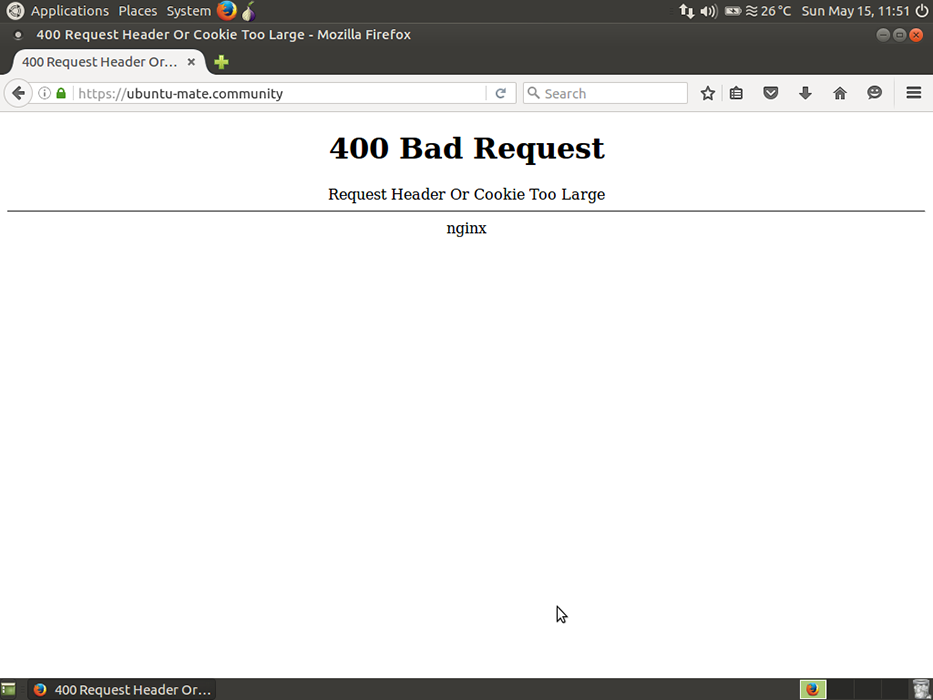
Причины довольно разнообразны, поэтому сразу определить, что вызвало «HTTP 400 Bad Request» невозможно. Однако, если целевой сервер использует IIS 7.0, IIS 7.5 или IIS 8.0, более подробную информацию можно получить из кода ошибки:
- 1 – недопустимый заголовок пункта назначения;
- 2 – недопустимый заголовок глубины;
- 3 – недопустимый заголовок операции;
- 4 – недопустимый заголовок перезаписи;
- 5 – неверный заголовок перевода;
- 6 – недействительный запрос;
- 7 – недопустимая длина содержимого;
- 8 – недействительный таймаут;
- 9 – недействительный токен блокировки.
Ошибка 400 вступает в игру не только при сёрфинге. Такую ошибку от сервера также могут получать и другие программы, такие как клиенты электронной почты.
Как исправить ошибку 400
Для исправления ошибки 400 иногда достаточно просто обновить страницу. Особенно, если на этом сайте ошибка появилась впервые. Если обновление страницы не решит проблему, попробуйте почистить кэш браузера. Возможно, он сохранил копию сообщения об ошибке как оригинал целевой страницы.
Проблема с браузером
Ошибка HTTP 400 возникает, если заголовок HTTP слишком длинный. В принципе, заголовки не имеют ограничения по размеру, однако целевой сервер, возможно, установил предел. Заголовок состоит из нескольких полей, в которых определены запросы и ответы. Если оба абонента соответствуют параметрам, запрашиваемые данные будут передаваться без проблем. Если это не сработает, появится сообщение об ошибке. Поскольку процесс связан с обменом данными между браузером и сервером, а Bad Request обычно вызван проблемами с клиентом, вероятно, причиной ошибки является браузер. Лучший способ проверить, может ли ваш браузер по умолчанию быть причиной проблемы – временно переключиться на другой.
Если с помощью другого браузера доступ к странице получить удалось, вернитесь к исходному браузеру и удалите все файлы cookie (если вы ещё этого не сделали). Куки-файлы передаются в заголовке. Это значит, что сервер узнает о вашем предыдущем посещении. Если браузеру приходится обрабатывать слишком много запросов, заголовок может превышать ограничение длины. Если это проблема с сетью сохранится, и ошибка 400 будет возникать даже на YouTube, полностью переустановите браузер или сбросьте его настройки по умолчанию. В Firefox введите about:support. Здесь вы найдёте много полезной информации, которая поможет обнаружить ошибки. Даже если вы обратитесь в службу поддержки, всё же важно иметь эти данные. На этой странице есть кнопка «Очистить Firefox». После нажатия расширения и некоторые настройки будут удалены, но текущие параметры сохранятся.
Удаление ненужных данных в Firefox:
- войдите в параметры из главного меню;
- перейдите на вкладку «Конфиденциальность»;
- нажмите «Удалить файлы cookie»;
- повторите попытку доступа к сайту, проблема должна быть решена.
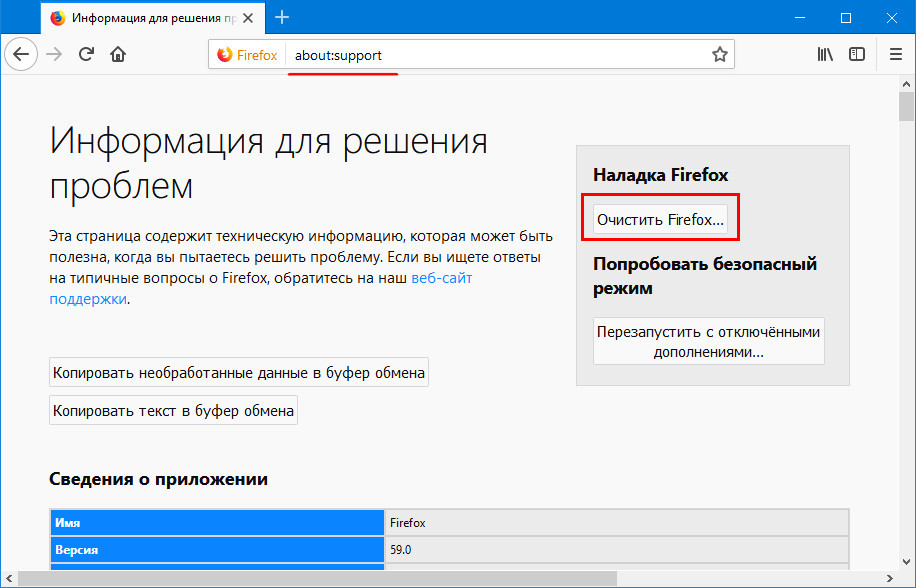
В Internet Explorer используйте кнопку «Сброс» или «Восстановить значения по умолчанию». Она находится в настройках на вкладке «Дополнительно». Поскольку Internet Explorer воспринимает кэш и cookie как настройки, их также рекомендуется удалить. Удаление ненужных данных в Internet Explorer:
- Инструменты – Свойства обозревателя;
- Общие – История – Настройки;
- Просмотр файлов.
Вы можете находить эти файлы cookie и удалять их вручную регулярно.
Функция сброса параметров в Chrome доступна в системных настройках. Браузер сохранит ваши личные данные, такие как пароли и история, а всё остальное будет сброшено до исходного состояния. Закройте браузер и перезапустите его, чтобы изменения вступили в силу. Удаление ненужных данных в Google Chrome:
- зайдите в настройки;
- в поле поиска введите «cookie», затем нажмите «Настройки контента»;
- в разделе «Файлы cookie» нажмите «Все файлы cookie и данные сайта»;
- выберите конкретный файл cookie, чтобы удалить его.
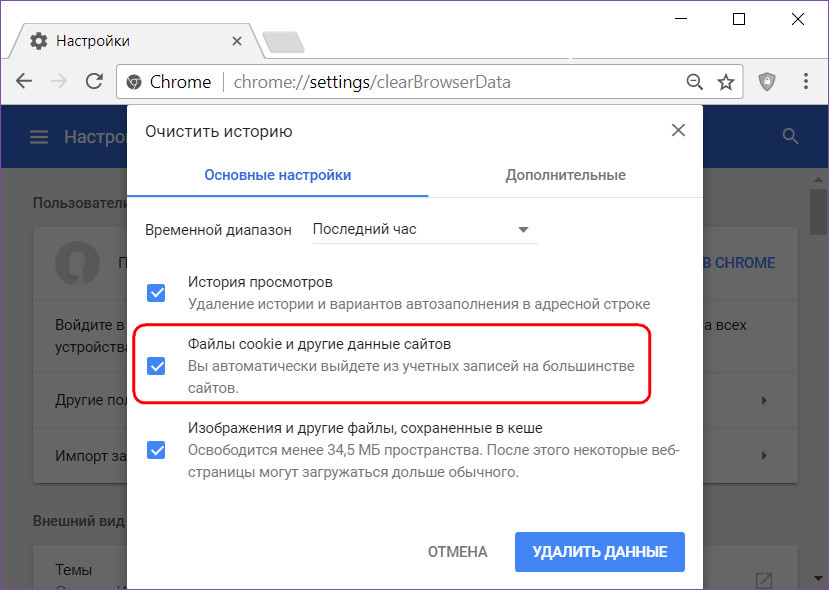
Вирусы
Причиной возникновения 400 Bad Request могут быть вирусы, попавшие на ПК из интернета. Откройте свой антивирус и запустите полное глубокое сканирование системы. Большинство популярных программ имеют схожие функции и меню, поэтому проблем возникнуть не должно. Дождитесь окончания сканирования ПК. Если вирусы были найдены, откорректируйте настройки, удалите их и перезагрузите ПК. Если же проблемы обнаружены не были, переходите к следующему шагу.
Проблемы у интернет-провайдера
К сожалению, описанные выше решения не всегда решают проблему. Тогда вам следует обратиться за помощью в другое место. Частота появления ошибки (только на одном сайте или на всех сразу) подскажет, куда следует обратиться за помощью. Если код ошибки 400 возникает только на определённом сайте, и попытки её исправить не увенчались успехом, вы можете связаться с администратором ресурса или оператором сайта. Если ошибка появляется на всех страницах, и вы не можете пользоваться интернетом, обратитесь к своему провайдеру. В любом случае, служба поддержки может помочь вам.
В обеих ситуациях вы должны предоставить столько информации, сколько сможете. Она включает в себя все попытки, которые вы уже предприняли, чтобы избавиться от ошибки. С другой стороны, вам также необходимо предоставить информацию о вашей системе: какую ОС и браузер вы используете? Есть ли установленные расширения? Используете ли вы брандмауэр или прокси? Вся эта информация поможет оператору и веб-мастеру решить проблему. Если вы недавно изменили ISP или интернет-провайдер очень медленный или ненадёжный, то веб-трафик с вашего ПК на любой сайт в интернете может быть повреждён. Интернет-провайдер может перенастроить некоторые из своих настроек (например, ввести новые прокси-серверы или кешировать), что вызывает нестабильность. Возможным признаком проблем здесь является то, что вы не сможете просматривать сайты.
Проблемы с .NET Framework
Ошибка 400 Bad Request может возникнуть в результате повреждения или неудачного обновления библиотеки .NET Framework. Скачайте с официального сайта Microsoft последнюю версию плагина и переустановите его. Перезагрузите ПК и проверьте доступ к сайту.
Проблемы с антивирусом
Некоторое антивирусное ПО блокирует сайты и контент, который считается нежелательным или вредоносным. При этом может возникнуть сбой сети. Попробуйте отключить сканирование системы в антивирусе или просто завершить процесс. Если после этого ошибка исчезнет, обновите свой антивирус или скачайте любой другой.
Проблема с брандмауэром
Всегда используйте брандмауэр и хорошую защиту от вирусов и шпионских программ. Осторожней переходите по ссылкам во всплывающих окнах и контекстной рекламе. Если безопасность вашего ПК будет нарушена, злоумышленники смогут получить несанкционированный доступ к данным, устранить последствия которого практически невозможно.
Проблемы с windows
Если ваш компьютер недостаточно защищён, могут возникнуть всевозможные проблемы, в том числе HTTP 400. Включите автоматические обновления безопасности от Microsoft и очистите реестр. Сделать это можно с помощью специальных утилит, например, CCleaner. На некоторых сайтах социальных сетей и игр вам предлагается загрузить и запустить специальное ПО, которое позволит напрямую взаимодействовать с другими людьми в интернете (без использования веб-браузера). Это ПО, если оно написано неправильно или даже незаконно, может повредить весь HTTP-трафик с вашего ПК. Избавиться от такого нежелательного софта может быть очень сложно. В худшем случае вам, возможно, придётся переустановить свою операционную систему.
СОВЕТ. Если на вашем компьютере установлено два или более браузера, проверьте доступ к сайту на всех из них. Если на каком-либо браузере вам всё же удастся получить доступ к сайту без ошибок, используйте только его, а остальные удалите или обновите. Если вы столкнулись с проблемой на довольно небольшом сайте, посетите некоторые из таких крупных сайтов, как Amazon, Ebay, Google, Microsoft или Yahoo. Если проблема возникает только на небольших ресурсах, это указывает на кривой трафик с вашего ПК.
Как видите, избавиться от ошибки 400 можно по-разному. Если администрация сайта ответит, что проблема возникает только у вас, тогда обратитесь к своему поставщику интернета. Возможно, исправить неполадки можно с помощью нескольких простых настроек ПК. Если вы знаете ещё какие-либо способы борьбы с ошибкой 400, поделитесь с нашими читателями в комментариях.
Очень любезно с Вашей стороны.
It’s very kind of you.
С вашей стороны не требуется никаких действий.
No action is needed on your part.
Очень мило с вашей стороны
It’s very nice of you
О, это потребует значительных действий с вашей стороны, сэр.
Oh, that may require some pretty intense acting on your part, sir.
Это очень мило с Вашей стороны.
That is very decent of you.
Мы исходим из того, что здесь произошла ошибка с Вашей стороны.
We presume that there has been an error on your part.
Как это любезно с вашей стороны
How kind of you
Мы, со своей стороны, весьма ценим все эти усилия с вашей стороны.
We for our part are very much appreciative of all these efforts on your part.
Как это мило с вашей стороны
That’s very nice of you
Само собой, наличие меня в команде более чем компенсирует недостаток опыта с вашей стороны.
Of course, having me on the team will more than compensate for any lack of experience on your part.
Как мило с вашей стороны, дорогая моя.
Very kind of you, my dear.
Итак, я понимаю, что призываю к некому предположению с вашей стороны, но кажется, что мужчина в состоянии передвигаться.
Now, I know that calls for some speculation on your part, but the man does appear to be jiggling about.
Это было очень мило с Вашей стороны.
That was very decent of you.
Ну, учитывая, что мы определили, что мне нелегко опираться на людей, это был отчаянный поступок с вашей стороны.
Well, considering, uh, we’ve determined that I have a tough time relying on people, it was a pretty ballsy move on your part.
«Как это мило с вашей стороны,» — ответил Вилли.
«That’s very nice of you,» Willie answered.
Вы для нас ценный клиент, и любое неудовольствие с Вашей стороны свидетельствует о том, что существует необходимость улучшения работы с нашей стороны.
You are a valuable customer, and any dissatisfaction on your part indicates an opportunity for improvement on our part.
Это, очень мило с вашей стороны, мистер Уэлдон.
Say, this is awful nice of you, Mr Weldon.
Как я упомянул в нашем с Вами телефонном разговоре, я хотел бы, чтобы Комиссар Мехлис продолжал выполнять функции руководителя Комиссии, так как он продемонстрировал высокий уровень профессионализма, объективности и добросовестности при выполнении своих функций; и, хотя я с уважением отношусь к его выбору, я буду приветствовать любые усилия с Вашей стороны с целью убедить его остаться на его нынешней должности, если это хоть сколько-нибудь возможно.
As I mentioned to you over the telephone, I would have liked Mr. Mehlis to continue in his duties at the head of the Commission, for he has demonstrated a high level of professionalism, objectivity and integrity in the exercise of his functions; and while respecting his choices, I would welcome any effort on your part to convince him to continue in his position if it is at all possible.
Мило с вашей стороны дать мне подарок на день рождения.
It is kind of you to give me a birthday present.
Очень любезно с Вашей стороны пригласить меня посетить Вашу фирму.
It is kind of you to invite me to your firm.

Примеры употребления слов в разных контекстах собраны автоматически из открытых источников с помощью технологии поиска на основе двуязычных данных. В случае обнаружения неточностей или замечаний к тексту, используйте опцию «Сообщить о проблеме» или напишите нам
В этом разделе вы можете посмотреть, как употребляются слова и выражения в разных контекстах на реальных примерах.
Все примеры собраны из уже переведенных текстов: официальных документов, сайтов, журналов и диалогов из фильмов.
Раздел Контексты поможет в изучении английского, немецкого, испанского, русского и других языков. Здесь вы сможете найти примеры
с фразовыми глаголами, устойчивыми выражениями и многозначными словами в разнообразных по стилю и тематикам текстах
Примеры можно отсортировать по переводам и тематикам, а также сделать уточняющий поиск по найденным примерам.
Изучайте иностранные языки, смотрите перевод миллионов слов и выражений, проверяйте их употребление на реальных примерах благодаря нашей технологии поиска на основе двуязычных данных!