
Лазерное МФУ Samsung SCX-4200 уже долгие годы на рынке. Однако оно по-прежнему пользуется популярностью у пользователей, которые всеми правдами и неправдами продлевают эксплуатационные возможности аппарата.
Многие проблемы устройства часто связывают с замятием бумаги, застреванием сразу нескольких листов, а также износом роликов захвата.
Поэтому сегодня мы разберемся с тем, как эффективно устранять вышеперечисленные неполадки. Не забудьте прихватить отвертки!
Залипание соленоида
Когда на дисплее Samsung SCX-4200 появятся сообщения «Замятие 1» или «Замятие 2», перезагрузите принтер. Затем попробуйте распечатать одностраничный документ. Идет захват второго листа пока работает привод? Значит, происходит залипание соленоида, который регулирует обороты ролика захвата!
Далее предстоит разборка корпуса аппарата. Придерживайтесь инструкции, чтобы ничего не пропустить.
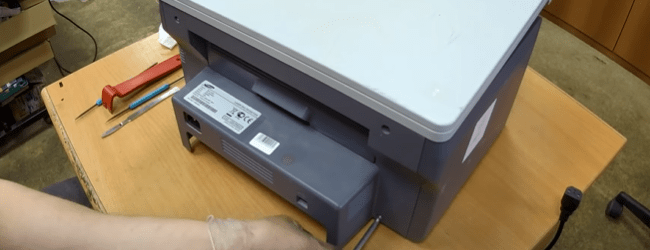
Шаг №1. Открутите четыре шурупа с задней крышки и снимите ее.

Шаг №2. Аккуратно отсоедините шлейф вентилятора.

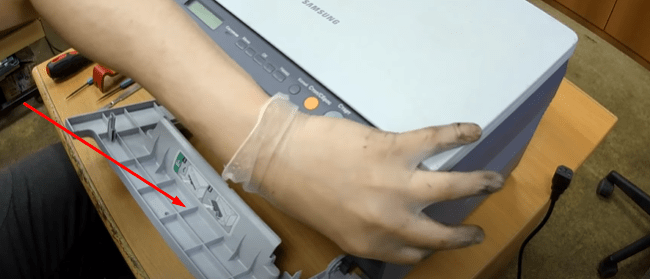
Шаг №3. Откройте переднюю крышку. Потом оттяните боковую крышку, поступательно снимая элемент корпуса с защелок.

Шаг №4. Открутите шесть шурупов с редуктора.

Шаг №5. Отсоедините шлейф от двигателя.

Шаг №6. Открутите шуруп, фиксирующий соленоид. Снимать деталь с провода не нужно.

Шаг №7. Уберите лапку с соленоида. Наклейте скотч как показано на скриншоте.
Без клейкой ленты можно обойтись, ограничившись зачисткой площадки, но тогда будет слышен неприятный стук.

Шаг №8. Установите лапку контакта, предварительно зачистив ее от клейкой массы со стороны соприкосновения с соленоидом.
Соберите корпус принтера в обратном порядке.

Чистка тормозной площадки
Хаотичный захват двух-трех листов с замятием появляется из-за стертого покрытия тормозной площадки. Ее следует зачистить абразивным материалом.
Шаг №1. Достаньте лоток и начинайте разборку креплений тормозной площадки.

Шаг №2. Нажмите в указанном месте, чтобы подъемник отскочил от корпуса.

Шаг №3. Открутите шуруп и снимите шестерню.

Шаг №4. Отведите ограничители в разные стороны и снимите их с держателей. Будьте предельно осторожны с креплениями. Они могут быть хрупкими на старых устройствах.

Шаг №5. Снимите подъемник, уберите две пружины.

Шаг №6. Подденьте два фиксатора, чтобы освободить тормозную площадку.

Шаг №7. Снимите металлическую накладку.

Шаг №8. С помощью шлифовальной шкурки придайте шероховатости прорезиненной полоске на поверхности детали.
Уберите остатки мусора, и соберите лоток в обратном порядке.

Поломка датчика расположения бумаги
Если происходит застревание одного листа в районе фьюзера, а Samsung SCX-4200 выдает ошибку «Замятие 1», повторите следующий алгоритм действий.
Шаг №1. Снимите заднюю крышку принтера.

Шаг №2. Проверьте флажок датчика. Он оказался сломан? Продолжайте ремонт!

Шаг №3. Освободите печь и снимите датчик, нажав на защелки.

Шаг №4. Заклейте отломанный рычажок флажка. И соберите принтер обратно.

Ремонт ролика захвата без разборки аппарата
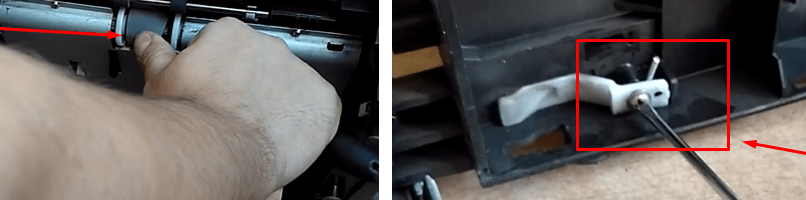
Запустили печать, но принтер не берет бумагу? Проверните резиновую накладку на ролике захвата, чтобы переместить ее с нерабочей области на линию соприкосновения.
Оттяните резинку отверткой, а потом зафиксируйте большим пальцем и проверните.

Заправка картриджей и обслуживание лазерных принтеров Samsung с выездом мастера в сервисном центре ТонерДруг!
В этом документе описаны инструкции по устранению замятия бумаги в принтере. При возникновении замятия бумаги на панели управления отображается предупреждающее сообщение.
Для поиска места замятия и устранения замятия обратитесь к нижеприведенной таблице.
Внимание!
Во избежание разрыва бумаги извлекайте замятую бумагу медленно и аккуратно. Для устранения замятия следуйте инструкциям, представленным в следующих разделах.
Замятие в области выхода бумаги
Если замятие бумаги произошло в области подачи бумаги, для устранения замятия выполните следующие действия.
-
Откройте и закройте переднюю крышку. Замятая бумага будет автоматически извлечена из принтера.
Если бумагу не удается извлечь, перейдите к следующему шагу.
-
Вытяните лоток.
Рис. : Открытие лотка

-
Извлеките замятую бумагу, осторожно потянув на себя.
Рис. : Извлеките замятую бумагу
Если при выдвинутом лотке бумагу не удается вытащить или ее не видно, перейдите к разделу «Замятие в области картриджа с тонером».
-
Задвиньте лоток в принтер до защелкивания на месте. Печать возобновится автоматически.

Замятие в области картриджа с тонером
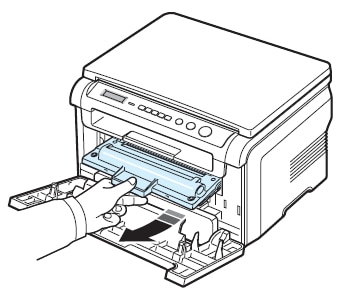
Если замятие бумаги произошло внутри принтера, для устранения замятия выполните следующие действия.
Примечание.
Область блока термического закрепления сильно нагревается. Будьте осторожны при извлечении бумаги из принтера.
-
Откройте переднюю крышку и извлеките картридж с тонером.
Рис. : Извлечение картриджа с тонером
-
Извлеките замятую бумагу, осторожно потянув на себя.
Рис. : Извлеките замятую бумагу
-
Вставьте картридж с тонером и закройте переднюю крышку. Печать возобновится автоматически.

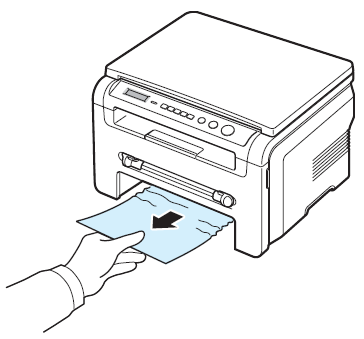
Замятие в устройстве ручной подачи
Если во время печати из устройства ручной подачи принтер обнаруживает, что бумаги нет или она неправильно загружена, выполните следующие действия, чтобы извлечь замятую бумагу.
-
Убедитесь, что бумага застряла в области подачи; аккуратно и медленно извлеките ее.
Рис. : Извлеките замятую бумагу
-
Загрузите бумагу в лоток ручной подачи.
-
Откройте и закройте переднюю крышку. Принтер возобновит печать.

Замятие бумаги в области вывода
Если замятие произошло в области вывода бумаги, для его устранения выполните следующие действия.
-
Откройте и закройте переднюю крышку. Замятая бумага будет автоматически извлечена из принтера.
Если бумагу не удается извлечь, перейдите к следующему шагу.
-
Аккуратно извлеките бумагу из выходного лотка. Пропустите последний шаг.
Рис. : Извлеките замятую бумагу
Если вы не можете обнаружить бумагу или чувствуете сопротивление при попытке извлечь ее, остановитесь и перейдите к следующему шагу.
-
Откройте модуль сканера.
-
Осторожно вытяните замятую бумагу.
-
Поверните зажим влево и закройте модуль сканера. Удерживая зажим, аккуратно опустите крышку, чтобы она зафиксировалась зажимом.
Если бумага не вытаскивается или ее не видно под модулем сканера, перейдите к следующему шагу.
-
Откройте заднюю крышку.
-
Извлеките замятую бумагу, осторожно потянув на себя.
Рис. : Извлеките замятую бумагу
-
Закройте заднюю крышку.
-
Откройте и закройте переднюю крышку для возобновления печати.


 10:13
10:13
Заправка картриджа Samsung SCX 4200. Refill Samsung SCX 4200.
 15:44
15:44
Samsung SCX-4200, 4220 Замятие 0
 06:36
06:36
Ремонт Samsung SCX-4200. Обзор всех типичных поломок и проблем.
 23:38
23:38
20 и более неисправностей принтера samsung scx-4200
 07:50
07:50
Samsung SCX-4200_4220 Замятие 1. Замятие 2 внутри устройства
 05:47
05:47
Samsung 4200/4220 не захватывает бумагу — РЕШЕНИЕ без замены ролика захвата бумаги
 01:11
01:11
Работа и качество печати принтера Samsung scx 4200
 07:58
07:58
долгий прогрев, тусклая грязная печать (ремонт бушигна) Samsung SCX-4200
Устранение неполадок
9.3
Советы по предупреждению замятия бумаги
Замятия бумаги можно избежать, используя бумагу подходящего
типа. При замятии бумаги выполните действия, описанные на ñ. 9.1.
• Выполняйте процедуры, описанные на ñ. 2.3. Проверьте,
правильно ли установлены направляющие для бумаги.
• Не загружайте слишком много бумаги во входной лоток. Стопка
бумаги в лотке не должна превышать отметку уровня бумаги
на внутренней стороне входного лотка.
• Не вынимайте бумагу из входного лотка во время печати.
• Согните, разверните и выпрямите стопку бумаги перед загрузкой.
• Не используйте мятую, сырую или скрученную бумагу.
• Не загружайте во входной лоток бумагу различных типов.
• Используйте для печати только рекомендованные материалы.
См. ñ. 3.2.
• Загружайте материал для печати во входной лоток стороной для
печати вниз, а в ручной податчик — стороной для печати вверх.
Сигналы индикатора состояния
Индикатор состояния на панели управления отображает состояние
устройства. См. перечень состояний в следующей таблице.
Состояние
Описание
Не горит
• Устройство отключено от сети.
• Устройство находится в режиме
энергосбережения. При получении
данных или нажатии любой кнопки
принтер автоматически переходит
в рабочий режим.
Зеленый
Горит
Устройство находится в рабочем режиме
и доступно для использования.
Мигает
• Если подсветка мигает медленно,
устройство получает данные
с компьютера.
• Если подсветка мигает со средней
частотой, устройство выполняет
сканирование загруженного документа.
• Если подсветка мигает быстро,
устройство печатает данные.
Красный
Горит
• Тонер в картридже израсходован
полностью. Извлеките старый картридж
и установите новый. См. ñ. 8.4.
• Возникло замятие бумаги. Сведения
о разрешении проблемы см. на ñ. 9.1.
• Открыта передняя крышка. Закройте
переднюю крышку.
• Во входном лотке слишком много бумаги.
Загрузите бумагу в лоток.
• Устройство прекратило печать из-за
серьезной ошибки. Прочтите сообщение
на дисплее. Описание сообщений об
ошибках см. на ñ. 9.4.
Мигает
• Произошла незначительная ошибка
и устройство ожидает ее устранения.
Прочтите сообщение на дисплее.
После устранения ошибки устройство
возобновит печать.
• Заканчивается тонер в картридже.
Закажите новый картридж. Можно
временно улучшить качество печати,
перераспределив тонер. См. с. 8.4.

Сообщения на дисплее, Устранение других неполадок, Проблемы подачи бумаги
Сообщения на дисплее устранение других неполадок, Ñ. 9.4
- Изображение
- Текст
Устранение неполадок
9.4
Сообщения на дисплее
В окне программы SmartPanel и на панели управления появляются
сообщения, содержащие информацию о состоянии принтера или
об ошибках. В следующей таблице описаны значения сообщений
и способы решения проблем. Сообщения и их расшифровка
приведены в алфавитном порядке.
П
РИМЕЧАНИЕ
. При обращении в службу технической поддержки
предоставьте представителю службы информацию в сообщении.
Дисплей
Значение
Способы устранения
Открыта дверца
Передняя или
задняя крышка
закрыты неплотно.
Закройте крышку до щелчка.
Ошибка Hsync
Ошибка в модуле
лазерного
сканирования.
Отключите шнур питания и вновь
подключите его. Если это не
решает проблему, обратитесь
в службу технической поддержки.
Недопустимый
картридж
Установлен
несертифицированн
ый картридж.
Используйте только картриджи,
сертифицированные Samsung.
Нет картриджа
• Установлен
несертифицирова
нный картридж.
• Установленный
картридж не
предназначен для
данного
устройства.
• Используйте только картриджи,
сертифицированные Samsung.
• Используйте только
оригинальные картриджи
Samsung, предназначенные для
данного устройства.
[
Замятие 1] или
[
Нет картриджа]
Не установлен
картридж
с тонером.
Установите картридж. См. ñ. 2.2.
Низкая темпер.
Сбой в блоке
термофиксатора.
Отключите шнур питания и вновь
подключите его. Если это не
решает проблему, обратитесь
в службу технической поддержки.
[
Ошибка LSU]
Ошибка в модуле
лазерного
сканирования.
Отключите шнур питания и вновь
подключите его. Если это не
решает проблему, обратитесь
в службу технической поддержки.
[
Нет бумаги]
Добавьте бумагу
Во входном лотке
закончилась бумага.
Загрузите бумагу в лоток.
См. ñ. 2.3.
Ошибка: перегрев
Сбой в блоке
термофиксатора.
Отключите шнур питания и вновь
подключите его. Если это не
решает проблему, обратитесь в
службу технической поддержки.
Устранение других неполадок
В таблице перечислены некоторые неполадки и способы их
устранения. Попробуйте устранить проблему, следуя указаниям.
Если проблема не устраняется, обратитесь в службу технической
поддержки.
Проблемы подачи бумаги
[
Пререгрев]
Сбой в блоке
термофиксатора.
Отключите шнур питания и вновь
подключите его. Если это не
решает проблему, обратитесь в
службу технической поддержки.
[
Замятие 0]
Отк./зак. дверцу
Замятие бумаги
в области подачи
входного лотка.
Устраните замятие. См. ñ. 9.1.
[
Замятие 1]
Отк./зак.
дверцу
Замятие бумаги
в области
термофиксатора
или в ручном
податчике.
Устраните замятие. См. ñ. 9.2.
[
Замятие 2]
Проверьте внутри
Замятие бумаги
в области выхода
бумаги.
Устраните замятие. См. ñ. 9.2.
Сбой питания
Произошел сбой
питания и сброс
памяти устройства.
Задание, которое выполнялось
до сбоя питания, должно быть
выполнено повторно.
Ошибка сканера
Сбой в модуле
сканирования.
Отключите шнур питания и вновь
подключите его. Если это не
решает проблему, обратитесь
в службу технической поддержки.
Нет тонера
В картридже
закончился тонер.
Установите новый картридж.
См. ñ. 8.4.
[
Нет тонера]
Замените карт.
В картридже
закончился тонер.
Печать остановлена.
Установите новый картридж.
См. ñ. 8.4.
Мало тонера
Тонер почти
закончился.
Извлеките картридж и аккуратно
встряхните его. Это позволит
временно восстановить качество
печати.
Дисплей
Значение
Способы устранения
Неполадка
Способы устранения
Замятие бумаги
во время печати.
Устраните замятие. См. с. 9.1.

Устранение неполадок
9.5
Листы бумаги
слипаются.
• Убедитесь, что входной лоток не переполнен.
Входной лоток может вмещать до 250 листов
бумаги в зависимости от ее толщины.
• Используйте только бумагу рекомендованного типа.
См. ñ. 3.2.
• Вытащите бумагу из входного лотка, согните ее
или расправьте веером, чтобы отделить листы
друг от друга.
• Бумага может слипаться при повышенной влажности.
Одновременная
подача нескольких
листов бумаги
невозможна.
• Возможно, во входной лоток загружена бумага разных
типов. Загрузите бумагу только одного типа, размера
и плотности.
• Если при загрузке нескольких листов возникло замятие
бумаги, устраните замятие. См. ñ. 9.1.
Бумага не подается
в устройство.
• Устраните препятствия внутри устройства.
• Бумага неправильно загружена. Выньте бумагу
из входного лотка и загрузите ее правильно.
• В лотке слишком много бумаги. Извлеките лишнюю
бумагу из входного лотка.
• Бумага слишком толстая. Используйте только бумагу,
подходящую для данного устройства. См. ñ. 3.2.
Замятие бумаги
повторяется.
• Во входном лотке слишком много бумаги. Извлеките
лишнюю бумагу из лотка. Для печати на специальных
материалах используйте ручной податчик.
• Используется бумага недопустимого типа. Используйте
только бумагу, подходящую для данного устройства.
См. ñ. 3.2.
• Внутри устройства скопились остатки бумаги. Откройте
переднюю крышку и удалите остатки бумаги.
Прозрачные пленки
слипаются в области
выхода бумаги.
Используйте только прозрачные пленки, специально
разработанные для лазерных принтеров. Вынимайте
прозрачные пленки сразу после их выхода из устройства.
Конверты
неправильно
подаются в
устройство.
Проверьте положение ограничителей по обеим сторонам
конверта.
Неполадка
Способы устранения
Неполадки при печати
Неполадка
Возможная
причина
Способы устранения
Устройство
не печатает.
На устройство
не подается
питание.
Проверьте подключение шнура питания.
Проверьте исправность выключателя
и источника питания.
Устройство
не является
принтером
по умолчанию.
Выберите Samsung SCX-4200 Series
в качестве принтера, используемого
в Windows по умолчанию.
Проверьте наличие следующих ошибок.
• Не закрыта передняя крышка. — Закройте переднюю крышку.
• Произошло замятие бумаги. — Устраните замятую бумагу.
См. ñ. 9.1.
• Не загружена бумага. — Загрузите бумагу. См. ñ. 2.3.
• Не установлен картридж с тонером. — Установите картридж.
См. ñ. 2.2.
При возникновении системных ошибок при печати обратитесь
в службу технической поддержки.
Неправильно
подключен
соединительный
кабель между
компьютером
и устройством.
Отключите кабель и подключите его еще раз.
Поврежден
соединительный
кабель между
компьютером
и устройством.
По возможности подключите кабель
к другому компьютеру, чтобы проверить
его исправность, и напечатайте документ.
Кроме того, можно попробовать подключить
другой кабель для принтера.
Устройство
не печатает.
(Продолжение)
Указан
неправильный
порт.
Проверьте параметры настройки принтера
в Windows и убедитесь, что задание печати
передается на правильный порт, например
LPT1. Если компьютер оснащен несколькими
портами, убедитесь, что устройство
подключено к указанному порту.
Неправильные
настройки
устройства.
Проверьте свойства принтера и убедитесь,
что все параметры печати заданы верно.
Драйвер
принтера
установлен
неправильно.
Восстановите программное обеспечение
принтера. См. раздел Программное
обеспечение.
Устройство
работает
неправильно.
Просмотрите сообщение на дисплее
панели управления, чтобы установить,
не произошла ли системная ошибка.

Устранение неполадок
9.6
Устройство
подает
материал
для печати
не из
указанного
лотка.
В окне свойств
принтера
неправильно
задан источник
бумаги.
В большинстве приложений выбрать
источник бумаги можно на вкладке Бумага
диалогового окна свойств принтера. Укажите
правильный источник бумаги. См. раздел
Программное обеспечение.
Документ
печатается
слишком
медленно.
Задание печати
слишком
сложное.
Уменьшите сложность документа или
измените параметры качества печати.
Максимальная скорость печати устройства —
19 стр/мин для бумаги формата Letter и 18
стр/мин для бумаги формата A4.
Половина
страницы
пуста.
Неправильная
ориентация
страницы.
Измените ориентацию страницы
в приложении. См. раздел Программное
обеспечение.
Размер бумаги
не соответствует
заданному
размеру бумаги.
Убедитесь, что размер бумаги, указанный
в параметрах настройки драйвера принтера,
совпадает с размером бумаги во входном
лотке.
Также убедитесь, что размер бумаги,
указанный в настройках драйвера принтера,
совпадает с размером бумаги, заданным
в параметрах используемого приложения.
На печать
выводится
неправиль-
ный,
искаженный
или
неполный
текст.
Кабель принтера
подключен
неправильно
или неисправен.
Отключите кабель и подключите его еще раз.
Выведите на печать документ, который
раньше печатался успешно. Подключите
кабель и устройство к другому компьютеру
и выведите на печать задание, которое
заведомо должно быть напечатано успешно.
Подключите новый кабель принтера.
Драйвер
принтера выбран
неправильно.
В меню выбора принтера в приложении
проверьте, правильно ли выбран принтер.
Приложение
работает
неправильно.
Выведите задание на печать из другого
приложения.
Операционная
система работает
неправильно.
Завершите работу Windows и перезагрузите
компьютер. Выключите устройство и снова
включите его.
Неполадка
Возможная
причина
Способы устранения
Страницы
выходят из
принтера
пустыми.
Картридж
неисправен
или закончился
тонер.
Перераспределите тонер в картридже.
См. ñ. 8.3.
При необходимости замените картридж
с тонером.
Файл может
содержать
пустые страницы.
Проверьте наличие пустых страниц в файле.
Неисправны
некоторые
компоненты
устройства
(например,
контроллер
или плата).
Обратитесь в службу технической поддержки.
В программе
Adobe
Illustrator
неправильно
печатаются
изображения.
В приложении
заданы
неправильные
параметры.
Выберите Загружать как растр в окне
Параметры TrueType свойств графики
и снова напечатайте документ.
При печати
через
интерфейс
USB часто
возникают
ошибки.
Если для
подключения
USB выбран
режим
Быстрый,
на некоторых
ПК возможны
неполадки при
передаче данных
через интерфейс
USB.
Выберите для подключения USB режим
Медленный. Для этого выполните
следующие действия.
1
Нажимайте кнопку Меню, пока
в верхней строке дисплея не появится
надпись Настройка.
2
Нажимайте кнопку прокрутки
( или ), пока не появится надпись
Режим USB, и нажмите кнопку OK.
3
Нажимайте кнопку прокрутки
( или ), пока не появится надпись
Медленный, и нажмите кнопку OK.
4
Для возврата в режим ожидания
нажмите кнопку Стоп/Сброс.
Неполадка
Возможная
причина
Способы устранения

Устранение неполадок
9.7
Проблемы качества печати
Если внутренние части устройства загрязнены или бумага
загружена неправильно, качество печати может ухудшиться.
В таблице содержатся инструкции по устранению подобных
неполадок.
Неполадка
Способы устранения
Слишком светлое
или бледное
изображение
На бумаге появляются вертикальные белые полосы
или бледные области.
• Кончается тонер. Срок службы картриджа можно
немного продлить. См. ñ. 8.3. Если это не улучшит
качество печати, установите новый картридж.
• Бумага не соответствует требованиям (например,
слишком влажная или жесткая). См. ñ. 3.2.
• Если вся страница слишком светлая, задано слишком
низкое разрешение печати или включен режим экономии
тонера. Задайте нужное разрешение печати и отключите
режим экономии тонера. См. раздел Программное
обеспечение и ñ. 2.6, соответственно.
• Если изображение бледное и грязное, картридж
нуждается в чистке. См. ñ. 8.2.
• Возможно, загрязнена поверхность модуля лазерного
сканирования внутри устройства. Очистите модуль
лазерного сканирования. См. ñ. 8.2.
Пятна тонера
• Бумага не соответствует требованиям (например,
слишком влажная или жесткая). См. ñ. 3.2.
• Загрязнен ролик переноса. Очистите внутренние
части устройства. См. ñ. 8.1.
• Путь прохождения бумаги может быть загрязнен.
См. ñ. 8.2.
Пропадание
изображения
На бумаге возникают беспорядочно разбросанные
бледные области округлой формы.
• Отдельный лист бумаги непригоден для печати.
Повторите задание печати.
• Бумага неравномерно влажная или на ее поверхности
есть пятна влаги. Используйте бумагу другой марки.
См. ñ. 3.2.
• Некачественная партия бумаги. Иногда в процессе
производства бумаги образуются области, к которым
не прилипает тонер. Используйте бумагу другой
марки или типа.
• Если устранить проблему не удается, обратитесь
в службу технической поддержки.
Aa
Bb
Cc
Aa
Bb
Cc
Aa
Bb
Cc
Aa
Bb
Cc
Aa
Bb
Cc
Aa
Bb
Cc
Aa
Bb
Cc
Aa
Bb
Cc
Aa
Bb
Cc
Aa
Bb
Cc
AaBbCc
AaBbCc
AaBbCc
AaBbCc
AaBbCc
Вертикальные
линии
На бумаге появляются черные вертикальные полосы.
• Возможно, барабан внутри картриджа поцарапан.
Выньте картридж и установите новый. См. ñ. 8.4.
На бумаге появляются белые вертикальные полосы.
• Возможно, загрязнена поверхность модуля лазерного
сканирования внутри устройства. Очистите модуль
лазерного сканирования (см. ñ. 8.2).
Серый фон
Затенение фона становится слишком сильным.
• Используйте менее плотную бумагу. См. ñ. 3.2.
• Проверьте влажность воздуха в помещении: слишком
низкая или высокая влажность (относительная
влажность более 80 %) может привести к усилению
затенения фона.
• Извлеките старый картридж и установите новый.
См. ñ. 8.4.
Мазки тонера
• Очистите внутренние части устройства. См. ñ. 8.1.
• Проверьте тип и качество бумаги. См. ñ. 3.2.
• Извлеките картридж и установите новый. См. ñ. 8.4.
Повторяющиеся
дефекты по
вертикали
На отпечатанной стороне бумаги появляются отметки
через равные интервалы.
• Возможно, поврежден картридж. Если на страницах
появляются повторяющиеся отметки, напечатайте
несколько раз страницу чистки для очистки картриджа.
См. ñ. 8.2. Если это не помогает, установите новый
картридж. См. ñ. 8.4.
• На некоторые части устройства мог попасть тонер.
Если дефект появляется на обратной стороне листа
бумаги, скорее всего, он сам устранится после печати
нескольких страниц.
• Блок термофиксатора поврежден. Обратитесь
в службу технической поддержки.
• Если используется бумага низкого качества, см. ñ. 8.2.
Неполадка
Способы устранения
AaBbCc
AaBbCc
AaBbCc
AaBbCc
AaBbCc
AaBbCc
AaBbCc
AaBbCc
AaBbCc
AaBbCc
AaBbCc
AaBbCc
AaBbCc
AaBbCc
AaBbCc

Устранение неполадок
9.8
Рассеивание тонера
по фону
Рассеивание тонера по фону происходит из-за того, что
частицы тонера случайно распределяются по странице.
• Бумага слишком влажная. Используйте для печати
бумагу из другой пачки. Не вскрывайте пачку бумаги
до использования, иначе бумага может впитать
слишком много влаги.
• Если рассеивание по фону происходит на конверте,
измените макет таким образом, чтобы избежать
печати на участке склейки конверта. Печать в области
склейки конверта может вызвать проблемы.
• Если рассеивание происходит на всей поверхности
напечатанной страницы, измените разрешение из
приложения или окна свойств принтера.
Деформированные
символы
• Если символы имеют неправильную форму с выемками,
бумага слишком гладкая. Используйте другую бумагу.
См. ñ. 3.2.
• Если символы имеют неправильную форму и образуют
волнообразно искривленные строки, возможно, модуль
сканирования нуждается в ремонте. Обратитесь
в службу технической поддержки.
Перекос страницы
• Убедитесь, что бумага загружена правильно.
• Проверьте тип и качество бумаги. См. ñ. 3.2.
• Проверьте, что материал для печати загружен
правильно, а ограничители надлежащим образом
фиксируют загруженный в лоток материал.
Свертывание
и искривление
• Убедитесь, что бумага загружена правильно.
• Проверьте тип и качество бумаги. Высокая
температура и влажность могут привести к
свертыванию бумаги. См. ñ. 3.2.
• Переверните пачку бумаги в лотке. Также попробуйте
повернуть бумагу в лотке на 180°.
• Попробуйте направить печать в заднюю крышку.
Морщины и складки
• Убедитесь, что бумага загружена правильно.
• Проверьте тип и качество бумаги. См. ñ. 3.2.
• Переверните пачку бумаги в лотке. Также попробуйте
повернуть бумагу в лотке на 180°.
• Попробуйте направить печать в заднюю крышку.
Неполадка
Способы устранения
A
AaBbCc
AaBbC
c
AaBbCc
AaBbCc
AaBbCc
Напечатанные
страницы грязные
с обратной стороны
Проверьте, не просыпался ли тонер. Очистите
внутренние части устройства. См. ñ. 8.1.
Черные страницы
• Возможно, неправильно установлен картридж.
Извлеките картридж и вновь установите его.
• Возможно, картридж неисправен и требует замены.
Извлеките картридж и установите новый. См. ñ. 8.4.
• Возможно, устройство нуждается в ремонте.
Обратитесь в службу технической поддержки.
Незакрепленный
тонер
• Очистите внутренние части устройства. См. ñ. 8.1.
• Проверьте тип и качество бумаги. См. ñ. 3.2.
• Извлеките картридж и установите новый. См. ñ. 8.4.
• Если проблема не устраняется, возможно, устройство
нуждается в ремонте. Обратитесь в службу
технической поддержки.
Непропечатанные
символы
Непропечатанные символы — это появление белых
пятен на символах черного цвета.
• При работе с прозрачными пленками используйте
другой тип прозрачных пленок. Из-за текстуры
прозрачных пленок непропечатанные символы могут
быть нормальным явлением.
• Возможно, печать осуществляется на стороне,
не предназначенной для печати. Извлеките бумагу
и переверните ее.
• Бумага не соответствует требованиям. См. ñ. 3.2.
Горизонтальные
полосы
Если появляются горизонтальные черные полосы
или пятна.
• Возможно, неправильно установлен картридж.
Извлеките картридж и вновь установите его.
• Возможно, поврежден картридж. Извлеките
картридж и установите новый. См. ñ. 8.4.
• Если проблема не устраняется, возможно,
устройство нуждается в ремонте. Обратитесь
в службу технической поддержки.
Неполадка
Способы устранения
A
A
AaBbCc
AaBbCc
AaBbCc
AaBbCc
AaBbCc

Неполадки при копировании, Неполадки при сканировании
Страница 47
- Изображение
- Текст
Устранение неполадок
9.9
Неполадки при копировании
Свертывание
Если напечатанные листы свертываются или бумага
не подается в устройство.
• Переверните пачку бумаги в лотке. Также попробуйте
повернуть бумагу в лотке на 180°.
• Попробуйте направить печать в заднюю крышку.
Неполадка
Способы устранения
Неполадка
Способы устранения
Копии слишком
светлые или слишком
темные.
С помощью параметра Плотность выберите более
темный или более светлый фон копий.
На копиях появляются
линии, пятна или
другие дефекты.
• Если эти дефекты присутствуют на исходном
документе, выберите более светлый фон копий
с помощью параметра Плотность.
• Если на исходном документе нет этих дефектов,
очистите модуль сканирования. См. ñ. 8.2.
Изображение на копии
перекошено.
• Оригинал документа должен лежать на стекле
экспонирования лицевой стороной вниз.
• Убедитесь, что бумага для копирования загружена
правильно.
Устройство печатает
пустые страницы
вместо копий.
Оригинал документа должен лежать на стекле
экспонирования лицевой стороной вниз.
Изображение легко
стирается с копии.
• Замените бумагу во входном лотке бумагой
из новой пачки.
• В помещении с высокой влажностью не оставляйте
бумагу надолго внутри устройства.
Частые замятия бумаги
при копировании.
• Разверните стопку бумаги веером, чтобы разделить
листы, и переверните ее в лотке. Замените бумагу
в лотке новой. Проверьте положение ограничителей
для бумаги и при необходимости отрегулируйте их.
• Убедитесь, что в лоток загружена бумага подходящей
плотности 75 г/м
2
. Рекомендуется использовать
высококачественную бумагу.
• Проверьте, не осталось ли в устройстве обрывков
бумаги после устранения замятия.
Неполадки при сканировании
Тонер в картридже
заканчивается, хотя
напечатано меньшее
количество копий,
чем то, на которое
рассчитан картридж.
• Исходные документы могут содержать картинки,
закрашенные области или толстые линии. Например,
при печати бланков, бюллетеней, брошюр и других
подобных документов расходуется больше тонера.
• Возможно, устройство очень часто включают
и выключают.
• Возможно, во время копирования крышка стекла
экспонирования не закрывается.
Неполадка
Способы устранения
Неполадка
Способы устранения
Сканер не работает.
• Документ должен лежать на стекле экспонирования
сканируемой стороной вниз.
• Возможно, для сканирования документа
недостаточно памяти. Проверьте возможность
сканирования документа с помощью функции
предварительного сканирования. Уменьшите
разрешение сканирования.
• Проверьте правильность подключения кабеля USB.
• Убедитесь, что кабель USB исправен. Подключите
другой, заведомо исправный кабель. При
необходимости замените кабель.
• Проверьте правильность настройки параметров
сканера. Проверьте параметры сканирования в окне
конфигурации программы SmarThru и убедитесь, что
задание сканирования передается на нужный порт
(например, LPT1).
Сканирование
происходит слишком
медленно.
• Проверьте, не печатает ли устройство полученные
данные. Если это так, дождитесь окончания печати,
прежде чем начать сканирование документа.
• Изображения сканируются медленнее, чем текст.
• В режиме сканирования скорость передачи данных
уменьшается, так как для анализа и воспроизведения
отсканированного изображения требуется большой
объем памяти. Включите в параметрах настройки
BIOS компьютера режим ECP. Это позволит
увеличить быстродействие. Сведения о настройке
BIOS см. в руководстве пользователя компьютера.

Общие проблемы в операционной системе windows, Общие проблемы в операционной системе linux
Страница 48
- Изображение
- Текст
Устранение неполадок
9.10
Общие проблемы в операционной системе
Windows
П
РИМЕЧАНИЕ
. Подробные сведения о сообщениях об ошибках в
системе Windows приведены в руководстве пользователя Microsoft
Windows.
На экран компьютера
выводится сообщение:
• «Для устройства
нельзя выбрать
данный режим H/W»
• «Порт используется
другой программой»
• «Порт отключен»
• «Идет сканирование
или печать
отсканированных
данных. Повторите
попытку после
завершения
текущего задания»
• «Недопустимый
дескриптор»
• «Ошибка
сканирования»
• Возможно, выполняется копирование или печать
данных. Повторите попытку после завершения этих
заданий.
• Выбранный порт уже используется. Перезагрузите
компьютер и повторите попытку.
• Неправильно подключен кабель принтера, или
принтер выключен.
• Драйвер сканера не установлен или параметры
операционной системы заданы неправильно.
• Убедитесь, что устройство подключено правильно
и на него подано питание. Затем перезагрузите
компьютер.
• Неправильно подключен кабель USB или устройство
выключено.
Неполадка
Способы устранения
Неполадка
Способы устранения
Во время установки
на экран выводится
сообщение «Файл
уже используется».
Закройте все приложения. Удалите все приложения
из группы автозагрузки, после чего перезагрузите
Windows. Переустановите драйвер принтера.
На экран выводится
сообщение «Ошибка
записи в LPTx».
• Проверьте подключение кабелей и включите
устройство.
• Это сообщение может появиться и в том случае,
если в драйвере не включена функция двусторонней
связи.
На экран выводятся
сообщения «Общая
ошибка защиты»,
«Exception OE»,
«Spool32» или
«Недопустимая
операция».
Закройте все приложения, кроме приложения, из
которого документ выводится на печать, перезагрузите
Windows и попытайтесь снова напечатать документ.
На экран выводятся
сообщения
«Ошибка печати»
или «Произошла
ошибка, связанная
с превышением
периода ожидания».
Эти сообщения могут возникнуть во время печати.
Дождитесь завершения печати. Если сообщение
появляется в режиме ожидания или после завершения
печати, убедитесь, что устройство подключено
правильно, и проверьте наличие ошибок.
Общие проблемы в операционной системе
Linux
Неполадка
Способы устранения
Устройство
не печатает
• Проверьте, установлен ли в системе драйвер принтера.
Запустите программу MFP Configurator и в окне «Printers
Configuration» на вкладке «Printers» проверьте список
доступных принтеров. Используемое устройство должно
быть в этом списке. Если это не так, запустите мастер
добавления нового принтера для настройки устройства.
• Проверьте, запущен ли принтер. В окне «Printers
Configuration» выберите устройство в списке принтеров.
Проверьте описание устройства в области данных о
выбранном принтере. Если строка состояния содержит
слово «(stopped)», нажмите кнопку Старт. После этого
принтер должен возобновить нормальную работу.
Состояние остановки «stopped» может возникнуть вновь
в случае некоторых неполадок при печати. Например,
это может произойти при попытке напечатать документ,
когда порт многофункционального устройства занят
приложением для сканирования.
• Убедитесь, что порт многофункционального устройства
свободен. Поскольку объединенные в составе
многофункционального устройства принтер и сканер
используют один и тот же интерфейс ввода-вывода
(порт МФУ), попытки одновременного доступа нескольких
приложений к одному порту многофункционального
устройства вполне возможны. Во избежание конфликтов
только одно приложение может получить контроль
над устройством. Остальные «потребители» получат
сообщение о том, что устройство занято. Необходимо
открыть окно «MFP Ports Configuration» и выбрать порт,
назначенный принтеру. В области данных о выбранном
порте можно проверить, не занят ли порт другим
приложением. В этом случае следует дождаться
завершения текущего задания или нажать кнопку
освобождения порта, если в работе текущего владельца
устройства наблюдаются неполадки.
• Проверьте, установлен ли в приложении специальный
параметр печати «-oraw». Если в командной строке
задан параметр «-oraw», удалите его, чтобы печать
осуществлялась правильно. В программе Gimp Front-
end выберите «print» -> «Setup printer» и
отредактируйте параметр в командной строке.
Устройство
отсутствует
в списке сканеров
• Проверьте, подключено ли устройство к компьютеру.
Убедитесь, что устройство правильно подключено
к компьютеру через порт USB и включено.
• Проверьте, установлен ли в системе драйвер сканера.
В программе MFP Configurator откройте окно «Scanners
Configuration» и нажмите кнопку Drivers. Убедитесь,
что в списке присутствует драйвер, имя которого
соответствует имени устройства.

Устранение неполадок
9.11
Устройство
отсутствует
в списке сканеров
(продолжение)
• Проверьте, что порт многофункционального
устройства свободен. Поскольку объединенные
в составе многофункционального устройства принтер
и сканер используют один и тот же интерфейс ввода-
вывода (порт МФУ), попытки одновременного доступа
нескольких приложений к одному порту
многофункционального устройства вполне возможны.
Во избежание конфликтов только одно приложение
может получить контроль над устройством.
Остальные «потребители» получат сообщение о том,
что устройство занято. Обычно соответствующее
сообщение выводится при запуске процедуры
сканирования.
• Для определения причины неполадок откройте
окно «MFP Ports Configuration» и выберите порт,
назначенный сканеру. Символическое обозначение
порта многофункционального устройства /dev/mfp0
соответствует обозначению LP:0 в параметрах
сканеров, обозначение /dev/mfp1 соответствует LP:1
и т. д. Порты USB начинаются с /dev/mfp4, поэтому
сканеру с портом USB:0 соответствует /dev/mfp4 и
так далее по порядку номеров. В области данных
о выбранном порте можно проверить, не занят ли
порт другим приложением. В этом случае следует
дождаться завершения текущего задания или нажать
кнопку освобождения порта, если в работе текущего
владельца устройства наблюдаются неполадки.
Устройство
не сканирует
• Проверьте, помещен ли в устройство исходный
документ.
• Проверьте, подключено ли устройство к компьютеру.
Если при сканировании возникают ошибки ввода-
вывода, проверьте правильность подключения
устройства.
• Убедитесь, что порт многофункционального устройства
свободен. Поскольку объединенные в составе
многофункционального устройства принтер и сканер
используют один и тот же интерфейс ввода-вывода
(порт МФУ), попытки одновременного доступа нескольких
приложений к одному порту многофункционального
устройства вполне возможны. Во избежание конфликтов
только одно приложение может получить контроль
над устройством. Остальные «потребители» получат
сообщение о том, что устройство занято. Обычно
соответствующее сообщение выводится при запуске
процедуры сканирования.
Для определения причины неполадок откройте
окно «MFP Ports Configuration» и выберите порт,
назначенный сканеру. Символическое обозначение
порта многофункционального устройства /dev/mfp0
соответствует обозначению LP:0 в параметрах
сканеров, обозначение /dev/mfp1 соответствует LP:1
и т. д. Порты USB начинаются с /dev/mfp4, поэтому
сканеру с портом USB:0 соответствует /dev/mfp4 и
так далее по порядку номеров. В области данных
о выбранном порте можно проверить, не занят ли
порт другим приложением. В этом случае следует
дождаться завершения текущего задания или нажать
кнопку освобождения порта, если в работе текущего
владельца устройства наблюдаются неполадки
.
Неполадка
Способы устранения
Печать невозможна,
если на компьютере
одновременно
установлены пакет
LPP (Linux Print
Package) и драйвер
многофункционального
устройства.
• Так как и пакет Linux Printer Package, и драйвер
многофункционального аппарата создают символьную
ссылку на команду печати «lpr», которая часто
используется в версиях Unix, не рекомендуется
использовать оба пакета на одном компьютере.
• Если, тем не менее, необходимо использовать оба пакета
программ, сначала следует установить пакет LPP.
• Если нужно удалить один из пакетов, следует сначала
удалить оба пакета, а затем повторно установить
остающийся на компьютере пакет.
• Если вы не хотите удалять драйвер
многофункционального устройства и устанавливать его
снова, создайте символьную ссылку самостоятельно.
Войдите в систему как привилегированный
пользователь (root) и выполните следующую команду:
ln -sf /usr/local/bin/samsung/slpr /usr/bin/lpr
Сканирование
посредством
программы Gimp
Front-end невозможно.
• Проверьте, есть ли в меню «Acquire» программы Gimp
Front-end пункт «Xsane:Device dialog». Если этот пункт
отсутствует, установите дополнительный модуль Xsane
для программы Gimp. Дополнительный модуль Xsane
для программы Gimp можно найти на компакт-диске с
дистрибутивом Linux или на домашней странице Gimp.
Подробную информацию см. в справке ОС Linux на
компакт-диске с дистрибутивом Linux или в справке
приложения Gimp Front-end.
При использовании другого приложения для
сканирования см. справку соответствующей программы.
При печати документа
появляется сообщение
об ошибке «Cannot
open MFP port device
file».
Во время печати не следует изменять параметры
выполняемого задания печати (например, с помощью
служебной программы SLPR). Существующие версии
сервера CUPS прерывают задание печати в случае
изменения его параметров и затем пытаются повторно
запустить прерванное задание с самого начала.
Поскольку драйвер многофункционального устройства
для Linux блокирует порт многофункционального
устройства во время печати, после внезапного
прекращения работы драйвера порт остается
заблокированным и недоступным для последующих
заданий печати. В этом случае попробуйте освободить
порт многофункционального устройства.
Неполадка
Способы устранения

Устранение неполадок
9.12
Общие проблемы в операционной системе
Macintosh
Проблемы при использовании утилиты установки
принтера
Неполадка
Способы устранения
После нажатия
кнопки «Добавить
и Выбрать USB»,
в окне с перечнем
доступных изделий
может появиться
сообщение «драйвер
не установлен».
• Программное обеспечение установлено неверно.
Переустановите программное обеспечение. См. раздел
Программное обеспечение.
• Используйте только высококачественные кабели.
Ваша модель не
отображается в
списке доступных
изделий после
нажатия кнопки
«Добавить и Выбрать
USB».
• Проверьте подключение кабелей и включите
устройство.
• Убедитесь, что на панели управления принтера
выводится сообщение «Готов». Если нет, устраните
неполадку в зависимости от сообщения об ошибке.
См. раздел «Сообщения на дисплее» на с. 9.4.
• Убедитесь, что выбран правильный драйвер принтера
в окне с перечнем доступных изделий, после нажатия
кнопки «Добавить и Выбрать USB».

Комментарии
Устранение замятия бумаги
При замятии бумаги на дисплее появляется сообщение Замятие. Для определения места замятия бумаги и его устранения воспользуйтесь следующей таблицей.
[Замятие 0] Отк./зак. дверцу
Во входном лотке
[Замятие 1] Отк./зак. дверцу
В области блока термофиксатора
В ручном податчике
[Замятие 2] Проверьте внутри
В области выхода бумаги
Во избежание разрыва бумаги вытягивайте ее осторожно и медленно. Для устранения замятия бумаги следуйте инструкциям в следующих разделах.
Во входном лотке
1 Откройте и закройте переднюю крышку. Устройство автоматически удалит смятую бумагу.
Если бумага не выходит, перейдите к шагу 2.
2 Вытащите входной лоток.
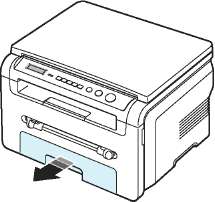
3 Удалите мятую бумагу, осторожно потянув ее наружу.

Если замятая бумага удаляется с трудом или ее не видно, проверьте область термофиксатора.
4 Вставьте входной лоток в устройство до щелчка.
5 Откройте и закройте переднюю крышку для возобновления печати.
В ручном податчике
1 Если бумага подается неправильно, вытяните ее из устройства.

2 Для возобновления печати откройте и закройте переднюю крышку.
В области блока термофиксатора
Область термофиксатора при работе нагревается. Будьте осторожны при удалении бумаги из устройства.
1 Откройте переднюю крышку и извлеките картридж samsung scx d4200a.

2 Удалите мятую бумагу, осторожно потянув ее наружу.
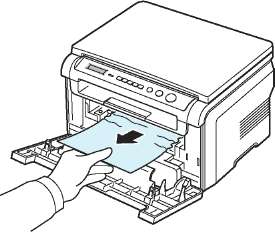
3 Установите на место и закройте переднюю крышку. Печать автоматически возобновится.
В области выхода бумаги
1 Откройте и закройте переднюю крышку. Устройство автоматически удалит смятую бумагу.
Если бумага не выходит, перейдите к шагу 2.
2 Осторожно вытяните бумагу из выходного лотка.

Если в выходном лотке замятой бумаги нет, перейдите к шагу 3. Поднимите модуль сканирования. Осторожно вытащите бумагу.
Закройте модуль сканирования. Для этого отожмите упор влево и придержите его, затем осторожно опускайте крышку, пока она не зафиксирует упор.
Если бумага не удаляется или удаляется с трудом или если бумага под модулем сканирования не видна, перейдите к следующему шагу.
Откройте заднюю крышку.
Удалите мятую бумагу, осторожно потянув ее наружу.

Закройте заднюю крышку.
Откройте и закройте переднюю крышку для возобновления печати.
Данная статья подходит для аппаратов Samsung ML-1510/ML-1520/ ML-1710/SCX-4100/SCX-4200/SCX-4220/SCX-4300/SF-560/SCX-4016/SCX-4216, а также аналогам этих аппаратов например Xerox Phaser 3130 / 3120 / 3115 / WC РE16 / WC3119 / Pe114.

Все перечисленные аппараты имеют практически единую базу с небольшими отклонениями. Но вот слабое место у них одно — это датчик выхода бумаги в узле термозакрепления. В конструкции датчика присутствует «флажок» так вот этот самый флажок имеет маленький запас прочности и при замятии бумаги часто ломается.

При поломке флажка, бумага выходит из принтера на 1/3 страницы, останавливается и аппарат выдает сообщение «бумага замята откр/закр крышку принтера» и так по кругу. Единственным способом исправить эту неисправность — это замена флажка датчика выхода бумаги. Флажок имеет партномер JC72-00987A / 120N00461.
Как отремонтировать аппарат и заменить флажок самостоятельно рассмотрим на примере Xerox WC3119.

1 Снятие задней стенки аппарата.
Извлекаем лоток с бумагой и с задней стороны аппарата окручиваем четыре фиксирующие шурупа.

Проблема с замятием бумаги в принтерах – это достаточно частое явление. Оно может быть связано с неисправностью датчика, попаданием постороннего предмета в отсек печати, износом ролика подачи бумаги или с рядом других причин. Мы проанализировали наиболее частые неисправности, в результате которых всплывают ошибки в Samsung SCX4200 Замятие 0, 1 или 2. В данной статье предлагаем вам самые эффективные методы их исправления. Если у вас нет времени для ознакомления с материалом статьи и вам необходимо оперативно восстановить процесс печати, рекомендуем обратиться за помощью в наш специализированный сервисный центр.
Для каких принтеров подходят изложенные методы решения ошибки «Замятие»?
Примечание! Материал данной статьи будет полезен для вас, даже если вы не нашли модель своего принтера в нашем перечне. Методики, описанные ниже, являются универсальными и могут использоваться для различных печатающих устройств.
Samsung SCX 4200 – ошибка «Замятие 0»

Такая ситуация может наблюдаться при повторном использовании уже отпечатанных листов, которые офисные сотрудники называют черновиками. Перед тем, как предпринимать какие-либо действия, загрузите в лоток новую бумагу для принтера. Проблема не ушла? – продолжаем поиск для ее решения.
Одной из самых популярных причин, по которым в Samsung SCX-4200 замятие бумаги мешает работе принтера – это отсоединение металлической накладки на тормозной площадке. В этом случае лист бумаги не захватывается и не попадает в отсек печати. Чтобы исправить данную ситуацию, необходимо вернуть деталь в исходное положение.
1. Извлеките всю бумагу из лотка. Нажмите на фиксатор, расположенный с левой стороны.

2. С обеих сторон металлическая пластина придерживается ушками. Отодвиньте их в сторону, чтобы освободить платформу.

3. Отщелкните 4 защелки, отмеченные на фотографиях.
4. Вставьте металлическую накладку, зафиксировав ее двумя защелками.

Внимание! Проследите, чтобы не потерялась пружина.Соберите все в обратной последовательности. Если в МФУ Samsung SCX 4200 «Замятие 0» осталось, значит необходимо проверить ролик подачи бумаги.

Необходимый инструмент
- 1 крестообразная отвертка;
- 2 спирт;
- 3 зубочистки или спички;
- 4 пинцет.
Samsung SCX-4200 – разборка и устранение ошибки «Замятие 0»
1. Извлеките из МФУ лазерный картридж Samsung SCX-D4200A, заправить который можно без проблем в нашем сервисном центре. Отсоедините принтер от сети и открутите 4 винта. Снимите заднюю крышку, вместе с которой отключится разъем с красно-черным проводом.

2. Снимите две боковые крышки, которые крепятся на защелках.

3. Удалите переднюю крышку.

4. Открутите редуктор, отключив разъем от двигателя.

5. Открутите треугольную металлическую планку.

6. Удалите шестерню, чтобы высвободить ролик подачи бумаги.

7. Переверните принтер. Оттягивая резинку на себя, крутите ролик по направлению от себя. Необходимо вывернуть резиновую трубку, чтобы “лысая” часть сместилась. Протрите ролик спиртом.

Примечание! Во избежание появления неисправностей, связанных с износом деталей печатающей техники, мы рекомендуем своевременно выполнять профилактику принтера. Данная процедура позволит на ранних сроках выявить возможную причину поломки и принять меры для ее устранения.
8. Соберите принтер в обратной последовательности, но перед тем как установить боковые стенки, обратите внимание на эту деталь:

9. Она расположена в передней части принтера со стороны лотка подачи бумаги. Данный механизм фиксирует лоток внутри принтера, но со временем пластик теряет свои свойства и качество прижима ухудшается. Во многих принтерах Samsung замятие 0 может появляться из-за того, что неплотно вставлен поддон и датчик выдает ошибку. В качестве профилактики рекомендуется ослабить винт фиксатора и расклинить его при помощи зубочистки или спички. На практике это выглядит следующим образом:

Примечание! После сборки проверьте работу печатающего устройства. Не забудьте вставить картридж. При низком уровне тонера рекомендуется заправить принтер или купить картридж. Если у вас нет опыта в заправке картриджей, то лучше доверить это дело квалифицированным мастерам.
Замятие 1/2 – устранение неисправностей
Теперь рассмотрим другую ситуацию, когда в МФУ Samsung SCX4200 «Замятие 1» или «Замятие 2» не позволяет распечатать документы, а устройство вам рекомендует «Проверьте внутри». Принтер затягивает несколько страниц подряд, что и приводит к срабатыванию датчика замятия.

Перед тем, как предпринимать какие-либо действия, необходимо очень бережно извлечь застрявший лист. Для этого можете открыть заднюю крышку устройства.
Внимание! Не используйте для этих целей ножницы или другие острые предметы. В противном случае вам может потребоваться ремонт лазерного принтера.
Вам потребуется:
- 1 отвертка;
- 2 изолента.
1. Чтобы понять, почему в Samsung SCX-4200 «замятие 2» мешает работе печатающего аппарата, проведите такой эксперимент: начните печать и посмотрите на ролик захвата, расположенный со стороны лотка подачи бумаги. Если он крутится постоянно, значит необходимо проверить электромагнитную муфту.

2. Снимите боковую крышку, открутите треугольную пластину и снимите шестерню привода. Как выполнить разборку Samsung SCX-4200 подробно описывается в предыдущем разделе.

3. Найдите электромагнитную муфту. Придавите металлические качели к магниту. Если планка прилипает, то уплотнительная резинка износилась.

4. Открутите винт, снимите весь механизм.

5. Чтобы исправить замятие бумаги в принтере Samsung SCX-4200, необходимо удалить старую прокладку, протереть место спиртом и наклеить кусочек изоленты.

Дополнение
Ложное замятие бумаги у Samsung бывает по причине неисправности датчика. Это уже более сложная процедура, требующая привлечения мастера. Для более оперативного решения любых проблем, связанных с работой лазерного принтера, вы можете смело обращаться к нам. Мы заправим принтер за 15 минут, а чтобы вы были уверенными в качестве предоставленной услуги, наш мастер проведет тестовую распечатку страницы и выдаст гарантийный талон. Хотите удешевить процедуру обслуживания лазерного МФУ? В этом плане поможет прошивка принтера. Для уточнения деталей сотрудничества рекомендуем обращаться к нашим менеджерам.

Устранение неполадок
9.1
9
Устранение неполадок
В главе содержатся рекомендации по устранению ошибок в работе
устройства.
Глава содержит следующие разделы.
•
Устранение замятия бумаги
•
Сигналы индикатора состояния
•
Сообщения на дисплее
•
Устранение других неполадок
Устранение замятия бумаги
При замятии бумаги на дисплее появляется сообщение Замятие.
Для определения места замятия бумаги и его устранения
воспользуйтесь следующей таблицей.
Во избежание разрыва бумаги вытягивайте ее осторожно
и медленно. Для устранения замятия бумаги следуйте
инструкциям в следующих разделах.
Во входном лотке
1
Откройте и закройте переднюю крышку. Устройство
автоматически удалит смятую бумагу.
Если бумага не выходит, перейдите к шагу 2.
2
Вытащите входной лоток.
Сообщение
Место замятия
См.
[
Замятие 0]
Отк./зак. дверцу
Во входном лотке
Ниже и
ñ. 9.1
[
Замятие 1]
Отк./зак.
дверцу
В области блока
термофиксатора или
картриджа с тонером
В ручном податчике
ñ. 9.2
[
Замятие 2]
Проверьте
внутри
В области выхода бумаги
ñ. 9.2
3
Удалите мятую бумагу, осторожно потянув ее наружу.
Если замятая бумага удаляется с трудом или ее не видно,
проверьте область термофиксатора около картриджа.
См. ñ. 9.2.
4
Вставьте входной лоток в устройство до щелчка.
5
Откройте и закройте переднюю крышку для возобновления
печати.
В ручном податчике
1
Если бумага подается неправильно, вытяните ее из устройства.
2
Для возобновления печати откройте и закройте переднюю
крышку.
- Проблема в датчике наличия бумаги
- Проблема настроек документа
- Сброс настроек принтера
- Включён режим ручной подачи бумаги
- Другие возможные причины
Проблема в датчике наличия бумаги
В картриджах принтеров производства Xerox, Samsung, Oki предусмотрен чип со встроенным датчиком распознавания бумаги. Датчик отсчитывает количество использованных листов и блокирует печать при пустом лотке. Когда датчик ломается, тогда принтер не видит бумагу, хотя она есть внутри лотка. Починить неисправность можно только в СЦ.
Часто при возникновении такой проблемы на встроенном дисплее принтер пишет «нет бумаги».
Проблема настроек документа
В документах Word могут храниться настройки конкретных моделей печатающих устройств, поэтому при попытке распечатать файл, взятый с другого компьютера, иногда возникает несогласованность используемого принтера с настройками прежнего компьютера. Проблема устраняется по следующей схеме:
- Заходите по пути «Файл»-«Параметры страницы»-«Размер бумаги».
- Возле строк «Первая страница» и «Остальные страницы» должен стоять параметр «Автовыбор».
В версиях MS Office выше 2010 настройки находятся во вкладке «Макет».


Сброс настроек принтера
- Выключите устройство.
- Вытяните кабель питания из сети. Если есть отдельный блок питания на кабеле, его тоже отсоедините.
- Принтер должен простоять обесточенным не менее 15 с. Времени достаточно, чтобы стереть память (ОЗУ) системной платы.
- Подключите принтер к электросети, заново подсоединив кабель.
- Если принтер не запустился автоматически, нажмите кнопку включения на корпусе аппарата.
- Отправьте на печать пробную страницу.
Включён режим ручной подачи бумаги
- Заходите в меню «Пуск».
- Открываете раздел «Устройства и принтеры». Или одновременно жмёте Windows+R, затем вводите команду control printers.


- Выбираете нужную модель и кликаете по ней правой кнопкой мышки.
- Заходите в «Настройки печати».
- Кликаете на «Источник».
- Выбираете «Автовыбор».
- Сохраняете внесённые изменения.
- Пробуете распечатать документ.


Другие возможные причины
- Неправильные настройки драйвера печати. Для исключения этой причины откройте необходимый документ, одновременно нажмите комбинацию клавиш Ctrl+P. В появившемся окне выберите нужный принтер и зайдите в его свойства. Во вкладке «Функции» в меню «Размер» и «Тип бумаги» выберите нужные параметры и сохраните изменения.
Настройки формата и типа листов в зависимости от сборки операционной системы, установленной на компьютере, и модели принтера может отличаться. Полазьте по вкладкам и разным пунктам настроек/свойств принтера.

- Обломанные флажки оптических датчиков. Проблема характерна для лазерных принтеров, у которых предусмотрена такая конструкция датчиков. Решается проблема только в СЦ.
- Низкое качество используемой бумаги. Если аппарат выдаёт ошибку об отсутствии бумаги в лотке, проверьте, соответствует ли плотность носителя рекомендованной производителем техники. Оптимальная плотность страниц не ниже 80 г/м.кв. Если используется фотобумага, проверьте, может ли принтер печатать на ней. Попробуйте выполнить распечатывание на бумаге другого типа.
- Посторонние предметы. В лоток или сам принтер могут попасть скрепки, кнопки и другие мелкие предметы. Используя фонарик, внимательно осмотрите принтер, тщательно проверьте углы, уберите всё лишнее.
- Сильное зажатие ограничителей внутри лотка. Ослабьте их или полностью уберите и запустите печать заново.
- Слишком большая стопка бумаги, вставленная в лоток. Осмотрите содержимое отсека с листами, лишние страницы удалите. Лоток должен оставаться наполненным не более чем на 2/3.
- Замятие предыдущего листа. Откройте крышку, посмотрите, нет ли внутри предыдущей страницы или её частей. Если есть, аккуратно удалите листок и повторите печать. Читайте: почему принтер зажевывает бумагу.
- Сбой программного обеспечения. Бывает после автоматического обновления. Проблему устранит откат драйвера к старой версии. Используйте установочный диск, который шёл в комплекте с техникой, или скачайте предыдущий вариант с официального сайта производителя. Автообновления при таких проблемах лучше временно не проводить. Лучше полностью удалить драйвер принтера, прежде чем делать новую установку.
- Загрязнение или износ роликов, подающих бумагу. Ролики легко очистить ватными палочками, смоченными в воде или специальной чистящей жидкости. Во время работы принтер должен быть выключен из сети. Если ролики даже не дотрагиваются до бумаги при попытке захвата, значит, резиновая поверхность стёрлась. Временно ролики можно обмотать изолентой, но лучше заменить резинку.

- Выход из строя узла системы подачи. Проблемы встречаются у принтеров Brother, Epson. Ремонт производится только в сервисном центре.
- Поломка платы управления или других механизмов. При таких проблемах часто принтер не включается вообще. Иногда покупка нового аппарата будет дешевле ремонта сломанного узла.


Часто пользователь может столкнутся с тем, что принтер не хочет захватывать бумагу из лотка. Такое может случится с любым принтером, но у устройств производства Samsung есть свои особенности и пути исправления этой неисправности.
Причины того, что принтер не захватывает бумагу делятся на две категории: проблема с принтером и проблема с бумагой. На сайте производителя одной из причин значится отсутствие бумаги в лотке, что не относится ни к какой категории.
Не работает кнопка Start
МФУ не реагирует на нажатие кнопки Start, т. е принтер выходит в готовность, но при нажатии кнопки старт ничего не происходит, МФУ не копирует.
Картридж МФУ Samsung SCX-4200 относится к картриджам со сбрасываемым чипом, т. чип этого картриджа можно обнулить специальным рессетером.
Сначала следует проверить кнопки управления, прозвонить тестером. Если кнопки работают нормально, то проверяем картридж.
Делаем сброс чипа и проверяем.
Если сброс чипа приводит к ошибке — принтер пишет «несовместимый картридж» или «картридж отсутствует» — меняем чип, на всякий случай сбрасываем его.
Проблема настроек документа
вам необходимо убедиться, что документ, который принтер не печатает, имеет правильные настройки для текущего устройства. В общем, причина маловероятна, но иногда она возникает, когда файл передается с одного компьютера на другой для печати. Затем в файле можно сохранить параметры подачи, относящиеся к предыдущему компьютеру и принтеру.
Давайте посмотрим на пример текстового редактора Word из пакета MS Office. В зависимости от версии (года выпуска) «Word» перейдите на вкладку «Файл» или «Макет».
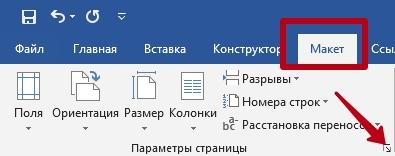
Затем перейдите в «Параметры страницы» и на вкладке «Размер бумаги» выберите тот же метод подачи для первой и последней страницы — «Автовыбор».
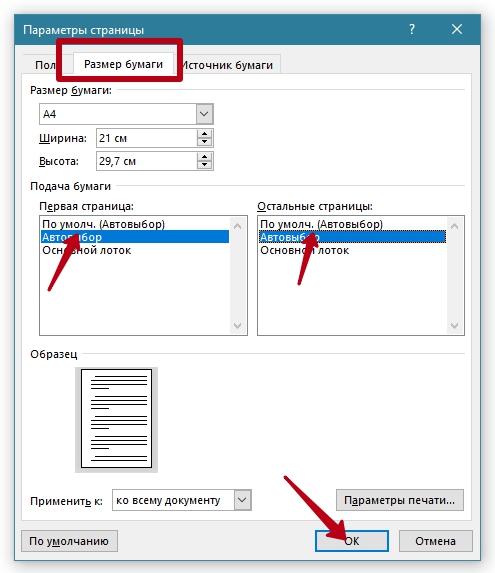
Также убедитесь, что установлен правильный размер (A4).
Лазерный принтер зажевал бумагу? Причины подобной неисправности сводятся к нарушению правил эксплуатации принтера или износу комплектующих.
Пользовательские ошибки легко устранить самостоятельно, если быть предельно аккуратным и придерживаться правил. А вот с поломками или износом внутренних механизмов печатающего устройства дела обстоят несколько иначе.
Если неприятность с зажеванной бумагой – это разовое явление, беспокоиться не стоит. Но когда ситуация со смятыми отпечатками повторяется на регулярной основе, вам следует как можно скорее обратиться за помощью в профильный сервисный центр.
- Как правильно вытащить зажеванный лист?
- Почему принтер зажевывает бумагу?Качество бумагиЗагрязнение роликов захвата и подающей платформыНесовместимость форматовИзнос деталейНекорректная сборка картриджаПерегрев печатающего устройстваПопадание инородных предметов
- Качество бумаги
- Загрязнение роликов захвата и подающей платформы
- Несовместимость форматов
- Износ деталей
- Некорректная сборка картриджа
- Перегрев печатающего устройства
- Попадание инородных предметов
Причины и пути решения, по которым принтер Samsung не захватывает бумагу
В настройках принтера включен режим ручной (Manual) подачи бумаги, отключите его.
Неправильно выставлены направляющие бумаги. Для того, чтобы решить эту задачу, необходимо раздвинуть направляющие бумаги и обратно установить их, соответственно ширине бумаги в лотке.
Картридж принтера не до конца зафиксирован в «посадочные» пазы. Особенностью принтеров Samsung есть то, что иногда при установке картриджа, чип на нем прикасается до нужного разъема, а сами фиксаторы не доходят до защелки. При этом принтер не выдает ошибку о неправильно установленном картридже. Необходимо открыть принтер и переустановить картридж в нем.
Ролик захвата бумаги загрязнен, или, в некоторых случаях, даже поврежден. Лоток захвата видно, если вынуть картридж. Он зачастую серого цвета и находится посередине стального вала под картриджем. Белые полоски на нем говорят о его загрязнении так называемой «бумажной пылью». Для очистки есть возможность снять ролик захвата, раздвинув боковые пластиковые зажимы, однако вполне достаточно протереть вал в принтере. Но при этом стоит учесть, что принтер обязательно необходимо выключить и дать ему остыть. Протирать вал необходимо тканью без ворсинок, вымоченной в спирте, или в крайнем случае, в воде. Повреждение можно выявить визуально. Ролик при этом имеет явные неровности или потрескавшуюся, рваную поверхность.
В принтере инородное тело. Бывает, что в принтер попадает скрепка, скоба, листок от рядом стоящего цветка, или клочок бумаги. В любом случае, инородный предмет можно извлечь пылесосом, или перевернув принтер. Принтер должен быть без картриджа!
КОНФЕРЕНЦИЯ СТАРТКОПИ
Принтеры, копировальные аппараты, МФУ, факсы и
другая офисная техника:
вопросы ремонта, обслуживания, заправки, выбора

Переход в графическую версию
modz 24. 14 11:43
Владимир А. 14 12:14
Может на посадочном месте оси ролика подачи выработа?Где-то тут статейка была про это.
Портной Нёма 24. 14 12:15
modz (0): По ссылки можно увидеть датчик (я так понимаю, что это соленоид), который опускает ролик захвата бумаги,Соленоид — это ни разу не датчик, это исполнительный механизм. И никуда он ролик не опускает, он оТпускает половинку муфты, что бы та пришла в движение и передала вращение на ось ролика. Ось ролика не «винтообразная»?
Отредактировано 12:18 24. 14 Портной Нёма
modz 25. 14 14:57
STRANNIK (4): Еще нарастите направляющие лотка для бумаги. Под полозья наклейте кусочки от жестяной банки. Именно в том месте где полозья лотка соприкасаются с направляющими ушками. Может просто пластик со временем износился и стал тоньшеЯ лоток подкидывал от рабочей МФУ
tseba 25. 14 15:08
modz (5): Я лоток подкидывал от рабочей МФУ так изнашиваются направляющие, а не полозья лотка.
goga 25. 14 15:24
(5)Для эксперимента подложи карандаш под лоток.
modz 27. 14 13:08
Спасибо, все сделал. Подложил зубочистку!
Принтеры, копировальные аппараты, МФУ, факсы и другая офисная техника:вопросы ремонта, обслуживания,
заправки, выбора
Переход в графическую версию
Эти аппараты все еще достаточно популярны, поэтому прошу простить, если этот пост или само упоминание этих принтеров вызвали в вашей памяти груду негативных эмоций. Вынужден признать что занудная проблема с подачей бумаги на машинах типа Samsung SCX-
4200, Xerox WorkCentre 3119 и подобных знатно потрепала и меня в свое время. Неисправность массовая: я не встречал еще ни одного такого принтера без проблем с захватом бумаги. Инженеры Samsung (или Xerox? Черт их разберет!) явно поторопились и выпустили недоработанный узел подачи бумаги. Как правило проблемы начинаются уже после 10-15 000 копий. Например, на моем домашнем Samsung ML-1520P трудности возникли уже на 6 000 отпечатков. При перых симптомах действительно достаточно простой замены резины ролика захвата, но неисправность быстро прогрессирует, и проблема обычно возвращается вновь гораздо раньше чем новая резина успевает износиться. На аппаратах с пробегом более 50 000 обычно недостаточно простой замены ролика захвата бумаги и тормозной площадки: начинаются хронические плавающие проблемы с подачей бумаги, связанные с целым комплексом факторов. В таких случаях я использую классический ремонт на коленке — просто подкладываю под передний край лотка сложенный в несколько раз лист А4. Лоток приподнимается, обеспечивая более эффективную работу ролика захвата. В подавляющем большинстве случаев даже с серьезно изношенной резинкой ролика этот ленивый лайфхак позволяет железобетонно избавиться от проблем с подачей бумаги и частично компенсирует остальные составляющие этой неисправности. До тех пор пока ролик захвата не станет совсем лысым, конечно.
Специалисты сервисного центра GoldPrint в Казани подошли к проблеме более обстоятельно, и с присущим им упорством разработали комплексную методику решения проблем с подачей бумаги на основе нескольких нехитрых действий. Основные действующие лица: напильник, металлизированный скотч, зубочистка и консистентная смазка. Интересно? Добро пожаловать под кат!
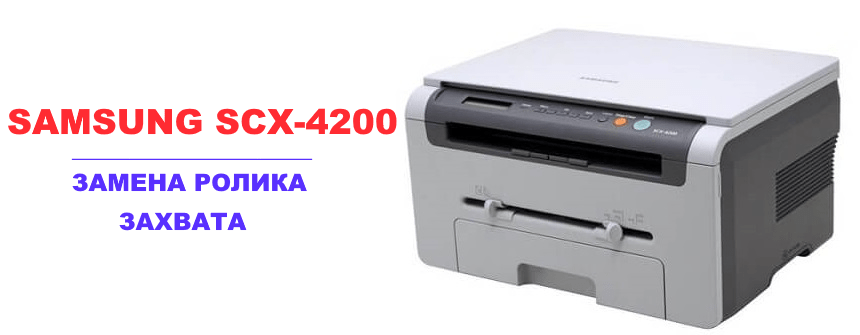
Запустили печать на принтере Samsung SCX-4200, но устройство не берет бумагу, выдавая ошибку «Замятие 0»? Проверьте наличие листов заданного формата в лотке. Страницы должны отделяться друг от друга без каких-либо усилий. Если все условия соблюдены, а проблема остается актуальной, тогда вам предстоит заменить ролик захвата. Однако не стоит сразу бежать в магазин. В большинстве случаев устранить ошибку можно без покупки дополнительных комплектующих. Достаточно провернуть стертую резинку, чтобы восстановить рабочую поверхность механизма подачи. Решение проблемы с захватом бумаги на Samsung SCX-4200 без замены ролика
Инструкция по замене ролика захвата бумаги для Samsung SCX-4200Если вы неоднократно проворачивали резинку, что живого места на ней не осталось, тогда без замены ролика захвата не обойтись. Для начала приобретите деталь в магазине, а затем следуйте нижеуказанному алгоритму. Инструкция предназначена только для опытных пользователей. Новичкам, которые лишены опыта обслуживания офисной оргтехники, лучше обратиться за помощью в сервисный центр. Шаг №1. Снимите переднюю крышку Samsung SCX-4200, предварительно вынув лоток.
Шаг №2. Открутите четыре винта на корпусе устройства с противоположной стороны.
Шаг №3. Снимите все боковые крышки.
Шаг №4. Отсоедините шлейфы, чтобы демонтировать сканер.
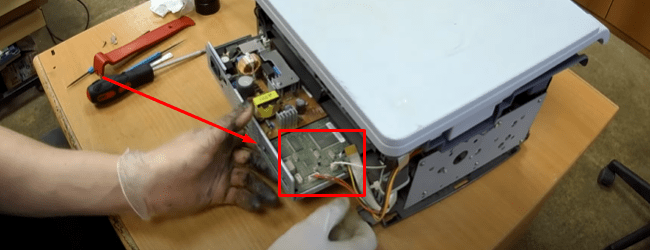
Шаг №5. Открутите винты с блока питания. Отсоедините шлейфы.
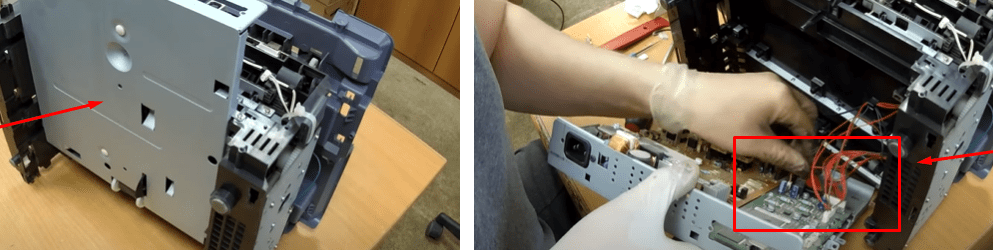
Шаг №6. Снимите редуктор, выкрутив шесть фиксирующих болтов. Также поступите и с блоком шестерни.
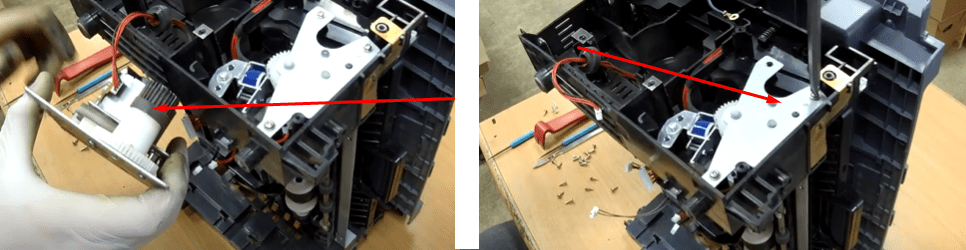
Шаг №7. Отсоедините вал ролика захвата и замените изношенную запчасть. Далее следует сборка Samsung SCX-4200 в обратном порядке. Больше информации доступно на видео.
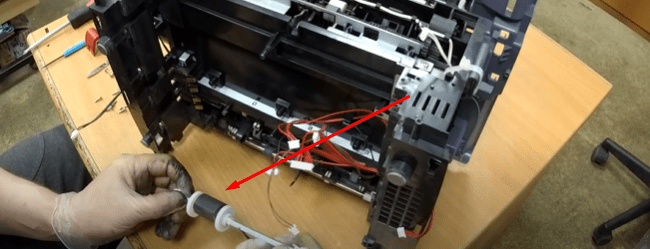
Видео: как заменить ролик захвата на Samsung SCX-4200?https://www. youtube. com/embed/d9CFeIdIooQ?feature=oembed&wmode=opaque
Устранение замятия бумаги
При замятии бумаги на дисплее появляется сообщение Замятие. Для определения места замятия бумаги и его устранения воспользуйтесь следующей таблицей.
Во избежание разрыва бумаги вытягивайте ее осторожно и медленно. Для устранения замятия бумаги следуйте инструкциям в следующих разделах.
Во входном лотке
1 Откройте и закройте переднюю крышку. Устройство автоматически удалит смятую бумагу.
2 Вытащите входной лоток.

3 Удалите мятую бумагу, осторожно потянув ее наружу.
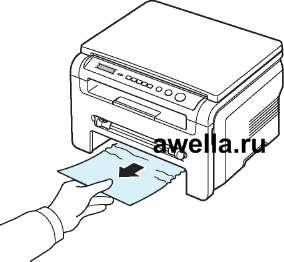
Если замятая бумага удаляется с трудом или ее не видно, проверьте область термофиксатора.
4 Вставьте входной лоток в устройство до щелчка.
5 Откройте и закройте переднюю крышку для возобновления печати.
В ручном податчике
1 Если бумага подается неправильно, вытяните ее из устройства (сдать картридж дорого, скупка картриджей, сдать новые картриджи склад, скупка новых картриджей, продать новые картриджи, скупка оригинальных картриджей оптом, продать в скупку, сдать новые оригинальные картриджи цена, продать на выкуп, сдать партией в скупку дорого).
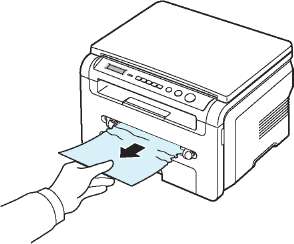
2 Для возобновления печати откройте и закройте переднюю крышку.
В области блока термофиксатора
Область термофиксатора при работе нагревается. Будьте осторожны при удалении бумаги из устройства.
1 Откройте переднюю крышку и извлеките картридж.
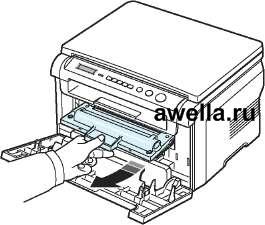
2 Удалите мятую бумагу, осторожно потянув ее наружу.
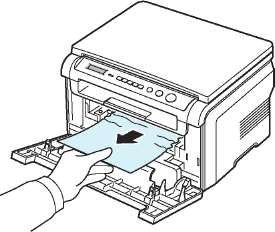
3 Установите на место и закройте переднюю крышку. Печать автоматически возобновится.
В области выхода бумаги
2 Осторожно вытяните бумагу из выходного лотка.
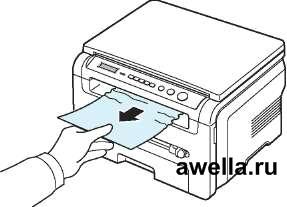
Если в выходном лотке замятой бумаги нет, перейдите к шагу 3. Поднимите модуль сканирования. Осторожно вытащите бумагу.
Закройте модуль сканирования. Для этого отожмите упор влево и придержите его, затем осторожно опускайте крышку, пока она не зафиксирует упор.
Если бумага не удаляется или удаляется с трудом или если бумага под модулем сканирования не видна, перейдите к следующему шагу.
Откройте заднюю крышку.
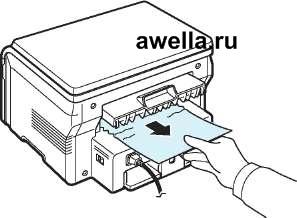
Закройте заднюю крышку.
при использовании материалов ссылка на сайт awella. ru обязательна
Не берёт бумагу с нижнего лотка — чистил всё что можно, регулировал соленоид, резинки, торм. плошадку и прочее. Что делать?
и попутно спрошу — в простое постоянно вентилятор боковой шпарит.
А если под лоток карандаш подложить?
Александр 54rus 10. 15 13:15
Тракт прохождения проверен?
(2)с карандашиком снаала один лист нормально взял, потом второй раз на копию — взял 4 листа одновременно, третий раз на копию — не берёт опять листы
Отредактировано 13:18 10. 15 WiMuDi
(3)проверен — была жвачка — удалена. но это ситуацию не спасло
Александр 54rus 10. 15 13:23
(1) Чистить и регулировать мало. Желательно новый ролик поставить (или провернуть старый), томозную тоже проверить заменой. И как поживает металлическая накладка?
Для начала белые фиксаторы лотка поменять местами, заменить тормозную, а металлическая планочка на тормозной присутствует?Дальше видно будет.
(6)(7)кстати — тут металлическая накладка чёрного цвета — никогда такой не видил. Поживает хорошо)
Отредактировано 13:27 10. 15 WiMuDi
Резинку провернул, белые держатели местами поменял — толку ноль. чуть след на бумаге виден от резинки, значит он всё же елозит по ней но захватить не может
Отредактировано 13:44 10. 15 WiMuDi
Чуть растянул пружинку тормозной площадки — стал брать стабильно на второй попытке. а мне надо с первой.
Отредактировано 13:48 10. 15 WiMuDi
WiMuDi (9): Резинку провернулчерная или серая? если черная — меняй на новую
Отредактировано 13:49 10. 15 GSE
(11)серовато-чёрная. не совсем как уголь но и не как ролики над ним. » поторопился говорить про стабильность — опять не берёт. даже со второго раза
Отредактировано 13:50 10. 15 WiMuDi
(13)к сожалению в наличии нет нормальной.
(15)наклеил — теперь хоть и береёт вроде с первого раза но по 2-4 штуки за раз
на постоянку можно приклеить медный, или алюминиевый скотч. И не заморачиваться с этими накладками
Всем спасибо! Помогло наклеивание фольгушки на металлич. рамку площадки отделения.
Причина в драйверах
Драйвер — это программа, которая контролирует работу оборудования, управляя устройством с компьютера. Иногда принтер говорит «Нет бумаги», даже если это так, из-за сбоя программного обеспечения. Вредоносные программы и вирусы могут вызвать сбои в работе драйвера.
Часто даже неправильные и неосторожные действия пользователя ПК становятся причиной перебоев в работе Windows и другого подключенного оборудования.
Есть несколько способов заставить драйвер работать, что исключает ситуацию, когда на дисплее отображается ошибка, указывающая на то, что в принтере нет бумаги.
- восстановить систему до той версии, в которой принтер работал нормально (за это отвечает опция «Защита системы» в «Свойствах системы», будет возможность выбрать точки восстановления, если они были созданы ранее);
- переустановите драйвер с диска, который прилагался к устройству при покупке;
- если установочного диска больше нет, вам нужно будет загрузить драйвер принтера с официального сайта производителя. После этого установка выполняется путем запуска загруженного файла.
Ниже приведены ссылки на разделы веб-сайтов производителей, где вы можете найти драйверы по номеру модели или выбрать из полного списка производимых моделей:
- Canon;
- Epson;
- Брат;
- Ксерокс;
- Samsung;
- Lexmark;
- DELL.
Во избежание конфликтов и старых ошибок при установке дров рекомендуется сначала удалить драйвер принтера. Еще лучше, если вы помимо драйверов полностью удалите принтер из Windows.
Правильно продолжаем печать после устранения замятия
Если листы застряли, но вы смогли их быстро удалить, устройство должно продолжать работать должным образом. Снова вставьте картридж или печатающую головку, если они используются. При устранении неполадок закройте все открытые крышки. Вставьте шнур питания в розетку и нажмите соответствующую кнопку на принтере.
Индикаторы должны стать зелеными, и техник должен перейти в режим готовности к работе. Скорее всего, печать начнется с замятой страницы, а затем продолжится со следующей страницы. Если этого не произошло, перезапустите процесс.
Что делать, если застряла бумага в принтере
Попробуйте выключить и снова включить устройство. Такие действия могут привести к тому, что технический специалист автоматически выбросит страницу, если застревание незначительное.
- Выньте шнур питания принтера из розетки. При этом вы должны открывать внутреннюю крышку и касаться различных частей, что может привести к попаданию электрического тока. В такой ситуации лучше перестраховаться.
- Удалите все задания из очереди печати, если таковые имеются. Это можно сделать, просмотрев очередь печати.
- Откройте верхнюю крышку устройства и извлеките картридж. Внимательно посмотрите, где именно застрял лист.
- Если большинство из них расположено ближе ко входу, то мы будем тянуться к себе, но не по ходу барабанов. Как вынести обратно в лоток.
- Если лист почти полностью вошел и застрял на выходе, ролики нужно вытащить. Скорее всего на.
- Возьмите бумагу обеими руками за края и медленно, не разрывая, с небольшим усилием попытайтесь вытащить ее.
- Мы также проверяем лист внутри принтера, чтобы убедиться, что вся бумага удалена и в машине не осталось мелких кусочков.
- Переустановите картридж. Закрываем крышкой.
- Включим технику.
- Ждем завершения подготовки и проверяем состояние индикаторов готовности.
- Если лампочки оранжевые или красные, проблема не устранена. Где-то внутри еще остались части листа, которые нужно найти и удалить.
Сначала нужно проверить картридж. Если с картриджем все нормально, то часто причиной неисправности является вал переноса, расположенный под картриджем. Конкретно виновата втулка вала переноса (бушинг), которая должна проводить электричество, но при износе перестает это делать.
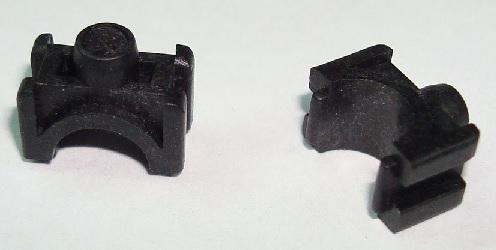
Эта втулка такая же, как и в лазерных картриджах для вала заряда. Выполнена она из пластмассы, а для того, чтобы проводить электрический ток,ее поверхность покрыта электропроводной пленкой. Часто можно читать на многих сайтах смешные мнения мастеров, что эта втулка сделана из проводящей пластмассы. Мы пока ни разу не встречали проводящую пластмассу. Если бы она проводила, то никакого бы износа втулки не было. К износу приводит стирание проводящей пленки. Втулку нужно менять на новую, либо восстанавливать проводимость с помощью токопроводящей смазки и тонкой проволоки.
Ремонт втулки стоит 1500 руб.
Замятие бумаги в Samsung SCX-4200 SCX-4220
Если Samsung SCX-4200 берет следующий лист, когда предыдущий еще не вышел, значит неисправен соленоид подачи бумаги из лотка. Он залипает и принтер продолжает захват листов. Нужен ремонт.
Но обычно неисправны бывают два соленоида. Второй отвечает за ручную подачу бумаги. Проявляется неисправность соленоида ручной подачи как пропуск половины листа при копировании. Принтер копирует половину листа. Первую половину пропускает.
Ремонт соленоидов стоит 2000 руб.
Еще люди читают:
Заправка картриджа SCX-4200D3
Кусочки бумаги или детали принтера попали внутрь при извлечении замятого листа
Возможно, лист действительно был пережеван устройством и не удален полностью, поэтому устройство пишет «Замятие бумаги». Пользователь должен знать, как и что делать в этом случае, так как неточное снятие может привести к повреждению механизма. Если лист будет рывком, даже хрупкие пластиковые элементы устройства могут сломаться, став препятствием, в результате чего принтер выдает ошибку.
Открываем крышку и внимательно осматриваем его «внутренний мир» на предмет наличия небольших кусочков бумаги или деталей. Если ваши поиски не дали никаких результатов или вам не удалось самостоятельно восстановить мешающие объекты, вам может потребоваться помощь специалиста. В том случае, если пользователь вообще не знает устройство принтера, лучше сразу доверить это дело профессионалам.
Поломка датчика расположения бумаги
Если один лист застрял в области термоэлемента и на Samsung SCX-4200 отображается сообщение об ошибке «Замятие 1», повторите следующую процедуру.
Шаг 1. Снимите заднюю крышку принтера.
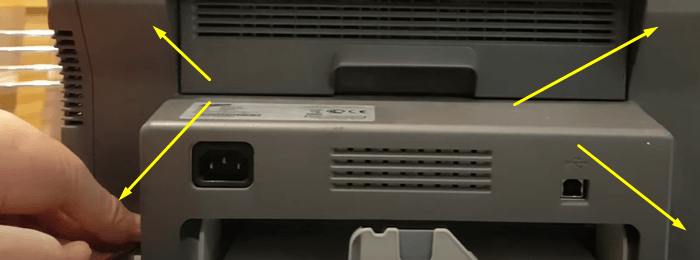
Шаг 2. Установите флажок сенсора. Он был сломан? Ремонт продолжается!
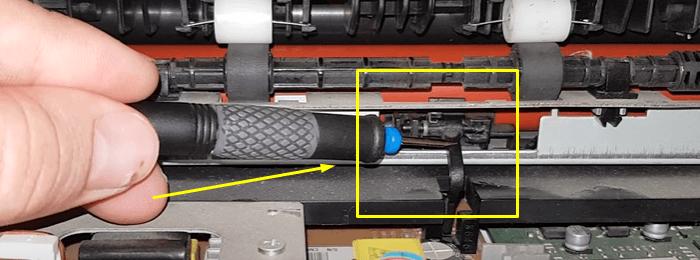
Шаг n. Освободите духовку и снимите датчик, нажав на защелки.
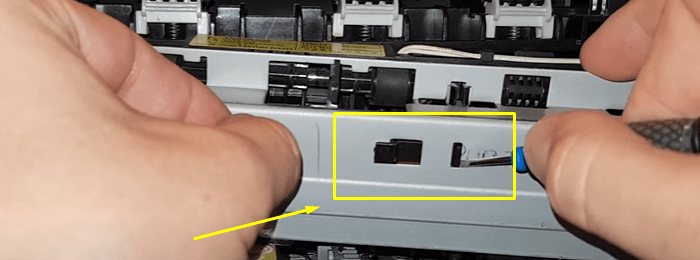
Шаг n. Закройте рычаг сломанного флажка. И соберите принтер.
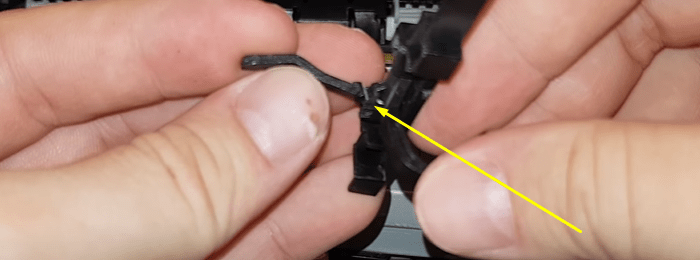
Особенности
Действия по устранению неполадок могут различаться в зависимости от типа устройства.
Лазерных
- Внутри лазерной машины есть специальный нагреватель, который нагревается до 200 градусов, чтобы закрепить тонер на листе. Если отпечаток был сделан недавно, рекомендуется подождать, пока он остынет и не пригорит.
- Большая часть этого типа оборудования, помимо чехла, имеет спинку, но реже — низ. Их также следует открывать по очереди и следить за тем, чтобы листы не застряли.
- Причиной замятий в лазере часто являются ролики подачи бумаги, которые со временем начинают слегка изнашиваться, что легко приводит к неисправностям. Обратите особое внимание на их работу.
Струйных
- Вместо одного полноразмерного картриджа используйте каретку с несколькими или отдельными печатающими головками. Эти элементы могут «мешать», когда вы поступаете правильно. В случае замятия бумаги положение каретки или PG будет где-то посередине. Поэтому ваша первая задача — как можно тщательнее отложить его в сторону.
- Добраться внутрь струйного принтера руками или пальцами может быть проблематично из-за его небольшого размера, поэтому вам нужно использовать пинцет.
- Если ваша модель принтера позволяет снимать печатающую головку, выполняйте эту манипуляцию строго по инструкции для техника. Не помешает смыть и очистить для профилактики, так как на нем могут остаться частички бумаги. Это приведет к снижению качества печати.
Как продолжить печать после замятия
После удаления застрявшей бумаги включите принтер. Скорее всего, машина начнет работать с точки жевания, повторяя печать замятого листа. На всякий случай проверьте, не перепечатывалась ли она. В противном случае запустите документ на печать, указав в настройках только непечатаемые страницы.
Струйный принтер не захватывает бумагу
Если в лазерном принтере отсутствие подачи бумаги является легкой неисправностью, в струйных МФУ и принтерах подобная проблема обычно является серьезной.
Причины поломки захвата бумаги
В струйных принтерах HP такая поломка может быть вызвана поломкой:
Причины неисправности захвата бумаги струйного принтераФото
Поломка маятникового механизма переключения
Поломка шестерни энкодера основного вала
(проверка — шестерня прокручивается на валу)
Неисправность узла обслуживания устройства
Поломка шестерни перекидного редуктора
Сломана шестерня заднего вала
(проверка — зажать шестеренку и прокрутить вал)
Сломана шестерня нижнего механизма захвата
Сломался редуктор
Неисправна плата управления принтером, схема управления двигателем
Сломан фото лоток или шестерня двигателя фотолотка, сбой фото лотка
В большинстве случаев, чтобы устранить поломку, нужно заменить сломанную шестерню.
Подробнее про замятие в струйных принтерах HP описано тут.
В струйных принтерах Epson, Canon, Brother поломки тракта подачи бумаги случаются значительно реже, причины совсем другие.
Типичные проблемы с захватом бумаги для струйных принтеров с верхней подачей:
- попадание посторонних предметов в устройство
- принтер берет сразу по несколько листов
Струйный принтер Canon плохо захватывает бумагу
Во многих струйных принтерах Canon ролик захвата бумаги находится глубоко в принтере и до него очень трудно добраться, чтобы почистить. Для чистки ролика захвата необходимо разбирать устройство.
Кроме ролика захвата в Canon с верхней подачей часто замятие возникает при попадании внутрь принтера инородных предметов. Мелкие предметы затягивает под каретку и там они застревают. Чтобы извлечь нужно разбирать аппарат и снимать направляющие с кареткой («рельсы»).
Принтер Epson не берет бумагу
Попадание посторонних предметов в тракт подачи бумаги характерна для принтеров Epson. Мелкие посторонние предметы затягиваются в щель под кареткой и там застревают. Приходится разбирать весь аппарат, чтобы добраться до этих закрытых мест. Реже случается поломка или загрязнение датчиков — прохождения бумаги и ширины листа.
Для принтеров Epson с верхней подачей характерна неисправность плохого захвата бумаги из-за грязного ролика подачи и захвата нескольких листов сразу из-за неисправного ролика отделения. Неисправность ролика может заключаться в поломке пружины, которая создает сопротивление вращению.
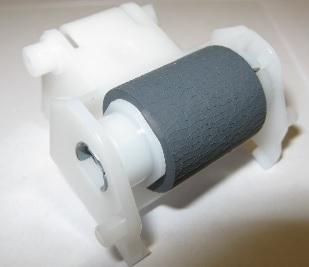
Меры безопасности
- Если вы используете лазерный принтер, подождите, пока термоблок остынет, прежде чем продолжить, так как он может обжечь руки.
- Не кладите руки и пальцы в места, где их будет трудно достать.
- Помните, что детали внутри оборудования сделаны из обычного пластика, который легко сломать. Поэтому не прилагайте больших усилий.
- Не разрезайте листы ножницами и ни в коем случае не используйте острые предметы, которые могут повредить оборудование.
Чистка тормозной площадки
Хаотичное переплетение двух-трех листов с замятием появляется из-за изношенной накладки тормозной колодки. Его следует очистить абразивным материалом.
Шаг 1. Снимите лоток и приступите к разборке держателей тормозных колодок.
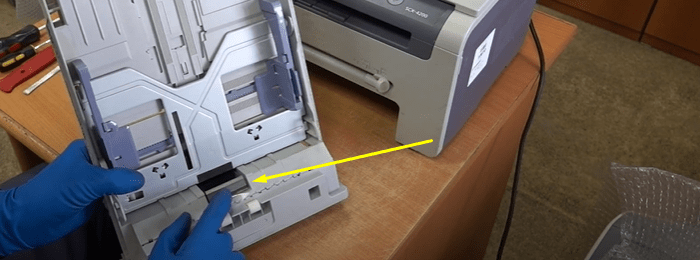
Шаг 2. Нажмите в указанном положении, чтобы поднять подъемник на теле.
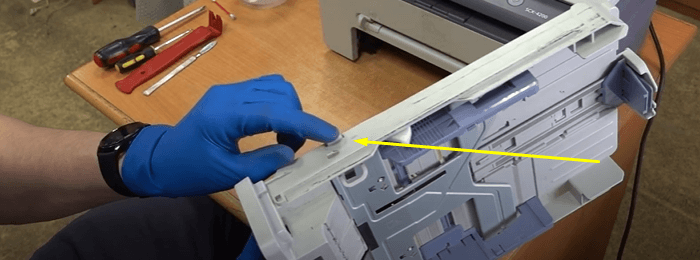
Шаг n. Открутите винт и снимите шестерню.
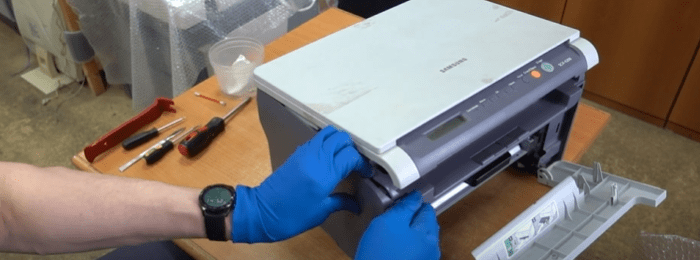
Шаг n. Отодвиньте колпачки в разные стороны и снимите их с держателей. Будьте предельно осторожны с опорами. Они могут быть хрупкими на старых устройствах.
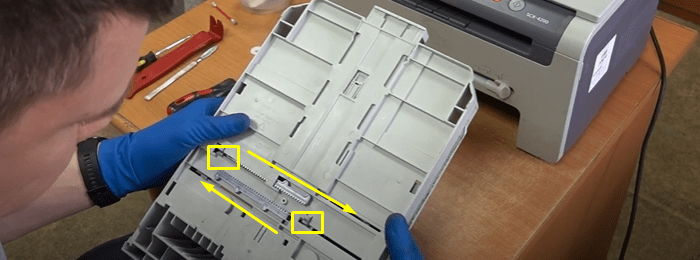
Шаг n. Снимите подъемник, снимите две пружины.
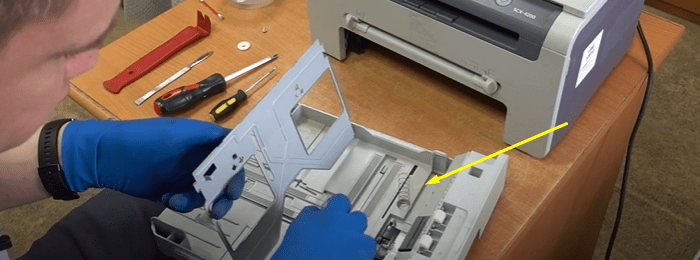
Шаг 6. Поднимите два зажима, чтобы освободить тормозную колодку.
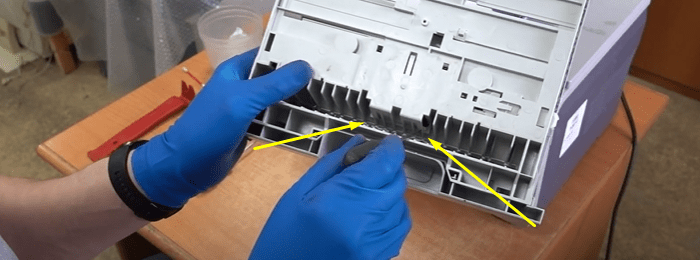
Шаг 7. Снимаем металлическую крышку.
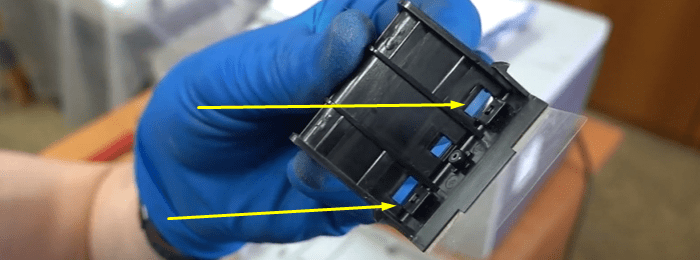
Шаг № 8. При помощи наждачной бумаги сделайте шероховатую прорезиненную полосу на поверхности детали.
Удалите мусор и соберите лоток в обратном порядке.
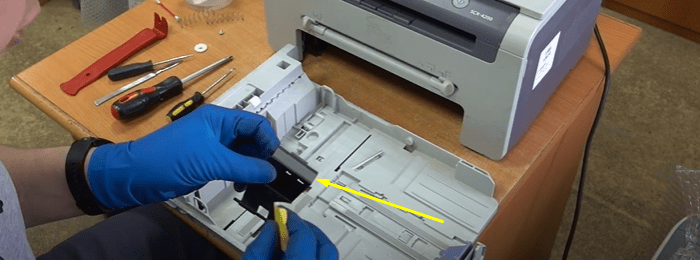
Каретка застревает из-за неправильно натянутого шлейфа СНПЧ
При использовании СНПЧ (системы непрерывной подачи чернил) на принтере Epson, Canon, HP, Kyosera или другом нередко проблема заключается в кольце, которое можно потянуть или потянуть вниз, что затрудняет перемещение каретки. Оборудование обнаруживает и сообщает об ошибке замятия бумаги. Необходимо обесточить принтер, вскрыть его и проверить шлейф. Перемещая тележку вручную, проверяем, не затруднено ли движение элемента.
Принтер не берет бумагу
В статье рассматриваются причины, из-за которых принтер не берет бумагу, не захватывает ее и что делать.
Если у принтера несколько лотков, проверьте настройки. Из-за настроек принтера по умолчанию захват может происходить с другого лотка, в который бумагу не положили.
Драйвера вообще ни причем. Если драйвер не установлен или неправильный, печать даже не начнется.
Нюансы извлечения в разных принтерах
Для струйных чернил вращающиеся ролики расположены за картриджем. В случае застревания сначала извлеките картридж, чтобы получить доступ к остальным деталям. Вы должны сначала выключить питание.
Многие струйные принтеры имеют опции, облегчающие работу пользователей. Например, у принтеров HP есть датчики, которые указывают положение каретки в начале и в конце задания на печать. Принтер скручивает бумагу, если датчик полосы энкодера заблокирован или поврежден. Салфетка, пропитанная спиртом, используется для реанимации. Замятый лист сначала удаляется из машины.
Лазерные
При получении страниц нет необходимости отключать устройство от сети. Главное, снимать лист без резких движений, чтобы не порвать бумагу.
Поскольку духовка лазерного принтера во время работы может нагреваться до 200 ° С, снимать ее начинают только после того, как термический блок остынет.
У многих моделей крышка находится не только спереди, но и сзади, но реже она располагается снизу. Убедитесь, что с обеих сторон нет мятых листов.
Основной причиной замятий в струйных принтерах является очистка роликов подачи бумаги.
Неправильно считывается энкодерная растровая лента
Лента кодировщика, также называемая кодировщиком, растровой лентой и т. , аредставляет собой полупрозрачную полосатую ленту и действует как навигатор в принтере. Штрихи считываются растровым датчиком в каретке, который определяет положение печатающей головки. Таким образом, в случае повреждения энкодера, сильного износа или наличия грязи, чернил на его поверхности, позиционирование печатающей головки сбивается. Оборудование не понимает, где в это время находится тележка, может прислониться к стене и не двигаться, что считается препятствием. Таким образом, принтер не печатает, что приводит к замятию бумаги.
Решение — очистить растровую ленту кодировщика. Его необходимо протирать сухой тканью, в случае сильного загрязнения — смоченной водой, при этом после удаления грязи энкодер необходимо будет просушить. Техническую жидкость не следует использовать для очистки полосы энкодера, так как это может повредить нанесенные на нее ходы, которые необходимы для функционирования элемента. В случае повреждения уборка больше не понадобится и вам нужно будет обратиться в сервис.
Еще несколько советов
- Не используйте для печати слишком тонкую или грубую бумагу, она не должна быть повреждена, листы должны быть ровными.
- Не кладите в лоток только несколько страниц или максимальное количество страниц, которое может поместиться в лоток.
- Постарайтесь не допускать попадания посторонних предметов в оборудование.
- Перед тем, как складывать страницы, распрямите их, переверните несколько раз, а затем снова распрямите.
- В самом лотке слегка приколите всю стопку, чтобы при этом она была плоской, но при этом ее можно было легко втянуть роликами принтера.
Инструкция по замене ролика захвата бумаги для Samsung SCX-4200
Если вы неоднократно поворачивали резиновую ленту, что на ней больше нет жизненного пространства, вы не можете не заменить прижимной ролик. Для начала купите деталь в магазине, затем следуйте приведенному ниже алгоритму.
Это руководство предназначено только для опытных пользователей. Новичкам, не имеющим опыта обслуживания оргтехники, лучше всего обратиться за помощью в сервисный центр.
Шаг 1. Снимите переднюю крышку Samsung SCX-4200 после извлечения лотка.
Шаг 2. Откручиваем четыре винта на противоположной стороне устройства.
Шаг n. Снимите все боковые крышки.
Шаг n. Отсоедините ленточные кабели, чтобы снять сканер.
Шаг n. Выверните винты из блока питания. Отсоедините кабели.
Шаг 6. Снимите переключатель, открутив шесть крепежных болтов. То же самое проделайте с блоком передач.
Шаг 7. Отсоедините вал подбирающего валика и замените изношенную часть.
Далее следует сборка Samsung SCX-4200 в обратном порядке. Более подробная информация доступна в видео.
Повтор изображения с краю
Сложный случай двоения изображения на правом краю листа. Отпечаток дублируется только с одного края. Эту поломку непросто диагностировать.
Часть текста дублируется через периметр барабана. С первого оборота фотобарабана переносится не все изображение. Остаток распечатывается на втором обороте. Неисправность не зависит от картриджа. Стоп-тест показывает, что двоение начинается до печки сразу после ролика переноса. Но никакой ремонт ролика переноса и токопроводящей втулки не помогает. Более того, замена ролика заряда тоже не дает результата.
Проблема оказалась в поломке прижима картриджа справа. Для прижима используется специальный механизм, который легко сломать.
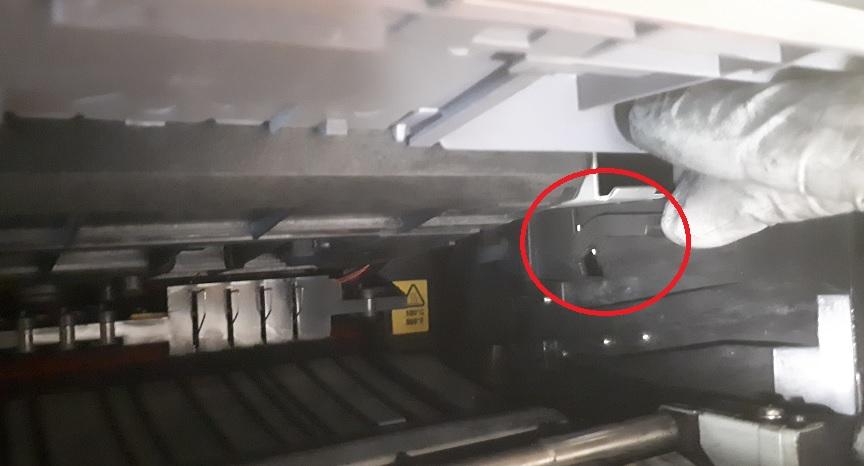
С обратной стороны механизм выглядит так.
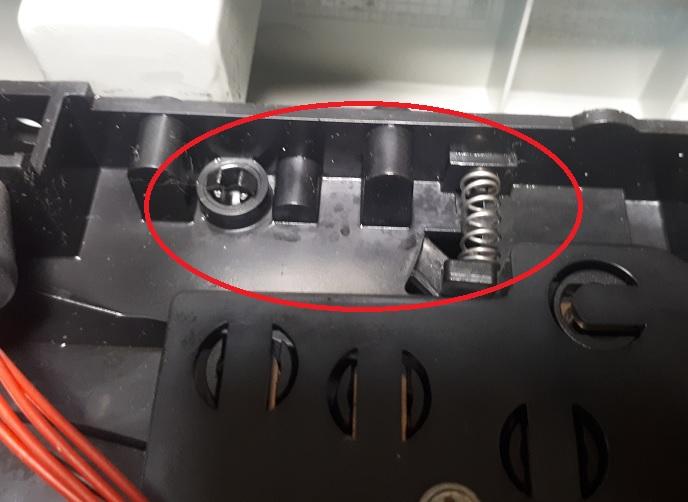
Сама деталь выглядит так.
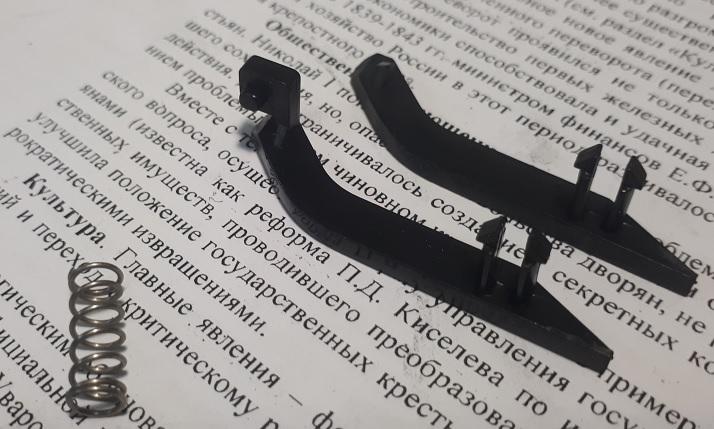
Сверху сломанная направляющая, снизу новая. После замены направляющей печать стала идеальная, потому что двоение исчезло.
Цена ремонта 2000 руб.
Как правильно вытащить зажеванный лист?
Алгоритм действий зависит от того, в каком месте принтера застряла бумага: лоток подачи, область выхода готовых отпечатков, в районе фиксации картриджа, задняя часть принтера (когда при открытии всех крышек и лотков невозможно однозначно определить место замятия).
Общие рекомендации для звлечения зажеванных листов:
- Отсоедините шнур питания из розетки.
- В зависимости от конкретной модели принтера, откройте лоток приема бумаги, переднюю и заднюю крышки.
- Достаньте картридж из печатающего устройства.
- Для определения места замятия, осмотрите принтер со всех сторон.
- В зависимости от ситуации возьмитесь двумя руками за края бумаги и медленно потяните на себя либо вытаскивайте лист по ходу печати через входной лоток.
- Рассмотрите извлеченный отпечаток. В случае отсутствия недостающих клочков, нужно добраться до обрывков бумаги руками или с помощью монтажного пинцета. Оставлять внутри аппарата мелкие элементы категорически не рекомендуется. Их наличие может вывести из строя фиксаторы картриджа, редукторы и прочее.
- Убедитесь, что в принтере нет посторонних предметов. Скрепки, скобы и прочая мелкая канцелярия могут быть причиной того, что устройство зажевывает бумагу. При возможности аккуратно удалите лишний элемент. Если сомневаетесь в своих силах, не раздумывая обращайтесь к специалистам сервисного центра.
- Закройте корпус принтера.
- Проверьте работоспособность печатающего устройства.
Не видит бумагу из-за датчика
Принтеры оснащены датчиком наличия бумаги. Это деталь, которая определяет, будут ли страницы размещаться внутри или нет. Отказ датчика становится одной из основных причин, по которой принтер не видит бумагу.
сбросить функцию распознавания для работы можно только в сервисном центре. Датчик в ремонте или замене на новый (более высокий приоритет).
В струйных принтерах датчик (фотопереключатель) расположен на каретке, куда вставляются картриджи. Фотопереключатель может засориться из-за утечки чернил из сопел печатающей головки. В этом случае достаточно очистить датчик, и распознавание карты возобновится.
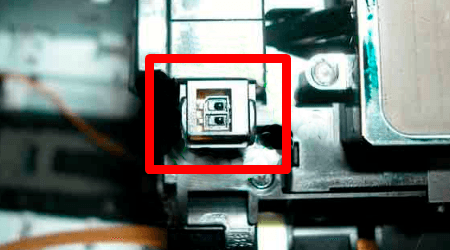
Лазерные принтеры оснащены оптическими датчиками с дополнительным механизмом (рычагом, флажком). В зависимости от положения рычага сигнал превышается или блокируется. Когда бумага вставлена, лист давит на механизм, и рычаг меняет положение. Если изменений нет, принтер несколько раз пытается выполнить печать, затем начинает писать, что листов нет. Флаги могут сломаться, поэтому даже при наличии листов датчик не сработает и вы увидите на экране надпись о том, что бумаги нет.
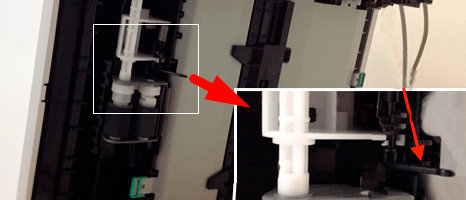
Принтеры марок Xerox, Samsung, Oki более подвержены поломке сенсора.
Струйный принтер захватывает и прогоняет бумагу
Если струйный принтер прогоняет бумагу, не печатая, то причиной может быть:
- неправильная подача
- загрязнен или неисправен датчик ширины бумаги
Неправильная подача (слишком медленная или слишком быстрая) означает, что в определенный небольшой промежуток времени датчик бумаги не обнаружил ее. Система сразу дает команду на удаление листа из тракта. Решение: чистка или замена ролика захвата.
При качественной печати оптический датчик ширины бумаги PW sensor должен точно определить положение и ширину листа, чтобы выполнить, например, печать без полей. Если датчик не видит бумагу, процессор дает команду удалить этот лист и прогоняет его на выход. Решение: чистка или замена PW sensor — датчика ширины бумаги. Датчик расположен снизу каретки в глубине. Добраться до него очень сложно.
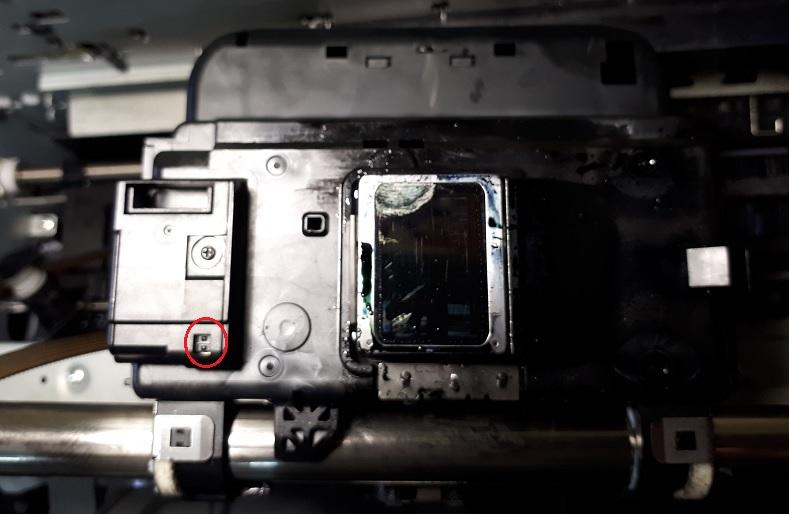
Если ничего не помогло
Когда мы перепробовали все методы, но ничего не дало, а индикаторы не перешли в зеленый цвет готовности, решением остается полная разборка устройства. Вы можете попробовать разобрать его самостоятельно, предварительно отключив оборудование от сети. Но собрать все вместе будет более проблематично и не так просто.
Если принтер находится на гарантии, такие действия категорически противопоказаны. Если вы сомневаетесь в своей способности провести процедуру, не делайте этого.
Samsung SCX-4200 SCX-4220 замятие бумаги
Если принтер Самсунг выдает ошибку «замятия 0», то это ошибка захвата в лотке. Ошибка «замятие 1» возникает в печке при неисправности датчиков подачи бумаги.
Замятие 2 — это ошибка датчика бумаги, расположенного сзади принтера.
Похожая неисправность встречается, когда неисправен соленоид подачи бумаги из лотка, происходит его залипание. Нужно заменить соленоид. Цена ремонта или замены 2000 руб.
Сканер МФУ Samsung SCX4200 или SCX4220 упирается в край и дергается, не останавливаясь, слышен треск из сканера.
Замятие листа на выходе
некоторые проблемы с застреванием бумаги вы можете решить самостоятельно.
- Неверный формат страницы. Если в настройках компьютера задан размер, не соответствующий размеру вставленных листов, необходимо сбросить их значения на правильные.
- Долгая работа. Если принтер печатает интенсивно и долго, он перегревается и начинает сморщивать бумагу. Вам нужно выключить устройство и подождать, пока оно остынет.
- Предмет падает в податчик листов. Все мелкие предметы могут мешать работе принтера и заставлять вас жевать бумагу. Проверьте механизм и устраните проблему.
Цветной лазерный принтер Samsung не подает бумагу
Такая неисправность встречается у многих цветных лазерных принтеров Samsung, например, SCX-3305. Устройство даже не пытается захватить листы. Ролик захвата даже не крутится. Проблема в соленоиде захвата, который нужно только менять. Ремонт не помогает, потому что дело не в залипании. Проверить соленоид можно только под нагрузкой — без нагрузки он срабатывает.
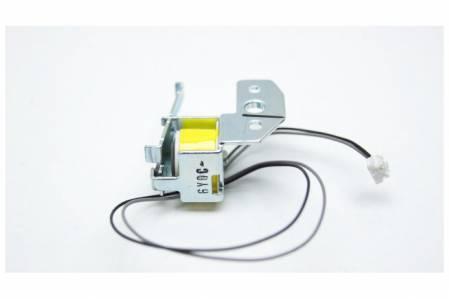
Как вытащить мятую бумагу
- Когда загорается датчик «Замятие бумаги» или «Замятие бумаги», это указывает на замятие бумаги и печать останавливается.
- Выключите прибор из розетки.
- Очистите очередь печати с помощью настроек.
- Откройте крышку на корпусе устройства. Например, в многофункциональных принтерах HP крышка находится спереди, в стороннем оборудовании — сбоку, сзади или сверху.
- Удалите картридж. Убедитесь, что на нем и на соседних этажах нет посторонних предметов.
- Теперь нужно вынуть пережеванную бумагу. Если он застрял в начале или в центре, легче добраться до листа, потянув в направлении, противоположном уплотнению. Если в конце страницы произошло замятие, потяните в направлении печати.
- Осторожно потяните смятую страницу, равномерно надавливая на нее.
- Если неповрежденную бумагу удалить не удалось, удалите пинцетом остатки и мелкие кусочки изнутри.
- Верните картридж на место.
- Закрывает крышку.
- Включите принтер и проверьте задание.
Замятие или посторонние предметы
Наиболее актуально, когда принтер не захватывает бумагу и сообщает «Замятие бумаги». Однако для профилактического обслуживания и нормальной работы мы рекомендуем удалить из принтера все лишние кусочки бумаги и другие мелкие предметы.
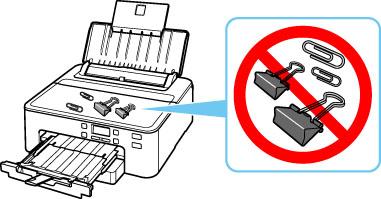
Используйте фонарик в лотке для корма и постарайтесь присмотреться как можно ближе. Если возможно, вручную переместите механизм ручки, чтобы увеличить зону обзора. Удалите ненужные элементы и части страниц, если таковые имеются.
Аналогичным образом проверьте выходной лоток. Если под принтером есть центральная крышка, также выполните осмотр. Именно в центральной части остаются фрагменты страницы при неточном удалении замятых листов.
Лазерный принтер Brother не берет бумагу
В лазерных принтерах Brother захват бумаги часто включается только при установке нижнего лотка. Если сломался механизм переключения подачи бумаги, то нужен ремонт узла переключения Brother.
Другими причинами плохого захвата бумаги в принтере могут быть сломанные или изношенные ролики захвата и отделения.
Формат бумаги в настройках не соответствует реальному
Ошибка «Замятие бумаги» может возникать на принтере Epson или любой другой марки, независимо от функциональности и стоимости оборудования. Распространенной причиной проблемы является сама бумага, которая может быть низкого качества, слишком низкой или слишком большой плотности и т. , а также несоответствие между размером, указанным в настройках печати, и фактическим размером. Следовательно, если выбран размер 10×15 и в лотке есть бумага формата A4, устройство не будет печатать и вместо этого может отобразить ошибку, указывающую на замятие. Исправить ситуацию несложно. Вам необходимо установить правильные настройки печати (мы выполняем действия в используемом приложении), а затем перезапустить процесс.
Включен режим ручной подачи бумаги
Многие модели имеют ручной режим подачи. Есть даже устройства, где для этой функции предусмотрен отдельный лоток. Если в вашем аппарате несколько лотков, на одном из них может быть включена ручная подача «с завода», что при отсутствии бумаги, вероятно, не позволяет печатать. Вот почему Панасоник или другой принтер не видит бумагу во втором лотке.
Что делать, если принтер выдает ошибку:
- загрузите бумагу в оба лотка;
- отключите опцию ручной подачи для одного или только для одного, если лоток только один.
вы можете установить режим, в том числе и отключение, в настройках печати при установке необходимых параметров печати. Если там нет функции, откройте программу управления принтером и найдите там режим.
Во-первых, нужно убедиться, что такой режим вообще возможен, обратитесь к инструкции по эксплуатации.
Попробуйте сделать быстрый сброс
Всегда существует вероятность того, что из-за определенных факторов может произойти временный сбой принтера или системы. Само устройство не вернется в исходное рабочее состояние, поэтому вам необходимо перезагрузить оборудование самостоятельно.
- Выключите принтер с помощью кнопки на корпусе, затем отключите шнур питания от розетки, чтобы полностью отключить питание устройства. Если на кабеле есть блок питания, его тоже нужно отключить.
- Отсоедините кабель, соединяющий ваш компьютер или ноутбук с принтером.
- Оставьте устройство на 5 минут, дайте устройству «остыть» и сбросьте внутреннюю память. Обычно на очистку памяти уходит 15–30 секунд, но лучше сделать это сразу, на всякий случай.
- Одновременно перезапустите операционную систему на компьютере.
- Затем подключите принтер к компьютеру в обратном порядке.
- Включите устройство кнопкой и после перехода в режим готовности (все механизмы перестанут гудеть) попробуйте выполнить печать.
вы можете распечатать документ без компьютера. Все МФУ (многофункциональные устройства) и принтеры включают аппаратную функцию для печати тестовой страницы (тест, отчет).
Принтер захватывает несколько листов
Если принтер берет сразу несколько листов, то обычно это происходит из-за того, что тормозная площадка не обеспечивает нужного трения. Причинами могут быть: засалилась, стерлась, отклеилась тормозная площадка принтера. Просто резинку туда приклеить нельзя — трение может быть слишком сильным и последний лист не будет захватываться.
В разных принтерах и МФУ тормозные площадки разные по размерам, но подобрать подходящую всегда можно.
Иногда принтер берет второй лист из-за неисправности соленоида, но это совсем другая неисправность.
Доработка узла подачи бумаги на примере мфу Samsung SCX-4200
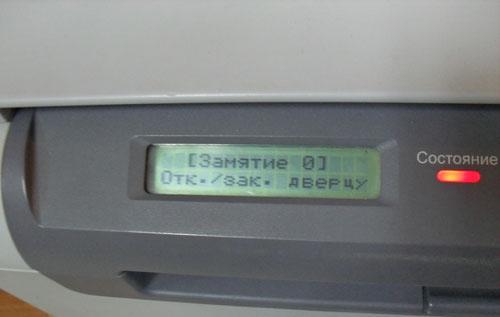
В большинстве случаев (исключаем малый опыт и кривые руки), это связано с износом некоторых узлов подачи бумаги и замена одного ролика результата не дает. Рассмотрим доработку этих узлов.
Первым делом, обращаем внимание на узел отделения, а именно на металлическую планку тормозной площадки
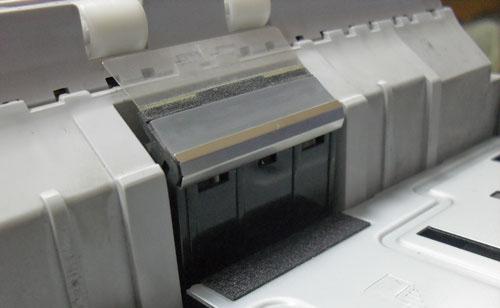
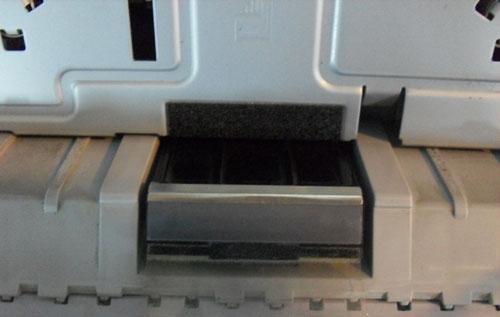
— на месте ли она. Если ее нет, можно приклеить кусочек металлизированного скотча (два слоя), как временное решение.
Во-вторых, смотрим — не износились ли крепления лотка:
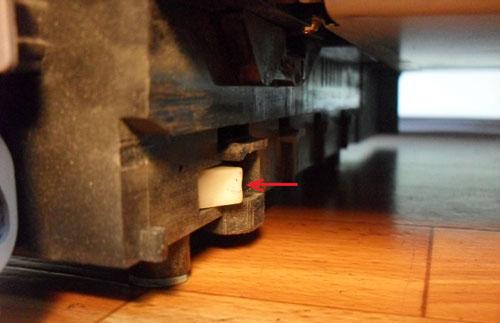
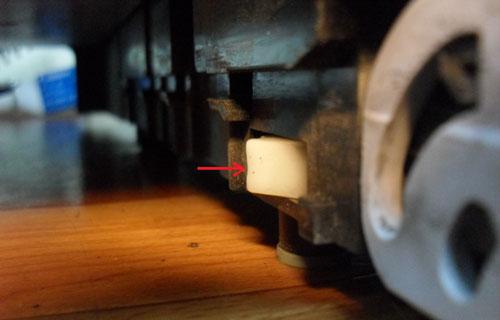
Если износились, лоток
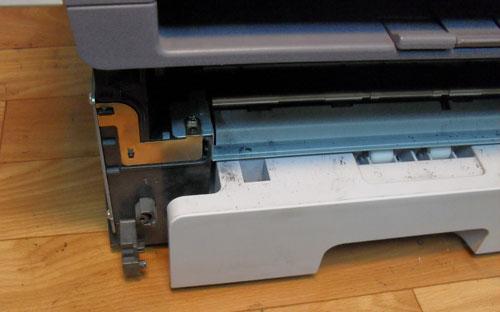
будет держаться слабо и, при захвате бумаги/повороте ролика, будет чуть-чуть отодвигаться
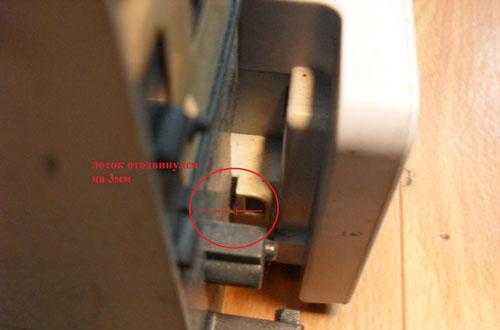
Можно поменять левое и правое крепления местами, благо это позволяет, т. к они идентичны
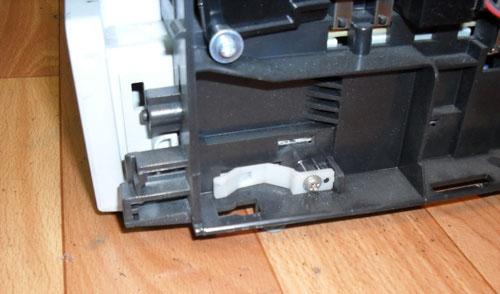
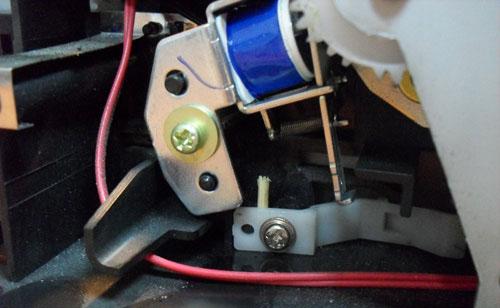
Если этого не хватит, можно немного углубить их для более жесткого захвата лотка. К примеру, применив зубочистку или маленький кусочек пластмассы
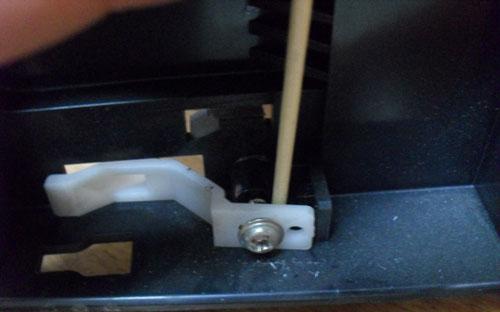
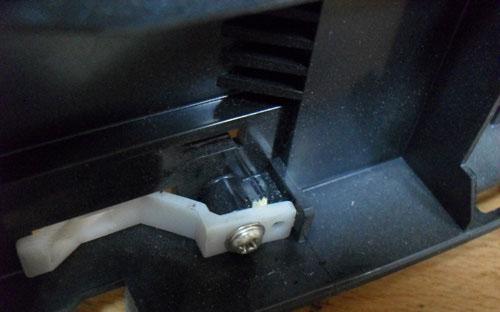
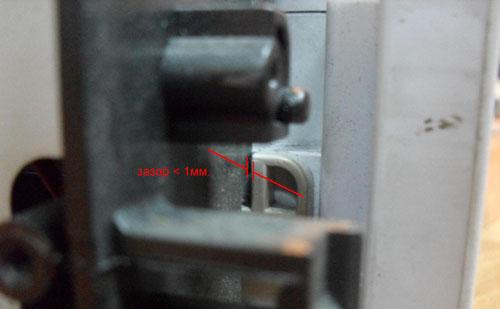
Далее, смотрим на ось захвата, а именно, на ее основание
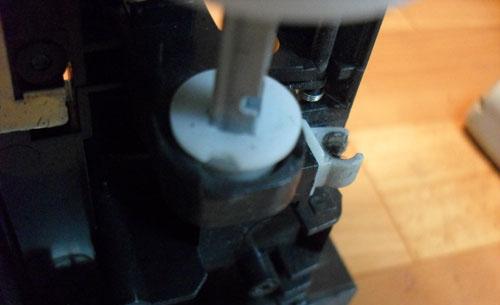
Заметно, что втулка люфтит в основании
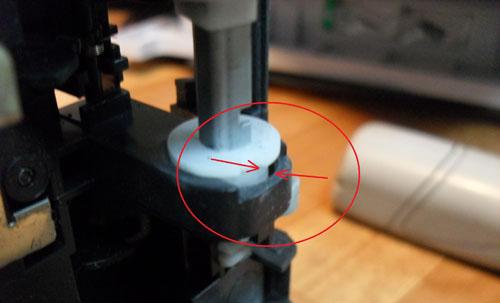
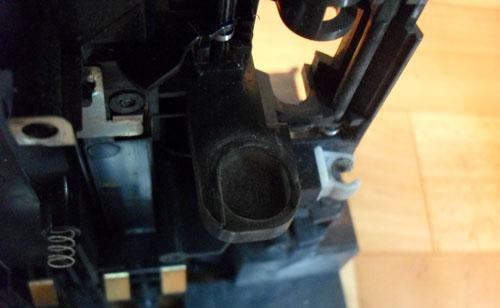
Опять-таки, берем небольшой отрезок металлизированного скотча
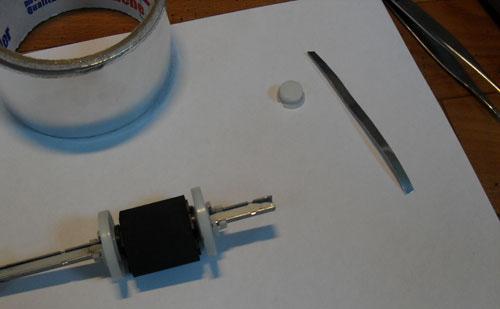
и делаем пару мотков
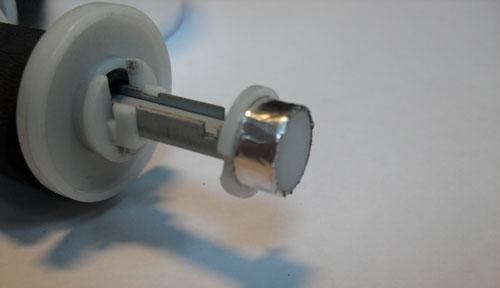
(в зависимости, насколько сильно съедено основание). Обязательно по ходу муфты! Добавляем смазки
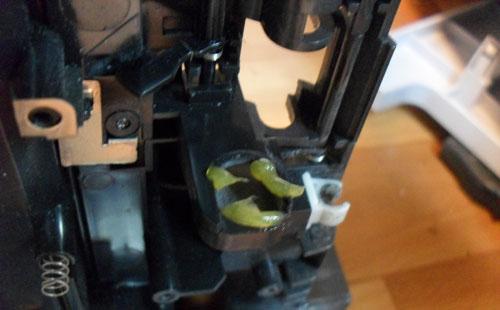
проверяем ход вручную
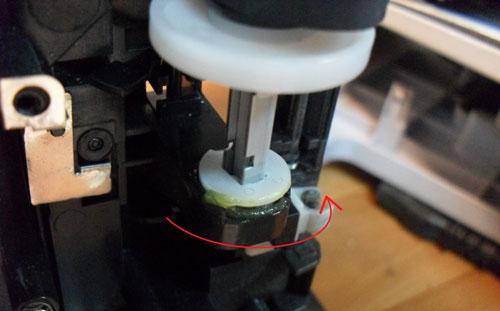
Не забываем чистить ролики протяжки и регистрации
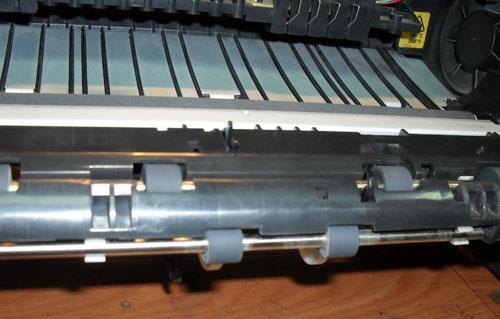
Вот и все.
Если принтер зажевал на входе
Замятие бумаги, попадающее в принтер, часто связано с качеством и характеристиками бумаги.
- Бумага низкого качества. Застревание бумаги происходит из-за слишком тонкой бумаги.
- Очень толстая пачка бумаг. Устройство захватывает несколько страниц одновременно или не полностью захватывает второй лист, застревая в нем.
- Посторонние предметы. Чтобы избежать замятия, сначала проверьте наличие скрепок, пуговиц, скоб между листами.
- Загнутые края на отдельных листах. Перед помещением страниц в лоток проверьте, нет ли замятых углов или смятых страниц, даже если они только что были распакованы. Немедленно удалите эти страницы из стопки.
Выбран не тот лоток для печати
Проблема связана с предыдущей. Если в настройках печати в качестве основного установлен пустой лоток, устройство сообщит вам, что бумаги нет.
Что может быть сделано:
- загрузите бумагу в нужный лоток;
- перед печатью измените лоток в окне настроек или сделайте автоматический выбор лотка. В последнем случае аппарат должен определить, какой лоток не пустой, и взять из него страницы.
Посторонние предметы попали под каретку
Другая причина, по которой печатающее устройство выдает ошибку «Замятие бумаги», — это попадание посторонних предметов под каретку. Это могло произойти при открытии крышки устройства, например, при замене картриджей. При попадании посторонних предметов они блокируют движение каретки, поэтому она не вылетает со стоянки, и принтер не сможет печатать и выдаст ошибку. Вам необходимо открыть крышку устройства, чтобы проверить наличие посторонних предметов и удалить их при обнаружении.
Лазерный принтер или МФУ не захватывает бумагу
Наиболее распространенная неисправность при ремонте принтеров и МФУ — это когда принтер не захватывает бумагу.
Разбираем варианты.
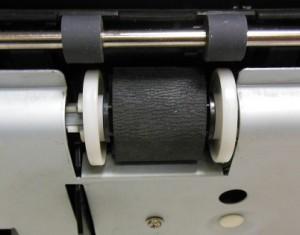
Износ резинки на ролике захвата
Слышно, что принтер Samsung пытается брать бумагу, ролик подачи бумаги вращается, но бумага не подается.
Чаще всего в этом виноват резиновый ролик захвата бумаги, который может сносится или быть покрытым грязью или тонером.
Если он грязный, то проблема решается чисткой. Но, как правило, пыль стирается после нескольких проходов по новой бумаге. Если же ролик «лысый», либо резина перестала быть мягкой и затвердела, то никакая протирка не поможет.
Если ролик подачи бумаги стерся, то нужна его замена. Оценивать объем работ нужно для каждого конкретного устройства. Например, чтобы заменить резиновый ролик в МФУ SCX-4200, нужно снять нижнюю железную крышку вместе с платой, снять боковую крышку, снять блок шестерней, освободить шестерню привода и снять его. Замена стоит 1500 руб. вместе со стоимостью запчастей.
В принтерах Kyocera и Brother часто используют двойные ролики захвата и отделения. Следует проверить состояние роликов. Если возникли проблемы с захватом, следует почистить или хотя бы протереть резиновые ролики. Замените весь комплект роликов, если чистка не помогла.
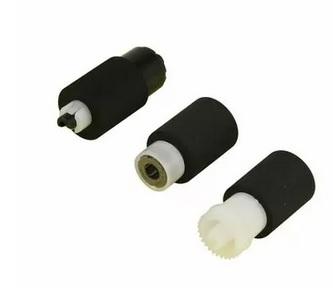
Поломка ролика захвата
Если принтер HP не берет бумагу в роликах подачи может сломаться пластиковое зацепление, которое имеет вид рогульки. Склеивание не поможет, поскольку нагрузка в этом месте большая и клей не сможет обеспечить необходимую прочность. Нужно менять весь узел.
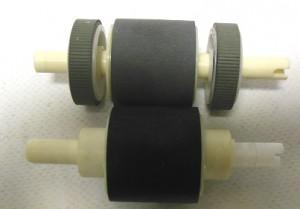
Неисправность лотка
Еще один вариант, при котором бумага в принтере не захватывается — это неисправный лоток. Конкретно неисправность приемного узла с площадкой отделения в нижнем лотке. Площадка отделения сделана из резины, ее назначение — притормаживать нижние листы. Если бумага упирается в ее край, то она не подается из лотка. Нужна замена всего узла.
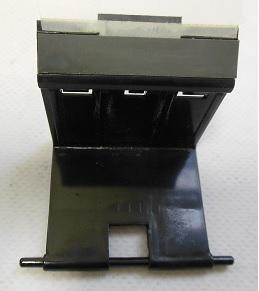
Если сам лоток выдвигается на несколько миллиметров, то принтер Samsung тоже не будет захватывать бумагу. За фиксацию лотка отвечают специальные держатели. Проблема тоже решается доработкой фиксаторов.
Лист застревает из-за картриджа
Лист может застревать в районе картриджа из-за следующих проблем:
- сломанной шторки на картридже (проверить шторку)
- не вращается барабан — изношена шестерня барабана, неисправен привод барабана/картриджа
Если проблемы в картридж, его следует отремонтировать или заменить.
Ремонт подачи бумаги Samsung SCX-4200 SCX-4220
В МФУ SCX-4220 и SCX-4200 причиной проблемы с захватом и подачей бумаги могут быть:
- ролик захвата
- тормозная площадка
- фиксатор лотка
- сломан прижим картриджа
- налеты тонера в тракте подачи бумаги
- конструктивная недоработка приемника из нижнего лотка
Проблема с захватом бумаги
Если принтер пытается захватить бумагу, но не забирает ее из нижнего лотка, скорее всего, проблема в ролике. Загрязнение или износ.
Если ролик лысый нужна его замена. Для замены разобрать МФУ снизу, с правого бока снять крышку, блок шестерен, заменить.
Если резинка хорошая, возможно, что неисправен нижний лоток, там где площадка отделения. Заменить весь узел отделения бумаги с сепараторной площадкой.
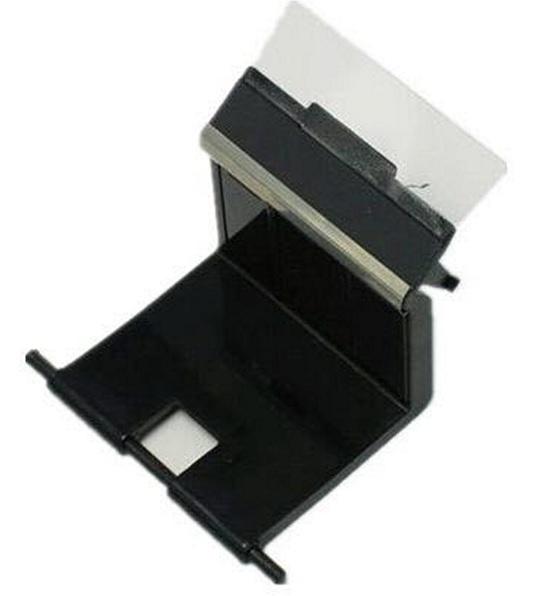
Проблемы с подачей бумаги
Сломан один из 2 прижимов картриджа. С картридж прижимается и фиксируется двух сторон рычагами. Если хотя сломался один рычаг, листы бумаги перекашиваются и заминаются в печке. В случае поломки двух рычагов бумага может даже застревать в тракте.
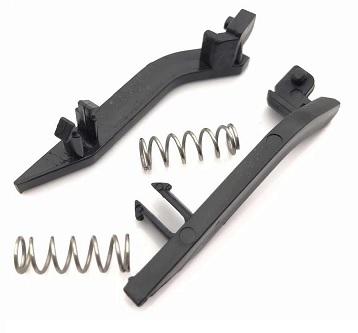
Подробнее читайте ниже.
Налеты тонера на пути подачи бумаги. В районе печки тоне может накапливаться и собираться на направляющих. Бумага может упираться, что вызывает перекос и замятие.
Проблемы приемника из нижнего лотка. В принтерах SCX-4200 и SCX-4220, которые долго эксплуатировались, в некоторых случаях бумага застревает при выходе из лотка. Причина — высокое трение изогнутой бумаги о старый пластик. В следующей модели SCX-4300 в месте наибольшего изгиба конструкторы установили дополнительно полиэтиленовую пленку. Эта пленка снижает трение и бумага не застревает. Установка подобной пленки решает проблему замятия.
Неподходящая бумага
Бумага, используемая для печати текстовых или графических документов, должна соответствовать возможностям устройства. Как правило, вес носителя почти всегда должен составлять 80 г / м2, что соответствует нормальным горизонтальным листам.
Если вы хотите напечатать фотографии на фотобумаге, проверьте, поддерживает ли ваш принтер этот тип носителя.
Причины в бумаге. Рекомендации по выбору бумаги для принтера.
Чаще всего, когда принтер Samsung не захватывает бумагу, причина скрывается в качестве самой бумаги. Даже хорошая бумага, при неправильном ее хранении, может создать Вам проблемы, которые могут даже повлечь поломку принтера. Зачастую бумага просто отсыревает.
Следующая причина – бумага, только что вытащена с пачки и листы плотно прилегают друг к другу. Чтобы исправить это, достаточно достать бумагу с лотка согнуть ее в обе стороны.
Бумага может лежать в лотке неровно. Необходимо вытащить всю бумагу с лотка и выровнять ее. После вставки прижать стопку направляющими, но не плотно. У бумаги могут быть замятия, выявить которые можно визуально, достав бумагу.
Отдельный вопрос, если бумага не качественная, или имеет несоответствующую плотность. Оптимально бумага должна иметь плотность 80 г. на кв. Допускается плотность от 75 г. до 120 г. на кв. Если принтер не имеет функции печати на глянцевой бумаге, то не стоит ее класть в лоток.
Причин, из-за которых лазерный принтер не захватывает бумагу, может быть больше, но перечисленные причины – основные. Если Вы не смогли выявить ее, или не компетентны в ремонте принтера, то рекомендуется обратиться в сервисный центр.
⚡️ Присоединяйтесь к нашему каналу в Telegram. Будьте в курсе последних новостей, советов и хитростей для смартфонов и компьютеров.
Эта запись была полезной?
Решение проблемы с захватом бумаги на Samsung SCX-4200 без замены ролика
- Выключи машину
- Снимите лоток.
- Плоской отверткой подденьте резину на ролике и поверните ее на 180 градусов.
Новая контактная область должна хорошо собирать бумагу.
Однако, кроме того, мы рекомендуем вам снять боковую крышку принтера с правой стороны и ослабить фиксатор прижимной пластины, поместив кусок проволоки, как показано на снимке экрана.
«Замятие 0/1/2» в МФУ Samsung SCX 4200/4220 – решение ошибки

Проблема с замятием бумаги в принтерах – это достаточно частое явление. Оно может быть связано с неисправностью датчика, попаданием постороннего предмета в отсек печати, износом ролика подачи бумаги или с рядом других причин. Мы проанализировали наиболее частые неисправности, в результате которых всплывают ошибки в Samsung SCX4200 Замятие 0, 1 или 2. В данной статье предлагаем вам самые эффективные методы их исправления. Если у вас нет времени для ознакомления с материалом статьи и вам необходимо оперативно восстановить процесс печати, рекомендуем обратиться за помощью в наш специализированный сервисный центр.
Для каких принтеров подходят изложенные методы решения ошибки «Замятие»?
Примечание! Материал данной статьи будет полезен для вас, даже если вы не нашли модель своего принтера в нашем перечне. Методики, описанные ниже, являются универсальными и могут использоваться для различных печатающих устройств.
Samsung SCX 4200 – ошибка «Замятие 0»

Такая ситуация может наблюдаться при повторном использовании уже отпечатанных листов, которые офисные сотрудники называют черновиками. Перед тем, как предпринимать какие-либо действия, загрузите в лоток новую бумагу для принтера. Проблема не ушла? – продолжаем поиск для ее решения.
Одной из самых популярных причин, по которым в Samsung SCX-4200 замятие бумаги мешает работе принтера – это отсоединение металлической накладки на тормозной площадке. В этом случае лист бумаги не захватывается и не попадает в отсек печати. Чтобы исправить данную ситуацию, необходимо вернуть деталь в исходное положение.
1. Извлеките всю бумагу из лотка. Нажмите на фиксатор, расположенный с левой стороны.

2. С обеих сторон металлическая пластина придерживается ушками. Отодвиньте их в сторону, чтобы освободить платформу.

3. Отщелкните 4 защелки, отмеченные на фотографиях.
4. Вставьте металлическую накладку, зафиксировав ее двумя защелками.

Внимание! Проследите, чтобы не потерялась пружина.Соберите все в обратной последовательности. Если в МФУ Samsung SCX 4200 «Замятие 0» осталось, значит необходимо проверить ролик подачи бумаги.

Необходимый инструмент
- 1 крестообразная отвертка;
- 2 спирт;
- 3 зубочистки или спички;
- 4 пинцет.
Samsung SCX-4200 – разборка и устранение ошибки «Замятие 0»
1. Извлеките из МФУ лазерный картридж Samsung SCX-D4200A, заправить который можно без проблем в нашем сервисном центре. Отсоедините принтер от сети и открутите 4 винта. Снимите заднюю крышку, вместе с которой отключится разъем с красно-черным проводом.

2. Снимите две боковые крышки, которые крепятся на защелках.

3. Удалите переднюю крышку.

4. Открутите редуктор, отключив разъем от двигателя.

5. Открутите треугольную металлическую планку.

6. Удалите шестерню, чтобы высвободить ролик подачи бумаги.

7. Переверните принтер. Оттягивая резинку на себя, крутите ролик по направлению от себя. Необходимо вывернуть резиновую трубку, чтобы “лысая” часть сместилась. Протрите ролик спиртом.

Примечание! Во избежание появления неисправностей, связанных с износом деталей печатающей техники, мы рекомендуем своевременно выполнять профилактику принтера. Данная процедура позволит на ранних сроках выявить возможную причину поломки и принять меры для ее устранения.
8. Соберите принтер в обратной последовательности, но перед тем как установить боковые стенки, обратите внимание на эту деталь:

9. Она расположена в передней части принтера со стороны лотка подачи бумаги. Данный механизм фиксирует лоток внутри принтера, но со временем пластик теряет свои свойства и качество прижима ухудшается. Во многих принтерах Samsung замятие 0 может появляться из-за того, что неплотно вставлен поддон и датчик выдает ошибку. В качестве профилактики рекомендуется ослабить винт фиксатора и расклинить его при помощи зубочистки или спички. На практике это выглядит следующим образом:

Примечание! После сборки проверьте работу печатающего устройства. Не забудьте вставить картридж. При низком уровне тонера рекомендуется заправить принтер или купить картридж. Если у вас нет опыта в заправке картриджей, то лучше доверить это дело квалифицированным мастерам.
Замятие 1/2 – устранение неисправностей
Теперь рассмотрим другую ситуацию, когда в МФУ Samsung SCX4200 «Замятие 1» или «Замятие 2» не позволяет распечатать документы, а устройство вам рекомендует «Проверьте внутри». Принтер затягивает несколько страниц подряд, что и приводит к срабатыванию датчика замятия.

Перед тем, как предпринимать какие-либо действия, необходимо очень бережно извлечь застрявший лист. Для этого можете открыть заднюю крышку устройства.
Внимание! Не используйте для этих целей ножницы или другие острые предметы. В противном случае вам может потребоваться ремонт лазерного принтера.
Вам потребуется:
1. Чтобы понять, почему в Samsung SCX-4200 «замятие 2» мешает работе печатающего аппарата, проведите такой эксперимент: начните печать и посмотрите на ролик захвата, расположенный со стороны лотка подачи бумаги. Если он крутится постоянно, значит необходимо проверить электромагнитную муфту.

2. Снимите боковую крышку, открутите треугольную пластину и снимите шестерню привода. Как выполнить разборку Samsung SCX-4200 подробно описывается в предыдущем разделе.

3. Найдите электромагнитную муфту. Придавите металлические качели к магниту. Если планка прилипает, то уплотнительная резинка износилась.

4. Открутите винт, снимите весь механизм.

5. Чтобы исправить замятие бумаги в принтере Samsung SCX-4200, необходимо удалить старую прокладку, протереть место спиртом и наклеить кусочек изоленты.

Дополнение
Ложное замятие бумаги у Samsung бывает по причине неисправности датчика. Это уже более сложная процедура, требующая привлечения мастера. Для более оперативного решения любых проблем, связанных с работой лазерного принтера, вы можете смело обращаться к нам. Мы заправим принтер за 15 минут, а чтобы вы были уверенными в качестве предоставленной услуги, наш мастер проведет тестовую распечатку страницы и выдаст гарантийный талон. Хотите удешевить процедуру обслуживания лазерного МФУ? В этом плане поможет прошивка принтера. Для уточнения деталей сотрудничества рекомендуем обращаться к нашим менеджерам.
Источник
Samsung SCX-4200: замятие бумаги и чистка ролика захвата
Лазерное МФУ Samsung SCX-4200 уже долгие годы на рынке. Однако оно по-прежнему пользуется популярностью у пользователей, которые всеми правдами и неправдами продлевают эксплуатационные возможности аппарата.
Заправка комплектного картриджа Samsung SCX-D4200A с бесплатным выездом мастера в Москве — 500 рублей.
Многие проблемы устройства часто связывают с замятием бумаги, застреванием сразу нескольких листов, а также износом роликов захвата.
Поэтому сегодня мы разберемся с тем, как эффективно устранять вышеперечисленные неполадки. Не забудьте прихватить отвертки!
Залипание соленоида
Когда на дисплее Samsung SCX-4200 появятся сообщения «Замятие 1» или «Замятие 2» , перезагрузите принтер. Затем попробуйте распечатать одностраничный документ. Идет захват второго листа пока работает привод? Значит, происходит залипание соленоида, который регулирует обороты ролика захвата!
Далее предстоит разборка корпуса аппарата. Придерживайтесь инструкции, чтобы ничего не пропустить.
Шаг №1. Открутите четыре шурупа с задней крышки и снимите ее.
Шаг №2. Аккуратно отсоедините шлейф вентилятора.
Шаг №3. Откройте переднюю крышку. Потом оттяните боковую крышку, поступательно снимая элемент корпуса с защелок.
Шаг №4. Открутите шесть шурупов с редуктора.
Шаг №5. Отсоедините шлейф от двигателя.
Шаг №6. Открутите шуруп, фиксирующий соленоид. Снимать деталь с провода не нужно.
Шаг №7. Уберите лапку с соленоида. Наклейте скотч как показано на скриншоте.
Без клейкой ленты можно обойтись, ограничившись зачисткой площадки, но тогда будет слышен неприятный стук.
Шаг №8. Установите лапку контакта, предварительно зачистив ее от клейкой массы со стороны соприкосновения с соленоидом.
Соберите корпус принтера в обратном порядке.
Чистка тормозной площадки
Хаотичный захват двух-трех листов с замятием появляется из-за стертого покрытия тормозной площадки. Ее следует зачистить абразивным материалом.
Шаг №1. Достаньте лоток и начинайте разборку креплений тормозной площадки.
Шаг №2. Нажмите в указанном месте, чтобы подъемник отскочил от корпуса.
Шаг №3. Открутите шуруп и снимите шестерню.
Шаг №4. Отведите ограничители в разные стороны и снимите их с держателей. Будьте предельно осторожны с креплениями. Они могут быть хрупкими на старых устройствах.
Шаг №5. Снимите подъемник, уберите две пружины.
Шаг №6. Подденьте два фиксатора, чтобы освободить тормозную площадку.
Шаг №7. Снимите металлическую накладку.
Шаг №8. С помощью шлифовальной шкурки придайте шероховатости прорезиненной полоске на поверхности детали.
Уберите остатки мусора, и соберите лоток в обратном порядке.
Поломка датчика расположения бумаги
Если происходит застревание одного листа в районе фьюзера, а Samsung SCX-4200 выдает ошибку «Замятие 1» , повторите следующий алгоритм действий.
Шаг №1. Снимите заднюю крышку принтера.
Шаг №2. Проверьте флажок датчика. Он оказался сломан? Продолжайте ремонт!
Шаг №3. Освободите печь и снимите датчик, нажав на защелки.
Шаг №4. Заклейте отломанный рычажок флажка. И соберите принтер обратно.
Ремонт ролика захвата без разборки аппарата
Запустили печать, но принтер не берет бумагу? Проверните резиновую накладку на ролике захвата, чтобы переместить ее с нерабочей области на линию соприкосновения.
Оттяните резинку отверткой, а потом зафиксируйте большим пальцем и проверните.
Видеоинструкция: замена ролика захвата с разборкой корпуса Samsung SCX-4200
Источник
 Эти аппараты все еще достаточно популярны, поэтому прошу простить, если этот пост или само упоминание этих принтеров вызвали в вашей памяти груду негативных эмоций. Вынужден признать что занудная проблема с подачей бумаги на машинах типа Samsung SCX-
4200, Xerox WorkCentre 3119 и подобных знатно потрепала и меня в свое время. Неисправность массовая: я не встречал еще ни одного такого принтера без проблем с захватом бумаги. Инженеры Samsung (или Xerox? Черт их разберет!) явно поторопились и выпустили недоработанный узел подачи бумаги. Как правило проблемы начинаются уже после 10-15 000 копий. Например, на моем домашнем Samsung ML-1520P трудности возникли уже на 6 000 отпечатков. При перых симптомах действительно достаточно простой замены резины ролика захвата, но неисправность быстро прогрессирует, и проблема обычно возвращается вновь гораздо раньше чем новая резина успевает износиться. На аппаратах с пробегом более 50 000 обычно недостаточно простой замены ролика захвата бумаги и тормозной площадки: начинаются хронические плавающие проблемы с подачей бумаги, связанные с целым комплексом факторов. В таких случаях я использую классический ремонт на коленке — просто подкладываю под передний край лотка сложенный в несколько раз лист А4. Лоток приподнимается, обеспечивая более эффективную работу ролика захвата. В подавляющем большинстве случаев даже с серьезно изношенной резинкой ролика этот ленивый лайфхак позволяет железобетонно избавиться от проблем с подачей бумаги и частично компенсирует остальные составляющие этой неисправности. До тех пор пока ролик захвата не станет совсем лысым, конечно.
Специалисты сервисного центра GoldPrint в Казани подошли к проблеме более обстоятельно, и с присущим им упорством разработали комплексную методику решения проблем с подачей бумаги на основе нескольких нехитрых действий. Основные действующие лица: напильник, металлизированный скотч, зубочистка и консистентная смазка. Интересно? Добро пожаловать под кат!
Оригинал материала доступен на сайте сервисного центра GoldPrint — Kazan по адресу http://goldprint-kazan.ru/?p=11_06. Авторские орфография и пунктуация сохранены. Авторское форматирование сохранено.
Доработка узла подачи бумаги на примере мфу Samsung SCX-4200

Опять не берет бумагу…
Что делать, когда банальная замена ролика не дает положительного результата?…
В большинстве случаев (исключаем малый опыт и кривые руки), это связано с износом некоторых узлов подачи бумаги и замена одного ролика результата не дает. Рассмотрим доработку этих узлов.
Первым делом, обращаем внимание на узел отделения, а именно на металлическую планку тормозной площадки

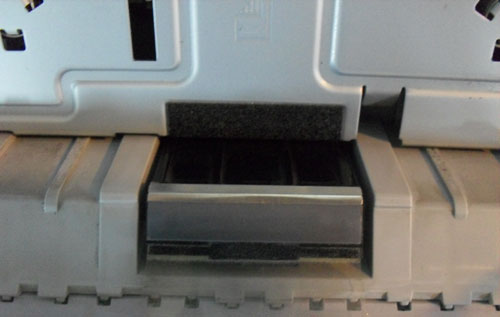
— на месте ли она. Если ее нет, можно приклеить кусочек металлизированного скотча (два слоя), как временное решение.
Во-вторых, смотрим — не износились ли крепления лотка:
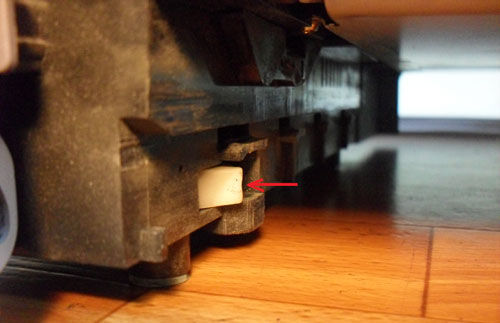

Если износились, лоток
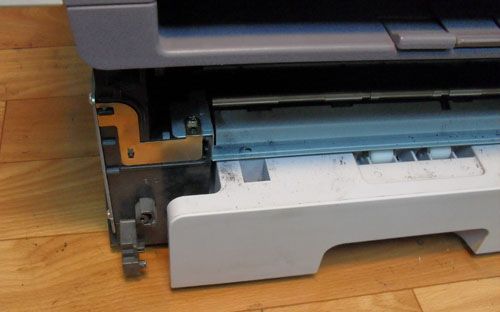
будет держаться слабо и, при захвате бумаги/повороте ролика, будет чуть-чуть отодвигаться
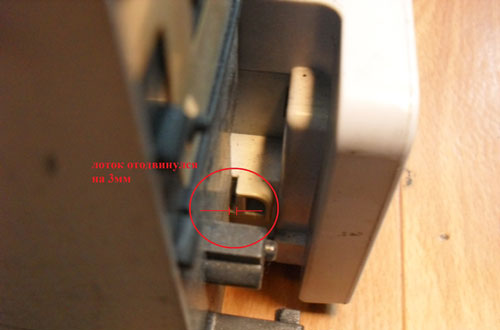
Этого вполне достаточно для ошибки…
Можно поменять левое и правое крепления местами, благо это позволяет, т.к они идентичны
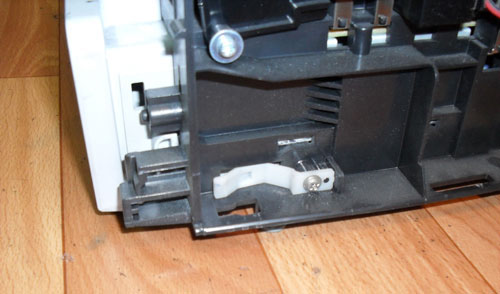
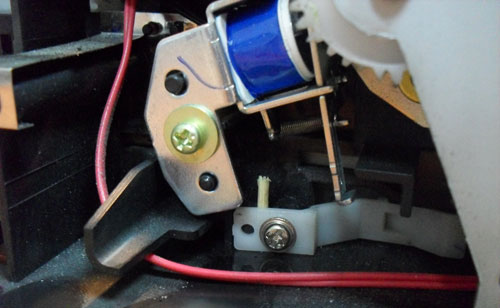
Если этого не хватит, можно немного углубить их для более жесткого захвата лотка. К примеру, применив зубочистку или маленький кусочек пластмассы

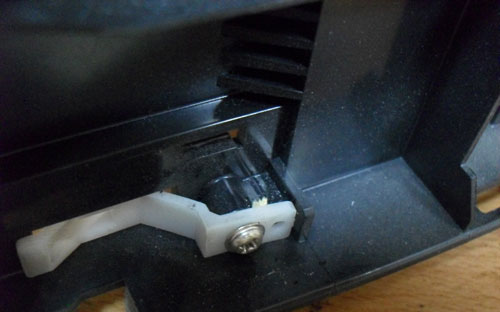
Задвигаем лоток
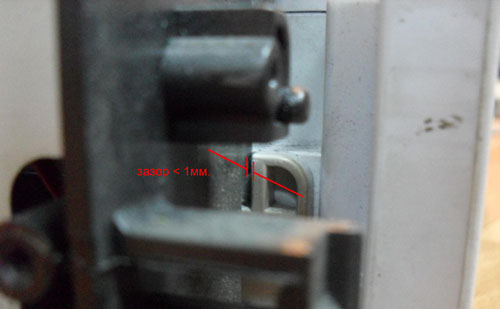
Далее, смотрим на ось захвата, а именно, на ее основание
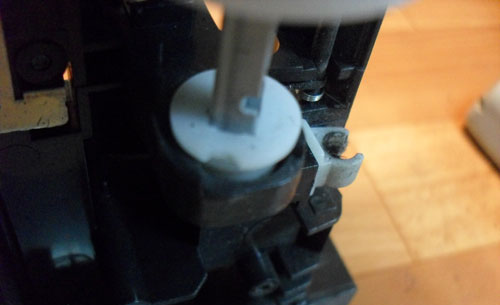
Заметно, что втулка люфтит в основании
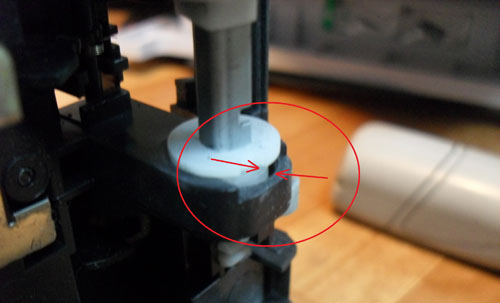
Основание не поменять, т.к. это корпус аппарата…
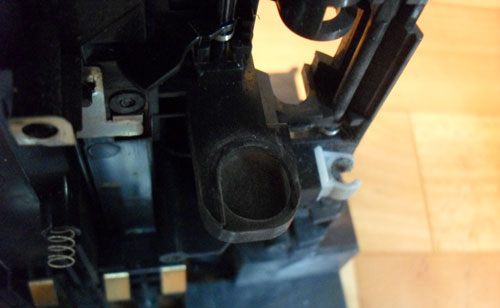
Предлагаю, восстановить основание втулки оси… Тут воля фантазии, главное — не переборщить, чтобы втулка вращалась не слишком туго, в противном случае, получим характерный трест муфты захвата бумаги.
Опять-таки, берем небольшой отрезок металлизированного скотча

и делаем пару мотков
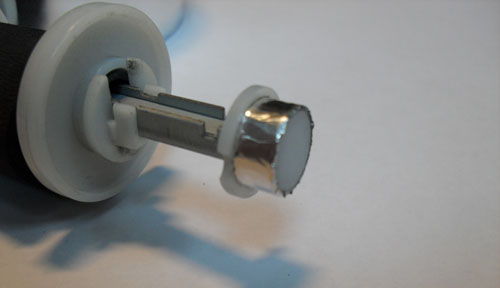
(в зависимости, насколько сильно съедено основание). Обязательно по ходу муфты! Добавляем смазки
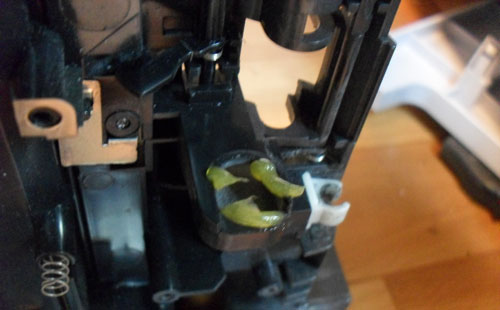
проверяем ход вручную
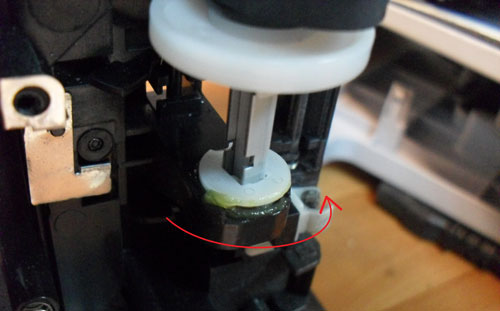
Не забываем чистить ролики протяжки и регистрации
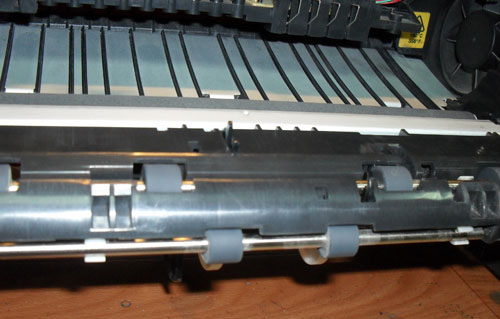
Вот и все.