
Для решения проблемы с доступом к Play Market на Samsung GT-i9003 Galaxy S, вам следует попробовать следующие действия:
1. Проверить подключение к интернету. Убедитесь, что ваше устройство подключено к Wi-Fi или мобильному интернету.
2. Очистить кэш и данные приложения Play Market. Для этого зайдите в настройки устройства, выберите «Приложения», найдите приложение Play Market, нажмите на него, а затем на кнопку «Очистить данные» и «Очистить кэш».
3. Обновить Play Market. Попробуйте обновить приложение Play Market до последней версии. Для этого перейдите в Google Play Market, найдите приложение Play Market и нажмите на кнопку «Обновить».
4. Убедитесь, что у вашего устройства не осталось нерешенных обновлений. Для этого зайдите в настройки устройства и выберите «Обновление ПО». Если обновления имеются, то необходимо их установить.
5. Очистить кэш системы. Для этого перейдите в настройки устройства, выберите «Приложения», далее «Системные приложения», а затем найдите приложение «Компоненты Google Play». Нажмите на это приложение и выберите «Очистить данные» и «Очистить кэш».
Если все перечисленные выше действия не помогли, попробуйте сбросить настройки сети на вашем устройстве. Для этого зайдите в настройки устройства, выберите «Резервное копирование и сброс», а затем нажмите на кнопку «Сброс сетевых настроек». Убедитесь, что вы сохраняете ваши данные перед сбросом настроек. Если все еще не удаётся устранить проблему, обратитесь в техподдержку Samsung.
Cправка — Google Play
Войти
Справка Google
- Справочный центр
- Сообщество
- Google Play
- Политика конфиденциальности
- Условия использования Google Play
- Отправить отзыв
Тема отзыва
Информация в текущем разделе Справочного центра
Общие впечатления о Справочном центре Google
- Справочный центр
- Сообщество
Google Play
В связи с нарушениями работы платежных систем, платежная система Google Play приостановила работу для пользователей в России с 10 марта 2022 г. Подробнее здесь
 Всем доброго дня!
Несмотря на то, что Play Market достаточно надежная штука, но и с ним случаются сбои и ошибки (не так давно столкнулся сам…😢).
И именно в этот момент, кстати, понимаешь, что смартфон стал сильно «урезанным»: ведь нельзя ни обновить, ни загрузить какие-либо приложения…
Вообще, ошибки при получении данных с сервера Play Market могут возникать по целому ряду причин: из-за сбоя системы, неверных настроек часовых поясов, не актуальных данных в кэше, проблемы с диспетчером загрузок и т.д. Это я к тому, что универсальной галочки, нажав на которую, можно исправить проблему — просто нет… 👌
Тем не менее, пройдясь по ряду последовательных шагов, в большинстве случаев можно достаточно быстро устранить проблему своими силами (не прибегая к помощи сервисов). Собственно, об устранении причин сбоев и ошибок в Google Play и будет сегодняшняя заметка…
👉 Кстати!
Если вам нужно срочно обновить (загрузить) какое-нибудь приложение, то это можно также сделать с помощью аналогов Play Market’a.
*
Что делать, если возникает ошибка сервера
❶
👉 Перезагрузите устройство, проверьте интернет-подключение
Несмотря на банальный совет, все же, рекомендую в первую очередь перезагрузить телефон. Дело в том, что перезагрузке телефон очищает часть кэша, приложения и сервисы будут перезапущены, также вновь установится Интернет-соединение. Все это вкупе нередко решает вопрос.
Примечание: для вызова системного меню, подобно скриншоту ниже, зажмите кнопку включения на 3-5 сек. Если у вас не будет кнопки перезагрузки — просто выключите телефон.

Перезагрузка смартфона
После того, как система будет вновь загружена — рекомендовал бы проверить качество интернет-соединения. Как это сделать, рассказано в одной моей прошлой инструкции (ссылка ниже).
Примечание: если вы используете Wi-Fi, попробуйте на время отключить его и поработать с Play Market с помощью мобильного интернета 3G/4G.
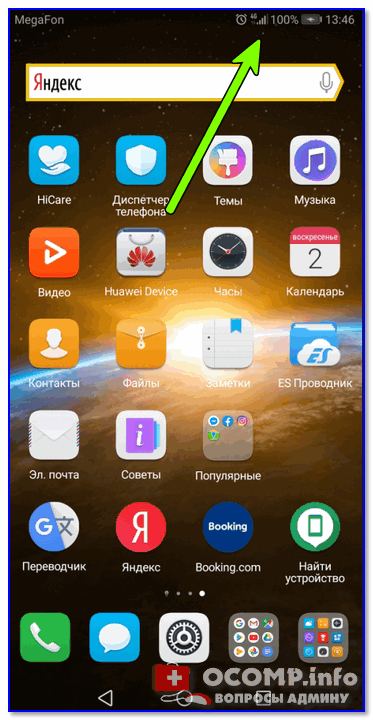
Интернет-соединение
👉 Инструкции!
1) Как проверить скорость интернета на телефоне Андроид — лучшие способы.
2) Почему не работает интернет на телефоне: причины и решение.
❷
👉 Обратите внимание на код ошибки
Если при подключении к Play Market вы видите не просто ошибку, но и ее код — обратите на это внимание. В некоторых случаях этот код может подсказать, где искать причину.
Приведу наиболее часто-встречаемые коды ошибок:
- 0 — телефон не поддерживает приложение (чаще всего связано с установкой последнего приложения. Попробуйте удалить его, затем очистить кэш у Play Marketa и сервисов Google Play, и перезагрузить телефон (об этом далее в статье));
- 3, 8, 20 — этот код ошибки происходит после обновления, указывает на их некорректную установку (как правило, достаточно стереть обновления у Play Market, об этом далее в статье);
- 403 — этот код чаще всего связан с нестабильным интернет-подключением, переполнение кэша;
- 410, 413 — отказано в установке и обновлении приложений (код почти ни о чем не говорит);
- 492 — есть проблема с кэшем приложения;
- 498 — код сообщает о том, что соединение или загрузка приложения была прервана (например, антивирусом, или не стабильным интернет-подключением);
- 919 — приложения не загружаются по неизвестной причине (тоже ни о чем не говорит);
- 923 — нет синхронизации с аккаунтом Google, переполнен кэш, нет свободного места;
- [RPC:S-7:AEC-0], [DF-SA-01] — возникают после обновления приложения (чаще всего из-за неверного кэша или сбоях в аккаунте Google);
- [RH-01], [RPC:S-3] — доступ к информации сервера невозможен (связано с ошибкой при передачи пакетов данных от сервера к вашему устройству. Может указывать на неверные настройки даты, времени).
❸
👉 Проверьте дату, время, часовой пояс
В разделе настроек даты и времени уточните, правильно ли у вас задан часовой пояс, текущая дата, город (местоположение). Из-за такой «ерунды» некоторые приложения (особенный сервисы Google, Yandex) могут работать со сбоями и ошибками.
Примечание: после смены параметров, связанных с датой и временем — перезагрузите смартфон.
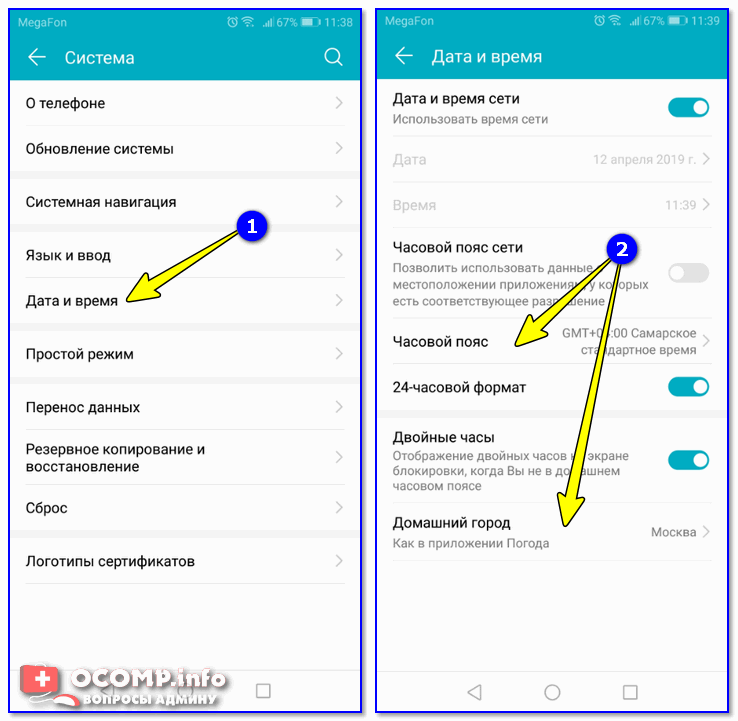
Дата и время, часовой пояс (Андроид 8.0)
❹
👉 Очистите кэш Play Market
Для очистки кэша приложения Play Market — откройте настройки Андроид, перейдите в раздел «Приложения и уведомления/Приложения» и выберите его в списке. См. пример на скрине ниже (👇).
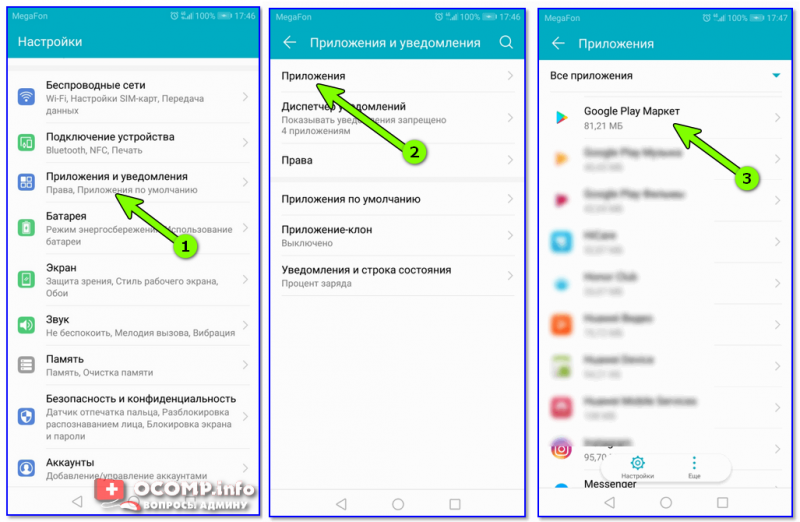
Google Play Market — список приложений — Андроид 8.0
Далее перейдите в подраздел «Память» и очистите кэш.
Примечание: если очистка кэша не поможет — попробуйте также сбросить (стереть) данные Play Market.
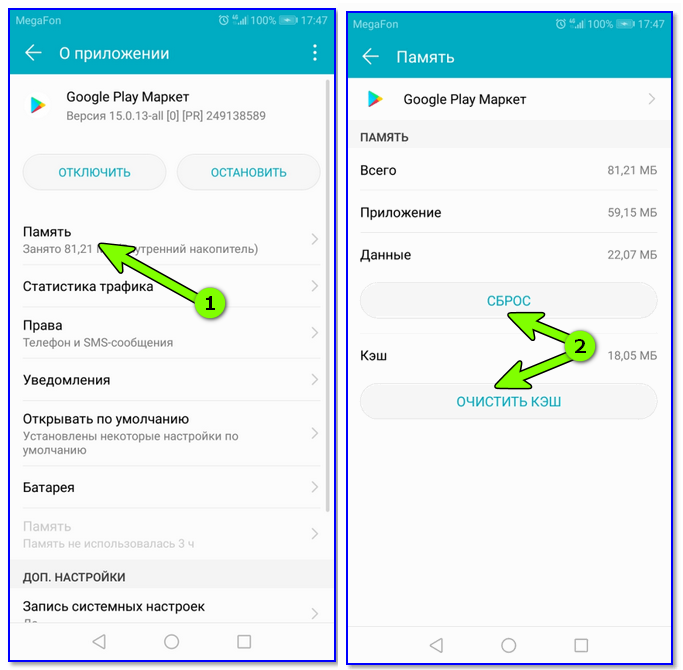
Очистка кэша (сброс)
❺
👉 Очистите кэш сервиса Google Play
Аналогичную операцию необходимо проделать для приложения «Сервисы Google Play». Его также можно найти в списке приложений (пример на скринах ниже 👇).
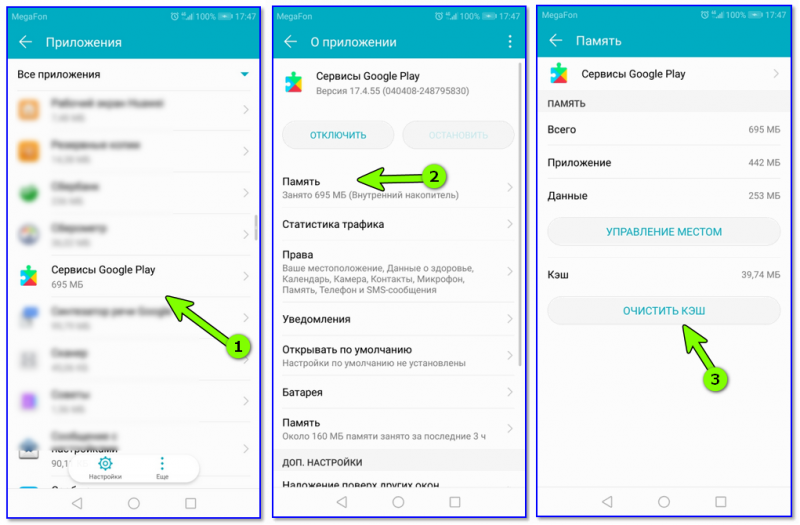
Сервисы Google Play — очистка кэша
❻
👉 Отключите на время антивирусную защиту
Если на вашем телефоне установлен антивирус — попробуйте на время диагностики и поиска причин отключить его (либо удалить, если штатными опциями отключение не предусмотрено).
*
Примечание: дело в том, что антивирус «следит» за всеми подключениями, загружаемыми файлами, и нередко блокирует «всё подозрительное». Иногда под такую раздачу попадают и сервисы вроде Google Play…
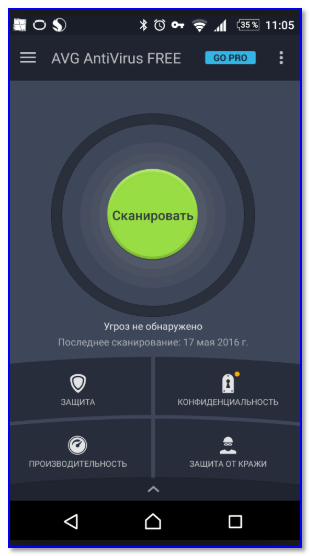
AVG антивирус
❼
👉 Отключите синхронизацию (временно)
Сбившаяся функция синхронизирования иногда может приводить к ошибкам Play Market. Чтобы это исправить, попробуйте следующее:
- зайти в настройки Андроида в раздел «Аккаунты/Google» и отключить синхронизацию всех пунктов, которые там будут представлены (Chrome, Gmail и пр.);
- далее следует перезагрузить смартфон;
- после снова войти в этот же раздел и включить всё, что ранее отключили;
- еще раз перезагрузить смартфон и проверить работоспособность.
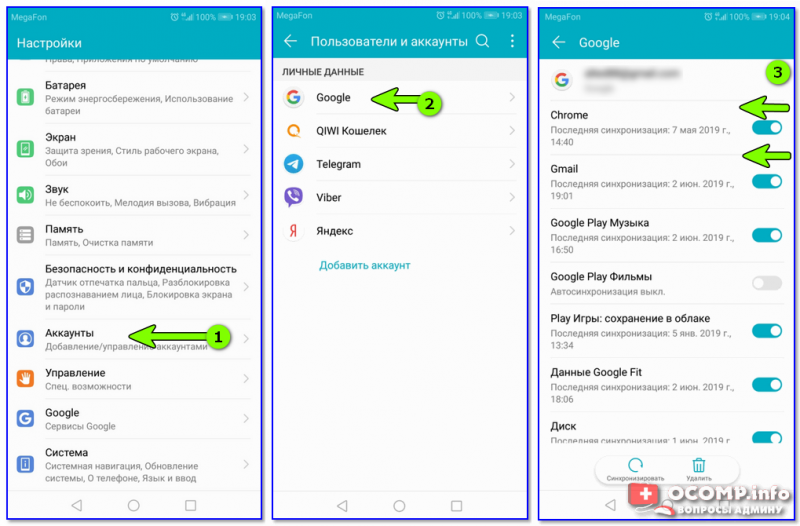
Отключение синхронизации
❽
👉 Сброс настроек телефона
В некоторых безнадежных случаях, когда в системе накопилось достаточно много ошибок, телефон был заражен вирусами, рекламным ПО — ничего не остается, как сбросить его настройки к заводским. Сделать это можно достаточно просто: перейти в настройки Андроид, выбрать раздел «Система/Резервное копирование и восстановление/Восстановление заводских настроек».
Примечание: при сбросе настроек — будут удалены все ваши установленные приложения, контакты, документы, фото и пр. данные. Предварительно сохраните всё, что вам может понадобиться после.

Резервное копирование и восстановление (сброс до заводских настроек)
👉 В помощь!
Как сбросить настройки Андроид до заводских [Hard Reset] (т.е. удалить все данные с телефона, планшета).

*
Дополнения по теме были бы кстати…
Успехов!
👋
Первая публикация: 03.06.2019
Корректировка: 19.09.2020


Полезный софт:
-

- Видео-Монтаж

Отличное ПО для создания своих первых видеороликов (все действия идут по шагам!).
Видео сделает даже новичок!
-
- Ускоритель компьютера

Программа для очистки Windows от «мусора» (удаляет временные файлы, ускоряет систему, оптимизирует реестр).

Представьте такую ситуацию: наконец-то вышло обновление для любимой игры на телефоне, вы спешите в Play Market для установки и видите неожиданную ошибку, прямо говорящую «увы, ничего не работает, сегодня без игр и приложений». Неприятная ситуация, особенно когда непонятно, почему это произошло, и есть ли решение. Попробуем разобраться, почему возникает ошибка сервера в магазине Play Market.
Почему Плей Маркет выдает ошибку сервера
При первом (и будем надеяться, что последнем) знакомстве с этой ошибкой может возникнуть впечатление, что проблема на стороне серверов Google, и вы тут ничего сделать не сможете.

Такое явление не происходило уже давно, но есть вероятность и сбоя сервиса именно внутри вашей страны. В общем, чтобы проверить, работают ли сами серверы, рекомендуем выполнить следующие действия:
- Откройте сайт отслеживания ситуации с сервисом на сайте Down Detector. Там указываются все репорты и сбои у пользователей с фильтрацией по странам. Есть даже графическое отображение.
- Посетите официальный Twitter-аккаунт приложения, где описывают все последние новости.

Если молчат и Твиттер, и детектор, значит, проблема на вашей стороне. От этого ситуация только лучше, ведь не придется ждать, пока специалисты по ту сторону будут что-то предпринимать, можно починить сервис самостоятельно.
Но для этого сначала определим, а почему он вообще перестал работать. Проблема может находиться в этом списке:
- Нет доступа в интернет. Банально, да и ошибка другая должна выскакивать, но не будем исключать этот случай. К тому же, вдруг вы забыли заплатить за услуги провайдера.
- Неправильно настроена дата и время. Такой случай приводит к нарушению работы всех сервисов, которым нужен интернет.
- На телефон закрался вирус. Это, кстати, логично, ведь для установки антивирусов на Андроид нужно открыть Play Market.
- Проблема в самом приложении. Возможно, появился проблемный кэш либо произошло неудачное обновление.
- Вы используете слишком старый телефон. Настолько, что новые обновления на него не приходят, а старый Play Market уже не соединяется с сервером.
Понять, какая причина спровоцировала сбой именно у вас, будет проблематично. Потому рекомендуем последовательно выполнять инструкции ниже.

Что делать, чтобы исправить проблему
Большинство из описанных ниже методов решения безобидны, потому ничем не рискуете. Если какой-то способ помог, то нет смысла продолжать выполнять процедуры из других вариантов решения ниже. Все инструкции существуют вне зависимости друг от друга.
Очистка кэша
Небольшой ликбез о том, что такое кэш. Это специальный ресурс, расположенный на отдельном участке памяти. Кэш-память быстрее обычной, но меньше, а потому там хранятся только временные служебные данные, которые используются чаще остальных. Так вот, прежде чем получить информацию из служебных файлов, Play Market ищет ответ в кэш-памяти. Потому, если туда закралась ошибка, то сбой обеспечен. Способ решения проблемы:
- Откройте приложение «Настройки». Для этого кликните по значку шестеренки в центре управления.
- Перейдите в раздел «Приложения», а после – в подраздел «Все приложения».
- Найдите строку Play Market и кликните по ней.
- В открывшемся меню выберите «Закрыть», а после «Очистить кэш» (иногда нужно открыть подменю «Очистить» и выбрать «Кэш»).
- Повторите эту же операцию для приложений Google Play Services и Google. (для большей надежности).
- Перезагрузите телефон (не обязательно).

Проверяйте результат. Если не помогло, то рекомендуем вернуться в те же настройки и дополнительно удалить обновления.
Отключение синхронизации
Порой проблема связана с некорректной синхронизацией, особенно если вы используете несколько устройств с одной учетной записью одновременно. В таком случае выход из аккаунта на одном устройстве может спровоцировать небольшие проблемы на других.
В таком случае стоит отключить синхронизацию, для этого выполните действия ниже:
- Откройте настройки.
- Перейдите в раздел «Учетные записи».
- Найдите аккаунт Google, к которому привязан Play Market.
- Снимите галочку с пункта «Синхронизировать».

Иногда бывают обратные случаи, и необходимо включить синхронизацию обратно, если она выключена. В общем, тут нужно экспериментировать.
Удаление аккаунта Google
Радикальная и в большинстве случаев бесполезная мера, но если не помогут другие способы, то попробовать стоит. Причем не обязательно удалять, достаточно сменить его. Для этого откройте приложение Google, кликните по значку аватара в правом верхнем углу и выберите пункт «Добавить другой аккаунт». Более подробный алгоритм смены аккаунта и его удаления читайте тут (ссылка ведет на другой материал нашего сайта).

Переустановка Play Market
Этот метод не является правильным с точки зрения системы, а потому может повлечь за собой ряд неприятных последствий. Во-первых, придется удалить старый дистрибутив магазина. Для этого вы можете рутировать свое устройство, а после воспользоваться приложением root-explorer.

Однако мы предлагаем решение без root, а с использованием ADB App Control. Подробный алгоритм удаления описан в этом материале. Но если вкратце, то необходимо установить на компьютер приложение ADB App Control, а после подключить телефон к компьютеру по USB и включить режим отладки. После с помощью программы на компьютере удалить сервис. Для установки его заново скачайте дистрибутив и установите как обычную программу.
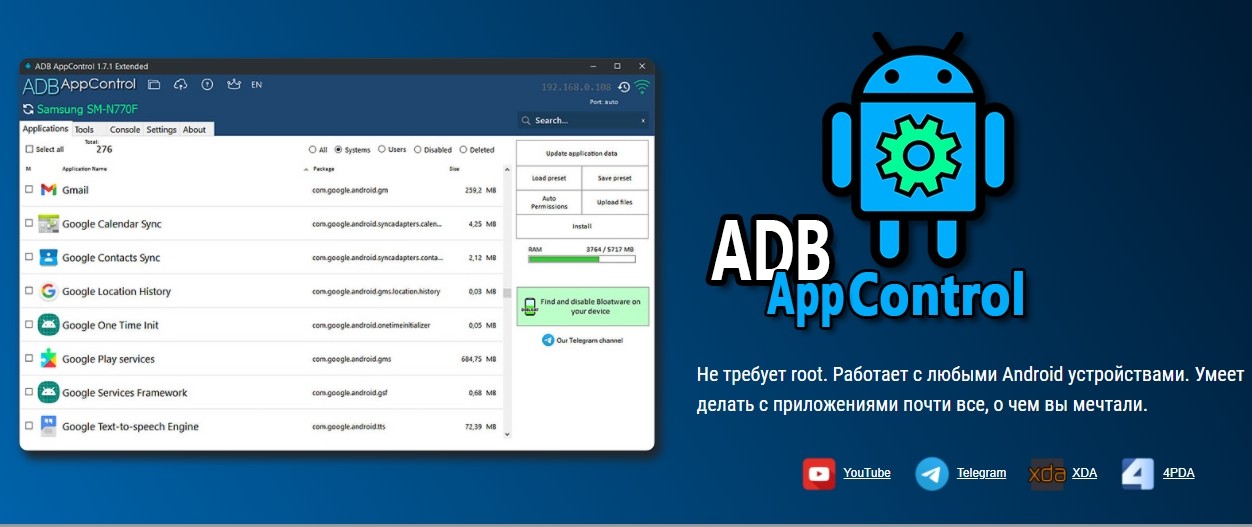
Удаление конфликтных приложений
Возможно, вы удивитесь, но существует ряд других программ, которые выполняют те же функции, что и Play Market, но делают это хуже. Так вот, эти программы обращаются и к тем же разрешениям и папкам, с которыми работают сервисы Google Play. Не мудрено, что из-за таких конфликтов возможны сбои, ведь один файл одновременно может использовать только один процесс.
Потому рекомендуем открыть раздел «Приложения» в «Настройках» и удалить все программы, которые отвечают за установку приложений. Определить их можно по наличию разрешения «Установка из этого источника» и «Возможность установки сторонних приложений».
Благодарим за прочтение.
Популярное Графический ключ — как разблокировать на Андроид если забыл его
Андроид — что это такое в телефоне: Подробно
Как открыть и настроить инженерное меню на Андроид — инструкции и секретные коды
Не удается подключить Android к WI-FI сети?
«Память телефона заполнена» на Android: причины и варианты решения
Комментируют Жейм Хаппер 02/02/2021 18:52 Удалил Stk.apk, проблем нет :-)… Удаление системных APK
Жейм Хаппер 02/02/2021 18:50 Удалил Stk.apk, все работает как надо. Даже заметил некую ст… Удаление системных APK
Maksim 26/01/2021 11:50 Smart Launcher — это по сути сторонняя оболочка для Андроид,… Как скрыть приложения на Android
Тахир 23/01/2021 06:23 Кэш. Памяти… Решение проблемы с файлами на ка…
Арайка 17/01/2021 19:52 А как можно спрятать приложение в smart launcher Можно или … Как скрыть приложения на Android
fans-android.com › Android
29 июня, 2017
Автор: Maksim
Андроид — одна из двух популярных систем мобильных гаджетов. И хоть поддержка платформы очень хорошая и оперативная, нередки случаи, когда в работе происходят сбои, в том числе и магазине приложений Google Play Market, откуда скачиваются практически все приложения для устройства.
«Невозможно соединиться с сервером» одна из самых распространённых ошибок.
- 1 Ошибка сервера в Play Market: причины проблемы
- 2 Очистка кэша
- 3 Отключаем синхронизацию
- 4 Удаление аккаунта Google
- 5 Переустановка Плей Маркета
- 6 Что ещё можно сделать 6.1 Видео: Плей Маркет — ошибка сервера, что делать
Проблема соединения сервера может возникнуть из-за неправильно установленного обновления системы или Гугл плея. Это самая частая проблема. Также одна из возможных причин — неполадки из-за переполненного кэша приложения.
Возможно, что с Гугл плеем и нет никаких проблем, а просто отсутствует соединение с интернетом. Проверьте включён мобильный интернет или вай-фай.
Также соединение с сервером может отсутствовать если на устройстве стоит неправильная дата и время, например, после того как пользователь вынул батарею или полностью разрядил устройство эти данные автоматически сбрасываются.
Влияет на работу Плей маркета и синхронизация с аккаунтом гугл, который есть у всех пользователей Андроида. Возможно, проблема появилась из-за установки или удаления приложения, скачанного через магазин.
Проблема соединения может возникнуть, если вы установили взломанное приложение или используете кряки для игр.
И последнее. Как ни странно, не все устройства на системе Андроид поддерживают приложение и веб-версию магазина. Это связано с тем, что некоторые смартфоны и планшеты просто не соответствуют требованиям совместимости. Посмотреть список моделей можно на сайте Гугл плей в разделе справка.
Забудьте сеть
Первый способ, который вы должны попробовать — это забыть сеть и снова войти в нее. Шаги, которые нужно предпринять, просты, и иногда это все, что нужно, чтобы избавиться от докучающей ошибки.
- Откройте Настройки.
- Выберите Сеть и Интернет.
- Выберите Wi-Fi.
- Нажмите и удерживайте сеть, к которой не можете подключиться.
- Выберите Забыть сеть.
- Войдите в сеть Wi-Fi снова.
Очистка кэша
Соединение с сервером невозможно установить, хотя интернет на устройстве работает стабильно и дата установлена правильно. Первое что нужно сделать — это очистить кэш приложений Плей Маркет и Сервисы Google Play.
Для этого заходим в настройки системы в пункте «Устройство» и выбираем «Приложения». Находим Плей маркет и последовательно нажимаем:
- остановить;
- стереть данные;
- очистить кэш;
- удалить обновления.

Как очистить кэш
Те же действия проводим для приложения Сервисы Google Play.

Также как и в приложении Маркета, нажимаем остановить, удалить данные и очистить кэш
Перезагружаем устройство и пробуем зайти в Плей маркет. Если соединение с сервером всё равно не удаётся установить, пробуем сделать следующий шаг.
Очистка кэш-файлов, откат Гугл Плей до предыдущих версий
Этот шаг помогает не во всех случаях, но попробовать стоит. Возможно следующая инструкция решит неполадку с соединением официального магазина Google Play Market с сервером. Суть заключается в удалении кэш-файлов и обновлений Маркета. Ошибка часто происходит на более новых версиях смартфонов. Вероятно, файлы обновления скачались и установились неправильно, чтобы это исправить, сделайте следующее:
- Откройте меню настроек. Найдите раздел «Приложения». На некоторых устройствах название опции отличается.
- На новых версиях операционной системы нужно открыть полный список приложений — «Показать все программы».
- Выберите магазин Google Play. Если возможно, воспользуйтесь поиском.
Нажмите на иконку Play Market. Если версия ОС 8 и выше, то очистите кэш-файлы, всю информацию о программе. Для этого понадобится зайти в пункт «Хранилище». В нем есть все необходимые опции.
Имейте в виду, что после этого нужно повторно выполнить вход в свою учетную запись Google.
После выполненных действий запустите магазин приложений повторно. Проверьте, не исчезла ли ошибка соединения. Некоторым пользователям эти действия помогают. В противном случае откройте настройки еще раз, в списке приложений найдите Play Market, нажмите на кнопку «Отключить». Дальше нужно удалить обновления. Это опция восстановит исходную версию программы, которая изначально была установлена на устройство.
После этого нужно восстановить программу. Нажмите «Включить» в меню настроек. Запустите ПО еще раз, проверьте, подключается ли Маркет к серверу. Иногда оно само начинает обновляться. В таком случае нужно подождать.
Бывает, что вышеописанные шаги не помогают. В таком случае стоит попробовать повторить действия для других сервисов гугл, в том числе, для «Гугл Сервисы», фреймворков и стандартной программы «Загрузки». Последние программы являются системными, это значит, что для их отображения нужно включить опцию в списке приложений. Она находится в правом верхнем углу.
Отключаем синхронизацию
Из-за ошибки синхронизации магазин приложений также не может корректно соединиться с сервером. Для её отключения снова заходим в настройки устройства, перемещаемся к пункту «Аккаунты», выбираем Google.
Отключаем всю синхронизацию и перезагружаем устройство. Снова заходим в аккаунт и включаем синхронизацию обратно. Может появиться ошибка, но на неё не обращаем внимания и пробуем зайти в Плей Маркет.

Для отключения снимаем все галочки
Важно обязательно включить синхронизацию обратно. Из-за её отсутствия также могут возникнуть неполадки в работе Маркета.
Если подключение к серверу все ещё отсутствует, переходим к следующему шагу.
Включите разрешение для программ от Гугл в настройках телефона или планшета
В операционной системе Android нужно предоставлять разрешения для выполнения различных действий. К примеру, работа программы в фоновом режиме или неограниченная передача данных. Если по умолчанию нужные параметры выключены, то программное обеспечение не сможет корректно работать.
Откройте меню настроек, зайдите в список приложений и найдите «Сервисы Google Play». Нажмите на него. В меню «О приложении» должна быть опция «Передача данных». Включите работу в фоновом режиме, отключите ограничение на использование трафика.

Вернитесь в настройку программы сервисов. Откройте ветку дополнительных параметров. Пункт существует не во всех версиях операционной системы Android. Включите функцию, позволяющую изменять системные настройки. Те же действия стоит повторить для Play Market.
Удаление аккаунта Google
Этот шаг может помочь в некоторых случаях и если к нему не привязаны игры и другие приложения, можно попробовать использовать этот способ исправления ошибки связи с сервером.
Для того чтобы удалить аккаунт нужно:
- зайти в Настройки;
- Аккаунты;
- нажимаем на электронный адрес;
- вызываем контекстное меню кнопкой на передней панели телефона (рядом с кнопками Домой и Назад), в некоторых телефонах контекстное меню вызывается нажатием кнопки с тремя точками в верхнем правом углу экрана;
- выбираем удалить аккаунт.
Далее, перезагружаем устройство снова заходим в настройки и создаём новый аккаунт Гугл, почту и пароль можно использовать старые. Пробуем открыть Плей Маркет.

Как добавить учетную запись
Удаляем профиль Гугл
Данный метод иногда помогает в части ситуациях и, если вы к профилю не привязали различные программы с играми, стоит его испытать. Вполне возможно, сервер начнёт работать. Для удаления аккаунта, поступим следующим образом:
Затем, нужно перезагрузить смартфон и вновь войти в «Настройки». Далее, создать другой профиль Google. Email с паролем разрешено применить прежние. Попытаемся войти в Гугл Плей.
Сломан ваш ПК и у вас пропала возможность на нём нормально работать? Это не проблема. Нужно обратиться в наш центр по ремонту компьютеров. Мы проведём диагностику и устраним неисправность. Для нас является важным, чтобы ваш ПК продолжал отлично функционировать, и чтобы ничто не отвлекало вас от занятия любимым делом: Наше предложение: 1 Бесплатный выезд специалиста; 2 Бесплатный анализ компьютера у вас дома; 3 Мы даём гарантию после ремонта до трёх лет; 4 Выдаём чек с гарантийным талоном. Вам достаточно оставить заявку, и мы предоставим вам скидку на 15%
Переустановка Плей Маркета
Если проблема не исчезла, можно переустановить Play Market. Для этого:
- открываем настойки;
- приложения;
- выбираем Плей Маркет;
- остановить;
- жмём удалить обновления;
- стереть данные;
- удалить из запуска по умолчанию;
- скачиваем приложение с расширением .apk;
- заходим в файловый менеджер устройства;
- запускаем файл;
- после установки открываем Плей Маркет и вводим логин и пароль.

Как удалить Плей Маркет
Приложение должно заработать.
Важно. Так как Маркет вшит в систему и его удаление не предполагается, на официальном сайте Гугл плея его нет, поэтому придётся скачивать со сторонних источников. Используйте только надёжные и безопасные сайты, чтобы обезопасить своё устройство. Последнюю версию Плей маркета можно найти на ресурсе 4PDA и ему подобным.
Радикальные методы
Если по-прежнему вылетает ошибка rh 01 Play Market, причина может скрываться в системном приложении Google Services Framework. Оно может быть либо остановлено, либо вообще удалено ошибочно.
Для исправления нужны root-права суперпользователя. Как их получить, тема для отдельной статьи:
- Откройте системный раздел /System/App.
- Найдите файлы Phonesky.apk и GoogleServicesFramework.apk и проверьте их расширение, оно должно иметь значение rw-r-r.
Что ещё можно сделать
Если связь с сервисом так и не установилась, несмотря на все предпринимаемые действия, скачивать приложения можно удалённо. Зайдите с любого браузера на сайт Гугл Плея и войдите под своей учетной записью.

Веб-версия Гугл Плей
Интерфейс почти не отличается от приложения, выбрав нужную программу, нажимайте установить, спустя некоторое время оно появится на вашем устройстве. Зайти на сайт можно как с компьютера, так и телефона или планшета. Главное, чтобы учётные записи в устройстве, на которое нужно установить приложение и на сайте совпадали. То есть если вы используете несколько аккаунтов, для удалённой установки нужно сделать активным какой-то один.
И самый радикальный вариант — это сбросить устройство до заводских настроек. Но при этом удаляться все данные пользователя: скачанные приложения, фото, музыка, контакты и прочее, смартфон или планшет придёт в состояние, как при покупке.
Видео: Плей Маркет — ошибка сервера, что делать

При неполадках в работе Плей Маркета в первую очередь перезагрузите устройство, это помогает при большинстве проблем. Если ошибка осталась, то какой-то из вышеперечисленных способов обязательно поможет устранить её. Не забывайте чистить кэш приложений, из-за его переполненности корректно не может работать не только Play Market, но и система в целом.
Рассказать друзьям
Похожие записи Как обновить Плей Маркет на Андроид телефоне и планшете
Решение распространённых ошибок Google Play Маркет: 498, 902, 903, 904, 905, 906, 907, 911,…
Как решить проблему со скачиванием приложений с Google Play Market
Комментарии — 2: Акаевна Парадетская Фев 23, 2022 в 20:36
У меня ошибка на установку а плей маркет вроде нормальный
Ответить
Константин Казаков Апр 10, 2022 в 08:19
спасибо, Очистка кэша помогла решить проблему
Ответить
Hard Reset
В принципе мы рассмотрели основные способы, как исправить ошибку DF DFERH 01 при получении данных с сервера Play Market. Обычно приведенные выше манипуляции решают проблему, но если ничего не помогает, придется прибегнуть к жесткой мере – сбросу устройства к заводским настройкам. При этом с гаджета будут удалены все приложения и личные данные пользователя, поэтому перед тем, как выполнить Hard Reset, обязательно сделайте их резервную копию.
- 9поделились
- 0Facebook
- 9Twitter
- 0VKontakte
- 0Odnoklassniki