
Что означает сообщение — указанный корреспондент отсутствует среди подтвержденных в Сбербанке
Сбербанк уделяет большое внимание безопасности переводов в интернет-режиме. Иногда при попытке произвести транзакцию в системе «Бизнес Онлайн» можно увидеть сообщение Сбербанка, что указанный корреспондент отсутствует среди подтвержденных записей. Тогда у пользователя возникает вопрос, что случилось, и как в данном случае поступить.

Инструкция по добавлению контрагентов в «Сбербанк Бизнес Онлайн»
Предприятиям, организациям и ИП после подключения к системе следует знать, как добавить контрагента в «Сбербанк Бизнес Онлайн», т.к. осуществить платежи на неизвестные реквизиты невозможно. Это правило позволяет обеспечить безопасность транзакций.
Чтобы добавить партнера в список, нужно придерживаться следующей инструкции:
- Авторизоваться на сервисе.
- Нажать «Контрагенты».
- Перейти во вкладку «Рублевые операции».
- Войти в раздел «Новые контрагенты».
- Создать запись, указав информацию о компании и ее реквизиты.
- Дождаться результата проверки данных.
О результатах проверки система сообщит с помощью индикатора красного, желтого или зеленого цвета. Серый значок свидетельствует о том, что в сети не найдены сведения о контрагенте.
Затем на номер телефона пользователя посредством СМС приходит пароль. Следует указать его в соответствующую ячейку и подтвердить действие.
Процедура добавления партнера по операциям с валютой несколько отличается. Пользователю необходимо:
- Войти в раздел «Валютные операции».
- Выбрать пункт «Новый бенефициар».
- Ввести реквизиты партнера и финансового учреждения, в котором у него открыт расчетный счет (данные можно получить в системе SWIFT).
- Активировать функцию «Добавить бенефициара в справочник».
В системе существует возможность внести в перечень компаний нового партнера, используя данные из выписки. Алгоритм действий следующий:
- Активировать функцию «Импорт».
- Выбрать необходимую компанию и нажать кнопку «Показать».
- Внести контрагента в список нажатием на значок «+».
Внесение новой компании производится единожды. Проведение дальнейших транзакций не требует повторения данной процедуры.

Возможные ошибки и нюансы
При проведении платежей в мобильном приложении Сбербанка бывают случаи, когда программа выдает ошибку о том, что невозможно подписать документ, т. к. получатель не добавлен в перечень контрагентов в системе «Сбербанк Бизнес Онлайн».
Чтобы исправить ошибку, рекомендуется воспользоваться версией, разработанной для ПК:
- Активировать вкладку «Услуги».
- Перейти в «Справочник контрагентов».
- Создать новую запись с указанием реквизитов добавляемого партнера.
- Ввести одноразовый код из СМС-сообщения.
После выполнения всех действий мобильное приложение следует перезагрузить и повторить процедуру перевода средств.
При попытке произвести платеж получателю, которого нет в списке, может появиться сообщение об ошибке контроля. Такую транзакцию осуществить не удастся. Для решения проблемы следует внести получателя в справочник и повторить попытку.

Если все методы исправления ошибки использованы, но выполнить платеж не получается, рекомендуется обратиться в службу технической поддержки.
Главная » Финансовые советы от эксперта
Сбербанк указанный корреспондент отсутствует среди подтвержденных: как добавить контрагента в бизнес онлайн, как самостоятельно подтвердить или создать подпись?
Сбербанк уделяет большое внимание безопасности переводов в интернет-режиме. Иногда при попытке произвести транзакцию в системе «Бизнес Онлайн» можно увидеть сообщение Сбербанка, что указанный корреспондент отсутствует среди подтвержденных записей. Тогда у пользователя возникает вопрос, что случилось, и как в данном случае поступить.

Инструкция по добавлению контрагентов в «Сбербанк Бизнес Онлайн»
Предприятиям, организациям и ИП после подключения к системе следует знать, как добавить контрагента в «Сбербанк Бизнес Онлайн», т.к. осуществить платежи на неизвестные реквизиты невозможно. Это правило позволяет обеспечить безопасность транзакций.
Чтобы добавить партнера в список, нужно придерживаться следующей инструкции:
- Авторизоваться на сервисе.
- Нажать «Контрагенты».
- Перейти во вкладку «Рублевые операции».
- Войти в раздел «Новые контрагенты».
- Создать запись, указав информацию о компании и ее реквизиты.
- Дождаться результата проверки данных.
О результатах проверки система сообщит с помощью индикатора красного, желтого или зеленого цвета. Серый значок свидетельствует о том, что в сети не найдены сведения о контрагенте.
Затем на номер телефона пользователя посредством СМС приходит пароль. Следует указать его в соответствующую ячейку и подтвердить действие.
Процедура добавления партнера по операциям с валютой несколько отличается. Пользователю необходимо:
- Войти в раздел «Валютные операции».
- Выбрать пункт «Новый бенефициар».
- Ввести реквизиты партнера и финансового учреждения, в котором у него открыт расчетный счет (данные можно получить в системе SWIFT).
- Активировать функцию «Добавить бенефициара в справочник».
В системе существует возможность внести в перечень компаний нового партнера, используя данные из выписки. Алгоритм действий следующий:
- Активировать функцию «Импорт».
- Выбрать необходимую компанию и нажать кнопку «Показать».
- Внести контрагента в список нажатием на значок «+».
Внесение новой компании производится единожды. Проведение дальнейших транзакций не требует повторения данной процедуры.

Возможные ошибки и нюансы
При проведении платежей в мобильном приложении Сбербанка бывают случаи, когда программа выдает ошибку о том, что невозможно подписать документ, т. к. получатель не добавлен в перечень контрагентов в системе «Сбербанк Бизнес Онлайн».
Чтобы исправить ошибку, рекомендуется воспользоваться версией, разработанной для ПК:
- Активировать вкладку «Услуги».
- Перейти в «Справочник контрагентов».
- Создать новую запись с указанием реквизитов добавляемого партнера.
- Ввести одноразовый код из СМС-сообщения.
После выполнения всех действий мобильное приложение следует перезагрузить и повторить процедуру перевода средств.
При попытке произвести платеж получателю, которого нет в списке, может появиться сообщение об ошибке контроля. Такую транзакцию осуществить не удастся. Для решения проблемы следует внести получателя в справочник и повторить попытку.

Если все методы исправления ошибки использованы, но выполнить платеж не получается, рекомендуется обратиться в службу технической поддержки.
Автор статьи
Юрист-консультант, финансовый эксперт
 Для успешной работы в Сбербанк Бизнес Онлайн, пользователь должен знать порядок осуществления операций в системе. Одной из первостепенных задач является создание справочника контрагентов. С его помощью формируются платежные поручения. В процессе деятельности в справочник добавляются новые организации.
Что потребуется от пользователя
Что такое справочник контрагентов
Что потребуется от пользователя
Для осуществления перевода получатель средств должен находиться в справочнике контрагентов. Поэтому при первом перечислении денег пользователь должен добавить партнера в справочник. Это можно сделать в личном кабинете Сбербанк Бизнес Онлайн.
Для того чтобы создать контрагента, необходимо знать его реквизиты, на какой счет будут зачисляться денежные средства, в какой банк, реквизиты банка.
В мобильном приложении предусмотрена возможность перевода средств непроверенному контрагенту по свободным реквизитам. В справочнике его может не быть.
Как добавить контрагента
Работа с контрагентами в системе осуществляется в одноименном разделе, доступном с главной страницы личного кабинета.

Операции по счетам могут осуществляться в рублях или долларах (евро), создают контрагента в зависимости от валюты платежей.
По рублевым операциям
Инструкция по созданию контрагента по рублевым операциям:
-
Перейти в нужный раздел, выбрать «Рублевые операции», «Добавить контрагента»;

-
Заполнить сведения о партнере: Наименование, ИНН, КПП, номер счета, реквизиты банка, затем нажать «Добавить»;
-
После добавления, около наименования контрагента появиться значок определенного цвета, который присваивается, согласно оценке компании, на основании сведений, получаемых сервисом проверки контрагентов.
-
Получить код подтверждения по смс;
-
Подтвердить операцию и нажать «Закрыть».
Также добавить контрагента можно при заполнении платежного поручения. Если система не нашла контрагента, то пользователю будет предложено добавить его в справочник.
Если платеж уже совершен, можно добавить получателя средств из выписки. Для этого потребуется импортировать контрагента из раздела «Выписки», выбрать дату, номер счета и нажать «Показать».

Чтобы выбрать контрагента, надо нажать на знак «+».
По долларовым операциям
Для создания контрагента по долларовым операциям, необходимо следующее:
-
Выбрать вкладку «Валютные операции»;
-
Нажать «Новый бенефициар»;
-
Заполнить форму и нажать «Создать»;
Возможные ошибки
При совершении платежа могут возникнуть следующие ошибки:
-
«Невозможно подписать документ». Это означает, что контрагент отсутствует в справочнике или не подтвержден. Потребуется подписать контрагента смс-паролем;
-
«Ошибка при вводе смс-кода». Если введен неверный код подтверждения, система заблокирует операцию. Для проведения операции необходимо запросить повторный код;
-
«Технические проблемы на сервере». Необходимо подождать, затем повторить операцию.
Что такое справочник контрагентов
Справочник контрагентов – это раздел в системе Сбербанк Бизнес Онлайн, который создан для упрощения формирования платежных документов пользователем, проверки получателя средств специальным сервисом обеспечения безопасности операций. Если клиента нет в справочнике, совершить платеж невозможно.
В Справочнике собраны все контрагенты клиента, с которыми он взаимодействует, там пользователь может подтвердить партнера, изменять сведения о нем (например, контрагент сменил банк обслуживания, изменился номер расчетного счета).
Как подтвердить контрагента
В целях обеспечения безопасности расчетов после создания контрагента, его необходимо подтвердить. Совершать платежи неподписанным контрагентам в системе Сбербанк Бизнес Онлайн невозможно.
Для этого, после введения информации о контрагенте и нажатия кнопки «Создать» нажимается «Получить смс-код». На телефон пользователя система отправит код подтверждения, который необходимо ввести в открывшееся поле.
Как изменить контрагента
Если требуется изменить сведения о контрагенте, потребуется сделать следующее:
-
В справочнике контрагентов выбрать нужного;
-
Снять подпись и нажать «Изменить»;
-
В открывшейся форме внести необходимые изменения;
-
Нажать «Сохранить»;
-
Подписать контрагента.
Как изменить директора
При смене директора потребуется создать новую учетную запись, заблокировав старую. Для этого нужно заполнить специальное заявление по следующей форме:

Заявление вместе с подтверждающими документами предоставляется в банк.Одновременно создается запрос на новый сертификат под чистым контейнером на токене (ПИН).
После внесения изменений в юридическое дело новому директору выдается электронный ключ, записанный на USB-накопитель, записанные на диске инсталляционные файлы программного обеспечения, которые устанавливаются на ПК. После установки необходимой сертифицирующей документации, директор компании создает электронную подпись и сможет подписывать документы.
Дистанционно можно только продлить срок полномочия директора. Это делается из раздела «Управление организацией», во вкладке «Информация». Потребуется внести необходимые изменения, сформировать соответствующее заявление и приложить к небу обосновывающие документы. Заявление подписывается смс-кодом и отправляется в банк.
Возможно у Вас не установлены сертификаты Национального УЦ Минцифры России.
Ознакомиться с инструкциями по установке можно на https://www.gosuslugi.ru/crt
Либо попробуйте войти на сайт в другом браузере по ссылке https://www.sberbank.com/ru/certificates
Если ошибка повторится позвоните нам по номеру 900 или + 7495 500-55-50, если Вы за границей, и сообщите ваш Support ID
Support ID: < 3358807076555610349>
[Назад]
Как создать контрагента в Сбербанк Бизнес Онлайн
Для успешной работы в Сбербанк Бизнес Онлайн, пользователь должен знать порядок осуществления операций в системе. Одной из первостепенных задач является создание справочника контрагентов. С его помощью формируются платежные поручения. В процессе деятельности в справочник добавляются новые организации.
Что потребуется от пользователя
Для осуществления перевода получатель средств должен находиться в справочнике контрагентов. Поэтому при первом перечислении денег пользователь должен добавить партнера в справочник. Это можно сделать в личном кабинете Сбербанк Бизнес Онлайн.
Для того чтобы создать контрагента, необходимо знать его реквизиты, на какой счет будут зачисляться денежные средства, в какой банк, реквизиты банка.
Как добавить контрагента
Работа с контрагентами в системе осуществляется в одноименном разделе, доступном с главной страницы личного кабинета.
Операции по счетам могут осуществляться в рублях или долларах (евро), создают контрагента в зависимости от валюты платежей.
По рублевым операциям
Инструкция по созданию контрагента по рублевым операциям:
Перейти в нужный раздел, выбрать «Рублевые операции», «Добавить контрагента»;

Заполнить сведения о партнере: Наименование, ИНН, КПП, номер счета, реквизиты банка, затем нажать «Добавить»;

После добавления, около наименования контрагента появиться значок определенного цвета, который присваивается, согласно оценке компании, на основании сведений, получаемых сервисом проверки контрагентов.
Получить код подтверждения по смс;
Подтвердить операцию и нажать «Закрыть».
Если платеж уже совершен, можно добавить получателя средств из выписки. Для этого потребуется импортировать контрагента из раздела «Выписки», выбрать дату, номер счета и нажать «Показать».
Чтобы выбрать контрагента, надо нажать на знак «+».
По долларовым операциям
Для создания контрагента по долларовым операциям, необходимо следующее:
Выбрать вкладку «Валютные операции»;
Нажать «Новый бенефициар»;

Заполнить форму и нажать «Создать»;
Возможные ошибки
При совершении платежа могут возникнуть следующие ошибки:
«Невозможно подписать документ». Это означает, что контрагент отсутствует в справочнике или не подтвержден. Потребуется подписать контрагента смс-паролем;
«Ошибка при вводе смс-кода». Если введен неверный код подтверждения, система заблокирует операцию. Для проведения операции необходимо запросить повторный код;
«Технические проблемы на сервере». Необходимо подождать, затем повторить операцию.
Что такое справочник контрагентов
Справочник контрагентов – это раздел в системе Сбербанк Бизнес Онлайн, который создан для упрощения формирования платежных документов пользователем, проверки получателя средств специальным сервисом обеспечения безопасности операций. Если клиента нет в справочнике, совершить платеж невозможно.
Как подтвердить контрагента
В целях обеспечения безопасности расчетов после создания контрагента, его необходимо подтвердить. Совершать платежи неподписанным контрагентам в системе Сбербанк Бизнес Онлайн невозможно.
Для этого, после введения информации о контрагенте и нажатия кнопки «Создать» нажимается «Получить смс-код». На телефон пользователя система отправит код подтверждения, который необходимо ввести в открывшееся поле.
Как изменить контрагента
Если требуется изменить сведения о контрагенте, потребуется сделать следующее:
В справочнике контрагентов выбрать нужного;
Снять подпись и нажать «Изменить»;

В открывшейся форме внести необходимые изменения;
Как изменить директора
При смене директора потребуется создать новую учетную запись, заблокировав старую. Для этого нужно заполнить специальное заявление по следующей форме:
Заявление вместе с подтверждающими документами предоставляется в банк.Одновременно создается запрос на новый сертификат под чистым контейнером на токене (ПИН).
После внесения изменений в юридическое дело новому директору выдается электронный ключ, записанный на USB-накопитель, записанные на диске инсталляционные файлы программного обеспечения, которые устанавливаются на ПК. После установки необходимой сертифицирующей документации, директор компании создает электронную подпись и сможет подписывать документы.
Дистанционно можно только продлить срок полномочия директора. Это делается из раздела «Управление организацией», во вкладке «Информация». Потребуется внести необходимые изменения, сформировать соответствующее заявление и приложить к небу обосновывающие документы. Заявление подписывается смс-кодом и отправляется в банк.
Как перевести документооборот в онлайн?
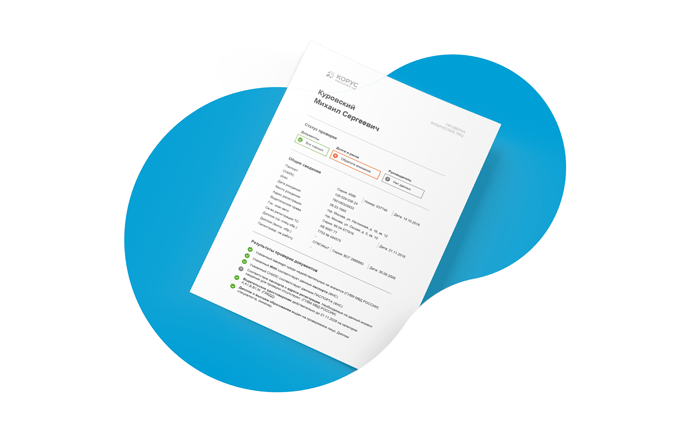
2. Базовая версия сервиса подключится автоматически. Теперь вы можете принимать документы от контрагентов.
3. Если вам необходимо не только принимать, но и отправлять документы в сервисе, перейдите в раздел «Тарифы» в левом меню и выберите «Дополнительный». Подключив этот тариф, вы также сможете сдавать отчётность в госорганы.
* Обмениваться документами вы можете с теми партнерами, которые являются клиентами Сбербанк Бизнес Онлайн (более 2 миллионов юридических лиц).
Для того, чтобы подписывать электронные документы понадобится электронная цифровая подпись (ЭЦП).
Выпустить ЭЦП для работы в сервисе можно бесплатно и быстро:
1. В личном кабинете сервиса «Документооборот» в разделе «Электронная подпись» нажмите «Выпустить» и заполните необходимые данные
2. Уведомление о выпуске подписи поступит вам на e-mail в течение 10 минут

1. Перейдите в раздел «Контрагенты» и откройте вкладку «Запросы» в левом меню и нажмите кнопку «Добавить»
2. Вы можете добавить ИНН сразу нескольких компаний и отправить им приглашения к обмену документами за секунду!
3. Ваши контрагенты получат уведомления о вашем запросе в сервисе «Документооборот» и на e-mail
4. Как только контрагент подтвердит ваше приглашение, вы получите уведомление об этом на e-mail
Загружайте готовый документ (договор, акт и пр.) из вашей учётной системы или создайте его прямо в сервисе (счёт, УПД и пр.).
Отправить документ можно, подписав его с помощью электронной подписи. Ваш контрагент получит его и подпишет. Вы получите уведомление по e-mail о смене статуса документа. Документооборот завершен!
Интересно:
Если вы сформировали счет или счет-фактуру в сервисе, Ваш контрагент в один клик создаст черновик платежного поручения, в котором будут указаны все реквизиты счета. Это очень удобно!
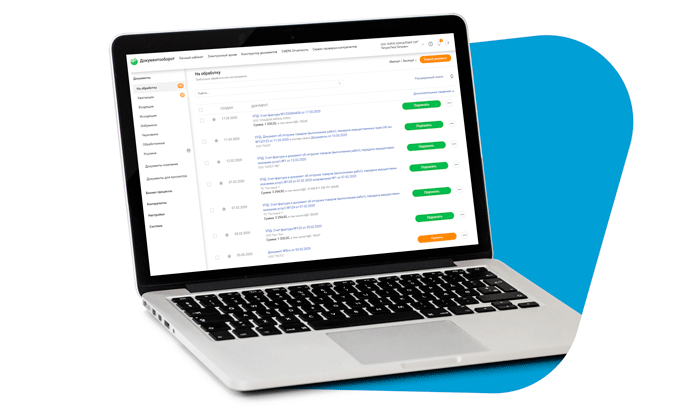

Во вкладке «Пользователи» вы можете добавить в сервис сразу нескольких сотрудников без доступа в «Сбербанк Бизнес Онлайн». Ваши бухгалтера, юристы и менеджеры смогут подписывать, принимать и отправлять документы, даже вне офиса.
Важно:
Если сотрудник имеет доступ в «Сбербанк Бизнес Онлайн», он может выпустить электронную подпись для работы с документами прямо в сервисе. Если у сотрудника нет доступа в ваш личный кабинет, он может загрузить уже существующую электронную подпись.
Если в вашей компании есть необходимость согласования документов несколькими сотрудниками, вы можете добавить маршруты для обмена документами.
Пример:
Вы определяете маршрут, при котором юрист добавляет в сервис договор, менеджер согласует документ, а генеральный директор подписывает его и отправляет.
Как работать со справочником контрагентов в новом Сбербанк Бизнес ОнЛайн
Работа со справочником контрагентов в системе Сбербанк Бизнес ОнЛайн осуществляется в пункте главного меню Контрагенты.
В справочнике контрагентов системы Сбербанк Бизнес ОнЛайн можно выполнить следующие операции:
- посмотреть контрагентов в справочнике;
- добавить нового контрагента по рублевым или валютным операциям;
- импортировать контрагентов из выписок или по шаблону;
- экспортировать справочник контрагентов;
- редактировать записи о контрагентах;
- подтвердить контрагента;
- снять подпись с записи о контрагенте;
- найти контрагента в справочнике;
- удалить запись о контрагенте;
- создать новое платежное поручение.
Для каждого контрагента в справочнике напротив его наименования отображается индикатор «светофор» (кружочек красного , желтого или зеленого цвета), отражающий агрегированную оценку по организации на основе информации из открытых официальных источников.
Примечание. Статус серого цвета отображается при отсутствии информации о контрагенте.
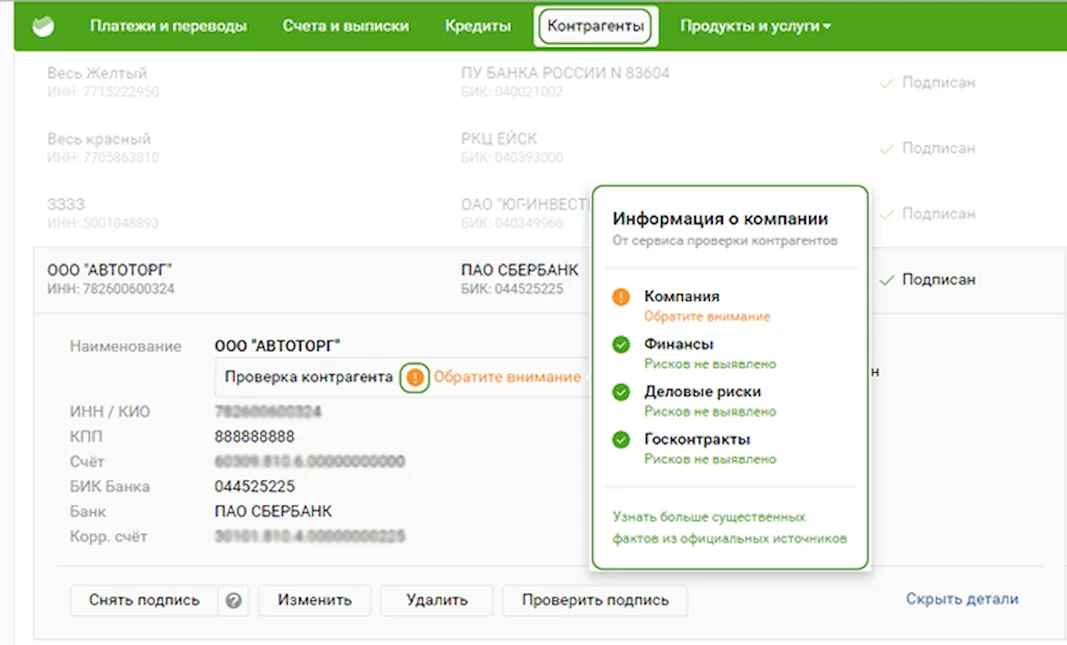
Для просмотра более подробной информации необходимо с помощью мыши навести курсор на индикатор. В результате на экране будет показана детализация оценки.
Для получения детальной информации о контрагенте можно воспользоваться сервисом «Проверка контрагентов». Для этого необходимо перейти по ссылке Узнать больше существенных фактов из официальных источников и в открывшемся окне нажать кнопку Подтвердить .

Подробная информация по работе с данным сервисом представлена на официальном сайте Сбербанка.
В Сбербанк Бизнес Онлайн добавлена опция подтверждения контрагентов
Сбербанк обновил приложения интернет-банка для операционной системы Windows 10. Ключевой новой опцией стала возможность подтверждения контрагентов. Теперь все пользователи Сбербанк Бизнес Онлайн для Windows 10 могут создавать и подтверждать контрагентов непосредственно в приложении. Для удобства эта опция встроена в процесс создания платежа.
Ранее клиенты Сбербанка — пользователи мобильных приложений — могли совершать платежи в адрес неподтвержденных контрагентов на сумму до 50 тысяч рублей в сутки. Чтобы отправлять средства на большую сумму, им требовалось зайти в веб-версию Сбербанк Бизнес Онлайн и подтвердить контрагента с использованием электронной подписи (по СМС или цифровым ключом — токеном). Это ограничение было введено по соображениям безопасности.
Евгений Колбин, директор дивизиона «Цифровой корпоративный банк» Сбербанка, рассказал: