Сбербанк бизнес онлайн код ошибки 3027

не приходят смс сбербанк бизнес (причины, чтр делать)

Бизнес-клиенты Сбербанка управляют своими финансами через смартфон, подключив к нему опцию «Мобильный банк». Такая услуга дает дополнительную гарантию безопасности, и обеспечивает невозможность доступа третьих лиц к счетам. При…

код ошибки 3003 сбербанк бизнес

Периодически любое программное обеспечение дает сбои. Такая проблема неприятна тем, что помимо невозможности работать в СББОЛ, не всегда есть понимание, на чьей стороне причина неисправности – банка или…

ошибка 3014 сбербанк бизнес

Нормальная работа в дистанционной программе Сбера может быть нарушена появлением различных системных сбоев. Ряд неполадок в системе связан напрямую с вашим оборудованием, неверными настройками, заполненной памятью, или устаревшим…

ошибка 3161 сбербанк бизнес

Для корпоративных клиентов Сбера выпущено две основных версии электронного сервиса по управлению финансами и ведению бизнеса. Одна из них доступна в веб-браузере, вторая разработана для мобильных устройств. С…

код ошибки 2096 сбербанк бизнес онлайн

Удобное приложение для бизнес клиентов Сбера позволяет легко управлять своими финансами, вести контрагентов, выполнять ряд операций без посещения банка. Разработчики софтов постоянно усовершенствуют программное обеспечение, созданное для веб-версий…

код ошибки 36 сбербанк бизнес онлайн

В дистанционном корпоративном сервисе СББОЛ реализована опция зарплатного проекта. Этот функционал дает возможность вести ведомость, и быстро зачислять заработную плату сотрудникам компании на их карты. Однако порой даже…

сбербанк бизнес онлайн ошибка 500

Удобство дистанционного сервиса для бизнес-клиентов от Сбера многие оценили по достоинству. Его главный плюс – все операции можно проводить онлайн, и не требуется постоянно посещать банковский офис. Через…

ошибка 3199 сбербанк бизнес

Мобильное приложение «СберБизнес», созданное для работы корпоративных клиентов банка, помогает юрлицам и предпринимателям в ведении их бизнеса. Причем, несмотря на то, что это мобильная версия, здесь полностью идентичный…

код ошибки 19 сбербанк бизнес онлайн

Возможность дистанционно управлять собственными активами предоставляется в Сбере корпоративным клиентам. Сервис СББОЛ разработан специально для юридических лиц и индивидуальных предпринимателей, и имеет большой функционал. Но работая с ним,…

сбербанк бизнес онлайн 10100 необработанная ошибка

Электронный ресурс для работы корпоративных клиентов Сбера СББОЛ сегодня один из удобных сервисов по управлению своими финансами онлайн. Как и любой инструмент, созданный как программное обеспечение, он может…

В этой статье представлена ошибка с номером Ошибка 3027, известная как Не могу обновить, описанная как Не могу обновить. База данных или объект доступны только для чтения.

О программе Runtime Ошибка 3027

Время выполнения Ошибка 3027 происходит, когда Microsoft Access дает сбой или падает во время запуска, отсюда и название. Это не обязательно означает, что код был каким-то образом поврежден, просто он не сработал во время выполнения. Такая ошибка появляется на экране в виде раздражающего уведомления, если ее не устранить. Вот симптомы, причины и способы устранения проблемы.

Определения (Бета)

Здесь мы приводим некоторые определения слов, содержащихся в вашей ошибке, в попытке помочь вам понять вашу проблему. Эта работа продолжается, поэтому иногда мы можем неправильно определить слово, так что не стесняйтесь пропустить этот раздел!

  • База данных . База данных — это организованный набор данных.
  • Объект . Объект — это любой объект, которым можно управлять с помощью команд. на языке программирования
Симптомы Ошибка 3027 — Не могу обновить

Ошибки времени выполнения происходят без предупреждения. Сообщение об ошибке может появиться на экране при любом запуске %программы%. Фактически, сообщение об ошибке или другое диалоговое окно может появляться снова и снова, если не принять меры на ранней стадии.

Возможны случаи удаления файлов или появления новых файлов. Хотя этот симптом в основном связан с заражением вирусом, его можно отнести к симптомам ошибки времени выполнения, поскольку заражение вирусом является одной из причин ошибки времени выполнения. Пользователь также может столкнуться с внезапным падением скорости интернет-соединения, но, опять же, это не всегда так.
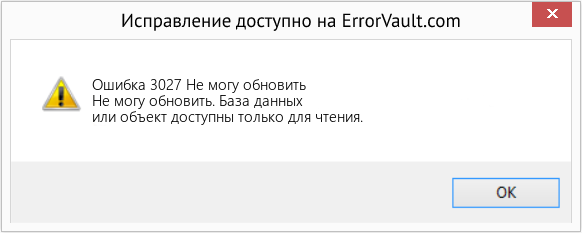
Fix Не могу обновить (Error Ошибка 3027)
(Только для примера)

Причины Не могу обновить — Ошибка 3027

При разработке программного обеспечения программисты составляют код, предвидя возникновение ошибок. Однако идеальных проектов не бывает, поскольку ошибки можно ожидать даже при самом лучшем дизайне программы. Глюки могут произойти во время выполнения программы, если определенная ошибка не была обнаружена и устранена во время проектирования и тестирования.

Ошибки во время выполнения обычно вызваны несовместимостью программ, запущенных в одно и то же время. Они также могут возникать из-за проблем с памятью, плохого графического драйвера или заражения вирусом. Каким бы ни был случай, проблему необходимо решить немедленно, чтобы избежать дальнейших проблем. Ниже приведены способы устранения ошибки.

Методы исправления

Ошибки времени выполнения могут быть раздражающими и постоянными, но это не совсем безнадежно, существует возможность ремонта. Вот способы сделать это.

Если метод ремонта вам подошел, пожалуйста, нажмите кнопку upvote слева от ответа, это позволит другим пользователям узнать, какой метод ремонта на данный момент работает лучше всего.

Обратите внимание: ни ErrorVault.com, ни его авторы не несут ответственности за результаты действий, предпринятых при использовании любого из методов ремонта, перечисленных на этой странице — вы выполняете эти шаги на свой страх и риск.

Метод 1 — Закройте конфликтующие программы

Когда вы получаете ошибку во время выполнения, имейте в виду, что это происходит из-за программ, которые конфликтуют друг с другом. Первое, что вы можете сделать, чтобы решить проблему, — это остановить эти конфликтующие программы.

  • Откройте диспетчер задач, одновременно нажав Ctrl-Alt-Del. Это позволит вам увидеть список запущенных в данный момент программ.
  • Перейдите на вкладку «Процессы» и остановите программы одну за другой, выделив каждую программу и нажав кнопку «Завершить процесс».
  • Вам нужно будет следить за тем, будет ли сообщение об ошибке появляться каждый раз при остановке процесса.
  • Как только вы определите, какая программа вызывает ошибку, вы можете перейти к следующему этапу устранения неполадок, переустановив приложение.

Метод 2 — Обновите / переустановите конфликтующие программы

Использование панели управления

  • В Windows 7 нажмите кнопку «Пуск», затем нажмите «Панель управления», затем «Удалить программу».
  • В Windows 8 нажмите кнопку «Пуск», затем прокрутите вниз и нажмите «Дополнительные настройки», затем нажмите «Панель управления»> «Удалить программу».
  • Для Windows 10 просто введите «Панель управления» в поле поиска и щелкните результат, затем нажмите «Удалить программу».
  • В разделе «Программы и компоненты» щелкните проблемную программу и нажмите «Обновить» или «Удалить».
  • Если вы выбрали обновление, вам просто нужно будет следовать подсказке, чтобы завершить процесс, однако, если вы выбрали «Удалить», вы будете следовать подсказке, чтобы удалить, а затем повторно загрузить или использовать установочный диск приложения для переустановки. программа.

Использование других методов

  • В Windows 7 список всех установленных программ можно найти, нажав кнопку «Пуск» и наведя указатель мыши на список, отображаемый на вкладке. Вы можете увидеть в этом списке утилиту для удаления программы. Вы можете продолжить и удалить с помощью утилит, доступных на этой вкладке.
  • В Windows 10 вы можете нажать «Пуск», затем «Настройка», а затем — «Приложения».
  • Прокрутите вниз, чтобы увидеть список приложений и функций, установленных на вашем компьютере.
  • Щелкните программу, которая вызывает ошибку времени выполнения, затем вы можете удалить ее или щелкнуть Дополнительные параметры, чтобы сбросить приложение.

Метод 3 — Обновите программу защиты от вирусов или загрузите и установите последнюю версию Центра обновления Windows.

Заражение вирусом, вызывающее ошибку выполнения на вашем компьютере, необходимо немедленно предотвратить, поместить в карантин или удалить. Убедитесь, что вы обновили свою антивирусную программу и выполнили тщательное сканирование компьютера или запустите Центр обновления Windows, чтобы получить последние определения вирусов и исправить их.

Метод 4 — Переустановите библиотеки времени выполнения

Вы можете получить сообщение об ошибке из-за обновления, такого как пакет MS Visual C ++, который может быть установлен неправильно или полностью. Что вы можете сделать, так это удалить текущий пакет и установить новую копию.

  • Удалите пакет, выбрав «Программы и компоненты», найдите и выделите распространяемый пакет Microsoft Visual C ++.
  • Нажмите «Удалить» в верхней части списка и, когда это будет сделано, перезагрузите компьютер.
  • Загрузите последний распространяемый пакет от Microsoft и установите его.

Метод 5 — Запустить очистку диска

Вы также можете столкнуться с ошибкой выполнения из-за очень нехватки свободного места на вашем компьютере.

  • Вам следует подумать о резервном копировании файлов и освобождении места на жестком диске.
  • Вы также можете очистить кеш и перезагрузить компьютер.
  • Вы также можете запустить очистку диска, открыть окно проводника и щелкнуть правой кнопкой мыши по основному каталогу (обычно это C :)
  • Щелкните «Свойства», а затем — «Очистка диска».

Метод 6 — Переустановите графический драйвер

Если ошибка связана с плохим графическим драйвером, вы можете сделать следующее:

  • Откройте диспетчер устройств и найдите драйвер видеокарты.
  • Щелкните правой кнопкой мыши драйвер видеокарты, затем нажмите «Удалить», затем перезагрузите компьютер.

Метод 7 — Ошибка выполнения, связанная с IE

Если полученная ошибка связана с Internet Explorer, вы можете сделать следующее:

  1. Сбросьте настройки браузера.
    • В Windows 7 вы можете нажать «Пуск», перейти в «Панель управления» и нажать «Свойства обозревателя» слева. Затем вы можете перейти на вкладку «Дополнительно» и нажать кнопку «Сброс».
    • Для Windows 8 и 10 вы можете нажать «Поиск» и ввести «Свойства обозревателя», затем перейти на вкладку «Дополнительно» и нажать «Сброс».
  2. Отключить отладку скриптов и уведомления об ошибках.
    • В том же окне «Свойства обозревателя» можно перейти на вкладку «Дополнительно» и найти пункт «Отключить отладку сценария».
    • Установите флажок в переключателе.
    • Одновременно снимите флажок «Отображать уведомление о каждой ошибке сценария», затем нажмите «Применить» и «ОК», затем перезагрузите компьютер.

Если эти быстрые исправления не работают, вы всегда можете сделать резервную копию файлов и запустить восстановление на вашем компьютере. Однако вы можете сделать это позже, когда перечисленные здесь решения не сработают.

Другие языки:

How to fix Error 3027 (Cannot update) — Cannot update. Database or object is read-only.
Wie beheben Fehler 3027 (Kann nicht aktualisieren) — Kann nicht aktualisieren. Datenbank oder Objekt ist schreibgeschützt.
Come fissare Errore 3027 (Impossibile aggiornare) — Impossibile aggiornare. Il database o l’oggetto è di sola lettura.
Hoe maak je Fout 3027 (Kan niet updaten) — Kan niet updaten. Database of object is alleen-lezen.
Comment réparer Erreur 3027 (Impossible de mettre à jour) — Impossible de mettre à jour. La base de données ou l’objet est en lecture seule.
어떻게 고치는 지 오류 3027 (업데이트할 수 없음) — 업데이트할 수 없습니다. 데이터베이스 또는 개체가 읽기 전용입니다.
Como corrigir o Erro 3027 (Não pode atualizar) — Não é possível atualizar. O banco de dados ou objeto é somente leitura.
Hur man åtgärdar Fel 3027 (Kan inte uppdatera) — Kan inte uppdatera. Databas eller objekt är skrivskyddat.
Jak naprawić Błąd 3027 (Nie można zaktualizować) — Nie można zaktualizować. Baza danych lub obiekt jest tylko do odczytu.
Cómo arreglar Error 3027 (No se puede actualizar) — No se puede actualizar. La base de datos o el objeto son de solo lectura.

The Author
(Только для примера)

Причины Не могу обновить — Ошибка 3027

При разработке программного обеспечения программисты составляют код, предвидя возникновение ошибок. Однако идеальных проектов не бывает, поскольку ошибки можно ожидать даже при самом лучшем дизайне программы. Глюки могут произойти во время выполнения программы, если определенная ошибка не была обнаружена и устранена во время проектирования и тестирования.

Ошибки во время выполнения обычно вызваны несовместимостью программ, запущенных в одно и то же время. Они также могут возникать из-за проблем с памятью, плохого графического драйвера или заражения вирусом. Каким бы ни был случай, проблему необходимо решить немедленно, чтобы избежать дальнейших проблем. Ниже приведены способы устранения ошибки.

Методы исправления

Ошибки времени выполнения могут быть раздражающими и постоянными, но это не совсем безнадежно, существует возможность ремонта. Вот способы сделать это.

Если метод ремонта вам подошел, пожалуйста, нажмите кнопку upvote слева от ответа, это позволит другим пользователям узнать, какой метод ремонта на данный момент работает лучше всего.

Обратите внимание: ни ErrorVault.com, ни его авторы не несут ответственности за результаты действий, предпринятых при использовании любого из методов ремонта, перечисленных на этой странице — вы выполняете эти шаги на свой страх и риск.

Метод 1 — Закройте конфликтующие программы

Когда вы получаете ошибку во время выполнения, имейте в виду, что это происходит из-за программ, которые конфликтуют друг с другом. Первое, что вы можете сделать, чтобы решить проблему, — это остановить эти конфликтующие программы.

  • Откройте диспетчер задач, одновременно нажав Ctrl-Alt-Del. Это позволит вам увидеть список запущенных в данный момент программ.
  • Перейдите на вкладку «Процессы» и остановите программы одну за другой, выделив каждую программу и нажав кнопку «Завершить процесс».
  • Вам нужно будет следить за тем, будет ли сообщение об ошибке появляться каждый раз при остановке процесса.
  • Как только вы определите, какая программа вызывает ошибку, вы можете перейти к следующему этапу устранения неполадок, переустановив приложение.

Метод 2 — Обновите / переустановите конфликтующие программы

Использование панели управления

  • В Windows 7 нажмите кнопку «Пуск», затем нажмите «Панель управления», затем «Удалить программу».
  • В Windows 8 нажмите кнопку «Пуск», затем прокрутите вниз и нажмите «Дополнительные настройки», затем нажмите «Панель управления»> «Удалить программу».
  • Для Windows 10 просто введите «Панель управления» в поле поиска и щелкните результат, затем нажмите «Удалить программу».
  • В разделе «Программы и компоненты» щелкните проблемную программу и нажмите «Обновить» или «Удалить».
  • Если вы выбрали обновление, вам просто нужно будет следовать подсказке, чтобы завершить процесс, однако, если вы выбрали «Удалить», вы будете следовать подсказке, чтобы удалить, а затем повторно загрузить или использовать установочный диск приложения для переустановки. программа.

Использование других методов

  • В Windows 7 список всех установленных программ можно найти, нажав кнопку «Пуск» и наведя указатель мыши на список, отображаемый на вкладке. Вы можете увидеть в этом списке утилиту для удаления программы. Вы можете продолжить и удалить с помощью утилит, доступных на этой вкладке.
  • В Windows 10 вы можете нажать «Пуск», затем «Настройка», а затем — «Приложения».
  • Прокрутите вниз, чтобы увидеть список приложений и функций, установленных на вашем компьютере.
  • Щелкните программу, которая вызывает ошибку времени выполнения, затем вы можете удалить ее или щелкнуть Дополнительные параметры, чтобы сбросить приложение.

Метод 3 — Обновите программу защиты от вирусов или загрузите и установите последнюю версию Центра обновления Windows.

Заражение вирусом, вызывающее ошибку выполнения на вашем компьютере, необходимо немедленно предотвратить, поместить в карантин или удалить. Убедитесь, что вы обновили свою антивирусную программу и выполнили тщательное сканирование компьютера или запустите Центр обновления Windows, чтобы получить последние определения вирусов и исправить их.

Метод 4 — Переустановите библиотеки времени выполнения

Вы можете получить сообщение об ошибке из-за обновления, такого как пакет MS Visual C ++, который может быть установлен неправильно или полностью. Что вы можете сделать, так это удалить текущий пакет и установить новую копию.

  • Удалите пакет, выбрав «Программы и компоненты», найдите и выделите распространяемый пакет Microsoft Visual C ++.
  • Нажмите «Удалить» в верхней части списка и, когда это будет сделано, перезагрузите компьютер.
  • Загрузите последний распространяемый пакет от Microsoft и установите его.

Метод 5 — Запустить очистку диска

Вы также можете столкнуться с ошибкой выполнения из-за очень нехватки свободного места на вашем компьютере.

  • Вам следует подумать о резервном копировании файлов и освобождении места на жестком диске.
  • Вы также можете очистить кеш и перезагрузить компьютер.
  • Вы также можете запустить очистку диска, открыть окно проводника и щелкнуть правой кнопкой мыши по основному каталогу (обычно это C :)
  • Щелкните «Свойства», а затем — «Очистка диска».

Метод 6 — Переустановите графический драйвер

Если ошибка связана с плохим графическим драйвером, вы можете сделать следующее:

  • Откройте диспетчер устройств и найдите драйвер видеокарты.
  • Щелкните правой кнопкой мыши драйвер видеокарты, затем нажмите «Удалить», затем перезагрузите компьютер.

Метод 7 — Ошибка выполнения, связанная с IE

Если полученная ошибка связана с Internet Explorer, вы можете сделать следующее:

  1. Сбросьте настройки браузера.
    • В Windows 7 вы можете нажать «Пуск», перейти в «Панель управления» и нажать «Свойства обозревателя» слева. Затем вы можете перейти на вкладку «Дополнительно» и нажать кнопку «Сброс».
    • Для Windows 8 и 10 вы можете нажать «Поиск» и ввести «Свойства обозревателя», затем перейти на вкладку «Дополнительно» и нажать «Сброс».
  2. Отключить отладку скриптов и уведомления об ошибках.
    • В том же окне «Свойства обозревателя» можно перейти на вкладку «Дополнительно» и найти пункт «Отключить отладку сценария».
    • Установите флажок в переключателе.
    • Одновременно снимите флажок «Отображать уведомление о каждой ошибке сценария», затем нажмите «Применить» и «ОК», затем перезагрузите компьютер.

Если эти быстрые исправления не работают, вы всегда можете сделать резервную копию файлов и запустить восстановление на вашем компьютере. Однако вы можете сделать это позже, когда перечисленные здесь решения не сработают.

Другие языки:

How to fix Error 3027 (Cannot update) — Cannot update. Database or object is read-only.
Wie beheben Fehler 3027 (Kann nicht aktualisieren) — Kann nicht aktualisieren. Datenbank oder Objekt ist schreibgeschützt.
Come fissare Errore 3027 (Impossibile aggiornare) — Impossibile aggiornare. Il database o l’oggetto è di sola lettura.
Hoe maak je Fout 3027 (Kan niet updaten) — Kan niet updaten. Database of object is alleen-lezen.
Comment réparer Erreur 3027 (Impossible de mettre à jour) — Impossible de mettre à jour. La base de données ou l’objet est en lecture seule.
어떻게 고치는 지 오류 3027 (업데이트할 수 없음) — 업데이트할 수 없습니다. 데이터베이스 또는 개체가 읽기 전용입니다.
Como corrigir o Erro 3027 (Não pode atualizar) — Não é possível atualizar. O banco de dados ou objeto é somente leitura.
Hur man åtgärdar Fel 3027 (Kan inte uppdatera) — Kan inte uppdatera. Databas eller objekt är skrivskyddat.
Jak naprawić Błąd 3027 (Nie można zaktualizować) — Nie można zaktualizować. Baza danych lub obiekt jest tylko do odczytu.
Cómo arreglar Error 3027 (No se puede actualizar) — No se puede actualizar. La base de datos o el objeto son de solo lectura.

Об авторе: Фил Харт является участником сообщества Microsoft с 2010 года. С текущим количеством баллов более 100 000 он внес более 3000 ответов на форумах Microsoft Support и создал почти 200 новых справочных статей в Technet Wiki.

Следуйте за нами: Facebook Youtube Twitter

Последнее обновление:

16/02/22 12:49 : Пользователь Windows 10 проголосовал за то, что метод восстановления 1 работает для него.

Рекомендуемый инструмент для ремонта:

Этот инструмент восстановления может устранить такие распространенные проблемы компьютера, как синие экраны, сбои и замораживание, отсутствующие DLL-файлы, а также устранить повреждения от вредоносных программ/вирусов и многое другое путем замены поврежденных и отсутствующих системных файлов.

ШАГ 1:

Нажмите здесь, чтобы скачать и установите средство восстановления Windows.

ШАГ 2:

Нажмите на Start Scan и позвольте ему проанализировать ваше устройство.

ШАГ 3:

Нажмите на Repair All, чтобы устранить все обнаруженные проблемы.

СКАЧАТЬ СЕЙЧАС

Совместимость

Требования

1 Ghz CPU, 512 MB RAM, 40 GB HDD
Эта загрузка предлагает неограниченное бесплатное сканирование ПК с Windows. Полное восстановление системы начинается от $19,95.

ID статьи: ACX03154RU

Применяется к: Windows 10, Windows 8.1, Windows 7, Windows Vista, Windows XP, Windows 2000

Icon Ex Номер ошибки: Ошибка 3027
Название ошибки: Cannot update
Описание ошибки: Cannot update. Database or object is read-only.
Разработчик: Microsoft Corporation
Программное обеспечение: Microsoft Access
Относится к: Windows XP, Vista, 7, 8, 10, 11

Анализ «Cannot update»

«Cannot update» обычно является ошибкой (ошибкой), обнаруженных во время выполнения. Разработчики, такие как Microsoft Corporation, обычно проходят через несколько контрольных точек перед запуском программного обеспечения, такого как Microsoft Access. К сожалению, многие ошибки могут быть пропущены, что приводит к проблемам, таким как те, с ошибкой 3027.

«Cannot update. Database or object is read-only.» может возникнуть у пользователей Microsoft Access даже при нормальном использовании приложения. Если происходит «Cannot update», разработчикам будет сообщено об этой проблеме, хотя отчеты об ошибках встроены в приложение. Затем Microsoft Corporation исправит ошибки и подготовит файл обновления для загрузки. Следовательно, разработчик будет использовать пакет обновления Microsoft Access для устранения ошибки 3027 и любых других сообщений об ошибках.

Сбой во время выполнения Microsoft Access, как правило, когда вы столкнетесь с «Cannot update» в качестве ошибки во время выполнения. Следующие три наиболее значимые причины ошибок выполнения ошибки 3027 включают в себя:

Ошибка 3027 Crash — Ошибка 3027 является хорошо известной, которая происходит, когда неправильная строка кода компилируется в исходный код программы. Обычно это происходит, когда Microsoft Access не может обрабатывать предоставленный ввод или когда он не знает, что выводить.

Утечка памяти «Cannot update» — последствия утечки памяти Microsoft Access связаны с неисправной операционной системой. Потенциальным фактором ошибки является код Microsoft Corporation, так как ошибка предотвращает завершение программы.

Ошибка 3027 Logic Error — Компьютерная система создает неверную информацию или дает другой результат, даже если входные данные являются точными. Когда точность исходного кода Microsoft Corporation низкая, он обычно становится источником ошибок.

Microsoft Corporation проблемы с Cannot update чаще всего связаны с повреждением или отсутствием файла Microsoft Access. В большинстве случаев скачивание и замена файла Microsoft Corporation позволяет решить проблему. В некоторых случаях реестр Windows пытается загрузить файл Cannot update, который больше не существует; в таких ситуациях рекомендуется запустить сканирование реестра, чтобы исправить любые недопустимые ссылки на пути к файлам.

Ошибки Cannot update

Общие проблемы Cannot update, возникающие с Microsoft Access:

  • «Ошибка программного обеспечения Cannot update. «
  • «Недопустимый файл Cannot update. «
  • «Извините, Cannot update столкнулся с проблемой. «
  • «Файл Cannot update не найден.»
  • «Cannot update не может быть найден. «
  • «Проблема при запуске приложения: Cannot update. «
  • «Cannot update не выполняется. «
  • «Cannot update выйти. «
  • «Cannot update: путь приложения является ошибкой. «

Проблемы Microsoft Access Cannot update возникают при установке, во время работы программного обеспечения, связанного с Cannot update, во время завершения работы или запуска или менее вероятно во время обновления операционной системы. Отслеживание того, когда и где возникает ошибка Cannot update, является важной информацией при устранении проблемы.

Создатели Cannot update Трудности

Заражение вредоносными программами, недопустимые записи реестра Microsoft Access или отсутствующие или поврежденные файлы Cannot update могут создать эти ошибки Cannot update.

В частности, проблемы Cannot update возникают через:

  • Недопустимая или поврежденная запись Cannot update.
  • Вирус или вредоносное ПО, повреждающее Cannot update.
  • Другая программа злонамеренно или по ошибке удалила файлы, связанные с Cannot update.
  • Другое программное обеспечение, конфликтующее с Microsoft Access, Cannot update или общими ссылками.
  • Microsoft Access (Cannot update) поврежден во время загрузки или установки.

Продукт Solvusoft

Загрузка
WinThruster 2022 — Проверьте свой компьютер на наличие ошибок.

Совместима с Windows 2000, XP, Vista, 7, 8, 10 и 11

Установить необязательные продукты — WinThruster (Solvusoft) | Лицензия | Политика защиты личных сведений | Условия | Удаление

Добрый день! Зайдя в онлайн банк «Сбербизнес», в очередной раз, для перечисления денег контрагенту (это нужно было сделать быстро, чтобы комплектующие отправили нам в этот же день, и они вовремя к нам были доставлены) в приложении вышла надпись «У вас нет права подписи такого типа документов. Код ошибки 3028» .

Связались с банком, начали выяснять… ничего не выяснили, переключили на другого специалиста, тоже долго выясняли и наконец, нашли причину, у меня закончилось право подписи и его нужно продлить (как выяснилось, пять лет назад в сбере не было безлимитного права, только до 5 лет). Для этого нужно отправить отсканированный устав предприятия, хотя один экземпляр устава есть в отделении банка. За это время мы не имеем право пользоваться своим счётом. Своевременно нам не приходило никаких уведомлений, никто не звонил с предупреждением об этом.

На мой вопрос, почему не было никаких уведомлений, оператор сегодня сказала, что мы сами должны помнить и следить за этим. То есть через пять лет, человек должен помнить точную дату такого «события», при том, что когда открывался счёт в отделении банка клиент может быть вообще не в курсе всех нюансов, темболее такая «феноменальна и нужная» функция есть только в сбере. Итог счёт не оплачен, деньгами на счёту пользоваться нам нельзя, когда будет возможно точно не известно (обещают к вечеру), комплектующие придут не в срок.

Так, что кто является клиентом сбера знайте, что в ваши обязанности входит следить за всеми изменениями, продлениями продуктов сбербанка, а сбербанк ничем вам не обязан, кроме как взимать с вас деньги!

Система Сбербанк Бизнес Онлайн удобна для предпринимателей, позволяет легко перечислять средства, управлять счетами и создавать поручения, но иногда при пользовании возникают ошибки. Эта статья о частых проблемах и о том, как их решить.

Итак, данный сервис был создан специально для юридических лиц, которые хотят максимально быстро и комфортно вести свой бизнес, иметь доступ к счетам, проводить финансовые расходные операции, сразу отправлять нужные документы в ФНС и т.д. Это очень сложная система, и понятно, что без ошибок здесь не обойтись, главное знать, что с ними делать.

Этот инструмент восстановления может устранить такие распространенные проблемы компьютера, как синие экраны, сбои и замораживание, отсутствующие DLL-файлы, а также устранить повреждения от вредоносных программ/вирусов и многое другое путем замены поврежденных и отсутствующих системных файлов.

ШАГ 1:

Нажмите здесь, чтобы скачать и установите средство восстановления Windows.

ШАГ 2:

Нажмите на Start Scan и позвольте ему проанализировать ваше устройство.

ШАГ 3:

Нажмите на Repair All, чтобы устранить все обнаруженные проблемы.

СКАЧАТЬ СЕЙЧАС

Совместимость

Требования

1 Ghz CPU, 512 MB RAM, 40 GB HDD
Эта загрузка предлагает неограниченное бесплатное сканирование ПК с Windows. Полное восстановление системы начинается от $19,95.

ID статьи: ACX03154RU

Применяется к: Windows 10, Windows 8.1, Windows 7, Windows Vista, Windows XP, Windows 2000

Icon Ex Номер ошибки: Ошибка 3027
Название ошибки: Cannot update
Описание ошибки: Cannot update. Database or object is read-only.
Разработчик: Microsoft Corporation
Программное обеспечение: Microsoft Access
Относится к: Windows XP, Vista, 7, 8, 10, 11

Анализ «Cannot update»

«Cannot update» обычно является ошибкой (ошибкой), обнаруженных во время выполнения. Разработчики, такие как Microsoft Corporation, обычно проходят через несколько контрольных точек перед запуском программного обеспечения, такого как Microsoft Access. К сожалению, многие ошибки могут быть пропущены, что приводит к проблемам, таким как те, с ошибкой 3027.

«Cannot update. Database or object is read-only.» может возникнуть у пользователей Microsoft Access даже при нормальном использовании приложения. Если происходит «Cannot update», разработчикам будет сообщено об этой проблеме, хотя отчеты об ошибках встроены в приложение. Затем Microsoft Corporation исправит ошибки и подготовит файл обновления для загрузки. Следовательно, разработчик будет использовать пакет обновления Microsoft Access для устранения ошибки 3027 и любых других сообщений об ошибках.

Сбой во время выполнения Microsoft Access, как правило, когда вы столкнетесь с «Cannot update» в качестве ошибки во время выполнения. Следующие три наиболее значимые причины ошибок выполнения ошибки 3027 включают в себя:

Ошибка 3027 Crash — Ошибка 3027 является хорошо известной, которая происходит, когда неправильная строка кода компилируется в исходный код программы. Обычно это происходит, когда Microsoft Access не может обрабатывать предоставленный ввод или когда он не знает, что выводить.

Утечка памяти «Cannot update» — последствия утечки памяти Microsoft Access связаны с неисправной операционной системой. Потенциальным фактором ошибки является код Microsoft Corporation, так как ошибка предотвращает завершение программы.

Ошибка 3027 Logic Error — Компьютерная система создает неверную информацию или дает другой результат, даже если входные данные являются точными. Когда точность исходного кода Microsoft Corporation низкая, он обычно становится источником ошибок.

Microsoft Corporation проблемы с Cannot update чаще всего связаны с повреждением или отсутствием файла Microsoft Access. В большинстве случаев скачивание и замена файла Microsoft Corporation позволяет решить проблему. В некоторых случаях реестр Windows пытается загрузить файл Cannot update, который больше не существует; в таких ситуациях рекомендуется запустить сканирование реестра, чтобы исправить любые недопустимые ссылки на пути к файлам.

Ошибки Cannot update

Общие проблемы Cannot update, возникающие с Microsoft Access:

  • «Ошибка программного обеспечения Cannot update. «
  • «Недопустимый файл Cannot update. «
  • «Извините, Cannot update столкнулся с проблемой. «
  • «Файл Cannot update не найден.»
  • «Cannot update не может быть найден. «
  • «Проблема при запуске приложения: Cannot update. «
  • «Cannot update не выполняется. «
  • «Cannot update выйти. «
  • «Cannot update: путь приложения является ошибкой. «

Проблемы Microsoft Access Cannot update возникают при установке, во время работы программного обеспечения, связанного с Cannot update, во время завершения работы или запуска или менее вероятно во время обновления операционной системы. Отслеживание того, когда и где возникает ошибка Cannot update, является важной информацией при устранении проблемы.

Создатели Cannot update Трудности

Заражение вредоносными программами, недопустимые записи реестра Microsoft Access или отсутствующие или поврежденные файлы Cannot update могут создать эти ошибки Cannot update.

В частности, проблемы Cannot update возникают через:

  • Недопустимая или поврежденная запись Cannot update.
  • Вирус или вредоносное ПО, повреждающее Cannot update.
  • Другая программа злонамеренно или по ошибке удалила файлы, связанные с Cannot update.
  • Другое программное обеспечение, конфликтующее с Microsoft Access, Cannot update или общими ссылками.
  • Microsoft Access (Cannot update) поврежден во время загрузки или установки.

Продукт Solvusoft

Загрузка
WinThruster 2022 — Проверьте свой компьютер на наличие ошибок.

Совместима с Windows 2000, XP, Vista, 7, 8, 10 и 11

Установить необязательные продукты — WinThruster (Solvusoft) | Лицензия | Политика защиты личных сведений | Условия | Удаление

Добрый день! Зайдя в онлайн банк «Сбербизнес», в очередной раз, для перечисления денег контрагенту (это нужно было сделать быстро, чтобы комплектующие отправили нам в этот же день, и они вовремя к нам были доставлены) в приложении вышла надпись «У вас нет права подписи такого типа документов. Код ошибки 3028» .

Связались с банком, начали выяснять… ничего не выяснили, переключили на другого специалиста, тоже долго выясняли и наконец, нашли причину, у меня закончилось право подписи и его нужно продлить (как выяснилось, пять лет назад в сбере не было безлимитного права, только до 5 лет). Для этого нужно отправить отсканированный устав предприятия, хотя один экземпляр устава есть в отделении банка. За это время мы не имеем право пользоваться своим счётом. Своевременно нам не приходило никаких уведомлений, никто не звонил с предупреждением об этом.

На мой вопрос, почему не было никаких уведомлений, оператор сегодня сказала, что мы сами должны помнить и следить за этим. То есть через пять лет, человек должен помнить точную дату такого «события», при том, что когда открывался счёт в отделении банка клиент может быть вообще не в курсе всех нюансов, темболее такая «феноменальна и нужная» функция есть только в сбере. Итог счёт не оплачен, деньгами на счёту пользоваться нам нельзя, когда будет возможно точно не известно (обещают к вечеру), комплектующие придут не в срок.

Так, что кто является клиентом сбера знайте, что в ваши обязанности входит следить за всеми изменениями, продлениями продуктов сбербанка, а сбербанк ничем вам не обязан, кроме как взимать с вас деньги!

Система Сбербанк Бизнес Онлайн удобна для предпринимателей, позволяет легко перечислять средства, управлять счетами и создавать поручения, но иногда при пользовании возникают ошибки. Эта статья о частых проблемах и о том, как их решить.

Итак, данный сервис был создан специально для юридических лиц, которые хотят максимально быстро и комфортно вести свой бизнес, иметь доступ к счетам, проводить финансовые расходные операции, сразу отправлять нужные документы в ФНС и т.д. Это очень сложная система, и понятно, что без ошибок здесь не обойтись, главное знать, что с ними делать.

Неправильный логин или пароль

Если система говорит о том, что у вас неправильный логин или пароль, возможно так и есть. Для начала проверьте, зарегистрированы ли вы в системе. Если это так, то еще раз внимательно введите логин и пароль.

Ошибка 401

Нередко при входе у пользователей возникает ошибка 401, причем она характерна и для обычной версии Сбербанк Онлайн. Не спешите жаловаться в компанию – зачастую эта проблема на компьютере пользователя, поэтому ее придется решить клиенту.

Причины ее возникновения бывают разными – нажатие лишних кнопок при входе в систему, устаревшая версия Windows и браузера, сбои в программах, антивирусная блокировка.

Попробуйте не нажимать лишних кнопок после ввода логина и пароля, обновить или переустановить программы, добавить сайт в список исключений антивируса или антишпиона. Детальнее о решениях проблемы читайте на данной странице.

Ошибка контроля

При создании разных платежных поручений иногда появляется ошибка контроля. Дело в том, что система проверяет все такие документы, каждое поле. Если находит несоответствия, неправильно заполненные поля, которые делают поручение неактуальным, сообщает об этом пользователю.

Проверьте документ на наличие ошибок, отредактируйте некорректные значения полей. Если даже после этого документ не пройдет контроль, обратитесь в поддержку Сбербанка.

Внутренняя ошибка сервера

Внутренняя ошибка сервера Сбербанка появляется по вине банка, поэтому требует от пользователя немного подождать – иногда несколько часов, иногда дней. Но обязательно сообщите о ней в службу поддержки

Оригинальные отзывы по этой теме мы собрали здесь, отзывы настоящих людей, много комментариев, стоит почитать.

Система Сбербанк Бизнес онлайн использует дополнительную идентификацию клиентов по цифровой подписи. Это позволяет защитить предпринимателей, у которых украли только логин и пароль, но не файл подписи.

Ошибка TLS соединения с кодом 0070

Если появляется ошибка TLS соединения с кодом 0070, возможно вам надо обновить сертификат или прошивку. Детальную информацию вы найдете на сайте компании в разделе Малому бизнесу.

Ошибка TLS соединения с кодом 0140

Если проблема TLS соединения появляется с кодом 0140, проверьте срок действия цифровой подписи. Возможно она устарела и вам нужно обновление.

Довольно распространенная ошибка проверки подписи возникает по разным причинам. Возможно, это сбой системы ,или у вас действительно неправильная подпись, или нужно скачать и установить Capicom, или же некорректно заполненные поля, иногда нужно обновление программ или подписи.

Как можно быстрее обращайтесь в Службу Поддержки, чтобы ускорить решение вопроса. В обращении обязательно указывайте код ошибки в системе Сбербанк Бизнес Онлайн и действия, после которых она появилась.

Если вы хотите узнать, как получить кредит без отказа? Тогда пройдите по этой ссылке. Если же у вас плохая кредитная история, и банки вам отказывают, то вам обязательно необходимо прочитать эту статью. Если же вы хотите просто оформить займ на выгодных условиях то нажмите сюда.
Если вы хотите оформить кредитную карту, тогда пройдите по этой ссылке. Другие записи на эту тему ищите здесь.

не приходят смс сбербанк бизнес (причины, чтр делать)

Бизнес-клиенты Сбербанка управляют своими финансами через смартфон, подключив к нему опцию «Мобильный банк». Такая услуга дает дополнительную гарантию безопасности, и обеспечивает невозможность доступа третьих лиц к счетам. При…

код ошибки 3003 сбербанк бизнес

Периодически любое программное обеспечение дает сбои. Такая проблема неприятна тем, что помимо невозможности работать в СББОЛ, не всегда есть понимание, на чьей стороне причина неисправности – банка или…

ошибка 3014 сбербанк бизнес

Нормальная работа в дистанционной программе Сбера может быть нарушена появлением различных системных сбоев. Ряд неполадок в системе связан напрямую с вашим оборудованием, неверными настройками, заполненной памятью, или устаревшим…

ошибка 3161 сбербанк бизнес

Для корпоративных клиентов Сбера выпущено две основных версии электронного сервиса по управлению финансами и ведению бизнеса. Одна из них доступна в веб-браузере, вторая разработана для мобильных устройств. С…

код ошибки 2096 сбербанк бизнес онлайн

Удобное приложение для бизнес клиентов Сбера позволяет легко управлять своими финансами, вести контрагентов, выполнять ряд операций без посещения банка. Разработчики софтов постоянно усовершенствуют программное обеспечение, созданное для веб-версий…

код ошибки 36 сбербанк бизнес онлайн

В дистанционном корпоративном сервисе СББОЛ реализована опция зарплатного проекта. Этот функционал дает возможность вести ведомость, и быстро зачислять заработную плату сотрудникам компании на их карты. Однако порой даже…

сбербанк бизнес онлайн ошибка 500

Удобство дистанционного сервиса для бизнес-клиентов от Сбера многие оценили по достоинству. Его главный плюс – все операции можно проводить онлайн, и не требуется постоянно посещать банковский офис. Через…

ошибка 3199 сбербанк бизнес

Мобильное приложение «СберБизнес», созданное для работы корпоративных клиентов банка, помогает юрлицам и предпринимателям в ведении их бизнеса. Причем, несмотря на то, что это мобильная версия, здесь полностью идентичный…

код ошибки 19 сбербанк бизнес онлайн

Возможность дистанционно управлять собственными активами предоставляется в Сбере корпоративным клиентам. Сервис СББОЛ разработан специально для юридических лиц и индивидуальных предпринимателей, и имеет большой функционал. Но работая с ним,…

сбербанк бизнес онлайн 10100 необработанная ошибка

Электронный ресурс для работы корпоративных клиентов Сбера СББОЛ сегодня один из удобных сервисов по управлению своими финансами онлайн. Как и любой инструмент, созданный как программное обеспечение, он может…

В этой статье представлена ошибка с номером Ошибка 3027, известная как Не могу обновить, описанная как Не могу обновить. База данных или объект доступны только для чтения.

О программе Runtime Ошибка 3027

Время выполнения Ошибка 3027 происходит, когда Microsoft Access дает сбой или падает во время запуска, отсюда и название. Это не обязательно означает, что код был каким-то образом поврежден, просто он не сработал во время выполнения. Такая ошибка появляется на экране в виде раздражающего уведомления, если ее не устранить. Вот симптомы, причины и способы устранения проблемы.

Определения (Бета)

Здесь мы приводим некоторые определения слов, содержащихся в вашей ошибке, в попытке помочь вам понять вашу проблему. Эта работа продолжается, поэтому иногда мы можем неправильно определить слово, так что не стесняйтесь пропустить этот раздел!

  • База данных . База данных — это организованный набор данных.
  • Объект . Объект — это любой объект, которым можно управлять с помощью команд. на языке программирования
Симптомы Ошибка 3027 — Не могу обновить

Ошибки времени выполнения происходят без предупреждения. Сообщение об ошибке может появиться на экране при любом запуске %программы%. Фактически, сообщение об ошибке или другое диалоговое окно может появляться снова и снова, если не принять меры на ранней стадии.

Возможны случаи удаления файлов или появления новых файлов. Хотя этот симптом в основном связан с заражением вирусом, его можно отнести к симптомам ошибки времени выполнения, поскольку заражение вирусом является одной из причин ошибки времени выполнения. Пользователь также может столкнуться с внезапным падением скорости интернет-соединения, но, опять же, это не всегда так.

Fix Не могу обновить (Error Ошибка 3027)
(Только для примера)

Причины Не могу обновить — Ошибка 3027

При разработке программного обеспечения программисты составляют код, предвидя возникновение ошибок. Однако идеальных проектов не бывает, поскольку ошибки можно ожидать даже при самом лучшем дизайне программы. Глюки могут произойти во время выполнения программы, если определенная ошибка не была обнаружена и устранена во время проектирования и тестирования.

Ошибки во время выполнения обычно вызваны несовместимостью программ, запущенных в одно и то же время. Они также могут возникать из-за проблем с памятью, плохого графического драйвера или заражения вирусом. Каким бы ни был случай, проблему необходимо решить немедленно, чтобы избежать дальнейших проблем. Ниже приведены способы устранения ошибки.

Методы исправления

Ошибки времени выполнения могут быть раздражающими и постоянными, но это не совсем безнадежно, существует возможность ремонта. Вот способы сделать это.

Если метод ремонта вам подошел, пожалуйста, нажмите кнопку upvote слева от ответа, это позволит другим пользователям узнать, какой метод ремонта на данный момент работает лучше всего.

Обратите внимание: ни ErrorVault.com, ни его авторы не несут ответственности за результаты действий, предпринятых при использовании любого из методов ремонта, перечисленных на этой странице — вы выполняете эти шаги на свой страх и риск.

Метод 1 — Закройте конфликтующие программы

Когда вы получаете ошибку во время выполнения, имейте в виду, что это происходит из-за программ, которые конфликтуют друг с другом. Первое, что вы можете сделать, чтобы решить проблему, — это остановить эти конфликтующие программы.

  • Откройте диспетчер задач, одновременно нажав Ctrl-Alt-Del. Это позволит вам увидеть список запущенных в данный момент программ.
  • Перейдите на вкладку «Процессы» и остановите программы одну за другой, выделив каждую программу и нажав кнопку «Завершить процесс».
  • Вам нужно будет следить за тем, будет ли сообщение об ошибке появляться каждый раз при остановке процесса.
  • Как только вы определите, какая программа вызывает ошибку, вы можете перейти к следующему этапу устранения неполадок, переустановив приложение.

Метод 2 — Обновите / переустановите конфликтующие программы

Использование панели управления

  • В Windows 7 нажмите кнопку «Пуск», затем нажмите «Панель управления», затем «Удалить программу».
  • В Windows 8 нажмите кнопку «Пуск», затем прокрутите вниз и нажмите «Дополнительные настройки», затем нажмите «Панель управления»> «Удалить программу».
  • Для Windows 10 просто введите «Панель управления» в поле поиска и щелкните результат, затем нажмите «Удалить программу».
  • В разделе «Программы и компоненты» щелкните проблемную программу и нажмите «Обновить» или «Удалить».
  • Если вы выбрали обновление, вам просто нужно будет следовать подсказке, чтобы завершить процесс, однако, если вы выбрали «Удалить», вы будете следовать подсказке, чтобы удалить, а затем повторно загрузить или использовать установочный диск приложения для переустановки. программа.

Использование других методов

  • В Windows 7 список всех установленных программ можно найти, нажав кнопку «Пуск» и наведя указатель мыши на список, отображаемый на вкладке. Вы можете увидеть в этом списке утилиту для удаления программы. Вы можете продолжить и удалить с помощью утилит, доступных на этой вкладке.
  • В Windows 10 вы можете нажать «Пуск», затем «Настройка», а затем — «Приложения».
  • Прокрутите вниз, чтобы увидеть список приложений и функций, установленных на вашем компьютере.
  • Щелкните программу, которая вызывает ошибку времени выполнения, затем вы можете удалить ее или щелкнуть Дополнительные параметры, чтобы сбросить приложение.

Метод 3 — Обновите программу защиты от вирусов или загрузите и установите последнюю версию Центра обновления Windows.

Заражение вирусом, вызывающее ошибку выполнения на вашем компьютере, необходимо немедленно предотвратить, поместить в карантин или удалить. Убедитесь, что вы обновили свою антивирусную программу и выполнили тщательное сканирование компьютера или запустите Центр обновления Windows, чтобы получить последние определения вирусов и исправить их.

Метод 4 — Переустановите библиотеки времени выполнения

Вы можете получить сообщение об ошибке из-за обновления, такого как пакет MS Visual C ++, который может быть установлен неправильно или полностью. Что вы можете сделать, так это удалить текущий пакет и установить новую копию.

  • Удалите пакет, выбрав «Программы и компоненты», найдите и выделите распространяемый пакет Microsoft Visual C ++.
  • Нажмите «Удалить» в верхней части списка и, когда это будет сделано, перезагрузите компьютер.
  • Загрузите последний распространяемый пакет от Microsoft и установите его.

Метод 5 — Запустить очистку диска

Вы также можете столкнуться с ошибкой выполнения из-за очень нехватки свободного места на вашем компьютере.

  • Вам следует подумать о резервном копировании файлов и освобождении места на жестком диске.
  • Вы также можете очистить кеш и перезагрузить компьютер.
  • Вы также можете запустить очистку диска, открыть окно проводника и щелкнуть правой кнопкой мыши по основному каталогу (обычно это C
  • Щелкните «Свойства», а затем — «Очистка диска».

Метод 6 — Переустановите графический драйвер

Если ошибка связана с плохим графическим драйвером, вы можете сделать следующее:

  • Откройте диспетчер устройств и найдите драйвер видеокарты.
  • Щелкните правой кнопкой мыши драйвер видеокарты, затем нажмите «Удалить», затем перезагрузите компьютер.

Метод 7 — Ошибка выполнения, связанная с IE

Если полученная ошибка связана с Internet Explorer, вы можете сделать следующее:

  1. Сбросьте настройки браузера.
    • В Windows 7 вы можете нажать «Пуск», перейти в «Панель управления» и нажать «Свойства обозревателя» слева. Затем вы можете перейти на вкладку «Дополнительно» и нажать кнопку «Сброс».
    • Для Windows 8 и 10 вы можете нажать «Поиск» и ввести «Свойства обозревателя», затем перейти на вкладку «Дополнительно» и нажать «Сброс».
  2. Отключить отладку скриптов и уведомления об ошибках.
    • В том же окне «Свойства обозревателя» можно перейти на вкладку «Дополнительно» и найти пункт «Отключить отладку сценария».
    • Установите флажок в переключателе.
    • Одновременно снимите флажок «Отображать уведомление о каждой ошибке сценария», затем нажмите «Применить» и «ОК», затем перезагрузите компьютер.

Если эти быстрые исправления не работают, вы всегда можете сделать резервную копию файлов и запустить восстановление на вашем компьютере. Однако вы можете сделать это позже, когда перечисленные здесь решения не сработают.

Другие языки:

How to fix Error 3027 (Cannot update) — Cannot update. Database or object is read-only.
Wie beheben Fehler 3027 (Kann nicht aktualisieren) — Kann nicht aktualisieren. Datenbank oder Objekt ist schreibgeschützt.
Come fissare Errore 3027 (Impossibile aggiornare) — Impossibile aggiornare. Il database o l’oggetto è di sola lettura.
Hoe maak je Fout 3027 (Kan niet updaten) — Kan niet updaten. Database of object is alleen-lezen.
Comment réparer Erreur 3027 (Impossible de mettre à jour) — Impossible de mettre à jour. La base de données ou l’objet est en lecture seule.
어떻게 고치는 지 오류 3027 (업데이트할 수 없음) — 업데이트할 수 없습니다. 데이터베이스 또는 개체가 읽기 전용입니다.
Como corrigir o Erro 3027 (Não pode atualizar) — Não é possível atualizar. O banco de dados ou objeto é somente leitura.
Hur man åtgärdar Fel 3027 (Kan inte uppdatera) — Kan inte uppdatera. Databas eller objekt är skrivskyddat.
Jak naprawić Błąd 3027 (Nie można zaktualizować) — Nie można zaktualizować. Baza danych lub obiekt jest tylko do odczytu.
Cómo arreglar Error 3027 (No se puede actualizar) — No se puede actualizar. La base de datos o el objeto son de solo lectura.

The Author
(Только для примера)

Причины Не могу обновить — Ошибка 3027

При разработке программного обеспечения программисты составляют код, предвидя возникновение ошибок. Однако идеальных проектов не бывает, поскольку ошибки можно ожидать даже при самом лучшем дизайне программы. Глюки могут произойти во время выполнения программы, если определенная ошибка не была обнаружена и устранена во время проектирования и тестирования.

Ошибки во время выполнения обычно вызваны несовместимостью программ, запущенных в одно и то же время. Они также могут возникать из-за проблем с памятью, плохого графического драйвера или заражения вирусом. Каким бы ни был случай, проблему необходимо решить немедленно, чтобы избежать дальнейших проблем. Ниже приведены способы устранения ошибки.

Методы исправления

Ошибки времени выполнения могут быть раздражающими и постоянными, но это не совсем безнадежно, существует возможность ремонта. Вот способы сделать это.

Если метод ремонта вам подошел, пожалуйста, нажмите кнопку upvote слева от ответа, это позволит другим пользователям узнать, какой метод ремонта на данный момент работает лучше всего.

Обратите внимание: ни ErrorVault.com, ни его авторы не несут ответственности за результаты действий, предпринятых при использовании любого из методов ремонта, перечисленных на этой странице — вы выполняете эти шаги на свой страх и риск.

Метод 1 — Закройте конфликтующие программы

Когда вы получаете ошибку во время выполнения, имейте в виду, что это происходит из-за программ, которые конфликтуют друг с другом. Первое, что вы можете сделать, чтобы решить проблему, — это остановить эти конфликтующие программы.

  • Откройте диспетчер задач, одновременно нажав Ctrl-Alt-Del. Это позволит вам увидеть список запущенных в данный момент программ.
  • Перейдите на вкладку «Процессы» и остановите программы одну за другой, выделив каждую программу и нажав кнопку «Завершить процесс».
  • Вам нужно будет следить за тем, будет ли сообщение об ошибке появляться каждый раз при остановке процесса.
  • Как только вы определите, какая программа вызывает ошибку, вы можете перейти к следующему этапу устранения неполадок, переустановив приложение.

Метод 2 — Обновите / переустановите конфликтующие программы

Использование панели управления

  • В Windows 7 нажмите кнопку «Пуск», затем нажмите «Панель управления», затем «Удалить программу».
  • В Windows 8 нажмите кнопку «Пуск», затем прокрутите вниз и нажмите «Дополнительные настройки», затем нажмите «Панель управления»> «Удалить программу».
  • Для Windows 10 просто введите «Панель управления» в поле поиска и щелкните результат, затем нажмите «Удалить программу».
  • В разделе «Программы и компоненты» щелкните проблемную программу и нажмите «Обновить» или «Удалить».
  • Если вы выбрали обновление, вам просто нужно будет следовать подсказке, чтобы завершить процесс, однако, если вы выбрали «Удалить», вы будете следовать подсказке, чтобы удалить, а затем повторно загрузить или использовать установочный диск приложения для переустановки. программа.

Использование других методов

  • В Windows 7 список всех установленных программ можно найти, нажав кнопку «Пуск» и наведя указатель мыши на список, отображаемый на вкладке. Вы можете увидеть в этом списке утилиту для удаления программы. Вы можете продолжить и удалить с помощью утилит, доступных на этой вкладке.
  • В Windows 10 вы можете нажать «Пуск», затем «Настройка», а затем — «Приложения».
  • Прокрутите вниз, чтобы увидеть список приложений и функций, установленных на вашем компьютере.
  • Щелкните программу, которая вызывает ошибку времени выполнения, затем вы можете удалить ее или щелкнуть Дополнительные параметры, чтобы сбросить приложение.

Метод 3 — Обновите программу защиты от вирусов или загрузите и установите последнюю версию Центра обновления Windows.

Заражение вирусом, вызывающее ошибку выполнения на вашем компьютере, необходимо немедленно предотвратить, поместить в карантин или удалить. Убедитесь, что вы обновили свою антивирусную программу и выполнили тщательное сканирование компьютера или запустите Центр обновления Windows, чтобы получить последние определения вирусов и исправить их.

Метод 4 — Переустановите библиотеки времени выполнения

Вы можете получить сообщение об ошибке из-за обновления, такого как пакет MS Visual C ++, который может быть установлен неправильно или полностью. Что вы можете сделать, так это удалить текущий пакет и установить новую копию.

  • Удалите пакет, выбрав «Программы и компоненты», найдите и выделите распространяемый пакет Microsoft Visual C ++.
  • Нажмите «Удалить» в верхней части списка и, когда это будет сделано, перезагрузите компьютер.
  • Загрузите последний распространяемый пакет от Microsoft и установите его.

Метод 5 — Запустить очистку диска

Вы также можете столкнуться с ошибкой выполнения из-за очень нехватки свободного места на вашем компьютере.

  • Вам следует подумать о резервном копировании файлов и освобождении места на жестком диске.
  • Вы также можете очистить кеш и перезагрузить компьютер.
  • Вы также можете запустить очистку диска, открыть окно проводника и щелкнуть правой кнопкой мыши по основному каталогу (обычно это C
  • Щелкните «Свойства», а затем — «Очистка диска».

Метод 6 — Переустановите графический драйвер

Если ошибка связана с плохим графическим драйвером, вы можете сделать следующее:

  • Откройте диспетчер устройств и найдите драйвер видеокарты.
  • Щелкните правой кнопкой мыши драйвер видеокарты, затем нажмите «Удалить», затем перезагрузите компьютер.

Метод 7 — Ошибка выполнения, связанная с IE

Если полученная ошибка связана с Internet Explorer, вы можете сделать следующее:

  1. Сбросьте настройки браузера.
    • В Windows 7 вы можете нажать «Пуск», перейти в «Панель управления» и нажать «Свойства обозревателя» слева. Затем вы можете перейти на вкладку «Дополнительно» и нажать кнопку «Сброс».
    • Для Windows 8 и 10 вы можете нажать «Поиск» и ввести «Свойства обозревателя», затем перейти на вкладку «Дополнительно» и нажать «Сброс».
  2. Отключить отладку скриптов и уведомления об ошибках.
    • В том же окне «Свойства обозревателя» можно перейти на вкладку «Дополнительно» и найти пункт «Отключить отладку сценария».
    • Установите флажок в переключателе.
    • Одновременно снимите флажок «Отображать уведомление о каждой ошибке сценария», затем нажмите «Применить» и «ОК», затем перезагрузите компьютер.

Если эти быстрые исправления не работают, вы всегда можете сделать резервную копию файлов и запустить восстановление на вашем компьютере. Однако вы можете сделать это позже, когда перечисленные здесь решения не сработают.

Другие языки:

How to fix Error 3027 (Cannot update) — Cannot update. Database or object is read-only.
Wie beheben Fehler 3027 (Kann nicht aktualisieren) — Kann nicht aktualisieren. Datenbank oder Objekt ist schreibgeschützt.
Come fissare Errore 3027 (Impossibile aggiornare) — Impossibile aggiornare. Il database o l’oggetto è di sola lettura.
Hoe maak je Fout 3027 (Kan niet updaten) — Kan niet updaten. Database of object is alleen-lezen.
Comment réparer Erreur 3027 (Impossible de mettre à jour) — Impossible de mettre à jour. La base de données ou l’objet est en lecture seule.
어떻게 고치는 지 오류 3027 (업데이트할 수 없음) — 업데이트할 수 없습니다. 데이터베이스 또는 개체가 읽기 전용입니다.
Como corrigir o Erro 3027 (Não pode atualizar) — Não é possível atualizar. O banco de dados ou objeto é somente leitura.
Hur man åtgärdar Fel 3027 (Kan inte uppdatera) — Kan inte uppdatera. Databas eller objekt är skrivskyddat.
Jak naprawić Błąd 3027 (Nie można zaktualizować) — Nie można zaktualizować. Baza danych lub obiekt jest tylko do odczytu.
Cómo arreglar Error 3027 (No se puede actualizar) — No se puede actualizar. La base de datos o el objeto son de solo lectura.

Об авторе: Фил Харт является участником сообщества Microsoft с 2010 года. С текущим количеством баллов более 100 000 он внес более 3000 ответов на форумах Microsoft Support и создал почти 200 новых справочных статей в Technet Wiki.

Следуйте за нами: Facebook Youtube Twitter

Последнее обновление:

16/02/22 12:49 : Пользователь Windows 10 проголосовал за то, что метод восстановления 1 работает для него.

Рекомендуемый инструмент для ремонта:

Этот инструмент восстановления может устранить такие распространенные проблемы компьютера, как синие экраны, сбои и замораживание, отсутствующие DLL-файлы, а также устранить повреждения от вредоносных программ/вирусов и многое другое путем замены поврежденных и отсутствующих системных файлов.

ШАГ 1:

Нажмите здесь, чтобы скачать и установите средство восстановления Windows.

ШАГ 2:

Нажмите на Start Scan и позвольте ему проанализировать ваше устройство.

ШАГ 3:

Нажмите на Repair All, чтобы устранить все обнаруженные проблемы.

СКАЧАТЬ СЕЙЧАС

Совместимость

Требования

1 Ghz CPU, 512 MB RAM, 40 GB HDD
Эта загрузка предлагает неограниченное бесплатное сканирование ПК с Windows. Полное восстановление системы начинается от $19,95.

ID статьи: ACX03154RU

Применяется к: Windows 10, Windows 8.1, Windows 7, Windows Vista, Windows XP, Windows 2000

Icon Ex Номер ошибки: Ошибка 3027
Название ошибки: Cannot update
Описание ошибки: Cannot update. Database or object is read-only.
Разработчик: Microsoft Corporation
Программное обеспечение: Microsoft Access
Относится к: Windows XP, Vista, 7, 8, 10, 11

Анализ «Cannot update»

«Cannot update» обычно является ошибкой (ошибкой), обнаруженных во время выполнения. Разработчики, такие как Microsoft Corporation, обычно проходят через несколько контрольных точек перед запуском программного обеспечения, такого как Microsoft Access. К сожалению, многие ошибки могут быть пропущены, что приводит к проблемам, таким как те, с ошибкой 3027.

«Cannot update. Database or object is read-only.» может возникнуть у пользователей Microsoft Access даже при нормальном использовании приложения. Если происходит «Cannot update», разработчикам будет сообщено об этой проблеме, хотя отчеты об ошибках встроены в приложение. Затем Microsoft Corporation исправит ошибки и подготовит файл обновления для загрузки. Следовательно, разработчик будет использовать пакет обновления Microsoft Access для устранения ошибки 3027 и любых других сообщений об ошибках.

Сбой во время выполнения Microsoft Access, как правило, когда вы столкнетесь с «Cannot update» в качестве ошибки во время выполнения. Следующие три наиболее значимые причины ошибок выполнения ошибки 3027 включают в себя:

Ошибка 3027 Crash — Ошибка 3027 является хорошо известной, которая происходит, когда неправильная строка кода компилируется в исходный код программы. Обычно это происходит, когда Microsoft Access не может обрабатывать предоставленный ввод или когда он не знает, что выводить.

Утечка памяти «Cannot update» — последствия утечки памяти Microsoft Access связаны с неисправной операционной системой. Потенциальным фактором ошибки является код Microsoft Corporation, так как ошибка предотвращает завершение программы.

Ошибка 3027 Logic Error — Компьютерная система создает неверную информацию или дает другой результат, даже если входные данные являются точными. Когда точность исходного кода Microsoft Corporation низкая, он обычно становится источником ошибок.

Microsoft Corporation проблемы с Cannot update чаще всего связаны с повреждением или отсутствием файла Microsoft Access. В большинстве случаев скачивание и замена файла Microsoft Corporation позволяет решить проблему. В некоторых случаях реестр Windows пытается загрузить файл Cannot update, который больше не существует; в таких ситуациях рекомендуется запустить сканирование реестра, чтобы исправить любые недопустимые ссылки на пути к файлам.

Ошибки Cannot update

Общие проблемы Cannot update, возникающие с Microsoft Access:

  • «Ошибка программного обеспечения Cannot update. «
  • «Недопустимый файл Cannot update. «
  • «Извините, Cannot update столкнулся с проблемой. «
  • «Файл Cannot update не найден.»
  • «Cannot update не может быть найден. «
  • «Проблема при запуске приложения: Cannot update. «
  • «Cannot update не выполняется. «
  • «Cannot update выйти. «
  • «Cannot update: путь приложения является ошибкой. «

Проблемы Microsoft Access Cannot update возникают при установке, во время работы программного обеспечения, связанного с Cannot update, во время завершения работы или запуска или менее вероятно во время обновления операционной системы. Отслеживание того, когда и где возникает ошибка Cannot update, является важной информацией при устранении проблемы.

Создатели Cannot update Трудности

Заражение вредоносными программами, недопустимые записи реестра Microsoft Access или отсутствующие или поврежденные файлы Cannot update могут создать эти ошибки Cannot update.

В частности, проблемы Cannot update возникают через:

  • Недопустимая или поврежденная запись Cannot update.
  • Вирус или вредоносное ПО, повреждающее Cannot update.
  • Другая программа злонамеренно или по ошибке удалила файлы, связанные с Cannot update.
  • Другое программное обеспечение, конфликтующее с Microsoft Access, Cannot update или общими ссылками.
  • Microsoft Access (Cannot update) поврежден во время загрузки или установки.

Продукт Solvusoft

Загрузка
WinThruster 2022 — Проверьте свой компьютер на наличие ошибок.

Совместима с Windows 2000, XP, Vista, 7, 8, 10 и 11

Установить необязательные продукты — WinThruster (Solvusoft) | Лицензия | Политика защиты личных сведений | Условия | Удаление

Добрый день! Зайдя в онлайн банк «Сбербизнес», в очередной раз, для перечисления денег контрагенту (это нужно было сделать быстро, чтобы комплектующие отправили нам в этот же день, и они вовремя к нам были доставлены) в приложении вышла надпись «У вас нет права подписи такого типа документов. Код ошибки 3028» .

Связались с банком, начали выяснять… ничего не выяснили, переключили на другого специалиста, тоже долго выясняли и наконец, нашли причину, у меня закончилось право подписи и его нужно продлить (как выяснилось, пять лет назад в сбере не было безлимитного права, только до 5 лет). Для этого нужно отправить отсканированный устав предприятия, хотя один экземпляр устава есть в отделении банка. За это время мы не имеем право пользоваться своим счётом. Своевременно нам не приходило никаких уведомлений, никто не звонил с предупреждением об этом.

На мой вопрос, почему не было никаких уведомлений, оператор сегодня сказала, что мы сами должны помнить и следить за этим. То есть через пять лет, человек должен помнить точную дату такого «события», при том, что когда открывался счёт в отделении банка клиент может быть вообще не в курсе всех нюансов, темболее такая «феноменальна и нужная» функция есть только в сбере. Итог счёт не оплачен, деньгами на счёту пользоваться нам нельзя, когда будет возможно точно не известно (обещают к вечеру), комплектующие придут не в срок.

Так, что кто является клиентом сбера знайте, что в ваши обязанности входит следить за всеми изменениями, продлениями продуктов сбербанка, а сбербанк ничем вам не обязан, кроме как взимать с вас деньги!

Система Сбербанк Бизнес Онлайн удобна для предпринимателей, позволяет легко перечислять средства, управлять счетами и создавать поручения, но иногда при пользовании возникают ошибки. Эта статья о частых проблемах и о том, как их решить.

Итак, данный сервис был создан специально для юридических лиц, которые хотят максимально быстро и комфортно вести свой бизнес, иметь доступ к счетам, проводить финансовые расходные операции, сразу отправлять нужные документы в ФНС и т.д. Это очень сложная система, и понятно, что без ошибок здесь не обойтись, главное знать, что с ними делать.

Этот инструмент восстановления может устранить такие распространенные проблемы компьютера, как синие экраны, сбои и замораживание, отсутствующие DLL-файлы, а также устранить повреждения от вредоносных программ/вирусов и многое другое путем замены поврежденных и отсутствующих системных файлов.

ШАГ 1:

Нажмите здесь, чтобы скачать и установите средство восстановления Windows.

ШАГ 2:

Нажмите на Start Scan и позвольте ему проанализировать ваше устройство.

ШАГ 3:

Нажмите на Repair All, чтобы устранить все обнаруженные проблемы.

СКАЧАТЬ СЕЙЧАС

Совместимость

Требования

1 Ghz CPU, 512 MB RAM, 40 GB HDD
Эта загрузка предлагает неограниченное бесплатное сканирование ПК с Windows. Полное восстановление системы начинается от $19,95.

ID статьи: ACX03154RU

Применяется к: Windows 10, Windows 8.1, Windows 7, Windows Vista, Windows XP, Windows 2000

Icon Ex Номер ошибки: Ошибка 3027
Название ошибки: Cannot update
Описание ошибки: Cannot update. Database or object is read-only.
Разработчик: Microsoft Corporation
Программное обеспечение: Microsoft Access
Относится к: Windows XP, Vista, 7, 8, 10, 11

Анализ «Cannot update»

«Cannot update» обычно является ошибкой (ошибкой), обнаруженных во время выполнения. Разработчики, такие как Microsoft Corporation, обычно проходят через несколько контрольных точек перед запуском программного обеспечения, такого как Microsoft Access. К сожалению, многие ошибки могут быть пропущены, что приводит к проблемам, таким как те, с ошибкой 3027.

«Cannot update. Database or object is read-only.» может возникнуть у пользователей Microsoft Access даже при нормальном использовании приложения. Если происходит «Cannot update», разработчикам будет сообщено об этой проблеме, хотя отчеты об ошибках встроены в приложение. Затем Microsoft Corporation исправит ошибки и подготовит файл обновления для загрузки. Следовательно, разработчик будет использовать пакет обновления Microsoft Access для устранения ошибки 3027 и любых других сообщений об ошибках.

Сбой во время выполнения Microsoft Access, как правило, когда вы столкнетесь с «Cannot update» в качестве ошибки во время выполнения. Следующие три наиболее значимые причины ошибок выполнения ошибки 3027 включают в себя:

Ошибка 3027 Crash — Ошибка 3027 является хорошо известной, которая происходит, когда неправильная строка кода компилируется в исходный код программы. Обычно это происходит, когда Microsoft Access не может обрабатывать предоставленный ввод или когда он не знает, что выводить.

Утечка памяти «Cannot update» — последствия утечки памяти Microsoft Access связаны с неисправной операционной системой. Потенциальным фактором ошибки является код Microsoft Corporation, так как ошибка предотвращает завершение программы.

Ошибка 3027 Logic Error — Компьютерная система создает неверную информацию или дает другой результат, даже если входные данные являются точными. Когда точность исходного кода Microsoft Corporation низкая, он обычно становится источником ошибок.

Microsoft Corporation проблемы с Cannot update чаще всего связаны с повреждением или отсутствием файла Microsoft Access. В большинстве случаев скачивание и замена файла Microsoft Corporation позволяет решить проблему. В некоторых случаях реестр Windows пытается загрузить файл Cannot update, который больше не существует; в таких ситуациях рекомендуется запустить сканирование реестра, чтобы исправить любые недопустимые ссылки на пути к файлам.

Ошибки Cannot update

Общие проблемы Cannot update, возникающие с Microsoft Access:

  • «Ошибка программного обеспечения Cannot update. «
  • «Недопустимый файл Cannot update. «
  • «Извините, Cannot update столкнулся с проблемой. «
  • «Файл Cannot update не найден.»
  • «Cannot update не может быть найден. «
  • «Проблема при запуске приложения: Cannot update. «
  • «Cannot update не выполняется. «
  • «Cannot update выйти. «
  • «Cannot update: путь приложения является ошибкой. «

Проблемы Microsoft Access Cannot update возникают при установке, во время работы программного обеспечения, связанного с Cannot update, во время завершения работы или запуска или менее вероятно во время обновления операционной системы. Отслеживание того, когда и где возникает ошибка Cannot update, является важной информацией при устранении проблемы.

Создатели Cannot update Трудности

Заражение вредоносными программами, недопустимые записи реестра Microsoft Access или отсутствующие или поврежденные файлы Cannot update могут создать эти ошибки Cannot update.

В частности, проблемы Cannot update возникают через:

  • Недопустимая или поврежденная запись Cannot update.
  • Вирус или вредоносное ПО, повреждающее Cannot update.
  • Другая программа злонамеренно или по ошибке удалила файлы, связанные с Cannot update.
  • Другое программное обеспечение, конфликтующее с Microsoft Access, Cannot update или общими ссылками.
  • Microsoft Access (Cannot update) поврежден во время загрузки или установки.

Продукт Solvusoft

Загрузка
WinThruster 2022 — Проверьте свой компьютер на наличие ошибок.

Совместима с Windows 2000, XP, Vista, 7, 8, 10 и 11

Установить необязательные продукты — WinThruster (Solvusoft) | Лицензия | Политика защиты личных сведений | Условия | Удаление

Добрый день! Зайдя в онлайн банк «Сбербизнес», в очередной раз, для перечисления денег контрагенту (это нужно было сделать быстро, чтобы комплектующие отправили нам в этот же день, и они вовремя к нам были доставлены) в приложении вышла надпись «У вас нет права подписи такого типа документов. Код ошибки 3028» .

Связались с банком, начали выяснять… ничего не выяснили, переключили на другого специалиста, тоже долго выясняли и наконец, нашли причину, у меня закончилось право подписи и его нужно продлить (как выяснилось, пять лет назад в сбере не было безлимитного права, только до 5 лет). Для этого нужно отправить отсканированный устав предприятия, хотя один экземпляр устава есть в отделении банка. За это время мы не имеем право пользоваться своим счётом. Своевременно нам не приходило никаких уведомлений, никто не звонил с предупреждением об этом.

На мой вопрос, почему не было никаких уведомлений, оператор сегодня сказала, что мы сами должны помнить и следить за этим. То есть через пять лет, человек должен помнить точную дату такого «события», при том, что когда открывался счёт в отделении банка клиент может быть вообще не в курсе всех нюансов, темболее такая «феноменальна и нужная» функция есть только в сбере. Итог счёт не оплачен, деньгами на счёту пользоваться нам нельзя, когда будет возможно точно не известно (обещают к вечеру), комплектующие придут не в срок.

Так, что кто является клиентом сбера знайте, что в ваши обязанности входит следить за всеми изменениями, продлениями продуктов сбербанка, а сбербанк ничем вам не обязан, кроме как взимать с вас деньги!

Система Сбербанк Бизнес Онлайн удобна для предпринимателей, позволяет легко перечислять средства, управлять счетами и создавать поручения, но иногда при пользовании возникают ошибки. Эта статья о частых проблемах и о том, как их решить.

Итак, данный сервис был создан специально для юридических лиц, которые хотят максимально быстро и комфортно вести свой бизнес, иметь доступ к счетам, проводить финансовые расходные операции, сразу отправлять нужные документы в ФНС и т.д. Это очень сложная система, и понятно, что без ошибок здесь не обойтись, главное знать, что с ними делать.

Неправильный логин или пароль

Если система говорит о том, что у вас неправильный логин или пароль, возможно так и есть. Для начала проверьте, зарегистрированы ли вы в системе. Если это так, то еще раз внимательно введите логин и пароль.

Ошибка 401

Нередко при входе у пользователей возникает ошибка 401, причем она характерна и для обычной версии Сбербанк Онлайн. Не спешите жаловаться в компанию – зачастую эта проблема на компьютере пользователя, поэтому ее придется решить клиенту.

Причины ее возникновения бывают разными – нажатие лишних кнопок при входе в систему, устаревшая версия Windows и браузера, сбои в программах, антивирусная блокировка.

Попробуйте не нажимать лишних кнопок после ввода логина и пароля, обновить или переустановить программы, добавить сайт в список исключений антивируса или антишпиона. Детальнее о решениях проблемы читайте на данной странице.

Ошибка контроля

При создании разных платежных поручений иногда появляется ошибка контроля. Дело в том, что система проверяет все такие документы, каждое поле. Если находит несоответствия, неправильно заполненные поля, которые делают поручение неактуальным, сообщает об этом пользователю.

Проверьте документ на наличие ошибок, отредактируйте некорректные значения полей. Если даже после этого документ не пройдет контроль, обратитесь в поддержку Сбербанка.

Внутренняя ошибка сервера

Внутренняя ошибка сервера Сбербанка появляется по вине банка, поэтому требует от пользователя немного подождать – иногда несколько часов, иногда дней. Но обязательно сообщите о ней в службу поддержки

Оригинальные отзывы по этой теме мы собрали здесь, отзывы настоящих людей, много комментариев, стоит почитать.

Система Сбербанк Бизнес онлайн использует дополнительную идентификацию клиентов по цифровой подписи. Это позволяет защитить предпринимателей, у которых украли только логин и пароль, но не файл подписи.

Ошибка TLS соединения с кодом 0070

Если появляется ошибка TLS соединения с кодом 0070, возможно вам надо обновить сертификат или прошивку. Детальную информацию вы найдете на сайте компании в разделе Малому бизнесу.

Ошибка TLS соединения с кодом 0140

Если проблема TLS соединения появляется с кодом 0140, проверьте срок действия цифровой подписи. Возможно она устарела и вам нужно обновление.

Довольно распространенная ошибка проверки подписи возникает по разным причинам. Возможно, это сбой системы ,или у вас действительно неправильная подпись, или нужно скачать и установить Capicom, или же некорректно заполненные поля, иногда нужно обновление программ или подписи.

Как можно быстрее обращайтесь в Службу Поддержки, чтобы ускорить решение вопроса. В обращении обязательно указывайте код ошибки в системе Сбербанк Бизнес Онлайн и действия, после которых она появилась.

Если вы хотите узнать, как получить кредит без отказа? Тогда пройдите по этой ссылке. Если же у вас плохая кредитная история, и банки вам отказывают, то вам обязательно необходимо прочитать эту статью. Если же вы хотите просто оформить займ на выгодных условиях то нажмите сюда.
Если вы хотите оформить кредитную карту, тогда пройдите по этой ссылке. Другие записи на эту тему ищите здесь.

В этой статье представлена ошибка с номером Ошибка 3027, известная как Не могу обновить, описанная как Не могу обновить. База данных или объект доступны только для чтения.

О программе Runtime Ошибка 3027

Время выполнения Ошибка 3027 происходит, когда Microsoft Access дает сбой или падает во время запуска, отсюда и название. Это не обязательно означает, что код был каким-то образом поврежден, просто он не сработал во время выполнения. Такая ошибка появляется на экране в виде раздражающего уведомления, если ее не устранить. Вот симптомы, причины и способы устранения проблемы.

Определения (Бета)

Здесь мы приводим некоторые определения слов, содержащихся в вашей ошибке, в попытке помочь вам понять вашу проблему. Эта работа продолжается, поэтому иногда мы можем неправильно определить слово, так что не стесняйтесь пропустить этот раздел!

  • База данных . База данных — это организованный набор данных.
  • Объект . Объект — это любой объект, которым можно управлять с помощью команд. на языке программирования
Симптомы Ошибка 3027 — Не могу обновить

Ошибки времени выполнения происходят без предупреждения. Сообщение об ошибке может появиться на экране при любом запуске %программы%. Фактически, сообщение об ошибке или другое диалоговое окно может появляться снова и снова, если не принять меры на ранней стадии.

Возможны случаи удаления файлов или появления новых файлов. Хотя этот симптом в основном связан с заражением вирусом, его можно отнести к симптомам ошибки времени выполнения, поскольку заражение вирусом является одной из причин ошибки времени выполнения. Пользователь также может столкнуться с внезапным падением скорости интернет-соединения, но, опять же, это не всегда так.

Fix Не могу обновить (Error Ошибка 3027)
(Только для примера)

Причины Не могу обновить — Ошибка 3027

При разработке программного обеспечения программисты составляют код, предвидя возникновение ошибок. Однако идеальных проектов не бывает, поскольку ошибки можно ожидать даже при самом лучшем дизайне программы. Глюки могут произойти во время выполнения программы, если определенная ошибка не была обнаружена и устранена во время проектирования и тестирования.

Ошибки во время выполнения обычно вызваны несовместимостью программ, запущенных в одно и то же время. Они также могут возникать из-за проблем с памятью, плохого графического драйвера или заражения вирусом. Каким бы ни был случай, проблему необходимо решить немедленно, чтобы избежать дальнейших проблем. Ниже приведены способы устранения ошибки.

Методы исправления

Ошибки времени выполнения могут быть раздражающими и постоянными, но это не совсем безнадежно, существует возможность ремонта. Вот способы сделать это.

Если метод ремонта вам подошел, пожалуйста, нажмите кнопку upvote слева от ответа, это позволит другим пользователям узнать, какой метод ремонта на данный момент работает лучше всего.

Обратите внимание: ни ErrorVault.com, ни его авторы не несут ответственности за результаты действий, предпринятых при использовании любого из методов ремонта, перечисленных на этой странице — вы выполняете эти шаги на свой страх и риск.

Метод 1 — Закройте конфликтующие программы

Когда вы получаете ошибку во время выполнения, имейте в виду, что это происходит из-за программ, которые конфликтуют друг с другом. Первое, что вы можете сделать, чтобы решить проблему, — это остановить эти конфликтующие программы.

  • Откройте диспетчер задач, одновременно нажав Ctrl-Alt-Del. Это позволит вам увидеть список запущенных в данный момент программ.
  • Перейдите на вкладку «Процессы» и остановите программы одну за другой, выделив каждую программу и нажав кнопку «Завершить процесс».
  • Вам нужно будет следить за тем, будет ли сообщение об ошибке появляться каждый раз при остановке процесса.
  • Как только вы определите, какая программа вызывает ошибку, вы можете перейти к следующему этапу устранения неполадок, переустановив приложение.

Метод 2 — Обновите / переустановите конфликтующие программы

Использование панели управления

  • В Windows 7 нажмите кнопку «Пуск», затем нажмите «Панель управления», затем «Удалить программу».
  • В Windows 8 нажмите кнопку «Пуск», затем прокрутите вниз и нажмите «Дополнительные настройки», затем нажмите «Панель управления»> «Удалить программу».
  • Для Windows 10 просто введите «Панель управления» в поле поиска и щелкните результат, затем нажмите «Удалить программу».
  • В разделе «Программы и компоненты» щелкните проблемную программу и нажмите «Обновить» или «Удалить».
  • Если вы выбрали обновление, вам просто нужно будет следовать подсказке, чтобы завершить процесс, однако, если вы выбрали «Удалить», вы будете следовать подсказке, чтобы удалить, а затем повторно загрузить или использовать установочный диск приложения для переустановки. программа.

Использование других методов

  • В Windows 7 список всех установленных программ можно найти, нажав кнопку «Пуск» и наведя указатель мыши на список, отображаемый на вкладке. Вы можете увидеть в этом списке утилиту для удаления программы. Вы можете продолжить и удалить с помощью утилит, доступных на этой вкладке.
  • В Windows 10 вы можете нажать «Пуск», затем «Настройка», а затем — «Приложения».
  • Прокрутите вниз, чтобы увидеть список приложений и функций, установленных на вашем компьютере.
  • Щелкните программу, которая вызывает ошибку времени выполнения, затем вы можете удалить ее или щелкнуть Дополнительные параметры, чтобы сбросить приложение.

Метод 3 — Обновите программу защиты от вирусов или загрузите и установите последнюю версию Центра обновления Windows.

Заражение вирусом, вызывающее ошибку выполнения на вашем компьютере, необходимо немедленно предотвратить, поместить в карантин или удалить. Убедитесь, что вы обновили свою антивирусную программу и выполнили тщательное сканирование компьютера или запустите Центр обновления Windows, чтобы получить последние определения вирусов и исправить их.

Метод 4 — Переустановите библиотеки времени выполнения

Вы можете получить сообщение об ошибке из-за обновления, такого как пакет MS Visual C ++, который может быть установлен неправильно или полностью. Что вы можете сделать, так это удалить текущий пакет и установить новую копию.

  • Удалите пакет, выбрав «Программы и компоненты», найдите и выделите распространяемый пакет Microsoft Visual C ++.
  • Нажмите «Удалить» в верхней части списка и, когда это будет сделано, перезагрузите компьютер.
  • Загрузите последний распространяемый пакет от Microsoft и установите его.

Метод 5 — Запустить очистку диска

Вы также можете столкнуться с ошибкой выполнения из-за очень нехватки свободного места на вашем компьютере.

  • Вам следует подумать о резервном копировании файлов и освобождении места на жестком диске.
  • Вы также можете очистить кеш и перезагрузить компьютер.
  • Вы также можете запустить очистку диска, открыть окно проводника и щелкнуть правой кнопкой мыши по основному каталогу (обычно это C :)
  • Щелкните «Свойства», а затем — «Очистка диска».

Метод 6 — Переустановите графический драйвер

Если ошибка связана с плохим графическим драйвером, вы можете сделать следующее:

  • Откройте диспетчер устройств и найдите драйвер видеокарты.
  • Щелкните правой кнопкой мыши драйвер видеокарты, затем нажмите «Удалить», затем перезагрузите компьютер.

Метод 7 — Ошибка выполнения, связанная с IE

Если полученная ошибка связана с Internet Explorer, вы можете сделать следующее:

  1. Сбросьте настройки браузера.
    • В Windows 7 вы можете нажать «Пуск», перейти в «Панель управления» и нажать «Свойства обозревателя» слева. Затем вы можете перейти на вкладку «Дополнительно» и нажать кнопку «Сброс».
    • Для Windows 8 и 10 вы можете нажать «Поиск» и ввести «Свойства обозревателя», затем перейти на вкладку «Дополнительно» и нажать «Сброс».
  2. Отключить отладку скриптов и уведомления об ошибках.
    • В том же окне «Свойства обозревателя» можно перейти на вкладку «Дополнительно» и найти пункт «Отключить отладку сценария».
    • Установите флажок в переключателе.
    • Одновременно снимите флажок «Отображать уведомление о каждой ошибке сценария», затем нажмите «Применить» и «ОК», затем перезагрузите компьютер.

Если эти быстрые исправления не работают, вы всегда можете сделать резервную копию файлов и запустить восстановление на вашем компьютере. Однако вы можете сделать это позже, когда перечисленные здесь решения не сработают.

Другие языки:

How to fix Error 3027 (Cannot update) — Cannot update. Database or object is read-only.
Wie beheben Fehler 3027 (Kann nicht aktualisieren) — Kann nicht aktualisieren. Datenbank oder Objekt ist schreibgeschützt.
Come fissare Errore 3027 (Impossibile aggiornare) — Impossibile aggiornare. Il database o l’oggetto è di sola lettura.
Hoe maak je Fout 3027 (Kan niet updaten) — Kan niet updaten. Database of object is alleen-lezen.
Comment réparer Erreur 3027 (Impossible de mettre à jour) — Impossible de mettre à jour. La base de données ou l’objet est en lecture seule.
어떻게 고치는 지 오류 3027 (업데이트할 수 없음) — 업데이트할 수 없습니다. 데이터베이스 또는 개체가 읽기 전용입니다.
Como corrigir o Erro 3027 (Não pode atualizar) — Não é possível atualizar. O banco de dados ou objeto é somente leitura.
Hur man åtgärdar Fel 3027 (Kan inte uppdatera) — Kan inte uppdatera. Databas eller objekt är skrivskyddat.
Jak naprawić Błąd 3027 (Nie można zaktualizować) — Nie można zaktualizować. Baza danych lub obiekt jest tylko do odczytu.
Cómo arreglar Error 3027 (No se puede actualizar) — No se puede actualizar. La base de datos o el objeto son de solo lectura.

The Author
(Только для примера)

Причины Не могу обновить — Ошибка 3027

При разработке программного обеспечения программисты составляют код, предвидя возникновение ошибок. Однако идеальных проектов не бывает, поскольку ошибки можно ожидать даже при самом лучшем дизайне программы. Глюки могут произойти во время выполнения программы, если определенная ошибка не была обнаружена и устранена во время проектирования и тестирования.

Ошибки во время выполнения обычно вызваны несовместимостью программ, запущенных в одно и то же время. Они также могут возникать из-за проблем с памятью, плохого графического драйвера или заражения вирусом. Каким бы ни был случай, проблему необходимо решить немедленно, чтобы избежать дальнейших проблем. Ниже приведены способы устранения ошибки.

Методы исправления

Ошибки времени выполнения могут быть раздражающими и постоянными, но это не совсем безнадежно, существует возможность ремонта. Вот способы сделать это.

Если метод ремонта вам подошел, пожалуйста, нажмите кнопку upvote слева от ответа, это позволит другим пользователям узнать, какой метод ремонта на данный момент работает лучше всего.

Обратите внимание: ни ErrorVault.com, ни его авторы не несут ответственности за результаты действий, предпринятых при использовании любого из методов ремонта, перечисленных на этой странице — вы выполняете эти шаги на свой страх и риск.

Метод 1 — Закройте конфликтующие программы

Когда вы получаете ошибку во время выполнения, имейте в виду, что это происходит из-за программ, которые конфликтуют друг с другом. Первое, что вы можете сделать, чтобы решить проблему, — это остановить эти конфликтующие программы.

  • Откройте диспетчер задач, одновременно нажав Ctrl-Alt-Del. Это позволит вам увидеть список запущенных в данный момент программ.
  • Перейдите на вкладку «Процессы» и остановите программы одну за другой, выделив каждую программу и нажав кнопку «Завершить процесс».
  • Вам нужно будет следить за тем, будет ли сообщение об ошибке появляться каждый раз при остановке процесса.
  • Как только вы определите, какая программа вызывает ошибку, вы можете перейти к следующему этапу устранения неполадок, переустановив приложение.

Метод 2 — Обновите / переустановите конфликтующие программы

Использование панели управления

  • В Windows 7 нажмите кнопку «Пуск», затем нажмите «Панель управления», затем «Удалить программу».
  • В Windows 8 нажмите кнопку «Пуск», затем прокрутите вниз и нажмите «Дополнительные настройки», затем нажмите «Панель управления»> «Удалить программу».
  • Для Windows 10 просто введите «Панель управления» в поле поиска и щелкните результат, затем нажмите «Удалить программу».
  • В разделе «Программы и компоненты» щелкните проблемную программу и нажмите «Обновить» или «Удалить».
  • Если вы выбрали обновление, вам просто нужно будет следовать подсказке, чтобы завершить процесс, однако, если вы выбрали «Удалить», вы будете следовать подсказке, чтобы удалить, а затем повторно загрузить или использовать установочный диск приложения для переустановки. программа.

Использование других методов

  • В Windows 7 список всех установленных программ можно найти, нажав кнопку «Пуск» и наведя указатель мыши на список, отображаемый на вкладке. Вы можете увидеть в этом списке утилиту для удаления программы. Вы можете продолжить и удалить с помощью утилит, доступных на этой вкладке.
  • В Windows 10 вы можете нажать «Пуск», затем «Настройка», а затем — «Приложения».
  • Прокрутите вниз, чтобы увидеть список приложений и функций, установленных на вашем компьютере.
  • Щелкните программу, которая вызывает ошибку времени выполнения, затем вы можете удалить ее или щелкнуть Дополнительные параметры, чтобы сбросить приложение.

Метод 3 — Обновите программу защиты от вирусов или загрузите и установите последнюю версию Центра обновления Windows.

Заражение вирусом, вызывающее ошибку выполнения на вашем компьютере, необходимо немедленно предотвратить, поместить в карантин или удалить. Убедитесь, что вы обновили свою антивирусную программу и выполнили тщательное сканирование компьютера или запустите Центр обновления Windows, чтобы получить последние определения вирусов и исправить их.

Метод 4 — Переустановите библиотеки времени выполнения

Вы можете получить сообщение об ошибке из-за обновления, такого как пакет MS Visual C ++, который может быть установлен неправильно или полностью. Что вы можете сделать, так это удалить текущий пакет и установить новую копию.

  • Удалите пакет, выбрав «Программы и компоненты», найдите и выделите распространяемый пакет Microsoft Visual C ++.
  • Нажмите «Удалить» в верхней части списка и, когда это будет сделано, перезагрузите компьютер.
  • Загрузите последний распространяемый пакет от Microsoft и установите его.

Метод 5 — Запустить очистку диска

Вы также можете столкнуться с ошибкой выполнения из-за очень нехватки свободного места на вашем компьютере.

  • Вам следует подумать о резервном копировании файлов и освобождении места на жестком диске.
  • Вы также можете очистить кеш и перезагрузить компьютер.
  • Вы также можете запустить очистку диска, открыть окно проводника и щелкнуть правой кнопкой мыши по основному каталогу (обычно это C :)
  • Щелкните «Свойства», а затем — «Очистка диска».

Метод 6 — Переустановите графический драйвер

Если ошибка связана с плохим графическим драйвером, вы можете сделать следующее:

  • Откройте диспетчер устройств и найдите драйвер видеокарты.
  • Щелкните правой кнопкой мыши драйвер видеокарты, затем нажмите «Удалить», затем перезагрузите компьютер.

Метод 7 — Ошибка выполнения, связанная с IE

Если полученная ошибка связана с Internet Explorer, вы можете сделать следующее:

  1. Сбросьте настройки браузера.
    • В Windows 7 вы можете нажать «Пуск», перейти в «Панель управления» и нажать «Свойства обозревателя» слева. Затем вы можете перейти на вкладку «Дополнительно» и нажать кнопку «Сброс».
    • Для Windows 8 и 10 вы можете нажать «Поиск» и ввести «Свойства обозревателя», затем перейти на вкладку «Дополнительно» и нажать «Сброс».
  2. Отключить отладку скриптов и уведомления об ошибках.
    • В том же окне «Свойства обозревателя» можно перейти на вкладку «Дополнительно» и найти пункт «Отключить отладку сценария».
    • Установите флажок в переключателе.
    • Одновременно снимите флажок «Отображать уведомление о каждой ошибке сценария», затем нажмите «Применить» и «ОК», затем перезагрузите компьютер.

Если эти быстрые исправления не работают, вы всегда можете сделать резервную копию файлов и запустить восстановление на вашем компьютере. Однако вы можете сделать это позже, когда перечисленные здесь решения не сработают.

Другие языки:

How to fix Error 3027 (Cannot update) — Cannot update. Database or object is read-only.
Wie beheben Fehler 3027 (Kann nicht aktualisieren) — Kann nicht aktualisieren. Datenbank oder Objekt ist schreibgeschützt.
Come fissare Errore 3027 (Impossibile aggiornare) — Impossibile aggiornare. Il database o l’oggetto è di sola lettura.
Hoe maak je Fout 3027 (Kan niet updaten) — Kan niet updaten. Database of object is alleen-lezen.
Comment réparer Erreur 3027 (Impossible de mettre à jour) — Impossible de mettre à jour. La base de données ou l’objet est en lecture seule.
어떻게 고치는 지 오류 3027 (업데이트할 수 없음) — 업데이트할 수 없습니다. 데이터베이스 또는 개체가 읽기 전용입니다.
Como corrigir o Erro 3027 (Não pode atualizar) — Não é possível atualizar. O banco de dados ou objeto é somente leitura.
Hur man åtgärdar Fel 3027 (Kan inte uppdatera) — Kan inte uppdatera. Databas eller objekt är skrivskyddat.
Jak naprawić Błąd 3027 (Nie można zaktualizować) — Nie można zaktualizować. Baza danych lub obiekt jest tylko do odczytu.
Cómo arreglar Error 3027 (No se puede actualizar) — No se puede actualizar. La base de datos o el objeto son de solo lectura.

Об авторе: Фил Харт является участником сообщества Microsoft с 2010 года. С текущим количеством баллов более 100 000 он внес более 3000 ответов на форумах Microsoft Support и создал почти 200 новых справочных статей в Technet Wiki.

Следуйте за нами: Facebook Youtube Twitter

Последнее обновление:

16/02/22 12:49 : Пользователь Windows 10 проголосовал за то, что метод восстановления 1 работает для него.

Рекомендуемый инструмент для ремонта:

Этот инструмент восстановления может устранить такие распространенные проблемы компьютера, как синие экраны, сбои и замораживание, отсутствующие DLL-файлы, а также устранить повреждения от вредоносных программ/вирусов и многое другое путем замены поврежденных и отсутствующих системных файлов.

ШАГ 1:

Нажмите здесь, чтобы скачать и установите средство восстановления Windows.

ШАГ 2:

Нажмите на Start Scan и позвольте ему проанализировать ваше устройство.

ШАГ 3:

Нажмите на Repair All, чтобы устранить все обнаруженные проблемы.

СКАЧАТЬ СЕЙЧАС

Совместимость

Требования

1 Ghz CPU, 512 MB RAM, 40 GB HDD
Эта загрузка предлагает неограниченное бесплатное сканирование ПК с Windows. Полное восстановление системы начинается от $19,95.

ID статьи: ACX03154RU

Применяется к: Windows 10, Windows 8.1, Windows 7, Windows Vista, Windows XP, Windows 2000

Icon Ex Номер ошибки: Ошибка 3027
Название ошибки: Cannot update
Описание ошибки: Cannot update. Database or object is read-only.
Разработчик: Microsoft Corporation
Программное обеспечение: Microsoft Access
Относится к: Windows XP, Vista, 7, 8, 10, 11

Анализ «Cannot update»

«Cannot update» обычно является ошибкой (ошибкой), обнаруженных во время выполнения. Разработчики, такие как Microsoft Corporation, обычно проходят через несколько контрольных точек перед запуском программного обеспечения, такого как Microsoft Access. К сожалению, многие ошибки могут быть пропущены, что приводит к проблемам, таким как те, с ошибкой 3027.

«Cannot update. Database or object is read-only.» может возникнуть у пользователей Microsoft Access даже при нормальном использовании приложения. Если происходит «Cannot update», разработчикам будет сообщено об этой проблеме, хотя отчеты об ошибках встроены в приложение. Затем Microsoft Corporation исправит ошибки и подготовит файл обновления для загрузки. Следовательно, разработчик будет использовать пакет обновления Microsoft Access для устранения ошибки 3027 и любых других сообщений об ошибках.

Сбой во время выполнения Microsoft Access, как правило, когда вы столкнетесь с «Cannot update» в качестве ошибки во время выполнения. Следующие три наиболее значимые причины ошибок выполнения ошибки 3027 включают в себя:

Ошибка 3027 Crash — Ошибка 3027 является хорошо известной, которая происходит, когда неправильная строка кода компилируется в исходный код программы. Обычно это происходит, когда Microsoft Access не может обрабатывать предоставленный ввод или когда он не знает, что выводить.

Утечка памяти «Cannot update» — последствия утечки памяти Microsoft Access связаны с неисправной операционной системой. Потенциальным фактором ошибки является код Microsoft Corporation, так как ошибка предотвращает завершение программы.

Ошибка 3027 Logic Error — Компьютерная система создает неверную информацию или дает другой результат, даже если входные данные являются точными. Когда точность исходного кода Microsoft Corporation низкая, он обычно становится источником ошибок.

Microsoft Corporation проблемы с Cannot update чаще всего связаны с повреждением или отсутствием файла Microsoft Access. В большинстве случаев скачивание и замена файла Microsoft Corporation позволяет решить проблему. В некоторых случаях реестр Windows пытается загрузить файл Cannot update, который больше не существует; в таких ситуациях рекомендуется запустить сканирование реестра, чтобы исправить любые недопустимые ссылки на пути к файлам.

Ошибки Cannot update

Общие проблемы Cannot update, возникающие с Microsoft Access:

  • «Ошибка программного обеспечения Cannot update. «
  • «Недопустимый файл Cannot update. «
  • «Извините, Cannot update столкнулся с проблемой. «
  • «Файл Cannot update не найден.»
  • «Cannot update не может быть найден. «
  • «Проблема при запуске приложения: Cannot update. «
  • «Cannot update не выполняется. «
  • «Cannot update выйти. «
  • «Cannot update: путь приложения является ошибкой. «

Проблемы Microsoft Access Cannot update возникают при установке, во время работы программного обеспечения, связанного с Cannot update, во время завершения работы или запуска или менее вероятно во время обновления операционной системы. Отслеживание того, когда и где возникает ошибка Cannot update, является важной информацией при устранении проблемы.

Создатели Cannot update Трудности

Заражение вредоносными программами, недопустимые записи реестра Microsoft Access или отсутствующие или поврежденные файлы Cannot update могут создать эти ошибки Cannot update.

В частности, проблемы Cannot update возникают через:

  • Недопустимая или поврежденная запись Cannot update.
  • Вирус или вредоносное ПО, повреждающее Cannot update.
  • Другая программа злонамеренно или по ошибке удалила файлы, связанные с Cannot update.
  • Другое программное обеспечение, конфликтующее с Microsoft Access, Cannot update или общими ссылками.
  • Microsoft Access (Cannot update) поврежден во время загрузки или установки.

Продукт Solvusoft

Загрузка
WinThruster 2022 — Проверьте свой компьютер на наличие ошибок.

Совместима с Windows 2000, XP, Vista, 7, 8, 10 и 11

Установить необязательные продукты — WinThruster (Solvusoft) | Лицензия | Политика защиты личных сведений | Условия | Удаление

Самые распространенные ошибки бизнес-приложения от Сбера

Приложение «Бизнес онлайн» от Сбера создано в помощь индивидуальным предпринимателям и юридическим лицам. В нем легко создавать документы 1С, следить за расчетным счетом и совершать транзакции в пределах зарегистрированных контрагентов. Однако, о безоблачной жизни можно позабыть, если в приложении начали появляться ошибки и сбои. Что означают ошибки с конкретными кодами и как справиться с ними самостоятельно? Все ответы в данной статье.

Приложение для бизнеса

Этот инструмент восстановления может устранить такие распространенные проблемы компьютера, как синие экраны, сбои и замораживание, отсутствующие DLL-файлы, а также устранить повреждения от вредоносных программ/вирусов и многое другое путем замены поврежденных и отсутствующих системных файлов.

ШАГ 1:

Нажмите здесь, чтобы скачать и установите средство восстановления Windows.

ШАГ 2:

Нажмите на Start Scan и позвольте ему проанализировать ваше устройство.

ШАГ 3:

Нажмите на Repair All, чтобы устранить все обнаруженные проблемы.

СКАЧАТЬ СЕЙЧАС

Совместимость

Требования

1 Ghz CPU, 512 MB RAM, 40 GB HDD
Эта загрузка предлагает неограниченное бесплатное сканирование ПК с Windows. Полное восстановление системы начинается от $19,95.

ID статьи: ACX03154RU

Применяется к: Windows 10, Windows 8.1, Windows 7, Windows Vista, Windows XP, Windows 2000

Icon Ex Номер ошибки: Ошибка 3027
Название ошибки: Cannot update
Описание ошибки: Cannot update. Database or object is read-only.
Разработчик: Microsoft Corporation
Программное обеспечение: Microsoft Access
Относится к: Windows XP, Vista, 7, 8, 10, 11

Анализ «Cannot update»

«Cannot update» обычно является ошибкой (ошибкой), обнаруженных во время выполнения. Разработчики, такие как Microsoft Corporation, обычно проходят через несколько контрольных точек перед запуском программного обеспечения, такого как Microsoft Access. К сожалению, многие ошибки могут быть пропущены, что приводит к проблемам, таким как те, с ошибкой 3027.

«Cannot update. Database or object is read-only.» может возникнуть у пользователей Microsoft Access даже при нормальном использовании приложения. Если происходит «Cannot update», разработчикам будет сообщено об этой проблеме, хотя отчеты об ошибках встроены в приложение. Затем Microsoft Corporation исправит ошибки и подготовит файл обновления для загрузки. Следовательно, разработчик будет использовать пакет обновления Microsoft Access для устранения ошибки 3027 и любых других сообщений об ошибках.

Сбой во время выполнения Microsoft Access, как правило, когда вы столкнетесь с «Cannot update» в качестве ошибки во время выполнения. Следующие три наиболее значимые причины ошибок выполнения ошибки 3027 включают в себя:

Ошибка 3027 Crash — Ошибка 3027 является хорошо известной, которая происходит, когда неправильная строка кода компилируется в исходный код программы. Обычно это происходит, когда Microsoft Access не может обрабатывать предоставленный ввод или когда он не знает, что выводить.

Утечка памяти «Cannot update» — последствия утечки памяти Microsoft Access связаны с неисправной операционной системой. Потенциальным фактором ошибки является код Microsoft Corporation, так как ошибка предотвращает завершение программы.

Ошибка 3027 Logic Error — Компьютерная система создает неверную информацию или дает другой результат, даже если входные данные являются точными. Когда точность исходного кода Microsoft Corporation низкая, он обычно становится источником ошибок.

Microsoft Corporation проблемы с Cannot update чаще всего связаны с повреждением или отсутствием файла Microsoft Access. В большинстве случаев скачивание и замена файла Microsoft Corporation позволяет решить проблему. В некоторых случаях реестр Windows пытается загрузить файл Cannot update, который больше не существует; в таких ситуациях рекомендуется запустить сканирование реестра, чтобы исправить любые недопустимые ссылки на пути к файлам.

Ошибки Cannot update

Общие проблемы Cannot update, возникающие с Microsoft Access:

  • «Ошибка программного обеспечения Cannot update. «
  • «Недопустимый файл Cannot update. «
  • «Извините, Cannot update столкнулся с проблемой. «
  • «Файл Cannot update не найден.»
  • «Cannot update не может быть найден. «
  • «Проблема при запуске приложения: Cannot update. «
  • «Cannot update не выполняется. «
  • «Cannot update выйти. «
  • «Cannot update: путь приложения является ошибкой. «

Проблемы Microsoft Access Cannot update возникают при установке, во время работы программного обеспечения, связанного с Cannot update, во время завершения работы или запуска или менее вероятно во время обновления операционной системы. Отслеживание того, когда и где возникает ошибка Cannot update, является важной информацией при устранении проблемы.

Создатели Cannot update Трудности

Заражение вредоносными программами, недопустимые записи реестра Microsoft Access или отсутствующие или поврежденные файлы Cannot update могут создать эти ошибки Cannot update.

В частности, проблемы Cannot update возникают через:

  • Недопустимая или поврежденная запись Cannot update.
  • Вирус или вредоносное ПО, повреждающее Cannot update.
  • Другая программа злонамеренно или по ошибке удалила файлы, связанные с Cannot update.
  • Другое программное обеспечение, конфликтующее с Microsoft Access, Cannot update или общими ссылками.
  • Microsoft Access (Cannot update) поврежден во время загрузки или установки.

Продукт Solvusoft

Загрузка
WinThruster 2022 — Проверьте свой компьютер на наличие ошибок.

Совместима с Windows 2000, XP, Vista, 7, 8, 10 и 11

Установить необязательные продукты — WinThruster (Solvusoft) | Лицензия | Политика защиты личных сведений | Условия | Удаление

Самые распространенные ошибки бизнес-приложения от Сбера

Приложение «Бизнес онлайн» от Сбера создано в помощь индивидуальным предпринимателям и юридическим лицам. В нем легко создавать документы 1С, следить за расчетным счетом и совершать транзакции в пределах зарегистрированных контрагентов. Однако, о безоблачной жизни можно позабыть, если в приложении начали появляться ошибки и сбои. Что означают ошибки с конкретными кодами и как справиться с ними самостоятельно? Все ответы в данной статье.

Приложение для бизнеса

Ошибка с кодом 3011

Сбой приложения с кодом 3011 появляется вместе с уведомлением «неизвестная сим-карта, пожалуйста, обратитесь в банк». Что делать при появлении подобной ошибки? Лучше обратиться в банк, но можно справиться с неполадкой и самостоятельно.

Действия по инструкции:

  1. Проверьте, какая сим-карта вставлена в гаджете. Возможно, в нем используется 2 сим-карты, а сейчас главной назначена не та, что зарегистрирована в приложении для бизнеса.
  2. Вспомните, возможно вы меняли сим-карту либо оператора. В итоге система не может распознать новую для нее сим-карту и идентифицировать ее с конкретным клиентом.

Сменить идентификаторы или зарегистрировать новые можно только в отделении банка. Если у данной организации есть лицо, имеющее право подписи, необходимо провести следующие действия:

  1. Войти в программу «Бизнес онлайн» от Сбера через компьютер.
  2. Через меню «Услуги» подтвердить новую сим-карту. Делается это переходом по ссылкам «Заявки», «Заявка о подтверждении факта смены сим-карты».
  3. Заполняется предложенное заявление, которое потом отправляется на подтверждение в банк онлайн.

Другой путь – распечатать заявление и заполнить его, с документами владельца расчетного счета предоставить в банк. Важно нести документы в тот банк, где содержится и ведется расчетный счет.

Код ошибки 3013

Ошибка под номером 3013 означает, что приложение по какой-то причине заблокировано. Возможно, банк прекратил обслуживать данную организацию и ее расчетные счета или клиент попал в список неблагонадежных. Простыми словами, клиент не может больше пользоваться банковским приложением и виной тому сам пользователь либо банк. Более подробно о блокировке, ее причинах и возможных действиях клиента указано в следующем разделе «Ошибка 3015 в Сбере», так как коды 3013 и 3015 имеют одно и то же основание – блокировка приложения либо аккаунта.

Ошибка 3015 в Сбере

Ошибка с кодом 3015 в Сбере означает, что мобильное приложение заблокировано. Тут не остается ничего, кроме обращения в банк. Возможные причины блокировки:

  1. Клиент (владелец расчетного счета) нарушил правила договора с банком. Возможно, был уличен в мошеннических операциях либо причислен к «черному списку».
  2. Владелец расчетного счета погряз в долгах, из-за чего на его имя пришли судебные документы, требующие блокировки счетов.
  3. Конкретный расчетный счет был закрыт, из-за чего идентификаторы приложения перестали действовать.
  4. При входе в приложение несколько раз был введен неправильный пин-код.

Последняя ошибка не влияет на обслуживание расчетных счетов клиента, но приложение будет недоступно в течение часа (ровно 60 минут). Если нет времени ждать, решить ошибку можно самостоятельно без походов в банк.

Как действовать пошагово:

  1. Зайти в «Бизнес онлайн» от Сбера через компьютер.
  2. Перейти в «Услуги», «Мобильное приложение», «Информация о подключенных аппаратах».
  3. В списке найти заблокированное устройство. Нажать кнопку «Разблокировать».

Бизнес онлайн

Как избежать ошибок в приложении для бизнеса?

Простые, но действенные секреты помогут не только избежать сбоев и ошибок, но и обеспечат почти бесперебойную работу ПО от Сбера:

  1. При регистрации в приложении для бизнеса записывайте пароли и логины на отдельном листке бумаги. Лучше хранить идентификаторы в нескольких местах на разных носителях подальше от посторонних глаз.
  2. При входе в приложение всегда используйте один и тот же логин. Идентификатор указан в регистрационном листе, который выдают в банке при обслуживании расчетного счета. Если подобной бумаги нет, ее следует получить в банке.
  3. Всегда подтверждать произведенные в приложении изменения через смс-уведомлением с кодом.
  4. Иногда перезагружать и обновлять приложение, проверять его на вирусы.
  5. Не входить в приложение или его стационарную версию через сторонние ресурсы.

В заключение публикуем другие распространенные ошибки бизнес-приложения от Сбера. Список ошибок с кодами:

  1. Ошибка «введен неправильный логин». Код ошибки – 2025. Причина – клиент при входе в приложение ввел неверный логин и случайно заблокирован ПО. Решение сбоя – ехать в местное отделение банка и разбираться в проблеме лично. Если логин верный, но система его не распознает, проблема удваивается. Возможно, сервер случайно или умышленно удалил данные конкретного клиента из базы данных.
  2. Ошибка «указанный корреспондент отсутствует среди подтвержденных записей». Сбой имеет код 3030 и отсылает пользователя к справочнику подтвержденных записей корреспондентов. Чтобы контрагент мог получить платеж с расчетного счета организации, стоит добавить его реквизиты и идентификационные данные в справочник. Делается это через услуги в разделе «Справочники» (локальные) через список рублевых операций. Там хранится база данных активных контрагентов.
  3. Ошибка «версия устарела» с кодом 3199. Проблема состоит в том, что приложение давно не обновлялось и его данные не являются актуальными. Необходимо зайти в Play Market или App Store (в зависимости от того, из какого магазина скачивалось приложение) и обновить ПО.
  4. Ошибка «превышение максимально возможного лимита». Код ошибки – 3017. Описание сбоя понятно из названия самой ошибки – превышен лимит по регистрации устройств. Сбой не имеет ничего общего с денежным лимитом по транзакциям. Для урегулирования ситуации придется проследовать в отделение банка с паспортом. Сотрудник объяснит, как зарегистрировать еще одно устройство или какое заявление нужно написать для повышения лимита.

Стоит отметить, что ошибку 3017 можно решить, не выходя из дома. Неиспользуемые устройства легко удалить через стационарную версию приложения на ПК. Придется найти информацию о подключенных устройствах через раздел «Мобильное приложение» в услугах. Названия лишних аппаратов нужно будет выделить курсором и отключить. Если устройства использовались организациями-контрагентами можно отменить их регистрацию. Удалить организацию из списка на странице смены компаний и отвязать устройство от приложения в настройках.

12.01.2023 Трудности со входом в мобильное приложение Сбербанка могут возникать из-за технических8 работ, сейчас они закончены и доступ восстановлен, сообщили в колл-центре кредитной организации. Ранее клиенты банка рассказали агентству, что не могут войти в мобильное приложение «Сбербанк онлайн».

При этом при попытке дозвониться до колл-центра банка робот сообщил, что «все мобильные операторы заняты» и сбросил звонок. «Сейчас по техническим причинам вход в приложение ограничен. Со стороны Сбербанка проводятся технические работы. А, уже закончены — можете попробовать войти», — сообщил сотрудник колл-центра банка.

Ранее клиенты Сбербанка заметили, что при попытке зайти на сайт или в личный кабинет, браузеры показывают ошибку с текстом, мол, сайт может украсть личные данные. Российские же браузеры — «Атом» и «Яндекс.Браузер» — ошибку не выдают. Недавно сообщалось, что Сбер переводит свой сайт на сертификат шифрования, который выпустил Национальный удостоверяющий центр Минцифры России. Действие прошлого TLS-сертификата истекло 28 сентября 2022 года и компания решила подключить отечественный аналог. Пользователи заметили накануне, что на части устройств при открытии сайта пользователи получают предупреждение о том, что он не защищен и может украсть личные данные, поэтому многие браузеры его по умолчанию блокируют, информирует портал banki.ru.

Новый Сбербанк Бизнес Онлайн (СберБизнес)

«Зарубежные удостоверяющие центры отказываются продлевать TLS-сертификаты для компаний под блокирующими санкциями США, опасаясь вторичных санкций. Также возникает риск отзыва уже выданных сертификатов, как было весной с сайтами некоторых банков.

В таких условиях переход на отечественный удостоверяющий центр выглядит единственным решением, чтобы сохранить возможность безопасного обмена информацией в Сети», — объясняет технический директор финансового маркетплейса Банки.ру Кирилл Новоселов. Механизм TLS-сертификатов позволяет клиенту проверить подлинность ресурса. В основе такой проверки — доверие к удостоверяющему центру (УЦ), который своей электронной подписью связывает доменное имя ресурса и его открытый ключ. Таким образом, при соединении клиент может проверить предъявителя сертификата и убедиться, что он тот, за кого себя выдает, то есть действительно владеет доменным именем, поясняет Кирилл Новоселов.

«Инфраструктура открытых ключей (PKI) — это глобальная инфраструктура, состоящая из множества УЦ, которые подтверждают подлинность друг друга, так называемая цепочка доверия. Последнее звено в этой цепочке — корневой сертификат, который изначально хранится на устройствах пользователей.

Когда вы устанавливаете корневой сертификат от НУЦ Минцифры России, то доверяете тому, как российский удостоверяющий центр соблюдает требования безопасности в процессе выпуска сертификатов», — рассказывает эксперт. Он поясняет, что сертификат, который теперь использует Сбербанк, безопасен, так как шифрование данных не связано с проверкой подлинности ресурса: «В современных версиях протокола TLS для защиты информационных сообщений используются алгоритмы с сеансовыми ключами. Это значит, что каждое соединение защищено индивидуально сгенерированными ключами, прочитать или подменить сообщения при передаче технически невозможно. Конечно, шифрование имеет смысл только в том случае, когда пройдена проверка подлинности ресурса. Иначе пользователь может обмениваться зашифрованным трафиком со злоумышленником, выдающим себя за искомый ресурс».

Вход в систему Сбербанк Бизнес Онлайн

В будущем, как предполагает технический директор Банки.ру, вероятно, появится больше компаний, которые перейдут на отечественный сертификат. Это зависит от двух факторов — ограничений иностранных удостоверяющих центров и тактики развития суверенного российского Интернета. «Вполне возможно, что решение Сбера подтолкнет как пользователей, так и владельцев ресурсов к более активным действиям.

Первых — к переходу на российские браузеры, в которые сертификат НУЦ уже встроен. Вторых — к выпуску сертификатов, подписанных НУЦ Минцифры, и готовности отказать в доступе пользователям, которые отечественному УЦ не доверяют», — добавляет Кирилл Новоселов. Во все зарубежные браузеры не встроены российские сертификаты, поэтому они по умолчанию их блокируют.

Это не значит, что сайт крупного банка стал небезопасным, поэтому проще всего установить российские сертификаты себе на устройство. Если вы пользуетесь российскими браузерами, такими как «Яндекс.Браузер» или «Атом», то ничего делать не нужно. В них уже встроен сертификат, подписанный НУЦ Минцифры.

Данная информация необходима для жителей всех регионов России: Адыгея, Алтай, Башкирия, Бурятия, Дагестан, Ингушетия, КБР, Калмыкия, КЧР, Карелия, КОМИ, Крым, Марий Эл, Мордовия, Саха (Якутия), Северная Осетия (Алания), Татарстан, ТЫВА, Удмуртия, Хакасия, Чечня, Чувашия, Алтайский Край, Забайкальский край, Камчатский край, Краснодарский Край, Красноярский Край, Пермский Край, Пермский Край, Приморский край, Ставропольский край, Хабаровский край, Амурская область, Астраханская область, Архангельская область, Белгородская область, Брянская область, Владимирская область, Волгоградская область, Вологодская область, Воронежская область, Ивановская область, Иркутская область, Калининградская область, Калужская область, Кемеровская область, Кировская область, Костромская область, Курганская область, Курская область, Ленинградская область, Липецкая область, Магаданская область, Московская область, Мурманская область, Нижегородская область, Новгородская область, Новосибирская область, Омская область, Оренбургская область, Орловская область, Пензенская область, Псковская область, Ростовская область, Рязанская область, Самарская область, Саратовская область, Сахалинская область, Свердловская область, Смоленская область, Тамбовская область, Тверская область, Томская область, Тульская область, Тюменская область, Ульяновская область, Челябинская область, Ярославская область, города федерального значения — Москва, Санкт-Петербург, Севастополь, Еврейская АО, ХМАО, ЯНАО, Ненецкий и Чукотский АО.

Источник: rusregioninform.ru

«Сбер» предупредил о прекращении работы устаревших мобильных приложений

Фото: Виталий Аньков / РИА Новости

Устаревшие версии мобильного приложения «Сбербанк онлайн» перестанут работать, сообщили РБК в банке. Там отметили, что это затронет небольшое количество клиентов.

Владельцы устройств Android могут обновить приложение на сайте или в RuStore, а на смартфоны iOS его устанавливают в офисе банка.

«Ваше приложение «Сбербанк онлайн» перестает работать 16 января 2023 года. Вы можете использовать веб-версию или обновить приложение в офисе», — говорится в сообщении, которое получили клиенты со старыми версиями, передает «РИА Новости».

Фото:Владислав Шатило / РБК

В конце прошлого года в отделениях Сбербанка по всей России начали устанавливать приложение для устройств с iOS. Такую услугу стали предлагать после того, как приложение «Сбербанк онлайн» пропало из App Store в апреле после введения санкций против банка. Сбербанк затем советовал альтернативное приложение — СБОЛ, но его вскоре тоже удалили из магазина приложений.

«Вы просто приходите с устройством, и мы вам на него устанавливаем приложение. Также мы доработали нашу веб-версию и будем ее развивать», — рассказал заместитель председателя правления компании Кирилл Царев, уточнив, что такую услугу оказывают уже в 5 тыс. офисов кредитной организации.

Источник: www.rbc.ru

11 января 2023 в 16:18

$ SBER $ SBERP причина такого роста может быть одна: возможно сбер все таки выплатит дивиденды за 21год (ведь тогда не выплатили потому что думали будет кризис глубокий, а по факту сбер в 2022 году тоже заработал) и вдобавок еще за 2022 еще накинут. И дефицит гос бюджета таким способом частично могут закрыть. Тогда может получиться 30-35руб за акцию (20-23% доходности) Что думаете?))

Не является индивидуальной инвестиционной рекомендацией

24 комментария

Ваш комментарий.

11 января 2023 в 16:18

Думаю если есть дивы их заберёт государство)

11 января 2023 в 16:18

Флягушка тронулась что-ли?

11 января 2023 в 16:19

Причина только в одном Под выход инорезчан разогнали. И на 80 прямиком

11 января 2023 в 16:19

Причина роста не в дивидентах, а в том что сбер будет отчитываться на этой неделе и растёт он на фоне того что если бы был плохой отчет то сбер бы не отчитывался

Источник: www.tinkoff.ru

Сбер предупредил о прекращении работы устаревших мобильных приложений с 16 января

Сбер предупредил о прекращении работы устаревших мобильных приложений с 16 январяСбер предупредил о прекращении работы устаревших мобильных приложений с 16 января

Устаревшие версии мобильного приложения Сбербанка перестанут работать с 16 января, сообщили в банке. Меры затронут небольшое количество клиентов.

Отмечается, что приложения перестанут работать, пользователям Android предложат обновить «Сбербанк-Онлайн», установив более свежую версию с официального сайта. Пользователям iOS предложат перейти на веб-версию, доступную через браузер на смартфонах.

В самом банке уточнили, что это затронет лишь небольшое число его клиентов — только тех, у кого установлены самые старые версии приложения. Им уже неоднократно отправлялись соответствующие уведомления.

Также в офисах банковской организации клиентам могут помочь с установкой на iPhone аналога мобильного приложения Сбербанка «СБОЛ». Услуга является бесплатной. Её осуществляют в 5 тысячах офисах компании.

Источник: kod.ru

Эксперт рассказала о безопасности мобильного приложения Сбера для iPhone

Версия мобильного приложения СБОЛ, которое Сбер продолжает устанавливать в своих отделениях, абсолютно безопасна для пользователей, сообщает пресс-служба банка со ссылкой на главного аналитика компании «РегБлок» Анну Авакимян.

При этом эксперты рынка также отмечают, что данная версия приложения совершенно безопасна для пользователей.

«На самом деле Сбер начал устанавливать приложение в офисах в тестовом режиме еще летом, а открыто заявил только в конце декабря. Вероятно, это время понадобилось банку, чтобы удостовериться в безопасности механизма», — сказала Авакимян.

Она подчеркнула, что с таким серьезным подходом к безопасности в принципе, очевидно, что банк решился тиражировать технологию только после подтверждения ее надежности.

По ее словам, установка идет исключительно в присутствии клиента, никакие данные с телефона не используются.

Ранее газета «Ведомости» ранее написала, что Сбер разработал собственное ПО для установки банковского приложения на iPhone.

Источник: www.gazeta.ru

Go to Solution Explorer, click the Search button, leave checked both «Search within file content» and «Search External Files», type the entities name your mapping isn’t recognizing. Delete all files RELATED to the problem. Those will probably be named after the same missing entity. DO NOT delete any file with your Context Class name on the file, specially if their extensions are .cs or .tt. In the Context .cs file, remove all lines of codes referencing the missing entity. They will look like this:

public virtual DbSet< COUNTRies> COUNTRies { get; set; }

This error is common to tables deleted from the database. You drop a table in the database, or you just change your web.config.connectionStrings for the EF Mapped database, pointing to a new, not the one you used to generate the original mappings and in this new db these entities with the 3027 error aren’t present.

Добрый день! Зайдя в онлайн банк «Сбербизнес», в очередной раз, для перечисления денег контрагенту (это нужно было сделать быстро, чтобы комплектующие отправили нам в этот же день, и они вовремя к нам были доставлены) в приложении вышла надпись «У вас нет права подписи такого типа документов. Код ошибки 3028» .

Связались с банком, начали выяснять… ничего не выяснили, переключили на другого специалиста, тоже долго выясняли и наконец, нашли причину, у меня закончилось право подписи и его нужно продлить (как выяснилось, пять лет назад в сбере не было безлимитного права, только до 5 лет). Для этого нужно отправить отсканированный устав предприятия, хотя один экземпляр устава есть в отделении банка. За это время мы не имеем право пользоваться своим счётом. Своевременно нам не приходило никаких уведомлений, никто не звонил с предупреждением об этом.

На мой вопрос, почему не было никаких уведомлений, оператор сегодня сказала, что мы сами должны помнить и следить за этим. То есть через пять лет, человек должен помнить точную дату такого «события», при том, что когда открывался счёт в отделении банка клиент может быть вообще не в курсе всех нюансов, темболее такая «феноменальна и нужная» функция есть только в сбере. Итог счёт не оплачен, деньгами на счёту пользоваться нам нельзя, когда будет возможно точно не известно (обещают к вечеру), комплектующие придут не в срок.

Так, что кто является клиентом сбера знайте, что в ваши обязанности входит следить за всеми изменениями, продлениями продуктов сбербанка, а сбербанк ничем вам не обязан, кроме как взимать с вас деньги!

Источник

не приходят смс сбербанк бизнес (причины, чтр делать)

Бизнес-клиенты Сбербанка управляют своими финансами через смартфон, подключив к нему опцию «Мобильный банк». Такая услуга дает дополнительную гарантию безопасности, и обеспечивает невозможность доступа третьих лиц к счетам. При…

код ошибки 3003 сбербанк бизнес

Периодически любое программное обеспечение дает сбои. Такая проблема неприятна тем, что помимо невозможности работать в СББОЛ, не всегда есть понимание, на чьей стороне причина неисправности – банка или…

ошибка 3014 сбербанк бизнес

Нормальная работа в дистанционной программе Сбера может быть нарушена появлением различных системных сбоев. Ряд неполадок в системе связан напрямую с вашим оборудованием, неверными настройками, заполненной памятью, или устаревшим…

ошибка 3161 сбербанк бизнес

Для корпоративных клиентов Сбера выпущено две основных версии электронного сервиса по управлению финансами и ведению бизнеса. Одна из них доступна в веб-браузере, вторая разработана для мобильных устройств. С…

код ошибки 2096 сбербанк бизнес онлайн

Удобное приложение для бизнес клиентов Сбера позволяет легко управлять своими финансами, вести контрагентов, выполнять ряд операций без посещения банка. Разработчики софтов постоянно усовершенствуют программное обеспечение, созданное для веб-версий…

код ошибки 36 сбербанк бизнес онлайн

В дистанционном корпоративном сервисе СББОЛ реализована опция зарплатного проекта. Этот функционал дает возможность вести ведомость, и быстро зачислять заработную плату сотрудникам компании на их карты. Однако порой даже…

сбербанк бизнес онлайн ошибка 500

Удобство дистанционного сервиса для бизнес-клиентов от Сбера многие оценили по достоинству. Его главный плюс – все операции можно проводить онлайн, и не требуется постоянно посещать банковский офис. Через…

ошибка 3199 сбербанк бизнес

Мобильное приложение «СберБизнес», созданное для работы корпоративных клиентов банка, помогает юрлицам и предпринимателям в ведении их бизнеса. Причем, несмотря на то, что это мобильная версия, здесь полностью идентичный…

код ошибки 19 сбербанк бизнес онлайн

Возможность дистанционно управлять собственными активами предоставляется в Сбере корпоративным клиентам. Сервис СББОЛ разработан специально для юридических лиц и индивидуальных предпринимателей, и имеет большой функционал. Но работая с ним,…

сбербанк бизнес онлайн 10100 необработанная ошибка

Электронный ресурс для работы корпоративных клиентов Сбера СББОЛ сегодня один из удобных сервисов по управлению своими финансами онлайн. Как и любой инструмент, созданный как программное обеспечение, он может…

В этой статье представлена ошибка с номером Ошибка 3027, известная как Не могу обновить, описанная как Не могу обновить. База данных или объект доступны только для чтения.

О программе Runtime Ошибка 3027

Время выполнения Ошибка 3027 происходит, когда Microsoft Access дает сбой или падает во время запуска, отсюда и название. Это не обязательно означает, что код был каким-то образом поврежден, просто он не сработал во время выполнения. Такая ошибка появляется на экране в виде раздражающего уведомления, если ее не устранить. Вот симптомы, причины и способы устранения проблемы.

Определения (Бета)

Здесь мы приводим некоторые определения слов, содержащихся в вашей ошибке, в попытке помочь вам понять вашу проблему. Эта работа продолжается, поэтому иногда мы можем неправильно определить слово, так что не стесняйтесь пропустить этот раздел!

  • База данных . База данных — это организованный набор данных.
  • Объект . Объект — это любой объект, которым можно управлять с помощью команд. на языке программирования
Симптомы Ошибка 3027 — Не могу обновить

Ошибки времени выполнения происходят без предупреждения. Сообщение об ошибке может появиться на экране при любом запуске %программы%. Фактически, сообщение об ошибке или другое диалоговое окно может появляться снова и снова, если не принять меры на ранней стадии.

Возможны случаи удаления файлов или появления новых файлов. Хотя этот симптом в основном связан с заражением вирусом, его можно отнести к симптомам ошибки времени выполнения, поскольку заражение вирусом является одной из причин ошибки времени выполнения. Пользователь также может столкнуться с внезапным падением скорости интернет-соединения, но, опять же, это не всегда так.

Fix Не могу обновить (Error Ошибка 3027)
(Только для примера)

Причины Не могу обновить — Ошибка 3027

При разработке программного обеспечения программисты составляют код, предвидя возникновение ошибок. Однако идеальных проектов не бывает, поскольку ошибки можно ожидать даже при самом лучшем дизайне программы. Глюки могут произойти во время выполнения программы, если определенная ошибка не была обнаружена и устранена во время проектирования и тестирования.

Ошибки во время выполнения обычно вызваны несовместимостью программ, запущенных в одно и то же время. Они также могут возникать из-за проблем с памятью, плохого графического драйвера или заражения вирусом. Каким бы ни был случай, проблему необходимо решить немедленно, чтобы избежать дальнейших проблем. Ниже приведены способы устранения ошибки.

Методы исправления

Ошибки времени выполнения могут быть раздражающими и постоянными, но это не совсем безнадежно, существует возможность ремонта. Вот способы сделать это.

Если метод ремонта вам подошел, пожалуйста, нажмите кнопку upvote слева от ответа, это позволит другим пользователям узнать, какой метод ремонта на данный момент работает лучше всего.

Обратите внимание: ни ErrorVault.com, ни его авторы не несут ответственности за результаты действий, предпринятых при использовании любого из методов ремонта, перечисленных на этой странице — вы выполняете эти шаги на свой страх и риск.

Метод 1 — Закройте конфликтующие программы

Когда вы получаете ошибку во время выполнения, имейте в виду, что это происходит из-за программ, которые конфликтуют друг с другом. Первое, что вы можете сделать, чтобы решить проблему, — это остановить эти конфликтующие программы.

  • Откройте диспетчер задач, одновременно нажав Ctrl-Alt-Del. Это позволит вам увидеть список запущенных в данный момент программ.
  • Перейдите на вкладку «Процессы» и остановите программы одну за другой, выделив каждую программу и нажав кнопку «Завершить процесс».
  • Вам нужно будет следить за тем, будет ли сообщение об ошибке появляться каждый раз при остановке процесса.
  • Как только вы определите, какая программа вызывает ошибку, вы можете перейти к следующему этапу устранения неполадок, переустановив приложение.

Метод 2 — Обновите / переустановите конфликтующие программы

Использование панели управления

  • В Windows 7 нажмите кнопку «Пуск», затем нажмите «Панель управления», затем «Удалить программу».
  • В Windows 8 нажмите кнопку «Пуск», затем прокрутите вниз и нажмите «Дополнительные настройки», затем нажмите «Панель управления»> «Удалить программу».
  • Для Windows 10 просто введите «Панель управления» в поле поиска и щелкните результат, затем нажмите «Удалить программу».
  • В разделе «Программы и компоненты» щелкните проблемную программу и нажмите «Обновить» или «Удалить».
  • Если вы выбрали обновление, вам просто нужно будет следовать подсказке, чтобы завершить процесс, однако, если вы выбрали «Удалить», вы будете следовать подсказке, чтобы удалить, а затем повторно загрузить или использовать установочный диск приложения для переустановки. программа.

Использование других методов

  • В Windows 7 список всех установленных программ можно найти, нажав кнопку «Пуск» и наведя указатель мыши на список, отображаемый на вкладке. Вы можете увидеть в этом списке утилиту для удаления программы. Вы можете продолжить и удалить с помощью утилит, доступных на этой вкладке.
  • В Windows 10 вы можете нажать «Пуск», затем «Настройка», а затем — «Приложения».
  • Прокрутите вниз, чтобы увидеть список приложений и функций, установленных на вашем компьютере.
  • Щелкните программу, которая вызывает ошибку времени выполнения, затем вы можете удалить ее или щелкнуть Дополнительные параметры, чтобы сбросить приложение.

Метод 3 — Обновите программу защиты от вирусов или загрузите и установите последнюю версию Центра обновления Windows.

Заражение вирусом, вызывающее ошибку выполнения на вашем компьютере, необходимо немедленно предотвратить, поместить в карантин или удалить. Убедитесь, что вы обновили свою антивирусную программу и выполнили тщательное сканирование компьютера или запустите Центр обновления Windows, чтобы получить последние определения вирусов и исправить их.

Метод 4 — Переустановите библиотеки времени выполнения

Вы можете получить сообщение об ошибке из-за обновления, такого как пакет MS Visual C ++, который может быть установлен неправильно или полностью. Что вы можете сделать, так это удалить текущий пакет и установить новую копию.

  • Удалите пакет, выбрав «Программы и компоненты», найдите и выделите распространяемый пакет Microsoft Visual C ++.
  • Нажмите «Удалить» в верхней части списка и, когда это будет сделано, перезагрузите компьютер.
  • Загрузите последний распространяемый пакет от Microsoft и установите его.

Метод 5 — Запустить очистку диска

Вы также можете столкнуться с ошибкой выполнения из-за очень нехватки свободного места на вашем компьютере.

  • Вам следует подумать о резервном копировании файлов и освобождении места на жестком диске.
  • Вы также можете очистить кеш и перезагрузить компьютер.
  • Вы также можете запустить очистку диска, открыть окно проводника и щелкнуть правой кнопкой мыши по основному каталогу (обычно это C
  • Щелкните «Свойства», а затем — «Очистка диска».

Метод 6 — Переустановите графический драйвер

Если ошибка связана с плохим графическим драйвером, вы можете сделать следующее:

  • Откройте диспетчер устройств и найдите драйвер видеокарты.
  • Щелкните правой кнопкой мыши драйвер видеокарты, затем нажмите «Удалить», затем перезагрузите компьютер.

Метод 7 — Ошибка выполнения, связанная с IE

Если полученная ошибка связана с Internet Explorer, вы можете сделать следующее:

  1. Сбросьте настройки браузера.
    • В Windows 7 вы можете нажать «Пуск», перейти в «Панель управления» и нажать «Свойства обозревателя» слева. Затем вы можете перейти на вкладку «Дополнительно» и нажать кнопку «Сброс».
    • Для Windows 8 и 10 вы можете нажать «Поиск» и ввести «Свойства обозревателя», затем перейти на вкладку «Дополнительно» и нажать «Сброс».
  2. Отключить отладку скриптов и уведомления об ошибках.
    • В том же окне «Свойства обозревателя» можно перейти на вкладку «Дополнительно» и найти пункт «Отключить отладку сценария».
    • Установите флажок в переключателе.
    • Одновременно снимите флажок «Отображать уведомление о каждой ошибке сценария», затем нажмите «Применить» и «ОК», затем перезагрузите компьютер.

Если эти быстрые исправления не работают, вы всегда можете сделать резервную копию файлов и запустить восстановление на вашем компьютере. Однако вы можете сделать это позже, когда перечисленные здесь решения не сработают.

Другие языки:

How to fix Error 3027 (Cannot update) — Cannot update. Database or object is read-only.
Wie beheben Fehler 3027 (Kann nicht aktualisieren) — Kann nicht aktualisieren. Datenbank oder Objekt ist schreibgeschützt.
Come fissare Errore 3027 (Impossibile aggiornare) — Impossibile aggiornare. Il database o l’oggetto è di sola lettura.
Hoe maak je Fout 3027 (Kan niet updaten) — Kan niet updaten. Database of object is alleen-lezen.
Comment réparer Erreur 3027 (Impossible de mettre à jour) — Impossible de mettre à jour. La base de données ou l’objet est en lecture seule.
어떻게 고치는 지 오류 3027 (업데이트할 수 없음) — 업데이트할 수 없습니다. 데이터베이스 또는 개체가 읽기 전용입니다.
Como corrigir o Erro 3027 (Não pode atualizar) — Não é possível atualizar. O banco de dados ou objeto é somente leitura.
Hur man åtgärdar Fel 3027 (Kan inte uppdatera) — Kan inte uppdatera. Databas eller objekt är skrivskyddat.
Jak naprawić Błąd 3027 (Nie można zaktualizować) — Nie można zaktualizować. Baza danych lub obiekt jest tylko do odczytu.
Cómo arreglar Error 3027 (No se puede actualizar) — No se puede actualizar. La base de datos o el objeto son de solo lectura.

The Author
(Только для примера)

Причины Не могу обновить — Ошибка 3027

При разработке программного обеспечения программисты составляют код, предвидя возникновение ошибок. Однако идеальных проектов не бывает, поскольку ошибки можно ожидать даже при самом лучшем дизайне программы. Глюки могут произойти во время выполнения программы, если определенная ошибка не была обнаружена и устранена во время проектирования и тестирования.

Ошибки во время выполнения обычно вызваны несовместимостью программ, запущенных в одно и то же время. Они также могут возникать из-за проблем с памятью, плохого графического драйвера или заражения вирусом. Каким бы ни был случай, проблему необходимо решить немедленно, чтобы избежать дальнейших проблем. Ниже приведены способы устранения ошибки.

Методы исправления

Ошибки времени выполнения могут быть раздражающими и постоянными, но это не совсем безнадежно, существует возможность ремонта. Вот способы сделать это.

Если метод ремонта вам подошел, пожалуйста, нажмите кнопку upvote слева от ответа, это позволит другим пользователям узнать, какой метод ремонта на данный момент работает лучше всего.

Обратите внимание: ни ErrorVault.com, ни его авторы не несут ответственности за результаты действий, предпринятых при использовании любого из методов ремонта, перечисленных на этой странице — вы выполняете эти шаги на свой страх и риск.

Метод 1 — Закройте конфликтующие программы

Когда вы получаете ошибку во время выполнения, имейте в виду, что это происходит из-за программ, которые конфликтуют друг с другом. Первое, что вы можете сделать, чтобы решить проблему, — это остановить эти конфликтующие программы.

  • Откройте диспетчер задач, одновременно нажав Ctrl-Alt-Del. Это позволит вам увидеть список запущенных в данный момент программ.
  • Перейдите на вкладку «Процессы» и остановите программы одну за другой, выделив каждую программу и нажав кнопку «Завершить процесс».
  • Вам нужно будет следить за тем, будет ли сообщение об ошибке появляться каждый раз при остановке процесса.
  • Как только вы определите, какая программа вызывает ошибку, вы можете перейти к следующему этапу устранения неполадок, переустановив приложение.

Метод 2 — Обновите / переустановите конфликтующие программы

Использование панели управления

  • В Windows 7 нажмите кнопку «Пуск», затем нажмите «Панель управления», затем «Удалить программу».
  • В Windows 8 нажмите кнопку «Пуск», затем прокрутите вниз и нажмите «Дополнительные настройки», затем нажмите «Панель управления»> «Удалить программу».
  • Для Windows 10 просто введите «Панель управления» в поле поиска и щелкните результат, затем нажмите «Удалить программу».
  • В разделе «Программы и компоненты» щелкните проблемную программу и нажмите «Обновить» или «Удалить».
  • Если вы выбрали обновление, вам просто нужно будет следовать подсказке, чтобы завершить процесс, однако, если вы выбрали «Удалить», вы будете следовать подсказке, чтобы удалить, а затем повторно загрузить или использовать установочный диск приложения для переустановки. программа.

Использование других методов

  • В Windows 7 список всех установленных программ можно найти, нажав кнопку «Пуск» и наведя указатель мыши на список, отображаемый на вкладке. Вы можете увидеть в этом списке утилиту для удаления программы. Вы можете продолжить и удалить с помощью утилит, доступных на этой вкладке.
  • В Windows 10 вы можете нажать «Пуск», затем «Настройка», а затем — «Приложения».
  • Прокрутите вниз, чтобы увидеть список приложений и функций, установленных на вашем компьютере.
  • Щелкните программу, которая вызывает ошибку времени выполнения, затем вы можете удалить ее или щелкнуть Дополнительные параметры, чтобы сбросить приложение.

Метод 3 — Обновите программу защиты от вирусов или загрузите и установите последнюю версию Центра обновления Windows.

Заражение вирусом, вызывающее ошибку выполнения на вашем компьютере, необходимо немедленно предотвратить, поместить в карантин или удалить. Убедитесь, что вы обновили свою антивирусную программу и выполнили тщательное сканирование компьютера или запустите Центр обновления Windows, чтобы получить последние определения вирусов и исправить их.

Метод 4 — Переустановите библиотеки времени выполнения

Вы можете получить сообщение об ошибке из-за обновления, такого как пакет MS Visual C ++, который может быть установлен неправильно или полностью. Что вы можете сделать, так это удалить текущий пакет и установить новую копию.

  • Удалите пакет, выбрав «Программы и компоненты», найдите и выделите распространяемый пакет Microsoft Visual C ++.
  • Нажмите «Удалить» в верхней части списка и, когда это будет сделано, перезагрузите компьютер.
  • Загрузите последний распространяемый пакет от Microsoft и установите его.

Метод 5 — Запустить очистку диска

Вы также можете столкнуться с ошибкой выполнения из-за очень нехватки свободного места на вашем компьютере.

  • Вам следует подумать о резервном копировании файлов и освобождении места на жестком диске.
  • Вы также можете очистить кеш и перезагрузить компьютер.
  • Вы также можете запустить очистку диска, открыть окно проводника и щелкнуть правой кнопкой мыши по основному каталогу (обычно это C
  • Щелкните «Свойства», а затем — «Очистка диска».

Метод 6 — Переустановите графический драйвер

Если ошибка связана с плохим графическим драйвером, вы можете сделать следующее:

  • Откройте диспетчер устройств и найдите драйвер видеокарты.
  • Щелкните правой кнопкой мыши драйвер видеокарты, затем нажмите «Удалить», затем перезагрузите компьютер.

Метод 7 — Ошибка выполнения, связанная с IE

Если полученная ошибка связана с Internet Explorer, вы можете сделать следующее:

  1. Сбросьте настройки браузера.
    • В Windows 7 вы можете нажать «Пуск», перейти в «Панель управления» и нажать «Свойства обозревателя» слева. Затем вы можете перейти на вкладку «Дополнительно» и нажать кнопку «Сброс».
    • Для Windows 8 и 10 вы можете нажать «Поиск» и ввести «Свойства обозревателя», затем перейти на вкладку «Дополнительно» и нажать «Сброс».
  2. Отключить отладку скриптов и уведомления об ошибках.
    • В том же окне «Свойства обозревателя» можно перейти на вкладку «Дополнительно» и найти пункт «Отключить отладку сценария».
    • Установите флажок в переключателе.
    • Одновременно снимите флажок «Отображать уведомление о каждой ошибке сценария», затем нажмите «Применить» и «ОК», затем перезагрузите компьютер.

Если эти быстрые исправления не работают, вы всегда можете сделать резервную копию файлов и запустить восстановление на вашем компьютере. Однако вы можете сделать это позже, когда перечисленные здесь решения не сработают.

Другие языки:

How to fix Error 3027 (Cannot update) — Cannot update. Database or object is read-only.
Wie beheben Fehler 3027 (Kann nicht aktualisieren) — Kann nicht aktualisieren. Datenbank oder Objekt ist schreibgeschützt.
Come fissare Errore 3027 (Impossibile aggiornare) — Impossibile aggiornare. Il database o l’oggetto è di sola lettura.
Hoe maak je Fout 3027 (Kan niet updaten) — Kan niet updaten. Database of object is alleen-lezen.
Comment réparer Erreur 3027 (Impossible de mettre à jour) — Impossible de mettre à jour. La base de données ou l’objet est en lecture seule.
어떻게 고치는 지 오류 3027 (업데이트할 수 없음) — 업데이트할 수 없습니다. 데이터베이스 또는 개체가 읽기 전용입니다.
Como corrigir o Erro 3027 (Não pode atualizar) — Não é possível atualizar. O banco de dados ou objeto é somente leitura.
Hur man åtgärdar Fel 3027 (Kan inte uppdatera) — Kan inte uppdatera. Databas eller objekt är skrivskyddat.
Jak naprawić Błąd 3027 (Nie można zaktualizować) — Nie można zaktualizować. Baza danych lub obiekt jest tylko do odczytu.
Cómo arreglar Error 3027 (No se puede actualizar) — No se puede actualizar. La base de datos o el objeto son de solo lectura.

Об авторе: Фил Харт является участником сообщества Microsoft с 2010 года. С текущим количеством баллов более 100 000 он внес более 3000 ответов на форумах Microsoft Support и создал почти 200 новых справочных статей в Technet Wiki.

Следуйте за нами: Facebook Youtube Twitter

Последнее обновление:

16/02/22 12:49 : Пользователь Windows 10 проголосовал за то, что метод восстановления 1 работает для него.

Рекомендуемый инструмент для ремонта:

Этот инструмент восстановления может устранить такие распространенные проблемы компьютера, как синие экраны, сбои и замораживание, отсутствующие DLL-файлы, а также устранить повреждения от вредоносных программ/вирусов и многое другое путем замены поврежденных и отсутствующих системных файлов.

ШАГ 1:

Нажмите здесь, чтобы скачать и установите средство восстановления Windows.

ШАГ 2:

Нажмите на Start Scan и позвольте ему проанализировать ваше устройство.

ШАГ 3:

Нажмите на Repair All, чтобы устранить все обнаруженные проблемы.

СКАЧАТЬ СЕЙЧАС

Совместимость

Требования

1 Ghz CPU, 512 MB RAM, 40 GB HDD
Эта загрузка предлагает неограниченное бесплатное сканирование ПК с Windows. Полное восстановление системы начинается от $19,95.

ID статьи: ACX03154RU

Применяется к: Windows 10, Windows 8.1, Windows 7, Windows Vista, Windows XP, Windows 2000

Icon Ex Номер ошибки: Ошибка 3027
Название ошибки: Cannot update
Описание ошибки: Cannot update. Database or object is read-only.
Разработчик: Microsoft Corporation
Программное обеспечение: Microsoft Access
Относится к: Windows XP, Vista, 7, 8, 10, 11

Анализ «Cannot update»

«Cannot update» обычно является ошибкой (ошибкой), обнаруженных во время выполнения. Разработчики, такие как Microsoft Corporation, обычно проходят через несколько контрольных точек перед запуском программного обеспечения, такого как Microsoft Access. К сожалению, многие ошибки могут быть пропущены, что приводит к проблемам, таким как те, с ошибкой 3027.

«Cannot update. Database or object is read-only.» может возникнуть у пользователей Microsoft Access даже при нормальном использовании приложения. Если происходит «Cannot update», разработчикам будет сообщено об этой проблеме, хотя отчеты об ошибках встроены в приложение. Затем Microsoft Corporation исправит ошибки и подготовит файл обновления для загрузки. Следовательно, разработчик будет использовать пакет обновления Microsoft Access для устранения ошибки 3027 и любых других сообщений об ошибках.

Сбой во время выполнения Microsoft Access, как правило, когда вы столкнетесь с «Cannot update» в качестве ошибки во время выполнения. Следующие три наиболее значимые причины ошибок выполнения ошибки 3027 включают в себя:

Ошибка 3027 Crash — Ошибка 3027 является хорошо известной, которая происходит, когда неправильная строка кода компилируется в исходный код программы. Обычно это происходит, когда Microsoft Access не может обрабатывать предоставленный ввод или когда он не знает, что выводить.

Утечка памяти «Cannot update» — последствия утечки памяти Microsoft Access связаны с неисправной операционной системой. Потенциальным фактором ошибки является код Microsoft Corporation, так как ошибка предотвращает завершение программы.

Ошибка 3027 Logic Error — Компьютерная система создает неверную информацию или дает другой результат, даже если входные данные являются точными. Когда точность исходного кода Microsoft Corporation низкая, он обычно становится источником ошибок.

Microsoft Corporation проблемы с Cannot update чаще всего связаны с повреждением или отсутствием файла Microsoft Access. В большинстве случаев скачивание и замена файла Microsoft Corporation позволяет решить проблему. В некоторых случаях реестр Windows пытается загрузить файл Cannot update, который больше не существует; в таких ситуациях рекомендуется запустить сканирование реестра, чтобы исправить любые недопустимые ссылки на пути к файлам.

Ошибки Cannot update

Общие проблемы Cannot update, возникающие с Microsoft Access:

  • «Ошибка программного обеспечения Cannot update. «
  • «Недопустимый файл Cannot update. «
  • «Извините, Cannot update столкнулся с проблемой. «
  • «Файл Cannot update не найден.»
  • «Cannot update не может быть найден. «
  • «Проблема при запуске приложения: Cannot update. «
  • «Cannot update не выполняется. «
  • «Cannot update выйти. «
  • «Cannot update: путь приложения является ошибкой. «

Проблемы Microsoft Access Cannot update возникают при установке, во время работы программного обеспечения, связанного с Cannot update, во время завершения работы или запуска или менее вероятно во время обновления операционной системы. Отслеживание того, когда и где возникает ошибка Cannot update, является важной информацией при устранении проблемы.

Создатели Cannot update Трудности

Заражение вредоносными программами, недопустимые записи реестра Microsoft Access или отсутствующие или поврежденные файлы Cannot update могут создать эти ошибки Cannot update.

В частности, проблемы Cannot update возникают через:

  • Недопустимая или поврежденная запись Cannot update.
  • Вирус или вредоносное ПО, повреждающее Cannot update.
  • Другая программа злонамеренно или по ошибке удалила файлы, связанные с Cannot update.
  • Другое программное обеспечение, конфликтующее с Microsoft Access, Cannot update или общими ссылками.
  • Microsoft Access (Cannot update) поврежден во время загрузки или установки.

Продукт Solvusoft

Загрузка
WinThruster 2022 — Проверьте свой компьютер на наличие ошибок.

Совместима с Windows 2000, XP, Vista, 7, 8, 10 и 11

Установить необязательные продукты — WinThruster (Solvusoft) | Лицензия | Политика защиты личных сведений | Условия | Удаление

Добрый день! Зайдя в онлайн банк «Сбербизнес», в очередной раз, для перечисления денег контрагенту (это нужно было сделать быстро, чтобы комплектующие отправили нам в этот же день, и они вовремя к нам были доставлены) в приложении вышла надпись «У вас нет права подписи такого типа документов. Код ошибки 3028» .

Связались с банком, начали выяснять… ничего не выяснили, переключили на другого специалиста, тоже долго выясняли и наконец, нашли причину, у меня закончилось право подписи и его нужно продлить (как выяснилось, пять лет назад в сбере не было безлимитного права, только до 5 лет). Для этого нужно отправить отсканированный устав предприятия, хотя один экземпляр устава есть в отделении банка. За это время мы не имеем право пользоваться своим счётом. Своевременно нам не приходило никаких уведомлений, никто не звонил с предупреждением об этом.

На мой вопрос, почему не было никаких уведомлений, оператор сегодня сказала, что мы сами должны помнить и следить за этим. То есть через пять лет, человек должен помнить точную дату такого «события», при том, что когда открывался счёт в отделении банка клиент может быть вообще не в курсе всех нюансов, темболее такая «феноменальна и нужная» функция есть только в сбере. Итог счёт не оплачен, деньгами на счёту пользоваться нам нельзя, когда будет возможно точно не известно (обещают к вечеру), комплектующие придут не в срок.

Так, что кто является клиентом сбера знайте, что в ваши обязанности входит следить за всеми изменениями, продлениями продуктов сбербанка, а сбербанк ничем вам не обязан, кроме как взимать с вас деньги!

Система Сбербанк Бизнес Онлайн удобна для предпринимателей, позволяет легко перечислять средства, управлять счетами и создавать поручения, но иногда при пользовании возникают ошибки. Эта статья о частых проблемах и о том, как их решить.

Итак, данный сервис был создан специально для юридических лиц, которые хотят максимально быстро и комфортно вести свой бизнес, иметь доступ к счетам, проводить финансовые расходные операции, сразу отправлять нужные документы в ФНС и т.д. Это очень сложная система, и понятно, что без ошибок здесь не обойтись, главное знать, что с ними делать.

Этот инструмент восстановления может устранить такие распространенные проблемы компьютера, как синие экраны, сбои и замораживание, отсутствующие DLL-файлы, а также устранить повреждения от вредоносных программ/вирусов и многое другое путем замены поврежденных и отсутствующих системных файлов.

ШАГ 1:

Нажмите здесь, чтобы скачать и установите средство восстановления Windows.

ШАГ 2:

Нажмите на Start Scan и позвольте ему проанализировать ваше устройство.

ШАГ 3:

Нажмите на Repair All, чтобы устранить все обнаруженные проблемы.

СКАЧАТЬ СЕЙЧАС

Совместимость

Требования

1 Ghz CPU, 512 MB RAM, 40 GB HDD
Эта загрузка предлагает неограниченное бесплатное сканирование ПК с Windows. Полное восстановление системы начинается от $19,95.

ID статьи: ACX03154RU

Применяется к: Windows 10, Windows 8.1, Windows 7, Windows Vista, Windows XP, Windows 2000

Icon Ex Номер ошибки: Ошибка 3027
Название ошибки: Cannot update
Описание ошибки: Cannot update. Database or object is read-only.
Разработчик: Microsoft Corporation
Программное обеспечение: Microsoft Access
Относится к: Windows XP, Vista, 7, 8, 10, 11

Анализ «Cannot update»

«Cannot update» обычно является ошибкой (ошибкой), обнаруженных во время выполнения. Разработчики, такие как Microsoft Corporation, обычно проходят через несколько контрольных точек перед запуском программного обеспечения, такого как Microsoft Access. К сожалению, многие ошибки могут быть пропущены, что приводит к проблемам, таким как те, с ошибкой 3027.

«Cannot update. Database or object is read-only.» может возникнуть у пользователей Microsoft Access даже при нормальном использовании приложения. Если происходит «Cannot update», разработчикам будет сообщено об этой проблеме, хотя отчеты об ошибках встроены в приложение. Затем Microsoft Corporation исправит ошибки и подготовит файл обновления для загрузки. Следовательно, разработчик будет использовать пакет обновления Microsoft Access для устранения ошибки 3027 и любых других сообщений об ошибках.

Сбой во время выполнения Microsoft Access, как правило, когда вы столкнетесь с «Cannot update» в качестве ошибки во время выполнения. Следующие три наиболее значимые причины ошибок выполнения ошибки 3027 включают в себя:

Ошибка 3027 Crash — Ошибка 3027 является хорошо известной, которая происходит, когда неправильная строка кода компилируется в исходный код программы. Обычно это происходит, когда Microsoft Access не может обрабатывать предоставленный ввод или когда он не знает, что выводить.

Утечка памяти «Cannot update» — последствия утечки памяти Microsoft Access связаны с неисправной операционной системой. Потенциальным фактором ошибки является код Microsoft Corporation, так как ошибка предотвращает завершение программы.

Ошибка 3027 Logic Error — Компьютерная система создает неверную информацию или дает другой результат, даже если входные данные являются точными. Когда точность исходного кода Microsoft Corporation низкая, он обычно становится источником ошибок.

Microsoft Corporation проблемы с Cannot update чаще всего связаны с повреждением или отсутствием файла Microsoft Access. В большинстве случаев скачивание и замена файла Microsoft Corporation позволяет решить проблему. В некоторых случаях реестр Windows пытается загрузить файл Cannot update, который больше не существует; в таких ситуациях рекомендуется запустить сканирование реестра, чтобы исправить любые недопустимые ссылки на пути к файлам.

Ошибки Cannot update

Общие проблемы Cannot update, возникающие с Microsoft Access:

  • «Ошибка программного обеспечения Cannot update. «
  • «Недопустимый файл Cannot update. «
  • «Извините, Cannot update столкнулся с проблемой. «
  • «Файл Cannot update не найден.»
  • «Cannot update не может быть найден. «
  • «Проблема при запуске приложения: Cannot update. «
  • «Cannot update не выполняется. «
  • «Cannot update выйти. «
  • «Cannot update: путь приложения является ошибкой. «

Проблемы Microsoft Access Cannot update возникают при установке, во время работы программного обеспечения, связанного с Cannot update, во время завершения работы или запуска или менее вероятно во время обновления операционной системы. Отслеживание того, когда и где возникает ошибка Cannot update, является важной информацией при устранении проблемы.

Создатели Cannot update Трудности

Заражение вредоносными программами, недопустимые записи реестра Microsoft Access или отсутствующие или поврежденные файлы Cannot update могут создать эти ошибки Cannot update.

В частности, проблемы Cannot update возникают через:

  • Недопустимая или поврежденная запись Cannot update.
  • Вирус или вредоносное ПО, повреждающее Cannot update.
  • Другая программа злонамеренно или по ошибке удалила файлы, связанные с Cannot update.
  • Другое программное обеспечение, конфликтующее с Microsoft Access, Cannot update или общими ссылками.
  • Microsoft Access (Cannot update) поврежден во время загрузки или установки.

Продукт Solvusoft

Загрузка
WinThruster 2022 — Проверьте свой компьютер на наличие ошибок.

Совместима с Windows 2000, XP, Vista, 7, 8, 10 и 11

Установить необязательные продукты — WinThruster (Solvusoft) | Лицензия | Политика защиты личных сведений | Условия | Удаление

Добрый день! Зайдя в онлайн банк «Сбербизнес», в очередной раз, для перечисления денег контрагенту (это нужно было сделать быстро, чтобы комплектующие отправили нам в этот же день, и они вовремя к нам были доставлены) в приложении вышла надпись «У вас нет права подписи такого типа документов. Код ошибки 3028» .

Связались с банком, начали выяснять… ничего не выяснили, переключили на другого специалиста, тоже долго выясняли и наконец, нашли причину, у меня закончилось право подписи и его нужно продлить (как выяснилось, пять лет назад в сбере не было безлимитного права, только до 5 лет). Для этого нужно отправить отсканированный устав предприятия, хотя один экземпляр устава есть в отделении банка. За это время мы не имеем право пользоваться своим счётом. Своевременно нам не приходило никаких уведомлений, никто не звонил с предупреждением об этом.

На мой вопрос, почему не было никаких уведомлений, оператор сегодня сказала, что мы сами должны помнить и следить за этим. То есть через пять лет, человек должен помнить точную дату такого «события», при том, что когда открывался счёт в отделении банка клиент может быть вообще не в курсе всех нюансов, темболее такая «феноменальна и нужная» функция есть только в сбере. Итог счёт не оплачен, деньгами на счёту пользоваться нам нельзя, когда будет возможно точно не известно (обещают к вечеру), комплектующие придут не в срок.

Так, что кто является клиентом сбера знайте, что в ваши обязанности входит следить за всеми изменениями, продлениями продуктов сбербанка, а сбербанк ничем вам не обязан, кроме как взимать с вас деньги!

Система Сбербанк Бизнес Онлайн удобна для предпринимателей, позволяет легко перечислять средства, управлять счетами и создавать поручения, но иногда при пользовании возникают ошибки. Эта статья о частых проблемах и о том, как их решить.

Итак, данный сервис был создан специально для юридических лиц, которые хотят максимально быстро и комфортно вести свой бизнес, иметь доступ к счетам, проводить финансовые расходные операции, сразу отправлять нужные документы в ФНС и т.д. Это очень сложная система, и понятно, что без ошибок здесь не обойтись, главное знать, что с ними делать.

Неправильный логин или пароль

Если система говорит о том, что у вас неправильный логин или пароль, возможно так и есть. Для начала проверьте, зарегистрированы ли вы в системе. Если это так, то еще раз внимательно введите логин и пароль.

Ошибка 401

Нередко при входе у пользователей возникает ошибка 401, причем она характерна и для обычной версии Сбербанк Онлайн. Не спешите жаловаться в компанию – зачастую эта проблема на компьютере пользователя, поэтому ее придется решить клиенту.

Причины ее возникновения бывают разными – нажатие лишних кнопок при входе в систему, устаревшая версия Windows и браузера, сбои в программах, антивирусная блокировка.

Попробуйте не нажимать лишних кнопок после ввода логина и пароля, обновить или переустановить программы, добавить сайт в список исключений антивируса или антишпиона. Детальнее о решениях проблемы читайте на данной странице.

Ошибка контроля

При создании разных платежных поручений иногда появляется ошибка контроля. Дело в том, что система проверяет все такие документы, каждое поле. Если находит несоответствия, неправильно заполненные поля, которые делают поручение неактуальным, сообщает об этом пользователю.

Проверьте документ на наличие ошибок, отредактируйте некорректные значения полей. Если даже после этого документ не пройдет контроль, обратитесь в поддержку Сбербанка.

Внутренняя ошибка сервера

Внутренняя ошибка сервера Сбербанка появляется по вине банка, поэтому требует от пользователя немного подождать – иногда несколько часов, иногда дней. Но обязательно сообщите о ней в службу поддержки

Оригинальные отзывы по этой теме мы собрали здесь, отзывы настоящих людей, много комментариев, стоит почитать.

Система Сбербанк Бизнес онлайн использует дополнительную идентификацию клиентов по цифровой подписи. Это позволяет защитить предпринимателей, у которых украли только логин и пароль, но не файл подписи.

Ошибка TLS соединения с кодом 0070

Если появляется ошибка TLS соединения с кодом 0070, возможно вам надо обновить сертификат или прошивку. Детальную информацию вы найдете на сайте компании в разделе Малому бизнесу.

Ошибка TLS соединения с кодом 0140

Если проблема TLS соединения появляется с кодом 0140, проверьте срок действия цифровой подписи. Возможно она устарела и вам нужно обновление.

Довольно распространенная ошибка проверки подписи возникает по разным причинам. Возможно, это сбой системы ,или у вас действительно неправильная подпись, или нужно скачать и установить Capicom, или же некорректно заполненные поля, иногда нужно обновление программ или подписи.

Как можно быстрее обращайтесь в Службу Поддержки, чтобы ускорить решение вопроса. В обращении обязательно указывайте код ошибки в системе Сбербанк Бизнес Онлайн и действия, после которых она появилась.

Если вы хотите узнать, как получить кредит без отказа? Тогда пройдите по этой ссылке. Если же у вас плохая кредитная история, и банки вам отказывают, то вам обязательно необходимо прочитать эту статью. Если же вы хотите просто оформить займ на выгодных условиях то нажмите сюда.
Если вы хотите оформить кредитную карту, тогда пройдите по этой ссылке. Другие записи на эту тему ищите здесь.

Возникла проблема при открытии сайта Сбербанка в этом браузере.

Возможно у Вас не установлены сертификаты Национального УЦ Минцифры России.
Ознакомиться с инструкциями по установке можно на https://www.gosuslugi.ru/crt

Либо попробуйте войти на сайт в другом браузере по ссылке https://www.sberbank.com/ru/certificates

Если ошибка повторится позвоните нам по номеру 900 или + 7495 500-55-50, если Вы за границей, и сообщите ваш Support ID

Support ID: < 3358807069186305043>
[Назад]

Icon Ex Номер ошибки: Ошибка 3027
Название ошибки: Cannot update
Описание ошибки: Cannot update. Database or object is read-only.
Разработчик: Microsoft Corporation
Программное обеспечение: Microsoft Access
Относится к: Windows XP, Vista, 7, 8, 10, 11

Анализ «Cannot update»

«Cannot update» обычно является ошибкой (ошибкой), обнаруженных во время выполнения. Разработчики, такие как Microsoft Corporation, обычно проходят через несколько контрольных точек перед запуском программного обеспечения, такого как Microsoft Access. К сожалению, многие ошибки могут быть пропущены, что приводит к проблемам, таким как те, с ошибкой 3027.

«Cannot update. Database or object is read-only.» может возникнуть у пользователей Microsoft Access даже при нормальном использовании приложения. Если происходит «Cannot update», разработчикам будет сообщено об этой проблеме, хотя отчеты об ошибках встроены в приложение. Затем Microsoft Corporation исправит ошибки и подготовит файл обновления для загрузки. Следовательно, разработчик будет использовать пакет обновления Microsoft Access для устранения ошибки 3027 и любых других сообщений об ошибках.

Сбой во время выполнения Microsoft Access, как правило, когда вы столкнетесь с «Cannot update» в качестве ошибки во время выполнения. Следующие три наиболее значимые причины ошибок выполнения ошибки 3027 включают в себя:

Ошибка 3027 Crash — Ошибка 3027 является хорошо известной, которая происходит, когда неправильная строка кода компилируется в исходный код программы. Обычно это происходит, когда Microsoft Access не может обрабатывать предоставленный ввод или когда он не знает, что выводить.

Утечка памяти «Cannot update» — последствия утечки памяти Microsoft Access связаны с неисправной операционной системой. Потенциальным фактором ошибки является код Microsoft Corporation, так как ошибка предотвращает завершение программы.

Ошибка 3027 Logic Error — Компьютерная система создает неверную информацию или дает другой результат, даже если входные данные являются точными. Когда точность исходного кода Microsoft Corporation низкая, он обычно становится источником ошибок.

Microsoft Corporation проблемы с Cannot update чаще всего связаны с повреждением или отсутствием файла Microsoft Access. В большинстве случаев скачивание и замена файла Microsoft Corporation позволяет решить проблему. В некоторых случаях реестр Windows пытается загрузить файл Cannot update, который больше не существует; в таких ситуациях рекомендуется запустить сканирование реестра, чтобы исправить любые недопустимые ссылки на пути к файлам.

Ошибки Cannot update

Общие проблемы Cannot update, возникающие с Microsoft Access:

Проблемы Microsoft Access Cannot update возникают при установке, во время работы программного обеспечения, связанного с Cannot update, во время завершения работы или запуска или менее вероятно во время обновления операционной системы. Отслеживание того, когда и где возникает ошибка Cannot update, является важной информацией при устранении проблемы.

Создатели Cannot update Трудности

Заражение вредоносными программами, недопустимые записи реестра Microsoft Access или отсутствующие или поврежденные файлы Cannot update могут создать эти ошибки Cannot update.

В частности, проблемы Cannot update возникают через:

Продукт Solvusoft

Загрузка
WinThruster 2023 — Проверьте свой компьютер на наличие ошибок.

Совместима с Windows 2000, XP, Vista, 7, 8, 10 и 11

Установить необязательные продукты — WinThruster (Solvusoft) | Лицензия | Политика защиты личных сведений | Условия | Удаление

Добрый день! Зайдя в онлайн банк «Сбербизнес», в очередной раз, для перечисления денег контрагенту (это нужно было сделать быстро, чтобы комплектующие отправили нам в этот же день, и они вовремя к нам были доставлены) в приложении вышла надпись «У вас нет права подписи такого типа документов. Код ошибки 3028» .

Связались с банком, начали выяснять… ничего не выяснили, переключили на другого специалиста, тоже долго выясняли и наконец, нашли причину, у меня закончилось право подписи и его нужно продлить (как выяснилось, пять лет назад в сбере не было безлимитного права, только до 5 лет). Для этого нужно отправить отсканированный устав предприятия, хотя один экземпляр устава есть в отделении банка. За это время мы не имеем право пользоваться своим счётом. Своевременно нам не приходило никаких уведомлений, никто не звонил с предупреждением об этом.

На мой вопрос, почему не было никаких уведомлений, оператор сегодня сказала, что мы сами должны помнить и следить за этим. То есть через пять лет, человек должен помнить точную дату такого «события», при том, что когда открывался счёт в отделении банка клиент может быть вообще не в курсе всех нюансов, темболее такая «феноменальна и нужная» функция есть только в сбере. Итог счёт не оплачен, деньгами на счёту пользоваться нам нельзя, когда будет возможно точно не известно (обещают к вечеру), комплектующие придут не в срок.

Так, что кто является клиентом сбера знайте, что в ваши обязанности входит следить за всеми изменениями, продлениями продуктов сбербанка, а сбербанк ничем вам не обязан, кроме как взимать с вас деньги!

Источник

У вас нет права подписи такого типа документов код ошибки 3028

Время от времени любое программное обеспечение «сбоит», и Сбербанк Онлайн – не исключение. И проблема возникающих ошибок состоит не только в том, что они не позволяют пользоваться онлайн-банкингом, но еще и в том, что непонятно, на чьей стороне находится проблема – на стороне банка или клиента. Если виноват банк, нужно немного подождать и запустить приложение еще раз, если же ошибка возникает на стороне пользователя – нужно разбираться через техподдержку. Чтобы помочь вам разобраться с этим вопросом, мы собрали основные коды ошибок и причины их возникновения, а также подготовили советы по исправлению возникающих проблем.

Пользователи онлайн-банкинга Сбербанк в большинстве случаев отмечают отличительным преимуществом приложения его удобство и комфорт в использовании. В онлайн приложении банка есть возможность создавать копилки, осуществлять вклады, оплачивать товары, услуги, штрафы, а также совершать перевод денег другим клиентам Сбербанка. Разработчики онлайн-банкинга вкладывают большое количество средств и времени для того, чтобы совершенствовать и поддерживать работоспособность приложения, однако всё равно иногда могут происходить технические сбои и ошибки.

Проблемы, возникающие по различным причинам, приложение кодирует комбинацией из нескольких цифр. Для обычного клиента будет затруднительным осознать, в чём конкретно заключается сбой, но зная условные обозначения ошибок, задача понять проблему и найти к ней решение становится в разы проще.

При возникновении ошибки “Ошибка при формировании данных подписи(0x0000065B)” необходимо выполнить проверку сертификата электронной подписи.

Алгоритм проверки электронной подписи:

В программном продукте 1С необходимо:

1. Перейти в раздел “Администрирование”

2. “Обмен электронными документами”

3. “Настройка электронной подписи и шифрования”

4. На вкладке “Сертификаты” открыть используемый сертификат

У вас нет права подписи такого типа документов код ошибки 3028

5. Нажать на кнопку “Проверить”

6. ввести пароль (при его наличии) и нажать “Проверить”.

У вас нет права подписи такого типа документов код ошибки 3028

У вас нет права подписи такого типа документов код ошибки 3028

Если в технической информации об ошибке указано “Ошибка при формировании данных подписи(0x0000065B)” это обозначает, что истекла лицензия на криптопровайдер КриптоПро.

Убедиться в этом можно следующим образом.

В операционной системе Windows перейти в Пуск – Панель управления – КриптоПро CSP

У вас нет права подписи такого типа документов код ошибки 3028

Запустить КриптоПро, затем перейти в раздел “Общие” и в окне с информацией о лицензии напротив “Срок действия” будет стоять надпись “Истекла”

У вас нет права подписи такого типа документов код ошибки 3028

Данная ошибка характерна исключительно для клиентов использующих КриптоПро.

Необходимо обратиться к представителям компании КриптоПро https://www.cryptopro.ru/ для продления лицензии согласно типу лицензии и версии криптопровайдера . После получения новой лицензии зайти в КриптоПро, перейти в раздел “Общие”, нажать “Ввод лицензии” и ввести серийный номер действующей лицензии с Вашего бланка Лицензии на право использования программного продукта ООО “КРИПТО-ПРО”

У вас нет права подписи такого типа документов код ошибки 3028

Причины, по которым возникают ошибки

Рассмотрим основные проблемы:

У вас нет права подписи такого типа документов код ошибки 3028

У вас нет права подписи такого типа документов код ошибки 3028

У вас нет права подписи такого типа документов код ошибки 3028

У вас нет права подписи такого типа документов код ошибки 3028

У вас нет права подписи такого типа документов код ошибки 3028

У вас нет права подписи такого типа документов код ошибки 3028

У вас нет права подписи такого типа документов код ошибки 3028

У вас нет права подписи такого типа документов код ошибки 3028

У вас нет права подписи такого типа документов код ошибки 3028

У вас нет права подписи такого типа документов код ошибки 3028

У вас нет права подписи такого типа документов код ошибки 3028

Данный сбой некоторые относят к логическим, он связан с тем, что отправленный вами запрос не успевает пройти обработку за отведенный временной интервал. Данный сбой в СББОЛ пока мало изученная проблема. Поэтому точных определений по источникам, которые могут способствовать ее появлению, не выделено.

Однако, если обратиться к тем. Что ранее видел у себя такие сбои, и устранял их своими силами, то можно вывести некоторые закономерности. Так причинами ошибки 3028 могут стать:

У вас нет права подписи такого типа документов код ошибки 3028

Обратите внимание! Ошибка 3028 малоизученная, и лучше сразу написать о ее появлении в службу технической поддержки Сбербанк Бизнес.

Как исправить ошибку 3028 в Сбербанк Бизнес Онлайн

Информацию о редких ошибочных комбинациях стоит сообщать в техническую поддержку. Это пригодится разработчикам для изучения, и внесения обновлений в систему. Однако при желании вы можете исправить ситуацию самостоятельно.

Приведенная далее последовательность действий может оказать помощь в устранении ошибки 3028, хотя и не даст 100% гарантии. Главное, при использовании приведенной инструкции выполнять действия в том порядке, как в ней предложено. Приводим инструкцию по исправлению ошибки:

У вас нет права подписи такого типа документов код ошибки 3028

Периодически любое программное обеспечение дает сбои. Такая проблема неприятна тем, что помимо невозможности работать в СББОЛ, не всегда есть понимание, на чьей стороне причина неисправности – банка или клиента. Так, появляющийся код ошибки 3002 в Сбербанк Бизнес, может говорить о неполадках, как с вашей стороны, так и с банковской. Рассмотрим, о чем говорит такой уведомление, чем могут быть вызваны сбои, и что делать для исправления ситуации.

У вас нет права подписи такого типа документов код ошибки 3028

Чаще всего интернет-банком СББОЛ пользуются в браузерной версии. И появление ошибки 3003 может говорить о том, что нет возможности подключения клиента к серверу. В чем же причины этого, приведем наиболее распространенные:

У вас нет права подписи такого типа документов код ошибки 3028

Обратите внимание! Если проблема в Сбербанк Бизнес возникает на стороне банка – просто ожидайте, когда он начнет работать снова. Уточнить – так ли это можно, обратившись в службу поддержки.

Как исправить код ошибки 3003 в СББОЛ

Если вы столкнулись со сбоем в мобильном приложении, у вас немного вариантов. Можете просто подождать некоторое время. Как вариант – обновите приложение, или проведите его полную переустановку. Но часто корпоративным личным кабинетом Сбербанк Бизнес пользуются в браузерной версии. Здесь будет несколько вариаций поиска причин и их устранения:

Ваш токен может «застрять» в куках браузера, и система безопасности начинает блокировать запросы. Потребуется очистка кэша, которая выполняется таким образом:

( 7 оценок, среднее 3.57 из 5 )

Не удалось выполнить операции шифрования/расшифровки на компьютере. Ошибка при формировании данных подписи (0x00000056, код ошибки 103,104).

Данная ошибка связана с неверным вводом ПИН-кода закрытого ключа (контейнера). Необходимо проверить правильность ввода ПИН-кода.

Если не удалось исправить ошибку

В случае если не получилось исправить ошибку, то стоит обращаться в техподдержку Сбербанка. Звонить надо по номеру 900 и чётко описать следующие пункты:

После этого оператор проведет анализ полученной информации, задаст наводящие вопросами для уточнения ситуация и расскажет, что потребуется сделать для решения.

https://youtube.com/watch?v=ImY0Zq_9EKo%3Ffeature%3Doembed

Если никакими вышеприведенными способами ошибку исправить не удалось, то проблема либо находится на стороне банка, либо вы не сможете решить ее без квалифицированной помощи. В этом случае у вас остается один вариант – звонить в техподдержку. Номер: 900. Позвоните и четко опишите проблему – когда возникла, что вы перед этим делали, какой у ошибки код. Оператор проанализирует информацию, задаст уточняющие вопросы и скажет, что нужно сделать. Выполняйте его команды – и рано или поздно проблема будет локализована и исправлена.

Полный перечень кодов и причин ошибок Сбербанк Онлайн

Если вы столкнулись с ошибкой в мобильном приложении, у вас мало вариантов – подождать, обновить приложение, удалить его и поставить заново. Если проблема возникла в браузере, появляются некоторые опции, о которых мы и расскажем.

Удаление кеша

Иногда бывает так, что токен «застревает» в куках браузера, из-за чего система безопасности не пропускает запросы. Если предыдущее предложение ничего вам не сказало – ничего страшного, просто почистите кэш браузера. На примере Google Chrome:

Ручное устранение проблемы

Если обычной очистки оказалось недостаточно, можно подключить «тяжелую артиллерию» – программы, специально созданные для очистки компьютера. Такие программы чистят не только кэш, но и все мусорные файлы. На примере CCleaner покажем, что нужно делать:

Ошибка при формировании данных подписи (0x00000056)

Дата обновления: 28.06.2022

Номер карточки: SD0002191

При возникновении ошибки “Ошибка при формировании данных подписи (0x00000056)” необходимо выполнить проверку сертификата электронной подписи.

Алгоритм проверки электронной подписи:
В программном продукте 1С необходимо 
1. перейти в раздел “Администрирование” 
2. “Обмен электронными документами”
3. “Настройка электронной подписи и шифрования”
4. На вкладке “Сертификаты” открыть используемый сертификат
5. Нажать на кнопку “Проверить”

У вас нет права подписи такого типа документов код ошибки 3028

6. Ввести пароль закрытой части ключа и нажать “Проверить”

У вас нет права подписи такого типа документов код ошибки 3028

Если в ходе проверки напротив пункта “Подписание данных” возникнет сигнализирующий об ошибке красный символ, на него необходимо нажать для просмотра технической информации об ошибке.

У вас нет права подписи такого типа документов код ошибки 3028

Если в технической информации об ошибке указано “Ошибка при формировании данных подписи (0x00000056)” это означает, что введён неправильный пароль доступа к сертификату электронной цифровой подписи.

У вас нет права подписи такого типа документов код ошибки 3028

Запустить КриптоПро, затем перейти в раздел “Сервис” и нажать кнопку “Изменить пароль”. Выбрать соответствующий контейнер и ввести новый пароль и подтверждение.

У вас нет права подписи такого типа документов код ошибки 3028

Обращаем Ваше внимание, что при копировании контейнера из криптопровайдера, последний просит ввести новый пароль для копии закрытой части ключа, которая в последующем могла быть установлена на Вашем рабочем месте.

Также сообщаем, что ни техническая поддержка 1С-ЭДО, ни Удостоверяющий центр, который выдал сертификат, не располагают информацией о паролях пользователей. Данная информация является строго конфиденциальной и не подлежит разглашению. Если рекомендации Вам не помогли и пароль утрачен безвозвратно, то единственным выходом из данной ситуации будет выпуск нового сертификата.

ввести корректный пароль

У вас нет права подписи такого типа документов код ошибки 3028

Как еще исправить ошибки

Случается так, что токен «зависает» в файлах «cookies» куках браузера или телефона, в следствии этого сис-ма безопасности может не пропускать запросы от прилржения на вход. Очистить кэш с недавних пор стало возможным не только в браузере компьютера но и на телефоне, давайте на примере ОС Андройд посмотрим как это сделать:

Если же вы пользуетесь компьютерной версией приложения то очистить кэш можно следующим образом (на примере Яндекс Браузера):

Если очистить кэш через версию онлайн-банкинга на компьютере, то и в приложении смартфона пропадет вся информация.

Осуществить очистку кэша возможно также с помощью или . Для активации работы CCleaner потребуется:

Для того чтобы воспользоваться SD Mate потребуется:

Ниже будут описаны дополнительные шаги, которые могут повлиять на устранение ошибок в СБОЛе.

Удаление операций

Очистить данные об операциях можно только в тех случаях, когда они не были реализованы. Первым делом потребуется найти все операции, для этого:

Удаление платежей

Очистка несостоявшихся платежей осуществляется аналогичным методом, как и с удалением операций. Отличием является лишь то, что в поисковом фильтре требуется выбирать категорию «Платежи».

Однако надо учитывать, что невозможно удалить платежи, которые имеют статусы: «Ожидается обработка», «Выполняется банком», «Исполнен».

Как отменить платежное поручение

Платежным поручением называется специально настроенный автоматический платеж. Его часто рекомендуют подключить консультанты банка при активации карты для того, чтобы баланс какой-либо система пополнялся самостоятельно. Если есть необходимость избавиться от данной функции, то её возможно выключить в личном кабинете приложения Сбербанк. Для этого потребуется:

Возможно дополнительно очистить созданные шаблоны, которые помогают более комфортно осуществлять простые денежные транзакции зарегистрированных сумм определённому адресату. Для того чтобы его удалить необходимо:

Источник

Система Сбербанк Бизнес Онлайн удобна для предпринимателей, позволяет легко перечислять средства, управлять счетами и создавать поручения, но иногда при пользовании возникают ошибки. Эта статья о частых проблемах и о том, как их решить.

Итак, данный сервис был создан специально для юридических лиц, которые хотят максимально быстро и комфортно вести свой бизнес, иметь доступ к счетам, проводить финансовые расходные операции, сразу отправлять нужные документы в ФНС и т.д. Это очень сложная система, и понятно, что без ошибок здесь не обойтись, главное знать, что с ними делать.

Неправильный логин или пароль

Если система говорит о том, что у вас неправильный логин или пароль, возможно так и есть. Для начала проверьте, зарегистрированы ли вы в системе. Если это так, то еще раз внимательно введите логин и пароль.

Ошибка 401

Нередко при входе у пользователей возникает ошибка 401, причем она характерна и для обычной версии Сбербанк Онлайн. Не спешите жаловаться в компанию – зачастую эта проблема на компьютере пользователя, поэтому ее придется решить клиенту.

Причины ее возникновения бывают разными – нажатие лишних кнопок при входе в систему, устаревшая версия Windows и браузера, сбои в программах, антивирусная блокировка.

Попробуйте не нажимать лишних кнопок после ввода логина и пароля, обновить или переустановить программы, добавить сайт в список исключений антивируса или антишпиона. Детальнее о решениях проблемы читайте на данной странице.

Ошибка контроля

При создании разных платежных поручений иногда появляется ошибка контроля. Дело в том, что система проверяет все такие документы, каждое поле. Если находит несоответствия, неправильно заполненные поля, которые делают поручение неактуальным, сообщает об этом пользователю.

Проверьте документ на наличие ошибок, отредактируйте некорректные значения полей. Если даже после этого документ не пройдет контроль, обратитесь в поддержку Сбербанка.

Внутренняя ошибка сервера

Внутренняя ошибка сервера Сбербанка появляется по вине банка, поэтому требует от пользователя немного подождать – иногда несколько часов, иногда дней. Но обязательно сообщите о ней в службу поддержки

Оригинальные отзывы по этой теме мы собрали здесь, отзывы настоящих людей, много комментариев, стоит почитать.

Система Сбербанк Бизнес онлайн использует дополнительную идентификацию клиентов по цифровой подписи. Это позволяет защитить предпринимателей, у которых украли только логин и пароль, но не файл подписи.

Ошибка TLS соединения с кодом 0070

Если появляется ошибка TLS соединения с кодом 0070, возможно вам надо обновить сертификат или прошивку. Детальную информацию вы найдете на сайте компании в разделе Малому бизнесу.

Ошибка TLS соединения с кодом 0140

Если проблема TLS соединения появляется с кодом 0140, проверьте срок действия цифровой подписи. Возможно она устарела и вам нужно обновление.

Довольно распространенная ошибка проверки подписи возникает по разным причинам. Возможно, это сбой системы ,или у вас действительно неправильная подпись, или нужно скачать и установить Capicom, или же некорректно заполненные поля, иногда нужно обновление программ или подписи.

Как можно быстрее обращайтесь в Службу Поддержки, чтобы ускорить решение вопроса. В обращении обязательно указывайте код ошибки в системе Сбербанк Бизнес Онлайн и действия, после которых она появилась.

Если вы хотите узнать, как получить кредит без отказа? Тогда пройдите по этой ссылке. Если же у вас плохая кредитная история, и банки вам отказывают, то вам обязательно необходимо прочитать эту статью. Если же вы хотите просто оформить займ на выгодных условиях то нажмите сюда.
Если вы хотите оформить кредитную карту, тогда пройдите по этой ссылке. Другие записи на эту тему ищите здесь.
Источник

Возможно, вам также будет интересно:

  • Сбербанк бизнес онлайн код ошибки 2734
  • Сбербанк бизнес онлайн внутренняя ошибка сервера что это
  • Сбербанк бизнес онлайн 10100 необработанная ошибка
  • Сбербанк банкомат ошибка работы с картой
  • Сбербанк аст подача заявки ошибка доступа недостаточно прав

  • Понравилась статья? Поделить с друзьями:
    0 0 голоса
    Рейтинг статьи
    Подписаться
    Уведомить о
    guest

    0 комментариев
    Старые
    Новые Популярные
    Межтекстовые Отзывы
    Посмотреть все комментарии