

Бизнес-клиенты Сбербанка управляют своими финансами через смартфон, подключив к нему опцию «Мобильный банк». Такая услуга дает дополнительную гарантию безопасности, и обеспечивает невозможность доступа третьих лиц к счетам. При…

Периодически любое программное обеспечение дает сбои. Такая проблема неприятна тем, что помимо невозможности работать в СББОЛ, не всегда есть понимание, на чьей стороне причина неисправности – банка или…

Нормальная работа в дистанционной программе Сбера может быть нарушена появлением различных системных сбоев. Ряд неполадок в системе связан напрямую с вашим оборудованием, неверными настройками, заполненной памятью, или устаревшим…

Для корпоративных клиентов Сбера выпущено две основных версии электронного сервиса по управлению финансами и ведению бизнеса. Одна из них доступна в веб-браузере, вторая разработана для мобильных устройств. С…

Удобное приложение для бизнес клиентов Сбера позволяет легко управлять своими финансами, вести контрагентов, выполнять ряд операций без посещения банка. Разработчики софтов постоянно усовершенствуют программное обеспечение, созданное для веб-версий…

В дистанционном корпоративном сервисе СББОЛ реализована опция зарплатного проекта. Этот функционал дает возможность вести ведомость, и быстро зачислять заработную плату сотрудникам компании на их карты. Однако порой даже…

Удобство дистанционного сервиса для бизнес-клиентов от Сбера многие оценили по достоинству. Его главный плюс – все операции можно проводить онлайн, и не требуется постоянно посещать банковский офис. Через…

Мобильное приложение «СберБизнес», созданное для работы корпоративных клиентов банка, помогает юрлицам и предпринимателям в ведении их бизнеса. Причем, несмотря на то, что это мобильная версия, здесь полностью идентичный…

Возможность дистанционно управлять собственными активами предоставляется в Сбере корпоративным клиентам. Сервис СББОЛ разработан специально для юридических лиц и индивидуальных предпринимателей, и имеет большой функционал. Но работая с ним,…

Электронный ресурс для работы корпоративных клиентов Сбера СББОЛ сегодня один из удобных сервисов по управлению своими финансами онлайн. Как и любой инструмент, созданный как программное обеспечение, он может…
Самые распространенные ошибки бизнес-приложения от Сбера
Приложение «Бизнес онлайн» от Сбера создано в помощь индивидуальным предпринимателям и юридическим лицам. В нем легко создавать документы 1С, следить за расчетным счетом и совершать транзакции в пределах зарегистрированных контрагентов. Однако, о безоблачной жизни можно позабыть, если в приложении начали появляться ошибки и сбои. Что означают ошибки с конкретными кодами и как справиться с ними самостоятельно? Все ответы в данной статье.

Ошибка с кодом 3011
Сбой приложения с кодом 3011 появляется вместе с уведомлением «неизвестная сим-карта, пожалуйста, обратитесь в банк». Что делать при появлении подобной ошибки? Лучше обратиться в банк, но можно справиться с неполадкой и самостоятельно.
Действия по инструкции:
- Проверьте, какая сим-карта вставлена в гаджете. Возможно, в нем используется 2 сим-карты, а сейчас главной назначена не та, что зарегистрирована в приложении для бизнеса.
- Вспомните, возможно вы меняли сим-карту либо оператора. В итоге система не может распознать новую для нее сим-карту и идентифицировать ее с конкретным клиентом.
Сменить идентификаторы или зарегистрировать новые можно только в отделении банка. Если у данной организации есть лицо, имеющее право подписи, необходимо провести следующие действия:
- Войти в программу «Бизнес онлайн» от Сбера через компьютер.
- Через меню «Услуги» подтвердить новую сим-карту. Делается это переходом по ссылкам «Заявки», «Заявка о подтверждении факта смены сим-карты».
- Заполняется предложенное заявление, которое потом отправляется на подтверждение в банк онлайн.
Другой путь – распечатать заявление и заполнить его, с документами владельца расчетного счета предоставить в банк. Важно нести документы в тот банк, где содержится и ведется расчетный счет.
Код ошибки 3013
Ошибка под номером 3013 означает, что приложение по какой-то причине заблокировано. Возможно, банк прекратил обслуживать данную организацию и ее расчетные счета или клиент попал в список неблагонадежных. Простыми словами, клиент не может больше пользоваться банковским приложением и виной тому сам пользователь либо банк. Более подробно о блокировке, ее причинах и возможных действиях клиента указано в следующем разделе «Ошибка 3015 в Сбере», так как коды 3013 и 3015 имеют одно и то же основание – блокировка приложения либо аккаунта.
Ошибка 3015 в Сбере
Ошибка с кодом 3015 в Сбере означает, что мобильное приложение заблокировано. Тут не остается ничего, кроме обращения в банк. Возможные причины блокировки:
- Клиент (владелец расчетного счета) нарушил правила договора с банком. Возможно, был уличен в мошеннических операциях либо причислен к «черному списку».
- Владелец расчетного счета погряз в долгах, из-за чего на его имя пришли судебные документы, требующие блокировки счетов.
- Конкретный расчетный счет был закрыт, из-за чего идентификаторы приложения перестали действовать.
- При входе в приложение несколько раз был введен неправильный пин-код.
Последняя ошибка не влияет на обслуживание расчетных счетов клиента, но приложение будет недоступно в течение часа (ровно 60 минут). Если нет времени ждать, решить ошибку можно самостоятельно без походов в банк.
Как действовать пошагово:
- Зайти в «Бизнес онлайн» от Сбера через компьютер.
- Перейти в «Услуги», «Мобильное приложение», «Информация о подключенных аппаратах».
- В списке найти заблокированное устройство. Нажать кнопку «Разблокировать».

Как избежать ошибок в приложении для бизнеса?
Простые, но действенные секреты помогут не только избежать сбоев и ошибок, но и обеспечат почти бесперебойную работу ПО от Сбера:
- При регистрации в приложении для бизнеса записывайте пароли и логины на отдельном листке бумаги. Лучше хранить идентификаторы в нескольких местах на разных носителях подальше от посторонних глаз.
- При входе в приложение всегда используйте один и тот же логин. Идентификатор указан в регистрационном листе, который выдают в банке при обслуживании расчетного счета. Если подобной бумаги нет, ее следует получить в банке.
- Всегда подтверждать произведенные в приложении изменения через смс-уведомлением с кодом.
- Иногда перезагружать и обновлять приложение, проверять его на вирусы.
- Не входить в приложение или его стационарную версию через сторонние ресурсы.
В заключение публикуем другие распространенные ошибки бизнес-приложения от Сбера. Список ошибок с кодами:
- Ошибка «введен неправильный логин». Код ошибки – 2025. Причина – клиент при входе в приложение ввел неверный логин и случайно заблокирован ПО. Решение сбоя – ехать в местное отделение банка и разбираться в проблеме лично. Если логин верный, но система его не распознает, проблема удваивается. Возможно, сервер случайно или умышленно удалил данные конкретного клиента из базы данных.
- Ошибка «указанный корреспондент отсутствует среди подтвержденных записей». Сбой имеет код 3030 и отсылает пользователя к справочнику подтвержденных записей корреспондентов. Чтобы контрагент мог получить платеж с расчетного счета организации, стоит добавить его реквизиты и идентификационные данные в справочник. Делается это через услуги в разделе «Справочники» (локальные) через список рублевых операций. Там хранится база данных активных контрагентов.
- Ошибка «версия устарела» с кодом 3199. Проблема состоит в том, что приложение давно не обновлялось и его данные не являются актуальными. Необходимо зайти в Play Market или App Store (в зависимости от того, из какого магазина скачивалось приложение) и обновить ПО.
- Ошибка «превышение максимально возможного лимита». Код ошибки – 3017. Описание сбоя понятно из названия самой ошибки – превышен лимит по регистрации устройств. Сбой не имеет ничего общего с денежным лимитом по транзакциям. Для урегулирования ситуации придется проследовать в отделение банка с паспортом. Сотрудник объяснит, как зарегистрировать еще одно устройство или какое заявление нужно написать для повышения лимита.
Стоит отметить, что ошибку 3017 можно решить, не выходя из дома. Неиспользуемые устройства легко удалить через стационарную версию приложения на ПК. Придется найти информацию о подключенных устройствах через раздел «Мобильное приложение» в услугах. Названия лишних аппаратов нужно будет выделить курсором и отключить. Если устройства использовались организациями-контрагентами можно отменить их регистрацию. Удалить организацию из списка на странице смены компаний и отвязать устройство от приложения в настройках.
 |
Номер ошибки: | Ошибка 3199 |
| Название ошибки: | Microsoft Access Error 3199 | |
| Описание ошибки: | Could not find reference. | |
| Разработчик: | Microsoft Corporation | |
| Программное обеспечение: | Microsoft Access | |
| Относится к: | Windows XP, Vista, 7, 8, 10, 11 |
Фон «Microsoft Access Error 3199»
Это наиболее распространенное условие «Microsoft Access Error 3199», известное как ошибка времени выполнения (ошибка). Когда дело доходит до Microsoft Access, инженеры программного обеспечения используют арсенал инструментов, чтобы попытаться сорвать эти ошибки как можно лучше. К сожалению, такие проблемы, как ошибка 3199, могут быть пропущены, и программное обеспечение будет содержать эти проблемы при выпуске.
Ошибка 3199 может столкнуться с пользователями Microsoft Access, если они регулярно используют программу, также рассматривается как «Could not find reference.». Во время возникновения ошибки 3199 конечный пользователь может сообщить о проблеме в Microsoft Corporation. Затем Microsoft Corporation исправляет эти дефектные записи кода и сделает обновление доступным для загрузки. Таким образом, когда ваш компьютер выполняет обновления, как это, это, как правило, чтобы исправить проблемы ошибки 3199 и другие ошибки внутри Microsoft Access.
Как триггеры Runtime Error 3199 и что это такое?
«Microsoft Access Error 3199» чаще всего может возникать при загрузке Microsoft Access. Мы можем определить происхождение ошибок ошибки 3199 во время выполнения следующим образом:
Ошибка 3199 Crash — Ошибка 3199 является хорошо известной, которая происходит, когда неправильная строка кода компилируется в исходный код программы. Обычно это происходит, когда Microsoft Access не может обработать данные в удовлетворительной форме и поэтому не может получить ожидаемый результат.
Утечка памяти «Microsoft Access Error 3199» — ошибка 3199 утечка памяти приводит к тому, что Microsoft Access использует все больше памяти, что делает ваш компьютер запуск медленнее и замедляет вывод системы. Есть некоторые потенциальные проблемы, которые могут быть причиной получения проблем во время выполнения, с неправильным кодированием, приводящим к бесконечным циклам.
Ошибка 3199 Logic Error — логическая ошибка Microsoft Access возникает, когда она производит неправильный вывод, несмотря на то, что пользователь предоставляет правильный ввод. Это видно, когда исходный код Microsoft Corporation содержит недостаток в обработке данных.
Повреждение, отсутствие или удаление файлов Microsoft Access Error 3199 может привести к ошибкам Microsoft Access. Большую часть проблем, связанных с данными файлами, можно решить посредством скачивания и установки последней версии файла Microsoft Corporation. Мы также рекомендуем выполнить сканирование реестра, чтобы очистить все недействительные ссылки на Microsoft Access Error 3199, которые могут являться причиной ошибки.
Распространенные проблемы Microsoft Access Error 3199
Microsoft Access Error 3199 Проблемы, связанные с Microsoft Access:
- «Ошибка Microsoft Access Error 3199. «
- «Microsoft Access Error 3199 не является приложением Win32.»
- «Возникла ошибка в приложении Microsoft Access Error 3199. Приложение будет закрыто. Приносим извинения за неудобства.»
- «Microsoft Access Error 3199 не может быть найден. «
- «Microsoft Access Error 3199 не найден.»
- «Ошибка запуска в приложении: Microsoft Access Error 3199. «
- «Файл Microsoft Access Error 3199 не запущен.»
- «Microsoft Access Error 3199 остановлен. «
- «Неверный путь к приложению: Microsoft Access Error 3199.»
Обычно ошибки Microsoft Access Error 3199 с Microsoft Access возникают во время запуска или завершения работы, в то время как программы, связанные с Microsoft Access Error 3199, выполняются, или редко во время последовательности обновления ОС. Выделение при возникновении ошибок Microsoft Access Error 3199 имеет первостепенное значение для поиска причины проблем Microsoft Access и сообщения о них вMicrosoft Corporation за помощью.
Источник ошибок Microsoft Access Error 3199
Проблемы Microsoft Access Error 3199 вызваны поврежденным или отсутствующим Microsoft Access Error 3199, недопустимыми ключами реестра, связанными с Microsoft Access, или вредоносным ПО.
В основном, осложнения Microsoft Access Error 3199 связаны с:
- Поврежденные ключи реестра Windows, связанные с Microsoft Access Error 3199 / Microsoft Access.
- Зазаражение вредоносными программами повредил файл Microsoft Access Error 3199.
- Microsoft Access Error 3199 злонамеренно или ошибочно удален другим программным обеспечением (кроме Microsoft Access).
- Другое приложение, конфликтующее с Microsoft Access Error 3199 или другими общими ссылками.
- Поврежденная установка или загрузка Microsoft Access (Microsoft Access Error 3199).
Продукт Solvusoft
Загрузка
WinThruster 2022 — Проверьте свой компьютер на наличие ошибок.
Совместима с Windows 2000, XP, Vista, 7, 8, 10 и 11
Установить необязательные продукты — WinThruster (Solvusoft) | Лицензия | Политика защиты личных сведений | Условия | Удаление
В этой статье представлена ошибка с номером Ошибка 3199, известная как Ошибка Microsoft Access 3199, описанная как Не удалось найти ссылку.
О программе Runtime Ошибка 3199
Время выполнения Ошибка 3199 происходит, когда Microsoft Access дает сбой или падает во время запуска, отсюда и название. Это не обязательно означает, что код был каким-то образом поврежден, просто он не сработал во время выполнения. Такая ошибка появляется на экране в виде раздражающего уведомления, если ее не устранить. Вот симптомы, причины и способы устранения проблемы.
Определения (Бета)
Здесь мы приводим некоторые определения слов, содержащихся в вашей ошибке, в попытке помочь вам понять вашу проблему. Эта работа продолжается, поэтому иногда мы можем неправильно определить слово, так что не стесняйтесь пропустить этот раздел!
- Доступ — НЕ ИСПОЛЬЗУЙТЕ этот тег для Microsoft Access, используйте вместо него [ms-access]
- Найти — этот тег имеет несколько значений
- Ссылка . Ссылка — это значение, которое позволяет программе косвенно обращаться к определенным данным, таким как переменная или запись, в памяти компьютера или в каком-либо другом запоминающее устройство.
- Access . Microsoft Access, также известный как Microsoft Office Access, представляет собой систему управления базами данных от Microsoft, которая обычно сочетает в себе реляционное ядро СУБД Microsoft JetACE с графическим пользовательским интерфейсом. и инструменты для разработки программного графический пользовательский интерфейс и инструменты для разработки программного обеспечения.
Симптомы Ошибка 3199 — Ошибка Microsoft Access 3199
Ошибки времени выполнения происходят без предупреждения. Сообщение об ошибке может появиться на экране при любом запуске %программы%. Фактически, сообщение об ошибке или другое диалоговое окно может появляться снова и снова, если не принять меры на ранней стадии.
Возможны случаи удаления файлов или появления новых файлов. Хотя этот симптом в основном связан с заражением вирусом, его можно отнести к симптомам ошибки времени выполнения, поскольку заражение вирусом является одной из причин ошибки времени выполнения. Пользователь также может столкнуться с внезапным падением скорости интернет-соединения, но, опять же, это не всегда так.
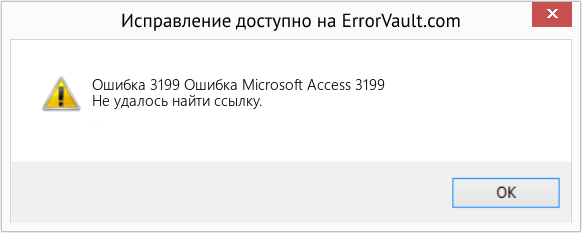
(Только для примера)
Причины Ошибка Microsoft Access 3199 — Ошибка 3199
При разработке программного обеспечения программисты составляют код, предвидя возникновение ошибок. Однако идеальных проектов не бывает, поскольку ошибки можно ожидать даже при самом лучшем дизайне программы. Глюки могут произойти во время выполнения программы, если определенная ошибка не была обнаружена и устранена во время проектирования и тестирования.
Ошибки во время выполнения обычно вызваны несовместимостью программ, запущенных в одно и то же время. Они также могут возникать из-за проблем с памятью, плохого графического драйвера или заражения вирусом. Каким бы ни был случай, проблему необходимо решить немедленно, чтобы избежать дальнейших проблем. Ниже приведены способы устранения ошибки.
Методы исправления
Ошибки времени выполнения могут быть раздражающими и постоянными, но это не совсем безнадежно, существует возможность ремонта. Вот способы сделать это.
Если метод ремонта вам подошел, пожалуйста, нажмите кнопку upvote слева от ответа, это позволит другим пользователям узнать, какой метод ремонта на данный момент работает лучше всего.
Обратите внимание: ни ErrorVault.com, ни его авторы не несут ответственности за результаты действий, предпринятых при использовании любого из методов ремонта, перечисленных на этой странице — вы выполняете эти шаги на свой страх и риск.
Метод 1 — Закройте конфликтующие программы
Когда вы получаете ошибку во время выполнения, имейте в виду, что это происходит из-за программ, которые конфликтуют друг с другом. Первое, что вы можете сделать, чтобы решить проблему, — это остановить эти конфликтующие программы.
- Откройте диспетчер задач, одновременно нажав Ctrl-Alt-Del. Это позволит вам увидеть список запущенных в данный момент программ.
- Перейдите на вкладку «Процессы» и остановите программы одну за другой, выделив каждую программу и нажав кнопку «Завершить процесс».
- Вам нужно будет следить за тем, будет ли сообщение об ошибке появляться каждый раз при остановке процесса.
- Как только вы определите, какая программа вызывает ошибку, вы можете перейти к следующему этапу устранения неполадок, переустановив приложение.
Метод 2 — Обновите / переустановите конфликтующие программы
Использование панели управления
- В Windows 7 нажмите кнопку «Пуск», затем нажмите «Панель управления», затем «Удалить программу».
- В Windows 8 нажмите кнопку «Пуск», затем прокрутите вниз и нажмите «Дополнительные настройки», затем нажмите «Панель управления»> «Удалить программу».
- Для Windows 10 просто введите «Панель управления» в поле поиска и щелкните результат, затем нажмите «Удалить программу».
- В разделе «Программы и компоненты» щелкните проблемную программу и нажмите «Обновить» или «Удалить».
- Если вы выбрали обновление, вам просто нужно будет следовать подсказке, чтобы завершить процесс, однако, если вы выбрали «Удалить», вы будете следовать подсказке, чтобы удалить, а затем повторно загрузить или использовать установочный диск приложения для переустановки. программа.
Использование других методов
- В Windows 7 список всех установленных программ можно найти, нажав кнопку «Пуск» и наведя указатель мыши на список, отображаемый на вкладке. Вы можете увидеть в этом списке утилиту для удаления программы. Вы можете продолжить и удалить с помощью утилит, доступных на этой вкладке.
- В Windows 10 вы можете нажать «Пуск», затем «Настройка», а затем — «Приложения».
- Прокрутите вниз, чтобы увидеть список приложений и функций, установленных на вашем компьютере.
- Щелкните программу, которая вызывает ошибку времени выполнения, затем вы можете удалить ее или щелкнуть Дополнительные параметры, чтобы сбросить приложение.
Метод 3 — Обновите программу защиты от вирусов или загрузите и установите последнюю версию Центра обновления Windows.
Заражение вирусом, вызывающее ошибку выполнения на вашем компьютере, необходимо немедленно предотвратить, поместить в карантин или удалить. Убедитесь, что вы обновили свою антивирусную программу и выполнили тщательное сканирование компьютера или запустите Центр обновления Windows, чтобы получить последние определения вирусов и исправить их.
Метод 4 — Переустановите библиотеки времени выполнения
Вы можете получить сообщение об ошибке из-за обновления, такого как пакет MS Visual C ++, который может быть установлен неправильно или полностью. Что вы можете сделать, так это удалить текущий пакет и установить новую копию.
- Удалите пакет, выбрав «Программы и компоненты», найдите и выделите распространяемый пакет Microsoft Visual C ++.
- Нажмите «Удалить» в верхней части списка и, когда это будет сделано, перезагрузите компьютер.
- Загрузите последний распространяемый пакет от Microsoft и установите его.
Метод 5 — Запустить очистку диска
Вы также можете столкнуться с ошибкой выполнения из-за очень нехватки свободного места на вашем компьютере.
- Вам следует подумать о резервном копировании файлов и освобождении места на жестком диске.
- Вы также можете очистить кеш и перезагрузить компьютер.
- Вы также можете запустить очистку диска, открыть окно проводника и щелкнуть правой кнопкой мыши по основному каталогу (обычно это C
- Щелкните «Свойства», а затем — «Очистка диска».
Метод 6 — Переустановите графический драйвер
Если ошибка связана с плохим графическим драйвером, вы можете сделать следующее:
- Откройте диспетчер устройств и найдите драйвер видеокарты.
- Щелкните правой кнопкой мыши драйвер видеокарты, затем нажмите «Удалить», затем перезагрузите компьютер.
Метод 7 — Ошибка выполнения, связанная с IE
Если полученная ошибка связана с Internet Explorer, вы можете сделать следующее:
- Сбросьте настройки браузера.
- В Windows 7 вы можете нажать «Пуск», перейти в «Панель управления» и нажать «Свойства обозревателя» слева. Затем вы можете перейти на вкладку «Дополнительно» и нажать кнопку «Сброс».
- Для Windows 8 и 10 вы можете нажать «Поиск» и ввести «Свойства обозревателя», затем перейти на вкладку «Дополнительно» и нажать «Сброс».
- Отключить отладку скриптов и уведомления об ошибках.
- В том же окне «Свойства обозревателя» можно перейти на вкладку «Дополнительно» и найти пункт «Отключить отладку сценария».
- Установите флажок в переключателе.
- Одновременно снимите флажок «Отображать уведомление о каждой ошибке сценария», затем нажмите «Применить» и «ОК», затем перезагрузите компьютер.
Если эти быстрые исправления не работают, вы всегда можете сделать резервную копию файлов и запустить восстановление на вашем компьютере. Однако вы можете сделать это позже, когда перечисленные здесь решения не сработают.
Другие языки:
How to fix Error 3199 (Microsoft Access Error 3199) — Could not find reference.
Wie beheben Fehler 3199 (Microsoft Access-Fehler 3199) — Referenz konnte nicht gefunden werden.
Come fissare Errore 3199 (Errore di Microsoft Access 3199) — Impossibile trovare il riferimento.
Hoe maak je Fout 3199 (Microsoft Access-fout 3199) — Kon geen referentie vinden.
Comment réparer Erreur 3199 (Erreur Microsoft Access 3199) — Impossible de trouver la référence.
어떻게 고치는 지 오류 3199 (마이크로소프트 액세스 오류 3199) — 참조를 찾을 수 없습니다.
Como corrigir o Erro 3199 (Erro 3199 do Microsoft Access) — Não foi possível encontrar referência.
Hur man åtgärdar Fel 3199 (Microsoft Access Error 3199) — Hittade inte referens.
Jak naprawić Błąd 3199 (Błąd Microsoft Access 3199) — Nie udało się znaleźć odniesienia.
Cómo arreglar Error 3199 (Error de Microsoft Access 3199) — No se pudo encontrar la referencia.

(Только для примера)
Причины Ошибка Microsoft Access 3199 — Ошибка 3199
При разработке программного обеспечения программисты составляют код, предвидя возникновение ошибок. Однако идеальных проектов не бывает, поскольку ошибки можно ожидать даже при самом лучшем дизайне программы. Глюки могут произойти во время выполнения программы, если определенная ошибка не была обнаружена и устранена во время проектирования и тестирования.
Ошибки во время выполнения обычно вызваны несовместимостью программ, запущенных в одно и то же время. Они также могут возникать из-за проблем с памятью, плохого графического драйвера или заражения вирусом. Каким бы ни был случай, проблему необходимо решить немедленно, чтобы избежать дальнейших проблем. Ниже приведены способы устранения ошибки.
Методы исправления
Ошибки времени выполнения могут быть раздражающими и постоянными, но это не совсем безнадежно, существует возможность ремонта. Вот способы сделать это.
Если метод ремонта вам подошел, пожалуйста, нажмите кнопку upvote слева от ответа, это позволит другим пользователям узнать, какой метод ремонта на данный момент работает лучше всего.
Обратите внимание: ни ErrorVault.com, ни его авторы не несут ответственности за результаты действий, предпринятых при использовании любого из методов ремонта, перечисленных на этой странице — вы выполняете эти шаги на свой страх и риск.
Метод 1 — Закройте конфликтующие программы
Когда вы получаете ошибку во время выполнения, имейте в виду, что это происходит из-за программ, которые конфликтуют друг с другом. Первое, что вы можете сделать, чтобы решить проблему, — это остановить эти конфликтующие программы.
- Откройте диспетчер задач, одновременно нажав Ctrl-Alt-Del. Это позволит вам увидеть список запущенных в данный момент программ.
- Перейдите на вкладку «Процессы» и остановите программы одну за другой, выделив каждую программу и нажав кнопку «Завершить процесс».
- Вам нужно будет следить за тем, будет ли сообщение об ошибке появляться каждый раз при остановке процесса.
- Как только вы определите, какая программа вызывает ошибку, вы можете перейти к следующему этапу устранения неполадок, переустановив приложение.
Метод 2 — Обновите / переустановите конфликтующие программы
Использование панели управления
- В Windows 7 нажмите кнопку «Пуск», затем нажмите «Панель управления», затем «Удалить программу».
- В Windows 8 нажмите кнопку «Пуск», затем прокрутите вниз и нажмите «Дополнительные настройки», затем нажмите «Панель управления»> «Удалить программу».
- Для Windows 10 просто введите «Панель управления» в поле поиска и щелкните результат, затем нажмите «Удалить программу».
- В разделе «Программы и компоненты» щелкните проблемную программу и нажмите «Обновить» или «Удалить».
- Если вы выбрали обновление, вам просто нужно будет следовать подсказке, чтобы завершить процесс, однако, если вы выбрали «Удалить», вы будете следовать подсказке, чтобы удалить, а затем повторно загрузить или использовать установочный диск приложения для переустановки. программа.
Использование других методов
- В Windows 7 список всех установленных программ можно найти, нажав кнопку «Пуск» и наведя указатель мыши на список, отображаемый на вкладке. Вы можете увидеть в этом списке утилиту для удаления программы. Вы можете продолжить и удалить с помощью утилит, доступных на этой вкладке.
- В Windows 10 вы можете нажать «Пуск», затем «Настройка», а затем — «Приложения».
- Прокрутите вниз, чтобы увидеть список приложений и функций, установленных на вашем компьютере.
- Щелкните программу, которая вызывает ошибку времени выполнения, затем вы можете удалить ее или щелкнуть Дополнительные параметры, чтобы сбросить приложение.
Метод 3 — Обновите программу защиты от вирусов или загрузите и установите последнюю версию Центра обновления Windows.
Заражение вирусом, вызывающее ошибку выполнения на вашем компьютере, необходимо немедленно предотвратить, поместить в карантин или удалить. Убедитесь, что вы обновили свою антивирусную программу и выполнили тщательное сканирование компьютера или запустите Центр обновления Windows, чтобы получить последние определения вирусов и исправить их.
Метод 4 — Переустановите библиотеки времени выполнения
Вы можете получить сообщение об ошибке из-за обновления, такого как пакет MS Visual C ++, который может быть установлен неправильно или полностью. Что вы можете сделать, так это удалить текущий пакет и установить новую копию.
- Удалите пакет, выбрав «Программы и компоненты», найдите и выделите распространяемый пакет Microsoft Visual C ++.
- Нажмите «Удалить» в верхней части списка и, когда это будет сделано, перезагрузите компьютер.
- Загрузите последний распространяемый пакет от Microsoft и установите его.
Метод 5 — Запустить очистку диска
Вы также можете столкнуться с ошибкой выполнения из-за очень нехватки свободного места на вашем компьютере.
- Вам следует подумать о резервном копировании файлов и освобождении места на жестком диске.
- Вы также можете очистить кеш и перезагрузить компьютер.
- Вы также можете запустить очистку диска, открыть окно проводника и щелкнуть правой кнопкой мыши по основному каталогу (обычно это C
- Щелкните «Свойства», а затем — «Очистка диска».
Метод 6 — Переустановите графический драйвер
Если ошибка связана с плохим графическим драйвером, вы можете сделать следующее:
- Откройте диспетчер устройств и найдите драйвер видеокарты.
- Щелкните правой кнопкой мыши драйвер видеокарты, затем нажмите «Удалить», затем перезагрузите компьютер.
Метод 7 — Ошибка выполнения, связанная с IE
Если полученная ошибка связана с Internet Explorer, вы можете сделать следующее:
- Сбросьте настройки браузера.
- В Windows 7 вы можете нажать «Пуск», перейти в «Панель управления» и нажать «Свойства обозревателя» слева. Затем вы можете перейти на вкладку «Дополнительно» и нажать кнопку «Сброс».
- Для Windows 8 и 10 вы можете нажать «Поиск» и ввести «Свойства обозревателя», затем перейти на вкладку «Дополнительно» и нажать «Сброс».
- Отключить отладку скриптов и уведомления об ошибках.
- В том же окне «Свойства обозревателя» можно перейти на вкладку «Дополнительно» и найти пункт «Отключить отладку сценария».
- Установите флажок в переключателе.
- Одновременно снимите флажок «Отображать уведомление о каждой ошибке сценария», затем нажмите «Применить» и «ОК», затем перезагрузите компьютер.
Если эти быстрые исправления не работают, вы всегда можете сделать резервную копию файлов и запустить восстановление на вашем компьютере. Однако вы можете сделать это позже, когда перечисленные здесь решения не сработают.
Другие языки:
How to fix Error 3199 (Microsoft Access Error 3199) — Could not find reference.
Wie beheben Fehler 3199 (Microsoft Access-Fehler 3199) — Referenz konnte nicht gefunden werden.
Come fissare Errore 3199 (Errore di Microsoft Access 3199) — Impossibile trovare il riferimento.
Hoe maak je Fout 3199 (Microsoft Access-fout 3199) — Kon geen referentie vinden.
Comment réparer Erreur 3199 (Erreur Microsoft Access 3199) — Impossible de trouver la référence.
어떻게 고치는 지 오류 3199 (마이크로소프트 액세스 오류 3199) — 참조를 찾을 수 없습니다.
Como corrigir o Erro 3199 (Erro 3199 do Microsoft Access) — Não foi possível encontrar referência.
Hur man åtgärdar Fel 3199 (Microsoft Access Error 3199) — Hittade inte referens.
Jak naprawić Błąd 3199 (Błąd Microsoft Access 3199) — Nie udało się znaleźć odniesienia.
Cómo arreglar Error 3199 (Error de Microsoft Access 3199) — No se pudo encontrar la referencia.
Об авторе: Фил Харт является участником сообщества Microsoft с 2010 года. С текущим количеством баллов более 100 000 он внес более 3000 ответов на форумах Microsoft Support и создал почти 200 новых справочных статей в Technet Wiki.
Следуйте за нами: 


Рекомендуемый инструмент для ремонта:

Этот инструмент восстановления может устранить такие распространенные проблемы компьютера, как синие экраны, сбои и замораживание, отсутствующие DLL-файлы, а также устранить повреждения от вредоносных программ/вирусов и многое другое путем замены поврежденных и отсутствующих системных файлов.
ШАГ 1:
Нажмите здесь, чтобы скачать и установите средство восстановления Windows.
ШАГ 2:
Нажмите на Start Scan и позвольте ему проанализировать ваше устройство.
ШАГ 3:
Нажмите на Repair All, чтобы устранить все обнаруженные проблемы.
СКАЧАТЬ СЕЙЧАС
Совместимость

Требования
1 Ghz CPU, 512 MB RAM, 40 GB HDD
Эта загрузка предлагает неограниченное бесплатное сканирование ПК с Windows. Полное восстановление системы начинается от $19,95.
ID статьи: ACX06630RU
Применяется к: Windows 10, Windows 8.1, Windows 7, Windows Vista, Windows XP, Windows 2000
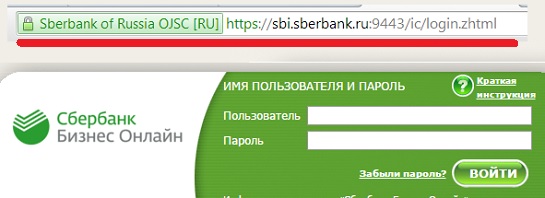
Система Бизнес Онлайн, внедренная Сбербанком РФ, приобретает все большую популярность среди предпринимателей. Это и неудивительно, т.к. она очень удобна тем, что дает возможность в считанные минуты без особого труда перечислять средства прямо со своего рабочего места, не посещая банковский офис, управлять счетами и заполнять платежные поручения. Вход в сбербанк бизнес онлайн выглядит с адресной строкой (выделена красная строка)
Этот инструмент восстановления может устранить такие распространенные проблемы компьютера, как синие экраны, сбои и замораживание, отсутствующие DLL-файлы, а также устранить повреждения от вредоносных программ/вирусов и многое другое путем замены поврежденных и отсутствующих системных файлов.
ШАГ 1:
Нажмите здесь, чтобы скачать и установите средство восстановления Windows.
ШАГ 2:
Нажмите на Start Scan и позвольте ему проанализировать ваше устройство.
ШАГ 3:
Нажмите на Repair All, чтобы устранить все обнаруженные проблемы.
СКАЧАТЬ СЕЙЧАС
Совместимость
Требования
1 Ghz CPU, 512 MB RAM, 40 GB HDD
Эта загрузка предлагает неограниченное бесплатное сканирование ПК с Windows. Полное восстановление системы начинается от $19,95.
ID статьи: ACX06630RU
Применяется к: Windows 10, Windows 8.1, Windows 7, Windows Vista, Windows XP, Windows 2000
Система Бизнес Онлайн, внедренная Сбербанком РФ, приобретает все большую популярность среди предпринимателей. Это и неудивительно, т.к. она очень удобна тем, что дает возможность в считанные минуты без особого труда перечислять средства прямо со своего рабочего места, не посещая банковский офис, управлять счетами и заполнять платежные поручения. Вход в сбербанк бизнес онлайн выглядит с адресной строкой (выделена красная строка)
К сожалению, как и везде, в работе системы иногда возникают ошибки, нужно знать о них и быть готовым к решению проблем.
Абсолютно все предусмотреть невозможно, однако, можно систематизировать наиболее частые из ошибок, многие из которых можно преодолеть самостоятельно.
- Ошибка неправильного введения логина или пароля. Если на экране появилась подобная надпись, значит, возможно, вы действительно ошиблись при введении этих данных.
Решение проблемы — попробуйте перегрузить страницу, нажать на «Вход» и снова ввести свой логин и пароль, при этом проявите предельную внимательность, очень часто пользователи вводят логин или пароль с пробелом в начале слова и система видит их, как неправильные.
- Ошибка 401 нередко возникает у пользователей при входе как в Бизнес Онлайн, так и в обычную версию Сбербанка Онлайн.
Прежде чем обращаться с жалобой в техподдержку, еще раз проверьте свой компьютер, чаще возникает из-за проблем с компьютером пользователя.
- Возможно, у вас устарела версия браузера или ОС, может быть, вход блокирует антивирус или произошел сбой в программе. А может быть проблема в том, что вы при входе нажали на какую-нибудь лишнюю кнопку.
- Решение проблемы — попытайтесь исправить самостоятельно: внимательно повторите вход, не нажимая лишних кнопок, если требуется, обновите свой браузер или добавьте сайт Сбербанка Онлайн в антивирусный список исключений.
- Ошибка контроля при создании платежных поручений возникает, когда система, проверяющая документ, действительно находит неточности или неправильно заполненные поля. Обнаруженные ошибки приводят к тому, что создаваемый документ становится неактуальным и система сообщает пользователю об этом.
Решение проблемы – еще раз перепроверьте документ, исправьте все ошибки, отредактируйте некорректное значение полей и только если после еще одной попытки документ снова не пройдет контроль, обратитесь в техподдержку Sberbank Business Online
- Если появляется надпись «Внутренняя ошибка сервера», не волнуйтесь, эта проблемы возникла не у вас, а на сервере финансового учреждения и, скорее всего, ею уже занимаются специалисты.
Решение проблемы – сообщите об ошибке в службу поддержки Сбербанка и спокойно ждите, когда они сами решат свою проблему. Иногда ожидание длится несколько часов, в особо тяжелых случаях оно может растянуться и на несколько дней.
Следующие ошибки могут возникнуть у тех пользователей, идентификация которых проводятся по дополнительному параметру – цифровой подписи. При пользовании банковской услугой Бизнес Онлайн у них иногда могут возникать следующие проблемы:
- Ошибка TLS соединения с кодом 0070 – скорее всего, пользователю следует обновить прошивку или свой сертификат.
- Решение проблемы — более полную информацию вы можете найти на сайте Сбербанка в разделе «Малому бизнесу» или обратившись в техподдержку.
- На вашем экране появилась надпись «Ошибка TLS соединения» с кодом 0140. Иногда дело может быть в сбое программы, иногда – в том, что закончилось время, в течение которого ваша подпись считалась действительной. Кроме того, проверьте все заполняемые поля, возможно какое-то из них заполнено некорректно.
[google]
Скорее всего, истек срок действия вашей цифровой подписи и требуется ее обновить, если подпись еще действительна, проверяйте заполнение полей. Обязательно обратитесь в техподдержку Сбербанка и подробно сообщите об ошибке и ваших действиях перед ней.
Никогда не забывайте о главном — при малейшем подозрении на мошенничество сразу же прекращайте сеанс и срочно звоните в Сбербанк.
Содержание
- Самые распространенные ошибки бизнес-приложения от Сбера
- Ошибка с кодом 3011
- Код ошибки 3013
- Ошибка 3015 в Сбере
- Как избежать ошибок в приложении для бизнеса?
- Как исправить ошибку Microsoft Access 3199
- Фон «Microsoft Access Error 3199»
- Как триггеры Runtime Error 3199 и что это такое?
- Распространенные проблемы Microsoft Access Error 3199
- Источник ошибок Microsoft Access Error 3199
- Возникновение ошибки «Неизвестная сим-карта» — причины и как решить
- Коды ошибок Сбербанк Онлайн: примеры, как исправить
- Наиболее популярные коды ошибок в Сбербанк Онлайн
- Что делать, если появляется ошибка в Сбербанк Онлайн (универсальные советы)?
Самые распространенные ошибки бизнес-приложения от Сбера
Приложение «Бизнес онлайн» от Сбера создано в помощь индивидуальным предпринимателям и юридическим лицам. В нем легко создавать документы 1С, следить за расчетным счетом и совершать транзакции в пределах зарегистрированных контрагентов. Однако, о безоблачной жизни можно позабыть, если в приложении начали появляться ошибки и сбои. Что означают ошибки с конкретными кодами и как справиться с ними самостоятельно? Все ответы в данной статье.

Ошибка с кодом 3011
Сбой приложения с кодом 3011 появляется вместе с уведомлением «неизвестная сим-карта, пожалуйста, обратитесь в банк». Что делать при появлении подобной ошибки? Лучше обратиться в банк, но можно справиться с неполадкой и самостоятельно.
Действия по инструкции:
- Проверьте, какая сим-карта вставлена в гаджете. Возможно, в нем используется 2 сим-карты, а сейчас главной назначена не та, что зарегистрирована в приложении для бизнеса.
- Вспомните, возможно вы меняли сим-карту либо оператора. В итоге система не может распознать новую для нее сим-карту и идентифицировать ее с конкретным клиентом.
Сменить идентификаторы или зарегистрировать новые можно только в отделении банка. Если у данной организации есть лицо, имеющее право подписи, необходимо провести следующие действия:
- Войти в программу «Бизнес онлайн» от Сбера через компьютер.
- Через меню «Услуги» подтвердить новую сим-карту. Делается это переходом по ссылкам «Заявки», «Заявка о подтверждении факта смены сим-карты».
- Заполняется предложенное заявление, которое потом отправляется на подтверждение в банк онлайн.
Другой путь – распечатать заявление и заполнить его, с документами владельца расчетного счета предоставить в банк. Важно нести документы в тот банк, где содержится и ведется расчетный счет.
Код ошибки 3013
Ошибка под номером 3013 означает, что приложение по какой-то причине заблокировано. Возможно, банк прекратил обслуживать данную организацию и ее расчетные счета или клиент попал в список неблагонадежных. Простыми словами, клиент не может больше пользоваться банковским приложением и виной тому сам пользователь либо банк. Более подробно о блокировке, ее причинах и возможных действиях клиента указано в следующем разделе «Ошибка 3015 в Сбере», так как коды 3013 и 3015 имеют одно и то же основание – блокировка приложения либо аккаунта.
Ошибка 3015 в Сбере
Ошибка с кодом 3015 в Сбере означает, что мобильное приложение заблокировано. Тут не остается ничего, кроме обращения в банк. Возможные причины блокировки:
- Клиент (владелец расчетного счета) нарушил правила договора с банком. Возможно, был уличен в мошеннических операциях либо причислен к «черному списку».
- Владелец расчетного счета погряз в долгах, из-за чего на его имя пришли судебные документы, требующие блокировки счетов.
- Конкретный расчетный счет был закрыт, из-за чего идентификаторы приложения перестали действовать.
- При входе в приложение несколько раз был введен неправильный пин-код.
Последняя ошибка не влияет на обслуживание расчетных счетов клиента, но приложение будет недоступно в течение часа (ровно 60 минут). Если нет времени ждать, решить ошибку можно самостоятельно без походов в банк.
Как действовать пошагово:
- Зайти в «Бизнес онлайн» от Сбера через компьютер.
- Перейти в «Услуги», «Мобильное приложение», «Информация о подключенных аппаратах».
- В списке найти заблокированное устройство. Нажать кнопку «Разблокировать».
Как избежать ошибок в приложении для бизнеса?
Простые, но действенные секреты помогут не только избежать сбоев и ошибок, но и обеспечат почти бесперебойную работу ПО от Сбера:
- При регистрации в приложении для бизнеса записывайте пароли и логины на отдельном листке бумаги. Лучше хранить идентификаторы в нескольких местах на разных носителях подальше от посторонних глаз.
- При входе в приложение всегда используйте один и тот же логин. Идентификатор указан в регистрационном листе, который выдают в банке при обслуживании расчетного счета. Если подобной бумаги нет, ее следует получить в банке.
- Всегда подтверждать произведенные в приложении изменения через смс-уведомлением с кодом.
- Иногда перезагружать и обновлять приложение, проверять его на вирусы.
- Не входить в приложение или его стационарную версию через сторонние ресурсы.
В заключение публикуем другие распространенные ошибки бизнес-приложения от Сбера. Список ошибок с кодами:
- Ошибка «введен неправильный логин». Код ошибки – 2025. Причина – клиент при входе в приложение ввел неверный логин и случайно заблокирован ПО. Решение сбоя – ехать в местное отделение банка и разбираться в проблеме лично. Если логин верный, но система его не распознает, проблема удваивается. Возможно, сервер случайно или умышленно удалил данные конкретного клиента из базы данных.
- Ошибка «указанный корреспондент отсутствует среди подтвержденных записей». Сбой имеет код 3030 и отсылает пользователя к справочнику подтвержденных записей корреспондентов. Чтобы контрагент мог получить платеж с расчетного счета организации, стоит добавить его реквизиты и идентификационные данные в справочник. Делается это через услуги в разделе «Справочники» (локальные) через список рублевых операций. Там хранится база данных активных контрагентов.
- Ошибка «версия устарела» с кодом 3199. Проблема состоит в том, что приложение давно не обновлялось и его данные не являются актуальными. Необходимо зайти в Play Market или App Store (в зависимости от того, из какого магазина скачивалось приложение) и обновить ПО.
- Ошибка «превышение максимально возможного лимита». Код ошибки – 3017. Описание сбоя понятно из названия самой ошибки – превышен лимит по регистрации устройств. Сбой не имеет ничего общего с денежным лимитом по транзакциям. Для урегулирования ситуации придется проследовать в отделение банка с паспортом. Сотрудник объяснит, как зарегистрировать еще одно устройство или какое заявление нужно написать для повышения лимита.
Стоит отметить, что ошибку 3017 можно решить, не выходя из дома. Неиспользуемые устройства легко удалить через стационарную версию приложения на ПК. Придется найти информацию о подключенных устройствах через раздел «Мобильное приложение» в услугах. Названия лишних аппаратов нужно будет выделить курсором и отключить. Если устройства использовались организациями-контрагентами можно отменить их регистрацию. Удалить организацию из списка на странице смены компаний и отвязать устройство от приложения в настройках.
Источник
Как исправить ошибку Microsoft Access 3199
| Номер ошибки: | Ошибка 3199 | |
| Название ошибки: | Microsoft Access Error 3199 | |
| Описание ошибки: | Could not find reference. | |
| Разработчик: | Microsoft Corporation | |
| Программное обеспечение: | Microsoft Access | |
| Относится к: | Windows XP, Vista, 7, 8, 10, 11 |
Фон «Microsoft Access Error 3199»
Это наиболее распространенное условие «Microsoft Access Error 3199», известное как ошибка времени выполнения (ошибка). Когда дело доходит до Microsoft Access, инженеры программного обеспечения используют арсенал инструментов, чтобы попытаться сорвать эти ошибки как можно лучше. К сожалению, такие проблемы, как ошибка 3199, могут быть пропущены, и программное обеспечение будет содержать эти проблемы при выпуске.
Ошибка 3199 может столкнуться с пользователями Microsoft Access, если они регулярно используют программу, также рассматривается как «Could not find reference.». Во время возникновения ошибки 3199 конечный пользователь может сообщить о проблеме в Microsoft Corporation. Затем Microsoft Corporation исправляет эти дефектные записи кода и сделает обновление доступным для загрузки. Таким образом, когда ваш компьютер выполняет обновления, как это, это, как правило, чтобы исправить проблемы ошибки 3199 и другие ошибки внутри Microsoft Access.
Как триггеры Runtime Error 3199 и что это такое?
«Microsoft Access Error 3199» чаще всего может возникать при загрузке Microsoft Access. Мы можем определить происхождение ошибок ошибки 3199 во время выполнения следующим образом:
Ошибка 3199 Crash — Ошибка 3199 является хорошо известной, которая происходит, когда неправильная строка кода компилируется в исходный код программы. Обычно это происходит, когда Microsoft Access не может обработать данные в удовлетворительной форме и поэтому не может получить ожидаемый результат.
Утечка памяти «Microsoft Access Error 3199» — ошибка 3199 утечка памяти приводит к тому, что Microsoft Access использует все больше памяти, что делает ваш компьютер запуск медленнее и замедляет вывод системы. Есть некоторые потенциальные проблемы, которые могут быть причиной получения проблем во время выполнения, с неправильным кодированием, приводящим к бесконечным циклам.
Ошибка 3199 Logic Error — логическая ошибка Microsoft Access возникает, когда она производит неправильный вывод, несмотря на то, что пользователь предоставляет правильный ввод. Это видно, когда исходный код Microsoft Corporation содержит недостаток в обработке данных.
Повреждение, отсутствие или удаление файлов Microsoft Access Error 3199 может привести к ошибкам Microsoft Access. Большую часть проблем, связанных с данными файлами, можно решить посредством скачивания и установки последней версии файла Microsoft Corporation. Мы также рекомендуем выполнить сканирование реестра, чтобы очистить все недействительные ссылки на Microsoft Access Error 3199, которые могут являться причиной ошибки.
Распространенные проблемы Microsoft Access Error 3199
Microsoft Access Error 3199 Проблемы, связанные с Microsoft Access:
- «Ошибка Microsoft Access Error 3199. «
- «Microsoft Access Error 3199 не является приложением Win32.»
- «Возникла ошибка в приложении Microsoft Access Error 3199. Приложение будет закрыто. Приносим извинения за неудобства.»
- «Microsoft Access Error 3199 не может быть найден. «
- «Microsoft Access Error 3199 не найден.»
- «Ошибка запуска в приложении: Microsoft Access Error 3199. «
- «Файл Microsoft Access Error 3199 не запущен.»
- «Microsoft Access Error 3199 остановлен. «
- «Неверный путь к приложению: Microsoft Access Error 3199.»
Обычно ошибки Microsoft Access Error 3199 с Microsoft Access возникают во время запуска или завершения работы, в то время как программы, связанные с Microsoft Access Error 3199, выполняются, или редко во время последовательности обновления ОС. Выделение при возникновении ошибок Microsoft Access Error 3199 имеет первостепенное значение для поиска причины проблем Microsoft Access и сообщения о них вMicrosoft Corporation за помощью.
Источник ошибок Microsoft Access Error 3199
Проблемы Microsoft Access Error 3199 вызваны поврежденным или отсутствующим Microsoft Access Error 3199, недопустимыми ключами реестра, связанными с Microsoft Access, или вредоносным ПО.
В основном, осложнения Microsoft Access Error 3199 связаны с:
- Поврежденные ключи реестра Windows, связанные с Microsoft Access Error 3199 / Microsoft Access.
- Зазаражение вредоносными программами повредил файл Microsoft Access Error 3199.
- Microsoft Access Error 3199 злонамеренно или ошибочно удален другим программным обеспечением (кроме Microsoft Access).
- Другое приложение, конфликтующее с Microsoft Access Error 3199 или другими общими ссылками.
- Поврежденная установка или загрузка Microsoft Access (Microsoft Access Error 3199).
Совместима с Windows 2000, XP, Vista, 7, 8, 10 и 11
Источник
Возникновение ошибки «Неизвестная сим-карта» — причины и как решить
Для решения этой проблемы нужно написать заявление в Сбербанк бизнес онлайн для подтверждения смены сим карты, обратившись в офис банка или же к кому-то, у кого есть доступ к системе.
Если вы смогли попасть в систему. То выполните следующие действия:
Зайдите в профиль, и справа внизу выберите «Моя организация- Пользователи и сотрудники».

Затем найдите человека, которому нужно исправить ошибку и напротив его имени выберите «Зарегистрировать SIM-карту». Проверив все измененные данные нужно нажать «Далее».


По номеру телефона, который был указан для регистрации, придет код, который нужно будет вписать в специальное поле ввода и после этого нажать на стрелочку  . Заявление отправится в банк, когда оно будет проверено ошибка исчезнет и человек сможет подписывать документы беспрепятственно.

Если же доступ к системе закрыть и попасть в нее под другой учетной записью невозможно, то единственным выходом станет обращение в отделение банка, где нужно будет заполнить заявление по этому образцу и передать его сотруднику. После того, как заявление будет принято и обработано проблема будет решена.
Источник
Коды ошибок Сбербанк Онлайн: примеры, как исправить
Обновлено: 13.03.2019. Опубликовано: 13.03.2019

Сбербанк Онлайн является надежный и удобным сервисом, которым ежедневно пользуется множество россиян, но даже в его работе бывают появляются ошибки (особенно в мобильном приложении), поэтому многим клиентам банка будет полезно узнать, какие есть коды ошибок в Сбербанк Онлайн, что они означают и как можно избавиться от этих ошибок.
Наиболее популярные коды ошибок в Сбербанк Онлайн
Большинство ошибок при работе с онлайн банкингом Сбербанк Онлайн возникает на мобильных устройствах, независимо от их операционной системы. Сами же ошибки могут возникать, как по вине пользователя, так и по вине сбоев в работе телефона, других приложений или приложения Сбербанк Онлайн:
- Ошибка: внутренняя ошибка сервера. Работа на стороне сервиса Сбербанк Онлайн. Для решения этой ошибки достаточно подождать 10-20 минут и повторить процедуру заново.
- Код ошибки: от 01-01 до 01-05 и 20-01 «Неполадки с интернетом». Возникают при проблеме с интернет соединением (незащищенное соединение, работает с перебоем или неправильно). Для решения таких ошибок необходимо сменить интернет соединение (например, переключиться с мобильного интернета на Wi-Fi, если есть подходящая точка доступа рядом) и повторить предыдущие операции заново.
- Код ошибки: 10-04. Технический сбой в работе приложения при попытке входа за границей. В данном случае может помочь вход в приложение через VPN сервис со сменой IP (нужно выбрать Россия при смене IP).
- Код ошибки: 30-02 и 60-02 «Ошибка подключения». Проблема в работе интернета или приложения Сбербанк Онлайн. Для решения данной ситуации можно попробовать переустановить приложение Сбербанка (обновить до последней версии), а также изменить точку доступа к сети интернет. Последний вариант перезагрузить телефон и если проблема останется, обратиться в службу поддержки банка.
- Код ошибки: 24. Возникает при установке приложения Сбербанк Онлайн на мобильный телефон на операционной системе Андроид. Чтобы исправить эту проблему необходимо удалить старую версию приложения, если она была установлена, а также почистить память телефона от остатков файлов после её удаления (к примеру, программой CCleaner или вручную).
- Код ошибки: 910 и 941. Возникает при установке приложения Сбербанк Онлайн на телефоны с OS Android из-за проблемы соединения телефона с серверами Play Market (магазин приложения для данной платформы). Для решения этой проблемы можно почистить кэш Плей Маркета, а также изменить вид интернет соединения (например, с мобильного интернет соединения переключиться на Wi-Fi).
- Код ошибки: 1001. Отображается в приложении Сбербанк Бизнес Онлайн при неправильном заполнении платежного поручения. Чтобы исправить эту ошибку необходимо заново корректно заполнить платежное поручение и повторить операцию.
- Код ошибки: 1003. Ошибка возникает, если на устройстве, на котором работает приложение Сбербанк Онлайн неправильно выставлены дата, время и часовой пояс. Исправить эту ошибку можно выставив правильные настройки в телефоне или ПК.
- Код ошибки: 1004. Ошибка появляется, если неправильно ввести логин или пароль при входе в приложение. Для решения проблемы достаточно заново пройти авторизацию, внимательно введя правильный логин и пароль от Сбербанк Онлайн.
- Код ошибки: 1005. Эта ошибка возникает на 2м этапе авторизации в приложении Сбербанк Онлайн, если неправильно введен код. Чтобы исправить ситуацию, необходимо ввести правильный код для авторизации.
- Код ошибки: 1009. Ошибка авторизации в приложении при попытке входе в него за пределами РФ. Для решения проблемы необходимо сменить IP через VPN сервис (нужно выбрать Россия при смене IP).
- Код ошибки: 1200. Ошибка при авторизации в приложении Сбербанк Онлайн (возникает при некачественном интернет соединении в мобильном телефоне). Решить проблему можно исправив ошибки в интернет соединении или выбрав другую точку доступа к сети интернет с мобильного телефона, а также обновив приложение Сбербанк Онлайн (если доступно новое обновление).
Существуют и другие коды ошибок при установке приложение Сбербанк Онлайн на мобильный телефон (на операционных системах Android — Андроид или iOS – иОС) или во время работы приложения (авторизации, проведении оплаты или переводов и т.д.) решить которые можно используя универсальные советы, перечисленные ниже или обратившись в техническую поддержку Сбербанка.
Что делать, если появляется ошибка в Сбербанк Онлайн (универсальные советы)?
- Если ошибки возникают при установке или обновлении приложения Сбербанк Онлайн на мобильном телефоне (смартфоне), то перед установкой нового приложения рекомендуется удалить предыдущую версию, а также почистить телефон от файлов старого приложения (к примеру, можно использовать бесплатную программу CCleaner, которая быстро чистит телефон от файлов удаленных приложений).
- При входе в мобильное приложение за границей, если возникают ошибки, можно попробовать использовать VPN (для смены IP адреса).
- Блокировка приложения Сбербанк Онлайн антивирусом (во время установки или работы приложения антивирусная программа, установленная на ПК или телефоне начинает блокировать его). В таком случае достаточно добавить приложение Сбербанк Онлайн в доверенные в антивирусе (или в список исключений), или же – временно отключить антивирус.
- Одной из самых банальных ошибок, возникающих при установке приложения Сбербанк Онлайн, которую легко можно решить является настройка точного времени и даты в мобильном телефоне, а также выбор часового пояса.
- Частая причина появления ошибок – некачественное интернет соединение (незащищенное соединение, медленный интернет, перепои в работе интернет соединения).
В заключение к этой статье можно отметить, что ошибки в приложении Сбербанк Онлайн (при установке, входе в приложение или работе в нем) могут появиться на экране телефона у каждого пользователя, поэтому важно не паниковать и используя простые инструкции из этой статьи сразу устранять проблемы возникновения данных ошибок. Свои отзывы и полезные советы, что делать, если появляются ошибки в Sberbank Online (на телефоне или ПК), а также какие еще есть коды ошибок, оставляем в комментариях к этой статье и делимся ей в социальных сетях, если она была Вам полезна.
Источник
Система Сбербанк Бизнес Онлайн удобна для предпринимателей, позволяет легко перечислять средства, управлять счетами и создавать поручения, но иногда при пользовании возникают ошибки. Эта статья о частых проблемах и о том, как их решить.
Итак, данный сервис был создан специально для юридических лиц, которые хотят максимально быстро и комфортно вести свой бизнес, иметь доступ к счетам, проводить финансовые расходные операции, сразу отправлять нужные документы в ФНС и т.д. Это очень сложная система, и понятно, что без ошибок здесь не обойтись, главное знать, что с ними делать.

Неправильный логин или пароль
Если система говорит о том, что у вас неправильный логин или пароль, возможно так и есть. Для начала проверьте, зарегистрированы ли вы в системе. Если это так, то еще раз внимательно введите логин и пароль.
Ошибка 401
Нередко при входе у пользователей возникает ошибка 401, причем она характерна и для обычной версии Сбербанк Онлайн. Не спешите жаловаться в компанию – зачастую эта проблема на компьютере пользователя, поэтому ее придется решить клиенту.
Причины ее возникновения бывают разными – нажатие лишних кнопок при входе в систему, устаревшая версия Windows и браузера, сбои в программах, антивирусная блокировка.
Попробуйте не нажимать лишних кнопок после ввода логина и пароля, обновить или переустановить программы, добавить сайт в список исключений антивируса или антишпиона. Детальнее о решениях проблемы читайте на данной странице.
Ошибка контроля
При создании разных платежных поручений иногда появляется ошибка контроля. Дело в том, что система проверяет все такие документы, каждое поле. Если находит несоответствия, неправильно заполненные поля, которые делают поручение неактуальным, сообщает об этом пользователю.
Проверьте документ на наличие ошибок, отредактируйте некорректные значения полей. Если даже после этого документ не пройдет контроль, обратитесь в поддержку Сбербанка.
Внутренняя ошибка сервера
Внутренняя ошибка сервера Сбербанка появляется по вине банка, поэтому требует от пользователя немного подождать – иногда несколько часов, иногда дней. Но обязательно сообщите о ней в службу поддержки
Оригинальные отзывы по этой теме мы собрали здесь, отзывы настоящих людей, много комментариев, стоит почитать.
Система Сбербанк Бизнес онлайн использует дополнительную идентификацию клиентов по цифровой подписи. Это позволяет защитить предпринимателей, у которых украли только логин и пароль, но не файл подписи.
Ошибка TLS соединения с кодом 0070
Если появляется ошибка TLS соединения с кодом 0070, возможно вам надо обновить сертификат или прошивку. Детальную информацию вы найдете на сайте компании в разделе Малому бизнесу.
Ошибка TLS соединения с кодом 0140
Если проблема TLS соединения появляется с кодом 0140, проверьте срок действия цифровой подписи. Возможно она устарела и вам нужно обновление.
Довольно распространенная ошибка проверки подписи возникает по разным причинам. Возможно, это сбой системы ,или у вас действительно неправильная подпись, или нужно скачать и установить Capicom, или же некорректно заполненные поля, иногда нужно обновление программ или подписи.
Как можно быстрее обращайтесь в Службу Поддержки, чтобы ускорить решение вопроса. В обращении обязательно указывайте код ошибки в системе Сбербанк Бизнес Онлайн и действия, после которых она появилась.

Если вы хотите узнать, как получить кредит без отказа? Тогда пройдите по этой ссылке. Если же у вас плохая кредитная история, и банки вам отказывают, то вам обязательно необходимо прочитать эту статью. Если же вы хотите просто оформить займ на выгодных условиях то нажмите сюда.
Если вы хотите оформить кредитную карту, тогда пройдите по этой ссылке. Другие записи на эту тему ищите здесь.
Пользователи онлайн-банкинга Сбербанк в большинстве случаев отмечают отличительным преимуществом приложения его удобство и комфорт в использовании. В онлайн приложении банка есть возможность создавать копилки, осуществлять вклады, оплачивать товары, услуги, штрафы, а также совершать перевод денег другим клиентам Сбербанка. Разработчики онлайн-банкинга вкладывают большое количество средств и времени для того, чтобы совершенствовать и поддерживать работоспособность приложения, однако всё равно иногда могут происходить технические сбои и ошибки.
Проблемы, возникающие по различным причинам, приложение кодирует комбинацией из нескольких цифр. Для обычного клиента будет затруднительным осознать, в чём конкретно заключается сбой, но зная условные обозначения ошибок, задача понять проблему и найти к ней решение становится в разы проще.
Полный перечень кодов и причин ошибок Сбербанк Онлайн
| Код ошибки | Возможная причина | Действие |
|---|---|---|
| 01 01 | Нет доступа к Интернету или отсутствует защищённое соединение | Для решения данного сбоя может понадобится только подождать несколько часов и всё вернётся в нормальный режим. Однако если это не помогает, то в таком случае нужно осуществить перезагрузку смартфона или же выключить роутер и не включать его в течение 15 минут. Также сюда подходят ошибки: 30 02, 30 04, 30 05, 10 04, 20 02 и 40 01 |
| 01 11 | В тексте ошибки говорится о проблемах с доступом к интернету, тех.сбое или же о том, что не удадлось установить соединение с сервером | Перезагрузить связь на мобильном телефоне, найти другую WI-FI точку. Проверить оплачен ли баланс на телефоне за моб. связь. Подождать некоторе время. |
| 20 01 | Этот код означает в т.ч. сбои, которые появились из-за проблем антивирусного программного обеспечения. | Требуется проверить мобильное устройство с помощью антивируса. Далее нужно очистить кэш и перезагрузить смартфон. Также в определённых случаях стоит проверить возможность обновления онлайн-банкинга Сбербанк. В случае наличия новой версии потребуется установить ее и удалить старую. |
| 60 01 | «Эта сеть небезопасна. Пожалуйста, подключитесь к другой сети — мобильной или Wi–Fi.» Плохая связь с Интернетом. Также возникает на более старых версиях Android 5.0 и iOS 10. | Обычно рекоменудется обновить версию ОС вашего телефона, отключить Антивирус и зайти снова. В дополнении возможно также переключиться на другую сеть соединения ( с WiFi на мобильный интернет или наоборот), а также приостановить работу программ и приложений, которые взаимодействуют с VPN. Также сюда подходят ошибки: 12, 12 00, 01 11, 01 03, 30 01, 60 02. |
| 60 02 | см. 60 01 | см. 60 01 |
| 99 | Ошибка сообщает о том, что нарушен контакт с платёжным оборудованием, а если точнее – терминалом или банкоматом. | Данная проблема не позволяет совершать платежи и относится к сбоям TLS-соединения, которые в силах исправить только технические специалисты банка (сообщите персоналу банка об этом) |
| 10 01 | В большинстве случаев эта ошибка свидетельствует о том, что при заполнении реквизитов платежа были указаны некорректные данные или пропущено какое-либо поле. | В таком случае надо просто исправить все неточности и внести верные данные. Однако также это говорит о неполадках в технических работах на серверах, о которых уже уведомлены специалисты и в скором времени самостоятельно уладят их. |
| 10 04 | Введенные данные для входа в личный кабинет СБОЛ не подходят. Ошибка безопасности. | Повторно проверить введенные данные. Также ошибка может быть вызвана низкой скоростью работы Интернета, сменить провайдера или точку Wi-Fi. |
| 13 00 | Неизвестная ошибка | Произведите перезагрузку ус-ва, если ошибка не ушла — удалите и установите заново приложение СБОЛ |
| 30 01 | К сожалению, эта версия приложения устарела и больше не поддерживается | Необходимо установить новую актуальную версию приложения. Данная ошибка может быть также вызвана низким качеством и скоростью интернет соединения — нужно сменить провайдера или точку Wi-Fi. |
| 30 02 | Потеря пакетов данных. Прерывается связь с интернет соединением | Найти более стабильное подключение к сети ( покинуть зону с плохой связью) |
| 3028 | Система не успевает обработать ваш запрос за отведённое время | Закройте приложения параллельно работающие со СБОЛом и сам СБОЛ. Запустите заново сбербанк онлайн. Если проблема осталась, найдите более лучшее соединеие с интернетом. . |
| 30 11 | Вероятно, что в телефоне/гаджете используется не та sim-карта, которая зарегистрирована в приложении | С данным сбоем лучше всего обращаться в банк, но можно также попробовать справиться с ним и собственными руками: первым делом стоит проверить какая sim-карта вставлена в данный момент в устройство. Есть вероятность, что в гаджете используется не та sim-карта, которая зарегистрирована в приложении Сбербанка. Следует также вспомнить не менялась ли в последнее время sim-карта или оператор, так как в таком случае система онлайн-банкинга просто не может её принять. В случае её смены потребуется обратиться в отделение банка. |
| 30 13 | Приложение заблокировано | Данный код означает, что приложение было заблокировано по инициативе самого банка и с данной проблемой самостоятельно ничего не сделать, только обращаться в банк. |
| 2 | Токен безопасности устарел | Подобная ошибка появляется когда вы долго держете открытым приложение на смартфоне. Необходимо закрыть приложение, после повторно запустить его. |
| 0100 | Данный код ошибки показывается при попытке зайти в приложение. Возникновение ошибки связано с неверным сертификатом безопасности пользователя. | Это может возникать по причинам истекшего срока действия, некорректности адреса или же сертификат не был подтвержден на достоверность. Проверить на корректность выставленные дату и время на телефоне, переустановить приложение. |
| 404 (400 bad request) | Система не может найти запрошенные сведения. Причины могут заключаться в неверном указании данных или же плохом соединении с сервером | Стоит повторить операцию и тщательно вводить запрос. |
| Ошибка 500 | Данный код сообщает об технических помехах в работах внутренних систем. | В большинстве случаев это возникает из-за профилактических процессов на официальных серверах банка и в случак хакерских и мошеннических воздействий. |
| «Не удалось установить соединение « | Плохое соединение с интернетом | Требуется первоначально проверить корректность выставленных параметров времени и даты на телефоне или ПК. Если все верно найти зону с более лучшим качеством интернета и презагрузить приложение |
| «Отсутствует подключение к сети» | Плохое соединение с интернетом | |
| «Медленный Интернет» | Медленное соединение с интернетом | Ошибка вызвана низкой скоростью работы Интернета, сменить провайдера или точку Wi-Fi, войти в зону с хорошим покрытием сети (выйти из здания) |
| «Подключитесь к другой сети « | Плохое соединение с интернетом | Требуется первоначально проверить корректность выставленных параметров времени и даты на телефоне или ПК. Если все верно найти зону с более лучшим качеством интернета и презагрузить приложение |
| «apk синтаксическая ошибка» | При установке сбербанк онлайн выскакивает синтаксическая ошибка: 1. возможно файл .apk скачан не полностью 2. ОС вашего телефона не совпадвет с версией приложения 3. В телефоне установлен звпрет на установку приложений из неизвестных источников | Убедитесь что серивс откуда вы скачиваете приложение не является мошенническим. Загрузите полностью приложение заново. Проверьте актуальность операционной версии вашего телефона и приложения СБОЛ. |
Читайте также: Коды ошибок терминала Сбербанка: полный список с расшифровкой
Как еще исправить ошибки
Очистка кэша
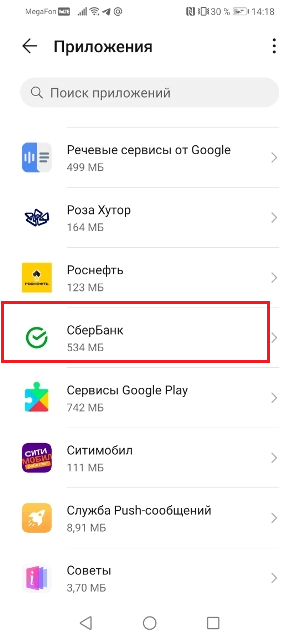
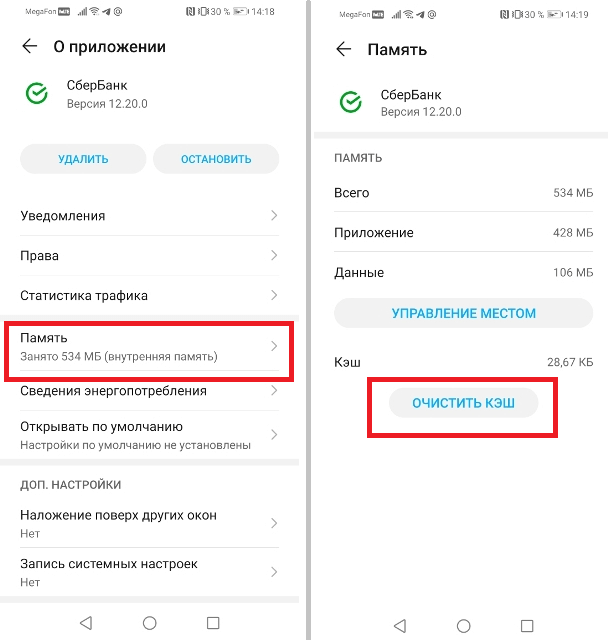
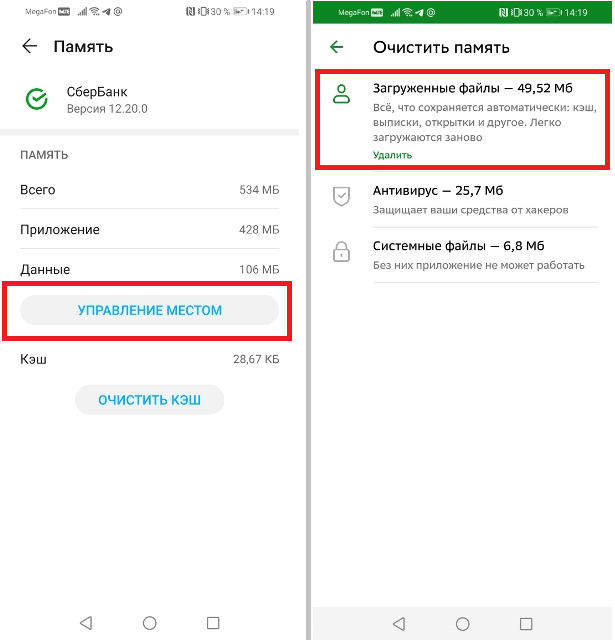
Случается так, что токен «зависает» в файлах «cookies» куках браузера или телефона, в следствии этого сис-ма безопасности может не пропускать запросы от прилржения на вход. Очистить кэш с недавних пор стало возможным не только в браузере компьютера но и на телефоне, давайте на примере ОС Андройд посмотрим как это сделать:
- Зайти в настройки телефона во вкладку приложения и выбрать «Сбербанк»

- Перейти во вкладку «Память» и нажать «Очистить кэш»

- И второе место откуда можно очистить кэш это вкладка «Управление местом», здесь также можно удалить ненужные файлы.

Если же вы пользуетесь компьютерной версией приложения то очистить кэш можно следующим образом (на примере Яндекс Браузера):
- Нажмите три полоски в верхнем правом углу — затем «Дополнительно» — «Очистить историю»
- Выберете пункт «Файлы сохраненные в кеше» — и нажмите «Очистить».

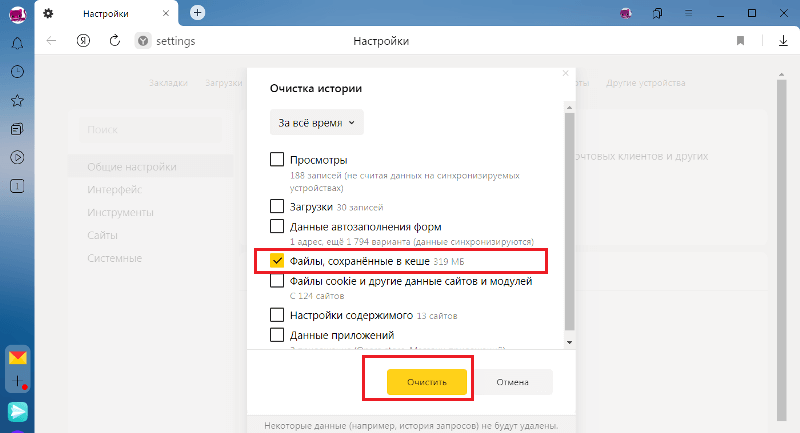
Если очистить кэш через версию онлайн-банкинга на компьютере, то и в приложении смартфона пропадет вся информация.
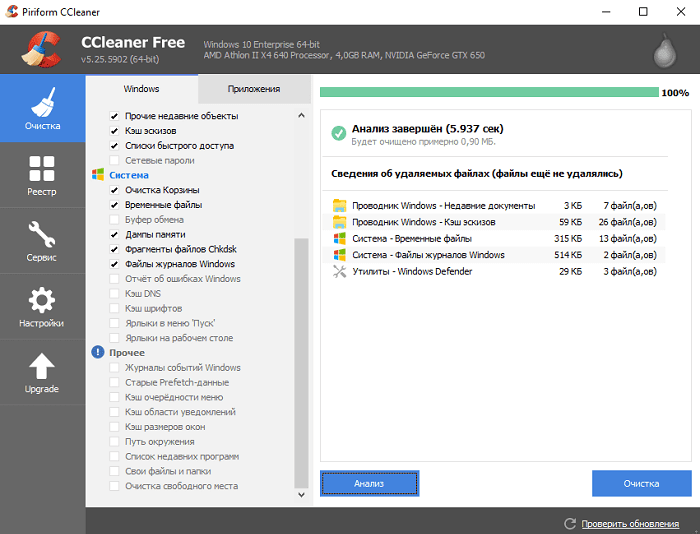
Осуществить очистку кэша возможно также с помощью CCleaner или SD Maid. Для активации работы CCleaner потребуется:
- Нажать кнопку для «Анализ», которая находиться в главном меню приложения;
- Далее необходимо найти пункт «Очистка», после нажатия на который начнётся автоматическое очищение кэша.

Для того чтобы воспользоваться SD Mate потребуется:
- Нажать на кнопку «Сканирование», которая будет располагаться на стартовом экране сразу же после установки программы;
- Достаточно дождаться завершению операции и после этого нажать на открывшуюся красную кнопку для окончательной очистки.
Ниже будут описаны дополнительные шаги, которые могут повлиять на устранение ошибок в СБОЛе.
Удаление операций
Очистить данные об операциях можно только в тех случаях, когда они не были реализованы. Первым делом потребуется найти все операции, для этого:
- Выбираем в главном меню личного кабинета вкладку «История операции СберБанк Онлайн». Таким образом мы попадаем на страницу с историей;
- И далее нажимаем на «Расширенный поиск» напротив поисковой строки и выбираем в поисковом фильтре «Операции»;
- Находим «Применить» и осуществляем удаление каждого файла самостоятельно. Дабы сделать процесс более удобным, возможно задать необходимую дату проведения транзакций.
Удаление платежей
Очистка несостоявшихся платежей осуществляется аналогичным методом, как и с удалением операций. Отличием является лишь то, что в поисковом фильтре требуется выбирать категорию «Платежи».
Однако надо учитывать, что невозможно удалить платежи, которые имеют статусы: «Ожидается обработка», «Выполняется банком», «Исполнен».
Как отменить платежное поручение
Платежным поручением называется специально настроенный автоматический платеж. Его часто рекомендуют подключить консультанты банка при активации карты для того, чтобы баланс какой-либо система пополнялся самостоятельно. Если есть необходимость избавиться от данной функции, то её возможно выключить в личном кабинете приложения Сбербанк. Для этого потребуется:
- Зайти на главную страницу в правое меню и найти категорию «Мои автоплатежи»;
- Далее выбираем » Управление автоплатежами» и приложение выдаёт страницу, которая содержит перечисление всех действительных и придержанных в черновиках автоматических платежей;
- Для отключения автоплатежей потребуется сначала нажать кнопку «Операции», выбрать определённое платёжное поручение и нажать «Выключить». Для того чтобы очистить черновик потребуется нажать кнопку » Удалить».
Возможно дополнительно очистить созданные шаблоны, которые помогают более комфортно осуществлять простые денежные транзакции зарегистрированных сумм определённому адресату. Для того чтобы его удалить необходимо:
- Зайти на главную страницу приложения Сбербанк Онлайн и зайти в правое меню. Далее находим и выбираем «Мои шаблоны»;
- После нажатия должен открыться пункт » Управление шаблонами», который перекидывает на страницу всех сформировавшихся черновиков;
- Напротив ненужного выбрать кнопку «Операции» и открывающимся окне нажать «Удалить».
Если не удалось исправить ошибку
В случае если не получилось исправить ошибку, то стоит обращаться в техподдержку Сбербанка. Звонить надо по номеру 900 и чётко описать следующие пункты:
- Когда появился сбой;
- Какие действия были совершены предварительно;
- Какие цифры у кода ошибки.
После этого оператор проведет анализ полученной информации, задаст наводящие вопросами для уточнения ситуация и расскажет, что потребуется сделать для решения.
Содержание
- Ошибка связи 1030 не удаётся открыть сокет на тлс-сервере повторите попытку позже
- Причины ошибки 1030
- Как решить проблему
- Описание интерфейса VPNKey-TLS
- Событие с кодом 1030. Если это ошибка, как с ней справиться?
- Причины и решения ошибки 1030
- Похожие по описанию ошибки
- Ошибки TLS соединений в Сбербанк Бизнес Онлайн
- Ошибки соединения Сбербанк Бизнес Онлайн
- Проблема номер 0100
- Ошибка TLS соединения 0140
- Проблема номер 0160
- Заключение
- Ошибка 1030 сбербанк что это значит
- Спрашивающий
- Вопрос
- Все ответы
Ошибка связи 1030 не удаётся открыть сокет на тлс-сервере повторите попытку позже
Сегодня попробуем разобраться с ошибкой 1030 CCIDSSL_CANT_OPEN_SOCKET_ON_TlsS: Не удаётся открыть сокет на ТЛС-сервере . Сбой происходит на сервере и при работе Сбербанк Бизнес Онлайн. В статье попробуем разобраться чем может быть вызван сбой, а ниже дадим советы и рекомендации по устранению. Если у вас есть дополнительная информация или наблюдения – поделитесь с нами в комментариях, что бы мы могли дополнить статью полезной информацией.
Причины ошибки 1030
Было замечено что сервер стабильно работает час или больше и только затем начинают сыпаться ошибки. Ошибки TLS возникают по самым разным причинам, по этому их решение не всегда однотипное.
- Первое что стоит проверить – повреждение MUP кеша.
- Проблема появляется при софтовом рейде операционной системы. Если рейда нет, а ошибки типа 1030 и 1053 продолжают сыпаться – будем копать глубже.
- В других случаях замечена утечка памяти.
- Ведётся копирование файлов большого объема от нескольких Гигабайт и выше.
- Если все настроено правильно, а ошибки появляются – это может быть сбой в самой программе Сбербанк Бизнес Онлайн.
Как решить проблему
Сразу после перезапуска сервера запустите на контроллере команду по очистке кешированного содержимого: dfsutil /PurgeMupCache . Далее проверяем ipconfig /all в частности корректность ДНС адресов.
Не забываем проверить подлинность сертификата клиента и срок действия пин-кода. Что бы система продолжала работу обратитесь в банк для выдачи(восстановления) токена и необходимых пин-кодов.
Если появление ошибок не влияет на работу системы и появляются только в логах, хорошо. В противном случае лучше связаться со специалистами службы технической поддержки по номеру +7 495 500-55-50 или 8-800-555-6464. Там необходимо будет предоставить все логи, коды ошибок, конфигурацию сервера и дополнительную информацию. В большинстве случаев это гораздо быстрее приведёт к решению проблемы.
Описание интерфейса VPNKey-TLS
Ниже прикрепляем документ от фирмы Инфокрипт с описанием работы интерфейса VPNKey-TLS. Версия редакции 2.28. Данная документация актуальна для прошивок 398.1-506.01:
Скачать документ vpnkey-httpinterface_2_28
Ниже выдержки кодов ошибок из документа:

Выдержки кодов ошибок

Евгений Загорский
IT специалист. Автор информационных статей на тему Андроид смартфонов и IOS смартфонов. Эксперт в области решения проблем с компьютерами и программами: установка, настройка, обзоры, советы по безопасности ваших устройств. В свободное время занимается дизайном и разработкой сайтов.
Источник
Событие с кодом 1030. Если это ошибка, как с ней справиться?
Ошибка 1030 появляется при работе в бизнес-приложении Сбера «Сбербанк бизнес онлайн». При всем уважении к крупнейшему банку, данная система не полностью проработана и иногда «хандрит». Официальное название ошибки с кодом 1030 – «не удается открыть сокет на ТЛС-сервере». Что это такое и можно ли решить ошибку самостоятельно? Отчасти система сама уведомляет пользователя окончанием сообщения «попробуйте повторить попытку позже». Однако, пользователи сети не считают этот вариант вообще решением, так как ошибки начинают «сыпаться, как снег на голову».
Причины и решения ошибки 1030
- не удается определить имя пользователя либо IT-адрес конкретного ПК;
- недостаточно памяти для завершения операции;
- обработка групповой политики прекращена;
- прекращена корректная работа ДНС;
- недоступные доменные политики;
- прекращена (либо прервана) связь с сервером либо доменом.
Возможные причины ошибки 1030:
- Сбой в технической части системы. Пользователи обнаруживают сбой обычно при запросе списка объектов групповой политики.
- Какие-то программы на компьютере блокируются либо используется нелегальный софт (операционная система).
- Забитая система кэша. Придется очистить память от всего лишнего. Если в ПК установлена какая-нибудь утилита для очистки, лучше использовать ее.
- В ПК «забрался» вирус. Решение проблемы – проверить всю систему и накопители антивирусной программой.
- Недостаточность сигнала сети. Возможно, сигнал идет с перебоями либо вовсе отключен. Снижение качества сигнала наблюдается и при скачивании файлов больших объемов.
Как решить проблему другими способами (подсказано IT-специалистами):
- Первое, что требуется сделать, это зайти в журнал событий и просмотреть сообщения. Туда обычно приходят уведомления о сбоях и их причинах, а также действиях, которые потребуются от пользователя.
- Если журнал сообщений пуст, следует очистить кэш, после чего перезапустить систему. Затем вновь открыть сервер и на контроллере запустить повторную команду по очистке содержимого памяти. Это «dfsutil / PurgeMupCache» без кавычек.
- Далее придется проверить ДНС-адреса и при необходимости что-то подредактировать. Это «ipconfig / all» без кавычек.
- Проверить личные данные клиента Сбера. В частности, это подлинность сертификата, срок действия пин-кода. Если проблема в этом, придется обратиться в отделение банка за действующими пин-кодами, выдачей текущего токена.
Обновленная информация для пользователей Сбера! Отныне нет на свете одноразовых паролей в терминалах и банкоматах Сбера. Вместо списка паролей и логинов к карте подключаются смс-уведомления, через которые удобно заходить в систему и оплачивать покупки.
Похожие по описанию ошибки
Другие ошибки с похожим кодом:
- 900 – функция не реализована в этой версии прошивки;
- 1053 – код ошибки идентичный 1030;
- 1102 – бизнес-система не выбрана либо вход на токен не осуществлен;
- 1103, 1104 – для входа нет свободных протоколов ТЛС или данных ТЛС недостаточно;
- 1105, 1106 – проблема с ТЛС-протоколами;
- 1107, 1108, 1111, 1112 – ТЛС-сервер на дал ответа на положительное соединение;
- 1109 – нет совместимых наборов шифров (относится к ТЛС).
Связанные по смыслу с кодом 1030 ошибки:
- 0030 – не получается построить цепочку ответов до сертификата сервера;
- 0040 – сертификат сервера отсутствует, удален или поврежден;
- 0050 – ошибка при получении сертификата сервера;
- 0060 – повреждение контейнера сертификата сервера;
- 0070 – подпись сертификата не подтверждена либо неверна;
- 0080 – срок действия сертификата истек;
- 0090 – сертификат сервера имеет отзыв;
- 0100 – нет подтверждения подлинности сертификата сервера;
- 0110 – сервер не получил данные о сертификате клиента;
- 0120, 0130 – в сервер прибыл поврежденный контейнер с сертификатом клиента.
Если сказать коротко, но при ошибке 1030 приходится проверять и перепроверять все логины, коды ошибок, конфигурацию сервера и дополнительную информацию о клиенте. Все проверено, но проблема не решена? Ответ один – идти в Сбер и искать истину там. То же самое стоит сделать, если ошибка 1030 появилась повторно. К примеру, все шлюзы и ДНС-адреса проверены, а система перезагружена, но программа работает только час или полтора.
Источник
Ошибки TLS соединений в Сбербанк Бизнес Онлайн

Ошибки TLS соединений в Сбербанк Бизнес Онлайн — проблема с которой приходится иногда сталкиваться пользователям системы. Последнее время дистанционное управление банковскими операциями приобрело большую популярность. Многие компании и частные предприятия оценили удобство сервиса: теперь нет необходимости тратить время на посещение банка, а управление счетами, заполнение платежных поручений можно проводить прямо в офисе за рабочим столом. Как и в любой системе, здесь не редки сбои в работе. Этого не избежать. Лучше заранее знать о возможных проблемах, чтобы легко справиться с ними.
Ошибки соединения Сбербанк Бизнес Онлайн
Предусмотреть все погрешности в работе невозможно, но существуют наиболее часто встречающиеся, которые в большинстве случаев можно устранить самостоятельно.
- Некорректный ввод логина и пароля. Такая надпись на мониторе свидетельствует о том, что действительно логин и пароль были введены неправильно. Решить проблему просто: перезагрузить страницу, снова войти, но при этом предельно внимательно указать идентификатор и пароль. Ошибка 401. Она появляется во время входа в систему. Тут причиной может стать работа самого компьютера (устаревшая версия ОС или браузера, блокировка антивирусом или рядовой сбой). Выход следующий: обновить браузер, установить сервис банка Бизнес Онлайн в антивирусный перечень исключений или просто повторно войти. Ошибка контроля. Возникает при формировании платежного документа, если допущены погрешности в заполнении. Система автоматически принимает документ как неактуальный. Для устранения этой неприятности стоит повторно перепроверить все внесенные данные в поля документа, исправить неточности, и снова установить проверку «платежки». Внутренняя ошибка сервера. Здесь вообще не стоит беспокоиться и некоторое время переждать: всеми сбоями сервера занимаются специалисты банка. Достаточно сообщить об этом в службу техподдержки.
Проблема номер 0100
Ошибка TLS соединения 0100 Сбербанк Бизнес Онлайн предупреждает о проблемах с сертификатом. При входе в систему происходит процедура проверки и подтверждения его подлинности. Сервер банка осуществляет проверку подлинности сертификата, срок действия, сравнивает адрес URL с указанным адресом в сертификате.
Ошибка TLS соединения 0140
Причин возникновения этой проблемы может быть несколько. Конечно, это может быть элементарный сбой программы. Но чаще всего это связано с применением электронной цифровой подписи. Она является идентификатором пользователя и применяется при визировании различных документов. Скорее всего, мог истечь срок действия подписи, и поэтому она устарела и не является действительной. Для этого нужно обновить ее. Если же срок действия еще не истек, необходимо проверить корректность заполнение полей. Возможно, нужно установить Capicom для прикрепления цифровой подписи. В любом случае, надо быстро реагировать и обратиться за помощью в службу техподдержки банка, предварительно указав код и действия, предшествующие возникновению погрешности. Чтобы в дальнейшем не возникало подобных проблем, необходимо знать, когда истекает срок подписи.
Проблема номер 0160
Если на экране возникает сообщение «Ошибка TLS соединения 0160» в системе Сбербанка, это говорит о том, что сервису не удалось проверить подлинность сертификата клиента. Это может означать одно, что у пин-кода закончился срок действия. Решение простое – обратиться в банковское учреждение для получения нового токена и пин-кодов.
Заключение
Многие бизнес-структуры работают с программой Сбербанк Бизнес Онлайн, и не редки случаи возникновения ошибок TLS соединений. Поскольку денежный оборот у многих компаний существенен, то принимать решение об устранении неполадки следует сразу. Нельзя надеяться, что это обыкновенный сбой системы. Такое может быть, как и неполадки на сервере. Но чаще всего подобное возникает из-за несоответствия требований, предъявляемых техническому оснащению при подключении к программе. Следует серьезно подойти к ПО, чтобы в дальнейшем не возникало подобных проблем. В любом случае, чтобы ускорить решение данного вопроса стоит сразу обратиться в службу технической поддержки банковского учреждения.
Источник
Ошибка 1030 сбербанк что это значит
Этот форум закрыт. Спасибо за участие!
Спрашивающий

Вопрос
Добрый день, подскажите как решить такую проблему. Небольшая сеть, два сервера. Один контроллер домена на Windows 2003 R2 x64, и шлюз на ClearOS. На КД так же поднят DNS сервер. С некоторого момента, без всякой причины, стали сыпаться ошибки невозможности открыть групповые политики, и всё в таком духе.
После перезагрузки сервер работает нормально час-полтора, потом появляется ошибка 1030
Тип события: Ошибка
Источник события: Userenv
Категория события: Отсутствует
Код события: 1030
Дата: 25.07.2013
Время: 3:52:36
Пользователь: NT AUTHORITYSYSTEM
Компьютер: ADC
Описание:
Не удалось запросить данный список объектов групповой политики. Проверьте в журнале событий наличие сообщений, описывающих причины сбоя.
Через 5-7 минут после неё, появляется ошибка 1053
Тип события: Ошибка
Источник события: Userenv
Категория события: Отсутствует
Код события: 1053
Дата: 25.07.2013
Время: 5:56:05
Пользователь: NT AUTHORITYSYSTEM
Компьютер: ADC
Описание:
Не удалось определить имя пользователя или компьютера. (Недостаточно памяти для завершения операции. ). Обработка групповой политики прекращена.
Одновременно перестаёт корректно работать DNS, не открываются доменные политики, не работает всё что связанно с доменом и сервер начинает очень сильно тормозить.
Что выполнил все рекомендации eventid.net, и майкрософта. Ничего не помогает.
Привожу ipconfig /all
Настройка протокола IP для Windows
Имя компьютера . . . . . . . . . : adc
Основной DNS-суффикс . . . . . . : atins.ru
Тип узла. . . . . . . . . . . . . : неизвестный
IP-маршрутизация включена . . . . : нет
WINS-прокси включен . . . . . . . : да
Порядок просмотра суффиксов DNS . : atins.ru
Подключение по локальной сети — Ethernet адаптер:
DNS-суффикс этого подключения . . :
Описание . . . . . . . . . . . . : Intel(R) 82574L Gigabit Network
n #2
Физический адрес. . . . . . . . . : 00-25-90-31-8F-32
DHCP включен. . . . . . . . . . . : нет
IP-адрес . . . . . . . . . . . . : 192.168.1.1
Маска подсети . . . . . . . . . . : 255.255.255.0
Основной шлюз . . . . . . . . . . : 192.168.1.2
DNS-серверы . . . . . . . . . . . : 192.168.1.1
Свои идеи уже закончились, не знаю что делать дальше. Помогите советом.
Все ответы
Это похоже связано с повреждением MUP- кэша. Попробуйте выполнить на контроллере комманду dfsutil /PurgeMupCache
Делал, результата нет. Её надо выполнить когда ещё всё работает или когда уже посыпались ошибки? Я делал когда уже начали сыпаться ошибки.
Сделал сразу после загрузки, жду час.
Сообщения netdiag и dcdiag после часа работы и «зависания»
До момента зависания и появления ошибки 1030, все тесты проходят без ошибок.
netdiag
Computer Name: ADC
DNS Host Name: adc.atins.ru
System info : Microsoft Windows Server 2003 R2 (Build 3790)
Processor : EM64T Family 6 Model 30 Stepping 5, GenuineIntel
List of installed hotfixes :
KB2079403
KB2115168
KB2121546
KB2124261
KB2141007
KB2207559
KB2229593
KB2259922
KB2264107
KB2286198
KB2296011
KB2296199
KB2345886
KB2347290
KB2360937
KB2378111
KB2387149
KB2388210
KB2393802
KB2412687
KB2419635
KB2423089
KB2436673
KB2440591
KB2443105
KB2443685
KB2467659
KB2476490
KB2478953
KB2478960
KB2478971
KB2483185
KB2485663
KB2492386
KB2503665
KB2506212
KB2507618
KB2507938
KB2508272
KB2508429
KB2509553
KB2510531-IE8
KB2524375
KB2524426
KB2530548-IE8
KB2535512
KB2536276
KB2536276-v2
KB2544521-IE8
KB2544893
KB2544893-v2
KB2555917
KB2562485
KB2562937
KB2564958
KB2566454
KB2567053
KB2567680
KB2570222
KB2570791
KB2570947
KB2571621
KB2584146
KB2585542
KB2586448-IE8
KB2592799
KB2598479
KB2603381
KB2616676-v2
KB2618444-IE8
KB2618451
KB2620712
KB2621146
KB2624667
KB2631813
KB2632503-IE8
KB2633952-v2
KB2638806
KB2639417
KB2641690-v2
KB2644615
KB2646524
KB2647170
KB2653956
KB2655992
KB2659262
KB2661254
KB2676562
KB2685939
KB2686509
KB2691442
KB2698365
KB2705219-v2
KB2706045-IE8
KB2712808
KB2727528
KB2736233
KB2748349
KB2749655
KB2753842-v2
KB2757638
KB2758857
KB2770660
KB2772930
KB2778344
KB2779562
KB2780091
KB2792100-IE8
KB2797052-IE8
KB2799494
KB2803821
KB2807986
KB2808679
KB2808735
KB2809289-IE8
KB2813170
KB2817183-IE8
KB2820197
KB2820917
KB2829361
KB2829530-IE8
KB2834886
KB2838727-IE8
KB2845187
KB2846071-IE8
KB2847204-IE8
KB2850851
KB923561
KB924667-v2
KB925398_WMP64
KB925902
KB927891
KB929123
KB930178
KB932168
KB936357
KB938127
KB938759-v4
KB941569
KB942831
KB943055
KB943460
KB943729
KB944338-v2
KB944653
KB945553
KB946026
KB948496
KB950762
KB950974
KB951066
KB951748
KB952004
KB952069
KB952954
KB954155
KB954550-v7
KB955069
KB955410
KB955759
KB956572
KB956802
KB956803
KB956844
KB957097
KB958469
KB958644
KB958687
KB958869
KB959426
KB960225
KB960803
KB960859
KB961063
KB961118
KB961371-v2
KB961501
KB967715
KB967723
KB968389
KB968816
KB969059
KB969883
KB969947
KB970238
KB970430
KB970483
KB970653-v3
KB971029
KB971032
KB971468
KB971486
KB971513
KB971557
KB971633
KB971657
KB971737
KB971961
KB971961-IE8
KB972270
KB973037
KB973354
KB973507
KB973525
KB973540
KB973687
KB973815
KB973825
KB973869
KB973904
KB973917-v2
KB974112
KB974318
KB974392
KB974455
KB974455-IE8
KB974571
KB975025
KB975364-IE8
KB975467
KB975558_WM8
KB975560
KB975562
KB975713
KB976098-v2
KB976662-IE8
KB976749-IE8
KB977290
KB977816
KB977914
KB978037
KB978262
KB978338
KB978542
KB978601
KB978695
KB978706
KB979306
KB979309
KB979482
KB979683
KB979687
KB980182-IE8
KB980195
KB980232
KB980302-IE8
KB980436
KB981322
KB981332-IE8
KB981550
KB981793
KB982132
KB982214
KB982632-IE8
KB982666
Q147222
Netcard queries test . . . . . . . : Passed
GetStats failed for ‘Прямой параллельный порт’. [ERROR_NOT_SUPPORTED]
[WARNING] The net card ‘Минипорт WAN (PPTP)’ may not be working because it has not received any packets.
[WARNING] The net card ‘Минипорт WAN (PPPoE)’ may not be working because it has not received any packets.
[WARNING] The net card ‘Минипорт WAN (IP)’ may not be working because it has not received any packets.
GetStats failed for ‘Минипорт WAN (L2TP)’. [ERROR_NOT_SUPPORTED]
Per interface results:
Adapter : Подключение по локальной сети
Netcard queries test . . . : Passed
Host Name. . . . . . . . . : adc
IP Address . . . . . . . . : 192.168.1.1
Subnet Mask. . . . . . . . : 255.255.255.0
Default Gateway. . . . . . : 192.168.1.2
Dns Servers. . . . . . . . : 192.168.1.1
AutoConfiguration results. . . . . . : Passed
Default gateway test . . . : Passed
NetBT name test. . . . . . : Passed
No remote names have been found.
WINS service test. . . . . : Skipped
There are no WINS servers configured for this interface.
Domain membership test . . . . . . : Passed
NetBT transports test. . . . . . . : Passed
List of NetBt transports currently configured:
NetBT_Tcpip_<0e382abb-ae0d-42bf-a0c4-b7625381375e>
1 NetBt transport currently configured.
Autonet address test . . . . . . . : Passed
IP loopback ping test. . . . . . . : Passed
Default gateway test . . . . . . . : Passed
NetBT name test. . . . . . . . . . : Passed
Winsock test . . . . . . . . . . . : Passed
DNS test . . . . . . . . . . . . . : Passed
PASS — All the DNS entries for DC are registered on DNS server ‘192.168.1.1’.
Redir and Browser test . . . . . . : Passed
List of NetBt transports currently bound to the Redir
NetBT_Tcpip_<0e382abb-ae0d-42bf-a0c4-b7625381375e>
The redir is bound to 1 NetBt transport.
List of NetBt transports currently bound to the browser
NetBT_Tcpip_<0e382abb-ae0d-42bf-a0c4-b7625381375e>
The browser is bound to 1 NetBt transport.
DC discovery test. . . . . . . . . : Passed
DC list test . . . . . . . . . . . : Failed
[WARNING] Cannot call DsBind to adc.atins.ru (192.168.1.1). [ERROR_OUTOFMEMORY]
Trust relationship test. . . . . . : Skipped
Kerberos test. . . . . . . . . . . : Passed
LDAP test. . . . . . . . . . . . . : Passed
[FATAL] Cannot open an LDAP session to ‘adc.atins.ru’ at ‘192.168.1.1’.
[WARNING] Failed to query SPN registration on DC ‘adc.atins.ru’.
Bindings test. . . . . . . . . . . : Passed
WAN configuration test . . . . . . : Skipped
No active remote access connections.
Modem diagnostics test . . . . . . : Passed
IP Security test . . . . . . . . . : Skipped
Note: run «netsh ipsec dynamic show /?» for more detailed information
The command completed successfully
c:Program FilesSupport Tools>dcdiag
Domain Controller Diagnosis
Performing initial setup:
[adc] LDAP search failed with error 58,
Указанный сервер не может выполнить требуемую операцию..
***Error: The machine, adc could not be contacted, because of a bad net
response. Check to make sure that this machine is a Domain Controller.
Нет, рейд оказался не причем. Неделю сервер отработал штатно, без тормозов и перезагрузок, а в субботу посыпались ошибки.
Ход развития событий.
Сначала начала сыпатся вот такая ошибка
код 01 Тип события: Предупреждение
02 Источник события: NTDS ISAM
03 Категория события: Быстродействие
04 Код события: 509
05 Дата: 02.08.2013
06 Время: 18:48:59
07 Пользователь: Н/Д
08 Компьютер: ADC
09 Описание:
10 NTDS (396) NTDSA: Запрос на чтение из файла «C:WINDOWSNTDSntds.dit» со смещением 7233536 (0x00000000006e6000) размером 8192 (0x00002000) байт выполнен, но его выполнение ОС заняло слишком много времени (67 секунд). Кроме того, с тех пор как последнее сообщение об этой ошибке было возвращено 84151 секунд назад, выполнение 7 других запросов ввода-вывода из этого файла также заняло слишком много времени. Вероятно, эта ошибка вызвана сбоем оборудования. Обратитесь к поставщику оборудования, чтобы точно установить причину ошибки.
11
12 Дополнительные сведения можно найти в центре справки и поддержки, в «http://go.microsoft.com/fwlink/events.asp».
Она сыпалась примерно два часа каждые минут 20. Но эту ошибку я связываю с тем, что у меня шло копирование порядка 100 гигов мелких файлов по сети на сервер.
После окончания копирования ошибка прекратилась, и ночь было тихо. В 10 утра субботы (в организации никого нет, никаких задач по расписанию не выполняется) вываливается «моя любимая» 1030
код 01 Тип события: Ошибка
02 Источник события: Userenv
03 Категория события: Отсутствует
04 Код события: 1030
05 Дата: 03.08.2013
06 Время: 10:32:24
07 Пользователь: NT AUTHORITYSYSTEM
08 Компьютер: ADC
09 Описание:
10 Не удалось запросить данный список объектов групповой политики. Проверьте в журнале событий наличие сообщений, описывающих причины сбоя.
11
12 Дополнительные сведения можно найти в центре справки и поддержки, в «http://go.microsoft.com/fwlink/events.asp».
ну а потом, традиционно каждые 5 минут, 1053
код 01 Тип события: Ошибка
02 Источник события: Userenv
03 Категория события: Отсутствует
04 Код события: 1053
05 Дата: 03.08.2013
06 Время: 10:37:25
07 Пользователь: NT AUTHORITYSYSTEM
08 Компьютер: ADC
09 Описание:
10 Не удалось определить имя пользователя или компьютера. (Недостаточно памяти для завершения операции. ). Обработка групповой политики прекращена.
11
12 Дополнительные сведения можно найти в центре справки и поддержки, в «http://go.microsoft.com/fwlink/events.asp».
.
Никаких связанных ошибок одновременно, или непосредственно перед, не нахожу. В логах безопасности, ровно в этоже время есть вот такое.
код 01 Тип события: Аудит успехов
02 Источник события: Security
03 Категория события: Вход учетной записи
04 Код события: 673
05 Дата: 03.08.2013
06 Время: 10:32:24
07 Пользователь: NT AUTHORITYSYSTEM
08 Компьютер: ADC
09 Описание:
10 Запрос билета службы:
11 Пользователь: ADC$@ATINS.RU
12 Домен пользователя: ATINS.RU
13 Имя службы: ADC$
14 Код службы: ATINSADC$
15 Параметры билета: 0x40810000
16 Тип шифрования билета: 0x17
17 Адрес клиента: 127.0.0.1
18 Код ошибки: —
19 Код GUID: <9c0f71d2-f507-14f4-5afe-fd27b5d340bf>
20 Промежуточные службы: —
21
22
23 Дополнительные сведения можно найти в центре справки и поддержки, в «http://go.microsoft.com/fwlink/events.asp».
код 01 Тип события: Аудит успехов
02 Источник события: Security
03 Категория события: Вход/выход
04 Код события: 576
05 Дата: 03.08.2013
06 Время: 10:32:24
07 Пользователь: NT AUTHORITYSYSTEM
08 Компьютер: ADC
09 Описание:
10 Присвоение специальных прав для нового сеанса входа:
11 Пользователь: ADC$
12 Домен: ATINS
13 Код входа: (0x0,0x223CA04)
14 Привилегии: SeSecurityPrivilege
15 SeBackupPrivilege
16 SeRestorePrivilege
17 SeTakeOwnershipPrivilege
18 SeDebugPrivilege
19 SeSystemEnvironmentPrivilege
20 SeLoadDriverPrivilege
21 SeImpersonatePrivilege
22 SeEnableDelegationPrivilege
23
24 Дополнительные сведения можно найти в центре справки и поддержки, в «http://go.microsoft.com/fwlink/events.asp».
код 01 Тип события: Аудит успехов
02 Источник события: Security
03 Категория события: Вход/выход
04 Код события: 540
05 Дата: 03.08.2013
06 Время: 10:32:24
07 Пользователь: NT AUTHORITYSYSTEM
08 Компьютер: ADC
09 Описание:
10 Успешный сетевой вход в систему:
11 Пользователь: ADC$
12 Домен: ATINS
13 Код входа: (0x0,0x223CA04)
14 Тип входа: 3
15 Процесс входа: Kerberos
16 Пакет проверки: Kerberos
17 Рабочая станция:
18 Код GUID: <99dcc71b-0918-7c93-795b-e98ed7178cb2>
19 Имя вызывающего пользователя: —
20 Домен вызывающего: —
21 Код входа вызывающего: —
22 Код процесса вызывающего: —
23 Промежуточные службы:-
24 Адрес сети источника: —
25 Порт источника: —
26
27
28 Дополнительные сведения можно найти в центре справки и поддержки, в «http://go.microsoft.com/fwlink/events.asp».
код 01 Тип события: Аудит успехов
02 Источник события: Security
03 Категория события: Вход/выход
04 Код события: 538
05 Дата: 03.08.2013
06 Время: 10:32:24
07 Пользователь: NT AUTHORITYSYSTEM
08 Компьютер: ADC
09 Описание:
10 Выход пользователя из системы:
11 Пользователь: ADC$
12 Домен: ATINS
13 Код входа: (0x0,0x223CA04)
14 Тип входа: 3
15
16
17 Дополнительные сведения можно найти в центре справки и поддержки, в «http://go.microsoft.com/fwlink/events.asp».
Больше ничего криминального не вижу. На данный момент ошибка вываливается через час после перезагрузки, в логах безопасности одновременно присутствуют записи как я написал выше.
Подозреваю что идет сильная утечка памяти. Вот скриншоты
Источник
Содержание
- Не работает электронный документооборот сбербанк
- В: У нас подключена Сфера.Курьер. Этого достаточно для обмена с вами ЭДО?
- В: Если мы сформируем в нашей учетной системе xml-файлы, соответствующие первичным документам (товарная накладная, счет-фактура), есть ли возможность загрузить эти файлы в систему «Сбербанк АСТ»?
- В: С кем заключить договор, чтобы начать работать с ЭДО СБ.
- Электронная подпись
- В: Как узнать, подходит ли моя ЭП для работы с ЭДО Сбербанка? У меня 2 ЭП — от УЦ ААА и УЦ БББ — какая из них подходит для работы с ЭДО Сбербанка?
- Личный кабинет
- В: У меня пустая вкладка «Поставки».
- В: Как нам занести вторую ЭЦП на ту же ФИО, чтобы мы могли работать по ЭДО?
- В: Сколько пользователей сможет работать с ЭДО? Какие ограничения по количеству электронных документов?
- Подключение услуги
- В: Как оплатить годовой тариф без ограничени?
- Отправка электронных документов в банк
- В: Автоматически не заполняются суммы в СФ, ТОРГ и проч., вручную это делать долго.
- В: Возможна ли автоматическая загрузка рублевых цен в Торг12, СФ и акт на основе заведенной спецификации банком. При этом цены зависят от курса доллара.
- В: Какие документы Поставщик подписывает в специализированном приложении подписания? Какие — на площадке?
- В: Как определить дату подписания договора в ЭДО?
- В: У нас несколько р/с, в счёт на оплату попадает не тот. Для расчётов с каждым из Территориальных банков у нас открыт отдельный р/с в этом самом банке.
- В: Банк допустил ошибку в структурированной спецификации, как мне её отклонить?
- В: Банк нам направил договор на подписание (или спецификацию), но мы его (её) не видим.
- В: Хотим выставить счёт на оплату банку, но в реестре спецификаций записей нет, можем ли мы его создать через ЛК Корус?
- По номеру или тексту ошибки. Ошибка печатной формы договора: Не удалось создать печатную форму документа.
- Ошибка: ER-12206 пользователь с логином login в каталоге ast не найден.
- Ошибка: Не установлен объект CAdESCOM.
- Ошибка: «Отсутствует номер рамочного договора. Для продолжения необходимо подписать рамочный договор».
- Ошибка: Invalid lenght for a base-64 care array or string
- Ошибка: 0x800b010a
- Ошибка: не найден договор в папке DOCUMENT (при отправке подписанного договора).
- Отсутствует подпись поставщика. Все файлы, направляемые заказчику, должны быть подписаны с помощью утилиты подписания.
- Документ висит в статусе «Заполнен» и не попал в журнал интеграции.
- Как перевести документооборот в онлайн?
Не работает электронный документооборот сбербанк
О: Система «ЭДО с Поставщиками Сбербанка» предусматривает доставку электронных документов в закрытую сеть банка. Этим она принципиально отличается от других решений предоставляемых на рынке. Для реализации такой возможности была проведена специальная интеграция 3 систем: Банка, ЭТП Сбербанк-АСТ и Оператора ЭДО КОРУС Консалтинг СНГ. Работа Поставщиков предусмотрена только через ЭТП, поэтому наличие подключения к другим ЭДО не имеет значения.
В: У нас подключена Сфера.Курьер. Этого достаточно для обмена с вами ЭДО?
О: Нет. Система «ЭДО с Поставщиками Сбербанка» предусматривает доставку электронных документов в закрытую сеть банка. Поэтому работа Поставщиков предусмотрена только через ЭТП, и наличие подключения к другим ЭДО не имеет значения.
В: Если мы сформируем в нашей учетной системе xml-файлы, соответствующие первичным документам (товарная накладная, счет-фактура), есть ли возможность загрузить эти файлы в систему «Сбербанк АСТ»?
О: Нет, в виду ограничений по специальной интеграции автоматизированных систем Банка, Площадки и Оператора ЭДО, документы необходимо формировать на ЭТП на основании специального технологического документа – структурированный формат спецификации поставки.
В: С кем заключить договор, чтобы начать работать с ЭДО СБ.
О: Банк предлагает заключить безденежное Соглашение об ЭДО в бумажном виде. При подключении услуги на ЭТП Поставщик принимает условия договора о присоединении к Регламенту площадки путём подписания заявления с помощью ЭП.
Электронная подпись
В: Как узнать, подходит ли моя ЭП для работы с ЭДО Сбербанка? У меня 2 ЭП — от УЦ ААА и УЦ БББ — какая из них подходит для работы с ЭДО Сбербанка?
О: Для работы с ЭДО Сбербанка необходим сертификат квалифицированной ЭП.
Личный кабинет
В: У меня пустая вкладка «Поставки».
О: Вам необходимо пройти регистрацию в торговой секции «Закупки ПАО Сбербанк». Для этого в своём Личном кабинете на площадке перейдите на главную страницу и найдите блок «Регистрация в торговых секциях». Напротив «Закупки ПАО Сбербанк» будет кнопка «Зарегистрироваться как Участник».
В: Как нам занести вторую ЭЦП на ту же ФИО, чтобы мы могли работать по ЭДО?
О: Перейдите в главном меню в «Личный кабинет» — > «Реестр представителей». Можно отредактировать существующую учётную запись, привязав новый сертификат, либо добавить новый логин с этим сертификатом. Во втором случае новый пользователь должен будет самостоятельно зарегистрироваться в Корусе через форму «ЭДО с ПАО Сбербанк» торговой секции «Закупки ПАО Сбербанк» -> «Добавить представителя в ЛК СФЕРА Курьер».
В: Сколько пользователей сможет работать с ЭДО? Какие ограничения по количеству электронных документов?
О: Ограничения отсутствуют.
В: У нас несколько филиалов и каждого свой отдельный договор со Сбербанком, как разграничить документооборот?
О: У каждого филиала (со своими ИНН/КПП) должна быть отдельная регистрация на площадке, свой личный кабинет. Все шаги по началу работы с ЭДО Сбербанка для каждого Личного кабинета выполняются отдельно и документооборот тоже будет отдельный.
Подключение услуги
В: Как оплатить годовой тариф без ограничени?
О: Перейти по ссылке — http://utp.sberbank-ast.ru/SB/NBT/AgreementCreate/0/3/0/355 и подписать с помощью ЭП форму. Не забудьте пополнить свой лицевой счёт на площадке. Реквизиты Вы можете найти, перейдя из открытой части в раздел «Регистрация» -> «Банковские реквизиты для перечисления денежных средств» и выбрав вариант «Образец платежного поручения (оплата тарифа) для УТП».
Отправка электронных документов в банк
В: Автоматически не заполняются суммы в СФ, ТОРГ и проч., вручную это делать долго.
О: В настоящее время технологическая схема процессов предусматривает единственный вариант попадания детализации по поставке в личный кабинет Поставщика — формирование спецификации поставки сотрудником банка. Для того, чтобы избавить Поставщика от ручного ввода и, в то же время, обеспечить возможность дальнейшей беспрепятственной обработки документа на стороне банка. Сотрудник банка может заполнять эти поля самостоятельно при создании спецификации, и это избавит Вас от необходимости заполнять их.
В: Возможна ли автоматическая загрузка рублевых цен в Торг12, СФ и акт на основе заведенной спецификации банком. При этом цены зависят от курса доллара.
О: К сожалению, на данный момент нет согласованных банком правил, по которым определялась бы дата курса валюты. В случае предоставления автоматизированными системами банка такой даты, соответствующие доработки будут сделаны на стороне торговой площадки.
В: Какие документы Поставщик подписывает в специализированном приложении подписания? Какие — на площадке?
О: На площадке подписываются счёт на оплату, акт выполненных работ, товарная накладная Торг-12, счёт-фактура. Обращаем Ваше внимание, что для корректного формирования ЭП для этих 4 документов необходимо настроить КриптоПро Browser plug-in (инструкцию по настройке вы можете найти на этой странице). В приложении подписания подписываются все остальные документы, которые отправляются в банк в виде файлов, а именно: договор, каталог, неформализованный документ (в том числе – спецификация), а также файл акта выполненных работ по форме договора, который прикрепляется на форму отправки формализованного акта.
В: Как определить дату подписания договора в ЭДО?
О: В журнале интеграции с банком нужно найти пакет с данным договором и дождаться, когда он перейдёт в статус «Успешно доставлен», зайти в него, раскрыть блок «Технический журнал передачи документа». Значение атрибута RequestDateTime – это будет дата проверки ЭП на стороне банка. По условию Регламента ЭДО (п. 6.1), который можно найти здесь, это и будет дата подписания документа Поставщиком.
В: У нас несколько р/с, в счёт на оплату попадает не тот. Для расчётов с каждым из Территориальных банков у нас открыт отдельный р/с в этом самом банке.
О: На площадке предусмотрена возможность хранения в профиле компании только 1 Банковских реквизитов, которые также используется для вывода денежных средств с Вашего лицевого счёта на ЭТП. Однако в форме счёта на оплату соответствующие поля доступны для редактирования.
В: Банк допустил ошибку в структурированной спецификации, как мне её отклонить?
О: Такая возможность отсутствует. Однако данный документ не несёт в себе никакой юридической силы. Тем не менее, Вы можете направить в банк протокол разногласий через ЭДО с помощью неформализованного документа на основании этой спецификации. В реестре спецификаций найдите нужную позицию и нажмите на значок «Создать неформализованный документ», если не нужен ответ банка, или «Создать двусторонний неформализованный документ», если требуется получить ответ банка.
В: Банк нам направил договор на подписание (или спецификацию), но мы его (её) не видим.
О: Одна из распространённых причин таких ошибок в том, что в системе банка в профиле вашей компании указаны ИНН/КПП, отличные от тех, что указаны в профиле на площадке. Ещё одна вероятная причина – Ваша заявка на регистрацию на площадке была рассмотрена оператором позже, чем банк направил документ из своей системы. Во всех остальных случаях сотрудник банка должен обратиться в службу поддержки банковской автоматизированной системы, чтобы узнать текст ошибки, которую вернула площадка, из журнала электронных документов. В случае необходимости техподдержка банка обратиться в техподдержку площадки, предоставив все необходимые данные, чтобы можно было найти проблемный интеграционный пакет.
В: Хотим выставить счёт на оплату банку, но в реестре спецификаций записей нет, можем ли мы его создать через ЛК Корус?
О: Нет. Все документы формируются на площадке. Если Вы создадите документ через Сферу Курьер, то сотрудник банка не увидит его в своей системе. Единственное исключение – квитанции в ходе документооборота по счёту-фактуре следует подписывать через ЛК в Сфера Курьер.
По номеру или тексту ошибки. Ошибка печатной формы договора: Не удалось создать печатную форму документа.
О: Сотруднику банка нужно сохранить договор в формате PDF и заново подписать с помощью ЭП на своей стороне.
Ошибка: ER-12206 пользователь с логином login в каталоге ast не найден.
О: Зарегистрируйте текущего пользователя в Корусе: Вкладка «ЭДО с ПАО Сбербанк» торговой секции «Закупки ПАО Сбербанк» -> «Добавить представителя в ЛК СФЕРА Курьер».
Ошибка: Не установлен объект CAdESCOM.
О: Требуется (пере-) установка КриптоПро Browser plug-in. Инструкцию по настройке Вы можете найти на этой странице.
Ошибка: «Отсутствует номер рамочного договора. Для продолжения необходимо подписать рамочный договор».
При попытке подписать заявление подключения услуги «ЭДО с Поставщиками Сбербанка» выдаётся
О: Вы зарегистрированы на площадке без ЭП. Воспользуйтесь формой «Личный кабинет» / «Изменение данных».
Ошибка: Invalid lenght for a base-64 care array or string
О: Ваш браузер InternetExplorerработает в режиме Edge. Запустите классическую версию или перейдите в стандартный режим.
Ошибка: 0x800b010a
«Не удается построить цепочку сертификатов для доверенного корневого центра A certificate chain could not be built to a trusted root authority» Произошла внутренняя ошибка в цепочке сертификатов
Решение (для ИТ-специалистов Поставщика)
- Открыть КриптоПро CSP — вкладка «Сервис» — Просмотреть сертификаты в контейнере — Обзор — выбрать нужный токен из списка — Далее.
- В окне с данными сертификата нажать «Свойства» и перейти на вкладку «Путь сертификации».
- Установить корневой сертификат в хранилище «Доверенные корневые центры сертификации», а промежуточные — в «Промежуточные центры сертификации», для этого:
- кликнуть на сертификат в цепочке, «Просмотр сертификата»
- нажать «установить сертификат» — «далее» — «Поместить в следующее хранилище» — выбрать нужное хранилище — ОК — Готово.
- при установке в «Доверенные корневые центры сертификации» также нужно будет нажать «Да» в окне с предупреждением безопасности.
На вкладке сертификата «Путь сертификации» сертификаты не должны быть отмечены крестиками или воскл. знаком. Если после установки всех сертификатов цепочка выглядит так:

Значит, не установлен сертификат головного УЦ. Необходимо скачать его: http://e-trust.gosuslugi.ru/MainCA, либо во вложениях к данной странице и установить в «Доверенные корневые центры сертификации».
Если после произведения всех настроек цепочка строится, но ошибка при подписании сохраняется, ИЛИ цепочка не строится (отмечены предупреждениями уже установленные сертификаты, другие проблемы при настройке цепочки), обратиться в Службу Поддержки торговой площадки, выслав скриншоты ошибок (необрезанные, с датой и временем), скриншот цепочки сертификатов и файл личного сертификата.
Ошибка: не найден договор в папке DOCUMENT (при отправке подписанного договора).
Причина: в zip-архиве по какой-то причине отсутствует файл договора.
Попробуйте произвести заново все операции, т.е.:
1) Скачать архив от банка
2) Открыть его и убедиться, что там есть файл договора в формате PDF
3) Произвести подписание при помощи специализированного приложения — «Утилита подписания документов»
4) Отправить получившийся архив.
Если ошибка повторится, необходимо обратиться в Службу Поддержки и предоставить пошаговые скриншоты всех вышеописанных действий.
Отсутствует подпись поставщика. Все файлы, направляемые заказчику, должны быть подписаны с помощью утилиты подписания.
Причина: Поставщик не подписал договор через специализированное приложение — «Утилита подписания документов»
Решение: перед отправкой договор необходимо подписать при помощи специализированного приложения — «Утилита подписания документов»:
1) Откройте архив, поступивший от банка, в приложении- «Утилита подписания документов» (скачивать здесь — http://utp.sberbank-ast.ru/Content/CryptorUtility/app.htm) кнопкой «Открыть архив» — при этом у в колонке подписано банком должно стоять «Подписан».
2) Подпишите – в колонке «Подписано Поставщиком» должно появиться «Подписан».
3) Сохраните архив.
4) Сохранённый архив с двумя подписями прикрепите на форму отправки договора в банк.
Если ошибка повторится, необходимо обратиться в Службу Поддержки и предоставить пошаговые скриншоты всех вышеописанных действий.
Документ висит в статусе «Заполнен» и не попал в журнал интеграции.
Причина: Поставщик не подписал файл обмена либо при подписании была ошибка.
Решение: повторить отправку, убедиться, что процедура пройдена до конца. При наличии ошибки предоставить скриншоты.
ошибка «Элемент удален»
При открытии ранее сохраненной формы Счета/СФ/Акта из черновика возникает ошибка «Элемент удален».
Причина: проявляется в IE в 11 версии (Edge)/Google Chrome.

Решение: Сменить вручную версию браузера (применимо только в IE):
1) Откройте подготовленный для отправки документ из черновика.
3) В нижнем правом углу на черном фоне будет отображена версия работы IE (11 на Win10/Edge на Win7), меняете значение на «10»
4) Страница документа должна будет обновиться, ошибка исчезнет, после чего производится отправка документа.
Источник
Как перевести документооборот в онлайн?

1. Войдите в «Сбербанк Бизнес Онлайн» и выберите сервис «Документооборот» в меню слева
2. Базовая версия сервиса подключится автоматически. Теперь вы можете принимать документы от контрагентов.
3. Если вам необходимо не только принимать, но и отправлять документы в сервисе, перейдите в раздел «Тарифы» в левом меню и выберите «Дополнительный». Подключив этот тариф, вы также сможете сдавать отчётность в госорганы.
* Обмениваться документами вы можете с теми партнерами, которые являются клиентами Сбербанк Бизнес Онлайн (более 2 миллионов юридических лиц).
Для того, чтобы подписывать электронные документы понадобится электронная цифровая подпись (ЭЦП).
Выпустить ЭЦП для работы в сервисе можно бесплатно и быстро:
1. В личном кабинете сервиса «Документооборот» в разделе «Электронная подпись» нажмите «Выпустить» и заполните необходимые данные
2. Уведомление о выпуске подписи поступит вам на e-mail в течение 10 минут


1. Перейдите в раздел «Контрагенты» и откройте вкладку «Запросы» в левом меню и нажмите кнопку «Добавить»
2. Вы можете добавить ИНН сразу нескольких компаний и отправить им приглашения к обмену документами за секунду!
3. Ваши контрагенты получат уведомления о вашем запросе в сервисе «Документооборот» и на e-mail
4. Как только контрагент подтвердит ваше приглашение, вы получите уведомление об этом на e-mail
Загружайте готовый документ (договор, акт и пр.) из вашей учётной системы или создайте его прямо в сервисе (счёт, УПД и пр.).
Отправить документ можно, подписав его с помощью электронной подписи. Ваш контрагент получит его и подпишет. Вы получите уведомление по e-mail о смене статуса документа. Документооборот завершен!
Интересно:
Если вы сформировали счет или счет-фактуру в сервисе, Ваш контрагент в один клик создаст черновик платежного поручения, в котором будут указаны все реквизиты счета. Это очень удобно!


Во вкладке «Пользователи» вы можете добавить в сервис сразу нескольких сотрудников без доступа в «Сбербанк Бизнес Онлайн». Ваши бухгалтера, юристы и менеджеры смогут подписывать, принимать и отправлять документы, даже вне офиса.
Важно:
Если сотрудник имеет доступ в «Сбербанк Бизнес Онлайн», он может выпустить электронную подпись для работы с документами прямо в сервисе. Если у сотрудника нет доступа в ваш личный кабинет, он может загрузить уже существующую электронную подпись.
Если в вашей компании есть необходимость согласования документов несколькими сотрудниками, вы можете добавить маршруты для обмена документами.
Пример:
Вы определяете маршрут, при котором юрист добавляет в сервис договор, менеджер согласует документ, а генеральный директор подписывает его и отправляет.
Источник
Ошибка TLS соединения в Сбербанк Бизнес Онлайн

Работая с разными сервисами СБ, стоит понимать, что в любой момент могут возникнуть технические проблемы. Ошибка TLS соединения Сбербанк Бизнес Онлайн представляет действительно неприятную ситуацию, которую устранить самостоятельно не представляется возможным.

Работая с разными сервисами СБ, стоит понимать, что в любой момент могут возникнуть технические проблемы. Ошибка TLS соединения Сбербанк Бизнес Онлайн представляет действительно неприятную ситуацию, которую устранить самостоятельно не представляется возможным.
Коды ошибок бывают разными, и важно понимать, как действовать и куда обращаться, если сложность возникла. Рассмотрим существующие варианты, причины их возникновения и возможность по устранению сложной ситуации.
Содержание
- 1 Наиболее частые ошибки TLS соединений
- 2 Причины возникновения проблем
- 3 Ошибки соединения Сбербанк Бизнес Онлайн
- 3.1 Ошибка 0010/0100
- 3.2 Ошибка 0140
- 3.3 Ошибка 0160
- 4 Другие возможные проблемы
- 5 Как устранить проблему?
Наиболее частые ошибки TLS соединений
Возможность дистанционно управлять собственными активами в последние годы стала крайне популярной для многих пользователей. Люди обращаются в банк и открывают счета или получают карты, чтобы в дальнейшем не тратить время на походы в банк, а перечислять деньги через личный кабинет в автоматическом режиме.

При наличии положительных сторон, недостатки имеются и связаны с техническими сбоями. Бывает, сервис перестает работать, а при выполнении определенных действий выдает коды ошибок. Частенько возникают неприятности, связанные с ошибками ТЛС соединений. Обычно, ситуация легко поправима, но действовать стоит внимательно. В качестве примера, приведем известные ошибки:
- «0070» – неверна подпись сертификата сервера. Для устранения поломки потребуется обновить сертификат;
- «99» – нарушение контакта с терминалом. Для восстановления работы оборудования, стоит проверить соединение;
- «230» – выдается при сбое в работе банкомата во время принятия купюр;
- «34» – код, указывающий на устаревшие драйверы;
- «19» – технический сбой в работе сайта;
- «36» – сбой возник из-за установленного программного обеспечения;
- «38» – возникает во время работы с зарплатным проектом и указывает на неточности и ошибки при формировании реестра.
Перечисленные неприятности легко устранить, если понимать, какие действия необходимо предпринять.
Причины возникновения проблем
Данный вопрос можно внимательно изучить на форуме или задать оператору в Сбербанке, но обычно, подобные ошибки встречаются по причинам, подлежащим легкому исправлению. В качестве наиболее распространенных неполадок стоит отметить:
- технические сбои;
- неправильные действия со стороны пользователя;
- прочие проблем.
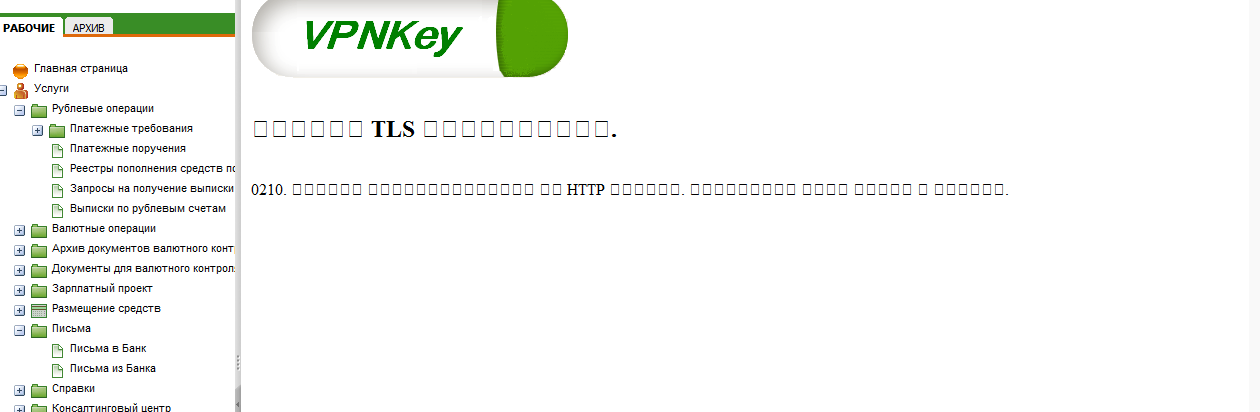
Каждый случай может быть разрешен, самостоятельно клиентом или при обращении в службу техподдержки.
Ошибки соединения Сбербанк Бизнес Онлайн
Существуют и другие ошибки, которые возникают при работе системы. Рассмотрим часто встречающиеся неприятности подробнее. Коды ошибок позволят быстро разобраться в проблеме и устранить неисправность.
Ошибка 0010/0100
Самая первая ошибка, на которую стоит обратить внимание – это ошибка TLS соединения 0010/ ошибка TLS соединения 0100. Сложность появляется из-за сбоя с сертификатом. Дело в том, что при входе в Бизнес Онлайн обязательно производится проверка подлинности сертификата.
Сначала определяется то, до какого времени работает сертификат, а затем, адрес сравнивается с адресом, прописанным в документе. Если все совпадает, то и ошибки не возникнет.
Ошибка 0140
Следующая проблема – это ошибка «0140». Причины возникновения такой неполадки бывают разные.

Здесь стоит упомянуть обычную просрочку ЭЦП, либо с обычным сбоем в работе системы.
Ошибка 0160
Такая неполадка может появиться лишь в том случае, когда системе не может получить доступ к проверке сертификата. То есть, пин-код перестал действовать. Чтобы восстановить работу функционала потребуется обратиться в банк и получить пин-код или токен.
Другие возможные проблемы
Помимо приведенных типов ошибок, есть еще и другие сложности. В качестве часто встречающихся поломок можно назвать следующие:
- неправильное введение логина и пароля при входе клиента в личный кабинет. Достаточно указать необходимые идентификаторы, чтобы откорректировать ситуацию;
- ошибка с кодом 401 возникает при входе в систему и сообщает, что некорректно работает оборудование, т.е. сам ПК. Здесь речь может идти о некорректной работе браузера, либо попадания приложения в антивирусный список исключений;
- ошибка контроля возникает при неправильном заполнении платежного поручения. Достаточно исправить ошибки, чтобы выполнит все нужные действия по оплате;
- внутренняя ошибка сервера возникает по причине тех.сбоя в работе оборудования банка. Этим вопросом занимают специалисты организации и достаточно сообщить об этом в службу тех.подержки, а потом немного подождать.

Помимо перечисленных вариантов, есть еще и другие виды соединений с ошибками, о которых будет рассказано далее.
Как устранить проблему?
Чтобы устранить возникшую проблему можно действовать разными способами. В качестве наиболее результативных, можно назвать следующие:
- Обновить сертификат самостоятельно или настроить доступ в систему через прокси.
- Позвонить по телефону 8-800-555-6464 для обращения за помощью к консультантам техподдержки, если ничего сделать не удается.
Каждый вариант подойдет для решения вопроса и получения необходимой клиенту услуги в установленном порядке. Вполне возможно, что никаких действий предпринимать не требуется, а устранить проблему поможет только время.
Related Items