Добрый день! Зайдя в онлайн банк «Сбербизнес», в очередной раз, для перечисления денег контрагенту (это нужно было сделать быстро, чтобы комплектующие отправили нам в этот же день, и они вовремя к нам были доставлены) в приложении вышла надпись «У вас нет права подписи такого типа документов. Код ошибки 3028» .
Связались с банком, начали выяснять… ничего не выяснили, переключили на другого специалиста, тоже долго выясняли и наконец, нашли причину, у меня закончилось право подписи и его нужно продлить (как выяснилось, пять лет назад в сбере не было безлимитного права, только до 5 лет). Для этого нужно отправить отсканированный устав предприятия, хотя один экземпляр устава есть в отделении банка. За это время мы не имеем право пользоваться своим счётом. Своевременно нам не приходило никаких уведомлений, никто не звонил с предупреждением об этом.
На мой вопрос, почему не было никаких уведомлений, оператор сегодня сказала, что мы сами должны помнить и следить за этим. То есть через пять лет, человек должен помнить точную дату такого «события», при том, что когда открывался счёт в отделении банка клиент может быть вообще не в курсе всех нюансов, темболее такая «феноменальна и нужная» функция есть только в сбере. Итог счёт не оплачен, деньгами на счёту пользоваться нам нельзя, когда будет возможно точно не известно (обещают к вечеру), комплектующие придут не в срок.
Так, что кто является клиентом сбера знайте, что в ваши обязанности входит следить за всеми изменениями, продлениями продуктов сбербанка, а сбербанк ничем вам не обязан, кроме как взимать с вас деньги!
В этой статье представлена ошибка с номером Ошибка 3028, известная как Не могу запустить ваше приложение, описанная как Не удается запустить ваше приложение. Файл информации о рабочей группе отсутствует или открыт исключительно другим пользователем.
О программе Runtime Ошибка 3028
Время выполнения Ошибка 3028 происходит, когда Microsoft Access дает сбой или падает во время запуска, отсюда и название. Это не обязательно означает, что код был каким-то образом поврежден, просто он не сработал во время выполнения. Такая ошибка появляется на экране в виде раздражающего уведомления, если ее не устранить. Вот симптомы, причины и способы устранения проблемы.
Определения (Бета)
Здесь мы приводим некоторые определения слов, содержащихся в вашей ошибке, в попытке помочь вам понять вашу проблему. Эта работа продолжается, поэтому иногда мы можем неправильно определить слово, так что не стесняйтесь пропустить этот раздел!
- Файл — блок произвольной информации или ресурс для хранения информации, доступный по строковому имени или пути.
Симптомы Ошибка 3028 — Не могу запустить ваше приложение
Ошибки времени выполнения происходят без предупреждения. Сообщение об ошибке может появиться на экране при любом запуске %программы%. Фактически, сообщение об ошибке или другое диалоговое окно может появляться снова и снова, если не принять меры на ранней стадии.
Возможны случаи удаления файлов или появления новых файлов. Хотя этот симптом в основном связан с заражением вирусом, его можно отнести к симптомам ошибки времени выполнения, поскольку заражение вирусом является одной из причин ошибки времени выполнения. Пользователь также может столкнуться с внезапным падением скорости интернет-соединения, но, опять же, это не всегда так.
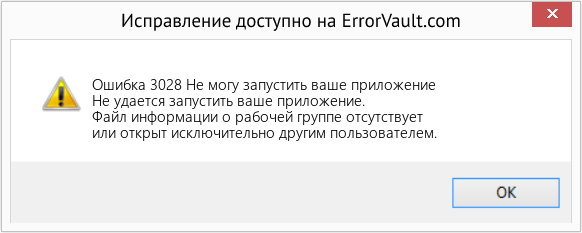
(Только для примера)
Причины Не могу запустить ваше приложение — Ошибка 3028
При разработке программного обеспечения программисты составляют код, предвидя возникновение ошибок. Однако идеальных проектов не бывает, поскольку ошибки можно ожидать даже при самом лучшем дизайне программы. Глюки могут произойти во время выполнения программы, если определенная ошибка не была обнаружена и устранена во время проектирования и тестирования.
Ошибки во время выполнения обычно вызваны несовместимостью программ, запущенных в одно и то же время. Они также могут возникать из-за проблем с памятью, плохого графического драйвера или заражения вирусом. Каким бы ни был случай, проблему необходимо решить немедленно, чтобы избежать дальнейших проблем. Ниже приведены способы устранения ошибки.
Методы исправления
Ошибки времени выполнения могут быть раздражающими и постоянными, но это не совсем безнадежно, существует возможность ремонта. Вот способы сделать это.
Если метод ремонта вам подошел, пожалуйста, нажмите кнопку upvote слева от ответа, это позволит другим пользователям узнать, какой метод ремонта на данный момент работает лучше всего.
Обратите внимание: ни ErrorVault.com, ни его авторы не несут ответственности за результаты действий, предпринятых при использовании любого из методов ремонта, перечисленных на этой странице — вы выполняете эти шаги на свой страх и риск.
Метод 7 — Ошибка выполнения, связанная с IE
Если полученная ошибка связана с Internet Explorer, вы можете сделать следующее:
- Сбросьте настройки браузера.
- В Windows 7 вы можете нажать «Пуск», перейти в «Панель управления» и нажать «Свойства обозревателя» слева. Затем вы можете перейти на вкладку «Дополнительно» и нажать кнопку «Сброс».
- Для Windows 8 и 10 вы можете нажать «Поиск» и ввести «Свойства обозревателя», затем перейти на вкладку «Дополнительно» и нажать «Сброс».
- Отключить отладку скриптов и уведомления об ошибках.
- В том же окне «Свойства обозревателя» можно перейти на вкладку «Дополнительно» и найти пункт «Отключить отладку сценария».
- Установите флажок в переключателе.
- Одновременно снимите флажок «Отображать уведомление о каждой ошибке сценария», затем нажмите «Применить» и «ОК», затем перезагрузите компьютер.
Если эти быстрые исправления не работают, вы всегда можете сделать резервную копию файлов и запустить восстановление на вашем компьютере. Однако вы можете сделать это позже, когда перечисленные здесь решения не сработают.
Метод 1 — Закройте конфликтующие программы
Когда вы получаете ошибку во время выполнения, имейте в виду, что это происходит из-за программ, которые конфликтуют друг с другом. Первое, что вы можете сделать, чтобы решить проблему, — это остановить эти конфликтующие программы.
- Откройте диспетчер задач, одновременно нажав Ctrl-Alt-Del. Это позволит вам увидеть список запущенных в данный момент программ.
- Перейдите на вкладку «Процессы» и остановите программы одну за другой, выделив каждую программу и нажав кнопку «Завершить процесс».
- Вам нужно будет следить за тем, будет ли сообщение об ошибке появляться каждый раз при остановке процесса.
- Как только вы определите, какая программа вызывает ошибку, вы можете перейти к следующему этапу устранения неполадок, переустановив приложение.
Метод 2 — Обновите / переустановите конфликтующие программы
Использование панели управления
- В Windows 7 нажмите кнопку «Пуск», затем нажмите «Панель управления», затем «Удалить программу».
- В Windows 8 нажмите кнопку «Пуск», затем прокрутите вниз и нажмите «Дополнительные настройки», затем нажмите «Панель управления»> «Удалить программу».
- Для Windows 10 просто введите «Панель управления» в поле поиска и щелкните результат, затем нажмите «Удалить программу».
- В разделе «Программы и компоненты» щелкните проблемную программу и нажмите «Обновить» или «Удалить».
- Если вы выбрали обновление, вам просто нужно будет следовать подсказке, чтобы завершить процесс, однако, если вы выбрали «Удалить», вы будете следовать подсказке, чтобы удалить, а затем повторно загрузить или использовать установочный диск приложения для переустановки. программа.
Использование других методов
- В Windows 7 список всех установленных программ можно найти, нажав кнопку «Пуск» и наведя указатель мыши на список, отображаемый на вкладке. Вы можете увидеть в этом списке утилиту для удаления программы. Вы можете продолжить и удалить с помощью утилит, доступных на этой вкладке.
- В Windows 10 вы можете нажать «Пуск», затем «Настройка», а затем — «Приложения».
- Прокрутите вниз, чтобы увидеть список приложений и функций, установленных на вашем компьютере.
- Щелкните программу, которая вызывает ошибку времени выполнения, затем вы можете удалить ее или щелкнуть Дополнительные параметры, чтобы сбросить приложение.
Метод 3 — Обновите программу защиты от вирусов или загрузите и установите последнюю версию Центра обновления Windows.
Заражение вирусом, вызывающее ошибку выполнения на вашем компьютере, необходимо немедленно предотвратить, поместить в карантин или удалить. Убедитесь, что вы обновили свою антивирусную программу и выполнили тщательное сканирование компьютера или запустите Центр обновления Windows, чтобы получить последние определения вирусов и исправить их.
Метод 4 — Переустановите библиотеки времени выполнения
Вы можете получить сообщение об ошибке из-за обновления, такого как пакет MS Visual C ++, который может быть установлен неправильно или полностью. Что вы можете сделать, так это удалить текущий пакет и установить новую копию.
- Удалите пакет, выбрав «Программы и компоненты», найдите и выделите распространяемый пакет Microsoft Visual C ++.
- Нажмите «Удалить» в верхней части списка и, когда это будет сделано, перезагрузите компьютер.
- Загрузите последний распространяемый пакет от Microsoft и установите его.
Метод 5 — Запустить очистку диска
Вы также можете столкнуться с ошибкой выполнения из-за очень нехватки свободного места на вашем компьютере.
- Вам следует подумать о резервном копировании файлов и освобождении места на жестком диске.
- Вы также можете очистить кеш и перезагрузить компьютер.
- Вы также можете запустить очистку диска, открыть окно проводника и щелкнуть правой кнопкой мыши по основному каталогу (обычно это C
- Щелкните «Свойства», а затем — «Очистка диска».
Метод 6 — Переустановите графический драйвер
Если ошибка связана с плохим графическим драйвером, вы можете сделать следующее:
- Откройте диспетчер устройств и найдите драйвер видеокарты.
- Щелкните правой кнопкой мыши драйвер видеокарты, затем нажмите «Удалить», затем перезагрузите компьютер.
Другие языки:
How to fix Error 3028 (Cannot start your application) — Cannot start your application. The workgroup information file is missing or opened exclusively by another user.
Wie beheben Fehler 3028 (Ihre Bewerbung kann nicht gestartet werden) — Ihre Anwendung kann nicht gestartet werden. Die Arbeitsgruppen-Informationsdatei fehlt oder wurde ausschließlich von einem anderen Benutzer geöffnet.
Come fissare Errore 3028 (Impossibile avviare l’applicazione) — Impossibile avviare l’applicazione. Il file di informazioni sul gruppo di lavoro è mancante o aperto esclusivamente da un altro utente.
Hoe maak je Fout 3028 (Kan uw aanvraag niet starten) — Kan uw aanvraag niet starten. Het werkgroepinformatiebestand ontbreekt of is exclusief geopend door een andere gebruiker.
Comment réparer Erreur 3028 (Impossible de démarrer votre application) — Impossible de démarrer votre application. Le fichier d’informations sur le groupe de travail est manquant ou ouvert exclusivement par un autre utilisateur.
어떻게 고치는 지 오류 3028 (응용 프로그램을 시작할 수 없습니다) — 응용 프로그램을 시작할 수 없습니다. 작업 그룹 정보 파일이 없거나 다른 사용자가 단독으로 열었습니다.
Como corrigir o Erro 3028 (Não é possível iniciar seu aplicativo) — Não é possível iniciar seu aplicativo. O arquivo de informações do grupo de trabalho está faltando ou foi aberto exclusivamente por outro usuário.
Hur man åtgärdar Fel 3028 (Kan inte starta din ansökan) — Kan inte starta din ansökan. Arbetsgruppsinformationsfilen saknas eller öppnas uteslutande av en annan användare.
Jak naprawić Błąd 3028 (Nie można uruchomić aplikacji) — Nie można uruchomić aplikacji. Brakuje pliku informacyjnego grupy roboczej lub został on otwarty wyłącznie przez innego użytkownika.
Cómo arreglar Error 3028 (No puedo iniciar su aplicación) — No se puede iniciar su aplicación. Falta el archivo de información del grupo de trabajo o lo ha abierto exclusivamente otro usuario.

(Только для примера)
Причины Не могу запустить ваше приложение — Ошибка 3028
При разработке программного обеспечения программисты составляют код, предвидя возникновение ошибок. Однако идеальных проектов не бывает, поскольку ошибки можно ожидать даже при самом лучшем дизайне программы. Глюки могут произойти во время выполнения программы, если определенная ошибка не была обнаружена и устранена во время проектирования и тестирования.
Ошибки во время выполнения обычно вызваны несовместимостью программ, запущенных в одно и то же время. Они также могут возникать из-за проблем с памятью, плохого графического драйвера или заражения вирусом. Каким бы ни был случай, проблему необходимо решить немедленно, чтобы избежать дальнейших проблем. Ниже приведены способы устранения ошибки.
Методы исправления
Ошибки времени выполнения могут быть раздражающими и постоянными, но это не совсем безнадежно, существует возможность ремонта. Вот способы сделать это.
Если метод ремонта вам подошел, пожалуйста, нажмите кнопку upvote слева от ответа, это позволит другим пользователям узнать, какой метод ремонта на данный момент работает лучше всего.
Обратите внимание: ни ErrorVault.com, ни его авторы не несут ответственности за результаты действий, предпринятых при использовании любого из методов ремонта, перечисленных на этой странице — вы выполняете эти шаги на свой страх и риск.
Метод 7 — Ошибка выполнения, связанная с IE
Если полученная ошибка связана с Internet Explorer, вы можете сделать следующее:
- Сбросьте настройки браузера.
- В Windows 7 вы можете нажать «Пуск», перейти в «Панель управления» и нажать «Свойства обозревателя» слева. Затем вы можете перейти на вкладку «Дополнительно» и нажать кнопку «Сброс».
- Для Windows 8 и 10 вы можете нажать «Поиск» и ввести «Свойства обозревателя», затем перейти на вкладку «Дополнительно» и нажать «Сброс».
- Отключить отладку скриптов и уведомления об ошибках.
- В том же окне «Свойства обозревателя» можно перейти на вкладку «Дополнительно» и найти пункт «Отключить отладку сценария».
- Установите флажок в переключателе.
- Одновременно снимите флажок «Отображать уведомление о каждой ошибке сценария», затем нажмите «Применить» и «ОК», затем перезагрузите компьютер.
Если эти быстрые исправления не работают, вы всегда можете сделать резервную копию файлов и запустить восстановление на вашем компьютере. Однако вы можете сделать это позже, когда перечисленные здесь решения не сработают.
Метод 1 — Закройте конфликтующие программы
Когда вы получаете ошибку во время выполнения, имейте в виду, что это происходит из-за программ, которые конфликтуют друг с другом. Первое, что вы можете сделать, чтобы решить проблему, — это остановить эти конфликтующие программы.
- Откройте диспетчер задач, одновременно нажав Ctrl-Alt-Del. Это позволит вам увидеть список запущенных в данный момент программ.
- Перейдите на вкладку «Процессы» и остановите программы одну за другой, выделив каждую программу и нажав кнопку «Завершить процесс».
- Вам нужно будет следить за тем, будет ли сообщение об ошибке появляться каждый раз при остановке процесса.
- Как только вы определите, какая программа вызывает ошибку, вы можете перейти к следующему этапу устранения неполадок, переустановив приложение.
Метод 2 — Обновите / переустановите конфликтующие программы
Использование панели управления
- В Windows 7 нажмите кнопку «Пуск», затем нажмите «Панель управления», затем «Удалить программу».
- В Windows 8 нажмите кнопку «Пуск», затем прокрутите вниз и нажмите «Дополнительные настройки», затем нажмите «Панель управления»> «Удалить программу».
- Для Windows 10 просто введите «Панель управления» в поле поиска и щелкните результат, затем нажмите «Удалить программу».
- В разделе «Программы и компоненты» щелкните проблемную программу и нажмите «Обновить» или «Удалить».
- Если вы выбрали обновление, вам просто нужно будет следовать подсказке, чтобы завершить процесс, однако, если вы выбрали «Удалить», вы будете следовать подсказке, чтобы удалить, а затем повторно загрузить или использовать установочный диск приложения для переустановки. программа.
Использование других методов
- В Windows 7 список всех установленных программ можно найти, нажав кнопку «Пуск» и наведя указатель мыши на список, отображаемый на вкладке. Вы можете увидеть в этом списке утилиту для удаления программы. Вы можете продолжить и удалить с помощью утилит, доступных на этой вкладке.
- В Windows 10 вы можете нажать «Пуск», затем «Настройка», а затем — «Приложения».
- Прокрутите вниз, чтобы увидеть список приложений и функций, установленных на вашем компьютере.
- Щелкните программу, которая вызывает ошибку времени выполнения, затем вы можете удалить ее или щелкнуть Дополнительные параметры, чтобы сбросить приложение.
Метод 3 — Обновите программу защиты от вирусов или загрузите и установите последнюю версию Центра обновления Windows.
Заражение вирусом, вызывающее ошибку выполнения на вашем компьютере, необходимо немедленно предотвратить, поместить в карантин или удалить. Убедитесь, что вы обновили свою антивирусную программу и выполнили тщательное сканирование компьютера или запустите Центр обновления Windows, чтобы получить последние определения вирусов и исправить их.
Метод 4 — Переустановите библиотеки времени выполнения
Вы можете получить сообщение об ошибке из-за обновления, такого как пакет MS Visual C ++, который может быть установлен неправильно или полностью. Что вы можете сделать, так это удалить текущий пакет и установить новую копию.
- Удалите пакет, выбрав «Программы и компоненты», найдите и выделите распространяемый пакет Microsoft Visual C ++.
- Нажмите «Удалить» в верхней части списка и, когда это будет сделано, перезагрузите компьютер.
- Загрузите последний распространяемый пакет от Microsoft и установите его.
Метод 5 — Запустить очистку диска
Вы также можете столкнуться с ошибкой выполнения из-за очень нехватки свободного места на вашем компьютере.
- Вам следует подумать о резервном копировании файлов и освобождении места на жестком диске.
- Вы также можете очистить кеш и перезагрузить компьютер.
- Вы также можете запустить очистку диска, открыть окно проводника и щелкнуть правой кнопкой мыши по основному каталогу (обычно это C
- Щелкните «Свойства», а затем — «Очистка диска».
Метод 6 — Переустановите графический драйвер
Если ошибка связана с плохим графическим драйвером, вы можете сделать следующее:
- Откройте диспетчер устройств и найдите драйвер видеокарты.
- Щелкните правой кнопкой мыши драйвер видеокарты, затем нажмите «Удалить», затем перезагрузите компьютер.
Другие языки:
How to fix Error 3028 (Cannot start your application) — Cannot start your application. The workgroup information file is missing or opened exclusively by another user.
Wie beheben Fehler 3028 (Ihre Bewerbung kann nicht gestartet werden) — Ihre Anwendung kann nicht gestartet werden. Die Arbeitsgruppen-Informationsdatei fehlt oder wurde ausschließlich von einem anderen Benutzer geöffnet.
Come fissare Errore 3028 (Impossibile avviare l’applicazione) — Impossibile avviare l’applicazione. Il file di informazioni sul gruppo di lavoro è mancante o aperto esclusivamente da un altro utente.
Hoe maak je Fout 3028 (Kan uw aanvraag niet starten) — Kan uw aanvraag niet starten. Het werkgroepinformatiebestand ontbreekt of is exclusief geopend door een andere gebruiker.
Comment réparer Erreur 3028 (Impossible de démarrer votre application) — Impossible de démarrer votre application. Le fichier d’informations sur le groupe de travail est manquant ou ouvert exclusivement par un autre utilisateur.
어떻게 고치는 지 오류 3028 (응용 프로그램을 시작할 수 없습니다) — 응용 프로그램을 시작할 수 없습니다. 작업 그룹 정보 파일이 없거나 다른 사용자가 단독으로 열었습니다.
Como corrigir o Erro 3028 (Não é possível iniciar seu aplicativo) — Não é possível iniciar seu aplicativo. O arquivo de informações do grupo de trabalho está faltando ou foi aberto exclusivamente por outro usuário.
Hur man åtgärdar Fel 3028 (Kan inte starta din ansökan) — Kan inte starta din ansökan. Arbetsgruppsinformationsfilen saknas eller öppnas uteslutande av en annan användare.
Jak naprawić Błąd 3028 (Nie można uruchomić aplikacji) — Nie można uruchomić aplikacji. Brakuje pliku informacyjnego grupy roboczej lub został on otwarty wyłącznie przez innego użytkownika.
Cómo arreglar Error 3028 (No puedo iniciar su aplicación) — No se puede iniciar su aplicación. Falta el archivo de información del grupo de trabajo o lo ha abierto exclusivamente otro usuario.
Об авторе: Фил Харт является участником сообщества Microsoft с 2010 года. С текущим количеством баллов более 100 000 он внес более 3000 ответов на форумах Microsoft Support и создал почти 200 новых справочных статей в Technet Wiki.
Следуйте за нами: 


Последнее обновление:
21/12/21 06:28 : Пользователь iPhone проголосовал за то, что метод восстановления 7 работает для него.
Рекомендуемый инструмент для ремонта:

Этот инструмент восстановления может устранить такие распространенные проблемы компьютера, как синие экраны, сбои и замораживание, отсутствующие DLL-файлы, а также устранить повреждения от вредоносных программ/вирусов и многое другое путем замены поврежденных и отсутствующих системных файлов.
ШАГ 1:
Нажмите здесь, чтобы скачать и установите средство восстановления Windows.
ШАГ 2:
Нажмите на Start Scan и позвольте ему проанализировать ваше устройство.
ШАГ 3:
Нажмите на Repair All, чтобы устранить все обнаруженные проблемы.
СКАЧАТЬ СЕЙЧАС
Совместимость

Требования
1 Ghz CPU, 512 MB RAM, 40 GB HDD
Эта загрузка предлагает неограниченное бесплатное сканирование ПК с Windows. Полное восстановление системы начинается от $19,95.
ID статьи: ACX03151RU
Применяется к: Windows 10, Windows 8.1, Windows 7, Windows Vista, Windows XP, Windows 2000
Самые распространенные ошибки бизнес-приложения от Сбера
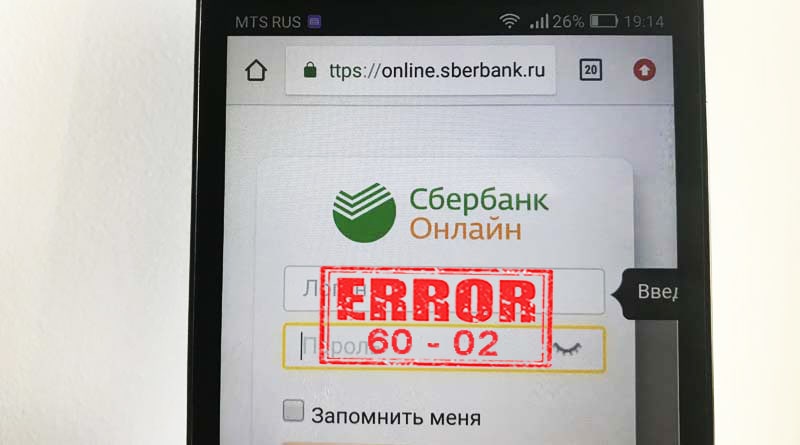
Приложение «Бизнес онлайн» от Сбера создано в помощь индивидуальным предпринимателям и юридическим лицам. В нем легко создавать документы 1С, следить за расчетным счетом и совершать транзакции в пределах зарегистрированных контрагентов. Однако, о безоблачной жизни можно позабыть, если в приложении начали появляться ошибки и сбои. Что означают ошибки с конкретными кодами и как справиться с ними самостоятельно? Все ответы в данной статье.

Этот инструмент восстановления может устранить такие распространенные проблемы компьютера, как синие экраны, сбои и замораживание, отсутствующие DLL-файлы, а также устранить повреждения от вредоносных программ/вирусов и многое другое путем замены поврежденных и отсутствующих системных файлов.
ШАГ 1:
Нажмите здесь, чтобы скачать и установите средство восстановления Windows.
ШАГ 2:
Нажмите на Start Scan и позвольте ему проанализировать ваше устройство.
ШАГ 3:
Нажмите на Repair All, чтобы устранить все обнаруженные проблемы.
СКАЧАТЬ СЕЙЧАС
Совместимость
Требования
1 Ghz CPU, 512 MB RAM, 40 GB HDD
Эта загрузка предлагает неограниченное бесплатное сканирование ПК с Windows. Полное восстановление системы начинается от $19,95.
ID статьи: ACX03151RU
Применяется к: Windows 10, Windows 8.1, Windows 7, Windows Vista, Windows XP, Windows 2000
Самые распространенные ошибки бизнес-приложения от Сбера
Приложение «Бизнес онлайн» от Сбера создано в помощь индивидуальным предпринимателям и юридическим лицам. В нем легко создавать документы 1С, следить за расчетным счетом и совершать транзакции в пределах зарегистрированных контрагентов. Однако, о безоблачной жизни можно позабыть, если в приложении начали появляться ошибки и сбои. Что означают ошибки с конкретными кодами и как справиться с ними самостоятельно? Все ответы в данной статье.
Ошибка с кодом 3011
Сбой приложения с кодом 3011 появляется вместе с уведомлением «неизвестная сим-карта, пожалуйста, обратитесь в банк». Что делать при появлении подобной ошибки? Лучше обратиться в банк, но можно справиться с неполадкой и самостоятельно.
Действия по инструкции:
- Проверьте, какая сим-карта вставлена в гаджете. Возможно, в нем используется 2 сим-карты, а сейчас главной назначена не та, что зарегистрирована в приложении для бизнеса.
- Вспомните, возможно вы меняли сим-карту либо оператора. В итоге система не может распознать новую для нее сим-карту и идентифицировать ее с конкретным клиентом.
Сменить идентификаторы или зарегистрировать новые можно только в отделении банка. Если у данной организации есть лицо, имеющее право подписи, необходимо провести следующие действия:
- Войти в программу «Бизнес онлайн» от Сбера через компьютер.
- Через меню «Услуги» подтвердить новую сим-карту. Делается это переходом по ссылкам «Заявки», «Заявка о подтверждении факта смены сим-карты».
- Заполняется предложенное заявление, которое потом отправляется на подтверждение в банк онлайн.
Другой путь – распечатать заявление и заполнить его, с документами владельца расчетного счета предоставить в банк. Важно нести документы в тот банк, где содержится и ведется расчетный счет.
Код ошибки 3013
Ошибка под номером 3013 означает, что приложение по какой-то причине заблокировано. Возможно, банк прекратил обслуживать данную организацию и ее расчетные счета или клиент попал в список неблагонадежных. Простыми словами, клиент не может больше пользоваться банковским приложением и виной тому сам пользователь либо банк. Более подробно о блокировке, ее причинах и возможных действиях клиента указано в следующем разделе «Ошибка 3015 в Сбере», так как коды 3013 и 3015 имеют одно и то же основание – блокировка приложения либо аккаунта.
Ошибка 3015 в Сбере
Ошибка с кодом 3015 в Сбере означает, что мобильное приложение заблокировано. Тут не остается ничего, кроме обращения в банк. Возможные причины блокировки:
- Клиент (владелец расчетного счета) нарушил правила договора с банком. Возможно, был уличен в мошеннических операциях либо причислен к «черному списку».
- Владелец расчетного счета погряз в долгах, из-за чего на его имя пришли судебные документы, требующие блокировки счетов.
- Конкретный расчетный счет был закрыт, из-за чего идентификаторы приложения перестали действовать.
- При входе в приложение несколько раз был введен неправильный пин-код.
Последняя ошибка не влияет на обслуживание расчетных счетов клиента, но приложение будет недоступно в течение часа (ровно 60 минут). Если нет времени ждать, решить ошибку можно самостоятельно без походов в банк.
Как действовать пошагово:
- Зайти в «Бизнес онлайн» от Сбера через компьютер.
- Перейти в «Услуги», «Мобильное приложение», «Информация о подключенных аппаратах».
- В списке найти заблокированное устройство. Нажать кнопку «Разблокировать».

Как избежать ошибок в приложении для бизнеса?
Простые, но действенные секреты помогут не только избежать сбоев и ошибок, но и обеспечат почти бесперебойную работу ПО от Сбера:
- При регистрации в приложении для бизнеса записывайте пароли и логины на отдельном листке бумаги. Лучше хранить идентификаторы в нескольких местах на разных носителях подальше от посторонних глаз.
- При входе в приложение всегда используйте один и тот же логин. Идентификатор указан в регистрационном листе, который выдают в банке при обслуживании расчетного счета. Если подобной бумаги нет, ее следует получить в банке.
- Всегда подтверждать произведенные в приложении изменения через смс-уведомлением с кодом.
- Иногда перезагружать и обновлять приложение, проверять его на вирусы.
- Не входить в приложение или его стационарную версию через сторонние ресурсы.
В заключение публикуем другие распространенные ошибки бизнес-приложения от Сбера. Список ошибок с кодами:
- Ошибка «введен неправильный логин». Код ошибки – 2025. Причина – клиент при входе в приложение ввел неверный логин и случайно заблокирован ПО. Решение сбоя – ехать в местное отделение банка и разбираться в проблеме лично. Если логин верный, но система его не распознает, проблема удваивается. Возможно, сервер случайно или умышленно удалил данные конкретного клиента из базы данных.
- Ошибка «указанный корреспондент отсутствует среди подтвержденных записей». Сбой имеет код 3030 и отсылает пользователя к справочнику подтвержденных записей корреспондентов. Чтобы контрагент мог получить платеж с расчетного счета организации, стоит добавить его реквизиты и идентификационные данные в справочник. Делается это через услуги в разделе «Справочники» (локальные) через список рублевых операций. Там хранится база данных активных контрагентов.
- Ошибка «версия устарела» с кодом 3199. Проблема состоит в том, что приложение давно не обновлялось и его данные не являются актуальными. Необходимо зайти в Play Market или App Store (в зависимости от того, из какого магазина скачивалось приложение) и обновить ПО.
- Ошибка «превышение максимально возможного лимита». Код ошибки – 3017. Описание сбоя понятно из названия самой ошибки – превышен лимит по регистрации устройств. Сбой не имеет ничего общего с денежным лимитом по транзакциям. Для урегулирования ситуации придется проследовать в отделение банка с паспортом. Сотрудник объяснит, как зарегистрировать еще одно устройство или какое заявление нужно написать для повышения лимита.
Стоит отметить, что ошибку 3017 можно решить, не выходя из дома. Неиспользуемые устройства легко удалить через стационарную версию приложения на ПК. Придется найти информацию о подключенных устройствах через раздел «Мобильное приложение» в услугах. Названия лишних аппаратов нужно будет выделить курсором и отключить. Если устройства использовались организациями-контрагентами можно отменить их регистрацию. Удалить организацию из списка на странице смены компаний и отвязать устройство от приложения в настройках.
Ошибка 99 в зарплатном проекте Сбербанк Бизнес Онлайн становится препятствием при проведении выплат сотрудникам и выполнении других бухгалтерских операций. Она появляется как в веб-версии системы, так и в мобильном приложении. Что означает данная ошибка и как её исправить – расскажет инструкция.
Причины появления ошибки 99
Речь идёт о зарплатном проекте в рамках онлайн-банкинга Сбербанка для нужд бизнеса. Ошибка возникает при возникновении нарушений в процессе передачи данных. Она не даёт бухгалтеру продолжить дальнейшую работу, требуя исправления. Справиться с ней самостоятельно получается далеко не всегда – в самых сложных случаях потребуется вмешательство системного администратора и техподдержки Сбербанка.
Как устранить ошибку?
Самый простой способ – закрыть окно браузера, запустить его снова, войти в Сбербанк Бизнес Онлайн и попробовать провести операцию ещё раз. Прочие способы восстановления работы системы:
- Перезагрузка компьютера;
- Перезагрузка роутера;
- Использование другого браузера.
Иногда помогает простое ожидание – сделайте повторную попытку через 15-20 минут. Возможно, что на серверах Сбербанка произошла авария, либо ведутся технические работы. Работы рано или поздно закончатся, а авария будет устранена – работоспособность сервиса восстановится.
Если ошибка так и не исчезает, блокируя работу бухгалтера, обратитесь к системному администратору или к специалистам Сбербанка. Для предпринимателей и юридических лиц предусмотрен телефон горячей линии 8-800-555-57-77 – звонок бесплатный. Позвоните на горячую линию и узнайте, что делать при появлении ошибки 99 в зарплатном проекте.
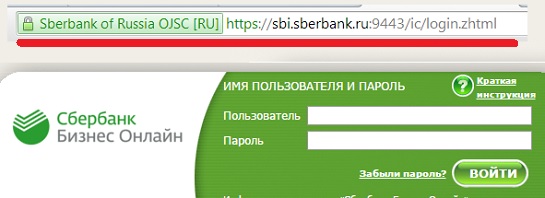
Система Бизнес Онлайн, внедренная Сбербанком РФ, приобретает все большую популярность среди предпринимателей. Это и неудивительно, т.к. она очень удобна тем, что дает возможность в считанные минуты без особого труда перечислять средства прямо со своего рабочего места, не посещая банковский офис, управлять счетами и заполнять платежные поручения. Вход в сбербанк бизнес онлайн выглядит с адресной строкой (выделена красная строка)
К сожалению, как и везде, в работе системы иногда возникают ошибки, нужно знать о них и быть готовым к решению проблем.
Абсолютно все предусмотреть невозможно, однако, можно систематизировать наиболее частые из ошибок, многие из которых можно преодолеть самостоятельно.
- Ошибка неправильного введения логина или пароля. Если на экране появилась подобная надпись, значит, возможно, вы действительно ошиблись при введении этих данных.
Решение проблемы — попробуйте перегрузить страницу, нажать на «Вход» и снова ввести свой логин и пароль, при этом проявите предельную внимательность, очень часто пользователи вводят логин или пароль с пробелом в начале слова и система видит их, как неправильные.
- Ошибка 401 нередко возникает у пользователей при входе как в Бизнес Онлайн, так и в обычную версию Сбербанка Онлайн.
Прежде чем обращаться с жалобой в техподдержку, еще раз проверьте свой компьютер, чаще возникает из-за проблем с компьютером пользователя.
- Возможно, у вас устарела версия браузера или ОС, может быть, вход блокирует антивирус или произошел сбой в программе. А может быть проблема в том, что вы при входе нажали на какую-нибудь лишнюю кнопку.
- Решение проблемы — попытайтесь исправить самостоятельно: внимательно повторите вход, не нажимая лишних кнопок, если требуется, обновите свой браузер или добавьте сайт Сбербанка Онлайн в антивирусный список исключений.
- Ошибка контроля при создании платежных поручений возникает, когда система, проверяющая документ, действительно находит неточности или неправильно заполненные поля. Обнаруженные ошибки приводят к тому, что создаваемый документ становится неактуальным и система сообщает пользователю об этом.
Решение проблемы – еще раз перепроверьте документ, исправьте все ошибки, отредактируйте некорректное значение полей и только если после еще одной попытки документ снова не пройдет контроль, обратитесь в техподдержку Sberbank Business Online
- Если появляется надпись «Внутренняя ошибка сервера», не волнуйтесь, эта проблемы возникла не у вас, а на сервере финансового учреждения и, скорее всего, ею уже занимаются специалисты.
Решение проблемы – сообщите об ошибке в службу поддержки Сбербанка и спокойно ждите, когда они сами решат свою проблему. Иногда ожидание длится несколько часов, в особо тяжелых случаях оно может растянуться и на несколько дней.
Следующие ошибки могут возникнуть у тех пользователей, идентификация которых проводятся по дополнительному параметру – цифровой подписи. При пользовании банковской услугой Бизнес Онлайн у них иногда могут возникать следующие проблемы:
- Ошибка TLS соединения с кодом 0070 – скорее всего, пользователю следует обновить прошивку или свой сертификат.
- Решение проблемы — более полную информацию вы можете найти на сайте Сбербанка в разделе «Малому бизнесу» или обратившись в техподдержку.
- На вашем экране появилась надпись «Ошибка TLS соединения» с кодом 0140. Иногда дело может быть в сбое программы, иногда – в том, что закончилось время, в течение которого ваша подпись считалась действительной. Кроме того, проверьте все заполняемые поля, возможно какое-то из них заполнено некорректно.
[google]
Скорее всего, истек срок действия вашей цифровой подписи и требуется ее обновить, если подпись еще действительна, проверяйте заполнение полей. Обязательно обратитесь в техподдержку Сбербанка и подробно сообщите об ошибке и ваших действиях перед ней.
Никогда не забывайте о главном — при малейшем подозрении на мошенничество сразу же прекращайте сеанс и срочно звоните в Сбербанк.
Система Сбербанк Бизнес Онлайн удобна для предпринимателей, позволяет легко перечислять средства, управлять счетами и создавать поручения, но иногда при пользовании возникают ошибки. Эта статья о частых проблемах и о том, как их решить.
Итак, данный сервис был создан специально для юридических лиц, которые хотят максимально быстро и комфортно вести свой бизнес, иметь доступ к счетам, проводить финансовые расходные операции, сразу отправлять нужные документы в ФНС и т.д. Это очень сложная система, и понятно, что без ошибок здесь не обойтись, главное знать, что с ними делать.

Неправильный логин или пароль
Если система говорит о том, что у вас неправильный логин или пароль, возможно так и есть. Для начала проверьте, зарегистрированы ли вы в системе. Если это так, то еще раз внимательно введите логин и пароль.
Ошибка 401
Нередко при входе у пользователей возникает ошибка 401, причем она характерна и для обычной версии Сбербанк Онлайн. Не спешите жаловаться в компанию – зачастую эта проблема на компьютере пользователя, поэтому ее придется решить клиенту.
Причины ее возникновения бывают разными – нажатие лишних кнопок при входе в систему, устаревшая версия Windows и браузера, сбои в программах, антивирусная блокировка.
Попробуйте не нажимать лишних кнопок после ввода логина и пароля, обновить или переустановить программы, добавить сайт в список исключений антивируса или антишпиона. Детальнее о решениях проблемы читайте на данной странице.
Ошибка контроля
При создании разных платежных поручений иногда появляется ошибка контроля. Дело в том, что система проверяет все такие документы, каждое поле. Если находит несоответствия, неправильно заполненные поля, которые делают поручение неактуальным, сообщает об этом пользователю.
Проверьте документ на наличие ошибок, отредактируйте некорректные значения полей. Если даже после этого документ не пройдет контроль, обратитесь в поддержку Сбербанка.
Внутренняя ошибка сервера
Внутренняя ошибка сервера Сбербанка появляется по вине банка, поэтому требует от пользователя немного подождать – иногда несколько часов, иногда дней. Но обязательно сообщите о ней в службу поддержки
Оригинальные отзывы по этой теме мы собрали здесь, отзывы настоящих людей, много комментариев, стоит почитать.
Система Сбербанк Бизнес онлайн использует дополнительную идентификацию клиентов по цифровой подписи. Это позволяет защитить предпринимателей, у которых украли только логин и пароль, но не файл подписи.
Ошибка TLS соединения с кодом 0070
Если появляется ошибка TLS соединения с кодом 0070, возможно вам надо обновить сертификат или прошивку. Детальную информацию вы найдете на сайте компании в разделе Малому бизнесу.
Ошибка TLS соединения с кодом 0140
Если проблема TLS соединения появляется с кодом 0140, проверьте срок действия цифровой подписи. Возможно она устарела и вам нужно обновление.
Довольно распространенная ошибка проверки подписи возникает по разным причинам. Возможно, это сбой системы ,или у вас действительно неправильная подпись, или нужно скачать и установить Capicom, или же некорректно заполненные поля, иногда нужно обновление программ или подписи.
Как можно быстрее обращайтесь в Службу Поддержки, чтобы ускорить решение вопроса. В обращении обязательно указывайте код ошибки в системе Сбербанк Бизнес Онлайн и действия, после которых она появилась.

Если вы хотите узнать, как получить кредит без отказа? Тогда пройдите по этой ссылке. Если же у вас плохая кредитная история, и банки вам отказывают, то вам обязательно необходимо прочитать эту статью. Если же вы хотите просто оформить займ на выгодных условиях то нажмите сюда.
Если вы хотите оформить кредитную карту, тогда пройдите по этой ссылке. Другие записи на эту тему ищите здесь.

.jpg)
.jpg)
.jpg)
.jpg)
.jpg)
.jpg)


.jpg)
.jpg)
.jpg)
.jpg)
.jpg)
.jpg)




 До 3 млн руб.
 До 5 млн руб.
  До 5 млн руб.
  До 5 млн руб.