
Возможно у Вас не установлены сертификаты Национального УЦ Минцифры России.
Ознакомиться с инструкциями по установке можно на https://www.gosuslugi.ru/crt
Либо попробуйте войти на сайт в другом браузере по ссылке https://www.sberbank.com/ru/certificates
Если ошибка повторится позвоните нам по номеру 900 или + 7495 500-55-50, если Вы за границей, и сообщите ваш Support ID
Support ID: < 3358807076638286411>
[Назад]
 Время от времени любое программное обеспечение «сбоит», и Сбербанк Онлайн – не исключение. И проблема возникающих ошибок состоит не только в том, что они не позволяют пользоваться онлайн-банкингом, но еще и в том, что непонятно, на чьей стороне находится проблема – на стороне банка или клиента. Если виноват банк, нужно немного подождать и запустить приложение еще раз, если же ошибка возникает на стороне пользователя – нужно разбираться через техподдержку. Чтобы помочь вам разобраться с этим вопросом, мы собрали основные коды ошибок и причины их возникновения, а также подготовили советы по исправлению возникающих проблем.
Причины, по которым возникают ошибки
Рассмотрим основные проблемы:
|
Код ошибки |
Почему возникает |
|
01 01 |
Приложение не может получить доступ в интернет. |
|
20 01 |
Приложение или браузер не может связаться с сервером. Скорее всего, у вас «отвалился» интернет. Переключитесь на другой интернет (на другую точку Wi-Fi, например) и попробуйте еще раз. |
|
60 01 |
Сервер по каким-то причинам не может выслать вам данные. Скорее всего, в банке проводятся технические работы. Узнайте подробности через горячую линию. |
|
60 02 |
То же, что и 60 01. |
|
99 |
Эта ошибка возникает только в банкомате/терминале. Вы ее никак не исправите, она носит строго технический характер (внутри отошел или переломался провод). Скажите об ошибке работникам банка. |
|
10 01 |
Вы попытались что-то оплатить, но указанные вами данные не прошли проверку – либо неправильно заполнили реквизиты, либо пытаетесь перевести деньги на несуществующий счет. Проверьте правильность заполнения данных. |
|
30 02 |
Потеря пакетов. Связь с интернетом есть, но то и дело прерывается. Если подключены через Wi-Fi – подойдите ближе к роутеру, если подключены через мобильный интернет – выйдите из лифта/здания. |
|
10 04 |
Ошибка безопасности – данные для входа в личный кабинет не подошли. Введите данные еще раз, проверьте правильность. |
|
2 |
Токен безопасности устарел. Такое бывает, когда вы долго держали приложение на телефоне открытым. Закройте приложение, после чего снова откройте его. |
|
13 00 |
Неизвестная ошибка. Перезагрузите устройство, переустановите приложение. |
|
01 11 |
Проблемы с интернетом – найдите более стабильное соединение. |
|
30 01 |
Версия приложения устарела. Обновите приложение, если не помогает – удалите и установите заново. |
Что нужно делать
Если вы столкнулись с ошибкой в мобильном приложении, у вас мало вариантов – подождать, обновить приложение, удалить его и поставить заново. Если проблема возникла в браузере, появляются некоторые опции, о которых мы и расскажем.
Удаление кеша
Иногда бывает так, что токен «застревает» в куках браузера, из-за чего система безопасности не пропускает запросы. Если предыдущее предложение ничего вам не сказало – ничего страшного, просто почистите кэш браузера. На примере Google Chrome:
- Идем в настройки.

- «Дополнительные настройки» -> «Конфиденциальность и безопасность» -> «Очистить историю».
- Ставим галочку на файлах cookie.
- Очищаем, пробуем войти в личный кабинет.


Ручное устранение проблемы
Если вы впервые пытаетесь зайти в личный кабинет на этом компьютере, и на остальных устройствах все в порядке – возможно, виноват брандмауэр. Брандрауэр (если речь идет о Windows) – это встроенная служба, которая по задумке должна защищать компьютер от взлома, а на практике доставляет много проблем и блокирует нужные соединения. Отключить его можно в панели управления: «Пуск» -> «Панель управления» -> «Брандмауэр Windows» -> «Включение и отключение брандмауэра Windows» -> Отключаем.
С помощью CCleaner или SD Main
Если обычной очистки оказалось недостаточно, можно подключить «тяжелую артиллерию» – программы, специально созданные для очистки компьютера. Такие программы чистят не только кэш, но и все мусорные файлы. На примере CCleaner покажем, что нужно делать:
- Скачиваем free-версию программы с официального сайта.
- Устанавливаем, запускаем.
- На вкладке «Очистка» жмем «Анализ», затем – «Очистка».
- Дожидаемся окончания очистки – может понадобиться несколько минут.
- Пробуем зайти в ЛК.

Если не удалось исправить ошибку
Если никакими вышеприведенными способами ошибку исправить не удалось, то проблема либо находится на стороне банка, либо вы не сможете решить ее без квалифицированной помощи. В этом случае у вас остается один вариант – звонить в техподдержку. Номер: 900. Позвоните и четко опишите проблему – когда возникла, что вы перед этим делали, какой у ошибки код. Оператор проанализирует информацию, задаст уточняющие вопросы и скажет, что нужно сделать. Выполняйте его команды – и рано или поздно проблема будет локализована и исправлена.
Пользователи онлайн-банкинга Сбербанк в большинстве случаев отмечают отличительным преимуществом приложения его удобство и комфорт в использовании. В онлайн приложении банка есть возможность создавать копилки, осуществлять вклады, оплачивать товары, услуги, штрафы, а также совершать перевод денег другим клиентам Сбербанка. Разработчики онлайн-банкинга вкладывают большое количество средств и времени для того, чтобы совершенствовать и поддерживать работоспособность приложения, однако всё равно иногда могут происходить технические сбои и ошибки.
Проблемы, возникающие по различным причинам, приложение кодирует комбинацией из нескольких цифр. Для обычного клиента будет затруднительным осознать, в чём конкретно заключается сбой, но зная условные обозначения ошибок, задача понять проблему и найти к ней решение становится в разы проще.
Полный перечень кодов и причин ошибок Сбербанк Онлайн
| Код ошибки | Возможная причина | Действие |
|---|---|---|
| 01 01 | Нет доступа к Интернету или отсутствует защищённое соединение | Для решения данного сбоя может понадобится только подождать несколько часов и всё вернётся в нормальный режим. Однако если это не помогает, то в таком случае нужно осуществить перезагрузку смартфона или же выключить роутер и не включать его в течение 15 минут. Также сюда подходят ошибки: 30 02, 30 04, 30 05, 10 04, 20 02 и 40 01 |
| 01 11 | В тексте ошибки говорится о проблемах с доступом к интернету, тех.сбое или же о том, что не удадлось установить соединение с сервером | Перезагрузить связь на мобильном телефоне, найти другую WI-FI точку. Проверить оплачен ли баланс на телефоне за моб. связь. Подождать некоторе время. |
| 20 01 | Этот код означает в т.ч. сбои, которые появились из-за проблем антивирусного программного обеспечения. | Требуется проверить мобильное устройство с помощью антивируса. Далее нужно очистить кэш и перезагрузить смартфон. Также в определённых случаях стоит проверить возможность обновления онлайн-банкинга Сбербанк. В случае наличия новой версии потребуется установить ее и удалить старую. |
| 60 01 | «Эта сеть небезопасна. Пожалуйста, подключитесь к другой сети — мобильной или Wi–Fi.» Плохая связь с Интернетом. Также возникает на более старых версиях Android 5.0 и iOS 10. | Обычно рекоменудется обновить версию ОС вашего телефона, отключить Антивирус и зайти снова. В дополнении возможно также переключиться на другую сеть соединения ( с WiFi на мобильный интернет или наоборот), а также приостановить работу программ и приложений, которые взаимодействуют с VPN. Также сюда подходят ошибки: 12, 12 00, 01 11, 01 03, 30 01, 60 02. |
| 60 02 | см. 60 01 | см. 60 01 |
| 99 | Ошибка сообщает о том, что нарушен контакт с платёжным оборудованием, а если точнее – терминалом или банкоматом. | Данная проблема не позволяет совершать платежи и относится к сбоям TLS-соединения, которые в силах исправить только технические специалисты банка (сообщите персоналу банка об этом) |
| 10 01 | В большинстве случаев эта ошибка свидетельствует о том, что при заполнении реквизитов платежа были указаны некорректные данные или пропущено какое-либо поле. | В таком случае надо просто исправить все неточности и внести верные данные. Однако также это говорит о неполадках в технических работах на серверах, о которых уже уведомлены специалисты и в скором времени самостоятельно уладят их. |
| 10 04 | Введенные данные для входа в личный кабинет СБОЛ не подходят. Ошибка безопасности. | Повторно проверить введенные данные. Также ошибка может быть вызвана низкой скоростью работы Интернета, сменить провайдера или точку Wi-Fi. |
| 13 00 | Неизвестная ошибка | Произведите перезагрузку ус-ва, если ошибка не ушла — удалите и установите заново приложение СБОЛ |
| 30 01 | К сожалению, эта версия приложения устарела и больше не поддерживается | Необходимо установить новую актуальную версию приложения. Данная ошибка может быть также вызвана низким качеством и скоростью интернет соединения — нужно сменить провайдера или точку Wi-Fi. |
| 30 02 | Потеря пакетов данных. Прерывается связь с интернет соединением | Найти более стабильное подключение к сети ( покинуть зону с плохой связью) |
| 3028 | Система не успевает обработать ваш запрос за отведённое время | Закройте приложения параллельно работающие со СБОЛом и сам СБОЛ. Запустите заново сбербанк онлайн. Если проблема осталась, найдите более лучшее соединеие с интернетом. . |
| 30 11 | Вероятно, что в телефоне/гаджете используется не та sim-карта, которая зарегистрирована в приложении | С данным сбоем лучше всего обращаться в банк, но можно также попробовать справиться с ним и собственными руками: первым делом стоит проверить какая sim-карта вставлена в данный момент в устройство. Есть вероятность, что в гаджете используется не та sim-карта, которая зарегистрирована в приложении Сбербанка. Следует также вспомнить не менялась ли в последнее время sim-карта или оператор, так как в таком случае система онлайн-банкинга просто не может её принять. В случае её смены потребуется обратиться в отделение банка. |
| 30 13 | Приложение заблокировано | Данный код означает, что приложение было заблокировано по инициативе самого банка и с данной проблемой самостоятельно ничего не сделать, только обращаться в банк. |
| 2 | Токен безопасности устарел | Подобная ошибка появляется когда вы долго держете открытым приложение на смартфоне. Необходимо закрыть приложение, после повторно запустить его. |
| 0100 | Данный код ошибки показывается при попытке зайти в приложение. Возникновение ошибки связано с неверным сертификатом безопасности пользователя. | Это может возникать по причинам истекшего срока действия, некорректности адреса или же сертификат не был подтвержден на достоверность. Проверить на корректность выставленные дату и время на телефоне, переустановить приложение. |
| 404 (400 bad request) | Система не может найти запрошенные сведения. Причины могут заключаться в неверном указании данных или же плохом соединении с сервером | Стоит повторить операцию и тщательно вводить запрос. |
| Ошибка 500 | Данный код сообщает об технических помехах в работах внутренних систем. | В большинстве случаев это возникает из-за профилактических процессов на официальных серверах банка и в случак хакерских и мошеннических воздействий. |
| «Не удалось установить соединение « | Плохое соединение с интернетом | Требуется первоначально проверить корректность выставленных параметров времени и даты на телефоне или ПК. Если все верно найти зону с более лучшим качеством интернета и презагрузить приложение |
| «Отсутствует подключение к сети» | Плохое соединение с интернетом | |
| «Медленный Интернет» | Медленное соединение с интернетом | Ошибка вызвана низкой скоростью работы Интернета, сменить провайдера или точку Wi-Fi, войти в зону с хорошим покрытием сети (выйти из здания) |
| «Подключитесь к другой сети « | Плохое соединение с интернетом | Требуется первоначально проверить корректность выставленных параметров времени и даты на телефоне или ПК. Если все верно найти зону с более лучшим качеством интернета и презагрузить приложение |
| «apk синтаксическая ошибка» | При установке сбербанк онлайн выскакивает синтаксическая ошибка: 1. возможно файл .apk скачан не полностью 2. ОС вашего телефона не совпадвет с версией приложения 3. В телефоне установлен звпрет на установку приложений из неизвестных источников | Убедитесь что серивс откуда вы скачиваете приложение не является мошенническим. Загрузите полностью приложение заново. Проверьте актуальность операционной версии вашего телефона и приложения СБОЛ. |
Читайте также: Коды ошибок терминала Сбербанка: полный список с расшифровкой
Как еще исправить ошибки
Очистка кэша
Случается так, что токен «зависает» в файлах «cookies» куках браузера или телефона, в следствии этого сис-ма безопасности может не пропускать запросы от прилржения на вход. Очистить кэш с недавних пор стало возможным не только в браузере компьютера но и на телефоне, давайте на примере ОС Андройд посмотрим как это сделать:
- Зайти в настройки телефона во вкладку приложения и выбрать «Сбербанк»

- Перейти во вкладку «Память» и нажать «Очистить кэш»

- И второе место откуда можно очистить кэш это вкладка «Управление местом», здесь также можно удалить ненужные файлы.

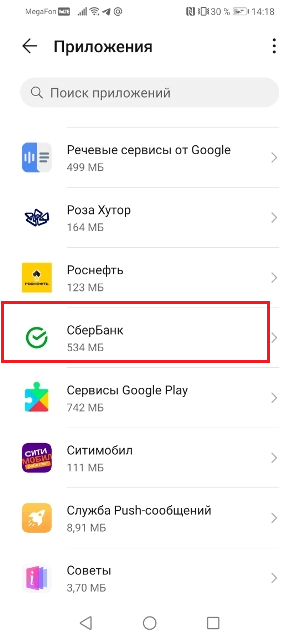
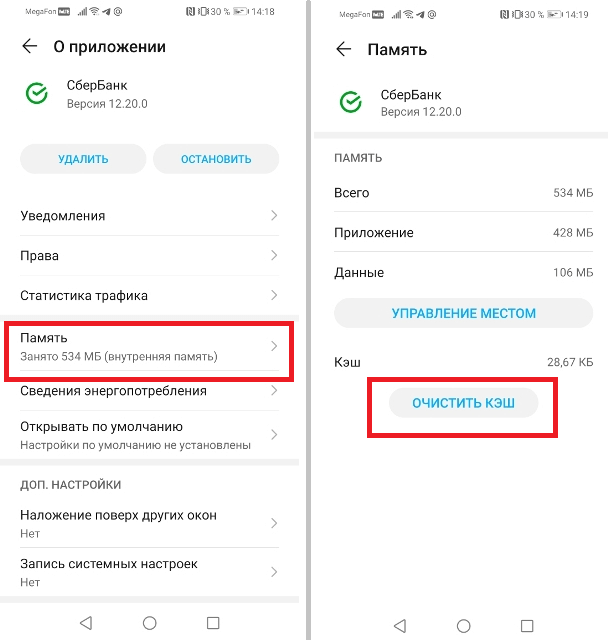
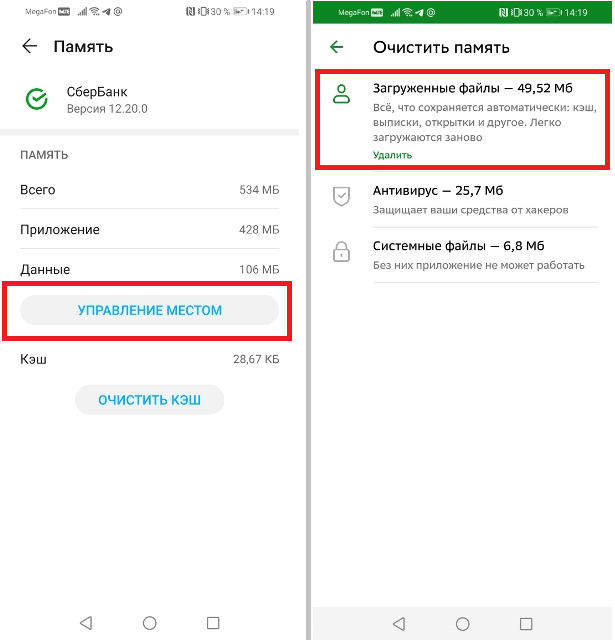
Если же вы пользуетесь компьютерной версией приложения то очистить кэш можно следующим образом (на примере Яндекс Браузера):
- Нажмите три полоски в верхнем правом углу — затем «Дополнительно» — «Очистить историю»
- Выберете пункт «Файлы сохраненные в кеше» — и нажмите «Очистить».

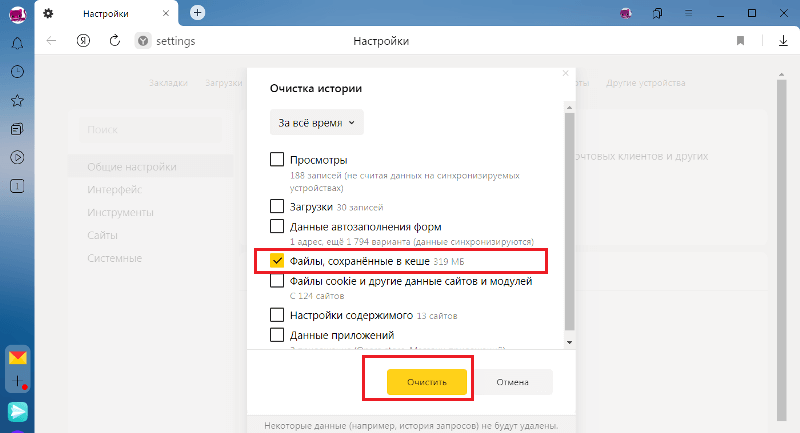
Если очистить кэш через версию онлайн-банкинга на компьютере, то и в приложении смартфона пропадет вся информация.
Осуществить очистку кэша возможно также с помощью CCleaner или SD Maid. Для активации работы CCleaner потребуется:
- Нажать кнопку для «Анализ», которая находиться в главном меню приложения;
- Далее необходимо найти пункт «Очистка», после нажатия на который начнётся автоматическое очищение кэша.

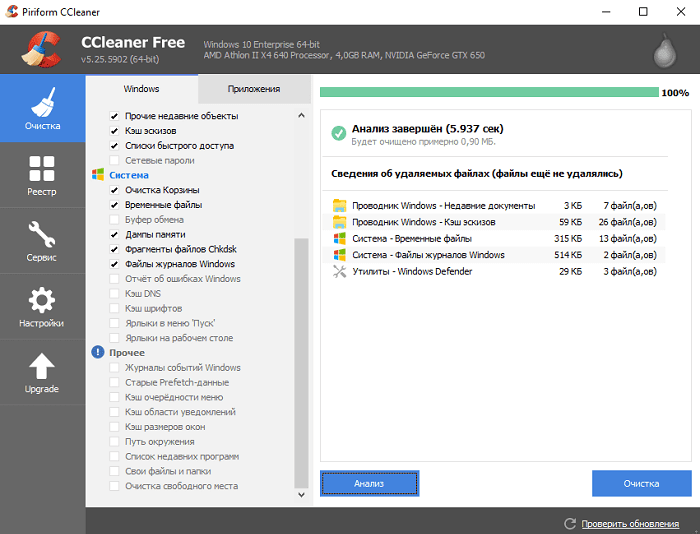
Для того чтобы воспользоваться SD Mate потребуется:
- Нажать на кнопку «Сканирование», которая будет располагаться на стартовом экране сразу же после установки программы;
- Достаточно дождаться завершению операции и после этого нажать на открывшуюся красную кнопку для окончательной очистки.
Ниже будут описаны дополнительные шаги, которые могут повлиять на устранение ошибок в СБОЛе.
Удаление операций
Очистить данные об операциях можно только в тех случаях, когда они не были реализованы. Первым делом потребуется найти все операции, для этого:
- Выбираем в главном меню личного кабинета вкладку «История операции СберБанк Онлайн». Таким образом мы попадаем на страницу с историей;
- И далее нажимаем на «Расширенный поиск» напротив поисковой строки и выбираем в поисковом фильтре «Операции»;
- Находим «Применить» и осуществляем удаление каждого файла самостоятельно. Дабы сделать процесс более удобным, возможно задать необходимую дату проведения транзакций.
Удаление платежей
Очистка несостоявшихся платежей осуществляется аналогичным методом, как и с удалением операций. Отличием является лишь то, что в поисковом фильтре требуется выбирать категорию «Платежи».
Однако надо учитывать, что невозможно удалить платежи, которые имеют статусы: «Ожидается обработка», «Выполняется банком», «Исполнен».
Как отменить платежное поручение
Платежным поручением называется специально настроенный автоматический платеж. Его часто рекомендуют подключить консультанты банка при активации карты для того, чтобы баланс какой-либо система пополнялся самостоятельно. Если есть необходимость избавиться от данной функции, то её возможно выключить в личном кабинете приложения Сбербанк. Для этого потребуется:
- Зайти на главную страницу в правое меню и найти категорию «Мои автоплатежи»;
- Далее выбираем » Управление автоплатежами» и приложение выдаёт страницу, которая содержит перечисление всех действительных и придержанных в черновиках автоматических платежей;
- Для отключения автоплатежей потребуется сначала нажать кнопку «Операции», выбрать определённое платёжное поручение и нажать «Выключить». Для того чтобы очистить черновик потребуется нажать кнопку » Удалить».
Возможно дополнительно очистить созданные шаблоны, которые помогают более комфортно осуществлять простые денежные транзакции зарегистрированных сумм определённому адресату. Для того чтобы его удалить необходимо:
- Зайти на главную страницу приложения Сбербанк Онлайн и зайти в правое меню. Далее находим и выбираем «Мои шаблоны»;
- После нажатия должен открыться пункт » Управление шаблонами», который перекидывает на страницу всех сформировавшихся черновиков;
- Напротив ненужного выбрать кнопку «Операции» и открывающимся окне нажать «Удалить».
Если не удалось исправить ошибку
В случае если не получилось исправить ошибку, то стоит обращаться в техподдержку Сбербанка. Звонить надо по номеру 900 и чётко описать следующие пункты:
- Когда появился сбой;
- Какие действия были совершены предварительно;
- Какие цифры у кода ошибки.
После этого оператор проведет анализ полученной информации, задаст наводящие вопросами для уточнения ситуация и расскажет, что потребуется сделать для решения.
Несмотря на то что Сбербанк Онлайн на Android по-прежнему доступен для загрузки, в отличие от iOS, это не значит, что у пользователей мобильной ОС от Google нет с ним никаких проблем. У кого-то приложение попросту вылетает, у кого-то не обновляется, а у кого-то — что, пожалуй, хуже всего — в принципе не устанавливается. Смартфон исправно загружает APK-файл банковского клиента и даже начинает установку, но в какой-то момент выдаёт ошибку с текстом «Приложение не установлено». В чём причина такого поведения и как с ним бороться, поговорим в этой статье.
Сбербанк Онлайн на Андроид по-прежнему работает, но устанавливается не всегда
Проблема, которая не позволяет смартфону установить приложение Сбербанк Онлайн, довольно старая. О ней начали писать примерно в то же время, когда Сбер сам занялся дистрибуцией своего клиента после его удаления из Google Play. С тех пор многие жалуются, что загруженное приложение не удаётся установить. Причём проявляет себя проблема только в том случае, если Сбербанк Онлайн был загружен в виде APK-файла с сайта самого банка.
❗️ПОДПИШИСЬ НА НАШ ЯНДЕКС.ДЗЕН И ЧИТАЙ ЭКСКЛЮЗИВНЫЕ СТАТЬИ, КОТОРЫЕ НЕ ВЫХОДЯТ НА САЙТЕ, БЕСПЛАТНО
Не знаю, как вы, но я неоднократно сталкивался со сбоем, который препятствовал установке Сбербанка Онлайн на Android. Почти каждый раз, когда я скачивал его и пытался установить, смартфон выдавал ошибку. Теоретически я мог бы воспользоваться AppGallery, где Сбер по-прежнему доступен для загрузки, но практика показывает, что версия с официального сайта банка обновляется более оперативно, а в моей работе это имеет определяющее значение.
Установить приложение Сбербанк на телефон
Методика установки приложений в виде APK должна быть вам знакома и в случае со Сбербанком ничем не отличается:
- Перейдите на сайт Сбербанка в раздел загрузок;
- Нажмите на кнопку загрузки Сбербанк Онлайн;
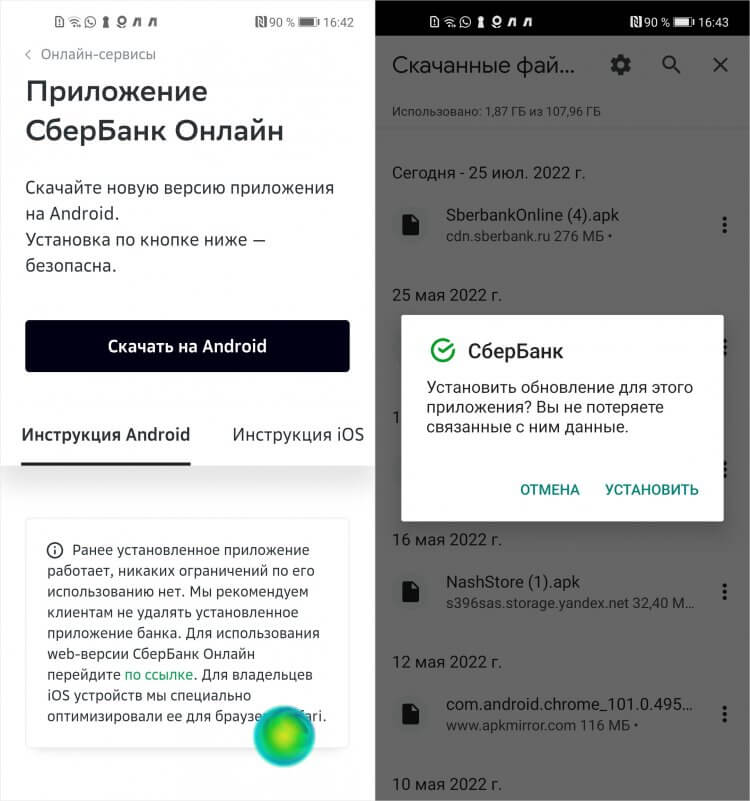
На сайте Сбера всегда размещаются только самые актуальные версии приложения
- Дождитесь окончания загрузки и нажмите на файл;
- Подтвердите установку и дождитесь её завершения.
По умолчанию свежая версия приложения, вне зависимости от источника и номера сборки, должна заменить собой уже установленную. Однако в случае со Сбербанком этого нередко не происходит. Взаимозамена по какой-то причине не получается, и происходит сбой.
❗️ПОДПИСЫВАЙСЯ НА ТЕЛЕГРАМ-КАНАЛ СУНДУК АЛИБАБЫ. РЕБЯТА ЗНАЮТ ТОЛК В КЛАССНЫХ ТОВАРАХ С АЛИЭКСПРЕСС
Я много экспериментировал, и в какой-то момент заметил, что сбой установки провоцируют два условия. Первое — у вас уже установлен Сбербанк Онлайн. Второе — установленная версия приложения отличается от той, которую вы скачиваете с сайта Сбербанка. Видимо, отключение сертификата разработчика Сбера привело к тому, что мобильный клиент просто перестал распознавать другие свои версии и не понимает, что может заменить их собой.
А раз так, то проблему можно решить только одним способом, решил я. Он и оказался самым верным. Я просто удалил старый Сбербанк Онлайн, поскольку он не взаимозаменяем, и установил новый просто с нуля, пользуясь описанной выше инструкцией. Стоит ли говорить, что результат оказался выше всяких похвал. Приложение исправно установилось и запустилось без каких-либо проблем.
Войти в Сбербанк Онлайн

Биометрия от Сбербанка позволяет и оплачивать покупки лицом, и авторизоваться в приложении по лицу
Единственный неприятный момент, который влечёт за собой удаление старой версии и установка новой «на холодную», — это повторная авторизация. В принципе, в этом нет ничего сложного. Достаточно просто ввести данные своей банковской карты, а потом подтвердить вход кодом из СМС либо, если «пластика» нет под рукой, можно попробовать авторизоваться по лицу. Но для этого нужно заранее сдать биометрию в одном из отделений банка.
Если вы ещё этого не сделали, настоятельно рекомендую. На это есть несколько причин:
- Приложение Сбербанка позволяет проходить авторизацию (первый вход) по лицу без карточки;
- Лицом можно оплачивать покупки в магазинах, подключённых к программе «Оплата одним взглядом»;
- Лицом можно авторизоваться в банкоматах даже в отсутствие карточки и снимать деньги либо пополнять счёт без ограничений.
❗️ПОДКЛЮЧАЙСЯ К НАШЕМУ ЧАТИКУ В ТЕЛЕГРАМЕ. ТУТ ТЕБЕ ОТВЕТЯТ НА ЛЮБЫЕ ВОПРОСЫ ОБ АНДРОИД И НЕ ТОЛЬКО
Чтобы воспользоваться этими преимуществами, обратитесь в любое отделение банка и сообщите, что хотите сдать биометрию. После этого придётся активировать авторизацию и оплату лицом:
- Перейдите в «Сбербанк Онлайн» у себя на смартфоне;
- Выберите карту, с которой планируете платить;
- Откройте «Настройки» и выберите «Оплата одним взглядом»;
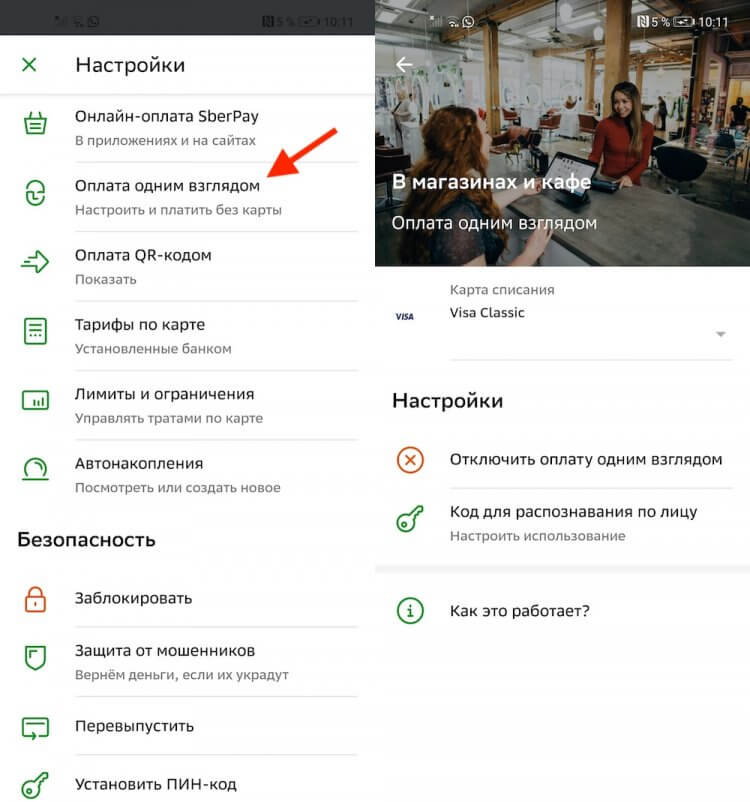
Подключив биометрию, вы сможете авторизоваться в приложении Сбера по лицу
- Включите функцию оплаты и оплату покупок свыше 1000 рублей;
- А затем подключите авторизацию в банкоматах по лицу.
Правда, при первой авторизации в банкомате вам всё равно потребуется физическая карточка. В целях безопасности банк требует, чтобы вы подтвердили своё намерение впредь идентифицировать себя по лицу. Для этого найдите банкомат с поддержкой распознавания лиц, нажмите «Вход по биометрии», приложите карту к считывателю и введите пин-код. После этого карта вам больше не потребуется.
Сбербанк: Подключение прервано. Попробуйте обновить страницу сейчас или позже — что делать?
На чтение 4 мин Опубликовано 02.03.2022
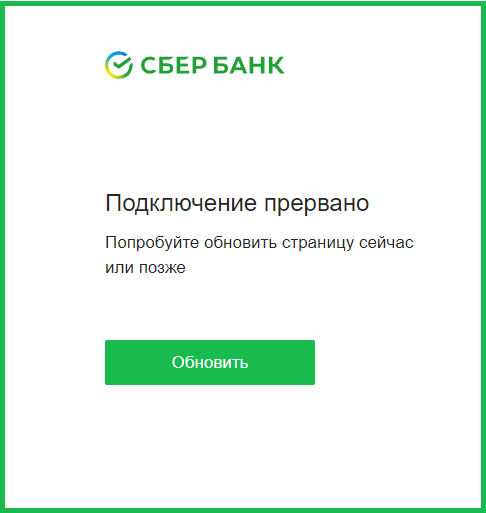
С недавнего времени многие клиенты Сбербанка при попытке зайти в личный кабинет получают уведомление «Подключение прервано. Попробуйте обновить страницу сейчас или позже». Ниже располагается кнопка обновления страницы, нажав на которую вы получите ту же картину. Отдельно пользователи отмечают слишком долгую загрузку сайта банка. В статье мы расскажем о причинах такого сбоя и возможных вариантах решения.
Содержание
- Что сбой означает?
- Что делать, если подключение к Сбербанк Онлайн прервано
- Как связаться с поддержкой Сбербанка
- Как выполнить операции без онлайн-банкинга
- Заключение
Что сбой означает?
Подключение прервано, попробуйте обновить страницу — системное оповещение от Сбербанка, которое свидетельствует о долгом ответе и сбросе соединения с серверами банка. Такая ситуация случается из-за перегрузки серверов, крайне медленного интернета или технических проблем со стороны банка.
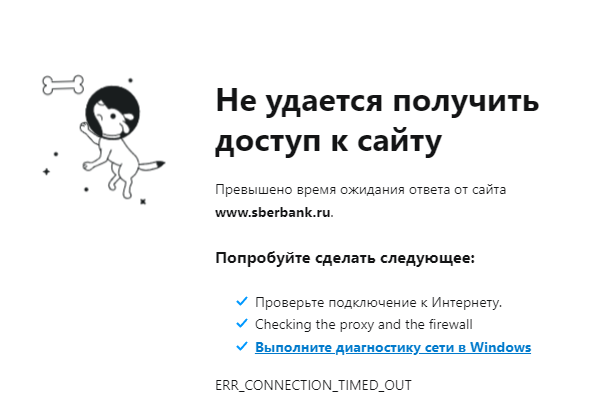
Помимо ошибки в интерфейсе сайта банка, соединение с ним может вовсе сбрасываться, выдавая сообщения плана «Не удается поучить доступ к сайту» (в Opera) или «Время ожидания соединения истекло» (в Firefox). Такое происходит из-за того, что браузер долгое время пытается подключиться к серверам банка, но не получив ответа, попросту сбрасывает подключение. В мобильном приложении Сбербанк Онлайн также наблюдаются проблемы с долгой загрузкой и сбросом соединения.
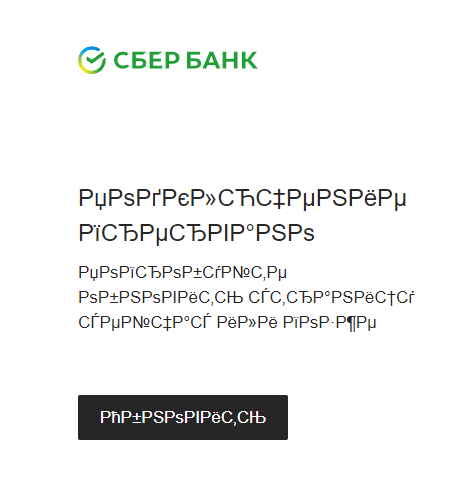
О проблемах обработки данных на серверах свидетельствует и неверное отображение символов в меню сайта.
Наиболее вероятными причинами подобных сбоев в работе «Сбербанк Онлайн» являются:
- технические проблемы в работе серверов банка;
- медленный интернет со стороны пользователя, не позволяющий вовремя прогрузить сайт;
- искусственное ограничение доступа со стороны банка;
- перегрузка от большого количества запросов со стороны клиентов;
- хакерские атаки на сервера.
Что делать, если подключение к Сбербанк Онлайн прервано
Так как в большинстве случаев появление ошибки «Подключение прервано» возникает из-за проблем со стороны серверов банка, совет будет банальный — подождать некоторое время и попробовать открыть банкинг позже. Попробуйте запустить сайт в поздние часы, когда активность пользователей снижается и нагрузка на сервера спадает.
К сожалению, использование VPN или переход на другие браузеры не решает проблемы. Не помогают и стандартные процедуры — сброс кэша и куки sberbank.ru, перезагрузка устройства и сети. Также ошибка не уходит при смене типа подключения, например, переход с Wi-Fi на мобильный интернет.
Клиенты Сбербанка отмечают, что с начала марта 2022 года, доступ к банкингу открывается на непродолжительное время. Однако в момент запуска, с сайтом крайне сложно работать, так как скорость загрузки при переходе по вкладкам очень низкая.
Как связаться с поддержкой Сбербанка
Если ваш вопрос требует незамедлительного решения, обратитесь на горячую линию Сбера по номеру 900 или 8-800-555-55-50. Обратитесь к сотрудникам банка через чаты поддержки в социальных сетях: Вконтакте и Одноклассники.
Следует отметить, что в настоящее время интернет-поддержка Сбербанка и его колл-центры испытывают большую нагрузку из-за чего время ответа может значительно увеличиться.
Как выполнить операции без онлайн-банкинга
Если доступ к банкингу не удастся восстановить, воспользуйтесь иными способами, позволяющими выполнить банковские операции:
- Воспользуйтесь банкоматами или терминалами банка. Через терминалы самообслуживания можно выполнить большое количество важных операций по счетам.
- Обратитесь напрямую в отделение Сбера в вашем городе.
- Также рекомендуем использовать SMS-команды на номер «900». Такие команды доступны при условии активности мобильного банка. С помощью СМС-команд можно переводить деньги по номеру карты или по номеру телефона, узнать остаток средств на счете, заблокировать карту и т.д. Вот наглядная видеоинструкция по поводу SMS-команд:
Заключение
Появление на сайте Сбера уведомления «Подключение прервано. Попробуйте обновить страницу сейчас или позже» указывает на низкую скорость работы интернета или системные проблемы со стороны банковских серверов. В случае острой необходимости воспользуйтесь звонком в поддержку (номер 900), либо используйте SMS-команды.