
Как сделать корректировку в Сбис
*Перейдите в раздел госоргана или «Все отчеты».
- Создайте корректировку одним из способов: если первичный отчет отправлен из СБИС и принят госорганом — откройте его и нажмите «Редактировать». Либо наведите курсор на отчет в списке, нажмите и выберите «Скорректировать».
- Проверьте отчет и нажмите «Отправить».
Как правильно сделать корректировку в Сбис:
- Перейдите в нужный раздел госоргана или выберите «Все отчеты».
- Для корректировки первичного отчета, который уже отправлен из СБИС и был принят госорганом, следует открыть его и нажать «Редактировать». Если же нужно корректировать отчет, находящийся в списке, необходимо выбрать его и нажать на кнопку «Скорректировать».
- Проверьте внесенные изменения в отчет и нажмите «Отправить».
Как редактировать отчет в Сбисе:
- Выберите нужный отчет и нажмите на кнопку «Редактировать», далее выберите «Отредактировать». Если нужно запретить редактирование определенного отчета, нажмите кнопку правой кнопкой мыши на соответствующую строку и выберите «Разрешить/Запретить редактирование». Если нужно отменить предыдущие изменения, выделите соответствующие отчеты и нажмите сочетание клавиш <ctrl+Z>.
Как отправить корректировку СЗВ-ТД в СБИС:
- Создайте отчет «СЗВ-ТД Сведения о трудовой деятельности работников».
- Нажмите «Сведения о трудовой деятельности» и добавьте работников, сведения о которых нужно изменить.
- Внесите необходимые исправления в отчет.
- Проверьте отчет и нажмите «Отправить».
Как подать корректирующую справку 2-НДФЛ в СБИС:
- Выберите раздел «Редактировать справки 2-НДФЛ».
- Добавьте нужных сотрудников, данные которых нужно исправить.
- Укажите в справке номер корректировки для каждого сотрудника: следующий по порядку или «99» — для аннулирующей корректировки.
Как сделать корректировку СЗВ-М в СБИС:
- Наведите курсор на сданный отчет в разделе «Пенсионный/Отчеты» и выберите «Скорректировать».
- Выберите тип формы и на вкладке «Исход.» в разделе «Сотрудники» нажмите на нужный отчет.
- Нажмите «Проверить» и, при отсутствии ошибок, отправьте отчет, нажав «К отправке».
Можно ли корректировать бухгалтерскую отчетность:
- Годовую финансовую отчетность можно корректировать только в соответствии с Положением по бухгалтерскому учету «Исправление ошибок в бухгалтерском учете и отчетности» (ПБУ 22/2010).
Как отменить отклонение в СБИС:
- Откройте документ в разделе «Входящие/Все» или «Входящие/Аннулирование».
- Перейдите на вкладку «Документы» и проверьте, какие файлы из пакета контрагент предлагает аннулировать.
- Подтвердите или отклоните запрос, нажав соответствующую кнопку: «Аннулирование», «Документ аннулирован» или «Аннулирование отклонено».
Как отменить ошибочно отправленный отчет СЗВ-ТД:
- Скопируйте старый отчет.
- Внесите необходимые изменения, поставьте признак отмены.
- Отправьте исправленный отчет в ПФР.
Как исправить или отменить СЗВ-ТД:
- Исправьте данные и отправьте отчет в ПФР.
- Для отмены отчета сформируйте новый отчет, полностью дублируя неправильно заполненные строки и указав соответствующий признак. Отправьте отчет в ПФР.
- Как корректировать отчет в Сбисе
- Как отправить корректировку Сзв ТД в СБИС
- Как подать корректирующую справку 2 ндфл в СБИС
- Как сделать корректировку Сзв м в СБИС
- Можно ли корректировать бухгалтерскую Отчетность
- Как отменить отклонение в СБИС
- Как отменить ошибочно отправленный отчет Сзв ТД
- Как исправить или отменить Сзв ТД
- Как отправить Сзв ТД корректирующий
- Как правильно подать корректировку по 2 НДФЛ
- Что делать если неправильно заполнить справку о доходах
- Чем грозит корректировка 6 НДФЛ
- Как исправить Сзв м без штрафа
- Как сделать корректировку Сзв
- Как исправить ошибки в отчете Сзв м
- Как в Сбисе убрать лишние отчеты
- Можно ли отменить отправку отчета в СБИС
- Как редактировать стат отчет
- Как заполнить Сзв ТД если не было изменений
- Как убрать лишнее мероприятие в Сзв ТД
- Что делать если Сзв ТД принят частично
- Как Редактировать стат отчет
- Как исправить отчет по статистике
- Как отправить корректировку в статистику
Как корректировать отчет в Сбисе
Редактировать отчет:
- отметьте один или несколько отчетов. Нажмите «Редактировать» и выберите «Отредактировать»;
- нажмите правой кнопкой мыши строку с отчетом и выберите «Разрешить/Запретить редактирование»;
- отметьте отчеты и нажмите <ctrl+Z>.
Как отправить корректировку Сзв ТД в СБИС
- Создайте отчет «СЗВ-ТД Сведения о трудовой деятельности работников».
- Нажмите «Сведения о трудовой деятельности» и добавьте работников, сведения о которых нужно изменить.
- Исправьте ошибки.
- Проверьте отчет и нажмите «Отправить».
Как подать корректирующую справку 2 ндфл в СБИС
Перейдите в раздел «Редактировать справки 2-НДФЛ» и добавьте сотрудников, по которым необходимо исправить данные. В корректирующей справке укажите номер корректировки: следующий по порядку для данного сотрудника или «99» — аннулирующий, если справка отправлена ошибочно и ее нужно отменить.
Как сделать корректировку Сзв м в СБИС
- В разделе «Пенсионный/Отчеты» наведите курсор на сданный отчет и нажмите «Скорректировать». Как еще можно создать корректирующий отчет «СЗВ-М»?
- Укажите тип формы:
- В разделе «Сотрудники» на вкладке «Исход.» нажмите.
- Нажмите «Проверить» и, если ошибок нет, кликните «К отправке».
Можно ли корректировать бухгалтерскую Отчетность
Годовая бухгалтерская (финансовая) отчетность может корректироваться только при соблюдении определенных правил в соответствии с Положением по бухгалтерскому учету «Исправление ошибок в бухгалтерском учете и отчетности» (ПБУ 22/2010), утв. приказом Минфина России от 28.06.2010 № 63н: 1.
Как отменить отклонение в СБИС
Откройте документ в разделе «Входящие/Все» или «Входящие/Аннулирование». Перейдите на вкладку «Документы» и проверьте, какие файлы из пакета контрагент предлагает аннулировать. Подтвердите или отклоните запрос: нажмите «Аннулирование», выберите «Документ аннулирован» или «Аннулирование отклонено».
Как отменить ошибочно отправленный отчет Сзв ТД
Если вы ошиблись и подали неверные данные в СЗВ-ТД, то это легко исправить. Нужно заполнить признак отмены для отправленного отчета, но в нем должны быть указаны все отправленные данные, поэтому нужно сначала скопировать старый отчет, в нем поставить признак об отмене и потом уже отправить его в ПФР.
Как исправить или отменить Сзв ТД
Если отчёт нужно исправить — вносим правильные данные и отправляем в ПФР.Порядок действий при отмене СЗВ-ТД:
- формируем новый отчёт;
- заполняем данные на страхователя, застрахованное лицо;
- полностью дублируем неправильный вариант заполнения строки из предыдущего отчёта;
- ставим в соответствующем поле знак Х.
Как отправить Сзв ТД корректирующий
Как сдать исправленный отчёт СЗВ-ТД
Отправка же корректирующей формы проходит так же, как и обычного отчёта: в территориальный орган ПФР по месту регистрации. При этом главное — соблюдать очерёдность: сначала нужно отменить первый ошибочный отчёт, а потом направить корректирующий.
Как правильно подать корректировку по 2 НДФЛ
Чтобы скорректировать справку о доходах к 6-НДФЛ (замена 2-НДФЛ), подайте уточненный расчет 6-НДФЛ. В него включите только справки, которые изменили или аннулировали. Скорректировать справку о доходах необходимо, если вы нашли ошибки или пересчитали налог по другим основаниям.
Что делать если неправильно заполнить справку о доходах
Грозит ли ему увольнение? Представления государственным / муниципальным служащим заведомо недостоверных или неполных сведений о доходах, расходах, об имуществе и обязательствах имущественного характера может стать поводом для увольнения в связи с утратой доверия (Определение Седьмого КСОЮ от 23 сентября 2021 г.
Чем грозит корректировка 6 НДФЛ
А корректировку 6-НДФЛ за 2021 год — на бланке, в котором учтены изменения, введённые Приказом ФНС России от 28 сентября 2021 года № ЕД-7-11/845@. По ст. 126.1 НК РФ предоставление недостоверных сведений карается штрафом в размере 500 рублей за каждый отчётный документ.
Как исправить Сзв м без штрафа
Чтобы избежать штрафа, подайте дополняющую СЗВ-М с указанием тех физлиц, на кого изначально предоставили недостоверные сведения, в течение пяти рабочих дней с момента, когда получите протокол из ПФР (ст. 17 Федерального закона от 01.04.1996 № 27-ФЗ, п. 38, 40 Инструкции, утв. приказом Минтруда от 22.04.2020 № 211н).
Как сделать корректировку Сзв
Как сдать корректировку по СЗВ-СТАЖ (СЗВ-КОРР) в ПФР:
- указывают регистрационный номер, ИНН, КПП работодателя;
- далее заполняют раздел «Данные о корректировке», отражают учетный период по подаче сведений и период по исправлению;
- вносят код месяца и года из классификатора.
Как исправить ошибки в отчете Сзв м
Общий принцип исправления ошибок в СЗВ-М:
- Если не принят отчет, его нужно пересдавать.
- Если отчет принят частично (например, не отчитались обо всех сотрудниках, неправильно написали фамилию, имя, отчество, номер СНИЛС сотрудника) — отправить дополняющий отчет.
Как в Сбисе убрать лишние отчеты
Удалите отчет одним из способов:
- в разделе отчетности наведите курсор на отчет, нажмите и выберите «Удалить»; Почему не появилась кнопка?
- в отчете нажмите и выберите «Удалить».
Можно ли отменить отправку отчета в СБИС
В приказе ФНС РФ от 31.07.2014 N ММВ-7-6/398@, регламентирующем документооборот с ИФНС, не содержится информация о возможности аннулирования отправленной отчетности или отзыве переданных из инспекции документов. Таким образом, вернуть или удалить с сервера отправленный отчёт невозможно.
Как редактировать стат отчет
Необходимо зайти stat.gov.kz в раздел «Для респондентов» — «Личный кабинет респондента» вкладка «Мои отчеты» выбрав статистический отчет, переходите по кнопке «Изменить».
Как заполнить Сзв ТД если не было изменений
Ответ: если нет кадровых изменений, отчет СЗВ-ТД сдавать не надо. При отсутствии изменений по персоналу нет необходимости отчитываться по форме СЗВ-ТД (п. 2.5 ст. 11 закона от 01.04.1996 № 27-ФЗ).
Как убрать лишнее мероприятие в Сзв ТД
ЗУП3. 1 Как правильно удалить мероприятие из отчета СЗВ-ТД?:
- В сформированном отчете, выделить удаляемое мероприятие нажав на него правой кнопкой мыши;
- Нажать на клавишу «Delete»;
- Мероприятие удалено.
Что делать если Сзв ТД принят частично
Из-за неточностей в СЗВ-ТД пенсионный фонд может не принять отчётность частично или полностью.В этом случае он:
- Создаст новую форму СЗВ-ТД.
- Перенесет неверные данные из исходного отчёта, а в графе 10 поставит «Х» — обозначение отмены ранее направленных сведений.
Как Редактировать стат отчет
Необходимо зайти stat.gov.kz в раздел «Для респондентов» — «Личный кабинет респондента» вкладка «Мои отчеты» выбрав статистический отчет, переходите по кнопке «Изменить».
Как исправить отчет по статистике
При обнаружении в отчете для статистики ошибки (самостоятельно или по уведомлению из Росстата) необходимо сдать уточненный отчет и пояснения, в которых обосновать внесение исправлений. Если вы получили уведомление об ошибке из статистики, внести исправления нужно в течение трех дней.
Как отправить корректировку в статистику
Если после подачи статистической отчетности обнаружена ошибка, нужно представить уточненный отчет и пояснения.Подать данные в статистику можно:
- лично или через представителя;
- в виде почтового отправления с описью вложения;
- по телекоммуникационным каналам связи.
Оставить отзыв (1)
Общие правила
Существуют правила, которым нужно следовать, если в ЕФС-1 была обнаружена ошибка. При этом порядок исправления ошибки будет зависеть от того, какие сведения были указаны неверно: о трудовой деятельности сотрудника, его страховом стаже или начисленных взносах на травматизм.
Исправленные сведения подаются в территориальное отделение СФР.
По общим правилам для исправления неточностей, которые вы обнаружили сами, заполните корректировочную форму отчета ЕФС-1. В такой отчет в любом случае входит титульный лист. Вместе с ним нужно предоставить отдельные разделы ЕФС-1.
Также сотрудники СФР могут самостоятельно обнаружить ошибки в отчете и направить вам уведомление об их устранении. В таком случае у организации есть пять дней на исправление ошибки.
Проверка СФР: коды ошибок
При обнаружении ошибок СФР направляет в адрес компании уведомление и протокол, в котором содержится информация об ошибках и их существенности.
Например, «коды результата» 20 и 30 указывают на несущественность ошибок и несоответствий в поданном отчете. ЕФС-1 в этом случае считается принятым. Однако, если были обнаружены ошибки с кодом 30, то придется перепроверить данные и подать уточненные сведения в течение пяти дней.
Код 50 говорит о серьезной ошибке, которая требует исправления. При получении такого протокола отчет считается не принятым. То есть нужно будет пересдать ЕФС-1.
Все коды результатов и проверок указаны в приложениях 4 – 7 к постановлению Правления ПФ от 31.10.2022 № 246п.
Например, код «50» указывается, если в отчете обнаружены такие ошибки как:
-
ИНН из одних нулей (код ВС.ЕФС-СЗВ-ТД.1.14).
-
ИНН не соответствует сведениям о страхователе (код ВС.Б-СТРАХОВАТЕЛЬ.1.2).
-
СНИЛС из одних нулей (код ВС.ЕФС-СЗВ-ТД.1.15).
Чтобы сдавать отчетность без ошибок, воспользуйтесь сервисом для отправки отчетности в электронном виде СБИС. В программу встроен специальный помощник по заполнению отчетов. Кроме того сервис сам заполняет поля, которые рассчитываются из предыдущих отчетов.
Подключиться к СБИС
Как исправить ошибки в подразделе 1.1
При исправлении ошибок по трудовой деятельности в составе отчета нужно подать подраздел 1.1 раздела 1 и подраздел 1 раздела 1 ЕФС-1.
Если нужно отменить ранее предоставленные сведения по сотруднику, то пропишите в строке корректировочного отчета все первоначальные сведения, а в поле «признак отмены» поставьте знак «Х».
Если есть необходимость корректировки ранее предоставленных сведений, а не их полной отмены, то сначала отмените ранее заведенную запись, также указав в графе 11 признак «Х», а затем в следующей строке укажите верные данные.
В подразделе 1.1 также указываются сведения о выборе способа ведения трудовой книжки. Если нужно исправить дату подачи заявления о продолжении ведения трудовой книжки или предоставлении сведений о трудовой деятельности, то в строке с данными укажите дату, которая была в первоначальном отчете, а в графе 11 проставьте знак «Х». А в следующей строке укажите уже правильную дату подачи заявления.
Если же сотрудник не подавал заявление о ведении трудовой книжки в электронном виде, а графа «Дата подачи заявления…» была ошибочно заполнена, то в корректирующем отчете нужно указать ранее проставленную дату и поставить знак «Х» в поле «Признак отмены».
Таким образом, исправляются любые ошибки в этом разделе, например, если была допущена ошибка в имени или фамилии сотрудника, в формулировке основания увольнения или приема на работу и т. д.
Как исправить ошибки в подразделе 1.2
Если организация указала неверные сведения в подразделе 1.2 раздела 1 ЕФС-1, то, помимо указанного раздела, в корректировочную форму войдет подраздел 1. Если ошибки в этом разделе затрагивают сведения на сотрудников с особыми условиями труда, то также подается подраздел 2 раздела 1 отчета ЕФС-1.
В таком случае можно выбрать один из типов формы «Корректирующая» или «Отменяющая» и указать это в поле «Тип сведений» знаком «Х».
Соответственно, если нужно исправить данные в подразделе 2 раздела 1 отчета ЕФС-1, то также следует выбрать тип формы – «Корректирующая» или «Отменяющая» и отметить в нужном поле «Х».
В один отчет ЕФС-1 не могут включаться одновременно типы форм «Исходная» и «Корректирующая» по одному и тому же лицу за один и тот же период.
Упростите себе работу — перейдите на КЭДО
Поможет чек-лист с понятными инструкциями.

Забирайте бесплатный чек-лист — переходите на КЭДО безболезненно
Чтобы получить чек-лист, заполните форму:
Как исправить ошибки в разделе 2
Можно ошибиться и указать неверные сведения по взносам на травматизм в разделе 2 отчета ЕФС-1. Если такие ошибки привели к занижению суммы взносов к уплате, то сдайте уточненные сведения.
В корректировочной форме укажите номер корректировки «001», «002» и т.д., а также код отчетного периода и год, за который подаются корректирующие сведения.
Если ошибки в разделе 2 отчета ЕФС-1 не занижают сумму взносов, то уточненные сведения можно не подавать.
А избежать ошибок поможет специальный сервис для сдачи электронной отчетности СБИС. Подача электронной отчетности станет делом нескольких минут. Система следит, чтобы цифры сходились не только в одном документе, но и между разными отчетами так, как этого требуют госорганы. В систему уже заложены все актуальные соотношения, по которым отчеты проверяют сами госорганы.
Сдавайте отчетность с первого раза
Ответственность
Так как форма ЕФС-1 содержит в себе данные, которые относятся к нескольким видам взносов и сведений о сотрудниках, то и ответственность зависит от того, в каком разделе были допущены ошибки.
Так, за серьезные ошибки в подразделе 1.1 раздела 1 должностное лицо компании могут оштрафовать по ст. 15.33.2 КоАП. Такая же ответственность грозит должностному лицу при непредоставлении или несвоевременном предоставлении подразделов 1.2 и 2 раздела 1 ЕФС-1.
За несоблюдение электронной формы отчета на компанию может быть наложен штраф в размере 1 000 руб. (ст. 17 закона от 01.04.1996 № 27-ФЗ).
При предоставлении неверных сведений и других ошибок по разделу 2 ЕФС-1, штрафовать будут по нормам ст. 26.30 закона от 24.07.1998 № 125-ФЗ. В частности, такой штраф составит 5% отсуммы начисленных за последние 3 месяца страховых взносов на травматизм. Должностное лицо может быть привлечено к ответственности по ст. 15.33 КоАП и оштрафовано на сумму от 300 до 500 руб.
Когда не будет штрафов
Нормами ст. 24 закона от 24.07.1998 № 125-ФЗ предусмотрена возможность освобождения от штрафов. Компанию не привлекут к ответственности в случае, если:
-
Корректировка подана до того, как СФР выявил ошибки и сообщил об этом, а сумма недоимки и пени были оплачены раньше подачи уточненных сведений.
-
Корректировка подана за период выездной проверки в случае, если в рамках такой проверки ошибка и недоплата не были обнаружены.
С ЕФС-1 отлично справится программа, которая автоматически все проверит до того, как направит отчетность в СФР.
Воспользуйтесь сервисами компании Бизнес Легко. Облачная бухгалтерия, отчетность через интернет, ЭДО – все это и многое другое вы получите, воспользовавшись услугами компании.
Упростите себе работу — перейдите на КЭДО
Поможет чек-лист с понятными инструкциями.

Забирайте бесплатный чек-лист — переходите на КЭДО безболезненно
Чтобы получить чек-лист, заполните форму:
Реклама: ООО «БИЗНЕС ЛЕГКО», ИНН: 9724022968, erid: LjN8KXZ1V

Благодаря СБИС можно проводить любые операции с электронными документами. Поэтому программа часто используется обычными пользователями и разными организациями для проведения документооборота, контроля и составления отчетов. Главная особенность такого сервера заключается в возможности вносить корректировку. Для этого следует придерживаться общей инструкции.
Этапы осуществления корректировки в СБИС
Изменение информации в системе необходимо осуществлять в результате скидок, акций, при внесении неправильной информации и прочее. Для корректировки нужно:
- Перейти на официальный сайт https://online.sbis.ru/auth.
- Пройти процедуру авторизации с указанием актуальных логина и пароля.
- На представленной странице оформить процедуру корректировки, используя один из доступных методов.
- Необходимо редактировать только определенный файл, в котором нужно изменить данные.
Важно проверить документ-основание и контрагента. В случае корректировки, причиной которой не является реализация или поступление, стоит связать процедуру с основанием. Другие сведения указываются автоматически.
В получившемся новом списке нужно оставить некоторые позиции, требующие изменений. Остальные позиции можно удалить, используя крестик. Если необходимо, можно добавить список любыми наименованиями.
Последующий этап корректировки в СБИС – указание правильной стоимости товара или услуги, их количество, прочая информация отобразиться сама. По завершению следует нажать на кнопку «Провести». Через некоторое время система обновится и предоставит корректные данные. Подробнее о том как сделать корректировку в СБИС тут https://my-sbis.ru/sdelat-korrektirovku/.
Способы корректировки документов и поданных сведений
Изменение любых сведений в программе можно проводить несколькими способами. Можно выбрать самый удобный:
- Из первоначального документа. В реализации следует нажать «Изменить» и после «Оформить» в нижней части. Затем выбрать строку и внести необходимую корректировку.
- Из нужного раздела. Зайти в категорию «Бизнес/Реализации», выбрать документ. После отметить «Корректировка поступления». Появится документ, где следует сделать корректировку данных.
Содержание
- Как провести корректировку в СБИС и исправить внесенные данные
- Порядок действий для внесения корректировки в программе СБИС
- Способы корректировки документов и поданных сведений
- Процедура отправки готовой корректировки контрагенту
- Редактировать отчет
- Как отправить отчет в СБИС
- Как заполнить отчет в СБИС
- Получить ответ от инспекции
- Корректирующий отчет в СБИС
- Отправить корректировку СЗВ-ТД
- Как сформировать
- Как заполнить
- Как отправить
- Как заполнить
- Как отправить
- Как заполнить
- Как отправить
Как провести корректировку в СБИС и исправить внесенные данные

С помощью программы можно осуществлять электронный документооборот, отправлять отчеты и документы в ведомства и партнерам. Но бывают ситуации, когда внесли неверные данные или надо добавить новые. В этом случае необходима корректировка сведений. Сделать ее можете в самой программе.
Порядок действий для внесения корректировки в программе СБИС
Корректировка необходима в тех случаях, когда появляются скидки и акции на товар; когда необходимо пересчитать позиции и т.д. Для этого:
- Зайдите на сайт https://online.sbis.ru/auth.
- Авторизуйтесь, введя логин и пароль. Войдите в систему.
- На странице создайте процесс корректировки, выбрав один из методов.
- Делайте редакцию именно из того файла, где хотите что-то изменить.
- Проверьте документ-основание, также контрагента. Если корректировку проводите не по причине поступления или реализации, то свяжите ее с основанием. Все остальные сведения о партнере заполнятся в автоматическом режиме (наименование услуг, товаров, цена, количество и т.п.).
- В получившемся списке оставьте только те позиции, по которым хотите внести корректировку.
- Те позиции, которые не нужны, удалите при помощи специального значка крестика.
- В список можете добавить новые наименования при необходимости.
- На следующем этапе укажите корректную цену за товар или услугу, количество и т.п. Разница отобразится автоматически.
- Нажмите кнопку «Провести». Ожидайте, пока система примет внесенные корректировки.
- Поле этого будет создана проводка.
Способы корректировки документов и поданных сведений
Корректировка проводятся несколькими способами. Выберите наиболее удобный:
- Из первоначального документа. В категории реализации нажмите на кнопку «Изменить», которая находится в правом верхнем углу. Перейдите в раздел массовых операции. В нижней части окошка нажмите «Оформить». После этого кликните по строке, которая подразумевает внесение корректировки. Появятся сведения о контрагенте, которая программа сформирует автоматически.
- Из раздела. В меню, которое находится с левой стороны, выберите категорию «Бизнес/Реализации». В верхней части экрана нажмите «+ Документ». Отметьте пункт «Корректировка поступления». Появится специальный документ. Кликните по специальному значку и отметьте «Поступление».

Процедура отправки готовой корректировки контрагенту
Если верно оформили корректировку, то отправьте документ контрагенту. Для этого есть несколько способов:
- При помощи электронного документооборота. В этом случае вставьте в специальный разъем компьютера флешку с ЭП и нажмите кнопку «Отправить».
- При помощи электронной почты. Сохраните получившийся документ в виде файла (формат xml, pdf) и отправьте его контрагенту электронным письмом.
- При помощи Почты России. Распечатайте документы, подпишите их и отправьте по почте в ближайшем отделении.
Источник
Редактировать отчет
В отчетах, которые были отправлены в госорган, по умолчанию нельзя изменять данные. Если вам нужно внести в них исправления, нажмите «Редактировать».
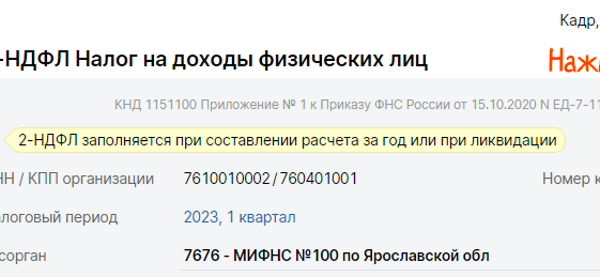
Измените данные и отправьте отчет в госорган еще раз.
Отчеты, которые были созданы более полутора лет назад, открываются в режиме печатной формы. Их можно просматривать или сохранять в формате *.xml.
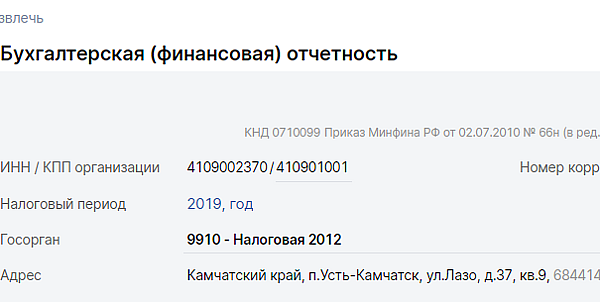
Если вам нужно внести изменения или распечатать такой отчет, нажмите «Редактировать» и выберите «Да».
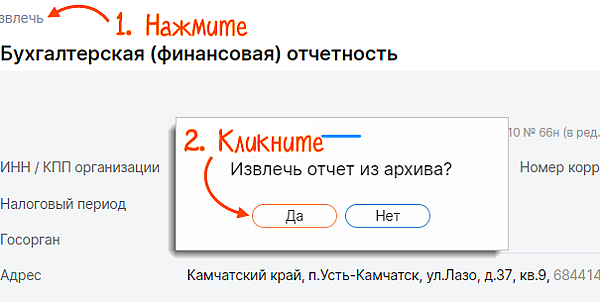
Отчет откроется в обычном режиме. Чтобы исправить данные, нажмите «Редактировать» еще раз.
В отчетах, которые были переданы на подпись, сохранены в файл или отправлены в госорган, нельзя изменять данные. Кроме того, их нельзя удалить.
Чтобы внести исправления, откройте отчет для редактирования одним из способов:
- отметьте один или несколько отчетов. Нажмите «Редактировать» и выберите «Отредактировать»;
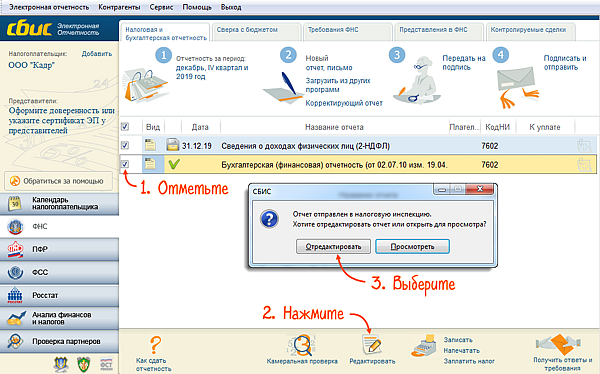
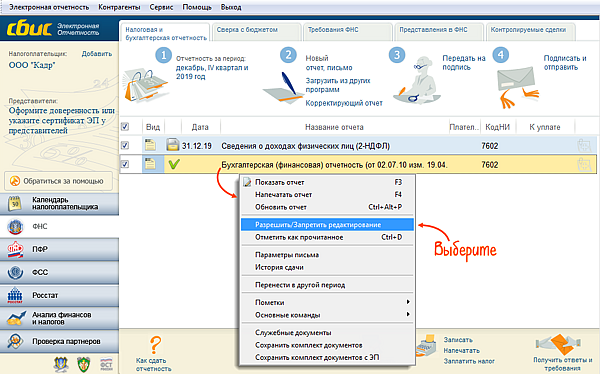
У отчета пропадет статус. После этого его можно удалить или внести исправления, чтобы отправить в госорган еще раз.
Источник
Как отправить отчет в СБИС

руководитель ТП СБИС
2 мин на чтение
Нет времени читать?
Объясняем поэтапно: как в СБИС создать, заполнить и отправить отчет. Рассказываем про ответ инспекции и корректирующий отчет в СБИС.
Чтобы отправить отчет в госорганы, сформируйте его в СБИС в электронном виде. Система поможет избежать ошибок при заполнении, отправит документы и сообщит о доставке в инспекцию.
Как заполнить отчет в СБИС
- В реестре «Отчетность» выберите организацию.
- Кликните «Создать отчет». Выберите госорган, перед которым отчитываетесь, и выберите нужную форму. Можно использовать форму поиска.
- Проверьте автоматически заполненные поля: реквизиты организации и учетный период.
- Справа показана структура документа. Основные разделы, которые заполняют все, выделены черным цветом. Добавьте те, которые вам потребуются дополнительно:
— выберите нужный из «серых» разделов
— кликните «Создать раздел»
— нажмите «Добавить страницу», если нужно несколько одинаковых бланков - Заполните поля электронного отчета, как в бумажном бланке
- Система сама рассчитает итоговые значения, отмеченные значком .
- В заполненном документе нажмите «Проверить»
СБИС проверяет данные так же, как и ФНС:
- находит арифметические ошибки
- сравнивает показатели со связанными данными из других отчетов
- сравнивает данные с предыдущим отчетным периодом
При отправке система проверит его на соответствие формату и заверит электронной подписью.
Получить ответ от инспекции
Когда отчетность будет принята, вы получите документальное подтверждение. Оно автоматически отобразится в СБИС. При этом в Плагине СБИС появится всплывающее сообщение о получении ответа. На почту придет письмо, а на телефон — СМС, если вы подписаны на рассылку.
Ответ госоргана зашифрован и прочитать его может только тот, кто подписывал документ. Для расшифровки вставьте свою ЭЦП на носителе или авторизуйтесь под своим именем, если ЭЦП хранится на сервере.
Текущую стадию обработки можно проверить в календаре, в реестре или в самом документе. Статус меняется при получении ответных документов. Если отчет принят, появится иконка .Нажмите  , чтобы открыть подробности обработки:
- когда отправили
- когда получила инспекция
- когда госорган прислал вам ответ
- подтверждающие документы по каждому событию
Корректирующий отчет в СБИС
В СБИС для исправленных документов есть признак «Корректирующий».
- Кликните «Скорректировать» в реестре около отчета, который надо изменить.
Если этой кнопки нет, значит в указанном периоде было несколько совпадающих отчетов. Откройте нужный вариант в реестре и кликните в нем «Скорректировать».
В реестре возле корректирующего отчета появится иконка — оранжевый карандаш и номер корректировки. Это значит, что ваш корректирующий отче успешно отправлен!
Источник
Отправить корректировку СЗВ-ТД
Если вы отправили СЗВ-ТД, а затем обнаружили в нем ошибку, сформируйте еще один отчет. Укажите правильные данные и отправьте сведения в ПФР.
Как сформировать
Создайте новый отчет «СЗВ-ТД» и добавьте сотрудников, сведения о которых нужно изменить.
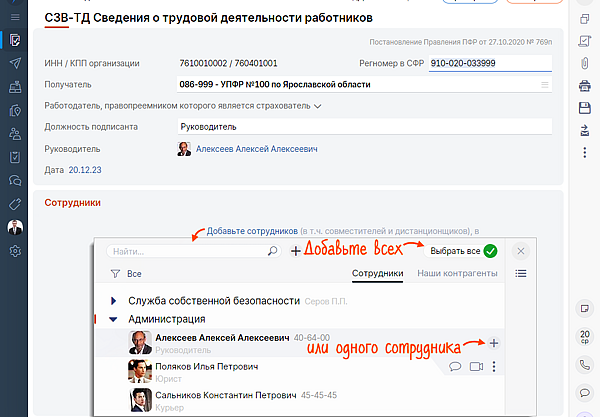
- Если вы ошибочно указали в отчете, что сотрудник подал заявление, или неправильно выбрали способ ведения трудовой книжки, в списке мероприятий кликните «Заявление». Укажите вид заявления и выберите статус — «Отменено». Введите дату подачи заявления из первичного отчета.


Если в списке нет мероприятия, которое вы хотите отменить, заполните его данные вручную.
Укажите категорию работника:
- совместитель — установите флаг «Совместитель»;
- сотрудник работает в районах Крайнего Севера, или в местностях, приравненных к районам Крайнего Севера — выберите из списка РКС или МКС.


Как заполнить
Подробнее о содержании каждого раздела читайте здесь.
Как отправить
В течение 1 рабочего дня Пенсионный фонд направит вам «Уведомление о доставке». Затем проверит документы и в течение 3 рабочих дней пришлет:
- положительный протокол — если отчет принят;
- уведомление об отказе — если обнаружены ошибки. Исправьте расхождения и повторно отправьте отчет в течение 5 рабочих дней.
- В разделе «ПФР» создайте отчет «СЗВ-ТД Сведения о трудовой деятельности работников».
- На вкладке «Отредактировать отчет» нажмите «Сведения о трудовой деятельности» и добавьте работников, сведения о которых нужно изменить.


Если в списке нет мероприятия, которое вы хотите отменить, заполните его данные вручную.
Укажите категорию работника:
- совместитель — установите флаг «Совместитель»;
- сотрудник работает в районах Крайнего Севера, или в местностях, приравненных к районам Крайнего Севера — выберите из списка РКС или МКС.

Если в списке нет мероприятия, которое вы хотите отменить, заполните его данные вручную;

Как заполнить
Подробнее о содержании каждого раздела читайте здесь.
Также вы можете посмотреть встроенную справку по заполнению.
Как отправить
В течение 1 рабочего дня Пенсионный фонд направит вам «Уведомление о доставке». Затем проверит документы и в течение 3 рабочих дней пришлет:
- положительный протокол — если отчет принят;
- уведомление об отказе — если обнаружены ошибки. Исправьте расхождения и повторно отправьте отчет в течение 5 рабочих дней.
- Создайте отчет «СЗВ-ТД Сведения о трудовой деятельности работников».
- Нажмите «Сведения о трудовой деятельности» и добавьте работников, сведения о которых нужно изменить.


Если в списке нет мероприятия, которое вы хотите отменить, заполните его данные вручную.
Укажите категорию работника:
- совместитель — установите флаг «Совместитель»;
- сотрудник работает в районах Крайнего Севера, или в местностях, приравненных к районам Крайнего Севера — выберите из списка РКС или МКС.

Если в списке нет мероприятия, которое вы хотите отменить, заполните его данные вручную;

Как заполнить
Подробнее о содержании каждого раздела читайте здесь.
Также вы можете посмотреть встроенную справку по заполнению.
Как отправить
В течение 1 рабочего дня Пенсионный фонд направит вам «Уведомление о доставке». Затем проверит документы и в течение 3 рабочих дней пришлет:
- положительный протокол — если отчет принят;
- уведомление об отказе — если обнаружены ошибки. Исправьте расхождения и повторно отправьте отчет в течение 5 рабочих дней.
Источник
Благодаря СБИС можно проводить любые операции с электронными документами. Поэтому программа часто используется обычными пользователями и разными организациями для проведения документооборота, контроля и составления отчетов. Главная особенность такого сервера заключается в возможности вносить корректировку. Для этого следует придерживаться общей инструкции. Подробнее о том как сделать корректировку в СБИС тут https://my-sbis.ru/sdelat-korrektirovku/.
Этапы осуществления корректировки в СБИС
Изменение информации в системе необходимо осуществлять в результате скидок, акций, при внесении неправильной информации и прочее. Для корректировки нужно:
- Перейти на официальный сайт https://online.sbis.ru/auth.
- Пройти процедуру авторизации с указанием актуальных логина и пароля.
- На представленной странице оформить процедуру корректировки, используя один из доступных методов.
- Необходимо редактировать только определенный файл, в котором нужно изменить данные.
Важно проверить документ-основание и контрагента. В случае корректировки, причиной которой не является реализация или поступление, стоит связать процедуру с основанием. Другие сведения указываются автоматически.
В получившемся новом списке нужно оставить некоторые позиции, требующие изменений. Остальные позиции можно удалить, используя крестик. Если необходимо, можно добавить список любыми наименованиями.
Последующий этап корректировки в СБИС – указание правильной стоимости товара или услуги, их количество, прочая информация отобразиться сама. По завершению следует нажать на кнопку «Провести». Через некоторое время система обновится и предоставит корректные данные. Подробнее о том как сделать корректировку в СБИС тут https://my-sbis.ru/sdelat-korrektirovku/.
Способы корректировки документов и поданных сведений
Изменение любых сведений в программе можно проводить несколькими способами. Можно выбрать самый удобный:
- Из первоначального документа. В реализации следует нажать «Изменить» и после «Оформить» в нижней части. Затем выбрать строку и внести необходимую корректировку.
- Из нужного раздела. Зайти в категорию «Бизнес/Реализации», выбрать документ. После отметить «Корректировка поступления». Появится документ, где следует сделать корректировку данных.
Последнее изменение: 21.06.2021