
СБИС является наиболее используемой электронной платформой в России и помогает миллионам пользователей работать с государственными инстанциями и бизнесом в целом. Одним из важнейших функций СБИС является возможность отправки электронных документов. Однако, иногда может случиться так, что вы случайно отправили неверный документ или документ был отправлен с ошибкой и вам нужно его удалить.
Этот процесс может быть необходим как для индивидуальных пользователей, так и для организаций. Удаление отправленного документа — это отличное решение, чтобы избежать возможных последствий неправильной отправки/получения документа. Это также сэкономит ваше время и избавит вас от необходимости обращаться в техническую поддержку и просить сотрудников процедурно удалять информацию из личного кабинета.
В этой статье мы расскажем вам, как удалить отправленные документы в СБИС и получить все нужные документы в порядке. Читайте дальше, чтобы узнать, как это сделать.
Содержание
- Почему может потребоваться отменить отправленный документ
- Как быстро отменить отправленный документ в СБИС
- Шаг 1: Найти отправленный документ
- Шаг 2: Отменить отправку документа
- Шаг 3: Внести изменения и повторно отправить
- Шаги по отмене выставленного документа в СБИС
- Шаг 1: Откройте СБИС
- Шаг 2: Найдите нужный документ в разделе «Отправленные»
- Шаг 3: Нажмите кнопку «Отозвать»
- Шаг 4: Подтвердите отмену документа
- Что делать, если документ не может быть отменен
- Как избежать ошибок при отправке документов в СБИС
- Проверьте правильность ввода данных
- Выбирайте правильный формат файла
- Следите за дедлайнами
- Не откладывайте процесс отправки
- Своевременно получайте подтверждения об отправке
Почему может потребоваться отменить отправленный документ
Отправка документов через СБИС помогает ускорить процессы ведения бизнеса, но порой возникают ситуации, когда отправленный документ нужно отменить. Это может произойти, например, если неверно указан получатель, введены некорректные данные или в документе допущена ошибка.
Невозможность отмены отправленного документа может привести к нежелательным последствиям, например, к отказу в приеме документа на бухгалтерский учет или к ошибкам в отчетности. Поэтому важно знать, как отменить отправленный документ в СБИС.
Отмена отправленного документа может спасти не только ваше время, но также избежать дополнительных расходов на исправление допущенной ошибки. Поэтому следует быть внимательным при заполнении документов и, если появились ошибки, максимально быстро их исправлять, чтобы избежать нежелательных последствий.
Как быстро отменить отправленный документ в СБИС
Когда документ уже отправлен в СБИС, некоторые пользователи могут случайно отправить его не тому контрагенту или сделать другую ошибку. В таких случаях вы можете быстро отменить отправку документа в СБИС с помощью простых инструкций.
Шаг 1: Найти отправленный документ
Первым шагом является поиск отправленного документа в системе СБИС. Вы можете использовать поиск по различным параметрам, таким как номер документа, контрагент или дата отправки, чтобы быстро найти нужный документ.
Шаг 2: Отменить отправку документа
Чтобы отменить отправку документа в СБИС, вы должны выбрать этот документ в списке результатов поиска и нажать на кнопку «Отменить отправку». Это позволит вам вернуть документ в черновик и внести необходимые изменения перед новой отправкой.
Шаг 3: Внести изменения и повторно отправить
После того, как вы отменили отправку документа, вы можете внести необходимые изменения и повторно отправить его в СБИС. Убедитесь, что вы выберете правильного контрагента и указываете верные данные перед отправкой документа.
Таким образом, быстрое отменение отправленного документа в СБИС не должно вызывать проблем. Следуя простым инструкциям, вы сможете быстро исправить ошибки и повторно отправить документ с верными данными.
Шаги по отмене выставленного документа в СБИС
Шаг 1: Откройте СБИС
Для начала отмены выставленного документа, необходимо открыть систему СБИС на компьютере или мобильном устройстве. Перейдите на сайт СБИС и войдите в свой аккаунт.
Шаг 2: Найдите нужный документ в разделе «Отправленные»
В разделе «Отправленные» находится список всех выставленных документов. Найдите нужный документ из списка и кликните на него.
Шаг 3: Нажмите кнопку «Отозвать»
После открытия информации о документе, нажмите на кнопку «Отозвать», которая находится в верхней части страницы. Эта кнопка находится рядом с кнопкой «Отправить ещё раз».
После нажатия на кнопку «Отозвать» появится окно с предупреждением о том, что отмена документа необратима. Подтвердите отмену, нажав на соответствующую кнопку.
Примечание: Если кнопка «Отозвать» недоступна, проверьте, не был ли документ уже прочитан адресатом. В таком случае документ отозвать будет нельзя.
Что делать, если документ не может быть отменен
В некоторых случаях отмена отправленного документа может быть невозможна. Например, если получатель уже прочитал документ или уже начал выполнение работ, связанных с данным документом.
В такой ситуации лучшей стратегией будет решить возникшие проблемы напрямую с получателем документа. Свяжитесь с ним по телефону или электронной почте, объясните ситуацию и попросите отменить работу, связанную с документом.
Если срочно необходимо изменить информацию в документе, но отменить его уже невозможно, можно направить получателю корректирующее письмо с новой информацией. Возможно, получатель скорректирует информацию в своей системе в соответствии с новыми данными.
Но в целом, чтобы избежать подобных проблем, рекомендуется внимательно проверять информацию перед отправкой документов, договариваться с получателями об условиях работы с документами и следить за изменениями внесенными в них.
Как избежать ошибок при отправке документов в СБИС
Проверьте правильность ввода данных
Перед отправкой документов в СБИС, необходимо тщательно проверить правильность всех введенных данных. Даже мелкие опечатки или неверные цифры могут привести к ошибкам и недопониманию при обработке документов.
Выбирайте правильный формат файла
Перед отправкой документов, нужно убедиться, что они имеют правильный формат файла. Система СБИС поддерживает расширения файлов, которые указаны на сайте. Неправильный формат может привести к отказу загрузки или к искажению информации.
Следите за дедлайнами
Важно учитывать время, отведенное на заполнение и отправку документов. В случае превышения дедлайнов, дополнительное время может быть не предоставлено. Необходимо следить за сроками и писать заявления заблаговременно, чтобы исключить ошибки и задержки в доставке документов.
Не откладывайте процесс отправки
Чем дольше вы откладываете отправку документов, тем больше вероятность ошибки и затруднения в работе системы. Лучше приступить к работе немедленно и заблаговременно, чтобы избежать ошибок при заполнении и отправке документов.
Своевременно получайте подтверждения об отправке
Важно своевременно получить подтверждение об отправке документов. Это позволяет узнать о состоянии, в котором находятся документы, и о том, были ли они успешно доставлены в систему СБИС. Подтверждение об отправке поможет убедиться, что процесс отправки документов был закончен успешно и без ошибок.

Благодаря СБИС можно проводить любые операции с электронными документами. Поэтому программа часто используется обычными пользователями и разными организациями для проведения документооборота, контроля и составления отчетов. Главная особенность такого сервера заключается в возможности вносить корректировку. Для этого следует придерживаться общей инструкции.
Этапы осуществления корректировки в СБИС
Изменение информации в системе необходимо осуществлять в результате скидок, акций, при внесении неправильной информации и прочее. Для корректировки нужно:
- Перейти на официальный сайт https://online.sbis.ru/auth.
- Пройти процедуру авторизации с указанием актуальных логина и пароля.
- На представленной странице оформить процедуру корректировки, используя один из доступных методов.
- Необходимо редактировать только определенный файл, в котором нужно изменить данные.
Важно проверить документ-основание и контрагента. В случае корректировки, причиной которой не является реализация или поступление, стоит связать процедуру с основанием. Другие сведения указываются автоматически.
В получившемся новом списке нужно оставить некоторые позиции, требующие изменений. Остальные позиции можно удалить, используя крестик. Если необходимо, можно добавить список любыми наименованиями.
Последующий этап корректировки в СБИС – указание правильной стоимости товара или услуги, их количество, прочая информация отобразиться сама. По завершению следует нажать на кнопку «Провести». Через некоторое время система обновится и предоставит корректные данные. Подробнее о том как сделать корректировку в СБИС тут https://my-sbis.ru/sdelat-korrektirovku/.
Способы корректировки документов и поданных сведений
Изменение любых сведений в программе можно проводить несколькими способами. Можно выбрать самый удобный:
- Из первоначального документа. В реализации следует нажать «Изменить» и после «Оформить» в нижней части. Затем выбрать строку и внести необходимую корректировку.
- Из нужного раздела. Зайти в категорию «Бизнес/Реализации», выбрать документ. После отметить «Корректировка поступления». Появится документ, где следует сделать корректировку данных.
Как сделать корректировку в Сбис
*Перейдите в раздел госоргана или «Все отчеты».
- Создайте корректировку одним из способов: если первичный отчет отправлен из СБИС и принят госорганом — откройте его и нажмите «Редактировать». Либо наведите курсор на отчет в списке, нажмите и выберите «Скорректировать».
- Проверьте отчет и нажмите «Отправить».
Как правильно сделать корректировку в Сбис:
- Перейдите в нужный раздел госоргана или выберите «Все отчеты».
- Для корректировки первичного отчета, который уже отправлен из СБИС и был принят госорганом, следует открыть его и нажать «Редактировать». Если же нужно корректировать отчет, находящийся в списке, необходимо выбрать его и нажать на кнопку «Скорректировать».
- Проверьте внесенные изменения в отчет и нажмите «Отправить».
Как редактировать отчет в Сбисе:
- Выберите нужный отчет и нажмите на кнопку «Редактировать», далее выберите «Отредактировать». Если нужно запретить редактирование определенного отчета, нажмите кнопку правой кнопкой мыши на соответствующую строку и выберите «Разрешить/Запретить редактирование». Если нужно отменить предыдущие изменения, выделите соответствующие отчеты и нажмите сочетание клавиш <ctrl+Z>.
Как отправить корректировку СЗВ-ТД в СБИС:
- Создайте отчет «СЗВ-ТД Сведения о трудовой деятельности работников».
- Нажмите «Сведения о трудовой деятельности» и добавьте работников, сведения о которых нужно изменить.
- Внесите необходимые исправления в отчет.
- Проверьте отчет и нажмите «Отправить».
Как подать корректирующую справку 2-НДФЛ в СБИС:
- Выберите раздел «Редактировать справки 2-НДФЛ».
- Добавьте нужных сотрудников, данные которых нужно исправить.
- Укажите в справке номер корректировки для каждого сотрудника: следующий по порядку или «99» — для аннулирующей корректировки.
Как сделать корректировку СЗВ-М в СБИС:
- Наведите курсор на сданный отчет в разделе «Пенсионный/Отчеты» и выберите «Скорректировать».
- Выберите тип формы и на вкладке «Исход.» в разделе «Сотрудники» нажмите на нужный отчет.
- Нажмите «Проверить» и, при отсутствии ошибок, отправьте отчет, нажав «К отправке».
Можно ли корректировать бухгалтерскую отчетность:
- Годовую финансовую отчетность можно корректировать только в соответствии с Положением по бухгалтерскому учету «Исправление ошибок в бухгалтерском учете и отчетности» (ПБУ 22/2010).
Как отменить отклонение в СБИС:
- Откройте документ в разделе «Входящие/Все» или «Входящие/Аннулирование».
- Перейдите на вкладку «Документы» и проверьте, какие файлы из пакета контрагент предлагает аннулировать.
- Подтвердите или отклоните запрос, нажав соответствующую кнопку: «Аннулирование», «Документ аннулирован» или «Аннулирование отклонено».
Как отменить ошибочно отправленный отчет СЗВ-ТД:
- Скопируйте старый отчет.
- Внесите необходимые изменения, поставьте признак отмены.
- Отправьте исправленный отчет в ПФР.
Как исправить или отменить СЗВ-ТД:
- Исправьте данные и отправьте отчет в ПФР.
- Для отмены отчета сформируйте новый отчет, полностью дублируя неправильно заполненные строки и указав соответствующий признак. Отправьте отчет в ПФР.
- Как корректировать отчет в Сбисе
- Как отправить корректировку Сзв ТД в СБИС
- Как подать корректирующую справку 2 ндфл в СБИС
- Как сделать корректировку Сзв м в СБИС
- Можно ли корректировать бухгалтерскую Отчетность
- Как отменить отклонение в СБИС
- Как отменить ошибочно отправленный отчет Сзв ТД
- Как исправить или отменить Сзв ТД
- Как отправить Сзв ТД корректирующий
- Как правильно подать корректировку по 2 НДФЛ
- Что делать если неправильно заполнить справку о доходах
- Чем грозит корректировка 6 НДФЛ
- Как исправить Сзв м без штрафа
- Как сделать корректировку Сзв
- Как исправить ошибки в отчете Сзв м
- Как в Сбисе убрать лишние отчеты
- Можно ли отменить отправку отчета в СБИС
- Как редактировать стат отчет
- Как заполнить Сзв ТД если не было изменений
- Как убрать лишнее мероприятие в Сзв ТД
- Что делать если Сзв ТД принят частично
- Как Редактировать стат отчет
- Как исправить отчет по статистике
- Как отправить корректировку в статистику
Как корректировать отчет в Сбисе
Редактировать отчет:
- отметьте один или несколько отчетов. Нажмите «Редактировать» и выберите «Отредактировать»;
- нажмите правой кнопкой мыши строку с отчетом и выберите «Разрешить/Запретить редактирование»;
- отметьте отчеты и нажмите <ctrl+Z>.
Как отправить корректировку Сзв ТД в СБИС
- Создайте отчет «СЗВ-ТД Сведения о трудовой деятельности работников».
- Нажмите «Сведения о трудовой деятельности» и добавьте работников, сведения о которых нужно изменить.
- Исправьте ошибки.
- Проверьте отчет и нажмите «Отправить».
Как подать корректирующую справку 2 ндфл в СБИС
Перейдите в раздел «Редактировать справки 2-НДФЛ» и добавьте сотрудников, по которым необходимо исправить данные. В корректирующей справке укажите номер корректировки: следующий по порядку для данного сотрудника или «99» — аннулирующий, если справка отправлена ошибочно и ее нужно отменить.
Как сделать корректировку Сзв м в СБИС
- В разделе «Пенсионный/Отчеты» наведите курсор на сданный отчет и нажмите «Скорректировать». Как еще можно создать корректирующий отчет «СЗВ-М»?
- Укажите тип формы:
- В разделе «Сотрудники» на вкладке «Исход.» нажмите.
- Нажмите «Проверить» и, если ошибок нет, кликните «К отправке».
Можно ли корректировать бухгалтерскую Отчетность
Годовая бухгалтерская (финансовая) отчетность может корректироваться только при соблюдении определенных правил в соответствии с Положением по бухгалтерскому учету «Исправление ошибок в бухгалтерском учете и отчетности» (ПБУ 22/2010), утв. приказом Минфина России от 28.06.2010 № 63н: 1.
Как отменить отклонение в СБИС
Откройте документ в разделе «Входящие/Все» или «Входящие/Аннулирование». Перейдите на вкладку «Документы» и проверьте, какие файлы из пакета контрагент предлагает аннулировать. Подтвердите или отклоните запрос: нажмите «Аннулирование», выберите «Документ аннулирован» или «Аннулирование отклонено».
Как отменить ошибочно отправленный отчет Сзв ТД
Если вы ошиблись и подали неверные данные в СЗВ-ТД, то это легко исправить. Нужно заполнить признак отмены для отправленного отчета, но в нем должны быть указаны все отправленные данные, поэтому нужно сначала скопировать старый отчет, в нем поставить признак об отмене и потом уже отправить его в ПФР.
Как исправить или отменить Сзв ТД
Если отчёт нужно исправить — вносим правильные данные и отправляем в ПФР.Порядок действий при отмене СЗВ-ТД:
- формируем новый отчёт;
- заполняем данные на страхователя, застрахованное лицо;
- полностью дублируем неправильный вариант заполнения строки из предыдущего отчёта;
- ставим в соответствующем поле знак Х.
Как отправить Сзв ТД корректирующий
Как сдать исправленный отчёт СЗВ-ТД
Отправка же корректирующей формы проходит так же, как и обычного отчёта: в территориальный орган ПФР по месту регистрации. При этом главное — соблюдать очерёдность: сначала нужно отменить первый ошибочный отчёт, а потом направить корректирующий.
Как правильно подать корректировку по 2 НДФЛ
Чтобы скорректировать справку о доходах к 6-НДФЛ (замена 2-НДФЛ), подайте уточненный расчет 6-НДФЛ. В него включите только справки, которые изменили или аннулировали. Скорректировать справку о доходах необходимо, если вы нашли ошибки или пересчитали налог по другим основаниям.
Что делать если неправильно заполнить справку о доходах
Грозит ли ему увольнение? Представления государственным / муниципальным служащим заведомо недостоверных или неполных сведений о доходах, расходах, об имуществе и обязательствах имущественного характера может стать поводом для увольнения в связи с утратой доверия (Определение Седьмого КСОЮ от 23 сентября 2021 г.
Чем грозит корректировка 6 НДФЛ
А корректировку 6-НДФЛ за 2021 год — на бланке, в котором учтены изменения, введённые Приказом ФНС России от 28 сентября 2021 года № ЕД-7-11/845@. По ст. 126.1 НК РФ предоставление недостоверных сведений карается штрафом в размере 500 рублей за каждый отчётный документ.
Как исправить Сзв м без штрафа
Чтобы избежать штрафа, подайте дополняющую СЗВ-М с указанием тех физлиц, на кого изначально предоставили недостоверные сведения, в течение пяти рабочих дней с момента, когда получите протокол из ПФР (ст. 17 Федерального закона от 01.04.1996 № 27-ФЗ, п. 38, 40 Инструкции, утв. приказом Минтруда от 22.04.2020 № 211н).
Как сделать корректировку Сзв
Как сдать корректировку по СЗВ-СТАЖ (СЗВ-КОРР) в ПФР:
- указывают регистрационный номер, ИНН, КПП работодателя;
- далее заполняют раздел «Данные о корректировке», отражают учетный период по подаче сведений и период по исправлению;
- вносят код месяца и года из классификатора.
Как исправить ошибки в отчете Сзв м
Общий принцип исправления ошибок в СЗВ-М:
- Если не принят отчет, его нужно пересдавать.
- Если отчет принят частично (например, не отчитались обо всех сотрудниках, неправильно написали фамилию, имя, отчество, номер СНИЛС сотрудника) — отправить дополняющий отчет.
Как в Сбисе убрать лишние отчеты
Удалите отчет одним из способов:
- в разделе отчетности наведите курсор на отчет, нажмите и выберите «Удалить»; Почему не появилась кнопка?
- в отчете нажмите и выберите «Удалить».
Можно ли отменить отправку отчета в СБИС
В приказе ФНС РФ от 31.07.2014 N ММВ-7-6/398@, регламентирующем документооборот с ИФНС, не содержится информация о возможности аннулирования отправленной отчетности или отзыве переданных из инспекции документов. Таким образом, вернуть или удалить с сервера отправленный отчёт невозможно.
Как редактировать стат отчет
Необходимо зайти stat.gov.kz в раздел «Для респондентов» — «Личный кабинет респондента» вкладка «Мои отчеты» выбрав статистический отчет, переходите по кнопке «Изменить».
Как заполнить Сзв ТД если не было изменений
Ответ: если нет кадровых изменений, отчет СЗВ-ТД сдавать не надо. При отсутствии изменений по персоналу нет необходимости отчитываться по форме СЗВ-ТД (п. 2.5 ст. 11 закона от 01.04.1996 № 27-ФЗ).
Как убрать лишнее мероприятие в Сзв ТД
ЗУП3. 1 Как правильно удалить мероприятие из отчета СЗВ-ТД?:
- В сформированном отчете, выделить удаляемое мероприятие нажав на него правой кнопкой мыши;
- Нажать на клавишу «Delete»;
- Мероприятие удалено.
Что делать если Сзв ТД принят частично
Из-за неточностей в СЗВ-ТД пенсионный фонд может не принять отчётность частично или полностью.В этом случае он:
- Создаст новую форму СЗВ-ТД.
- Перенесет неверные данные из исходного отчёта, а в графе 10 поставит «Х» — обозначение отмены ранее направленных сведений.
Как Редактировать стат отчет
Необходимо зайти stat.gov.kz в раздел «Для респондентов» — «Личный кабинет респондента» вкладка «Мои отчеты» выбрав статистический отчет, переходите по кнопке «Изменить».
Как исправить отчет по статистике
При обнаружении в отчете для статистики ошибки (самостоятельно или по уведомлению из Росстата) необходимо сдать уточненный отчет и пояснения, в которых обосновать внесение исправлений. Если вы получили уведомление об ошибке из статистики, внести исправления нужно в течение трех дней.
Как отправить корректировку в статистику
Если после подачи статистической отчетности обнаружена ошибка, нужно представить уточненный отчет и пояснения.Подать данные в статистику можно:
- лично или через представителя;
- в виде почтового отправления с описью вложения;
- по телекоммуникационным каналам связи.
Оставить отзыв (1)
Содержание
- Как в СБИС настроить ЭДО с контрагентом
- Как настроить ЭДО с контрагентом в СБИС
- Как отправить приглашение в СБИС
- Посмотреть статус документа
- Ошибки при отправке документа
- Причина
- Решение
- Контролировать работу с документами
- Оповестить партнеров о просрочке
- Разобрать черновики
- Исправить ошибки
- Проверить сроки и состояние договоров
- Как получить и подписать электронные документы
Как в СБИС настроить ЭДО с контрагентом

Электронный документооборот является максимально удобным, и может использоваться не только для отправки отчетности в госструктуры. Он применяется для обмена документацией в вашими поставщиками и партнерами. О том, как настроить ЭДО с контрагентом в СБИС, в каких случаях необходимо подключить роуминг, и всегда ли требуется направлять приглашение на подключение контрагенту.
Как настроить ЭДО с контрагентом в СБИС
Для начала стоит проверить статус электронного документооборота. Дело в том, что отправки и получения документов в электронном формате, он должен быть активен у обеих сторон. Проверку можно провести таким образом:
- Кликните на шестеренку на своей странице.
- Откройте раздел «Наша компания», и нажмите мышкой на ее название.
- Проверьте в карточке активность значка с изображением птички (логотипа СБИС).
- Если она синего цвета – ЭДО активен.
- Если она серого цвета, подключите его. Для этого вставьте в компьютер носитель с ЭП, после чего тапните по птичке.
Если вы и ваш контрагент работает в другой системе учета, то придется настроить роуминг. Обмен документами для обеих сторон не будет отличаться, независимо от того работаете ли внутри одной системы, или под разными операторами. Настроить его в СБИС можно одним из тех способов:

- Отправьте заявку с ресурса www.sbis.ru. Такой вариант подойдет и для массовой, и для точечной отправки контрагентам любых оп
- ераторов.
- Приглашением из документа. Вариант используется для отправки конкретному контрагенту, работающему с одним из операторов из списка.
- Отправка приглашения из карточки контрагента.
Вся эта система работает таким образом, что как только документ поступает получателю, он видит извещение о его доставке. Получатель может, как утвердить, так и отклонить данный файл. Ему доступно не только открыть, но и проверить документ. В любом случае отправитель получит уведомление либо о приеме, либо об отклонении.
Обратите внимание! Если у вас с контрагентов подключен ЭДО, и вы работаете под единым оператором, никаких настроек не потребуется.
Как отправить приглашение в СБИС
Отправлять электронные документы из системы вы сможете абсолютно любой компании даже если она не участвует в ЭДО. В этом случае ваш контрагент получит документацию на электронный адрес, и скачать ее, либо поставить свою ЭП. Если же вам необходимо присоединить контрагента к СБИС, отправьте ему приглашение:
- Ознакомьтесь с договором между вашими компаниями, и уточните вид отправки документации из него.
- Узнайте о его статусе, открыв карточку организации в сервисе «Все о компании», и посмотрите, активен ли значок ЭДО.
Приглашения потребуется, если ваш контрагент еще не участвует в электронном документообороте, был приглашен, но не подключился. Либо подключен через стороннего оператора, тогда потребуется настроить роуминг. Для отправки приглашения, сделайте следующее:
- Нажмите на символ «Самолет» в карточке предприятия.
- Заполните поля приглашения – какая организация отправляет, адрес электронной почты либо идентификатор в СБИС, на который поступит приглашение, сопроводительный текст.
- Нажмите на кнопку «Пригласить.
Источник
Посмотреть статус документа
Состояние документа или отчета можно легко определить по его статусу, который устанавливается автоматически. Помимо статуса на документе может стоять пометка, которую установил пользователь. Например, чтобы выделить срочную задачу.
Статусы электронного документооборота
Статусы документов учета
Эти статусы отображаются, только если у вас подключена максимальная конфигурация СБИС.
Пользовательские пометки и заметки
Кроме статусов, системой предусмотрены пользовательские пометки и заметки, которые сотрудник может сам поставить на документы.
Источник
Ошибки при отправке документа
При отправке документов появилось сообщение: «В некоторых файлах обнаружены ошибки. Отправка с ошибками запрещена».
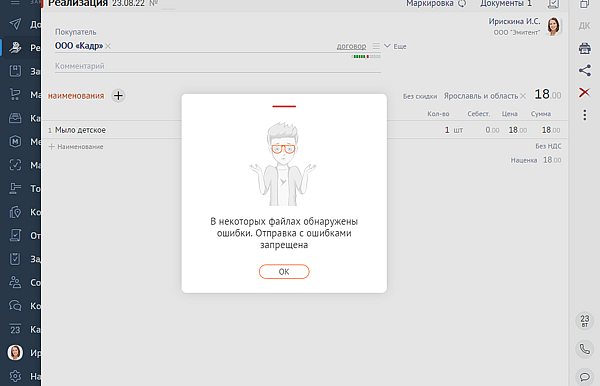
Причина
СБИС проверил документ и обнаружил ошибки форматно-логического контроля. Например, в документе не указан адрес контрагента или проставлены неверные реквизиты. Чтобы узнать, какие именно ошибки допущены в документе:
- Закройте сообщение — нажмите «ОК».
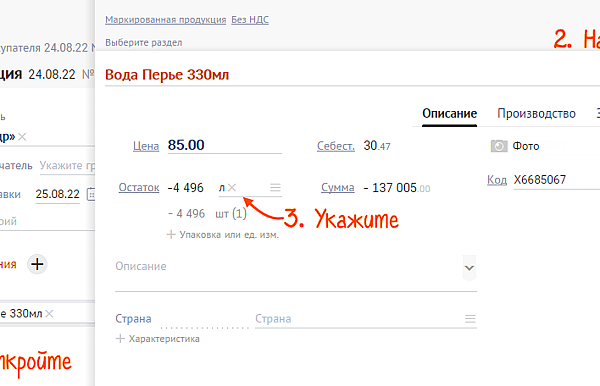
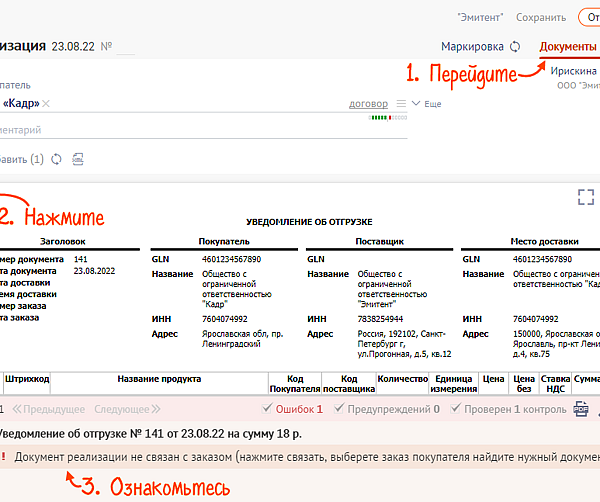
Решение
Ошибки, из-за которых СБИС не может отправить документ, могут быть разными. Например: «Отсутствует обязательный элемент «Сведения об адресе».
- Посмотрите, чьи данные не указаны. В приведенном примере нет адреса покупателя.
- Добавьте адрес в карточке контрагента.
- Нажмите , чтобы обновить информацию в файле.
- Нажмите , чтобы проверить xml-файл. Адрес покупателя появится в печатной форме документа.
- Отправьте документ.
Ошибки форматно-логического контроля могут возникать, если вы работаете в другой учетной системе, для которой настроено взаимодействие со СБИС. Решение зависит от способа интеграции: через Коннект или с помощью API-интерфейса.
Источник
Контролировать работу с документами
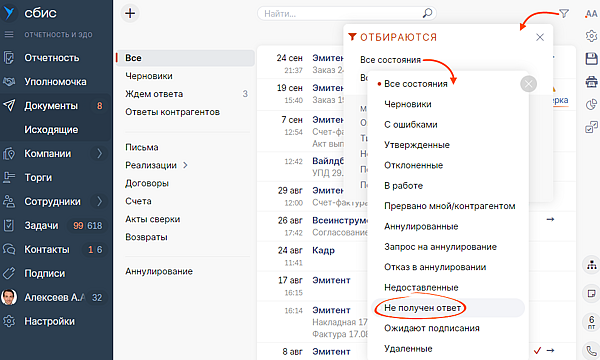
Фильтры в разделах «Входящие» и «Исходящие» помогают контролировать состояние документов и следить за их обработкой.
Оповестить партнеров о просрочке
Фильтр «Не получен ответ» отберет документы, подписание которых затянулось. Обзвоните получателей из этого списка и попросите обработать документы.
Разобрать черновики
Используя фильтры «Черновики» и «Незакрепленные», вы получите список документов, которые были созданы, но работа по ним так и не завершилась. Назначьте каждому ответственного и напишите комментарий в «Ленте событий» — сотрудник разберется, что делать с черновиком.
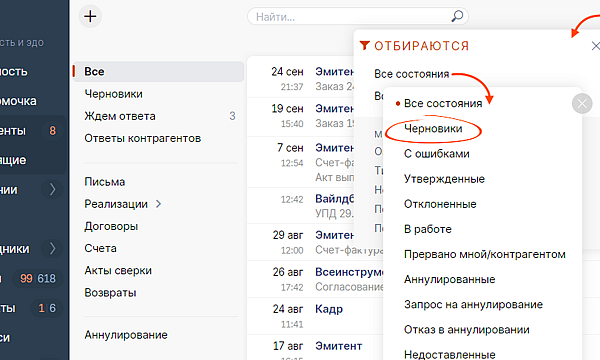
Исправить ошибки
Документы со статусом «Отклоненные» поступают от контрагентов неподписанными. Например, потому что в оформлении допущены ошибки или нет товаров для отгрузки. Проверьте причины отклонения, исправьте ошибки и отправьте документ повторно.
Отобрать недоставленные, аннулированные и прочие «проблемные» документы можно с помощью фильтра.
Проверить сроки и состояние договоров
Просмотрите, сколько договоров находится на согласовании, какие вернулись с отказами и почему. Из-за этого могут откладываться важные и крупные сделки. Чтобы быстро проверить состояние соглашений, в разделе «Документы/Договоры» настройте фильтр по состоянию документа, ответственному или сумме.
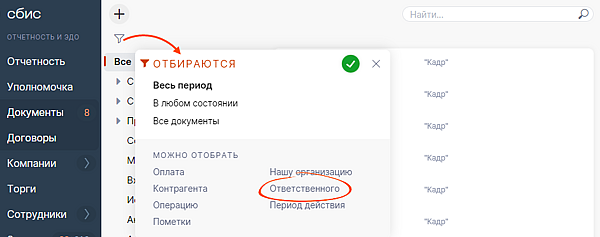
Следите за периодом действия договоров, чтобы в срок выполнять обязательства по ним и вовремя продлить документ, если соглашение истекает. Воспользуйтесь фильтром:
- «Период действия», чтобы найти договоры, которые действуют в указанный срок. Например, в этом месяце.
- «Период действия/начала», чтобы выбрать документы, дата начала которых входит в выбранный промежуток времени. Например, которые начнут действовать в следующем месяце.
- «Период действия/окончания», чтобы найти соглашения, у которых дата окончания входит в указанный период. Например, срок действия которых закончится в следующем месяце.
Источник
Как получить и подписать электронные документы
Если контрагент отправил Вам электронные документы (например, акты, накладные или счета-фактуры), то они поступят в Ваш личный кабинет на портале СБиС-Онлайн. Чтобы получить и подписать документы:
1. Перейдите в «СБиС онлайн», нажав соответствующий значок в системе СБиС:Электронная отчетность.

2. В интернет-браузере откроется страница Вашего личного кабинета на сайте online.sbis.ru

3. Если при переходе в личный кабинет появляется сообщение «Установите Нотификатор СБиС», скачайте и запустите указанный файл.

4. После перехода в личный кабинет зайдите в раздел «Документы», далее в подраздел «Входящие».
5. Кликните по нужному пакету документов

6. Нажмите «Подписать извещение о получении»

7. Просмотрите полученные документы. Если замечаний к документам нет, нажмите «Утвердить». Ваш контрагент автоматически получит уведомление.

Поздравляем, электронный документ подписан обеими сторонами!
Если по документу есть замечания, нажмите «Отклонить» и укажите причину.
8. Чтобы сохранить электронный документ на компьютер для архивного хранения, нажмите «Выгрузить». Выгруженный файл является подлинником электронного документа.
9. Вы можете сделать бумажную копию электронного документа со штампиком о прохождении документа и подписью сторон. Для этого нажмите «Распечатать».

Если у Вас что-то не получилось, пожалуйста, позвоните по телефону технической поддержки (495) 956-08-80 (с 09.30 до 18.30 по московскому времени)
или (495) 988-37-95 (круглосуточно).
Источник
Adblock
detector
| Универсальные статусы | ||
| — | получатель утвердил документ/контрагент получил письмо/заказчик принял работу; | |
| — | отклонен получателем/аннулирован/не согласован/работа не принята; | |
| — | срок, к которому работа должна быть завершена. Если значок красный — значит, срок истек. | |
| — | отправлен получателю; | |
| — | получатель не зарегистрирован в СБИС и ему направлено приглашение; | |
| — | документ доставлен, адресат подписал извещение о получении; | |
| — | утвержден; | |
| — | ожидает подписания; | |
| — | отклонен. При отклонении получатель добавляет комментарий с причиной; | |
| — | контрагент подписал документ на бумаге; | |
| — | удален контрагентом; | |
| — | возникли ошибки при отправке, подробности описаны в комментарии; | |
| — | документ оплачен полностью. Наведите курсор на значок, чтобы посмотреть сумму; | |
| — | оплачен частично. Наведите курсор на значок, чтобы посмотреть, сколько осталось оплатить; | |
| — | контрагенту отгружен счет/товары получены по входящему счету; | |
| — | отгружен счет частично/товары получены частично по входящему счету/отгрузка не проведена в учете; | |
| — | по счету требуется создать наряд; | |
| — | по счету оформлен наряд; | |
| — | скидка по счету назначена автоматически; | |
| — | скидка по счету назначена вручную; | |
| — | документ проведен; | |
| — | документ проведен с ошибками; | |
| — | документ не проведен, но закрыт от изменений; | |
| — | документ проведен с ошибками и закрыт от изменений; | |
| — | документ проведен и закрыт от изменений. | |
Случается, что вы отправляете документ, затем меняете его и высылаете снова. Для новой версии СБИС, которая выходит 20 августа 2020, изменяются правила отправки таких документов.
Как это выглядит сейчас
СБИС отправляет редакцию документа контрагенту сразу, документооборот по предыдущему документу прерывается, но для получателя выходит необычная ситуация. Он только загрузил документ, как он уже является устаревшим и недействительным.
Как будет выглядеть с 20 августа
СБИС не будет отправлять новый документ, пока не завершится документооборот по предыдущей версии. Как только получатель даст ответ на первый документ, СБИС позволит отправить новый.
СБИС не станет прерывать документооборот, даже если отправитель уже удалил документ. Получатель увидит оповещение, но все равно продолжит анализировать полученный документ.