
|
Сервер - Windows
Клиенты - Windows и Linux

СБИС++ эталонный клиент размещен на windows машине. К нему подключаются windows и linux машины. С windows проблемы нет, все скачивается и синхронизируется.

Причем, если я монтировал ресурс как все остальные (для 1С например), с такими же параметрами - mount -t cifs //192.168.15.19/SB /home/fwine/sbis -o user=user1,pass=0987654321,wine,rw,noperm,iocharset=utf8,strictcache - то смонтированный на конечных машинах ресурс имеет странный вид, начиная с того, в него запрещена запись.

Проблема в следующем: никак не могу подобрать параметры монтирования шары, чтобы нормально работала такая схема. Все время сообщает о том, что не может найти файл S:sbissbis.exe, а затем - "сервер недоступен". Перепробовал кучу вариантов со всевозможными параметрами - не помогает.

Машины подцепляются к нему и синхронизируются через fsyncro.exe. На винде шара SB в корне диска С. Виндовые клиенты прекрасно работают с синхронизацией.
Еще по теме:

"Серверную часть устанавливал стандартно на С в windows. При установке создается файлик, который отвечает за установку файлов и настроек на сетевых клиентах.

Хотя ярлык, по сути, ссылается на fsynchro.exe на сервере СБИС. Это на клиенте я смонтировал данный сетевой ресурс как диск S."
На windows sbis установила клиент-серверную версию СБИС,при установке оставила по умолчанию диск s : для клиента.
Машина ALTLinux6  WINE@Etersoft SQL 2.0.3-eter22/5
Смонтировала  каталог с программой. Каталог смонтировался пустым (не зависимо от параметров).

При запуске на windows C:СБиС++ Уполномоченная бухгалтерияСБиС++ Клиентfsynchro.exe или из этого же каталога sbis.exe -
появляется  "Ошибка -не удается найти указанный путь s:"

Не совсем ясно каким образом организовать этот диск.
Установила СБИС заново на windows согласно документации из коммент.3. Но не получилось запустить сервер с сетевого диска,установить эталонного клиента.Разбираюсь,почему.
Каждый раз "ошибка при создании каталога s:cfg - отказано в доступе". Разбираюсь.
Скачала обычную клиент-серверную версию (до этого пробовала на такойже,но для уполномоченных бухгалтерий)
update.sbis.ru/versions/2.4/sbis-setup-edo-net-full.exe


Действую по инструкции,все равно в итоге та же ошибка
(В ответ на comment #5)
> Каждый раз "ошибка при создании каталога s:cfg - отказано в доступе".
Возникает в конце установки рабочего места на этапе запуска программы.
Получается,что клиент просто не видит сервер (ошибка появляется в любом случае,хоть доступен сервер хоть не доступен).
В SBIS.ini путь к БД   указан верно, также прописано: настройки=S:cfg%COMPUTERNAME%
Открыла полный доступ в настройках сетевой папки,файлик удачно создался,программа запустилась. Пока это только на windows. Началась регистрация модулей и т.д.
На линукс монтировался пустой каталог. Выяснилось,что отсутствует cifs-utils,установила.

Мы видим,что:
$ mount

//192.168.4.100/SBIS/ on /mnt/sbis type cifs (rw,relatime,sec=ntlm,unc=2.168.4.100SBIS,username=guest,uid=0,noforceuid,gid=0,noforcegid,addr=192.168.4.100,file_mode=0755,dir_mode=0755,nounix,serverino,rsize=16384,wsize=131007,actimeo=1)


каталог примонтирован,но он пуст.

# ls
ls: чтение каталога .: Отказано в доступе

То же самое,если смонтировать пустой каталог,в котором только текстовый файл (никаких серверов). Дело не в СБИС.

Проверяла на версии cifs 5.4.2.
На etercifs-5.4.5:

То же самое,более того - даже если смонтировать с windows расшаренную папку,не связанную с сетевым диском - монтируется пустой каталог.
Ресурс на windowsXP Sv, клиент  - Altlinux6_32 svzhu
Снимки на обеих 9041
Не зависимо,в какой каталог монтируется - в .wine или /mnt .
(В ответ на comment #9)

> Ресурс на windowsXP Sv, клиент  - Altlinux6_32 svzhu
> Снимки на обеих 9041

Используется windows SBIS. Не windowsXP Sv.
# service etercifs status
Package etercifs 5.4.5-alt1.M60P.2
CIFS kernel module status:
    kernel module etercifs version 5.4.5 is built for current kernel
    kernel module etercifs version 5.4.5 is loaded
# service smb status
smbd is running

С линукс монтируется корректно, с windows  - нет.
на версии cifs 5.4.2 раньше монтировалось корректно. Зазбираюсь.
Попробовала на другой машине смонтированть - все получилось корректно.
Выходит,дело в машине windows sbis.
Монтируется пустой каталог
# ls
ls: чтение каталога .: Отказано в доступе

В свойствах шары на windows : безопасность-добавить-дополнительно-поиск- выбираем "все",после чего открываем для "все" доступ к шаре.

По умолчанию программа ставится в папку ""Сбис ...",название которой состоит из кирилицы и пробелов.

Значит так. Уствновка клиент-серверной версии СБИС до безобразия проста.
1.Создаем папку SBIS на диске С: (в данном случае это windows),устанавливаем туда дистрибутив (данный каталог выбираем для установки программы,остальные пути оставляем по-умолчанию)
2.Расшариваем папку SBIS: безопасность-добавить-дополнительно-поиск- выбираем "все",после чего открываем для "все" доступ к шаре.
3. Мой компьютер-правой кнопкой-создать сетевой диск-привязываем папку SBIS.
4. Монтируем шару в линукс,например в /mnt/sbis
5. Делаем ссылку в .wine в виде диска s:
6. Заходим на диск s:,запускаем sbis-setup-CLIENT-EO.exe - создается рабочее место пользователя СБИС,устанавливается оно на С:
7. Переходим в .wine на С:,запускаем клиента(предварительно не забываем запускать сервер)

Сервер запущен,но при вызове из wine клиент его не видит. Переделала ссылку s: таким образом, чтобы при переходе на нее открывался сразу каталог с программой.(на windows программа в каталоге SBIS,смонтирована на линукс в одноименный (идентичный))
Дело в том.что в windows почему-то после удаления старого сетевого диска,подключенного к ранее установленной СБИС новый диск не получается создать(привыборе шары кнопка неактивна)

Перегрузила windows.Диск подключился. Сервер снова недоступен.В sbis.ini все пути указаны верно. Разбираюсь.
При первом запуске клиента получаю ошибку о том,что программа запущена из необычного места...

А во время установки клиента в консоли:
err:richedit:ReadColorTbl malformed entry
err:richedit:ReadStyleSheet skipping optional destination
fixme:shell:SHAutoComplete stub
Error: Too many parameters
(В ответ на comment #14)
> При первом запуске клиента получаю ошибку о том,что программа запущена из
> необычного места...
При запуске с диска С:  ошибки нет.
Владелец каталога /mnt/sbis root группа root, при этом root не может сменить владельца,группу и права. То есть в параметрах монтирования нужно все это сразу указать.
добавила в опции: gid=users,dir_mode=0770,file_mode=0770

mount -t cifs //192.168.4.100/SBIS /mnt/SBIS -onoperm,user=guest,pass=,wine,rw,iocharset=utf8,strictcache,gid=users,dir_mode=0770,file_mode=0770

Теперь я под пользователем guest можно записывать в /mnt/SBIS.

На этот раз не удалось запустить synhro - отказано в доступе.Но размонтировать не удалось-каталог был занят одним из файлов БД,расположенной на windows То есть все-таки к серверу подключение какое-то есть.
Оказалось,что и на windows пропал доступ к synhro.Выставила на папку с эталонным клиентом права для всех,но это не помоголо. И невозможно запустить сервер после предыдущего размонтирования(папку logs удерживает какой-то процесс,не удалось выяснить,какой именно,перезагрузка не помогала,процессы сервера сбис в диспетчере задач не отражалисьпришлось воспользоваться анлокером ).
Установила заново программу на windows,дождалась окончания установки клиента там.
(Возможно,пока он устанавливается,файл синхроницайии  занят им?)
Снова s:/СБиС++ Клиент/fsynchro.exe  - отказано в доступе. На windows открыла доступ именно к этой папке,теперь получаю ошибку,что s:/СБиС++ Клиент/fsynchro.exe приложение не найдено.
Переименовала папку с эталонным клинентом (вместо Сбис++ Клиент - klient). Синхронизация запустилась,но теперь не находит файл sbis.exe,который лежит здесь же.
Зпустила s:/СБиС++ Клиент/sbis.exe , создался каталог клиента в .wine на диске c:,но сервер снова недоступен.
Установила на пупку с сервером права для всех,перезапустила сервер.Не помогло.
Нужно все-таки выяснить,почему при установке клиента sbis-setup-CLIENT-EO.exe файл синхронизации не найден,ведь с предыдущими параметрами монтирования все работало корректно до момента подключения к серверу.
Со старыми параметраи монтирования при установке клиент тоже не находит файл fsynсhro.exe

После неудачной попытки  подключения к серверу в результате работы fsynсhro.exe,запущенного из wine с диска s:, этот файл на windows не запускается
Обновила машину Altlinux6 svzhu,ядро.Пересобрала cifs.Ничего не помогло.
На другую машину windows подключить сетевой диск с программой (для создания клиентского места) не получилось.
Удалось подключить на другой машине windows (samotour) сетевой диск S:
Для этого добавила права на папку SBIS для пользователя СЕТЬ.
С другой windows подключиться не удавалось,указывая путь через ip(работает только по имени, в данном случае-WINDOWSXP).
Запускаю на windows samotour с сетевого s: sbis-setup-CLIENT-EO.exe  - установка работает,в конце установки синхронизация срабатывает,клиент запускается,но сервер не видит.
Эталонный клиент также не видит сервер,разбираюсь.

На windows samotour также возникла проблема доступа к fsynchro.exe при установке клиента.
расшарила папку klient (раньше он называлась Сбис++ Клиент,во всех путях имя "Сбис++ Клиент" поменяла на klient)-клиент установился,но к серверу все равно не подключился.
Проверила еще раз-все настроено верно.
Запустила с windows samotour с диска s: fsynchro.exe - помогло. Клиент подключился к серверу.


На линукс:
При рабочих настройках windows sbis на линукс при установке sbis-setup-CLIENT-EO.exe все еще возникает ошибка ,что fsynchro.exe не найден (хотя мы указываем его вручную в начале установки). Запустила fsynchro.exe с диска s: -теперь не может найти рядом лежащий sbis.exe.
И если даже с диска s: запустить sbis.exe - сервер не виден.


Но если сервер отключить во время работы удаленного клиента,то при обратно включенном сервере клиент (виндовый) к нему не подключается.Ну никак...и запуск fsynchro.exe не помогает.
Установила заново СБИС на машину windows sbis, установила клиента хдесь же,подождала,пока все обновления и дополнения скачаются. Если этого не делать постоянно запущен процес мониторинга (он нигде не отключается,значка не панели нет,только в диспетчере задач-процессы.) не смотря на полный доступ шар со СБИС, на samotour они отображаются,но не открываются.
Снова попробовала наладить работу программы windows-windows. При перезагрузке системы с сервером сбис, на клиенте минут 5 невозможно создать сетевой диск. При наличии галочки "восстанавливать при запуске системы",сетевой диск не работает. И настроить заново его можно только,подождав минут 5.
1.На машине с сервером (windows sbis) клиент работает без проблем.
2.На другой машине (windows samotour) устанавливаю клиента с сетевого диска s: (то есть все,что на диске s: на машине с сервером доступно - спокойно выбираю fsynchro.exe,расположенный в каталоге эталонного сервера).
3. Получаю ошибку - "сервер недоступен. Проверьте,подключен ли сервер." Сервер подключен.
4. Запускаю из каталога эталонного клиента fsynchro.exe  - сервер недоступен.
5. После неудачного соединения с сервером клиента на windows samotour, клиент на windows sbis не запускается, выдает сообщение: "Ошибка в таблице "конфигурация"(Pervasive.SQL20,операция 14)" и "Невозможно открыть файл S:cfgwindowsxp.tbh".
Нашла причину ошибки -  в файле sbis.ini  должен быть параметр разделяемыеМодули=НЕТ (если ДА - то будет ошибка доступа к таблице "Конфигурация")

Проблемы,которые рассмотрены тут,отсутствуют:
http://wi.tensor.ru/wiki/index.php/%D0%9D%D0%B5_%D1%83%D0%B4%D0%B0%D0%BB%D0%BE%D1%81%D1%8C_%D0%B7%D0%B0%D0%BF%D1%83%D1%81%D1%82%D0%B8%D1%82%D1%8C_%D0%BF%D1%80%D0%BE%D0%B3%D1%80%D0%B0%D0%BC%D0%BC%D1%83_%D0%BD%D0%B0_%D0%BA%D0%BB%D0%B8%D0%B5%D0%BD%D1%82%D0%B5

настроила обе машины так,чтобы им были без проблем доступны ресурсы друг дргуа(были перебои поначалутеперь все стабильно),включила все сетевые службы,отключила в службах брандмауэр, почистила реестр ,в файлах ini прописаны все пути верно. Каталог программы именуется sbis.Все равно сервер не видно с другой машины. Такое впечатление,что сервер запущен монопольно, но настройки ему не соответствуют - сервер должен быть виден и другим.
Почистила реестр.Пробовала ставить логин/пароль к базе,разбиралась,в чем может быть причина.
Написала в техподдержку.
Между машинами windows samotour и windows sbis была настроена сеть,но сейчас она неработоспособна. Не знаю,что могло случиться,но при откате на снимки,на которых все было в порядке - тоже присутствует проблема видимости их друг другом.Оказалось,что по какой-то причине изменяются настройки брандмауэра для домашних  сетей (сетевые подключения-дополнительно - снять галочку с запрета сетей,даже если брандмауэр находится в выкл. положении,разрешить доступ - все галочки выставить).

С такими же настройками подключила к домашней сети windowsXP Sv,но после создания сетевого диска s: на sbis и samotour на третьей машине доступ к sbis пропал.

На машине sbis в настройках брандмауэра в "сетевые подключения" добавила доступ к службе сервера СБИС.
Ничего не помогает.Не могу понять,почему машины sbis и samotour друг у другу доступ имеет,а с точь-в-точь такмими же настройками машина sv взаимодоступна только с samotour.При попытке подключения к машине sbis ее не находит,хотя до создания сетевого диска s: все было в порядке.
Снова пыталась настроить нормальное видиние друг другом 2х машин windows. При возврате на нужный снимок ,где работали сетевые диски,почему-то сеть не работает.Брандмауэр отключен,доступ открыт,сетевое обнаружение включено...разбираюсь.
Даже странно,иногда помогает включение учетки гостя на 2м компьютере для того,чтобы машина стала видна в сети...(об этом прочла на одном из форумов,и это действительно так)

Все-таки удалось снова настроить сетку между windows-машинами samotour и sbis.

В поддержку сбиса отправила файлы fsynchro.ini и sbis.ini (по их просьбе) на адрес
mo.sergeychev@tensor.ru , они внесут в них необходимые изменения и пришлют обратно (я просила прокомментировать все изменения подробно).

Если с присланными файлами клиент на samotour увидит сервер на sbis,можно будет проверять уже в Linux (тогда будет точно известно,что на сервере все настроено правильно).
Скачала свежую версию дистрибутива (март 2013).Установила сервер на физической машине winxp.Клиент на svzhu в vbox установлен через сетевой диск.
Заработало...уф..
Итак..причина была лмбо в некорректном дистрибутиве,скчанным в прошлый раз. Либо в том,что сервер ставился в виртуалке.
Дистрибутив многопользовательской свежей версии тут:
/Windows/Учётные, бухгалтерские/SBIS/client-server/sbis-setup-edo-net-full.exe
Несвежую удалила (все равно ее не завести было)

Предыдущие манипуляции производились на windows - настроено верно.
На машине [svzhu]ALTLinux6_32 установила WINE@Etersoft SQL 2.1.2/2.1.0-eter2/1
смонтировала так:
# mount.cifs //192.168.0.27/SBIS /mnt/SBIS -o,noperm,username=guest,file_mode=0755,dir_mode=0755,actimeo=60

сделала сылку на смонтированный каталог в .wine в виде диска s:,
оттуда выполняю $ wine sbis-setup-CLIENT-EO.exe
Клиент устанавливается,но при запуске появляется сообщение: fsynchro.exe не найден.
На сервере расшарила каталог с эталонным клиентом,но это не помогло.
Не хватает места на диске с: .Клиент устанавливается неполностью.
Удаление программ не освободило достаточное количество места - для установки клиента необходимо свыше 600 МБ. Воспользуюсь пока машиной ALTLinux Garant. Далее: # rpm -qa|grep wine&& rpm -qa|grep cifs wine-etersoft-sql-2.1.0-alt0.M60P.1 wine-etersoft-2.1.2-alt1.M60P.2 libkwineffects4-4.7.4-alt5.M60P.1 etercifs-5.4.6-alt0.M60P.1 Далее все точно также,как в предыдущем комментарии,ошибки те же. Не смотря на дурацкие предупреждения,что файлы fsynchro.exe,а затем и sbis.exe не найдены,запустив вручную с диска s: fsynchro.exe янаблюдала запуск программы. Сервер виден,все корректно. Машина altlinux-garant,снимок sbis-client. Вывод - к опциям монтирования клиенту нужно добавить file_mode=0755,dir_mode=0755 |
Проверьте настройки сети приложения сбис плагин
Содержание
- 1 Настроить уведомления
- 2 Настроить подключение
- 3 Найти проблему в подключении
- 4 Изменить язык приложения
- 5 Подключить дополнительные возможности
- 6 Узнать версию приложения
- 6.1 Причина № 1. Отсутствует подключение к интернету
- 6.2 Причина № 2. Не настроено (или настроено некорректно) подключение к прокси-серверу
- 6.3 Причина № 3. Соединение блокируется антивирусом или брандмауэром
- 6.4 Причина № 4. На прокси-сервере не настроены разрешающие правила
СБИС3 Плагин можно индивидуально настроить — подключить уведомления, СБИС Диск, изменить настройки подключения к сети и другое. В панели уведомлений Windows, Linux или macOS нажмите и откройте «Настройки».
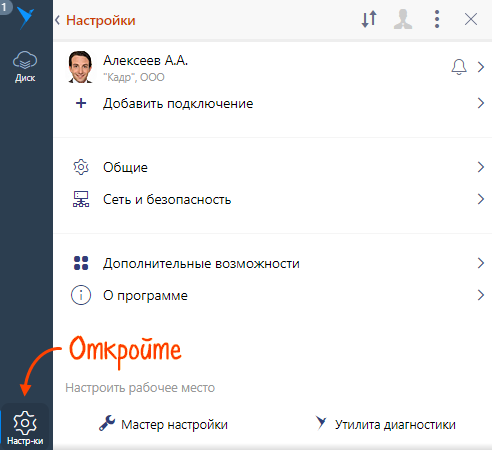
Настройки СБИС3 Плагина разделены на несколько вкладок.
Настроить уведомления
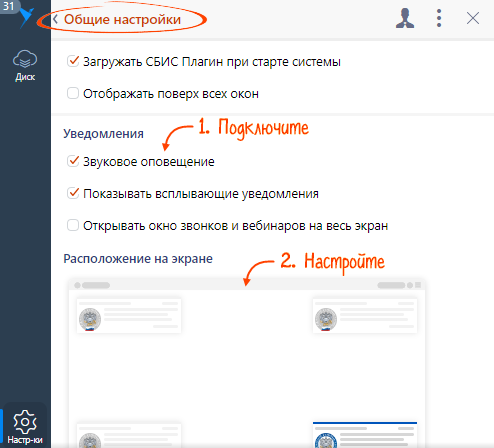
Чтобы СБИС3 Плагин оповещал о новых сообщениях, документах, задачах и других событиях в личном кабинете, включите и настройте уведомления, для этого:
- Откройте настройки СБИС3 Плагина.
- Нажмите ФИО пользователя.
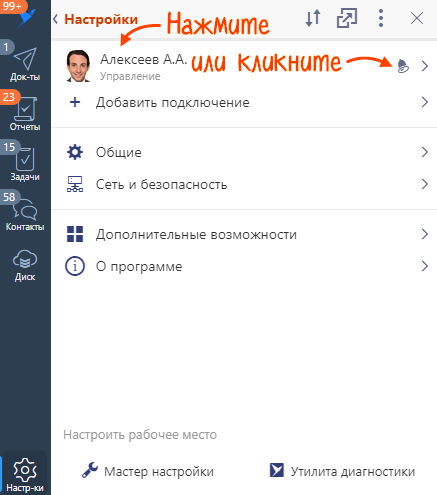
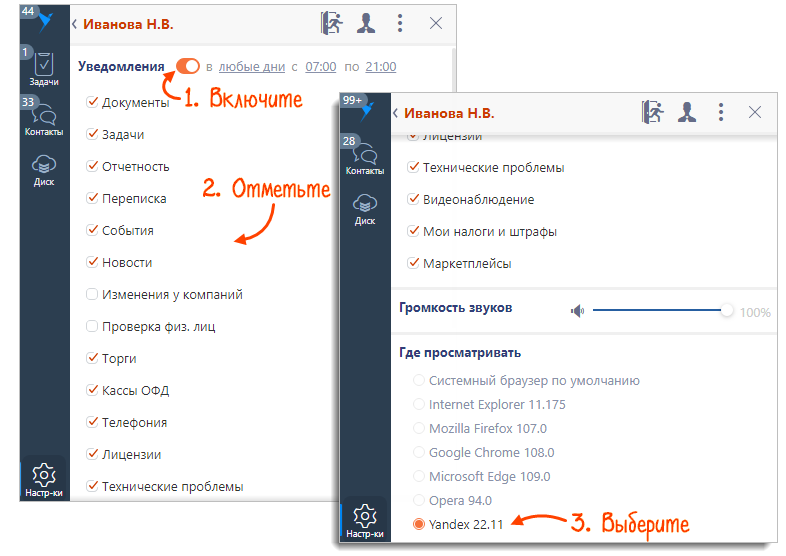
Выберите браузер, в котором будут открываться новые сообщения, задачи, новости. Настройте внешний вид и звук уведомлений в СБИС3 Плагине:
- Откройте настройки СБИС3 Плагина.
- Перейдите в раздел «Общее».
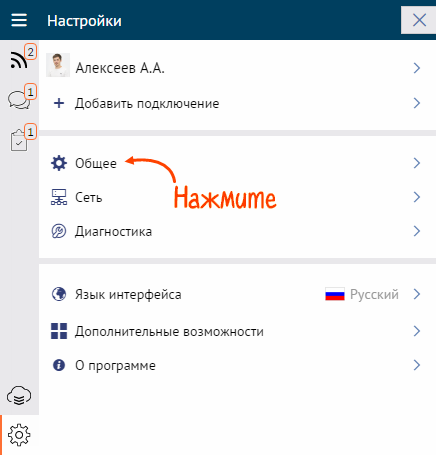
Настроить подключение
Укажите, как СБИС3 Плагин будет подключаться к сети: используя настройки системы, напрямую, либо через .
Выберите пункт «Использовать прокси-сервер» и введите настройки вручную — адрес, порт, также логин и пароль для авторизации в формате: « ».

Найти проблему в подключении
Проверьте взаимодействие СБИС3 Плагина с браузером:
- Откройте настройки приложения.
- Перейдите в раздел «Диагностика».
- Нажмите «Начать проверку».
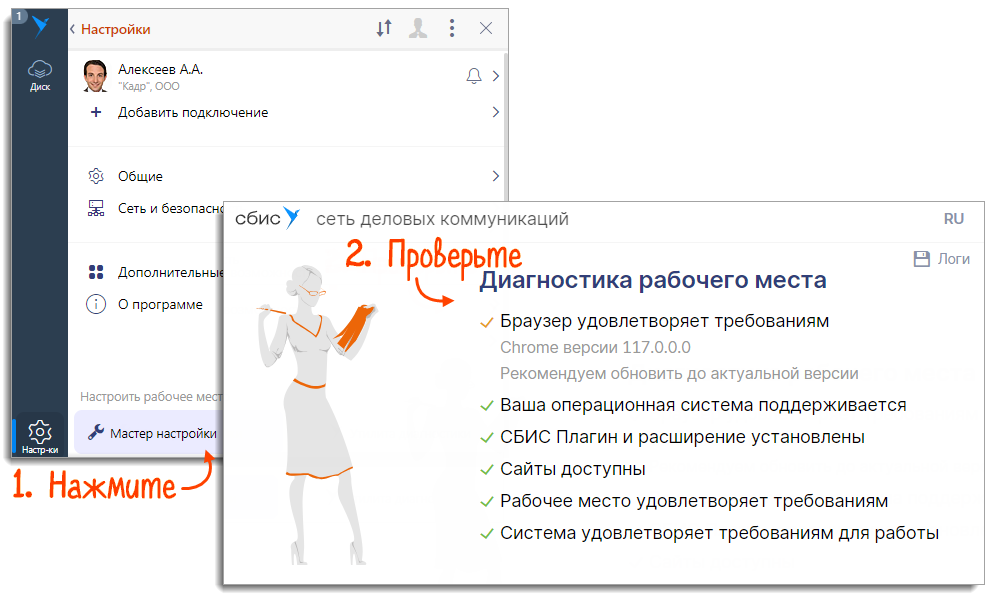
В результате проверки появится значок:
— обработка не завершена;
— сервис доступен;
— сервис недоступен. Нажмите и прочитайте о причине неисправности.
Перейдите по ссылке «диагностики» и дождитесь завершения проверки соединения СБИС3 Плагина с браузером.
Изменить язык приложения
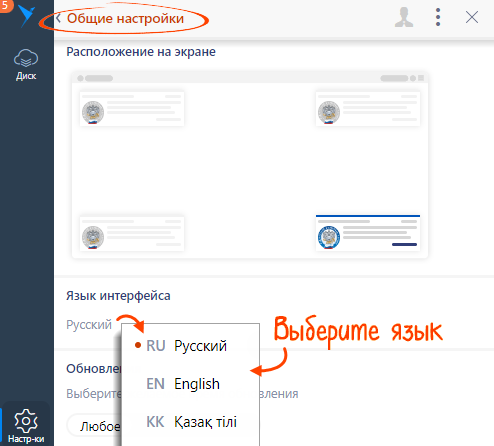
СБИС3 Плагин доступен на двух языках — английском и русском. Выберите нужный:
- Откройте настройки СБИС3 Плагина.
- Перейдите в раздел «Язык интерфейса».
- Выберите язык приложения.
Подключить дополнительные возможности
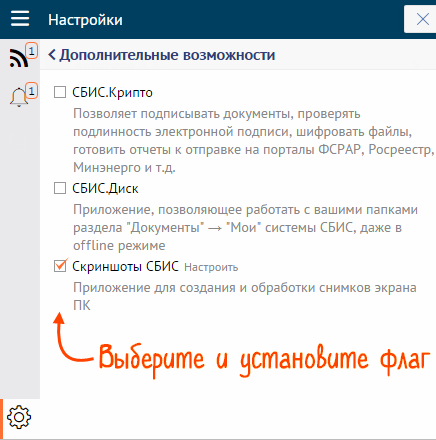
СБИС3 Плагин содержит дополнительные модули, которые можно подключить и настроить:
- загружайте файлы в облачное хранилище — настройте СБИС Диск;
- создавайте и редактируйте снимки экрана — подключите модуль «Скриншоты СБИС».
Узнать версию приложения
- Откройте настройки СБИС3 Плагина.
- Перейдите в раздел «О программе».
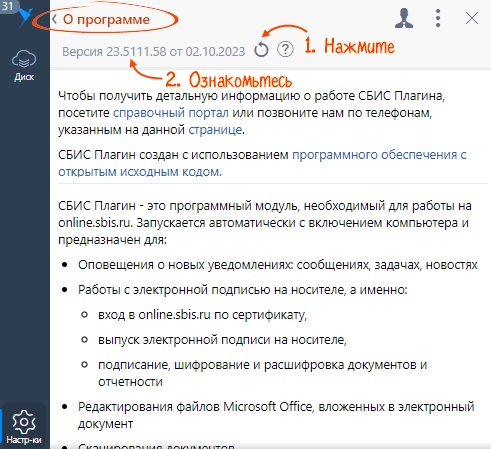
На странице отображаются версия программы, нововведения СБИС3 Плагина и ссылки на сайт поддержки и форум.
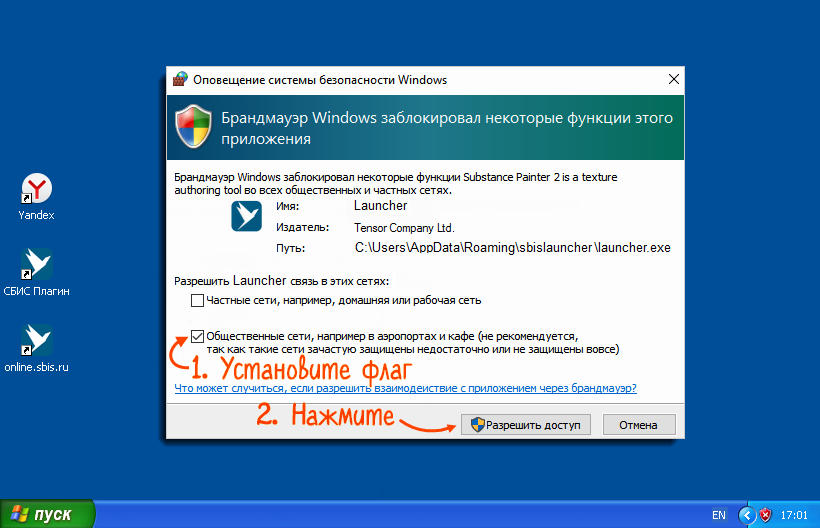
Запуск приложения СБИС Плагин может блокироваться брандмауэром Windows, антивирусными программами: Dr.Web, Eset, Kaspersky Internet Security, Comodo, Microsoft Security Essentials (MSE), Avast и другими или блокировщиками: AdMuncher, AdBlock, Flashblock.
Если в брандмауэре правила блокировки в отношении СБИС Плагина не настроены, то при попытке запуска появится сообщение о блокировке. Установите флаги напротив разрешений в брандмауэре:
и нажмите кнопку «Разрешить доступ».
Если запуск СБИС Плагина запрещен брандмауэром, измените настройки блокировщика:
- Откройте меню «Пуск» и перейдите в «Панель управления/Брандмауэр Windows/Дополнительные параметры».
- В списке «Правила для входящих подключений» найдите Launcher и двойным щелчком откройте окно свойств.
- На вкладке «Общие» выберите вариант «Разрешить подключение».
- Нажмите «ОК».
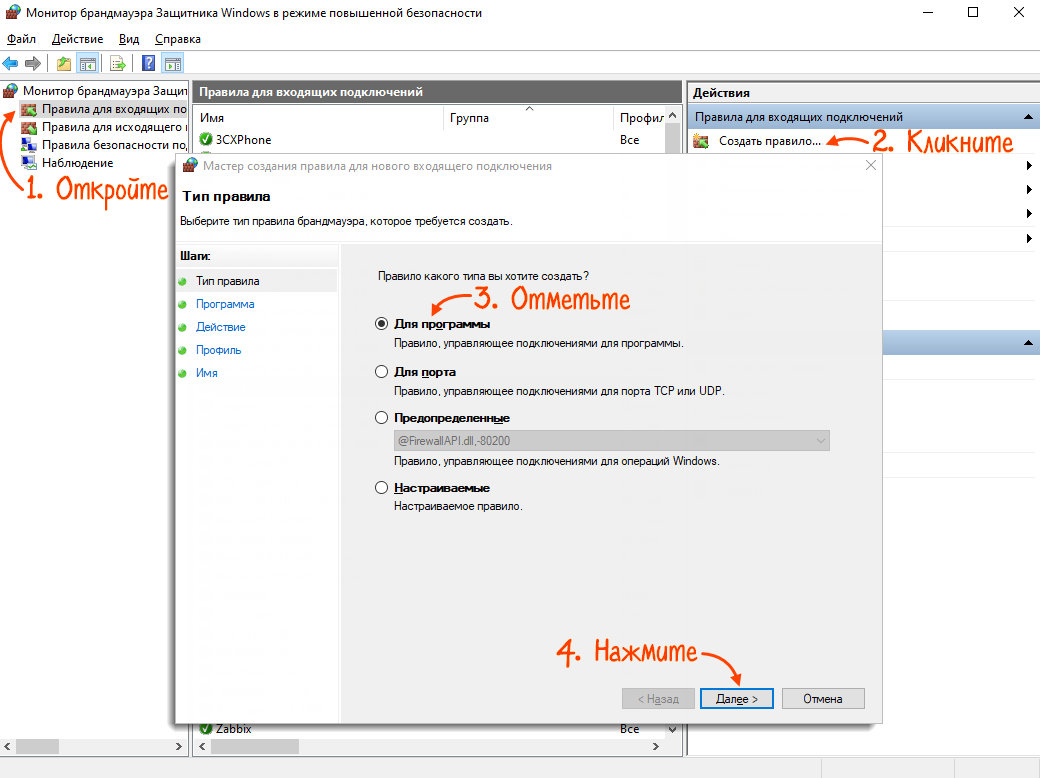
Порядок действий зависит от того, какая программа у вас установлена. Интерфейс окон и названия кнопок могут отличаться в зависимости от версии антивируса.
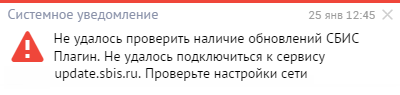
В процессе работы со СБИС Плагином появилось сообщение: «Не удалось проверить наличие обновлений СБИС Плагин. Не удалось подключиться к сервису update.sbis.ru. Проверьте настройки сети».
Причина № 1. Отсутствует подключение к интернету
Проверьте, подключен ли ваш компьютер к интернету.
Причина № 2. Не настроено (или настроено некорректно) подключение к прокси-серверу
Причина № 3. Соединение блокируется антивирусом или брандмауэром
Проверьте, настроены ли антивирус и брандмауэр на работу со СБИС Плагином.
Причина № 4. На прокси-сервере не настроены разрешающие правила
Проверьте, настроены ли на прокси-сервере разрешающие правила для вашего пользователя.
Оценка статьи:
 (Пока оценок нет)
 Загрузка…
О чем этот сайт? СБИС — сеть деловых коммуникаций: сообщения, задачи…
Дата добавления сайта в базу: 04 Ноября 2019 г. (3 года назад)
Проверить работу сайта
Дата последней проверки на работоспособность: Среду 25 Января 2023 г. 17:03 г. (5 дней назад)
Оцените работу сайта
Сейчас работает
Сейчас не работает
Поделитесь, спросите у друзей, почему не работает сайт?:
Оцените сам сайт, насколько он вам нравится:
Проголосовавших: 1 чел.
Средний рейтинг: 5 из 5.
Что делать, если не открывается сайт sbis.ru? Если с недавнего времени перестал работать ресурс, попробуйте найти причину в нижеприведенных возможных ошибках, которые могут находиться как на стороне сервера, так и на стороне пользователя.
4xx (ошибка клиента)
Коды ответа 4xx при открытии сайта sbis.ru в интернет-браузере означают, что произошла ошибка на стороне пользователя:
Ошибка 400
Не работает сайт sbis.ru, ошибка в браузере 400 — плохой запрос, в запросе присутствует синтаксическая ошибка (например, в протоколе передачи данных);
Ошибка 401
Недоступен сайт sbis.ru, ошибка браузера 401 — авторизация не пройдена, нужна авторизация, но она не пройдена, либо введен неверный логин/пароль. Обычно возникает в случае ввода в форму авторизации неправильных данных;
Ошибка 403
Код ошибки браузера 403 — доступ запрещен. Ошибка 403 означает, что доступ к данным запрещен даже с авторизацией, открыть страницу не получится вообще;
Ошибка 404
Ошибка сайта sbis.ru, ошибка 404 — страница с текущим адресом не найдена, запрашиваемый документ (страница) отсутствует или ее адрес изменен.
5xx (ошибка сервера)
Еще один вид ошибок при открытии сайта sbis.ru в браузере — 5xx, ошибки на стороне сервера:
Ошибка 500
При открытии сайта sbis.ru появляется код ошибки 500 — внутренняя ошибка сервера, на сервере произошла неизвестная ошибка;
Ошибка 501
Недоступность sbis.ru, серверная ошибка 501 — не реализовано, сервер не поддерживает технологии для обработки запроса;
Ошибка 503
Не хочет работать сайт sbis.ru, код ошибки сервера 503 — сервер недоступен. Сервер по техническим причинам не может обрабатать запрос;
Ошибка 522
Не работает сайт — sbis.ru, ошибка сервера 522 — сервер перегружен, например, из-за большого количества посещений или DDoS-атаки.
При открытии sbis.ru на экране белое окно
Если вместо сайта sbis.ru белое окно, пустое место, значит, в глобальной Сети или на стороне провайдера возникли ошибки маршрутизации, либо владельцы вовремя не продлили действие домена — sbis.ru и он стал неактивным.
При невозможности открытия любых сайтов наиболее вероятна причина с общей недоступностью Интернета, либо интернет-ресурс может быть заблокирован по решению суда Роскомнадзором, согласно Федеральному закону ФЗ-149. Случаи, когда невозможно войти в личный кабинет sbis.ru, выходят за рамки этой заметки.
Последние проверенные сайты
При запуске СБИС3 Плагина появляется сообщение «Не удалось подключиться к системной службе».
СБИС3 Плагину не удалось установить связь с системной службой SBIS3Plugin.
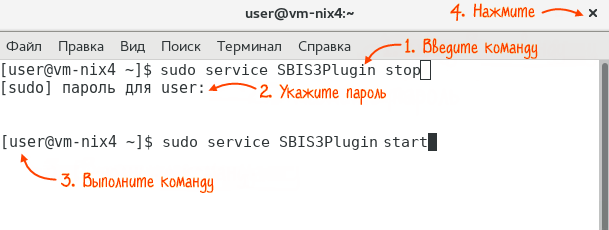
Перезапустите службу вручную. Порядок действий зависит от вашей операционной системы.
Введите команду для запуска службы:
sudo service SBIS3Plugin start
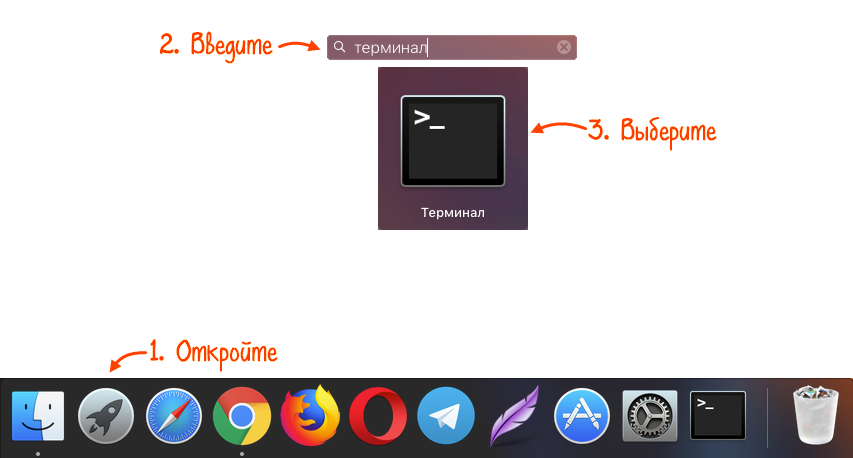
- Нажмите «Launchpad», в строке поиска введите «Терминал» и откройте программу.
sudo launchctl unload /Library/LaunchDaemons/ru.sbis.sbis3plugin.plist
Введите пароль администратора и выполните команду для запуска службы:
Источник
Что делать, если не удается войти в СБИС по электронной подписи

руководитель ТП СБИС
2 мин на чтение
Нет времени читать?
Исправляем ошибку «Эквивалентный сертификат выпущен другим УЦ и не может быть зарегистрирован автоматически»
«Невозможно войти в систему» — такая ошибка возникает, если вы пытаетесь использовать электронную подпись, которую выпустил сторонний удостоверяющий центр. Чтобы ее исправить, зайдите в личный кабинет СБИС — понадобятся логин и пароль или сертификат, по которому входили ранее, — и зарегистрируйте новую ЭП.
Варианты решения
Через вкладку «Электронные подписи»
Если конфигурация “Отчетность и ЭДО», в разделе «Подписи» выберите «Другие операции — Зарегистрировать имеющуюся» и далее — сертификат из перечня.
Если конфигурация другая, например, “Предприятие” — “Сотрудники” — “Электронные подписи”.

Когда вы завершите регистрацию, сертификат будет виден в области «Подписи».


Цифровая подпись, подтверждающая авторство документа. Придает юридическую значимость, позволяет вести электронный документооборот, передавать отчетность и пользоваться госуслугами онлайн, участвовать в электронных торгах. Надежно защищает документы от подделки, а данные от утечки.
Через карточку сотрудника
- В разделе «Сотрудники» откройте карточку работника.
- Затем на вкладке «Доступ» в поле «Подписи» кликните
 «Зарегистрировать имеющуюся».
 - Выберите сертификат из перечня.
 «Зарегистрировать имеющуюся».
Если у работника больше одной ЭП, он может сам решать, какой сертификат использовать, чтобы подписать документ. Для этого нужно поставить флажок в строке «Сотрудник вправе выбирать, какую подпись использовать».

Через карточку компании
В карточке фирмы зайдите в область «Кто подписывает документы». Кликните  , затем «Зарегистрировать» и подберите сертификат из перечня.

Когда вы регистрируетесь по сертификату или получаете ЭП в ЛК СБИС, подпись автоматически добавляется в ваш аккаунт.
Если у вас остались вопросы, позвоните по номеру (831) 2-333-666 или оставьте заявку на обратный звонок на сайте. Мы обязательно поможем.
Источник
Что такое СБИС3 Плагин

СБИС3 Плагин — десктоп-приложение для удобной работы в личном кабинете на online.sbis.ru. Оно позволяет:
- работать с электронной подписью;
- входить в личный кабинет по сертификату;
- получать уведомления о новых событиях: сообщениях, видеозвонках;
- работать с вложенными документами: редактировать, загружать, сканировать и так далее;
- получить доступ к СБИС Диску на устройстве;
- настраивать отложенное подписание документов и отчетов;
- организовывать работу СКУД, в том числе настольного сканера отпечатков пальцев;
- предварительно просматривать формализованное вложение при добавлении его в документ;
- создавать и редактировать скриншоты, а также записывать видео;
- подключить модуль СБИС Диск, в котором можно безопасно хранить файлы и обмениваться ими;
- отправлять сообщения на электронную почту прямо из СБИС и другое.
Вместе с приложением устанавливается системная служба SBIS3Plugin для автоматического обновления СБИС3 Плагина, соединения его с браузером при работе в терминальном режиме и другое.
Работа СБИС3 Плагина разделяется на отдельные процессы. Если какой-либо модуль перестанет работать, это не отразится на приложении в целом.
С чего начать
Скачайте СБИС3 Плагин при первом входе в личный кабинет по сертификату или по прямой ссылке. Установите приложение. После завершения процесса программа запустится автоматически.
Для полноценной работы настройте СБИС3 Плагин.
- Обеспечьте доступ СБИС3 Плагина в интернет — настройте антивирусную программу, брандмауэр или приложения-блокировщики.
- Запустите плагины браузера.
- Настройте уведомления и подключение к сети СБИС3 Плагина.
- Подключите дополнительные возможности приложения: скриншоты и видео СБИС, а также СБИС Диск.
Источник
Инструкция по установке СБиС Плагин
СБИС Плагин — это программный модуль, не представляющий угрозы для вашего компьютера.
Это незаменимый инструмент для работы на online.sbis.ru, который обеспечивает:
уведомление о новых событиях: сообщениях, видеозвонках и т.п.;
авторизацию в online.sbis.ru по сертификату,
выпуск электронной подписи на носителе,
подписание, шифрование и расшифровка документов и отчетности;
редактирование документов MS Office,
выбор файлов из каталога компьютера,
вставка скриншотов экрана,
переход из СБИС по ссылкам на файлы и папки компьютера;
вход в кабинет sbis.ru прямо из приложения;
синхронизацию содержимого «облака» СБИС;
передачу данных в УТМ для обмена с ЕГАИС.
Предложение установить СБИС Плагин появляется уже при первом входе в систему. В дальнейшем СБИС Плагин будет запускаться автоматически вместе с запуском компьютера.
Для СБИС Плагина регулярно выпускаются обновления, их установка происходит совершенно незаметно для пользователя: о том, что обновление было установлено, сообщит только всплывающее уведомление.
Если при попытке авторизации или перехода на online.sbis.ru в вашем браузере всплыло уведомление о необходимости установки СБиС плагина

1. Проверить установлен ли плагин на вашем компьютере. Свернуть браузер и запустить СБиС плагин с вашего компьютера, если он уже установлен.
При стандартных настройках СБИС Плагин запускается автоматически при включении компьютера. Иконка  в системном трее обозначает, что приложение запущено. Если автоматический запуск был отключен, запустить СБИС Плагин можно с помощью ярлыка на рабочем столе или из меню «Пуск» (чтобы найти его в меню, начните вводить название в строке поиска).

2. СБИС плагин не установлен на компьютер, тогда требуется его установка. В окне уведомления нажмите кнопку «СКАЧАТЬ».

- если появилось окно выбора каталога сохранения файла, укажите папку, в которую необходимо сохранить файл установки SbisPlugin.exe;
- если окно с выбором каталога для сохранения файла не появилось, то установщик будет загружен в папку по умолчанию (как правило, папка «Загрузки»).
Запустите загруженный файл.
— В Google Chrome на панели внизу экрана кликните по скачанному файлу SbisPlugin.exe

— в браузере Firefox Mozilla

— в браузере Internet Explorer

— в браузере Opera

После успешного запуска инсталлятора СБиС Плагин пройдите все этапы мастера установки.
На первом шаге нажмите кнопку «Далее» (рекомендуется устанавливать плагин в директорию по умолчанию)

На следующем этапе должен быть выбран пункт «Рекомендуемая установка», нажмите кнопку «Далее»

на этапе «Установка сертификата для обеспечения локального подключения» проверьте НАЛИЧИЕ галочки «Установить сертификат»

Подтвердите установку сертификата в окне предупреждения, нажатием кнопки «Да»

на этапе «Все готово к установке» нажмите кнопку «Установить»

на заключительном этапе появится сообщение об успешной установке СБИС Плагина, снимите галочку Проверить соединение со СБИС Плагин и нажмите «Завершить».

В системном трее компьютера появится иконка . Согласно настройкам, заданным по умолчанию, СБИС Плагин будет запускаться автоматически при включении компьютера.
Источник
Настроить СБИС3 Плагин
В СБИС3 Плагине вы можете подключить уведомления о событиях, изменить настройки подключения к сети и узнать версию приложения.
В панели уведомлений Windows, Linux или macOS нажмите и откройте «Настройки».
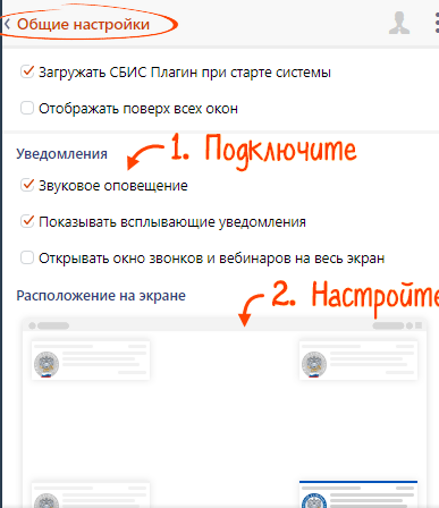
Настроить уведомления
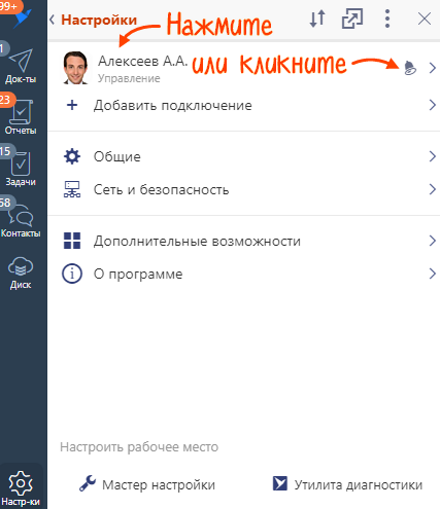
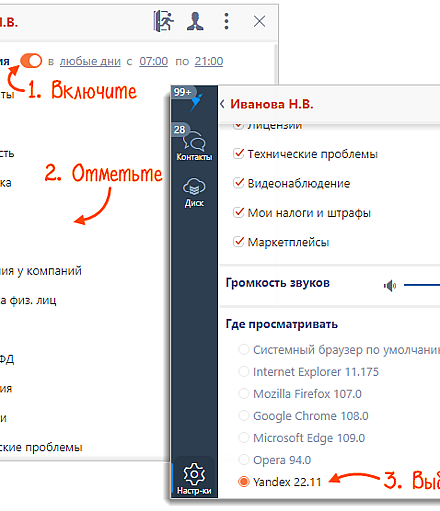
Вы можете подключить или отключить всплывающие уведомления и звуковое оповещение, а также настроить расположение уведомлений на экране. Для этого нажмите и перейдите в раздел «Общие».
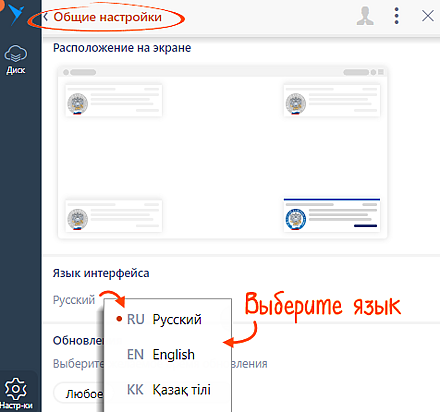
Изменить язык приложения
Перейдите в раздел «Общие» и выберите язык интерфейса СБИС3 Плагина.
Настроить подключение
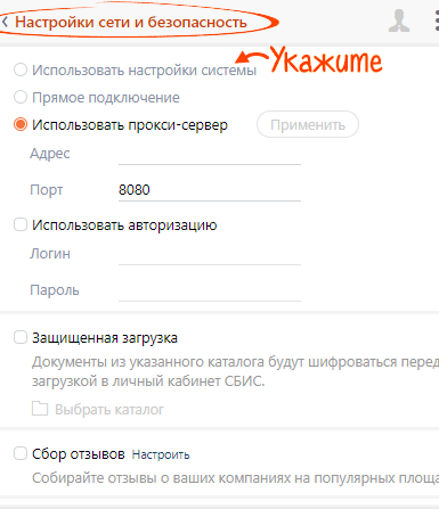
Укажите, как СБИС3 Плагин будет подключаться к сети: через настройки системы, напрямую либо через прокси-сервер.
Перейдите в раздел «Сеть и безопасность». Выберите пункт «Использовать прокси-сервер» и введите настройки вручную — адрес, порт, также логин и пароль для авторизации в формате: « ».
Найти проблему в подключении
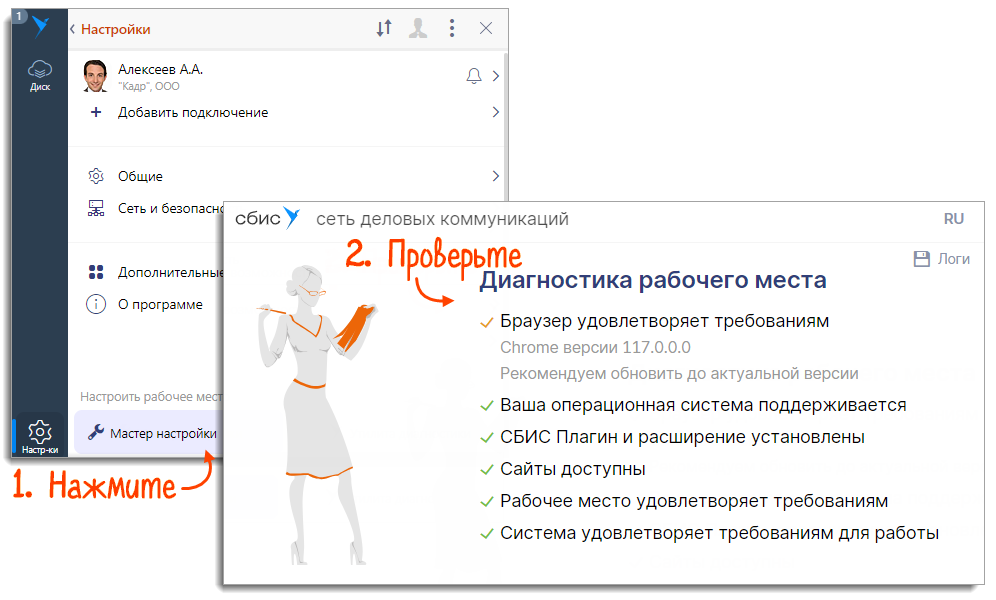
Если возникли ошибки в подключении или соединении, проверьте взаимодействие СБИС3 Плагина с браузером. Перейдите на страницу диагностики по прямой ссылке или в приложении перейдите в раздел и нажмите «Открыть страницу диагностики».
Узнать версию приложения
Перейдите в раздел «Настройки/О программе».
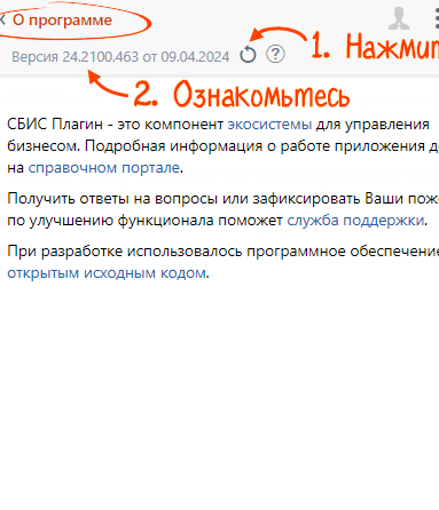
В разделе вы также найдете ссылки на сайт поддержки и форум.
Источник
СБИС ОНЛАЙН: личный кабинет
-
Best
Минимальная сумма
2 000 Руб.
Максимальная сумма
30 000 Руб.
-
Best
Минимальная сумма
1 000 Руб.
Максимальная сумма
100 000 Руб.
-
Best
Минимальная сумма
2 000 Руб.
Максимальная сумма
10 000 Руб.



СБИС являет собой комплекс облачных сервисов, предназначенных для взаимодействия фирм с госструктурами. В экосистеме доступен широкий спектр опций, позволяющий решать всевозможные задачи, включая проверку контрагентов и передачу отчётности в ФНС. Сегодня владельцами личных кабинетов уже стали свыше миллиона компаний, и с каждым днём их число увеличивается. Работать с сервисом возможно через любой браузер, либо загрузив специальное программное обеспечение.
Содержание:
- 1 СБИС Онлайн: вход в личный кабинет
- 1.1 Вход в личный кабинет Тензор СБИС Онлайн по сертификату
- 1.2 Войти в личный кабинет по логину и паролю на СБИС ру
- 2 Регистрация личного кабинета СБИС
- 2.1 Регистрация физического лица
- 2.2 Зарегистрировать юрлицо или ИП
- 3 Восстановление пароля от личного кабинета СБИС
- 3.1 Ошибка: подходящий сертификат для авторизации в системе не найден
- 3.2 Ошибка: сервер недоступен проверьте запущен ли Сервер СБИС
- 4 Как подключить СБИС Онлайн
- 4.1 Цена подключения СБИС и стоимость обслуживания
- 5 Функции Личного кабинета
- 5.1 Проверка контрагентов онлайн
- 5.2 Онлайн-касса СБИС
- 5.3 Онлайн-отчетность
- 6 СБИС плагин — программа для работы в системе онлайн
- 6.1 Скачать программу СБИС с официального сайта
- 6.2 Скачать обновление бесплатно
- 6.3 Последняя версия СБИС Удаленный помощник
- 7 Отзывы о системе Тензор СБИС и онлайн-программе
- 8 Мобильное приложение СБИС
- 9 Телефон горячей линии СБИС
- 9.1 Регистрация онлайн-кассы в личном кабинете СБИС
СБИС Онлайн: вход в личный кабинет
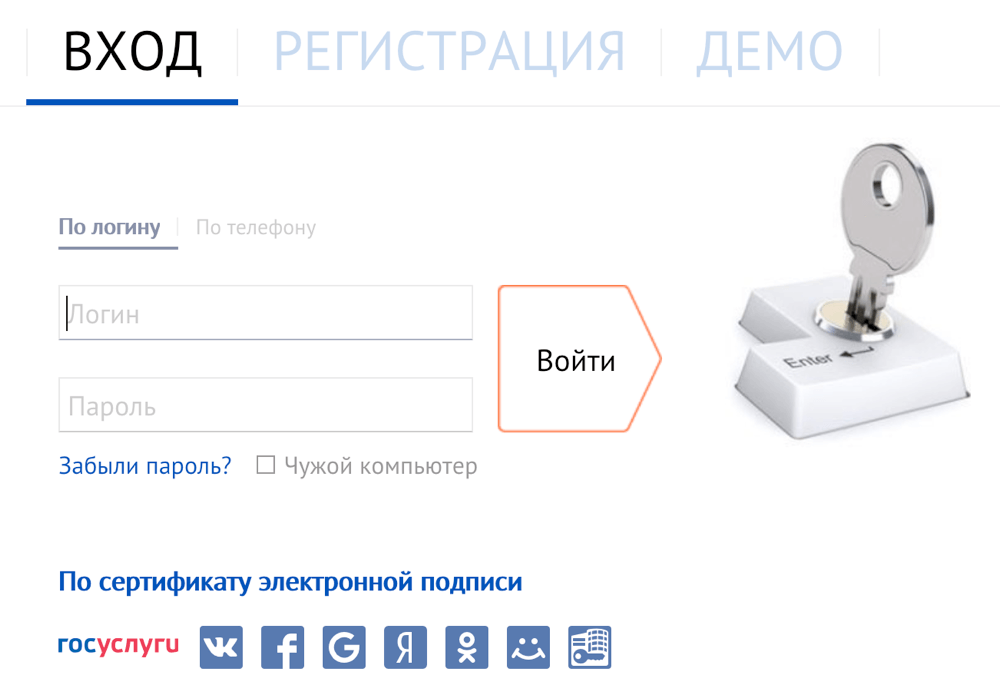
Для входа в личный кабинет СБИС Онлайн, откройте веб-страничку https://sbis.ru/, кликните «Начать работу», после чего выберите вариант авторизации. Сегодня зайти в систему можно несколькими путями. Если пользователем является обычный гражданин, то ему лучше отдать предпочтение следующим способам:
- Введя индивидуальные имя и пароль;
- Воспользовавшись учётной записью от Госуслуг;
- Авторизовавшись с помощью аккаунта одной из соцсетей.
Что касается корпоративных клиентов СБИС, то они чаще всего заходят в личный кабинет, используя ЭЦП. Это позволяет гарантировать максимальный уровень безопасности, и даёт возможность подписывать и отправлять документы в электронном виде, не тратя время на их распечатку, визирование и последующую передачу адресату.
Помимо прочего, в СБИС предусмотрена возможность двухфакторного входа. Этот вариант подразумевает ввод уникального кода подтверждения, полученного в текстовом сообщении, при каждой авторизации. Комбинация отправляется на номер, прикреплённый к аккаунту, поэтому пользователю нужно заранее убедиться в том, что мобильник включён, и находится в зоне действия сети.
Независимо от способа авторизации, которому будет отдано предпочтение, в случае корректного ввода данных, посетитель оказывается на основной страничке персонального раздела. Основными опциями личного кабинета являются:
- Получение и отправка цифровой документации, заверенной ЭЦП;
- Формирование и пересылка отчётности в проверяющие инстанции;
- Получение актуальных материалов о российских организациях и их руководстве;
- Использование онлайн-кассы и сервиса ОФД;
- Работа с закупками, включая их поиск и оценку;
- Автоматизация бухучёта торговых точек и фирм;
- Доступ к корпоративной соцсети.
Функционал личного кабинета позволяет предпринимателям эффективно управлять различными процессами, вести бухучёт, контролировать рабочее время наёмных специалистов, и выполнять другие задачи. Иными словами, здесь есть всё необходимое для ускорения решения многих бизнес-задач, и повышения результативности работы компании.
Вход в личный кабинет Тензор СБИС Онлайн по сертификату
Чтобы войти в личный кабинет Тензор СБИС Онлайн по сертификату, пользователю нужно предварительно скачать специальный плагин и запустить его. Если соответствующее ПО уже инсталлировано, на страничке https://online.sbis.ru/auth/?ret=%2F выберите способ авторизации «По сертификату ЭЦП», после чего выполните вход.
Войти в личный кабинет по логину и паролю на СБИС ру
Чтобы войти в личный кабинет по логину и паролю на СБИС ру, пользователю достаточно проследовать на веб-ресурс https://sbis.ru/, щёлкнуть «Начать работу» и заполнить небольшую электронную форму на открывшейся странице. Имя и пароль для доступа к аккаунту создаются самостоятельно в процессе регистрации.
Технические специалисты настоятельно рекомендуют отказаться от привычных комбинаций, используемых для входа на форум или соцсеть. Пароль к личному кабинету должен быть достаточно сложным, что позволит уберечь индивидуальные данные и документацию от третьих лиц.
Регистрация личного кабинета СБИС
-
Top
Минимальная сумма
2 000 Руб.
Максимальная сумма
30 000 Руб.
-
Top
Минимальная сумма
1 000 Руб.
Максимальная сумма
100 000 Руб.
-
Top
Минимальная сумма
2 000 Руб.
Максимальная сумма
10 000 Руб.
-
Минимальная сумма
3 000 Руб.
Максимальная сумма
15 000 Руб.
-
Минимальная сумма
1 000 Руб.
Максимальная сумма
100 000 Руб.
-
Минимальная сумма
1 000 Руб.
Максимальная сумма
70 000 Руб.
-
Минимальная сумма
1 000 Руб.
Максимальная сумма
15 000 Руб.
-
Минимальная сумма
1 500 Руб.
Максимальная сумма
30 000 Руб.
-
Минимальная сумма
1 000 Руб.
Максимальная сумма
100 000 Руб.
-
Минимальная сумма
1 500 Руб.
Максимальная сумма
80 000 Руб.






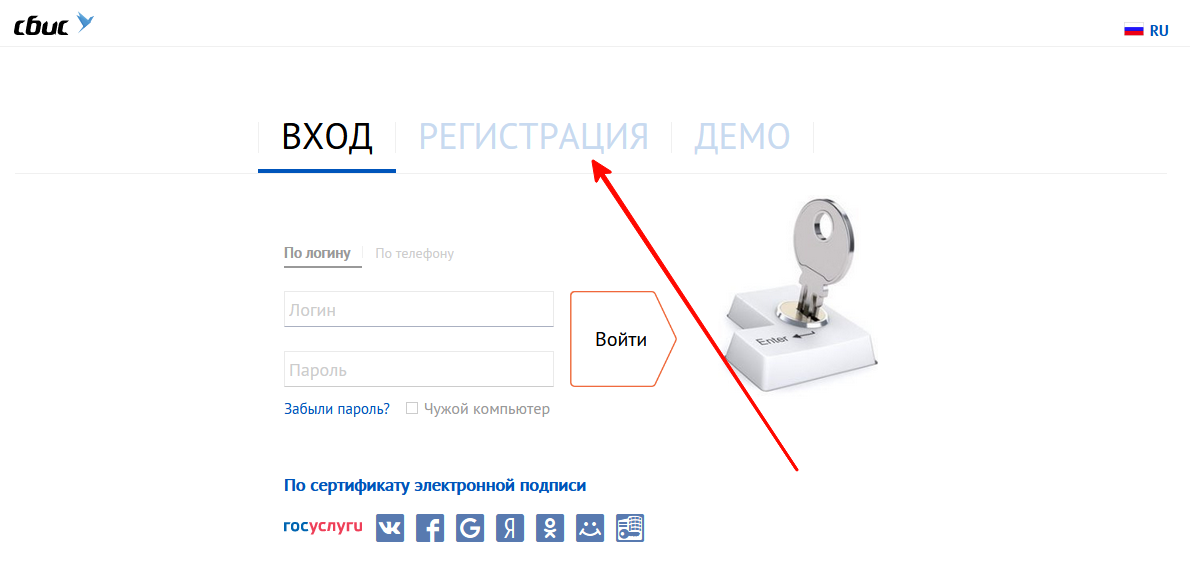
Для регистрации личного кабинета СБИС следует зайти на https://sbis.ru/, открыть страничку авторизации и кликнуть вкладку «Регистрация» и указать тип аккаунта. Индивидуальные особенности процедуры будут зависеть от того, кто создаёт учётную запись в системе, ИП, обычный гражданин или бизнесмен. Рассмотрим каждый из вариантов более детально.
Регистрация физического лица
При регистрации физического лица, создание личного кабинета занимает пару минут. Для успешного прохождения процедуры понадобится действующий номер мобильника, активный аккаунт в одной из соцсетей или ЭЦП. Практика показывает, что в большинстве случаев физлица предпочитают регистрироваться по номеру телефона, ошибочно полагая, что этот вариант самый быстрый. На самом деле, все доступные способы регистрации занимают 1-2 минуты, после чего новый пользователь может зайти в личный кабинет, и начать работу с сервисом.
Зарегистрировать юрлицо или ИП
Чтобы зарегистрировать юрлицо или ИП, потребуется ввод реквизитов компании или наличие ЭЦП. Во втором случае указывать дополнительные параметры не придётся. Что касается регистрации по реквизитам, то здесь нужно будет вписать наименование фирмы, налоговый номер и e-mail. После создания личного кабинета пользователю нужно активировать его. Процедура подразумевает переход по ссылке, отправленной в электронном письме. После успешного подтверждения контактной электронной почты, процесс регистрации будет завершён.
Восстановление пароля от личного кабинета СБИС
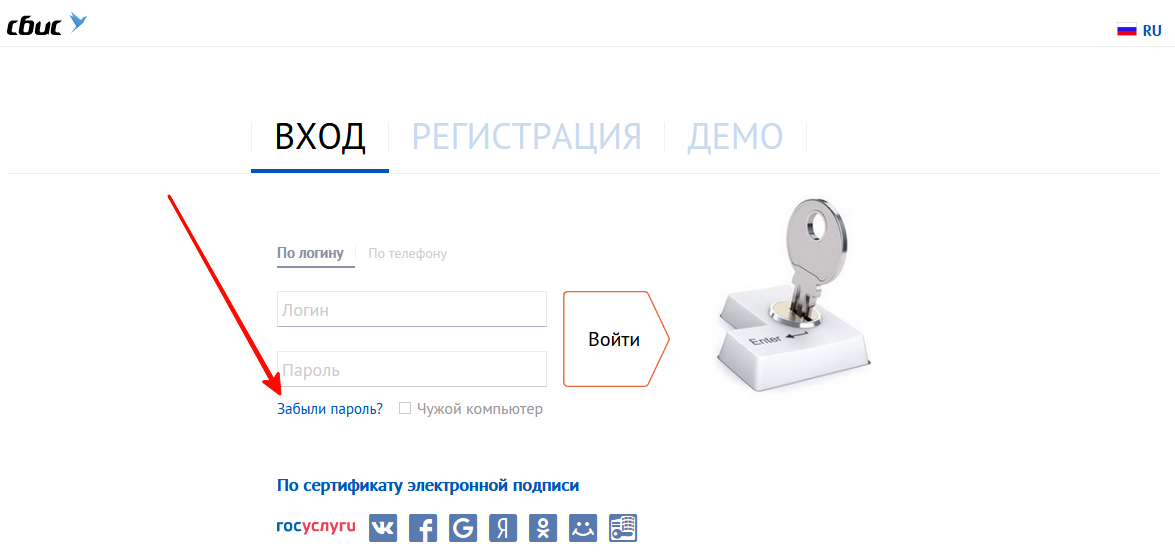
Для восстановления пароля от личного кабинета СБИС откройте страничку авторизации и кликните «Забыл пароль» (кнопочка находится под формой авторизации). Система обработает запрос и предложит указать имя, номер мобильника или e-mail, привязанный к аккаунту. Указав соответствующий реквизит, Вам останется лишь щёлкнуть «Восстановить», и дождаться прихода электронного письма с дальнейшими инструкциями. Для успешного завершения процедуры чётко следуйте рекомендациям сервиса.
Прежде чем восстанавливать пароль, убедитесь, что старые реквизиты вносятся корректно. Не исключено, что Вы случайно изменили регистр, нажав «Caps Lock» или неправильно выбрали язык ввода. Помимо прочего, нельзя исключать банальную ошибку, которую можно случайно допустить при заполнении авторизационной формы.
Что касается случаев, когда с доступом к личному кабинету проблем не наблюдается, однако существует вероятность, что пароль стал известен третьим лицам, рекомендуется максимально оперативно изменить реквизиты. Для этого авторизуйтесь в системе, пройдите в подраздел «Настройки и подписи» и установите другой пароль. Чтобы минимизировать риск взлома учётной записи, храните данные от аккаунта в недоступном для посторонних людей месте.
Ошибка: подходящий сертификат для авторизации в системе не найден
Ошибка: подходящий сертификат для авторизации в системе не найден, свидетельствует о том, что программное обеспечение, требуемое для входа в персональный раздел по ЭЦП, было заблокировано. Чтобы решить проблему, выполните следующие действия:
- Удостоверьтесь, что программка «Sbis Launcher» установлена. Для этого зайдите в систему ноутбука (или ПК), найдите сервис «Установка и удаление программ», и внимательно изучите список инсталлированных приложений. Если указанная программа в перечне отсутствует, произведите её загрузку;
- Проверьте, активен ли плагин. Когда СБИС активен, в трее будет располагаться соответствующий значок. Если он отсутствует, запустите плагин, найдя приложение через меню «Пуск»;
- Нередки случаи, когда ошибка возникает из-за некорректных настроек антивирусного или защитного ПО. В подобной ситуации проблему поможет решить включение плагина в белый список;
- Если возникновение ошибки обусловлено блоком портов, позаботьтесь об изменении соответствующих настроек. В частности, для корректной работы СБИС порты 843, 8181 и 8484 не должны блокироваться;
- Нередки случаи, когда проблема с запуском СБИС возникает по причине неправильной работы сопутствующих программ или их устаревания. Особое внимание следует уделить Flash Player и NET Framework. Компоненты должны работать корректно. При необходимости инсталлируйте последние версии ПО.
С проблемой запуска СБИС иногда сталкиваются клиенты компании, являющиеся активными пользователями браузера «Яндекс». Если активировать турбо-режим, но не привести настройки в соответствие требованиям сервиса, специализированное ПО может функционировать некорректно. Если перечисленные действия не помогли добиться желаемого результата, обратитесь в техподдержку.
Ошибка: сервер недоступен проверьте запущен ли Сервер СБИС
Ошибка: сервер недоступен, проверьте запущен ли Сервер СБИС, чаще всего, свидетельствует о некорректной инсталляции сертификатов. Чтобы предотвратить возникновение указанной проблемы, производите копирование сертификатов в системный реестр исключительно через Крипто PRO. При этом имена, создаваемые для всех без исключения копий, должны совпадать.
Помимо прочего, нелишним будет удостовериться в том, что к базе данных прописан корректно. В некоторых случаях избавиться от проблемы помогает деактивация Брандмауэра. Если Вы не знаете, как правильно настроить браузер или не обладаете соответствующими правами доступа, обратитесь к системному администратору.
Как подключить СБИС Онлайн
Чтобы подключить СБИС Онлайн, понадобится ноутбук или другое устройство, имеющее доступ к ресурсам всемирной паутины, а также пару минут свободного времени. Стоит отметить, что некоторые опции предоставляются на бесплатной основе, и могут быть использованы сразу после создания личного кабинета. Чтобы полностью оценить возможности и преимущества СБИС, потребуется индивидуальная учётная запись, которая позволит хранить документацию и работать с ней. Что касается вариантов пользования системой, то полноценных версий существует 2:
- Браузерный вариант, подразумевающий использование Internet Explorer, Firefox или другой аналогичной программы;
- Применение специализированного ПО – после инсталляции «СБИС Электронная отчётность», работа с сервисом будет производиться через отдельную программу.
Помимо прочего, не стоит забывать, что ряд опций доступен и в мобильном приложении, о котором мы расскажем немного позднее. Помимо электронных сервисов, действующим и будущим клиентам предлагаем ознакомиться с готовыми решениями и каталогом специального оборудования. На странице https://sbis.ru/catalog/ представлены комплекты оборудования, адаптированные как для небольших торговых точек, так и для крупных супермаркетов. Здесь Вы также найдёте перечень и описание отдельных позиций. Для быстрого перехода на страничку с определённым товаром, воспользуйтесь горизонтальным меню.
Цена подключения СБИС и стоимость обслуживания
Цена подключения СБИС и стоимость обслуживания напрямую зависят от индивидуальных потребностей клиента. Если Вы недавно стали владельцем персонального кабинета, оцените бесплатный функционал сервиса, в который включены:
- Получение цифровой документации от партнёров;
- Сверка по налогу;
- Формирование и распечатка отчётности для государственных инстанций;
- Формирование и распечатка первичной документации;
- Присоединение к системе до 5 пользователей.
Когда речь идёт о бизнесе, перечисленных опций часто оказывается недостаточно. В этом случае предлагаем активировать учётную запись СБИС (стоимость от 500 руб.) и выбрать желаемый тарифный план. Стоимость тарифа будет зависеть от предоставляемых возможностей, числа пользователей, которые будут иметь доступ к системе, сферы предоставляемых услуг и иных факторов. Детальная информация о действующих тарифных планах опубликована на страничке https://sbis.ru/tariffs. При возникновении вопросов обратитесь в техподдержку или к оператору call-центра.
Функции Личного кабинета
Функции личного кабинета определяются подключённым тарифным планом и дополнительными опциями. Однако существует набор опций, входящих в состав всех пакетов, а значит, доступный всем клиентам, оплатившим персональный аккаунт. Сюда относятся:
- Отправка нулевой отчётности;
- Получение истребований налоговой по документации;
- Отправка обращений в госинстанции;
- Сдача отчётности;
- Поиск организаций по реквизитам;
- Запрос основных сведений о фирме;
- Создание и распечатка документов.
Чем выше стоимость подключаемого пакета, тем больше функциональных возможностей и опций он включает. Например, при приобретении расширенного тарифа, пользователям СБИС становится доступна камеральная проверка отчётности, совершение видеозвонков, отправка и получение сообщений и прочие опции. Помимо прочего, они могут выполнять поиск крупных клиентов, анализировать их и оценивать собственные шансы на успех.
Проверка контрагентов онлайн
Проверка контрагентов онлайн позволяет выяснить, является ли организация, с которой Вы планируете подписать договор, надёжной. Благодаря наличию специальной функции в личном кабинете, больше не нужно делать запросы в различные базы данных или искать другие компании, ранее сотрудничавшие с потенциальным контрагентом.
Авторизовавшись в СБИС можно мгновенно узнать, кто является руководителем фирмы, уточнить дату создания, запросить публичные выписки из Росстата и других реестров. Помимо прочего, функционал личного кабинета позволяет получить детальную информацию о проводимых тендерах и запрашивать конкурсные бумаги, и выяснять, имели ли место судебные разбирательства.
Онлайн-касса СБИС
Онлайн-касса СБИС является залогом результативного и оперативного разрешения большого объёма задач, в числе которых:
- Учёт товаров и продукции на складе;
- Ведение закупок;
- Расчёт зарплаты работникам;
- Контроль работы сотрудников;
- Анализ продаж;
- Сдача отчётности.
Благодаря автоматизации большинства процессов, обеспечиваемой системой СБИС, российские предприниматели получают возможность уделять больше времени развитию бизнеса. Одновременно с этим достигается максимально рациональное расходование активов и рост прибыли.
Онлайн-отчетность
Онлайн-отчётность – это одна из основных опций личного кабинета, позволяющая существенно упростить жизнь многим российским бизнесменам. Зайдя в персональный раздел, они легко выяснят, в какую инстанцию нужно отправить отчёт, и какие сроки для этого предусмотрены. Используя специальные расширения можно проверить правильность отчётности и оперативно избавиться от имеющихся ошибок. Когда отчёт будет готов, перейдите в подраздел «Учёт», откройте «Отчётность», после чего найдите в перечне госструктуру, в которую требуется переслать документы.
СБИС плагин — программа для работы в системе онлайн
СБИС плагин представляет собой программу, требуемую для работы с сервисом в режиме онлайн. Установка этого ПО гарантирует пользователю максимальный уровень безопасности и сохранности персональных сведений. Загрузка плагина сделает доступными следующие опции:
- Получение оповещений о новых событиях;
- Работа с ЭЦП и её выпуск на носителе;
- Вход сервис по сертификату;
- Подписание документации;
- Редактирование файлов, созданных в MS Office;
- Сканирование цифровой документации;
- Передача сведений в УТМ и прочие возможности.
Как только завершится скачивание плагина, система попросит разрешения на его установку. После окончания инсталляции компьютер рекомендуется перезагрузить. В дальнейшем программа будет открываться при каждом включении ПК. При выходе новой версии обновления загрузятся автоматически.
Скачать программу СБИС с официального сайта
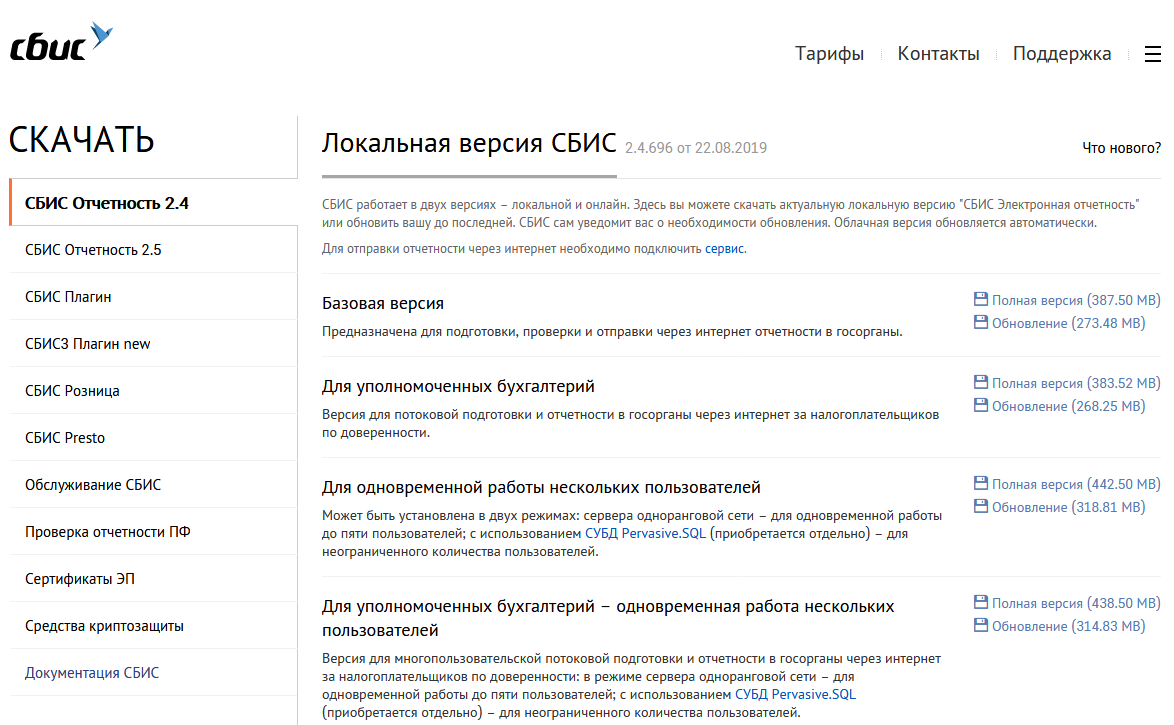
Чтобы скачать программу СБИС с официального сайта, откройте страничку https://sbis.ru/download, выберите требуемое ПО (меню в левой части экрана) и запустите загрузку. Для удобства пользователя, в разделе размещены ссылки на полные версии программ, а также на обновление. Перед скачиванием программы удостоверьтесь, что она соответствует подключённому тарифному плану.
Скачать обновление бесплатно
Бесплатно скачать обновление для СБИС можно пройдя по ссылке https://sbis.ru/download. О выходе апгрейда программа уведомит пользователя самостоятельно, поэтому нет нужды постоянно заходить на веб-ресурс, и проверять наличие обновлений. Разработчики компании стремятся сделать личный кабинет максимально комфортным и функциональным, следя при этом за стабильностью его работы. Обновляя программу, пользователь получает дополнительные полезные опции, при этом надёжность функционирования ПО только возрастает.
Последняя версия СБИС Удаленный помощник
Особенностью последней версии СБИС Удалённый помощник является тот факт, что технический специалист легко подключится к компьютеру удалённо, чтобы настроить параметры системы, откорректировать программное обеспечение и решить другие задачи.
Дистанционное обслуживание сервиса позволяет оптимизировать работу сотрудников техподдержки, сделав её более быстрой и эффективной. Скачав программу «Удалённый помощник» на страничке https://sbis.ru/download?tab=service&innerTab=default, Вы забудете о необходимости вызова специалиста в офис, так как все необходимые настройки могут быть изменены удалённо.
Отзывы о системе Тензор СБИС и онлайн-программе
Отзывы о системе Тензор СБИС и онлайн-программе свидетельствуют о том, что преобладающее большинство клиентов компании довольны функционалом сервиса, стабильностью его работы и оптимальным соотношением цены и качества.
На одном из бухгалтерских форумов пользователь под ником «Lexteros» отметил, что одним из ключевых преимуществ СБИС является тот факт, что работа сервиса не привязывается к интернет-провайдеру или операционной системе. Пользователю не приходится волноваться о технических сбоях, так как отчётность обязательно будет доставлена адресату. Особого внимания, по мнению Lexteros, заслуживают дополнительные опции, такие как камеральная проверка и прочее.
Некоторые пользователи сети интернет отмечают преимущества мобильной версии личного кабинета. Так, Vel cheez, являющийся руководителем одной из российских компаний, вынужден большую часть рабочего времени находиться в командировке. Именно мобильное приложение помогает ему всегда оставаться в курсе событий. По его словам, в программе не хватает только одной очень важной опции – возможности утверждать документы.
Однако не все отзывы о СБИС исключительно положительные, изредка встречаются и негативные. Недовольство некоторых клиентов, таких как пользователь под ником Neomarat, вызывает необходимость слишком частого апгрейда программы. Помимо прочего, наблюдаются определённые сложности с дозвоном на горячую линию и установкой сертификатов.
Ещё один отрицательный отзыв касается временной неработоспособности мобильного приложения. По словам Влада Ярославского, программа не желала запускаться в течение нескольких суток, при этом расход интернет-трафика был колоссальный. Однако стоит отметить, что данное утверждение не стоит полностью списывать на недоработки ПО, так как подобные проблемы могут возникать из-за наличия в памяти устройства вредоносной программы.
Мобильное приложение СБИС
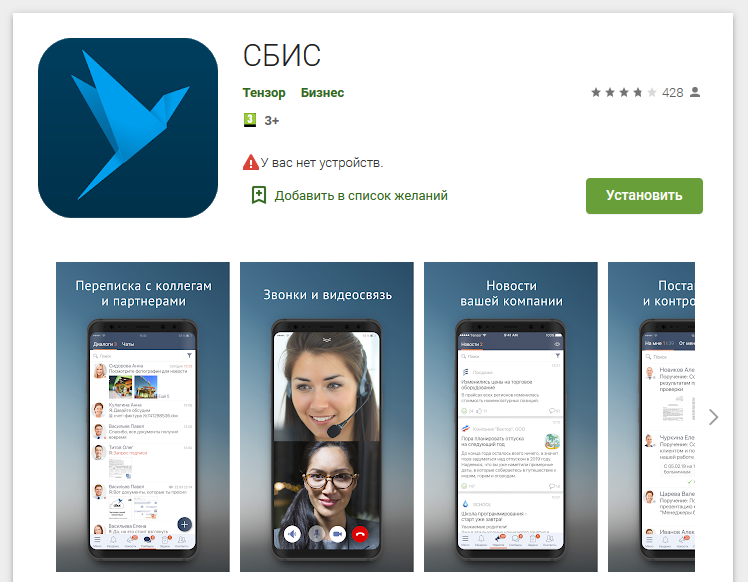
Мобильное приложение СБИС позволяет клиентам компании работать в личном кабинете с экрана любого сенсорного гаджета. Программа подходит для устройств, функционирующих на базе Android или iOS. За установку и использование ПО плата не взимается. Основными функциями мобильного кабинета являются:
- Обмен сообщениями, пересылка документов и файлов;
- Совершение аудио и видеозвонков;
- Отображение всех изменений и событий в формате ленты;
- Планировщик задач;
- Рабочий календарь (отображение отпусков, больничных и т.п.);
- Уведомления о необходимости сдать отчёт или результатах отправки документа;
- Хранилище для совместного использования документации (облачное);
- Информация о российских компаниях.
Для авторизации в мобильном личном кабинете используются те же реквизиты, что и в декстопной версии. Единственный нюанс, который стоит учесть перед скачиванием приложения, касается версии операционной системы, используемой гаджетом. В частности, ПО может быть инсталлировано на смартфоны, функционирующие на Android 4.1 и позднее, а также iOS 9.0 и выше.
Если требования к ОС выполнены, откройте магазин приложений (Play Market или App Store), найдите программу «СБИС», загрузите её в память устройства и дождитесь окончания автоматической инсталляции. Об успешной установке приложения можно узнать из системного уведомления. Помимо прочего, на рабочем столе появится новый значок с логотипом компании.

Телефон горячей линии СБИС
По телефону горячей линии СБИС действующие и будущие клиенты компании могут получить ответы на все интересующие вопросы, проконсультироваться по выбору тарифа, а также сообщить о возникших затруднениях. Для дозвона в круглосуточный call-центр наберите +7 495 532 0228.
Учитывая большой объём клиентской базы, пользователи сервиса могут обратиться за консультацией к любому из партнёров сервиса. Список телефонов и адресов опубликован на страничке https://sbis.ru/contacts. Кроме телефонного общения с оператором, связаться с сотрудником техподдержки возможно иным путём:
- Отправить электронное сообщение на sbis_support@tensor.ru или nalog@tensor.ru;
- Заказать обратный звонок;
- Опубликовать сообщение в группе компании в соцсети;
- Оформить заявку на вызов специалиста (домой, в офис);
- Оставить сообщение в онлайн-чате.
Перед звонком на горячую линию также рекомендуется изучить страничку https://sbis.ru/support. Здесь собраны ответы на наиболее частые вопросы. Если имеющейся информации окажется недостаточно, воспользуйтесь одним из вариантов связи, предложенных выше.
Регистрация онлайн-кассы в личном кабинете СБИС
-
Best
Минимальная сумма
2 000 Руб.
Максимальная сумма
30 000 Руб.
-
Best
Минимальная сумма
1 000 Руб.
Максимальная сумма
100 000 Руб.
-
Best
Минимальная сумма
2 000 Руб.
Максимальная сумма
10 000 Руб.
Среди программных продуктов, позволяющих автоматизировать рабочие и бизнес-процессы, широкими возможностями обладает система СБИС. Разберёмся, что это за продукт, как выполнить регистрацию и вход в личный кабинет СБИС онлайн, какие функции позволяет решать сервис.
8789
Пользователей считают статью полезной
Информация актуальна. Обновлено 12-04-2020
Вход в личный кабинет Онлайн.СБИС.ру
После завершения процедуры регистрации пользователь создаёт карточки участников с доступом в личный кабинет системы (далее ЛК СБИС, учётная запись или аккаунт), устанавливает права доступа.
Для входа в аккаунт можно прибегнуть к нескольким способам.
Если есть сертификат электронной подписи, участник может воспользоваться соответствующим ключом. Доступны также способы:
- по телефону,
- логину и паролю,
- через портал Госуслуг,
- социальные сети,
- с помощью СБИС3 плагина.
Каждый участник может выбрать удобный способ входа в настройках аккаунта.
Авторизация на официальном сайте
Ваше имя
Например, Виктор Орловский
Ваш email
Никакого спама, гарантируем
Войти на сайт
Нажимая на кнопку «Отправить», Вы даете согласие на обработку персональных данных, а также подтверждаете условия «Политики конфиденциальности» настоящего сайта.
Или войти через:
Выберите удобный для Вас способ связи
AppStore Используйте Ваш аккаунт в Apple Store. Гарантируем безопасность
Google Play Используйте Ваш аккаунт в Google Play. Гарантируем безопасность
Скачать все мобильные приложения СБИС можно по ссылкам выше. Есть и ПО для отдельных направлений.

По сертификату
Чтобы выполнить вход в СБИС по сертификату, нужно выполнить следующую последовательность действий:
- Заходим на online.sbis.ru.
- Вставляем в разъём устройства носитель ключей.
- Во вкладке Вход кликаем ссылку По сертификату ЭП.
- Система произведёт поиск ЭП.
- Выбираем ЭП.
- Подтверждаем действие вводом sms.
- Вход завершён.

По логину и паролю
При регистрации пользователь указывает логин и пароль. Другие пользователи получают данные для входа по электронной почте (приглашение в систему новых сотрудников) или через ответственного сотрудника, который настраивает доступ в СБИС через личную карточку сотрудника.
Инструкция по входу через логин и пароль:
- Открываем online.sbis.ru.
- Выбираем в разделе Вход вкладку По логину.
- В соответствующие поля логин и пароль, которые были созданы при регистрации или были получены от ответственного сотрудника.
- Жмём Войти.

По номеру телефона
Чтобы выполнять вход по номеру телефона, нужно указать его в настройках личной карточки и подтвердить.
Порядок действий при входе по номеру телефона:
- Заходим в online.sbis.ru;
- В разделе Вход кликаем вкладку По телефону;
- Вводим в поле телефон, кликаем получение кода;
- Вбиваем в поле капчу проверки;
- Указываем код из sms;
- Жмём Войти.

Восстановление пароля от личного кабинета СБИС

Для восстановления пароля от личного кабинета СБИС откройте страничку авторизации и кликните «Забыл пароль» (кнопочка находится под формой авторизации). Система обработает запрос и предложит указать имя, номер мобильника или e-mail, привязанный к аккаунту. Указав соответствующий реквизит, Вам останется лишь щёлкнуть «Восстановить», и дождаться прихода электронного письма с дальнейшими инструкциями. Для успешного завершения процедуры чётко следуйте рекомендациям сервиса.
Прежде чем восстанавливать пароль, убедитесь, что старые реквизиты вносятся корректно. Не исключено, что Вы случайно изменили регистр, нажав «Caps Lock» или неправильно выбрали язык ввода. Помимо прочего, нельзя исключать банальную ошибку, которую можно случайно допустить при заполнении авторизационной формы.
Что касается случаев, когда с доступом к личному кабинету проблем не наблюдается, однако существует вероятность, что пароль стал известен третьим лицам, рекомендуется максимально оперативно изменить реквизиты. Для этого авторизуйтесь в системе, пройдите в подраздел «Настройки и подписи» и установите другой пароль. Чтобы минимизировать риск взлома учётной записи, храните данные от аккаунта в недоступном для посторонних людей месте.
Ошибка: подходящий сертификат для авторизации в системе не найден
Ошибка: подходящий сертификат для авторизации в системе не найден, свидетельствует о том, что программное обеспечение, требуемое для входа в персональный раздел по ЭЦП, было заблокировано. Чтобы решить проблему, выполните следующие действия:
- Удостоверьтесь, что программка «Sbis Launcher» установлена. Для этого зайдите в систему ноутбука (или ПК), найдите сервис «Установка и удаление программ», и внимательно изучите список инсталлированных приложений. Если указанная программа в перечне отсутствует, произведите её загрузку;
- Проверьте, активен ли плагин. Когда СБИС активен, в трее будет располагаться соответствующий значок. Если он отсутствует, запустите плагин, найдя приложение через меню «Пуск»;
- Нередки случаи, когда ошибка возникает из-за некорректных настроек антивирусного или защитного ПО. В подобной ситуации проблему поможет решить включение плагина в белый список;
- Если возникновение ошибки обусловлено блоком портов, позаботьтесь об изменении соответствующих настроек. В частности, для корректной работы СБИС порты 843, 8181 и 8484 не должны блокироваться;
- Нередки случаи, когда проблема с запуском СБИС возникает по причине неправильной работы сопутствующих программ или их устаревания. Особое внимание следует уделить Flash Player и NET Framework. Компоненты должны работать корректно. При необходимости инсталлируйте последние версии ПО.
С проблемой запуска СБИС иногда сталкиваются клиенты компании, являющиеся активными пользователями браузера «Яндекс». Если активировать турбо-режим, но не привести настройки в соответствие требованиям сервиса, специализированное ПО может функционировать некорректно. Если перечисленные действия не помогли добиться желаемого результата, обратитесь в техподдержку.
Ошибка: сервер недоступен проверьте запущен ли Сервер СБИС
Ошибка: сервер недоступен, проверьте запущен ли Сервер СБИС, чаще всего, свидетельствует о некорректной инсталляции сертификатов. Чтобы предотвратить возникновение указанной проблемы, производите копирование сертификатов в системный реестр исключительно через Крипто PRO. При этом имена, создаваемые для всех без исключения копий, должны совпадать.
Помимо прочего, нелишним будет удостовериться в том, что к базе данных прописан корректно. В некоторых случаях избавиться от проблемы помогает деактивация Брандмауэра. Если Вы не знаете, как правильно настроить браузер или не обладаете соответствующими правами доступа, обратитесь к системному администратору.
Что такое система СБИС от Тензор
Программа СБИС от IT-компании Тензор — многопрофильная система управления, учёта и коммуникации бизнес-процессов. Свою историю система ведёт с 1998 года. Первоначально программное обеспечение (далее ПО) было направлено на учёт для бухгалтерии и склада. Отсюда и аббревиатура СБИС (расшифровывается как система бухгалтерии и склада). Со временем система существенно расширилась.
Основные задачи, которые призвана решать СБИС:
- организация электронного документооборота с государственными контролирующими инстанциями;
- обмен первичной бухгалтерской документацией между организациями;
- управление широким спектром процессов внутри компании;
- выпуск и обслуживание сертификатов электронной подписи (ЭП).

Сегодня системная линейка СБИС включает следующие доступные конфигурации:
- электронный документооборот;
- отчётность;
- бухгалтерия и учёт;
- фискальные данные, онлайн-кассы, кассовые системы для магазинов и аптек;
- заказы, поставки и закупки;
- управление процессами и персоналом;
- справочная информация о компаниях;
- автоматизация процессов для ресторанов, кафе и столовых, салонов и сферы услуг;
- CRM и облачная телефония;
- контроль рабочего времени;
- корпоративная социальная сеть и видеокоммуникации;
- управление электронными подписями.
Система поддерживает работу в различных режимах.
- Программа доступна пользователю после регистрации и создания аккаунта в онлайн-режиме на официальном сайте СБИС — online.sbis.ru.
- Локальную версию ПО можно скачать на компьютер или другое устройство.
- Основной функционал доступен и через мобильное приложение.
Стоимость подключения и обслуживания СБИС зависит от комплектации аккаунта (количества приобретённых и подключённых к личному кабинету тарифов и расширений).
Мобильное приложение СБИС

Мобильное приложение СБИС позволяет клиентам компании работать в личном кабинете с экрана любого сенсорного гаджета. Программа подходит для устройств, функционирующих на базе Android или iOS. За установку и использование ПО плата не взимается. Основными функциями мобильного кабинета являются:
- Обмен сообщениями, пересылка документов и файлов;
- Совершение аудио и видеозвонков;
- Отображение всех изменений и событий в формате ленты;
- Планировщик задач;
- Рабочий календарь (отображение отпусков, больничных и т.п.);
- Уведомления о необходимости сдать отчёт или результатах отправки документа;
- Хранилище для совместного использования документации (облачное);
- Информация о российских компаниях.
Для авторизации в мобильном личном кабинете используются те же реквизиты, что и в декстопной версии. Единственный нюанс, который стоит учесть перед скачиванием приложения, касается версии операционной системы, используемой гаджетом. В частности, ПО может быть инсталлировано на смартфоны, функционирующие на Android 4.1 и позднее, а также iOS 9.0 и выше.
Если требования к ОС выполнены, откройте магазин приложений (Play Market или App Store), найдите программу «СБИС», загрузите её в память устройства и дождитесь окончания автоматической инсталляции. Об успешной установке приложения можно узнать из системного уведомления. Помимо прочего, на рабочем столе появится новый значок с логотипом компании.
Регистрация в СБИС онлайн
Подключение к СБИС происходит через личный кабинет. Создание учётной записи компании, ИП или физического лица производится путём регистрации в системе.

Регистрация в СБИС компании:
- На сайте online.sbis.ru открываем вкладку регистрации.
- Выбираем способ — Компания или по сертификату электронной подписи.
- При выборе способа электронной подписи в открывшейся форме указываем свою ЭП (после подключения носителя с ключами ЭП), система автоматически заполнит реквизиты компании.

- Отмечаем конфигурацию, которая подходит для компании (назначение можно заменить в любой момент позже).

- Если выбран способ регистрации Компания, заполняем форму — указываем название организации, ИНН, КПП, данные администратора (ответственного лица компании с введением логина и пароля).
- Указываем логин и пароль при регистрации по сертификату (форма данных компании заполняется автоматически).
- Кликаем Далее.
- Подтверждаем регистрацию кодом по sms или email.
- Входим в личный кабинет.
Аналогичным образом происходит регистрация ИП — в форме способа регистрации выбираем блок ИП.
Подключиться к СБИС для физического лица:
- Заходим на сайт online.sbis.ru и кликаем по вкладке регистрации.
- Жмём на блок Физическое лицо.
- Выбираем способ регистрации — по электронному сертификату, телефону, через Госуслуги или социальные сети.
- Рассмотрим вариант по телефону, т.к. способ предлагается системой по умолчанию. В поле вводим номер телефона и жмём кнопку получения кода.
- Вбиваем капчу проверки и соглашаемся с условиями в диалоговом окне.
- Кликаем Далее.
- Заполняем поля ФИО, для быстрого входа задаём логин и пароль, жмём Войти.
- Регистрация завершена.

Форма регистрации для физического лица
Аналогичным образом происходит регистрация через сертификат, Госуслуги и социальные сети.
Функции Личного кабинета

Функции личного кабинета определяются подключённым тарифным планом и дополнительными опциями. Однако существует набор опций, входящих в состав всех пакетов, а значит, доступный всем клиентам, оплатившим персональный аккаунт. Сюда относятся:
- Отправка нулевой отчётности;
- Получение истребований налоговой по документации;
- Отправка обращений в госинстанции;
- Сдача отчётности;
- Поиск организаций по реквизитам;
- Запрос основных сведений о фирме;
- Создание и распечатка документов.
Чем выше стоимость подключаемого пакета, тем больше функциональных возможностей и опций он включает. Например, при приобретении расширенного тарифа, пользователям СБИС становится доступна камеральная проверка отчётности, совершение видеозвонков, отправка и получение сообщений и прочие опции. Помимо прочего, они могут выполнять поиск крупных клиентов, анализировать их и оценивать собственные шансы на успех.
Проверка контрагентов онлайн
Проверка контрагентов онлайн позволяет выяснить, является ли организация, с которой Вы планируете подписать договор, надёжной. Благодаря наличию специальной функции в личном кабинете, больше не нужно делать запросы в различные базы данных или искать другие компании, ранее сотрудничавшие с потенциальным контрагентом.
Авторизовавшись в СБИС можно мгновенно узнать, кто является руководителем фирмы, уточнить дату создания, запросить публичные выписки из Росстата и других реестров. Помимо прочего, функционал личного кабинета позволяет получить детальную информацию о проводимых тендерах и запрашивать конкурсные бумаги, и выяснять, имели ли место судебные разбирательства.
Онлайн-касса СБИС
Онлайн-касса СБИС является залогом результативного и оперативного разрешения большого объёма задач, в числе которых:
- Учёт товаров и продукции на складе;
- Ведение закупок;
- Расчёт зарплаты работникам;
- Контроль работы сотрудников;
- Анализ продаж;
- Сдача отчётности.
Благодаря автоматизации большинства процессов, обеспечиваемой системой СБИС, российские предприниматели получают возможность уделять больше времени развитию бизнеса. Одновременно с этим достигается максимально рациональное расходование активов и рост прибыли.
Онлайн-отчетность
Онлайн-отчётность – это одна из основных опций личного кабинета, позволяющая существенно упростить жизнь многим российским бизнесменам. Зайдя в персональный раздел, они легко выяснят, в какую инстанцию нужно отправить отчёт, и какие сроки для этого предусмотрены. Используя специальные расширения можно проверить правильность отчётности и оперативно избавиться от имеющихся ошибок. Когда отчёт будет готов, перейдите в подраздел «Учёт», откройте «Отчётность», после чего найдите в перечне госструктуру, в которую требуется переслать документы.
Скачать программу СБИС или обновления последней версии
В перечень программ, необходимых для корректного использования системы, входит СБИС3 плагин. Это приложение, необходимое для работы с системными уведомлениями пользователя, редактирования MS Office и т. д. Плагин скачивается и устанавливается непосредственно на компьютер или другое устройство.
Зачем нужен плагин:
- обмен данными по сертификату при входе в учётную запись системы;
- приём системных уведомлений;
- редактирование документов;
- загрузка файлов в облачный сервис системы;
- работа со скриншотами (снимками экрана) — создание, редактирование, сохранение.
Скачать плагин СБИС можно по ссылке https://sbis.ru/download?tab=ereport&innerTab=default.

Работа в СБИС онлайн избавляет от необходимости скачивать или обновлять плагин. Все происходит в автоматическом режиме.
Главное окно

Реестры отчетности
В левой части окна указаны кнопки для быстрого перехода в реестр отчетности (ФНС, ПФР, и т.д.).
Календарь налогоплательщика
Основной элемент окна. Здесь отображается информация о налогоплательщике и перечислены отчеты, которые налогоплательщик должен сдать до указанного срока:

Сроки сдачи отчетности определяются законодательством и выделяются в календаре особым образом:
- Красным цветом обозначены просроченные даты (срок сдачи отчетности или уплаты платежей уже истек).
- Оранжевым цветом выделяется текущая дата (крайний срок сдачи отчетности).
- Черным цветом выделены обычные даты (до наступления крайнего срока сдачи отчетности или выполнения платежей еще есть время).
Справка по нормативным документам
Вы можете получить быстрый доступ к системе помощи, в которую включены самые необходимые нормативные документы: кодексы (налоговый, гражданский и трудовой), план счетов, сборник положений по бухгалтерскому учету и другие документы, которые могут понадобиться бухгалтеру не только при формировании регламентированной отчетности, но и в повседневной работе с системой СБИС. Нажмите «Нормативные документы» в главном окне программы, чтобы получить необходимую информацию:

Откроется окно помощи: воспользуйтесь поиском или просто перейдите к нужному документу по ссылке.
Последние новости
В нижней части окна располагается реестр с последней полученной по электронным каналам информацией. Самые свежие новости располагаются в верхних строках реестра и выделены жирным шрифтом:
Щелкните на сообщении, чтобы открыть и прочитать новости. Это могут быть разного рода сообщения: о выпуске обновлений версий программы СБИС Электронная отчетность и уведомления от инспекций и оператора связи. Уведомление может содержать как простое текстовое сообщение, так и вложенный файл (подробнее об этом – см. главу «Дополнительные возможности отправки отчетности», раздел«Входящие документы»).
Управление документами
Быстрый переход в реестр входящих и исходящих документов.
Подробные инструкции по обработке документов приводятся в главе«Дополнительные возможности отправки отчетности».
Скачать и запустить удаленный помощник
Для оперативной технической поддержки пользователей IT-компании Тензор создала Удаленный помощник СБИС. Это приложение, с помощью которого сотрудник службы может подключиться к вашему компьютеру и помочь быстро решить проблемы. Весь процесс проходит с вашего согласия и под вашим контролем.

Скачать ПО и узнать, как им пользоваться можно по ссылке https://sbis.ru/help/start/support/helper/.
Отзывы
Пользователи отмечают в своих отзывах удобство программы СБИС. К примеру, на сайте otzovik.com, его называют топовым российским ЭДО.

На сайте irecommend.ru пользователь в своем отзыве о СБИС отмечает, что в деталях функции программы не всегда продуманы. И это требует лишнего времени на перепроверку данных.

Другие клиенты тоже активно делятся своими идеями по улучшению программы. Разработчики отслеживают отзывы и отвечают на вопросы по функционалу даже в комментариях.
Сайт online24-sbis.ru несет информационный характер и не претендует ни на какие авторские права и/или имущественные права или другую интеллектуальную собственность ООО «, включая любые товарные знаки, наименования компаний и товарных марок, логотипы или знаки обслуживания. Вся информация на сайте предоставлена в ознакомительных целях для популяризации продукции ООО «. Администрация сайта online24-sbis.ru не несет ответственности за какие-либо неточности в материалах, размещенных на сайте. Официальный сайт системы СБИС, разработанной ООО «: sbis.ru
Отзывы о системе Тензор СБИС и онлайн-программе
Отзывы о системе Тензор СБИС и онлайн-программе свидетельствуют о том, что преобладающее большинство клиентов компании довольны функционалом сервиса, стабильностью его работы и оптимальным соотношением цены и качества.
На одном из бухгалтерских форумов пользователь под ником «Lexteros» отметил, что одним из ключевых преимуществ СБИС является тот факт, что работа сервиса не привязывается к интернет-провайдеру или операционной системе. Пользователю не приходится волноваться о технических сбоях, так как отчётность обязательно будет доставлена адресату. Особого внимания, по мнению Lexteros, заслуживают дополнительные опции, такие как камеральная проверка и прочее.
Некоторые пользователи сети интернет отмечают преимущества мобильной версии личного кабинета. Так, Vel cheez, являющийся руководителем одной из российских компаний, вынужден большую часть рабочего времени находиться в командировке. Именно мобильное приложение помогает ему всегда оставаться в курсе событий. По его словам, в программе не хватает только одной очень важной опции – возможности утверждать документы.
Однако не все отзывы о СБИС исключительно положительные, изредка встречаются и негативные. Недовольство некоторых клиентов, таких как пользователь под ником Neomarat, вызывает необходимость слишком частого апгрейда программы. Помимо прочего, наблюдаются определённые сложности с дозвоном на горячую линию и установкой сертификатов.
Ещё один отрицательный отзыв касается временной неработоспособности мобильного приложения. По словам Влада Ярославского, программа не желала запускаться в течение нескольких суток, при этом расход интернет-трафика был колоссальный. Однако стоит отметить, что данное утверждение не стоит полностью списывать на недоработки ПО, так как подобные проблемы могут возникать из-за наличия в памяти устройства вредоносной программы.
СБИС ОНЛАЙН: личный кабинет
-
Best
Минимальная сумма
2 000 Руб.
Максимальная сумма
30 000 Руб.
-
Best
Минимальная сумма
1 000 Руб.
Максимальная сумма
100 000 Руб.
-
Best
Минимальная сумма
2 000 Руб.
Максимальная сумма
10 000 Руб.
СБИС являет собой комплекс облачных сервисов, предназначенных для взаимодействия фирм с госструктурами. В экосистеме доступен широкий спектр опций, позволяющий решать всевозможные задачи, включая проверку контрагентов и передачу отчётности в ФНС. Сегодня владельцами личных кабинетов уже стали свыше миллиона компаний, и с каждым днём их число увеличивается. Работать с сервисом возможно через любой браузер, либо загрузив специальное программное обеспечение.
Содержание:
- 1 СБИС Онлайн: вход в личный кабинет
- 1.1 Вход в личный кабинет Тензор СБИС Онлайн по сертификату
- 1.2 Войти в личный кабинет по логину и паролю на СБИС ру
- 2 Регистрация личного кабинета СБИС
- 2.1 Регистрация физического лица
- 2.2 Зарегистрировать юрлицо или ИП
- 3 Восстановление пароля от личного кабинета СБИС
- 3.1 Ошибка: подходящий сертификат для авторизации в системе не найден
- 3.2 Ошибка: сервер недоступен проверьте запущен ли Сервер СБИС
- 4 Как подключить СБИС Онлайн
- 4.1 Цена подключения СБИС и стоимость обслуживания
- 5 Функции Личного кабинета
- 5.1 Проверка контрагентов онлайн
- 5.2 Онлайн-касса СБИС
- 5.3 Онлайн-отчетность
- 6 СБИС плагин — программа для работы в системе онлайн
- 6.1 Скачать программу СБИС с официального сайта
- 6.2 Скачать обновление бесплатно
- 6.3 Последняя версия СБИС Удаленный помощник
- 7 Отзывы о системе Тензор СБИС и онлайн-программе
- 8 Мобильное приложение СБИС
- 9 Телефон горячей линии СБИС
- 9.1 Регистрация онлайн-кассы в личном кабинете СБИС
СБИС Онлайн: вход в личный кабинет
Для входа в личный кабинет СБИС Онлайн, откройте веб-страничку https://sbis.ru/, кликните «Начать работу», после чего выберите вариант авторизации. Сегодня зайти в систему можно несколькими путями. Если пользователем является обычный гражданин, то ему лучше отдать предпочтение следующим способам:
- Введя индивидуальные имя и пароль;
- Воспользовавшись учётной записью от Госуслуг;
- Авторизовавшись с помощью аккаунта одной из соцсетей.
Что касается корпоративных клиентов СБИС, то они чаще всего заходят в личный кабинет, используя ЭЦП. Это позволяет гарантировать максимальный уровень безопасности, и даёт возможность подписывать и отправлять документы в электронном виде, не тратя время на их распечатку, визирование и последующую передачу адресату.
Помимо прочего, в СБИС предусмотрена возможность двухфакторного входа. Этот вариант подразумевает ввод уникального кода подтверждения, полученного в текстовом сообщении, при каждой авторизации. Комбинация отправляется на номер, прикреплённый к аккаунту, поэтому пользователю нужно заранее убедиться в том, что мобильник включён, и находится в зоне действия сети.
Независимо от способа авторизации, которому будет отдано предпочтение, в случае корректного ввода данных, посетитель оказывается на основной страничке персонального раздела. Основными опциями личного кабинета являются:
- Получение и отправка цифровой документации, заверенной ЭЦП;
- Формирование и пересылка отчётности в проверяющие инстанции;
- Получение актуальных материалов о российских организациях и их руководстве;
- Использование онлайн-кассы и сервиса ОФД;
- Работа с закупками, включая их поиск и оценку;
- Автоматизация бухучёта торговых точек и фирм;
- Доступ к корпоративной соцсети.
Функционал личного кабинета позволяет предпринимателям эффективно управлять различными процессами, вести бухучёт, контролировать рабочее время наёмных специалистов, и выполнять другие задачи. Иными словами, здесь есть всё необходимое для ускорения решения многих бизнес-задач, и повышения результативности работы компании.
Вход в личный кабинет Тензор СБИС Онлайн по сертификату
Чтобы войти в личный кабинет Тензор СБИС Онлайн по сертификату, пользователю нужно предварительно скачать специальный плагин и запустить его. Если соответствующее ПО уже инсталлировано, на страничке https://online.sbis.ru/auth/?ret=%2F выберите способ авторизации «По сертификату ЭЦП», после чего выполните вход.
Войти в личный кабинет по логину и паролю на СБИС ру
Чтобы войти в личный кабинет по логину и паролю на СБИС ру, пользователю достаточно проследовать на веб-ресурс https://sbis.ru/, щёлкнуть «Начать работу» и заполнить небольшую электронную форму на открывшейся странице. Имя и пароль для доступа к аккаунту создаются самостоятельно в процессе регистрации.
Технические специалисты настоятельно рекомендуют отказаться от привычных комбинаций, используемых для входа на форум или соцсеть. Пароль к личному кабинету должен быть достаточно сложным, что позволит уберечь индивидуальные данные и документацию от третьих лиц.
Регистрация личного кабинета СБИС
-
Top
Минимальная сумма
2 000 Руб.
Максимальная сумма
30 000 Руб.
-
Top
Минимальная сумма
1 000 Руб.
Максимальная сумма
100 000 Руб.
-
Top
Минимальная сумма
2 000 Руб.
Максимальная сумма
10 000 Руб.
-
Минимальная сумма
3 000 Руб.
Максимальная сумма
15 000 Руб.
-
Минимальная сумма
1 000 Руб.
Максимальная сумма
100 000 Руб.
-
Минимальная сумма
1 000 Руб.
Максимальная сумма
70 000 Руб.
-
Минимальная сумма
1 000 Руб.
Максимальная сумма
15 000 Руб.
-
Минимальная сумма
1 500 Руб.
Максимальная сумма
30 000 Руб.
-
Минимальная сумма
1 000 Руб.
Максимальная сумма
100 000 Руб.
-
Минимальная сумма
1 500 Руб.
Максимальная сумма
80 000 Руб.
Для регистрации личного кабинета СБИС следует зайти на https://sbis.ru/, открыть страничку авторизации и кликнуть вкладку «Регистрация» и указать тип аккаунта. Индивидуальные особенности процедуры будут зависеть от того, кто создаёт учётную запись в системе, ИП, обычный гражданин или бизнесмен. Рассмотрим каждый из вариантов более детально.
Регистрация физического лица
При регистрации физического лица, создание личного кабинета занимает пару минут. Для успешного прохождения процедуры понадобится действующий номер мобильника, активный аккаунт в одной из соцсетей или ЭЦП. Практика показывает, что в большинстве случаев физлица предпочитают регистрироваться по номеру телефона, ошибочно полагая, что этот вариант самый быстрый. На самом деле, все доступные способы регистрации занимают 1-2 минуты, после чего новый пользователь может зайти в личный кабинет, и начать работу с сервисом.
Зарегистрировать юрлицо или ИП
Чтобы зарегистрировать юрлицо или ИП, потребуется ввод реквизитов компании или наличие ЭЦП. Во втором случае указывать дополнительные параметры не придётся. Что касается регистрации по реквизитам, то здесь нужно будет вписать наименование фирмы, налоговый номер и e-mail. После создания личного кабинета пользователю нужно активировать его. Процедура подразумевает переход по ссылке, отправленной в электронном письме. После успешного подтверждения контактной электронной почты, процесс регистрации будет завершён.
Восстановление пароля от личного кабинета СБИС
Для восстановления пароля от личного кабинета СБИС откройте страничку авторизации и кликните «Забыл пароль» (кнопочка находится под формой авторизации). Система обработает запрос и предложит указать имя, номер мобильника или e-mail, привязанный к аккаунту. Указав соответствующий реквизит, Вам останется лишь щёлкнуть «Восстановить», и дождаться прихода электронного письма с дальнейшими инструкциями. Для успешного завершения процедуры чётко следуйте рекомендациям сервиса.
Прежде чем восстанавливать пароль, убедитесь, что старые реквизиты вносятся корректно. Не исключено, что Вы случайно изменили регистр, нажав «Caps Lock» или неправильно выбрали язык ввода. Помимо прочего, нельзя исключать банальную ошибку, которую можно случайно допустить при заполнении авторизационной формы.
Что касается случаев, когда с доступом к личному кабинету проблем не наблюдается, однако существует вероятность, что пароль стал известен третьим лицам, рекомендуется максимально оперативно изменить реквизиты. Для этого авторизуйтесь в системе, пройдите в подраздел «Настройки и подписи» и установите другой пароль. Чтобы минимизировать риск взлома учётной записи, храните данные от аккаунта в недоступном для посторонних людей месте.
Ошибка: подходящий сертификат для авторизации в системе не найден
Ошибка: подходящий сертификат для авторизации в системе не найден, свидетельствует о том, что программное обеспечение, требуемое для входа в персональный раздел по ЭЦП, было заблокировано. Чтобы решить проблему, выполните следующие действия:
- Удостоверьтесь, что программка «Sbis Launcher» установлена. Для этого зайдите в систему ноутбука (или ПК), найдите сервис «Установка и удаление программ», и внимательно изучите список инсталлированных приложений. Если указанная программа в перечне отсутствует, произведите её загрузку;
- Проверьте, активен ли плагин. Когда СБИС активен, в трее будет располагаться соответствующий значок. Если он отсутствует, запустите плагин, найдя приложение через меню «Пуск»;
- Нередки случаи, когда ошибка возникает из-за некорректных настроек антивирусного или защитного ПО. В подобной ситуации проблему поможет решить включение плагина в белый список;
- Если возникновение ошибки обусловлено блоком портов, позаботьтесь об изменении соответствующих настроек. В частности, для корректной работы СБИС порты 843, 8181 и 8484 не должны блокироваться;
- Нередки случаи, когда проблема с запуском СБИС возникает по причине неправильной работы сопутствующих программ или их устаревания. Особое внимание следует уделить Flash Player и NET Framework. Компоненты должны работать корректно. При необходимости инсталлируйте последние версии ПО.
С проблемой запуска СБИС иногда сталкиваются клиенты компании, являющиеся активными пользователями браузера «Яндекс». Если активировать турбо-режим, но не привести настройки в соответствие требованиям сервиса, специализированное ПО может функционировать некорректно. Если перечисленные действия не помогли добиться желаемого результата, обратитесь в техподдержку.
Ошибка: сервер недоступен проверьте запущен ли Сервер СБИС
Ошибка: сервер недоступен, проверьте запущен ли Сервер СБИС, чаще всего, свидетельствует о некорректной инсталляции сертификатов. Чтобы предотвратить возникновение указанной проблемы, производите копирование сертификатов в системный реестр исключительно через Крипто PRO. При этом имена, создаваемые для всех без исключения копий, должны совпадать.
Помимо прочего, нелишним будет удостовериться в том, что к базе данных прописан корректно. В некоторых случаях избавиться от проблемы помогает деактивация Брандмауэра. Если Вы не знаете, как правильно настроить браузер или не обладаете соответствующими правами доступа, обратитесь к системному администратору.
Как подключить СБИС Онлайн
Чтобы подключить СБИС Онлайн, понадобится ноутбук или другое устройство, имеющее доступ к ресурсам всемирной паутины, а также пару минут свободного времени. Стоит отметить, что некоторые опции предоставляются на бесплатной основе, и могут быть использованы сразу после создания личного кабинета. Чтобы полностью оценить возможности и преимущества СБИС, потребуется индивидуальная учётная запись, которая позволит хранить документацию и работать с ней. Что касается вариантов пользования системой, то полноценных версий существует 2:
- Браузерный вариант, подразумевающий использование Internet Explorer, Firefox или другой аналогичной программы;
- Применение специализированного ПО – после инсталляции «СБИС Электронная отчётность», работа с сервисом будет производиться через отдельную программу.
Помимо прочего, не стоит забывать, что ряд опций доступен и в мобильном приложении, о котором мы расскажем немного позднее. Помимо электронных сервисов, действующим и будущим клиентам предлагаем ознакомиться с готовыми решениями и каталогом специального оборудования. На странице https://sbis.ru/catalog/ представлены комплекты оборудования, адаптированные как для небольших торговых точек, так и для крупных супермаркетов. Здесь Вы также найдёте перечень и описание отдельных позиций. Для быстрого перехода на страничку с определённым товаром, воспользуйтесь горизонтальным меню.
Цена подключения СБИС и стоимость обслуживания
Цена подключения СБИС и стоимость обслуживания напрямую зависят от индивидуальных потребностей клиента. Если Вы недавно стали владельцем персонального кабинета, оцените бесплатный функционал сервиса, в который включены:
- Получение цифровой документации от партнёров;
- Сверка по налогу;
- Формирование и распечатка отчётности для государственных инстанций;
- Формирование и распечатка первичной документации;
- Присоединение к системе до 5 пользователей.
Когда речь идёт о бизнесе, перечисленных опций часто оказывается недостаточно. В этом случае предлагаем активировать учётную запись СБИС (стоимость от 500 руб.) и выбрать желаемый тарифный план. Стоимость тарифа будет зависеть от предоставляемых возможностей, числа пользователей, которые будут иметь доступ к системе, сферы предоставляемых услуг и иных факторов. Детальная информация о действующих тарифных планах опубликована на страничке https://sbis.ru/tariffs. При возникновении вопросов обратитесь в техподдержку или к оператору call-центра.
Функции Личного кабинета
Функции личного кабинета определяются подключённым тарифным планом и дополнительными опциями. Однако существует набор опций, входящих в состав всех пакетов, а значит, доступный всем клиентам, оплатившим персональный аккаунт. Сюда относятся:
- Отправка нулевой отчётности;
- Получение истребований налоговой по документации;
- Отправка обращений в госинстанции;
- Сдача отчётности;
- Поиск организаций по реквизитам;
- Запрос основных сведений о фирме;
- Создание и распечатка документов.
Чем выше стоимость подключаемого пакета, тем больше функциональных возможностей и опций он включает. Например, при приобретении расширенного тарифа, пользователям СБИС становится доступна камеральная проверка отчётности, совершение видеозвонков, отправка и получение сообщений и прочие опции. Помимо прочего, они могут выполнять поиск крупных клиентов, анализировать их и оценивать собственные шансы на успех.
Проверка контрагентов онлайн
Проверка контрагентов онлайн позволяет выяснить, является ли организация, с которой Вы планируете подписать договор, надёжной. Благодаря наличию специальной функции в личном кабинете, больше не нужно делать запросы в различные базы данных или искать другие компании, ранее сотрудничавшие с потенциальным контрагентом.
Авторизовавшись в СБИС можно мгновенно узнать, кто является руководителем фирмы, уточнить дату создания, запросить публичные выписки из Росстата и других реестров. Помимо прочего, функционал личного кабинета позволяет получить детальную информацию о проводимых тендерах и запрашивать конкурсные бумаги, и выяснять, имели ли место судебные разбирательства.
Онлайн-касса СБИС
Онлайн-касса СБИС является залогом результативного и оперативного разрешения большого объёма задач, в числе которых:
- Учёт товаров и продукции на складе;
- Ведение закупок;
- Расчёт зарплаты работникам;
- Контроль работы сотрудников;
- Анализ продаж;
- Сдача отчётности.
Благодаря автоматизации большинства процессов, обеспечиваемой системой СБИС, российские предприниматели получают возможность уделять больше времени развитию бизнеса. Одновременно с этим достигается максимально рациональное расходование активов и рост прибыли.
Онлайн-отчетность
Онлайн-отчётность – это одна из основных опций личного кабинета, позволяющая существенно упростить жизнь многим российским бизнесменам. Зайдя в персональный раздел, они легко выяснят, в какую инстанцию нужно отправить отчёт, и какие сроки для этого предусмотрены. Используя специальные расширения можно проверить правильность отчётности и оперативно избавиться от имеющихся ошибок. Когда отчёт будет готов, перейдите в подраздел «Учёт», откройте «Отчётность», после чего найдите в перечне госструктуру, в которую требуется переслать документы.
СБИС плагин — программа для работы в системе онлайн
СБИС плагин представляет собой программу, требуемую для работы с сервисом в режиме онлайн. Установка этого ПО гарантирует пользователю максимальный уровень безопасности и сохранности персональных сведений. Загрузка плагина сделает доступными следующие опции:
- Получение оповещений о новых событиях;
- Работа с ЭЦП и её выпуск на носителе;
- Вход сервис по сертификату;
- Подписание документации;
- Редактирование файлов, созданных в MS Office;
- Сканирование цифровой документации;
- Передача сведений в УТМ и прочие возможности.
Как только завершится скачивание плагина, система попросит разрешения на его установку. После окончания инсталляции компьютер рекомендуется перезагрузить. В дальнейшем программа будет открываться при каждом включении ПК. При выходе новой версии обновления загрузятся автоматически.
Скачать программу СБИС с официального сайта
Чтобы скачать программу СБИС с официального сайта, откройте страничку https://sbis.ru/download, выберите требуемое ПО (меню в левой части экрана) и запустите загрузку. Для удобства пользователя, в разделе размещены ссылки на полные версии программ, а также на обновление. Перед скачиванием программы удостоверьтесь, что она соответствует подключённому тарифному плану.
Скачать обновление бесплатно
Бесплатно скачать обновление для СБИС можно пройдя по ссылке https://sbis.ru/download. О выходе апгрейда программа уведомит пользователя самостоятельно, поэтому нет нужды постоянно заходить на веб-ресурс, и проверять наличие обновлений. Разработчики компании стремятся сделать личный кабинет максимально комфортным и функциональным, следя при этом за стабильностью его работы. Обновляя программу, пользователь получает дополнительные полезные опции, при этом надёжность функционирования ПО только возрастает.
Последняя версия СБИС Удаленный помощник
Особенностью последней версии СБИС Удалённый помощник является тот факт, что технический специалист легко подключится к компьютеру удалённо, чтобы настроить параметры системы, откорректировать программное обеспечение и решить другие задачи.
Дистанционное обслуживание сервиса позволяет оптимизировать работу сотрудников техподдержки, сделав её более быстрой и эффективной. Скачав программу «Удалённый помощник» на страничке https://sbis.ru/download?tab=service&innerTab=default, Вы забудете о необходимости вызова специалиста в офис, так как все необходимые настройки могут быть изменены удалённо.
Отзывы о системе Тензор СБИС и онлайн-программе
Отзывы о системе Тензор СБИС и онлайн-программе свидетельствуют о том, что преобладающее большинство клиентов компании довольны функционалом сервиса, стабильностью его работы и оптимальным соотношением цены и качества.
На одном из бухгалтерских форумов пользователь под ником «Lexteros» отметил, что одним из ключевых преимуществ СБИС является тот факт, что работа сервиса не привязывается к интернет-провайдеру или операционной системе. Пользователю не приходится волноваться о технических сбоях, так как отчётность обязательно будет доставлена адресату. Особого внимания, по мнению Lexteros, заслуживают дополнительные опции, такие как камеральная проверка и прочее.
Некоторые пользователи сети интернет отмечают преимущества мобильной версии личного кабинета. Так, Vel cheez, являющийся руководителем одной из российских компаний, вынужден большую часть рабочего времени находиться в командировке. Именно мобильное приложение помогает ему всегда оставаться в курсе событий. По его словам, в программе не хватает только одной очень важной опции – возможности утверждать документы.
Однако не все отзывы о СБИС исключительно положительные, изредка встречаются и негативные. Недовольство некоторых клиентов, таких как пользователь под ником Neomarat, вызывает необходимость слишком частого апгрейда программы. Помимо прочего, наблюдаются определённые сложности с дозвоном на горячую линию и установкой сертификатов.
Ещё один отрицательный отзыв касается временной неработоспособности мобильного приложения. По словам Влада Ярославского, программа не желала запускаться в течение нескольких суток, при этом расход интернет-трафика был колоссальный. Однако стоит отметить, что данное утверждение не стоит полностью списывать на недоработки ПО, так как подобные проблемы могут возникать из-за наличия в памяти устройства вредоносной программы.
Мобильное приложение СБИС
Мобильное приложение СБИС позволяет клиентам компании работать в личном кабинете с экрана любого сенсорного гаджета. Программа подходит для устройств, функционирующих на базе Android или iOS. За установку и использование ПО плата не взимается. Основными функциями мобильного кабинета являются:
- Обмен сообщениями, пересылка документов и файлов;
- Совершение аудио и видеозвонков;
- Отображение всех изменений и событий в формате ленты;
- Планировщик задач;
- Рабочий календарь (отображение отпусков, больничных и т.п.);
- Уведомления о необходимости сдать отчёт или результатах отправки документа;
- Хранилище для совместного использования документации (облачное);
- Информация о российских компаниях.
Для авторизации в мобильном личном кабинете используются те же реквизиты, что и в декстопной версии. Единственный нюанс, который стоит учесть перед скачиванием приложения, касается версии операционной системы, используемой гаджетом. В частности, ПО может быть инсталлировано на смартфоны, функционирующие на Android 4.1 и позднее, а также iOS 9.0 и выше.
Если требования к ОС выполнены, откройте магазин приложений (Play Market или App Store), найдите программу «СБИС», загрузите её в память устройства и дождитесь окончания автоматической инсталляции. Об успешной установке приложения можно узнать из системного уведомления. Помимо прочего, на рабочем столе появится новый значок с логотипом компании.
Телефон горячей линии СБИС
По телефону горячей линии СБИС действующие и будущие клиенты компании могут получить ответы на все интересующие вопросы, проконсультироваться по выбору тарифа, а также сообщить о возникших затруднениях. Для дозвона в круглосуточный call-центр наберите +7 495 532 0228.
Учитывая большой объём клиентской базы, пользователи сервиса могут обратиться за консультацией к любому из партнёров сервиса. Список телефонов и адресов опубликован на страничке https://sbis.ru/contacts. Кроме телефонного общения с оператором, связаться с сотрудником техподдержки возможно иным путём:
- Отправить электронное сообщение на sbis_support@tensor.ru или nalog@tensor.ru;
- Заказать обратный звонок;
- Опубликовать сообщение в группе компании в соцсети;
- Оформить заявку на вызов специалиста (домой, в офис);
- Оставить сообщение в онлайн-чате.
Перед звонком на горячую линию также рекомендуется изучить страничку https://sbis.ru/support. Здесь собраны ответы на наиболее частые вопросы. Если имеющейся информации окажется недостаточно, воспользуйтесь одним из вариантов связи, предложенных выше.
Регистрация онлайн-кассы в личном кабинете СБИС
-
Best
Минимальная сумма
2 000 Руб.
Максимальная сумма
30 000 Руб.
-
Best
Минимальная сумма
1 000 Руб.
Максимальная сумма
100 000 Руб.
-
Best
Минимальная сумма
2 000 Руб.
Максимальная сумма
10 000 Руб.
Среди программных продуктов, позволяющих автоматизировать рабочие и бизнес-процессы, широкими возможностями обладает система СБИС. Разберёмся, что это за продукт, как выполнить регистрацию и вход в личный кабинет СБИС онлайн, какие функции позволяет решать сервис.
8789
Пользователей считают статью полезной
Информация актуальна. Обновлено 12-04-2020
Вход в личный кабинет Онлайн.СБИС.ру
После завершения процедуры регистрации пользователь создаёт карточки участников с доступом в личный кабинет системы (далее ЛК СБИС, учётная запись или аккаунт), устанавливает права доступа.
Для входа в аккаунт можно прибегнуть к нескольким способам.
Если есть сертификат электронной подписи, участник может воспользоваться соответствующим ключом. Доступны также способы:
- по телефону,
- логину и паролю,
- через портал Госуслуг,
- социальные сети,
- с помощью СБИС3 плагина.
Каждый участник может выбрать удобный способ входа в настройках аккаунта.
Авторизация на официальном сайте
Ваше имя
Например, Виктор Орловский
Ваш email
Никакого спама, гарантируем
Войти на сайт
Нажимая на кнопку «Отправить», Вы даете согласие на обработку персональных данных, а также подтверждаете условия «Политики конфиденциальности» настоящего сайта.
Или войти через:
Выберите удобный для Вас способ связи
AppStore Используйте Ваш аккаунт в Apple Store. Гарантируем безопасность
Google Play Используйте Ваш аккаунт в Google Play. Гарантируем безопасность
Скачать все мобильные приложения СБИС можно по ссылкам выше. Есть и ПО для отдельных направлений.
По сертификату
Чтобы выполнить вход в СБИС по сертификату, нужно выполнить следующую последовательность действий:
- Заходим на online.sbis.ru.
- Вставляем в разъём устройства носитель ключей.
- Во вкладке Вход кликаем ссылку По сертификату ЭП.
- Система произведёт поиск ЭП.
- Выбираем ЭП.
- Подтверждаем действие вводом sms.
- Вход завершён.
По логину и паролю
При регистрации пользователь указывает логин и пароль. Другие пользователи получают данные для входа по электронной почте (приглашение в систему новых сотрудников) или через ответственного сотрудника, который настраивает доступ в СБИС через личную карточку сотрудника.
Инструкция по входу через логин и пароль:
- Открываем online.sbis.ru.
- Выбираем в разделе Вход вкладку По логину.
- В соответствующие поля логин и пароль, которые были созданы при регистрации или были получены от ответственного сотрудника.
- Жмём Войти.
По номеру телефона
Чтобы выполнять вход по номеру телефона, нужно указать его в настройках личной карточки и подтвердить.
Порядок действий при входе по номеру телефона:
- Заходим в online.sbis.ru;
- В разделе Вход кликаем вкладку По телефону;
- Вводим в поле телефон, кликаем получение кода;
- Вбиваем в поле капчу проверки;
- Указываем код из sms;
- Жмём Войти.
Восстановление пароля от личного кабинета СБИС
Для восстановления пароля от личного кабинета СБИС откройте страничку авторизации и кликните «Забыл пароль» (кнопочка находится под формой авторизации). Система обработает запрос и предложит указать имя, номер мобильника или e-mail, привязанный к аккаунту. Указав соответствующий реквизит, Вам останется лишь щёлкнуть «Восстановить», и дождаться прихода электронного письма с дальнейшими инструкциями. Для успешного завершения процедуры чётко следуйте рекомендациям сервиса.
Прежде чем восстанавливать пароль, убедитесь, что старые реквизиты вносятся корректно. Не исключено, что Вы случайно изменили регистр, нажав «Caps Lock» или неправильно выбрали язык ввода. Помимо прочего, нельзя исключать банальную ошибку, которую можно случайно допустить при заполнении авторизационной формы.
Что касается случаев, когда с доступом к личному кабинету проблем не наблюдается, однако существует вероятность, что пароль стал известен третьим лицам, рекомендуется максимально оперативно изменить реквизиты. Для этого авторизуйтесь в системе, пройдите в подраздел «Настройки и подписи» и установите другой пароль. Чтобы минимизировать риск взлома учётной записи, храните данные от аккаунта в недоступном для посторонних людей месте.
Ошибка: подходящий сертификат для авторизации в системе не найден
Ошибка: подходящий сертификат для авторизации в системе не найден, свидетельствует о том, что программное обеспечение, требуемое для входа в персональный раздел по ЭЦП, было заблокировано. Чтобы решить проблему, выполните следующие действия:
- Удостоверьтесь, что программка «Sbis Launcher» установлена. Для этого зайдите в систему ноутбука (или ПК), найдите сервис «Установка и удаление программ», и внимательно изучите список инсталлированных приложений. Если указанная программа в перечне отсутствует, произведите её загрузку;
- Проверьте, активен ли плагин. Когда СБИС активен, в трее будет располагаться соответствующий значок. Если он отсутствует, запустите плагин, найдя приложение через меню «Пуск»;
- Нередки случаи, когда ошибка возникает из-за некорректных настроек антивирусного или защитного ПО. В подобной ситуации проблему поможет решить включение плагина в белый список;
- Если возникновение ошибки обусловлено блоком портов, позаботьтесь об изменении соответствующих настроек. В частности, для корректной работы СБИС порты 843, 8181 и 8484 не должны блокироваться;
- Нередки случаи, когда проблема с запуском СБИС возникает по причине неправильной работы сопутствующих программ или их устаревания. Особое внимание следует уделить Flash Player и NET Framework. Компоненты должны работать корректно. При необходимости инсталлируйте последние версии ПО.
С проблемой запуска СБИС иногда сталкиваются клиенты компании, являющиеся активными пользователями браузера «Яндекс». Если активировать турбо-режим, но не привести настройки в соответствие требованиям сервиса, специализированное ПО может функционировать некорректно. Если перечисленные действия не помогли добиться желаемого результата, обратитесь в техподдержку.
Ошибка: сервер недоступен проверьте запущен ли Сервер СБИС
Ошибка: сервер недоступен, проверьте запущен ли Сервер СБИС, чаще всего, свидетельствует о некорректной инсталляции сертификатов. Чтобы предотвратить возникновение указанной проблемы, производите копирование сертификатов в системный реестр исключительно через Крипто PRO. При этом имена, создаваемые для всех без исключения копий, должны совпадать.
Помимо прочего, нелишним будет удостовериться в том, что к базе данных прописан корректно. В некоторых случаях избавиться от проблемы помогает деактивация Брандмауэра. Если Вы не знаете, как правильно настроить браузер или не обладаете соответствующими правами доступа, обратитесь к системному администратору.
Что такое система СБИС от Тензор
Программа СБИС от IT-компании Тензор — многопрофильная система управления, учёта и коммуникации бизнес-процессов. Свою историю система ведёт с 1998 года. Первоначально программное обеспечение (далее ПО) было направлено на учёт для бухгалтерии и склада. Отсюда и аббревиатура СБИС (расшифровывается как система бухгалтерии и склада). Со временем система существенно расширилась.
Основные задачи, которые призвана решать СБИС:
- организация электронного документооборота с государственными контролирующими инстанциями;
- обмен первичной бухгалтерской документацией между организациями;
- управление широким спектром процессов внутри компании;
- выпуск и обслуживание сертификатов электронной подписи (ЭП).
Сегодня системная линейка СБИС включает следующие доступные конфигурации:
- электронный документооборот;
- отчётность;
- бухгалтерия и учёт;
- фискальные данные, онлайн-кассы, кассовые системы для магазинов и аптек;
- заказы, поставки и закупки;
- управление процессами и персоналом;
- справочная информация о компаниях;
- автоматизация процессов для ресторанов, кафе и столовых, салонов и сферы услуг;
- CRM и облачная телефония;
- контроль рабочего времени;
- корпоративная социальная сеть и видеокоммуникации;
- управление электронными подписями.
Система поддерживает работу в различных режимах.
- Программа доступна пользователю после регистрации и создания аккаунта в онлайн-режиме на официальном сайте СБИС — online.sbis.ru.
- Локальную версию ПО можно скачать на компьютер или другое устройство.
- Основной функционал доступен и через мобильное приложение.
Стоимость подключения и обслуживания СБИС зависит от комплектации аккаунта (количества приобретённых и подключённых к личному кабинету тарифов и расширений).
Мобильное приложение СБИС
Мобильное приложение СБИС позволяет клиентам компании работать в личном кабинете с экрана любого сенсорного гаджета. Программа подходит для устройств, функционирующих на базе Android или iOS. За установку и использование ПО плата не взимается. Основными функциями мобильного кабинета являются:
- Обмен сообщениями, пересылка документов и файлов;
- Совершение аудио и видеозвонков;
- Отображение всех изменений и событий в формате ленты;
- Планировщик задач;
- Рабочий календарь (отображение отпусков, больничных и т.п.);
- Уведомления о необходимости сдать отчёт или результатах отправки документа;
- Хранилище для совместного использования документации (облачное);
- Информация о российских компаниях.
Для авторизации в мобильном личном кабинете используются те же реквизиты, что и в декстопной версии. Единственный нюанс, который стоит учесть перед скачиванием приложения, касается версии операционной системы, используемой гаджетом. В частности, ПО может быть инсталлировано на смартфоны, функционирующие на Android 4.1 и позднее, а также iOS 9.0 и выше.
Если требования к ОС выполнены, откройте магазин приложений (Play Market или App Store), найдите программу «СБИС», загрузите её в память устройства и дождитесь окончания автоматической инсталляции. Об успешной установке приложения можно узнать из системного уведомления. Помимо прочего, на рабочем столе появится новый значок с логотипом компании.
Регистрация в СБИС онлайн
Подключение к СБИС происходит через личный кабинет. Создание учётной записи компании, ИП или физического лица производится путём регистрации в системе.
Регистрация в СБИС компании:
- На сайте online.sbis.ru открываем вкладку регистрации.
- Выбираем способ — Компания или по сертификату электронной подписи.
- При выборе способа электронной подписи в открывшейся форме указываем свою ЭП (после подключения носителя с ключами ЭП), система автоматически заполнит реквизиты компании.
- Отмечаем конфигурацию, которая подходит для компании (назначение можно заменить в любой момент позже).
- Если выбран способ регистрации Компания, заполняем форму — указываем название организации, ИНН, КПП, данные администратора (ответственного лица компании с введением логина и пароля).
- Указываем логин и пароль при регистрации по сертификату (форма данных компании заполняется автоматически).
- Кликаем Далее.
- Подтверждаем регистрацию кодом по sms или email.
- Входим в личный кабинет.
Аналогичным образом происходит регистрация ИП — в форме способа регистрации выбираем блок ИП.
Подключиться к СБИС для физического лица:
- Заходим на сайт online.sbis.ru и кликаем по вкладке регистрации.
- Жмём на блок Физическое лицо.
- Выбираем способ регистрации — по электронному сертификату, телефону, через Госуслуги или социальные сети.
- Рассмотрим вариант по телефону, т.к. способ предлагается системой по умолчанию. В поле вводим номер телефона и жмём кнопку получения кода.
- Вбиваем капчу проверки и соглашаемся с условиями в диалоговом окне.
- Кликаем Далее.
- Заполняем поля ФИО, для быстрого входа задаём логин и пароль, жмём Войти.
- Регистрация завершена.
Форма регистрации для физического лица
Аналогичным образом происходит регистрация через сертификат, Госуслуги и социальные сети.
Функции Личного кабинета
Функции личного кабинета определяются подключённым тарифным планом и дополнительными опциями. Однако существует набор опций, входящих в состав всех пакетов, а значит, доступный всем клиентам, оплатившим персональный аккаунт. Сюда относятся:
- Отправка нулевой отчётности;
- Получение истребований налоговой по документации;
- Отправка обращений в госинстанции;
- Сдача отчётности;
- Поиск организаций по реквизитам;
- Запрос основных сведений о фирме;
- Создание и распечатка документов.
Чем выше стоимость подключаемого пакета, тем больше функциональных возможностей и опций он включает. Например, при приобретении расширенного тарифа, пользователям СБИС становится доступна камеральная проверка отчётности, совершение видеозвонков, отправка и получение сообщений и прочие опции. Помимо прочего, они могут выполнять поиск крупных клиентов, анализировать их и оценивать собственные шансы на успех.
Проверка контрагентов онлайн
Проверка контрагентов онлайн позволяет выяснить, является ли организация, с которой Вы планируете подписать договор, надёжной. Благодаря наличию специальной функции в личном кабинете, больше не нужно делать запросы в различные базы данных или искать другие компании, ранее сотрудничавшие с потенциальным контрагентом.
Авторизовавшись в СБИС можно мгновенно узнать, кто является руководителем фирмы, уточнить дату создания, запросить публичные выписки из Росстата и других реестров. Помимо прочего, функционал личного кабинета позволяет получить детальную информацию о проводимых тендерах и запрашивать конкурсные бумаги, и выяснять, имели ли место судебные разбирательства.
Онлайн-касса СБИС
Онлайн-касса СБИС является залогом результативного и оперативного разрешения большого объёма задач, в числе которых:
- Учёт товаров и продукции на складе;
- Ведение закупок;
- Расчёт зарплаты работникам;
- Контроль работы сотрудников;
- Анализ продаж;
- Сдача отчётности.
Благодаря автоматизации большинства процессов, обеспечиваемой системой СБИС, российские предприниматели получают возможность уделять больше времени развитию бизнеса. Одновременно с этим достигается максимально рациональное расходование активов и рост прибыли.
Онлайн-отчетность
Онлайн-отчётность – это одна из основных опций личного кабинета, позволяющая существенно упростить жизнь многим российским бизнесменам. Зайдя в персональный раздел, они легко выяснят, в какую инстанцию нужно отправить отчёт, и какие сроки для этого предусмотрены. Используя специальные расширения можно проверить правильность отчётности и оперативно избавиться от имеющихся ошибок. Когда отчёт будет готов, перейдите в подраздел «Учёт», откройте «Отчётность», после чего найдите в перечне госструктуру, в которую требуется переслать документы.
Скачать программу СБИС или обновления последней версии
В перечень программ, необходимых для корректного использования системы, входит СБИС3 плагин. Это приложение, необходимое для работы с системными уведомлениями пользователя, редактирования MS Office и т. д. Плагин скачивается и устанавливается непосредственно на компьютер или другое устройство.
Зачем нужен плагин:
- обмен данными по сертификату при входе в учётную запись системы;
- приём системных уведомлений;
- редактирование документов;
- загрузка файлов в облачный сервис системы;
- работа со скриншотами (снимками экрана) — создание, редактирование, сохранение.
Скачать плагин СБИС можно по ссылке https://sbis.ru/download?tab=ereport&innerTab=default.
Работа в СБИС онлайн избавляет от необходимости скачивать или обновлять плагин. Все происходит в автоматическом режиме.
Главное окно
Реестры отчетности
В левой части окна указаны кнопки для быстрого перехода в реестр отчетности (ФНС, ПФР, и т.д.).
Календарь налогоплательщика
Основной элемент окна. Здесь отображается информация о налогоплательщике и перечислены отчеты, которые налогоплательщик должен сдать до указанного срока:
Сроки сдачи отчетности определяются законодательством и выделяются в календаре особым образом:
- Красным цветом обозначены просроченные даты (срок сдачи отчетности или уплаты платежей уже истек).
- Оранжевым цветом выделяется текущая дата (крайний срок сдачи отчетности).
- Черным цветом выделены обычные даты (до наступления крайнего срока сдачи отчетности или выполнения платежей еще есть время).
Справка по нормативным документам
Вы можете получить быстрый доступ к системе помощи, в которую включены самые необходимые нормативные документы: кодексы (налоговый, гражданский и трудовой), план счетов, сборник положений по бухгалтерскому учету и другие документы, которые могут понадобиться бухгалтеру не только при формировании регламентированной отчетности, но и в повседневной работе с системой СБИС. Нажмите «Нормативные документы» в главном окне программы, чтобы получить необходимую информацию:
Откроется окно помощи: воспользуйтесь поиском или просто перейдите к нужному документу по ссылке.
Последние новости
В нижней части окна располагается реестр с последней полученной по электронным каналам информацией. Самые свежие новости располагаются в верхних строках реестра и выделены жирным шрифтом:
Щелкните на сообщении, чтобы открыть и прочитать новости. Это могут быть разного рода сообщения: о выпуске обновлений версий программы СБИС Электронная отчетность и уведомления от инспекций и оператора связи. Уведомление может содержать как простое текстовое сообщение, так и вложенный файл (подробнее об этом – см. главу «Дополнительные возможности отправки отчетности», раздел«Входящие документы»).
Управление документами
Быстрый переход в реестр входящих и исходящих документов.
Подробные инструкции по обработке документов приводятся в главе«Дополнительные возможности отправки отчетности».
Скачать и запустить удаленный помощник
Для оперативной технической поддержки пользователей IT-компании Тензор создала Удаленный помощник СБИС. Это приложение, с помощью которого сотрудник службы может подключиться к вашему компьютеру и помочь быстро решить проблемы. Весь процесс проходит с вашего согласия и под вашим контролем.
Скачать ПО и узнать, как им пользоваться можно по ссылке https://sbis.ru/help/start/support/helper/.
Отзывы
Пользователи отмечают в своих отзывах удобство программы СБИС. К примеру, на сайте otzovik.com, его называют топовым российским ЭДО.
На сайте irecommend.ru пользователь в своем отзыве о СБИС отмечает, что в деталях функции программы не всегда продуманы. И это требует лишнего времени на перепроверку данных.
Другие клиенты тоже активно делятся своими идеями по улучшению программы. Разработчики отслеживают отзывы и отвечают на вопросы по функционалу даже в комментариях.
Сайт online24-sbis.ru несет информационный характер и не претендует ни на какие авторские права и/или имущественные права или другую интеллектуальную собственность ООО «, включая любые товарные знаки, наименования компаний и товарных марок, логотипы или знаки обслуживания. Вся информация на сайте предоставлена в ознакомительных целях для популяризации продукции ООО «. Администрация сайта online24-sbis.ru не несет ответственности за какие-либо неточности в материалах, размещенных на сайте. Официальный сайт системы СБИС, разработанной ООО «: sbis.ru
Отзывы о системе Тензор СБИС и онлайн-программе
Отзывы о системе Тензор СБИС и онлайн-программе свидетельствуют о том, что преобладающее большинство клиентов компании довольны функционалом сервиса, стабильностью его работы и оптимальным соотношением цены и качества.
На одном из бухгалтерских форумов пользователь под ником «Lexteros» отметил, что одним из ключевых преимуществ СБИС является тот факт, что работа сервиса не привязывается к интернет-провайдеру или операционной системе. Пользователю не приходится волноваться о технических сбоях, так как отчётность обязательно будет доставлена адресату. Особого внимания, по мнению Lexteros, заслуживают дополнительные опции, такие как камеральная проверка и прочее.
Некоторые пользователи сети интернет отмечают преимущества мобильной версии личного кабинета. Так, Vel cheez, являющийся руководителем одной из российских компаний, вынужден большую часть рабочего времени находиться в командировке. Именно мобильное приложение помогает ему всегда оставаться в курсе событий. По его словам, в программе не хватает только одной очень важной опции – возможности утверждать документы.
Однако не все отзывы о СБИС исключительно положительные, изредка встречаются и негативные. Недовольство некоторых клиентов, таких как пользователь под ником Neomarat, вызывает необходимость слишком частого апгрейда программы. Помимо прочего, наблюдаются определённые сложности с дозвоном на горячую линию и установкой сертификатов.
Ещё один отрицательный отзыв касается временной неработоспособности мобильного приложения. По словам Влада Ярославского, программа не желала запускаться в течение нескольких суток, при этом расход интернет-трафика был колоссальный. Однако стоит отметить, что данное утверждение не стоит полностью списывать на недоработки ПО, так как подобные проблемы могут возникать из-за наличия в памяти устройства вредоносной программы.
На чтение 27 мин. Просмотров 815 Опубликовано 06.06.2021
Содержание
- Сбис — что это за программа
- Что делать, если не удается войти в систему личного кабинета сбис-онлайн
- 1 способ
- 2 способ
- Включить расширение и плагины в браузере | сбис помощь
- Вход в личный кабинет сбис
- Вход в личный кабинет тензор сбис онлайн по сертификату
- Вход в систему личного кабинета сбис-онлайн
- Выгрузка в сбис из 1с
- Главное меню личного кабинета сбис-онлайн: инструкция
- Декларация по ндс
- Декларация по ндс в сбис
- Документы
- Зарегистрировать юрлицо или ип
- Изменить язык приложения
- Как заказать обратный звонок
- Как подключить сбис онлайн
- Как пользоваться
- Как удалить личный кабинет
- Компания или ип
- Летающие документы
- Летающие документы в сбис
- Мобильное приложение – мобильный сбис
- Найти проблему в подключении
- Настроить подключение
- Настроить уведомления
- Настройка рабочего места | сбис помощь
- Настройка учетной записи в сбис-онлайн
- Обзор функционала личного кабинета
- Онлайн-касса в личном кабинете налогоплательщика сбис
- Онлайн-касса сбис
- Ошибка: сервер недоступен проверьте запущен ли сервер сбис
- Преимущества работы
- При помощи электронной подписи
- Проверка контрагентов
- Проверка контрагентов в сбис
- Проверка контрагентов в сбис в режиме онлайн
- Проверка контрагентов онлайн
- Проверка по инн
- Программа и мобильное приложение
- Программа сбис-плагин
- Прочие услуги
- Регистрация в личном кабинете сбис
- Сбис «удалённый помощник»
- Сбис личный кабинет — вход онлайн на сайт —
- Сбис плагин. инструкция по установке
- Телефоны техподдержки тензор сбис
- Торги
- Услуги
- Функции личного кабинета
- Цена подключения сбис и стоимость обслуживания
- Через мобильный телефон
- Через портал госуслуг или соцсети
- Электронная отчётность и документооборот
- Электронные торги
- Электронные торги в сбис
- Контакты и отзывы
- Отзывы о системе тензор сбис и онлайн-программе
Сбис — что это за программа
СБИС — это программа по автоматизации электронного документооборота (расшифровка “Система Бухгалтерской И Складской отчетности”), разработанная компанией Тензор. Дополнительно с ПО устанавливается специальный плагин, который позволяет работать с электронной подписью и вложенными документами, а также получать уведомления в личном кабинете. Сервис предоставляет такие возможности:
- Сдача отчетности в ФНС, ПФР, ФСС и Росстат.
- Получение, создание отправка первичных документов контрагентам в РФ (в т.ч. EDI).
- Проверка надежности российский компаний.
- Поиск торгов для участия в тендерах на большинстве площадок.
- Использование электронных подписей.
- Создание корпоративной системы согласований и разработки документов.
- Ведение розничного учета товара и услуг.
- Ведение кадрового учета.
Что делать, если не удается войти в систему личного кабинета сбис-онлайн
Если вы заходите в личный кабинет СБИС-онлайн с помощью сертификата электронной подписи, может возникнуть ошибка «Не доступен ни один сертификат». Возможно, вы совершили попытку войти как физическое лицо, не имеющее электронной подписи, или же ваша электронная подпись еще не зарегистрирована. В любом случае, ее необходимо зарегистрировать, а затем войти с аккаунта, который ею обладает.
Также случается, что возникает ошибка «Нет требуемых сертификатов». Это связано с тем, что браузер считает сайт потенциально опасным. Вам нужно войти в настройки и добавить ресурс в список безопасных.
1 способ
- Кликнуть в меню «Документы» на флажок.
- Откроется вкладка, в которой можно найти нужный файл.
Данный способ позволяет найти документ, не выходя из другой части аккаунта. Можно одновременно работать в разных разделах.
2 способ
- В меню выбрать раздел «Общие».
- Перейти в раздел «Мои».
Данный способ помогает найти файлы, когда лицо работает в этом разделе.
После размещения документов на диске платформы, они станут доступны для всех пользователей в трёх вариантах:
- доступны всем пользователям;
- личные документы;
- ссылки на файлы других пользователей.

Включить расширение и плагины в браузере | сбис помощь
Включить расширение и плагины в браузере
СБИС3 Плагин взаимодействует с браузером по нескольким каналам связи. Если основное подключение недоступно, используется запасное — расширение SBIS Plugin Extension. Настройте его, чтобы СБИС3 Плагин стабильно взаимодействовал с браузером. Порядок настройки зависит от того, какой браузер вы используете.
Нашли неточность? Выделите текст с ошибкой и нажмите ctrl enter или свяжитесь с нами.
Вход в личный кабинет сбис
СБИС предлагает несколько вариантов входа в систему:
- По сертификату с помощью электронной подписи.
- С помощью login и пароля.
- Через площадку Госуслуги.
- С помощью личного аккаунта в социальных сетях

Вход в личный кабинет тензор сбис онлайн по сертификату
На странице личного кабинета Вы увидите ссылку “По сертификату”. Нажмите ее, чтобы войти в систему с помощью фирменного плагина СБИС от компании Тензор. При использовании этого ПО соединение осуществляется через WebSocket.
Вход в систему личного кабинета сбис-онлайн
В зависимости от того, каким способом вы регистрировались в личном кабинете СБИС-онлайн, войти в него можно следующими способами:
Индивидуальным предпринимателям подходят такие способы, а в личный кабинет юридического лица комфортнее входить через сертификат электронной подписи.
В первых двух случаях достаточно ввести данные, которые вы указали при регистрации, а вход через сертификат осуществляется следующим образом:
https://www.youtube.com/watch?v=OXOfRUGC1OI
Стоит отметить, что полноценно система функционирует только в операционных системах Виндовс 7 и 10, то есть настоятельно рекомендуется обновить свою систему до более новых версий.
Выгрузка в сбис из 1с
Если необходимо транспортировать данные из 1С, а также из программ SAP и «Готовой выгрузки», действовать нужно следующим образом:
- Открыть раздел на личной странице, в который необходимо выгрузить данные.
- Нажать на кнопку «Загрузить».
- Выбрать версию программного обеспечения.
- Кнопкой «Далее» выгрузка в систему будет завершена.
Если плагин не установлен, можно использовать внешнюю обработку. Программа 1С помогает транспортировать информацию, не выходя за её пределы.

Главное меню личного кабинета сбис-онлайн: инструкция
Сразу при входе в личный кабинет перед вами открывается главное меню, из которого вы можете совершать любые действия. Для физических лиц меню выглядит примерно так:
Вы можете настраивать свой профиль, добавляя новую информацию о себе. В частности, вы можете рассказать о своем профессиональном опыте, образовании, курсах, владении иностранными языками. Также в профиль можно добавить свое фото.
Снизу в своем личном кабинете вы найдете кнопку «Как просто». Это раздел с самыми популярными вопросами пользователей и ответами на них. В любых непонятных ситуациях рекомендуем туда заглядывать.
Меню личного кабинета СБИС-онлайн для юридических лиц выглядит иначе и включает следующие пункты:
- Контакты – вся контактная информация о ваших сотрудниках и контрагентах;
- Компании – все компании, с которыми вы когда-либо имели дело.
- Задачи – назначенные вами и вам задания;
- Учет – ведение учета денег;
- Сотрудники – информация о работниках;
- Бизнес – множество полезных инструментов для бизнеса;
- Календарь – ваш профессиональный календарь;
- Профиль – ваша личная страница;
- Наша компания – страница юридического лица.
Это простые и понятные возможности, разобраться в которых можно на уровне интуиции. Рассмотрим несколько специфических функций, которые будут полезны любой компании.
Декларация по ндс
Все несоответствия в начислении налогов приведут к последующим штрафам от фискальных органов. При помощи электронной документации сервис проводит сверку данных по НДС по счёт-фактурам среди продавцов и покупателей.
Платформа СБИС помогает минимизировать риски благодаря своевременной поверке. Порядок действий следующий:
- С левой стороны выбрать раздел «Налоги».
- В выпадающем меню выбрать НДС.
Сервис самостоятельно сверит любую сумму с данными контрагента и произведёт расчёт. СБИС может контролировать:
- правильные реквизиты контрагента;
- корректность суммы в первичной документации;
- правомерность действия контрагента согласно единому реестру.
Декларация по НДС находится в меню «Электронная отчётность» в разделе «Налоговая инспекция». Для проверки правильности заполнения отчёта можно предварительно изучить радел FAQ, который расположен в нижнем поле страницы.

Декларация по ндс в сбис
На портале реализован удобный функционал для проверки начисления и учёта НДС:
- автоматическое определение налога согласно входящим документам;
- при проведении первичных документов автоматически формируется книга покупок и продаж;
- на платформе реализован единый документ по расчёту налога с возможностью добавления операций;
- выявление недочётов в исчислении суммы НДС;
- специальный сервис поможет заполнить декларацию и выполнить сверку с контрагентами перед отправкой.
Для работы с НДС необходимо выполнить несколько действий:
- Настроить в ЛК учётную политику.
- В карточках номенклатуры указать ставки налога.

Документы
Для передачи бумаг в электронном виде, а также для обмена и внесения изменений на Sbis online разработана удобная опция «Летающие документы».
Зарегистрировать юрлицо или ип
Компании и предприниматели могут зарегистрироваться в СБИС по электронной подписи или реквизитам. Просто выберите удобный вариант на странице. При использовании подписи дополнительных действий и условий не требуется. При выборе регистрации в личном кабинете по реквизитам необходимо ввести ИНН, КПП, название организации и контактный электронный ящик.

Для активации учетной записи нужно будет подтвердить профиль с помощью ссылки активации из электронного сообщения от системы. Вы получите письмо с инструкциями на свой почтовый ящик, указанный при регистрации.
Изменить язык приложения
Перейдите в раздел «Общие» и выберите язык интерфейса СБИС3 Плагина.
Как заказать обратный звонок
В компании Тензор СБИС работает более 1 000 человек, которые решат любую проблему пользователя. Связаться с менеджерами можно следующим образом:
- вызвать менеджера в офис;
- заказать обратный звонок.
Телефоны для связи размещены на главной странице платформы во вкладке «Контакты».

Как подключить сбис онлайн
Физические и юридические лица могут подключить личный кабинет на сайте всего за несколько минут и использовать определенные возможности бесплатно. Для полноценной работы в системе необходим личный кабинет — персональный аккаунт для хранения и обработки документов.
Многим компания необходимо специальное оборудование для полноценной работы в СБИС: онлайн-кассы, принтеры чеков, сканеры штрих-кода и т.д. Все необходимое можно приобрести у представителей СБИС. При этом специалисты установят оборудование, подключат к системе и настроят систему для удобной работы, обучат сотрудников.
Как пользоваться
Для проверки соответствия электронного документа требованиям к форматам госорганов необходимо выполнить следующее:
- Открыть раздел «Полезное».
- Зайти во вкладку «Как заполнить отчёты».
Сервис платформы не только укажет на недочёты, но и подскажет, как их исправить.
Любое лицо может воспользоваться удобным сервисом СБИС для подготовки и отправки электронной документации, который обладает рядом преимуществ:
- встроенный помощник укажет на ошибку;
- календарь событий напомнит о дате отправки документа;
- расчёт с казной сверяется с электронными данными;
- НДС сверяется с поданными отчётами бизнес-партнёров.

Как удалить личный кабинет
Если по каким-либо причинам у вас возникла необходимость в удалении личного кабинета, вам нужно просто в него не заходить на протяжении 6 месяцев – он удалится сам. Вручную это сделать невозможно – такой функции нет в системе.
Компания или ип
Чтобы использовать возможности СБИС: отправлять отчеты,подписывать договоры, акты, использовать внутренний документооборот и т.д., начните регистрацию по электронной подписи или email, заполните данные организации и зарегистрируйте кабинет.
Некоторые возможности СБИС доступны бесплатно: обмен сообщениями с другими сотрудниками, просмотр документов и новостей. Чтобы иметь возможность работать с отчетностью, подписывать документы и договоры:
- Получите электронную подпись в удостоверяющем центре.
- Подключите лицензию у менеджера.
Летающие документы
На платформе реализован сервис редактирования ценных бумаг, а также обмена электронными документами в любое удобное время. Если раньше необходимо было перед отправкой пройти несколько этапов согласования, то с помощью СБИС можно передать бланк и после этого вносить изменения.
Для проверки соответствия электронного документа требованиям к форматам госорганов необходимо выполнить следующее:
- Открыть раздел «Полезное».
- Зайти во вкладку «Как заполнить отчёты».
Сервис платформы не только покажет недочёты, но и подскажет, как их исправить.

Любой абонент может воспользоваться удобным сервисом СБИС для подготовки и отправки электронной документации, который обладает рядом преимуществ:
- встроенный помощник укажет на ошибку;
- календарь событий напомнит о дате отправки документа;
- расчёт с казной сверяется с электронными данными;
- НДС сверяется с поданными отчётами бизнес-партнёров.

Летающие документы в сбис
Если раньше необходимо было перед отправкой пройти несколько этапов согласования, то с помощью СБИС можно передать электронную документацию в любом формате и после этого вносить изменения.
Благодаря круглосуточной работе портала можно сдавать бумаги в срок, даже если до следующего дня осталось всего несколько минут. Вся документация находится под рукой пользователя, при необходимости в любой момент после передачи можно внести правки и получить согласования.

Мобильное приложение – мобильный сбис
Работать с площадкой в режиме онлайн можно с любого гаджета, имеющего выход в интернет. Для этого необходимо загрузить сервис из магазина приложений в зависимости от операционной системы мобильного устройства. Для входа можно использовать те же механизмы, что и для стационарного ПК.
Функционал мобильного приложения не отличается от основной версии для ПК. Пользователь может обмениваться электронными документами, планировать в календаре список дел, общаться с коллегами в чатах, совершать видеозвонки и получать новостные сообщения.

Найти проблему в подключении
Если возникли ошибки в подключении или соединении, проверьте взаимодействие СБИС3 Плагина с браузером. Перейдите на страницу диагностики по прямой ссылке или в приложении перейдите в раздел «Настройки/Диагностика» и нажмите «Открыть страницу диагностики».
Настроить подключение
Укажите, как СБИС3 Плагин будет подключаться к сети: через настройки системы, напрямую либо через прокси-сервер.
Настроить уведомления
- Нажмите ФИО пользователя.
- Включите уведомления и выберите, о каких событиях СБИС3 Плагин будет оповещать.
- Выберите браузер, в котором будут открываться новые сообщения, задачи, новости.
Вы можете подключить или отключить всплывающие уведомления и звуковое оповещение. Для этого нажмите 
Настройка рабочего места | сбис помощь
Настроить компьютер для работы с ЭП
Вы приобрели ключ электронной подписи в удостоверяющем центре «Тензор». Чтобы работать с ней, недостаточно просто вставить носитель с ключом в ПК — нужно настроить компьютер на работу с ЭП. Это можно сделать вручную, но мы рекомендуем мастер настройки рабочего места. Он сам установит и наладит программное обеспечение для ЭП. Используйте мастер как для новой подписи, так и после продления ЭП.
- Запустите мастер настройки ПК:
- Мастер проверит, есть ли на вашем компьютере приложения для работы с ЭП. Выполняя рекомендации, установите или обновите ПО — напротив всех пунктов должен появится значок .
- Выберите вашу электронную подпись.
- Когда все работы будут завершены, появится кнопка «Начать работу». Нажмите ее, чтобы перейти в личный кабинет и отправить первый отчет или утвердить отгрузочные документы на приобретенную ЭП.
 .
.Ваш компьютер готов к работе с электронной подписью.
Если планируете использовать ЭП не в СБИС, зарегистрируйтесь на тех торговых площадках и госпорталах, где хотите ее применять.
Нашли неточность? Выделите текст с ошибкой и нажмите ctrl enter или свяжитесь с нами.
Настройка учетной записи в сбис-онлайн
Когда вы вошли в личный кабинет СБИС-бизнес онлайн первый раз, вам необходимо настроить свою учетную запись. Система предложит вам внести информацию о партнерах, контрагентах, сотрудниках и других аспектах вашей работы.
В разделе «Учетный записи» вы можете создать новую, введя информацию о платежных реквизитах. При необходимости вы можете создавать несколько учетных записей. Одна из них будет использоваться по умолчанию – она выделяется жирным шрифтом.
Обзор функционала личного кабинета
Авторизация на платформе СБИС открывает пользователю доступ к полному функционалу сервиса:
- создание задач для одного исполнителя или группы пользователей;
- проведение видеозвонков;
- создание деловой переписки с одним или несколькими участниками;
- разработка плана закупок;
- при помощи установки цен на продукцию и услуги можно анализировать затраты и выручку;
- расчёт сметы работ;
- доступ к информации по оплатам, контроль графиков;
- планирование кадровой работы;
- учёт финансов, налогов, имущества;
- составление и отправка отчётов и документации, в том числе и для визирования в различных инстанциях;
- объявление о торгах и участие в них;
- ведение календаря личных дел, а также учёта и проверок в электронном виде.
В личном аккаунте можно контролировать деятельность всей организации, управлять процессами, планировать мероприятия и общаться, связав в одно целое все бизнес-потоки.

Онлайн-касса в личном кабинете налогоплательщика сбис
В разделе «онлайн-касса» индивидуальные предприниматели и юридические лица могут добавить зарегистрированный контрольно-кассовый терминал.
Подраздел «кассы-ОФД» в личном кабинете СБИС позволяет создать точку продаж, запустить «мастер подключения ККТ», а также указать модель и номер кассы, одобренный ФНС. Никаких дополнительных действий совершать не нужно – все предельно просто и понятно.
Онлайн-касса сбис
Умная система управления бизнесом в личном кабинете позволяет более грамотно расходовать средства и увеличивать свой заработок. Функционал онлайн-кассы в СБИС позволяет эффективно и легко решать множество важных задач:
- Вести склад и закупки.
- Рассчитывать заработную плату сотрудникам.
- Контролировать персонал.
- Создавать аналитические выкладки по продаже товаров, по торговым точкам и продавцам.
- Создавать и сдавать отчеты в контролирующие органы онлайн.
Ошибка: сервер недоступен проверьте запущен ли сервер сбис
Если войти в личный кабинет системы не получается из-за недоступности сервера, то скорее всего причина в неправильной установке сертификатов на рабочие места — их необходимо копировать через КриптоПРО в реестр ПК, создавая одинаковые имена для всех копий.
Преимущества работы
Выделим несколько преимуществ сервиса «Торги» на платформе СБИС:
- сервис собирает актуальную информацию с большого количества платформ, публикующих конкурсы, проводимые как на государственном уровне, так и коммерческими субъектами хозяйствования;
- участники могут заранее познакомиться с условиями проведения торгов;
- для анализа можно посмотреть результаты прошлых конкурсов;
- вся информация сгруппирована по категориям и локациям.
Благодаря удобному сервису пользователи смогут заранее рассчитать свои шансы на победу.

При помощи электронной подписи
Для регистрации при помощи электронной подписи необходимо предварительно загрузить СБИС плагин. После установки программы пользователь сможет открывать страницу без авторизации.

Проверка контрагентов
Перед оформлением сделки с новым контрагентом необходимо узнать о нём всю информацию.
Проверка контрагентов в сбис
Для проверки контрагента нужно выполнить следующие действия на официальном сайте:
- Выбрать блок «Всё о компаниях и владельцах», в котором содержится подробная информация обо всех контрагентах.
- В поисковой строке указать наименование организации или ИНН.

Проверка контрагентов в сбис в режиме онлайн
На практике часто возникает необходимость в проверке новых контрагентов. Это легко можно сделать в личном кабинете СБИС. В подразделе «бизнес-клиенты-СРМ» по бухгалтеру или по связанным организациям. Вы увидите всю интересующую информацию. Если ваша компания уже сотрудничала с конкретным контрагентом, вы увидите историю сотрудничества.
Проверка контрагентов онлайн
Перед заключением ответственной сделки можно просто войти в личный кабинет и получить детальную информацию о компании. Кроме базовых данных о контактах, реквизитах, ФИО директора и дате регистрации юрлица, в СБИС можно получить и такие сведения:
- Все публичные данные о предприятии, выписки ЕГРЮЛ, ЕГРИП, Росстат.
- Данные об учредителях и аффилированных лицах.
- Информация о судах и исполнительных документах.
- Подробные сведения обо всех торгах и закупках.
- Доступ к конкурсным документам.
Проверка по инн
В процессе работы приходится налаживать коммуникацию с новыми партнёрами. Сервис позволяет бесплатно проверить информацию о контрагенте при помощи ИНН и для этого использует данные из ФНС, ЦБ, Роспатента, Росстата, а также Верховного суда и Казначейства.
Для проверки необходимо выполнить следующее:
- На главной странице СБИС открыть вкладку «Всё о компаниях».
- В поисковой строке внести ИНН контрагента.
На экран будет выведена следующая информация:
- юридический адрес;
- контактные данные ответственных лиц;
- численность;
- данные о владельцах;
- участие контрагента в торгах и государственных контрактах.

Программа и мобильное приложение
Платформа наращивает функционал и предлагает пользователям инновационные программные продукты, работать в которых можно как со стационарных ПК, так и с любых гаджетов, имеющих выход в интернет.
Программа сбис-плагин
Для отправки и визирования документов в режиме online необходимо использовать электронную подпись. Для этого нужно установить в свой браузер специальный плагин, отвечающий за криптографическую защиту.
Вход по сертификату откроет доступ к следующим инструментам:
Программное обеспечение функционирует с Windows, обновления происходят в автоматическом режиме, после чего пользователи получают уведомления об изменениях.
Для установки специального плагина необходимо выполнить следующее:
Прочие услуги
Перед заключением контракта с новым бизнес-партнёром необходимо узнать всю информацию о контрагенте. Для этого на официальном сайте нужно выполнить следующие действия:
- Выбрать блок «Всё о компаниях и владельцах», в котором содержится подробная информация обо всех контрагентах.
- В поисковой строке указать наименование организации или ИНН.
На платформе СБИС собрана информация о 5 млн. субъектах хозяйствования, а также о 4 млн. физлиц. Все они сгруппированы по регионам и категориям. Пользователю будут доступны следующие сведения:
- учредители;
- реквизиты организации;
- численность;
- статистика судебных тяжб;
- выручка и затраты.
Кроме того, СБИС выставляет оценку надёжности каждому контрагенту по пятибалльной шкале исходя из анализа следующих критериев:
- финансовое положение;
- репутация участников торгов;
- по общим критериям;
- практика привлечения арбитража;
- платежеспособность.

Разработчики предлагают ознакомиться с работой площадки без регистрации. Для этого пользователям в форме для авторизации необходимо выбрать вкладку «Демо».

Регистрация в личном кабинете сбис
Зарегистрироваться на площадке может любое юридическое или физическое лицо. Сервис предлагает четыре варианта доступа к удобному функционалу:
- с помощью сотового телефона;
- через платформу Госуслуги;
- с помощью ЭП;
- с помощью личной странички в социальных сетях.
Пользователь самостоятельно выбирает наиболее приемлемый для него способ, но каждый вид регистрации потребует номер сотового телефона.

Сбис «удалённый помощник»
Одна из последних разработок СБИС – «Удалённый помощник». Это специальная программа для техобслуживания сервисов в дистанционном формате. Менеджер с разрешения пользователя и под его контролем подключается к рабочему компьютеру для корректировки ПО и его настройки.
Сбис личный кабинет — вход онлайн на сайт —
Чтобы ощутить множество возможностей, предоставляемых сервисом, при входе на сайт online.ecpexpert.ru создается личный кабинет. На главной странице система предлагает «начать работу».

Далее предложено авторизоваться или зарегистрироваться. На сайте есть несколько вариантов для входа пользователей:

- Войти через аккаунт популярных социальных сетей. Как и в предыдущем случае, нужно ввести данные аккаунта, и система определит вас по имени, указанном в соцсети.

Стоит учесть, что первичная регистрация на ecpexpert.ru необходима. Если вы просто попытаетесь войти как пользователь социальной сети, вам будет отказано, ссылаясь, что страница не привязана ни к одному аккаунту СБИС.

Система впускает в свой иллюстрационный кабинет для демонстрации своего наполнения. Слева виден перечень инструментов касательно компании, которая якобы принадлежит пользователю.

С помощью ЛК можно осуществлять следующие действия:
- Вести переговоры, создавая переписку тет-а-тет или чат с множеством участников. Также можно осуществлять видеозвонки.
- Ставить задачи для себя и подчиненных, выбирая конкретного исполнителя либо группу лиц (например, отдел).
- Контролировать учет выручки и расходов путем установления цен на товары и услуги, расчета смет работ, разработки плана закупок.
- Вести учет денежных средств, имущества, налогов, формировать отчетность, а также отправлять документы на подпись в различные инстанции согласно плану и календарю проверок.
- Планировать кадровую работу, контролируя графики, доступ к данным, оплату (с учетом больничных, отпусков, дополнительных начислений и удержаний).
- Работать с бумагами методом электронного документооборота.
- Объявлять торги и участвовать в них.
- Вести электронный календарь как с личными делами, так и с созданными самой системой исходя из данных учета/ проверок/ прочих событий.
Система СБИС позволяет контролировать всю работу компании, связывая все события в единую сеть. Такое способ ведения дел помогает грамотно принимать управленческие решения и планировать деятельность компании.
На ecpexpert.ru можно создать собственный аккаунт с нуля, не привязывая его к страницам на других сайтах. Для этого выбираем из двух пунктов, от лица кого требуется создать ЛК. Это может быть ИП или Компания, а также «просто хороший человек».

Система предлагает несколько способов регистрации:
- Методом электронной подписи с помощью установленного плагина в браузер;
- Используя мобильный телефон;
- Через Госуслуги или социальную сеть.

В любом случае сайт СБИС потребует прикрепить к личному кабинету номер телефона. Электронная почта и пароль необязательно указывать, если планируется осуществлять вход через имеющийся аккаунт на Госуслугах или соцсети.

После выбора подходящего варианта остается ознакомиться с соглашением использования программного комплекса СБИС и поставить галочку.
Регистрация завершена, можно приступать к работе, наслаждаясь той заботой и предусмотрительностью, которую проявили разработчики при подготовке сервисов СБИС.
Сбис плагин. инструкция по установке
СБИС Плагин — это программный модуль, не представляющий угрозы для вашего компьютера.
Это незаменимый инструмент для работы на online.ecpexpert.ru, который обеспечивает:
-
уведомление о новых событиях: сообщениях, видеозвонках и т.п.;
-
работу с электронной подписью:
- работу с вложенными документами:
Предложение установить СБИС Плагин появляется уже при первом входе в систему. В дальнейшем СБИС Плагин будет запускаться автоматически вместе с запуском компьютера.
Для СБИС Плагина регулярно выпускаются обновления, их установка происходит совершенно незаметно для пользователя: о том, что обновление было установлено, сообщит только всплывающее уведомление.
Если при попытке авторизации или перехода на online.ecpexpert.ru в вашем браузере всплыло уведомление о необходимости установки СБиС плагина

Вам необходимо:
1. Проверить установлен ли плагин на вашем компьютере. Свернуть браузер и запустить СБиС плагин с вашего компьютера, если он уже установлен.
При стандартных настройках СБИС Плагин запускается автоматически при включении компьютера. Иконка  в системном трее обозначает, что приложение запущено. Если автоматический запуск был отключен, запустить СБИС Плагин можно с помощью ярлыка на рабочем столе или из меню «Пуск» (чтобы найти его в меню, начните вводить название в строке поиска).

2. СБИС плагин не установлен на компьютер, тогда требуется его установка. В окне уведомления нажмите кнопку «СКАЧАТЬ».

- если появилось окно выбора каталога сохранения файла, укажите папку, в которую необходимо сохранить файл установки SbisPlugin.exe;
- если окно с выбором каталога для сохранения файла не появилось, то установщик будет загружен в папку по умолчанию (как правило, папка «Загрузки»).
Запустите загруженный файл.
– В Google Chrome на панели внизу экрана кликните по скачанному файлу SbisPlugin.exe

– в браузере Firefox Mozilla

– в браузере Internet Explorer

– в браузере Opera

После успешного запуска инсталлятора СБиС Плагин пройдите все этапы мастера установки.
На первом шаге нажмите кнопку «Далее» (рекомендуется устанавливать плагин в директорию по умолчанию)

На следующем этапе должен быть выбран пункт «Рекомендуемая установка», нажмите кнопку «Далее»

на этапе «Установка сертификата для обеспечения локального подключения» проверьте НАЛИЧИЕ галочки «Установить сертификат»

Подтвердите установку сертификата в окне предупреждения, нажатием кнопки «Да»

на этапе «Все готово к установке» нажмите кнопку «Установить»

на заключительном этапе появится сообщение об успешной установке СБИС Плагина, снимите галочку Проверить соединение со СБИС Плагин и нажмите «Завершить».

В системном трее компьютера появится иконка . Согласно настройкам, заданным по умолчанию, СБИС Плагин будет запускаться автоматически при включении компьютера.
Можете вернуться в брузер и продолжить авторизацию на online.ecpexpert.ru
Телефоны техподдержки тензор сбис
Специалисты техподдержки Тензор СБИС работают в режиме 24/7/365 без перерывов на обед и без выходных. Для обращения к менеджерам необходимо открыть вкладку «Поддержка 24/7», расположенную на главной странице официального сайта. Предварительно можно зайти в раздел «Частые вопросы», возможно на данный вопрос уже был опубликован ответ.

Торги
На платформе СБИС можно получить любую информацию об актуальных конкурсах, а также ознакомиться с результатами прошедших торгов.
Услуги
Платформа СБИС объединяет набор удобного и полезного функционала для разных типов пользователей.
Функции личного кабинета
Возможности и функции системы СБИС зависят от используемого тарифа и выбранных расширений. Основные функции входят в состав младших пакетов. В частности, все владельцы платных аккаунтов могут:
- Сдавать нулевую отчетность.
- Получать истребования ИФНС по документам.
- Отправлять письма в госорганы.
- Сдавать отчеты.
- Искать компании по реквизитам.
- Получать основные данные о компаниях.
- Создавать и печатать документы.
Клиенты, выбравшие расширенные пакеты и старшие тарифные планы, получают целый ряд ценных дополнительных возможностей для успешного ведения бизнеса. В частности, в личном кабинете появляются такие функции:
- Сдача отчетности в ФСРАР, РПН.
- Сверка расчетов с бюджетом.
- Камеральная проверка отчетов.
- Поотчетная тарификация.
- Полная информация обо всех торгах и закупках.
- Поиск крупных заказчиков и оценка шансов на победу в торге.
- Обмен сообщениями и видеозвонки.
Цена подключения сбис и стоимость обслуживания
Пользоваться базовыми функциями системы можно бесплатно. В частности, пользователям с бесплатным кабинетом доступны такие возможности:
- Прием электронных документов от контрагентов.
- Сверка НДС с контрагентами.
- Создание и печать отчетов в госорганы.
- Создание и печать первичных документов.
Если таких возможностей недостаточно, то следует подключить аккаунт СБИС (цена услуги — от 500 рублей) и выбрать один из доступных тарифов. План для использования личного кабинета СБИС выбирают с учетом текущих потребностей бизнеса. При необходимости тариф можно будет сменить впоследствии. Для примера в таблице приведена стоимость годового обслуживания в рублях для самых популярных планов группы “Отчетность”:
Все тарифы
Подробная информация обо всех категориях тарифов представлена на страницы “Тарифы”. Перейдите по ссылке и выберите подходящий вариант обслуживания.
Через мобильный телефон
После выбора типа пользователя откроется страница, на которой необходимо ввести номер сотового телефона. На него придёт смс с шифром для завершения процедуры, его нужно внести в форму за указанный промежуток времени. После чего работа может быть продолжена на личной страничке.

Через портал госуслуг или соцсети
Получить доступ к личному кабинету можно через Gosuslugi или с помощью странички в любой социальной сети. Для этого в окошке необходимо выбрать соответствующую строку. Программа считает данные аккаунта и откроет доступ к ЛК.

Электронная отчётность и документооборот
На платформе СБИС внедрён удобный сервис «Электронная отчётность» с помощью которого можно выполнить любые действия, связанные с бумагами:
- при помощи внутренних инструментов можно отредактировать любой документ;
- отправить документы контрагенту. Бизнес-партнёр после подписания вернёт их обратно;
- любой документ можно обсудить с партнёрами в общем чате или по видеосвязи. Вся история будет сохранена в архиве СБИС;
- вывести на печать любой документ.
В СБИС хранится до 1 Гб информации. Выполнить вход на облако можно двумя способами.
Электронные торги
На площадке сгруппирована вся актуальная информация о торговых платформах с тендерами, пользователи могут заранее познакомиться с условиями участия. Данные собраны с большого количества сервисов, публикующих конкурсы, проводимые как на государственном уровне, так и коммерческими субъектами хозяйствования. На СБИС также можно получить сведения о результатах прошлых торгов.
Конкурсные предложения разделены по категориям и локациям. Для получения информации необходимо выполнить следующее:
- Открыть раздел «Заказчики» или «Поставщики».
- На экран будет выведена информация обо всех конкурсах, в которых принимает участие конкретная организация. Кроме того, появятся сведения, сколько было подано заявок, и какие из них были успешными. Сервис отображает сумму тендеров и основных заказчиков.

Электронные торги в сбис
Для получения сведений об актуальных электронных торгах необходимо выполнить следующее:
- Открыть раздел «Заказчики» или «Поставщики».
- На экран будет выведена информация обо всех конкурсах, в которых принимает участие конкретная организация.
Кроме того, на экран будут выведены данные о сумме тендеров и основных заказчиках.

Контакты и отзывы
Периодически специалисты проводят обучающие семинары, а также пользователям доступны обсуждения на форуме. После регистрации на площадке к каждому ЛК прикрепляют менеджер, который помогает решить любую проблему.
Отзывы о системе тензор сбис и онлайн-программе
СБИС — одна из ведущих профильных программ на отечественном рынке. Сервис используют более миллиона компаний. Большинство отзывов в сети являются положительными. В частности, Lexteros на форуме “Бухгалтерия” пишет, что СБИС имеет огромное преимущество перед аналогами — независимость от системы и провайдера.
Nail Sobashev на сайте Инфостарт пишет, что давно пользуется системой и оценивает ее исключительно положительно. Мужчина сравнивает СБИС с Контуром, и по всем параметрам отдает предпочтение СБИС. Правда, Наиль отмечает, что десктопная версия требовательна к ресурсам, но это решается использованием онлайн-интерфейса.
Vel cheez в App Store благодарит за удобный личный кабинет на смартфоне. Мужчине удается следить за своей компании, даже при частых разъездах. Единственное пожелание к доработке мобильного клиента — добавление функции утверждения документов на мобильном.
Не все клиенты остаются довольны качеством обслуживания. Neomarat на форуме Миста жалуется на слишком частый выпуск обновлений. Кроме того, пользователь испытывал сложности при попытке дозвониться в контакт-центр или прописать сертификаты.
Влад Ярославский в Play Market недоволен плохой работой мобильного кабинета на Андроид. Несколько дней подряд приложение не запускалось, но при этом сильно расходовался мобильный трафик. Возможно, такие неполадки могут говорить о заражении устройства вирусами.
А как Вы относитесь к системе СБИС? Насколько удобным и продуманным Вы считаете личный кабинет? Возможно, стоит добавить какие-то функции? Пожалуйста, напишите свои предложения и претензии в комментариях. Это поможет сделать личный кабинет СБИС лучше!
В обоих случаях, способы связи считаются официальными, и на них реагирует служба поддержки оперативно. Ежедневно на линии находится 900 специалистов, которые отвечают на возникающие вопросы пользователей. СБИС система обмена информацией между людьми, через которую можно формировать электронные отчеты, подавать документы, вести документооборот, проводить вебинары и опросы, доступно множество других полезных в бизнесе опций. При этом имена, создаваемые для всех без исключения копий, должны совпадать.
Телефон горячей линии СБИС, как написать в службу поддержки | Горячая Линия
- Регистрация в системе, активация аккаунта.
- Создание электр. подписи.
- Документооборот.
- Вопросы технической поддержки по отправке отчетов, правилах заполнения.
- Обучение работе.
- Обновление и установка.
При заключении договора на оказание услуг все наши клиенты получают бесплатную, круглосуточную возможность задавать вопросы специалистам технической поддержки по телефонам, указанным в разделе Контакты. Приехать в офис компании с системным блоком или ноутбуком для установки ПК СБиС.

Мнение эксперта
Черноволов Виктор Петрович, главный консультант
По всем спорным вопросам обращайтесь ко мне!
Задать вопрос эксперту
Тензор / Сбис: отзывы сотрудников о работодателе • Программа подходит для устройств, функционирующих на базе Android или iOS. СБИС единое пространство, удобные инструменты для совместной работы и коммуникаций. Если вам нужна консультация, пишите мне!
Обзор и отзыв на СБИС (Тензор), ЭДО и другие инструменты
СБИС: онлайн вход в личный кабинет по сертификату
Нередки случаи, когда ошибка возникает из-за некорректных настроек антивирусного или защитного ПО.
Основными функциями мобильного кабинета являются.
ЗАО «Ирбис» — Удостоверяющий центр, Защита персональных данных, Техническая защита конфиденциальной информации, Поставка лицензионного программного обеспечения, Консалтинговые услуги, Электронная отчетность
Техподдержка электронной отчетности СБиС в Санкт-Петербурге и Москве
Двигайте блоки и соединяйте их стрелками, задайте маршрут для согласования документов.
Как только завершится скачивание плагина, система попросит разрешения на его установку. После окончания инсталляции компьютер рекомендуется перезагрузить. В дальнейшем программа будет открываться при каждом включении ПК. При выходе новой версии обновления загрузятся автоматически. Особенностью последней версии СБИС Удалённый помощник является тот факт, что технический специалист легко подключится к компьютеру удалённо, чтобы настроить параметры системы, откорректировать программное обеспечение и решить другие задачи. Прежде чем восстанавливать пароль, убедитесь, что старые реквизиты вносятся корректно.
СБИС ОНЛАЙН: вход в личный кабинет
- обновление программы электронной отчетности
- переустановка на другой компьютер с внесением изменений в основные сведения об абонентах отчетности
- выгрузка отчетов из других бухгалтерских программ
- прохождение цикла первой отправки отчетности через Интернет
- обучение работе в программе на удаленной основе
- консультации по другим вопросам.
Отзывы о системе Тензор СБИС и онлайн-программе свидетельствуют о том, что преобладающее большинство клиентов компании довольны функционалом сервиса, стабильностью его работы и оптимальным соотношением цены и качества. За установку и использование ПО плата не взимается.
Мнение эксперта
Черноволов Виктор Петрович, главный консультант
По всем спорным вопросам обращайтесь ко мне!
Задать вопрос эксперту
Вход в личный кабинет Тензор СБИС Онлайн по сертификату • Услуга по удаленной техподдержке предоставляет пользователям следующие возможности. Загрузка плагина сделает доступными следующие опции. Если вам нужна консультация, пишите мне!
Ошибка: сервер недоступен проверьте запущен ли Сервер СБИС
Онлайн-отчетность
Войти в личный кабинет по логину и паролю на СБИС ру.
Перенос сроков сдачи 6-НДФЛ и РСВ на 08 ноября 2023.
Скачать программу СБИС с официального сайта
Другие способы связи
В некоторых случаях избавиться от проблемы помогает деактивация Брандмауэра.
Независимо от способа авторизации, которому будет отдано предпочтение, в случае корректного ввода данных, посетитель оказывается на основной страничке персонального раздела. Основными опциями личного кабинета являются: При заключении договора на оказание услуг все наши клиенты получают бесплатную, круглосуточную возможность задавать вопросы специалистам технической поддержки по телефонам, указанным в разделе Контакты. Телефон техподдержки в городе Москва 7 495 123 34 07.
Подробнее про документы
- Просмотр досье на нового контрагента.
- Распределение сотрудников.
- Трёхсторонний документооборот.
- Копия документа в один клик.
- Поиск торгов по всем площадкам.
- Умный поиск и точный подбор.
- Глубокая аналитика.
- Командная работа над тендером.
Вызвать специалиста технической поддержки отдела Электронная отчетность в офис клиента для установки, наладки, и обновления ПО СБиС , вызов платный, оплачивается в соответствии с прейскурантом на услуги технической поддержки. Установить ПК СБиС на рабочее место клиент может тремя способами.
Мнение эксперта
Черноволов Виктор Петрович, главный консультант
По всем спорным вопросам обращайтесь ко мне!
Задать вопрос эксперту
Как написать в службу поддержки СБИС? • Прежде чем восстанавливать пароль, убедитесь, что старые реквизиты вносятся корректно. Доступ к ПК клиента возможен только при условии запущенной программы. Если вам нужна консультация, пишите мне!
Регистрация по ЭЦП
Согласование входящих документов
Получение актуальных материалов о российских организациях и их руководстве;.
Электронная подпись ЭЦП для маркировки ювелирных изделий.
Реально ли потребителю защитить свои права в РФ?
ДаНет
Мобильное приложение
Меры поддержки бизнеса и граждан 2023 в условиях санкций
Перед скачиванием программы удостоверьтесь, что она соответствует подключённому тарифному плану.
Ошибка: подходящий сертификат для авторизации в системе не найден, свидетельствует о том, что программное обеспечение, требуемое для входа в персональный раздел по ЭЦП, было заблокировано. Чтобы решить проблему, выполните следующие действия: Вызвать специалиста технической поддержки отдела Электронная отчетность в офис клиента для установки, наладки, и обновления ПО СБиС , вызов платный, оплачивается в соответствии с прейскурантом на услуги технической поддержки. ru , кликните Начать работу , после чего выберите вариант авторизации.
Авторизация по логину
- возможность отслеживать торги в личном кабинете;
- обмениваться сообщениями с контрагентами;
- искать информацию о закупках;
- скачивать облачные приложения, например «СБИС Розница»;
- формировать отчеты.
Чтобы воспользоваться технологией удаленного доступа, необходимо установить на компьютер программу TeamViewer или AmmyyAdmin , которая позволит специалисту техподдержки видеть экран и управлять действиями пользователя. Компания Тензор предлагает воспользоваться услугой ЭДО за 6000 рублей в год.
Особенности регистрации
Режим работы
Основными функциями мобильного кабинета являются.
Вопросы технической поддержки по отправке отчетов, правилах заполнения.
Ошибка: подходящий сертификат для авторизации в системе не найден, свидетельствует о том, что программное обеспечение, требуемое для входа в персональный раздел по ЭЦП, было заблокировано. Чтобы решить проблему, выполните следующие действия: Это позволяет гарантировать максимальный уровень безопасности, и даёт возможность подписывать и отправлять документы в электронном виде, не тратя время на их распечатку, визирование и последующую передачу адресату. Сегодня зайти в систему можно несколькими путями.
Авторизация по телефону
При заключении договора на оказание услуг все наши клиенты получают бесплатную, круглосуточную возможность задавать вопросы специалистам технической поддержки по телефонам, указанным в разделе Контакты. Кроме того, вход в личный кабинет СБИС Онлайн возможен по электронной цифровой подписи.
Где можно найти ответы на вопросы?
Как написать жалобу?
Основными функциями мобильного кабинета являются.
Чтобы жалоба была рассмотрена оперативно, придерживайтесь определенной формы.
Однако не все отзывы о СБИС исключительно положительные, изредка встречаются и негативные. Недовольство некоторых клиентов, таких как пользователь под ником Neomarat, вызывает необходимость слишком частого апгрейда программы. Помимо прочего, наблюдаются определённые сложности с дозвоном на горячую линию и установкой сертификатов. Отзывы о системе Тензор СБИС и онлайн-программе свидетельствуют о том, что преобладающее большинство клиентов компании довольны функционалом сервиса, стабильностью его работы и оптимальным соотношением цены и качества. Получите доступ к корпоративному и личному аккаунтам.
Скачать обновление бесплатно
Особенностью последней версии СБИС Удалённый помощник является тот факт, что технический специалист легко подключится к компьютеру удалённо, чтобы настроить параметры системы, откорректировать программное обеспечение и решить другие задачи. Наши менеджеры обязательно свяжутся с Вами и напомнят про окончание лицензии.
Мнение эксперта
Черноволов Виктор Петрович, главный консультант
По всем спорным вопросам обращайтесь ко мне!
Задать вопрос эксперту
Отчет об операциях с товарами, подлежащими прослеживаемости – кто должен сдавать, бланк отчета, сроки сдачи • В этом случае устанавливается программа на одном рабочем месте, с регистрацией до трех абонентов. Новые коронавирусные субсидии 2023 для кого, в каком объеме, как получить. Если вам нужна консультация, пишите мне!
Восстановление пароля от личного кабинета СБИС
Возможности СБИС:
Вход в личный кабинет Тензор СБИС Онлайн по сертификату.
Меры поддержки бизнеса и граждан 2023 в условиях санкций.
Полезные функции сервиса СБИС
Адреса на карте
Регистрация для юридических лиц по телефону и почте.
🟠 Пройдите опрос и получите бесплатную консультацию
🟠 Введите свой вопрос в форму связи с бесплатным юристом
О чем этот сайт? СБИС — сеть деловых коммуникаций: сообщения, задачи…
Дата добавления сайта в базу: 04 Ноября 2019 г. (3 года назад)
Проверить работу сайта
Дата последней проверки на работоспособность: Среду 25 Января 2023 г. 17:03 г. (5 дней назад)
Оцените работу сайта
Сейчас работает
Сейчас не работает
Поделитесь, спросите у друзей, почему не работает сайт?:
Оцените сам сайт, насколько он вам нравится:
Проголосовавших: 1 чел.
Средний рейтинг: 5 из 5.
Что делать, если не открывается сайт sbis.ru? Если с недавнего времени перестал работать ресурс, попробуйте найти причину в нижеприведенных возможных ошибках, которые могут находиться как на стороне сервера, так и на стороне пользователя.
4xx (ошибка клиента)
Коды ответа 4xx при открытии сайта sbis.ru в интернет-браузере означают, что произошла ошибка на стороне пользователя:
Ошибка 400
Не работает сайт sbis.ru, ошибка в браузере 400 — плохой запрос, в запросе присутствует синтаксическая ошибка (например, в протоколе передачи данных);
Ошибка 401
Недоступен сайт sbis.ru, ошибка браузера 401 — авторизация не пройдена, нужна авторизация, но она не пройдена, либо введен неверный логин/пароль. Обычно возникает в случае ввода в форму авторизации неправильных данных;
Ошибка 403
Код ошибки браузера 403 — доступ запрещен. Ошибка 403 означает, что доступ к данным запрещен даже с авторизацией, открыть страницу не получится вообще;
Ошибка 404
Ошибка сайта sbis.ru, ошибка 404 — страница с текущим адресом не найдена, запрашиваемый документ (страница) отсутствует или ее адрес изменен.
5xx (ошибка сервера)
Еще один вид ошибок при открытии сайта sbis.ru в браузере — 5xx, ошибки на стороне сервера:
Ошибка 500
При открытии сайта sbis.ru появляется код ошибки 500 — внутренняя ошибка сервера, на сервере произошла неизвестная ошибка;
Ошибка 501
Недоступность sbis.ru, серверная ошибка 501 — не реализовано, сервер не поддерживает технологии для обработки запроса;
Ошибка 503
Не хочет работать сайт sbis.ru, код ошибки сервера 503 — сервер недоступен. Сервер по техническим причинам не может обрабатать запрос;
Ошибка 522
Не работает сайт — sbis.ru, ошибка сервера 522 — сервер перегружен, например, из-за большого количества посещений или DDoS-атаки.
При открытии sbis.ru на экране белое окно
Если вместо сайта sbis.ru белое окно, пустое место, значит, в глобальной Сети или на стороне провайдера возникли ошибки маршрутизации, либо владельцы вовремя не продлили действие домена — sbis.ru и он стал неактивным.
При невозможности открытия любых сайтов наиболее вероятна причина с общей недоступностью Интернета, либо интернет-ресурс может быть заблокирован по решению суда Роскомнадзором, согласно Федеральному закону ФЗ-149. Случаи, когда невозможно войти в личный кабинет sbis.ru, выходят за рамки этой заметки.
Последние проверенные сайты
При запуске СБИС3 Плагина появляется сообщение «Не удалось подключиться к системной службе».
СБИС3 Плагину не удалось установить связь с системной службой SBIS3Plugin.
Перезапустите службу вручную. Порядок действий зависит от вашей операционной системы.
Введите команду для запуска службы:
sudo service SBIS3Plugin start
- Нажмите «Launchpad», в строке поиска введите «Терминал» и откройте программу.
sudo launchctl unload /Library/LaunchDaemons/ru.sbis.sbis3plugin.plist
Введите пароль администратора и выполните команду для запуска службы:
Источник
Что делать, если не удается войти в СБИС по электронной подписи
руководитель ТП СБИС
2 мин на чтение
Нет времени читать?
Исправляем ошибку «Эквивалентный сертификат выпущен другим УЦ и не может быть зарегистрирован автоматически»
«Невозможно войти в систему» — такая ошибка возникает, если вы пытаетесь использовать электронную подпись, которую выпустил сторонний удостоверяющий центр. Чтобы ее исправить, зайдите в личный кабинет СБИС — понадобятся логин и пароль или сертификат, по которому входили ранее, — и зарегистрируйте новую ЭП.
Варианты решения
Через вкладку «Электронные подписи»
Если конфигурация “Отчетность и ЭДО», в разделе «Подписи» выберите «Другие операции — Зарегистрировать имеющуюся» и далее — сертификат из перечня.
Если конфигурация другая, например, “Предприятие” — “Сотрудники” — “Электронные подписи”.
Когда вы завершите регистрацию, сертификат будет виден в области «Подписи».
Цифровая подпись, подтверждающая авторство документа. Придает юридическую значимость, позволяет вести электронный документооборот, передавать отчетность и пользоваться госуслугами онлайн, участвовать в электронных торгах. Надежно защищает документы от подделки, а данные от утечки.
Через карточку сотрудника
- В разделе «Сотрудники» откройте карточку работника.
- Затем на вкладке «Доступ» в поле «Подписи» кликните «Зарегистрировать имеющуюся».
- Выберите сертификат из перечня.
Если у работника больше одной ЭП, он может сам решать, какой сертификат использовать, чтобы подписать документ. Для этого нужно поставить флажок в строке «Сотрудник вправе выбирать, какую подпись использовать».
Через карточку компании
В карточке фирмы зайдите в область «Кто подписывает документы». Кликните , затем «Зарегистрировать» и подберите сертификат из перечня.
Когда вы регистрируетесь по сертификату или получаете ЭП в ЛК СБИС, подпись автоматически добавляется в ваш аккаунт.
Если у вас остались вопросы, позвоните по номеру (831) 2-333-666 или оставьте заявку на обратный звонок на сайте. Мы обязательно поможем.
Источник
Что такое СБИС3 Плагин
СБИС3 Плагин — десктоп-приложение для удобной работы в личном кабинете на online.sbis.ru. Оно позволяет:
- работать с электронной подписью;
- входить в личный кабинет по сертификату;
- получать уведомления о новых событиях: сообщениях, видеозвонках;
- работать с вложенными документами: редактировать, загружать, сканировать и так далее;
- получить доступ к СБИС Диску на устройстве;
- настраивать отложенное подписание документов и отчетов;
- организовывать работу СКУД, в том числе настольного сканера отпечатков пальцев;
- предварительно просматривать формализованное вложение при добавлении его в документ;
- создавать и редактировать скриншоты, а также записывать видео;
- подключить модуль СБИС Диск, в котором можно безопасно хранить файлы и обмениваться ими;
- отправлять сообщения на электронную почту прямо из СБИС и другое.
Вместе с приложением устанавливается системная служба SBIS3Plugin для автоматического обновления СБИС3 Плагина, соединения его с браузером при работе в терминальном режиме и другое.
Работа СБИС3 Плагина разделяется на отдельные процессы. Если какой-либо модуль перестанет работать, это не отразится на приложении в целом.
С чего начать
Скачайте СБИС3 Плагин при первом входе в личный кабинет по сертификату или по прямой ссылке. Установите приложение. После завершения процесса программа запустится автоматически.
Для полноценной работы настройте СБИС3 Плагин.
- Обеспечьте доступ СБИС3 Плагина в интернет — настройте антивирусную программу, брандмауэр или приложения-блокировщики.
- Запустите плагины браузера.
- Настройте уведомления и подключение к сети СБИС3 Плагина.
- Подключите дополнительные возможности приложения: скриншоты и видео СБИС, а также СБИС Диск.
Источник
Инструкция по установке СБиС Плагин
СБИС Плагин — это программный модуль, не представляющий угрозы для вашего компьютера.
Это незаменимый инструмент для работы на online.sbis.ru, который обеспечивает:
уведомление о новых событиях: сообщениях, видеозвонках и т.п.;
авторизацию в online.sbis.ru по сертификату,
выпуск электронной подписи на носителе,
подписание, шифрование и расшифровка документов и отчетности;
редактирование документов MS Office,
выбор файлов из каталога компьютера,
вставка скриншотов экрана,
переход из СБИС по ссылкам на файлы и папки компьютера;
вход в кабинет sbis.ru прямо из приложения;
синхронизацию содержимого «облака» СБИС;
передачу данных в УТМ для обмена с ЕГАИС.
Предложение установить СБИС Плагин появляется уже при первом входе в систему. В дальнейшем СБИС Плагин будет запускаться автоматически вместе с запуском компьютера.
Для СБИС Плагина регулярно выпускаются обновления, их установка происходит совершенно незаметно для пользователя: о том, что обновление было установлено, сообщит только всплывающее уведомление.
Если при попытке авторизации или перехода на online.sbis.ru в вашем браузере всплыло уведомление о необходимости установки СБиС плагина
1. Проверить установлен ли плагин на вашем компьютере. Свернуть браузер и запустить СБиС плагин с вашего компьютера, если он уже установлен.
При стандартных настройках СБИС Плагин запускается автоматически при включении компьютера. Иконка в системном трее обозначает, что приложение запущено. Если автоматический запуск был отключен, запустить СБИС Плагин можно с помощью ярлыка на рабочем столе или из меню «Пуск» (чтобы найти его в меню, начните вводить название в строке поиска).
2. СБИС плагин не установлен на компьютер, тогда требуется его установка. В окне уведомления нажмите кнопку «СКАЧАТЬ».
- если появилось окно выбора каталога сохранения файла, укажите папку, в которую необходимо сохранить файл установки SbisPlugin.exe;
- если окно с выбором каталога для сохранения файла не появилось, то установщик будет загружен в папку по умолчанию (как правило, папка «Загрузки»).
Запустите загруженный файл.
— В Google Chrome на панели внизу экрана кликните по скачанному файлу SbisPlugin.exe
— в браузере Firefox Mozilla
— в браузере Internet Explorer
— в браузере Opera
После успешного запуска инсталлятора СБиС Плагин пройдите все этапы мастера установки.
На первом шаге нажмите кнопку «Далее» (рекомендуется устанавливать плагин в директорию по умолчанию)
На следующем этапе должен быть выбран пункт «Рекомендуемая установка», нажмите кнопку «Далее»
на этапе «Установка сертификата для обеспечения локального подключения» проверьте НАЛИЧИЕ галочки «Установить сертификат»
Подтвердите установку сертификата в окне предупреждения, нажатием кнопки «Да»
на этапе «Все готово к установке» нажмите кнопку «Установить»
на заключительном этапе появится сообщение об успешной установке СБИС Плагина, снимите галочку Проверить соединение со СБИС Плагин и нажмите «Завершить».
В системном трее компьютера появится иконка . Согласно настройкам, заданным по умолчанию, СБИС Плагин будет запускаться автоматически при включении компьютера.
Источник
Настроить СБИС3 Плагин
В СБИС3 Плагине вы можете подключить уведомления о событиях, изменить настройки подключения к сети и узнать версию приложения.
В панели уведомлений Windows, Linux или macOS нажмите и откройте «Настройки».
Настроить уведомления
Вы можете подключить или отключить всплывающие уведомления и звуковое оповещение, а также настроить расположение уведомлений на экране. Для этого нажмите и перейдите в раздел «Общие».
Изменить язык приложения
Перейдите в раздел «Общие» и выберите язык интерфейса СБИС3 Плагина.
Настроить подключение
Укажите, как СБИС3 Плагин будет подключаться к сети: через настройки системы, напрямую либо через прокси-сервер.
Перейдите в раздел «Сеть и безопасность». Выберите пункт «Использовать прокси-сервер» и введите настройки вручную — адрес, порт, также логин и пароль для авторизации в формате: « ».
Найти проблему в подключении
Если возникли ошибки в подключении или соединении, проверьте взаимодействие СБИС3 Плагина с браузером. Перейдите на страницу диагностики по прямой ссылке или в приложении перейдите в раздел и нажмите «Открыть страницу диагностики».
Узнать версию приложения
Перейдите в раздел «Настройки/О программе».
В разделе вы также найдете ссылки на сайт поддержки и форум.
Источник
СБИС ОНЛАЙН: личный кабинет
-
Best
Минимальная сумма
2 000 Руб.
Максимальная сумма
30 000 Руб.
-
Best
Минимальная сумма
1 000 Руб.
Максимальная сумма
100 000 Руб.
-
Best
Минимальная сумма
2 000 Руб.
Максимальная сумма
10 000 Руб.
СБИС являет собой комплекс облачных сервисов, предназначенных для взаимодействия фирм с госструктурами. В экосистеме доступен широкий спектр опций, позволяющий решать всевозможные задачи, включая проверку контрагентов и передачу отчётности в ФНС. Сегодня владельцами личных кабинетов уже стали свыше миллиона компаний, и с каждым днём их число увеличивается. Работать с сервисом возможно через любой браузер, либо загрузив специальное программное обеспечение.
Содержание:
- 1 СБИС Онлайн: вход в личный кабинет
- 1.1 Вход в личный кабинет Тензор СБИС Онлайн по сертификату
- 1.2 Войти в личный кабинет по логину и паролю на СБИС ру
- 2 Регистрация личного кабинета СБИС
- 2.1 Регистрация физического лица
- 2.2 Зарегистрировать юрлицо или ИП
- 3 Восстановление пароля от личного кабинета СБИС
- 3.1 Ошибка: подходящий сертификат для авторизации в системе не найден
- 3.2 Ошибка: сервер недоступен проверьте запущен ли Сервер СБИС
- 4 Как подключить СБИС Онлайн
- 4.1 Цена подключения СБИС и стоимость обслуживания
- 5 Функции Личного кабинета
- 5.1 Проверка контрагентов онлайн
- 5.2 Онлайн-касса СБИС
- 5.3 Онлайн-отчетность
- 6 СБИС плагин — программа для работы в системе онлайн
- 6.1 Скачать программу СБИС с официального сайта
- 6.2 Скачать обновление бесплатно
- 6.3 Последняя версия СБИС Удаленный помощник
- 7 Отзывы о системе Тензор СБИС и онлайн-программе
- 8 Мобильное приложение СБИС
- 9 Телефон горячей линии СБИС
- 9.1 Регистрация онлайн-кассы в личном кабинете СБИС
СБИС Онлайн: вход в личный кабинет
Для входа в личный кабинет СБИС Онлайн, откройте веб-страничку https://sbis.ru/, кликните «Начать работу», после чего выберите вариант авторизации. Сегодня зайти в систему можно несколькими путями. Если пользователем является обычный гражданин, то ему лучше отдать предпочтение следующим способам:
- Введя индивидуальные имя и пароль;
- Воспользовавшись учётной записью от Госуслуг;
- Авторизовавшись с помощью аккаунта одной из соцсетей.
Что касается корпоративных клиентов СБИС, то они чаще всего заходят в личный кабинет, используя ЭЦП. Это позволяет гарантировать максимальный уровень безопасности, и даёт возможность подписывать и отправлять документы в электронном виде, не тратя время на их распечатку, визирование и последующую передачу адресату.
Помимо прочего, в СБИС предусмотрена возможность двухфакторного входа. Этот вариант подразумевает ввод уникального кода подтверждения, полученного в текстовом сообщении, при каждой авторизации. Комбинация отправляется на номер, прикреплённый к аккаунту, поэтому пользователю нужно заранее убедиться в том, что мобильник включён, и находится в зоне действия сети.
Независимо от способа авторизации, которому будет отдано предпочтение, в случае корректного ввода данных, посетитель оказывается на основной страничке персонального раздела. Основными опциями личного кабинета являются:
- Получение и отправка цифровой документации, заверенной ЭЦП;
- Формирование и пересылка отчётности в проверяющие инстанции;
- Получение актуальных материалов о российских организациях и их руководстве;
- Использование онлайн-кассы и сервиса ОФД;
- Работа с закупками, включая их поиск и оценку;
- Автоматизация бухучёта торговых точек и фирм;
- Доступ к корпоративной соцсети.
Функционал личного кабинета позволяет предпринимателям эффективно управлять различными процессами, вести бухучёт, контролировать рабочее время наёмных специалистов, и выполнять другие задачи. Иными словами, здесь есть всё необходимое для ускорения решения многих бизнес-задач, и повышения результативности работы компании.
Вход в личный кабинет Тензор СБИС Онлайн по сертификату
Чтобы войти в личный кабинет Тензор СБИС Онлайн по сертификату, пользователю нужно предварительно скачать специальный плагин и запустить его. Если соответствующее ПО уже инсталлировано, на страничке https://online.sbis.ru/auth/?ret=%2F выберите способ авторизации «По сертификату ЭЦП», после чего выполните вход.
Войти в личный кабинет по логину и паролю на СБИС ру
Чтобы войти в личный кабинет по логину и паролю на СБИС ру, пользователю достаточно проследовать на веб-ресурс https://sbis.ru/, щёлкнуть «Начать работу» и заполнить небольшую электронную форму на открывшейся странице. Имя и пароль для доступа к аккаунту создаются самостоятельно в процессе регистрации.
Технические специалисты настоятельно рекомендуют отказаться от привычных комбинаций, используемых для входа на форум или соцсеть. Пароль к личному кабинету должен быть достаточно сложным, что позволит уберечь индивидуальные данные и документацию от третьих лиц.
Регистрация личного кабинета СБИС
-
Top
Минимальная сумма
2 000 Руб.
Максимальная сумма
30 000 Руб.
-
Top
Минимальная сумма
1 000 Руб.
Максимальная сумма
100 000 Руб.
-
Top
Минимальная сумма
2 000 Руб.
Максимальная сумма
10 000 Руб.
-
Минимальная сумма
3 000 Руб.
Максимальная сумма
15 000 Руб.
-
Минимальная сумма
1 000 Руб.
Максимальная сумма
100 000 Руб.
-
Минимальная сумма
1 000 Руб.
Максимальная сумма
70 000 Руб.
-
Минимальная сумма
1 000 Руб.
Максимальная сумма
15 000 Руб.
-
Минимальная сумма
1 500 Руб.
Максимальная сумма
30 000 Руб.
-
Минимальная сумма
1 000 Руб.
Максимальная сумма
100 000 Руб.
-
Минимальная сумма
1 500 Руб.
Максимальная сумма
80 000 Руб.
Для регистрации личного кабинета СБИС следует зайти на https://sbis.ru/, открыть страничку авторизации и кликнуть вкладку «Регистрация» и указать тип аккаунта. Индивидуальные особенности процедуры будут зависеть от того, кто создаёт учётную запись в системе, ИП, обычный гражданин или бизнесмен. Рассмотрим каждый из вариантов более детально.
Регистрация физического лица
При регистрации физического лица, создание личного кабинета занимает пару минут. Для успешного прохождения процедуры понадобится действующий номер мобильника, активный аккаунт в одной из соцсетей или ЭЦП. Практика показывает, что в большинстве случаев физлица предпочитают регистрироваться по номеру телефона, ошибочно полагая, что этот вариант самый быстрый. На самом деле, все доступные способы регистрации занимают 1-2 минуты, после чего новый пользователь может зайти в личный кабинет, и начать работу с сервисом.
Зарегистрировать юрлицо или ИП
Чтобы зарегистрировать юрлицо или ИП, потребуется ввод реквизитов компании или наличие ЭЦП. Во втором случае указывать дополнительные параметры не придётся. Что касается регистрации по реквизитам, то здесь нужно будет вписать наименование фирмы, налоговый номер и e-mail. После создания личного кабинета пользователю нужно активировать его. Процедура подразумевает переход по ссылке, отправленной в электронном письме. После успешного подтверждения контактной электронной почты, процесс регистрации будет завершён.
Восстановление пароля от личного кабинета СБИС
Для восстановления пароля от личного кабинета СБИС откройте страничку авторизации и кликните «Забыл пароль» (кнопочка находится под формой авторизации). Система обработает запрос и предложит указать имя, номер мобильника или e-mail, привязанный к аккаунту. Указав соответствующий реквизит, Вам останется лишь щёлкнуть «Восстановить», и дождаться прихода электронного письма с дальнейшими инструкциями. Для успешного завершения процедуры чётко следуйте рекомендациям сервиса.
Прежде чем восстанавливать пароль, убедитесь, что старые реквизиты вносятся корректно. Не исключено, что Вы случайно изменили регистр, нажав «Caps Lock» или неправильно выбрали язык ввода. Помимо прочего, нельзя исключать банальную ошибку, которую можно случайно допустить при заполнении авторизационной формы.
Что касается случаев, когда с доступом к личному кабинету проблем не наблюдается, однако существует вероятность, что пароль стал известен третьим лицам, рекомендуется максимально оперативно изменить реквизиты. Для этого авторизуйтесь в системе, пройдите в подраздел «Настройки и подписи» и установите другой пароль. Чтобы минимизировать риск взлома учётной записи, храните данные от аккаунта в недоступном для посторонних людей месте.
Ошибка: подходящий сертификат для авторизации в системе не найден
Ошибка: подходящий сертификат для авторизации в системе не найден, свидетельствует о том, что программное обеспечение, требуемое для входа в персональный раздел по ЭЦП, было заблокировано. Чтобы решить проблему, выполните следующие действия:
- Удостоверьтесь, что программка «Sbis Launcher» установлена. Для этого зайдите в систему ноутбука (или ПК), найдите сервис «Установка и удаление программ», и внимательно изучите список инсталлированных приложений. Если указанная программа в перечне отсутствует, произведите её загрузку;
- Проверьте, активен ли плагин. Когда СБИС активен, в трее будет располагаться соответствующий значок. Если он отсутствует, запустите плагин, найдя приложение через меню «Пуск»;
- Нередки случаи, когда ошибка возникает из-за некорректных настроек антивирусного или защитного ПО. В подобной ситуации проблему поможет решить включение плагина в белый список;
- Если возникновение ошибки обусловлено блоком портов, позаботьтесь об изменении соответствующих настроек. В частности, для корректной работы СБИС порты 843, 8181 и 8484 не должны блокироваться;
- Нередки случаи, когда проблема с запуском СБИС возникает по причине неправильной работы сопутствующих программ или их устаревания. Особое внимание следует уделить Flash Player и NET Framework. Компоненты должны работать корректно. При необходимости инсталлируйте последние версии ПО.
С проблемой запуска СБИС иногда сталкиваются клиенты компании, являющиеся активными пользователями браузера «Яндекс». Если активировать турбо-режим, но не привести настройки в соответствие требованиям сервиса, специализированное ПО может функционировать некорректно. Если перечисленные действия не помогли добиться желаемого результата, обратитесь в техподдержку.
Ошибка: сервер недоступен проверьте запущен ли Сервер СБИС
Ошибка: сервер недоступен, проверьте запущен ли Сервер СБИС, чаще всего, свидетельствует о некорректной инсталляции сертификатов. Чтобы предотвратить возникновение указанной проблемы, производите копирование сертификатов в системный реестр исключительно через Крипто PRO. При этом имена, создаваемые для всех без исключения копий, должны совпадать.
Помимо прочего, нелишним будет удостовериться в том, что к базе данных прописан корректно. В некоторых случаях избавиться от проблемы помогает деактивация Брандмауэра. Если Вы не знаете, как правильно настроить браузер или не обладаете соответствующими правами доступа, обратитесь к системному администратору.
Как подключить СБИС Онлайн
Чтобы подключить СБИС Онлайн, понадобится ноутбук или другое устройство, имеющее доступ к ресурсам всемирной паутины, а также пару минут свободного времени. Стоит отметить, что некоторые опции предоставляются на бесплатной основе, и могут быть использованы сразу после создания личного кабинета. Чтобы полностью оценить возможности и преимущества СБИС, потребуется индивидуальная учётная запись, которая позволит хранить документацию и работать с ней. Что касается вариантов пользования системой, то полноценных версий существует 2:
- Браузерный вариант, подразумевающий использование Internet Explorer, Firefox или другой аналогичной программы;
- Применение специализированного ПО – после инсталляции «СБИС Электронная отчётность», работа с сервисом будет производиться через отдельную программу.
Помимо прочего, не стоит забывать, что ряд опций доступен и в мобильном приложении, о котором мы расскажем немного позднее. Помимо электронных сервисов, действующим и будущим клиентам предлагаем ознакомиться с готовыми решениями и каталогом специального оборудования. На странице https://sbis.ru/catalog/ представлены комплекты оборудования, адаптированные как для небольших торговых точек, так и для крупных супермаркетов. Здесь Вы также найдёте перечень и описание отдельных позиций. Для быстрого перехода на страничку с определённым товаром, воспользуйтесь горизонтальным меню.
Цена подключения СБИС и стоимость обслуживания
Цена подключения СБИС и стоимость обслуживания напрямую зависят от индивидуальных потребностей клиента. Если Вы недавно стали владельцем персонального кабинета, оцените бесплатный функционал сервиса, в который включены:
- Получение цифровой документации от партнёров;
- Сверка по налогу;
- Формирование и распечатка отчётности для государственных инстанций;
- Формирование и распечатка первичной документации;
- Присоединение к системе до 5 пользователей.
Когда речь идёт о бизнесе, перечисленных опций часто оказывается недостаточно. В этом случае предлагаем активировать учётную запись СБИС (стоимость от 500 руб.) и выбрать желаемый тарифный план. Стоимость тарифа будет зависеть от предоставляемых возможностей, числа пользователей, которые будут иметь доступ к системе, сферы предоставляемых услуг и иных факторов. Детальная информация о действующих тарифных планах опубликована на страничке https://sbis.ru/tariffs. При возникновении вопросов обратитесь в техподдержку или к оператору call-центра.
Функции Личного кабинета
Функции личного кабинета определяются подключённым тарифным планом и дополнительными опциями. Однако существует набор опций, входящих в состав всех пакетов, а значит, доступный всем клиентам, оплатившим персональный аккаунт. Сюда относятся:
- Отправка нулевой отчётности;
- Получение истребований налоговой по документации;
- Отправка обращений в госинстанции;
- Сдача отчётности;
- Поиск организаций по реквизитам;
- Запрос основных сведений о фирме;
- Создание и распечатка документов.
Чем выше стоимость подключаемого пакета, тем больше функциональных возможностей и опций он включает. Например, при приобретении расширенного тарифа, пользователям СБИС становится доступна камеральная проверка отчётности, совершение видеозвонков, отправка и получение сообщений и прочие опции. Помимо прочего, они могут выполнять поиск крупных клиентов, анализировать их и оценивать собственные шансы на успех.
Проверка контрагентов онлайн
Проверка контрагентов онлайн позволяет выяснить, является ли организация, с которой Вы планируете подписать договор, надёжной. Благодаря наличию специальной функции в личном кабинете, больше не нужно делать запросы в различные базы данных или искать другие компании, ранее сотрудничавшие с потенциальным контрагентом.
Авторизовавшись в СБИС можно мгновенно узнать, кто является руководителем фирмы, уточнить дату создания, запросить публичные выписки из Росстата и других реестров. Помимо прочего, функционал личного кабинета позволяет получить детальную информацию о проводимых тендерах и запрашивать конкурсные бумаги, и выяснять, имели ли место судебные разбирательства.
Онлайн-касса СБИС
Онлайн-касса СБИС является залогом результативного и оперативного разрешения большого объёма задач, в числе которых:
- Учёт товаров и продукции на складе;
- Ведение закупок;
- Расчёт зарплаты работникам;
- Контроль работы сотрудников;
- Анализ продаж;
- Сдача отчётности.
Благодаря автоматизации большинства процессов, обеспечиваемой системой СБИС, российские предприниматели получают возможность уделять больше времени развитию бизнеса. Одновременно с этим достигается максимально рациональное расходование активов и рост прибыли.
Онлайн-отчетность
Онлайн-отчётность – это одна из основных опций личного кабинета, позволяющая существенно упростить жизнь многим российским бизнесменам. Зайдя в персональный раздел, они легко выяснят, в какую инстанцию нужно отправить отчёт, и какие сроки для этого предусмотрены. Используя специальные расширения можно проверить правильность отчётности и оперативно избавиться от имеющихся ошибок. Когда отчёт будет готов, перейдите в подраздел «Учёт», откройте «Отчётность», после чего найдите в перечне госструктуру, в которую требуется переслать документы.
СБИС плагин — программа для работы в системе онлайн
СБИС плагин представляет собой программу, требуемую для работы с сервисом в режиме онлайн. Установка этого ПО гарантирует пользователю максимальный уровень безопасности и сохранности персональных сведений. Загрузка плагина сделает доступными следующие опции:
- Получение оповещений о новых событиях;
- Работа с ЭЦП и её выпуск на носителе;
- Вход сервис по сертификату;
- Подписание документации;
- Редактирование файлов, созданных в MS Office;
- Сканирование цифровой документации;
- Передача сведений в УТМ и прочие возможности.
Как только завершится скачивание плагина, система попросит разрешения на его установку. После окончания инсталляции компьютер рекомендуется перезагрузить. В дальнейшем программа будет открываться при каждом включении ПК. При выходе новой версии обновления загрузятся автоматически.
Скачать программу СБИС с официального сайта
Чтобы скачать программу СБИС с официального сайта, откройте страничку https://sbis.ru/download, выберите требуемое ПО (меню в левой части экрана) и запустите загрузку. Для удобства пользователя, в разделе размещены ссылки на полные версии программ, а также на обновление. Перед скачиванием программы удостоверьтесь, что она соответствует подключённому тарифному плану.
Скачать обновление бесплатно
Бесплатно скачать обновление для СБИС можно пройдя по ссылке https://sbis.ru/download. О выходе апгрейда программа уведомит пользователя самостоятельно, поэтому нет нужды постоянно заходить на веб-ресурс, и проверять наличие обновлений. Разработчики компании стремятся сделать личный кабинет максимально комфортным и функциональным, следя при этом за стабильностью его работы. Обновляя программу, пользователь получает дополнительные полезные опции, при этом надёжность функционирования ПО только возрастает.
Последняя версия СБИС Удаленный помощник
Особенностью последней версии СБИС Удалённый помощник является тот факт, что технический специалист легко подключится к компьютеру удалённо, чтобы настроить параметры системы, откорректировать программное обеспечение и решить другие задачи.
Дистанционное обслуживание сервиса позволяет оптимизировать работу сотрудников техподдержки, сделав её более быстрой и эффективной. Скачав программу «Удалённый помощник» на страничке https://sbis.ru/download?tab=service&innerTab=default, Вы забудете о необходимости вызова специалиста в офис, так как все необходимые настройки могут быть изменены удалённо.
Отзывы о системе Тензор СБИС и онлайн-программе
Отзывы о системе Тензор СБИС и онлайн-программе свидетельствуют о том, что преобладающее большинство клиентов компании довольны функционалом сервиса, стабильностью его работы и оптимальным соотношением цены и качества.
На одном из бухгалтерских форумов пользователь под ником «Lexteros» отметил, что одним из ключевых преимуществ СБИС является тот факт, что работа сервиса не привязывается к интернет-провайдеру или операционной системе. Пользователю не приходится волноваться о технических сбоях, так как отчётность обязательно будет доставлена адресату. Особого внимания, по мнению Lexteros, заслуживают дополнительные опции, такие как камеральная проверка и прочее.
Некоторые пользователи сети интернет отмечают преимущества мобильной версии личного кабинета. Так, Vel cheez, являющийся руководителем одной из российских компаний, вынужден большую часть рабочего времени находиться в командировке. Именно мобильное приложение помогает ему всегда оставаться в курсе событий. По его словам, в программе не хватает только одной очень важной опции – возможности утверждать документы.
Однако не все отзывы о СБИС исключительно положительные, изредка встречаются и негативные. Недовольство некоторых клиентов, таких как пользователь под ником Neomarat, вызывает необходимость слишком частого апгрейда программы. Помимо прочего, наблюдаются определённые сложности с дозвоном на горячую линию и установкой сертификатов.
Ещё один отрицательный отзыв касается временной неработоспособности мобильного приложения. По словам Влада Ярославского, программа не желала запускаться в течение нескольких суток, при этом расход интернет-трафика был колоссальный. Однако стоит отметить, что данное утверждение не стоит полностью списывать на недоработки ПО, так как подобные проблемы могут возникать из-за наличия в памяти устройства вредоносной программы.
Мобильное приложение СБИС
Мобильное приложение СБИС позволяет клиентам компании работать в личном кабинете с экрана любого сенсорного гаджета. Программа подходит для устройств, функционирующих на базе Android или iOS. За установку и использование ПО плата не взимается. Основными функциями мобильного кабинета являются:
- Обмен сообщениями, пересылка документов и файлов;
- Совершение аудио и видеозвонков;
- Отображение всех изменений и событий в формате ленты;
- Планировщик задач;
- Рабочий календарь (отображение отпусков, больничных и т.п.);
- Уведомления о необходимости сдать отчёт или результатах отправки документа;
- Хранилище для совместного использования документации (облачное);
- Информация о российских компаниях.
Для авторизации в мобильном личном кабинете используются те же реквизиты, что и в декстопной версии. Единственный нюанс, который стоит учесть перед скачиванием приложения, касается версии операционной системы, используемой гаджетом. В частности, ПО может быть инсталлировано на смартфоны, функционирующие на Android 4.1 и позднее, а также iOS 9.0 и выше.
Если требования к ОС выполнены, откройте магазин приложений (Play Market или App Store), найдите программу «СБИС», загрузите её в память устройства и дождитесь окончания автоматической инсталляции. Об успешной установке приложения можно узнать из системного уведомления. Помимо прочего, на рабочем столе появится новый значок с логотипом компании.
Телефон горячей линии СБИС
По телефону горячей линии СБИС действующие и будущие клиенты компании могут получить ответы на все интересующие вопросы, проконсультироваться по выбору тарифа, а также сообщить о возникших затруднениях. Для дозвона в круглосуточный call-центр наберите +7 495 532 0228.
Учитывая большой объём клиентской базы, пользователи сервиса могут обратиться за консультацией к любому из партнёров сервиса. Список телефонов и адресов опубликован на страничке https://sbis.ru/contacts. Кроме телефонного общения с оператором, связаться с сотрудником техподдержки возможно иным путём:
- Отправить электронное сообщение на sbis_support@tensor.ru или nalog@tensor.ru;
- Заказать обратный звонок;
- Опубликовать сообщение в группе компании в соцсети;
- Оформить заявку на вызов специалиста (домой, в офис);
- Оставить сообщение в онлайн-чате.
Перед звонком на горячую линию также рекомендуется изучить страничку https://sbis.ru/support. Здесь собраны ответы на наиболее частые вопросы. Если имеющейся информации окажется недостаточно, воспользуйтесь одним из вариантов связи, предложенных выше.
Регистрация онлайн-кассы в личном кабинете СБИС
-
Best
Минимальная сумма
2 000 Руб.
Максимальная сумма
30 000 Руб.
-
Best
Минимальная сумма
1 000 Руб.
Максимальная сумма
100 000 Руб.
-
Best
Минимальная сумма
2 000 Руб.
Максимальная сумма
10 000 Руб.
Среди программных продуктов, позволяющих автоматизировать рабочие и бизнес-процессы, широкими возможностями обладает система СБИС. Разберёмся, что это за продукт, как выполнить регистрацию и вход в личный кабинет СБИС онлайн, какие функции позволяет решать сервис.
8789
Пользователей считают статью полезной
Информация актуальна. Обновлено 12-04-2020
Вход в личный кабинет Онлайн.СБИС.ру
После завершения процедуры регистрации пользователь создаёт карточки участников с доступом в личный кабинет системы (далее ЛК СБИС, учётная запись или аккаунт), устанавливает права доступа.
Для входа в аккаунт можно прибегнуть к нескольким способам.
Если есть сертификат электронной подписи, участник может воспользоваться соответствующим ключом. Доступны также способы:
- по телефону,
- логину и паролю,
- через портал Госуслуг,
- социальные сети,
- с помощью СБИС3 плагина.
Каждый участник может выбрать удобный способ входа в настройках аккаунта.
Авторизация на официальном сайте
Ваше имя
Например, Виктор Орловский
Ваш email
Никакого спама, гарантируем
Войти на сайт
Нажимая на кнопку «Отправить», Вы даете согласие на обработку персональных данных, а также подтверждаете условия «Политики конфиденциальности» настоящего сайта.
Или войти через:
Выберите удобный для Вас способ связи
AppStore Используйте Ваш аккаунт в Apple Store. Гарантируем безопасность
Google Play Используйте Ваш аккаунт в Google Play. Гарантируем безопасность
Скачать все мобильные приложения СБИС можно по ссылкам выше. Есть и ПО для отдельных направлений.
По сертификату
Чтобы выполнить вход в СБИС по сертификату, нужно выполнить следующую последовательность действий:
- Заходим на online.sbis.ru.
- Вставляем в разъём устройства носитель ключей.
- Во вкладке Вход кликаем ссылку По сертификату ЭП.
- Система произведёт поиск ЭП.
- Выбираем ЭП.
- Подтверждаем действие вводом sms.
- Вход завершён.
По логину и паролю
При регистрации пользователь указывает логин и пароль. Другие пользователи получают данные для входа по электронной почте (приглашение в систему новых сотрудников) или через ответственного сотрудника, который настраивает доступ в СБИС через личную карточку сотрудника.
Инструкция по входу через логин и пароль:
- Открываем online.sbis.ru.
- Выбираем в разделе Вход вкладку По логину.
- В соответствующие поля логин и пароль, которые были созданы при регистрации или были получены от ответственного сотрудника.
- Жмём Войти.
По номеру телефона
Чтобы выполнять вход по номеру телефона, нужно указать его в настройках личной карточки и подтвердить.
Порядок действий при входе по номеру телефона:
- Заходим в online.sbis.ru;
- В разделе Вход кликаем вкладку По телефону;
- Вводим в поле телефон, кликаем получение кода;
- Вбиваем в поле капчу проверки;
- Указываем код из sms;
- Жмём Войти.
Восстановление пароля от личного кабинета СБИС
Для восстановления пароля от личного кабинета СБИС откройте страничку авторизации и кликните «Забыл пароль» (кнопочка находится под формой авторизации). Система обработает запрос и предложит указать имя, номер мобильника или e-mail, привязанный к аккаунту. Указав соответствующий реквизит, Вам останется лишь щёлкнуть «Восстановить», и дождаться прихода электронного письма с дальнейшими инструкциями. Для успешного завершения процедуры чётко следуйте рекомендациям сервиса.
Прежде чем восстанавливать пароль, убедитесь, что старые реквизиты вносятся корректно. Не исключено, что Вы случайно изменили регистр, нажав «Caps Lock» или неправильно выбрали язык ввода. Помимо прочего, нельзя исключать банальную ошибку, которую можно случайно допустить при заполнении авторизационной формы.
Что касается случаев, когда с доступом к личному кабинету проблем не наблюдается, однако существует вероятность, что пароль стал известен третьим лицам, рекомендуется максимально оперативно изменить реквизиты. Для этого авторизуйтесь в системе, пройдите в подраздел «Настройки и подписи» и установите другой пароль. Чтобы минимизировать риск взлома учётной записи, храните данные от аккаунта в недоступном для посторонних людей месте.
Ошибка: подходящий сертификат для авторизации в системе не найден
Ошибка: подходящий сертификат для авторизации в системе не найден, свидетельствует о том, что программное обеспечение, требуемое для входа в персональный раздел по ЭЦП, было заблокировано. Чтобы решить проблему, выполните следующие действия:
- Удостоверьтесь, что программка «Sbis Launcher» установлена. Для этого зайдите в систему ноутбука (или ПК), найдите сервис «Установка и удаление программ», и внимательно изучите список инсталлированных приложений. Если указанная программа в перечне отсутствует, произведите её загрузку;
- Проверьте, активен ли плагин. Когда СБИС активен, в трее будет располагаться соответствующий значок. Если он отсутствует, запустите плагин, найдя приложение через меню «Пуск»;
- Нередки случаи, когда ошибка возникает из-за некорректных настроек антивирусного или защитного ПО. В подобной ситуации проблему поможет решить включение плагина в белый список;
- Если возникновение ошибки обусловлено блоком портов, позаботьтесь об изменении соответствующих настроек. В частности, для корректной работы СБИС порты 843, 8181 и 8484 не должны блокироваться;
- Нередки случаи, когда проблема с запуском СБИС возникает по причине неправильной работы сопутствующих программ или их устаревания. Особое внимание следует уделить Flash Player и NET Framework. Компоненты должны работать корректно. При необходимости инсталлируйте последние версии ПО.
С проблемой запуска СБИС иногда сталкиваются клиенты компании, являющиеся активными пользователями браузера «Яндекс». Если активировать турбо-режим, но не привести настройки в соответствие требованиям сервиса, специализированное ПО может функционировать некорректно. Если перечисленные действия не помогли добиться желаемого результата, обратитесь в техподдержку.
Ошибка: сервер недоступен проверьте запущен ли Сервер СБИС
Ошибка: сервер недоступен, проверьте запущен ли Сервер СБИС, чаще всего, свидетельствует о некорректной инсталляции сертификатов. Чтобы предотвратить возникновение указанной проблемы, производите копирование сертификатов в системный реестр исключительно через Крипто PRO. При этом имена, создаваемые для всех без исключения копий, должны совпадать.
Помимо прочего, нелишним будет удостовериться в том, что к базе данных прописан корректно. В некоторых случаях избавиться от проблемы помогает деактивация Брандмауэра. Если Вы не знаете, как правильно настроить браузер или не обладаете соответствующими правами доступа, обратитесь к системному администратору.
Что такое система СБИС от Тензор
Программа СБИС от IT-компании Тензор — многопрофильная система управления, учёта и коммуникации бизнес-процессов. Свою историю система ведёт с 1998 года. Первоначально программное обеспечение (далее ПО) было направлено на учёт для бухгалтерии и склада. Отсюда и аббревиатура СБИС (расшифровывается как система бухгалтерии и склада). Со временем система существенно расширилась.
Основные задачи, которые призвана решать СБИС:
- организация электронного документооборота с государственными контролирующими инстанциями;
- обмен первичной бухгалтерской документацией между организациями;
- управление широким спектром процессов внутри компании;
- выпуск и обслуживание сертификатов электронной подписи (ЭП).
Сегодня системная линейка СБИС включает следующие доступные конфигурации:
- электронный документооборот;
- отчётность;
- бухгалтерия и учёт;
- фискальные данные, онлайн-кассы, кассовые системы для магазинов и аптек;
- заказы, поставки и закупки;
- управление процессами и персоналом;
- справочная информация о компаниях;
- автоматизация процессов для ресторанов, кафе и столовых, салонов и сферы услуг;
- CRM и облачная телефония;
- контроль рабочего времени;
- корпоративная социальная сеть и видеокоммуникации;
- управление электронными подписями.
Система поддерживает работу в различных режимах.
- Программа доступна пользователю после регистрации и создания аккаунта в онлайн-режиме на официальном сайте СБИС — online.sbis.ru.
- Локальную версию ПО можно скачать на компьютер или другое устройство.
- Основной функционал доступен и через мобильное приложение.
Стоимость подключения и обслуживания СБИС зависит от комплектации аккаунта (количества приобретённых и подключённых к личному кабинету тарифов и расширений).
Мобильное приложение СБИС
Мобильное приложение СБИС позволяет клиентам компании работать в личном кабинете с экрана любого сенсорного гаджета. Программа подходит для устройств, функционирующих на базе Android или iOS. За установку и использование ПО плата не взимается. Основными функциями мобильного кабинета являются:
- Обмен сообщениями, пересылка документов и файлов;
- Совершение аудио и видеозвонков;
- Отображение всех изменений и событий в формате ленты;
- Планировщик задач;
- Рабочий календарь (отображение отпусков, больничных и т.п.);
- Уведомления о необходимости сдать отчёт или результатах отправки документа;
- Хранилище для совместного использования документации (облачное);
- Информация о российских компаниях.
Для авторизации в мобильном личном кабинете используются те же реквизиты, что и в декстопной версии. Единственный нюанс, который стоит учесть перед скачиванием приложения, касается версии операционной системы, используемой гаджетом. В частности, ПО может быть инсталлировано на смартфоны, функционирующие на Android 4.1 и позднее, а также iOS 9.0 и выше.
Если требования к ОС выполнены, откройте магазин приложений (Play Market или App Store), найдите программу «СБИС», загрузите её в память устройства и дождитесь окончания автоматической инсталляции. Об успешной установке приложения можно узнать из системного уведомления. Помимо прочего, на рабочем столе появится новый значок с логотипом компании.
Регистрация в СБИС онлайн
Подключение к СБИС происходит через личный кабинет. Создание учётной записи компании, ИП или физического лица производится путём регистрации в системе.
Регистрация в СБИС компании:
- На сайте online.sbis.ru открываем вкладку регистрации.
- Выбираем способ — Компания или по сертификату электронной подписи.
- При выборе способа электронной подписи в открывшейся форме указываем свою ЭП (после подключения носителя с ключами ЭП), система автоматически заполнит реквизиты компании.
- Отмечаем конфигурацию, которая подходит для компании (назначение можно заменить в любой момент позже).
- Если выбран способ регистрации Компания, заполняем форму — указываем название организации, ИНН, КПП, данные администратора (ответственного лица компании с введением логина и пароля).
- Указываем логин и пароль при регистрации по сертификату (форма данных компании заполняется автоматически).
- Кликаем Далее.
- Подтверждаем регистрацию кодом по sms или email.
- Входим в личный кабинет.
Аналогичным образом происходит регистрация ИП — в форме способа регистрации выбираем блок ИП.
Подключиться к СБИС для физического лица:
- Заходим на сайт online.sbis.ru и кликаем по вкладке регистрации.
- Жмём на блок Физическое лицо.
- Выбираем способ регистрации — по электронному сертификату, телефону, через Госуслуги или социальные сети.
- Рассмотрим вариант по телефону, т.к. способ предлагается системой по умолчанию. В поле вводим номер телефона и жмём кнопку получения кода.
- Вбиваем капчу проверки и соглашаемся с условиями в диалоговом окне.
- Кликаем Далее.
- Заполняем поля ФИО, для быстрого входа задаём логин и пароль, жмём Войти.
- Регистрация завершена.
Форма регистрации для физического лица
Аналогичным образом происходит регистрация через сертификат, Госуслуги и социальные сети.
Функции Личного кабинета
Функции личного кабинета определяются подключённым тарифным планом и дополнительными опциями. Однако существует набор опций, входящих в состав всех пакетов, а значит, доступный всем клиентам, оплатившим персональный аккаунт. Сюда относятся:
- Отправка нулевой отчётности;
- Получение истребований налоговой по документации;
- Отправка обращений в госинстанции;
- Сдача отчётности;
- Поиск организаций по реквизитам;
- Запрос основных сведений о фирме;
- Создание и распечатка документов.
Чем выше стоимость подключаемого пакета, тем больше функциональных возможностей и опций он включает. Например, при приобретении расширенного тарифа, пользователям СБИС становится доступна камеральная проверка отчётности, совершение видеозвонков, отправка и получение сообщений и прочие опции. Помимо прочего, они могут выполнять поиск крупных клиентов, анализировать их и оценивать собственные шансы на успех.
Проверка контрагентов онлайн
Проверка контрагентов онлайн позволяет выяснить, является ли организация, с которой Вы планируете подписать договор, надёжной. Благодаря наличию специальной функции в личном кабинете, больше не нужно делать запросы в различные базы данных или искать другие компании, ранее сотрудничавшие с потенциальным контрагентом.
Авторизовавшись в СБИС можно мгновенно узнать, кто является руководителем фирмы, уточнить дату создания, запросить публичные выписки из Росстата и других реестров. Помимо прочего, функционал личного кабинета позволяет получить детальную информацию о проводимых тендерах и запрашивать конкурсные бумаги, и выяснять, имели ли место судебные разбирательства.
Онлайн-касса СБИС
Онлайн-касса СБИС является залогом результативного и оперативного разрешения большого объёма задач, в числе которых:
- Учёт товаров и продукции на складе;
- Ведение закупок;
- Расчёт зарплаты работникам;
- Контроль работы сотрудников;
- Анализ продаж;
- Сдача отчётности.
Благодаря автоматизации большинства процессов, обеспечиваемой системой СБИС, российские предприниматели получают возможность уделять больше времени развитию бизнеса. Одновременно с этим достигается максимально рациональное расходование активов и рост прибыли.
Онлайн-отчетность
Онлайн-отчётность – это одна из основных опций личного кабинета, позволяющая существенно упростить жизнь многим российским бизнесменам. Зайдя в персональный раздел, они легко выяснят, в какую инстанцию нужно отправить отчёт, и какие сроки для этого предусмотрены. Используя специальные расширения можно проверить правильность отчётности и оперативно избавиться от имеющихся ошибок. Когда отчёт будет готов, перейдите в подраздел «Учёт», откройте «Отчётность», после чего найдите в перечне госструктуру, в которую требуется переслать документы.
Скачать программу СБИС или обновления последней версии
В перечень программ, необходимых для корректного использования системы, входит СБИС3 плагин. Это приложение, необходимое для работы с системными уведомлениями пользователя, редактирования MS Office и т. д. Плагин скачивается и устанавливается непосредственно на компьютер или другое устройство.
Зачем нужен плагин:
- обмен данными по сертификату при входе в учётную запись системы;
- приём системных уведомлений;
- редактирование документов;
- загрузка файлов в облачный сервис системы;
- работа со скриншотами (снимками экрана) — создание, редактирование, сохранение.
Скачать плагин СБИС можно по ссылке https://sbis.ru/download?tab=ereport&innerTab=default.
Работа в СБИС онлайн избавляет от необходимости скачивать или обновлять плагин. Все происходит в автоматическом режиме.
Главное окно
Реестры отчетности
В левой части окна указаны кнопки для быстрого перехода в реестр отчетности (ФНС, ПФР, и т.д.).
Календарь налогоплательщика
Основной элемент окна. Здесь отображается информация о налогоплательщике и перечислены отчеты, которые налогоплательщик должен сдать до указанного срока:
Сроки сдачи отчетности определяются законодательством и выделяются в календаре особым образом:
- Красным цветом обозначены просроченные даты (срок сдачи отчетности или уплаты платежей уже истек).
- Оранжевым цветом выделяется текущая дата (крайний срок сдачи отчетности).
- Черным цветом выделены обычные даты (до наступления крайнего срока сдачи отчетности или выполнения платежей еще есть время).
Справка по нормативным документам
Вы можете получить быстрый доступ к системе помощи, в которую включены самые необходимые нормативные документы: кодексы (налоговый, гражданский и трудовой), план счетов, сборник положений по бухгалтерскому учету и другие документы, которые могут понадобиться бухгалтеру не только при формировании регламентированной отчетности, но и в повседневной работе с системой СБИС. Нажмите «Нормативные документы» в главном окне программы, чтобы получить необходимую информацию:
Откроется окно помощи: воспользуйтесь поиском или просто перейдите к нужному документу по ссылке.
Последние новости
В нижней части окна располагается реестр с последней полученной по электронным каналам информацией. Самые свежие новости располагаются в верхних строках реестра и выделены жирным шрифтом:
Щелкните на сообщении, чтобы открыть и прочитать новости. Это могут быть разного рода сообщения: о выпуске обновлений версий программы СБИС Электронная отчетность и уведомления от инспекций и оператора связи. Уведомление может содержать как простое текстовое сообщение, так и вложенный файл (подробнее об этом – см. главу «Дополнительные возможности отправки отчетности», раздел«Входящие документы»).
Управление документами
Быстрый переход в реестр входящих и исходящих документов.
Подробные инструкции по обработке документов приводятся в главе«Дополнительные возможности отправки отчетности».
Скачать и запустить удаленный помощник
Для оперативной технической поддержки пользователей IT-компании Тензор создала Удаленный помощник СБИС. Это приложение, с помощью которого сотрудник службы может подключиться к вашему компьютеру и помочь быстро решить проблемы. Весь процесс проходит с вашего согласия и под вашим контролем.
Скачать ПО и узнать, как им пользоваться можно по ссылке https://sbis.ru/help/start/support/helper/.
Отзывы
Пользователи отмечают в своих отзывах удобство программы СБИС. К примеру, на сайте otzovik.com, его называют топовым российским ЭДО.
На сайте irecommend.ru пользователь в своем отзыве о СБИС отмечает, что в деталях функции программы не всегда продуманы. И это требует лишнего времени на перепроверку данных.
Другие клиенты тоже активно делятся своими идеями по улучшению программы. Разработчики отслеживают отзывы и отвечают на вопросы по функционалу даже в комментариях.
Сайт online24-sbis.ru несет информационный характер и не претендует ни на какие авторские права и/или имущественные права или другую интеллектуальную собственность ООО «, включая любые товарные знаки, наименования компаний и товарных марок, логотипы или знаки обслуживания. Вся информация на сайте предоставлена в ознакомительных целях для популяризации продукции ООО «. Администрация сайта online24-sbis.ru не несет ответственности за какие-либо неточности в материалах, размещенных на сайте. Официальный сайт системы СБИС, разработанной ООО «: sbis.ru
Отзывы о системе Тензор СБИС и онлайн-программе
Отзывы о системе Тензор СБИС и онлайн-программе свидетельствуют о том, что преобладающее большинство клиентов компании довольны функционалом сервиса, стабильностью его работы и оптимальным соотношением цены и качества.
На одном из бухгалтерских форумов пользователь под ником «Lexteros» отметил, что одним из ключевых преимуществ СБИС является тот факт, что работа сервиса не привязывается к интернет-провайдеру или операционной системе. Пользователю не приходится волноваться о технических сбоях, так как отчётность обязательно будет доставлена адресату. Особого внимания, по мнению Lexteros, заслуживают дополнительные опции, такие как камеральная проверка и прочее.
Некоторые пользователи сети интернет отмечают преимущества мобильной версии личного кабинета. Так, Vel cheez, являющийся руководителем одной из российских компаний, вынужден большую часть рабочего времени находиться в командировке. Именно мобильное приложение помогает ему всегда оставаться в курсе событий. По его словам, в программе не хватает только одной очень важной опции – возможности утверждать документы.
Однако не все отзывы о СБИС исключительно положительные, изредка встречаются и негативные. Недовольство некоторых клиентов, таких как пользователь под ником Neomarat, вызывает необходимость слишком частого апгрейда программы. Помимо прочего, наблюдаются определённые сложности с дозвоном на горячую линию и установкой сертификатов.
Ещё один отрицательный отзыв касается временной неработоспособности мобильного приложения. По словам Влада Ярославского, программа не желала запускаться в течение нескольких суток, при этом расход интернет-трафика был колоссальный. Однако стоит отметить, что данное утверждение не стоит полностью списывать на недоработки ПО, так как подобные проблемы могут возникать из-за наличия в памяти устройства вредоносной программы.
|
Сервер - Windows
Клиенты - Windows и Linux

СБИС++ эталонный клиент размещен на windows машине. К нему подключаются windows и linux машины. С windows проблемы нет, все скачивается и синхронизируется.

Причем, если я монтировал ресурс как все остальные (для 1С например), с такими же параметрами - mount -t cifs //192.168.15.19/SB /home/fwine/sbis -o user=user1,pass=0987654321,wine,rw,noperm,iocharset=utf8,strictcache - то смонтированный на конечных машинах ресурс имеет странный вид, начиная с того, в него запрещена запись.

Проблема в следующем: никак не могу подобрать параметры монтирования шары, чтобы нормально работала такая схема. Все время сообщает о том, что не может найти файл S:\sbis\sbis.exe, а затем - "сервер недоступен". Перепробовал кучу вариантов со всевозможными параметрами - не помогает.

Машины подцепляются к нему и синхронизируются через fsyncro.exe. На винде шара SB в корне диска С. Виндовые клиенты прекрасно работают с синхронизацией.
Еще по теме:

"Серверную часть устанавливал стандартно на С в windows. При установке создается файлик, который отвечает за установку файлов и настроек на сетевых клиентах.

Хотя ярлык, по сути, ссылается на fsynchro.exe на сервере СБИС. Это на клиенте я смонтировал данный сетевой ресурс как диск S."
На windows sbis установила клиент-серверную версию СБИС,при установке оставила по умолчанию диск s : для клиента.
Машина ALTLinux6  WINE@Etersoft SQL 2.0.3-eter22/5
Смонтировала  каталог с программой. Каталог смонтировался пустым (не зависимо от параметров).

При запуске на windows C:СБиС++ Уполномоченная бухгалтерияСБиС++ Клиентfsynchro.exe или из этого же каталога sbis.exe -
появляется  "Ошибка -не удается найти указанный путь s:"

Не совсем ясно каким образом организовать этот диск.
Установила СБИС заново на windows согласно документации из коммент.3. Но не получилось запустить сервер с сетевого диска,установить эталонного клиента.Разбираюсь,почему.
Каждый раз "ошибка при создании каталога s:cfg - отказано в доступе". Разбираюсь.
Скачала обычную клиент-серверную версию (до этого пробовала на такойже,но для уполномоченных бухгалтерий)
update.sbis.ru/versions/2.4/sbis-setup-edo-net-full.exe


Действую по инструкции,все равно в итоге та же ошибка
(В ответ на comment #5)
> Каждый раз "ошибка при создании каталога s:cfg - отказано в доступе".
Возникает в конце установки рабочего места на этапе запуска программы.
Получается,что клиент просто не видит сервер (ошибка появляется в любом случае,хоть доступен сервер хоть не доступен).
В SBIS.ini путь к БД   указан верно, также прописано: настройки=S:cfg%COMPUTERNAME%
Открыла полный доступ в настройках сетевой папки,файлик удачно создался,программа запустилась. Пока это только на windows. Началась регистрация модулей и т.д.
На линукс монтировался пустой каталог. Выяснилось,что отсутствует cifs-utils,установила.

Мы видим,что:
$ mount

//192.168.4.100/SBIS/ on /mnt/sbis type cifs (rw,relatime,sec=ntlm,unc=\192.168.4.100SBIS,username=guest,uid=0,noforceuid,gid=0,noforcegid,addr=192.168.4.100,file_mode=0755,dir_mode=0755,nounix,serverino,rsize=16384,wsize=131007,actimeo=1)


каталог примонтирован,но он пуст.

# ls
ls: чтение каталога .: Отказано в доступе

То же самое,если смонтировать пустой каталог,в котором только текстовый файл (никаких серверов). Дело не в СБИС.

Проверяла на версии cifs 5.4.2.
На etercifs-5.4.5:

То же самое,более того - даже если смонтировать с windows расшаренную папку,не связанную с сетевым диском - монтируется пустой каталог.
Ресурс на windowsXP Sv, клиент  - Altlinux6_32 svzhu
Снимки на обеих 9041
Не зависимо,в какой каталог монтируется - в .wine или /mnt .
(В ответ на comment #9)

> Ресурс на windowsXP Sv, клиент  - Altlinux6_32 svzhu
> Снимки на обеих 9041

Используется windows SBIS. Не windowsXP Sv.
# service etercifs status
Package etercifs 5.4.5-alt1.M60P.2
CIFS kernel module status:
    kernel module etercifs version 5.4.5 is built for current kernel
    kernel module etercifs version 5.4.5 is loaded
# service smb status
smbd is running

С линукс монтируется корректно, с windows  - нет.
на версии cifs 5.4.2 раньше монтировалось корректно. Зазбираюсь.
Попробовала на другой машине смонтированть - все получилось корректно.
Выходит,дело в машине windows sbis.
Монтируется пустой каталог
# ls
ls: чтение каталога .: Отказано в доступе

В свойствах шары на windows : безопасность-добавить-дополнительно-поиск- выбираем "все",после чего открываем для "все" доступ к шаре.

По умолчанию программа ставится в папку ""Сбис ...",название которой состоит из кирилицы и пробелов.

Значит так. Уствновка клиент-серверной версии СБИС до безобразия проста.
1.Создаем папку SBIS на диске С: (в данном случае это windows),устанавливаем туда дистрибутив (данный каталог выбираем для установки программы,остальные пути оставляем по-умолчанию)
2.Расшариваем папку SBIS: безопасность-добавить-дополнительно-поиск- выбираем "все",после чего открываем для "все" доступ к шаре.
3. Мой компьютер-правой кнопкой-создать сетевой диск-привязываем папку SBIS.
4. Монтируем шару в линукс,например в /mnt/sbis
5. Делаем ссылку в .wine в виде диска s:
6. Заходим на диск s:,запускаем sbis-setup-CLIENT-EO.exe - создается рабочее место пользователя СБИС,устанавливается оно на С:
7. Переходим в .wine на С:,запускаем клиента(предварительно не забываем запускать сервер)

Сервер запущен,но при вызове из wine клиент его не видит. Переделала ссылку s: таким образом, чтобы при переходе на нее открывался сразу каталог с программой.(на windows программа в каталоге SBIS,смонтирована на линукс в одноименный (идентичный))
Дело в том.что в windows почему-то после удаления старого сетевого диска,подключенного к ранее установленной СБИС новый диск не получается создать(привыборе шары кнопка неактивна)

Перегрузила windows.Диск подключился. Сервер снова недоступен.В sbis.ini все пути указаны верно. Разбираюсь.
При первом запуске клиента получаю ошибку о том,что программа запущена из необычного места...

А во время установки клиента в консоли:
err:richedit:ReadColorTbl malformed entry
err:richedit:ReadStyleSheet skipping optional destination
fixme:shell:SHAutoComplete stub
Error: Too many parameters
(В ответ на comment #14)
> При первом запуске клиента получаю ошибку о том,что программа запущена из
> необычного места...
При запуске с диска С:  ошибки нет.
Владелец каталога /mnt/sbis root группа root, при этом root не может сменить владельца,группу и права. То есть в параметрах монтирования нужно все это сразу указать.
добавила в опции: gid=users,dir_mode=0770,file_mode=0770

mount -t cifs //192.168.4.100/SBIS /mnt/SBIS -onoperm,user=guest,pass=,wine,rw,iocharset=utf8,strictcache,gid=users,dir_mode=0770,file_mode=0770

Теперь я под пользователем guest можно записывать в /mnt/SBIS.

На этот раз не удалось запустить synhro - отказано в доступе.Но размонтировать не удалось-каталог был занят одним из файлов БД,расположенной на windows То есть все-таки к серверу подключение какое-то есть.
Оказалось,что и на windows пропал доступ к synhro.Выставила на папку с эталонным клиентом права для всех,но это не помоголо. И невозможно запустить сервер после предыдущего размонтирования(папку logs удерживает какой-то процесс,не удалось выяснить,какой именно,перезагрузка не помогала,процессы сервера сбис в диспетчере задач не отражалисьпришлось воспользоваться анлокером ).
Установила заново программу на windows,дождалась окончания установки клиента там.
(Возможно,пока он устанавливается,файл синхроницайии  занят им?)
Снова s:/СБиС++ Клиент/fsynchro.exe  - отказано в доступе. На windows открыла доступ именно к этой папке,теперь получаю ошибку,что s:/СБиС++ Клиент/fsynchro.exe приложение не найдено.
Переименовала папку с эталонным клинентом (вместо Сбис++ Клиент - klient). Синхронизация запустилась,но теперь не находит файл sbis.exe,который лежит здесь же.
Зпустила s:/СБиС++ Клиент/sbis.exe , создался каталог клиента в .wine на диске c:,но сервер снова недоступен.
Установила на пупку с сервером права для всех,перезапустила сервер.Не помогло.
Нужно все-таки выяснить,почему при установке клиента sbis-setup-CLIENT-EO.exe файл синхронизации не найден,ведь с предыдущими параметрами монтирования все работало корректно до момента подключения к серверу.
Со старыми параметраи монтирования при установке клиент тоже не находит файл fsynсhro.exe

После неудачной попытки  подключения к серверу в результате работы fsynсhro.exe,запущенного из wine с диска s:, этот файл на windows не запускается
Обновила машину Altlinux6 svzhu,ядро.Пересобрала cifs.Ничего не помогло.
На другую машину windows подключить сетевой диск с программой (для создания клиентского места) не получилось.
Удалось подключить на другой машине windows (samotour) сетевой диск S:
Для этого добавила права на папку SBIS для пользователя СЕТЬ.
С другой windows подключиться не удавалось,указывая путь через ip(работает только по имени, в данном случае-WINDOWSXP).
Запускаю на windows samotour с сетевого s: sbis-setup-CLIENT-EO.exe  - установка работает,в конце установки синхронизация срабатывает,клиент запускается,но сервер не видит.
Эталонный клиент также не видит сервер,разбираюсь.

На windows samotour также возникла проблема доступа к fsynchro.exe при установке клиента.
расшарила папку klient (раньше он называлась Сбис++ Клиент,во всех путях имя "Сбис++ Клиент" поменяла на klient)-клиент установился,но к серверу все равно не подключился.
Проверила еще раз-все настроено верно.
Запустила с windows samotour с диска s: fsynchro.exe - помогло. Клиент подключился к серверу.


На линукс:
При рабочих настройках windows sbis на линукс при установке sbis-setup-CLIENT-EO.exe все еще возникает ошибка ,что fsynchro.exe не найден (хотя мы указываем его вручную в начале установки). Запустила fsynchro.exe с диска s: -теперь не может найти рядом лежащий sbis.exe.
И если даже с диска s: запустить sbis.exe - сервер не виден.


Но если сервер отключить во время работы удаленного клиента,то при обратно включенном сервере клиент (виндовый) к нему не подключается.Ну никак...и запуск fsynchro.exe не помогает.
Установила заново СБИС на машину windows sbis, установила клиента хдесь же,подождала,пока все обновления и дополнения скачаются. Если этого не делать постоянно запущен процес мониторинга (он нигде не отключается,значка не панели нет,только в диспетчере задач-процессы.) не смотря на полный доступ шар со СБИС, на samotour они отображаются,но не открываются.
Снова попробовала наладить работу программы windows-windows. При перезагрузке системы с сервером сбис, на клиенте минут 5 невозможно создать сетевой диск. При наличии галочки "восстанавливать при запуске системы",сетевой диск не работает. И настроить заново его можно только,подождав минут 5.
1.На машине с сервером (windows sbis) клиент работает без проблем.
2.На другой машине (windows samotour) устанавливаю клиента с сетевого диска s: (то есть все,что на диске s: на машине с сервером доступно - спокойно выбираю fsynchro.exe,расположенный в каталоге эталонного сервера).
3. Получаю ошибку - "сервер недоступен. Проверьте,подключен ли сервер." Сервер подключен.
4. Запускаю из каталога эталонного клиента fsynchro.exe  - сервер недоступен.
5. После неудачного соединения с сервером клиента на windows samotour, клиент на windows sbis не запускается, выдает сообщение: "Ошибка в таблице "конфигурация"(Pervasive.SQL20,операция 14)" и "Невозможно открыть файл S:cfgwindowsxp.tbh".
Нашла причину ошибки -  в файле sbis.ini  должен быть параметр разделяемыеМодули=НЕТ (если ДА - то будет ошибка доступа к таблице "Конфигурация")

Проблемы,которые рассмотрены тут,отсутствуют:
http://wi.tensor.ru/wiki/index.php/%D0%9D%D0%B5_%D1%83%D0%B4%D0%B0%D0%BB%D0%BE%D1%81%D1%8C_%D0%B7%D0%B0%D0%BF%D1%83%D1%81%D1%82%D0%B8%D1%82%D1%8C_%D0%BF%D1%80%D0%BE%D0%B3%D1%80%D0%B0%D0%BC%D0%BC%D1%83_%D0%BD%D0%B0_%D0%BA%D0%BB%D0%B8%D0%B5%D0%BD%D1%82%D0%B5

настроила обе машины так,чтобы им были без проблем доступны ресурсы друг дргуа(были перебои поначалутеперь все стабильно),включила все сетевые службы,отключила в службах брандмауэр, почистила реестр ,в файлах ini прописаны все пути верно. Каталог программы именуется sbis.Все равно сервер не видно с другой машины. Такое впечатление,что сервер запущен монопольно, но настройки ему не соответствуют - сервер должен быть виден и другим.
Почистила реестр.Пробовала ставить логин/пароль к базе,разбиралась,в чем может быть причина.
Написала в техподдержку.
Между машинами windows samotour и windows sbis была настроена сеть,но сейчас она неработоспособна. Не знаю,что могло случиться,но при откате на снимки,на которых все было в порядке - тоже присутствует проблема видимости их друг другом.Оказалось,что по какой-то причине изменяются настройки брандмауэра для домашних  сетей (сетевые подключения-дополнительно - снять галочку с запрета сетей,даже если брандмауэр находится в выкл. положении,разрешить доступ - все галочки выставить).

С такими же настройками подключила к домашней сети windowsXP Sv,но после создания сетевого диска s: на sbis и samotour на третьей машине доступ к sbis пропал.

На машине sbis в настройках брандмауэра в "сетевые подключения" добавила доступ к службе сервера СБИС.
Ничего не помогает.Не могу понять,почему машины sbis и samotour друг у другу доступ имеет,а с точь-в-точь такмими же настройками машина sv взаимодоступна только с samotour.При попытке подключения к машине sbis ее не находит,хотя до создания сетевого диска s: все было в порядке.
Снова пыталась настроить нормальное видиние друг другом 2х машин windows. При возврате на нужный снимок ,где работали сетевые диски,почему-то сеть не работает.Брандмауэр отключен,доступ открыт,сетевое обнаружение включено...разбираюсь.
Даже странно,иногда помогает включение учетки гостя на 2м компьютере для того,чтобы машина стала видна в сети...(об этом прочла на одном из форумов,и это действительно так)

Все-таки удалось снова настроить сетку между windows-машинами samotour и sbis.

В поддержку сбиса отправила файлы fsynchro.ini и sbis.ini (по их просьбе) на адрес
mo.sergeychev@tensor.ru , они внесут в них необходимые изменения и пришлют обратно (я просила прокомментировать все изменения подробно).

Если с присланными файлами клиент на samotour увидит сервер на sbis,можно будет проверять уже в Linux (тогда будет точно известно,что на сервере все настроено правильно).
Скачала свежую версию дистрибутива (март 2013).Установила сервер на физической машине winxp.Клиент на svzhu в vbox установлен через сетевой диск.
Заработало...уф..
Итак..причина была лмбо в некорректном дистрибутиве,скчанным в прошлый раз. Либо в том,что сервер ставился в виртуалке.
Дистрибутив многопользовательской свежей версии тут:
/Windows/Учётные, бухгалтерские/SBIS/client-server/sbis-setup-edo-net-full.exe
Несвежую удалила (все равно ее не завести было)

Предыдущие манипуляции производились на windows - настроено верно.
На машине [svzhu]ALTLinux6_32 установила WINE@Etersoft SQL 2.1.2/2.1.0-eter2/1
смонтировала так:
# mount.cifs //192.168.0.27/SBIS /mnt/SBIS -o,noperm,username=guest,file_mode=0755,dir_mode=0755,actimeo=60

сделала сылку на смонтированный каталог в .wine в виде диска s:,
оттуда выполняю $ wine sbis-setup-CLIENT-EO.exe
Клиент устанавливается,но при запуске появляется сообщение: fsynchro.exe не найден.
На сервере расшарила каталог с эталонным клиентом,но это не помогло.
Не хватает места на диске с: .Клиент устанавливается неполностью.
Удаление программ не освободило достаточное количество места - для установки клиента необходимо свыше 600 МБ. Воспользуюсь пока машиной ALTLinux Garant. Далее: # rpm -qa|grep wine&& rpm -qa|grep cifs wine-etersoft-sql-2.1.0-alt0.M60P.1 wine-etersoft-2.1.2-alt1.M60P.2 libkwineffects4-4.7.4-alt5.M60P.1 etercifs-5.4.6-alt0.M60P.1 Далее все точно также,как в предыдущем комментарии,ошибки те же. Не смотря на дурацкие предупреждения,что файлы fsynchro.exe,а затем и sbis.exe не найдены,запустив вручную с диска s: fsynchro.exe янаблюдала запуск программы. Сервер виден,все корректно. Машина altlinux-garant,снимок sbis-client. Вывод - к опциям монтирования клиенту нужно добавить file_mode=0755,dir_mode=0755 |
Исправлять ошибки в базе данных можно либо удаляя сбойную запись, либо так исправляя поля сбойной записи, чтобы она больше не была таковой. Выполнять эти действия нужно с пониманием характера неисправности и последствий предпринимаемых действий.

Ошибки в структуре файлов
(нарушения физической целостности)
Почти всегда после сообщений подобного рода следует огромный список нарушений логической целостности базы данных, поэтому лучше восстановить резервную копию базы данных.
Ошибки в данных (нарушения логической целостности)
Поскольку в словаре данных хранится не только информация о структуре таблиц базы данных, но и о связях между таблицами, есть возможность проверить корректность базы данных. При нормальной работе программы нарушений связей между таблицами не происходит. Но в результате сбоя системы, нарушений в физической целостности базы данных могут возникнуть какие-то ошибки в записях. Все эти нарушения отлавливаются при проверке базы данных программой Jinnee.
Ошибка «Не найдена запись»
Ошибка возникает, если в поле, которое должно ссылаться на другую запись, содержится ссылка, указывающая «в никуда».

Рис. 6-19 – Фрагмент ошибки «Не найдена запись»
То есть в поле записан определенный адрес записи, а в связанной таблице такой записи нет.

Рис. 6-20 – Переход к связанной записи

В нашем примере это выглядит так: запись с адресом 00000001 из таблицы «Разовые н/у» ссылается на связанную запись из таблицы «Расчёты» с адресом 00000732. Если перейти по связи в «Расчёты«, то будет выдано сообщение об отсутствии данной записи в таблице.

Рис. 6-21 – Предупреждение об ошибке
Ошибка «Связь не один в один»
Эта ошибка возникает в связях типа «один к одному» или «условная связь».

Рис. 6-22 – Фрагмент ошибки «Связь не один в один»
Эти связи организованы так, что обе связанные записи ссылаются друг на друга. Если же запись A ссылается на запись B, а та в свою очередь ссылается не на А, как должна бы, а на C, то будет выдано сообщение «связь не один в один». Для устранения таких ошибок нужно разобраться, кто же на кого, в конце концов, должен указывать.

Рис. 6-23 – Просмотр ошибочных записей
Например, таблицы «Сотрудники» и «Сотрудники(расширение)» связаны между собой отношением «один к одному». В нашем примере эта связь нарушена: запись 00000000 из таблицы «Сотрудники» ссылается на запись 00000001 из таблицы «Сотрудники(расширение)«. На эту же запись ссылается и запись 00000002 из таблицы «Сотрудники«.

Рис. 6-24 – Переход к связанной записи
В свою очередь, запись 00000001 из таблицы «Сотрудники(расширение)» ссылается не на запись 00000000, а на запись 00000002 из таблицы «Сотрудники«. Для исправления ситуации, необходимо либо удалить ошибочную запись 00000000, либо в поле связи указать значение «нет«.
Это простейший и самый распространенный случай. Теоретически могут быть и более сложные вариации.
Начиная с версии 2.2, добавлена возможность объединения «двойников» таблицы «Лица». У всех, кроме одной, дублирующихся записей по полю «Лицо_» требуется проставить значение «Нет», далее эти записи отбираются пробелом и объединяются с записью, в которой значение поля «Лицо_» было оставлено.
Ошибка «Ссылается не на узел»
Ошибка может возникнуть в иерархии, если какая-то запись ссылается не на узел, а на лист иерархии.

Рис. 6-25 – Фрагмент ошибки «Ссылается не на узел»
Запись 00000008 ссылается на запись 00000005, которая, в свою очередь, является листом и лежит в корне таблицы. По определению на лист иерархии не должна ссылаться никакая запись.

Рис. 6-26 – Вариант исправления ошибки
После такой операции все исправленные записи окажутся в корне соответствующего справочника СБиС++, и их можно будет переместить в нужное место стандартными операциями. Такое может не пройти для складской картотеки и для реестра документов, так как в корне этих таблиц могут находиться только специальные записи. Это уже специфика комплекса СБиС++. В этом случае нужно найти запись-узел и вместо ссылки на корень ввести ссылку на этот узел.
Ошибка «Неверный номер условной таблицы»
Ошибка, появляющаяся только в условной связи в записях общей таблицы.

Рис. 6-27 – Фрагмент ошибки «Неверный номер условной таблицы»
Напомним, что с одной стороны условной связи находится одна таблица, записи которой могут ссылаться на разные таблицы. В поле записи общей таблицы хранится название таблицы (определяемое по коду в словаре данных), на которую ссылается эта запись. Как видно из примера, запись 00000000 из таблицы «Лица» ссылается на таблицу «Номенклатура». При сбое в программе может случиться так, что в этом поле будет указан код несуществующей таблицы. В нашем примере, запись 00000002 ссылается на несуществующую таблицу с кодом «А».
Исправить ошибочную ситуацию можно следующими способами:
• наилучшим вариантом будет восстановить резервную копию БД;
Ошибка «Неверные данные в поле»
Эта ошибка может возникнуть в поле любого типа, не только в поле связи. Означает она, что значение в этом поле не удовлетворяет внутренним ограничениям поля. Например, для полей типа «целое» проверяется, входит ли число в определенный диапазон (задается разработчиком приложения).
Чтобы исправить эту ошибку, нужно ввести корректное значение в ошибочное поле. Если же большинство полей записи содержат явно ошибочные данные, лучше просто удалить эту запись.
Ошибка «Неверные данные в большом двоичном поле»
Эта ошибка может возникать при аварийном отключении питания, разрушении файловой системы или сбое в работе аппаратной части. В результате подобных событий в таблицах базы данных могут быть потеряны значительные объемы данных.
Для устранения таких ошибок необходимо выполнить оптимизацию тех таблиц, данные в которых были разрушены.
Заключение
Поскольку удаление или изменение с помощью «Jinnee» записи базы данных может привести к нарушениям логической целостности, следует, «разобравшись» со всеми ошибочными записями, повторить проверку до полного отсутствия ошибок в базе данных.
Если была выявлена ошибка, описание которой не рассматривалось в данном руководстве, то за подробным разъяснением дальнейших действий по устранению этой проблемы, можно обратиться к специалистам по телефонам «Горячей линии СБиС++».
Не удалось запустить сервер проверьте настройки сбис
2. Работа с сервером
После установки сервер запустится автоматически. После запуска в системном трее (внизу справа, рядом с системным временем) появится иконка сервера в виде голубого бумажного журавлика.
Изменение настроек сервера
Запуск и остановка сервера
Конвертация базы данных для работы с сервером
Внимание! Перед конвертацией базы данных рекомендуется отключить защиту файловой системы в реальном времени установленного на компьютере антивирусного ПО, либо добавить папку, содержащую базу данных в исключения для данного антивирусного ПО, т. к. одновременная с конвертацией проверка базы данных на вирусы может привести к потере данных!
2) Запустите jinnee. exe, нажмите сверху кнопку « Сконвертировать »
3) В открывшемся меню слева в дереве папок выберите папку, в которой находится база данных, в разделе «Формат базы данных» выберите опцию «Переформатировать в TBL (однопользовательский)», укажите «Каталог модулей», нажмите «Далее». Начнется конвертация.
4) Дождитесь окончания конвертации, закройте jinnee. exe.
3. Настройки сервера
Сервер имеет следующие настройки:
Каталог базы данных
Логин и пароль
Если в базе есть пользователи, то должны быть указаны логин и пароль супервизора.
Порт, через который клиенты взаимодействуют с сервером. Если порт, указанный по умолчанию занят другим приложением, нужно указать другой порт (8777 вместо 7777, например).
Таймаут
Определяет время ожидания освобождения заблокированных данных. Например, один клиент открыл документ и работает с ним, второй клиент пытается этот документ удалить. Удалить документ не получится, пока первый клиент не закончит работу с ним. Команда удаления, вызванная вторым клиентом, будет ожидать освобождения документа (или каких-то занятых другим клиентом данных) в течение таймаута. Если за это время нужные данные не освободятся, второй клиент получит сообщение об ошибке.
Размер кэша
Не удалось подключиться к службе
При запуске СБИС3 Плагина появляется сообщение «Не удалась подключиться к системной службе».

Причина
СБИС3 Плагину не удалось установить связь с системной службой SBIS3Plugin.

Решение
Перезапустите службу вручную. Порядок действий зависит от вашей операционной системы.


-
Откройте терминал. Порядок действий зависит от вашего дистрибутива.
sudo service SBIS3Plugin. service stop
sudo service SBIS3Plugin. service start


sudo launchctl unload /Library/LaunchDaemons/ru. sbis. sbis3plugin. plist
Введите пароль администратора и выполните команду для запуска службы:
Настройка MuzzleServer
Рекомендуем использовать для сдачи отчетности онлайн-версию СБИС. Она удобнее, не требует обновления, имеет больше функций — ЭДО, все о компаниях и владельцах, ОФД и ЕГАИС, поиск и анализ закупок, а также обладает рядом других преимуществ.
Для настройки сервера нажмите по иконке сервера в системном трее правой кнопкой мыши и в появившемся контекстном меню выберите пункт «Настройки сервера».

В открывшемся окне вы можете выполнить все настройки MuzzleServer:

После настройки сервера нажмите «Сохранить».
Изменения также можно внести непосредственно в файл MuzzleServer. ini, который располагается на сервере в /MuzzleServer
[Настройки сервера]
БазаДанных=C:СБИС Электронная отчетность(сетевая)db
ЛогинПоУмолчанию=
ПарольПоУмолчанию=
ПортСервера=7777
ТаймаутОжидания=2
РазмерКэша=50
МодулиЭталонногоКлиента=C:СБИС Электронная отчетность(сетевая)СБиС++ КлиентМодули
Джинн=C:СБИС Электронная отчетность(сетевая)Администраторjinneejinnee. exe
ВестиОтладочныйЛогSbisNet=НЕТ
НазваниеСлужбы=MuzzleServer
ПапкаЛоговСервера=C:СБИС Электронная отчетность(сетевая)MuzzleServerLOGS
Основные параметры ini-файла:
Программа не отвечает
Программа не отвечает
Рекомендуем использовать для сдачи отчетности онлайн-версию СБИС. Она удобнее, не требует обновления, имеет больше функций — ЭДО, «Все о компаниях и владельцах», ОФД и ЕГАИС, «Поиск и анализ закупок», а также обладает рядом других преимуществ.
Программа СБИС зависла или не отвечает.
Причина №1. Единичный случай зависания
Если ранее зависания программы не было и в диспетчере задач Windows все программы кроме СБИС работают:
Причина №2. Периодические зависания СБИС на некоторое время
При выполнении любого действия в программе компьютер зависает, а через некоторое время работает дальше.
Чаще всего данные зависания происходят в сетевой версии:
Для устранения проблемы следует пригласить системного администратора организации. Сотрудники техподдержки (и пользователи по их указанию) не должны вносить изменения в конфигурацию рабочего места пользователя. Причина: в случае такого вмешательства ставится под угрозу работоспособность всего рабочего места клиента (помимо СБИС).
Причина №3. Зависание при запуске СБИС
При входе в программу постоянно ищет обновление на сервере. Зависание часто связано с плохой работой Интернета, особенно если используется соединение через модем.
На вкладке «Сервис/ Конфигурации рабочего места/ Обновления» выберете «Не выполнять автоматическое обновление программы», тогда программа при запуске не будет обращаться к серверу. Проблема зависаний уйдет, но потребуется самостоятельно поверять наличие обновлений, и обновлять вручную.
УТМ недоступен
В разделе «Документы/ЕГАИС» или «ЕГАИС» (в зависимости от конфигурации кабинета) отображается статус «УТМ недоступен». Не отправляются и не приходят документы ЕГАИС.

Причина №1. Не запущен СБИС3 Плагин
Убедитесь, что на компьютере, где установлен УТМ, включен СБИС3 Плагин.
Причина №2. Нет доступа в интернет
Проверьте, подключение к интернету и доступ к сайтам на компьютере, где установлен УТМ.
Причина №3. Не вставлен носитель с ЭП
Убедитесь, что в компьютер, где установлен УТМ, вставлен нужный, работоспособный ключ.
Причина №4. На смарт-карте, с которой работает УТМ, закончился ГОСТ или RSA-ключ
Проверьте срок действия ГОСТ или RSA-ключа в едином клиенте JaCarta или панели управления Рутокеном. Если закончился:
Причина №5. Не запущены службы УТМ


Причина №6. Неверно указан путь к УТМ и/или порт
В настройках раздела «Документы/ЕГАИС» или «ЕГАИС» (в зависимости от конфигурации кабинета) проверьте:
Если предложенные решения не помогли, обратитесь в техническую поддержку.
Инструкция по настройке сетевого СБиС++ (через сервер одноранговой сети)
На этом этап работы на сервере можно считать законченным.
(Если планируется запускать программу с самого сервера, все равно для корректной работы программы нужно создать отдельный каталог с программой-клиентом как указано ниже в инструкции)
В случае возникновения ошибки, типа:

необходимо поставить библиотеку vcredist_x86.
Установить сетевую версию СБИС
Установить сетевую версию СБИС
Рекомендуем использовать для сдачи отчетности онлайн-версию СБИС. Она удобнее, не требует обновления, имеет больше функций — ЭДО, «Все о компаниях и владельцах», ОФД и ЕГАИС, «Поиск и анализ закупок», а также обладает рядом других преимуществ.
Настроить работу в СБИС на нескольких рабочих местах можно разными способами. Один из них — установка сетевой версии. В ней база данных находится на сервере, он и несет основную нагрузку. Настройка и поддержка сетевой версии — трудоемкий процесс, поэтому к нему предъявляются особые требования.
Взаимодействие между рабочими местами реализуется с помощью одного из серверов:
В зависимости от выбранного сервера установите сетевую версию СБИС.
1. Установите СБИС на сервере
Мы не рекомендуем устанавливать СБИС на компьютер, где есть система «Клиент-банк» и/или «Интернет-банк», так как это может помешать их работе.


В результате установки на сервере появятся файлы и папки, где:

Если в процессе установки вы меняли каталог или сетевой диск, укажите новый путь в файле sbis. ini. Он лежит в папке «СБИС Клиент».
Откройте общий доступ на чтение и запись к каталогу «СБИС Клиент» на сервере.
2. Установите СБИС на клиентском месте


Повторите установку на всех клиентских местах.
В папке « СБИС Клиент» откройте файл «sbis. ini». Проверьте настройки:

Сетевая версия СБИС установлена.
1. Установите сервер СУБД Pervasive SQL
Для установки Pervasive SQL потребуется лицензия на использование СУБД. Ее можно приобрести в офисе продаж компании «Тензор».
Рассмотрим установку СУБД для сетевой версии «СБИС Электронная отчетность» на примере Pervasive PSQL Server v10.


2. Установите СБИС на сервере
Мы не рекомендуем устанавливать СБИС на компьютер, где есть система «Клиент-банк» и/или «Интернет-банк», так как это может помешать их работе.


В результате установки на сервере появятся файлы и папки, где:

Если в процессе установки вы меняли каталог или сетевой диск, укажите новый путь в файле sbis. ini. Он лежит в папке «СБИС Клиент».
Откройте общий доступ на чтение и запись к каталогу с установленной программой. По умолчанию это папка «СБИС Электронная отчетность(сетевая)».
3. Установите клиент СУБД Pervasive SQL


Повторите процедуру на всех остальных клиентских местах.
4. Установите СБИС на клиентском месте
Повторите установку на всех клиентских местах.
В папке « СБИС Клиент» откройте файл «sbis. ini». Проверьте настройки:

Если при настройке «СетевойРежим=ДА», установить «РазделяемыеМодули=НЕТ», доступ к ресурсам останется монопольным. Это означает, что ресурсы будут доступны только для пользователя, который первым запустил СБИС и данную конфигурацию. Для остальных пользователей доступ к ресурсам из СБИС будет закрыт.
Источники:
https://www. erpandcrm. ru/sbis_administration. ru/06/vozmoznie_o6ibki_i_ih_ispravlenie. htm
https://varebux. ru/ne-udalos-zapustit-server-prover-te-nastroyki-sbis/
СБИС Онлайн: вход в личный кабинет системы на
Личный кабинет СБИС онлайн — вход в систему на СБИС ру
Сервис СБИС является эффективным решением по управлению электронными документами для компаний, индивидуальных предпринимателей и частных лиц. Все системы учета, среды управления бизнес-процессами, деловые документы и многое другое объединены в одной системе.
Достаточно выполнить вход в личный кабинет СБИС на своем компьютере, чтобы получить удобные инструменты для обмена электронными документами между людьми, предприятиями, госорганами. Отечественный сервис становится Вашим надежным помощником в построении слаженных и продуктивных деловых связей на различных уровнях.
СБИС — что это за программа
СБИС — это программа по автоматизации электронного документооборота (расшифровка “Система Бухгалтерской И Складской отчетности”), разработанная компанией Тензор. Дополнительно с ПО устанавливается специальный плагин, который позволяет работать с электронной подписью и вложенными документами, а также получать уведомления в личном кабинете. Сервис предоставляет такие возможности:
Как подключить СБИС Онлайн
Физические и юридические лица могут подключить личный кабинет на сайте всего за несколько минут и использовать определенные возможности бесплатно. Для полноценной работы в системе необходим личный кабинет — персональный аккаунт для хранения и обработки документов. Пользоваться системой можно и через браузер, и с помощью программы «СБИС Электронная отчетность», устанавливаемой на ПК.
Многим компания необходимо специальное оборудование для полноценной работы в СБИС: онлайн-кассы, принтеры чеков, сканеры штрих-кода и т. д. Все необходимое можно приобрести у представителей СБИС. При этом специалисты установят оборудование, подключат к системе и настроят систему для удобной работы, обучат сотрудников. Информация по стоимости готовых решений для подключения к СБИС представлена на странице “Комплекты оборудования”.
Цена подключения СБИС и стоимость обслуживания
Пользоваться базовыми функциями системы можно бесплатно. В частности, пользователям с бесплатным кабинетом доступны такие возможности:
Если таких возможностей недостаточно, то следует подключить аккаунт СБИС (цена услуги — от 500 рублей) и выбрать один из доступных тарифов. План для использования личного кабинета СБИС выбирают с учетом текущих потребностей бизнеса. При необходимости тариф можно будет сменить впоследствии. Для примера в таблице приведена стоимость годового обслуживания в рублях для самых популярных планов группы “Отчетность”:
| Налогообложение | Легкий | Базовый |
|---|---|---|
| ИП | 900 | 2200 |
| УСНО, ЕНВД | 3050 | 3900 |
| Бюджет | 3050 | 3900 |
| ОСНО | 4200 | 6100 |
Все тарифы
Подробная информация обо всех категориях тарифов представлена на Страницы “Тарифы”. Перейдите по ссылке и выберите подходящий вариант обслуживания.
Регистрация в личном кабинете СБИС
Создать персональный профиль в онлайн-сервисе могут представители компаний, ИП и менеджеры предприятий. Для этого необходимо перейти на страницу входа в личный кабинет, выбрать подходящий тип учетной записи и нажать “Зарегистрироваться”:
Регистрация физического лица
Физическим лицам доступно сразу 3 варианта для доступа в систему. В любом случае создание кабинета клиента занимает меньше минуты. В СБИС можно зарегистрироваться:
Зарегистрировать юрлицо или ИП
Компании и предприниматели могут зарегистрироваться в СБИС по электронной подписи или реквизитам. Просто выберите удобный вариант на странице. При использовании подписи дополнительных действий и условий не требуется. При выборе регистрации в личном кабинете по реквизитам необходимо ввести ИНН, КПП, название организации и контактный электронный ящик.
Для активации учетной записи нужно будет подтвердить профиль с помощью ссылки активации из электронного сообщения от системы. Вы получите письмо с инструкциями на свой почтовый ящик, указанный при регистрации.
СБИС Онлайн: вход в личный кабинет
Чтобы выполнить вход в систему, необходимо ввести в онлайн-форму личный логин и пароль. Также доступны дополнительные варианты авторизации: по электронному сертификату, профилю в соцсети или аккаунту на портале госуслуг. После авторизации пользователям становятся доступны все возможности выбранного тарифного плана (или бесплатного аккаунта).
Вход в личный кабинет Тензор СБИС Онлайн по сертификату
На странице личного кабинета Вы увидите ссылку “По сертификату”. Нажмите ее, чтобы войти в систему с помощью фирменного плагина СБИС от компании Тензор. При использовании этого ПО соединение осуществляется через WebSocket.
Войти в личный кабинет по логину и паролю на СБИС ру
Стандартный вариант авторизации — ввести пользовательские данные в онлайн-форму. Логин и пароль в системе Вы создаете самостоятельно. Вы можете зарегистрироваться и войти в личный кабинет СБИС по электронной подписи или соцаккаунту, а затем перейти к настройкам и создать персональные данные для входа:
Как восстановить или поменять пароль Тензор СБИС
Возможно, пароль был утерян или Вам необходимо зайти в личный кабинет на новом устройстве. Для этого в форме входа нажмите “Забыли пароль”. В новом окне укажите свой логин, телефон или E-mail и нажмите “Восстановить”. Инструкции для сброса пароля от СБИС придут на электронную почту.
Если Вы считаете, что к существующему паролю могли получить доступ посторонние, то следует как можно скорее сменить его в личном кабинете. Выполните вход в персональный кабинет и в разделе “настройки и подписи” укажите новый пароль, повторите ввод.
Ошибка: подходящий сертификат для авторизации в системе не найден
Специальный программный модуль СБИС Плагин используется для входа в online. sbis. ru по сертификату. В случае блокировки этого ПО при попытке войти в личный кабинет пользователи видят сообщение об отсутствии сертификата. Для решения этой проблемы попробуйте следующие способы:
Ошибка: сервер недоступен проверьте запущен ли Сервер СБИС
Если войти в личный кабинет системы не получается из-за недоступности сервера, то скорее всего причина в неправильной установке сертификатов на рабочие места — их необходимо копировать через КриптоПРО в реестр ПК, создавая одинаковые имена для всех копий. Кроме того, для устранения неполадок следует проверить правильность указания пути к БД в sbis. ini. Если и это не помогло, то попробуйте отключить Брандмауэр.
Функции Личного кабинета
Возможности и функции системы СБИС зависят от используемого тарифа и выбранных расширений. Основные функции входят в состав младших пакетов. В частности, все владельцы платных аккаунтов могут:
Клиенты, выбравшие расширенные пакеты и старшие тарифные планы, получают целый ряд ценных дополнительных возможностей для успешного ведения бизнеса. В частности, в личном кабинете появляются такие функции:
Проверка контрагентов онлайн
Перед заключением ответственной сделки можно просто войти в личный кабинет и получить детальную информацию о компании. Кроме базовых данных о контактах, реквизитах, ФИО директора и дате регистрации юрлица, в СБИС можно получить и такие сведения:
Онлайн-касса СБИС
Умная система управления бизнесом в личном кабинете позволяет более грамотно расходовать средства и увеличивать свой заработок. Функционал онлайн-кассы в СБИС позволяет эффективно и легко решать множество важных задач:
Онлайн-отчетность
В личном кабинете Вы получаете полную информацию о том, когда и в какую организацию необходимо сдать отчет. Подготовить и отправить документ можно в СБИС с помощью программы для ПК или веб-версии. В сервисе есть специальные программы и расширения, которые проверят отчет перед отправкой и помогут устранить допущенные ошибки. Чтобы отправить документ, перейдите в своем кабинете во вкладку “Учет” – “Отчетность” и выберите необходимую организацию из списка:
СБИС плагин — программа для работы в системе онлайн
Чтобы получить максимум безопасности и функциональности при использовании личного кабинета на online. sbis. ru, рекомендуется установить плагин. Предложение об установка этого инструмента появится в панели управления уже при первом входе. После скачивания плагина на компьютер Вы сможете:
Запуск и обновление плагина
После установки инструмент будет автоматически запускаться при старте Windows. Обновление ПО осуществляется в автоматическом режиме — никаких дополнительных действий для получения актуальной версии программы не требуется.
Скачать программу СБИС с официального сайта
Пользоваться системой можно через web-интерфейс или с помощью клиента для ПК. Предусмотрены различные варианты программ с разными функциями, которые соответствуют тому или иному тарифу. На странице загрузок доступны такие версии:
Скачать обновление бесплатно
При разработке новых версий ПО удается улучшить производительность системы, повысить надежность работы, добавить новые функции и возможности. Программа сама уведомляет о необходимости выполнить обновление. Вы своевременно получите нужные оповещения. Кроме того, вы можете вручную скачать актуальные обновления и войти в личный кабинет СБИС с обновленным интерфейсом.
Последняя версия СБИС Удаленный помощник
Компания Тензор разработала специальную программу для технического обслуживания СБИС в дистанционном формате. Специалист может подключиться к удаленному рабочему столу для настройки и корректировки ПО. Чтобы скачать новую версию, выберите “Удаленный помощник” на официальном сайте (на ПК будет скачан установочный файл RemoteHelper. exe).
Мобильный СБИС
Официальное приложение позволяет войти в личный кабинет на телефоне Андроид или iPhone. Пользователи могут с помощью мобильного клиента общаться с коллегами, получать мгновенные уведомления и работать с документами.
Чтобы использовать СБИС на смартфоне, убедитесь, что устройство соответствует системным требованиям. Для работы необходим смартфон с OS Android 4.1 или iOS 9.0. Ссылки для скачивания в магазинах App Store и Google Play:
Телефон техподдержки Тензор СБИС
Уточнить любые вопросы по поводу работы Бухгалтерия и СБиС++ 1.9 можно у специалистов технической поддержки по телефонам (4852) 72-72-61 или (4852) 262-000*1971. Рабочее время: понедельник-пятница с 9:00 до 18:00; суббота с 10:00 до 16:00. Также Вы можете написать на E-mail sbis_support@tensor. ru.
Для получения помощи или справок по Электронной отчетности, позвоните (4852) 260-260 или напишите сообщение на nalog@tensor. ru. Время работы техподдержки: понедельник-пятница 9:00-18:00; суббота 10:00-16:00.
Контактные данные техподдержки филиалов приведены в таблице (полный список доступен на странице):
| Город | Телефон | |
|---|---|---|
| Москва | +7 495 988-37-95 | Msk@tensor. ru |
| СПб | +7 812 644-98-93, +7 812 640-02-42 | Info@spb. tensor. ru |
| Казань | +7 843 202-08-91 | Info@kazan. tensor. ru |
| Белгород | +7 4722 58-99-92 | Info@belgorod. tensor. ru |
| Нижний Новгород | +7 831 202-12-66 | Info@nnovgorod. tensor. ru |
| Саратов | +7 8452 25-98-15 | Info@saratov. tensor. ru |
| Краснодар | +7 861 201-50-47 | Info@krasnodar. tensor. ru |
| Ижевск | +7 3412 32-03-03 | Info@izhevsk. tensor. ru |
Отзывы о системе Тензор СБИС и онлайн-программе
СБИС — одна из ведущих профильных программ на отечественном рынке. Сервис используют более миллиона компаний. Большинство отзывов в сети являются положительными. В частности, Lexteros на форуме “Бухгалтерия” пишет, что СБИС имеет огромное преимущество перед аналогами — независимость от системы и провайдера. Клиент не нужно переживать о технических проблемах — отчет в любом случае будет доставлен по адресу. Кроме того, Lexteros отдельно отмечает наличие полезных дополнений вроде налоговой или камеральной проверки.
Nail Sobashev на сайте Инфостарт пишет, что давно пользуется системой и оценивает ее исключительно положительно. Мужчина сравнивает СБИС с Контуром, и по всем параметрам отдает предпочтение СБИС. Правда, Наиль отмечает, что десктопная версия требовательна к ресурсам, но это решается использованием онлайн-интерфейса.
Vel cheez в App Store благодарит за удобный личный кабинет на смартфоне. Мужчине удается следить за своей компании, даже при частых разъездах. Единственное пожелание к доработке мобильного клиента — добавление функции утверждения документов на мобильном.
Не все клиенты остаются довольны качеством обслуживания. Neomarat на форуме Миста жалуется на слишком частый выпуск обновлений. Кроме того, пользователь испытывал сложности при попытке дозвониться в контакт-центр или прописать сертификаты.
Влад Ярославский в Play Market недоволен плохой работой мобильного кабинета на Андроид. Несколько дней подряд приложение не запускалось, но при этом сильно расходовался мобильный трафик. Возможно, такие неполадки могут говорить о заражении устройства вирусами.
А как Вы относитесь к системе СБИС? Насколько удобным и продуманным Вы считаете личный кабинет? Возможно, стоит добавить какие-то функции? Пожалуйста, напишите свои предложения и претензии в комментариях. Это поможет сделать личный кабинет СБИС лучше!