
После завершения формирования отчета, на третьем шаге, при нажатии кнопки «Передать на подпись» система выполняет форматно-логическую проверку файла и, в случае обнаружения ошибок, предлагает просмотреть протокол ошибок.
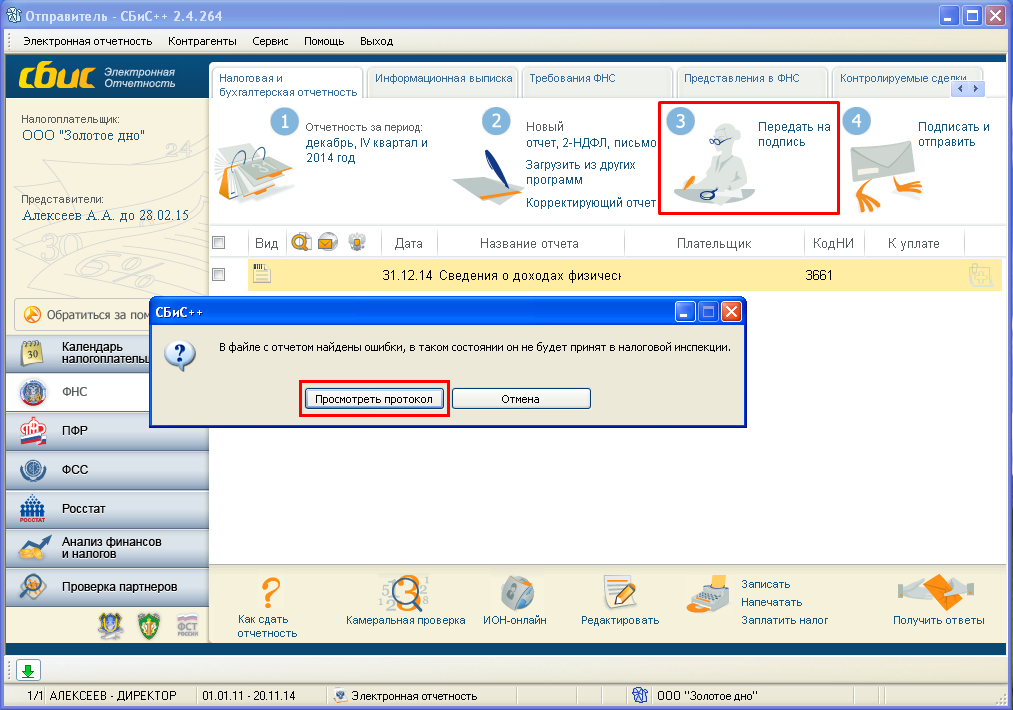
Нажатие на кнопку «Просмотреть протокол» открывает окно «Протокол проверки файла». Окне поделено на несколько частей. Для поиска ошибочного реквизита важны таблицы «Исходный файл» и «Список ошибок» и блоки данных «Подробное описание» и «Информация о формате».
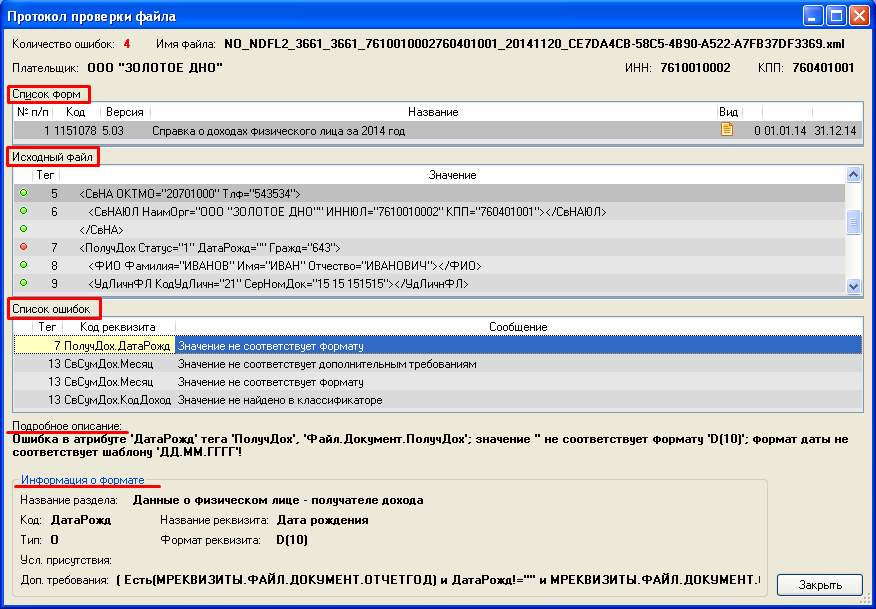
Приведем несколько способов понимания/чтения протокола ошибок.
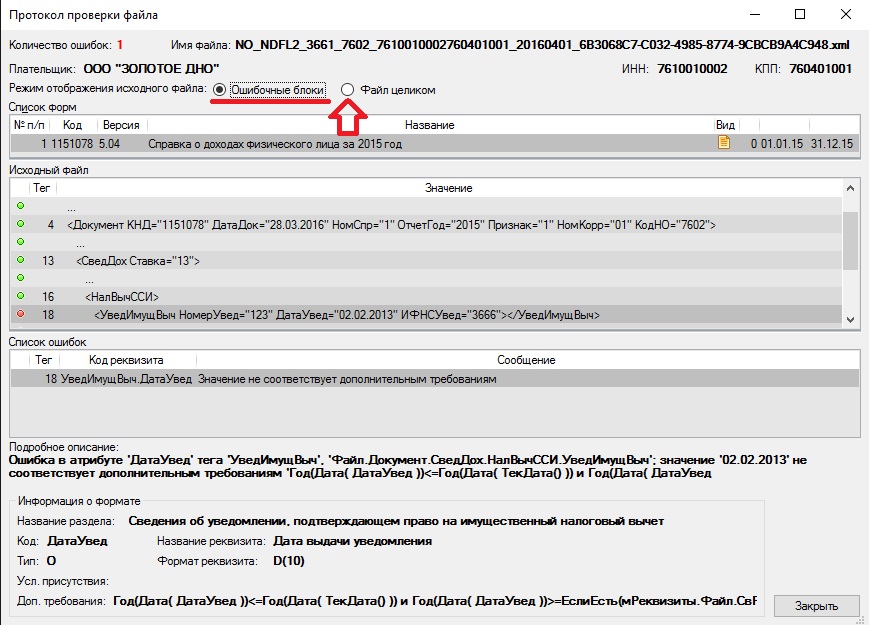
ВНИМАНИЕ! Начиная со сборки СБиС 2.4.369, перед началом ознакомления со способами по выявлению ошибок необходимо переключить «Режим отображения исходного файла» с «Ошибочные блоки» на «Файл целиком».
СПОСОБ №1
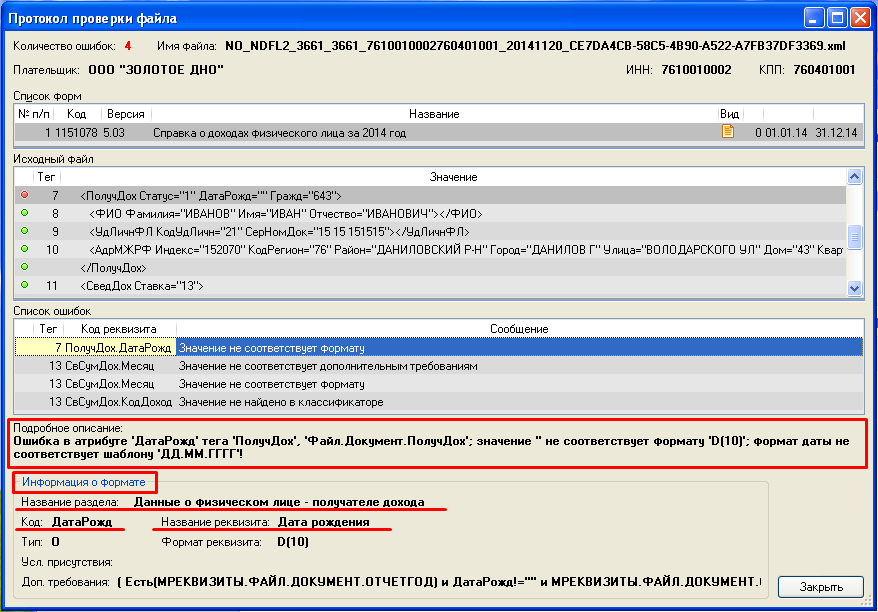
В таблице «Список ошибок» нажмем на строку с ошибкой. Под данной таблицей в подразделах «Подробное описание» и «Информация о формате» внимательно читаем описание ошибки. В представленном примере мы видим что ошибка в атрибуте «ДатаРожд», название реквизита «Дата рождения», раздела «Данные о физическом лице — получателя дохода». По указанным данным можно сделать вывод о том, что в данном разделе отчета отсутствует дата рождения физ. лица, либо она присутствует, но не соответствует требованиям предъявляемым к данному реквизиту. Далее ищем раздел с ошибчным реквизитом в отчете и исправляем.
Ниже пример определения местонахождения реквизита с ошибкой в самом отчете.
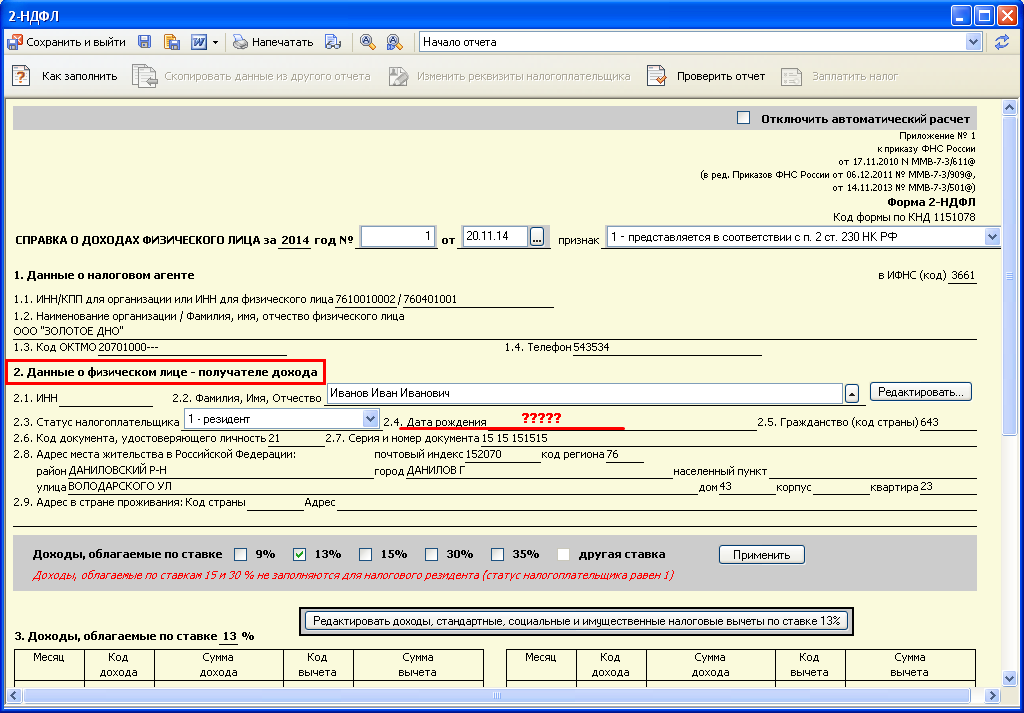
СПОСОБ №2
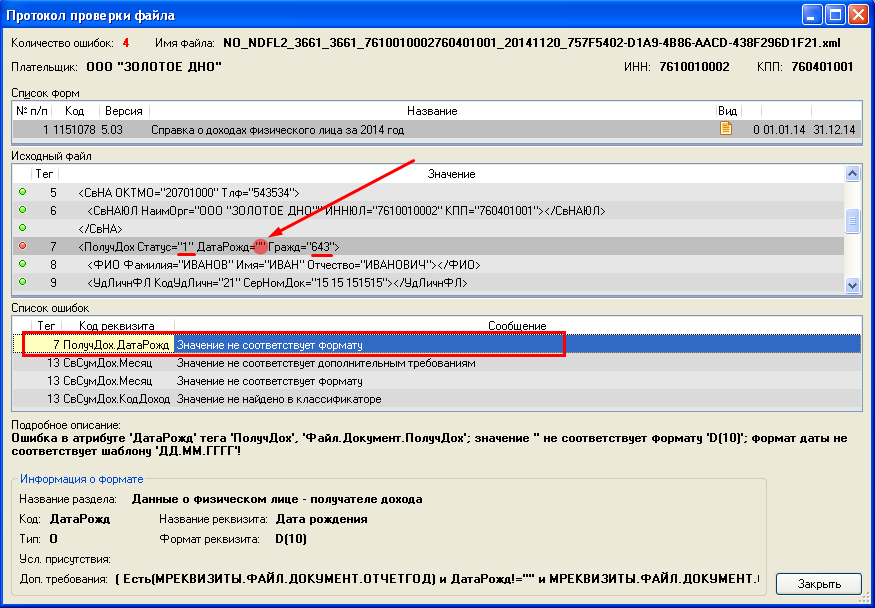
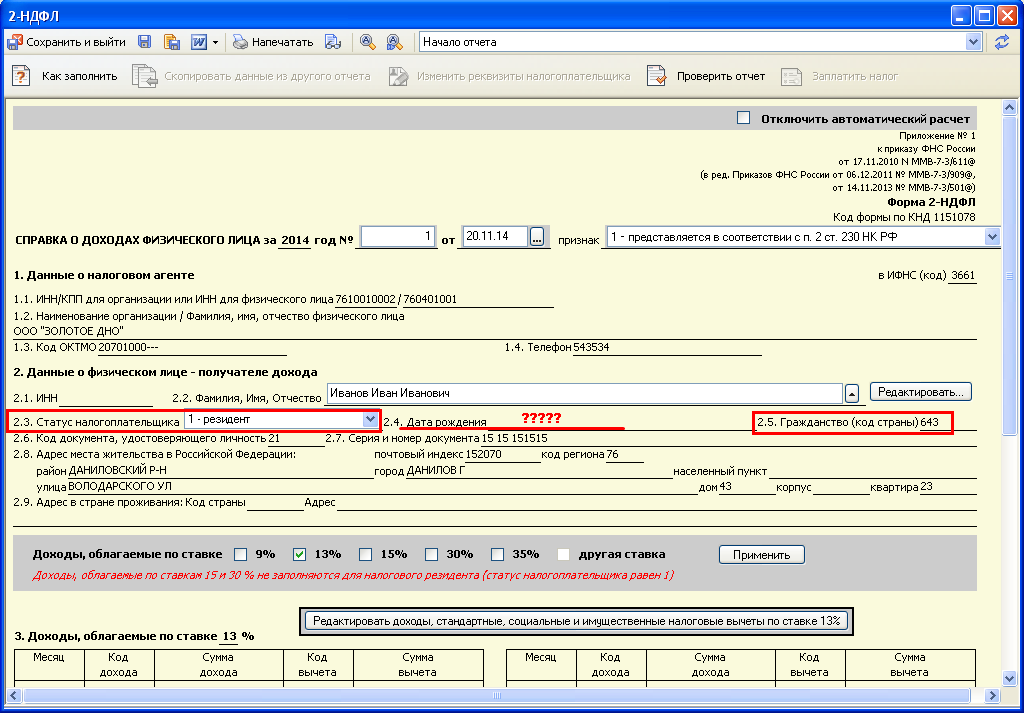
Нажатием в таблице «Список ошибок» на строку с ошибкой, автоматически выделяется строка в таблице «Исходный файл». Внимательно прочитав автоматически выделившуюся строку мы видим что в реквизите «ДатаРожд» после знака равно между кавычками отсутствует какой-либо показатель (цифры/буквы), хотя в реквизите «Статус» указано «1», а в реквизите «Гражд» указано «643». Найдя известные нам реквизиты («1» и «643») в отчете, между ними обнаружим реквизит с ошибкой.
Ниже пример определения местонахождения реквизита с ошибкой в самом отчете.
СПОСОБ №3
Встречаются ситуации когда способом №2 сложно определить местонахождение реквизита с ошибкой в отчете. В таких случаях мы ищем по строкам, расположенным выше или ниже автоматически выделившейся строки в таблице «Исходный файл», показатели уже известные нам (обычно это суммы, ставки, наименование чего-либо и другие).
Для перемещения по таблице «Исходный файл» используйте полосу прокрутки справа от таблицы.
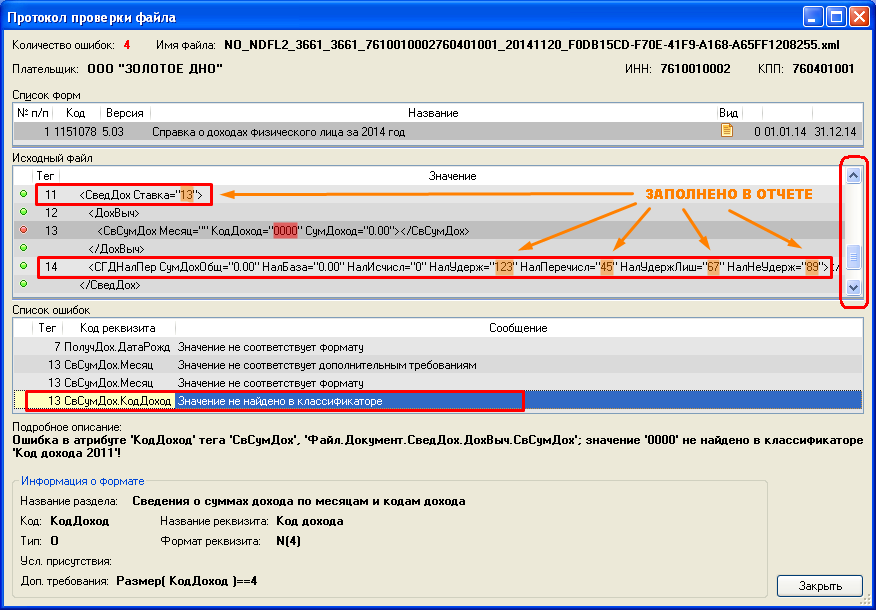
Ниже пример определения местонахождения реквизита с ошибкой в самом отчете.
Подготовка, проверка и отправка отчета

Система СБИС позволяет отправлять электронную
отчетность в ФНС, ПФР, ФСС, Росстат,
Росприроднадзор, УФМС, ФСРАР.
В системе реализовано 2 способа подготовки регламентированной отчетности:
- Загрузка отчета из вашей бухгалтерской программы
—Если в качестве бухгалтерской программы вы используете 1С версии 8.2 и выше, то загружать отчеты Вы можете прямо из СБИС не переходя в 1С. Перейдите в раздел «Отчетность», нажмите «Загрузить» и выберите «Из 1С».
—Если вы формируете отчет в другой бухгалтерской программе, то сначала выгрузите сформированный отчет в файл, а затем загрузите отчет «Из файла» в СБИС

С помощью фильтра сформируйте список отчетов, отметьте флагами нужные и «Загрузить отмеченные». После этого загруженный отчет можно отправлять в контролирующий орган.
- Заполнение отчета в СБИС
Создайте новый отчет одним из способов: в «Календаре отчетности» кликните на нужном отчете или нажмите кнопку «Создать отчет», выберите нужный из списка и укажите отчетный период.

Удобства:
—отчет выглядит как бумажный бланк
—реквизиты организации и отчетный период заполняются автоматически
—отчет содержит удобное меню справа для переключения между разделами
—все итоговые показатели заполняются автоматически
Проверка отчета
После того как отчет сформирован его необходимо проверить. В СБИС заложены те же алгоритмы, которые используются в ФНС России для проверки согласованности показателей при камеральной проверке.
СБИС проверит:
—правильность арифметического подсчета данных, отраженных в отчете;
—логическую связь показателей с другими отчетами текущего периода;
—сопоставимость отчетных показателей с аналогичными показателями предыдущего отчетного периода.
Отсутствие ошибок при проверке в СБИС — гарантия того, что отчет будет успешно принят в инспекции и при проведении камеральной проверки вашей отчетности не будет выявлено ошибок.
Если обнаружены ошибки
Тогда в нижней части окна появится панель протокола проверки со статусом «Отчет не будет отправлен!». Все соотношения, в которых обнаружены несоответствия, показаны на вкладке «Ошибки». Прямо в протоколе укажите правильное значение, и оно автоматически попадает в нужный показатель формы.

Отправка отчета
После того, как отчет проверен и в нем не обнаружено ошибок, его можно отправлять в контролирующий орган. Для этого, если ваша электронная подпись хранится на носителе (Рутокен, eToken или «флешка»), вставьте его в компьютер и нажмите в отчете кнопку «Отправить».
В момент отправки отчет проверяется на соответствие требованиям формата выгрузки отчета в электронный вид. Если ошибок не обнаружено, то он заверяется электронной подписью и отправляется в госорган.
Для завершения документооборота необходимо в ответ на отправленную отчетность получить протокол приема, подтверждающий, что отчет принят.
Когда госорган пришлет ответные документы, они автоматически поступят в СБИС. При этом в системе реализован механизм оповещения:
—всплывающие сообщения на компьютере пользователя
—уведомление на email
—sms уведомления
Для просмотра результата приема зайдите в СБИС. В «Календаре отчетности» или реестре отчетности вы сразу увидите результат по отчету по его статусу:
 —отчет сдан
 —отчет не принят
 —отчет не был отправлен
Для детального просмотра информации по результатам приема необходимо зайти в отчет и развернуть панель:


Налоговая отчетность
Отчетность в Пенсионный фонд
Отчетность в ФСС
Отчетность в РОССТАТ
Отчетность в Росприроднадзор
Отчетность в ФСРАР
После завершения формирования отчета, на третьем шаге, при нажатии кнопки «Передать на подпись» система выполняет форматно-логическую проверку файла и, в случае обнаружения ошибок, предлагает просмотреть протокол ошибок.
Нажатие на кнопку «Просмотреть протокол» открывает окно «Протокол проверки файла». Окне поделено на несколько частей. Для поиска ошибочного реквизита важны таблицы «Исходный файл» и «Список ошибок» и блоки данных «Подробное описание» и «Информация о формате».
Приведем несколько способов понимания/чтения протокола ошибок.
ВНИМАНИЕ! Начиная со сборки СБиС 2.4.369, перед началом ознакомления со способами по выявлению ошибок необходимо переключить «Режим отображения исходного файла» с «Ошибочные блоки» на «Файл целиком».
СПОСОБ №1
В таблице «Список ошибок» нажмем на строку с ошибкой. Под данной таблицей в подразделах «Подробное описание» и «Информация о формате» внимательно читаем описание ошибки. В представленном примере мы видим что ошибка в атрибуте «ДатаРожд», название реквизита «Дата рождения», раздела «Данные о физическом лице — получателя дохода». По указанным данным можно сделать вывод о том, что в данном разделе отчета отсутствует дата рождения физ. лица, либо она присутствует, но не соответствует требованиям предъявляемым к данному реквизиту. Далее ищем раздел с ошибчным реквизитом в отчете и исправляем.
Ниже пример определения местонахождения реквизита с ошибкой в самом отчете.
СПОСОБ №2
Нажатием в таблице «Список ошибок» на строку с ошибкой, автоматически выделяется строка в таблице «Исходный файл». Внимательно прочитав автоматически выделившуюся строку мы видим что в реквизите «ДатаРожд» после знака равно между кавычками отсутствует какой-либо показатель (цифры/буквы), хотя в реквизите «Статус» указано «1», а в реквизите «Гражд» указано «643». Найдя известные нам реквизиты («1» и «643») в отчете, между ними обнаружим реквизит с ошибкой.
Ниже пример определения местонахождения реквизита с ошибкой в самом отчете.
СПОСОБ №3
Встречаются ситуации когда способом №2 сложно определить местонахождение реквизита с ошибкой в отчете. В таких случаях мы ищем по строкам, расположенным выше или ниже автоматически выделившейся строки в таблице «Исходный файл», показатели уже известные нам (обычно это суммы, ставки, наименование чего-либо и другие).
Для перемещения по таблице «Исходный файл» используйте полосу прокрутки справа от таблицы.
Ниже пример определения местонахождения реквизита с ошибкой в самом отчете.
Проверка на соответствие формату
Передача отчётности должна выполняться в
соответствии с требованиями электронного формата, утверждённого
государственными органами власти РФ, осуществляющие приём
регламентированной отчётности. Поэтому каждый раз при формировании
файлов (кнопки «Передать на подпись» или «Записать«)
все отчёты, для которых принят электронный формат представления
данных, будут проверены системой на соответствие утверждённому
формату выгрузки в электронный вид.
Результаты проверки
Если при формировании файла электронной
отчётности ошибок не выявлено, то можно переходить к его шифрованию
и отправке по электронным каналам связи (подробности в
соответствующих главах).
Если при формировании файла электронной
отчётности были выявлены несоответствия, то программа выдаст
соответствующее предупреждение:

Рис. 6-7 – Сообщение о нахождении ошибок при
проверке файла
Для просмотра результатов проверки и
дальнейшего исправления найденных ошибок выберите вариант
ответа «Исправить«.

Обратите внимание на то, что при выборе ответа
«Отослать с ошибками» отчёт, который содержит ошибки,
налоговой инспекцией принят не будет! В ответ на отправленный отчёт
с ошибками вы получите протокол проверки с описанием ошибок,
которые вам придётся исправить. Поэтому мы советуем вам сразу
перейти к исправлению обнаруженных ошибок.
При этом формируется протокол проверки
файла:

Рис. 6-8 – Фрагмент проверки файла на
соответствие утверждённому формату

Файл электронной отчётности представляет собой
текстовый файл, который можно просмотреть в любом текстовом
редакторе. Текст файла разбит на строки, состоящие из кода и
значения реквизита. Проверка осуществляется построчно, начиная с
первой строки. В каждой строке сначала проверяется порядок
следования реквизитов и условия присутствия для
условно-обязательных реквизитов. Если эти требования выполняются,
то проверяется формат реквизита.
Протокол проверки отчётности имеет следующую
структуру:
• В строке заголовке окна протокола
в скобках указывается имя проверяемого файла отчётности.
• В поле «Количество ошибок»
выводится сводная информация о допущенных ошибках.
• В таблице «Плательщик»
построчно выводятся реквизиты (код и значение), содержащиеся в
файле:

Рис. 6-9 – Пример ошибки формата
Все ошибочно указанные реквизиты
помечаются в таблице красным значком , правильно
указанные реквизиты – значком .
.
• В таблице «Список форм»
(рис. 6-8) перечисляются формы, содержащиеся в файле.
• В таблице «Список ошибок»
по порядку перечисляются номера строк проверенного файла
отчётности, в которых были допущены ошибки, код реквизита,
указанного в этой строке, и приводится подробное описание
ошибки:

Рис. 6-10 – Список ошибок
• Далее следует область описания
формата того реквизита из списка, на котором в данный момент
установлен курсор (рис. 6-10).
Описание типичных ошибок
Все ошибки, которые указаны в протоколе,
необходимо исправить и добиться того, чтобы при повторной проверке
файла ошибок не было.
Классификация допущенных ошибок следующая:
• Ошибки формата. Например,
ИНН налогоплательщика не указан или указан неправильно.
• Ошибки структуры. Например,
нарушен порядок следования строк, какие-то строки отсутствуют, код
реквизита указан неверно и т.п. Такие ошибки в списке ошибок
помечаются значком  .
.
Сводная информация о возможных ошибках для
каждого класса выводится в виде таблицы. Для обобщения части ошибок
мы будем использовать следующие условные обозначения:
• символ «N» – для обозначения
чисел;
• символы «Х» и «С» – для
обозначения текста.
Ошибки структуры
| Описание ошибки | Метод исправления |
| Ошибка в названии файла | Переименовать файл. Имя должно соответствовать одному из форматов: ОИИИИИИИИИИ_ККККККККК_ГГ_НННННН.txt — для юридических лиц ОИИИИИИИИИИИИ_ГГ_НННННН.txt — физических лиц. Где: О — префикс, обозначающий данные форм бухгалтерской и ИИИИИИИИИИ — 10-разрядный ИНН юридического лица; ККККККККК — -9-ти разрядный код причины постановки на учёт ИИИИИИИИИИИИ — 12-разрядный ИНН физического лица (в случае ГГ — две последние цифры года, за который передается НННННН — порядковый номер файла в отчётном году по данному |
| Файл отчета пуст! | Правильно сформировать файл. |
| Проверка прервана! | Устранять нет необходимости, это предупреждение о том, что была встречена ошибка, после которой проверка не возможна. Устраните выявленные ошибки. |
| Недопустимое значение версии «Х» для формы с кодом «N». Возможные значения: «Х» |
В значении реквизита «ВерФОтч» укажите правильное значение версии формата формы. Соответственно и формат формы должен соответствовать этой версии. |
| Недопустима устаревшая версия «Х» формы с кодом «Т». Требуется версия: «Х» |
Нужно сформировать файл с нужной версией формата. Для этого придётся обновить программу подготовки отчётности. |
| В программе не реализована проверка формы с кодом и версией: «Х» |
Обратитесь к разработчикам. По мере появления новых форматов форм требуется обновить программу. |
| Значение реквизита не совпадает с реальным количеством: «N». |
Проверяется у реквизитов «КолДок«, «КолФОтч«, «КолПокФОтч«. В данный реквизит нужно указать реальное количество объектов, согласно названию реквизита. |
| Продублированный реквизит. | Удалить один из продублированных реквизитов, т. е. строку с этим реквизитом. |
| Не выполнены дополнительные требования! | Изменить значения реквизитов так, чтобы выражение, указанное в доп. требованиях было правильным. |
| Отсутствует обязательный реквизит!
Отсутствует предписанный реквизит! Отсутствует условно-обязательный реквизит! |
В следующей строке файла должен быть реквизит с кодом, указанным в списке ошибок. Вставьте новую строку, заполните код и значение реквизита. |
| Нарушен порядок реквизитов. Этот реквизит должен быть в строке «N» |
В исходном файле перетащите эту строку вверх или вниз в нужную позицию с помощью мышки. Номер позиции показывается внизу, в статус строке основного окна программы. |
| Отсутствует блок «Х». Неожиданный реквизит «Х». |
Нет целого блока реквизитов. В следующей строке файла должен быть реквизит с кодом, указанным в списке ошибок. Если вы хорошо ориентируетесь в формате, то добавьте строки со всеми недостающими реквизитами из этого блока. |
| Отсутствует конец фрагмента! Неожиданный реквизит «Х». |
В следующей строке, перед реквизитом «Х» нужно добавить строку конец фрагмента «@@@». |
| Отсутствует конец блока! Неожиданный реквизит «Х». |
В следующей строке, перед реквизитом «Х» нужно добавить строку конец блока «###». |
| Отсутствует признак конца файла! Неожиданный реквизит «Х» |
В следующей строке, перед реквизитом «Х» надо поставить знак конец файла «===». |
| После признака конца файла файл не заканчивается. |
Нужно удалить все строки после признака конца файла «===». |
Ошибки формата
Все ошибки формата имеют сходную структуру:
<Поз. «N». Сообщение. Формат «Х»>.
• <Поз. «N»>, где N – номер
позиции с начала строки, в которой произошла ошибка;
• <Сообщение>, текст ошибки
(см. таблицу ниже);
• <Формат «Х»>, фрагмент
формата, которому должно удовлетворять значение в позиции N.
| Описание ошибки | Метод исправления |
| Недопустимое значение месяца (дня) «Х» | Исправить значение месяца (дня). Может принимать значения 1,2…12 (1,2…31). |
| Недопустимое значение часа (минуты, секунды) «Х». |
Исправить значение часа (минуты, секунды). Может принимать значение 00…23 (00…59). |
| Недопустимый символ «С», в строке «Х». | В строке «Х» не может быть символа «С». Исправить его значение. |
| Недостаточный размер значения «Х». | Исправить значение «Х». Увеличить длину значения. |
| Недопустимый формат. | Ошибка в описании формата, обратитесь к разработчикам или исправьте файл с описанием формата. |
| Не указано значение. | Указать значение. |
| Недопустим пробел. | Удалить пробел. |
| После точки не указана дробная часть. | У этого числа указать дробную часть или удалить точку. |
| Не указана дробная часть числа. | У этого числа должна быть дробная часть, укажите её. Файл с такой ошибкой считается корректным. |
| Для целого числа указана дробная часть. | У этого числа не может быть дробной части, удалите ее. Файл с такой ошибкой считается корректным. |
| Неверное число знаков дробной части. | У данного числа должно быть другое число знаков в дробной части. См. поле «Формат». Файл с такой ошибкой считается корректным. |
| Нарушен формат даты (дд.мм.гггг). | Укажите дату согласно данному формату — дд.мм.гггг. |
| Несуществующая дата. | Указана несуществующая дата. Измените дату. Например, не бывает 31.02.03. |
| Указано не пустое значение. | Удалите значение. |
| Превышение максимального размера в значении «Х». |
Измените значение «Х», у него должно быть меньшее количество символов. |
| Значение «Х» не соответствует справочнику «С». |
Укажите значение из соответствующего классификатора. Эти значения можно посмотреть в справочнике «Внешние классификаторы» («Главное меню/ База данных/ Справочники«), доступном в задаче «Администратор«. |
Исправление ошибок
Для исправления выявленных ошибок
необходимо:
1. Закрыть окно протокола проверки
файла.
2. Если ошибки обнаружены в
реквизитах налогоплательщика или в данных ответственных лиц,
откройте карточку налогоплательщика (<F3>) и исправьте
неверные данные. После этого обновите отчёт
(<Ctrl+Alt+P>).
3. Если ошибки обнаружены в отчётной
форме, то откройте отчёт, внесите в соответствующие поля изменения
и сохраните их.
4. После этого повторите процедуру
формирования файла с отчётностью, предварительно в реестре
отчётности перейдите к нужному отчёту, и проверьте его, нажав
кнопку «Сверка показателей«, и т.д.
Исправление ошибок возможно непосредственно в
окне протокола проверки файлов.

Учтите, что при этом способе вы вносите
исправления в файл отчётности, который открыт в протоколе
проверки. Вы исправляете файл, а не исходные данные, и при
повторной записи отчёта или при записи в файл нового отчёта ошибки
повторятся.
1. В списке ошибок протокола
проверки (рис. 6-8) внимательно ознакомьтесь с описанием
ошибки.
2. В списке реквизитов исходного
файла перейдите (<Tab>) к нужной ошибке и внесите
необходимые изменения (<Enter>). Для отмены сохранения
изменений нажмите <Esc>.
3. Если требуется добавить
строку, нажмите <Ins> и введите необходимые
данные в поля «Код реквизита» и «Значение«. Поле
«Стр.» при этом останется незаполненным, поскольку в этом
поле показывается номер строки исходного файла.
4. После того, как все ошибки
исправлены, перепроверьте файл, воспользовавшись соответствующей
кнопкой в окне протокола проверки:

Рис. 6-11 – Кнопка «Перепроверить файл»
5. Если снова будут найдены ошибки,
повторите действия 1-4. Если ошибок больше не обнаружено, сохраните
файл.
После этого можно отправлять проверенную
отчётность по электронным каналам связи.
Проверка внешнего файла отчётности
В программе предусмотрена возможность проверки
внешнего файла на соответствие форматам электронной отчётности.
Файл может быть сформирован в любой другой бухгалтерской программе,
например, «СБиС++ 1.9», 1С: Бухгалтерия и т.д. При этом загрузка
файла в «СБиС++ Электронная отчетность» не требуется. Для
выполнения такой проверки используется команда «Проверить
файл«, доступная из главного меню программы (пункт
«Электронная отчетность«). Укажите путь к нужному файлу
отчётности и повторите процедуру проверки файла, описанную
выше.
Ошибка в атрибуте код региона сбис
Ошибка возникает из-за того, что в отчет не попадает КПП либо КПП в отчете некорректный.

Проверить КПП в реквизитах плательщика
В меню «Реквизиты и настройки» > «Реквизиты плательщика » проверить, что заполнен нужный КПП.

Проверить КПП в реквизитах отчета, запроса
Такая ошибка будет возникать, если КПП не заполнен в реквизитах отчета (например, НДС, налог на прибыль, ЕНВД и др.) или ИОН запроса. Необходимо перейти в заполенение отчета или запроса — меню «ФНС» > «Заполнить в системе» или «Запросить сверку» > «Редактировать». Заполнить КПП в разделе «Налогоплательщик — юридическое лицо».

При отправке земельного налога
Данная ошибка будет возникать при отправке земельного налога формата 5.02 с КПП, пятый и шестой символы которого принимают значения «08», «09», «46» или «47». На текущий момент передавать земельный налог с такими КПП нельзя в связи с тем, что схема данной формы была изменена ФНС. Для решения вопроса следует обратиться напрямую в налоговую инспекцию и уточнить, с каким КПП можно передавать отчет.
Если налоговая настаивает на отправке земельного налога с КПП, пятый и шестой символы которого принимают значения «08», «09», «46» или «47», то рекомендуется отправлять отчет с КПП головной организации, а не земельного участка. Если на такой отчет поступит отказ, следует обратиться в службу технической поддержки по адресу help@kontur. ru, приложив файл отказа.
При отправке транспортного налога
Ошибка на контроле будет возникать при отправке транспортного налога формата 5.01 с КПП, пятый и шестой символ которого принимают одно из значений:
Для решения вопроса следует обратиться напрямую в налоговую инспекцию и уточнить, с каким КПП можно передавать отчет.
Проверить, какой выбран «Код места, по которому представляется документ»
Перейти в раздел «Реквизиты отчета» и проверить правильность заполнения строки «Код места, по которому представляется документ» либо «Документ представляется». Если данные строки отсутствуют в реквизитах формы, то следует перейти к выбору типа КПП на этапе «Контроль и отправка».

Код места, по которому представляется документ, может принимать следующие значения:
Выбрать нужный тип КПП на этапе «Контроль и отправка»
Перейти на этап «Контроль и отправка» и удостовериться, что был выбран нужный тип КПП передаваемого отчета. Если выбор КПП не появляется, то достаточно указать нужный код места, по которому представляется документ, в реквизитах отчета.
Как в СБИС отправить ответ на требование предоставить документы и пояснение

При проведении налоговых проверок, и в других ситуациях Налоговая служба имеет право запросить у компании документы, или пояснения. Такая информация поступает в систему бухгалтерского и складского учета в виде требований. Их нельзя оставлять без ответа, а в некоторых случаях они требуют подачу по установленной форме. Рассказываем, как в СБИС отправить ответ на требование, на какие требуется обязательный ответ через систему, и что делается в первую очередь.
Как в СБИС отправить ответ на требование: виды ответов
Первое, что необходимо сделать, когда вам поступает такой документ из Налоговой – направить квитанцию о приеме. Это обязательное условие, которое оповещает ФНС, что вам поступило требование. Как действовать дальше зависит от типа пришедшего документа.

Есть два вида требований, на которые нельзя отправить ответ в свободной форме:
В случае отсутствия таких требований, но при запросе вопросов по декларации, или косвенным налогам, первичные документы можно направить просто из отчета.
Важно! Предусмотрено два вида требований, ответ на которые должен даваться в установленные сроки и по установленной форме через СБИС

Как ответить на требование предоставить документы через систему
Если вы получили запрос на предоставление документации, то сначала направьте квитанцию в ФНС. Сам ответ необходимо дать в установленный срок, указанный в документе. После этого выполните следующие действия:

Как в СБИС отправить ответ на предоставление пояснений
Вам может поступить и другое требование – о предоставление пояснений к НД по НДС. Ответить на него нужно в течение пяти рабочих дней. Каким будет вариант ответа, зависит от того, имеет ли факт ошибка, и изменила ли она сумму вычета. В случае действительно допущенной неточности, повлиявшей на сумму вычета, сделайте следующее:

В случае, если допущенная ошибка не изменила сумму налога, или данная неточность не является вашей виной, необходимо сформировать ответ. Для этого используйте инструкцию:
Источники:
https://www. kontur-extern. ru/support/faq/41/487
https://my-sbis. ru/otpravit-otvet-na-trebovanie/
ФИО в заявке не соответствует ФИО в ЕГРЮЛ
В некоторых случаях при попытке генерации закрытого ключа возникает следующая ошибка:

Ошибка: фио в заявке не соответствует фио в егрюл
Если при этом, заявка уже прошла экспертизу, то скорей всего причина в том, что Сбис «видит» в реестре либо на вставленных носителях ЭП с такими же реквизитами как выпускаемая.
Поэтому нужно отсоединить все вставленные носители, и перепроверить нет ли в реестре ключей с одинаковыми реквизитами. Если есть, и удалить эти ЭП нет возможности, то нужно отключить реестр из считываемых носителей Крипто Про и попробывать сгенерировать ключ на флешку или другой носитель.
Для интеграции через внешний интерфейс API СБИС.
Ошибка проверки ЭП: подпись недействительна, не соответствует файлу или испорчена. ФИО субъекта сертификата: ‘***’.Серийный номер сертификата: ‘***’, отпечаток: ***
Как бы это банально не звучало, ошибка связана с тем что подпись под документом на самом деле недействительна.
Для понимания процесса, разберем алгоритм отправки с подписанием документов в СБИС API:
1) выполняем записать документ методом СБИС.ЗаписатьДокумент, если ответ с кодом 200, значит все ок, идем дальше
после этого метода, документ как есть записывается в ЛК СБИС, его можно найти в соответствующем реестре в ЛК СБИС, если в фильтре включить отображение Черновиков
2) выполняем СБИС.ПодготовитьДействие, для подписания после выполнения метода возвращается самое главное — хэш под каждым вложением
тут СБИС выполняет все подготовительные действия, в т.ч. модифицирует документ (заполняет ид участников и подписанта) если подпись под документом не была передана при СБИС.ЗаписатьДокумент
3) Получив хэш, надо подписать каждое вложение через API установленного криптопровайдера и передать на следующем шаге (СБИС.ВыполнитьДействие) подписи для каждого вложения в ранее записанный пакет
Варианты/причины ошибки:
1) Вы подписали не хэш, который вернулся на шаге 2, а целиком документ, тогда подпись под документом будет значительно больше по объему информации. Выкачайте подписанный документ в интерфейсе СБИС и сравните с тем что у вас получается через API по размеру.
2) При подписании использовался полученный на 2м шаге хэш, но ваша система (в частности такое есть в 1С в функции Подписать(ИсходныеДанные, Сертификат) сама вычисляет хэш, т.к. ждет на вход исходный документ), таким образом получается подписание 2го хэша, и в СБИС проверка не проходит.
3) вы решили подписывать не хэш вернувшийся от СБИС, а сами все рассчитать и подписали тот документ, который передавали в СБИС.ЗаписатьДокумент, он был модифицирован СБИС и документы по факту оказались разными.
Если вы решили вычислить хэш сами, то убедитесь что хэш вычисляется на уже модифицированном документе, см выше шаг 2.
4) вы по какой-то причине ошиблись сертификатом или модифицировали результат подписания
Уверены что ничего из перечисленного не случилось с вами? Пишите ниже, разберемся