
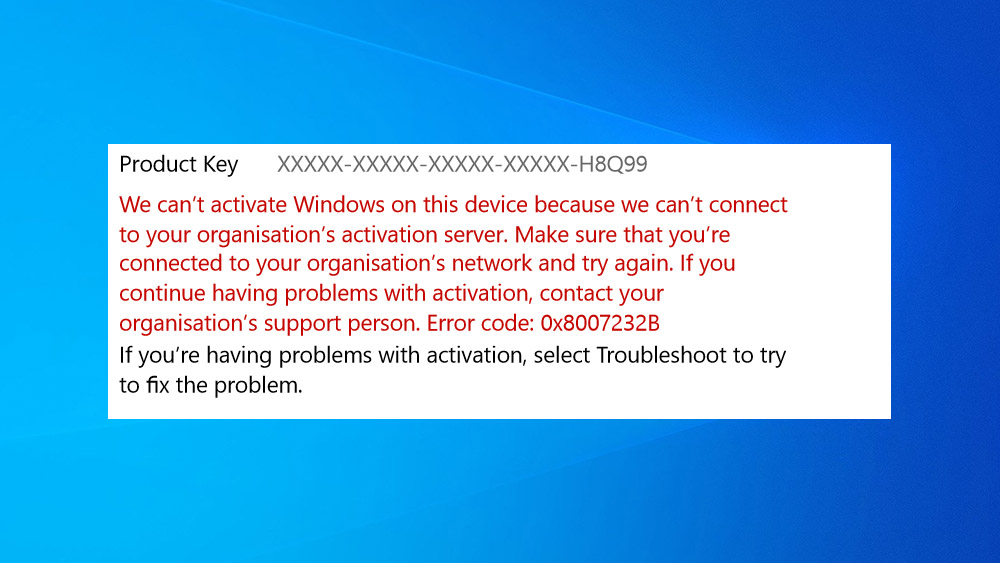
Не всегда процесс активации Windows 10 проходит гладко, препятствовать ему могут всевозможные сбои, вызванные различными причинами. Одна из подобных ошибок сопровождается кодом 0x8007232b и сообщает о том, что устройство не находит сервер KMS. В тексте сообщения может говориться «DNS не существует» или «Не удалось активировать Windows. Узел управления ключами KMS недоступен».
Встретить сбой можно независимо от сборки Windows по неочевидным причинам (от сетевых проблем до использования неподходящего версии системы ключа или пиратской ОС), а потому способов решения будет несколько. Применяя варианты устранения поочерёдно, вы избавитесь от ошибки.
Использование средства исправления неполадок
Если активация Windows 10 не выполняется по вине ошибки 0x8007232b, рекомендуем для начала вооружиться штатным средством системы, рассчитанным на автоматическое устранение неисправностей при обнаружении. Проверка сетевого адаптера целесообразна по причине возможных проблем сети. Для этого выполняем такие манипуляции:
Сброс кэша DNS
Отсутствие доступа к DNS, благодаря которому выполняется проверка подлинности ключа, – одна из частых причин, вызывающих код ошибки 0x8007232b при активации Windows 10. Чаще всего решить вопрос удаётся посредством сброса кэша. Выполняется процедура с применением штатного средства операционной системы:
Использование SLUI 3
Ещё один способ предполагает использование приложения лицензирования пользовательского интерфейса – SLUI (Software Licensing User Interface). Так, если активация не выполняется в штатном режиме и вы получаете ошибку 0x8007232b, для регистрации ключа применим данный инструмент:
Использование slmgr.vbs
SLMGR является средством управления лицензированием ПО в Windows. Если предыдущие способы не дали должного результата, для выполнения активации системы можете применить скрипт, для чего проделываем такие шаги:
Проверка компьютера на вирусы
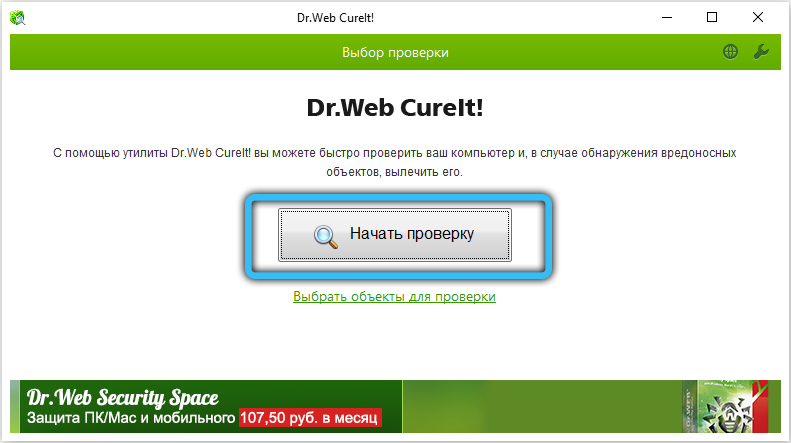
Вредоносный софт может препятствовать многим системным процессам, включая работу инструментов лицензирования, в результате чего можно получить уведомление 0x8007232b при активации Windows 10. Просканировать операционную систему на наличие угроз можно установленным на компьютере антивирусным софтом и дополнительно сторонними утилитами, например, Dr.Web CureIt!, AdwCleaner, AVZ, Kaspersky Virus Removal Tool и подобными.
Проверка целостности системных файлов
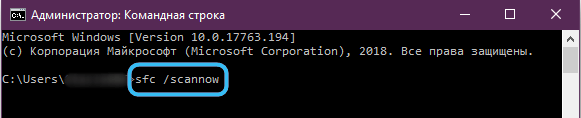
Интегрированные инструменты Windows позволяют решить ряд проблем, вызывающих ошибки, включая сбой с кодом 0x8007232b. Если причина в отсутствии, повреждении отдельных элементов в системе, просканировать и исправить найденные неполадки позволит штатная утилита SFC. Инструмент работает из Командной строки, запущенной с администраторскими правами:
- открываем консоль (с администраторскими правами) через контекстное меню «Пуск» или «Поиск»;
- используем запрос «sfc/scannow», жмём Enter и дожидаемся окончания процесса. Система самостоятельно восстановит повреждённые элементы при обнаружении таковых, а сведения отобразятся на экране;

- перезагружаем устройство и проверяем, исчезла ли ошибка.
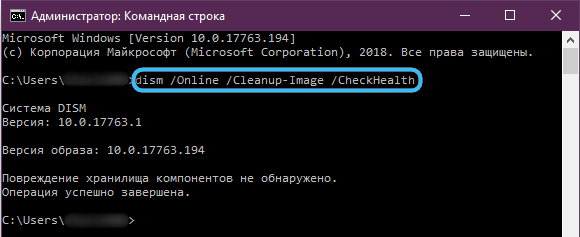
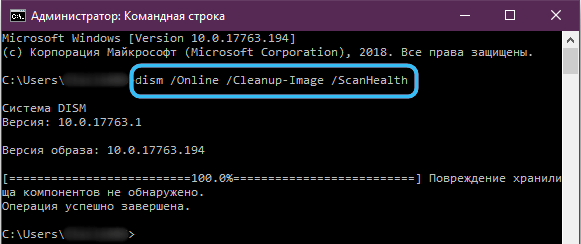
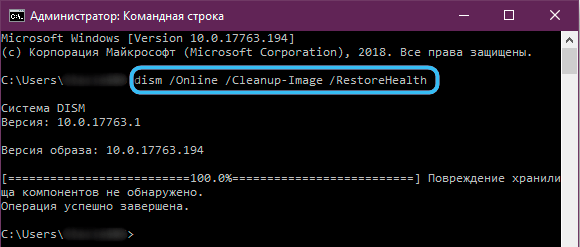
Если утилитой были обнаружены повреждённые элементы, при этом восстановить их не удалось, можно также задействовать инструмент DISM:
- открываем Командную строку на правах администратора;
- прописываем в терминале следующие запросы:
dism /Online /Cleanup-Image /CheckHealth
dism /Online /Cleanup-Image /ScanHealth
dism /Online /Cleanup-Image /RestoreHealth
(после каждого запроса жмём клавишу ввода, на выполнение запросов потребуется некоторое время); - закрываем консоль по окончании манипуляций и перезагружаем девайс.
Проверка установки узла KMS
Если вы являетесь администратором, а клиент не находит узел KMS и не получается выполнить активацию, следует убедиться в его наличии. Также должна быть включена по умолчанию публикация DNS.
Убеждаемся, что на компьютере имеется рабочий узел KMS (применяем зарегистрированный в DNS ключ KMS):
- открываем Командную строку с правами администратора, при необходимости подтверждаем действие путём ввода пароля;
- в терминале применяем команду
«nslookup -type = all _vlmcs.tcp> kms.txt»(жмём Enter);
- переходим к созданному файлу, где будет указано расположение службы SRV.
Серверы KMS автоматически оставляют записи DNS SRV каждые сутки, поэтому следует проверить в реестре, регистрируется ли сервер.
Далее выполняем следующее:
ВНИМАНИЕ. Выполнять манипуляции с реестром следует при наличии определённых навыков работы, неосторожность пользователя может привести к неприятным последствиям, в том числе краху системы. Рекомендуем сделать резервную копию перед выполнением задачи.
Установка многократного ключа активации
Решение заключается в применении ключа многократной активации (МАК), что будет альтернативой активации KMS, если требуется активировать систему, тогда как ключи KMS не срабатывают. Осуществляем манипуляции посредством Командной строки, запущенной на правах администратора, и команды «slmgr -ipk ключ активации». Минус метода в том, что ключи МАК применимы для активации определённого числа устройств, а потому при сбросе параметров или переустановке Windows подсчёт числа активированных девайсов не будет возвращён.
Ошибка по коду 0хc004f074 достаточно специфическая и возникает при обновлении ОС, во время запуска и работы системы или программного обеспечения, а также в момент активации Windows 10. Данный сбой может появляться не только на продуктах Microsoft тестового периода, но и на активированных тоже.
Причины ошибки кроются в:
При попытке исправления этого сбоя рекомендуется проверять по очереди каждую причину, ведь они могут быть взаимосвязаны.
Для исправления 0хc004f074 требуется:
Проверить время и правильность часового пояса и при несоответствии с фактическим провести синхронизацию. Для этого нужно:
Если ошибку устранить не удалось, то можно обратится за помощью в службу поддержки Microsoft.
How to Fix Error Code 0x8007232B on your PC
Код ошибки 0x8007232B (код 0x8007232B) — это ошибка, возникающая при попытке активации Windows Server 2008 или Windows Vista.
Общие симптомы включают:
Загрузка доступна для полного ремонта 0x8007232BКод ошибки
Рекомендуем: Загрузите Утилиту автоматического восстановления, чтобы исправить эту и другие проблемы с производительностью ПК.
Сертифицированный безопасный, бесплатный вирус. Выбор редактора инструментов ошибок.
Код ошибки 0x8007232B можно увидеть, когда вы пытаетесь активировать окна, в нескольких разных операционных системах. Обычно эту проблему можно легко исправить, но если это невозможно, обратитесь к специалисту по ремонту компьютеров.
Когда вы пытаетесь установить какие-либо из ранее упомянутых продуктов Windows, они используют общий ключ продукта для установки программного обеспечения на основе томов. Если у вас есть конфигурация хост-компьютера KMS и см. Эти коды ошибок, это означает, что правильные записи DNS не отображаются на компьютере.
Если настройка хост-компьютера KMS отсутствует, вам необходимо выполнить эту настройку, в противном случае переключиться на метод ключа продукта MAK и активировать установку тома лицензий таким образом.
Использование ключа с несколькими ключами в отличие от активации KMS
Настройте хост-сервер KMS для активации клиентов.
Хост-сервер KMS должен быть настроен для клиентов для активации. Когда рядом с вами не установлены серверы хоста KMS, установите и активируйте ключ сервера KMS. После этого настройте компьютер в сети для размещения этого программного обеспечения KMS и опубликуйте настройки системы доменных имен (DNS).
Когда клиент не может найти узел KMS в сети для активации:
1. Убедитесь, что на вашем компьютере установлен KMS-узел и активирован с помощью ключа KMS, который зарегистрирован в DNS. Для этого выполните следующие действия:
2. Хост-сервер KMS регистрирует запись SRV DNS один раз каждые 24 часа по умолчанию. Вы должны проверить реестр, чтобы узнать, зарегистрирован ли хост-сервер KMS с DNS. Для этого выполните следующие действия:
Следует отметить, что этот ключ реестра имеет неопределенное значение; Это означает, что динамическая регистрация создается каждые 24 часа, по умолчанию. Если вы хотите всегда иметь в своем распоряжении утилиту для исправления этих Windows 10 и других связанных с ней проблем, когда они возникают, загрузите и установите мощный автоматизированный инструмент.
Для получения дополнительной информации вам могут быть интересны следующие вопросы:
Как исправить код ошибки Windows 10 0x80072F8F
Как исправить код ошибки 0x8007007B на вашем ПК
Как исправить код ошибки 0xC004F00F на вашем ПК
0?80072f8f — ошибка активации Windows 10
Эта ошибка возникает из-за разных факторов. Основные причины данного сбоя в ОС Windows:
Способ 5: Проверка компьютера на вирусы
Иногда вирусы, заразившие компьютер, могут мешать корректному функционированию средств лицензирования, из-за чего и появляется рассматриваемая сегодня ошибка. Мы советуем произвести сканирование операционной системы на наличие угроз, воспользовавшись одним из доступных методов, о чем более детально читайте далее.
Подробнее: Борьба с компьютерными вирусами
Ошибка 0?8007007b при активации Windows 10
Синтаксическая ошибка с кодом 0?8007007b в метке тома, имени файла или папки появляется из-за неправильной настройки сетевых параметров, попытки активации при отключенном интернете, а также при вводе ключа для несоответствующего ему продукта Майкрософт.
Как устранить сбой:
Способ 6: Проверка целостности системных файлов
Последний метод исправления ошибки с кодом 0x8007232b заключается в проверке целостности системных файлов операционной системы при помощи встроенных в нее средств. Это позволит обнаружить, действительно ли неполадка возникает из-за сбоев или отсутствия конкретных объектов, а также автоматически исправить все найденные проблемы. Более детальную информацию по использованию соответствующих утилит вы найдете далее.
Подробнее: Использование и восстановление проверки целостности системных файлов в Windows 10
Мы рады, что смогли помочь Вам в решении проблемы. Помимо этой статьи, на сайте еще 11945 инструкций. Добавьте сайт Lumpics. ru в закладки (CTRL+D) и мы точно еще пригодимся вам. Отблагодарите автора, поделитесь статьей в социальных сетях.
Опишите, что у вас не получилось. Наши специалисты постараются ответить максимально быстро.
Ошибка 0?803f7001 при активации Windows 10
Если ОС не нашла после обновления до Windows 10 активную лицензию, то появляется в окне сообщение с ошибкой 0?803f7001.
Для устранения данной ошибки требуется проверить состояние лицензии:
Чтобы данная ошибка больше не появлялась, а изменения вступили в силу, требуется провести перезагрузку компьютера.
Способ 1: Использование средства исправления неполадок
В качестве первого метода советуем воспользоваться встроенным в Windows 10 средством устранения неполадок, запустив проверку сетевого адаптера, поскольку ошибка с кодом 0x8007232b может быть связана с проблемами сети. Этот вариант не самый эффективный, но анализ и исправление производится в автоматическом режиме, а от пользователя требуется только начать процесс.
Остается только произвести попытку повторной активации, если какие-то неполадки все же были найдены и исправлены. Перезагружать компьютер для этого не нужно: изменения сетевого адаптера вступают в силу сразу же.
0xc004f050 — ошибка активации Windows 10
Ошибка под кодом 0xc004f050 появляется только при попытке активировать ОС во время ее чистой установки.
Активация — распространённые коды ошибок
Если активация «Винды» не удалась, то пользователь может увидеть на экране, например, в окне утилиты slui, следующие коды ошибок:
Эти коды являются наиболее распространёнными.
Причины, по которым не удается активировать Windows
Чаще всего, операционную систему Windows не удается активировать по ряду причин:
Многие из них можно устранить своими руками, как будет описано ниже.
Как правильно вводить ключ
Перед тем, как вводить ключ, обязательно убеждаются в том, что включена английская раскладка клавиатуры. Дефисы проставляются автоматически. На всякий случай нужно отключить Caps Lock, если эта функция включена.
Ключ следует вводить в точности так, как указано на физическом носителе, содержащем нужные символы.
Устранение ошибок активации
В первую очередь следует проверить подключение электронного устройства к всемирной сети, особенно – при активации посредством ключа, приобретённого на платной основе. Также стоит напомнить, что во всех современных версиях Windows для осуществления этой процедуры используется приложение под названием Slui. Если после названия вводить цифру, то можно выбрать требуемый способ активации. Это действие сработает даже при вводе через меню «Пуск». Например, slui 4 позволяет запустить активацию по звонку на телефон.
Подключение к интернету нужно для проверки ключа на подлинность и обновления файлов в случае успешного лицензирования. Если же в работе сетевых служб или оборудования на ПК возникнут проблемы, активацию не удастся осуществить любым способом.
Подстройка времени
Если часы на компьютере сильно отстают (спешат) или часовой пояс не соответствует текущему местоположению, то активация завершится ошибкой из-за того, что компьютер не определит актуальность сертификата, обеспечивающего подключение к серверам Майкрософта по протоколу HTTPS. Иногда отклонение даже в 1 час может спровоцировать возникновение ошибки.
Выставить правильное время можно, используя часы, которые имеют заведомо правильные показания. Для проверки точности хода после настройки следует использовать сайт time. is. На его главной странице будет показано, насколько правильно идут компьютерные часы.
Сбой системного времени чаще всего происходит, когда садится батарейка на материнской плате. В этом случае компьютер также может самопроизвольно выключаться. Для решения этой проблемы нужно просто заменить отслуживший элемент питания.
Настройка сетевых параметров
Если коррекция системного времени не помогла устранить сбой активации, то следует выполнить сброс сетевых параметров компьютера. Для этого используется командная строка. В ней надо ввести последовательно директивы, которые выполнят:
| Сброс каталога WinSock | Netsh int reset all затем Netsh winsock reset |
| Сброс протокола TCP-IP | Ipconfig /flushdns |
| Очистку ДНС-кэша | Ipconfig /renew |
После окончания этих мероприятий следует повторить процедуру, используя встроенное в Windows приложение SLUI, представляющее собой клиент активации. Его следует запускать с ключом «3». Чтобы сделать это, надо ввести в командную строку или меню «Пуск» Slui 3.
Если манипуляции с сетевыми параметрами не помогли справиться с неудачной активацией, то проблема может заключаться в сетевом адаптере и его драйверах. Для устранения этих неполадок надо воспользоваться встроенным мастером. Его можно запустить через приложение «Параметры». Если такого компонента в соответствующем списке не будет, что характерно для пиратских копий «Винды», то мастер устранения сетевых проблем можно скачать с сайта Майкрософта.
Сбои в реестре
На некоторых ПК нормальной активации может мешать определенная запись в системном реестре. Для ее исправления нужно запустить соответствующий редактор через меню «Пуск» или диалог выполнения. В RegEdit следует перейти в раздел «HKEY_LOCAL_MACHINE», затем – в «HKEY_LOCAL_MACHINESOFTWARE», потом – в Microsoft, далее – в Windows, после – в «CurrentVersion».
Находясь в этой ветке, нужно развернуть папку Setup, после чего – OOBE. Затем потребуется проверить, есть ли в этом разделе параметр MediaBootInstall.
Альтернативные способы активации
На некоторых системах выполнить активацию можно с помощью скрипта SlMgr. VBS. Эта операция выполняется исключительно в командной строке. Там следует ввести Slmgr. vbs и через пробел – точный ключ активации. Если операция пройдёт успешно, то после нажатия на Enter просто появится новая строка без каких-либо сообщений.
Так же не забываем и «нечестные» варианты активации. Например, для Windows 10 можно использовать этот активатор, а с Windows 7 отлично справляется Windows 7 Loader.
Проверка на вирусы и нарушение целостности
Пиратские дистрибутивы Windows могут плохо активироваться из-за вирусов. Для устранения этой неполадки нужно просканировать компьютер дважды. Вначале нужно установить обычный антивирус, например, Avast. Его настройки надо специально изменить:
Если антивирус выявит какие-либо нежелательные файлы, то следует согласиться с их удалением или перемещением в карантин. Затем нужно провести сканирование системы с помощью загрузочного диска с лечащей утилитой.
Если система была установлена, например, из официального образа, скаченного с сайта Майкрософта, то при возникновении проблем с активацией следует проверить целостность ОС, используя соответствующее средство.
Если все вышеперечисленные меры не помогли с активацией Windows, то следует обратиться в магазин, где было приобретено устройство с неполадкой. Кроме того, можно переустановить систему, используя только официальный образ, скаченный с сайта Майкрософта.
Заключение
Сначала устранение неполадок с активацией Windows может показаться сложным. Но, если действовать уверенно, не забывая делать точку восстановления и резервную копию системы, то все проблемы можно решить самостоятельно.
0xc004f014 — ошибка активации Windows 10
Ошибка под кодом 0xc004f014 появляется при обновлении до Windows 10 Enterprise предыдущих версий ОС 7, 8 или 8.1.
Активацию системы можно осуществить на основном ПК через KMS клиент. Нужно сделать такие шаги:
После окончания процедуры подбора — ошибка устраняется.
0?803f7001 — ошибка активации Windows 10
Самой распространенной при активации системы является ошибка под кодом 0?803f7001.
Причины ошибки и ее устранение:
Способ 3: Использование SLUI 3
SLUI расшифровывается как Software Licensing User Interface (программа лицензирования пользовательского интерфейса). Ее можно запустить для дальнейшего ввода ключа, если обычный вариант его проверки вызывает ошибку с кодом 0x8007232b, а сделать это можно через «Командную строку», введя там SLUI 3.
После на экране отобразится привычная форма, где впишите имеющийся ключ активации и нажмите «Далее». Подождите несколько минут, пока произойдет автоматическое считывание данных, а затем на экране появится информация о том, удалось ли активировать ОС.
Ошибка 0?8007232b при активации Windows 10
Причины возникновения ошибки под кодом 0?8007232b две:
Причины, почему не удается активировать Windows 10
Вариантов, поему ОС не хочет активироваться, много: от замены устройства на компьютере до неправильно установленной даты. Проблема обычно сопровождается ошибкой – с описанием и кодом.
Ниже приведем описание нескольких распространенных ошибок и узнаем, как их исправить.
Неподходящее устройство (0xC004F211)
Ошибка связана с заменой устройства на компьютере. Это касается, прежде всего, владельцев цифровой лицензии. Она привязывается к компьютеру в целом, поэтому при замене какого-нибудь устройства (чаще всего – материнской платы), операционная система больше не видит лицензию.
Подробнее о цифровой лицензии читайте в нашей небольшой статье.
Если же компьютер не был привязан к цифровой лицензии, а просто вводился ключ активации, решение простое – кликнуть в параметрах «Изменить ключ продукта». В противном же случае, если ПК был связан с цифровой подписью, придется приобретать новую лицензию.
Хотя разработчики предлагают добавить новое устройство в исключение. Это возможно в настройках учетной записи Microsoft.
Те же действия нужно предпринять, когда обнаруживается ошибка активации 0xC004F213. В описании ошибки обычно пишется, что система не смогла найти ключ продукта.
Решение ошибки с кодом 0x8007232b при активации Windows 10
Ошибка по коду 0хc004f074 достаточно специфическая и возникает при обновлении ОС, во время запуска и работы системы или программного обеспечения, а также в момент активации Windows 10. Данный сбой может появляться не только на продуктах Microsoft тестового периода, но и на активированных тоже.
Причины ошибки кроются в:
При попытке исправления этого сбоя рекомендуется проверять по очереди каждую причину, ведь они могут быть взаимосвязаны.
Для исправления 0хc004f074 требуется:
Проверить время и правильность часового пояса и при несоответствии с фактическим провести синхронизацию. Для этого нужно:
Если ошибку устранить не удалось, то можно обратится за помощью в службу поддержки Microsoft.
How to Fix Error Code 0x8007232B on your PC
Код ошибки 0x8007232B (код 0x8007232B) — это ошибка, возникающая при попытке активации Windows Server 2008 или Windows Vista.
Общие симптомы включают:
Загрузка доступна для полного ремонта 0x8007232BКод ошибки
Рекомендуем: Загрузите Утилиту автоматического восстановления, чтобы исправить эту и другие проблемы с производительностью ПК.
Сертифицированный безопасный, бесплатный вирус. Выбор редактора инструментов ошибок.
Код ошибки 0x8007232B можно увидеть, когда вы пытаетесь активировать окна, в нескольких разных операционных системах. Обычно эту проблему можно легко исправить, но если это невозможно, обратитесь к специалисту по ремонту компьютеров.
Когда вы пытаетесь установить какие-либо из ранее упомянутых продуктов Windows, они используют общий ключ продукта для установки программного обеспечения на основе томов. Если у вас есть конфигурация хост-компьютера KMS и см. Эти коды ошибок, это означает, что правильные записи DNS не отображаются на компьютере.
Если настройка хост-компьютера KMS отсутствует, вам необходимо выполнить эту настройку, в противном случае переключиться на метод ключа продукта MAK и активировать установку тома лицензий таким образом.
Использование ключа с несколькими ключами в отличие от активации KMS
Настройте хост-сервер KMS для активации клиентов.
Хост-сервер KMS должен быть настроен для клиентов для активации. Когда рядом с вами не установлены серверы хоста KMS, установите и активируйте ключ сервера KMS. После этого настройте компьютер в сети для размещения этого программного обеспечения KMS и опубликуйте настройки системы доменных имен (DNS).
Когда клиент не может найти узел KMS в сети для активации:
1. Убедитесь, что на вашем компьютере установлен KMS-узел и активирован с помощью ключа KMS, который зарегистрирован в DNS. Для этого выполните следующие действия:
2. Хост-сервер KMS регистрирует запись SRV DNS один раз каждые 24 часа по умолчанию. Вы должны проверить реестр, чтобы узнать, зарегистрирован ли хост-сервер KMS с DNS. Для этого выполните следующие действия:
Следует отметить, что этот ключ реестра имеет неопределенное значение; Это означает, что динамическая регистрация создается каждые 24 часа, по умолчанию. Если вы хотите всегда иметь в своем распоряжении утилиту для исправления этих Windows 10 и других связанных с ней проблем, когда они возникают, загрузите и установите мощный автоматизированный инструмент.
Для получения дополнительной информации вам могут быть интересны следующие вопросы:
Как исправить код ошибки Windows 10 0x80072F8F
Как исправить код ошибки 0x8007007B на вашем ПК
Как исправить код ошибки 0xC004F00F на вашем ПК
0?80072f8f — ошибка активации Windows 10
Эта ошибка возникает из-за разных факторов. Основные причины данного сбоя в ОС Windows:
Способ 5: Проверка компьютера на вирусы
Иногда вирусы, заразившие компьютер, могут мешать корректному функционированию средств лицензирования, из-за чего и появляется рассматриваемая сегодня ошибка. Мы советуем произвести сканирование операционной системы на наличие угроз, воспользовавшись одним из доступных методов, о чем более детально читайте далее.
Подробнее: Борьба с компьютерными вирусами
Ошибка 0?8007007b при активации Windows 10
Синтаксическая ошибка с кодом 0?8007007b в метке тома, имени файла или папки появляется из-за неправильной настройки сетевых параметров, попытки активации при отключенном интернете, а также при вводе ключа для несоответствующего ему продукта Майкрософт.
Как устранить сбой:
Способ 6: Проверка целостности системных файлов
Последний метод исправления ошибки с кодом 0x8007232b заключается в проверке целостности системных файлов операционной системы при помощи встроенных в нее средств. Это позволит обнаружить, действительно ли неполадка возникает из-за сбоев или отсутствия конкретных объектов, а также автоматически исправить все найденные проблемы. Более детальную информацию по использованию соответствующих утилит вы найдете далее.
Подробнее: Использование и восстановление проверки целостности системных файлов в Windows 10
Мы рады, что смогли помочь Вам в решении проблемы. Помимо этой статьи, на сайте еще 11945 инструкций. Добавьте сайт Lumpics. ru в закладки (CTRL+D) и мы точно еще пригодимся вам. Отблагодарите автора, поделитесь статьей в социальных сетях.
Опишите, что у вас не получилось. Наши специалисты постараются ответить максимально быстро.
Ошибка 0?803f7001 при активации Windows 10
Если ОС не нашла после обновления до Windows 10 активную лицензию, то появляется в окне сообщение с ошибкой 0?803f7001.
Для устранения данной ошибки требуется проверить состояние лицензии:
Чтобы данная ошибка больше не появлялась, а изменения вступили в силу, требуется провести перезагрузку компьютера.
Способ 1: Использование средства исправления неполадок
В качестве первого метода советуем воспользоваться встроенным в Windows 10 средством устранения неполадок, запустив проверку сетевого адаптера, поскольку ошибка с кодом 0x8007232b может быть связана с проблемами сети. Этот вариант не самый эффективный, но анализ и исправление производится в автоматическом режиме, а от пользователя требуется только начать процесс.
Остается только произвести попытку повторной активации, если какие-то неполадки все же были найдены и исправлены. Перезагружать компьютер для этого не нужно: изменения сетевого адаптера вступают в силу сразу же.
0xc004f050 — ошибка активации Windows 10
Ошибка под кодом 0xc004f050 появляется только при попытке активировать ОС во время ее чистой установки.
Активация — распространённые коды ошибок
Если активация «Винды» не удалась, то пользователь может увидеть на экране, например, в окне утилиты slui, следующие коды ошибок:
Эти коды являются наиболее распространёнными.
Причины, по которым не удается активировать Windows
Чаще всего, операционную систему Windows не удается активировать по ряду причин:
Многие из них можно устранить своими руками, как будет описано ниже.
Как правильно вводить ключ
Перед тем, как вводить ключ, обязательно убеждаются в том, что включена английская раскладка клавиатуры. Дефисы проставляются автоматически. На всякий случай нужно отключить Caps Lock, если эта функция включена.
Ключ следует вводить в точности так, как указано на физическом носителе, содержащем нужные символы.
Устранение ошибок активации
В первую очередь следует проверить подключение электронного устройства к всемирной сети, особенно – при активации посредством ключа, приобретённого на платной основе. Также стоит напомнить, что во всех современных версиях Windows для осуществления этой процедуры используется приложение под названием Slui. Если после названия вводить цифру, то можно выбрать требуемый способ активации. Это действие сработает даже при вводе через меню «Пуск». Например, slui 4 позволяет запустить активацию по звонку на телефон.
Подключение к интернету нужно для проверки ключа на подлинность и обновления файлов в случае успешного лицензирования. Если же в работе сетевых служб или оборудования на ПК возникнут проблемы, активацию не удастся осуществить любым способом.
Подстройка времени
Если часы на компьютере сильно отстают (спешат) или часовой пояс не соответствует текущему местоположению, то активация завершится ошибкой из-за того, что компьютер не определит актуальность сертификата, обеспечивающего подключение к серверам Майкрософта по протоколу HTTPS. Иногда отклонение даже в 1 час может спровоцировать возникновение ошибки.
Выставить правильное время можно, используя часы, которые имеют заведомо правильные показания. Для проверки точности хода после настройки следует использовать сайт time. is. На его главной странице будет показано, насколько правильно идут компьютерные часы.
Сбой системного времени чаще всего происходит, когда садится батарейка на материнской плате. В этом случае компьютер также может самопроизвольно выключаться. Для решения этой проблемы нужно просто заменить отслуживший элемент питания.
Настройка сетевых параметров
Если коррекция системного времени не помогла устранить сбой активации, то следует выполнить сброс сетевых параметров компьютера. Для этого используется командная строка. В ней надо ввести последовательно директивы, которые выполнят:
| Сброс каталога WinSock | Netsh int reset all затем Netsh winsock reset |
| Сброс протокола TCP-IP | Ipconfig /flushdns |
| Очистку ДНС-кэша | Ipconfig /renew |
После окончания этих мероприятий следует повторить процедуру, используя встроенное в Windows приложение SLUI, представляющее собой клиент активации. Его следует запускать с ключом «3». Чтобы сделать это, надо ввести в командную строку или меню «Пуск» Slui 3.
Если манипуляции с сетевыми параметрами не помогли справиться с неудачной активацией, то проблема может заключаться в сетевом адаптере и его драйверах. Для устранения этих неполадок надо воспользоваться встроенным мастером. Его можно запустить через приложение «Параметры». Если такого компонента в соответствующем списке не будет, что характерно для пиратских копий «Винды», то мастер устранения сетевых проблем можно скачать с сайта Майкрософта.
Сбои в реестре
На некоторых ПК нормальной активации может мешать определенная запись в системном реестре. Для ее исправления нужно запустить соответствующий редактор через меню «Пуск» или диалог выполнения. В RegEdit следует перейти в раздел «HKEY_LOCAL_MACHINE», затем – в «HKEY_LOCAL_MACHINESOFTWARE», потом – в Microsoft, далее – в Windows, после – в «CurrentVersion».
Находясь в этой ветке, нужно развернуть папку Setup, после чего – OOBE. Затем потребуется проверить, есть ли в этом разделе параметр MediaBootInstall.
Альтернативные способы активации
На некоторых системах выполнить активацию можно с помощью скрипта SlMgr. VBS. Эта операция выполняется исключительно в командной строке. Там следует ввести Slmgr. vbs и через пробел – точный ключ активации. Если операция пройдёт успешно, то после нажатия на Enter просто появится новая строка без каких-либо сообщений.
Так же не забываем и «нечестные» варианты активации. Например, для Windows 10 можно использовать этот активатор, а с Windows 7 отлично справляется Windows 7 Loader.
Проверка на вирусы и нарушение целостности
Пиратские дистрибутивы Windows могут плохо активироваться из-за вирусов. Для устранения этой неполадки нужно просканировать компьютер дважды. Вначале нужно установить обычный антивирус, например, Avast. Его настройки надо специально изменить:
Если антивирус выявит какие-либо нежелательные файлы, то следует согласиться с их удалением или перемещением в карантин. Затем нужно провести сканирование системы с помощью загрузочного диска с лечащей утилитой.
Если система была установлена, например, из официального образа, скаченного с сайта Майкрософта, то при возникновении проблем с активацией следует проверить целостность ОС, используя соответствующее средство.
Если все вышеперечисленные меры не помогли с активацией Windows, то следует обратиться в магазин, где было приобретено устройство с неполадкой. Кроме того, можно переустановить систему, используя только официальный образ, скаченный с сайта Майкрософта.
Заключение
Сначала устранение неполадок с активацией Windows может показаться сложным. Но, если действовать уверенно, не забывая делать точку восстановления и резервную копию системы, то все проблемы можно решить самостоятельно.
0xc004f014 — ошибка активации Windows 10
Ошибка под кодом 0xc004f014 появляется при обновлении до Windows 10 Enterprise предыдущих версий ОС 7, 8 или 8.1.
Активацию системы можно осуществить на основном ПК через KMS клиент. Нужно сделать такие шаги:
После окончания процедуры подбора — ошибка устраняется.
0?803f7001 — ошибка активации Windows 10
Самой распространенной при активации системы является ошибка под кодом 0?803f7001.
Причины ошибки и ее устранение:
Способ 3: Использование SLUI 3
SLUI расшифровывается как Software Licensing User Interface (программа лицензирования пользовательского интерфейса). Ее можно запустить для дальнейшего ввода ключа, если обычный вариант его проверки вызывает ошибку с кодом 0x8007232b, а сделать это можно через «Командную строку», введя там SLUI 3.
После на экране отобразится привычная форма, где впишите имеющийся ключ активации и нажмите «Далее». Подождите несколько минут, пока произойдет автоматическое считывание данных, а затем на экране появится информация о том, удалось ли активировать ОС.
Ошибка 0?8007232b при активации Windows 10
Причины возникновения ошибки под кодом 0?8007232b две:
Причины, почему не удается активировать Windows 10
Вариантов, поему ОС не хочет активироваться, много: от замены устройства на компьютере до неправильно установленной даты. Проблема обычно сопровождается ошибкой – с описанием и кодом.
Ниже приведем описание нескольких распространенных ошибок и узнаем, как их исправить.
Неподходящее устройство (0xC004F211)
Ошибка связана с заменой устройства на компьютере. Это касается, прежде всего, владельцев цифровой лицензии. Она привязывается к компьютеру в целом, поэтому при замене какого-нибудь устройства (чаще всего – материнской платы), операционная система больше не видит лицензию.
Подробнее о цифровой лицензии читайте в нашей небольшой статье.
Если же компьютер не был привязан к цифровой лицензии, а просто вводился ключ активации, решение простое – кликнуть в параметрах «Изменить ключ продукта». В противном же случае, если ПК был связан с цифровой подписью, придется приобретать новую лицензию.
Хотя разработчики предлагают добавить новое устройство в исключение. Это возможно в настройках учетной записи Microsoft.
Те же действия нужно предпринять, когда обнаруживается ошибка активации 0xC004F213. В описании ошибки обычно пишется, что система не смогла найти ключ продукта.
Источники:
Https://geshtv. ru/os/0x8007232b-aktivaciya-windows-10.html
Https://geshtv. ru/os/0x8007232b-aktivaciya-windows-10.html
Ошибка с кодом 0x8007232b появляется у пользователей Windows 10 Корпоративной (Enterprise). Она отображается в момент, когда происходит попытка активировать операционную систему. Она означает, что сервер KMS не найден, а по базе данных Microsoft – «DNS адрес не существует». Это разносторонняя ошибка, которая не всегда появляется по очевидным причинам. Порой ее причиной становится даже то, что установлена пиратская версия Windows 10, но обо поговорим всем по очереди.
Содержание
- Причины ошибки 0x8007232b
- Руководство по исправлению ошибки
- 1) Сканирование сетевых проблем
- 2) Сброс кеша или замена DNS
- 3) Альтернативные варианты ввода лицензионного ключа
- 4) Настройка узла KMS
- 5) Удаление вирусов и восстановление системных файлов
- 6) Приобретение другой лицензионной Windows вместо пиратской
Причины ошибки 0x8007232b
Выглядеть ошибка может несколько по-разному:
- Ошибка активации: код 0x8007232b – DNS не существует;
- Ошибка: 0x8007232b – не удалось активировать Windows. Узел управления ключами KMS недоступен.
Что может стать причиной ошибки 0x8007232b:
- сетевые ошибки, в том числе проблема с DNS (KMS не может найти RMS KMS SRV в DNS);
- невозможно подключиться к узлу KMS, скорее всего он не существует;
- неправильно настроен узел KMS;
- появилась проблема с подключением к серверам организации;
- неправильно работает средство активации;
- вирусы повредили некоторые системные файлы;
Важно! Первым делом нужно отметить, что если у вас установлена Windows 10 Enterprise, но вы не являетесь членом корпорации, у вас установлена пиратская операционная система. Нелицензионную Windows 10 можно восстановить активаторами, хотя мы, конечно же, не рекомендуем данный способ. Намного лучше будет приобрести лицензионную версию ОС и активировать ее ключом.
Руководство по исправлению ошибки
Если подытожить информацию о причинах ошибки, будет 3 основных источника сбоя: проблемы с DNS, KMS или блокировка пиратской Windows 10. Реже – нарушение целостности системных файлов. Именно в этих ракурсах и стоит рассматривать ошибку, а значит – и способы ее исправления. Предлагаем начать с самых безобидных проблем, связанных с сетевыми неполадками. Если уже ничего из перечисленного не сработает, сделаем вывод о том, что на компьютере установлен контрафактный продукт.
1) Сканирование сетевых проблем
Нам очень упростит работу специальная утилита поиска проблем с подключением. Она встроена во все более-менее свежие версии Windows 10 и способна исправлять большинство сетевых неполадок. Даже если у нее это не получится, мы узнаем о существующих проблемах в операционной системе.
Что нужно сделать:
- Нажимаем правой кнопкой мыши (ПКМ) по Пуску и переходим в «Панель управления».
- Открываем вкладку «Устранение неполадок».
- Переходим в раздел «Просмотр всех категорий» и выбираем «Сетевой адаптер».
- Ждем результатов сканирования.
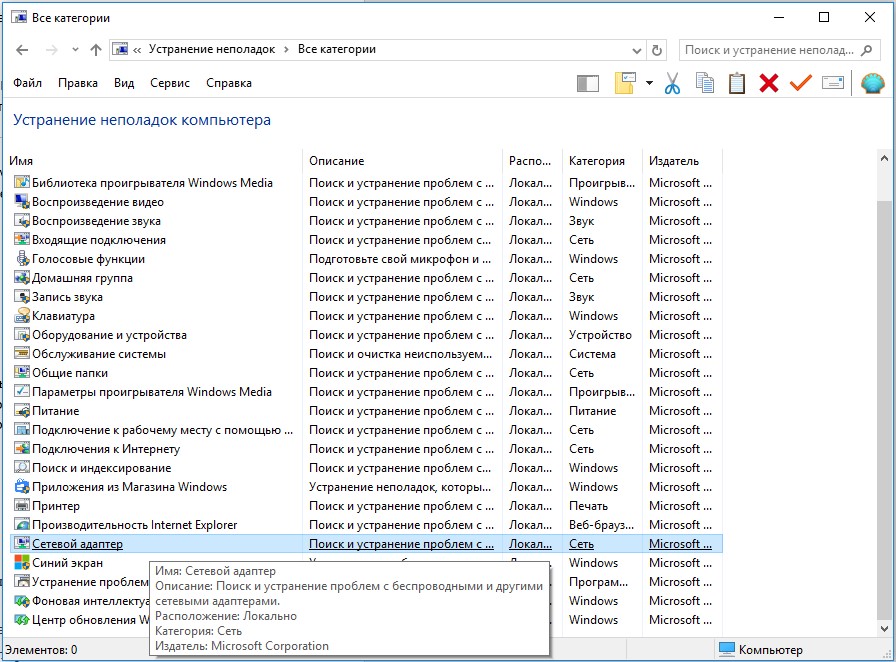
Если будут указаны проблемы с подключением к сети, особенно с DNS, на это нужно обращать особое внимание. Даже при условии, что Windows 10 удалось их исправить, лучше заменить DNS на другой.
2) Сброс кеша или замена DNS
У части пользователей сработало просто удаление кэша DNS и возможность ввода лицензионного ключа Windows возобновилась. Тем, кому меньше повезло, придется выполнить немного больше действий и заменить стандартный DNS от провайдера на свой.
Как очистить кэш DNS:
- Жмем ПКМ по Пуску и выбираем «Командная строка».
- Вставляем команду ipconfig /flushdns и жмем Enter.
- Проверяем возможность активации.
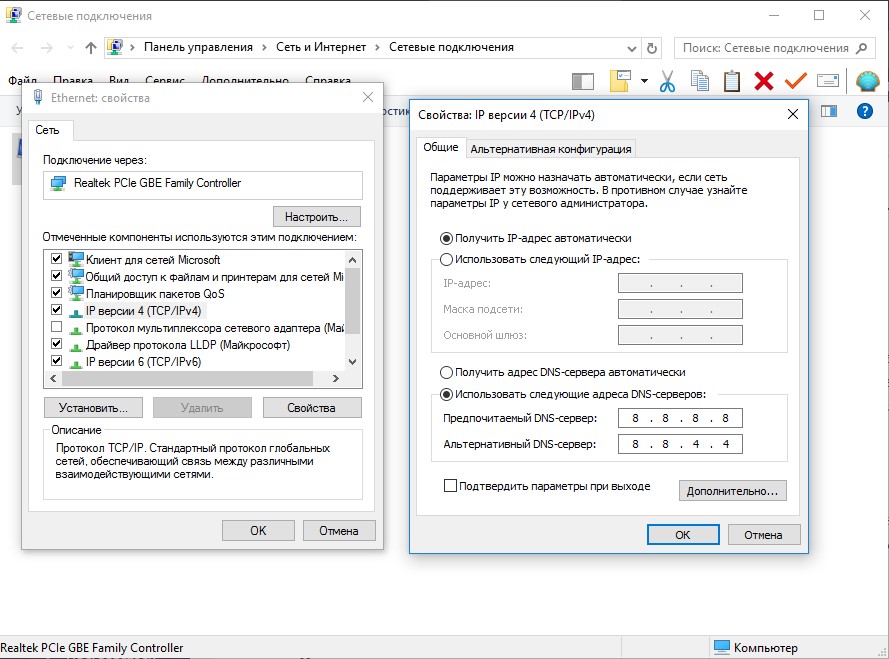
Если процедура не увенчалась успехом, рекомендуем попробовать установить новый DNS. Для примера мы будем использовать один из самых стабильных Google DNS, он является оптимальным выбором в большинстве регионов, но не везде. С помощью собственного тестирования вы можете найти более подходящий и быстрый DNS для конкретно вашей области.
Как исправить ошибку 0x8007232b в Windows 10 Корпоративная:
- Делаем клик ПКМ по иконке подключения к интернету в правом нижнем углу и выбираем «Центр управления сетями и общим доступом».
- Идем в раздел «Изменение параметров адаптера».
- Нажимаем ПКМ по активному подключению и переходим в «Свойства».
- Нас интересует опция «IP версии 4», по ней кликаем несколько раз.
- Устанавливаем флажок в поле «Использовать следующие адреса DNS-серверов».
- Вводим в поле «Предпочтительный DNS-сервер» – 8.8.8.8, а в «Альтернативный…» – 8.8.4.4.
- Сохраняем изменения и пробуем активировать Windows 10.
3) Альтернативные варианты ввода лицензионного ключа
Если есть подозрения на то, что стандартный инструмент лицензирования работает неправильно, можно попробовать воспользоваться другими способами ввода. Существует пара дополнительных инструментов, которые запускаются через командную строку. Иногда такой способ активации срабатывает в то же время, как обычный – нет.
Как активировать Windows 10:
- Открываем командную строку (достаточно ввести это название в поиск). Обязательно с правами администратора.
- Вводим команду SLUI 3 и жмем Enter.
- В появившуюся строку вводим лицензионный ключ.
Суть метода подобна обычной ручной активации с тем лишь отличием, что инструмент мы запускаем через консоль. Также можно провести всю процедуру лишь в рамках консоли.
Как это сделать:
- Запускаем консоль любым удобным способом (например, вводим cmd в поиск).
- Вводим в командную строку slmg.vbs -ipk [ключ продукта без скобочек].
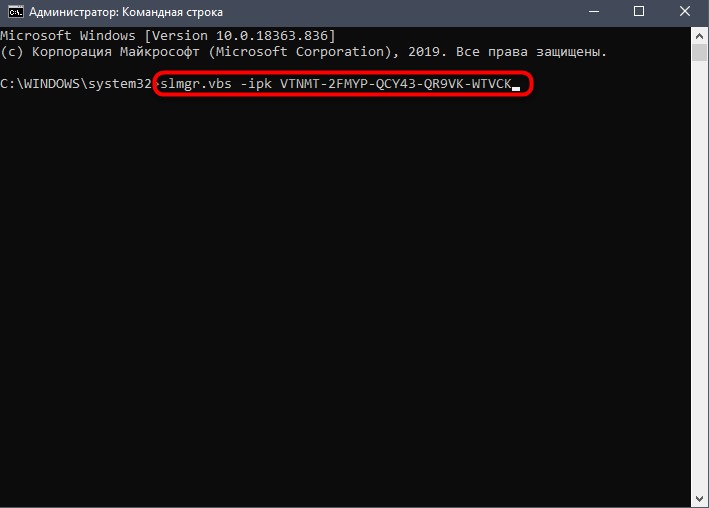
Чтобы действие полностью сработало, нужно обязательно перезагрузить компьютер. Это применимо ко всем способам активации Windows. Если после перезапуска не появляется сообщение с просьбой активировать систему, значит все прошло успешно.
4) Настройка узла KMS
Чтобы в версии Windows 10 Enterprise сработала активация, нужно иметь доступ к рабочему узлу KMS. Обычно его устанавливают системные администраторы на удаленных серверах, позволяющих активировать сразу много систем. Подобное можно сделать и на своем компьютере, если нет необходимости в работе с большим количеством ПК.
Как настроить узел KMS:
- Нажимаем ПКМ по Пуску и выбираем «Командная строка (администратор)».
- По необходимости вводим пароль пользователя.
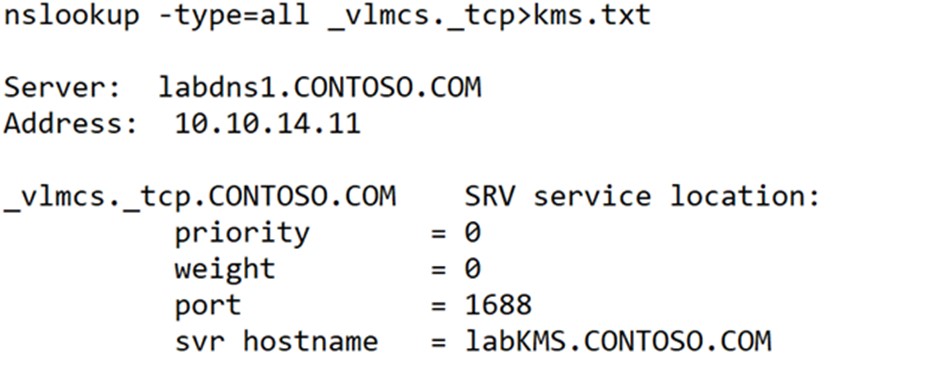
- В консоль вводим команду: nslookup -type=all _vlmcs.tcp>kms.txt и нажимаем Enter.
- Открываем файл kms.txt (чаще всего удается найти по пути %temp%kms.txt). Здесь должна быть минимум одна команда, передающая местоположение службы SRV. Регистрация происходит 1 раз в сутки и нам нужно узнать, происходит ли регистрация хост-сервера KMS.
- Нажимаем Win + R, вводим regedit и жмем клавишу Ввода.
- Идем по пути HKEY_LOCAL_MACHINE/SOFTWARE/Microsoft/Windows NT/CurrentVersion/SL.
- В правой рабочей области выбираем параметр DisableDnsPublishing и смотрим на значение. Должно быть 1. Если раздела совсем нет, его нужно создать. Значение 0 означает динамическую регистрацию.
- Выходим из редактора реестра и перезагружаем компьютер.
5) Удаление вирусов и восстановление системных файлов
Есть вероятность того, что ваша проблема связана с повреждением системы вирусами. Чтобы исправить неправильное состояние Windows 10, рекомендуем выполнить несколько действий.
Руководство:
- Открываем любой антивирус, можно даже «Защитник Windows».
- Запускаем сканирование системы, лучше выбрать полный анализ, вместо быстрого режима работы.
- Когда все поврежденные файлы будут найдены и удалены, перемещены в карантин или вылечены, можно идти дальше.
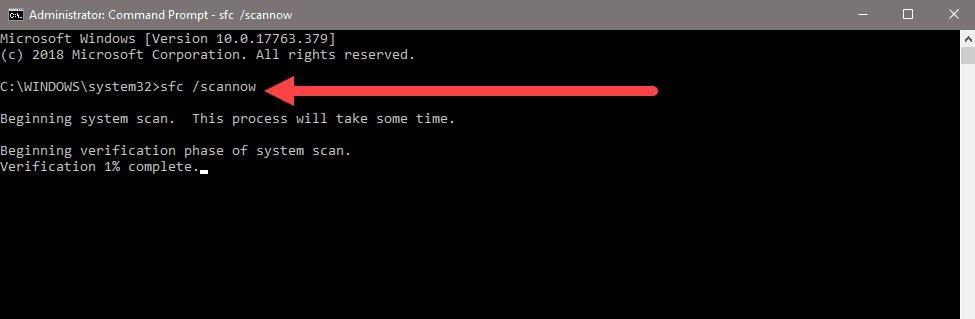
- Запускаем консоль и вводим команду sfc /scannow, затем нажимаем Enter.
- Перезагружаем ПК и пробуем снова обновить лицензионный ключ.
6) Приобретение другой лицензионной Windows вместо пиратской
Неприятно, но факт – если у вас установлена Windows 10 Enterprise, но вы не являетесь участником корпорации, скорее всего в системе установлена пиратская лицензия. Это самый распространенный способ активации нелицензионной Windows. Порой неофициальный ключ устанавливают даже в магазинах. Решением будет установка официального ключа или обращение к продавцу операционной системы (компьютера с предустановленной ОС).
Вполне логичным является то, что ошибка 0x8007232b перестанет появляться в Windows 10 Enterprise, если исправить все возможные проблемы, способные спровоцировать сбой. Одним из перечисленных способов должны быть исправлены различные неполадки, связанные с 0x8007232b.
- Remove From My Forums
-
Question
-
I download the office 2010 beta from Microsoft, when I install it the serial field not shown it’s directly install, after that comes this error when i try to activate
Error Code: 0x8007232B and this
Error Code: 0x8004F807This error when I check it with this program Microsoft Genuine Advantage Diagnostic Tool
Office Status: 100 Genuine
Microsoft Office FrontPage 2003 — 100 Genuine
OGA Version: Registered, 1.6.28.0
Signed By: N/A, hr = 0x80096010
Office Diagnostics: B4D0AA8B-604-645_025D1FF3-364-80041010_025D1FF3-229-80041010_025D1FF3-230-1_025D1FF3-517-80040154_025D1FF3-237-80040154_025D1FF3-238-2_025D1FF3-244-80070002_025D1FF3-258-3-
Moved by
Wednesday, April 28, 2010 10:55 AM
Forum Consolidation (From:Microsoft Office 2010 Volume Activation (to be retired))
-
Moved by
Answers
-
Hi there,
The product installs with a default KMS product key. The error code is because Office is attempting to activate against a non existent KMS host. This behavior is Enterprise specific and should not be used if you are using Office in a non Enterprise/commercial environment. Please change the product key via the below steps so you can activate via the Internet:MAK key: 2PWHY-KT4X6-96PYW-XQR7V-HW2W9
Step 1: Open Microsoft Word 2010 Beta and click on the «File» tab. This will take you to the Backstage view. Next click «Help» in the set of tabs on the left.
Step 2: Click “Change Product Key” on the right side of the screen.
Step 3: Enter the Multiple Activation Key (MAK) displayed above. Please check the box to activate automatically or restart the app to activate using the activation dialog box.
Step 4: That’s all you need to do. Entering the MAK key in Microsoft Word 2010 Beta automatically activates all the Office Professional Plus 2010 Beta applications. Click on the «File» tab to return to the Document view.
-
Marked as answer by
Ted WayMicrosoft employee
Tuesday, November 24, 2009 6:35 PM
-
Marked as answer by