
Все способы создания, редактирования и передачи воспоминаний на iPhone
Смартфоны подарили нам не только возможность осуществления звонков, но и многие другие значимые опции, например, создание фотоснимков. Сейчас чаще всего фотографии делают при помощи телефона, нежели фотоаппаратов, ведь смартфон всегда при себе, да и по своим параметрам камеры в телефонах не намного уступают фотоаппаратам. В iPhone присутствует большое количество возможностей для работы с фотоснимками, и одна из них — это «Воспоминания».
Появилась она в iOS 10, и сразу же покорила сердца многих пользователей продукции Apple. Программа «Фото» в автоматическом режиме проводит сканирование и анализ всех снимков в вашем смартфоне и создает из них коллекцию с музыкальным сопровождением. Все это возможно благодаря режиму «Воспоминания», который и появился с релизом операционной системы iOS 10.
Как правило, ваш смартфон автоматически определяет события, при которых были созданы фотографии, например, день рождения, Новый год. Также он может подбирать фото по типу, например, селфи, с отметками на карте, выбирать лучшее за год, за неделю, выбирать только портреты и так далее. В целом автоматической системе удается подобрать практически все фото идеально, но иногда бывают небольшие «косяки».
Многие пользователи знают о такой возможности, но не понимают, по какому принципу она работает, как просматривать созданные клипы и можно ли их редактировать, копировать на PC и передавать через USB другим пользователям. В этой статье мы расскажем про все особенности данного режима и покажем, как же сделать воспоминания на Айфоне и что для этого необходимо сделать.
Из статьи вы узнаете
Где найти «Воспоминания» на Айфоне
Если вы хотите просмотреть готовые варианты созданных слайд-шоу, выполните следующие действия:
- Зайдите в приложение «Фото»;
- Кликните по вкладке «Воспоминания» внизу экрана;
- Выберите любой созданный материал и нажмите на него, чтобы просмотреть.

Это мы описали как просматривать созданные самим устройством слайд-шоу. Но не многие пользователи знают, что их можно сделать и самому, наложив музыку, выбрав определенные фотографии и яркие моменты из жизни. И вот как это сделать:
Создание своих «Воспоминаний» на iPhone
- Откройте приложение «Фото» и нажмите на вкладку «Выбрать»;
- Отметьте все фотографии, которые вы хотите добавить в режим «Воспоминания»;
- Как только список будет сформирован, нажмите вкладку «Добавить в»;
Укажите новый альбом и назначьте ему имя;
Как редактировать «Воспоминания»
Созданные ранее слайд-шоу автоматически или вами в ручную, можно отредактировать, например, поменять музыку или поставить другие стили для заголовков, изменить надписи. Сделать это можно, выполнив следующие действия:
- Откройте приложение «Фото» и кликните по вкладке «Воспоминания»
- Выберите любое слайд-шоу, которое хотите отредактировать и нажмите на Play, чтобы начать его воспроизводить;
- Теперь кликните посередине экрана, чтобы появился редактор.
Здесь предусмотрено несколько параметров для редактирования:
- Выбор настроения. Изменяет заголовок и музыкальное сопровождение. Есть такие варианты, как, например: веселое, бодрое, эпика и другие;
Выбор продолжительности. Здесь всего лишь 3 варианта: короткий, средний и длинный;
Дополнительные настройки. Кликните в правом верхнем углу вкладку «Изменить». Здесь вы сможете поменять заголовок, титульное изображение, назначить совершенно другую музыку, выбрав, например, из своей медиатеки. В этом же меню вам доступна смена фотографий и изменение продолжительности;
Как только все правки будут внесены, просто нажимаете «Готово» и изменения будут сохранены.
Как передавать «Воспоминания» с Айфона
Например, вы создали красивое слайд-шоу, с которым решили поделиться со своими родственниками или друзьями. Как его передать им? К счастью, в iPhone добавили опцию «Экспорта», с помощью которой можно отправить созданный материал как в iCloud, так и в социальные сети или сообщением на телефон. Для этого необходимо выполнить действия:
- Зайдите в приложение «Фото» и выберите вкладку «Воспоминания»;
- Воспроизведите любое из них и нажмите на значок отправки в левом нижнем углу;
- Выберите, куда именно хотите отправить созданный материал и подтвердите операцию;
У вас запустится экспорт фильма, после чего данные будут отправлены адресату.
На этом процесс экспорта завершен. Адресат получит материал в виде ролика с сопровождением музыки. Как правило, на аппаратах Apple создаются ролики с высоким разрешением, поэтому отправленное слайд-шоу можно будет просматривать как с телефона, так и с компьютера.
Источник
9 простых способов исправить iPhone не может обмениваться фотографиями
Почему я не могу отправлять или делиться фотографиями со своего iPhone? Я получил сообщение об ошибке: «При подготовке к публикации произошла ошибка. Повторите попытку позже ». Я только что обновился до последней версии iOS. Есть ли ошибка при обмене фотографиями в этой iOS? Любая помощь?

На самом деле, это не могу обмениваться фотографиями о проблеме сообщают многие пользователи iPhone и iPad. Вы сталкиваетесь с той же проблемой, когда хотите поделиться фотографиями? Перепробовав все возможные решения, вы получите сообщение «При подготовке к публикации произошла ошибка. Пожалуйста, попробуйте позже»?
В этом посте мы расскажем вам 9 эффективных решений, которые помогут решить проблему с невозможностью поделиться фотографиями на iPhone или iPad. Эти решения сработали для многих пользователей, и они должны помочь вам решить проблему.
- Решение 1. Получите еще одну передачу, чтобы исправить проблему с невозможностью поделиться фотографиями

- Решение 2. Проверьте интернет-соединение
- Решение 3. Отключите режим низкого энергопотребления.
- Решение 4. Выключите и включите Фото iCloud.
- Решение 5. Выйдите и войдите в свою учетную запись iCloud.
- Решение 6. Перезагрузите iPhone, чтобы исправить невозможность обмена фотографиями
- Решение 7. Освободите место для хранения на вашем iPhone
- Решение 8. Сбросьте настройки сети, чтобы исправить то, что iPhone не может делиться фотографиями
- Решение 9. Обновите iOS, чтобы исправить невозможность публикации фотографий на iPhone.
- Часто задаваемые вопросы о невозможности поделиться фотографиями на iPhone

Решение 1. Получите еще одну передачу, чтобы исправить проблему с невозможностью поделиться фотографиями
С помощью описанных выше способов вы, скорее всего, исправите проблему, из-за которой невозможно обмениваться фотографиями с iPhone. Здесь вы настоятельно рекомендуете отличную передачу данных iOS, FoneTrans чтобы помочь вам перенести все часто используемые данные iOS, включая изображения, видео, песни, контакты, сообщения и т. д. между устройством iOS и ПК / Mac.

- Передача любых данных iOS, таких как фотографии, музыка, контакты, видео, сообщения и многое другое.
- Переносите различные файлы iOS с вашего iPhone / iPad / iPod на Mac и Windows PC.
- Создавайте рингтоны для iPhone из любой имеющейся у вас музыки и напрямую переносите их на устройство iOS.
- Управляйте всеми типами файлов iOS, такими как удаление, переименование, удаление дубликатов и многое другое.
- Совместим с iPhone 12/11 / XS / XR / X / 8/7 с последней версией iOS 12.
Лучший способ поделиться своими фотографиями с iPhone
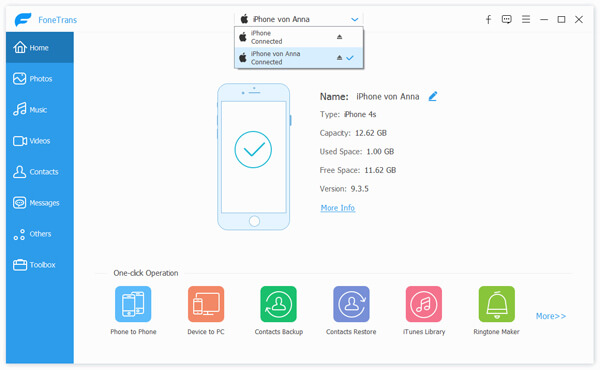
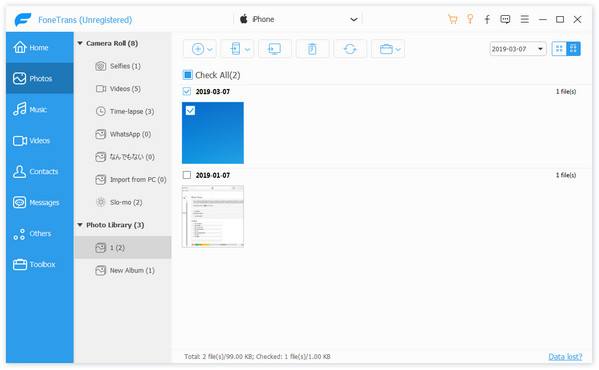
Всего несколькими щелчками мыши вы можете легко обмениваться файлами изображений всех типов между iPhone / iPad и PC / Mac. Помимо фотографий, это позволяет вам передача контактов, сообщения, видео, песни и т. д. с легкостью. Скачайте бесплатно и попробуйте.
Решение 2. Проверьте интернет-соединение
По разным причинам вы не сможете загружать или делиться фотографиями с устройства iOS. Но сначала нужно проверить интернет соединение. Если вы хотите поделиться чем-то через Интернет, вам нужно убедиться, что вы получаете хорошее сетевое соединение.
Если вы хотите поделиться фотографиями с iPhone по электронной почте, iMessage или любыми другими услугами, вы обязательно будете полагаться на Интернет. Если у вас нет стабильного соединения, вы, скорее всего, получите сообщение об ошибке, что не удается поделиться фотографиями на iPhone.
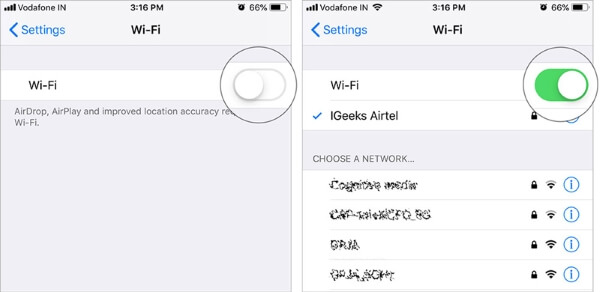
Вы можете открыть новый сайт в Safari или открыть некоторые приложения, чтобы проверить, есть ли проблема с вашим интернет-соединением. Или вы можете выключить и снова подключить сеть, чтобы убедиться, что интернет-соединение в порядке.
Решение 3. Отключите режим низкого энергопотребления.
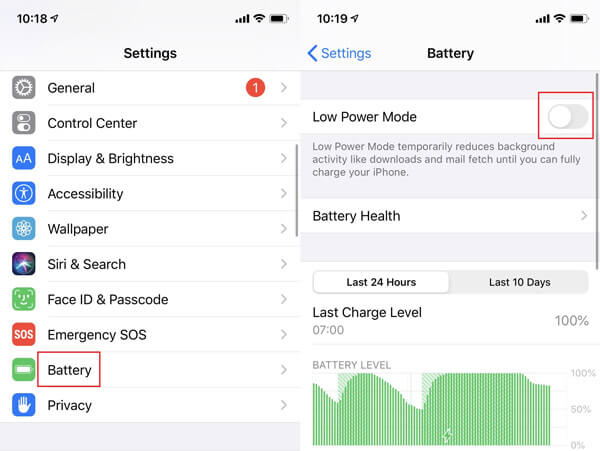
Если вы обычно предпочитаете включать режим низкого энергопотребления для экономии заряда батареи на вашем iPhone, вы с большей вероятностью столкнетесь с такой проблемой. Потому что при снижении энергопотребления некоторые функции могут быть уменьшены или отключены.
Чтобы отключить этот режим, вы можете перейти в «Настройки» на вашем iPhone. Затем найдите опцию «Батарея». Убедитесь, что вы отключили «Режим низкого энергопотребления».
Решение 4. Выключите и включите Фото iCloud.
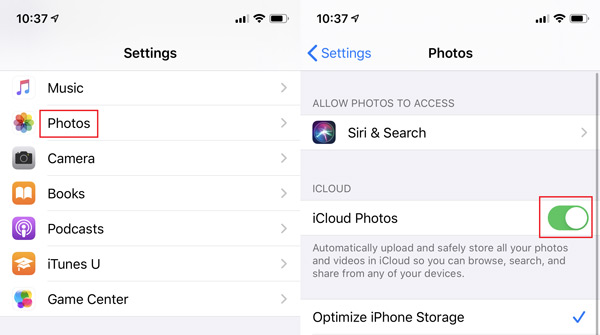
Некоторые из наших читателей сказали, что они исправили эту ошибку обмена фотографиями, отключив «Фото iCloud», а затем снова включив его через несколько секунд. Откройте «Настройки», затем найдите «Фотографии». Вы сразу увидите опцию «Фото iCloud». Теперь, пожалуйста, выключите его и подождите немного. Включите его снова.
Решение 5. Выйдите и войдите в свою учетную запись iCloud.
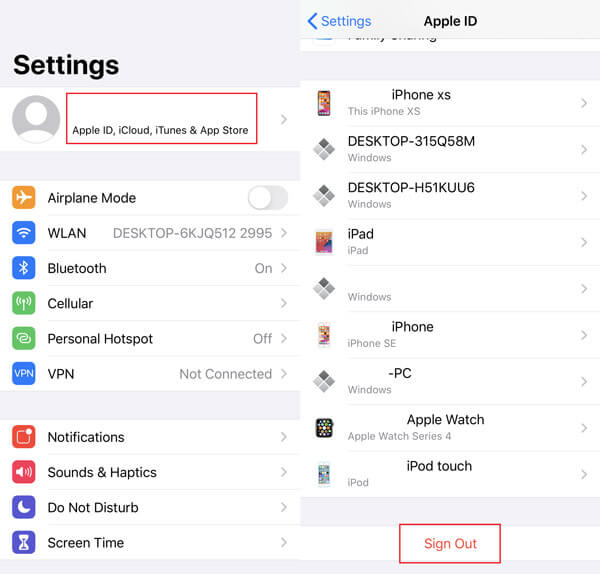
Вы также можете попробовать этот способ решить проблему с невозможностью поделиться фотографиями на iPhone — выйдите из своей учетной записи iCloud, а затем снова войдите в свою учетную запись. Пользоваться им довольно просто, но вы должны помнить идентификатор и пароль вашей учетной записи. В противном случае после выхода из системы вы больше не сможете получить доступ к некоторым функциям на вашем iPhone.
Запустите Настройки и коснитесь своего имени вверху. Затем прокрутите экран вниз. Вы можете найти кнопку «Выйти». Просто нажмите на него и войдите снова через несколько минут.
Решение 6. Перезагрузите iPhone, чтобы исправить невозможность обмена фотографиями
Перезапуск, безусловно, самое простое решение для устранения всех видов проблем на вашем iPhone или iPad. Если вы не можете поделиться фотографиями с iPhone, вы можете перезагрузить устройство iOS, чтобы проверить, решена ли проблема.
Вы можете перезагрузить iPhone обычным способом. Разблокируйте экран и нажимайте кнопку «Питание», пока на экране не появится ползунок «Завершение работы». Что касается последних моделей iPhone, вы можете одновременно нажать и удерживать кнопки «Питание» и «Увеличение громкости», чтобы активировать страницу «Завершение работы». Затем перетащите ползунок вправо, чтобы выключить iPhone. Подождите несколько секунд, а затем нажмите кнопку «Питание», чтобы включить устройство iOS.

Решение 7. Освободите место для хранения на вашем iPhone
У вас достаточно места на вашем iPhone или iPad? В противном случае ваше устройство не сможет загружать фотографии из iCloud. Вам необходимо освободить место на вашем устройстве iOS. Вы можете удалить ненужный кеш или удалить файлы, которые больше не используются.
Решение 8. Сбросьте настройки сети, чтобы исправить то, что iPhone не может делиться фотографиями
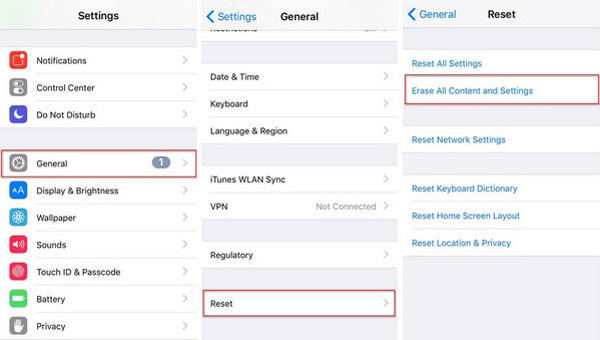
Вы также можете попробовать сбросить настройки сети, чтобы исправить невозможность обмениваться фотографиями на iPhone. Эта операция приведет к сбросу настроек Wi-Fi и настроек вашего оператора связи. Чтобы сбросить настройки сети, вы можете выполнить следующие шаги.
Решение 9. Обновите iOS, чтобы исправить невозможность публикации фотографий на iPhone.
Новая iOS исправит многие ошибки в старой версии. Если ваш iPhone 6/7/8 / X не может обмениваться фотографиями в iOS 8/9/10/11 или даже в iOS 12, вам следует проверить, есть ли доступная версия обновления.
Чтобы обновить iOS, вы можете открыть приложение «Настройки», а затем нажать «Общие»> «Обновление программного обеспечения», чтобы узнать, есть ли новая версия iOS. Здесь вам нужно подключить iPhone к хорошей сети Wi-Fi и убедиться, что на вашем устройстве iOS достаточно батареи. Затем нажмите «Обновить», чтобы обновить iOS до последней версии. Проверьте Проблемы с обновлением iOS здесь.
Часто задаваемые вопросы о невозможности поделиться фотографиями на iPhone
1. Можете ли вы поделиться фотографиями с пользователями, не использующими iPhone?
Да, вы можете делиться своими фотографиями с пользователями, не использующими iOS, через Bluetooth, электронную почту и другие социальные приложения, такие как Facebook, WeChat и т. Д.
2. Почему мой AirDrop не работает на iPhone?
Если ваш AirDrop не может работать должным образом, вы можете попробовать повторно подключить Интернет и Bluetooth. Просто проведите вниз от правого верхнего угла экрана iPhone, чтобы открыть «Центр управления». Затем нажмите значок «Wi-Fi» и значок «Bluetooth», чтобы выключить их. Подождите секунду и снова включите их.
3. Как отключить обмен фотографиями iCloud?
Перейдите в «Настройки»> [ваше имя]> «iCloud»> «Фото». Вы можете увидеть «Фото iCloud». Просто нажмите на нее и выключите.
Невозможно поделиться фотографиями с iPhone ? Прочитав эту страницу, вы можете получить 5 эффективных решений для устранения проблемы. Если у вас есть какой-либо лучший способ, пожалуйста, поделитесь им в комментарии с другими читателями.
Что вы думаете об этом посте.
Рейтинг: 4.6 / 5 (на основе голосов 306) Подпишитесь на нас в
Ваш iPhone X / 8/7/6/5 поврежден или сломан? Узнайте, как восстановить данные с упавшего, мертвого или сломанного iPhone.
Узнайте, как лучше всего перенести файлы с iPhone X / 8/7/6/5/4 на ПК (включая Windows 10/8/7) в этой статье.
Если вы накапливаете океаны с фотографиями на своем компьютере, вы можете найти ваше любимое программное обеспечение для управления фотографиями, доступное для Windows и Mac, согласно нашим обзорам.
Совместное использование iCloud
Лучшее программное обеспечение iOS Transfer для управления и передачи файлов iOS с iPhone / iPad / iPod на ваш компьютер или наоборот, без запуска iTunes.
Источник

Если вы пользуетесь iPad или iPhone, возможно, вы столкнулись с проблемами при просмотре, редактировании или отправке фотографий. Когда вы открываете приложение «Фото» или загружаете фотографию, вы получаете сообщение об ошибке «Сбой загрузки фото». За ошибкой следует сообщение «Произошла ошибка при загрузке этого фото из Медиатеки iCloud».
Вы можете столкнуться с этой проблемой, если включена функция «Оптимизация хранилища». Эта функция экономит место на вашем устройстве от Apple. Когда вы включаете эту функцию, полное разрешение фотографий и видео сохраняются в iCloud. Если фотографии или видео не могут быть выгружены из iCloud, вы увидите вышеупомянутое сообщение об ошибке. Более того, когда ваш iPhone автоматически оптимизирует вашу библиотеку, вы столкнетесь с такой же проблемой.
Говоря об устранении этой проблемы, читайте дальше, чтобы узнать, как ее исправить!
Серверы iCloud могут испытывать некоторые проблемы
Порой при загрузке фотографий на iPhone или iPad возникают проблемы на стороне сервера iCloud, и вы получаете данную ошибку. В этом случае вам следует немного подождать, а так же посетить страницу состояния системы Apple, выполнив следующие действия:

- Перейдите на сайт состояния системы Apple
- Найдите в списке службу «Фото»
- Если у службы фотографий возникла проблема, появится примечание с объяснением проблемы.
Если горит красный индикатор, вам придется подождать, пока Apple не решит проблему с системой iCloud. Ваши фото и видео начнут загружаться, как онлайн-сервис будет заново запущен.
Убедитесь, что ваш iPhone или iPad обновлен
Обновите свое устройство до последней версии iOS или iPadOS по беспроводной сети, выбрав «Настройки» — «Основные»> — Обновление ПО». Следуйте инструкциям на экране, если доступно обновление. Или же вы можете обновить свое устройство, подключив его к компьютеру с помощью кабеля USB. После подключения устройства перейдите в iTunes, перейдите в «Общие» и нажмите «Проверить наличие обновлений». Теперь следуйте инструкциям на экране.
Перезагрузите ваш iPhone или iPad
Вы можете попробовать перезагрузить свой iPhone или iPad. Шаги по перезагрузке iPhone различаются в зависимости от модели iPhone или iPad. Вот шаги для большинства моделей устройств iOS.
- Для iPhone X, iPhone 11, iPhone 12 или более новых моделей, и для iPad с Face ID, нажмите и удерживайте кнопку увеличения или уменьшения громкости и кнопку питания. Подождите, пока не отобразится ползунок отключения питания, перетащите ползунок и выключите устройство. Для включения – нажмите и удерживайте кнопку питания пока не появится логотип Apple.
- Для других моделей iPhone и iPad нажмите и удерживайте кнопку питания, дождитесь появления ползунка. Перетащите ползунок и выключите устройство. Снова включите устройство, нажав и удерживая кнопку питания, пока не появится логотип.
Ваше устройство подключено к Интернету?
Важно убедиться, что ваше устройство подключено к интернету. Проверьте подключение к Интернету, зайдя в Safari и посетив любой веб-сайт. Если он загружает, ваш Интернет подключен, а если нет, выполните следующие действия:
- Перезагрузите ваше устройство.
- Включите режим полета на 10 секунд и выключите его.
- Отключите роутер от розетки и снова подключите его через 30 секунд.
- В случае использования приложения «Фотографии» для передачи данных по сотовой сети необходимо включить параметр «Использовать сотовые данные» для фотографий. Перейдите в «Настройки» и «Сотовая связь» или нажмите «Мобильные данные» и затем включите «Фотографии».
Убедитесь, что на вашем устройстве достаточно памяти

Иногда недостаточное пространство для хранения также вызывает ошибки при загрузке фотографий. Чтобы проверить хранилище, перейдите в «Настройки» — «Основные»> — Хранилище». Следуйте инструкциям, чтобы оптимизировать хранилище вашего устройства. У вас должно быть не менее 1 ГБ свободного места.
Чтобы проверить место в iCloud, выберите «Настройки» — «ваше имя» — «iCloud». Удалите ненужные приложения или контент, чтобы освободить место.
Удалить и восстановить фотографии
Попробуйте удалить и восстановить свои фотографии, чтобы исправить ошибку загрузки фотографий на вашем устройстве.
- Перейдите в «Фото» и нажмите «Все фото».
- Найдите фото или видео с сообщением об ошибке и удалите его.
- Снова перейдите к фотографиям, а затем «Недавно удаленные».
- Найдите удаленную фотографию и коснитесь Восстановить.
- Откройте фотографию в Альбоме и посмотрите, сможете ли вы загрузить фотографию
Другие решения
Вы также можете попробовать следующие:
- В случае проблем с совместимостью, преобразуйте изображения в поддерживаемый формат, например HEIC в JPEG или PGN или JPEG или PNG в HEIC.
- Попробуйте поделиться фотографиями и видео в любом месседжере, которые вы не можете открыть. А затем сохраните их снова и снова откройте.
Удалось ли вам решить ошибку «Сбой загрузки фото» на iPhone или iPad?? Поделитесь своим ответом в комментариях ниже.
Поделиться ссылкой:
Apple Footer
- This site contains user submitted content, comments and opinions and is for informational purposes
only. Apple may provide or recommend responses as a possible solution based on the information
provided; every potential issue may involve several factors not detailed in the conversations
captured in an electronic forum and Apple can therefore provide no guarantee as to the efficacy of
any proposed solutions on the community forums. Apple disclaims any and all liability for the acts,
omissions and conduct of any third parties in connection with or related to your use of the site.
All postings and use of the content on this site are subject to the
Apple Support Community Terms of Use.
See how your data is managed…
Copyright ©
Apple Inc. All rights reserved.
Содержание
- 1 Ошибка «Команда ExistingBookmark недоступна, поскольку окно документа не активно.»
- 2 Ошибка «Неверно указана единица измерения.»
- 3 Определение уровня неполадки
- 3.1 1. Перезапустите компьютер.
- 3.2 2. Выключите и снова включите принтер.
- 3.3 3. Создайте новый документ.
- 3.4 4. Выполните печать/экспорт в другой программе.
- 3.5 5. Выполните печать на другом принтере.
- 3.6 6. Используйте другой способ создания файла PDF.
- 4 Устранение неполадок печати/экспорта на уровне документа
- 4.1 1. Экспортируйте документ в формат IDML (для InDesign CS4 и более поздних версий) или INX (для InDesign CS3 и более ранних версий).
- 4.2 2. (Только для принтеров PostScript) Включение обработчика ошибок PostScript.
- 4.2.1 Windows
- 4.2.2 Mac OS X
- 4.3 3. Исключите графику из документа.
- 4.3.1 Исключите графику при печати документа
- 4.3.2 Исключите графику при экспорте документа
Последнее обновление: 2 ноября 2017 г.
При попытке экспорта в формат PDF в Word 2016 может появиться следующее сообщение об ошибке: «При выполнении экспорта произошла неожиданная ошибка».
Это может произойти, если ориентация страницы оглавления отличается от ориентации содержимого.
СОСТОЯНИЕ: ВРЕМЕННОЕ РЕШЕНИЕ
Наши специалисты работают над исправлением этой ошибки. Тем временем вы можете воспользоваться одним из приведенных ниже временных решений.
В документе Word нажмите Файл > Печать и выберите Печать в PDF (Майкрософт).
Отправьте свой документ в OneDrive, откройте его в Word Online и нажмите Файл > Сохранить как > Скачать в формате PDF.
Используйте любой бесплатный конвертер файлов PDF от сторонних производителей, который устанавливается как принтер.

Общение с экспертами
Обращайтесь к экспертам, обсуждайте новости, обновления и рекомендации для Word, а также читайте наш блог.

Задавайте вопросы сотрудникам службы поддержки, MVP, инженерам и другим пользователям Word и находите решения.

Предложение новых функций
Мы будем рады вашим отзывам и предложениям. Вам наверняка есть, что сказать. Поделитесь с нами своими мыслями.
Ошибка «Команда ExistingBookmark недоступна, поскольку окно документа не активно.»
Ошибка возникает при попытке выполнить действие экспорта в том случае, если шаблон документа для экспорта в Microsoft Word не найден или не может быть открыт (перемещен, поврежден, монопольно захвачен другим приложением или удален). При этом экспорт в Word не может быть выполнен.
Типичные причины возникновения такой ошибки и способы ее исправления:
1. Изменилось местонахождение базы данных: БД вместе с шаблонами документов была перенесена на другой сетевой ресурс, или была изменена буква сетевого диска; при этом экспорт был настроен с указанием абсолютного пути к шаблону (имя диска, полный путь к файлу, имя файла).
Способ исправления: перенастроить действие экспорта (меню АРМа «Действия — Экспорт объектов», кнопка «Изменить»), выбрав новый путь к файлу-шаблону или (РЕКОМЕНДУЕТСЯ!) указав путь к шаблону «из файла (по псевдониму)», выбрав имя псевдонима TisDoc и имя файла-шаблона из выпадающего списка «файл». При такой настройке экспорта сохраняется не абсолютный путь к файлу-шаблону, а путь относительно псевдонима TisDoc, который настраивается вместе с прочими псевдонимами в программе «Установка комплексов», так что в дальнейшем при возможном перемещении базы данных в иное место подобной проблемы с данным действием экспорта возникать не будет.
2. Шаблон для данного экспорта был перемещен, удален или поврежден.
Способ исправления: если шаблон был перемещен — перенастроить действие экспорта (см.п.1). Если шаблон был удален или поврежден — восстановить его из резервной копии.
3. При сетевой работе АИС экспорт был настроен с указанием шаблона, находящегося на локальном компьютере одного из пользователей, а не на сетевом диске.
Способ исправления: Перенести шаблон на сетевой диск, доступный всем пользователям (желательно в папку, на которую настроен псевдоним TisDoc) и перенастроить действие экспорта (см.п.1).
4. Неправильно настроен псевдоним TisDoc.
Способ исправления: Перенастроить псевдоним TisDoc в программе «Установка комплексов», указав для этого псевдонима правильный путь к папке, в которой хранятся шаблоны докуменов.
Ошибка «Неверно указана единица измерения.»
Ошибка может возникнуть при вызове документа (файла с расширением .doc или .rtf) через компонент «Редактор OLE» по кнопке вызова или команде «Выполнить файл» контекстного меню компонента. Известны также случаи возникновения такой ошибки при выполнении действия экспорта в Microsoft Word. После нажатия на кнопку «ОК» в окне с сообщением об ошибке документ загружается и открывается нормально.
Способ исправления: убрать кнопку «Междустрочный интервал» с панели «Форматирование» панелей кнопок Microsoft Word. Для этого:
- Запустите Microsoft Word.
- Щелкните ПРАВОЙ кнопкой мыши на панель кнопок Word (можно на саму панель или на любую кнопку). В появившемся меню выберите пункт «Настройка. «
- Найдите на панели кнопок Word кнопку «Междустрочный интервал». В версии Microsoft Office 2003 эта кнопка выглядит так:
- Щелкните ПРАВОЙ кнопкой мыши по этой кнопке и выберите «Удалить». Кнопка будет удалена с панели.

На этой странице

在中国购买的 Creative Cloud 产品不含 CC 桌面应用程序中的 Creative Cloud 移动应用程序和在线服务及相关功能。

Следуйте рекомендациям, приведенным в этом документе. Выполняйте их по порядку, пока проблема не будет устранена.
Известные неполадки печати/экспорта и способы устранения некоторых неполадок подробно описаны в базе знаний службы поддержки Adobe на веб-сайте Adobe по адресу https://helpx.adobe.com/ru/indesign.html.
Определение уровня неполадки
Чтобы устранить неполадку печати/экспорта, сначала необходимо определить условия, при которых возникает данная неполадка. Например, возникла ли данная неполадка лишь однажды или она возникает постоянно при выполнении определенных действий,
связана ли ошибка с печатью/экспортом всех документов, некоторых документов или только одного конкретного документа? Шаги и способы проверки, приведенные ниже, помогут определить условия, при которых возникает данная ошибка, и найти способ ее устранения.
1. Перезапустите компьютер.
Если ошибка больше не возникает, то причиной ее появления могли быть временные неполадки передачи данных, недостаточный объем системных ресурсов или другие временные факторы среды. Если после перезапуска компьютера печать/экспорт выполняются без ошибок, но позднее неполадка возникает снова, необходимо устранить неполадку на уровне системы.
2. Выключите и снова включите принтер.
Если ошибка больше не возникает, то причиной ее появления могли быть неполадки с памятью принтера. Если ошибка не устранена, перейдите к выполнению шага 3.
3. Создайте новый документ.
Если печать/экспорт нового документа выполняются без ошибок, но при работе с исходным документом возникают неполадки, необходимо устранить неполадку на уровне документа.
4. Выполните печать/экспорт в другой программе.
Если печать из других программ (например, WordPad, TextEdit) или экспорт/сохранение как PDF (например из Illustrator, Photoshop) выполняются без ошибок, необходимо устранить неполадку на уровне приложения.
5. Выполните печать на другом принтере.
При возможности попробуйте отправить документ в печать на другой принтер. Если на другом принтере печать выполняется без ошибок, убедитесь, что используемый ранее принтер включен и подключен к Интернету. Отсоедините и повторно подсоедините кабели принтера. Убедитесь, что кабели правильно присоединены, и запустите проверку функций принтера, чтобы выявить возможные механические неполадки или повреждение кабелей. Если эти шаги не помогли устранить ошибку, необходимо рассмотреть неполадки на уровне системы.
6. Используйте другой способ создания файла PDF.
- Если неполадка возникает при экспорте в PDF из InDesign и на компьютере установлено приложение Adobe Acrobat Standard, Pro или Pro Extended, распечатайте документ через принтер Adobe PDF. (Если вы используете Mac OS v10.6 или более поздней версии с установленным Acrobat 9, cм. «Сохранение документа Acrobat 9 как Adobe PDF.)
- Если неполадка возникает при использовании функции «Печать» для создания файла PDF, выберите «Файл» > «Экспорт в PDF.
Устранение неполадок печати/экспорта на уровне документа
Если при печати/экспорте нового документа ошибки не возникают, неполадка может быть связана с настройками печати или экспорта для ихсодного документа, отдельным объектом или шрифтом, используемым в документе, или поврежденной структурой документа. Попробуйте выполнить один или несколько из приведенных шагов.
В зависимости от используемого принтера, расположение настроек может быть разным и отличаться от сведений, приведенных в процедурах ниже. Обратитесь к документации принтера.
1. Экспортируйте документ в формат IDML (для InDesign CS4 и более поздних версий) или INX (для InDesign CS3 и более ранних версий).
Документ может быть поврежден. Повреждения документов особенно распространены при преобразовании формата с использованием предыдущих версий InDesign или из документов QuarkXPress. Экспорт в формат InDesign Markup Language (IDML) или InDesign Interchange (INX) поможет исключить поврежденные данные.
2. (Только для принтеров PostScript) Включение обработчика ошибок PostScript.
Windows
- Выберите меню «Файл» > «Печать».
- Нажмите кнопку «Настройка».
- Если появится диалоговое окно, нажмите кнопку«ОК»: «Если требуемый параметр печати доступен в диалоговом окне InDesign «Печать», задайте его непосредственно в окне во избежание конфликтов при печати».
- Щелкните принтер правой кнопкой мыши и выберите пункт«Свойства»
- На вкладке «Общие» нажмите кнопку «Настройка печати».
- Выберите пункт «Дополнительно».
- Разверните раздел параметров документа и затем разверните раздел параметров PostScript. Если для параметра «Отправить обработчик ошибок PostScript» не установлено значение «Да», щелкните параметр и выберите значение «Да» во всплывающем меню.
Mac OS X
- Выберите меню «Файл» > «Печать».
- Выберите принтер.
- В меню раздела предустановленных параметров выберите пункт «Обработка ошибок».
- Выберите функцию «Печать подробного отчета» и нажмите кнопку «Печать».
Если неполадка связана с ошибкой PostScript, обработчик ошибок PostScript распечатает страницу с информацией о неполадке. См. «Устранение неполадок PostScript».
3. Исключите графику из документа.
Исключите графику при печати документа
- Выберите меню «Файл» > «Печать».
- Выберите пункт «Графика» и затем установите значение «Нет» в меню отправки данных.
- Нажмите кнопку «Печать».
Исключите графику при экспорте документа
- Выберите меню «Файл» > «Экспорт» и выберите «Adobe PDF (Печать)» в качестве формата или из пункта «Тип файла».
- Укажите расположение и нажмите кнопку «Сохранить».
- Нажмите кнопку «Дополнительно» и установите все три флажка для парметра «Пропускать для OPI»: EPS, PDF ирастровых изображений.
- Чтобы разрешить исключение графических изображений, установите для параметра «Стандарт» значение«Нет».
- Нажмите кнопку «Экспорт».
Если в этом случае печать или экспорт документа выполняются без ошибок, возможно, был поврежден один или несколько графических объектов на странице. Чтобы пропустить 50 % графики, удалите страницы или графические рамки на отдельной странице. Отправляйте документ в печать или на экспорт после каждого изменения, чтобы определить, является ли поврежденный графический объект в группе причиной неполадки. Если после внесения изменений печать или экспорт документа выполняется без ошибок, восстановите исходный вид документа и удалите оставшиеся 50 % графических элементов. Если возникает ошибка, удалите следующие 50 % графических объектов и так далее. После выявления графических объектов, вызывающих неполадку, удалите и замените их. Возможно, понадобится осуществить повторный экспорт графических элементов из приложения, в котором они были созданы.
Успешная печать страниц без графики также может указывать на недостаточный объем памяти принтера. Общими признаками недостаточного объема памяти принтера являются замена шрифтов, отсутствие графики или неполная печать. Попробуйте распечатывать документ по диапазону страниц или упростить публикацию, чтобы проверить, будут ли возникать ошибки при меньшем объеме графических объектов. Попробуйте выполнить печать в более низком разрешении.
Если документ содержит только графические элементы, результатом печати станет пустая страница при условии, что в приложении InDesign установлен параметр, разрешающий печать пустых страниц. В диалоговом окне «Печать» перейдите к разделу «Общие» и выберите параметр «Печать пустых страниц».
В этом руководстве мы покажем вам различные способы решения проблемы с неработающим файлом экспорта Adobe Premiere Pro. Это программное обеспечение для нелинейного редактирования видео на основе временной шкалы от Adobe, без тени сомнения, является лучшим в этой области. Однако, несмотря на множество функций, которые он видит, он также не свободен от своей доли проблем. У многочисленных пользователей выразили свою озабоченность что параметр «Экспорт файла» не работает должным образом в Adobe Premier Pro.
Всякий раз, когда они пытаются экспортировать файл, их вместо этого приветствует «Импортер файлов обнаружил несоответствие в файловой структуре %filename.mp4%. Чтение и запись метаданных этого файла (XMP) отключены». Кроме того, некоторые также сообщают, что имя файла имеет тенденцию усекаться при попытке экспортировать файл. Если вас также беспокоят эти проблемы, то это руководство поможет вам. Следите за исправлениями.
Рекомендуется попробовать каждый из перечисленных ниже обходных путей, а затем посмотреть, какой из них принесет вам успех. Итак, имея это в виду, давайте начнем.
ИСПРАВЛЕНИЕ 1. Отключение кодирования с аппаратным ускорением
Ваш первый курс действий должен состоять в том, чтобы отключить «Аппаратно-ускоренное кодирование». [especially if you dealing with H.264 exports] используя перечисленные ниже шаги, а затем проверьте результаты.
- Запустите Adobe Premiere Pro и перейдите на вкладку «Экспорт».
- Затем выберите H.264/HEVC в меню «Формат».
Кредиты: Adobe
- Теперь перейдите в «Производительность» и выберите «Кодирование программного обеспечения».
- Проверьте, устраняет ли это проблему с файлом экспорта Adobe Premiere Pro.
ИСПРАВЛЕНИЕ 2. Проверка местоположения экспорта
Затем убедитесь, что в каталоге экспорта используются только однобайтовые английские символы ASCII. Если в нем есть диакритические знаки, умляуты или неосновные английские символы, у вас могут возникнуть проблемы при экспорте этого файла или файл может оказаться усеченным.
ИСПРАВЛЕНИЕ 3: более ранняя версия Adobe Premiere Pro
Если ни один из вышеперечисленных методов не привел к успеху, то вашим последним действием должно быть понижение версии программного обеспечения до его более ранней стабильной версии. [either v22.6 or v 23]. Для этого вы можете обратиться к нашему подробному руководству о том, как понизить версию приложений Adobe Creative Cloud до более ранней версии, или выполнить следующие более короткие шаги:
- Откройте приложение Creative Clouds и перейдите к приложению, версию которого вы хотите понизить.
- Затем нажмите кнопку «Дополнительно» (…) рядом с этим приложением.
- После этого выберите «Другие версии» в раскрывающемся меню.
- Теперь нажмите кнопку «Установить» рядом с выбранной версией приложения.
- Теперь будет установлена более старая сборка этого приложения, и она должна исправить основную проблему.
Вот и все. Это были различные методы, которые должны помочь вам решить проблему с неработающим файлом экспорта Adobe Premiere Pro. Что касается официальной позиции по этому вопросу, разработчики знают об этой проблеме, но не сообщают о сроках выпуска исправления. Как и когда это произойдет, мы соответствующим образом обновим это руководство. Между тем, вышеупомянутые обходные пути — ваш лучший выбор.
О главном редакторе
by Matthew Adams
Matthew is a freelancer who has produced a variety of articles on various topics related to technology. His main focus is the Windows OS and all the things… read more
Updated on April 2, 2021

- Easy migration: use the Opera assistant to transfer exiting data, such as bookmarks, passwords, etc.
- Optimize resource usage: your RAM memory is used more efficiently than in other browsers
- Enhanced privacy: free and unlimited VPN integrated
- No ads: built-in Ad Blocker speeds up loading of pages and protects against data-mining
- Gaming friendly: Opera GX is the first and best browser for gaming
- Download Opera
Some users utilize Dropbox cloud storage to transfer videos from Windows desktops and laptops to their mobile devices.
However, an “Export Failed” error might arise when users try to export videos saved in Dropbox to their mobiles devices.
The full error message states: Export Failed. Dropbox was unable to save to the Photo Library.
Consequently, users can’t export their videos from Dropbox to the mobiles.
The “Export Failed” error is usually due to video format incompatibility. The video formats users are trying to export aren’t compatible with their mobile devices.
However, users can fix the error by converting their videos to compatible mobile formats with various optimizer software before saving them to OneDrive.
How to fix Dropbox Export failed errors?
1. Try using the web version

Sometimes using the web version of Dropbox can fix this issue. You can use any web browser for this task, but we suggest trying Opera.
Opera browser is known for the fact that it is really fast and it comes with some really cool data compression features.
This browser comes with the basic features that any browser should have, such as pop-up blocking, tabbed browsing, integrated searches, VPN and others.
If you need extra security, there’s a built-in VPN as well.

Opera
Opera can be your new browser, with all of your bookmarks, passwords and autofill data, in just a couple of clicks.
Want to learn more about UR Browser? Here’s our in-depth review!
2. Convert videos to compatible formats with HandBrake
- Users can convert videos to compatible mobile device formats with the open-source HandBrake software for Windows. Click Download (64-bit) on Handbrake’s download page to save the installer for that software.
- Then open the installer for Handbrake to add that software to Windows.
- Open the HandBrake software.

- Click the File button, and then select a video to optimize.
- Press the Open button.
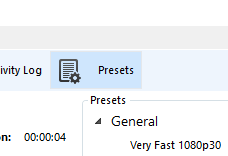
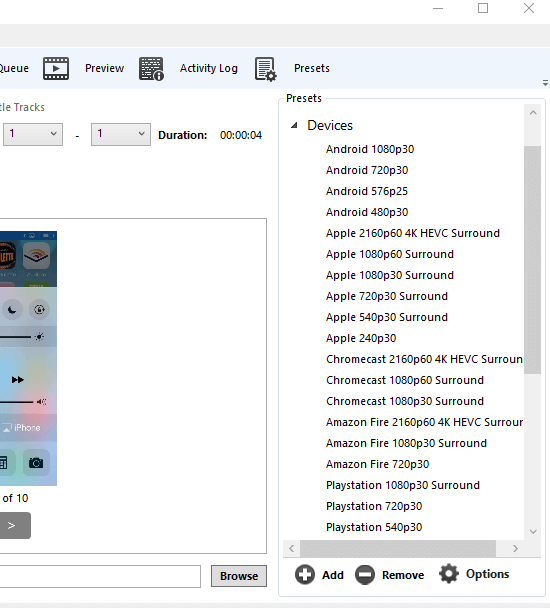
- Click the Presets button.

- Click Devices on the Presets sidebar.

- Next, select an Apple, Android, or Windows Mobile preset that best matches the device you’ll export the video to.
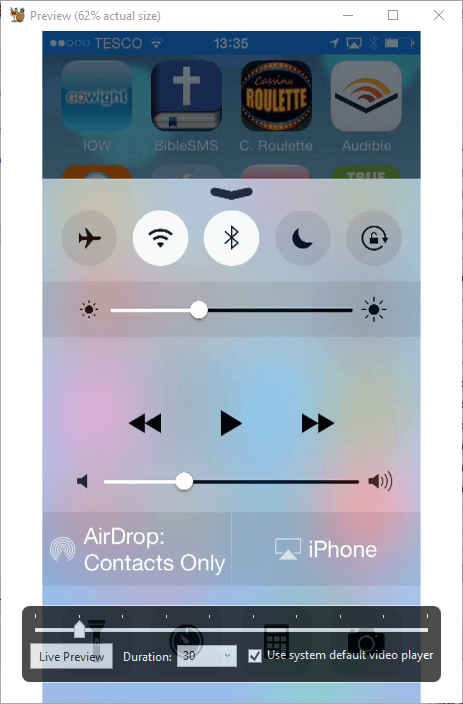
- Click Preview, select Use system default video player, and press the Live Preview button to play a preview of the video.

- Users can click the Browse button on the Summary tab to select an alternative folder path for the output file.
- Press the Start Encode button to initiate the conversion.
- Thereafter, users can upload their converted videos to OneDrive to export them to mobile phones.

Looking for a powerful video Editor? Check out our review of Movavi Video Editor Plus!
3. Update the Dropbox app
Some users might also need to update the Dropbox apps on their mobile devices to fix the “Export Failed” error. The best way to do that is probably to uninstall the apps.
Then open the Dropbox Google Play or iTunes pages to get the latest version of the app.

So, that’s how users can convert their videos to compatible mobile device formats to fix the “Export Failed” error. Then users can export the videos from OneDrive to their mobiles. Aside from HandBrake, users can also convert videos to compatible mobile formats with Video Converter Ultimate, Video Optimizer Pro, and Format Factory.
RELATED ARTICLES TO CHECK OUT:
- There was an error downloading your file in Dropbox [FIX]
- Fix: Dropbox “No internet connection” error in Windows 10, 8.1
- Fix Dropbox issues
Still having issues? Fix them with this tool:
SPONSORED
If the advices above haven’t solved your issue, your PC may experience deeper Windows problems. We recommend downloading this PC Repair tool (rated Great on TrustPilot.com) to easily address them. After installation, simply click the Start Scan button and then press on Repair All.

Newsletter
by Matthew Adams
Matthew is a freelancer who has produced a variety of articles on various topics related to technology. His main focus is the Windows OS and all the things… read more
Updated on April 2, 2021
- Easy migration: use the Opera assistant to transfer exiting data, such as bookmarks, passwords, etc.
- Optimize resource usage: your RAM memory is used more efficiently than in other browsers
- Enhanced privacy: free and unlimited VPN integrated
- No ads: built-in Ad Blocker speeds up loading of pages and protects against data-mining
- Gaming friendly: Opera GX is the first and best browser for gaming
- Download Opera
Some users utilize Dropbox cloud storage to transfer videos from Windows desktops and laptops to their mobile devices.
However, an “Export Failed” error might arise when users try to export videos saved in Dropbox to their mobiles devices.
The full error message states: Export Failed. Dropbox was unable to save to the Photo Library.
Consequently, users can’t export their videos from Dropbox to the mobiles.
The “Export Failed” error is usually due to video format incompatibility. The video formats users are trying to export aren’t compatible with their mobile devices.
However, users can fix the error by converting their videos to compatible mobile formats with various optimizer software before saving them to OneDrive.
How to fix Dropbox Export failed errors?
1. Try using the web version
Sometimes using the web version of Dropbox can fix this issue. You can use any web browser for this task, but we suggest trying Opera.
Opera browser is known for the fact that it is really fast and it comes with some really cool data compression features.
This browser comes with the basic features that any browser should have, such as pop-up blocking, tabbed browsing, integrated searches, VPN and others.
If you need extra security, there’s a built-in VPN as well.
Opera
Opera can be your new browser, with all of your bookmarks, passwords and autofill data, in just a couple of clicks.
Want to learn more about UR Browser? Here’s our in-depth review!
2. Convert videos to compatible formats with HandBrake
- Users can convert videos to compatible mobile device formats with the open-source HandBrake software for Windows. Click Download (64-bit) on Handbrake’s download page to save the installer for that software.
- Then open the installer for Handbrake to add that software to Windows.
- Open the HandBrake software.
- Click the File button, and then select a video to optimize.
- Press the Open button.
- Click the Presets button.
- Click Devices on the Presets sidebar.
- Next, select an Apple, Android, or Windows Mobile preset that best matches the device you’ll export the video to.
- Click Preview, select Use system default video player, and press the Live Preview button to play a preview of the video.
- Users can click the Browse button on the Summary tab to select an alternative folder path for the output file.
- Press the Start Encode button to initiate the conversion.
- Thereafter, users can upload their converted videos to OneDrive to export them to mobile phones.
Looking for a powerful video Editor? Check out our review of Movavi Video Editor Plus!
3. Update the Dropbox app
Some users might also need to update the Dropbox apps on their mobile devices to fix the “Export Failed” error. The best way to do that is probably to uninstall the apps.
Then open the Dropbox Google Play or iTunes pages to get the latest version of the app.
So, that’s how users can convert their videos to compatible mobile device formats to fix the “Export Failed” error. Then users can export the videos from OneDrive to their mobiles. Aside from HandBrake, users can also convert videos to compatible mobile formats with Video Converter Ultimate, Video Optimizer Pro, and Format Factory.
RELATED ARTICLES TO CHECK OUT:
- There was an error downloading your file in Dropbox [FIX]
- Fix: Dropbox “No internet connection” error in Windows 10, 8.1
- Fix Dropbox issues
Still having issues? Fix them with this tool:
SPONSORED
If the advices above haven’t solved your issue, your PC may experience deeper Windows problems. We recommend downloading this PC Repair tool (rated Great on TrustPilot.com) to easily address them. After installation, simply click the Start Scan button and then press on Repair All.
Newsletter
Определите источник ошибки при подготовке публикации на iPhone
1. Перезагрузите свои устройства
Перезагрузка устройств — довольно полезная проблема для мобильных устройств и настольных компьютеров, поэтому сначала попробуйте их перезагрузить.
Перезагрузите устройство iOS: выключите устройство iOS, коснувшись Настройки ⟶ Общие ⟶ Завершение работы. Затем нажмите и удерживайте кнопку питания, чтобы включить устройство.
Перезагрузите Mac: щелкните значок Apple ⟶ ПерезагрузкаИ выберите Перезагрузка во всплывающем окне.
2. Убедитесь, что оба устройства находятся близко (в 9 метрах).
3. Повторите попытку на другом принимающем устройстве.
Например, если проблема с неработающим AirDrop возникает на устройствах iOS, вы можете отправить ее на другой iPhone и посмотреть, какое устройство является источником проблемы.
Предполагая, что проблема не существует на другом iPhone, это означает, что отправляющее устройство работает, и наоборот. Затем просмотрите решение, чтобы исправить ошибки на вашем устройстве iOS или Mac.
#1Решение 1. Исправьте ошибки iOS, чтобы исправить ошибку при подготовке к публикации
Исправьте ошибки iOS с помощью восстановления системы iOS
Хотите сразу исправить ошибки iOS?
iOS System Recovery устранит большинство проблем с прошивкой в несколько кликов. Таким образом, это поможет вам решить многие проблемы на устройствах iOS. Между тем, он сохранит данные на вашем устройстве. Кроме того, он совместим с iPhone/iPad/iPod touch.
Восстановление системы iOS (Win)
Восстановление системы iOS (Mac)
Восстановление системы iOS (Win)
Восстановление системы iOS (Mac)
Шаг 1. Подключите iPod touch/iPhone/iPad к ПК.
Шаг 2: Открыть FoneLab ⟶ Восстановление системы iOS ⟶ Начать ⟶ фиксированный ⟶ подтвердить ⟶ Далее, после загрузки прошивки, затем выберите OK кнопку.

4 совета, как исправить ошибку при подготовке публикации
1. Переподключите Wi-Fi и Bluetooth.
AirDrop требуется работающий Wi-Fi и Bluetooth, поэтому их повторное подключение может решить проблему.
Отключить Wi-Fi. Откройте приложение «Настройки», коснитесь WLAN, выключите кнопку.
Выключение Bluetooth. Откройте приложение «Настройки», коснитесь Блютуз, нажмите кнопку, чтобы выключить Bluetooth.
После этого запустите центр управления на своем устройстве, нажмите кнопку WLAN и значок Bluetooth, чтобы включить.
2. Проверьте хранилище.
Некоторые пользователи обнаруживают, что проблема устраняется при очистке хранилища, поэтому мы должны проверить хранилище, чтобы убедиться, что на устройстве достаточно места для хранения данных.
Перейдите в Настройки ⟶ Общие ⟶ Хранилище iPhone, если вы обнаружите, что хранилище почти заполнено, удалите некоторые неиспользуемые приложения, чтобы освободить место.
3. Обновите iOS до последней версии.
Каждый файл обновления может улучшить использование опыта, исправляя известные ошибки в предыдущих версиях, поэтому вы можете исправить ошибки iOS, обновив iOS.
Откройте приложение «Настройки», коснитесь Общие ⟶ Обновление ПО ⟶ Загрузить и установить.

4. Сбросьте настройки сети
Иногда сброс настроек сети исправляет некоторые ошибки iOS, связанные с WiFi. Следовательно, это может помочь вам исправить ошибку при подготовке к публикации проблемы.
Откройте Настройки ⟶ Общие ⟶ Перенос или сброс iPhone ⟶ Сброс ⟶ Сброс настроек сети, введите пароль.

#2Решение 2. Исправьте ошибки Mac, чтобы исправить ошибку при подготовке к публикации
1. Включите и выключите Wi-Fi и Bluetooth.
Как мы упоминали ранее, AirDrop — это функция, для которой требуется работающий Wi-Fi и Bluetooth.
После macOS Big Sur вы можете щелкнуть центр управления в верхней части экрана, нажать, чтобы отключить WiFi и Bluetooth. Через 5 секунд включите их.
Предположим, вы используете macOS Catalina или более раннюю версию, вы можете напрямую выбирать значки Wi-Fi и Bluetooth, чтобы управлять ими в строке меню.
2. Обновите macOS до последней версии.
Это похоже на iOS, обновление macOS может решить эту проблему. Щелкните значок Apple в левом верхнем углу экрана, затем выберите Системные настройки ⟶ Обновление ПО ⟶ Обнови сейчас.

3. Переустановите macOS.
Также некоторые пользователи сообщали, что после переустановки macOS на Mac техническим специалистом Apple Repair Center предупреждение исчезло на iPhone.
Имя: ускорить восстановление macOS
На Mac с Apple Silicon: включите Mac и нажмите и удерживайте кнопку питания, пока не появится окно запуска, щелкните значок шестеренки и продолжите.
На Mac с процессором Intel: включите Mac и продолжайте нажимать «Command + R» на клавиатуре.
Во-вторых,: Выбрать Переустановить macOS на окне, затем пройдите инструкции.
Если приведенные выше решения не устраняют проблему, это, вероятно, вызвано неисправным оборудованием, например, модулем Bluetooth, отнесите свои устройства в ремонтный центр Apple и обратитесь за профессиональной помощью.
Альтернатива AirDrop: перенос данных с iPhone на iPhone/Mac
Являясь комплексным инструментом для устройств iPhone, Dr.Fone предлагает вам удобные инструменты для переноса данных.
Например, вы можете выбрать Диспетчер телефона для отправки данных на ваш Mac. Кроме того, если вы хотите перенести данные на iPhone, то передача данных по телефону будет осуществляться одним щелчком мыши.
Диспетчер телефона (Победа)
Диспетчер телефона (Mac)
Как перенести данные с iPhone на Mac
Имя: Открыть Dr.Fone ⟶ Менеджер по телефону. Подключите ваш iPhone к Mac, и вы увидите свое устройство в интерфейсе.

Во-вторых,: Затем выберите вкладку категории данных и экспортируйте данные с iPhone.
Например, если вы хотите перенести музыку с iPhone на ПК, вам нужно щелкнуть вкладку «Музыка», выбрать нужные песни и щелкнуть значок экспорта. После настройки местоположения выходных данных через несколько секунд данные отобразятся в папке на вашем Mac.
Как перенести данные с iPhone на iPhone
Откройте программу ⟶ Телефонный перевод. Затем подключите iPhone к вашему Mac. Выберите, какой iPhoen будет исходным телефоном и целевым телефоном. Затем выберите категорию и нажмите кнопку Start Transfer кнопку, данные будут переданы через секунду.

Если вы пользуетесь iPad или iPhone, возможно, вы столкнулись с проблемами при просмотре, редактировании или отправке фотографий. Когда вы открываете приложение «Фото» или загружаете фотографию, вы получаете сообщение об ошибке «Сбой загрузки фото». За ошибкой следует сообщение «Произошла ошибка при загрузке этого фото из Медиатеки iCloud».
Вы можете столкнуться с этой проблемой, если включена функция «Оптимизация хранилища». Эта функция экономит место на вашем устройстве от Apple. Когда вы включаете эту функцию, полное разрешение фотографий и видео сохраняются в iCloud. Если фотографии или видео не могут быть выгружены из iCloud, вы увидите вышеупомянутое сообщение об ошибке. Более того, когда ваш iPhone автоматически оптимизирует вашу библиотеку, вы столкнетесь с такой же проблемой.
Говоря об устранении этой проблемы, читайте дальше, чтобы узнать, как ее исправить!
Серверы iCloud могут испытывать некоторые проблемы
Порой при загрузке фотографий на iPhone или iPad возникают проблемы на стороне сервера iCloud, и вы получаете данную ошибку. В этом случае вам следует немного подождать, а так же посетить страницу состояния системы Apple, выполнив следующие действия:

- Перейдите на сайт состояния системы Apple
- Найдите в списке службу «Фото»
- Если у службы фотографий возникла проблема, появится примечание с объяснением проблемы.
Если горит красный индикатор, вам придется подождать, пока Apple не решит проблему с системой iCloud. Ваши фото и видео начнут загружаться, как онлайн-сервис будет заново запущен.
Убедитесь, что ваш iPhone или iPad обновлен
Обновите свое устройство до последней версии iOS или iPadOS по беспроводной сети, выбрав «Настройки» — «Основные»> — Обновление ПО». Следуйте инструкциям на экране, если доступно обновление. Или же вы можете обновить свое устройство, подключив его к компьютеру с помощью кабеля USB. После подключения устройства перейдите в iTunes, перейдите в «Общие» и нажмите «Проверить наличие обновлений». Теперь следуйте инструкциям на экране.
Перезагрузите ваш iPhone или iPad
Вы можете попробовать перезагрузить свой iPhone или iPad. Шаги по перезагрузке iPhone различаются в зависимости от модели iPhone или iPad. Вот шаги для большинства моделей устройств iOS.
- Для iPhone X, iPhone 11, iPhone 12 или более новых моделей, и для iPad с Face ID, нажмите и удерживайте кнопку увеличения или уменьшения громкости и кнопку питания. Подождите, пока не отобразится ползунок отключения питания, перетащите ползунок и выключите устройство. Для включения — нажмите и удерживайте кнопку питания пока не появится логотип Apple.
- Для других моделей iPhone и iPad нажмите и удерживайте кнопку питания, дождитесь появления ползунка. Перетащите ползунок и выключите устройство. Снова включите устройство, нажав и удерживая кнопку питания, пока не появится логотип.
Ваше устройство подключено к Интернету?
Важно убедиться, что ваше устройство подключено к интернету. Проверьте подключение к Интернету, зайдя в Safari и посетив любой веб-сайт. Если он загружает, ваш Интернет подключен, а если нет, выполните следующие действия:
- Перезагрузите ваше устройство.
- Включите режим полета на 10 секунд и выключите его.
- Отключите роутер от розетки и снова подключите его через 30 секунд.
- В случае использования приложения «Фотографии» для передачи данных по сотовой сети необходимо включить параметр «Использовать сотовые данные» для фотографий. Перейдите в «Настройки» и «Сотовая связь» или нажмите «Мобильные данные» и затем включите «Фотографии».
Убедитесь, что на вашем устройстве достаточно памяти

Иногда недостаточное пространство для хранения также вызывает ошибки при загрузке фотографий. Чтобы проверить хранилище, перейдите в «Настройки» — «Основные»> — Хранилище». Следуйте инструкциям, чтобы оптимизировать хранилище вашего устройства. У вас должно быть не менее 1 ГБ свободного места.
Чтобы проверить место в iCloud, выберите «Настройки» — «ваше имя» — «iCloud». Удалите ненужные приложения или контент, чтобы освободить место.
Удалить и восстановить фотографии
Попробуйте удалить и восстановить свои фотографии, чтобы исправить ошибку загрузки фотографий на вашем устройстве.
- Перейдите в «Фото» и нажмите «Все фото».
- Найдите фото или видео с сообщением об ошибке и удалите его.
- Снова перейдите к фотографиям, а затем «Недавно удаленные».
- Найдите удаленную фотографию и коснитесь Восстановить.
- Откройте фотографию в Альбоме и посмотрите, сможете ли вы загрузить фотографию
Другие решения
Вы также можете попробовать следующие:
- В случае проблем с совместимостью, преобразуйте изображения в поддерживаемый формат, например HEIC в JPEG или PGN или JPEG или PNG в HEIC.
- Попробуйте поделиться фотографиями и видео в любом месседжере, которые вы не можете открыть. А затем сохраните их снова и снова откройте.
Удалось ли вам решить ошибку «Сбой загрузки фото» на iPhone или iPad?? Поделитесь своим ответом в комментариях ниже.
Поделиться ссылкой:
Содержание
- Использование воспоминаний в приложении «Фото» на iPhone, iPad или iPod touch
- Подготовка
- Просмотр коллекций «Воспоминания»
- Изменение микса воспоминания
- Изменение оформления
- Изменение музыки воспоминаний
- Создание собственных воспоминаний
- Сохранение любимых воспоминаний
- Общий доступ к любимым воспоминаниям
- Редактирование воспоминаний
- Изменение заголовка
- Добавление и удаление фотографий из воспоминания
- Изменение длительности воспоминания
- Все способы создания, редактирования и передачи воспоминаний на iPhone
- Где найти «Воспоминания» на Айфоне
- Создание своих «Воспоминаний» на iPhone
- Как редактировать «Воспоминания»
- Как передавать «Воспоминания» с Айфона
- Как создать воспоминание на iPhone или iPad из фотографий?
- Просматриваем воспоминания на iPhone
- Как найти «Воспоминание»?
- Настраиваем слайд-шоу
- Как изменить музыку в «Воспоминаниях»?
- Как поменять название слайд-шоу?
- Как самостоятельно создать слайд-шоу в «Фото»?
- Удаляем снимки из фильма-воспоминания
- Как удалить воспоминание на iPhone или iPad?
Использование воспоминаний в приложении «Фото» на iPhone, iPad или iPod touch
Приложение «Фото» распознает значимых людей, места и события в вашей медиатеке, а затем представляет их в тщательно подобранных коллекциях под названием «Воспоминания». Вы также можете создавать свои собственные воспоминания и делиться ими с друзьями и близкими.
Подготовка
- Убедитесь, что на iPhone, iPad или iPod touch установлена последняя версия iOS или iPadOS.
- Если вы хотите, чтобы коллекции «Воспоминания» постоянно обновлялись на всех ваших устройствах Apple, убедитесь, что вы вошли в iCloud с одним и тем же идентификатором Apple ID на всех своих устройствах, а затем включите «Фото iCloud».
Просмотр коллекций «Воспоминания»
- Откройте приложение «Фото» и перейдите на вкладку «Для вас».
- Нажмите «См. все», чтобы просмотреть свои воспоминания. Или нажмите на воспоминание, чтобы начать его воспроизведение, затем нажмите воспоминание еще раз для просмотра параметров, включая миксы воспоминаний и «Обзор» . Нажав кнопку «Обзор» , вы можете просмотреть все фотографии в воспоминании под непрерывно играющую музыку.

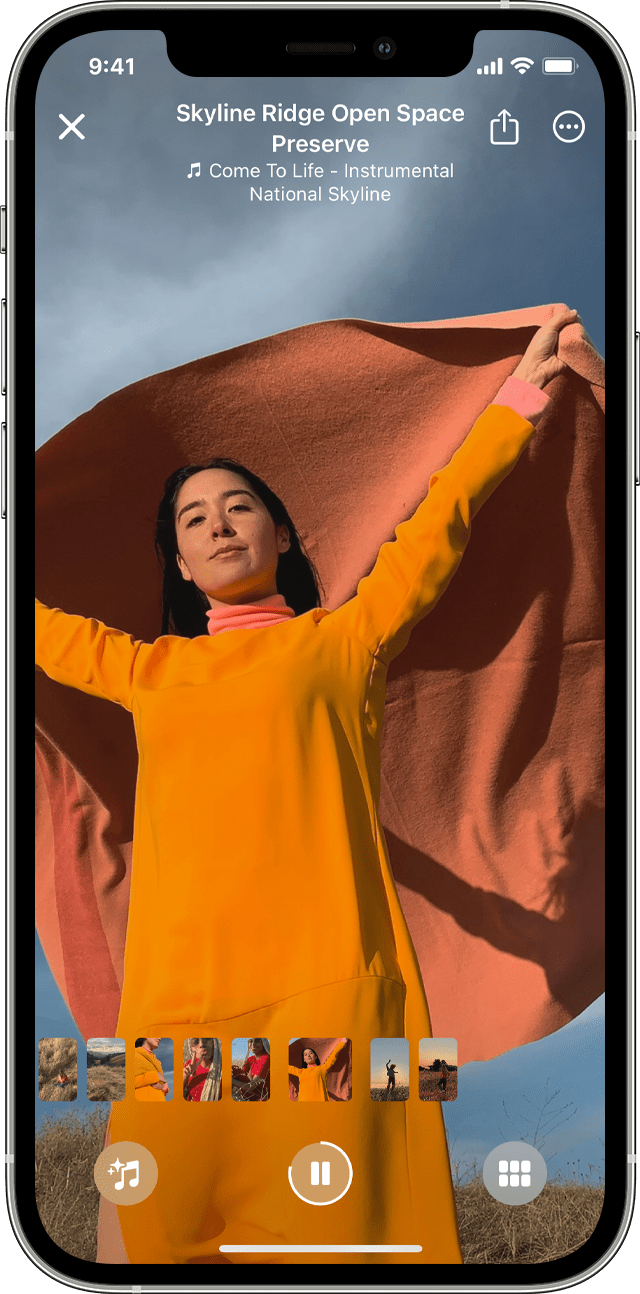
Воспоминания предлагаются автоматически и будут воспроизводиться непрерывно, но вы можете выбрать другую рекомендацию, выполнить повтор, добавить в избранное или поделиться только что просмотренными фото.
Изменение микса воспоминания
Миксы воспоминаний — это специально отобранные комбинации фотообразов и соответствующих композиций, которые можно применить к воспоминанию. Для каждой коллекции можно выбрать один из нескольких миксов воспоминаний или собственное оформление и композицию в Apple Music. Вот как использовать эту функцию:
- Откройте приложение «Фото» и перейдите на вкладку «Для вас».
- Нажмите на воспоминание, чтобы воспроизвести его.
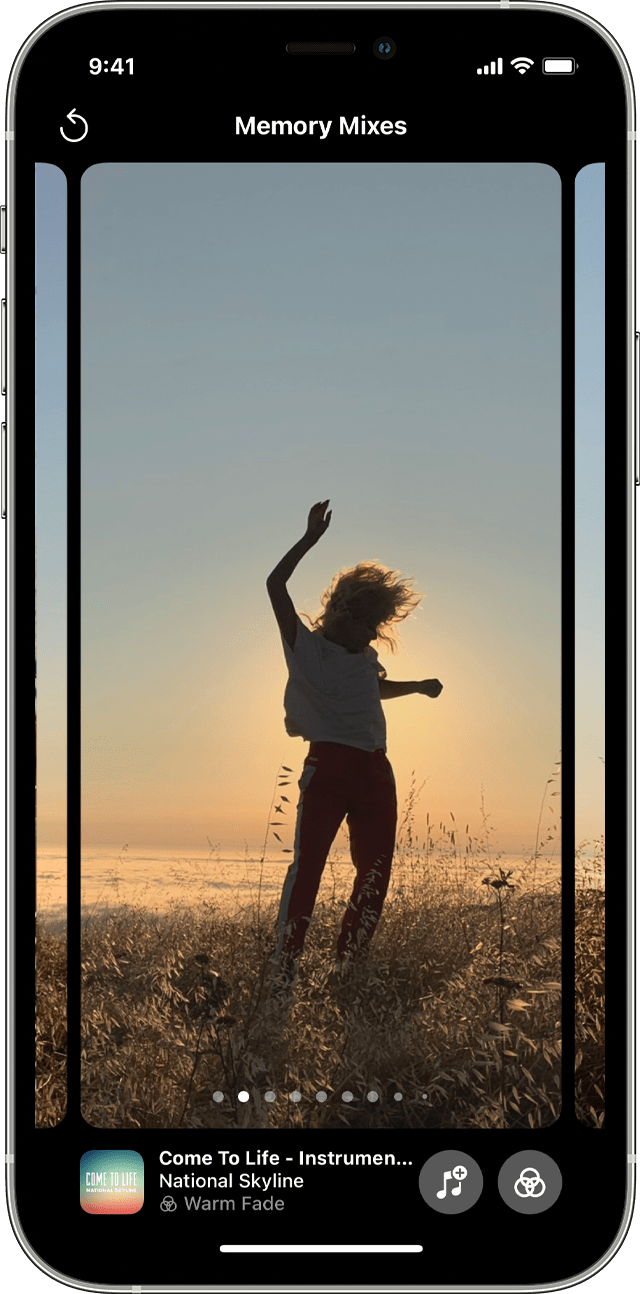
- Коснитесь экрана, нажмите кнопку миксов воспоминаний , затем смахните влево для просмотра различных миксов.
- Нажмите на экран еще раз, чтобы применить микс воспоминаний.
Изменение оформления
- Откройте приложение «Фото» и перейдите на вкладку «Для вас».
- Нажмите на воспоминание, чтобы воспроизвести его.
- Коснитесь экрана, нажмите кнопку миксов воспоминаний , а затем — кнопку «Фильтры» .
- Выберите оформление в списке «Оформление», затем нажмите «Готово».

Изменение музыки воспоминаний
В iOS 15 и iPadOS 15 можно менять музыку для своих воспоминаний, выбирая из перечня саундтреков или предлагаемых композиций. Если вы являетесь подписчиком Apple Music, вы также можете получить доступ к медиатеке Apple Music и просмотреть композиции, предложенные на основе ваших предпочтений, или же композиции, воспроизводившиеся в момент создания воспоминания. Чтобы изменить музыку, выполните следующие действия:
- Откройте приложение «Фото» и перейдите на вкладку «Для вас».
- Нажмите на воспоминание, чтобы воспроизвести его.
- Нажмите кнопку миксов воспоминаний , а затем — кнопку «Музыка» .
- Выберите композицию из списка или найдите конкретную композицию и нажмите «Готово».
Создание собственных воспоминаний
Создание своей коллекции «Воспоминания» из альбома, определенного месяца или дня:
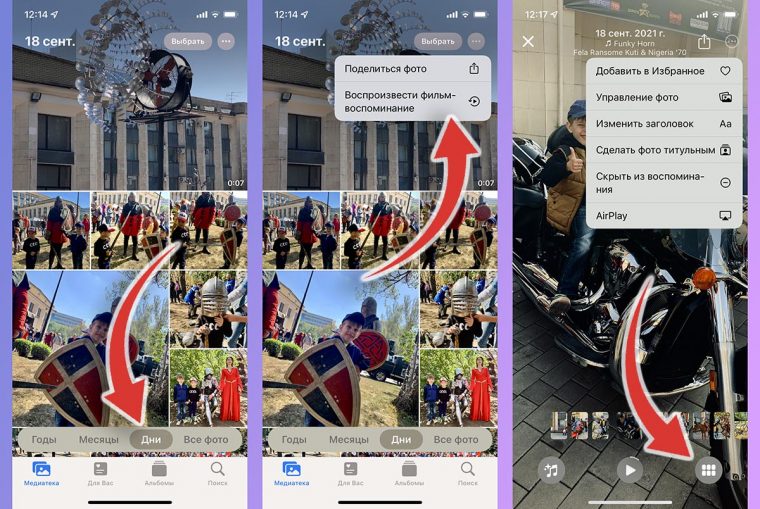
- Перейдите на вкладку «Альбомы» и выберите альбом. Или перейдите на вкладку «Медиатека» и нажмите «Месяцы» или «Дни».
- Нажмите кнопку «Еще» , а затем — «Воспроизвести фильм-воспоминание».
- Во время воспроизведения фильма коснитесь экрана, затем нажмите кнопку «Еще» .
- Нажмите «Добавить в избранное», а затем — кнопку «ОК».
- Нажмите кнопку «Закрыть» .
Чтобы добавить кого-либо из альбома «Люди» в коллекцию «Воспоминания», выполните следующие действия:
- Перейдите на вкладку «Альбомы», а затем коснитесь альбома «Люди».
- Коснитесь миниатюры человека, затем нажмите кнопку «Еще» .
- Нажмите «Создать воспоминание».
Сохранение любимых воспоминаний
- Перейдите на вкладку «Для вас» и выберите воспоминание.
- Нажмите кнопку «Еще» , а затем — «Добавить в избранное».
Для просмотра избранных коллекций «Воспоминания» перейдите на вкладку «Для Вас», нажмите «См. все» рядом с пунктом «Воспоминания» и выберите «Избранное». Если вы больше не хотите сохранять воспоминания, просто нажмите кнопку «Избранное» снова.
Общий доступ к любимым воспоминаниям
- Начните воспроизведение фильма-воспоминания. Затем нажмите на экран, чтобы отобразить параметры редактирования и общего доступа.
- Нажмите кнопку «Поделиться» и выберите способ отправки.
Воспоминание, которым вы делитесь, отправляется вместе с музыкой. Если определенной композицией нельзя поделиться, вам будет предложено выбрать композицию, которая может быть отправлена с воспоминанием.
Редактирование воспоминаний
В коллекции «Воспоминания» можно внести определенные изменения, чтобы еще больше их персонализировать. Вы можете менять заголовок, добавлять и удалять фотографии из воспоминания, а также изменять его длительность в зависимости от количества фотографий в нем.
Изменение заголовка
- Перейдите к воспоминанию и нажмите кнопку «Еще» .
- Нажмите «Изменить заголовок», а затем — «Сохранить».
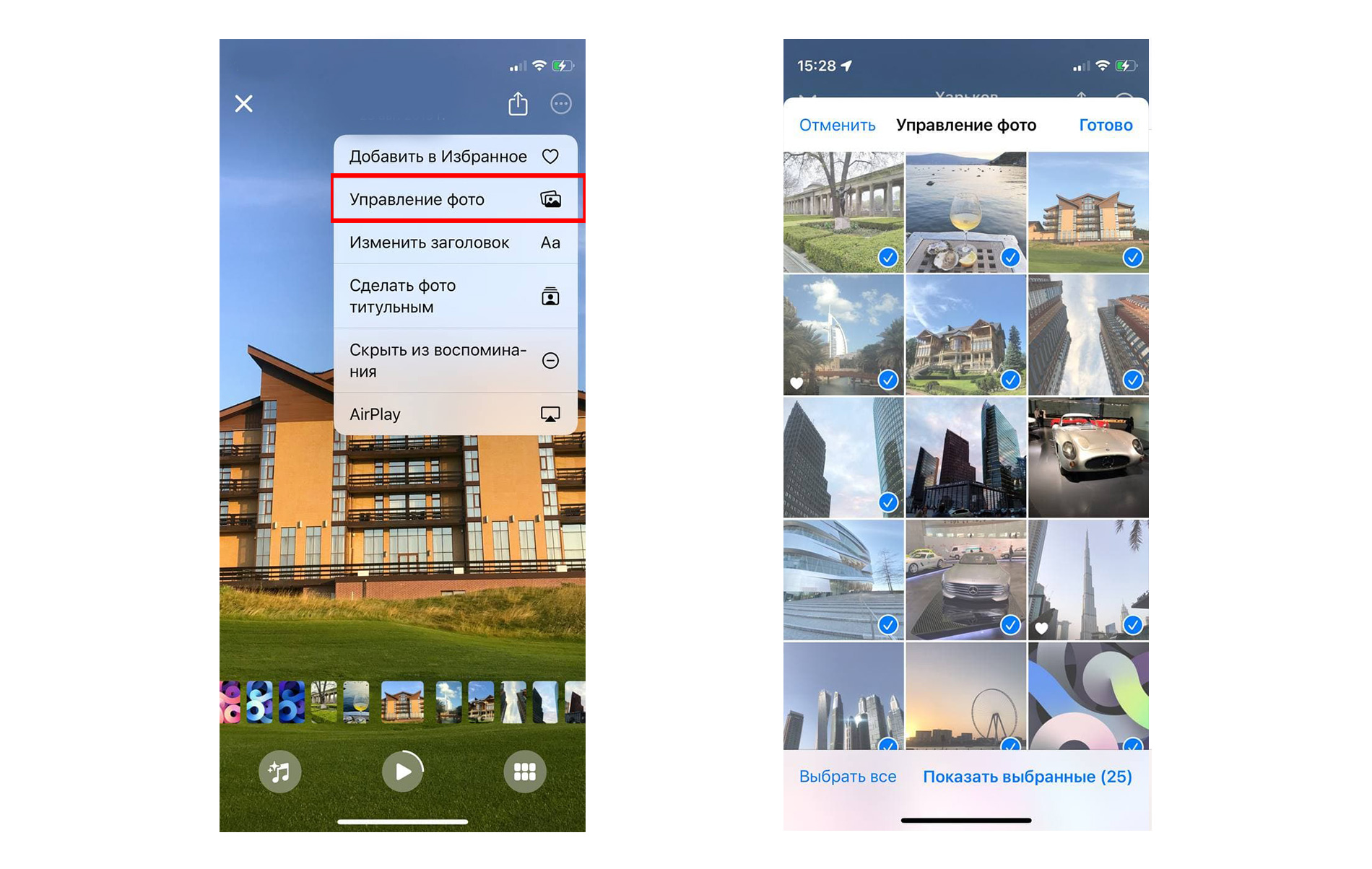
Добавление и удаление фотографий из воспоминания
- Начните воспроизведение воспоминания, затем нажмите на экран.
- Нажмите кнопку «Еще» , а затем — «Управление фото».
- Отметьте фотографии, чтобы добавить их, или снимите отметку с фотографий, которые требуется удалить.
- Нажмите «Готово».
Чтобы сделать фотографию ключевой для воспоминания, выполните следующие действия:
- Начните воспроизведение воспоминания, затем нажмите кнопку «Пауза» .
- Нажмите кнопку «Еще» , а затем — «Сделать фото титульным».
Чтобы скрыть определенную фотографию из воспоминания, выполните следующие действия:
- Начните воспроизведение воспоминания, затем нажмите кнопку «Пауза» .
- Нажмите кнопку «Еще» , а затем — «Скрыть из воспоминания».
Изменение длительности воспоминания
- Начните воспроизведение воспоминания, затем нажмите на экран.
- Нажмите кнопку «Еще» , а затем — «Коротко», «Средне» или «Длинно».
В зависимости от количества фотографий в воспоминании могут отображаться только варианты «Коротко» и «Средне».
Источник
Все способы создания, редактирования и передачи воспоминаний на iPhone
Смартфоны подарили нам не только возможность осуществления звонков, но и многие другие значимые опции, например, создание фотоснимков. Сейчас чаще всего фотографии делают при помощи телефона, нежели фотоаппаратов, ведь смартфон всегда при себе, да и по своим параметрам камеры в телефонах не намного уступают фотоаппаратам. В iPhone присутствует большое количество возможностей для работы с фотоснимками, и одна из них — это «Воспоминания».
Появилась она в iOS 10, и сразу же покорила сердца многих пользователей продукции Apple. Программа «Фото» в автоматическом режиме проводит сканирование и анализ всех снимков в вашем смартфоне и создает из них коллекцию с музыкальным сопровождением. Все это возможно благодаря режиму «Воспоминания», который и появился с релизом операционной системы iOS 10.
Как правило, ваш смартфон автоматически определяет события, при которых были созданы фотографии, например, день рождения, Новый год. Также он может подбирать фото по типу, например, селфи, с отметками на карте, выбирать лучшее за год, за неделю, выбирать только портреты и так далее. В целом автоматической системе удается подобрать практически все фото идеально, но иногда бывают небольшие «косяки».
Многие пользователи знают о такой возможности, но не понимают, по какому принципу она работает, как просматривать созданные клипы и можно ли их редактировать, копировать на PC и передавать через USB другим пользователям. В этой статье мы расскажем про все особенности данного режима и покажем, как же сделать воспоминания на Айфоне и что для этого необходимо сделать.
Из статьи вы узнаете
Где найти «Воспоминания» на Айфоне
Если вы хотите просмотреть готовые варианты созданных слайд-шоу, выполните следующие действия:
- Зайдите в приложение «Фото»;
- Кликните по вкладке «Воспоминания» внизу экрана;
- Выберите любой созданный материал и нажмите на него, чтобы просмотреть.
Это мы описали как просматривать созданные самим устройством слайд-шоу. Но не многие пользователи знают, что их можно сделать и самому, наложив музыку, выбрав определенные фотографии и яркие моменты из жизни. И вот как это сделать:
Создание своих «Воспоминаний» на iPhone
- Откройте приложение «Фото» и нажмите на вкладку «Выбрать»;
- Отметьте все фотографии, которые вы хотите добавить в режим «Воспоминания»;
- Как только список будет сформирован, нажмите вкладку «Добавить в»;
Укажите новый альбом и назначьте ему имя;
Как редактировать «Воспоминания»
Созданные ранее слайд-шоу автоматически или вами в ручную, можно отредактировать, например, поменять музыку или поставить другие стили для заголовков, изменить надписи. Сделать это можно, выполнив следующие действия:
- Откройте приложение «Фото» и кликните по вкладке «Воспоминания»
- Выберите любое слайд-шоу, которое хотите отредактировать и нажмите на Play, чтобы начать его воспроизводить;
- Теперь кликните посередине экрана, чтобы появился редактор.
Здесь предусмотрено несколько параметров для редактирования:
- Выбор настроения. Изменяет заголовок и музыкальное сопровождение. Есть такие варианты, как, например: веселое, бодрое, эпика и другие;
Выбор продолжительности. Здесь всего лишь 3 варианта: короткий, средний и длинный;
Дополнительные настройки. Кликните в правом верхнем углу вкладку «Изменить». Здесь вы сможете поменять заголовок, титульное изображение, назначить совершенно другую музыку, выбрав, например, из своей медиатеки. В этом же меню вам доступна смена фотографий и изменение продолжительности;
Как только все правки будут внесены, просто нажимаете «Готово» и изменения будут сохранены.
Как передавать «Воспоминания» с Айфона
Например, вы создали красивое слайд-шоу, с которым решили поделиться со своими родственниками или друзьями. Как его передать им? К счастью, в iPhone добавили опцию «Экспорта», с помощью которой можно отправить созданный материал как в iCloud, так и в социальные сети или сообщением на телефон. Для этого необходимо выполнить действия:
- Зайдите в приложение «Фото» и выберите вкладку «Воспоминания»;
- Воспроизведите любое из них и нажмите на значок отправки в левом нижнем углу;
- Выберите, куда именно хотите отправить созданный материал и подтвердите операцию;
У вас запустится экспорт фильма, после чего данные будут отправлены адресату.
На этом процесс экспорта завершен. Адресат получит материал в виде ролика с сопровождением музыки. Как правило, на аппаратах Apple создаются ролики с высоким разрешением, поэтому отправленное слайд-шоу можно будет просматривать как с телефона, так и с компьютера.
Источник
Как создать воспоминание на iPhone или iPad из фотографий?

На iPhone качественная камера, которая даёт возможность создавать потрясающие фотографии и видео, а потом делиться ими с друзьями или просматривать на смартфоне и iPad. Приложение «Фотографии» позволяет удобно сортировать фото, а также получило функцию «Воспоминания». В этом меню из фотографий и видео будет создаваться видеофильм по шаблону. Давайте посмотрим, как создать воспоминание на iPhone или iPad из фотографий. Например, этот параметр помогает сделать видео из снимков какого-то события или собрать все кадры из путешествия.
Просматриваем воспоминания на iPhone
Воспоминания на iPhone доступны давно, примеры в статье сделаны на iPhone c iOS 15 , все эти же действия вы можете выполнить и на смартфонах с более ранними версиями системы, в таком случае некоторые кнопки могут отличаться.
- Зайдите в программу «Фото» на своём iPhone или iPad.
- Перейдите в меню «Для вас» внизу экрана.
- Выберите «Воспоминания» → «Все».
- На экране появится весь список воспоминаний, сформированный для вас.
- Вы можете просмотреть любое воспоминание, отредактировать его. Нажмите на «паузу», если хотите остановить воспроизведение слайд-шоу.

Как найти «Воспоминание»?
В программе «Фото» можно найти слайд-шоу по человеку, местоположению, событию:
- Откройте приложение «Фото».
- Перейдите в «Поиск» в нижней части дисплея.
- Введите в строку поиска ключевое слово для нахождения воспоминания на iPhone или iPad. Осуществляйте поиск по людям, местам, мероприятиям.
- После появления фото по ключевому слову, проскрольте экран вниз до меню «Воспоминания».
- Воспроизведите желаемое слайд-шоу.

Настраиваем слайд-шоу
В iOS 15 появилась возможность редактировать снимки и видео для ваших воспоминаний.
- Снова перейдите в «Фото» → «Для Вас».
- Нажмите на воспроизведение любого воспоминания.
- Кликните на экран в любом месте и нажмите «паузу» для остановки слайд-шоу.
- Нажмите значок «музыка» в правом углу для добавления фильтров на слайд-шоу.
- Листайте вправо для применения различных фильтров.
- Чтобы применить фильтр, в этом же меню кликните на значок «фильтр» в правом нижнем углу дисплея. Перед вами появится весь список доступных эффектов, выберите подходящий из предложенных. Таким образом можно откорректировать цвет, контрастность фотографий.

Как изменить музыку в «Воспоминаниях»?
Слайд-шоу на iPhone и iPad не просто собирают фотографии и видео с различных событий, но и накладывают на них музыку. С появлением iOS 15, функция «Воспоминания» интегрирована с Apple Music, что позволяет пользователям выбрать и наложить любую песню на слайд-шоу.
- Выполните все действия, указанные выше, до остановки слайд-шоу.
- Нажмите на значок «музыка», находящийся в правом углу экрана, во время воспроизведения воспоминания.
- Снова нажмите ярлык «Музыка +» в правом углу дисплея.
- В этом меню найдите подходящую музыку из Apple Music для вашего слайд-шоу.
- Клините готово, после выбора подходящей композиции.

Как поменять название слайд-шоу?
Apple автоматически создаёт название для ваших воспоминаний, они делаются на основе местоположения и другой информации, получаемой с фотографии. Вы можете самостоятельно изменить название видеоклипа:
- Выберите воспоминание, название которого хотите поменять, в приложении «Фото».
- Воспроизведите слайд-шоу и нажмите «паузу».
- Нажмите в любую часть экрана, чтобы появилось троеточие справа сверху.
- Кликните на этот ярлык и выберите «Изменить заголовок».
- Напишите своё название для воспоминания и кликните «Сохранить».

Как самостоятельно создать слайд-шоу в «Фото»?
Иногда в предложенных воспоминанияx на iPhone отображаются не все фотографии и видео, которые относятся к конкретному мероприятию или путешествию. В таком случае у вас есть возможность самостоятельно добавить в видеоролик желаемые материалы:
- Зайдите в приложение «Фото» → «Альбомы».
- Кликните на «+» в правом верхнем углу экрана и выберите «Новый альбом».
- Напишите название, которые вы хотите дать будущему слайд-шоу.
- Нажмите «+» и добавьте фотографии и видео, из которых будет создаваться воспоминание.
- После добавления снимков, нажмите «…» в правом верхнем углу и выберите «Воспроизвести фильм-воспоминание».
- После этого вы также можете добавить фильтры и музыку на созданное самостоятельно слайд-шоу.

Удаляем снимки из фильма-воспоминания
Apple создаёт видеофильмы из вашего контента с использованием искусственного интеллекта. Бывает такое, что некоторые кадры лишние в созданном воспоминании, поэтому их можно удалить:
- Зайдите в приложение «Фото» → «Для Вас» → «Воспоминания».
- Воспроизведите слайд-шоу, нажмите три точки вверху экрана и выберите «Управление фото».
- Уберите галочки из фото, которые хотите убрать из фильма и нажмите «Готово».
Как удалить воспоминание на iPhone или iPad?

Функция «Фильм-воспоминание» на iPhone или iPad поможет вам сохранить в памяти приятные моменты: день рождения, корпоратив, путешествия, выходные и прочее. Оживите свои фотографии и видео с помощью специальных эффектов и музыки, чтобы придать им более интересный вид. Смартфон сам сформирует для вас слайд-шоу автоматически из недавних событий, но и вы можете самостоятельно это сделать. Используйте интересные фишки iPhone или iPad, чтобы упростить работу на устройствах.
Источник
✏️ Нам пишут:
В последнее время на iPhone в разделе Для вас перестали появляться новые коллажи и подборки фото. Как это исправить?
Приложение Фото с каждым годом получает новые фишки и возможности. При этом некоторые давно известные опции могут конфликтовать с новыми или работать некорректно.
Сейчас разберемся, что может мешать созданию новых воспоминаний и как исправить проблему.
Что делать, если перестали создаваться воспоминания в приложении Фото
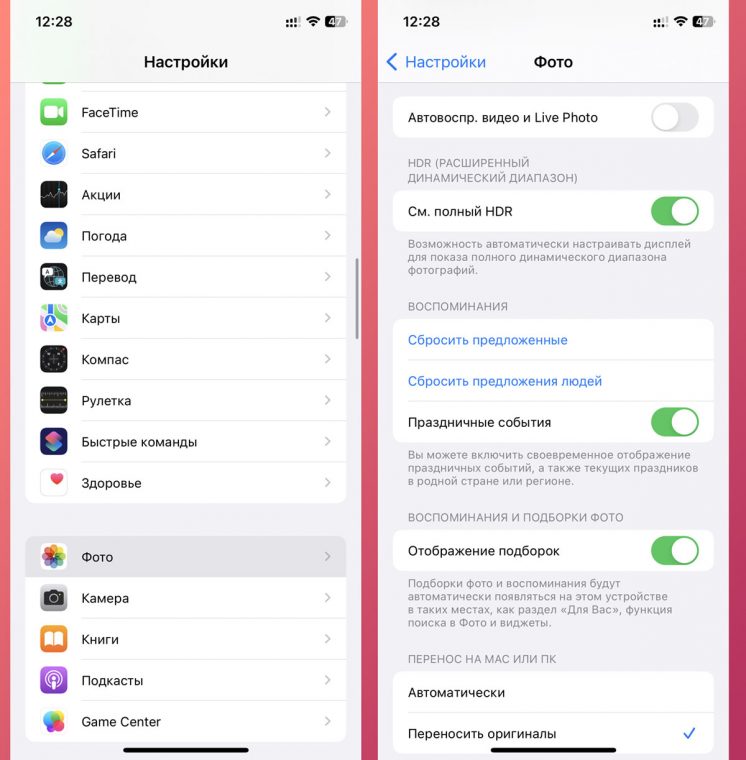
1. Отключите и снова включите создание воспоминаний в настройках. В iOS 16 появилась возможность отключать создание коллажей и роликов. Иногда помогает отключение и повторное включение фишки.
Перейдите в Настройки – Фото, найдите в параметрах раздел Воспоминания, выключите и снова включите тумблеры Праздничные события и Отображение подборок.
2. Убедитесь, что на смартфоне достаточно свободного места. Создания новых подборок, роликов и коллажей будет приостановлено, если на накопителе гаджета будет недостаточно пространства.
Просмотреть доступное место можно по пути Настройки – Основные – Хранилище iPhone, а быстро очистить память можно по нашей инструкции.
3. Оставляйте смартфон заряжаться на всю ночь. Некоторые алгоритмы на смартфоне запускаются только когда гаджет имеет достаточный уровень заряда и не используется.
Активация нейросетей может снижать производительность смартфона, она не будет запускаться в течение рабочего дня, если вы активно пользуетесь iPhone. Ночью смартфон должен быть хорошо заряжен, чтобы активировались ресурсоемкие процессы.
4. Создайте нужные коллажи вручную. Если вам срочно нужно сделать красивый ролик или подборку фото, можно сделать её вручную и не ждать, когда смартфон самостоятельно предложит новое воспоминание.
Сделать это можно в пару тапов. Вот нужная инструкция.
← Вернуться в раздел помощь
Не нашли то, что искали?
Apple Footer
-
This site contains user submitted content, comments and opinions and is for informational purposes
only. Apple may provide or recommend responses as a possible solution based on the information
provided; every potential issue may involve several factors not detailed in the conversations
captured in an electronic forum and Apple can therefore provide no guarantee as to the efficacy of
any proposed solutions on the community forums. Apple disclaims any and all liability for the acts,
omissions and conduct of any third parties in connection with or related to your use of the site.
All postings and use of the content on this site are subject to the
Apple Support Community Terms of Use.
See how your data is managed…
Copyright ©
Apple Inc. All rights reserved.