
 На некоторых серверах на базе Windows Server 2012 R2 с ролью сервера печати была замечена проблема со службой «Print Spooler«, возникающая плавающим образом. На этапе загрузки сервера от системы мониторинга SCOM приходила масса оповещений однотипного характера «Alert: Shared Printer Availability Alert«.
Изучение Event-логов этих серверов показало, что система мониторинга реагирует на ошибки с Event ID 315:
Log Name:      Microsoft-Windows-PrintService/Admin
Source:        Microsoft-Windows-PrintService
Event ID:      315
Task Category: Sharing a printer
Level:         Error
Keywords:      Classic Spooler Event,Printer
User:          SYSTEM
Computer:      SRV-PRN01.holding.com
Description:   The print spooler failed to share printer PR050 with shared resource name PR050. Error 2114. The printer cannot be used by others on the network.
Замечено было, что подобная ошибка генерировалась для каждого сетевого принтера, подключённого к серверу печати и опубликованного пользователям сети.
Описание этой ошибки можно найти в статье Event 315 with error 2114 on startup, где обозначено, что проблема может возникать по той причине, что служба «Print Spooler» (Spooler) пытается «расшарить» сетевые принтеры раньше, чем инициализировалась служба «Server» (LanmanServer). Здесь даются рекомендации проверять зависимости службы «Server» на предмет присутствия нестандартных служб, которые могут увеличивать время запуска этой службы. Но в нашем случае ничего подозрительного в конфигурации службы «Server» обнаружено не было.
Дальнейший анализ Event-лога «System» подтвердил то, что ошибки возникают только в том случае, если при запуске сервера служба «Print Spooler» запустилась по времени на несколько секунд раньше службы «Server».
Одним из вариантов разрешения такой ситуации может стать настройка явной зависимости службы «Print Spooler» от службы «Server». То есть, нам нужно сделать так, чтобы служба «Print Spooler» запускалась только после запуска службы «Server». При этом следует понимать и то, что создание такой зависимости между службами приведёт также к тому, что при остановке службы «Server» будет останавливаться служба «Print Spooler».
Настроить зависимость между службами можно разными способами. Мы рассмотрим 2 примера – помощью утилиты sc и с помощью PowerShell.
При использовании утилиту sc запросить информацию о текущем состоянии зависимостей службы можно следующей командой:
sc qc spooler
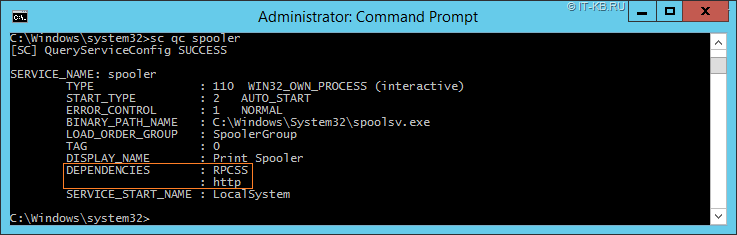
Как видим, у службы уже есть зависимость от двух служб («RPCSS» и «http»). Добавить дополнительную зависимость можно следующим образом:
sc config spooler depend= RPCSS/http/LanmanServer
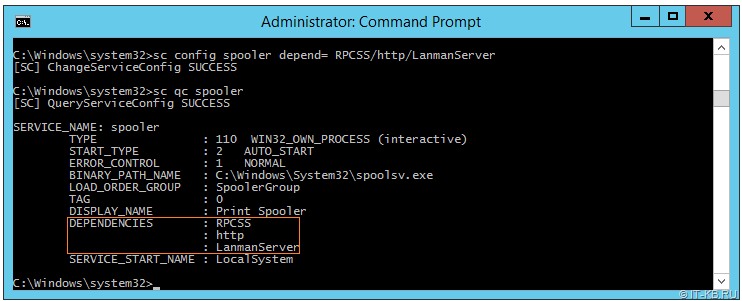
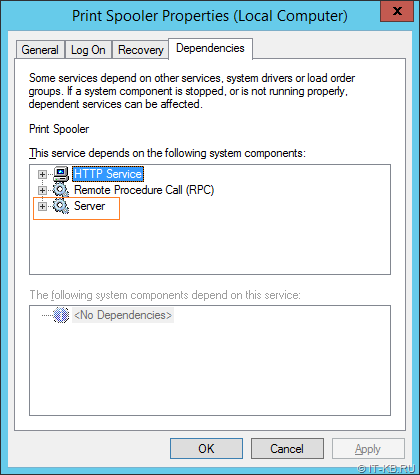
Теперь можем заглянуть в оснастку управления службами services.msc и убедиться в том, что там для службы «Print Spooler» теперь отображается информация о зависимости от службы «Server»
Аналогичную настройку зависимостей службы можно выполнить с помощью PowerShell.
Чтобы запросить информацию о текущих зависимостях службы, выполним:
Get-Service "Print Spooler" -RequiredServices
Изменить перечень служб, от которых зависит данная служба с помощью PowerShell можно, например, через правку параметров системного реестра:
Set-ItemProperty -Path "HKLM:SYSTEMCurrentControlSetServicesSpooler" -Name DependOnService -Value @("RPCSS","http","LanmanServer")
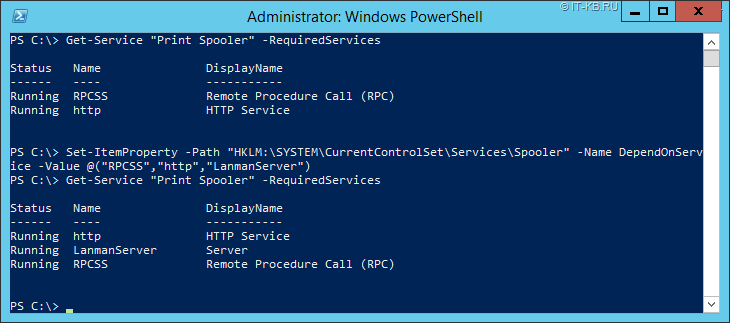
После изменения настройки зависимостей службы «Print Spooler» перезагрузим сервер и снова проанализируем Event-лог «System». Убедимся в том, что служба «Print Spooler» действительно запускается только после запуска службы «Server», а в логе службы печати отсутствуют ошибки «The print spooler failed to share printer…«.
- Remove From My Forums
-
Question
-
On a Win7/64 with an Hp Laserjet P2055DN network printer, I get event 315 error 2114 (The print spooler failed to share printer Printername with shared resource name Printername . Error 2114. The printer cannot be used by others on the network)
on almost every startup. The printer works fine, both from the Win7 machine and a McBook wireless connected to my wired/wireless Linksys WRT160N Router. Printer driver is up to date, nothing stuck in print queue, all permission for sharing turned on.
Again, printer prints fine, but I keep getting the event and error message in Admin on startup. In Experts Exchange, in the server 2008 section here, I read this:http://www.experts-exchange.com/OS/Microsoft_Operating_Systems/Server/Windows_Server_2008/Q_26250085.html?sfQueryTermInfo=1+10+2114+30+315+error+event . If it was a bug, MS would have fixed this by now, yes?. Any ideas why I keep getting the event message?
Clearly the machine tries to engage the spooler, fails, tires again and succeeds, leaving behind the event message. Thank you.
Answers
-
The Server service is not starting in a timely fashion. Check and make sure there are no dependent services that have been changed from default settings.
The spooler just uses the Server Service for sharing the printers.
You will get the message if the server service has not fully initialized when the spooler initializes and wants to share the printers.
- Proposed as answer by
Monday, August 15, 2011 6:26 AM
- Marked as answer by
Alan MorrisEditor
Tuesday, January 3, 2012 3:09 AM
- Proposed as answer by
-
- Proposed as answer by
danma_
Monday, August 15, 2011 6:48 AM - Marked as answer by
Alan MorrisEditor
Tuesday, January 3, 2012 3:09 AM
- Proposed as answer by
- Remove From My Forums
-
Question
-
On a Win7/64 with an Hp Laserjet P2055DN network printer, I get event 315 error 2114 (The print spooler failed to share printer Printername with shared resource name Printername . Error 2114. The printer cannot be used by others on the network)
on almost every startup. The printer works fine, both from the Win7 machine and a McBook wireless connected to my wired/wireless Linksys WRT160N Router. Printer driver is up to date, nothing stuck in print queue, all permission for sharing turned on.
Again, printer prints fine, but I keep getting the event and error message in Admin on startup. In Experts Exchange, in the server 2008 section here, I read this:http://www.experts-exchange.com/OS/Microsoft_Operating_Systems/Server/Windows_Server_2008/Q_26250085.html?sfQueryTermInfo=1+10+2114+30+315+error+event . If it was a bug, MS would have fixed this by now, yes?. Any ideas why I keep getting the event message?
Clearly the machine tries to engage the spooler, fails, tires again and succeeds, leaving behind the event message. Thank you.
Answers
-
The Server service is not starting in a timely fashion. Check and make sure there are no dependent services that have been changed from default settings.
The spooler just uses the Server Service for sharing the printers.
You will get the message if the server service has not fully initialized when the spooler initializes and wants to share the printers.
- Proposed as answer by
Monday, August 15, 2011 6:26 AM
- Marked as answer by
Alan MorrisEditor
Tuesday, January 3, 2012 3:09 AM
- Proposed as answer by
-
- Proposed as answer by
danma_
Monday, August 15, 2011 6:48 AM - Marked as answer by
Alan MorrisEditor
Tuesday, January 3, 2012 3:09 AM
- Proposed as answer by
- Remove From My Forums

Проблемы с открытием общего доступа к файлам и принтерам в доменном профиле (win7 — 7600 x86)
-
Вопрос
-
На работе организована доменная сеть на WinServ2003. Установил себе на комп. «на чисто» (win7 7600 — 16385 x86). Ввели машину в домен (назначили имя, домен), перегрузили. Пользователю домена дали все права локального администратора. Перегрузили.
НО: Попытка открытия общего доступа к принтеру (USB) увенчалась провалом и выдачей ошибки «0х00000842». Отключили контроль учетных записей, отключили брандмауер — перегрузили, Поставили все галки «Панель управленияВсе элементы панели управленияЦентр управления сетями и общим доступомДополнительные параметры общего доступа». И снова провал.
Потом наблюдается такая картина: «Панель управленияВсе элементы панели управленияЦентр управления сетями и общим доступомДополнительные параметры общего доступа» все отметки на «Включить общий доступ…» — «Сохранить изменения», а при повторном входе — отметки обратно (автоматически) возвращаются на «Отключить общий доступ …»
Примечательно, что до этого тестировал сборку «7264» — все работало нормально.
Кто нибудь еще сталкивался с этим? Как решить данную проблему?? Или весь вопрос в том, что это еще не финальная сборка?- Изменено
24 июля 2009 г. 13:46
- Изменено
Ответы
-
Огромное спасибо за подсказку. Все решено следующим образом:
«Службы и приложенимя» -> «Службы» -> «Диспетчер учетных записей безопасности» — был по дефолту Тип запуска — «Отключена». Включил на «Автоматически» и нажал кнопку «Запустить». Далее: запустил «Службы и приложенимя» -> «Службы» -> «Сервер» (она не могла запуститься из-за отключеной службы «Диспетчер учетных записей безопасности». Потом открыл общий доступ принтеру. И все заработало!!! Как все было просто :)!
ТЕМА ЗАКРЫТА! (по крайней мере моя проблема решена)- Помечено в качестве ответа
Vinokurov Yuriy
27 июля 2009 г. 5:10
- Помечено в качестве ответа

Во время печати различных документов в Windows могут возникнуть разного рода проблемы, после которых принтер отказывается печатать. Что делать?
В основном, причиной такой неприятности является сбой в работе или ошибка очереди печати принтера — специальной системный сервис, являющийся ключевым в системе управления печатью Виндовс и следящий за порядком документов в очереди. В результате документы отправляются в отложенную печать и просто сохраняются в памяти.
Чтобы исправить ситуацию, можно попробовать сделать следующее.
Открываем Панель управления Windows и заходим в раздел «Оборудование и звук»>>>»Устройства и Принтеры»:
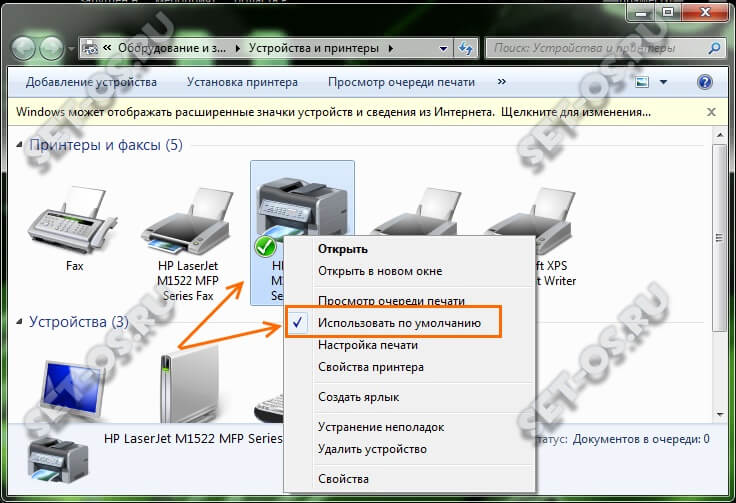
Находим свой принтер и кликаем по нему правой кнопкой мыши. В появившемся меню снимаем галочку «Использовать по умолчанию», если она установлена.
Далее надо снова кликнуть по нему правой кнопкой и выбрать пункт «Просмотр очереди печати». Здесь надо убедиться, что она пустая и в ней не осталось документов:
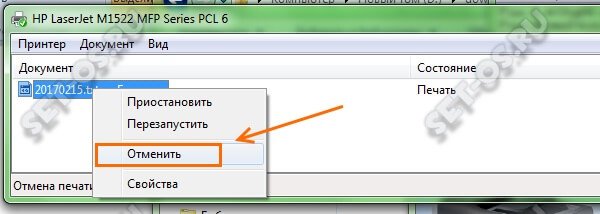
Если что-то осталось, то необходимо кликнуть по документу правой кнопкой мыши и выбрать пункт меню «Отменить».
Теперь надо в этом же окне открыть раздел меню Печать и снова поставить галочку «Использовать по умолчанию».
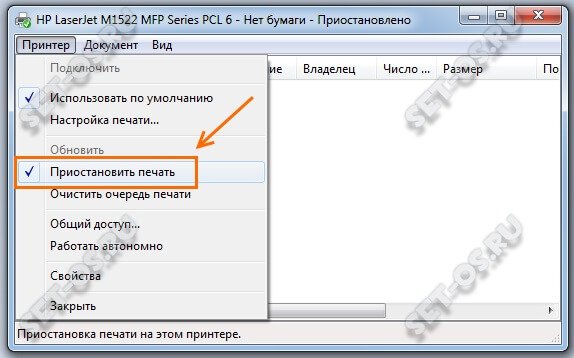
Теперь надо перезагрузить компьютер и проверить результат. Обычно после этого ошибка очереди печати пропадает и принтер работает как положено.
Если предыдущий шаг не помог, тогда надо зайти в системную консоль «Управление» и зайти в раздел «Службы». В списке сервисов надо найти «Диспетчер печати» и кликнуть по нему дважды чтобы открылось такое окно:
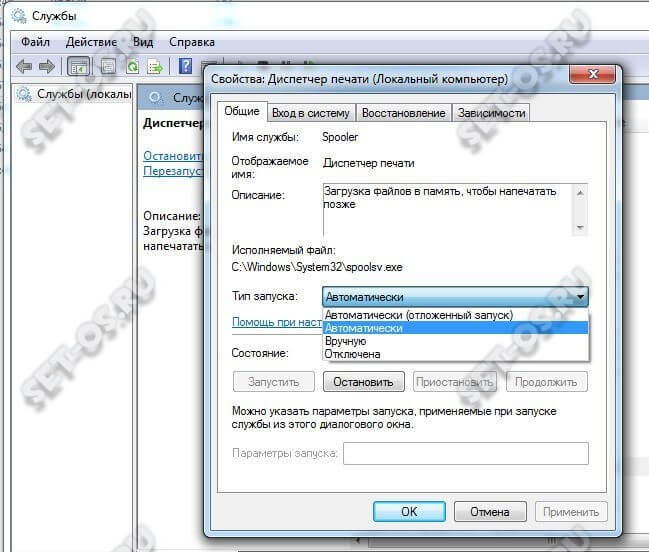
Проверьте, чтобы тип запуска службы стоял «Автоматически», а в поле состояние было написано «Работает».
Ещё один способ восстановить нормальную работу принтера — это запустить командную строку Windows с правами Администратора и ввести команду:
sc config spooler depend= RPCSS
Заметьте, что перед «RPCSS» надо оставить пробел:
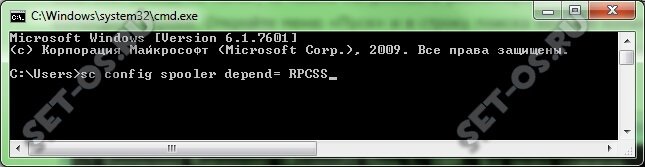
Нажимаем клавишу «Enter» и ждём, пока команда отработает. После этого перезагружаем свой ПК или ноутбук и и проверяем — ошибка очереди печати Виндовс должна устраниться.
Решить эту проблему вы можете довольно быстро. Для этого откройте Панель управления, справа вверху в параметрах «Просмотр» выберите «Крупные значки» и перейдите к категории «Устройства и принтеры».
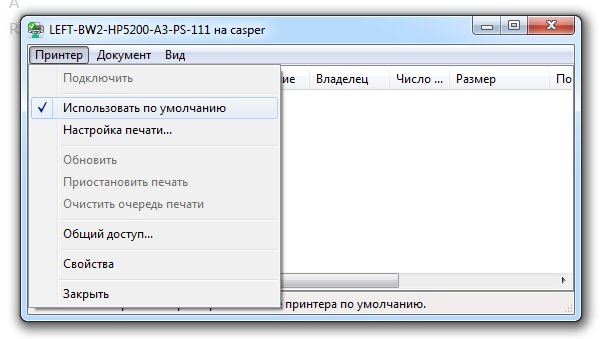
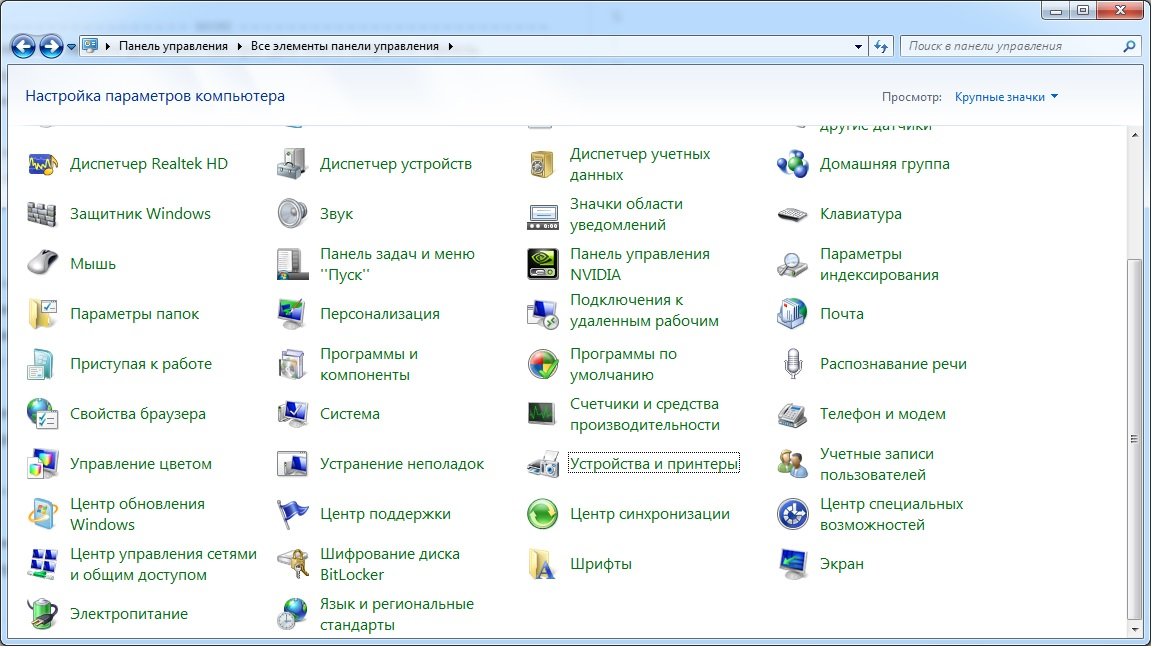 Правой кнопкой мыши нажмите на значок используемого принтера и в контекстном меню и нажмите на «Просмотр очереди печати». Нажмите в верхнем меню на «Принтер» и убедитесь, что в пункте «Использовать по умолчанию» стоит галочка. Нажмите на «ОК» и перезагрузите компьютер. Принтер должен снова заработать корректно.
Если этот способ не помог, то можно попробовать реанимировать принтер с помощью командной строки. Откройте меню «Пуск» и в строку поиска введите команду «cmd». Откроется программа «cmd.exe». Запустите ее как администратор и в консоли Windows введите команду «sc config spooler depend= RPCSS».
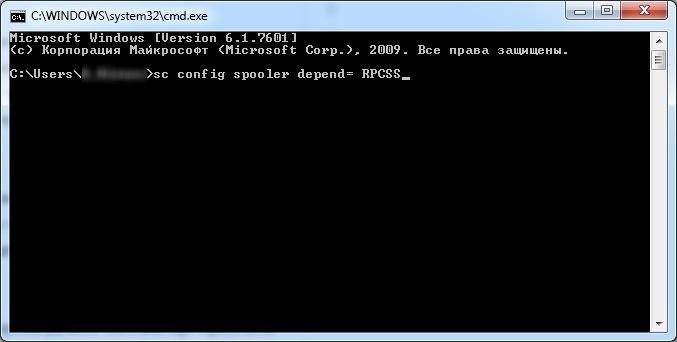 Нажмите на [Enter] и закройте командную строку. Перезагрузите компьютер. Проблема должна быть устранена.
Фото: компании-производители
- Remove From My Forums
Проблемы с открытием общего доступа к файлам и принтерам в доменном профиле (win7 — 7600 x86)
-
Вопрос
-
На работе организована доменная сеть на WinServ2003. Установил себе на комп. «на чисто» (win7 7600 — 16385 x86). Ввели машину в домен (назначили имя, домен), перегрузили. Пользователю домена дали все права локального администратора. Перегрузили.
НО: Попытка открытия общего доступа к принтеру (USB) увенчалась провалом и выдачей ошибки «0х00000842». Отключили контроль учетных записей, отключили брандмауер — перегрузили, Поставили все галки «Панель управленияВсе элементы панели управленияЦентр управления сетями и общим доступомДополнительные параметры общего доступа». И снова провал.
Потом наблюдается такая картина: «Панель управленияВсе элементы панели управленияЦентр управления сетями и общим доступомДополнительные параметры общего доступа» все отметки на «Включить общий доступ…» — «Сохранить изменения», а при повторном входе — отметки обратно (автоматически) возвращаются на «Отключить общий доступ …»
Примечательно, что до этого тестировал сборку «7264» — все работало нормально.
Кто нибудь еще сталкивался с этим? Как решить данную проблему?? Или весь вопрос в том, что это еще не финальная сборка?-
Изменено
24 июля 2009 г. 13:46
-
Изменено
Ответы
-
Огромное спасибо за подсказку. Все решено следующим образом:
«Службы и приложенимя» -> «Службы» -> «Диспетчер учетных записей безопасности» — был по дефолту Тип запуска — «Отключена». Включил на «Автоматически» и нажал кнопку «Запустить». Далее: запустил «Службы и приложенимя» -> «Службы» -> «Сервер» (она не могла запуститься из-за отключеной службы «Диспетчер учетных записей безопасности». Потом открыл общий доступ принтеру. И все заработало!!! Как все было просто :)!
ТЕМА ЗАКРЫТА! (по крайней мере моя проблема решена)-
Помечено в качестве ответа
Vinokurov Yuriy
27 июля 2009 г. 5:10
-
Помечено в качестве ответа
На некоторых серверах на базе Windows Server 2012 R2 с ролью сервера печати была замечена проблема со службой «Print Spooler«, возникающая плавающим образом. На этапе загрузки сервера от системы мониторинга SCOM приходила масса оповещений однотипного характера «Alert: Shared Printer Availability Alert«.
Изучение Event-логов этих серверов показало, что система мониторинга реагирует на ошибки с Event ID 315:
Log Name:      Microsoft-Windows-PrintService/Admin
Source:        Microsoft-Windows-PrintService
Event ID:      315
Task Category: Sharing a printer
Level:         Error
Keywords:      Classic Spooler Event,Printer
User:          SYSTEM
Computer:      SRV-PRN01.holding.com
Description:   The print spooler failed to share printer PR050 with shared resource name PR050. Error 2114. The printer cannot be used by others on the network.
Замечено было, что подобная ошибка генерировалась для каждого сетевого принтера, подключённого к серверу печати и опубликованного пользователям сети.
Описание этой ошибки можно найти в статье Event 315 with error 2114 on startup, где обозначено, что проблема может возникать по той причине, что служба «Print Spooler» (Spooler) пытается «расшарить» сетевые принтеры раньше, чем инициализировалась служба «Server» (LanmanServer). Здесь даются рекомендации проверять зависимости службы «Server» на предмет присутствия нестандартных служб, которые могут увеличивать время запуска этой службы. Но в нашем случае ничего подозрительного в конфигурации службы «Server» обнаружено не было.
Дальнейший анализ Event-лога «System» подтвердил то, что ошибки возникают только в том случае, если при запуске сервера служба «Print Spooler» запустилась по времени на несколько секунд раньше службы «Server».
Одним из вариантов разрешения такой ситуации может стать настройка явной зависимости службы «Print Spooler» от службы «Server». То есть, нам нужно сделать так, чтобы служба «Print Spooler» запускалась только после запуска службы «Server». При этом следует понимать и то, что создание такой зависимости между службами приведёт также к тому, что при остановке службы «Server» будет останавливаться служба «Print Spooler».
Настроить зависимость между службами можно разными способами. Мы рассмотрим 2 примера – помощью утилиты sc и с помощью PowerShell.
При использовании утилиту sc запросить информацию о текущем состоянии зависимостей службы можно следующей командой:
sc qc spooler
Как видим, у службы уже есть зависимость от двух служб («RPCSS» и «http»). Добавить дополнительную зависимость можно следующим образом:
sc config spooler depend= RPCSS/http/LanmanServer
Теперь можем заглянуть в оснастку управления службами services.msc и убедиться в том, что там для службы «Print Spooler» теперь отображается информация о зависимости от службы «Server»
Аналогичную настройку зависимостей службы можно выполнить с помощью PowerShell.
Чтобы запросить информацию о текущих зависимостях службы, выполним:
Get-Service "Print Spooler" -RequiredServices
Изменить перечень служб, от которых зависит данная служба с помощью PowerShell можно, например, через правку параметров системного реестра:
Set-ItemProperty -Path "HKLM:SYSTEMCurrentControlSetServicesSpooler" -Name DependOnService -Value @("RPCSS","http","LanmanServer")
После изменения настройки зависимостей службы «Print Spooler» перезагрузим сервер и снова проанализируем Event-лог «System». Убедимся в том, что служба «Print Spooler» действительно запускается только после запуска службы «Server», а в логе службы печати отсутствуют ошибки «The print spooler failed to share printer…«.
- Remove From My Forums
-
Question
-
On a Win7/64 with an Hp Laserjet P2055DN network printer, I get event 315 error 2114 (The print spooler failed to share printer Printername with shared resource name Printername . Error 2114. The printer cannot be used by others on the network)
on almost every startup. The printer works fine, both from the Win7 machine and a McBook wireless connected to my wired/wireless Linksys WRT160N Router. Printer driver is up to date, nothing stuck in print queue, all permission for sharing turned on.
Again, printer prints fine, but I keep getting the event and error message in Admin on startup. In Experts Exchange, in the server 2008 section here, I read this:http://www.experts-exchange.com/OS/Microsoft_Operating_Systems/Server/Windows_Server_2008/Q_26250085.html?sfQueryTermInfo=1+10+2114+30+315+error+event . If it was a bug, MS would have fixed this by now, yes?. Any ideas why I keep getting the event message?
Clearly the machine tries to engage the spooler, fails, tires again and succeeds, leaving behind the event message. Thank you.
Answers
-
The Server service is not starting in a timely fashion. Check and make sure there are no dependent services that have been changed from default settings.
The spooler just uses the Server Service for sharing the printers.
You will get the message if the server service has not fully initialized when the spooler initializes and wants to share the printers.
-
Proposed as answer by
Monday, August 15, 2011 6:26 AM
-
Marked as answer by
Alan MorrisEditor
Tuesday, January 3, 2012 3:09 AM
-
Proposed as answer by
-
-
Proposed as answer by
danma_
Monday, August 15, 2011 6:48 AM -
Marked as answer by
Alan MorrisEditor
Tuesday, January 3, 2012 3:09 AM
-
Proposed as answer by
Предпринимаемые действия
Еще раз выберите OK на ЖК-дисплее для отображения следующего экрана.
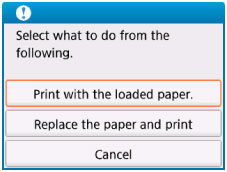
Выберите соответствующее действие.
 Примечание.
- В зависимости от параметров некоторые варианты ниже могут не отображаться.
- Печать с загруженной бумагой. (Print with the loaded paper.)
- Выберите этот вариант, если требуется выполнить печать или копирование на бумаге, загруженной в задний лоток, без изменения параметров бумаги.
- Например, если установлен параметр печати или копирования на бумаге формата A5, а в информации о бумаге в заднем лотке установлен параметр A4, для печати или копирования на бумаге в заднем лотке будет использоваться параметр A5.
- Замените бумагу и печатайте (Replace the paper and print)
- Выберите этот параметр после замены бумаги в заднем лотке.
- Например, если установлен параметр печати или копирования на бумаге формата A5, а в информации о бумаге в заднем лотке установлен параметр A4, замените бумагу в заднем лотке на A5 и перейдите к печати или копированию.
- После изменения бумаги отображается экран настройки информации о бумаге в заднем лотке. Настройте информацию о бумаге в заднем лотке.
- Если не знаете какую информацию о бумаге указать, нажмите кнопку Назад (Back). Откроется предыдущий экран, на котором будут указаны размер бумаги и тип носителя. Проверьте параметры бумаги и укажите их в информации о бумаге в заднем лотке.
-
Далее приведено правильное соответствие параметров бумаги, установленных в драйвере принтера или на ЖК-дисплее.
- Параметры бумаги в драйвере принтера и в принтере (тип носителя) (Windows)
- Параметры бумаги в драйвере принтера и в принтере (тип носителя) (Mac OS)
- Параметры бумаги в драйвере принтера и в принтере (размер бумаги) (Windows)
- Параметры бумаги в драйвере принтера и в принтере (размер бумаги) (Mac OS)
- Отмена (Cancel)
- Отменяет печать.
- Выберите этот параметр, чтобы изменить параметры бумаги для печати или копирования. Измените параметры бумаги и повторите печать.
Примечание.
Примечание.
-
Чтобы скрыть сообщение о предотвращении неправильной печати, измените параметр, выполнив следующие действия. После отмены сообщения принтер использует параметры бумаги для печати или копирования на бумаге в заднем лотке, даже если бумага не соответствует этим параметрам.
-
Чтобы изменить настройку вида сообщения при печати или копировании с помощью панели управления принтера, выполните следующие действия:
- Настройки подачи
-
Чтобы изменить параметры отображения сообщения во время печати с помощью драйвера принтера:
- Изменение режима работы Принтера (Windows)
- Изменение режима работы Принтера (Mac OS)
-