
За последнее время участилась ошибка службы 1058 в Windows 10, 11. Пользователи не могут запустить сервис ни вручную, ни автоматически, каждый раз появляется сообщение о сбое. Причин для появления ошибки может быть много, но хорошая новость в том, что практически всегда их удается исправить за пару минут. Придется всего лишь изменить пару важных настроек в нескольких местах.
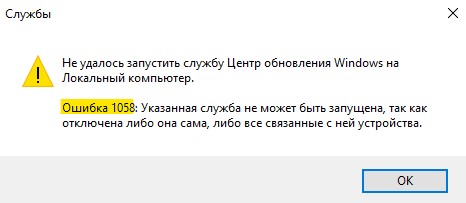
Сообщение об ошибке выглядит приблизительно так:
«Ошибка 1058: Служба не может быть запущена либо потому, что она отключена, либо потому, что с ней не связаны включенные устройства».
или
«Произошла системная ошибка 1058. Невозможно запустить службу».
Преимущественно ошибка 1058 высвечивается по из-за непредвиденного прекращения работы службы. Причиной такому поведению становится либо внутренний конфликт, либо некорректные изменения настроек. Важно помнить, что практически все службы взаимозависимы, изменение параметров работы одной из них, может вызвать целый ряд сбоев в других сервисах. Часто фигурирующая служба «Обновления Windows» требует доступ к другим сервисам: «Модуль запуска процессов DCOM сервера», «Сопоставитель конечных точек RPC». Неправильная работа любого из них приведет к появлению ошибки в связанных с ними процессах. Решением будет проверка всех зависимостей службы, в которой появляется ошибка 1058, а также анализ настроек основного сервиса.
1) Проверить зависимости
Первым и самым эффективным способом исправления будет ручной поиск проблемных служб.
Пошаговая инструкция:
- Открываем «Панель управления», переходим в раздел «Администрирование» и выбираем «Службы».
- Находим проблемный сервис и дважды кликаем по нему.
- Выставляем его «Тип запуска» в положение «Автоматически» и жмем на кнопку «Пуск» для ручного включения. Скорее всего это не сработает, но попробовать стоит.
- Идем во вкладку «Зависимости» и смотрим все указанные здесь службы.
- Открываем каждую из перечисленных служб и выставляем ей «Тип запуска» – «Автоматически» и принудительно запускаем их.
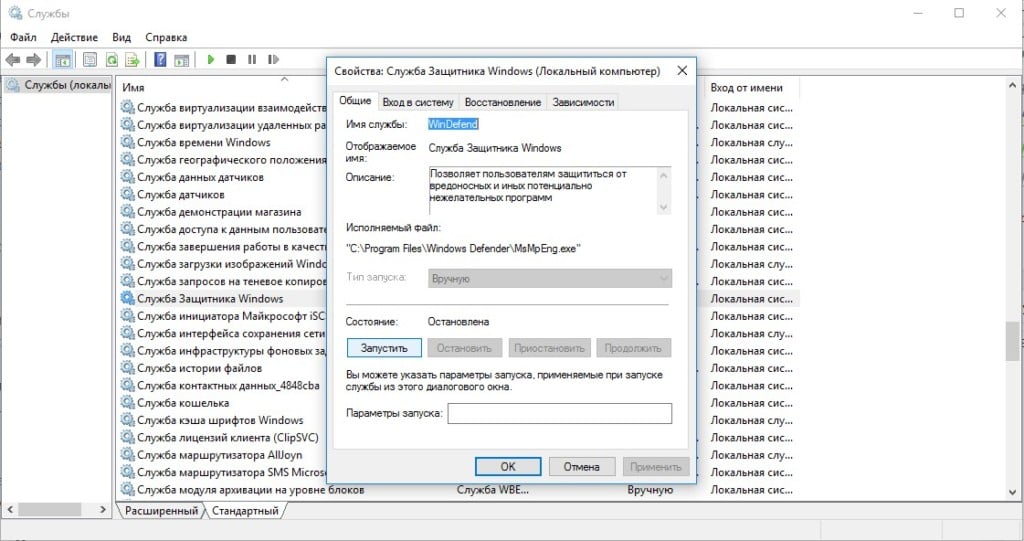
Совет! Та служба, которая стала виновником проблемы, тоже может быть неактивна из-за другого сервиса. Если ее не удается запустить, стоит так же само перейти на вкладку «Зависимости» и проверить, что каждая из перечисленных здесь работает правильно.
2) Запустить через PowerShell или редактор реестра
Альтернативные способы запуска тоже могут сработать, особенно в случаях, когда все зависимости проверены и они работают нормально.
Как включить службу через реестр:
- Жмем клавиши Win + R и в строку выполнить вставляем regedit, затем кликаем по кнопке «Ок».
- Открываем каталоги в следующем порядке HKEY_LOCAL_MACHINESYSTEMCurrentControlSetServices.
- Находим название службы из списка и изменяем значение для нее на 2.
- Дважды кликаем по DependOnService и записываем кодовые имена зависимых служб.
- Открываем каждый из указанных там ключей и устанавливаем ему значение 2.
- Перезагружаем компьютер.
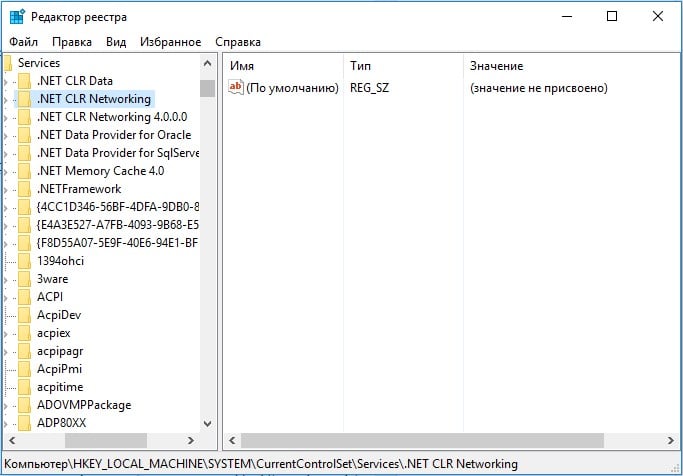
Чтобы через PowerShell запустить службу, достаточно ввести команду net start имя_службы, где имя_службы – название сервиса.
По опыту, должно помочь включение службы, от которой зависит проблемный сервис, связанный с ошибкой 1058. Иногда удается обойти проблему изменим подход, например, выбрав реестр. На сегодня это все, что мы можем предложить по данной ошибке.
Ошибка 1058, когда указанная служба не может быть запущена, так как отключена она сама, либо все связанные с ней устройства, появляется при попытке запустить службу в диспетчере задач Windows 11/10.
Чаще всего ошибка 1058 появляется при запуске службы центра обновления Windows и связана проблема из-за изменения настроек зависимых других служб. К примеру, если вы отключили службу DCOM или RPC, то служба центра обновления windows не будет работать корректно.
В данной инструкции разберем, что делать и как исправить, когда появляется код ошибки 1058 при запуске служб в Windows 11/10. Пример будет разобран на службе центра обновления Windiows.
Исправить ошибку 1058 при запуске служб
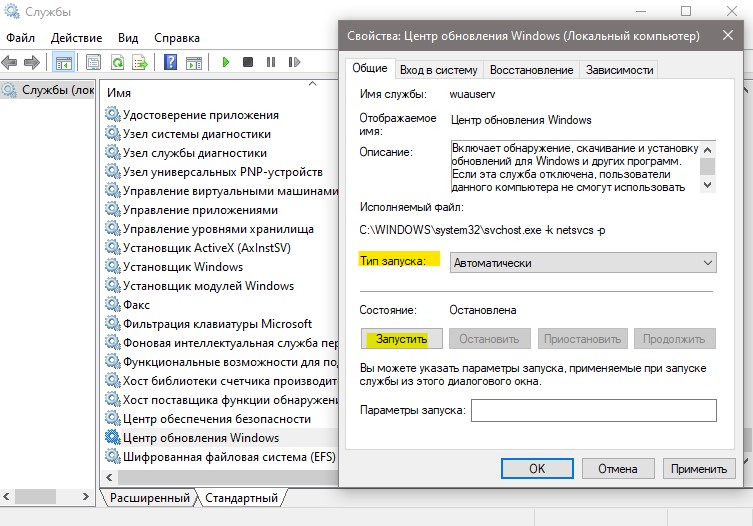
- Нажмите Win+R и введите services.msc, чтобы открыть службы. Щелкните дважды по службе, которая вызывает ошибку 1058, и остановите её, если она работает. Далее выберите тип запуска «Автоматический» и запуcтите в работу службу.

- Если не помогло, то переходим во вкладку «Зависимости» и запоминаем связанные службы. В данном примере нужно найти и запустить в работу «Модуль запуска процессов DCOM-сервера» и «Сопоставитель конечных точек RPC«, чтобы служба центра обновления запустилась без ошибок. Далее вернитесь к основной службе и повторите пункт 1.

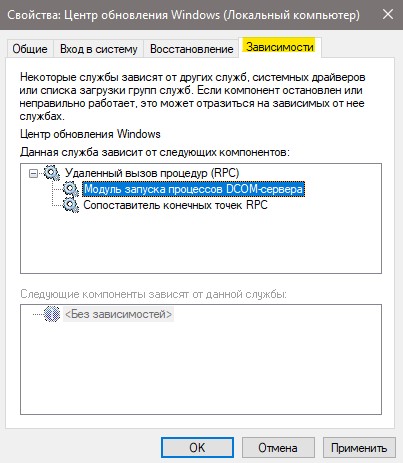
Примечание по службе WU
Если вы использовали стороннюю программу по отключению обновлений, то некоторые программы создают свои службы как «StopUpdateGuard«, которые будут блокировать центр обновления Windows. В данном случае, вы должны установить заново программу, если удалили, и повторно отключить и включить обновления. Кроме того, убедитесь, что в службах у вас нет работающих служб от данных программ по блокировке.
Если вы отключали обновления Windows 11/10 через групповые политики или редактор реестра, то найдите подобную инструкцию в интернете и проделайте наоборот.
Смотрите еще:
- Как отключить обновление Windows 10
- Ошибка 1053: Служба не ответила на запрос своевременно
- Служба в настоящее время не может принимать команды
- Ошибка NET HELPMSG 2182. Служба BITS уже запущена
- Пользовательская служба Push-уведомлений перестала работать
[ Telegram | Поддержать ]

Иногда случаются сбои в операционной системе Виндовс 10 при загрузке новых обновлений, сжатии тома и других действиях. Перед пользователем Windows 10 всплывает ошибка 1058, где указано, что «Указанная служба не может быть запущена». Данное сообщение говорит о том, что одна из системных служб полностью или частично отключена вместе с внешними приложениями и устройствами. Обычное такое происходит по вине владельца ПК.
Причины системной ошибки 1058 на Windows 10
Служба в ОС Windows 10 — специальная системная утилита, которая при запуске компьютера интерпретирует пользовательские программы. Когда на ПК возникает ошибка с номером 1058, это значит, что служба, либо по умолчанию, либо по ошибке человека, отключена.
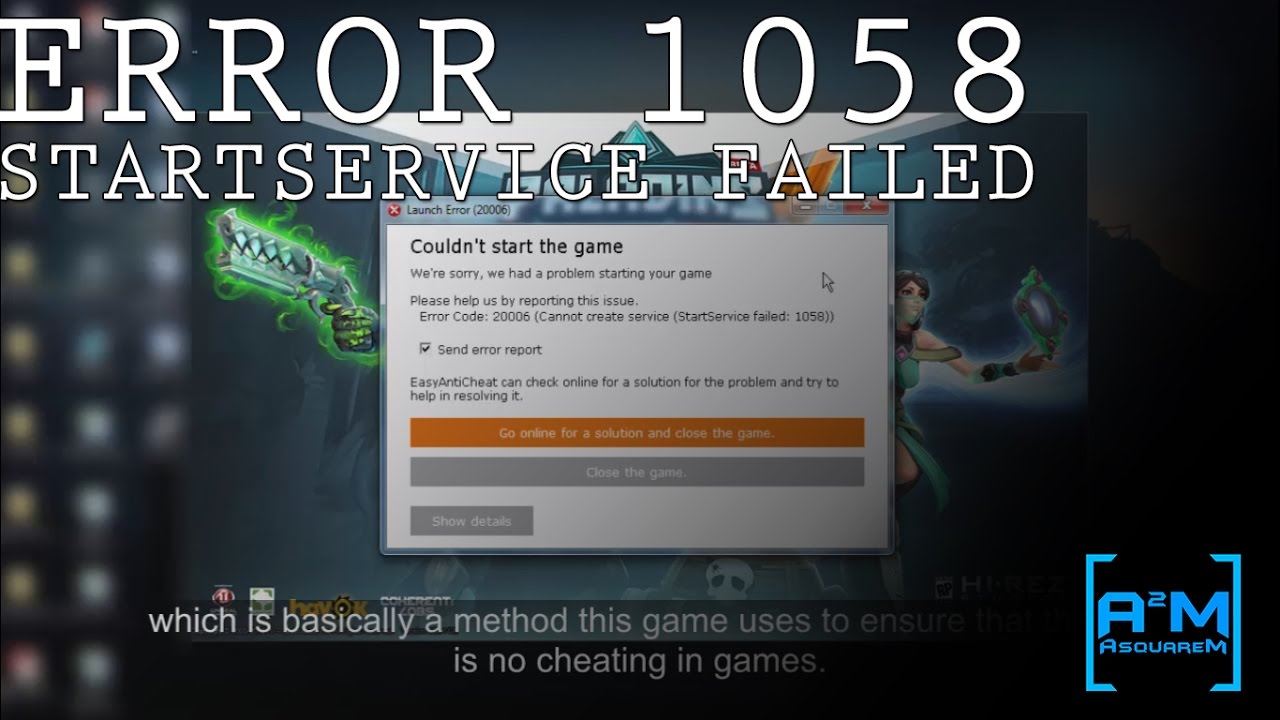
Среди других причин появления неполадки отмечают:
- Ошибочное или намеренное удаление файлов службы, которые тесно связаны с Update Виндовс, сторонним программным обеспечением.
- Повреждения ключевых файлов при установке операционной системы.
- Сбой во внутренней служебной интерпретации из-за вирусов и вредоносное ПО, которое стоит на ПК у пользователя.
- Неполная установка ОС Виндовс.
- Проблемы в реестре Windows 10 из-за установки или удаления ПО.
В первую очередь при появлении на экране неполадки 1058 запускают антивирус и проводят полную проверку персонального компьютера на наличие в нем вирусного ПО.

Как исправить ошибку
Если антивирус в системе не выявил нарушений, скорее всего, проблема заключается в том, что в настройках нужная служба была отключена. Чтобы исправить это, проводят следующие действия:
- Перезагружаем компьютер и входим в безопасный режим.
- После появления Рабочего стола на экране нажимаем комбинацию клавиш «Win + R».
- В открывшемся окне вводим «services.msc» и нажимаем «Ок».

- В новой вкладке высвечивается служебный список. Выбираем необходимый пункт и кликаем по нему 2 раза.
- Откроется окно с настройками, где устанавливают тип запуска «Автоматически». Соглашаемся с изменениями и перезапускаем ПК.

Часто неполадка под номером 1058 возникает по причине отключения служебной системы в настройках Виндовс 10. Достаточно включить автоматический запуск, и проблема решится. Но для этого пользователь должен быть осведомлен, какая именно служба требует вмешательства и изменений.

Вам помогло? Поделитесь с друзьями — помогите и нам!
Многие пользователи сообщали об ошибке при запуске некоторых служб в своих системах. Это происходит из-за некоторых основных конфликтов в системе или из-за изменения некоторых настроек в системе. Эта ошибка обычно наблюдается в службе обновления Windows. Однако это можно увидеть и с другими сервисами. Полное сообщение об ошибке показано ниже:
Windows не удалось запустить службу Windows Update на локальном компьютере. Ошибка: 1058. Служба не может быть запущена либо потому, что она отключена, либо потому, что с ней не связаны подключенные устройства.
Обратите внимание, что в ОС Windows служба может зависеть от других служб. Чтобы служба работала, должны работать соответствующие зависимые службы.
В этой статье мы рассмотрели некоторые исправления для устранения ошибки.
Содержание
Исправление 1. Запустите службу из служб
1. Откройте диалоговое окно Выполнить с помощью клавиш Windows + R
2. Введите services.msc и нажмите Enter .
3. В открывшемся окне служб найдите и дважды щелкните на службу , вызывающую проблему.
4. В раскрывающемся списке Тип запуска выберите Автоматически .
5. Нажмите кнопку Применить .
6. Нажмите кнопку Пуск .
7. Перейдите на вкладку Зависимости .
8. Обратите внимание на Службы в разделе Службы зависят от следующих компонентов системы.
9. Закройте окно свойств. Вернитесь в окно «Службы».
10. Найдите зависимые службы и убедитесь, что они работают. Если это не так, выполните шаги с 3 по 6, чтобы запустить службу.
Исправление 2: настройте ключ запуска реестра в службе
1. Откройте диалоговое окно Выполнить .
2. Введите regedit и нажмите кнопку Enter .
3. Если вы видите окно Контроль доступа пользователей (UAC) с запросом вашего разрешения, нажмите Да
4. В окне редактора реестра введите указанное ниже местоположение в строке поиска.
HKEY_LOCAL_MACHINE SYSTEM CurrentControlSet Services
5. Вы можете увидеть все службы , перечисленные в разделе Службы .
6. Слева нажмите на проблемную службу.
7. с правой стороны дважды щелкните кнопку Пуск .
8. Откроется окно «Редактировать DWORD». Установите значение 2 .
9. Нажмите ОК.
10. В той же службе найдите справа ключ с именем DependOnService .
11. Дважды щелкните DependOnService .
12. Обратите внимание на зависимую службу.
13. На панели навигации слева найдите зависимую службу.
14. Щелкните зависимую службу.
15. С правой стороны дважды щелкните кнопку Пуск. Убедитесь, что значение равно 2.
Если существует более одной зависимой службы, повторите тот же процесс.
16. Наконец, перезапустите систему, чтобы увидеть эффект.
Проверьте, помогает ли это. Если нет, попробуйте следующий метод.
1. Откройте диалоговое окно”Выполнить”.
2. Введите ms-settings: Troubleshoot и нажмите Enter.
3. Нажмите Дополнительные средства устранения неполадок
Примечание. В Windows 11 нажмите Другие средства устранения неполадок
4. В Windows 11 нажмите кнопку Выполнить рядом с Центром обновления Windows .
Примечание. В Windows 10 нажмите на Центр обновления Windows , а затем нажмите кнопку Запустить средство устранения неполадок .
6. Откроется окно средства устранения неполадок и предложит возможные исправления.
7. Следуйте инструкциям на экране и примените эти исправления.
Убедитесь, что ошибка устранена.
Вот и все.
Мы надеемся, что эта статья была информативной. Спасибо за чтение.
Просьба прокомментировать и сообщить нам об исправлении, которое помогло вам устранить ошибку.
Ануша Пай (Anusha Pai)-инженер-программист с большим опытом работы в ИТ-индустрии и страсть к написанию.
Перейти к контенту
Хочу Вам рассказать, для чего мне нужно подключение к Интернету, минуя роутер.
Я прохожу обучение для работы оператором в *** Банке. Для работы необходимо
пользоваться интернет-сервисом для совершения звонков из браузера через стандартные протоколы. В настоящее время при совершении звонков я ничего не слышу. Из *** Банка меня просили направить письмо в техподдержку Ростелеком следующего содержания:
Вам необходимо написать письмо в техподдержку провайдера, в письме мы уже проставили ссылку на отчёт по трафику, после чего ожидать ответ от них. Если ответ не поступит в течение 2 дней, просьба сообщить об этом.В копию письма обязательно добавьте адрес: ***. ПисьмоДобрый день!Просьба помочь в решении проблемы.Я являюсь вашим клиентом (ФИО), номер договора — ***.Для выполнения своих рабочих обязанностей я использую интернет-сервис для совершения звонков из браузера (через стандартные-протоколы), но не могу им воспользоваться в полной мере — вероятнее всего проблема вызвана некорректными сетевыми настройками на вашем оборудовании.Проблема в следующем — при звонке, совершаемом через сайт, соединение устанавливается, но далее я ничего не слышу. Все локальные настройки на компьютере, а также аудио-настройки произведены корректно. Подключение осуществляется напрямую, роутер из маршрута исключён.Скорее всего, это происходит потому, что на вашей стороне фильтруются фрагментированные UDP-пакеты, в которых передаётся сертификат для согласования DTLS с клиентом. Особенность DTLS в том, что при передаче сертификат не помещается в один пакет — идут 2 пакета, второй помечается флагом fragmented.Подскажите, пожалуйста, настроена ли на вашем оборудовании фильтрация фрагментированных UDP-пакетов? При диагностике было выявлено, что прохождение фрагментированного UDP-трафика (как входящего, так и исходящего) заблокировано ***. В случае успешного вызова вы услышите голосовое меню; если UDP-трафик блокируется, при вызове будет тишина.
|
0 / 0 / 0 Регистрация: 10.02.2016 Сообщений: 16 |
|
|
1 |
|
|
26.05.2016, 12:30. Показов 15451. Ответов 24
при подключении к интернету через Ethernet на win 8.1 появляется ошибка 1058, привязки к MAC у провайдера нет. В чем может быть проблема?
__________________ 0 |

|
1146 / 954 / 76 Регистрация: 11.10.2010 Сообщений: 6,031 |
|
|
29.05.2016, 15:58 |
2 |
|
Панель управленияСеть и ИнтернетСетевые подключения — Свойства покажите 0 |
|
0 / 0 / 0 Регистрация: 10.02.2016 Сообщений: 16 |
|
|
30.05.2016, 17:15 [ТС] |
3 |
|
вот Миниатюры
0 |
|
1146 / 954 / 76 Регистрация: 11.10.2010 Сообщений: 6,031 |
|
|
30.05.2016, 18:33 |
4 |
|
снять галочку напротив Kaspersky пробовали? Отключить его файервол? Временно отключить? Удалить совсем? Лицензия на него имеется? 0 |
|
0 / 0 / 0 Регистрация: 10.02.2016 Сообщений: 16 |
|
|
31.05.2016, 14:05 [ТС] |
5 |
|
пробовал, лицензия 0 |
|
1146 / 954 / 76 Регистрация: 11.10.2010 Сообщений: 6,031 |
|
|
31.05.2016, 14:45 |
6 |
|
0 |
|
0 / 0 / 0 Регистрация: 10.02.2016 Сообщений: 16 |
|
|
31.05.2016, 15:35 [ТС] |
7 |
|
Тоже проверял 0 |
|
1146 / 954 / 76 Регистрация: 11.10.2010 Сообщений: 6,031 |
|
|
31.05.2016, 17:00 |
8 |
|
роутера нет? В какой момент пропало можете вспомнить? 0 |
|
0 / 0 / 0 Регистрация: 10.02.2016 Сообщений: 16 |
|
|
31.05.2016, 18:01 [ТС] |
9 |
|
роутер есть, через него все спокойно, пропало в октябре 2015, когда поставил новый стационарник 0 |
|
1146 / 954 / 76 Регистрация: 11.10.2010 Сообщений: 6,031 |
|
|
31.05.2016, 18:16 |
10 |
|
сам роутер пингуется? напрямую без роутера проверялось? 0 |
|
0 / 0 / 0 Регистрация: 10.02.2016 Сообщений: 16 |
|
|
31.05.2016, 21:16 [ТС] |
11 |
|
пингуется, проверялось без роутера 0 |
|
1146 / 954 / 76 Регистрация: 11.10.2010 Сообщений: 6,031 |
|
|
01.06.2016, 03:36 |
12 |
|
проверялось без роутера и…? как хотите. 0 |


|
0 / 0 / 0 Регистрация: 10.02.2016 Сообщений: 16 |
|
|
01.06.2016, 05:26 [ТС] |
13 |
|
то есть? 0 |
|
1146 / 954 / 76 Регистрация: 11.10.2010 Сообщений: 6,031 |
|
|
01.06.2016, 08:52 |
14 |
|
читайте правила форума в части создания темы. 0 |
|
0 / 0 / 0 Регистрация: 10.02.2016 Сообщений: 16 |
|
|
01.06.2016, 10:52 [ТС] |
15 |
|
правила читал, если по поводу поиска, то темы смотрел, но про интернет там не было 0 |
|
1146 / 954 / 76 Регистрация: 11.10.2010 Сообщений: 6,031 |
|
|
01.06.2016, 12:02 |
16 |
|
Как можно более полно описывайте суть проблемы или вопроса, что было сделано для ее решения и какие результаты получены. как это понять? 0 |
|
0 / 0 / 0 Регистрация: 10.02.2016 Сообщений: 16 |
|
|
01.06.2016, 18:14 [ТС] |
17 |
|
ваш вопрос «напрямую без роутера проверялось?» — да, проверялось без роутера. Мне и нужно ,чтобы напрямую инет без роутера работал. Или вопрос в другом заключается ? 0 |
|
1146 / 954 / 76 Регистрация: 11.10.2010 Сообщений: 6,031 |
|
|
01.06.2016, 18:48 |
18 |
|
мне то откуда знать как вам нужно? Сразу бы написали и вопросов не было, убираете роутер, включаете комп, а сервер думает что лезет кто-то чужой, не пускает, звоните провайдеру пусть вас переподключают. 0 |
|
0 / 0 / 0 Регистрация: 10.02.2016 Сообщений: 16 |
|
|
01.06.2016, 18:58 [ТС] |
19 |
|
а я сразу и писал, провайдеру звонил несколько раз, говорят переустанавливайте винду 0 |
|
1146 / 954 / 76 Регистрация: 11.10.2010 Сообщений: 6,031 |
|
|
01.06.2016, 19:07 |
20 |
|
они всем так говорят, им неохота с каждым позвонившим няньчиться, сетевые службы проверялись? 0 |
|
IT_Exp Эксперт 87844 / 49110 / 22898 Регистрация: 17.06.2006 Сообщений: 92,604 |
01.06.2016, 19:07 |
|
20 |
If you are getting Error 1058, The service cannot be started message while starting a service in the Services Manager on Windows 11/10, the following solutions will be handy for you. There could be different reasons why this error occurs on your computer. However, you can fix it within moments by changing a few settings here and there.
The entire error message says something like this:
Error 1058: The service cannot be started, either because it is disabled or because it has no enabled devices associated with it.

This error occurs mainly because of the sudden termination of service due to some internal conflict or change of settings. Almost all the services depend on some other service, and it is called Dependencies of a Windows service.
For example, the Windows Update service depends on DCOM Server Process Launcher and RPC Endpoint Mapper. Even if one of them is not running as it should be, you might encounter this error while starting the Windows Update service in the Services panel.
This error can occur while starting almost any service included in the Services panel. The solution is to check if all the dependencies are running or not. Apart from that, you need to check if the primary service has the correct setting or not.
To fix Error 1058, The service cannot be started error, follow these steps:
- Search for services in the Taskbar search box.
- Click on the individual result.
- Find out the service that is causing the issue.
- Double-click on it.
- Select Startup type as Automatic.
- Click the Start button.
- Switch to the Dependencies tab.
- Note down all the services mentioned in the box.
- Click the OK button.
- Open the noted services one after one.
- Click the Start button.
- Click on the OK button to save the change.
At first, you need to open the Services panel on your computer. For that, click on the Taskbar search box, type services, and click on the individual search result.
Next, find out the service that is causing the error and double-click on it. It must be set as Stopped. You need to expand the Startup type drop-down list and select the Automatic option.
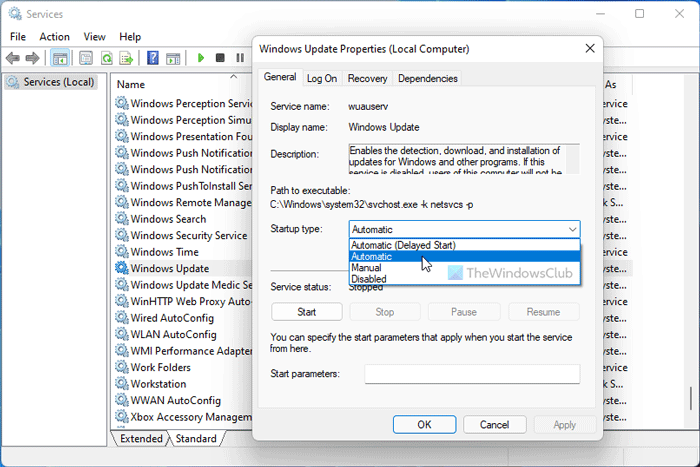
Then, click the Start button.
It should start immediately. However, if it is not starting, you need to switch to the Dependencies tab, find out all the services mentioned in the box, and click the OK button.
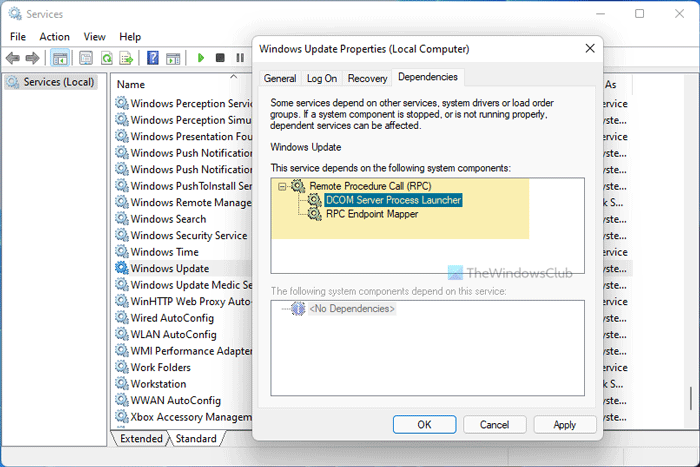
As your primary service depends on these services, you need to open them one after one and click on the Start button.
Once done, again open the primary service, choose the Automatic option from the Startup type drop-down menu, and click the Start button.
Now, your service will start without any problem.
You can change the Startup type of a service using Registry Editor as well. However, you must know the name of the service in REGEDIT. You could use PowerShell to generate the names of Windows Services.
For example, the Background Intelligent Transfer Service is called BITS or Windows Search is called WSearch, and so on. If you already know that, you can follow these steps:
Press Win+R to open the Run prompt.
Type regedit > press the Enter button > click the Yes option.
Navigate to this path:
HKEY_LOCAL_MACHINESYSTEMCurrentControlSetServices
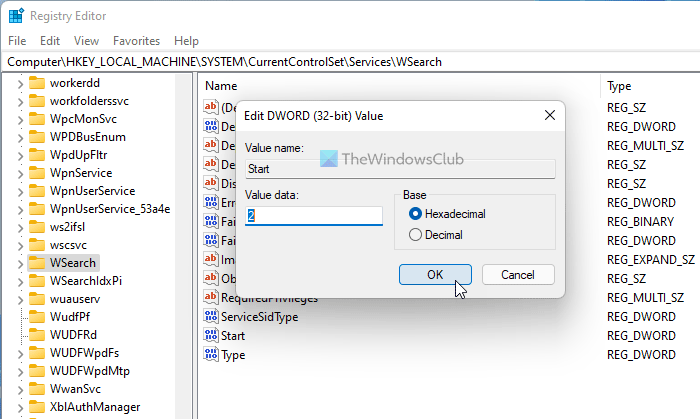
Select the primary service and double-click on the Start DWORD value.
Set the Value data as 2 and click the OK button.
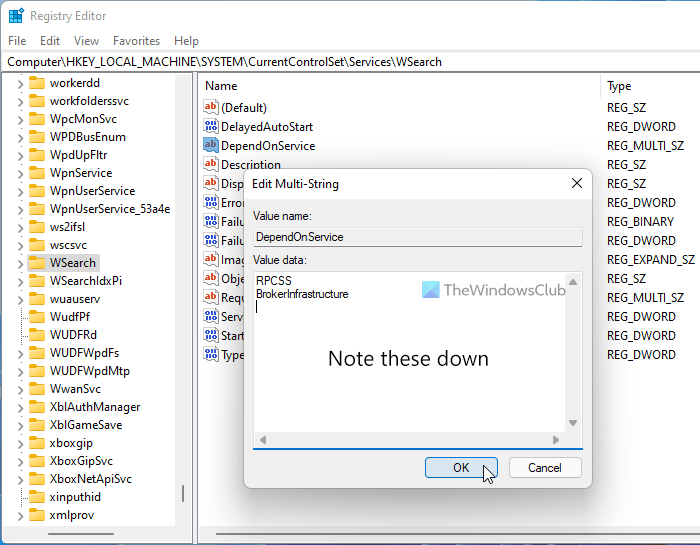
Double-click on the DependOnService and note down the service code names.
Open those dependencies’ keys > double-click on the Start DWORD value.
Set the Value data as 2 and click the OK button.
Restart your computer.
After that, you won’t have any problem starting a service.
Troubleshoot: Windows Services will not start.
How do you fix error 1058 the Service Cannot be started?
You can fix Error 1058: The service cannot be started error by choosing Automatic as the default Startup type in the Services panel. Alternatively, you can change the same using Registry Editor. For that, you need to follow the aforementioned steps.
How do I fix Windows Update service not running?
If the Windows Update service is not running on your computer, you need to check the dependencies one after one. Once you set the correct Startup type in the Services panel, this service will start running.
That’s all! Hope this guide helped.
Read: The Windows Update service could not be stopped.
If you are getting Error 1058, The service cannot be started message while starting a service in the Services Manager on Windows 11/10, the following solutions will be handy for you. There could be different reasons why this error occurs on your computer. However, you can fix it within moments by changing a few settings here and there.
The entire error message says something like this:
Error 1058: The service cannot be started, either because it is disabled or because it has no enabled devices associated with it.
This error occurs mainly because of the sudden termination of service due to some internal conflict or change of settings. Almost all the services depend on some other service, and it is called Dependencies of a Windows service.
For example, the Windows Update service depends on DCOM Server Process Launcher and RPC Endpoint Mapper. Even if one of them is not running as it should be, you might encounter this error while starting the Windows Update service in the Services panel.
This error can occur while starting almost any service included in the Services panel. The solution is to check if all the dependencies are running or not. Apart from that, you need to check if the primary service has the correct setting or not.
To fix Error 1058, The service cannot be started error, follow these steps:
- Search for services in the Taskbar search box.
- Click on the individual result.
- Find out the service that is causing the issue.
- Double-click on it.
- Select Startup type as Automatic.
- Click the Start button.
- Switch to the Dependencies tab.
- Note down all the services mentioned in the box.
- Click the OK button.
- Open the noted services one after one.
- Click the Start button.
- Click on the OK button to save the change.
At first, you need to open the Services panel on your computer. For that, click on the Taskbar search box, type services, and click on the individual search result.
Next, find out the service that is causing the error and double-click on it. It must be set as Stopped. You need to expand the Startup type drop-down list and select the Automatic option.
Then, click the Start button.
It should start immediately. However, if it is not starting, you need to switch to the Dependencies tab, find out all the services mentioned in the box, and click the OK button.
As your primary service depends on these services, you need to open them one after one and click on the Start button.
Once done, again open the primary service, choose the Automatic option from the Startup type drop-down menu, and click the Start button.
Now, your service will start without any problem.
You can change the Startup type of a service using Registry Editor as well. However, you must know the name of the service in REGEDIT. You could use PowerShell to generate the names of Windows Services.
For example, the Background Intelligent Transfer Service is called BITS or Windows Search is called WSearch, and so on. If you already know that, you can follow these steps:
Press Win+R to open the Run prompt.
Type regedit > press the Enter button > click the Yes option.
Navigate to this path:
HKEY_LOCAL_MACHINESYSTEMCurrentControlSetServices
Select the primary service and double-click on the Start DWORD value.
Set the Value data as 2 and click the OK button.
Double-click on the DependOnService and note down the service code names.
Open those dependencies’ keys > double-click on the Start DWORD value.
Set the Value data as 2 and click the OK button.
Restart your computer.
After that, you won’t have any problem starting a service.
Troubleshoot: Windows Services will not start.
How do you fix error 1058 the Service Cannot be started?
You can fix Error 1058: The service cannot be started error by choosing Automatic as the default Startup type in the Services panel. Alternatively, you can change the same using Registry Editor. For that, you need to follow the aforementioned steps.
How do I fix Windows Update service not running?
If the Windows Update service is not running on your computer, you need to check the dependencies one after one. Once you set the correct Startup type in the Services panel, this service will start running.
That’s all! Hope this guide helped.
Read: The Windows Update service could not be stopped.
За последнее время участилась ошибка службы 1058 в Windows 10, 11. Пользователи не могут запустить сервис ни вручную, ни автоматически, каждый раз появляется сообщение о сбое. Причин для появления ошибки может быть много, но хорошая новость в том, что практически всегда их удается исправить за пару минут. Придется всего лишь изменить пару важных настроек в нескольких местах.
Сообщение об ошибке выглядит приблизительно так:
«Ошибка 1058: Служба не может быть запущена либо потому, что она отключена, либо потому, что с ней не связаны включенные устройства».
или
«Произошла системная ошибка 1058. Невозможно запустить службу».
Как исправить системную ошибку 1058?
Преимущественно ошибка 1058 высвечивается по из-за непредвиденного прекращения работы службы. Причиной такому поведению становится либо внутренний конфликт, либо некорректные изменения настроек. Важно помнить, что практически все службы взаимозависимы, изменение параметров работы одной из них, может вызвать целый ряд сбоев в других сервисах. Часто фигурирующая служба «Обновления Windows» требует доступ к другим сервисам: «Модуль запуска процессов DCOM сервера», «Сопоставитель конечных точек RPC». Неправильная работа любого из них приведет к появлению ошибки в связанных с ними процессах. Решением будет проверка всех зависимостей службы, в которой появляется ошибка 1058, а также анализ настроек основного сервиса.
1) Проверить зависимости
Первым и самым эффективным способом исправления будет ручной поиск проблемных служб.
Пошаговая инструкция:
- Открываем «Панель управления», переходим в раздел «Администрирование» и выбираем «Службы».
- Находим проблемный сервис и дважды кликаем по нему.
- Выставляем его «Тип запуска» в положение «Автоматически» и жмем на кнопку «Пуск» для ручного включения. Скорее всего это не сработает, но попробовать стоит.
- Идем во вкладку «Зависимости» и смотрим все указанные здесь службы.
- Открываем каждую из перечисленных служб и выставляем ей «Тип запуска» – «Автоматически» и принудительно запускаем их.
Совет! Та служба, которая стала виновником проблемы, тоже может быть неактивна из-за другого сервиса. Если ее не удается запустить, стоит так же само перейти на вкладку «Зависимости» и проверить, что каждая из перечисленных здесь работает правильно.
2) Запустить через PowerShell или редактор реестра
Альтернативные способы запуска тоже могут сработать, особенно в случаях, когда все зависимости проверены и они работают нормально.
Как включить службу через реестр:
- Жмем клавиши Win + R и в строку выполнить вставляем regedit, затем кликаем по кнопке «Ок».
- Открываем каталоги в следующем порядке HKEY_LOCAL_MACHINESYSTEMCurrentControlSetServices.
- Находим название службы из списка и изменяем значение для нее на 2.
- Дважды кликаем по DependOnService и записываем кодовые имена зависимых служб.
- Открываем каждый из указанных там ключей и устанавливаем ему значение 2.
- Перезагружаем компьютер.
Чтобы через PowerShell запустить службу, достаточно ввести команду net start имя_службы, где имя_службы – название сервиса.
По опыту, должно помочь включение службы, от которой зависит проблемный сервис, связанный с ошибкой 1058. Иногда удается обойти проблему изменим подход, например, выбрав реестр. На сегодня это все, что мы можем предложить по данной ошибке.
У пользователей Windows 10 в момент подключения иногда возникает ошибка 651 и ей подобные. Их называют «ошибки подключения к Интернету». Это происходит из-за появления сбоя программного или аппаратного сетевого оборудования.

Чтобы восстановить работу ОС следует выяснить причину, по которой произошёл сбой. Такая ошибка появляется когда:
- Нет подключения через Мiniport, сетевой кабель имеет повреждения;
- Windows имеет неправильные настройки сетевого подключения;
- У провайдера производятся технические работы.
Есть несколько общих простых вариантов устранения Windows 10 ошибки подключения интернета:
Для начала следует выяснить, что подключение по локальной сети работает. Сначала открывается окошко «Сетевые подключения». Там нужно выбрать пункт Enternet, где есть такие пункты, как:
- Название ЛВС;
- Состояние ЛВС;
- Сетевой адаптер, используемый для подключения локальной сети.
Пользователю нужно проверить состояние ЛВС, у неё бывает несколько значений:
- Подключено, Ограниченный доступ, Неопознанная сеть. Эти значения дают понять, что ЛВС работает. Для решения проблемы необходимо перезагрузить компьютер, проверить активна ли сетевая карта и затем позвонить в тех. поддержку провайдера.
- Кабель не подключён. Вероятно, есть проблемы с подключением кабеля, он может быть повреждён.


Как устранить сбои подключения к Интернету?
Простые способы устранения сбоя:
- Обратиться в техническую поддержку и выяснить, возможно, неисправность возникла у них. Вероятно, произошли сбои в работе оборудования. Если оператор ответит, что у них всё работает хорошо, то нужно искать проблему на своём ПК.
- Выполните повторное подключение кабеля модема или роутера и попытайтесь перезапустить высокоскоростное подключение;
- Устранить ошибку можно с помощью перезагрузки компьютера и роутера/модема;
- Сбой можно возникать при настройке подключения к провайдеру во время первого запуска. В этом случае следует посмотреть все ли параметры указаны верно.
Исправление ошибки, появившееся в результате подключения через роутер (модем)
Когда интернет-кабель подсоединён к роутеру, а роутер и ПК соединены по Wi-Fi, выполнять запуск высокоскоростного подключения не требуется.
Высокоскоростное подключение в этой ситуации не пройдёт и на экране монитора появится ошибка 651. Для нормальной работы интернета уже достаточно того, что ПК соединён с роутером и никакого другого подключения не требуется. В этом случае нужно настроить роутер и создать соединение. Для этого ему нужно указать тип подключения, своё имя, пароль и другую требуемую информацию.
После выполненных действий роутер начнёт работать и раздавать интернет на все гаджеты. Никаких лишних подключений не нужно. Важной задачей в работе интернета является грамотная настройка роутера/модема. В этом поможет инструкция, которая идёт в комплекте с аппаратом.

Рассмотрим несколько причин, когда подключение осуществляется через коннектор RJ 45:
- Одной из причин неполадок является повреждение RJ 45 коннектора. RJ расшифровывается как Registreted Jack. Он представляет собой пластмассовый прямоугольный разъём, который содержит в себе восемь контактов из металла, присоединяющиеся к проводам. Такие коннекторы часто применяются для компьютерных и телефонных сетей. Обеспечивает хорошее контактное соединение. Для начала нужно вытащить элемент из разъёма ПК или ноутбука и проверить его на наличие повреждений.
Иногда в наконечнике скапливается пыль, для нормальной работы устройства её можно просто выдуть. Иногда, чтобы восстановить соединение с интернетом, нужно просто отсоединить RJ, а затем подключить его обратно. Неполадки могут быть вызваны деформацией провода.
- Проблемы с настройками
Довольно популярная причина, по которой происходит проблема соединения. В этом случае лучше создать высокоскоростное подключение:
- Сначала требуется кликнуть левой клавишей мышки на пиктограмме сетевого подключения. Затем нужно выбрать раздел: «Центр управления сетями и общим доступом»;
- После этого должно всплыть окошко и в нём выбирается пункт «Настройка нового подключения или сети»;
- В окне нужно нажать на «Подключение к интернету», а затем нажать на слово «Далее»;
- Дальше идёт пункт «Высокоскоростное (c PPPoE)». Появятся поля, в них нужно указать личный логин и пароль.
Затем пользователю необходимо нажать на кнопку «Подключить». Если методы окажутся бесполезными при попытке устранить ошибку 651, то причиной неисправности может быть некорректная работа антивирусной программы либо фаервола.

- Системы безопасности
Для устранения проблемы необходимо выполнить отключение систем и выполнить попытку подключения к интернету. В первую очередь чтобы наладить соединение нужно отключить антивирус. У каждого пользователя установлен свой антивирус и для его отключения требуется прочитать руководство по эксплуатации. Затем следует отключить стандартный фаервол — комплекс программных средств, который отслеживает запуск на ПК программ, выходящих в интернет.
- Для начала требуется нажать пункт «Пуск», найти раздел «Панель управления» и зайти в пункт под названием «Система безопасности».
- Появится окно, в котором нужно зайти в пункт «Брандмауэр Windows». Далее, появится меню слева будет раздел «Включение и отключение брандмауэра Windows». Рядом с фразой «Отключить брандмауэр Windows» требуется поставить галочки.
- В конце процедуры следует выполнить перезагрузку компьютера.
- Неполадки в протоколе TCP/IP

Эта ошибка также распространена, если подключён роутер. Справится с ней можно так:
Пользователю требуется перейти по ссылке microsoft.com/kb/299357
И выполнить скачивание программы, обнуляющей настройки протокола. Чтобы это сделать, надо кликнуть на указанную ссылку. Внизу есть две кнопки под названием «Download». Для операционной системы Windows 10 нужно нажать на вторую кнопку. Когда программа закачается юзеру необходимо выполнить её запуск и в конце процедуры перезагрузить ПК.
- Сетевая плата

В этом случае, скорее всего, есть проблема с драйверами. Они могут либо некорректно работать, либо устареть. Пользователю нужно сделать обновление драйверов. Чтобы это сделать нужно войти в «Панель управления», в появившейся строке вводится «Диспетчер устройств».
Появится перечень, в котором указаны устройства. Из них выбирается «Обновление драйверов устройств». Затем появится диспетчер, и в нём выбирается пункт «Сетевые адаптеры». После этого требуется выбрать свой адаптер и кликнуть мышкой (правой клавишей) на пункт «Обновить драйверы». Затем надо выполнить указания проводника.
Иногда при использовании всех методов ошибка не исчезает. Это случается по причине неисправности роутера. Тогда стоит проверить работу модема на другом компьютере.
|
0 / 0 / 0 Регистрация: 10.02.2016 Сообщений: 16 |
|
|
1 |
|
|
26.05.2016, 12:30. Показов 16231. Ответов 24
при подключении к интернету через Ethernet на win 8.1 появляется ошибка 1058, привязки к MAC у провайдера нет. В чем может быть проблема?
0 |

|
1146 / 954 / 76 Регистрация: 11.10.2010 Сообщений: 6,031 |
|
|
29.05.2016, 15:58 |
2 |
|
Панель управленияСеть и ИнтернетСетевые подключения — Свойства покажите
0 |
|
0 / 0 / 0 Регистрация: 10.02.2016 Сообщений: 16 |
|
|
30.05.2016, 17:15 [ТС] |
3 |
|
вот Миниатюры
0 |
|
1146 / 954 / 76 Регистрация: 11.10.2010 Сообщений: 6,031 |
|
|
30.05.2016, 18:33 |
4 |
|
снять галочку напротив Kaspersky пробовали? Отключить его файервол? Временно отключить? Удалить совсем? Лицензия на него имеется?
0 |
|
0 / 0 / 0 Регистрация: 10.02.2016 Сообщений: 16 |
|
|
31.05.2016, 14:05 [ТС] |
5 |
|
пробовал, лицензия
0 |
|
1146 / 954 / 76 Регистрация: 11.10.2010 Сообщений: 6,031 |
|
|
31.05.2016, 14:45 |
6 |
|
0 |
|
0 / 0 / 0 Регистрация: 10.02.2016 Сообщений: 16 |
|
|
31.05.2016, 15:35 [ТС] |
7 |
|
Тоже проверял
0 |
|
1146 / 954 / 76 Регистрация: 11.10.2010 Сообщений: 6,031 |
|
|
31.05.2016, 17:00 |
8 |
|
роутера нет? В какой момент пропало можете вспомнить?
0 |
|
0 / 0 / 0 Регистрация: 10.02.2016 Сообщений: 16 |
|
|
31.05.2016, 18:01 [ТС] |
9 |
|
роутер есть, через него все спокойно, пропало в октябре 2015, когда поставил новый стационарник
0 |
|
1146 / 954 / 76 Регистрация: 11.10.2010 Сообщений: 6,031 |
|
|
31.05.2016, 18:16 |
10 |
|
сам роутер пингуется? напрямую без роутера проверялось?
0 |
|
0 / 0 / 0 Регистрация: 10.02.2016 Сообщений: 16 |
|
|
31.05.2016, 21:16 [ТС] |
11 |
|
пингуется, проверялось без роутера
0 |
|
1146 / 954 / 76 Регистрация: 11.10.2010 Сообщений: 6,031 |
|
|
01.06.2016, 03:36 |
12 |
|
проверялось без роутера и…? как хотите.
0 |
|
0 / 0 / 0 Регистрация: 10.02.2016 Сообщений: 16 |
|
|
01.06.2016, 05:26 [ТС] |
13 |
|
то есть?
0 |
|
1146 / 954 / 76 Регистрация: 11.10.2010 Сообщений: 6,031 |
|
|
01.06.2016, 08:52 |
14 |
|
читайте правила форума в части создания темы.
0 |
|
0 / 0 / 0 Регистрация: 10.02.2016 Сообщений: 16 |
|
|
01.06.2016, 10:52 [ТС] |
15 |
|
правила читал, если по поводу поиска, то темы смотрел, но про интернет там не было
0 |
|
1146 / 954 / 76 Регистрация: 11.10.2010 Сообщений: 6,031 |
|
|
01.06.2016, 12:02 |
16 |
|
Как можно более полно описывайте суть проблемы или вопроса, что было сделано для ее решения и какие результаты получены. как это понять?
0 |
|
0 / 0 / 0 Регистрация: 10.02.2016 Сообщений: 16 |
|
|
01.06.2016, 18:14 [ТС] |
17 |
|
ваш вопрос «напрямую без роутера проверялось?» — да, проверялось без роутера. Мне и нужно ,чтобы напрямую инет без роутера работал. Или вопрос в другом заключается ?
0 |
|
1146 / 954 / 76 Регистрация: 11.10.2010 Сообщений: 6,031 |
|
|
01.06.2016, 18:48 |
18 |
|
мне то откуда знать как вам нужно? Сразу бы написали и вопросов не было, убираете роутер, включаете комп, а сервер думает что лезет кто-то чужой, не пускает, звоните провайдеру пусть вас переподключают.
0 |
|
0 / 0 / 0 Регистрация: 10.02.2016 Сообщений: 16 |
|
|
01.06.2016, 18:58 [ТС] |
19 |
|
а я сразу и писал, провайдеру звонил несколько раз, говорят переустанавливайте винду
0 |
|
1146 / 954 / 76 Регистрация: 11.10.2010 Сообщений: 6,031 |
|
|
01.06.2016, 19:07 |
20 |
|
они всем так говорят, им неохота с каждым позвонившим няньчиться, сетевые службы проверялись?
0 |
|
IT_Exp Эксперт 87844 / 49110 / 22898 Регистрация: 17.06.2006 Сообщений: 92,604 |
01.06.2016, 19:07 |
|
20 |
- Remove From My Forums

Подключение по РРРоЕ по выделенной линии.
-
Вопрос
-
Связь с провайдером по выделенной лини(витая пара). Подключение к интернету по PPPoE с автоматическим получением ip-адреса(провайдер не дает никаких настроек, кроме логина и пароля). На ноутбуке
установлена ОС Windows 8.1 . При создании подключения к Интернету с РРРоЕ(после ввода логина и пароля) выходит сообщение «Сбой подключения с ошибкой 1058. Указанная служба
не может быть запущена, т.к. отключена либо она сама, либо все связанные с ней устройства». В тоже время в «Сетевых подключениях» в «Свойства» сети «Ethernet»
указано:«IPv4-подключение — без доступа к Интернету», а «Состояние среды – подключено» и в «Активности» фиксируется отправленные и принятые байты. При этом,
если запустить VM
VirtualBoxПК с
Windows
ХР, то связь с Интернетом по РРРоЕ устанавливается без проблем. Как определить, какая служба не запущена или отключена? Просмотрел и включил все службы обозначенные, как сетевые, не помогло.
Ответы
-
В логах смотрели (Event Viewer)?
Но вообще говоря для этого лучше всего приобести и использовать недорогой раутер (в случае лаптопа предпочтительнее с Wi-Fi). Он будет поднимать PPPoE автоматически и раздавать интернет одному или более компьютерам. Так же способствует
повышению безопасности.
This posting is provided «AS IS» with no warranties, and confers no rights.
-
Предложено в качестве ответа
13 апреля 2015 г. 6:02
-
Помечено в качестве ответа
Dmitriy VereshchakMicrosoft contingent staff
13 апреля 2015 г. 6:02
-
Предложено в качестве ответа