

Ежедневно в Microsoft Store добавляется все больше и больше приложений, а также регулярные обновления для обеспечения их эффективной работы. Но несколько пользователей сообщили об ошибках Microsoft Store, в том числе 0x80070005.
Ошибка возникает, когда вы пытаетесь обновить приложения, уже имеющиеся на ПК, или установить новые из Магазина Microsoft. И список людей, пострадавших от него, растет с каждым днем.
Итак, давайте выясним, что такое ошибка Microsoft Store 0x80070005, и решения, которые исправят ситуацию за вас.
Что такое ошибка Microsoft Store 0x80070005?
Ошибка обычно появляется, когда файлу DLL отказано в разрешении, поэтому, скорее всего, это результат обновления, которое испортило ваши файлы Microsoft Store. Еще одной причиной может быть отсутствие разрешения на доступ к файлу или реестру.
Пользователи также упоминают следующие связанные проблемы:
- Ошибка загрузки Microsoft Store 0x80070005. Это происходит в основном при загрузке игр, и эти приложения наиболее подвержены влиянию.
- Forza Horizon 4 0x80070005/Sea of Thieves 0x80070005/Forza Motorsport 7 в настоящее время недоступна в вашей учетной записи. Убедитесь, что вы вошли в Microsoft Store, и повторите попытку. Текст этой ошибки указывает на исправление для нее, которое должно подписать в свою учетную запись Microsoft Store.
- Код ошибки приложения Xbox 0x80070005 — это означает, что может быть проблема со службой Xbox Live или что элемент, который вы пытаетесь запустить, может быть неисправен.
- 0x80070005 GamePass. Как и в случае с предыдущим вариантом ошибки, это также явная проблема со службой Xbox Live, или ваш интернет-провайдер мог столкнуться с проблемами.
- Сбой установки приложения с сообщением об ошибке: ошибка 0x80070005: не удалось открыть пакет из расположения microsoft.windows.pchealthcheck_x64.msix. (0x80070005) — в этом случае установщик не может получить доступ к онлайн-ресурсу, необходимому для загрузки и установки службы, поэтому проблема может быть связана с подключением к Интернету.
- На этом диске есть приложения с другого устройства 0x80070005. Это может быть вызвано проблемами, возникающими в процессе обновления Windows, а также при перемещении или переименовании документов.
- Ошибка 0x80070005 Магазина Microsoft после сброса/обновления. Если вы попытаетесь загрузить приложения из Магазина во время установки обновления Windows, вы можете вызвать дополнительные ошибки Магазина Microsoft, такие как код остановки 0x80D03805).
Как исправить код ошибки 0x80070005 в Microsoft Store?
Прежде чем мы перейдем к сложным решениям для исправления ошибки Microsoft Store 0x80070005, вот несколько быстрых обходных путей, которые могут вам помочь:
- Перезагрузите компьютер.
- Убедитесь, что на компьютере установлены правильные дата и время.
- Получите доступ к Microsoft Store через другую учетную запись Microsoft, если вы в настоящее время используете локальную.
- Отключите сторонние антивирусы или другие приложения безопасности/конфиденциальности. Если это работает, мы рекомендуем вам переключиться на другой эффективный сторонний антивирус, который не конфликтует с ОС.
Если они не работают, проверьте следующий раздел для получения дополнительных решений.
1. Получите полный контроль над папкой «Пакеты».
Одним из решений, которое сработало для людей, которые раньше сталкивались с ошибкой Microsoft Store 0x80070005, было получение полного контроля над папкой «Пакеты» в AppData.
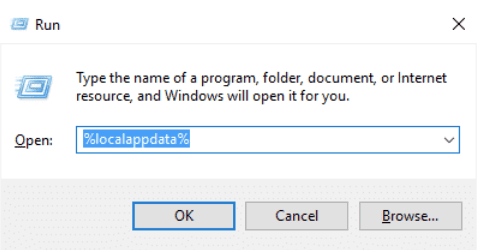
1. Нажмите Windows + R, чтобы открыть «Выполнить», введите %localappdata% и нажмите Enter.

2. Теперь найдите папку «Пакеты», щелкните ее правой кнопкой мыши и перейдите в «Свойства».

3. Перейдите на вкладку «Безопасность» и нажмите «Дополнительно».

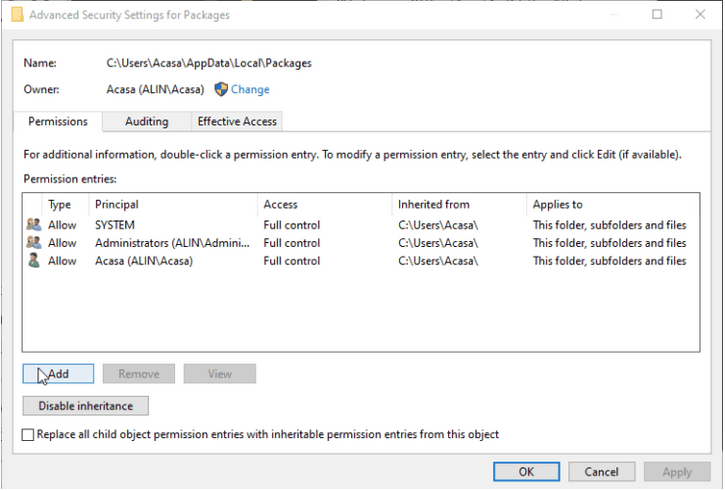
4. Теперь нажмите «Добавить».

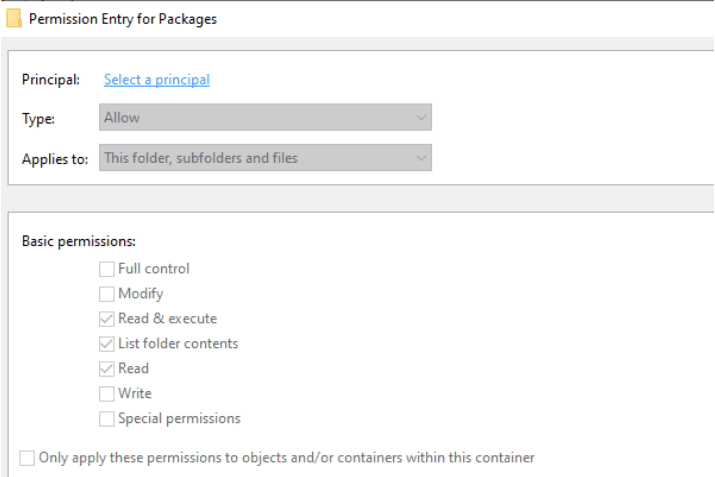
5. Щелкните Выбрать принципала.

6. Затем введите Имя ПК/Пользователи в текстовом поле, заменив Имя ПК на имя вашего компьютера, а затем нажмите Проверить имена.

7. Теперь нажмите OK.

8. Установите флажок «Полный доступ» и нажмите «ОК» внизу.

9. Сохраните изменения во всех предыдущих окнах, чтобы применить их.
10. После этого перезагрузите компьютер.
2. Перезапустите важные службы
- Нажмите W indows + R , чтобы открыть «Выполнить», введите services.msc в текстовом поле и нажмите «ОК».

- Найдите фоновую интеллектуальную службу передачи, щелкните ее правой кнопкой мыши и выберите «Остановить».

- Точно так же остановите службы Sysmain и Windows Update, если они запущены.
- Затем нажмите Windows +, E чтобы открыть проводник, вставьте следующий путь в адресную строку и нажмите Enter :
C:WindowsSoftwareDistributionDownload
- Теперь нажмите Ctrl +, A чтобы выбрать все файлы, и нажмите Del .
- После этого вернитесь в окно «Службы», щелкните правой кнопкой мыши по отдельности службы, которые вы отключили ранее, и выберите «Пуск». Обязательно включите все три:
- Фоновая интеллектуальная служба передачи
- системный
- Центр обновления Windows
- Наконец, перезагрузите компьютер.


Это проверенное решение для ошибки Microsoft Store 0x80070005, которое помогло многим решить проблему. Поэтому мы рекомендуем вам попробовать его заранее и посмотреть, улучшится ли ситуация.
3. Сбросьте кэш Магазина Microsoft.
- Нажмите Windows + R , чтобы открыть «Выполнить», введите wsreset.exe в текстовое поле и нажмите Enter .
- Теперь дождитесь завершения процесса. Microsoft Store автоматически запустится после сброса.

4. Сбросьте приложение Microsoft Store.
- Нажмите Windows + I , чтобы открыть «Настройки», и выберите «Приложения» слева.

- Нажмите «Установленные приложения» справа.
- Найдите Microsoft Store, щелкните многоточие рядом с ним и выберите Дополнительные параметры.

- Прокрутите вниз и нажмите кнопку «Сброс».

- Снова нажмите «Сброс» в запросе подтверждения.


Если сброс кеша не работает, вы можете вернуть все по умолчанию, сбросив приложение Microsoft Store. После этого проверьте, устранена ли ошибка Microsoft Store 0x80070005, что, по всей вероятности, уже должно произойти.
5. Запустите встроенное средство устранения неполадок Windows.
- Нажмите Windows + I , чтобы открыть «Настройки», и нажмите «Устранение неполадок» справа.
- Выберите Другие средства устранения неполадок.
- Теперь найдите средство устранения неполадок приложений Магазина Windows и нажмите кнопку «Выполнить» рядом с ним.

- Следуйте инструкциям на экране и выберите необходимый ответ, когда будет предложено завершить процесс.


6. Используйте стороннее приложение для ремонта
Ошибки при использовании вашего устройства могут быть довольно раздражающими, поэтому вам нужна программа, которая поддерживает работоспособность вашей системы.
Стороннее приложение для восстановления сохранит файлы вашего компьютера в первозданном состоянии и не позволит вредоносным программам разрушить вашу систему.
7. Обновите Windows
- Нажмите Windows + I , чтобы запустить «Настройки», и выберите «Центр обновления Windows» на панели навигации.

- Теперь нажмите Проверить наличие обновлений справа.
- Если после сканирования отображаются какие-либо обновления, нажмите «Загрузить и установить», чтобы получить их.

- После этого перезагрузите компьютер для новой версии, чтобы завершить установку, затем проверьте, исчезла ли ошибка Microsoft Store 0x80070005.


Как открыть Microsoft Store от имени администратора?
Вы не можете открыть Microsoft Store или любое приложение UWP (универсальная платформа Windows) в качестве администратора.
Это часть функции безопасности, которая гарантирует, что ваши данные или другие важные части ОС не будут скомпрометированы.
Могу ли я переустановить Microsoft Store?
Да, вы можете переустановить Microsoft Store и выполнить беспроблемный процесс. Все, что вам нужно сделать, это запустить Windows PowerShell с повышенными правами и выполнить следующую команду: Get-AppxPackage -allusers Microsoft.WindowsStore | Foreach {Add-AppxPackage -DisableDevelopmentMode -Register "$($_.InstallLocation)AppXManifest.xml"}
Но помните, вы не можете удалить Microsoft Store в Windows. Таким образом, даже если вы найдете сторонний инструмент, который выполняет эту работу, Microsoft не рекомендует его использовать, поскольку единственный способ вернуть приложение — переустановить ОС.
Если вы используете устаревшую версию Windows, это может объяснить, почему вы получаете сообщение об ошибке Microsoft Store 0x80070005. Сначала обновите ОС, а затем проверьте, сохраняется ли проблема.
Microsoft регулярно выпускает обновления для повышения стабильности операционной системы и исправления ошибок, о которых сообщают пользователи.
Возможно, последние обновления Windows содержат специальные улучшения и исправления Microsoft Store, которые могут помочь вам исправить ошибку Microsoft Store 0x80070005.
Не стесняйтесь делиться любыми отзывами по этому вопросу в разделе комментариев ниже.
На чтение 5 мин. Просмотров 868 Опубликовано 03.09.2019
Код ошибки «0x800700005» – одно из самых тревожных сообщений об ошибках, связанных с платформой Магазина Windows в Windows 10, Windows 8.1. Хорошей новостью является то, что нам удалось найти несколько исправлений для этой проблемы. Следуйте приведенным ниже инструкциям, и вы успешно установите свои приложения в кратчайшие сроки на компьютере с Windows 10 и Windows 8.1.

Следуйте приведенным ниже инструкциям, чтобы проверить, есть ли у вас правильные разрешения для папки, в которой хранится приложение, которое вы пытаетесь установить. Вы также загрузите и запустите некоторые приложения для устранения неполадок, чтобы автоматически исправлять системные ошибки в Windows 10, 8.1 и иметь возможность загружать приложения из Магазина Windows.
Содержание
- Не удается загрузить приложения Microsoft Store: ошибка 0x800700005
- 1. Убедитесь, что вы получили правильные разрешения
- 2. Запустите средство устранения неполадок приложения Windows
- 3. Сбросить приложение Windows Store
- 4.Перезапустите службы Центра обновления Windows
Не удается загрузить приложения Microsoft Store: ошибка 0x800700005
- Убедитесь, что вы получили правильные разрешения
- Запустите средство устранения неполадок приложения Windows
- Сбросить приложение Windows Store
- Перезапустите службы Центра обновления Windows
1. Убедитесь, что вы получили правильные разрешения
- Откройте проводник в Windows 10, 8.1.
-
Дважды щелкните, чтобы открыть раздел Windows.
Примечание. обычно раздел «C: /» – это раздел Windows. - Дважды щелкните или дважды нажмите на папку «Пользователи», чтобы открыть ее.
- В папке «Пользователи» дважды щелкните или дважды нажмите на папку с вашим именем пользователя.
- В папке с вашим именем пользователя дважды щелкните или дважды нажмите на папку «AppData».
-
В папке AppData дважды щелкните или дважды нажмите, чтобы открыть папку «Local». В некоторых случаях локальная папка находится в папке Default.migrated.

- В папке «Local» вам нужно найти папку «Packages».
- Найдя папку «Пакеты», щелкните ее правой кнопкой мыши или удерживайте нажатой.
- В появившемся меню щелкните левой кнопкой мыши или коснитесь элемента «Свойства».
- В окне «Свойства» вам нужно будет щелкнуть левой кнопкой мыши или нажать на вкладку «Безопасность», расположенную в верхней части окна.
- В списке «Группы или имена пользователей» проверьте каждое имя пользователя и убедитесь, что оно имеет полные разрешения.
-
Если у имени пользователя нет полных прав, вам нужно щелкнуть левой кнопкой мыши на кнопке «Дополнительно».
- В окне «Дополнительно» проверьте, какие имена пользователей не имеют полных разрешений, и щелкните левой кнопкой мыши на имени пользователя.
- Теперь щелкните левой кнопкой мыши или нажмите на кнопку «Добавить».
- В следующем окне, которое появляется, щелкните левой кнопкой мыши или нажмите на ссылку «Выбрать принципала».
- В следующем окне «Выбор пользователя или группы» вам нужно будет написать «Пользователи» в разделе «Введите имя объекта для выбора».
- Затем щелкните левой кнопкой мыши или нажмите на кнопку «Проверить имена».
- В разделе «Основные разрешения» установите флажок «Полный доступ».
- Щелкните левой кнопкой мыши или нажмите на кнопку «Применить».
- Щелкните левой кнопкой мыши или нажмите на кнопку «ОК».
- Перезагрузите операционную систему> проверьте еще раз, чтобы увидеть, появляется ли по-прежнему сообщение об ошибке 0x800700005 при попытке загрузить приложения.


- СВЯЗАННЫЕ: ИСПРАВЛЕНИЕ: у вас нет разрешения на открытие этого файла в Windows 10
2. Запустите средство устранения неполадок приложения Windows
- Щелкните левой кнопкой мыши или нажмите на ссылку, размещенную ниже, чтобы загрузить средство устранения неполадок приложения Windows.
- Сохраните исполняемый файл на вашем устройстве Windows.
- После завершения загрузки перейдите в каталог, в который она была загружена, и щелкните правой кнопкой мыши или удерживайте нажатой кнопку на исполняемом файле.
- В появившемся меню щелкните левой кнопкой мыши или нажмите «Запуск от имени администратора».
- Следуйте инструкциям на экране, чтобы завершить процесс устранения неполадок и перезагрузить операционную систему Windows 8.1.
- Проверьте еще раз, если вы все еще получаете сообщение об ошибке 0x800700005
Если вы используете Windows 10, вы также можете запустить средство устранения неполадок приложений Магазина Windows на странице настроек. Перейдите в Настройки> Обновление и безопасность> Устранение неполадок> найдите и запустите средство устранения неполадок, как показано на снимке экрана ниже.

3. Сбросить приложение Windows Store
Еще один быстрый способ устранения ошибки 0x800700005 – сбросить приложение Windows Store. Этот инструмент необходим для загрузки и установки других приложений Магазина Windows. Другими словами, если что-то не так с приложением Магазина Windows, вы не сможете загружать новые приложения или обновлять уже установленные. Чтобы сбросить приложение Store, все, что вам нужно сделать, это открыть окно «Выполнить» и ввести команду WSReset.exe. Нажмите Enter, подождите несколько секунд и перезагрузите компьютер.

4.Перезапустите службы Центра обновления Windows
Приложение Магазина Windows зависит от службы Windows Update для правильной работы. Если на службу Центра обновления Windows влияют различные проблемы, это также может повлиять на приложение Store. Убедитесь, что служба обновлений работает должным образом, перезапустив ее:
- Запустите командную строку (администратор)
-
При запуске командной строки выполните следующие команды:
- net stop wuauserv
- чистые стоповые биты
- переименовать c: windowsSoftwareDistribution SoftwareDistribution.old
- net start wuauserv
- чистые стартовые биты
Снова откройте Магазин Windows и проверьте, сохраняется ли проблема.
И это все. Там у вас есть несколько быстрых методов, которые исправят ваш код ошибки 0x800700005 в Windows 10, 8.1, чтобы вы могли снова начать загрузку и установку своих любимых приложений из Магазина. Если у вас есть какие-либо вопросы относительно этой статьи, пожалуйста, напишите нам в комментариях ниже, и мы свяжемся с вами как можно скорее.
На чтение 5 мин Просмотров 4.8к. Опубликовано 24.10.2022
Полное руководство по Windows 10
Microsoft Store – важная часть среды Windows 10. Он позволяет загружать и устанавливать различные приложения, игры, служебные инструменты и многое другое, чтобы улучшить нашу работу с Windows и повысить производительность. Microsoft Store — это специализированный магазин приложений для Windows, разработанный не кем иным, как корпорацией Microsoft. Он позволяет вам контролировать и управлять всеми своими приложениями и службами в одном месте. Что ж, не только это, всякий раз, когда вам нужно обновить существующие приложения, установленные на вашем устройстве, Microsoft Store также предлагает вам платформу для этого.
Не удается обновить приложения в Microsoft Store ? Застрял с ошибкой Microsoft Store 0x80070005 на ПК с Windows 10? Прежде чем вы впадете в уныние, вам следует кое-что знать. Вы можете легко устранить эту ошибку, выполнив несколько настроек в настройках Windows, и решить эту проблему.
Как исправить ошибку Microsoft Store в Windows 10?
Вот несколько решений, которые позволят вам исправить ошибку Microsoft Store на устройствах с Windows 10. Давайте начнем.
Сбросить Microsoft Store
Один из лучших способов исправить любую ошибку, связанную с Microsoft Store, — сбросить настройки приложения Microsoft Store.
Коснитесь значка Windows на панели задач, выберите значок в виде шестеренки, чтобы открыть настройки.
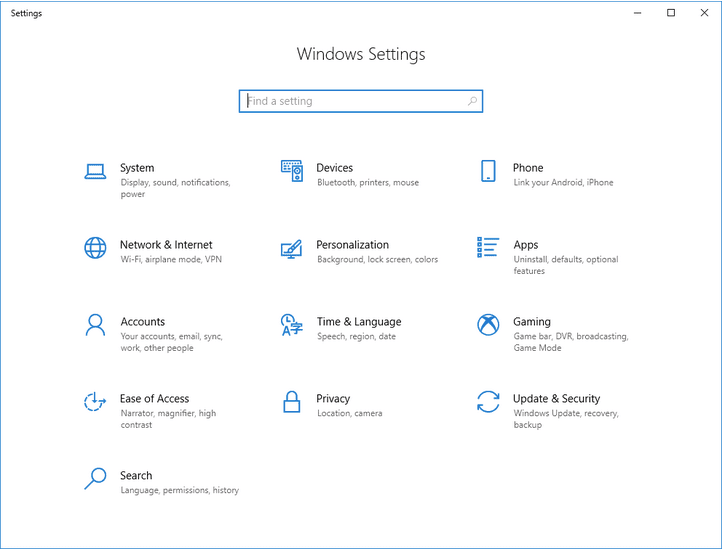
В настройках Windows нажмите на опцию «Приложения и функции».
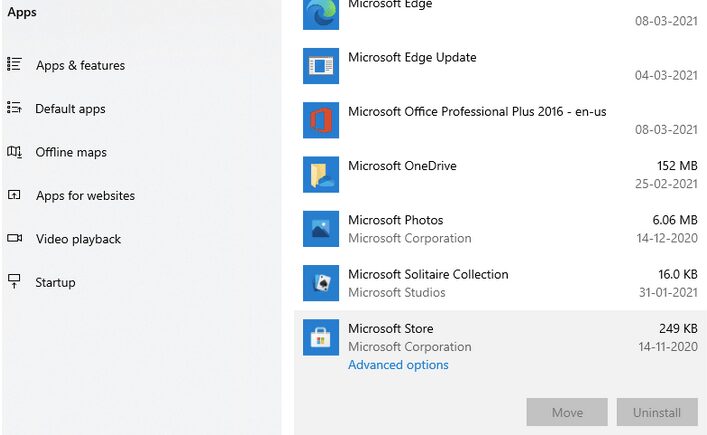
В правой части окна прокрутите список приложений и найдите «Microsoft Store». Нажмите на него и нажмите кнопку «Дополнительные параметры».
На экране появится всплывающее окно со списком различных опций, нажмите кнопку «Сброс».
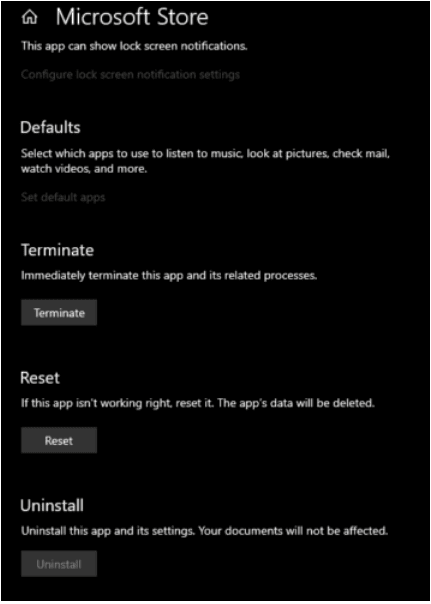
Сброс приложения позволит вам исправить распространенные ошибки и проблемы при загрузке приложения до настроек по умолчанию. Сброс Microsoft Store также приведет к сбросу его кеша, поэтому, если были сохранены какие-либо поврежденные настройки, вы все равно можете начать заново.
Запустите средство устранения неполадок Windows
Переходим к следующему решению, чтобы исправить ошибку Microsoft Store 0x80070005. Теперь мы воспользуемся помощью средства устранения неполадок Windows, которое автоматически сканирует и исправляет критические настройки. Вот что вам нужно сделать.
Откройте настройки Windows, выберите «Обновление и безопасность». Переключитесь на опцию «Устранение неполадок» на левой панели меню.
Выберите параметр «Дополнительные средства устранения неполадок», а затем нажмите «Приложения Магазина Windows», чтобы выбрать определенную область для сканирования.
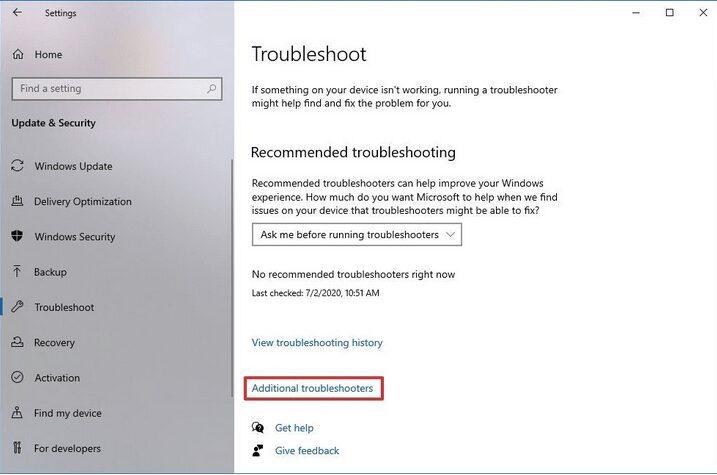
Следуйте инструкциям на экране, чтобы запустить средство устранения неполадок Windows, после этого перезагрузите устройство, чтобы проверить, сохраняется ли проблема.
Настройте папку Packages
Если вышеупомянутые обходные пути не помогли, теперь мы попробуем внести некоторые изменения в папку Windows Packages. Чтобы продолжить, выполните следующие быстрые шаги.
Нажмите комбинацию клавиш Windows + R, чтобы открыть диалоговое окно «Выполнить». Введите «% localappdata%» в текстовое поле и нажмите Enter.
Найдите папку «Пакеты», щелкните ее правой кнопкой мыши и выберите «Свойства», чтобы открыть дополнительные настройки.
В окне «Свойства» перейдите на вкладку «Безопасность».
Нажмите кнопку «Дополнительно».
Нажмите на кнопку «Добавить», чтобы добавить свое имя пользователя как «Полный доступ».
Нажмите на опцию «Выбрать принципала».
Нажмите кнопку «Типы объектов», а затем выберите «Пользователи», «Группа» и «Создать участника безопасности» в качестве значения.
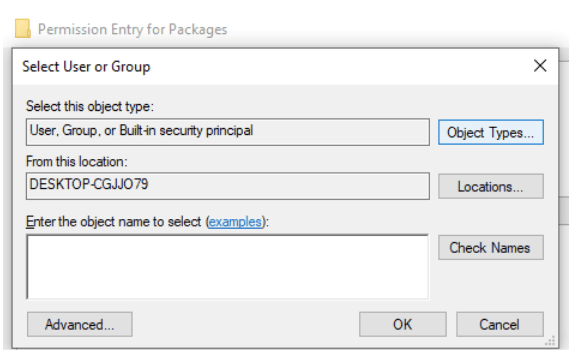
Нажмите на кнопку «Проверить имена», а затем установите флажок «Полный доступ для основных разрешений».
Нажмите кнопки «Применить» и «ОК», чтобы сохранить последние изменения.
Перезагрузите устройство, если на вашем устройстве по-прежнему возникает ошибка Microsoft Store 0x80070005.
Скачать Advanced System Optimizer
Вы пробовали все вышеперечисленные решения? Похоже на слишком много тяжелой работы? Что ж, к счастью, у нас есть для вас один умный хакер, который позволит вам легко избавиться от любой ошибки Windows всего за несколько кликов. Вы можете воспользоваться помощью любого стороннего инструмента очистки и оптимизации для Windows, который может легко удалить поврежденные системные файлы, кэшированные данные и может очистить ваш жесткий диск для оптимизации производительности ПК. У нас есть одна рекомендация, которая поможет вам выполнить работу.
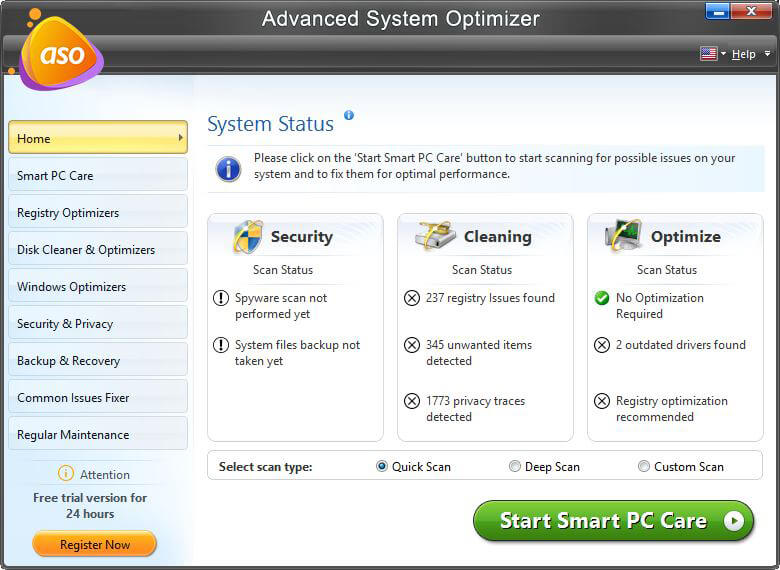
Загрузите и установите Advanced System Optimizer, один из лучших инструментов для очистки и оптимизации для Windows, который мгновенно освобождает место на диске, удаляет ненужные файлы и повышает скорость и производительность вашего устройства. Advanced System Optimizer — это обязательный служебный инструмент для вашего устройства, который также выполняет дефрагментацию жесткого диска для лучшего распределения данных. Вот несколько ключевых функций Advanced System Optimizer, поставляемого с этим пакетом:
- Удаляет ненужные файлы.
- Резервное копирование и восстановление системных файлов.
- Предотвращает сбой системы и замедление.
- Безопасное удаление и шифрование.
- Дефрагментирует жесткий диск .
- Удаляет историю просмотров и файлы cookie.
- Шифрует конфиденциальную информацию.
- Режим Game Optimizer для игрового процесса без отвлекающих факторов.
- Оптимизация диска.
На этом заканчивается наше руководство о том, как легко исправить ошибку Microsoft Store 0x80070005. Вы можете использовать любой из вышеупомянутых методов, чтобы решить эту проблему, чтобы снова начать использовать Microsoft Store без каких-либо препятствий. Даже если вы все еще сталкиваетесь с какими-либо проблемами, не стесняйтесь оставлять свои вопросы в поле для комментариев!
Как избавиться от других ошибок:
- Ошибка: запуск этого устройства невозможен код 10
- Ошибка при запуске приложения 0xc0000005
- Ошибка 0x80004005 — Windows не может получить доступ к компьютеру
- Ошибка при запуске приложения 0xc0000142
- Ошибка при запуске приложения 0xc000007b
РЕКОМЕНДУЕМЫЕ:
Пользователи Windows 10 не могут устанавливать или обновлять приложения в Магазине Windows или Магазин Microsoft. Сообщение об ошибке 0x80070005 всегда приветствует их каждый раз, когда они пытаются установить или обновить приложение.
Технически эта ошибка означает, что разрешения запрещены или доступ запрещен по любой причине. Учитывая это, многие другие программы и службы Windows могут отображать эту ошибку, если определяют, что разрешения запрещены.
В этом посте мы сосредоточимся только на этой ошибке в отношении обновлений приложений для Windows 8 / 8.1 / 10, когда приложение не обновляется из-за проблем с разрешениями.
Полное сообщение об ошибке, которое получает пользователь:
Что-то случилось, и это приложение не может быть установлено »0x80070005
Исправить ошибку 0x80070005 Магазина Windows 10:
Метод 1 — отключить прокси

Если вы используете прокси-соединение, попробуйте отключить прокси-соединение и проверьте, решит ли оно проблему.
Чтобы отключить прокси-соединение, сделайте следующее:
- Нажмите «Пуск», выберите «Настройки» и перейдите в «Сеть и Интернет»> «Прокси-сервер».
- Установите для параметра Автоматическое определение настроек значение ВКЛ.
- Установите для параметра Использовать прокси-сервер значение ВЫКЛ.

Еще один важный метод, который мы попробуем с большинством проблем с Магазин Windows / Microsoft — сбросить настройки Магазина Windows. После сброса настроек он вернется к настройкам по умолчанию. Так что если что-то пойдет не так, все исправят. Сброс Windows 10 Store очень прост и требует всего нескольких шагов:
- Приступите к поиску, введите WSReset
- Щелкните правой кнопкой мыши и выберите Запуск от имени администратора.
- Кэш Магазина Windows теперь сброшен, что должно помочь вам решить эту проблему.
Инструмент должен работать в течение нескольких секунд, а затем должна появиться новая командная строка, что означает, что инструмент завершил свое выполнение. После завершения сброса Магазин Windows может снова открыться.
Wsreset.exe — это небольшая, но полезная утилита, которая существует с Windows 8. Она может сбрасывать и удалять кеш Магазина Windows. Он сканирует и очищает папки локального кэша так же, как Internet Explorer удаляет временные файлы. Эту утилиту обычно можно найти в C: Windows System32, если вы хотите запустить ее оттуда.
Метод 3 — очистка кеша локального хранилища вручную

В дополнение к запуску Wsreset вам может потребоваться очистить кеш вручную. Папка Appdata каждого пользователя содержит папку LocalCache, которую вы можете удалить, выполнив следующие действия.
- Убедитесь, что Магазин Windows закрыт.
- Откройте окно командой Run (Window + R).
- Введите «% appdata%» и нажмите Enter, чтобы открыть окно AppData / Roaming File Explorer, но нам понадобится только AppData / Local.
- Щелкните адресную строку AppData, чтобы перейти на один уровень выше.
- Перейдите в Local -> Packages -> Microsoft.WindowsStore_[Unique Identifier] -> Локальный кеш
- Выберите и удалите все содержимое папки LocalCache.
- Перезагрузите компьютер
Метод 4 — исправьте разрешения для папки пакетов

- Удерживая клавишу Windows, нажмите R.
- В появившемся диалоговом окне введите% appdata% и нажмите OK.
- По умолчанию это приведет вас в Appdata Roaming, но мы должны быть в AppData Local, поэтому нажмите AppData (Breadcrumb) вверху и выберите «AppData», а затем Local.
- Найдите папку Packages в локальной папке.
- Щелкните пакеты правой кнопкой мыши и выберите «Свойства».
- Перейдите на вкладку Безопасность.
- Теперь нажмите кнопку «Дополнительно» и убедитесь, что все пользователи в списке имеют полный контроль. В противном случае нажмите кнопку «Добавить». Выберите «Принципал», введите пользователей в поле «Введите имя выбираемого объекта», затем нажмите «Проверить имена» и установите флажок «Полное разрешение».
- Нажмите Применить / ОК для полной авторизации.
Метод 5 — сканирование на наличие вредоносных программ и вирусов

Как упоминалось выше, вирусы и вредоносное ПО могут помешать успешной установке обновлений. Поэтому мы рекомендуем вам выполнить тщательное сканирование вашего компьютера. Одна из возможностей — использовать антивирусную программу, встроенную в ваш компьютер. Вот инструкции:
- Перейдите на панель задач и щелкните значок поиска.
- В поле поиска введите «Защитник Windows».
- На открывшейся странице выберите Центр безопасности Защитника Windows.
- На правой панели щелкните Защита от вирусов и угроз.
- На новой странице щелкните ссылку «Запустить новое расширенное сканирование».
- Выберите «Полная проверка» и нажмите «Сканировать сейчас».
Заключение
Как уже упоминалось, ошибка 0x80070005 появляется снова и снова из ниоткуда и может очень раздражать. Пользователи не могут устанавливать или обновлять приложения. Надеюсь, вы полностью исправили эту ошибку в Магазине Windows с помощью описанных выше простых, но эффективных решений.
До сих пор мы видели, что разные ошибки Магазина Windows требуют различного вида обработки одного и того же сообщения об ошибке в Windows 10/8. Мы обсуждали этот вопрос во многих наших предыдущих статьях по исправлению ошибок в Магазине Windows. Сегодня мы столкнулись с другим кодом ошибки с тем же сообщением Что-то случилось, и это приложение не может быть установлено.
Что-то случилось, это приложение не может быть установлено. Пожалуйста, попробуйте еще раз. Код ошибки: 0x80070005

Мы столкнулись с этой проблемой при обновлении приложений из Магазина Windows . Похоже, ошибка имеет некоторую относительность с Центром обновления Windows . Я видел ошибки в Центре обновления Windows с таким кодом ошибки. Но служба Windows Update отлично работала в системе, в которой мы столкнулись с проблемой. Поэтому, чтобы исправить проблему, нам нужно попробовать что-то другое, так как основные шаги по устранению неполадок также не помогли. Проведя несколько исследований этой ошибки, я наконец пришел к выводу, что с разрешениями для папки, в которой хранятся приложения, что-то не так. Таким образом, это привело меня к решению этой ошибки, которая описана ниже. Прежде чем продолжить, создайте точку восстановления системы.
Ошибка 0x80070005 – Приложения Магазина Windows
1. Нажмите сочетание клавиш Windows + R , вставьте следующее в диалоговое окно Выполнить и нажмите Enter: .
C: Users \ AppData Local

Замените своим именем пользователя, а C – системным корневым диском.
2. Теперь в папке Локальный прокрутите вниз, чтобы найти папку Пакеты , и щелкните ее правой кнопкой мыши, выберите Свойства .

3. В следующем окне дайте разрешение каждому пользователю в качестве полного контроля. Нажмите Дополнительно .

4. Здесь, в этом окне, убедитесь, что у каждого пользователя есть полный контроль. Однако, если вы найдете какое-либо имя пользователя без полного контроля, нажмите Добавить .

5. Далее, в следующем окне сначала нажмите Выберите участника , затем введите пользователи в поле Выбрать пользователя или группу нажмите Проверить имена . Наконец, проверьте раздел Полный контроль l для раздела Основные разрешения .

Нажмите Применить , а затем ОК . Таким образом, каждый пользователь имеет полный контроль над разрешениями. Наконец, перезагрузите компьютер, и ваша проблема должна быть исправлена.
Надеюсь, это поможет!
В этом посте показано, что делать в случае, если вы получили сообщение об ошибке исключения из правил доступа.