
Настройки
Идет поиск…
Ничего не найдено. Попробуйте изменить поиск
123123
Сброс настроек с помощью Android Recovery
Иногда смарт-терминал может зависнуть, либо может потребоваться сброс настроек до состояния заводских. Рассказываем как это сделать.
В этой статье:
- Эвотор 5i, 5ST, 7.2, 7.3, 10
- Эвотор Power
Выполняйте сброс на закрытой смене
Эвотор 5i, 5ST, 7.2, 7.3, 10
- Выключите Эвотор.
- При включении, зажмите кнопку громкости «+» и не отпускайте до появления Boot Menu.

- В появившемся Boot Menu меню выберите кнопкой громкости «+» пункт Recovery и подтвердите выбор кнопкой громкости «-». Появится меню Android Recovery.
- Кнопкой громкости «-» выберите пункт Wipe data/factory reset.
- Подтвердите действие кнопкой блокировки экрана.
- Выберите пункт Yes— delete all user data клавишей громкости «-». Подтвердите кнопкой блокировки экрана.

- После подтверждения запустится форматирование системы. Дождитесь на экране сообщения «Data wipe complete».
- Откроется экран Recovery Mode. Кнопкой блокировки экрана подтвердите перезагрузку, пункт Reboot system now.
Готово, вы сбросили Эвотор к заводским настройкам. После перезагрузки появится стартовый экран.
Эвотор Power
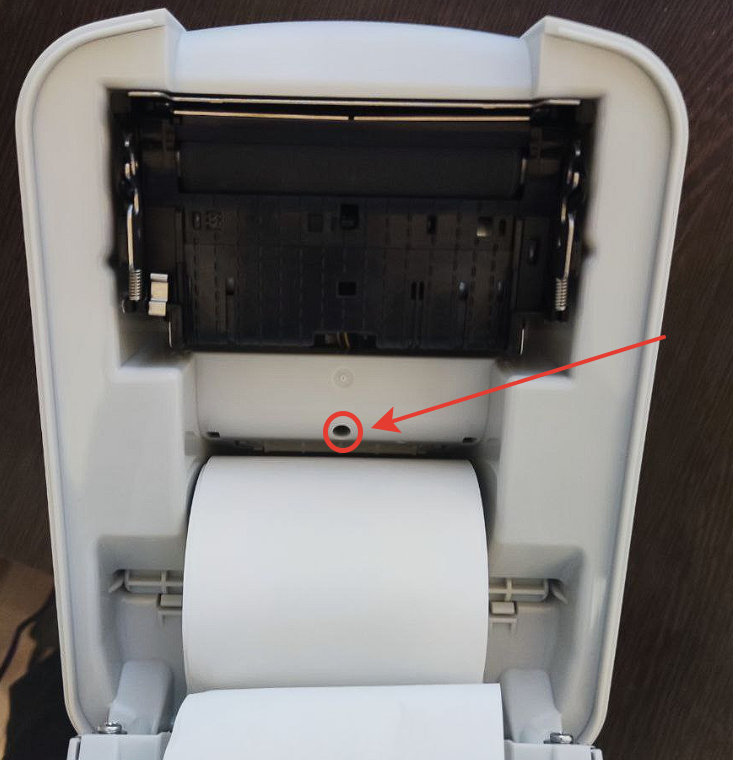
- Откройте отсек чековой ленты. С помощью тонкого длинного предмета зажмите кнопку в отверстии и нажмите кнопку питания.

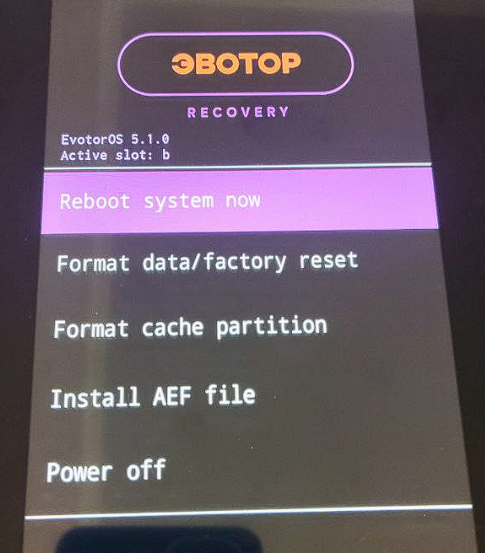
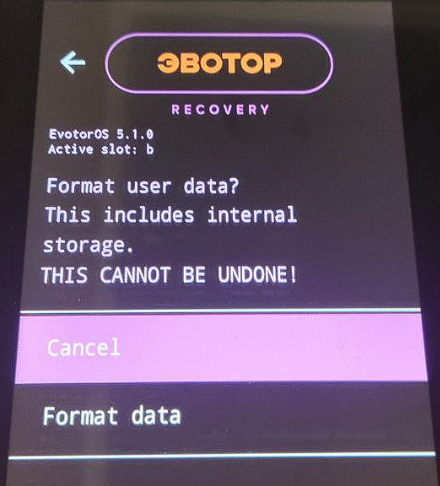
- Откроется меню Recovery. Для навигации по меню нажимайте на сенсорный экран. Выберите Format data/factory reset → Format data.


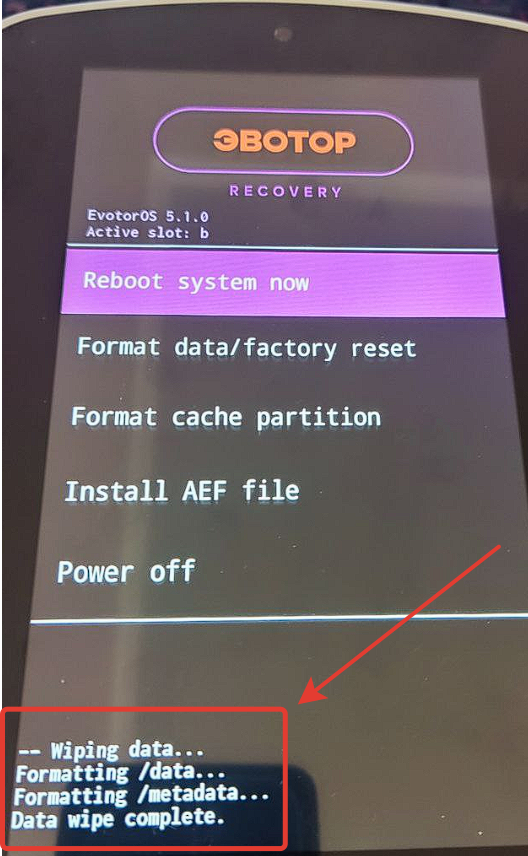
- Дождитесь сообщения «Data wipe complete» и нажмите Reboot system now.

- Готово, вы сбросили Эвотор Power к заводским настройкам. После перезагрузки появится стартовый экран.
Иногда, смарт-терминал может зависнуть, либо может потребоваться сброс настроек до состояния «заводских», с которыми устройство отгружается с завода.
Советуем выполнять сброс на закрытой смене!
Инструкция описывает процесс сброса.
Операционная система:
EvoPOS 3.Х.Y (например 3.5.3)
Порядок действий:
Выключаем смарт-терминал;
При включении, зажимаем кнопку громкости «+» и не отпускаем до появления Boot Menu;

В появившемся Boot Menu меню выбираем кнопкой громкости «+» пункт: «Recovery» и подтверждаем выбор кнопкой громкости «-«, появится меню Andriod Recovery;

Выбираем кнопкой громкости «-» пункт: “Wipe data/factory reset

Подтверждаем действие кнопкой блокировки экрана
Выбираем пункт “Yes— delete all user data” клавишей громкости «-«, подтверждаем кнопкой блокировки экрана;

После подтверждения произойдет форматирование системы:
Wiping data;
Formatting /data;
Formatting /nvdata;
Formatting /cache;
Data wipe complete.
Затем появится Recovery Mode, подтверждаем перезагрузку «Reboot system now» кнопкой блокировки экрана;

После перезагрузки появится стартовое окно.

Остались вопросы или не решили проблему?
Получить консультацию
бесплатный звонок
ООО «ЭВОТОРГ», официальное представительство «ЭВОТОР», с 2017 г. на рынке контрольно-кассовой техники.
г. Курган
Email: sale.kgn@evotorg.online
+7 (3522) 42-25-45
Иногда, смарт-терминал может зависнуть, либо может потребоваться сброс настроек до состояния «заводских», с которыми устройство отгружается с завода.
Советуем выполнять сброс на закрытой смене!
Инструкция описывает процесс сброса.
Область применения:
- Эвотор 7.2
- Эвотор 7.3 / 10
- Эвотор 5
Операционная система:
EvoPOS 3.Х.Y (например 3.5.3)
Порядок действий:
1. Выключаем смарт-терминал;
2. При включении, зажимаем кнопку громкости «+» и не отпускаем до появления Boot Menu;

3. В появившемся Boot Menu меню выбираем кнопкой громкости «+» пункт: «Recovery» и подтверждаем выбор кнопкой громкости «-«, появится меню Andriod Recovery;

4. Выбираем кнопкой громкости «-» пункт: “Wipe data/factory reset
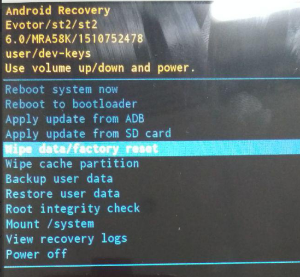
5. Подтверждаем действие кнопкой блокировки экрана
6. Выбираем пункт “Yes— delete all user data” клавишей громкости «-«, подтверждаем кнопкой блокировки экрана;

7. После подтверждения произойдет форматирование системы:
Wiping data;
Formatting /data;
Formatting /nvdata;
Formatting /cache;
Data wipe complete.
8. Затем появится Recovery Mode, подтверждаем перезагрузку «Reboot system now» кнопкой блокировки экрана;
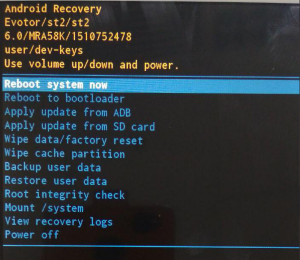
9. После перезагрузки появится стартовое окно.

Как сбросить сетевые настройки на Эвотор
12 августа 2022
Чтобы устранить сбой или ошибку, можно сбросить терминал до заводских настроек. Часто это решает проблему, если причина именно в системном сбое. Также это нужно сделать перед продажей, чтобы снести не заводские установки. В этой статье рассказываем, как сделать на Эвотор сброс к заводским настройкам.
Содержание

Поможем сбросить сетевые настройки
Оставьте заявку или позвоните сами8 (800) 700 40 85


Зачем нужен сброс настроек на Эвотор
В ходе работы на терминале предприниматель устанавливает собственные настройки: делать или не делать автоматическую инкассацию, отправлять ли электронный чек, регулирует уведомления и т. д. Сброс кассы Эвотор позволяет стереть установленные вручную параметры. В каких ситуациях это нужно:
- Смарт-терминал завис и не отвечает на команды
- Продажа
- Сбой в работе приложений
Часто это бывает во время продажи или включения.
Это нужно сделать, чтобы удалить все установленные вами параметры, в том числе номенклатуру, приложения и отвязать устройство от вашего личного кабинета.
Вы не удалите свой аккаунт, так что после сброса нужно будет только заново настроить работу приложения.
В чем разница между сбросом Эвотор и технологическим обнулением
Технологическое обнуление затрагивает юридические данные, такие как данные фискального накопителя или ИНН. Его тоже нужно сделать перед продажей устройства, но устранить системную ошибку техобнуление не может. Конкретно в этой статье описано, как сбросить Эвотор 7.2 до заводских настроек (инструкция применима к любой модели).
Сброс настроек Эвотор 7.2, 5, 7.3, 10 и Power удаляет с устройства:
- Личный кабинет владельца ККТ
- Номенклатуру
- Приложения
- Все настройки, которые вы настраивали самостоятельно
Как сбросить Эвотор до заводских настроек — инструкция
Перед тем, как приступить, проверьте, что:
- Все приложения обновлены до последней версии
- Заряд аккумуляторов более 50%
- Смена закрыта
- Есть новая резервная копия
Обычно обновления устанавливаются автоматически, если есть стабильный Интернет.
Из нее вы потом сможете выгрузить всю информацию.
Как сделать РК на кассе:
- Перейдите в профиль администратора
- Еще → Резервное копирование → Сделать копию
- Проверьте, что РК появилась в вашем личном кабинете


Личный кабинет → Терминал → Откройте смарт-терминал, на котором вы делали копию → Копия должна отобразиться ЛК


Если она пока не загрузилась, проверьте Интернет на кассе и подождите 10-15 минут.
Если все готово, можно начинать на Эвотор полный сброс.
- Еще → Настройки → Восстановление и сброс → Сброс настроек
- Введите номер телефона, на который вы ранее регистрировали смарт-терминал
- Укажите код из SMS
- Импортируйте данные из резервной копии


ККТ перезагрузится. После появится заставка, где нужно будет указать номер телефона владельца. Если вы продаете кассу, то не вводите номер. Так вы снова привяжете терминал к своему аккаунту, и придется все делать заново. Если сброс Эвотор 7.2 (или любой другой модели) делался, чтобы устранить ошибку, переходите к шагу 2.


Еще → Резервное копирование → Выберите последнюю РК → Восстановить


Другие записи блога
Эвотор подключение эквайринга для ИП
Эвотор принтер этикеток
«Мобильный кассир» Эвотор: инструкция
Личный кабинет ОФД Эвотор – Регистрация, подключение и настройка
Инструкция описывает процесс сброса Эвотор до заводских настроек..
Наш Вам совет: выполняйте сброс на закрытой смене!
Android Recovery — это специальное загрузочное меню, при помощи которого можно, например, применять различные патчи к прошивке либо обновлять ее полностью. Дело в том, что в обычном режиме из-под работающий операционной системы, доступ к некоторым частям прошивки мы получить не можем, а при помощи Recovery, когда Android отключен, такие изменения внести можно.
Сброс до заводских настроек можно проводить на всех кассах Эвотор 5i, 5ST, 7.2, 7.3, 10.
Порядок действий:
1. Выключаем смарт-терминал Эвотор;
2. При включении, зажимаем кнопку громкости «+» и не отпускаем до появления Boot Menu;

3. В появившемся Boot Menu меню выбираем кнопкой громкости «+» пункт: «Recovery» и подтверждаем выбор кнопкой громкости «-«, появится меню Andriod Recovery;

Кроме данного пункта в системном меню Android Recovery присутствуют и другие возможности. Однако, к основным моментам относятся: перезагрузка операционной системы;
- Reboot system now — Перезагрузите систему сейчас
- Reboot to Bootloader — Перезагрузка в Bootloader
- Apply update from ADB — Применение обновлений из ADB
- Apply update from SD card — Применение обновлений с карты памяти
- wipe data/factory reset — удалить данные / сброс настроек
- Wipe cache partition — Очистка памяти, кеша и так далее
- Backup user data — Резервное копирование
- Restore user data — Восстановить пользовательские данные
- Root integrity check — Проверка целостности корня
- Mount / system — Монтирование системных разделов
- View recovery logs — Просмотр журналов восстановления
- Power off — Выключить
4. Выбираем кнопкой громкости «-» пункт: “Wipe data/factory reset

5. Подтверждаем действие кнопкой блокировки экрана
6. Выбираем пункт “Yes— delete all user data” клавишей громкости «-«, подтверждаем кнопкой блокировки экрана;

7. После подтверждения произойдет форматирование системы:
Wiping data
Formatting /data
Formatting /nvdata
Formatting /cache
Data wipe complete
8. Затем появится Recovery Mode, подтверждаем перезагрузку «Reboot system now» кнопкой блокировки экрана;

9. После перезагрузки появится стартовое окно заводских настроек.

Recovery Эвотор Power
- Откройте отсек чековой ленты. С помощью тонкого длинного предмета зажмите кнопку в отверстии и нажмите кнопку питания.

- Откроется меню Recovery. Для навигации по меню нажимайте на сенсорный экран. Выберите Format data/factory reset → Format data.

- Дождитесь сообщения «Data wipe complete» и нажмите Reboot system now.

- Готово, вы сбросили Эвотор Power к заводским настройкам. После перезагрузки появится стартовый экран.