
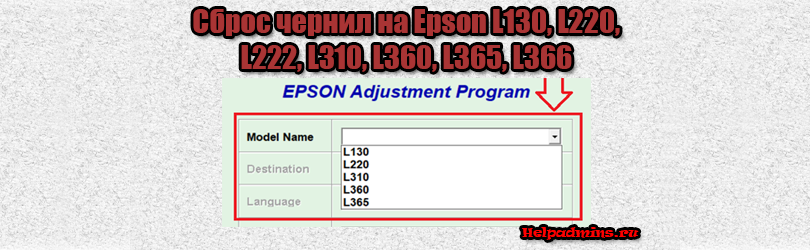
Программа для сброса чернил — EPSON Adjustment Program Resetter на принтеры epson L130-L220-L222-L310-L360-L365-L366
Спешим сообщить, что появилась версия программы EPSON Adjustment Program Resetter, которая поддерживает сброс счетчика чернил на таких моделях Epson как L130, L220, L222, L310, L360, L365, L366.
Этот счетчик присутствует на всех моделях данного производителя с системой непрерывной подачи чернил. Его задача это оповещение пользователя о необходимости чистки или замены памперса – специальной паралоновой прокладки, которая впитывает в себя остатки и подтеки чернил, появляющиеся при печати и парковке печатающих отверстий (сопел).
Программа для сброса счетчика чернил – EPSON Adjustment Program Resetter для моделей L130, L220, L222, L310, L360, L365, L366
Для начала работы с программой ее нужно скачать по ссылке ниже:
Скачать EPSON Adjustment Program Resetter
Далее распаковываем скачанный архив и запускаем файл Adjprog.exe от имени администратора.
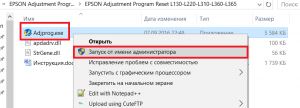
Запуск EPSON Adjustment Program Resetter
Откроется главное окно программы:
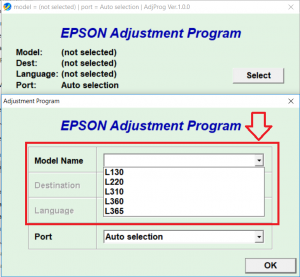
Выбор модели принтера в программе EPSON Adjustment Program Resetter
Здесь выбирается модель принтера и осуществляется сброс памперса на указанной модели принтера Epson.
Подробная пошаговая инструкция находится в архиве с программой.
При сбросе памперса на Epson L222 в программе нужно выбирать модель L220, а при сбросе на Epson L366 в программе выбирать модель L130.
Предыдущая версия программы для сброса памперса на Epson L210, L110, L300, L350, L355 находится здесь.
Не забывайте, что хотя бы через 1 сброс памперса рекомендуется мыть и сушить сам памперс, который находится в нижней части принтера.
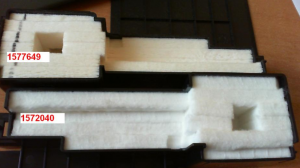
Вот так выглядит памперс в принтерах Epson
В противном случае памперс переполнится и чернила начнут из него вытекать.
Лучшая благодарность автору — репост к себе на страничку:
После очередного цикла печати на поверхности печатающей головки любого принтера остаются загрязнения — неизрасходованные чернила. В конструкции всех современных печатающих машин предусмотрена специальная камера с абсорбирующим (впитывающим) материалом, в которую стекаются излишки тонера.
Специалисты называют эту камеру «памперсом». Данный компонент присутствует во всех моделях принтерах и МФУ производства Epson. Что представляет собой памперс, зачем и как его сбрасывать?
По своей конструкции памперс представляет собой обыкновенную емкость, заполненную абсорбентом — синтетическим впитывающим материалом. В большинстве моделей принтеров Epson данный компонент расположен в нижней части корпуса печатающей машины.
В конструкции впитывающей камеры также присутствует специальный датчик, измеряющий уровень заполнения памперса чернилами. Основываясь на его показаниях, главный контроллер принтера решает, возможна ли дальнейшая эксплуатация печатающей машины. Работа принтера блокируется, когда уровень чернил в абсорбирующей камере достигает предела. Сделано это специально для предотвращения преждевременного выхода из строя печатающей головки и поддержания высокого качества печати на протяжении всего срока эксплуатации принтера.

Как определить, что «памперс» нуждается в замене?
Даже довольно старые модели принтеров и МФУ Epson оборудованы электронной системой самодиагностики. В ее задачу входит не только выявление всевозможных неполадок в работе печатающей машины, но и их индикация в понятном (в большинстве случаев) для пользователя виде. В принтерах Epson, не имеющих в своей конструкции LCD-дисплей, индикация заполненности памперса осуществляется при помощи специальных индикаторов на лицевой панели. Их «поведение» зависит от конкретной модели принтера. Например, у МФУ Epson L210 окончание срока службы абсорбирующего материала индицируется поочередным миганием индикаторов «Чернила» и «Бумага».
В случае с принтерами, оснащенными встроенным LCD-дисплеем, заполненность памперса может отображаться в виде сообщения — «Срок службы впитывающей чернила подкладки истек».
Если принтер подключен к компьютеру, то сообщение об истекшем сроке службы памперса будет выведено на его экран. Окно с описанием ошибки, как правило, появляется на экране при очередной отправке документа в печать. Ошибка не обязательно сопровождается текстом. Вместо него может присутствовать только код. В большинстве принтеров и МФУ Epson — это код «E-11», в некоторых старых моделях печатающих машин — «E-10».

Способы обхода блокировки печати
Есть два основных способа «заставить» принтер продолжить свою работу — либо заменить (как минимум? очистить) отработавший абсорбирующий материал, либо обнулить показания счетчика заполненности памперса. Первый способ предполагает полную разборку принтера, т.к. в большинстве случаев абсорбирующая камера не имеет съемную конструкцию. Поэтому эту задачу обычно доверяют специалистам.
Для обхода блокировки при невозможности обращения в сервисный центр используют второй способ. Сброс показаний счетчика заполненности памперса позволит продолжить работу с принтером в нормальном режиме, но здесь следует учесть некоторые моменты:
- При чрезмерном заполнении памперса чернила могут вытекать наружу или скапливаться внутри корпуса. Во втором случае может возникнуть опасность проникновения чернил в электронную составляющую принтера, что приведет к короткому замыканию и выходу устройства из строя.
- Для сброса чернил во впитывающую камеру печатающая головка после каждого цикла печати отправляется в специальный отсек, который всегда должен находиться в сухом состоянии. При переполнении памперса чернила не будут удаляться из этого отсека, значит, головка не будет очищаться. Это может привести к значительному снижению качества печати — избежать разводов на бумаге и прочих дефектов никак не получится.
Это говорит о том, что сброс показаний датчика не является эффективным решением обхода блокировки принтера по вине переполненности памперса. Однако это может помочь при необходимости выполнить срочную печать документов. Как показывает практика, впитывающая подкладка обычно исправно служит до второго срабатывания счетчика. После этого ее необходимо заменить.

Как обнулить счетчик «памперса»?
В случае с большинством принтеров производства других компаний для сброса показаний счетчика впитывающей подкладки можно воспользоваться двумя способами — нажатие определенной комбинаций клавиш на лицевой панели устройства либо с компьютера при помощи специальных программ.
На принтерах и МФУ Epson данная процедура обычно выполняется вторым способом. Рассмотрим работу с несколькими распространенными сервисными утилитами, при помощи которых с обнулением счетчика памперса справится даже самый неопытный пользователь компьютера.
SSC Service Utility
Данную утилиту можно считать классической, т.к. она создавалась для работы с устаревшими моделями принтеров и МФУ Epson. Однако последние версии приложения SSC Service Utility способны сбрасывать показания и у новых моделей печатающих машин. Работает программа в основном с принтерами Epson модельного ряда Stylus.
Для сброса памперса с помощью данной утилиты выполните следующее:
- Скачайте программу с сайта разработчика — http://www.ssclg.com/epson.shtml (ссылка на скачивание находится в самом низу страницы).
- Запустите программу и перейдите во вкладку «Настройки».
- В меню «Установленные принтеры» выберите подключенную к компьютеру модель принтера Epson либо выберите ее в меню «Модель принтера».
- Закройте окно программы, кликнув на крестик.
- После этого в трее (правый нижний угол монитора) отобразится иконка программы — кликните по ней правой кнопкой мыши.
- Отобразится выпадающее меню, в котором нужно выбрать пункт «Счетчик отработки», затем — «Сбросить счетчик отработки».
- В открывшемся диалоговом окне нажмите кнопку «Yes». Счетчик будет сброшен.
Выключите и включите принтер, после чего повторите попытку печати.

Adjustment program for Epson
Существует множество версий данных утилит. Каждая отдельная версия создана для одной или нескольких конкретных моделей принтеров Epson. При скачивании на это следует обратить внимание (поддерживаемые модели всегда указываются в описании ссылок на скачивание).
Для сброса счетчика памперса при помощи утилиты Adjustment program for Epson:
- Скачайте программу с любого из многочисленных сайтов в интернете.
- После запуска утилиты обратите внимание на надпись «Model» в верхней части окна. Там должна быть указана модель имеющегося принтера. Если она отсутствует, нажмите кнопку «Select». Выберите модель принтера в выпадающем меню «Model Name», затем нажмите «ОК»
- Далее нажмите кнопку «Particular adjustment mode», которая расположена в правой части окна.
- Откроется новое окно. Прокрутите список функций программы при помощи ползунка и найдите элемент «Consumables maintenance counter» или «Waste Ink Pad Counter» (название функции зависит от версии программы). Кликните по названию функции два раза мышкой.
- В новом окне поставьте галочки напротив элементов «Main pad counter» и «Platen pad counter».
- Нажмите кнопку «Check», программа определит показания датчика.
- Если никаких ошибок не последует, нажмите на кнопку «Initialization», затем «ОК» в диалоговом окне.
- Счетчик памперса будет сброшен после выключения и повторного включения принтера, о чем программ выведет сообщение на экран.

PrintHelp
Это универсальная программа, работающая с принтерами различных производителей. Утилита PrintHelp поддерживает и многие модели печатающих машин Epson. Сбросить счетчик впитывающей подкладки с помощью данного приложения очень просто:
- Перейдите на сайт http://printhelp.info/ для скачивания утилиты.
- Запустите программу, затем кликните в левой части окна по названию принтера Epson, подключенного к компьютеру в данный момент.
- В центральной части окна перейдите в вкладку «Управление».
- Нажмите на кнопку «Сбросит отработку», расположенную в разделе «Счетчики отработки».
- Задача выполнена.
К сожалению, для сброса счетчиков некоторых моделей принтеров Epson потребуется купить специальный ключ. Однако на просторах интернета можно найти множество бесплатных ключей, которыми делятся владельцы продукции Epson по всему миру.
«Срок службы впитывающей чернила подкладки принтера заканчивается» или «Срок службы впитывающей чернила подкладки принтера истек» — распространённые сообщения об ошибке бытовых принтеров от Epson, возникающие после отработки определённого объёма чернил при печати, что не обязательно соответствует стопроцентной заполненности «памперса» (так обычно называют впитывающую подкладку).
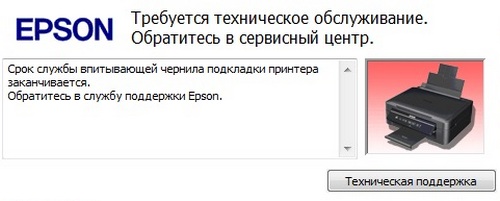
Ошибка в окне Epson Status Monitor
ВАЖНО! Раз программа управления принтером при возникновении ошибки рекомендует обратиться в сервисную службу — так и стоит поступить, если вы не хотите потерять гарантию на устройство. Любые самостоятельные манипуляции вы совершаете на свой страх и риск!
Почему возникает ошибка
«Памперс» принтера — небольшая внутренняя ёмкость, в которую попадают отработанные чернила, например, при печати без полей или прочистке дюз. Принтер не может определить реальную физическую заполненность «памперса» чернилами, поэтому ориентируется на цифровой счётчик: после отработки определённого объёма, подкладка считается заполненной и печать останавливается до срока исправления проблемы в СЦ.
Epson исходит из того, что пользователь принтера не станет рисковать разлитием чернил и забивать ёмкость отработки «до краёв», ждать когда она закончится. Также НЕ подразумевается, что «памперс» можно извлечь и прочистить самостоятельно, либо приспособить к нему систему отвода чернил.
Избавляемся от ошибки программно
Если вы уверены, что «памперс» не переполнен и нужно лишь обойти блокировку печати, воспользуйтесь программой PrintHelp.
- Скачайте программу с официального сайта (ищите в поисковике) и установите себе на компьютер.
- В левом меню выберите свой принтер.
- Во вкладке «Управление» используйте опцию «Счётчики отработки – Сброс отработки».

Сброс счётчика «памперса» в программе PrintHelp для L100
Для многих популярных моделей сбросить счётчик можно бесплатно, а для некоторых придётся купить код для сброса у разработчиков. На очень старые струйные принтеры можно найти дополнительный бесплатный софт.
Подробнее вы можете прочитать в нашем руководстве по сбросу счётчика памперса для Epson.
Прочистка памперса своими руками
Программный сброс счётчика «памперса» не очистит его от чернил. Стоит также учесть, что в бытовых устройствах Epson впитывающая подкладка вмонтирована (в дорогом оборудовании она съемная). Чтобы извлечь её и прочистить, придётся разбирать принтер. Подобные манипуляции рекомендуется доверять специалистам.
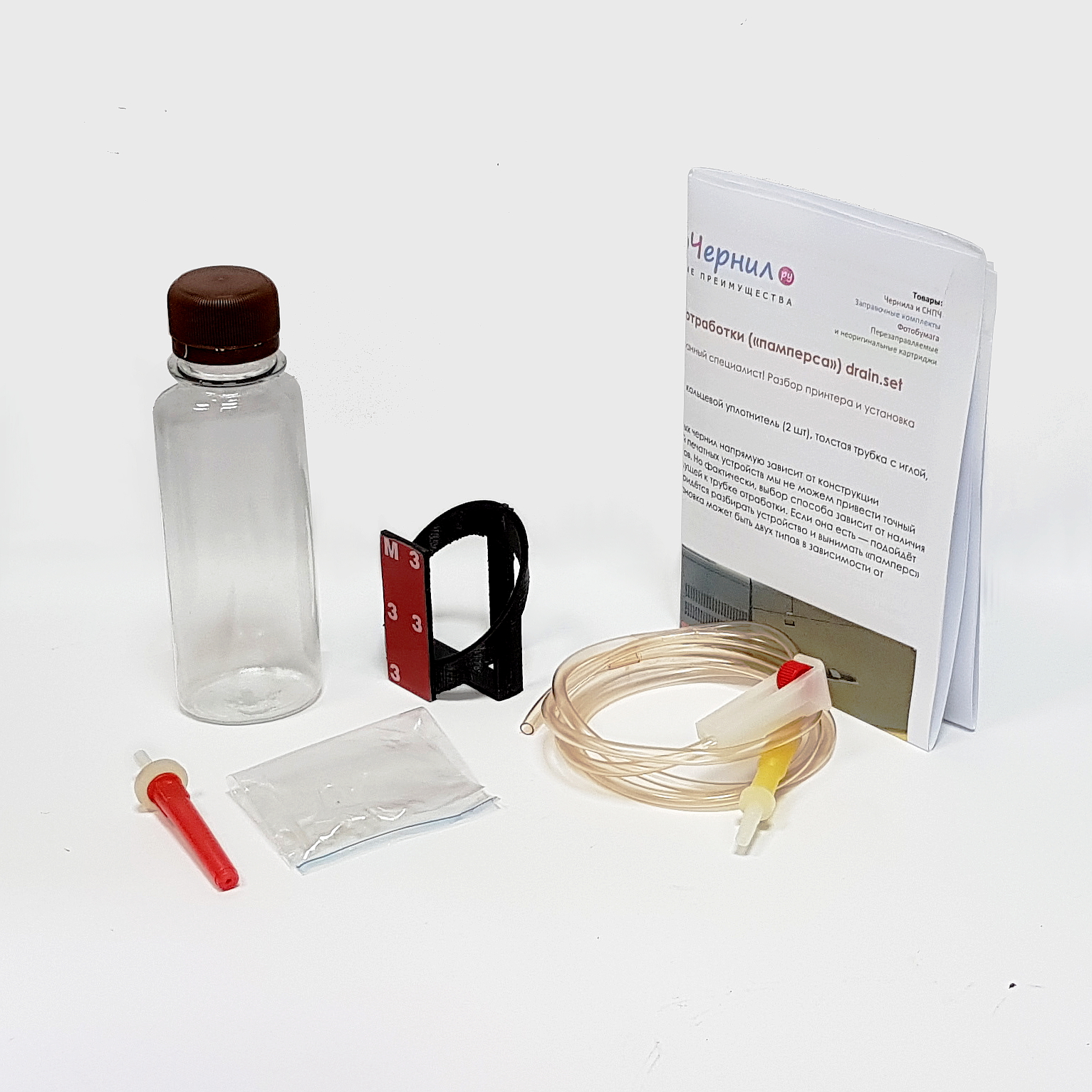
Если вы планируете, на свой страх и риск, прочистить памперс самостоятельно, ознакомьтесь, например, с нашей инструкцией по извлечению и промывке для принтеров Epson серий L и XP. А можно купить набор вывода слива памперса наружу.
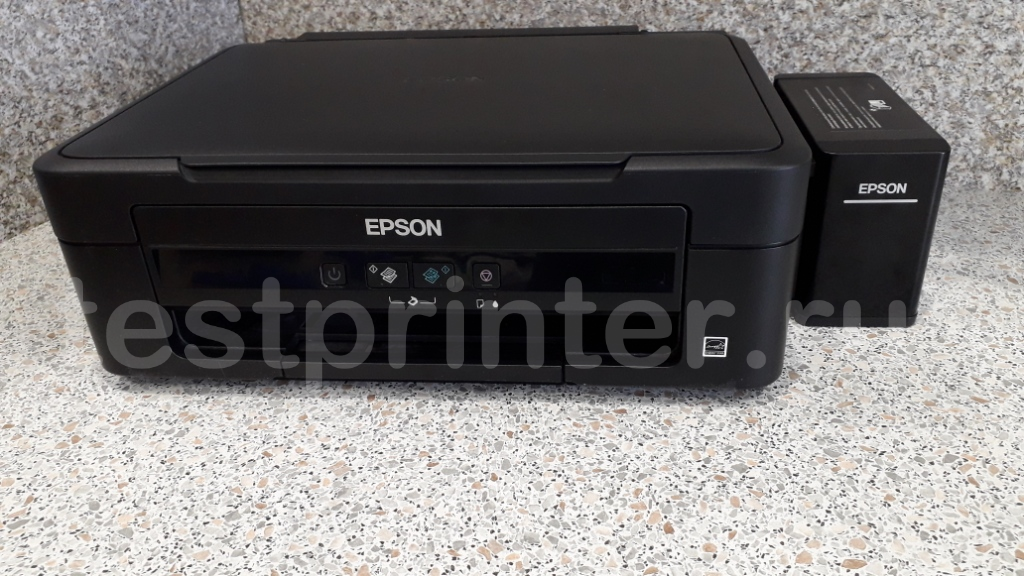
При достижении определённого пробега принтеры Epson перестают печатать и сообщают «устройству требуется техническое обслуживание, обратитесь в сервисный центр » или «срок службы впитывающей чернила подкладки принтера заканчивается. Обратитесь в службу поддержки Epson». принтер считает, что впитывающая отработанные чернила подкладка переполнилась и блокирует печать. Решить данную проблему можно самостоятельно, без визита в сервисный центр. Обнулить счётчик можно при помощи программы Adjustment Program.
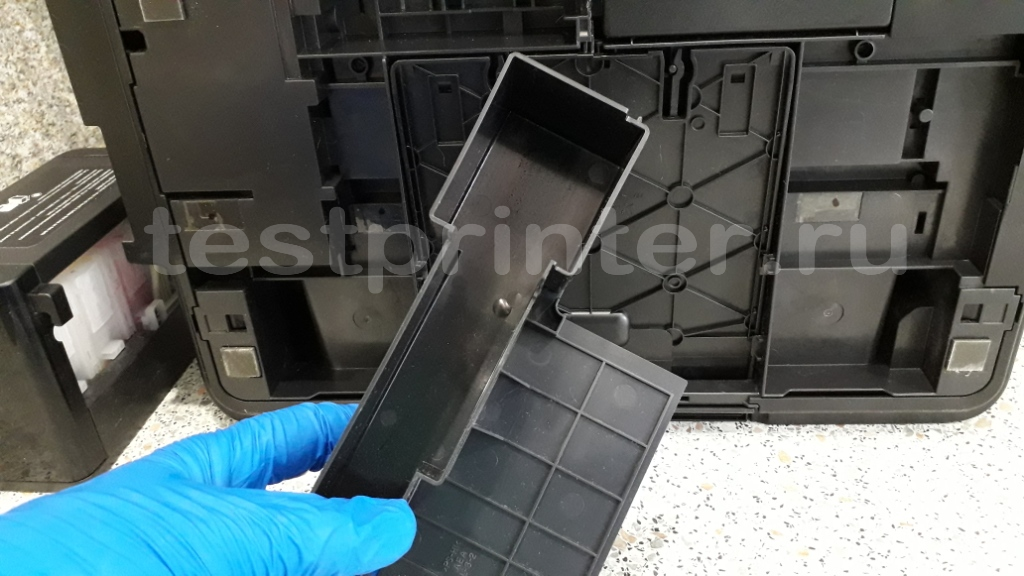
В данной инструкции покажем как самостоятельно заменить памперс, наполнитель контейнера для отработанных чернил на следующих устройствах: Epson L210, Epson L220, Epson L222, Epson L350, Epson L355, Epson L356, Epson L366, Epson L362, Epson L364, Epson L382, Epson L455, Epson L456, Epson L486, Epson L3050, Epson L3060.
1) Развернём принтер.
 2) Отодвигаем контейнеры с чернилами в сторону.
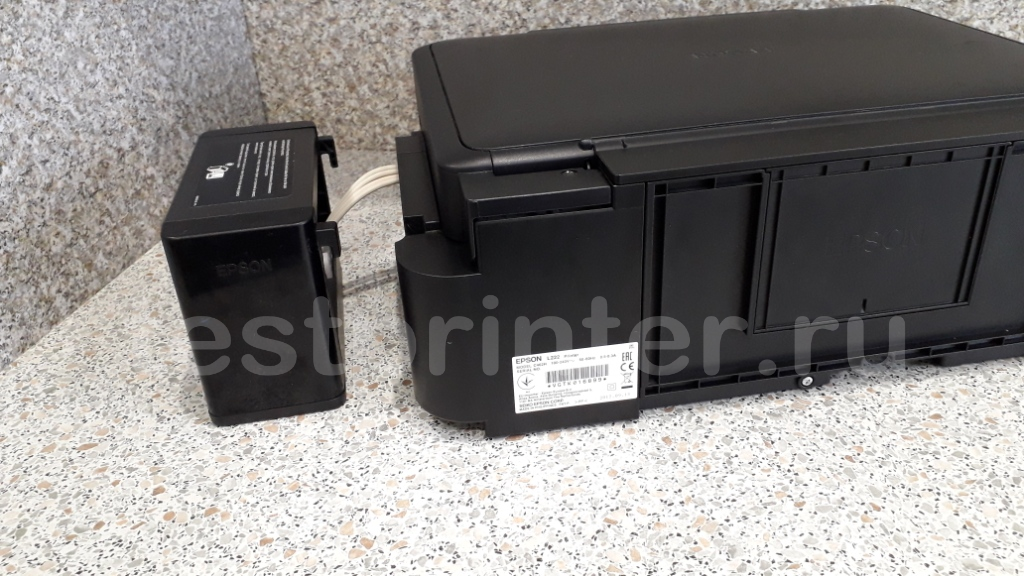 3) Переворачиваем устройство.
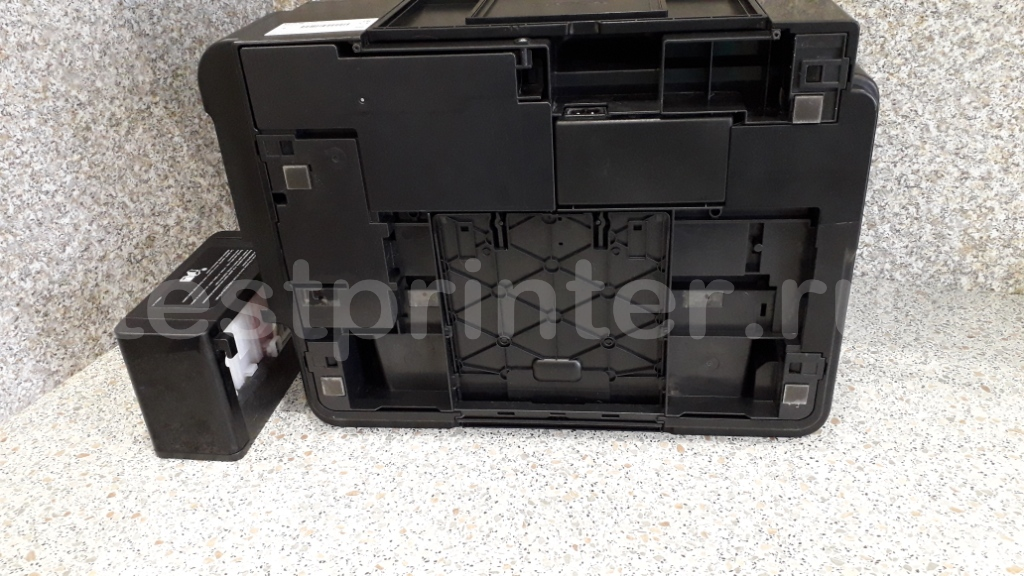 4) Выкручиваем указанный винт.
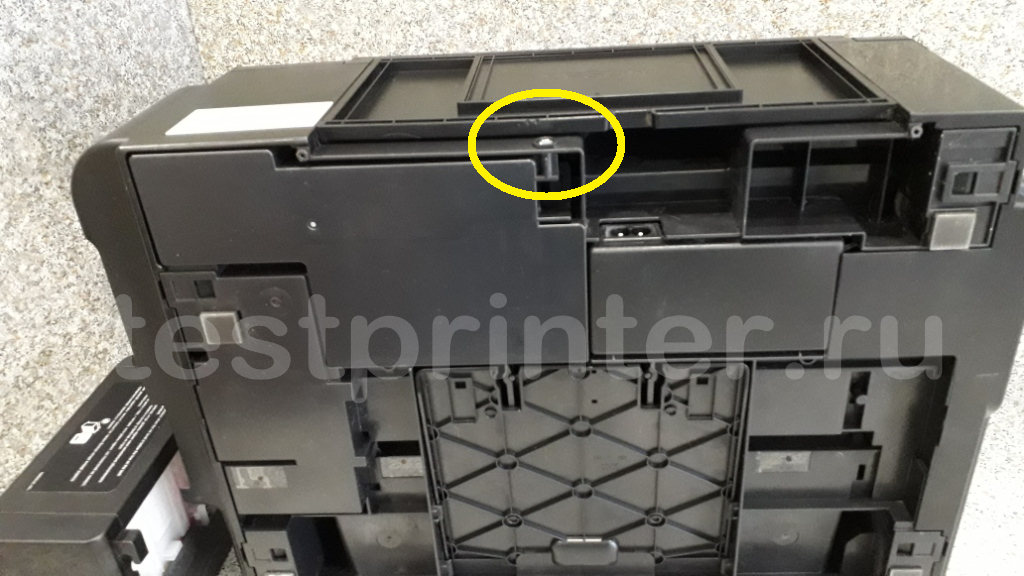 5) Сдвигаем и снимаем контейнер.
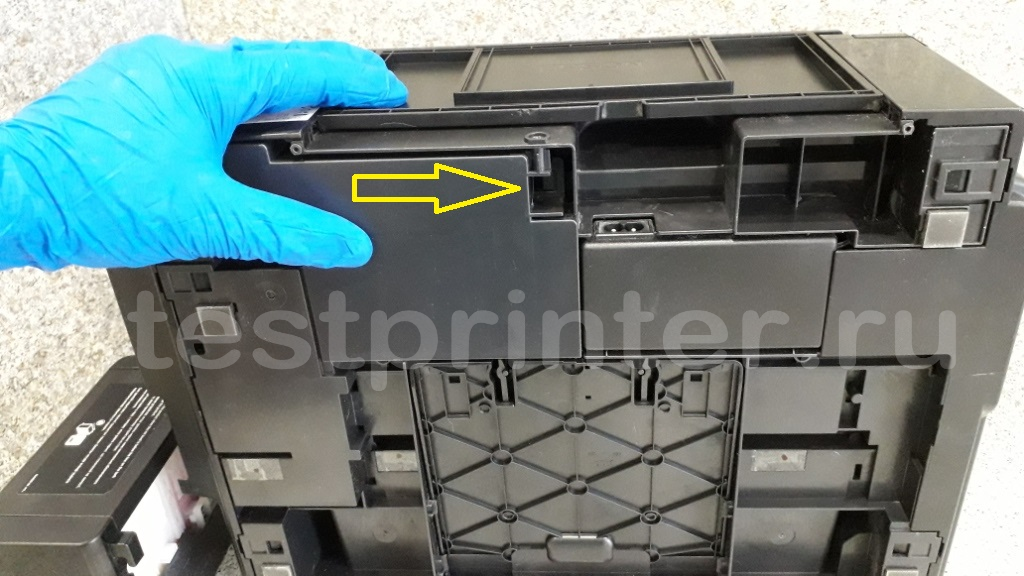
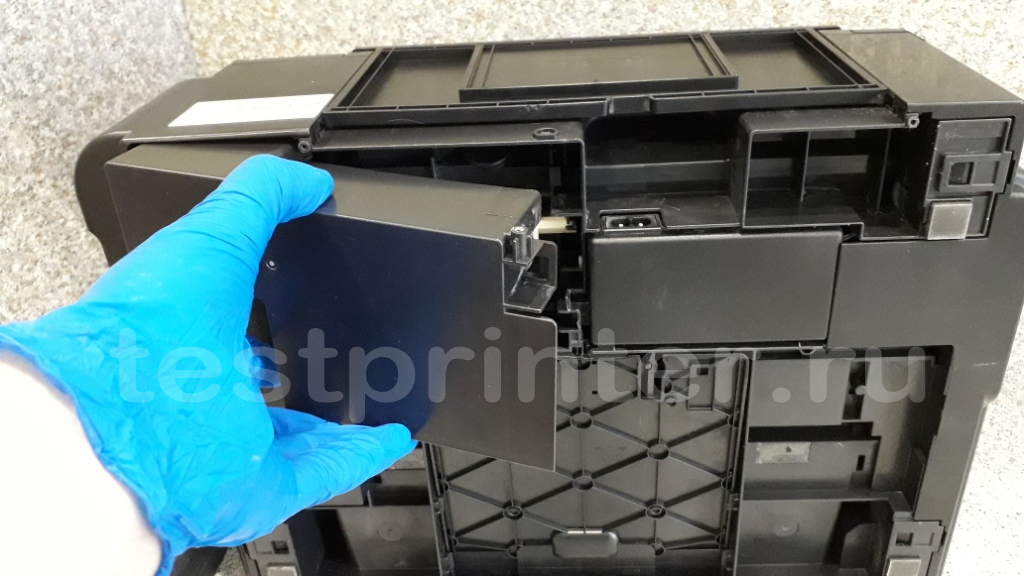 6) Удаляем отработанный наполнитель и устанавливаем новый.
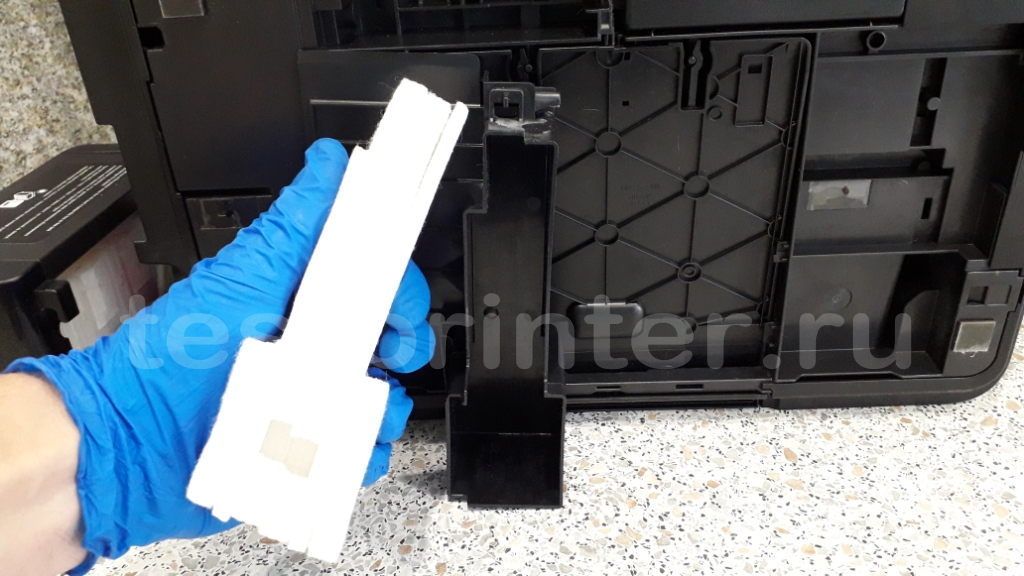
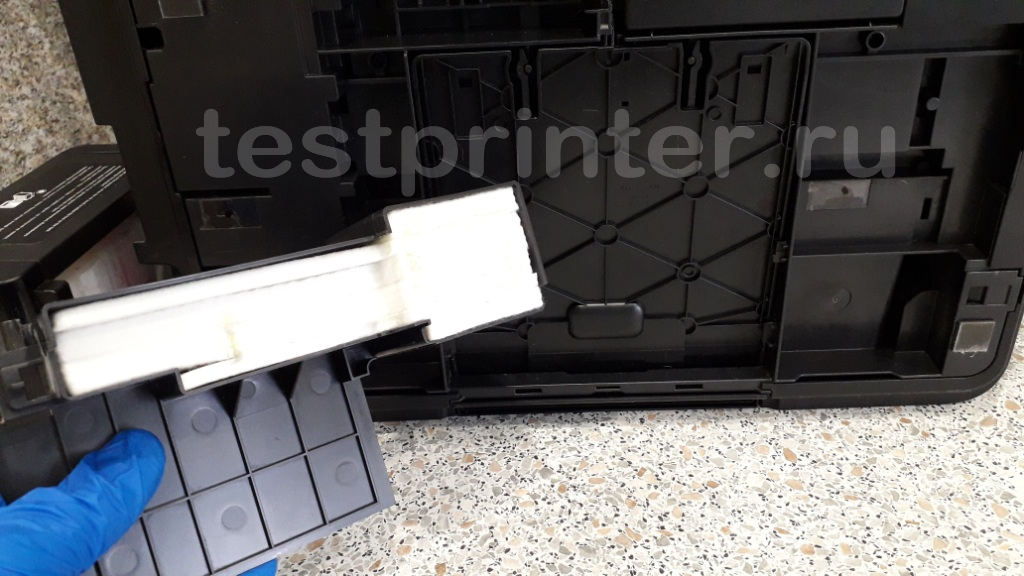 7) Устанавливаем контейнер в принтер.
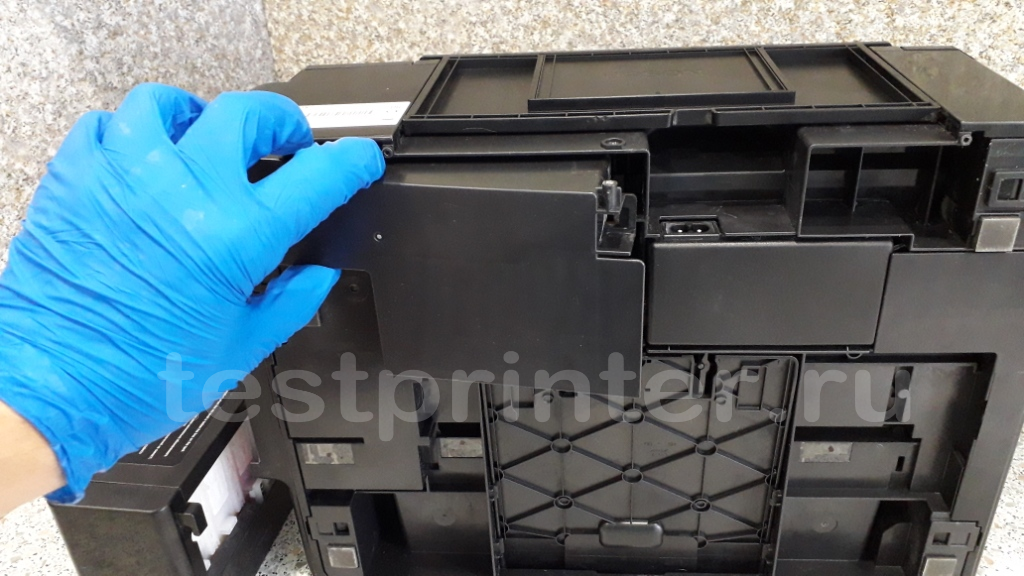
Сдвигаем в паз и закручиваем винт.
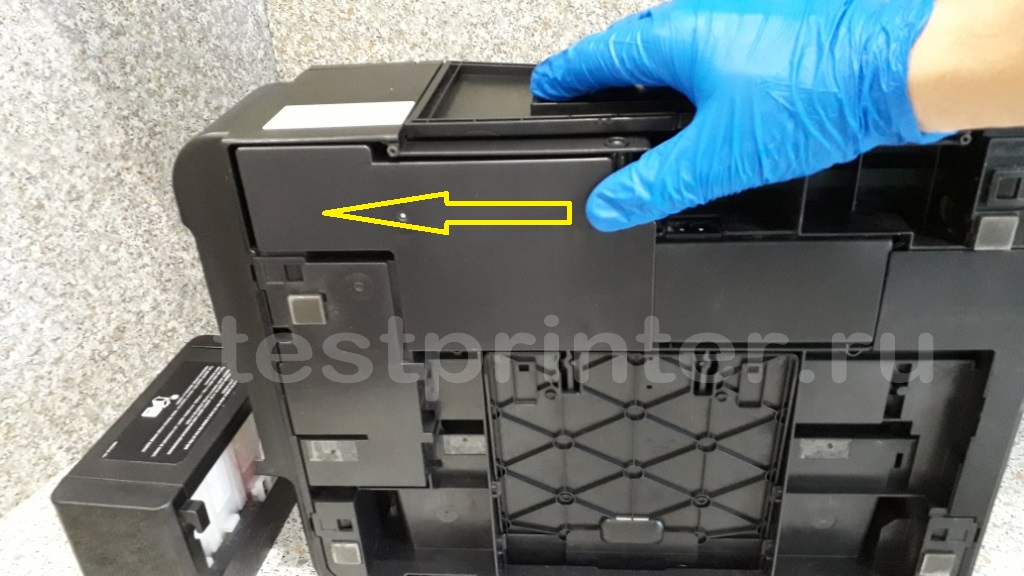
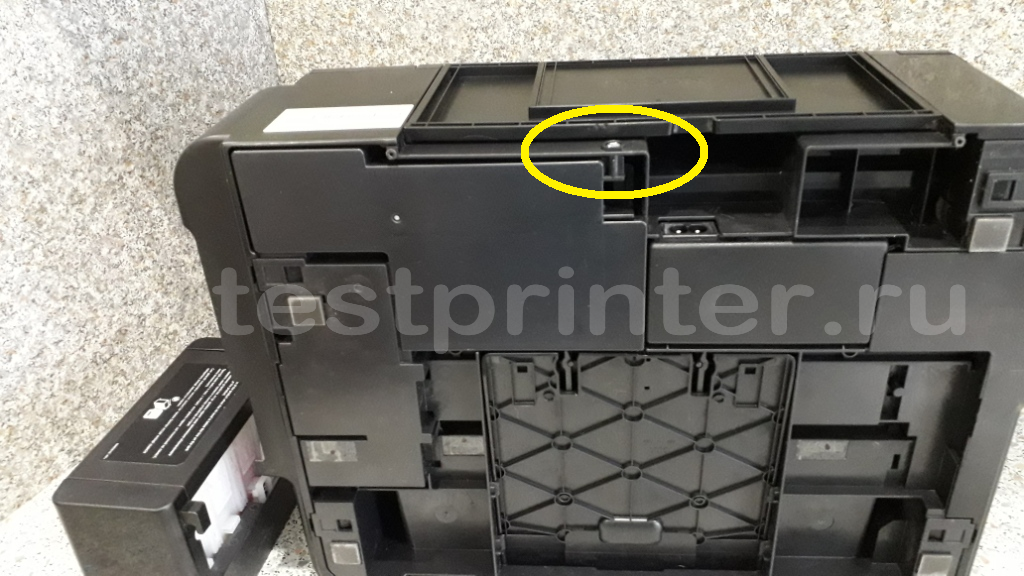 9) Устанавливаем ёмкости с чернилами. Принтер готов к работе.
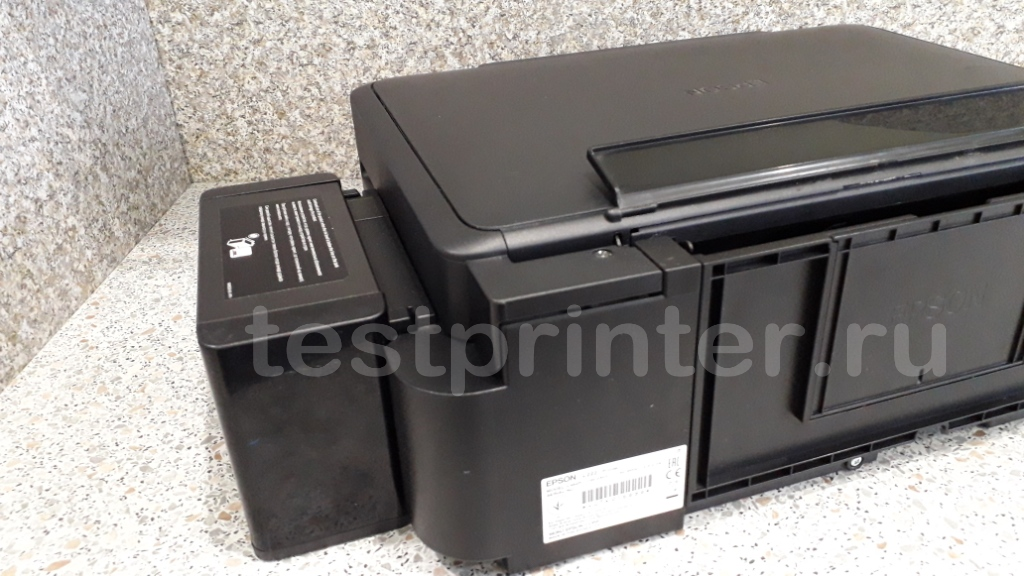
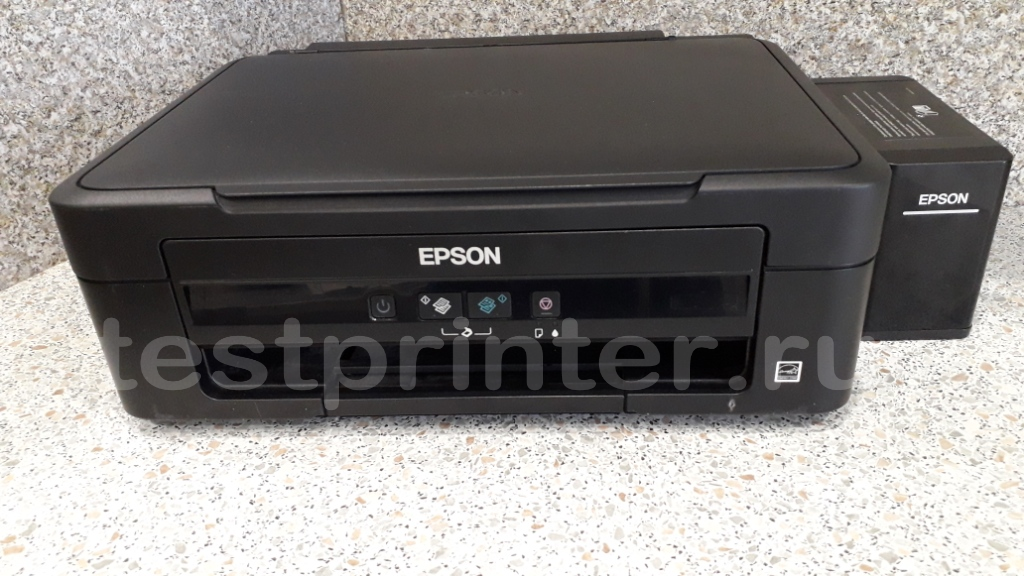 Своевременная замена памперса, поможет предотвратить розлив отработанных чернил, внутри принтера.
Вы можете существенно сократить свои расходы на печать, если будуте пользоваться перезаправляемыми картриджами или СНПЧ, а чтобы Ваш принтер работал долго и без проблем, используйте качественные южно-корейские чернила ink-mate для Epson.
В каждом принтере имеется так называемый памперс. Это впитывающая прокладка, куда принтер сливает использованные во время прочисток чернила. Разумеется памперс не может вписать бесконечное количество чернил и со временем он может переполнится и чернила начнут выливаться из принтера. Чтобы этого не произошло, в принтере имеется электронный счетчик, который считает количество прочисток и делает вывод о примерном количестве чернил попавших в памперс. Когда это количество достигнет определенного предела, счетчик блокирует работу принтера. Но дело в том, что копании выпускающие принтеры сильно перестраховываются. Обычно к первой блокировке, на самом деле памперс еще на полностью заполнен чернилами и счетчик можно относительно безопасно сбросить. Однако уже ко второй блокировке просто сбросить счетчик уже недостаточно, нужно разобрать принтер, вытащить памперс, промыть и высушить его. Или есть гораздо более простой и удобный варинт, вывод слива отработанных чернил наружу принтера. У нас есть статья о том как можно вывести слив чернил наружу принтера на примере Epson R220. И тогда отработанные чернила будут стекать в бутылочку которая будет стоять снаружи принтера. Памперс в данном случае будет оставаться вечно сухим и счетчик переполнения можно будет сбрасывать сколько угодно раз, без опасения, что из принтера будут выливаться чернила.
Вот так выглядит памперс. Разумеется на разных моделях принтеров, он может иметь другую форму и размеры.

Для того чтобы сбросить пампрс, нам понадобится программа EPSON Adjustment Program Resetter, которая поддерживает сброс счетчика чернил на таких моделях Epson как L130, L220, L222, L310, L360, L365, L366.
Скачать Adjustment Program Resetter for Epson L130, L220, L222, L310, L360, L365, L366 можно совершенно бесплатно с нашего сайта.
Далее распаковываем скачанный архив и запускаем файл Adjprog.exe от имени администратора. Для этого нужно кликнуть по файлу правой кнопкой мыши и запустить файл от имени администратора как показано на фото.

После чего откроется окно программы, в котором нужно нажать кнопку Select.

В открывшемся окне программы выбираем Вашу модель принтера. Внимание! При сбросе памперса на Epson L222 в программе нужно выбирать модель L220, а при сбросе на Epson L366 в программе выбирать модель L130.

Далее нижимаем кнопку Partcular adjustment mode.

В следующем окне программы находим пункт Waste ink pad counter и дважды кликаем на нем мышкой.

В следующем окне программы отмечаем боксы Main pad counter и FL Box counter и нажимаем кнопку Check, чтобы увидеть какой счетчик насколько переполнен, и какой счетчик необходимо сбросить.

В случае как на фото мы видим, что переполнен счетчик Main pad counter, а счетчик FL Box counter еще нет.

Далее снова отмечаем боксы Main pad counter и FL Box counter и нажимаем кнопку Initialization.

Появится уведомление о том, что после нажатия на кнопку ОК, счетчики будут сброшены. В котором собственно нажимаем кнопку ОК. После чего программа начнет сброс счетчика принтера.

При успешном окончании процедуры сброса, появится уведомление о необходимости выключить и включить принтер. Выключаем принтер, после чего нажимаем кнопку Ok и снова включаем принтер.

Далее появится сообщение о благополучном обнулении памперса. Нажимаем кнопку Ok.

Счетчик сброшен. Это можно проверить, если снова выделить боксы Main pad counter и FL Box counter и нажать кнопку Check.

Программа покажет нулевые значения счетчиков. После чего программу Adjustment Program Resetter можно закрыть. После сброса памперса, ошибка принтера Требуется техническое обслуживание. Обратитесь в сервисный центр. исчезнет, а индикаторы Капля и Бумага перестанут мигать.
Дата публикации: Пятница, 05 октября 2018
Просмотров: 197935
Обратите внимание на следующие товары:

 В корзину
- Чернила для Epson L222
-
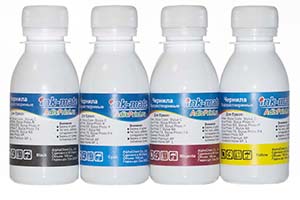
Комплект чернил Ink-mate для Epson L222, 4×100 мл.
- 750 ₽
- +доставка

- В корзину
- Чернила для Epson L366
-
Комплект чернил Ink-mate для Epson L366, 4×100 мл.
- 750 ₽
- +доставка
Сброс памперса на принтерах Epson L130, L220, L222, L310, L360, L365, L366
Спешим сообщить, что появилась версия программы EPSON Adjustment Program Resetter, которая поддерживает сброс счетчика чернил на таких моделях Epson как L130, L220, L222, L310, L360, L365, L366.
Этот счетчик присутствует на всех моделях данного производителя с системой непрерывной подачи чернил. Его задача это оповещение пользователя о необходимости чистки или замены памперса — специальной паралоновой прокладки, которая впитывает в себя остатки и подтеки чернил, появляющиеся при печати и парковке печатающих отверстий (сопел).
Программа для сброса счетчика чернил — EPSON Adjustment Program Resetter для моделей L130, L220, L222, L310, L360, L365, L366
Для начала работы с программой ее нужно скачать по ссылке ниже:
Скачать EPSON Adjustment Program Resetter
Далее распаковываем скачанный архив и запускаем файл Adjprog.exe от имени администратора.
Запуск EPSON Adjustment Program Resetter
Откроется главное окно программы:
Выбор модели принтера в программе EPSON Adjustment Program Resetter
Здесь выбирается модель принтера и осуществляется сброс памперса на указанной модели принтера Epson.
Подробная пошаговая инструкция находится в архиве с программой.
При сбросе памперса на Epson L222 в программе нужно выбирать модель L220, а при сбросе на Epson L366 в программе выбирать модель L130.
Не забывайте, что хотя бы через 1 сброс памперса рекомендуется мыть и сушить сам памперс, который находится в нижней части принтера.
Вот так выглядит памперс в принтерах Epson
В противном случае памперс переполнится и чернила начнут из него вытекать.
Содержание
- Программа для сброса памперса Epson
- Программа для сброса памперса — Adjustment Program
- Заключительный процесс сброса памперса на Epson с помощью Adjustment Program
- Сброс памперса Epson
- Архив программ для сброса счётчиков отработки (памперса) принтеров и МФУ фирмы Epson
- Программа Adjustment Program для сброса памперса следующих принтеров и МФУ Epson:
- Adjustment Program для сброса памперса на Epson L382, L386, L486
- Сброс памперса на Epson XP-330
- Обнуление памперса Epson удалённо
- Почему блокируется работа принтера Epson с заполненным счетчиком отработанных чернил (памперсом)
Сброс памперса — это вынужденная операция для струйных принтеров фирмы Epson. В программном обеспечении печатных устройств Epson производителем заложена блокировка печати (переполнение памперса), когда количество отпечатков достигнет критического значения.
Блокировка при переполнении счётчиков отработки снимается с помощью специальных сервисных программ (например: Adjustment Program). Именно они помогают пользователю произвести сброс отработки (памперса). Многие из них являются платными. В данном случае хочу предоставить вам бесплатный способ сброса на принтере Epson — памперса.
Внимание!!! Если программа AdjProg для Вас трудна и не понятна, рекомендую: приобрести код сброса памперса Epson для программы PrintHelp и сбросить памперс без особых усилий!!!
Произвести сброс памперса поможет проверенная временем программа Adjustment Program. Данное программное обеспечение используют многие сервисные центры. Также частные владельцы принтеров и МФУ при помощи софта способны избавится от ошибки переполнения памперса без сторонней помощи.
Для каждой линейки принтеров существует своя версия Adjustment Program (AdjProg). Ниже Вашему вниманию представлены программы для сброса памперса самых распространённых моделей печатающих устройств Epson, скачивайте и производите сброс самостоятельно.
Несмотря на разнообразие версий программы AdjProg, рабочий интерфейс один. На примере одной из версий Adjustment Program ниже буде представлен Вашему вниманию способ по сбросу памперса.
Программа для сброса памперса — Adjustment Program

В начале нужно скачать программу Adjustment Program. Ссылки на скачивание программы, именно на свою модель, найдёте здесь! Подключить устройство Epson к компьютеру, драйвера на принтер должны быть уже установлены на ПК.
Затем распаковать архив с программой Epson Adjustment и запустить файл «AdjProg». Далее: «Accept» — «Select». Выбрать модель печатающего устройства, на котором необходимо произвести сброс памперса. В некоторых версиях программы необходимо поставить регион, ставим: «EURO» и жмём «OK».
Внимание! Если Вы не нашли свою модель принтера или МФУ Epson, на котором требуется произвести сброс памперса для дальнейшей работы, то напишите на почту:
- zipzip03remont@yandex.ru
Заключительный процесс сброса памперса на Epson с помощью Adjustment Program
Кликаем в окне Adjustment Program по кнопке: «Particular Adjustment mode». Выбираем нажатием на пункт: «Waste Ink pad counter», подтверждаем кнопочкой: «ОК». Следующим шагом ставим две галочки во вкладке «Check & initialization». Давим кнопку «Check»
Повторяем процедуру с галочками и жмём «Initialize». Кликаем «ОК», выключаем принтер и сразу же включаем. Всё, на этом сброс счётчиков отработанных чернил – памперса, произведён. Не забудьте разобрать устройство печати и заменить впитывающую прокладку или вывести слив наружу. Всего Вам доброго и до встречи!
ВНИМАНИЕ!!! При скачивании и использовании программы для сброса памперса на принтерах и МФУ EPSON рекомендуется отключить антивирусную программу на своём компьютере!!! В некоторых случаях антивирус ругается!


Сброс памперса Epson
Ниже Вашему вниманию представлены модели принтеров Epson, на которых возможен сброс счётчиков отработки (памперса). Чтобы скачать программу для сброса выберите из списка Ваш принтер или МФУ и кликните по нужной модели печатающего устройства! Список регулярно пополняется. Если Вы не нашли в списке свою модель печатающего устройства, то напишите на почту: zipzip03remont@yandex.ru
Архив программ для сброса счётчиков отработки (памперса) принтеров и МФУ фирмы Epson
100% рабочие программы для сброса, в принтерах и МФУ Epson, памперса в одном архиве! 30 моделей печатающих устройств фирмы Epson, которые Вы без труда можете сбросить:
Epson L-111; Epson L-130; Epson L-210; Epson L-220; Epson L-301; Epson L-310; Epson L-351 Epson L-360; Epson L-380; Epson L-383; Epson L-385; Epson L-455; Epson L-485; Epson L-551; Epson L-565; Epson L-605; Epson L-655; Epson L-801; Epson L-805; Epson L-810; Epson L-850; Epson L-1300.
Epson CX-9300; Epson ME-620F; Epson R-270; Epson R-330; Epson R-390; Epson SP-1430W; Epson WF-7018; Epson WF-7521.
- Скачать архив с проверенными программами для сброса памперса Epson .
Программа Adjustment Program для сброса памперса следующих принтеров и МФУ Epson:
- Adjustment Program для Epson xp 600, 605, 700, 750, 800, 850.
- Epson XP 640 сброс памперса
- Adjustment program Epson EP-706A для сброса отработки
- AdjProg для Epson L130, L132, L220, L222, L310, L312, L362, L364, L365, L366
- AdjProg для Epson XP 342
- Adjustment Program для Epson BX305F/TX320F/TX325F/WF325/WF323/ME620F
- Adjustment program Epson Home XP-100, XP-102, XP-103
- Adjustment program Epson WF-7515, WF-7015, WF-7525
- Adjustment program Epson XP-320, XP-420, XP-424
- Adjustment program Epson XP-342 (XP-340) сброс памперса
- Adjustment Program для Epson L3101 (сброс памперса)
- Adjustment Program для Epson RX 500 / RX 510
- Adjustment Program для Epson L3150
- Adjustment Program для Epson L1300
- Adjustment Program для Epson TX700W
- Adjustment Program для Epson CX7300, 640 (EPSON PX-A640, PX-A740, CX7300, CX8300, CX9300F)
- Adjustment Program для Epson L130, L220, L222, L310, L360, L365, L366
- Adjustment Program для Epson CX3700, 3800, DX3800
- Adjustment Program для Epson L120
- Adjustment Program для Epson M105, M205
- Adjustment Program для Epson Photo 950
- Adjustment Program для Epson R200
- Adjustment Program для Epson R270
- Adjustment Program для Epson R290
- Adjustment Program для Epson T50
- Adjustment Program для Epson T1100
- Adjustment Program для Epson TX117
- Adjustment Program для Epson TX650
- Adjustment Program для Epson XP320, XP420, XP424
- Adjustment Program для Epson XP330
- Adjustment Program для Epson L110, L210, L300, L350, L355
- Adjustment Program для Epson L200
- Adjustment Program для Epson L350, L355, L550, L555, L110, L210, L300
- Adjustment Program для EpsonL380
- Adjustment Program для Epson L800
- Adjustment Program для Epson L805
- Adjustment Program для Epson L1800
- Adjustment Program (сброс памперса) для Epson L3050
- Adjustment Program для Epson L3151
- Adjustment Program для Epson Stylus Photo 1430w, Artisan 1430, EP-4004
- Adjustment Program для Epson PX-105, WorkForce 2010-2510-2520-2530-2540
- Adjustment Program для Epson PX-1200, PX-1600F, PX-1700F, WorkForce 7010, WorkForce 7510, WorkForce 7015, WorkForce 7520
- Adjustment Program для Epson PX-S5040, PXM5040F, PX-M5041F, WorkForce 7110, WorkFoce 7610, WorkFoce 7620
- Adjustment Program для Epson XP 231, XP 431
- Adjustment Program для Epson XP510, XP610, XP615, XP710, XP810, XP950
- Adjustment Program L-4150, L-4160 (Перед сбросом памперса читать инструкцию внутри архива)
- Adjustment Program L-132 (пароль на архив с программой: 1)
- Epson L-364 сброс памперса (Adjustment Program)
- Сброс памперса Epson XP-255; XP-257; XP-352; XP- 355; XP-452; XP-455 (AdjProg)
Adjustment Program для сброса памперса на Epson L382, L386, L486
Внимание! Вылаживаю программу для сброса памперса Adjustment Program для:
- Epson L382;
- Epson L386;
- Epson L486.
В отличии от того что предлагают многие, эта версия Adjustment Program полностью рабочая и протестирована лично мною. Для того чтобы сбросить памперс на Epson L382, L386, L486 нужно:
- Разархивировать скачанный архив;
- Запустить файл «Adjprog_Loader.exe»
- Кликнуть по кнопке «ОК».
Далее проводить действия как с обычной программой Adjustment Program. Обязательно отключите антивирус! Антивирусное ПО очень ругается на данную программку. Так как бесплатную версию Вы вряд ли найдёте, выкладываю данную программу по самой низкой цене, всего 150 рублей. Скачать можете перейдя по ссылке ниже.
- Adjustment Program для сброса памперса на Epson L382, L386, L486 — скачать
Сброс памперса на Epson XP-330

Программа Adjustment Program для сброса счётчиков отработки на МФУ Epson XP-330 протестирована и является полностью рабочей. Перед сбросом счётчиков отработки (памперса), внимательно изучите инструкцию по использованию, находящуюся в архиве с программа! Если при скачивании Ваш антивирус, установленный на компьютере, будет «ругаться», то отключите его на время сброса памперса.
- Adjustment Program для сброса памперса на Epson XP-330 — скачать

Обнуление памперса Epson удалённо
Если по какой либо причине у Вас не получается сбросить счётчик отработки (памперс) на принтере или МФУ Epson, то Вы можете оформить заявку написав на почту: vladimirprohoroff@yandex.ru, где указать:
- Модель Вашего печатающего устройства;
- Ваше имя, как к Вам обращаться;
- Телефон по которому можно связаться с Вами в Viber, WhatsApp или Telegram.
Как происходит сброс памперса удалённо?
Оставив заявку на сброс счётчика отработки (памперса), с Вами в течении 30 минут свяжется специалист и разъяснит детали несложной процедуры. Всё что от Вас потребуется, это:
- Компьютер;
- Подключенный к компьютеру принтер или МФУ Epson;
- Выход в интернет.
Стоимость услуги по удалённому сбросу памперса на Вашем печатающем устройстве фирмы Epson, составляет: 800 рублей. Оплату можно произвести на QIWI кошелёк или карту СберБанка. Если по каким-либо причинам не удаётся обнулить памперс на Вашем устройстве, то оплаченные за услугу денежные средства незамедлительно возвращаются Вам в полном размере.
Поддерживаемые модели печатающих устройств фирмы Epson, на которых удалённо производится сброс памперса:
L130; L220; L310; L365; L132; L222; L312; L362; L364; L366; L382; L386; L486; L3050; L3070; L3060; L110; L210; L300; L350; L355; L455; L456; L120; L3100; L3101; L3110; L3111; L3150; L3151; L3160; L4150; L4160; L550; L555; L6160; L6170; L6190; L360; L111; L211; L301; L303; L351; L353; L358; L375; L475; L395; L380; L383; L385; L485; L800; L1110; L3116; L3156; L5190; L655; L1300; L1800; L565; L805; L810; L850; L405; L500; L510; L520; L540.
XP-102; XP-103; XP-202; XP-203; XP-206; XP-205; XP-207; XP-302; XP-303; XP-305; XP-306; XP-402; XP-403; XP-405; XP-406; XP-30; XP-33; XP-212; XP-213; XP-215; XP-217; XP-312; XP-313; XP-315; XP-412; XP-413; XP-415; XP-225; XP-322; XP-323; XP-325; XP-422; XP-423; XP-425; XP-235; XP-235A; XP-332; XP-332A; XP-335; XP-432; XP-435; XP-243; XP-245; XP-247; XP-342; XP-343; XP-345; XP-442; XP-445; XP-255; XP-257; XP-352; XP-355; XP-452; XP-455; XP-960; XP-540; XP-640; XP-645; XP-600; XP-605; XP-700; XP-750; XP-800; XP-850; XP-3100; XP-3105; XP-4100; XP-4105; XP-210; XP-220; XP-510; XP-610; XP-615; XP-710; XP-810; XP-950; XP-330; XP-230; XP-231; XP-430; XP-431; XP-240; XP-241; XP-320; XP-420; XP-424.
Stylus SX230; Stylus SX235W; Stylus SX430W; Stylus SX440W; Stylus SX435W; Stylus SX445W; Stylus SX535WD; Stylus BX535WD; Stylus TX235W; Stylus TX430W; Stylus TX620FWD; Stylus SX420W; Stylus TX420W; Stylus SX430.
Stylus OFFICE TX320F; Stylus Office T30; Stylus Office T33; Stylus Office T40W; Stylus Office TX600FW.
Stylus Photo PX720WD; Stylus Photo PX730WD; Stylus Photo T50; Stylus Photo T60; Stylus Photo RX580; Stylus Photo RX595; Stylus Photo RX610; Stylus Photo 1430W; Stylus Photo 1390; Stylus Photo RX625; Stylus Photo PX660; Stylus Photo R390.
WF-2630; WF-3720; WF-3725; WF-2650; WF-2660; WF-2750; WF-2751; WF-2760; WF-7210; WF-7710; WF-7720; WF-7715; WF-3620; WF-3640; WF-2810; WF-2830; WF-2835; WF-2850; WF-2520; WF-2528; WF-2530; WF-2538; WF-2540; WF-2548; WF-7010; WF-7510; WF-7520; WF-7015; WF-7515; WF-7525; WF-3520; WF-3540; WF-7110; WF-7610; WF-7620.
M100; M105; M200; M205; ME-301.
ET-2500; ET-2550; ET-2600; ET-2650; ET-M1100; ET-M1120.
TX106; TX109.
WorkForce T42WD; Workforce310.
SC-P400; SC-P600.
K201.
EP-302.
Почему блокируется работа принтера Epson с заполненным счетчиком отработанных чернил (памперсом)
Появившаяся подобная ошибка печатающего устройства не гарантирует того, что памперс принтера Epson действительно переполнен. Датчик блокировки, находящийся в электронной начинке, сработает намного раньше, чем подобное произойдет с абсорбером печатающего устройства.
Разработчики из компании Epson, специально программируют счетчик таким образом, чтобы тот блокировал работу устройства, после слива определенного количества отработанных чернил. Как правило, емкости контейнера и впитывающих свойств губки хватает приблизительно на 2 – 3 цикла работы счетчика. В связи с этим, после программного сброса памперса Epson, принтером еще можно пользоваться какое-то время (например, до конца рабочего дня, все зависит от интенсивности работы устройства).
Стоит отметить, что памперс принтера Epson выполняет очень важную роль и к его сбросу следует относится ответственно и не спеша. Абсорбер принтера впитывает отработку и не дает ей растечься по всему внутреннему пространству устройства, либо протечь за его пределы.
Поэтому, полностью исключать чистку впитывающего элемента после программного сброса памперса никак нельзя. Естественно, какое-то время Вы можете печатать принтером после сброса счетчика абсорбера на программном уровне. Однако со временем памперс переполнится и чернила испачкают все внутренние части.
Это чревато попаданием отработанных чернил на электронные элементы, что приводит к выходу из строя платы управления принтера (форматтера). Также, при протечке чернил из переполненного памперса Epson, страдает мебель и прочие предметы интерьера. Чтобы этого не допустить, принтер Epson нужно разобрать и почистить абсорбирующую губку.
Как правильно сделать сброс памперса Epson и почистить абсорбирующий элемент, смотрите на примере ниже.

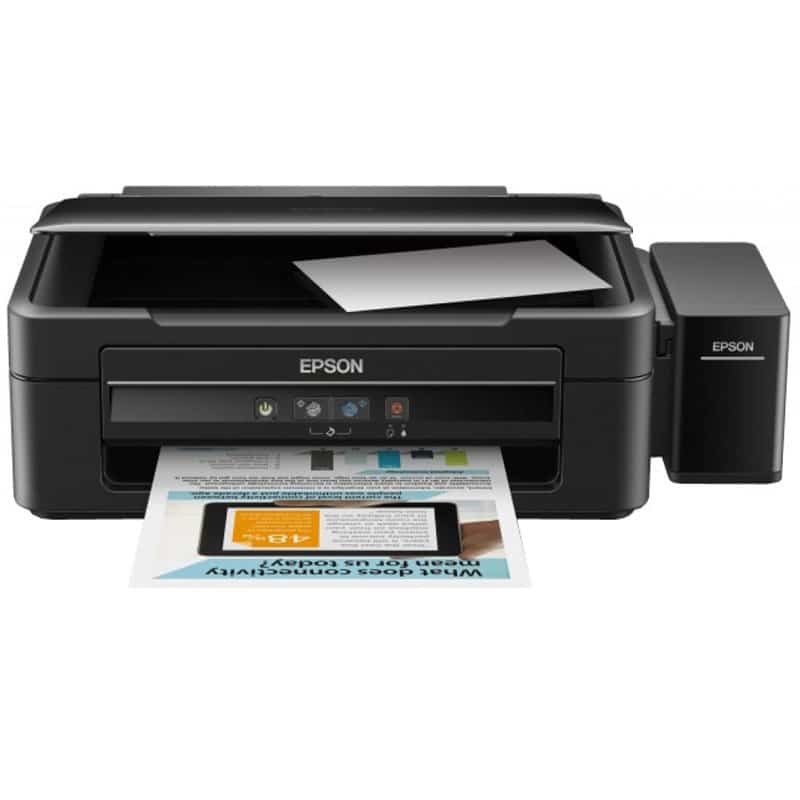
The printer displays an error and will not print?
- On any Epson printer, an overflown waste ink counter blocks the printer’s operation. This problem is not a malfunction, and you can fix it yourself.
- Want to reset the Waste Ink Counter on your Epson L364 printer and keep on printing?
Install the utility for Windows, Mac OS or Linux!
Free download
- Что такое памперс в принтере
- Как понять, что следует чистить и сбрасывать памперс
- Действительно памперс нуждается в чистке
- Поможет ли ручная прочистка памперса Epson
- Несколько слов про очистку абсорбера
- Какие способы сброса существуют
- Использование программ для сброса памперcа Epson
- PrintHelp
- Adjustment program
- INKCHIP WIC
- SSC Service Utility
- SPUA
В струйных принтерах марки Epson есть счетчик отработанных чернил, которые определяет, когда следует чистить или делать замену памперса (абсорбера). Если вовремя не сделать чистку, то чернила будут переливаться и загрязнять другие части печатающего устройства. Но даже с очищенным или новым абсорбером печать сразу не возобновится, так как программная часть принтера или МФУ будет считать, что памперс все еще переполнен. Именно поэтому необходимо сделать сброс памперса Epson, как только появится необходимость.
Инструкция ниже поможет обнулить памперс на принтерах Epson L222, L210, L120, L132, L355, XP-342, L110, L805, L312, L1300, L366, L800, L364, L3100, L3050, L3150, L382, G3400, L1800, L486, L386, 1410, G2400, G1400, L3101, L100, P50, L362, L3156 и других струйных моделях. В работе будем использовать разные программы для сброса.
Что такое памперс в принтере
Памперс (абсорбер, впитывающая подкладка) – это материал с впитывающей основной, который принимает на себя остатки чернил, которые не попадают на бумагу при печати. Служит защитным элементом, чтобы краска не попадала на другие внутренние элементы устройства. Внешне и на ощупь это обычная плотная поролоновая подкалка или другой пористый материал, способный не только впитывать, но и удерживать в себе чернила.

Как понять, что следует чистить и сбрасывать памперс
В каждой модели принтера сигнализация о переполненности памперса разная.
- Если принтер с дисплеем, то на экране может писать «Срок службы впитывающей подкладки чернила заканчивается» (или истек) или что принтер требует обслуживания.

- На принтерах без дисплея нужно обращать внимание световую индикацию, например, попеременное мигание лампочек «Чернила» и «Бумага».
- Если аппарат подключен к компьютеру, то при отправке задания на печать на экране монитора выскочит сообщение об истечении срока службы. Но появление уведомления необязательно, так как вместо словесного оповещения могут показываться коды ошибок. Для устаревших принтеров и многофункциональных устройств стандартным кодом будет E-10, а для более современных устройств E-11.

Точные значения той или иной индикации всегда лучше смотреть в документации к печатающей технике.
Действительно памперс нуждается в чистке
Любой подсчет в печатающих устройствах основан на анализе ресурса того или иного элемента по количеству распечатанных страниц. Например, в «мозгах» устройства Epson заложено, что памперса хватит на 1000 отпечатанных страниц, после чего и заблокируется печать с соответствующим уведомлением/индикацией.
На практике же памперс может заполняться медленнее, чем предусмотрено прошивкой принтера. Именно поэтому в случае возникновения сообщения, о том, что срок подкладки истек, не обязательно сразу разбирать устройство, промывать памперс или менять на новый. Некоторое количество страниц еще можно распечатать в текущем состоянии, но для этого выполняется сброс, чтобы разблокировать функцию печати.
Но все же лучше добраться до подкладки и убедиться, что чернила не выливаются. Если вовремя не промыть абсорбер, можно не только запачкать принтер и рабочее место, где стоит аппарат, но и привести к короткому замыканию на плате управления, если туда попадут чернила.
Поможет ли ручная прочистка памперса Epson
Промывка возобновит подкладку и даст возможность печатать еще много циклов без необходимости промывать вновь. Но программная часть не поймет, что абсорбер был очищен, поэтому без сброса не обойтись. Обнуление счетчика памперса в любом случае придется делать.
Несколько слов про очистку абсорбера
Рано или поздно, в зависимости от частоты и интенсивности печати чистить подкладку придется. В некоторых моделях Epson доступ к памперсу легко осуществим. В таком случае промывка без особых сложностей делается самостоятельно. Если очищать неправильно, с вредными средствами, то есть риск ухудшить качества впитывания, что повлечет необходимость покупки новой подкладки. Поэтому за чисткой, если она действительно нужна, лучше обратиться к специалистам в сервисный центр.
Два важных момента:
- Можно организовать вариант слива чернил в наружную емкость через трубочку в случае переполнения отработки. В таком случае процесс эксплуатации ограничится только сбросом.
- Вмешательство в любую работу принтера и программное обнуление ведет к потере гарантии.
Какие способы сброса существуют
Сбросить абсорбер на более или менее современной модели устройства «Эпсон» можно только через программу на компьютере. Есть разное программное обеспечение, которое хорошо справляется с поставленной задачей. Если какой-то способ не дал положительного результата, используйте другую программу.
Если говорить про старые принтеры, то сброс был возможен с помощью кнопок на панели управления оргтехникой. Точную комбинацию и последовательность нажатия кнопок нужно узнавать в инструкции по эксплуатации.
Использование программ для сброса памперcа Epson
Практически всегда обращаются к нескольким утилитам по сбросу:
- PrintHelp;
- Adjustment program;
- SSC Service Utility;
- SPUA.
PrintHelp
Позволяет сбрасывать многие наименование техники Epson и Canon, но бесплатно сбросить выйдет сильно ограниченный список моделей. Для разблокировки той или иной модели потребуется коды для сброса, которые придется покупать, но можно попробовать отыскать ключи и в интернете.
Первый сброс до 80% можно сделать бесплатно, если использовать тестовый код «TRIAL». Стоимость кода в России 599 рублей, для Украины – 199 грн.
Официальный сайт PrintHelp
Скачать PrintHelp для Windows
Скачать для macOS
После запуска программы сразу можете узнать, поддерживается ли ваш аппарат Epson. Перейдите на вкладку «Поддерживаемые модели» и отыщите в перечне свою.
Инструкция по сбросу с PrintHelp:
- принтер должен быть подключен к ПК и находиться во включенном состоянии;
- в левой части утилиты отобразится подключенный аппарат, выберите его;
- справа откройте вкладку «Управление» и нажмите на «Сбросить счетчики отработки».


Adjustment program
Самая популярная программа, которую больше всего ищут владельцы принтеров в интернете. Дает возможность производить сброс неограниченное количество раз полностью бесплатно.
Но есть и существенный недостаток – нет единой программы, которая подходила бы для всех моделей сразу. В сети «гуляет» множество версий, вплоть до того, что под конкретную модель печатника нужно найти индивидуальную версию Adjustment program. А всего насчитывается несколько десятков модификаций утилиты.
- Загрузите нужную версию софта и запустите на компьютере.
- Утилита должна сразу определить модель подключенного устройства. Посмотрите, чтобы в окне возле слова «model» была указана точная модель. Если написанное отличается от действительности, воспользуйтесь кнопкой «Select» справа и выберите из списка нужную модель.

- Кликните по «Particular adjustment mode».

- Двойным щелчком мышки активируем опцию «Consumables maintenance counter» (иногда называется «Waste Ink Pad Counter»).

- Поставьте галочки возле «Main pad counter» и «Platen pad counter» и нажмите «Check».
 После анализа появятся процентные значения обоих показателей.
- Снова отмечаем оба счетчика и кликаем по «Initialization».

- Выключите и включите аппарат с кнопки, дождитесь полной загрузки устройства.
- Еще раз выполните пункт «5», чтобы убедиться в успешном сбросе чернил Epson – процентные значения должны быть обнулены.
- Нажмите «Finish».


INKCHIP WIC
Одна их лучших по стабильности своей работы программ. Простейший интерфейс, который даже не нуждается в описании алгоритма действий.
Единственный минус – полностью платный сброс Epson – сама утилита в свободном доступе, а вот для конкретной модели аппарата потребуется одноразовый код обнуления.
Скачать на русском языке
Стоимость при покупке одного ключа — $9.99, а если купить сразу три, то цена всего $5.99 за ключ.
Как сбросить:
- Откройте программу.
- Выберите «Счетчик отработки».

- Выберите свое устройство.
- Нажмите «Обнуление счетчика» и укажите приобретенный код.
- Подтвердите сброс.
- Перезагрузите аппарат кнопкой вкл/выкл.

SSC Service Utility
Программа распространяется бесплатно, перечень устройств к сбросу сильно ограничен, преимущественно старые принтеры компании Epson.
- Посмотреть полный перечень — https://www.ssclg.com/epsons.shtml.
- Скачать по ссылке в самом низу страницы https://www.ssclg.com/epson.shtml.

Инструкция:
- Запустите софт.
- Перейдите на вкладку «Настройки».
- Отыщите и выберите сбрасываемую модель печатающего агрегата.
- Сверните программу в системный трей, нажав на крестик окна (не закроется).
- На панели задач в правом нижнем углу нажмите по иконке программы правой кнопкой мышки.
- Выберите «Счетчик отработки»-«Сбросить счетчики отработки».
- Выключите и снова включите печатник, попробуйте продолжить печать.
SPUA
Бесплатное сервисное приложение для сброса.
Больше не поддерживается, на замену пришла утилита PrintHelp, но скачать еще есть возможность по ссылке ниже.
Нажмите, чтобы скачать
- После скачивания распакуйте архив, запустите программу.
- Нажмите «Обновить» на панели инструментов, если принтер еще не отобразился в рабочем окне программы.
- По кнопке «Проверить» можно увидеть ресурс счетчика.
- Для сброса нажмите «Обнулить» и введите платный код, если этого требует модель девайса.
- Перезагрузите принтер или МФУ
Некоторые устройства сбрасываются бесплатно.
Главная / Ремонт принтеров / Ремонт принтеров и МФУ Epson / Сброс памперса Epson L362. Adjustment program Epson L132, L222, L312, L362, L364, L366, L130, L220, L310, L365, L566
Сброс памперса Epson L362. Adjustment program Epson L132, L222, L312, L362, L364, L366, L130, L220, L310, L365, L566
22.08.2017
Ремонт принтеров и МФУ Epson
42
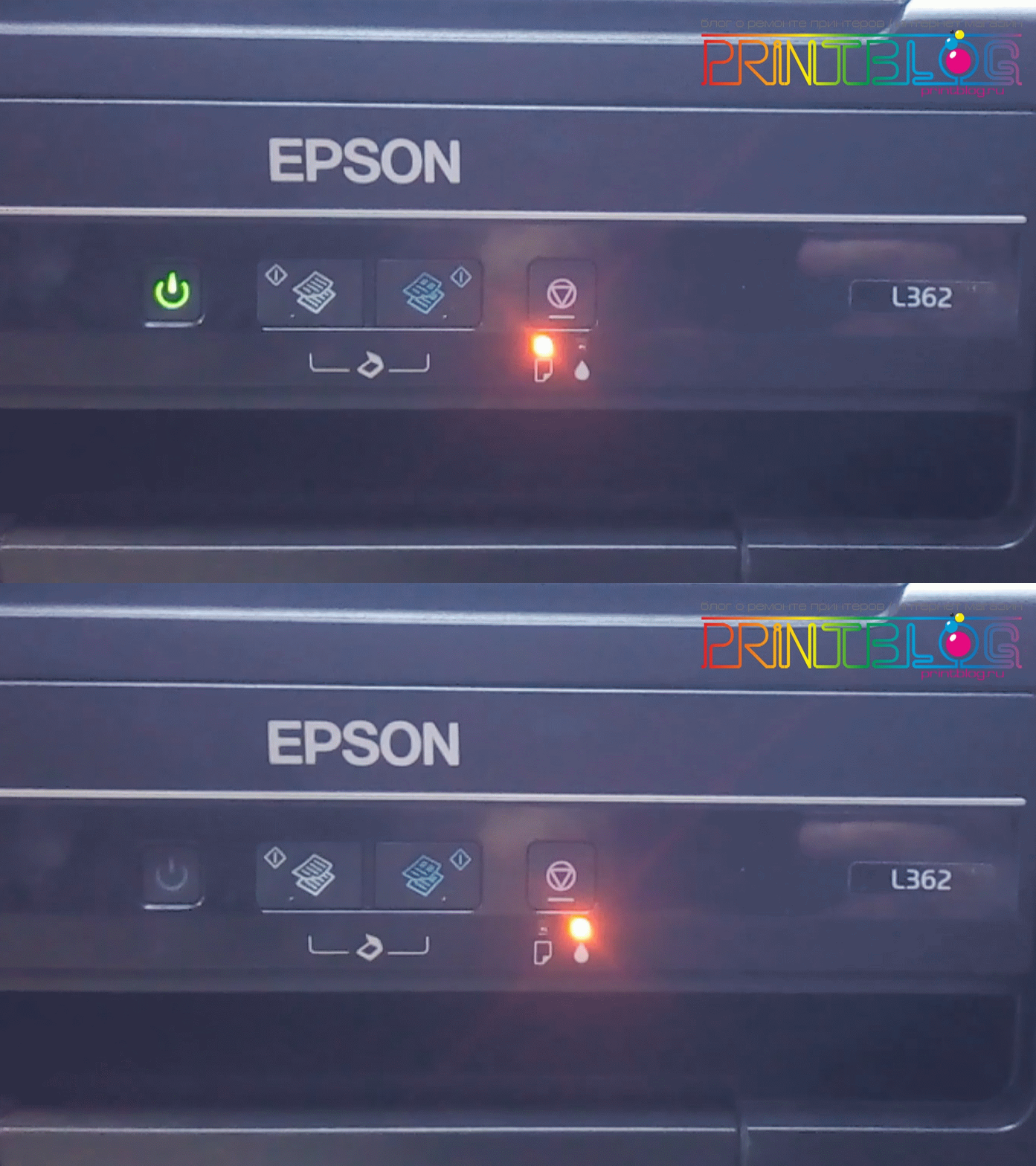
Сброс памперса Epson L132, L222, L312, L362, L366. Adjustment program Epson L132, L222, L312, L362, L366, L130, L220, L310, L365
Если принтер Epson L362 начал перемигивать индикаторами “Капля” и “Бумага”, а статус монитор Выдал сообщение на экране компьютера “Требуется техническое обслуживание. Обратитесь в сервисный центр.” то печать останавливается на неопределенное время.
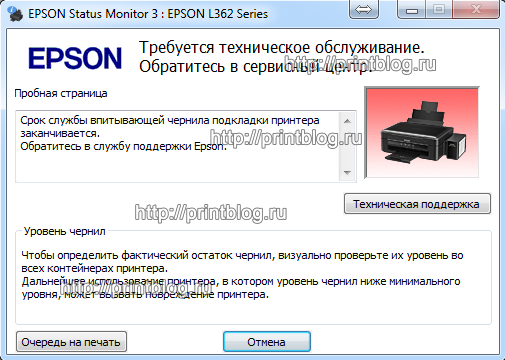
Это ошибка переполнения счетчика абсорбера (отработка, памперс). Это программная ошибка, и для продолжения работы достаточно, с помощью одной из специальных программ, сбросить эту ошибку.
Скорее всего вам придется расстаться с небольшой суммой денег, что бы сэкономить время на поездку в сервисный центр, где вероятнее всего вы оставите еще больше денег.
Осуществить ремонт или прошивку вашего принтера в г. Симферополь вы можете в сервисном центре по ул. Старозенитная, д.9 (вход со стороны забора). Обращайтесь пожалуйста в рабочее время с 9.00-18.00 по номеру +7 (978) 797-66-90
Ситуация решабельная, ошибку сбросить можно очень быстро. Рассмотрим один оптимальный многоразовый вариант…
Для сброса ошибки будем использовать специальную сервисную программу для данной модели принтера – Adjustment program Epson L132, L222, L312, L362, L364, L366, L130, L220, L310, L365, L566. Эта программа позволяет менять и настраивать множество настроек принтера, для неопытных пользователей, крайне не рекомендую что-то делать программой, за исключением сброса счетчика памперса (Waste ink pad counter reset), как это сделать, расскажу далее.
1. Скачиваем программу Adjustment program Epson L132, L222, L312, L362, L366, L130, L220, L310, L365, L566:
Скачать Adjustment program Epson L132, L222, L312, L362, L366, L130, L220, L310, L365, L566 (8$)
или тут:
Скачать Adjustment program Epson L132, L222, L312, L362, L366, L130, L220, L310, L365, L566 (8$)
2. Запускаем программу двойным кликом мыши на файле Adjprog.exe (рис. 2):
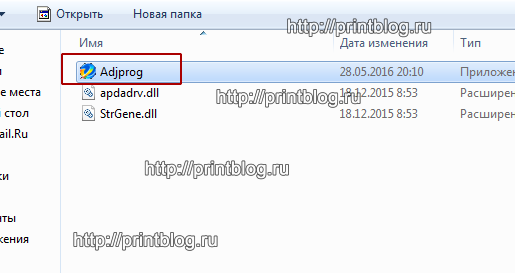 Рис. 2
3. В появившемся окне программы нажимаем кнопку Select (рис. 3):
 Рис. 3
4. В поле Model Name выбираем вашу модель принтера, в нашем случае это Epson L362. Также обязательно выбирайте порт к которому подключен ваш принтер. Нажимаем ОК и возвращаемся к предыдущему окну. (рис. 4):
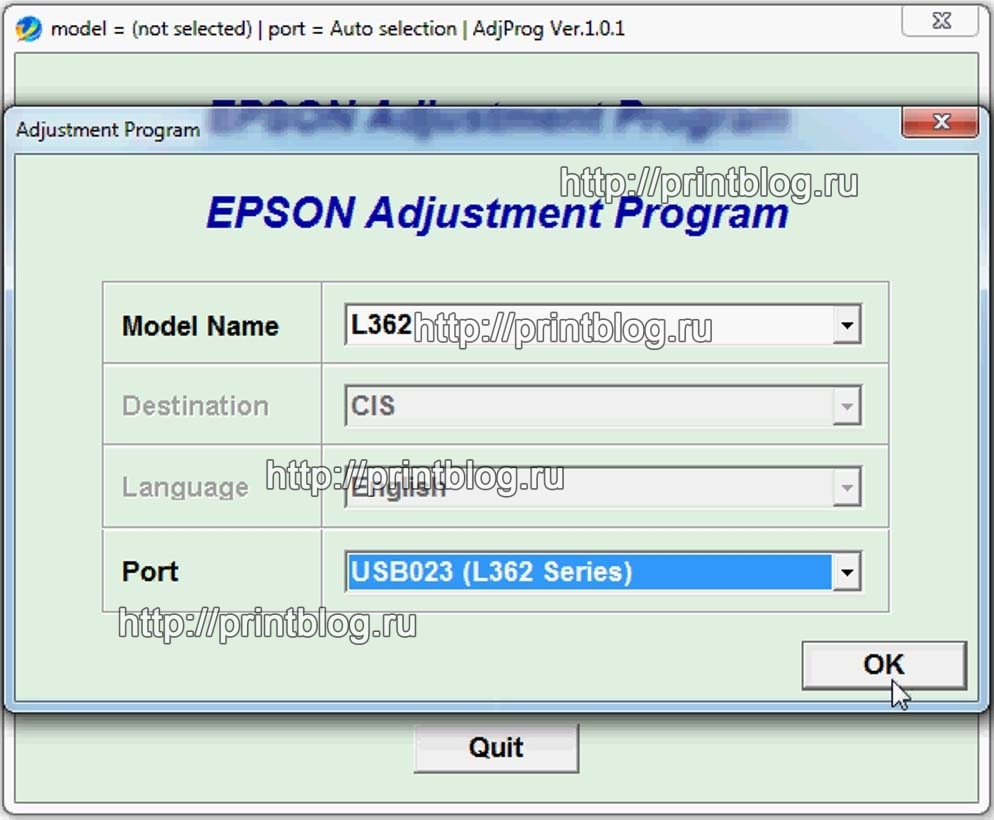 Рис. 4
5. Нажимаем кнопку Partcular adjustment mode (рис. 5):
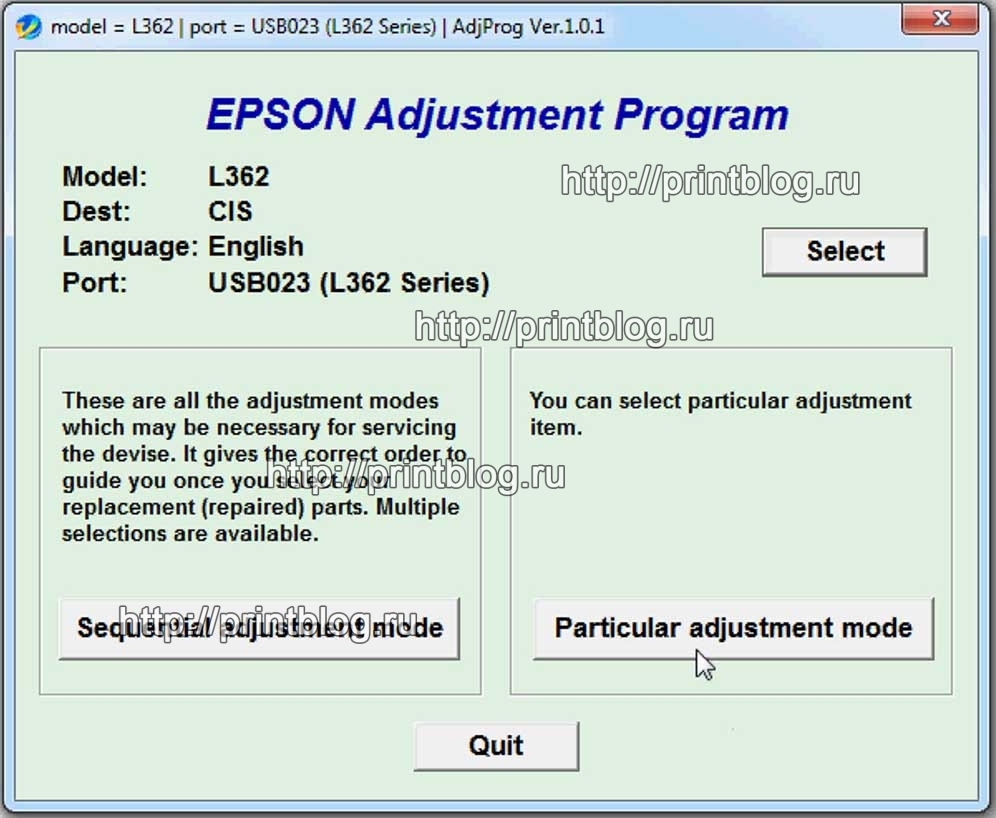 Рис. 5
6. Находим пункт Waste ink pad counter и кликаем на нем мышкой дважды (рис. 6)
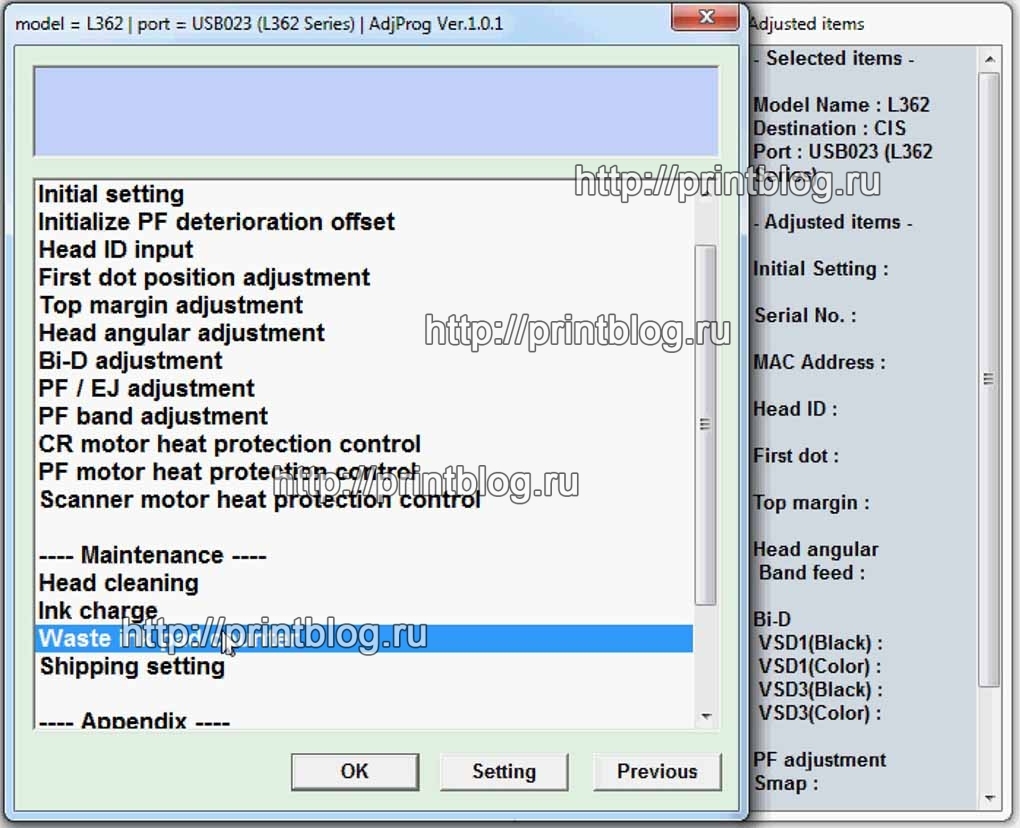 Рис. 6
7. Нажимаем кнопку Check (рис. 7), что бы увидеть какой счетчик насколько переполнен, и какой счетчик необходимо сбросить:
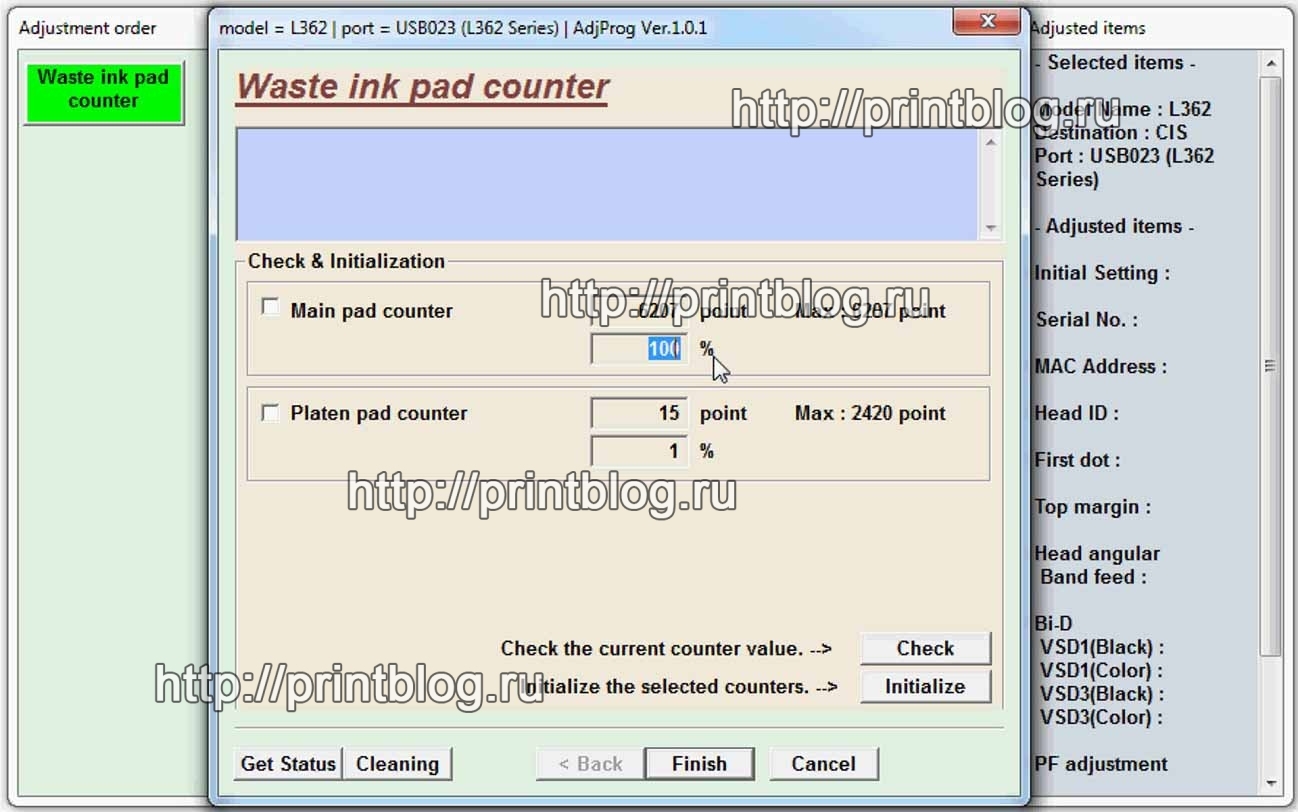 Рис. 7
8. В нашем случае переполнен счетчик Main pad counter, что бы его сбросить, ставим возле него галочку и нажимаем кнопку Initialize (рис. 8). Прошу обратить внимание на такой момент: если в очереди печати остались не напечатанные задания, то программа может зависнуть, поэтому не забудьте очистить очередь печати, в некоторых случаях, стоит перезагрузить компьютер :
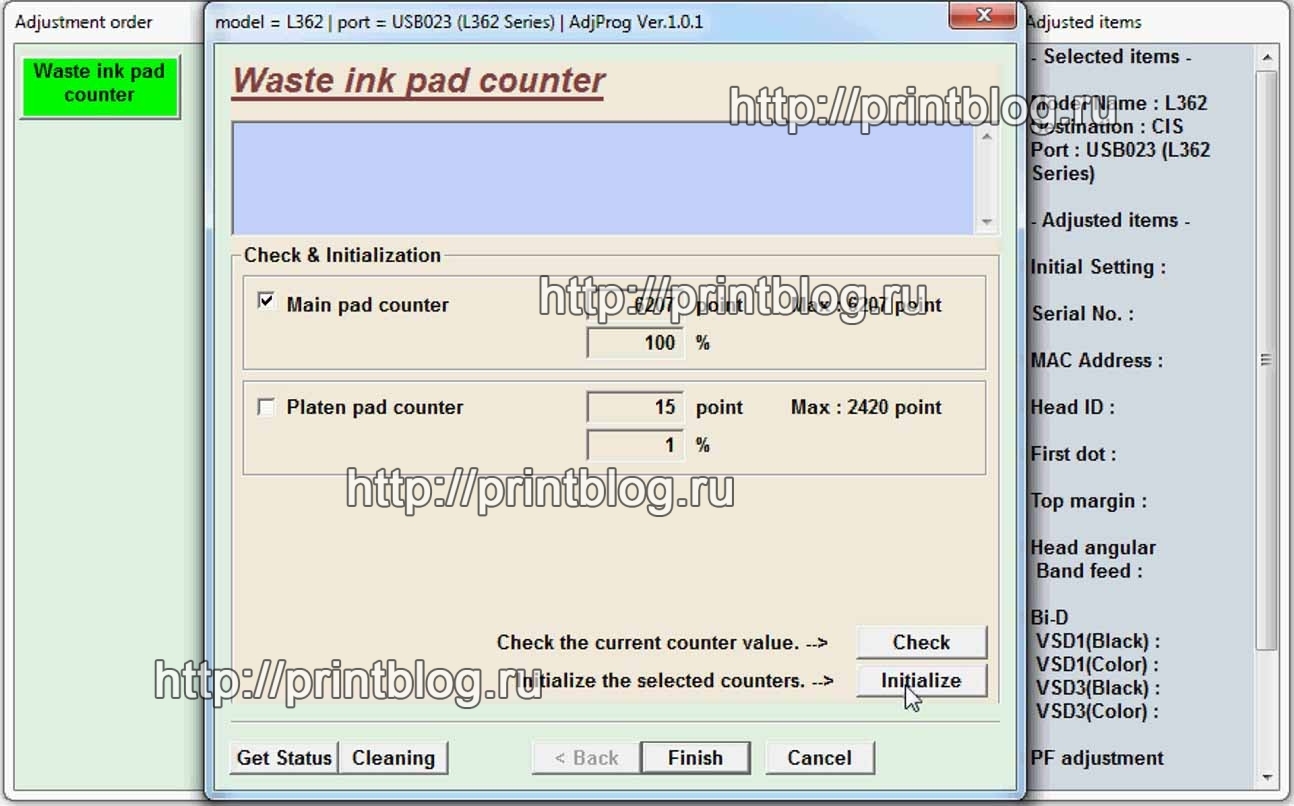 Рис. 8
9. В следующем окне появится уведомление “После нажатия на кнопку “ОК“, счетчики будут сброшены”, поэтому нажимаем кнопку “ОК” (рис. 9):
 Рис. 9
10. Далее появится уведомление о необходимости выключить принтер кнопкой Вкл.Выкл. (рис. 10), поэтому выключаем принтер и снова включаем:
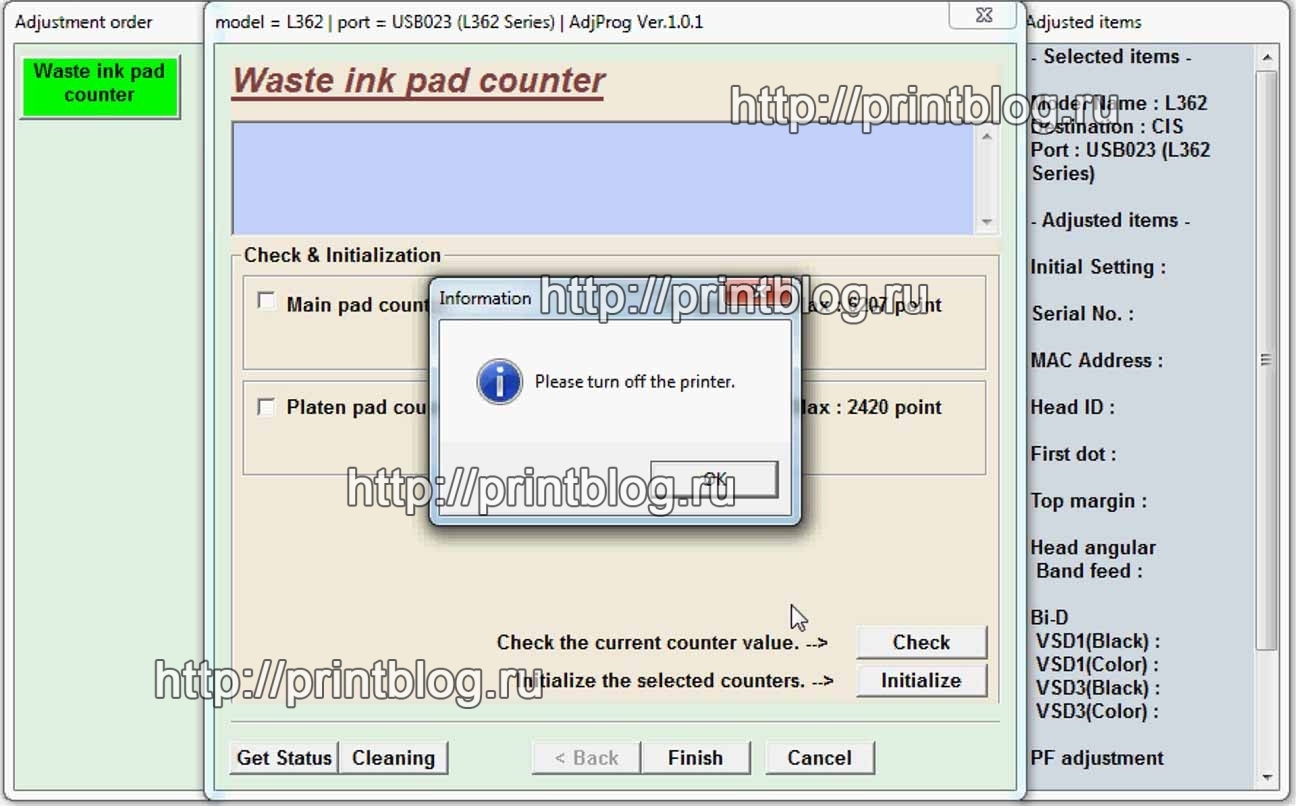 Рис. 10
После включения вашего принтера ошибка “Требуется техническое обслуживание. Обратитесь в сервисный центр.” не появится, индикаторы “Капля” и “Бумага” перестанут мигать, и вы сможете продолжить свою работу, все это при условии, если вы четко следовали рекомендациям в этой записи. Удачи!
Видео по работе с программой Adjustment program Epson L132, L222, L312, L362, L366, L130, L220, L310, L365, L566, сброс ошибки “Требуется техническое обслуживание. Обратитесь в сервисный центр.”
Осуществить ремонт или прошивку вашего принтера в г. Симферополь вы можете в сервисном центре по ул. Старозенитная, д.9 (вход со стороны забора). Обращайтесь пожалуйста в рабочее время с 9.00-18.00 по номеру +7 (978) 797-66-90
Не забывайте оценить запись и поделиться ей с друзьями в социальных сетях, нажав специальные кнопки ниже.
Не забудь оставить комментарий и подписаться на наш канал Youtube 
Рекомендуемые товары:
-

В наличии
Код: 00016
Adjustment program для Epson L100
136.80 руб.
Купить -
В наличии
Код: 00018
Adjustment program Epson PX660
343.20 руб.
Купить -
В наличии
Код: 00034
Дамп микросхемы MX29LV160DT MX29LV160AT для Canon i-SENSYS MF5940dn
402.00 руб.
Купить -
В наличии
Код: 00015
Adjustment program для Epson XP-103 (XP-100), XP-203, XP-207, XP-303, XP-306, XP-33, XP-406 (сброс памперса)
811.20 руб.
Купить
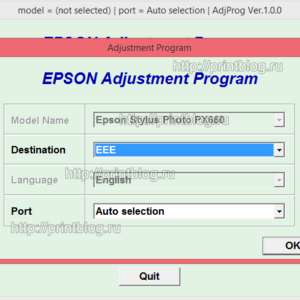
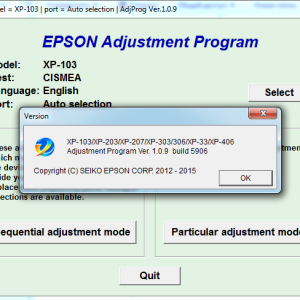
Adjustment Program — Это сервисная программа для обслуживания принтеров и МФУ Epson L130, L132, L220, L222, L310, L312, L362, L364, L365, L366
При длительной работе принтеров и МФУ фирмы Epson происходит переполнение чернилами поглощающей прокладки и аппарат перестает печатать (ошибка E-11).
Эту прокладку простым языком называют «памперс» или «абсорбер». Если возникла такая необходимость используется сервисная программа Adjustment Program, которая позволит Вам произвести сбрасывание счетчика адсорбера. Для этого необходимо произвести некоторые действия, детальнее Вы можете ознакомиться в этой статье.
Программа может быть использована только к данным моделям принтеров
Детальнее со всеми функциями программы можно ознакомиться по ссылке.
Что необходимо знать:
- Для использования Adjustment Program должна быть установлена операционная система Windows;
- Работа производится только по USB;
- Сбрасываемые счетчики — Main, а также Platen pad counter;
- Полная версия (активирует все функции) подробнее;
- Применима только к данным моделям принтеров и МФУ;
ВАЖНО!!! Программа безлимитная на основные функции (сброс памперса и т.д..), но привязывается к компьютеру.
Программа будет работать только на одном компьютере под который вы получите ключ активации. Систему Windows можно переустанавливать.
Конфигурацию компьютера менять нельзя!!! Если Вы поменяете HDD или CPU, программа перестанет полноценно работать и придется заново активировать.
Активация программы:
- Скачайте и распакуйте архив (пароль: 123) в отдельную папку на том компьютере, на котором она будет работать.
- Запустите файл AdjProg_ххх.exe
- При запуске файла откроется окно предупреждений, в котором указан ID вашего компьютера.
- Передайте нам письмом этот ID. На его основе будет сгенерирован файл ключа для вашей программы.
- Полученные данные необходимо вставить в соответствующие поля для регистрации.
- Оплата : Так же в писме Вы получите инструкции по оплате.
- Все, ваша программа активирована и будет полноценно работать.
 архив (пароль: 123) в отдельную папку на том компьютере, на котором она будет работать.