
Нередки ситуации, когда после выполнения дозаправки либо замены картриджей печатающая машина по-прежнему отказывается печатать, выдавая на информационное табло и/или экран с сообщением об отсутствии краски в чернильнице. В подобных случаях принтеру нужно «помочь понять», что в него были установлены новые картриджи или произведена дозаправка установленных. Делается это вручную путем обнуления счетчиков краски. Далее мы рассмотрим, как выполнить эту процедуру на принтерах производства Canon.
Диагностика
Перед тем, как приступить к обнулению счетчиков, следует убедиться в отсутствии следующих неполадок:
- Если производилась замена картриджей, нужно удостовериться, что устанавливаются подходящие к данной модели принтера чернильницы. Это можно проверить в технической документации к печатающей машине. В инструкции пользователя обязательно присутствует информация, какие именно модели чернильниц использовать для работы с имеющимся принтером. Если инструкция была утеряна, ее можно скачать на официальном сайте Canon (https://www.canon.ru) или на NoDevice.
- Если выполнялась дозаправка картриджей, следует убедиться, что краска не попала ни на один электрический контакт самой чернильницы или каретки. Хотя обычно это приводит к неполадкам иного рода, например, «Картридж не обнаружен», но иногда при загрязнении поверхности контактной площадки наблюдаются ошибки об отсутствии чернил. То же самое может произойти и при застревании между чернильницей и кареткой постороннего предмета.
- Принтер не выдает никаких ошибок, кроме сообщений об отсутствии чернил в картриджах. При аппаратных или программных на лицевой панели печатающей машины или экране компьютера могут поочередно появляться самые различные ошибки, никак не связанные с опустевшими чернильницами.
Если одна из перечисленных неполадок имеет место, стандартные решения по сбросу уровня чернил могут не сработать.

Сброс счетчиков картриджей
Следует иметь в виду, что сброс картриджей не всегда подразумевает обнуление показаний встроенных в чернильницу счетчиков. В большинстве случаев процедура сброса подразумевает простое отключение счетчиков, т.е. происходит отключение функции контроля уровня чернил. Это приводит к тому, что на принтер не подается информация об отсутствии краски в чернильнице, и он продолжает «думать» о наличии чернил в картриджах.
Отсюда следует, что печатающая машина сможет выполнять процедуру печати даже при полном отсутствии краски. Работа печатающей головки вхолостую может легко привести к выходу последней из строя. Поэтому после выполнения очередного сброса пользователь должен следить за уровнем краски в чернильницах самостоятельно, доливая их при необходимости.
Для сброса (т.е. выключения) счетчика уровня чернил на принтерах Canon можно прибегнуть к одному из двух вариантов решений:
- Сброс уровня чернил при использовании кнопок на лицевой панели печатающей машины. Также этот способ называется аппаратным сбросом.
- Использование официального программного обеспечения Canon либо сторонних сервисных программ, позволяющих сбросить счетчик картриджей путем отправки соответствующей команды из компьютера на принтер. Данная процедура не подразумевает выполнения каких-либо механических операций с самим принтером, потому ее называют программным сбросом.

Аппаратный сброс
Практически каждая модель принтера Canon позволяет выполнить сброс уровня чернил без необходимости использования компьютера или выполнения каких-либо манипуляций с электронно-механическими компонентами машины. Также следует иметь в виду, что у разных моделей принтеров Canon процедура сброса счетчиков может отличаться.
Для большинства моделей МФУ (многофункциональных устройств) Canon процедура по отключению контроля уровня чернил может быть выполнена следующим образом:
- При появлении на экране компьютера сообщения о заканчивающихся чернилах, нажмите на МФУ кнопку «Стоп/Сброс» (на кнопке изображен треугольник, помещенный в круг) и удерживайте ее не менее 5 секунд. В некоторых моделях принтеров кнопку нужно удерживать дольше, но обычно — не более 30 секунд.
- Если печать не возобновляется — выключите принтер на несколько минут, включите его и повторите попытку распечатать документ.
- Если и это не помогает — выключите принтер (можно просто вынуть шнур питания из розетки), нажмите кнопку «Стоп/Сброс» и, не отпуская ее, включите устройство.

Существуют и более сложные процедуры по отключению счетчиков краски. Например, для многих принтеров Canon модельного ряда MP (например, MP520) и MX (например, MX310) это делается следующим образом:
- Выключите принтер при помощи кнопки выключения.
- Далее нужно включить сервисный режим работы принтера. Для этого нажмите и удерживайте кнопку «Стоп/Сброс», затем нажмите на кнопку питания и также продолжайте ее удерживать (т.е. 2 кнопки одновременно). Отпустите кнопку «Стоп/Сброс» и нажмите на нее два раза (кнопка питания должна быть нажатой в этот момент). Отпустите обе кнопки. Индикатор на лицевой панели начнет мигать — принтер вошел в сервисный режим работы.
- Для сброса главного счетчика останется несколько раз нажать на кнопку «Стоп/Сброс», а затем один раз на кнопку питания. Если нажать на «Стоп/Сброс» 4 раза, то сбросится основной счетчик, 5 раз — счетчик абсорбера («памперса»). 6-кратное нажатие приведет к сбросу обоих счетчиков.
Эта же процедура для современных МФУ Canon модельного ряда Pixma (например, MP520) выполняется следующим образом:
- Выключите принтер при помощи кнопки питания.
- Найдите на панели управления следующие 4 кнопки: 1) питание «ON/OFF» или «Power»; 2) кнопка включения черно-белого режима печати (изображена в виде ромба с полосой внутри); 3) кнопка «ОК»; 4) кнопка «Стоп/Сброс».
- Нажмите все 4 кнопки одновременно, продолжая удерживать их в течении 10-15 секунд.
- Затем отпустите только одну кнопку питания.
- Принтер включится, о чем будут свидетельствовать звуки работы моторов. Функция контроля уровня чернил отключена.

Программный сброс родным ПО
Если программное обеспечение принтера позволяет отключать функцию контроля уровня чернил, то лучше сначала воспользоваться им, а не сторонними приложениями.
- Откройте на компьютере «Свойства» принтера. В случае с системами Windows это делается следующим образом: перейдите в «Панель управления», зайдите в раздел «Оборудование и звук», затем — «Устройства и принтеры»; найдите в списке доступных принтеров ваш принтер, кликните по его значку правой кнопкой мыши и выберите пункт меню «Свойства».
- Зайдя в «Свойства» принтера, найдите вкладку «Обслуживание», а в ней — «Сведения о состоянии принтера».
- В новом окошке — нажмите на кнопку «Параметры».
- Найдите элемент «Выводить предупреждение автоматически», напротив которого будет установлен флажок.
- Снимите флажок и нажмите «ОК» или «Применить». Контроль уровня краски будет отключен.
Не все шаги из этой инструкции (по крайней мере, после входа в «Свойства» принтера) будут соответствовать действительности. В разных моделях принтеров и версиях их программного обеспечения выключение счетчика чернил может выполняться по-разному. Однако алгоритм действий примерно одинаковый во всех случаях.
Программный сброс сторонними программами
Существует немало утилит, созданных любителями, которые позволяют производить сброс уровня чернил на программном уровне. Одна из таких утилит — MPTool. С ее помощью успешно сбрасываются счетчики на принтерах и МФУ Canon серий MP.
- Скачайте и установите программу.
- Выключите принтер, а затем включите его в сервисном режиме работы, как это было рассмотрено в инструкции по сбросу счетчиков принтеров серии MP и MX (пункт «2» во второй инструкции главы «Аппаратный сброс»).
- Запустите утилиту «MPTool». В левой части окна программы отобразится принтер, подключенный к компьютеру и работающий в сервисном режиме.
- В правой части окна найдите раздел «Operations».
- В подразделе «Ink Counter» будут присутствовать две кнопки — «Reset Black» и «Reset Color».
- Нажмите на кнопку «Reset Black» для сброса черных картриджей либо на «Reset Color» для сброса цветных чернильниц.
- Выключите и включите принтер в обычном режиме работы.
- Операция закончена.

Существует еще одна утилита — iPTool.Она подходит для многих моделей принтеров Canon Pixma. Ее интерфейс практически полностью соответствует таковому у программы «MPTool», потому для сброса картриджей можно воспользоваться этой же инструкцией.

Сброс уровня чернил
Под перезагрузкой чаще всего подразумевается сброс уровня чернил. Дело в том, что некоторые печатающие устройства оснащаются чипом контроля заправки ‒ при достижении нулевого значения устройство останавливает работу, даже если картридж полон. В такой ситуации следует отключить мониторинг, благо, компания Canon оставила в своих принтерах такую возможность.
- Выключите питание устройства, в том числе отсоедините сетевой кабель.
- Теперь зажмите кнопки «Старт» и «Стоп» и удерживайте их около 5-10 секунд. Далее отпустите «Стоп» и подключите электропитание.
- Индикаторы картриджа должны перестать моргать ‒ это означает, что счётчик должен быть сброшен.
Данное действие поможет перезагрузить принтер и избавиться от проблемы.
Сброс памперса
Иногда сбой выдаёт не картридж, а абсорбер отработанных чернил (памперс). Его тоже можно сбросить – в качестве примера операции воспользуемся устройством MP280.
Скачать Canon Service Tool
- Первым делом скачайте на компьютер утилиту Service Tool, поскольку её использование гарантирует положительный результат.
- Процедура осуществляется с помощью сервисного режима – для перехода в него отключите принтер от питания, затем зажмите кнопку «Стоп» и, не отпуская её, нажмите «Старт».

Продолжая держать «Старт», отпустите «Стоп» и нажмите её 2 раза. При этом на индикаторе копий должна светиться цифра 0.

Важно! Последовательность активации сервисного режима для других моделей принтеров Кэнон отличается, для конкретно вашей можно найти в интернете по запросу *модель принтера* сервисный режим!
- Отпустите кнопку «Старт», затем переходите к компьютеру, в котором запустите скачанную на первом шаге утилиту. Убедитесь, что находитесь на вкладке «Main», затем найдите блок «Ink Absorber Counter» и кликните «Set» – должна начаться печать тестовой страницы.

Если этого не произошло, в выпадающем меню «Absorber» выберите пункт «Platen» и снова нажмите «Set».
- Появится информационное сообщение, кликните в нём «ОК» и закрывайте утилиту.

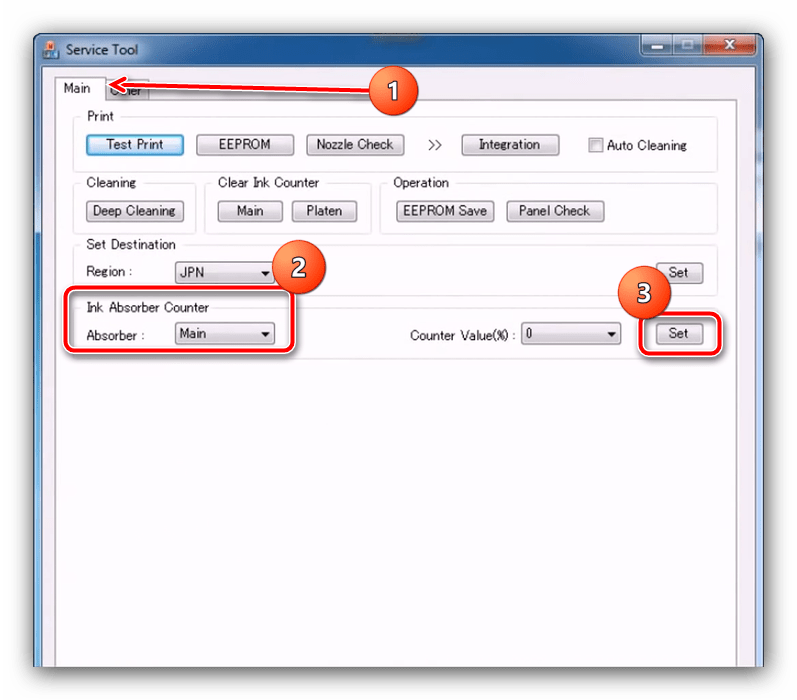
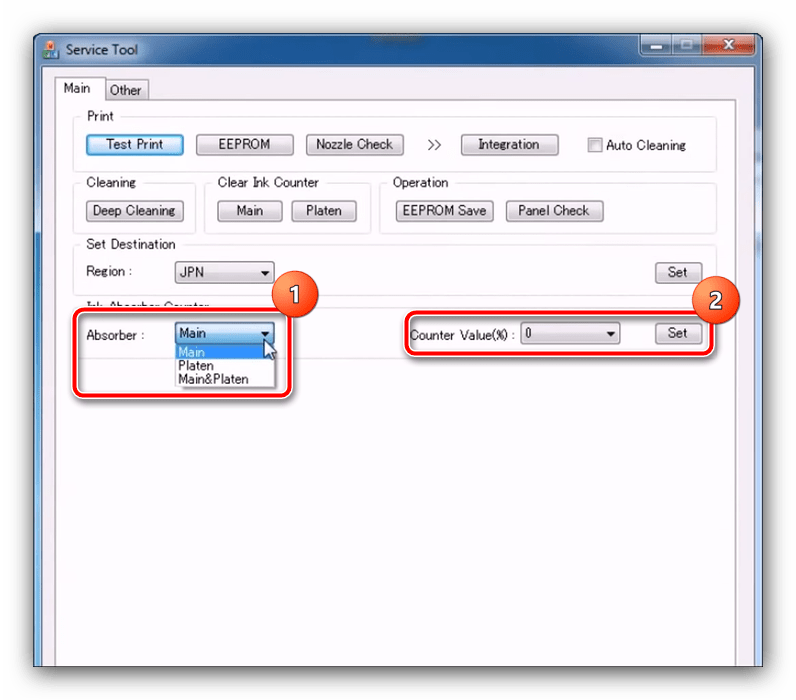
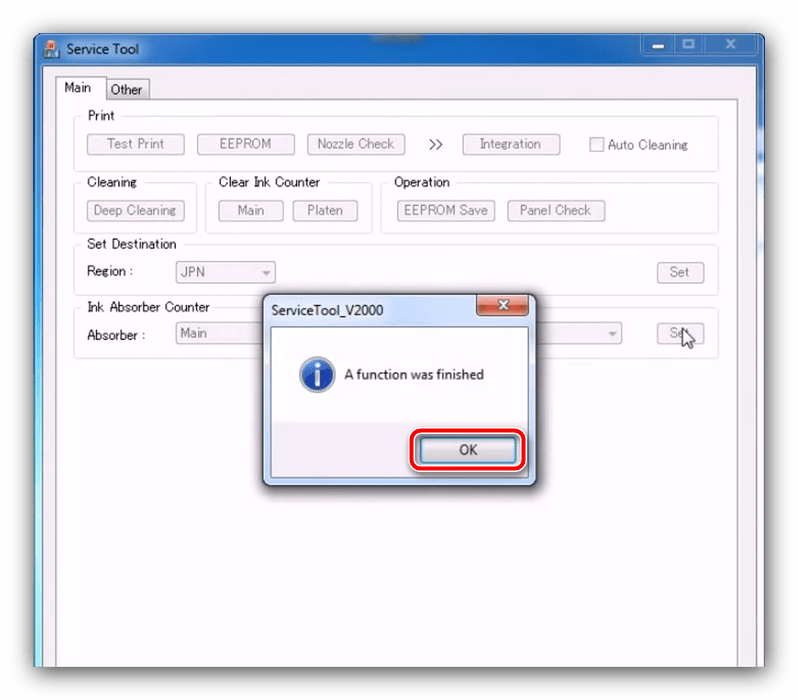
Теперь данные будут сброшены. После выполнения рассмотренных действий приблизительно раз в год надо делать чистку абсорбера, чтобы предотвратить пролив отработанной краски.
Еще статьи по данной теме:
Помогла ли Вам статья?
Принтеры и МФУ Canon Pixma ведут учёт израсходованной краски в картриджах. В процессе работы и сервисной прочистки сопел часть отработанных чернил попадает мимо бумаги и скапливается в специальной ёмкости (Maintenance Box), в просторечии называемой «памперсом». Принтер никак не отслеживает физическую заполненность абсорбирующего наполнителя чернилами, но приблизительно оценивает по общему количеству выработанных чернил. В результате, принтер блокирует печать по достижении усреднённого предела заполнения картриджа отработки. Понять это можно по номеру ошибки 5B00 или попеременному миганию зелёного и жёлтого индикаторов на принтере семь раз. До этого может возникать 1700 ошибка, говорящая о том что скоро счётчик будет заполнен (полный список кодов ошибок). Счетчик иногда можно сбросить специальными программами – Canon Service Tool.
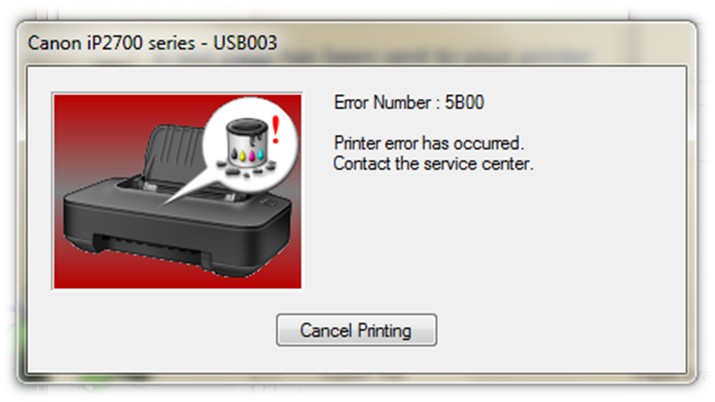
Canon код ошибки 5B00
Зачем вообще сбрасывать «памперс»
В бытовых струйных принтерах Canon PIXMA вероятность возникновения ошибки, связанной с переполнением абсорбера, не высока. Для этого нужно печатать много и часто, так что с большей вероятностью из строя выйдет одна из деталей принтера (чаще всего печатающая голова). Хотя физическая заполненность «памперса» не всегда совпадает с показаниями счётчика, это не значит, что про последний можно забыть. При реальном переполнении картриджа отработки чернила могут потечь и привести к выходу принтера из строя. К тому же любые манипуляции с сервисным режимом и сбросом счётчиков приводят к потере гарантии на устройство. Прежде хорошенько подумайте, стоит ли оно того.
На ряде принтеров сброс «памперса» срабатывает только ДО возникновения ошибки 5B00. К счастью, Service Tool отображает показатели счётчика и их можно проверить заранее.
Вход в сервисный режим
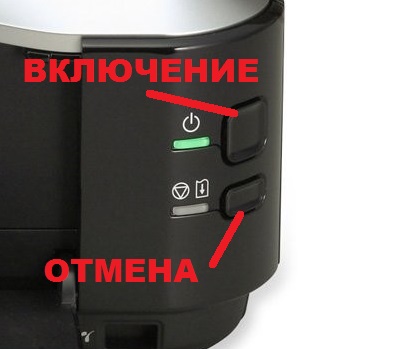
Изменение показаний счётчиков принтера требует его запуска в сервисном режиме. Для этого используются клавиши «Включения» (или Power, изображается привычным кружком с чёрточкой) и «Продолжения» / «Отмены» (Resume, выглядит как вписанный в круг треугольник) на корпусе Canon PIXMA. Клавиши могут быть сенсорными, но принцип остаётся тем же. Принтер при этом должен быть подключен к компьютеру по USB.
Canon код ошибки 5B00
Зачем вообще сбрасывать «памперс»
В бытовых струйных принтерах Canon PIXMA вероятность возникновения ошибки, связанной с переполнением абсорбера, не высока. Для этого нужно печатать много и часто, так что с большей вероятностью из строя выйдет одна из деталей принтера (чаще всего печатающая голова). Хотя физическая заполненность «памперса» не всегда совпадает с показаниями счётчика, это не значит, что про последний можно забыть. При реальном переполнении картриджа отработки чернила могут потечь и привести к выходу принтера из строя. К тому же любые манипуляции с сервисным режимом и сбросом счётчиков приводят к потере гарантии на устройство. Прежде хорошенько подумайте, стоит ли оно того.
На ряде принтеров сброс «памперса» срабатывает только ДО возникновения ошибки 5B00. К счастью, Service Tool отображает показатели счётчика и их можно проверить заранее.
Вход в сервисный режим
Изменение показаний счётчиков принтера требует его запуска в сервисном режиме. Для этого используются клавиши «Включения» (или Power, изображается привычным кружком с чёрточкой) и «Продолжения» / «Отмены» (Resume, выглядит как вписанный в круг треугольник) на корпусе Canon PIXMA. Клавиши могут быть сенсорными, но принцип остаётся тем же. Принтер при этом должен быть подключен к компьютеру по USB.
«Включить» и «Отмена» на панели управления Canon PIXMA iP3600
Для входа в сервисный режим:
- Выключить принтер кнопкой и дождаться выключения. Если выключить нестандартно (то есть выдернуть кабель питания при включенном устройстве, может не входить в сервисный режим).
- Зажимаем клавишу Отмена/Стоп.
- Не отпуская зажатой клавиши «Отмена», нажмите кнопку Включить/Питание.
- Не отпуская «Включить», отпустите «Отмену» и нажмите на неё чётко заданное количество раз (варьируется в зависимости от модели принтера, подробнее ниже). Индикатор рядом с кнопкой отмена должен реагировать на нажатия сменой цвета.
- Отпустите обе кнопки. Индикатор может несколько раз мигнуть зелёным и затем загореться окончательно. Это означает, что печатающее устройство вошло в сервисный режим (на более современных моделях с ЖК-экраном загорится только индикатор питания, но экран останется чёрным). Если индикатор мигает или горит жёлтым — возникла другая ошибка, которую требуется исправить или вы что-то делаете не правильно.
Количество нажатий кнопки «Отмена» зависит от модели Canon PIXMA. Его можно определить самому, повторяя пункты с 1 по 5 с разным (от 2 до 9) количеством нажатий в 4 пункте. После каждой попытки выключаем принтер КНОПКОЙ выключения, включаем заново и пробуем снова. Далее мы приводим список моделей и количество необходимых нажатий, однако его точность и полноту мы не гарантируем – функция официально не документирована.
- 2 нажатия: iP1200, iP1300, iP1600, iP1700, iP1800, iP1900, iP2200, iP2500, iP2600, iP3600, iP4600, iP4700, iP4840, iP4850, Pro9000 MarkII, Pro9500 MarkII, IX7000, MP240, MP260, MP270, MP480, MP490, MP540, MP550, MP560, MP620, MP630, MP640, MP980, MP990.
- 3 нажатия: MP250,
- 4 нажатия: iP2700, iP7240.
- 5 нажатий: iP4840, iP4850, G1400, G2400, G3400, G4400, iP4940, MP280, MX320, MX330, MX340, MX860, MG5340, MG2245, MP230, MX494, MG3540, MG3550, TS5040.
- 6 нажатий: MG2140, MG2440 (и вся линейка MG2400 Series), MG5340, MG5140, MG5240, MG6140, MG8140, MX394.
- 7 нажатий: TS6140.
ВАЖНО! Кроме чёткого количества нажатий на клавишу отмена, требуется также выдерживать ритм между нажатиями, чтобы запустился именно сервисный режим. Далеко не всегда это получается с первого раза. Не забывайте между попытками извлекать из сети шнур питания и нажимать «Включить», а только после повторять попытку.
На большинстве принтеров и МФУ для сброса нужна специальная программа Service Tool, но на некоторых можно обойтись без нее. Например, на G1400, G2400, G3400, G4400 для сброса сделайте следующее (после входа в сервисный режим):
- Вставляете лист бумаги.
- Нажимаете на кнопку Отмена/Стоп 6 раз, если у вас принтер без сканера, 5 раз – если со сканером. После этого – 1 раз на кнопку Питание.
- Выключаете принтер кнопкой «питание» (чтобы выйти из сервисного режима). Ошибка сброшена.
Использование Service Tool
Существует несколько версий Service Tool для сброса счётчика. Чем новее модель принтера, тем более поздняя версия программы нужна. Если не уверены, скачайте и попробуйте все — интерфейс у них одинаковый.
- Service-tool-v700.zip
- Service-tool-v1050.zip
- Service-tool-v2000.zip
- Service-tool-v3400.zip
- Service-tool-v3600.zip
- Service-tool-v4720.zip (пароль на архив 12345)
- Также в интернете можно легко найти ссылки на Service Tool 4904, 4905, 4906, 4907, 5301, 5303, 5306 для более новых устройств, но безопасность этих программ под вопросом – часто они содержат вирусы. Эти программы есть, например, на сайте easyfixs.blogspot.com, большинство их них заражены вирусами, но работают (!) – мы тестировали пару таких программ. Мы рекомендуем запускать программы на изолированном от интернета компьютере, а потом очищать его антивирусами или переустанавливать Windows.
Соответствие версий Service Tool моделям принтеров (полнота и точность списка не гарантируется, программа не документирована и работает нестабильно, в том числе из-за различий в ОС и драйверах):
- v700: iP1200, iP1300, iP1600, iP1700, iP1800, iP2200, iP2500, iP1900, iP2600.
- v2000: iP2700, iP3600, iP4600, iP4700, iP4840, iP4850, Pro9000 MarkII, Pro9500 MarkII, IX7000, MP240, MP250, MP260, MP270, MP480, MP490, MP540, MP550, MP560, MP620, MP630, MP640, MP980, MP990, MX320, MX330, MX860, MG2400, MG2440, MG5140, MG5150, MG5340.
- v3400: iP4940, MG2140, MG2245, MG3240, MG4240, MP230, MG3540, MX494
- v3600: iP7240.
- v4720/v4740: G1400, G2400, G3400.
Важно! Service Tool может конфликтовать с разными версиями операционных систем. При возникновении ошибок попробуйте запустить программу в режиме совместимости с Windows XP.
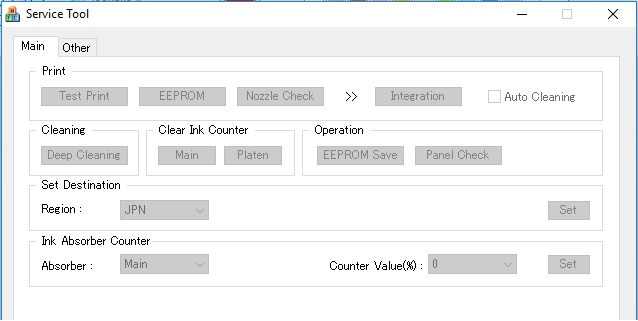
Рабочее окно программы Service Tool
Последовательность действий:
- После включения сервисного режима принтера запустите программу ServiceTool. Если программа не видит принтер, убедитесь, что он подключен к компьютеру. Если подключено больше одного печатающего устройства — выберете нужное.
- Во вкладке «Main» программы есть пункт «Print» с кнопками «Test Print», «EEPROM» и «Nozzle Check». Распечатайте Test Print, чтобы убедится, что программа правильно определила устройство. На распечатанном листе будет строка D, это значение заполненности главного памперса. Приступайте к сбросу
- В программе в секции «Ink Absorber Counter» есть графа «Counter Value» в процентном соотношении отображающая заполненность “памперса”. В графе «Clear Ink Counter» нажмите клавишу «Main», чтобы значение в «Counter Value» стало равно нулю. Если значение не обнулилось, попробуйте также нажать «Platen».
- Сбросив счётчик, закройте Service Tool. Из папки «Принтеры и факсы» удалите копию устройства, установившегося в сервисном режиме.
Альтернативный способ
Для принтеров Canon PIXMA iP3600, iP4600, MG5140, MG5240 «памперс» также обнуляется программой PrintHelp.
- Скачайте PrintHelp с официального сайта.
- Установите и запустите.
- В левом меню выберите принтер.
Во вкладке «Управление» в «Счётчиках отработки» нажмите на клавишу «Сбросить отработку»

Рабочее окно программы Service Tool
Последовательность действий:
- После включения сервисного режима принтера запустите программу ServiceTool. Если программа не видит принтер, убедитесь, что он подключен к компьютеру. Если подключено больше одного печатающего устройства — выберете нужное.
- Во вкладке «Main» программы есть пункт «Print» с кнопками «Test Print», «EEPROM» и «Nozzle Check». Распечатайте Test Print, чтобы убедится, что программа правильно определила устройство. На распечатанном листе будет строка D, это значение заполненности главного памперса. Приступайте к сбросу
- В программе в секции «Ink Absorber Counter» есть графа «Counter Value» в процентном соотношении отображающая заполненность “памперса”. В графе «Clear Ink Counter» нажмите клавишу «Main», чтобы значение в «Counter Value» стало равно нулю. Если значение не обнулилось, попробуйте также нажать «Platen».
- Сбросив счётчик, закройте Service Tool. Из папки «Принтеры и факсы» удалите копию устройства, установившегося в сервисном режиме.
Альтернативный способ
Для принтеров Canon PIXMA iP3600, iP4600, MG5140, MG5240 «памперс» также обнуляется программой PrintHelp.
- Скачайте PrintHelp с официального сайта.
- Установите и запустите.
- В левом меню выберите принтер.
Во вкладке «Управление» в «Счётчиках отработки» нажмите на клавишу «Сбросить отработку»
Рабочее окно программы PrintHelp
Проблемы с сервисным режимом
В моделях MG5640, MG5740 и ряде других может произойти сбой, который приводит к невозможности запуска устройства в сервисном режиме. То есть, после указанного количества нажатий на “Отмену”, загорается индикатор с молнией. В таком случае программный сброс как с помощью Service Tool, так и PrintHelp не поможет. Единственный способ решить проблему в данной ситуации – перепаивать микросхему на системной плате устройства. Обычно, данную процедуру делают в сервисных центрах, однако данное решение может быть и не оправданным с точки зрения экономии (издержки могут быть сравнимы с покупкой нового устройства).
Содержание
- Как обнулить принтер canon или, как выполнить сброс абсорбера?
- Уровень чернил в картриджах Canon
- Как обнулить картридж Canon после заправки
- Сброс питания принтера Canon:
- Сбрасываем уровень чернил принтера Canon MG2440
- Отключение предупреждения
- Как сбросить ошибку принтера
- Где находится кнопка стоп/сброс
- Как обнулить счетчик печати в МФУ
- Аппаратный сброс
- При выключенном принтере нажмите кнопку «Стоп» (выглядит как перевернутый треугольник внутри круга; обычно оранжевого цвета).
- Не отпуская кнопку «Stop», нажмите кнопку «Start/Старт».
- Не отпуская кнопку «Старт», нажмите кнопку «Стоп» и нажмите ее 2 раза. Для моделей Canon IP2700/4840/4850 и MP280 нажмите кнопку 5 раз. Светодиодный индикатор изменит цвет с зеленого на желтый и обратно.
- Нажмите кнопку «Старт».
- Затем запустите программу Service Tool. Должно появиться это окно:
- На открывшейся вкладке найдите «Clear Ink Counter» и выберите «Main».
- Теперь вы можете закрыть приложение.
- Теперь вы можете закрыть приложение. Выключите устройство.
Примечание: Чтобы предотвратить вытекание чернил из чернильницы и повреждение рабочих деталей, очищайте чернильницу не реже одного раза в 24 месяца.
Уровень чернил в картриджах Canon
Теперь давайте разберемся в концепции сброса уровня чернил. В некоторых моделях чип расположен внутри печатающего устройства, а в других — непосредственно на борту картриджа. Принтеры прекращают работу, когда счетчик достигает «0», но даже после заправки чернильного картриджа ситуация не меняется. Это происходит потому, что электронная плата запрограммирована на подсчет страниц и не отслеживает фактическое количество чернил в резервуаре. У владельца принтера есть 3 способа решения этой проблемы:
- Купите оригинальный картридж;
- Купите перезаправляемый картридж у стороннего производителя;
- Сначала заправьте картридж, отключив регулятор подачи чернил.
Примечание: Вы можете заправить картридж самостоятельно, но если у вас нет опыта и знаний, вы можете обратиться за помощью в специализированную службу. Обратите внимание, что сброс счетчика чернил является нарушением гарантии, поэтому подумайте дважды, прежде чем принимать такое решение. Если вы решили отключить контроллер уровня чернил, следуйте приведенным ниже инструкциям.
Как обнулить картридж Canon после заправки
- Отключите принтер от источника питания.
- Удерживайте кнопки Пуск/Включение и Стоп/Сброс нажатыми более 5 секунд.
- Подключите принтер обратно к источнику питания, прежде чем отпустить кнопку питания.
- Когда тестовая страница начнет печататься, нажмите кнопку Стоп.
- Затем нажмите кнопку «Продолжить» и подождите, пока не появится «Счетчик чернил».
- Нажмите «0» на панели управления принтера.
- Подтвердите выбор, нажав «OK», и выключите принтер.
Теперь принтер готов к работе. Если были заправлены все цветные картриджи, эту процедуру необходимо выполнить для каждого картриджа. Этот метод подходит как для картриджей, так и для струйных картриджей, что делает его универсальным. Если по какой-либо причине сброс фьюзера или счетчика чернил невозможен, рекомендуется обратиться за помощью в сервисный центр.
Вы можете заправлять оригинальные картриджи Canon вместо того, чтобы каждый раз тратить больше денег или использовать более дешевые неоригинальные расходные материалы. Чтобы предотвратить вмешательство встроенной системы распознавания картриджей, отключите опцию отслеживания чернил, нажав клавишу Stop/Reset и удерживая ее в течение 10-15 секунд. Эта же клавиша используется в нескольких комбинациях для выполнения сброса ошибки принтера Canon, вызванной программой, которая не позволяет «подушечкам» (поглотителям) в нижней части устройства переполняться.
Сброс питания принтера Canon:
Хотя сброс питания является более мягким типом сброса, он все же может восстановить нормальную работу устройства Canon. Вот как.
- Сначала выключите принтер Canon, затем отсоедините шнур питания от прямого источника питания, после чего убедитесь, что устройство полностью выключено.
- Теперь снова подключите кабель питания, затем снова включите устройство и подключите кабель Ethernet.
- Наконец, попробуйте выполнить пробную печать, чтобы убедиться, что проблема решена на устройстве Canon.
Сбрасываем уровень чернил принтера Canon MG2440
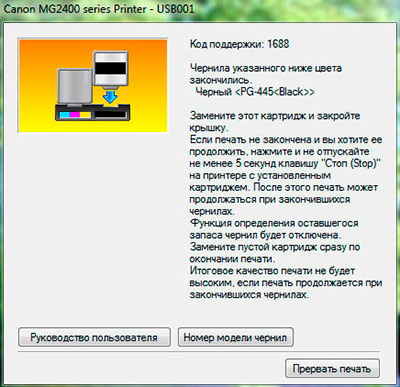
На скриншоте ниже вы можете увидеть один из примеров предупреждения об окончании чернил. Существует несколько вариантов этих предупреждений, содержание которых зависит от используемых картриджей. Если вы давно не заменяли чернильный картридж, мы рекомендуем сначала заменить его перед сбросом устройства.

Некоторые записи включают руководство, в котором подробно объясняется, что нужно делать. Если руководство присутствует, мы рекомендуем сначала использовать его, а если это не поможет, переходите к следующим шагам:
- Прервите задание печати, а затем выключите принтер, но оставьте его подключенным к компьютеру.
- Нажмите кнопку «Отмена», которая имеет форму круга с треугольником посередине. Затем нажмите и удерживайте кнопку «Включить».

Удерживая кнопку «Включить», нажмите клавишу «Отмена» 6 раз подряд.

Во время нажатия светодиод несколько раз изменит цвет. Постоянный зеленый свет будет означать, что операция прошла успешно. Это приведет к переходу в сервисный режим. Обычно это сопровождается автоматическим сбросом чернил. Поэтому просто выключите принтер, отключите его от компьютера и сети, подождите несколько секунд и повторите печать. На этот раз предупреждение должно исчезнуть.
Если вы решили сначала заменить картридж, советуем вам ознакомиться с нашим материалом ниже, где вы найдете подробные инструкции о том, как это сделать.
Мы также предоставляем руководство по сбросу настроек устройства, который также следует делать время от времени. Вы найдете все необходимое по ссылке ниже.
Отключение предупреждения
В большинстве ситуаций вы можете продолжить печать при появлении запроса, нажав соответствующую кнопку, но если вы часто пользуетесь оборудованием, это вызывает дискомфорт и занимает время. Поэтому если вы уверены, что резервуар для чернил полон, вы можете вручную отключить предупреждающее сообщение в Windows, чтобы документ был напечатан сразу же. Это можно сделать следующим образом:
- Откройте Пуск и перейдите в Панель управления.

Найдите категорию «Устройства и принтеры».

На устройстве нажмите на ПКМ и выберите «Свойства принтера».

В появившемся окне вас интересует вкладка Обслуживание.

Там нажмите на кнопку «Информация о состоянии принтера».

Откройте раздел «Настройки».

Перейдите к пункту «Автоматически выходить с предупреждением» и снимите флажок «Когда появляется предупреждение о низком уровне чернил».

Во время этой процедуры вы можете обнаружить, что необходимое оборудование отсутствует в списке меню «Устройства и принтеры». Затем вам придется добавить его вручную или исправить проблему. Подробное объяснение того, как это сделать, можно найти в другой нашей статье по ссылке ниже.
На этом наша статья подходит к концу. Выше мы подробно рассмотрели, как сбросить уровень чернил на принтере Canon MG2440. Надеемся, что мы легко помогли вам справиться с задачей, и вы не столкнулись с какими-либо проблемами.
Поблагодарите автора, поделившись статьей в социальных сетях.
Как сбросить ошибку принтера
Если во время отправки задания печати на компьютер вы получаете сообщение о недостаточном уровне чернил с одним из сервисных кодов (E13, E16, 1683, 1686, 1688), а дисплей мигает оранжевым цветом 16 раз, необходимо отключить контроль уровня чернил на печатающем устройстве, чтобы сбросить ошибку. Для этого нажмите и удерживайте кнопку остановки/сброса в течение примерно 10 секунд.

Ваш принтер Canon
Чтобы сбросить ошибку E07 на MP280 с помощью программного обеспечения, пожалуйста.
- Загрузите и установите сервисное программное обеспечение для соответствующего типа устройства.
- Выключите устройство.
- Нажмите клавишу Stop и удерживайте ее нажатой при нажатой клавише Power.
- Удерживая нажатой клавишу Power, нажмите клавишу Stop ровно 5 раз.
- Отпустите обе кнопки.
- Запустите загруженное приложение и вставьте бумагу в устройство.
- Нажмите клавишу Set.

Ошибка E07
Чтобы сбросить настройки принтера Canon MP250 с помощью программного обеспечения, выполните следующие действия:
- Загрузите и установите сервисное программное обеспечение для MP250.
- Выключите аппарат с помощью клавиши питания.
- Нажмите и удерживайте клавишу Stop, затем нажмите клавишу Power.
- Не отпуская клавишу Power, отпустите клавишу Stop, а затем четко нажмите ее дважды.
- Отпустите обе кнопки.
- Введите настройки приложения и выключите таймер в соответствии с запросом.
Где находится кнопка стоп/сброс
Кнопка остановки/сброса службы на МФУ Canon MG2440, MP250 и других МФУ расположена на передней панели рядом с кнопкой питания. Он обозначен треугольником в круге и выделен оранжевым цветом. Кнопка обеспечивает доступ к меню чтения ошибок на таких МФУ, как MG2440, которые не имеют дисплея. Нажатие и удержание кнопки в течение 5 секунд заставит лампу «молния» мигать в указанном режиме. Эта клавиша часто используется для отключения программы счетчика отпечатков.

Кнопка остановки/сброса на принтере
На «бюджетных» фотоориентированных МФУ (MP280, MP230 и MP250) нажатие и удержание кнопки стоп/сброс до появления определенного количества вспышек активирует такие операции, как
- испытание форсунок (1 вспышка);
- быстрая очистка печатающей головки (2 вспышки);
- глубокая очистка печатающих головок (3 вспышки);
- страница автоматической калибровки печатающей головки (4 вспышки)
- Страница автоматической калибровки печатающей головки (5 миганий)
- Страница ручной калибровки печатающей головки (6 миганий)
- Проверка подачи бумаги (7 миганий)
- Принудительно очистите подающий ролик (8 миганий).
Как обнулить счетчик печати в МФУ
Чтобы решить проблему распознавания картриджей в МФУ, отключите программу-счетчик, которая собирает информацию о количестве напечатанных страниц. Чтобы принудительно сбросить счетчик принтера для Canon MP250, MP280 и MP230, а также других устройств MP, выполните следующую последовательность действий:
- Выключите устройство, нажав кнопку питания.
- Включите принтер, нажав ту же кнопку, удерживая нажатой кнопку возобновления или остановки/сброса, и держите их нажатыми до тех пор, пока светодиод не загорится зеленым цветом.
- Не отпуская клавишу питания, уберите палец с клавиши возобновления, затем дважды нажмите на нее и снова отпустите.
- Нажмите кнопку возобновления еще четыре раза и отпустите обе кнопки.
- Подтвердите новые настройки, нажав клавишу питания.
- Выключите питание или продолжите печать. Сброс настроек принтера Canon успешно завершен.

Canon PIXMA MP250
Эта процедура исправляет и предотвращает повторное возникновение таких ошибок принтера, как E.1.6; E.0.4; E.0.5 (E5) и P07.
Сброс настроек принтера Canon и отключение функции измерения производительности является нарушением гарантии и не рекомендуется производителем. Чтобы избежать физического переполнения канистры и утечки чернил из устройства, избегайте интенсивного использования, очищая канистру не реже одного раза в год или установив внешнюю канистру.

Лазерный принтер Canon
Поломки принтеров — не редкость, особенно когда сложными машинами управляют неопытные офисные сотрудники или начинающие пользователи, работающие удаленно. Целесообразно подчеркнуть, что периферийные устройства от европейских, японских, американских брендов не одинаковы.
Они похожи только в одном — в своем назначении, в том, что выполняют функцию, необходимую многим людям — перенос файловой информации на бумагу. Но иногда необходимо перезагрузить один из принтеров. В этой статье мы рассмотрим, как сбросить настройки принтера Canon.
Аппаратный сброс
Практически каждая модель принтера Canon позволяет сбросить уровень чернил без использования компьютера или каких-либо манипуляций с электронными и механическими компонентами устройства. Также обратите внимание, что процедура сброса счетчиков может отличаться в зависимости от модели принтера Canon.
Для большинства моделей многофункциональных устройств (МФУ) Canon процедуру сброса контроля уровня чернил можно выполнить следующим образом:
- Когда на экране компьютера появится сообщение о том, что чернила заканчиваются, нажмите кнопку Stop/Reset (Стоп/Сброс) МФУ (на кнопке изображен треугольник, помещенный в круг) и удерживайте ее не менее 5 секунд. Некоторые принтеры требуют более длительного времени печати, но обычно не более 30 секунд.
- Если печать не возобновляется — выключите принтер на несколько минут, включите его и повторите попытку печати.
- Если это по-прежнему не помогает, выключите принтер (можно просто вынуть вилку из розетки), нажмите кнопку Stop/Reset и держите ее нажатой до тех пор, пока принтер снова не включится.
Существуют также более сложные процедуры отключения счетчиков чернил. Например, на многих принтерах Canon MP (например, MP520) и MX (например, MX310) это можно сделать следующим образом:
- Выключите принтер с помощью выключателя питания.
- Затем необходимо перевести принтер в сервисный режим. Для этого нажмите и удерживайте кнопку Stop/Reset, затем нажмите кнопку Power и продолжайте удерживать ее (т.е. 2 кнопки одновременно). Отпустите кнопку Stop/Reset и нажмите ее дважды (в этот момент должна быть нажата кнопка питания). Отпустите обе кнопки. Светодиод на передней панели будет мигать, указывая на то, что принтер перешел в сервисный режим.
- Несколько раз нажмите кнопку Stop/Reset, а затем один раз кнопку Power, чтобы обнулить показания основного счетчика. Нажатие кнопки Stop/Reset 4 раза обнуляет основной счетчик, нажатие 5 раз обнуляет счетчик абсорбера. При нажатии 6 раз оба счетчика обнуляются.
Для современных МФУ серии Canon Pixma (например, MP520) процедура выглядит следующим образом:
- Выключите принтер с помощью кнопки питания.
- Найдите следующие 4 кнопки на панели управления: 1) кнопка «ON/OFF» или «Power»; 2) кнопка режима черно-белой печати (изображена в виде ромба с полоской внутри); 3) кнопка «OK»; 4) кнопка «Stop/Reset».
- Нажмите одновременно все 4 кнопки в течение 10-15 секунд.
- Затем отпустите только одну кнопку питания.
- Принтер включится, о чем будет сигнализировать звук двигателя. Функция уровня чернил выключена.
Источники
- https://nastoysam.ru/internet/kak-obnulit-kartridzh-canon-posle-zapravki-tri-sposoba
- http://seonic.pro/kak-perezagruzit-printer-canon-posle-zapravki-kartridzha/
- https://build-make.ru/524/obnulenie-schetchikov-kraski-v-printerah-canon-kak-perezagruzit-printer-canon-posle-zapravki-kartridzha/
- https://FB.ru/article/271199/kak-obnulit-kartridj-canon-posle-zapravki-tri-sposoba
- https://ewaline.su/fleshka/sbros-urovnya-chernil-printera-canon-mg2440.html
- https://os-helper.ru/pc/kak-obnulit-kartridzh-canon-pixma-mg2440-posle-zapravki.html
- https://ru.NoDevice.com/articles/printers/resetting-ink-counters-in-canon-printers
Проблемы в работе принтеров Canon могут возникнуть по самым различным причинам. Чаще всего устройства этого бренда сталкиваются с появлением ошибок E4, E13, E16, 1683, 1686 и 1688 (в зависимости от модели), вызванных заполнением счетчика уровня чернила. В этой статье мы расскажем Вам, о значении этих ошибок, причинах их возникновения и способах обхода. Мы уверены, после изучения предоставленной информации Вы легко самостоятельно справитесь с данной проблемой без обращения к специалисту.
Значение ошибок E13 и E16
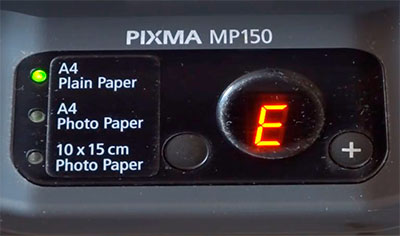
Ошибки E4, E13, E16 и т.д. (подробный список смотрите в статье «Коды ошибок струйных принтеров Canon») указывают на проблему совместимости картриджа с принтером. Тем не менее, обычно это связано не с поломкой расходника или принтера, а с заполнением счетчика уровня чернила.
Если индикатор неисправностей на принтере мигает 16 раз, а после загорается кнопка включения, то это означает, что принтер не может определить уровень красящего вещества, оставшегося в картридже. У моделей с сегментным дисплеем попеременно будут отображаться символы кода E4, E13, E16, U130 или U162-163 (Пример ошибки Е13: сразу появится буква «E», после нее «1», потом «3»). При имеющемся соединении принтера с персональным компьютером, на ПК появится сообщение с кодом ошибки 1600, 1683, 1685-1686 или 1688.
У современных принтеров, оснащенных цветным сенсорным дисплеем, информирование осуществляется несколько иначе. На панели будут мигать индикаторы картриджей, а также на экране отобразится информационное окно с надписью «Один из компонентов устройства отработал свой ресурс».
Что такое счетчик уровня чернила в принтерах Canon
Понятие уровня чернила в картриджах имеет два значения. Первый, фактический уровень чернила – это количество красящего вещества, которое содержится в картридже. Второй, запрограммированный уровень чернила – это количество отпечатков, которое способен создать картридж, при определенных условиях печати. Например, картридж CLI-526BK содержит 9 мл красящего вещества черного цвета, при этом он отпечатывает около 600 страниц материалов. Так вот, счетчик уровня чернила не видит фактического значения. Он зациклен на запрограммированном уровне. Иными словами, когда картридж CLI-526BK создаст 600 отпечатков, принтер его заблокирует и выдаст ошибку E13. При этом чернила в самом расходнике еще могут остаться.
Как решить проблему блокировки картриджей в принтерах Canon
Когда произойдет блокировка картриджа, появится несколько вариантов решения этой проблемы:
- поменять картридж на новый оригинальный расходник;
- поменять картридж на новый совместимый расходник;
- поменять картридж на перезаправленный расходник;
- поменять чип картриджа;
- заправить картридж и обнулить счетчик уровня чернила.
Если с заменой картриджа или чипа все предельно ясно, то вот с заправкой и обнулением все не так однозначно. Дело в том, что заправив картридж, ошибка все равно никуда не исчезнет, так как принтер будет по-прежнему считать такой расходник пустым.
Как обнулить счетчик уровня чернила в принтерах Canon
Чтобы получить больше прибыли, некоторые производители оргтехники, такие как Canon, устанавливают специальные чипы на картриджи и ПО на принтеры, запрещающие повторное использование расходника. К счастью, есть способ обойти защиту заблокированного картриджа (сбросить счетчик уровня чернила).
Тем, у кого принтер подключен к компьютеру немного проще. Когда сработает блокировка картриджа, на ПК появится информационное окно с кодом ошибки и инструкцией по отключению системы слежения за уровнем чернила (обычно именно из-за нее принтер перестает видеть картридж). Просто внимательно прочтите и сделайте все как написано.
Принцип обнуления уровня чернила достаточно прост. Как только появится соответствующая ошибка, зажмите на 5 секунд (лучше на 10-15 с.) кнопку «Стоп/Сброс», подождите перезагрузку принтера и можете продолжать печатать. Определить кнопку «Stop/Reset» легко, на ней изображен треугольник в круге. Если ее нет, тогда эту функцию выполняет кнопка «Включение/Power» (например, как у принтера Canon Pixma MG2840).
Перед тем, как обнулить уровень чернила рекомендуется провести процедуру заправки картриджа. Если были заблокированы сразу несколько расходников, то сброс нужно осуществить для каждого из них. Не помогло? Тогда обратите внимание на статью «Принтер Canon не видит картридж».
Видео инструкция сброса уровня чернила в принтерах Canon
Ваше Имя:
Ваш вопрос:
Внимание: HTML не поддерживается! Используйте обычный текст.
Оценка:
Плохо
Хорошо
Введите код, указанный на картинке:


Содержание
- Перезагрузка принтеров Canon после заправки картриджа
- Сброс уровня чернил
- Сброс памперса
- Как обнулить картридж Canon после заправки (отключение контроля уровня чернил в принтерах Canon)
- Принтер canon pixma ts3340 сбросить настройки
- Быстрые методы сброса настроек проводных принтеров Canon
- Сброс питания принтера Canon:
- Сброс чернил на принтере Canon:
- Как сбросить мой принтер Canon до заводских настроек: полный сброс
- Сброс принтера Canon Pixma с использованием заводских настроек по умолчанию:
- Через сброс настроек картриджа Pixma:
- Как восстановить заводские настройки принтера Canon: инструкции
- Зачем вообще сбрасывать «памперс»
- Использование Service Tool
- Альтернативный способ
- Проблемы с сервисным режимом
- Сброс памперса
- Инструкция по сбросу счетчика чернил в картридже Canon
- Принтер Canon сброс ошибок. Абсорбер принтера. Уровни чернил.
- Абсорбер принтера
- Как обнулить принтер canon или, как выполнить сброс абсорбера?
- Уровень чернил в картриджах Canon
- Как обнулить картридж Canon после заправки
Перезагрузка принтеров Canon после заправки картриджа
Сброс уровня чернил
Под перезагрузкой чаще всего подразумевается сброс уровня чернил. Дело в том, что некоторые печатающие устройства оснащаются чипом контроля заправки ‒ при достижении нулевого значения устройство останавливает работу, даже если картридж полон. В такой ситуации следует отключить мониторинг, благо, компания Canon оставила в своих принтерах такую возможность.
- Выключите питание устройства, в том числе отсоедините сетевой кабель.
- Теперь зажмите кнопки «Старт» и «Стоп» и удерживайте их около 5-10 секунд. Далее отпустите «Стоп» и подключите электропитание.
- Индикаторы картриджа должны перестать моргать ‒ это означает, что счётчик должен быть сброшен.
Данное действие поможет перезагрузить принтер и избавиться от проблемы.
Сброс памперса
Иногда сбой выдаёт не картридж, а абсорбер отработанных чернил (памперс). Его тоже можно сбросить – в качестве примера операции воспользуемся устройством MP280.
- Первым делом скачайте на компьютер утилиту Service Tool, поскольку её использование гарантирует положительный результат.
- Процедура осуществляется с помощью сервисного режима – для перехода в него отключите принтер от питания, затем зажмите кнопку «Стоп» и, не отпуская её, нажмите «Старт».
Продолжая держать «Старт», отпустите «Стоп» и нажмите её 2 раза. При этом на индикаторе копий должна светиться цифра .

Важно! Последовательность активации сервисного режима для других моделей принтеров Кэнон отличается, для конкретно вашей можно найти в интернете по запросу *модель принтера* сервисный режим!
Если этого не произошло, в выпадающем меню «Absorber» выберите пункт «Platen» и снова нажмите «Set».
Теперь данные будут сброшены. После выполнения рассмотренных действий приблизительно раз в год надо делать чистку абсорбера, чтобы предотвратить пролив отработанной краски.
Источник
Как обнулить картридж Canon после заправки (отключение контроля уровня чернил в принтерах Canon)
Слежение за уровнем чернил во всех струйных картриджах ведется программным способом, т.е., например, картридж рассчитан на 220 страниц и по мере печати он расходует этот ресурс. Как только он станет равным нулю, принтер начнёт сообщать информацию о завершении чернил в картридже и необходимости его замены.
Т.е. принтер не знает реального (фактического) заполнения картриджей чернилами — датчика контролирующего фактическое количества чернил в картриджах нет. Этим можно объяснить самый частый вопрос пользователя после заправки: ‘Я заправил(а) картридж, а принтер показывает, что он пуст’.
Политика компании Canon более либеральна по отношению к другим производителем принтеров и позволяет отключит эту функцию, т.е. отключение данной функции возможна только на принтерах/МФУ фирмы Canon и то не всегда.
Если и у Вас появился такой вопрос и после заправки картриджа и установки его в принтер, устройство всё равно показывает, что заправленный картридж пустой и дальнейшая работы принтера заблокирована и/или на экране компьютера появилось сообщение, что закончился картридж (рис. 1) и необходима его замена, необходимо произвести процедуру отключения функции контроля уровня слежения чернил на принтере.
Для картриджей PG-37/40/510/512/440/440XL, CL-38/41/511/513/441/441XL

Для чернильниц PGI-5Bk/520Bk/425Bk/525Bk/450Bk, CLI-8/521/426/526/451

Рис. 1. Информационное сообщение об окончании чернил в картридже Canon

Рис. 2.1. Информационное сообщение о возможности отключения контроля слежения за уровнем чернил в принтерах и МФУ Canon на картриджах
Дождитесь того момента, когда в одном картридже закончатся чернила и на дисплее принтера/многофункционального устройства появится предупредительное сообщение, которое предложит при этом продолжить либо остановить печать. В этом окне нажмите «ОК», либо щелкните по кнопке Стоп/сброс (кнопка выглядит как красный/оранжевый треугольник в кружке). Произойдет возобновление печати. После того, как в одном из картриджей полностью закончатся чернила, на экране принтера повторно появится сообщение с предложением заменить картридж. Если у вас многофункциональное устройство/принтер с встроенным картриджем, нажмите по кнопке «Стоп/сброс» (как правило это кнопка на которой нарисован треугольник в круге) и удерживайте ее в течение 30 секунд. Таким образом, вы отключите слежение за уровнем чернил в картридже.

Рис. 2.2. Информационное сообщение о возможности отключения контроля слежения за уровнем чернил в принтерах и МФУ Canon на чернильницах
Выполните отключение контроля над уровнем чернил принтера с раздельными чернильницами, для этого ответьте на вопросы, которые будут появляться на экране компьютера. После возникновения запроса на экране, нажмите кнопку «Стоп/Сброс» в случае, если у вас многофункциональное устройство, либо «Возобновление/отмена», если у вас принтер, и удерживайте ее в течение 10 секунд. Отключение контроля над количеством чернил произведите для каждой чернильницы в отдельности. Это не заблокирует печать и не повлияет на качество печати.
Иногда вместо простого сообщения компьютер может выдать инструкцию, в которой подробно описаны действия по устранению неприятности. Например, «Нажмите на принтере и не отпускайте не менее 5 секунд клавишу «Стоп/Сброс» она же «Stop/Reset» означает, что после удержания кнопки в течение 5 секунд произойдет отключение, которое позволит продолжить печать с уже заправленным заново картриджем. При этом следует помнить, что данное действие следует выполнять для каждого заправленного картриджа.

Рис. 3. Кнопка «Стоп/сброс» расположенная на панели принтера
Отключите функцию «Контроль уровня чернил» на компьютере, к которому он подключен. Для этого перейдите в «Панель управления», выберите опцию «Принтеры». Далее вызовите контекстное меню на значке принтера, выберите команду «Свойства». Затем перейдите во вкладку «Обслуживание», выберите опцию «Сведения о состоянии принтера», щелкните по кнопке «Параметры». Снимите флажок «Выводить предупреждение автоматически».
Особенности:
- Отключение контроля уровня чернил производится одинакова на всех принтерах и МФУ Canon, как на базе картриджей (PG-37/40/510/512/440/440XL, CL-38/41/511/513/441/441XL) так и на на базе чернильниц (PGI-5Bk/520Bk/425Bk/525Bk, CLI-8/521/426/526);
- Данная функция доступна только в принтерах и МФУ Canon. Данный способ не применим к принтерам других фирм-производителей (HP, Lexmark, Epson и др.);
- Для принтеров на базе чернильниц операцию отключения контроля необходимо выполнить для каждого цвета по отдельности;
- Отключение контроля уровня чернил производится на картридж (не на принтер), т.е. при замене картриджа на новый уровень чернил начнёт контролироваться автоматически. Производить включение уровня чернил не нужно.
Теперь система предупреждения про уровень чернил будет отключена постоянно. Необходимо проверять уровень чернил визуально ( т.е. открывать крышку принтера). Печатая большое количество страниц без чернил можно повредить печатную головку.
Опубликовано: 7 ноября 2013 г.
Последние изменения: 8 ноября 2013 г.
Для добавления данной страницы в «Избранное» нажмите 
Источник
Принтер canon pixma ts3340 сбросить настройки
Принтеры Canon широко известны своими первоклассными услугами печати и исключительными функциями во всем мире.
Однако бывают случаи, когда пользователи Canon сталкиваются с проблемами со своим печатающим устройством, и это иногда приводит к перезагрузке их устройств.
Кроме того, из-за ежедневного развития технических систем и пользовательских интерфейсов устройства пользователи также сталкиваются с путаницей с процессом сброса настроек принтера.
Теперь, если вы также являетесь пользователем принтера Canon и искали информацию о процессе сброса устройства, вы можете обратиться к этому руководству здесь. Здесь вы узнаете, как сбросить настройки принтера Canon.
Быстрые методы сброса настроек проводных принтеров Canon
Сброс настроек принтера Canon позволяет вернуть его к нормальной работе. Кроме того, это также решает любые серьезные или незначительные технические проблемы на вашем устройстве, такие как проблемы с медленной печатью, принтер не отвечает или выходит в Интернет и т. Д. В этом руководстве о том, как сбросить настройки принтера Canon, вы узнаете о следующих способах перезагрузите ваше устройство.
- Сброс питания принтера Canon
- Сброс чернил принтера Canon
- Аппаратный сброс принтера Canon
- Сброс принтера Pixma
- Сброс к заводским настройкам принтера Canon
Поэтому читайте дальше, чтобы вкратце узнать о каждом процессе сброса настроек принтера Canon.
Сброс питания принтера Canon:
- Сначала выключите принтер Canon, затем отсоедините кабель питания от прямого источника питания, а затем убедитесь, что ваше устройство полностью отключено.
- Теперь снова вставьте шнур питания в розетку, затем включите устройство и подключите его к кабелю Ethernet.
- Наконец, попробуйте выполнить тестовую печать, чтобы увидеть, решена ли проблема на вашем устройстве Canon.
Сброс чернил на принтере Canon:
Принтеры Canon, такие как струйные принтеры, имеют встроенный специальный чип, который уведомляет пользователей о необходимости заправки картриджей, когда в старых заканчиваются чернила. Теперь замена чернильных картриджей может затруднить нормальные операции печати, но их сброс другими способами может помочь вам лучше. Вот как сбросить чернила принтера Canon и вернуть печатающее устройство в нормальное рабочее состояние.
- Сначала извлеките чернильный картридж из печатающего устройства Canon, затем вставьте его в основной канал механизма сброса чернил.
- Затем вам нужно убедиться, что микросхема на картридже с чернилами работает нормально и находится в хорошем контакте с пластиной на устройстве сброса.
- Теперь осторожно удерживайте картридж с чернилами некоторое время, пока не увидите, как мигает светодиодный индикатор на устройстве сброса микросхемы. Теперь осторожно держите картридж с чернилами, пока индикатор не станет постоянным.
- Затем вам нужно будет снова вынуть картридж из устройства сброса микросхем и повторить процесс с любым картриджем, требующим сброса.
- Наконец, установите картриджи в принтер Canon и посмотрите, решена ли проблема.
Как сбросить мой принтер Canon до заводских настроек: полный сброс
Аппаратный сброс может помочь вам вернуть ваш принтер canon к заводским настройкам по умолчанию. Вот как.
- Сначала нажимайте кнопку «Стоп», пока не услышите сигнал будильника на принтере Canon, затем отпускайте кнопку «Пуск» только после того, как будильник мигнет или прозвенит не менее 19 раз.
- Теперь, когда на вашем устройстве восстановлены заводские настройки, вам нужно удалить его диски из компьютерной сети и переустановить их с последними доступными драйверами.
Сброс принтера Canon Pixma с использованием заводских настроек по умолчанию:
Если у вас есть устройство Pixma, и вы хотите его сбросить, выполните указанные ниже действия по сбросу Canon Printer Pixma.
- Включите печатающее устройство Pixma, затем с помощью стрелок найдите в меню настройки устройства.
- Нажмите ОК, затем выберите параметр «Сброс» и снова нажмите «ОК», чтобы начать процесс сброса устройства.
- Теперь выключите устройство Pixma, затем удерживайте кнопку «Стоп» вместе с кнопкой питания устройства.
- После этого отпустите кнопку «Стоп», затем еще раз нажмите кнопку «Стоп» еще два раза, удерживая кнопку «Питание».
- Подождите 30 секунд, пока на экране принтера не появится буква «О», а затем нажмите кнопку «Стоп» еще 4 раза.
- Затем нажмите кнопку «Power» еще два раза, а затем нажмите ее еще раз, чтобы выключить устройство и завершить процесс сброса.
Через сброс настроек картриджа Pixma:
Следующие шаги помогут вам сбросить настройки Canon Printer Pixma с помощью сброса чернильных картриджей.
- Сначала отсоедините кабели питания и другие кабели USB от устройства Pixma, так как это поможет вам сбросить настройки принтера
- Canon или картриджей с чернилами.
- Теперь нажмите кнопку «Power», чтобы открыть дверцу картриджа с чернилами, затем снова подсоедините кабели питания, чтобы кнопка питания оставалась работоспособной.
- Наконец, закройте дверцу картриджа, затем отпустите кнопку питания, и на этом процесс сброса картриджа с чернилами завершен.
Как восстановить заводские настройки принтера Canon: инструкции
Это могут быть моменты, когда вам может потребоваться устранить неполадки вашего принтера Canon во время работы с ним, поэтому его полный сброс может быть важной частью этого. Таким образом, ваше устройство вернется к заводским настройкам или заводским настройкам по умолчанию. Вот как восстановить заводские настройки принтера Canon.
- Нажмите «Настройка» на устройстве Canon, затем перейдите к «Настройки устройства» с помощью клавиш со стрелками и нажмите «ОК».
- Теперь перейдите к параметру Сброс, затем нажмите ОК, а затем перейдите к параметру Сбросить все.
- Нажмите OK, затем выберите Да, и, следовательно, ваше устройство теперь перезагружено.
Для получения дополнительной помощи о том, как выполнить полную перезагрузку принтера Canon, обратитесь к специалистам Canon.
Принтеры и МФУ Canon Pixma ведут учёт израсходованной краски в картриджах. В процессе работы и сервисной прочистки сопел часть отработанных чернил попадает мимо бумаги и скапливается в специальной ёмкости (Maintenance Box), в просторечии называемой «памперсом». Принтер никак не отслеживает физическую заполненность абсорбирующего наполнителя чернилами, но приблизительно оценивает по общему количеству выработанных чернил. В результате, принтер блокирует печать по достижении усреднённого предела заполнения картриджа отработки. Понять это можно по номеру ошибки 5B00 или попеременному миганию зелёного и жёлтого индикаторов на принтере семь раз. До этого может возникать 1700 ошибка, говорящая о том что скоро счётчик будет заполнен (полный список кодов ошибок).
Canon код ошибки 5B00
Зачем вообще сбрасывать «памперс»
В бытовых струйных принтерах Canon PIXMA вероятность возникновения ошибки, связанной с переполнением абсорбера, не высока. Для этого нужно печатать много и часто, так что с большей вероятностью из строя выйдет одна из деталей принтера (чаще всего печатающая голова). Хотя физическая заполненность «памперса» не всегда совпадает с показаниями счётчика, это не значит, что про последний можно забыть. При реальном переполнении картриджа отработки чернила могут потечь и привести к выходу принтера из строя. К тому же любые манипуляции с сервисным режимом и сбросом счётчиков приводят к потере гарантии на устройство. Прежде хорошенько подумайте, стоит ли оно того.
На ряде принтеров сброс «памперса» срабатывает только ДО возникновения ошибки 5B00. К счастью, Service Tool отображает показатели счётчика и их можно проверить заранее.
Изменение показаний счётчиков принтера требует его запуска в сервисном режиме. Для этого используются клавиши «Включения» (или Power, изображается привычным кружком с чёрточкой) и «Продолжения» / «Отмены» (Resume, выглядит как вписанный в круг треугольник) на корпусе Canon PIXMA. Клавиши могут быть сенсорными, но принцип остаётся тем же. Принтер при этом должен быть подключен к компьютеру по USB.
«Включить» и «Отмена» на панели управления Canon PIXMA iP3600
Для входа в сервисный режим:
- 2 нажатия: iP1200, iP1300, iP1600, iP1700, iP1800, iP1900, iP2200, iP2500, iP2600, iP3600, iP4600, iP4700, iP4840, iP4850, Pro9000 MarkII, Pro9500 MarkII, IX7000, MP240, MP260, MP270, MP480, MP490, MP540, MP550, MP560, MP620, MP630, MP640, MP980, MP990.
- 3 нажатия:MP250,
- 4 нажатия:iP2700, iP7240.
- 5 нажатий:iP4840, iP4850, G1400, G2400, G3400, G4400, iP4940, MP280, MX320, MX330, MX340, MX860, MG5340, MG2245, MP230, MX494, MG3540, MG3550, TS5040.
- 6 нажатий: MG2140, MG2440 (и вся линейка MG2400 Series), MG5340, MG5140, MG5240, MG6140, MG8140, MX394.
- 7 нажатий:TS6140.
ВАЖНО! Кроме чёткого количества нажатий на клавишу отмена, требуется также выдерживать ритм между нажатиями, чтобы запустился именно сервисный режим. Далеко не всегда это получается с первого раза. Не забывайте между попытками извлекать из сети шнур питания и нажимать «Включить», а только после повторять попытку. На большинстве принтеров и МФУ для сброса нужна специальная программа, но на некоторых можно обойтись без нее. Например, на G1400, G2400, G3400, G4400 для сброса сделайте следующее (после входа в сервисный режим):
Существует несколько версий Service Tool для сброса счётчика. Чем новее модель принтера, тем более поздняя версия программы нужна. Если не уверены, скачайте и попробуйте все — интерфейс у них одинаковый.
Соответствие версий Service Tool моделям принтеров (полнота и точность списка не гарантируется, программа не документирована и работает нестабильно, в том числе из-за различий в ОС и драйверах):
- v700: iP1200, iP1300, iP1600, iP1700, iP1800, iP2200, iP2500, iP1900, iP2600.
- v2000: iP2700, iP3600, iP4600, iP4700, iP4840, iP4850, Pro9000 MarkII, Pro9500 MarkII, IX7000, MP240, MP250, MP260, MP270, MP480, MP490, MP540, MP550, MP560, MP620, MP630, MP640, MP980, MP990, MX320, MX330, MX860, MG2400, MG2440, MG5140, MG5150, MG5340.
- v3400: iP4940, MG2140, MG2245, MG3240, MG4240, MP230, MG3540, MX494
- v3600: iP7240.
- v4720/v4740:G1400, G2400, G3400.
Важно! Service Tool может конфликтовать с разными версиями операционных систем. При возникновении ошибок попробуйте запустить программу в режиме совместимости с Windows XP.
Рабочее окно программы Service Tool
Альтернативный способ
Для принтеров Canon PIXMA iP3600, iP4600, MG5140, MG5240 «памперс» также обнуляется программой PrintHelp.
- .
- Установите и запустите.
- В левом меню выберите принтер.
Во вкладке «Управление» в «Счётчиках отработки» нажмите на клавишу «Сбросить отработку»
Рабочее окно программы PrintHelp
Проблемы с сервисным режимом

Под перезагрузкой чаще всего подразумевается сброс уровня чернил. Дело в том, что некоторые печатающие устройства оснащаются чипом контроля заправки ‒ при достижении нулевого значения устройство останавливает работу, даже если картридж полон. В такой ситуации следует отключить мониторинг, благо, компания Canon оставила в своих принтерах такую возможность.
- Выключите питание устройства, в том числе отсоедините сетевой кабель.
- Теперь зажмите кнопки «Старт» и «Стоп» и удерживайте их около 5-10 секунд. Далее отпустите «Стоп» и подключите электропитание.
- Индикаторы картриджа должны перестать моргать ‒ это означает, что счётчик должен быть сброшен.
Сброс памперса
Иногда сбой выдаёт не картридж, а абсорбер отработанных чернил (памперс). Его тоже можно сбросить – в качестве примера операции воспользуемся устройством MP280.
- Первым делом скачайте на компьютер утилиту Service Tool, поскольку её использование гарантирует положительный результат.
- Процедура осуществляется с помощью сервисного режима – для перехода в него отключите принтер от питания, затем зажмите кнопку «Стоп» и, не отпуская её, нажмите «Старт».

Продолжая держать «Старт», отпустите «Стоп» и нажмите её 2 раза. При этом на индикаторе копий должна светиться цифра .

Важно! Последовательность активации сервисного режима для других моделей принтеров Кэнон отличается, для конкретно вашей можно найти в интернете по запросу *модель принтера* сервисный режим!


Теперь данные будут сброшены. После выполнения рассмотренных действий приблизительно раз в год надо делать чистку абсорбера, чтобы предотвратить пролив отработанной краски.

Мы рады, что смогли помочь Вам в решении проблемы.
Отблагодарите автора, поделитесь статьей в социальных сетях.
Опишите, что у вас не получилось. Наши специалисты постараются ответить максимально быстро.
Инструкция по сбросу счетчика чернил в картридже Canon

Производители принтеров Canon со струйной технологией печати отличаются своей лояльностью по отношению к потребителям. Они, в отличие от таких популярных марок, как HP, Lexmark и Epson, предусматривают возможность обнуления счетчика чернил. Данное решение позволяет владельцу печатающего устройства пользоваться услугами сервиса по заправке картриджей, а также использовать расходные материалы других фирм. В данной статье мы расскажем, как сбросить принтер Canon, чтобы его работу не блокировали системные ошибки.
Принтер Canon сброс ошибок. Абсорбер принтера. Уровни чернил.
Есть большая разница между сбросом абсорбера (памперса) и обнулением контроллера уровня чернил. Поэтому, чтобы понять, как обнулить картридж Canon правильно, разберемся в этих понятиях более подробно.
Абсорбер принтера
Абсорбер в струйном принтере, который также называют памперсом, представляет собой многослойный губчатый материал, предназначенный для впитывания отработанных чернил. Он расположен на дне печатающего отсека. Также внутри оборудования для печати расположен электронный счетчик, задачей которого является отсчет распечатанных страниц. После завершения отчета он блокирует работу печатающего оборудования во избежание переполнения памперса краской. Для того чтобы сбросить данные счетчика, необходимо использовать программу Service Tool. Подробная последовательность действий описана ниже.
Примечание! Данный способ подходит для моделей IP3600/4600/4700/2700/4840/4850/4840/4850 MP280/240-490/540-560/620-640/980/990, MX320/330/860, MG5140/5150
Как обнулить принтер canon или, как выполнить сброс абсорбера?
- При отключенном принтере зажмите кнопку «Стоп» (она выглядит в виде перевёрнутого треугольника в круге; как правило, рисунок выполнен в оранжевом цвете).
- Не отпуская клавишу «Stop» зажмите кнопку запуска «Старт/Start».
- Не отпуская кнопку «Старт», отожмите клавишу «Стоп» и нажмите ее 2 раза. Для моделей Canon IP2700/4840/4850 и MP280 кнопку необходимо нажать 5 раз. При этом светодиодный индикатор будет менять цвет с зеленого на желтый и обратно.
- Отожмите кнопку «Start».
- После этого запустите программу Service Tool. Должно появиться такое окно:

Примечание! Для того чтобы чернила не вылились из бункера для отработанной краски и не повредили рабочие узлы, необходимо не реже чем 1 раз в 24 месяца проводить чистку памперса.
Уровень чернил в картриджах Canon
Теперь разберемся с понятием сброса уровня чернил. В одних моделях чип размещается внутри печатающего оборудования, в других – непосредственно на борту картриджа. Принтеры перестают функционировать при достижении счетчиком значения «0», но даже после заправки чернильницы этот показатель не меняется. Это связано с тем, что электронная плата запрограммирована на счет страниц, и она не отслеживает фактическое значение чернил в бункере. У владельца принтера есть 3 пути решения данной проблемы:
Как обнулить картридж Canon после заправки


- Отключите принтер от сети.
- Зажмите и удерживайте кнопки «Start/Power» и «Stop/Reset» более 5 секунд.
- Подключите печатающее устройство к сети и только после этого отпустите кнопку включения принтера.
- Когда начнется распечатка тестовой страницы, отожмите кнопку «Стоп».
- Далее нажмите клавишу «продолжить» и дождитесь появления надписи «счетчик чернил».
- Нажмите «0» на панели управления принтера.
- Подтвердите свой выбор, нажав «Ок» и выключите устройство.
Теперь принтер готов к использованию. Если вы заправили все цветные картриджи, то данную процедуру следует выполнить для каждого из них. Этот способ подходит, как для картриджей, так и для чернильниц, что делает его универсальным. Если по каким-либо причинам у вас не получилось выполнить сброс памперса или счетчика краски, мы рекомендуем обратиться за помощью в сервисный центр .
Источник
Современный офис невозможно представить без принтера. Сегодняшний документооборот вынуждает нас время от времени распечатывать различные электронные документы, которые благодарю принтеру за несколько секунд обретают свою бумажную форму. Подобно другим устройствам, принтер время от времени выходит из строя, а на его информационной панели мы видим сообщение об ошибке. В нашем материале мы разберём, как выполнить сброс ошибки на принтерах марок Canon, Epson, Brother, HP, Kуосера, Pixma, представим различные способы решения возникшей проблемы.
- Причины появления ошибок на принтере
- Как сбросить ошибку на принтере Canon
- Как выполнить сброс ошибки на принтере Epson
- Как избавиться от ошибки на принтере Brother
- Как устранить ошибку на принтере HP
- Как сбросить ошибку на устройстве Kуосера
- Как сбросить ошибку на принтере Pixma
- Видео:
Причины появления ошибок на принтере
На каждой из упомянутых нами марок принтера может возникать целый сонм разнообразных ошибок, требующих выполнения ряда шагов для своего решения. Среди причин возникающих ошибок на принтерах Canon, Epson, Brother, HP, Kуосера, Pixma отметим следующие:
- Отсутствие тонера или красок в картридже принтера;
- Неправильное подключение принтера;
- Залипание контактов устройства;
- Отсутствие необходимых драйверов или их устаревший характер;
- Некорректные настройки принтера;
- Скачок напряжения в сети;
- Проблемы с сетевым подключением принтера и другое.
Если некоторые из указанных причин можно исправить самостоятельно, то другие потребуют профессионального подхода, доступного только в сервисных мастерских.
Читайте также: ошибка 0x0000011b возникающая при установке принтера – Решение.
Как сбросить ошибку на принтере Canon
Сброс ошибки принтера Canon непосредственно зависит от типа возникшей на устройстве ошибки. Тем не менее, часто причиной проблемы является дисфункция абсорбера принтера, а решением выступает сброс показателя абсорбера принтера.
Для этого понадобится выполнить следующее:
- Отключите принтер и зажмите кнопку «Стоп» (перевёрнутый треугольник в круге);
- Не отпуская кнопки «Стоп» зажмите кнопку «Старт»;
- Не отпуская кнопки «Старт» отожмите ранее нажатую кнопку «Стоп», а затем нажмите на неё два раза (для некоторых моделей Canon – пять раз). В ходе нажатия светодиодный индикатор поменяет цвет с жёлтого на зелёный и наоборот;
- Отожмите кнопку «Старт»;
- Запустите программу «Service Tool». На её экране найдите пункт «Clear Ink Counter», и выберите опцию «Main»;
- Нажмите на «Set» справа;
- Если значение не было обнулено, выберите показатель «Platen» и вновь нажмите на «Set»;
- Закройте программу, выключите и включите ваш принтер.
Также сбросить ошибку в принтере Canon может помочь заправка картриджа или замена старого картриджа на новый. После заправки картриджа его показатели будет необходимо обнулить.
Для этого выполните следующее:
- Отключите принтер от розетки;
- Зажмите и держите кнопки ««Start/Power» и «Stop/Reset» на более чем 5 секунд;
- Подключите принтер к сети и отпустите кнопку включения устройства;
- Когда запустится печать тестовой страницы отожмите кнопку «Стоп»;
- Затем нажмите на «Продолжить», и дождитесь отображения надписи «Счётчик чернил»;
- Нажмите на кнопку «0», расположенную на панели управления принтера;
- Подтвердите свой выбор нажав на «Ок», и отключите устройство.
Если это не помогло, сбросить ошибку на принтере Canon можно с помощью возврата вашего принтера до заводских настроек. Выполните следующее:
- Нажмите на кнопку «Меню» на передней панели принтера;
- С помощью стрелок на панели найдите «Меню настройки» (Setup menu) и нажмите на «ОК»;
- С помощью кнопок со стрелками выберите «Настройки устройства» (Device Settings) и нажмите «ОК»;
- Выберите «Сбросить настройки» (Reset Settings) и нажмите «ОК».
Как выполнить сброс ошибки на принтере Epson
Устранение многих ошибок на принтере Epson можно также выполнить путём сброса памперса и картриджей. В этом вам поможет утилита «SSC Service Utility». Для работы с ней выполните следующее:
- Скачайте данную программу на ПУ, установите и запустите;
- В окне программы выберите вкладку «Настройки»;
- В выпадающем меню «Установленные принтеры» будет присутствовать название вашего принтера Epson, подключенного к ПК. Если по каким-либо причинам оно отсутствует, выберите модель принтера в меню опции «Модель принтера»;
- Сверните приложение в трей, нажав на крестик в правом верхнем углу;
- Кликните на иконку данного приложения в трее правой клавишей мыши;
- В открывшемся меню выберите опцию «Сброс счётчиков» (это поможет сбросить картриджи). Выберите все счётчики или счётчики нужного цвета;
- Для выполнения сброса памперса выберите пункт программы «Счётчик отработки», а затем «Сбросить счётчик отработки».
Если это не помогло, попробуйте сбросить ваш принтер Epson до заводских настроек.
Для этого воспользуйтесь функционалом панели управления принтера:
- Нажмите на кнопку «Домой» на панели управления;
- Затем выберите «Настройка»;
- Далее выберите «Системное администрирование» (для этого шага может потребоваться пароль администратора);
- Потом «Восстановить настройки по умолчанию»;
- Выберите опцию «Удалить все данные и настройки», после чего нажмите на «Да»;
- Сброс принтера до заводских настроек будет завершен.
Как избавиться от ошибки на принтере Brother
Как и в случае описанных выше марок принтеров, исправить ошибку с принтерами Brother может помочь сброс счётчика фотобарабана.
Например, для МФУ Brother это делается следующим образом:
- Откройте переднюю крышку устройства при включенном аппарате;
- Нажмите на панели управления на кнопку «Опции»;
- На дисплее устройства отобразится сообщение о замене барабана. Нажмите на кнопку «1» для обнуления показателя счётчика фотобарабана;
- Закройте переднюю крышку устройства.
Если это не помогло, попробуйте сбросить настройки принтера Brother. Для этого:
- Откройте верхнюю крышку принтера;
- Нажмите кнопку включения-выключения семь раз;
- Зелёный индикатор на передней панели устройства будет моргать во время выполнения сброса;
- Закройте крышку устройства.
Как только индикатор перестанет мигать, принтер вернётся к заводским настройкам OEM.
Как устранить ошибку на принтере HP
Методика устранение ошибок на принтере HP напрямую зависит от типа ошибки, информация о которой может отображаться на панели вашего принтера. Тем не менее, универсальным средством для решения проблемы с принтером HP является использование утилиты «HP Print and Scan Doctor», которую необходимо скачать и запустить на вашем ПК. После запуска выберите опцию автоматического поиска неисправностей с их последующим устранением.
Также в решении ошибок со сбоем принтера HP может помочь:
- Переустановка драйвера принтера. Перед установкой драйвера необходимо удалить ваш принтер в разделе «Устройства и принтеры» (Панель управления – Устройства и принтеры). Наведите курсор мышки на ваш принтер, кликните правой клавишей мышки, и выберите «Удалить». Затем перезагрузите ПК, и установите новый драйвер (можно скачать с сайта HP https://support.hp.com/ru-ru/drivers );
- Вход в систему с другой учётной записью;
- Отключение принтера с последующим включением. Для этого отключите устройство с помощью клавиши выключения, подождите минуту, и затем вновь включите ваш принтер. Такая процедура может помочь в устранении ошибки инициализации принтера;
- Сброс настроек принтера. Выключите устройство, затем нажмите на левую часть кнопки «Item» и кнопки «Value», включите принтер. Дождитесь появления уведомления «Reset Maintenance Count» и отпустите указанные кнопки.
Как сбросить ошибку на устройстве Kуосера
Как и в случае принтеров других производителей, при появлении ошибки в работе принтера Kуосера может помочь сброс счётчика. Для этого зажмите одновременно две кнопки «Старт» и «Стоп» (или «Сброс» и «Ок»), и удерживайте их несколько секунд. Показатели счётчика будут сброшены, и ошибка на данном принтере может может пропасть.
Также может помочь сброс настроек принтера Kуосера до заводских значений. Для этого выполните следующее:
- Включите ваш принтер;
- Наберите на его панели 10871087 и вам откроется техническое меню;
- Наберите там U021;
- Нажмите на большую кнопку «Старт»;
- Выберите [EXECUTE] и вновь нажмите на «Старт»;
- Выключите питание устройства;
- Включите питание устройства;
- Настройки принтера будут сброшены.
Это может помочь: как исправить ошибку принтера 0x00000709 в работе ОС Виндовс 10.
Как сбросить ошибку на принтере Pixma
Для устранения ошибок на принтере Canon Pixma воспользуйтесь советами по принтеру Canon, представленными нами чуть выше. Кроме указанных советов, также может помочь программа «PrintHelp». Выполните следующее:
- Скачайте программу «PrintHelp»;
- В левом меню выберите ваш принтер «Pixma»;
- Справа нажмите на кнопку «Сбросить счетчик отработки».
Видео:
В нашем материале мы рассмотрели способы сбросить ошибку, возникающую на принтерах Canon, Epson, Brother, HP, Kуосера, Pixma. Несмотря на то, что существует огромная вариация ошибок на принтерах данных марок, многие из них решаются сбросом памперса, или самого принтера до заводских настроек. Попробуйте предложенные нами способы, возможно один из них позволит исправить ошибку, возникшую на вашем устройстве.
На чтение 4 мин Просмотров 2к. Опубликовано 08.05.2019
 Чтобы не покупать новые картриджи для печати каждый раз, владельцы принтеров предпочитают заправлять имеющиеся экземпляры после того, как оригинальная краска была израсходована. Из-за этого возникают проблемы с определением уровня чернил, поскольку ПО принтера настроено на распознание новых картриджей. Сегодня мы поговорим о том, как обнулить картридж Canon Pixma MG2440 после заправки.
Мнение эксперта
Дарья Ступникова
Специалист по WEB-программированию и компьютерным системам. Редактор PHP/HTML/CSS сайта os-helper.ru.
Спросить у Дарьи
Обнуление потребуется не только при использовании данной модели Canon. Сброс счетчика необходим на большинстве моделей принтеров и МФУ.
Содержание
- Обнуление счетчика чернил
- Отключение уведомлений
- Распространенные проблемы
- Видеоинструкция
- Заключение
Обнуление счетчика чернил
Итак, рассмотрим порядок действий при обнулении счетчика на принтере. Данную процедуру можно выполнить с помощью настроек самого устройства – для этого даже не потребуется управление через компьютер.
Если вы установите заправленный картридж и начнете печать документа, то на экране принтера появится сообщение о недостаточном уровне чернил. После этого вам нужно отменить процедуру печати и полностью выключить устройство. При этом Canon должен оставаться подсоединенным к источнику питания и к компьютеру по USB-кабелю. Затем нужно перевести оборудование в сервисный режим и выполнить ряд действий:
- Не включая принтер привычным методом, зажмите кнопку «Отмена».
- Удерживая кнопку «Отмена», нажмите на «Питание» — клавишу, ответственную за запуск устройства.
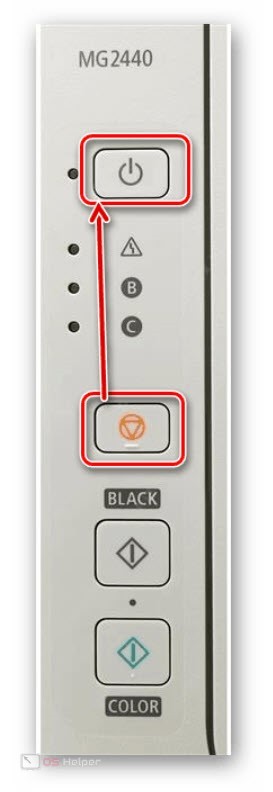
- Подождите, пока индикатор загорится зеленым цветом. Не отпускайте кнопку «Питание», но отпустите «Отмена» и нажмите ее 6 раз подряд. При этом индикатор сменит цвет на оранжевый и будет мигать при нажатиях отмены.
- Теперь отпустите кнопку включения. Индикатор состояния должен загореться зеленым цветом. Это говорит об успешном сбросе счетчика чернил и готовности принтера к работе.
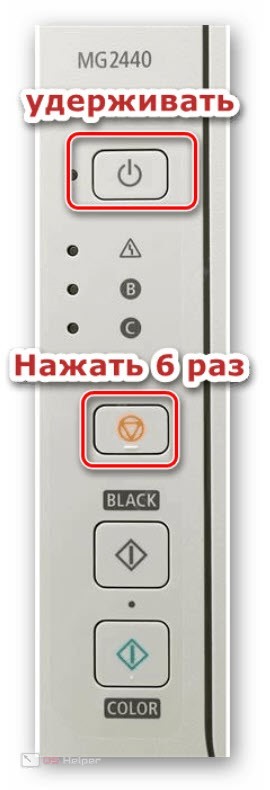
С помощью данной процедуры осуществляется переход к сервисному режиму. В нем можно поменять системные параметры оборудования, а обнуление счетчика выполняется автоматически при каждом входе.
Чтобы выйти из сервисного режима, выключите принтер, отключите от источника питания и компьютера. Затем запустите Canon Pixma MG2440, подсоедините его к ПК и отправьте на печать любой документ для проверки работоспособности. Теперь ошибка низкого уровня чернил не будет прерывать процедуру.
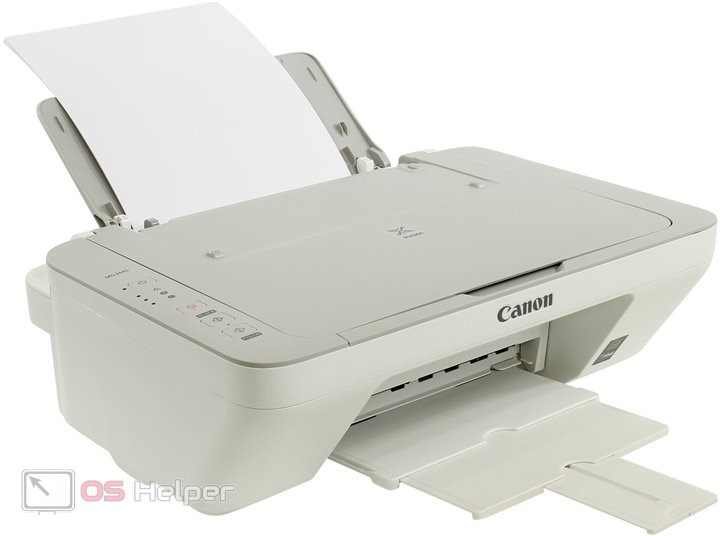
Отключение уведомлений
Однако компьютер по-прежнему будет оповещать пользователя о том, что принтер не заправлен. Вы можете каждый раз вручную закрывать уведомление, но при постоянном использовании устройства данное действие начнет утомлять любого пользователя. Но с помощью настроек Windows можно полностью отключить данные оповещения:
- Откройте панель управления
- Перейдите к разделу «Устройства и принтеры».
- Через контекстное меню, вызываемое с помощью ЛКМ, выберите пункт «Свойства принтера».
- Откройте вкладку «Обслуживание» и перейдите к сведениям о состоянии принтера.
- Зайдите в меню с параметрами и отключите вывод предупреждений о низком уровне чернил.
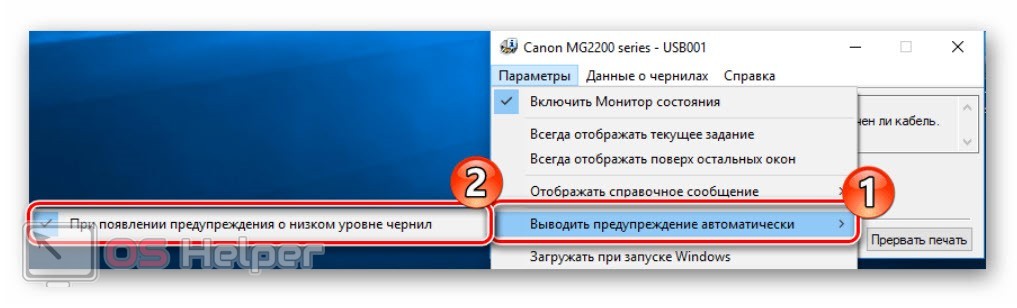
Распространенные проблемы
Напоследок, рассмотрим ряд проблем и неполадок, с которыми можно столкнуться при использовании повторно заправленных картриджей для Canon Pixma MG2440:
- После обнуления счетчика Windows запрещает печать. В таком случае попробуйте полностью удалить ПО и драйвер, а затем инсталлировать заново.
- Сброс счетчика чернил не помогает восстановить работоспособность. Если у вас есть другие картриджи от данного устройства, то сначала установите их. Уровень краски не важен – оборудование автоматически обнуляет датчик при смене картриджей.
- При выполнении процедуры сброса печать не возобновляется. Вам необходимо открыть средство печати на компьютере и удалить из очереди предыдущие позиции, а затем добавить нужные документы заново.
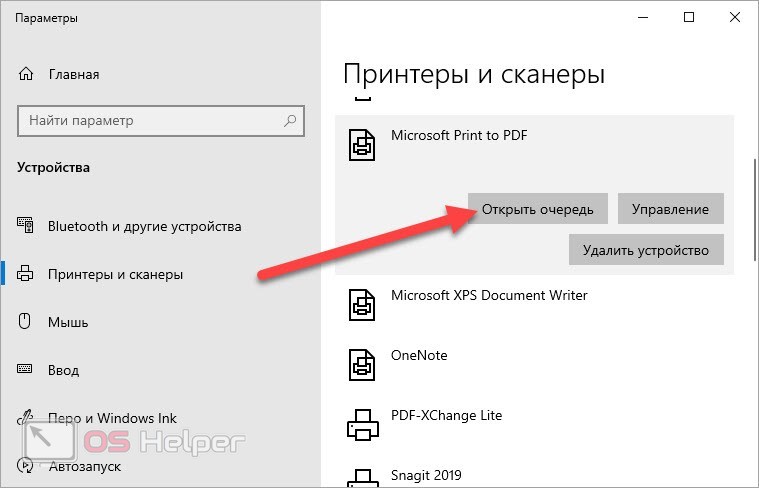
Видеоинструкция
Если вы не уверены в своих силах, то перед тем, как приступить к действиям, обязательно изучите прикрепленный видеоролик.
Заключение
Итак, если вы собираетесь использовать одни и те же картриджи много раз, данную процедуру по обнулению придется выполнять после каждой заправки. В противном случае принтер будет считать, что уровень краски на нуле, и в результате отменять печать.
Больше информации и полезных советов вы получите от наших специалистов, если расскажете о своей ситуации в комментариях.

Сброс уровня чернил в струйных картриджах Canon — необходимая процедура после их заправки.
Если не обнулить картридж Canon — он будет обозначен компьютером как пустой, что приведет к полной блокировке принтера. Не трудно догадаться, что данная уловка была придумана производителем с целью увеличения продаж оригинальных картриджей за счет, неосведомленных в данном вопросе, пользователей. Ведь покупка картриджа обойдется намного дороже, чем заправка.
Конечно, это не означает, что ваш картридж будет служить вечно, ведь по замыслу изготовителя — все картриджи одноразовые. Но все же, практика показывает, что оригинальные струйные картриджи Canon без проблем поддаются заправке 3-10 раз.
Принято считать, что общеизвестная программа «Счетчик страниц» определяет, находится ли новый картридж в принтере. На самом деле эта система подсчитывает количество отпечатанных вами страниц, а вот данными о количестве чернил внутри картриджа не располагает. Поэтому, если программа после выполнения определенного объема печати оповестит о низком уровне чернил, это вовсе не означает, что запас полностью исчерпан. После первой заправки следить за опустошением картриджа нужно по качеству печати а не по информации счетчика страниц в принтере. Часто, принтер на полный картридж может написать что он пуст. Просто счетчик закончился и принтер отказывается печатать дальше.Эта проблема решается за счет отключения функции определения запаса чернил, когда принтер «ругается» на картридж.
Итак, Ваши действия по отключению функции определения запаса чернил, если на экране появилось сообщение с текстом «Чернила указанного ниже цвета закончились»:

на экране компьютера вы увидите сообщение такого типа
Нужно нажать и удерживать клавишу Стоп/Сброс она же Stop/Reset на панели принтера (секунд 5-10).

Так выглядит кнопка сброса
После удержания кнопки в течение 5 секунд произойдет отключение, которое позволит продолжить печать с уже заправленным заново картриджем. При этом следует помнить, что данное действие следует выполнять для каждого перезаправленного картриджа.
Если вы являетесь обладателем принтера с раздельными чернильницами (когда каждый цвет помещен в отдельном картридже), то вам придется несколько раз подряд ответить на появляющиеся вопросы компьютера нажатием кнопки «ДА», которая высветится на экране.
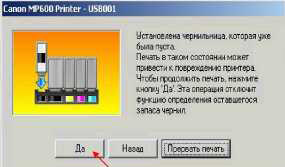
Принтер на чернильницах дает такое сообщение на экран
После подтверждения команд необходимо будет нажать кнопку «Стоп/сброс», которая появится на экране. Удерживать нажатие необходимо в течение 10 секунд.
Процедура отмены слежения должна быть проведена для каждого отдельного картриджа.
Содержание
- Для чего нужен чип
- Способ 1: ручное отключение
- Способ 2: использование программатора
- Инструкция
- Способ 3: замена чипа
- Обнуление картриджей HP
- Обнуление картриджей Brother
Большая часть доходов производителей печатной техники приходится на продажу расходных материалов.
Но, в последнее время, для струйных принтеров процент продаж картриджей сильно упал.
Это происходит не из-за снижения популярности печатающих устройств (напротив, они все еще очень популярны и востребованы).
Большинство пользователей приспособились к картриджам самообслуживания. Поэтому для оснащения картриджей принтеров был разработан так называемый «чип».
Почти вся офисная техника на рынке, начиная с 2003 года, имеют электронный чип.
Для чего нужен чип
Принцип работы чипа довольно прост. Он читает количество напечатанных страниц.
Если их число равно максимальному показателю, который хранится в микросхеме, он выдаст предупреждение о необходимости замены картриджа.
Даже при условии остатка краски в картридже.
Если он на самом деле пуст, печать будет заблокирована даже после ее добавления. Чтобы снова распечатать страницы, необходимо обнулить чип картриджа.
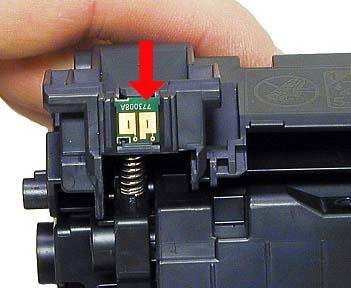
Способ 1: ручное отключение
Для чипов в сегменте печатной техники HP и Canon актуально отключение индикатора слежения за уровнем краски.
Когда устройство выдаст сигнал о том, что картридж пуст и заблокирует печать — нажмите и удерживайте кнопку «Отмена» («Stop/Reset») в течение пяти-семи секунд, пока ошибка не исчезнет.
Систему слежения после будет отключена. Произведите данный шаг для картриджа каждого цвета.
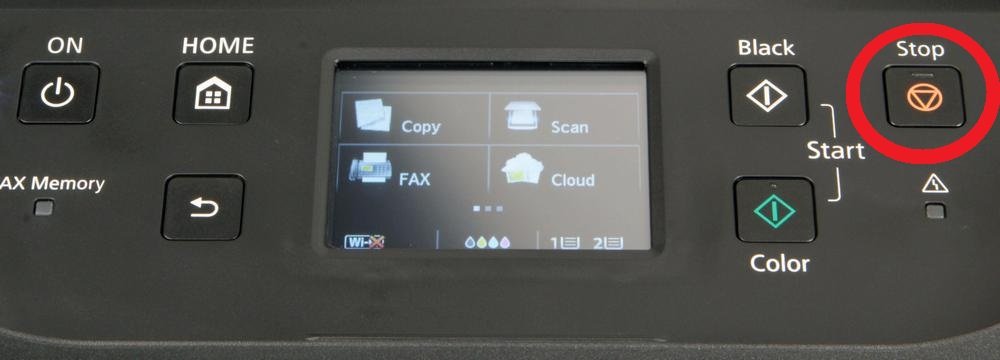
На этом этапе принтер должен вернуться к нормальной работе.
Но если этого не произойдет, на панели задач монитора в нижней части экрана должно появиться новое сообщение:
«Чернильный картридж установлен или заменен. Если распечатка содержит смещенную линию или неудовлетворительная после установки или замены, обратитесь к руководству пользователя и выполните выравнивание печатающей головки».
Нажмите «ОК», и все готово!
Способ 2: использование программатора
Первым делом нужно купить программатор — устройство, которое используется для сброса чипа картриджа. Конечно, это затраты.
Но лучше приобрести его один раз, чем постоянно покупать новые картриджи.
Купите лучший, который подходит вашей модели оборудования (epson, brother, samsung, canon).
Если не можете найти тот, который нужен, приобретите универсальный программатор.
Их можно найти в компьютерных магазинах, в центрах обслуживания, в специальных сервисных центрах.
Программатор можно сделать самому, однако имейте в виду, что сборка — это длительный процесс, требующий специальных навыков.

Прочитайте инструкцию после покупки перед сбросом чипа.
Хотя каждая модель принтера имеет свою собственную функцию обнуления, но в основном процесс похож для всех моделей.
Инструкция
- Извлеките пустой чернильный картридж из принтера:

Извлечение картриджа - Чтобы сбросить чип, необходимо переместить программатор на него. На аппарате загорается специальный индикатор, указывающий, что между аппаратом и картриджем установлен контакт.
 Соединение чипа с программатором
 - Когда связь установлена, удерживайте его в этом положении в течение 5-7 секунд. Индикатор должен изменить исходный цвет на другой цвет.
Изменение цвета индикатора означает, что чип был успешно сброшен. Затем вставьте картридж в принтер и проверьте его работу. Для этого распечатайте страницу.
Если все прошло хорошо, чип был успешно сброшен.
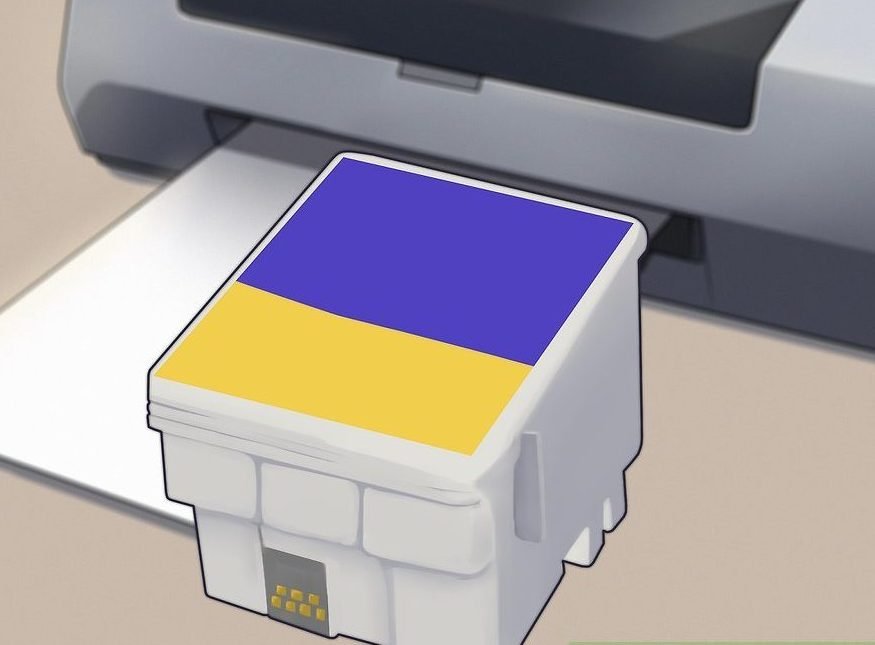
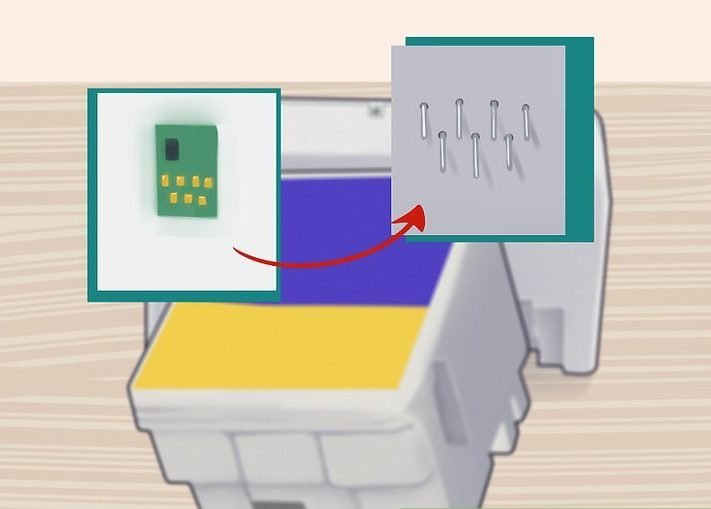
Читайте также:
- Как заправить картридж самому: Инструкция для всех принтеров
- Как перенести фото с Айфона на компьютер — Все методы
- Как Очистить Память на Андроиде: 8 Способов Освободить Место на Телефоне
Способ 3: замена чипа
Замена на чип ARC. Аббревиатура ARC относится к «Auto Reset Chip». Эти микросхемы обычно зеленого цвета и производятся в Китае:
Существует два вида «ARC». Одним из них является «ARC без уровня чернил».
Эти чипы заполнены случайными данными. Поскольку устройства не могут понять данные, но принтер получает указание на печать, можете заставить его работать, выключив монитор уровня чернил.
Плюсы к этому чипу в том, что это они новые. Для тех, кто не любит бывшие в употреблении или подержанные вещи, это может быть важно.
Минусы — частота ошибок чипа выше, чем у двух других решений. Вы можете обнаружить, что принтер не читает чип после установки. Но как только правильно произведете замену, он будет работать так же хорошо, как и оригинальный чип.
Другой чип «ARC» называется «ARC с уровнем чернил».
Является более сложным, чем упомянутый выше. Содержит копии всех данных устройства, помещенных производителем в новый чип.
Эти чипы сначала показывают полный уровень чернил, и по мере их использования они будут отражать точный уровень чернил, как обычный чип.
Плюсы в том, что он новый и показывает полный бак. Кроме того, он является более стабильным и безошибочным, чем «чип ARC без уровня чернил», благодаря предоставленным ему данным. Однако если ищете что-то экономически выгодное, этот вариант для вас.
Если после замены столкнулись с проблемой плохой индикации тонера или барабана, рекомендуется сначала проверить, правильно ли вставили, установили картридж с тонером или барабан в аппарат. Даже неправильный монтаж может вызвать ошибку.
Можете сначала попытаться выключить и снова включить устройство, а затем сбросить решение.
Тем не менее, лучше всего связаться с кем-то, кто уже сделал это, или обратиться к специалисту по обслуживанию.
Сброс в первую очередь предназначен для устранения сообщений об ошибках, когда аппарат не распознает замену тонера.
Если при печати видно плохое качество изображения, различные белые области или другие ошибки печати не помогут выполнить сброс.
В этом случае тонер пуст, и его необходимо заменить.
Обнуление картриджей HP
Тонер является неотъемлемым компонентом принтера. Когда в оборудовании HP заканчивается тонер, необходимо приобрести новый картридж, который может быть довольно дорогим.
Более дешевой альтернативой является заправка тонера в имеющемся картридже HP.
Однако проблема заключается в том, что техника по-прежнему распознает заправленный картридж как пустой, если только вы не сбросите должным образом.
Сброс картриджа с тонером — это простой процесс, который не должен занимать более тридцати минут вашего времени.
- Выключите устройство.
- Нажмите и удерживайте зеленую клавишу на принтере и включите принтер. Вы увидите, что огни на мгновение вспыхнут, а затем погаснут.Через несколько секунд загорится индикатор внимания, а затем индикатор готовности и зеленый индикатор. Продолжайте нажимать зеленую кнопку.
Через несколько секунд индикатор внимания и индикатор готовности погаснут.

- Нажмите кнопку вращения тонера, продолжая нажимать зеленую кнопку. Когда кратко нажмете кнопку тонера, увидите, что индикатор мигает. Отпустите кнопку тонера и зеленую кнопку.
- Повторно нажмите красную кнопку (кнопка отмены). Теперь все рабочие индикаторы на принтере погаснут.
- Откройте и закройте крышку принтера HP один раз. Лампочка начнет мигать.
- Нажмите зеленую кнопку. Ваш чип картриджа с тонером HP будет сброшена.
Обнуление картриджей Brother
Заправка картриджей Brother — это один из способов избежать дорогостоящей замены картриджей и сэкономить несколько рублей.
Однако при заправке картриджа принтера чип на боковой стороне картриджа все еще «сообщает» компьютеру о низком уровне чернил.
Это потому, что простая заправка картриджа с чернилами не возвращает чип к полной настройке.
Предупреждение о низком уровне чернил отменяется с помощью простой процедуры, которая занимает несколько минут вашего времени.
- Начните печать без сообщения об ошибке, изменив настройку чипа.
- Установите новый картридж, открыв каркас доступа и вставив картридж в устройство:

Картридж Brother - Выключите принтер. Одновременно нажмите кнопку готовности и возврата, когда вы снова включите принтер, нажав кнопку включения питания.
Посмотрите на дисплей и отпустите кнопки, когда принтер сообщит вам, что выполняет самопроверку. - Перейдите к «настройкам обслуживания», нажав кнопку меню и выделив эту опцию. Нажмите кнопку «Сброс» в этой опции, чтобы обнулить счетчик.
- Нажмите кнопку возврата, чтобы выйти из этой части диагностики и вернуться в обычное меню. Еще раз нажмите клавишу сброса, чтобы выйти в нормальный режим работы устройства.
- Проверьте печать страницы, открыв документ и выбрав «Файл», а затем «Печать». Уровень чернил должен вернуться к полному показанию.
Если вы нашли ошибку, пожалуйста, выделите фрагмент текста и нажмите Ctrl+Enter.
Когда в картридже Kyocera заканчивается тонер, то на дисплее принтера (или компьютера) незамедлительно всплывает соответствующее сообщение. Кроме того, полностью блокируется работа печатающего устройства. У некоторых МФУ даже сканер перестает нормально функционировать. Выйти из ситуации можно тремя способами:
- Купить оригинальный картридж для принтера Kyocera. Это самый правильный и простой вариант. Замените старый картридж новым, и ошибка сбросится автоматически после перезагрузки аппарата. Тем не менее, оригинальный картридж очень дорогой, поэтому этот способ не каждому придется по карману.
- Купить совместимый картридж для принтера Kyocera. Аналоговый расходник во много крат дешевле оригинальной версии. Его использование обойдется Вам значительно дешевле. Однако во время установки могут возникнуть трудности с определением неоригинального картриджа.
- Заправить картридж для принтера Kyocera. Это самый бюджетный вариант. К тому же пополнить расходник не только выгодно, но и практично. Ведь сделать это можно сразу же по окончанию тонера в картридже. Но установка перезаправленного картриджа в принтер не снимет его блокировку.
С первым пунктом все ясно. Заказали оригинальный картридж соответствующей модели, изъяли старый расходник, установили новое изделие, перезагрузили принтер и можно снова печатать. Со вторым и третьим пунктами все не так однозначно. Но сложностей минимум. Просто помимо тех действий, которые были указаны выше, после установки перезаправленного или неоригинального расходного материала нужно нажать определенную комбинацию клавиш на панели управления принтера.
Сброс ошибки установки совместимого или заправленного картриджа в принтере Kyocera: комбинации кнопок
Как уже было сказано, чтобы избавиться от ошибки «Установлен неоригинальный картридж», нужно нажать на определенные кнопки, расположенные на панели управления принтера. Как правило, следует одновременно зажать на 3 секунды кнопки выбора и сброса печати. Однако у некоторых моделей функциональное назначение клавиш может значительно отличаться. Поэтому мы добавили таблицу, в которой указано, какими клавишами нужно сбрасывать ошибку установки совместимых и перезаправленных картриджей для некоторых моделей оргтехники Kyocera:
|
Модели Kyocera |
Кнопки для сброса ошибки (одновременно зажать на 3 секунды) |
Изображение панели управления МФУ Kyocera |
|
FS-118mfp |
[Enter] и [Stop/Clear, красную] |
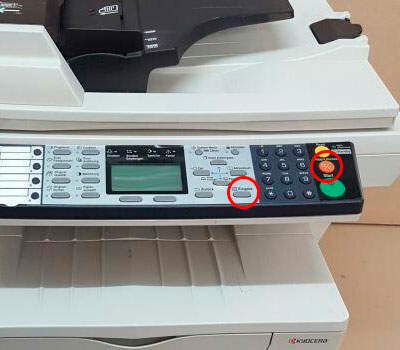 |
|
FS-1020mfp |
[Выбор режима печати] и [Стоп/Сброс, красную] |
|
|
FS-1025mfp FS-1120mfp FS-1125mfp FS-1320mfp FS-1325mfp |
[Ок] и [Stop/Reset, красную] |
|
|
FS-1040 FS-1041 FS-1060dn FS-1061dn |
[GO, зеленую] и [Отмена, красную] |
|
|
FS-1030mfp FS-1130mfp FS-1035mfp FS-1135mfp ECOSYS M2030dn ECOSYS M2035dn ECOSYS M2530dn ECOSYS M2535dn |
[Ok] и [Stop, красную] |
|
|
FS-1100 FS-1110 FS-1120d FS-1300d FS-1320d FS-1320dn ECOSYS P2035d |
[Зеленую, с изображением неполного круга] и [Красную, с изображением треугольника в круге] |
|
|
FS-1370dn ECOSYS P2135dn |
[Ok] и [Красную, с изображением треугольника в круге] |
|
|
FS-2000d |
[Ok] и [Красную, с изображением треугольника в круге] |
|
|
FS-2100d FS-2100dn FS-4100dn FS-4200dn FS-4300dn ECOSYS P3045dn ECOSYS P3050dn ECOSYS P3055dn ECOSYS P3060dn ECOSYS P4040dn |
[Ok] и [Cancel, красную] |
|
|
FS-C8600dn FS-C8650dn |
[Ок] и [Отмена, красную] |
|
|
FS-9130dn FS-9530dn |
[Ok] и [Cancel, красную] |
|
|
ECOSYS P2040dn ECOSYS P2040dw ECOSYS P5021cdn ECOSYS P5021cdw ECOSYS P5026cdn ECOSYS P5026cdw |
[Ok] и [Красную, с изображением треугольника в круге] |
|
|
ECOSYS M2040dn ECOSYS M2135dn ECOSYS M2540dn ECOSYS M2540dw ECOSYS M2635dn ECOSYS M2635dw |
[Ок] и [Стоп, красную] |
|
|
ECOSYS M2235dn ECOSYS M2735dn ECOSYS M2835dw ECOSYS P2335d ECOSYS P2335dn ECOSYS P2335dw |
[Ввод] и [Стоп] или на сенсорной панели нажать «Далее» -> «Продолжить» -> «Закрыть» |
|
|
ECOSYS P2235dn ECOSYS P2235dw |
[GO, зеленую] и [Красную, с изображением треугольника в круге] |
|
|
TASKalfa 1800 |
[Ок] и [Стоп, красную] |
|
|
ECOSYS M3040dn ECOSYS M3145dn ECOSYS M3540dn ECOSYS M3645dn ECOSYS M5521cdn ECOSYS M5521cdw ECOSYS M6030cdn ECOSYS M6530cdn TASKalfa1801 TASKalfa 2201 |
[Ок] и [Стоп, красную] |
|
|
ECOSYS P6130cdn ECOSYS P6230cdn |
[Ok] и [Cancel, красную] |
|
|
ECOSYS P6035cdn ECOSYS P6235cdn ECOSYS P7040cdn ECOSYS P7240cdn |
[Ok] и [Cancel, красную] |
|
|
ECOSYS M2640idw ECOSYS M2735dw ECOSYS M3040idn ECOSYS M3145idn ECOSYS M3540idn ECOSYS M3550idn ECOSYS M3560idn ECOSYS M3645idn ECOSYS M3655idn ECOSYS M3660idn ECOSYS M4125idn ECOSYS M4132idn ECOSYS M6035cidn ECOSYS M6230cidn ECOSYS M6235cidn ECOSYS M6535cidn ECOSYS M6630cidn ECOSYS M6635cidn ECOSYS M8124cidn ECOSYS M8130cidn ECOSYS P8060cdn FS-6525mfp FS-6530mfp FS-C8520mfp FS-C8525mfp TASKalfa 306ci TASKalfa 307ci TASKalfa 356ci TASKalfa 406ci TASKalfa 2552ci TASKalfa 3011i TASKalfa 3212i TASKalfa 3511i TASKalfa 4002i TASKalfa 5002i TASKalfa 5052ci TASKalfa 6002i TASKalfa 6052ci TASKalfa 7002i TASKalfa 7052ci TASKalfa 8002i TASKalfa 8052ci TASKalfa 9002i |
На сенсорной панели нажать «Далее» -> «Продолжить» -> «Закрыть» |
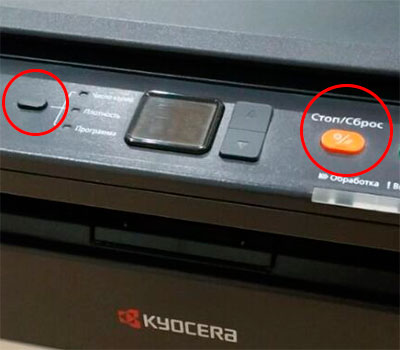
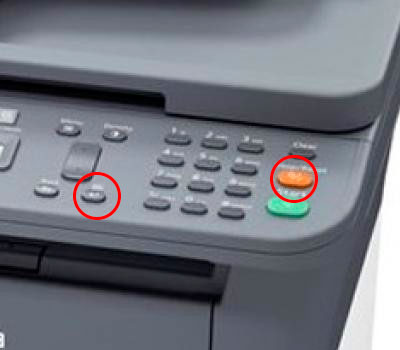
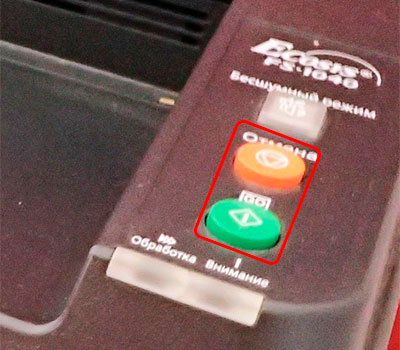
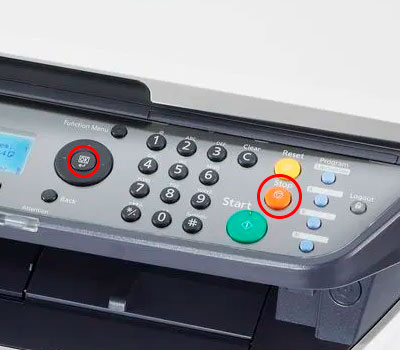
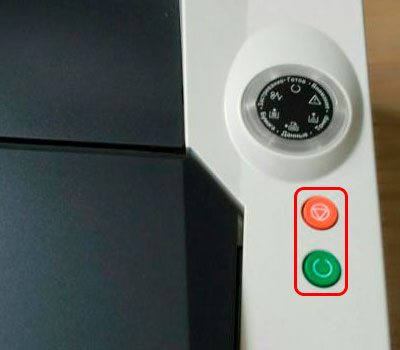
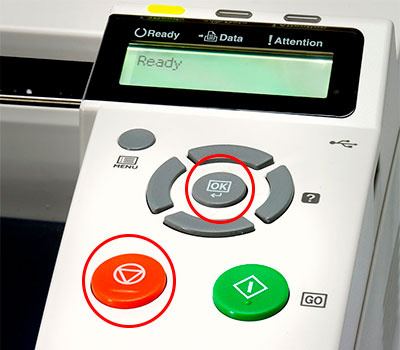
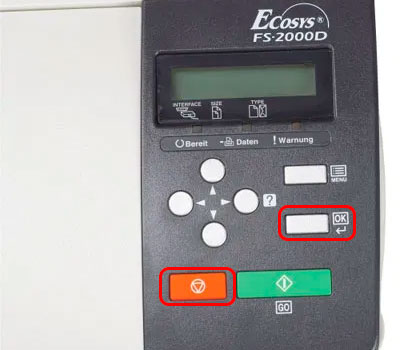
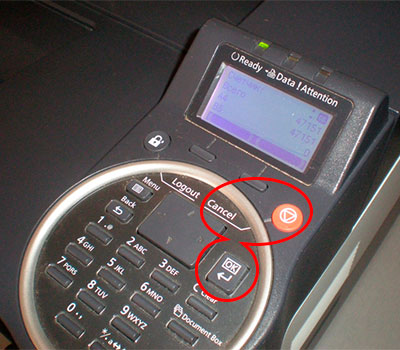
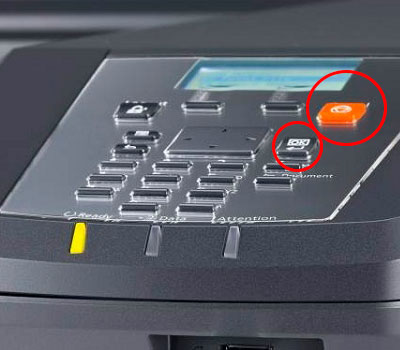
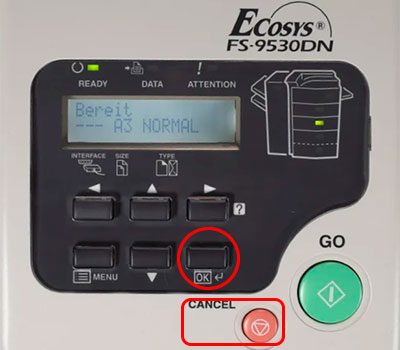
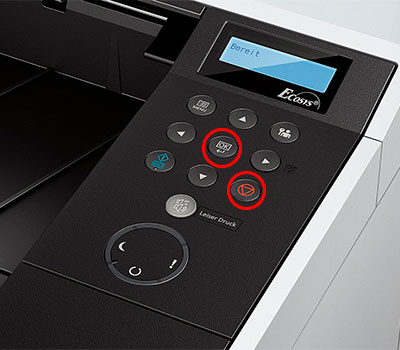
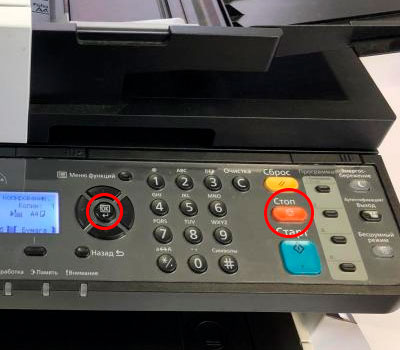
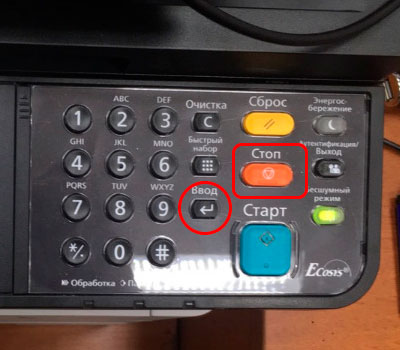
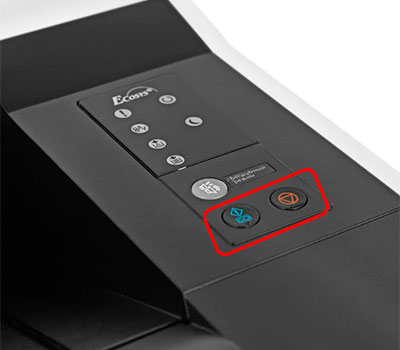
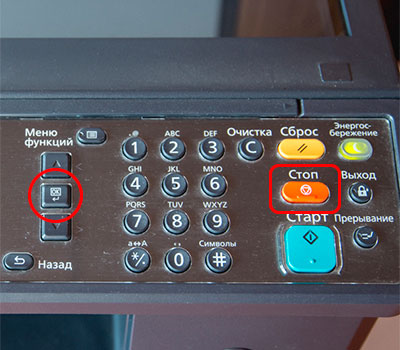
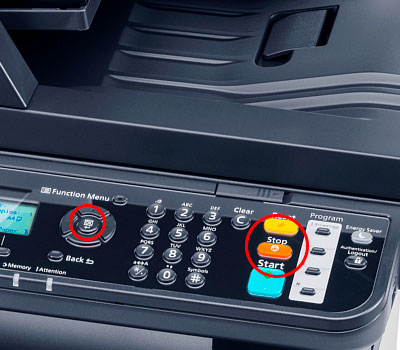
Внимание:
- После выключения и обратного включения принтера ошибка снова появится, после чего произойдет блокировка устройства. Чтобы избавиться от нее, повторно осуществите процедуру с нажатием комбинации кнопок, соответствующей Вашей модели принтера.
- Установка перезаправленного картриджа в принтер Kyocera, и нажатие соответствующей комбинации кнопок, может не сбросить ошибку. Дело в том, что система посчитает чип старым (либо такое может быть в случае, если версия прошивки чипа не совпадает с версией прошивки принтера). В этом случае избавиться от проблемы поможет покупка и установка нового чипа Kyocera.
- Если Вы установили перезаправленный картридж в принтер Kyocera, ошибка не убралась, а переквалифицировалась в «Добавьте тонер» или «В картридже нет тонера», это указывает на то, что расходник был неправильно заправлен. Обратитесь в сервисный центр либо замените картридж новым изделием.
Заказать картриджи для принтеров Kyocera как оригинального, так и аналогового образца можно в нашем интернет-магазине. Здесь представлен огромный выбор расходников для оргтехники Kyocera по самым лояльным расценкам. Качество продукции соответствует всем международным нормам и стандартам качества. Решение заказать картридж для принтера Kyocera у нас является верным. Мы гарантируем это.
Ваше Имя:
Ваш вопрос:
Внимание: HTML не поддерживается! Используйте обычный текст.
Оценка:
Плохо
Хорошо
Введите код, указанный на картинке:
Дата публикации: 11.02.2021
0
59891
Сброс ошибки «Закончился тонер» на принтерах HP 135, 137fnw с картриджами W1106A (№106A)

Предыстория
В ноябре 2017 года компания HP выкупила принтерный бизнес у Samsung.
На базе самсунга стали производить принтеры под маркой HP. В принтерах и МФУ от Samsung, когда у них заканчивался тонер, всегда требовалось менять чип при заправке картриджа (в HP большинство моделей показывали, что тонера нет, но продолжали печатать).

Предыстория
В ноябре 2017 года компания HP выкупила принтерный бизнес у Samsung.
На базе самсунга стали производить принтеры под маркой HP. В принтерах и МФУ от Samsung, когда у них заканчивался тонер, всегда требовалось менять чип при заправке картриджа (в HP большинство моделей показывали, что тонера нет, но продолжали печатать).
И теперь в новых принтерах HP LaserJet 107r, 135a, 135r, 135w и 137fnw использует чипы, которые останавливают печать на устройстве, когда чип посчитает, что картридж пуст(ошибка «Закончился тонер» и горит красная лампочка).
Пока еще принтер достаточно новый и чипы на него дорогие, то совместимые картриджи и заправка картриджа с чипом выходит очень дорого (в сравнении с другими моделями, рассчитанными на данное кол-во страниц).
В данной инструкции мы поможем убрать ошибку принтера «Закончился тонер»
Что бы принтер продолжил печатать на заправленном картридже, потребуется сделать следующее:
Инструкция по разблокировке МФУ HP 135, 137
1. Если на экране принтера написано «Остановить», тогда нажимаем кнопку со стрелочкой вправо на пункт «Продолжить» и жмем «ОК». Это нужно будет выполнять при каждом включении аппарата!
 2. Нажимаем кнопку «Меню» («…» находится над кнопкой «ОК»)
3. Далее кнопками «Вправо», «Влево» выбираем пункт «Настр. системы» и жмем «ОК»
4. Так же стрелками находим пункт «Обслуживание» и жмем «ОК»
5. В меню «Обслуживание» находим пункт «Заканч.тонер» жмем «ОК» и выбираете параметр «Выкл.» и снова «ОК»
В некоторых случаях в данном меню вместо «Заканч.тонер» написано «Уд.сообщ.тонера», тогда вам нужно зайти в этот параметр «ОК» и выбрать там «Вкл.» нажать «ОК»
6. После этого выходим из «Меню» кнопкой «Возврат» (находится на кругу под кнопкой «ОК»)
7. Устройство готово к работе. При печати будет гореть зеленая лампочка оповещающая что мало тонера, но печатать будет.
Если у вас возникли проблемы с разблокировкой принтера, можете обратиться к нам в сервис, мы поможем все сделать.
Еще одним решением данной проблемы, является прошивка вашего принтера или МФУ. Данная услуга предоставляется в нашем сервисе и стоит 2500 рублей, но у вас должен быть в наличие новый оригинальный картридж!
Содержание
- 1 Особенности Brother dcp 1510r и других моделей, когда нужна замена картриджа в принтере
- 2 Программный вариант снять блокировку
- 3 Как обнулить счётчик принтера Brother DCP-1512R
- 4 Как вытащить картридж из принтера Brother
- 5 Установка картриджа в принтер Brother
- 6 Убрать сообщение о замене тонера Brother TN-1075
- 7 Убрать сообщения о замене тонера Brother TN-2335 / TN-2375
- 8 Обнуление счётчика тонера Brother HL-2030
- 9 Как запустить принтер Brother после заправки картриджа
- 9.1 Зачем может потребоваться скинуть счетчик
- 9.2 Программный вариант снять блокировку
- 9.3 Как вручную сбить счетчик
- 9.4 Инструкции по обнулению картриджа для разных моделей
- 9.4.1 Brother dcp 1510r
- 9.4.2 Brother dcp 1610wr
- 10 Подробная инструкция
- 11 Как сбросить настройки модели DCP-7057R
- 12 Как вручную сбить счетчик
- 13 Инструкции по обнулению картриджа для разных моделей
- 13.1 Brother MFC 7860dwr
- 13.2 Brother DCP l5500dn
- 13.3 Brother HL 2035r
- 13.4 Brother 2240
- 13.5 Brother mfc l2740dwr
- 13.6 Brother dcp 1602r, 1610wr, 1612wr
- 13.7 Картридж tn 2275
- 14 Как сбросить барабан картриджа
- 14.1 Инструкция для Brother HL 1110r
- 15 Несколько важных советов
- 16 Сброс счетчика тонера и фотобарабана на Brother DCP-L2520DWR
- 17 Сброс счетчика тонера
- 17.1 Вариант 1
- 17.2 Вариант 2
- 18 Сброс счетчика фотобарабана
Особенности Brother dcp 1510r и других моделей, когда нужна замена картриджа в принтере
Вниманию покупателей в каталоге представлены следующие модели Brother:
- Устройства предназначены для цветной и черно-белой печати листов формата А4, флаеров и брошюр.
- Принтер для печати на необычных материалах.
- Универсальная модель, с помощью которой вы можете печатать, сканировать и копировать. Представители компании уверяют, что он подходит для печати на пленке и этикетирования.
Лазерные устройства дешевле тепловых сфер, но потребляют больше краски. Это увеличит стоимость заправки и покупки новых картриджей. Этикетки, напечатанные на таком принтере, некачественные. Поэтому эти устройства используются для печати листов формата А4 на офисной бумаге.
Принтер Brother dcp 1510r — это многофункциональное лазерное устройство, предназначенное для черно-белой печати. Отличается высокими производственными характеристиками, поэтому приобретается как для домашнего использования, так и для работы в офисе. Данная модель Brother находится в среднем ценовом сегменте. Он имеет лоток на 150 листов с функцией автоматической подачи.
Устройство многофункциональное, пользователь может распечатывать, сканировать и копировать на принтер. Барабан передачи изображений и картридж отделены друг от друга, поэтому заменить последний несложно. Независимо от модели принтера вам нужно будет менять картридж каждые 6-7 заправок. Менять барабан необходимо реже, он рассчитан на печать от 10 000 до 12 000 листов формата А4.
Когда заканчиваются чернила или фотобарабан выходит из строя, загорается красный свет.

Программный вариант снять блокировку
Если в вашей модели Brother есть сканер и копировальный аппарат, скорее всего, на корпусе есть дисплей с панелью управления. У обычных принтеров они тоже есть, но реже. Если у вас есть такой экран, мы будем использовать его для разблокировки печати. Следуйте этим инструкциям:
- Подключите МФУ к розетке и нажмите кнопку питания на корпусе. На доске появится надпись «Ожидайте». Просто подождите, пока технический специалист завершит процесс тестирования.

- Теперь вы можете открыть боковую крышку и нажать кнопку «Очистить».

- На панели управления должна появиться надпись с предложением заменить барабан. Выберите вариант «Да» и подтвердите его, нажав «Пуск».

- Подождите немного, затем с помощью «+» и «-» укажите число «00». Не забудьте нажать «ОК».

- Вы можете закрыть крышку, как только принтер сообщит вам об этом на экране.
- Используйте меню, чтобы убедиться в правильности процесса сброса счетчика. Поэтому остальной ресурс нужно указывать на 100%.


Как обнулить счётчик принтера Brother DCP-1512R
вы можете сбросить счетчик принтера так же, как и барабан переноса изображений, через пункт меню «Пользовательские настройки». Для проверки правильности действий рекомендуется распечатать список настроек. На листе отобразится уровень тонера — 100%.
Однако после сброса счетчика возникает проблема, например, на ЖК-дисплее отображается «Невозможно повторно вставить картридж». В этом случае вам нужно снова открыть крышку принтера, снять фотобарабан и картридж, проверить их соединения и снова вставить их. Для тех, кто не умеет открывать верхнюю крышку и извлекать картридж, подробное описание есть в инструкции по эксплуатации устройства.
После длительного использования принтера картриджи необходимо заправить. Однако некоторые модели не видят, что проблема решена после покраски и переустановки. Во избежание проблем создана функция «Сброс счетчика тонера».
Как вытащить картридж из принтера Brother
Алгоритм замены расходного материала зависит от конкретной модели. Практически во всех МФУ этой марки печатающая секция состоит из двух частей, тонер размещен в отдельном отсеке, как и барабан. Поэтому с заменой комплектующих может справиться любой, кто не имеет особых навыков работы с оборудованием.
Пользователь может посетить официальный сайт и скачать инструкцию из раздела «Руководство по эксплуатации». Инструкции по снятию картриджа Brother DCP 1510R:
- Поднимите крышку панели управления, чтобы открыть блок печати. Для этого нужно сдвинуть заслонку, расположенную слева.
- Поворот зеленого держателя разблокирует запорный механизм.
- После этих действий можно осторожно извлечь лоток барабана передачи изображений и картридж.
- Если потянуть вниз за синий фиксатор, картридж с тонером будет извлечен.
Этот вариант подходит для устройств, предназначенных для черно-белой печати. В устройствах, предназначенных для цветной печати, блок содержит светочувствительный барабан и 4 картриджа. Пользователь должен извлекать каждый картридж по одному. Количество краски можно увидеть по шкале на экране.

Процесс замены тонера
Установка картриджа в принтер Brother
Если печатный блок не подходит для дальнейшего использования, его необходимо закрыть, поместить в пакет и утилизировать. Его установка в принтер этой компании также не займет много времени.
- необходимо подготовить новый картридж: снять защитную пластину, встряхнуть, чтобы красящий порошок распределился равномерно.
- Замок помещается в устройство ручкой вверх.
- Вам нужно поворачивать зеленую вкладку, пока не услышите щелчок. Если все сделано правильно, рычаг блокировки автоматически встанет на место.
- Для очистки коронирующего элемента синий рычаг перемещается из стороны в сторону. Если пропустить этот шаг, краска распределится неравномерно и на листе появится вертикальная полоса.
- Блок печати должен быть надежно закреплен в отсеке и закреплен. В противном случае это может привести к повреждению печатающего устройства во время работы.
- Затем вам нужно полностью вставить барабан.
- необходимо снять защелку и опустить крышку.
Подробные инструкции о том, как правильно вставить картридж в принтер Brother, можно найти на веб-сайте компании в разделе «Руководство по эксплуатации». Лучше использовать краситель Brother, так как он снижает стоимость покупки нового печатного устройства.

Новые цветные картриджи
Убрать сообщение о замене тонера Brother TN-1075
Программный сброс счетчика не требует разборки компонентов.
Шаг 1. Выньте картридж с тонером из фотобарабана (фотобарабана) и отделите обе части.

Шаг 2. Снова вставьте барабан без картриджа.

Шаг n. 3. Вставьте руку в лоток подачи бумаги, чтобы дотянуться до рычага сброса. Нажмите здесь.

Шаг n. 4. Закройте крышку принтера. Не отпуская кнопку включите устройство.

Шаг n. 5. Как только мотор машины запустится, отпустите рычаг на 1 секунду, затем снова заблокируйте его. Когда принтер завершит прогрев, счетчик будет сброшен.
Вставьте картридж с тонером и начните печать.
Убрать сообщения о замене тонера Brother TN-2335 / TN-2375
Brother TN-2335 / TN-2375 выполняет сброс с использованием стандартной процедуры следующими способами:
- через флаг сброса;
- путем ввода определенных команд на принтере.
Шаг 1. Откройте переднюю крышку принтера и нажмите и удерживайте кнопку «Меню».
На экране отобразится «TNR-STD A» — восстановите исходную емкость картриджа.
Переключая значение с помощью кнопок «Вверх / Вниз», можно выбрать обнуление до стандартной емкости «TNR-STD B» (TN-2335) или повышенной емкости — «TNR-STD HC» (TN-2375).

Шаг 2. Сразу нажмите кнопку ОК, а затем стрелку вверх, чтобы подтвердить сброс счетчика тонера.
Закройте крышку и выйдите из сервисного меню, нажав один раз кнопку «Назад».
Обнуление счётчика тонера Brother HL-2030
HL-2030 также включает расходные детали стартера TN-2075, которые не предназначены для вторичного использования. Но в этой модели алгоритм восстановления тонера Brother отличается от предыдущего. Чтобы сбросить счетчик тонера, выполните следующие действия:
- Подключите оборудование к источнику питания, выключатель питания должен находиться в положении «вкл / вкл».
- Откройте крышку печатающего устройства.
- Возьмите отвертку и нажмите на датчик нового тонера;
- Одновременно нажмите на датчик закрытия крышки.
- После того, как выходные валы начнут вращаться, отпустите датчик лишнего тонера, продолжая нажимать на датчик закрытия панели.
- Подождите, пока индикатор готовности перестанет мигать и загорится равномерно. Примерно 10-30 секунд.
- Отпустите датчик закрытия панели и закройте переднюю крышку устройства.
- Протестируйте принтер, распечатав текст, трижды нажав кнопку GO. Если счетчик сброшен правильно, количество тонера увеличится.
Как запустить принтер Brother после заправки картриджа
Установив новый блок, пользователь может проверить правильность своих действий. В случае ошибки принтер не будет работать. Ниже приведены инструкции о том, как правильно запустить принтер Brother после заправки картриджа.
Зачем может потребоваться скинуть счетчик
Все принтеры имеют автоматический счетчик страниц. Прекращает работу устройства, когда краска заканчивается. В некоторых случаях после его замены на экране появляется сообщение «Мало тонера». Следовательно, пользователь должен знать, как сбросить счетчик.
Программный вариант снять блокировку
счетчик может быть сброшен автоматически. Это руководство подходит для принтера со встроенным дисплеем.
- Сначала устройство перезагружается.
- Дождавшись полной загрузки, нужно выбрать «Отмена».
- При появлении уведомления о неисправности барабана нужно нажать «Старт».
- Нажатие стрелок «вверх» и «вниз» приведет к прокрутке до значения «00». После этого вам необходимо подтвердить свои действия.
После открытия главного меню с помощью тех же кнопок нужно пролистать до текущих показаний счетчика — должно быть 100%.

Сброс программного обеспечения счетчика
Как вручную сбить счетчик
Когда нет функции автоматического восстановления, вам придется производить все манипуляции вручную:
- Принтер должен быть включен, но не подключен к ПК или ноутбуку.
- Удалите блок переноса изображения, фотобарабан и тонер.
- Картридж и барабан необходимо снова вставить в устройство.
- Внутри слева есть кнопка сброса настроек. Нажмите и удерживайте кнопку на лотке подачи бумаги. Его можно отпустить при срабатывании механизма. Затем нажмите еще раз, пока не завершится процесс автоматической подачи.
- Затем картридж переустанавливается в печатающий блок.
Если сброс счетчика не помогает и устройство не работает, вам необходимо отнести принтер в сервисный центр.

Картридж для принтера Brother
Инструкции по обнулению картриджа для разных моделей
Последовательность действий не сильно различается. Основное отличие — выбор способа сброса счетчика.
Brother dcp 1510r
Чтобы решить эту проблему, вам нужно использовать эту инструкцию:
- Выньте барабан из устройства, когда оно включено.
- Его следует разделить на печатный блок и барабан.
- Последний товар необходимо вернуть в принтер.
- Протолкните черный флажок через АПД.
- Закрыв крышку, отпустите флажок и снова нажмите.
Когда принтер перестанет издавать странные звуки, вы можете полностью открыть защелку и выполнить тестовую печать.
Brother dcp 1610wr
Для этой модели подойдет инструкция по автоматическому сбросу показаний счетчика. После всех манипуляций необходимо сделать пробный отпечаток.
Если на дисплее не появляется сообщение об ошибке, принтер готов к работе.
Подробная инструкция
- Итак, если вы решили сбросить счетчик на принтере Brother dcp 1512r, сначала включите МФУ, нажав соответствующую кнопку на его панели.

- Далее нужно взять картридж этой типографии, вынуть его и разделить на две части: блок с фото-роликом (фоточувствительный барабан) и блок с красящим веществом.


- После выполнения предыдущего шага осторожно снова вставьте фотоблок в принтер.

- Теперь вы должны перейти к входному лотку продукта, откуда вам нужно удалить бумагу.

- Положите руку в лоток, найдите рычаг или датчик слева и нажмите на него.


- Удерживая его в руке, медленно закройте верхнюю крышку принтера.
- Как только вы услышите характерный шум двигателя устройства, вы можете отпустить рычаг. Но буквально через секунду нажмите на нее еще раз.
- нужно подождать, пока оргтехника прогреется и выключится.
- На этом сброс счетчика тонера Brother DCP 1512R завершен.

Выделенное значение должно быть равно 100%
- Откройте крышку принтера, снимите оттуда блок фотогалереи и снимите с устройства расходные материалы. После завершения этой процедуры снова вставьте картридж в устройство и выполните тестовую печать. Следует добавить, что у вас может не получиться запустить процесс печати с первого раза. Поэтому при необходимости повторите сброс, сделав паузу перед отпусканием рычага примерно на 1 секунду после перезапуска двигателя оргтехники.
Как сбросить настройки модели DCP-7057R
Если принтер Brother DCP-7057R отказывается работать, сообщая вам, что необходимо установить новый картридж, вы можете выполнить сброс настроек до заводских, используя программный метод.

Сброс счетчика на принтере Brother выполняется в несколько этапов:
- вам нужно включить устройство и дождаться его выключения.
- Крышка на передней панели принтера открывается.
- Нажата одна из клавиш — «О» или «Назад».
- Далее нужно нажать «Старт».
- Нажмите «Вверх» один раз, затем нажмите «Вниз», пока на дисплее не появятся два нуля.
- Когда закончите, нажмите «ОК» и закройте крышку.
Как вручную сбить счетчик
Если вы не смогли воспользоваться встроенным меню на корпусе или предыдущий способ не сработал, есть еще один универсальный выход из этой неприятной ситуации — вручную сбросить настройки принтера Brother.
- Нам нужно активировать специальный датчик сброса, расположенный на картридже.
- Отключите принтер от компьютера или ноутбука, в зависимости от типа компьютера, который вы используете.
- Включите устройство.
- Удалите всю бумагу из лотка.
- Теперь нужно добраться до самого картриджа.
- Переверните крышку, за которой он находится. Это может быть верхний или передний боковой лоскут.

- Хозяин будет ближе всего к вам. Возьмите расходный материал и выньте его изнутри.

- Теперь разделите картридж на две части: трубку с тонером и фотоэлемент с держателем.

- Вставьте барабан обратно в машину.
- Теперь о главном. Обратите внимание на нижнюю левую часть открытого принтера. Вот где находится наш датчик.

- Протяните левую руку поперек лотка, где была бумага, и нажмите на датчик.
- Закройте крышку принтера правой рукой. Как только он заработает, отпустите сенсор на несколько секунд и снова удерживайте.
- Теперь удерживайте, пока устройство не завершит подготовку к печати и не перестанет издавать звуки.
- Последним шагом является подсоединение тонера к рулону камеры и установка полного картриджа в принтер.


Инструкции по обнулению картриджа для разных моделей
К сожалению, не все модели можно вернуть в эксплуатацию универсальными методами обнуления расходных материалов. Некоторые требуют нестандартных вариантов восстановления. Ниже мы собрали инструкции для таких случаев.
Brother MFC 7860dwr
Если на экране панели управления этого МФУ отображается одно из следующего:
- Заменить барабан.
- Заменить барабан.
- Барабан скоро кончится.
- Барабан ближе к концу.
- Остановка барабана.
В этом случае вы можете применить одно из решений ошибки.
Способ 1:
- Включаем принтер в сеть.
- Откройте панель (переднюю крышку), за которой находится барабанный картридж.
- На панели клавиатуры, которая находится на корпусе, нажмите «Удалить».
- Вы увидите сообщение «Замените барабан».
- Теперь введем в панель комбинацию «* 00» или «00». Попробуйте оба.
- Теперь вы можете закрыть крышку.
Способ 2:
- Выполните первые три шага первого метода.
- Нажмите цифровую клавишу «1».
- Подождите, пока на экране не отобразится «Принято.
- Теперь вы можете продолжить печать.
Brother DCP l5500dn
Инструкция также может быть применена к другим моделям этой серии. А именно: HL L5100DN, L5200DW, L6200DW, L6250DN, L6250DW.
- Убедитесь, что крышка принтера открыта.
- Нажать кнопку «ОК» на 2-3 секунды».
- Вы можете отпустить, тогда на дисплее отобразится «Фотобарабан».
- Теперь еще раз нажмите «ОК.
- Используйте стрелки вверх или вниз, чтобы выбрать пункт меню «Восстановить».
- Закройте крышку.
Brother HL 2035r
Если после заправки картриджа индикатор тонера горит оранжевым цветом, а принтер не печатает, это первый признак того, что счетчики необходимо обнулить. Это можно сделать несколькими способами.
- Купите новый принт-картридж со специальным ящиком для восстановления.
- Купите только сам флажок и установите его на имеющийся стартовый барабан.
- Выполните программный сброс. Самый оптимальный вариант, не требующий материальных затрат.
Процедура:
- Включите принтер и откройте крышку.
- Отключите устройство от сети.
- Теперь, удерживая кнопку «Go», снова включите Brother 2035, не отпуская ее.
- Подождите, пока не загорятся все индикаторы, кроме «Готово.
- Теперь отпустите «Вперед».
- Теперь дважды нажмите «Перейти», сделайте паузу на 2-3 секунды и нажмите еще 5 раз.
- Индикатор тонера погаснет.
- Можно попробовать распечатать!
Если это не удается, вы можете снова попробовать универсальный метод ручного сброса. Этот вариант тоже многим помогает.
Модель 2035 оснащена отдельным барабанным картриджем, поэтому после нескольких заправок счетчик фотобарабана также должен быть сброшен. Это несложно и поэтому вы можете сделать это самостоятельно в домашних условиях.
- Вытащите картридж.
- Нажмите кнопку «Пуск», дождитесь, пока все индикаторы (4 шт.) Не начнут загораться, сделайте паузу на 6-8 секунд и отпустите «Пуск».
- Верните картридж в изделие.
Brother 2240
- Включите принтер, откройте крышку, выключите устройство.
- Нажмите «Go», удерживайте, не отпускайте, снова включите устройство.
- Убедитесь, что горят световые индикаторы, кроме «Готово».
- Теперь отпустите «Go», нажмите еще раз дважды с интервалом 1-2 секунды.
- Сделайте паузу на 5-7 секунд и нажмите ту же кнопку еще 5 раз.
- Индикатор тонера должен погаснуть.
- Перезагрузите принтер: выключите и снова включите.
- Попробуйте отправить документ на печать.
Brother mfc l2740dwr
Инструкция по сбросу барабанного блока:
- В меню устройства пройдите по этому пути: «Настройки», «Все настройки», «Информация об устройстве», «Ресурсы деталей».
- Теперь нажмите кнопку «#» (сетка) и не отпускайте ее, пока не увидите на экране «Фотобарабан».
- Выберите его и нажмите «Да».
- вы можете вернуться в верхнюю часть меню, используя кнопки «Назад» или «Домой».
Таким образом можно устранить ошибку Brother 2740 Replace Toner.
Brother dcp 1602r, 1610wr, 1612wr
- Когда МФУ запустится, перейдите в его меню с помощью соответствующей кнопки на корпусе в панели управления.
- Используйте стрелки для доступа к разделу информации об устройстве. Не забудьте нажать кнопку «ОК», чтобы подтвердить свой выбор.
- Теперь в списке нужно найти пункт «Сброс батареи».
- Нажмите и не отпускайте «ОК», пока на экране не появятся слова «Сброс» и «Выход».
- Теперь нажмите «Пуск», затем стрелку «Вниз». На дисплее отобразится значение счетчика.
- Теперь с помощью стрелок установите его на «00».
- Подтвердите действие, нажав «ОК».
- Все готово!
Картридж tn 2275
С помощью флажка:
- Выньте картридж из принтера и положите его на стол, который следует защитить от тонера использованной газетой или бумагой.
- Положите его лицевой стороной вниз стороной с шестеренкой. Датчик сброса отмечен на рисунке красным квадратом.

- Для доступа к нему необходимо открутить и снять пластиковую защиту. Отложите это в сторону.

- Теперь вам нужно получить доступ к шестерне, которая прижимается двумя другими по бокам. Убираем их.
- Центр солнечной шестерни поворачиваем так, чтобы ровный край оказался влево по вертикали.

- Вернем две снятые части на место. Справа шестерня должна быть обращена вниз с выступающим краем.
Читайте также: ТОП-20 лучших китайских шин: рейтинг 2020-2021 годов и какие выбрать лучшие грузовые шины
- Удаленные стрелки должны «смотреть» в разные стороны.


Воспользуемся меню:
- В меню шкафного принтера найдите раздел «Общие настройки».
- В появившемся списке выберите «Заменить тонер».
- Используйте стрелки для перехода к «Продолжить».
- После каждого пункта нажимайте «ОК».
- Для выхода из режима восстановления используйте кнопку «Отмена».
Снимаем фото:
- Откройте крышку, за которой находится картридж.
- Щелкните на панели принтера «Удалить» или «Удалить».
- Затем сразу же нажмите «Пуск».
- Теперь «+» или «-» (это стрелки «вверх» / «вниз») вам нужно ввести число «00» на экране.
- Теперь нажмите «ОК».
- Все готово!
Как сбросить барабан картриджа
Fotoval имеет свой отдельный ресурс, поэтому его необходимо сбрасывать, даже когда счетчик достигает критического значения. Как правило, сначала вам может понадобиться тонер. Эта процедура еще проще и выполняется через меню Brother DCP 1512r.
Что делать:
- Доступ к меню через экран на корпусе принтера.
- Там найдите раздел «Информация об устройстве» и в нем пункт «Сбросить барабан».
- Теперь нажмите кнопку ОК и удерживайте ее не менее пяти секунд.
- Затем нажмите кнопку «Вверх», чтобы выбрать «Сброс», и срок службы барабана вернется к 100%.
- Вы также можете проверить результат, распечатав отчет. Щелкните так: «Меню», «Информация об устройстве», «Настройки пользователя», «ОК», «Пуск».
- Найдите на листе срок службы барабана и тонера. Показатели должны быть 100%.

- После завершения этих процедур в сообщении «Заменить» должно быть закончилось тонер или фотобарабан. Если нет, обратитесь в ближайший сервисный центр.

Инструкция для Brother HL 1110r
Сброс батареи отличается для этой модели. У этого принтера нет экрана на корпусе и поэтому суть процедуры иная. Если индикатор ошибки загорится оранжевым, выполните следующие действия:
- Включите устройство и откройте верхнюю крышку.
- Нажмите кнопку питания ровно 4 раза с интервалом в одну секунду.
- Закройте крышку.
- Проблема с барабаном должна исчезнуть.
- Попробуйте отправить любой документ на печать.
Несколько важных советов
- Следует различать барабан и тонер. Первый — это синий или зеленый цилиндр со встроенным счетчиком количества отпечатков. Он умеет делать несколько пломб. То есть любые манипуляции с ним проводятся реже. Тонер — это сухой черный порошок. Расположен в тубе. Его учет ведется программно. Внимательно изучите текст ошибки, чтобы знать, что нужно восстановить.
- Сброс не всегда происходит с первого раза. В некоторых случаях необходимо провести процесс 4-5 раз до получения положительного результата. Перезагружайте принтер после каждой попытки. Просто отключите и включите.
Сброс счетчика тонера и фотобарабана на Brother DCP-L2520DWR
Еще одна статья о сбросе счетчика тонера и фотобарабана, на этот раз мне попалась машина Brother DCP-L2520DWR. Как и в случае с предыдущими МФУ, исправить ошибки очень просто. Я не рассматриваю сложные и дорогие методы, например: покупка нового картриджа или установка флажка рекавери. Нас интересуют только быстрые и бесплатные варианты.

Brother DCP-L2520DWR
Сброс счетчика тонера
Вариант 1
МФУ Brother DCP-L2520DWR имеет внутренний счетчик на 2600 страниц, после чего отображается ошибка «Замените тонер».

Обычно картридж тоже не успевает закончиться, но принтер все равно заблокирован внутренним счетчиком. Не спешите заправляться, как только увидите ошибку «Смените тонер», а попробуйте сначала сбросить ее, следуя приведенным ниже инструкциям.
Чтобы сбросить счетчик тонера:
- Включите МФУ Brother DCP-L2520DWR и дождитесь окончания прогрева;
- Откройте переднюю крышку, в которую вставлен картридж;
- Нажмите и удерживайте клавишу «Меню»;
- На экране появится сообщение «Сброс счетчика TNR-STD A»;
- Отпустить кнопку «Меню» и один раз нажать «ОК»;
- Один раз нажмите кнопку «Вверх» — выберите «Да»;
- На экране отобразится «Принято»;
- Нажмите «Стоп / Выход» и закройте переднюю крышку;
- Готовый.

Вариант 2
На принтерах Brother можно включить функцию «Продолжить печать». Этот режим позволяет печатать после появления на дисплее сообщения об ошибке «Замени тонер».
Чтобы включить «Продолжить печать», следуйте приведенным ниже инструкциям:
- Нажмите «Меню» и выберите «Общие настройки»;
- Затем найдите «Заменить тонер» и нажмите «ОК»;
- С помощью кнопок «Вверх» и «Вниз» выберите «Продолжить», нажмите «ОК»;
- Готовый.
Сброс счетчика фотобарабана
Похожая проблема с барабанным счетчиком, который также имеет ограничение в 12 000 страниц. Как только счетчик достигает указанного порогового значения количества страниц, МФП отображает ошибку «Замените фотобарабан». Точно так же, как и со счетчиком тонера, в большинстве случаев светочувствительный барабан превышает 12 тысяч. Типичный фоточувствительный барабан обрабатывает от 15 000 до 20 000 страниц. Поэтому вы можете просто следовать приведенным ниже инструкциям и сбросить ошибку.
Чтобы сбросить счетчик барабана:
- Включите МФУ Brother DCP-L2520DWR и дождитесь окончания прогрева;
- Откройте переднюю крышку;
- Нажмите и удерживайте кнопку «ОК»;
- На экране появится сообщение «Хотите заменить фотобарабан?»;
- Один раз нажмите кнопку «Вверх» — выберите «Да»;
- На экране отобразится «Принято»;
- Закрываем крышку;
- Готовый.
Источники
- https://kaknastroit01.ru/kak-zapustit-printer-brother-posle-zapravki-kartridzha-i-kak-obnulit-schetchik-tonera/
- https://printeru.info/oshibki-i-problemy/sbros-brother
- https://www.dvenashka.ru/2021/10/kak-sbrosit-schetchik-na-printere-brother-dcp-1512r.html
- https://moscowtoner.ru/printer-brother-pishet-zamenite-toner-posle-zapravki/
- [https://InvestGazeta.ru/tehno-cifra/sbros-kartridzha-brother.html]
- [https://gost-bloki.ru/kak-zapustit-printer-brother-posle-zapravki/]
[свернуть]