
Принтеры и МФУ Canon Pixma ведут учёт израсходованной краски в картриджах. В процессе работы и сервисной прочистки сопел часть отработанных чернил попадает мимо бумаги и скапливается в специальной ёмкости (Maintenance Box), в просторечии называемой «памперсом». Принтер никак не отслеживает физическую заполненность абсорбирующего наполнителя чернилами, но приблизительно оценивает по общему количеству выработанных чернил. В результате, принтер блокирует печать по достижении усреднённого предела заполнения картриджа отработки. Понять это можно по номеру ошибки 5B00 или попеременному миганию зелёного и жёлтого индикаторов на принтере семь раз. До этого может возникать 1700 ошибка, говорящая о том что скоро счётчик будет заполнен (полный список кодов ошибок). Счетчик иногда можно сбросить специальными программами – Canon Service Tool.
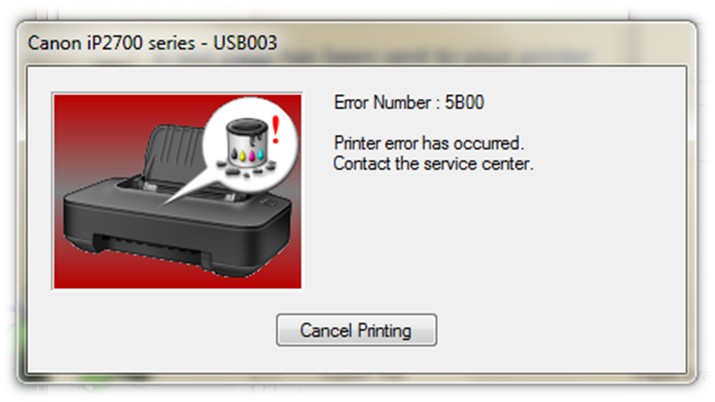
Canon код ошибки 5B00
Зачем вообще сбрасывать «памперс»
В бытовых струйных принтерах Canon PIXMA вероятность возникновения ошибки, связанной с переполнением абсорбера, не высока. Для этого нужно печатать много и часто, так что с большей вероятностью из строя выйдет одна из деталей принтера (чаще всего печатающая голова). Хотя физическая заполненность «памперса» не всегда совпадает с показаниями счётчика, это не значит, что про последний можно забыть. При реальном переполнении картриджа отработки чернила могут потечь и привести к выходу принтера из строя. К тому же любые манипуляции с сервисным режимом и сбросом счётчиков приводят к потере гарантии на устройство. Прежде хорошенько подумайте, стоит ли оно того.
На ряде принтеров сброс «памперса» срабатывает только ДО возникновения ошибки 5B00. К счастью, Service Tool отображает показатели счётчика и их можно проверить заранее.
Вход в сервисный режим
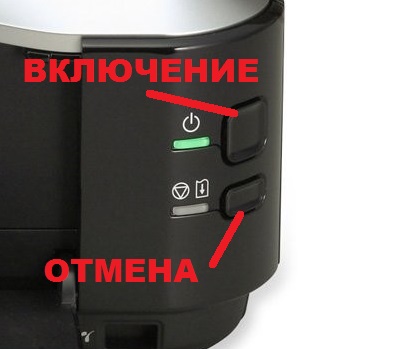
Изменение показаний счётчиков принтера требует его запуска в сервисном режиме. Для этого используются клавиши «Включения» (или Power, изображается привычным кружком с чёрточкой) и «Продолжения» / «Отмены» (Resume, выглядит как вписанный в круг треугольник) на корпусе Canon PIXMA. Клавиши могут быть сенсорными, но принцип остаётся тем же. Принтер при этом должен быть подключен к компьютеру по USB.
Canon код ошибки 5B00
Зачем вообще сбрасывать «памперс»
В бытовых струйных принтерах Canon PIXMA вероятность возникновения ошибки, связанной с переполнением абсорбера, не высока. Для этого нужно печатать много и часто, так что с большей вероятностью из строя выйдет одна из деталей принтера (чаще всего печатающая голова). Хотя физическая заполненность «памперса» не всегда совпадает с показаниями счётчика, это не значит, что про последний можно забыть. При реальном переполнении картриджа отработки чернила могут потечь и привести к выходу принтера из строя. К тому же любые манипуляции с сервисным режимом и сбросом счётчиков приводят к потере гарантии на устройство. Прежде хорошенько подумайте, стоит ли оно того.
На ряде принтеров сброс «памперса» срабатывает только ДО возникновения ошибки 5B00. К счастью, Service Tool отображает показатели счётчика и их можно проверить заранее.
Вход в сервисный режим
Изменение показаний счётчиков принтера требует его запуска в сервисном режиме. Для этого используются клавиши «Включения» (или Power, изображается привычным кружком с чёрточкой) и «Продолжения» / «Отмены» (Resume, выглядит как вписанный в круг треугольник) на корпусе Canon PIXMA. Клавиши могут быть сенсорными, но принцип остаётся тем же. Принтер при этом должен быть подключен к компьютеру по USB.
«Включить» и «Отмена» на панели управления Canon PIXMA iP3600
Для входа в сервисный режим:
- Выключить принтер кнопкой и дождаться выключения. Если выключить нестандартно (то есть выдернуть кабель питания при включенном устройстве, может не входить в сервисный режим).
- Зажимаем клавишу Отмена/Стоп.
- Не отпуская зажатой клавиши «Отмена», нажмите кнопку Включить/Питание.
- Не отпуская «Включить», отпустите «Отмену» и нажмите на неё чётко заданное количество раз (варьируется в зависимости от модели принтера, подробнее ниже). Индикатор рядом с кнопкой отмена должен реагировать на нажатия сменой цвета.
- Отпустите обе кнопки. Индикатор может несколько раз мигнуть зелёным и затем загореться окончательно. Это означает, что печатающее устройство вошло в сервисный режим (на более современных моделях с ЖК-экраном загорится только индикатор питания, но экран останется чёрным). Если индикатор мигает или горит жёлтым — возникла другая ошибка, которую требуется исправить или вы что-то делаете не правильно.
Количество нажатий кнопки «Отмена» зависит от модели Canon PIXMA. Его можно определить самому, повторяя пункты с 1 по 5 с разным (от 2 до 9) количеством нажатий в 4 пункте. После каждой попытки выключаем принтер КНОПКОЙ выключения, включаем заново и пробуем снова. Далее мы приводим список моделей и количество необходимых нажатий, однако его точность и полноту мы не гарантируем – функция официально не документирована.
- 2 нажатия: iP1200, iP1300, iP1600, iP1700, iP1800, iP1900, iP2200, iP2500, iP2600, iP3600, iP4600, iP4700, iP4840, iP4850, Pro9000 MarkII, Pro9500 MarkII, IX7000, MP240, MP260, MP270, MP480, MP490, MP540, MP550, MP560, MP620, MP630, MP640, MP980, MP990.
- 3 нажатия: MP250,
- 4 нажатия: iP2700, iP7240.
- 5 нажатий: iP4840, iP4850, G1400, G2400, G3400, G4400, iP4940, MP280, MX320, MX330, MX340, MX860, MG5340, MG2245, MP230, MX494, MG3540, MG3550, TS5040.
- 6 нажатий: MG2140, MG2440 (и вся линейка MG2400 Series), MG5340, MG5140, MG5240, MG6140, MG8140, MX394.
- 7 нажатий: TS6140.
ВАЖНО! Кроме чёткого количества нажатий на клавишу отмена, требуется также выдерживать ритм между нажатиями, чтобы запустился именно сервисный режим. Далеко не всегда это получается с первого раза. Не забывайте между попытками извлекать из сети шнур питания и нажимать «Включить», а только после повторять попытку.
На большинстве принтеров и МФУ для сброса нужна специальная программа Service Tool, но на некоторых можно обойтись без нее. Например, на G1400, G2400, G3400, G4400 для сброса сделайте следующее (после входа в сервисный режим):
- Вставляете лист бумаги.
- Нажимаете на кнопку Отмена/Стоп 6 раз, если у вас принтер без сканера, 5 раз – если со сканером. После этого – 1 раз на кнопку Питание.
- Выключаете принтер кнопкой «питание» (чтобы выйти из сервисного режима). Ошибка сброшена.
Использование Service Tool
Существует несколько версий Service Tool для сброса счётчика. Чем новее модель принтера, тем более поздняя версия программы нужна. Если не уверены, скачайте и попробуйте все — интерфейс у них одинаковый.
- Service-tool-v700.zip
- Service-tool-v1050.zip
- Service-tool-v2000.zip
- Service-tool-v3400.zip
- Service-tool-v3600.zip
- Service-tool-v4720.zip (пароль на архив 12345)
- Также в интернете можно легко найти ссылки на Service Tool 4904, 4905, 4906, 4907, 5301, 5303, 5306 для более новых устройств, но безопасность этих программ под вопросом – часто они содержат вирусы. Эти программы есть, например, на сайте easyfixs.blogspot.com, большинство их них заражены вирусами, но работают (!) – мы тестировали пару таких программ. Мы рекомендуем запускать программы на изолированном от интернета компьютере, а потом очищать его антивирусами или переустанавливать Windows.
Соответствие версий Service Tool моделям принтеров (полнота и точность списка не гарантируется, программа не документирована и работает нестабильно, в том числе из-за различий в ОС и драйверах):
- v700: iP1200, iP1300, iP1600, iP1700, iP1800, iP2200, iP2500, iP1900, iP2600.
- v2000: iP2700, iP3600, iP4600, iP4700, iP4840, iP4850, Pro9000 MarkII, Pro9500 MarkII, IX7000, MP240, MP250, MP260, MP270, MP480, MP490, MP540, MP550, MP560, MP620, MP630, MP640, MP980, MP990, MX320, MX330, MX860, MG2400, MG2440, MG5140, MG5150, MG5340.
- v3400: iP4940, MG2140, MG2245, MG3240, MG4240, MP230, MG3540, MX494
- v3600: iP7240.
- v4720/v4740: G1400, G2400, G3400.
Важно! Service Tool может конфликтовать с разными версиями операционных систем. При возникновении ошибок попробуйте запустить программу в режиме совместимости с Windows XP.
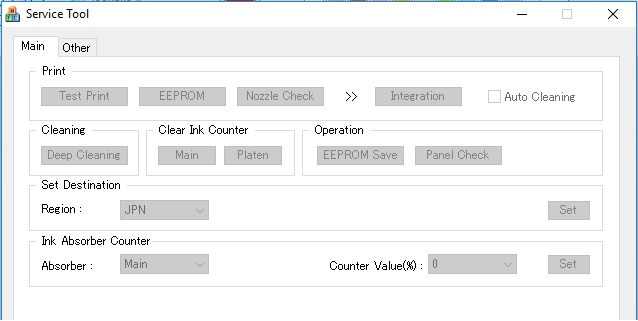
Рабочее окно программы Service Tool
Последовательность действий:
- После включения сервисного режима принтера запустите программу ServiceTool. Если программа не видит принтер, убедитесь, что он подключен к компьютеру. Если подключено больше одного печатающего устройства — выберете нужное.
- Во вкладке «Main» программы есть пункт «Print» с кнопками «Test Print», «EEPROM» и «Nozzle Check». Распечатайте Test Print, чтобы убедится, что программа правильно определила устройство. На распечатанном листе будет строка D, это значение заполненности главного памперса. Приступайте к сбросу
- В программе в секции «Ink Absorber Counter» есть графа «Counter Value» в процентном соотношении отображающая заполненность “памперса”. В графе «Clear Ink Counter» нажмите клавишу «Main», чтобы значение в «Counter Value» стало равно нулю. Если значение не обнулилось, попробуйте также нажать «Platen».
- Сбросив счётчик, закройте Service Tool. Из папки «Принтеры и факсы» удалите копию устройства, установившегося в сервисном режиме.
Альтернативный способ
Для принтеров Canon PIXMA iP3600, iP4600, MG5140, MG5240 «памперс» также обнуляется программой PrintHelp.
- Скачайте PrintHelp с официального сайта.
- Установите и запустите.
- В левом меню выберите принтер.
Во вкладке «Управление» в «Счётчиках отработки» нажмите на клавишу «Сбросить отработку»

Рабочее окно программы Service Tool
Последовательность действий:
- После включения сервисного режима принтера запустите программу ServiceTool. Если программа не видит принтер, убедитесь, что он подключен к компьютеру. Если подключено больше одного печатающего устройства — выберете нужное.
- Во вкладке «Main» программы есть пункт «Print» с кнопками «Test Print», «EEPROM» и «Nozzle Check». Распечатайте Test Print, чтобы убедится, что программа правильно определила устройство. На распечатанном листе будет строка D, это значение заполненности главного памперса. Приступайте к сбросу
- В программе в секции «Ink Absorber Counter» есть графа «Counter Value» в процентном соотношении отображающая заполненность “памперса”. В графе «Clear Ink Counter» нажмите клавишу «Main», чтобы значение в «Counter Value» стало равно нулю. Если значение не обнулилось, попробуйте также нажать «Platen».
- Сбросив счётчик, закройте Service Tool. Из папки «Принтеры и факсы» удалите копию устройства, установившегося в сервисном режиме.
Альтернативный способ
Для принтеров Canon PIXMA iP3600, iP4600, MG5140, MG5240 «памперс» также обнуляется программой PrintHelp.
- Скачайте PrintHelp с официального сайта.
- Установите и запустите.
- В левом меню выберите принтер.
Во вкладке «Управление» в «Счётчиках отработки» нажмите на клавишу «Сбросить отработку»
Рабочее окно программы PrintHelp
Проблемы с сервисным режимом
В моделях MG5640, MG5740 и ряде других может произойти сбой, который приводит к невозможности запуска устройства в сервисном режиме. То есть, после указанного количества нажатий на “Отмену”, загорается индикатор с молнией. В таком случае программный сброс как с помощью Service Tool, так и PrintHelp не поможет. Единственный способ решить проблему в данной ситуации – перепаивать микросхему на системной плате устройства. Обычно, данную процедуру делают в сервисных центрах, однако данное решение может быть и не оправданным с точки зрения экономии (издержки могут быть сравнимы с покупкой нового устройства).
Принтер Canon, как и любая другая оргтехника, со временем начинает сбоить. Происходит этой по причине того, что некоторые детали устройства отработали свой ресурс. К счастью, когда это произойдет, печатающий аппарат Вас об этом заблаговременно проинформирует. На дисплее принтера появится сообщение, описывающее ту или иную проблему. Страшнее всего, когда выходит из строя плата управления. Но, это достаточно редкое явление. Поэтому, в данной статье речь пойдет о более распространенной проблеме – заполнение счетчика абсорбера принтера.
Абсорбер принтера – это специальная губка, состоящая из множества слоев впитывающего материала, использующаяся в струйной оргтехнике для поглощения и удерживания отработанного красящего вещества (из-за этого его прозвали «памперсом» принтера). Обычно он находится в поддоне печатающего аппарата. Именно сюда сливаются чернила, которые были прокачаны через дюзы печатающей головки во время включения принтера или после запуска программы самоочистки картриджа.
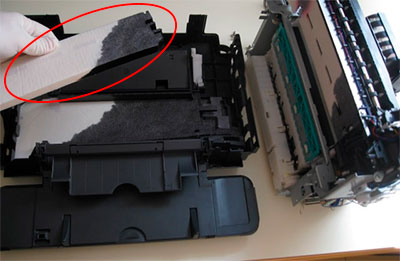
Еще есть счетчик абсорбера. Он необходим для приблизительного подсчета количества слитого чернила. Когда это значение достигнет своего пика, принтер прекратит работу и выдаст соответствующую ошибку. Чтобы устройство вновь заработало, нужно обнулить счетчик абсорбера (не путайте с обнулением счетчика уровня чернила в принтерах Canon).
Внимание: Сброс настроек однозначно позволит принтеру возобновить работу. Однако помните, эта функция играет очень важную роль в эксплуатации оргтехники струйного типа. Ведь если абсорбер переполнится, то чернила протекут и испортят ковер, мебель и прочие предметы. Чтобы этого не произошло, не стоит более одного раза обнулять счетчик абсорбера без замены губки. Кроме того, процесс сброса счетчика для некоторых моделей принтеров может быть достаточно проблематичным. Поэтому, если не уверены в своих силах, лучше сразу обратитесь к мастеру по ремонту оргтехники.
Как узнать, что абсорбер принтера переполнен
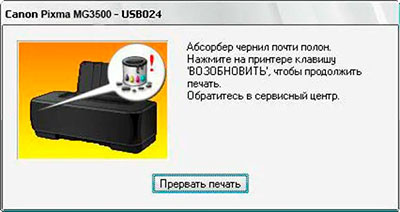
Если индикаторы неисправностей и питания попеременно мигают по 7 раз, затем делается небольшая пауза или индикатор неисправностей мигает 8 раз, а после засвечивается кнопка «Power» – это указывает на проблемы с абсорбером принтера. При наличии сегментного дисплея, на нем появятся символы кода ошибки E8, E08, E27 или P07 (в зависимости от модели принтера). В свою очередь, если принтер подключен к ПК, то выскочит информационное окно с номером ошибки 1700-1705, 1712-1715, 5B00-5B03, 5B05 или 5B12-5B15. На инновационных принтерах с сенсорным дисплеем появится сообщение с предупреждением о поломке какой-то детали принтера.
Как сбросить счетчик абсорбера в принтерах Canon
Процесс обнуления счетчика «памперса» в принтерах Canon может значительно отличатся в зависимости от серии и модели оргтехники струйного типа. В связи с этим, мы подробно опишем сам процесс и приведем примеры для различных моделей оргтехники Canon.
Сброс абсорбера в принтерах Canon Bubble Jet i250/ 350 и Canon PIXMA iP1000/ 1100/ 1500/ 1200/ 1300/ 1600/ 1700/ 1800/ 1900/ 2200/ 2500/ 2600
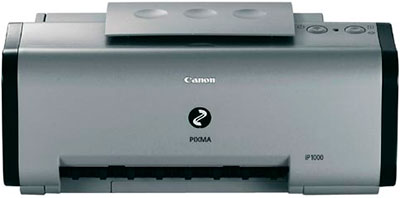
Чтобы обнулить «памперс» принтера, необходимо активировать режим сервисного обслуживания принтера. Сделать это можно следующим образом:
- Синхронизируйте принтер через USB-порт с компьютером.
- Отсоедините принтер от электрической сети.
- Зажмите на устройстве кнопку включения и снова подсоедините его к электросети.
- Не отжимая кнопки включения, 2 раза нажмите на кнопку сброса (при этом светодиод питания должен попеременно включаться и выключаться).
- Отожмите кнопку питания принтера.
Далее следует открыть на персональном компьютере программу General Tool v.0000 или Service Tool v.0000. Где, v.0000 – это версия приложения, подходящего для модели Вашего принтера.
Внимание: Для каждой модификации принтера или МФУ Canon подходит конкретная версия программ General и Service Tool.
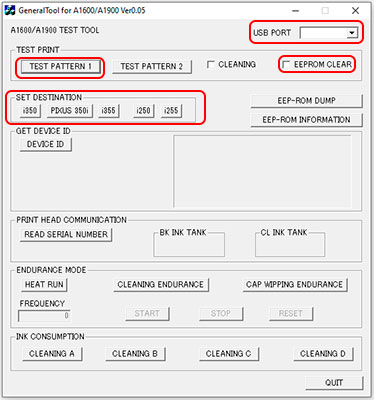
Для General Tool: В открывшемся окне программы найдите пункт «USB PORT» и установите номер подключения. Если в Вашей версии приложения есть кнопка «LOCK RELEASE», нажмите ее. Далее в меню «SET DESTINATION» выберите модель Вашего принтера. Затем напротив «EEPROM CLEAR» установите галочку. Загрузите бумагу в лоток подачи принтера и осуществите тестовую печать, нажав на кнопку «TEST PATTERN 1» из раздела «TEST PRINT». Выключите принтер нажатием кнопки «Выключение/Power» (для некоторых устройсв процедуру требуется повторить два раза).
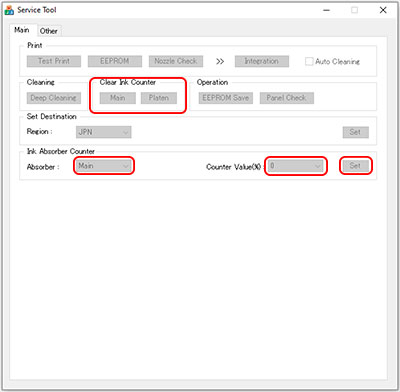
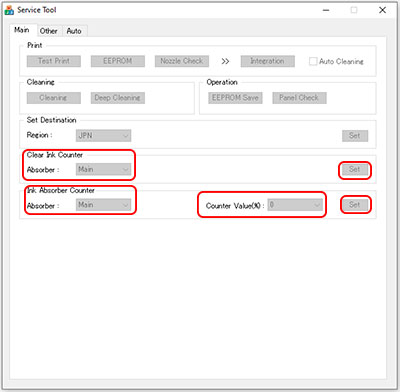
Для Service Tool: Откройте программу и на главной вкладке найдите меню «Ink Absorber Counter». Возле «Absorber» установите значение «Main». Убедитесь, что рядом с «Counter Value (%)» стоит ноль. Затем нажмите на «Set». Или вместо этого в разделе «Clear Ink Counter» нажмите на «Main» (если ничего не происходит, попробуйте нажать «Platen»). Принтеру может понадобиться сделать тестовый отпечаток, поэтому проследите, чтобы в лотке была бумага. После окончания обнуления счетчика нажмите «Ок» и выключите принтер.
Сброс абсорбера в принтерах и МФУ Canon PIXMA iP2700/ 3600/ 4600/ 4700/ 4840/ 4850, Canon PIXMA Pro9000/ 9500 MarkII, Canon PIXMA iX7000, Canon PIXMA MP190/ 240/ 250/ 260/ 270/ 280/ 480/ 490/ 540/ 550/ 560/ 620/ 630/ 640/ 980/ 990, Canon PIXMA MX320/ 330/ 860 и Canon PIXMA MG5140/ 5150
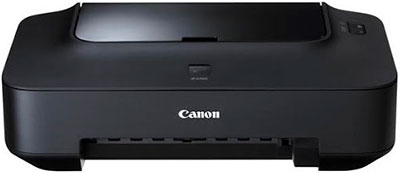
Обнуление счетчика абсорбера (памперса) для указанных выше аппаратов также начинается со входа в меню обслуживания принтера. Однако сам процесс немного отличается, а именно:
- Отключите принтер, предварительно синхронизировав его с ПК через USB-порт.
- Зажмите на принтере кнопку «Reset» (треугольник в круге).
- Не отпускайте кнопку сброса, зажмите «Power».
- Держите «Power», но отпустите кнопку «Reset» и ее же нажмите 2 или 5 раз, в зависимости от типа техники (для некоторых модификаций может понадобиться нажать 3, 4, 6 или 7 раз). В это время индикатор ошибки засветится желтым цветом, потом снова выключится.
- Отожмите кнопку пуска принтера.
Если все сделали правильно, и в принтере нет больше никаких проблем, на сегментном дисплее появится ноль, то он успешно вошел в режим сервисного обслуживания.
Далее запустите на компьютере приложение Service Tool v.3400. В ней на главной странице найдите вкладку «Ink Absorber Counter». Возле «Absorber» выберите «Main», а рядом с «Counter Value (%)» поставьте ноль. Или вместо этого в подразделе «Clear Ink Counter» установите значение «Main». В завершение нажмите кнопку «Set», дождитесь окончания процесса обнуления счетчика отработанного чернила и нажмите «Ок». Отключите принтер.
Сброс абсорбера в принтерах и МФУ Canon PIXMA iP2000 и Canon PIXMA MP160/ 210/ 550
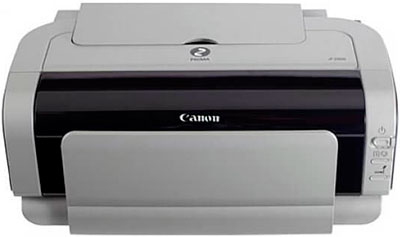
Для обнуления счетчика отработанного красящего вещества не нужно использовать дополнительные утилиты. Все делается при помощи различных комбинаций клавиш принтера. Чтобы сбросить этот счетчик, нужно сделать следующее:
- Отключите принтер и зажмите кнопку «Reset».
- Держите «Reset» параллельно нажмите на «Power» и тоже удерживайте ее.
- Теперь отпустите «Reset» и снова нажмите на нее 2 раза, при этом «Power» не отпускайте.
- Отожмите кнопку «Power» и дождитесь, пока перестанет мигать светодиод включения принтера.
- Как только он перестанет мигать, нажмите четыре раза на «Reset» (индикатор ошибки начнет включаться и выключаться).
- После, обратно два раза кликните по кнопке «Power» (должен мигнуть индикатор включения принтера, и пойти перезагрузка устройства).
После осуществления таких действий, счетчик абсорбера в принтерах Canon PIXMA iP2000/ MP160/ 210/ 550 должен автоматически обнулиться.
Сброс абсорбера в принтерах и МФУ Canon PIXMA MG2140/ 2240/ 3100/ 3140/ 3200 и Canon PIXMA MP230/ 280
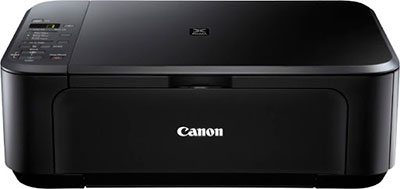
Для обнуления счетчика абсорбера в этих МФУ Вам понадобится скачать и установить на ПК приложение Service Tool v3400, синхронизировать принтер с компьютером, а также сделать следующее:
- На выключенном МФУ нажать и держать кнопку «Reset».
- Не отпуская «Reset», зажать кнопку «Power» (загорится индикатор включения принтера).
- Не отпуская «Power», нужно отжать и нажать «Reset» 5 раз подряд.
- Отпустите «Power» и убедитесь, что на сегментном дисплее ничего не появилось.
Включите на ПК программу Service Tool v.3400. В появившемся окне найдите раздел «Clear Ink Counter». Напротив пункта «Absorber» выберите «Main» и нажмите «Set». Вместо этого, можете в разделе «Ink Absorber Counter» возле «Absorber» выбрать «Main», а рядом с «Counter Value (%)» поставить «0» и там же нажать «Set». После чего загрузите бумагу в лоток подачи принтера и нажмите кнопку «EEPROM» в разделе «Print» программы ST v3400. Отключите принтер кнопкой «Power».
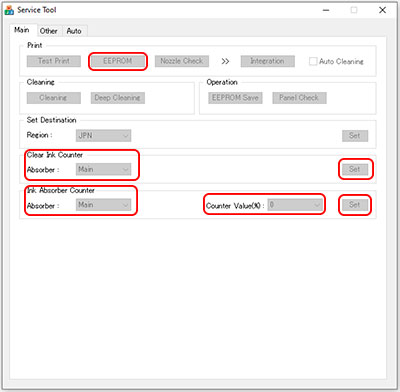
Внимание: Если приложение не видит принтер, попробуйте перезагрузить аппарат и снова ввести его в режим сервисного обслуживания. Снова ничего не получилось, тогда переустановите драйвер принтера на ПК и освободите все USB-порты ПК от ненужного оборудования.
Сброс абсорбера в принтерах и МФУ Canon PIXMA MG3240/ 3540/ 3550 и Canon PIXMA MX394/ 494
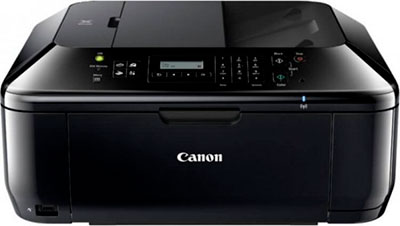
Чтобы сбросить счетчик абсорбера в новых моделях серии принтеров Canon PIXMA MG и MX, потребуется программа Service Tool версии 3400 и новее. Но предварительно подключите принтер к ПК и переведите его в режим обслуживания. Для этого выполните следующие действия:
- Отключите принтер, нажмите кнопку «Reset» и не отпускайте ее.
- После зажмите кнопку питания устройства.
- Теперь отпустите «Reset» и нажмите на нее 5 раз, параллельно удерживая кнопку «Power».
- Отожмите кнопку «Power» и подождите, пока индикатор питания не перестанет мигать.
Проверьте, чтобы МФУ отобразилось в «Диспетчере устройств» на компьютере. Зайдите в него любым удобным для Вас способом. Найдите там раздел «Другие устройства», нажмите и посмотрите, есть ли там «CanonDevice». Если присутствует, то принтер успешно вошел в меню сервисного обслуживания.
Теперь запустите приложение Service Tool v3400. В разделе «Clear Ink Counter», возле пункта «Absorber» поставьте значение «All» и в том же меню нажмите на кнопку «Set». Дождитесь окончания процесса очистки, и подтвердите действие нажатием на кнопку «Ок». Отключите принтер при помощи клавиши «Включить», размещенной на панели самого аппарата.
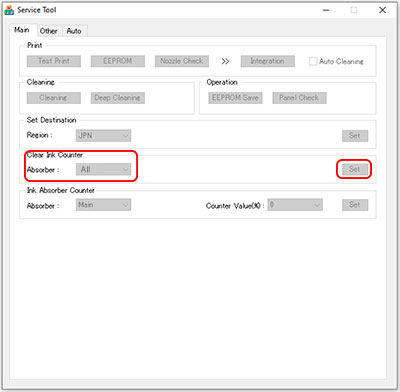
Сброс абсорбера в МФУ Canon PIXMA MG4240/ 4250
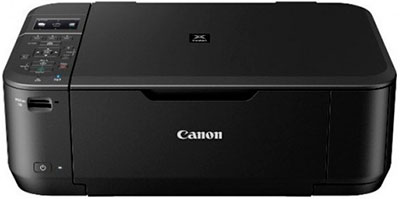
Чтобы осуществить обнуление счетчика отработанной краски на этих аппаратах, понадобится скачать и установить утилиту Service Tool v.3600. Но прежде, чем начать работу в ней, синхронизируйте принтер по USB-каналу с ПК и переведите его в режим сервисной работы:
- Проверьте, отключен ли принтер и зажмите кнопку «Reset».
- Параллельно с этим, зажмите кнопку включения.
- Пустите «Reset» и нажмите ее же 5 раз, при этом удерживайте клавишу питания принтера.
- Отожмите кнопку «Power».
- Засветится дисплей принтера, но на нем ничего не будет отображаться.
Если все так, то принтер перешел в сервисное меню. Чтобы удостовериться в этом, проверьте в диспетчере устройств компьютера наличие подключения «CanonDevice» в разделе «Другие устройства».
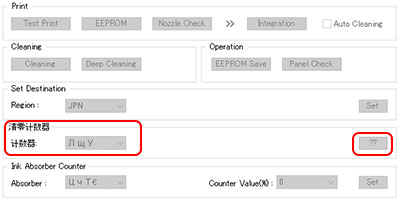
Теперь запустите ST v3600. Только не пугайтесь того, что там увидите. Да, в программе немного битые шрифты, но это на ее работу абсолютно никак не влияет. В первой вкладке, в предпоследнем разделе сделайте все так, как указанно на изображении и нажмите на выделенную кнопку с двумя знаками вопроса. Когда это сделаете, начнется процесс обнуления абсорбера. По завершению нажмите «Ок» и выключите принтер.
Сброс абсорбера в МФУ с СНПЧ Canon PIXMA G1400/ 1410/ 1411/ 2400/ 2410/ 2411/ 3400/ 3410/ 3411/ 4400/ 4410/ 4411

Для очистки счетчика памперса современных принтеров Canon с СНПЧ Вам не обязательно прибегать к использованию дополнительного программного оборудования. Все делается достаточно просто при помощи панели управления печатающего аппарата. Процедура очистки абсорбера состоит из следующих последовательных действий:
- Убедитесь, что в лотке подачи есть бумага.
- Отключите принтер и дождитесь, чтобы светодиоды перестали светиться.
- Нажмите и не отпускайте кнопку «Reset».
- Вслед за этим зажмите «Power» принтера и отпустите «Reset».
- Пять раз нажмите «Reset» и отпустите кнопку питания принтера.
- Ждите, пока принтер не войдет в режим сервисного обслуживания (перестанут мигать светодиоды, загорится индикатор питания).
- Чтобы обнулить счетчик, 5 раз кликните по кнопке «Reset».
- После этого, нажмите на «Power», принтер должен отпечатать информацию об обнулении счетчика абсорбера.
- Для создания тестового информационного отпечатка нажмите 3 раза на кнопку «Reset» и подтвердите действие, нажатием на кнопку «Power».
- Отключите принтер.
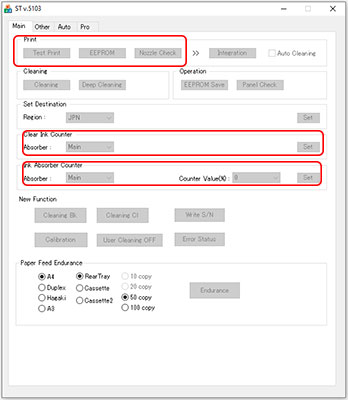
Если Вы не смогли сбросить абсорбер таким способом, можете попробовать сделать это на программном уровне. Для этого скачайте и установите приложение Service Tool v4718 или новее. Синхронизируйте принтер с компьютером через USB-порт и введите его в обслуживающий режим, так как написано выше. Запустите программу. На первой вкладке найдите раздел «Print» и попробуйте отпечатать проверочную страницу. Эта процедура позволит определить синхронизирован ли принтер с ПК. Еще для проверки можно зайти в диспетчер устройств на ПК, в разделе «Другие устройства» посмотреть, есть ли «CanonDevice». Если все хорошо, тогда приступайте к сбросу счетчика. В графе «Clear Ink Counter» выберите «Main» и нажмите «Set». Или в разделе ниже «Ink Absorber Counter», в пункте «Absorber» поставьте «Main», а возле «Counter Value (%)» установите значение «0» и нажмите «Set». Выключите принтер.
Сброс абсорбера в принтерах и МФУ Canon при помощи программы PrintHelp
Подходит для следующих моделей: Canon PIXMA iP2700/ 3600/ 4600, Canon PIXMA MP240/ 550 и Canon PIXMA G1000/ 1100/ 1400/ 1900/ 2000/ 2100/ 2400/ 2900/ 3000/ 3100/ 3400/ 3900
Подходит для всех моделей следующих серий: Canon PIXMA MX470 Series/ 490 Series, Canon PIXMA MB2000 Series, Canon PIXMA MG5100 Series/ 5200 Series/ 5500 series/ 5600 series/ 5700 series
Процесс обнуления счетчика отработанного красящего вещества при помощи приложения PrintHelp начинается так же, как и с приложением Service Tool. Для начала подключите принтер к персональному компьютеру и введите его в режим сервисного обслуживания. Чтобы это сделать выполните следующие действия:
- Подключите принтер к ПК с помощью USB-соединения.
- Завершите работу принтера кнопкой «Power».
- Зажмите кнопку «Reset» и «Power».
- Отожмите «Reset» и нажмите на нее 2, 3, 4, 5, 6 или 7 раз, в зависимости от модели принтера (в основном 2 или 5 раз), при этом продолжайте держать «Power».
- Отожмите «Power».
Чтобы проверить, вошел ли принтер в режим обслуживания, на компьютере откройте «Диспетчер устройств», зайдите в раздел «Другие устройства» и найдите там «CanonDevice». Если он присутствует, значит все хорошо. Если нет, тогда перезагрузите принтер и попробуйте еще раз.
Внимание: Если после входа в сервисный режим индикаторы продолжают мигать, значит принтер сломан или у него есть еще какая-либо ошибка (например, отсутствуют картриджи).
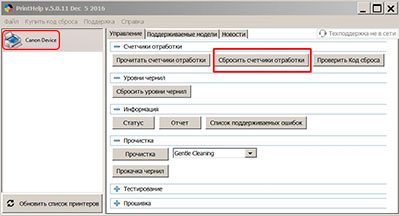
Далее требуется скачать приложение PrintHelp и установить его на компьютер. После осуществления инсталляции откройте приложение. Дождитесь загрузку файлов. В левом окне найдите и выберите модель своего принтера (иногда модель может не определиться, поэтому будет написано «Canon Device»). В правом меню нажмите на «Сбросить счетчик отработки» и дождитесь окончания процедуры (в зависимости от версии программы, сброс может осуществляться посредством выбора пункта «Main», в разделе «Счетчики отработки», и нажатием кнопки «Очистить»). Выключите принтер, после завершения очистки счетчика отработанного чернила.
Минус этого приложения в том, что для обнуления памперса некоторых моделей, нужно покупать у разработчика специальные коды.
Если при помощи вышеуказанных способов Вам не удалось сбросить счетчик абсорбера печатающего аппарата, тогда попробуйте заменить плату управления либо прошить принтер Canon.
Видеоинструкция сброса памперса МФУ и принтеров Canon
Программы для обнуления счетчика абсорбера (памперса) принтера Canon: Service tool и прочие
Здесь Вы найдете и скачаете приложения, необходимые для сброса абсорбера принтера Canon. Тем не менее, помните, эти программы были собраны с различных открытых интернет-источников. Они работают, но мы их не тестировали. Пользоваться ими или нет – решать только вам. К тому же, производитель рекомендует сразу же обратиться в сервисный центр, как только принтер будет заблокирован из-за переполненного абсорбера устройства.
Скачать программу General Tool для принтеров Canon Bubble Jet i250/ i255/ i350/ i355
Скачать программу General Tool для принтеров Canon PIXMA iP1000
Скачать программу General Tool для принтеров Canon PIXMA iP1100/ iP1800/ iP2500
Скачать программу General Tool для принтеров Canon PIXMA iP1200/ iP1600/ iP2200
Скачать программу General Tool для принтеров Canon PIXMA iP1300/ iP1700
Скачать программу General Tool для принтеров Canon PIXMA iP1500E/ iP1500J
Скачать программу Service Tool v700 для принтеров Canon PIXMA iP1200/ iP1300/ iP1600/ iP1700/ iP1800/ iP2200/ iP2500/ iP1900/ iP2600
Скачать программу Service Tool v1050 для принтеров Canon PIXMA iP1900/ iP1980/ iP2700/ iP2702/ iP2770/ iP2772/ iP2780/ MP190/ MP198/ MP230/ MP237/ MP250/ MP252/ MP258/ MP280/ MP282/ MP287/ MX340/ MX347/ MX348/ MX350/ MX357/ MX358/ MG2120/ MG2140/ MG2150/ MG2170/ MG2240/ MG2250/ MG2270/ MG5210/ MG5220/ MG5230/ MG5240/ MG5250/ MG5270/ MG5280
Скачать программу Service Tool v2000 для принтеров Canon PIXMA iP2700/ iP2702/ iP2770/ iP2772/ iP2780/ iP3600/ iP3610/ iP3620/ iP3630/ iP3640/ iP3650/ iP3660/ iP3670/ iP3680/ iP4600/ iP4680/ iP4700/ iP4760/ iP4800/ iP4810/ iP4830/ iP4840/ iP4850/ iP4870/ Pro9000 Mark II/ Pro9500 Mark II/ iX7000/ G5000/ G5240/ MP240/ MP245/ MP250/ MP252/ MP258/ MP260/ MP268/ MP270/ MP272/ MP276/ MP278/ MP280/ MP282/ MP287/ MP480/ MP486/ MP490/ MP492/ MP495/ MP496/ MP497/ MP499/ MP540/ MP545/ MP550/ MP558/ MP560/ MP568/ MP620/ MP620B/ MP628/ MP630/ MP638/ MP640/ MP648/ MP660/ MP960/ MP980/ MP988/ MP990/ MP996/ MX880/ MX881/ MX882/ MX883/ MX884/ MX885/ MX886/ MX887/ MX888/ MX320/ MX328/ MX330/ MX338/ MX860/ MX868/ MG2400/ MG2420/ MG2440/ MG2450/ MG2470/ MG5140/ MG5150/ MG5170/ MG5150/ MG5170/ MG5210/ MG5220/ MG5230/ MG5240/ MG5250/ MG5270/ MG5280/ MG5340/ MG5350/ MG5370/ MG6140/ MG6150/ MG6170/ MG8140/ MG8150/ MG8170
Скачать программу Service Tool v3400 для принтеров Canon PIXMA iX6500/ iX6510/ iX6540/ iX6550/ iX6560/ iX6800/ iX6820/ iX6840/ iX6850/ iX6870/ iX7000/ iP2700/ iP2702/ iP2770/ iP2772/ iP3600/ iP3640/ iP3650/ iP3660/ iP3670/ iP3680/ iP4800/ iP4810/ iP4830/ iP4840/ iP4850/ iP4870/ iP4900/ iP4910/ iP4930/ iP4940/ iP4950/ iP4970/ iP4980/ iP4990/ iP5810/ iP5880/ iP7220/ iP7240/ iP7250/ iP7270/ PRO-1/ PRO-10/ PRO-10S/ PRO-100/ PRO-100S/ PRO9000/ Pro9000 Mark II/ PRO9500/ Pro9500 Mark II/ MX370 Series: MX370/ MX371/ MX372/ MX374/ MX375/ MX376/ MX377/ MX378/ MX430/ MX431/ MX432/ MX434/ MX435/ MX436/ MX437/ MX438/ MX510/ MX511/ MX512/ MX513/ MX514/ MX515/ MX516/ MX517/ MX518/ MX320/ MX328/ MX330/ MX338/ MX394/ MX395/ MX397/ MX410/ MX416/ MX860/ MX868/ MP230/ MP235/ MP236/ MP237/ MP240/ MP245/ MP250/ MP252/ MP258/ MP260/ MP268/ MP270/ MP272/ MP276/ MP278/ MP280/ MP282/ MP287/ MP480/ MP486/ MP490/ MP492/ MP495/ MP496/ MP497/ MP499/ MP540/ MP545/ MP550/ MP558/ MP560/ MP568/ MP620/ MP620B/ MP628/ MP630/ MP638/ MP640/ MP648/ MP980/ MP988/ MP990/ MP996/ MG2100/ MG2110/ MG2120/ MG2130/ MG2140/ MG2150/ MG2160/ MG2170/ MG2180/ MG2200/ MG2210/ MG2220/ MG2240/ MG2250/ MG2260/ MG2270/ MG3100/ MG3110/ MG3120/ MG3130/ MG3140/ MG3150/ MG3160/ MG3170/ MG3180/ MG3200/ MG3210/ MG3220/ MG3230/ MG3240/ MG3250/ MG3260/ MG3270/ MG4100/ MG4110/ MG4120/ MG4130/ MG4140/ MG4150/ MG4160/ MG4170/ MG4180/ MG4200/ MG4210/ MG4220/ MG4230/ MG4240/ MG4250/ MG4260/ MG4270/ MG4280/ MG2400/ MG2420/ MG2440/ MG2450/ MG2470/ MG3500/ MG3520/ MG3540/ MG3550/ MG3570/ MG5140/ MG5150/ MG5170/ MG5210/ MG5220/ MG5230/ MG5240/ MG5250/ MG5270/ MG5280/ MG5340/ MG5350/ MG5370/ MG5420/ MG5440/ MG5450/ MG5470/ MG6140/ MG6150/ MG6170/ MG6240/ MG6250/ MG6270/ MG8140/ MG8150/ MG8170/ MG8240/ MG8250/ MG8270
Скачать программу Service Tool v3600 для принтеров Canon PIXMA iP2700/ iP3600/ iP4600/ iP4700/ iP4840/ iP4850/ iP7240/ PRO9000/ PRO9500/ iX7000/ MP190/ MP240/ MP250/ MP260/ MP270/ MP280/ MP480/ MP490/ MP540/ MP550/ MP560/ MP620/ MP630/ MP640/ MP980/ MP990/ MX320/ MX330/ MX860/ MG5140/ MG5150
Скачать программу Service Tool v4718 для принтеров Canon PIXMA iX Series/ iP Series/ PRO Series/ MX Series/ MP Series/ MG Series/ G1000/ G1100/ G1200/ G1300/ G1400/ G1500/ G1600/ G1700/ G1800/ G1900/ G2000/ G2100/ G2200/ G2300/ G2400/ G2500/ G2600/ G2700/ G2800/ G2900/ G3000/ G3100/ G3200/ G3300/ G3400/ G3500/ G3600/ G3700/ G3800/ G3900
Скачать программу Service Tool v5103 для принтеров Canon PIXMA G1000/ G1010/ G1100/ G1400/ G1410/ G1411/ G1500/ G2000/ G2010/ G2100/ G2400/ G2410/ G2411/ G2415/ G2500/ G2501/ G2510/ G3000/ G3010/ G3100/ G3400/ G3410/ G3411/ G3415/ G3500/ G3501/ G3510/ G3515/ G4000/ G4010/ G4100/ G4400/ G4410/ G4411/ G4500/ G5000/ G5040/ G6000/ G6040/ G7000/ G7040/ GM2000/ GM2040/ GM4000/ GM4040/ MG5640/ MG5650/ MG5740/ MG5750/ TS5000/ TS5040/ TS5100/ TS5140/ TS5300/ TS5340/ TS6000/ TS6040/ TS6100/ TS6140/ TS6200/ TS6240/ TS6300/ TS6340/ TS700/ TS704/ TS705/ TS8000/ TS8040/ TS8100/ TS8140/ TS8200/ TS8240/ TS8300/ TS8340/ E480/ E484/ E485
Еще есть версия программы Service Tool v5306. Это самая последняя версия. Она поддерживает огромное количество моделей принтеров Canon. Однако в бесплатном доступе ее нет. Если она Вас заинтересовала, то купите Service Tool v5306 у официального представителя.
Скачать программу PrintHelp для Windows – Canon PIXMA G1000/ G1100/ G1400/ G1900/ G2000/ G2100/ G2400/ G2900/ G3000/ G3100/ G3400/ G3900/ MX470 Series/ MX490 Series/ MB2000 Series/ MG5100 Series/ MG5200 Series/ MG5500 series/ MG5600 series/ MG5700 series
Скачать программу PrintHelp для MAC OS – Canon PIXMA G1000/ G1100/ G1400/ G1900/ G2000/ G2100/ G2400/ G2900/ G3000/ G3100/ G3400/ G3900/ MX470 Series/ MX490 Series/ MB2000 Series/ MG5100 Series/ MG5200 Series/ MG5500 series/ MG5600 series/ MG5700 series
Некоторые программы из-за своей простоты и древности могут не работать на ПК с современной ОС. Такое ПО рекомендуется устанавливать на компьютеры под управлением более ранних операционных систем Windows XP или 7.
17.11.2016
Ремонт принтеров и МФУ Canon
59
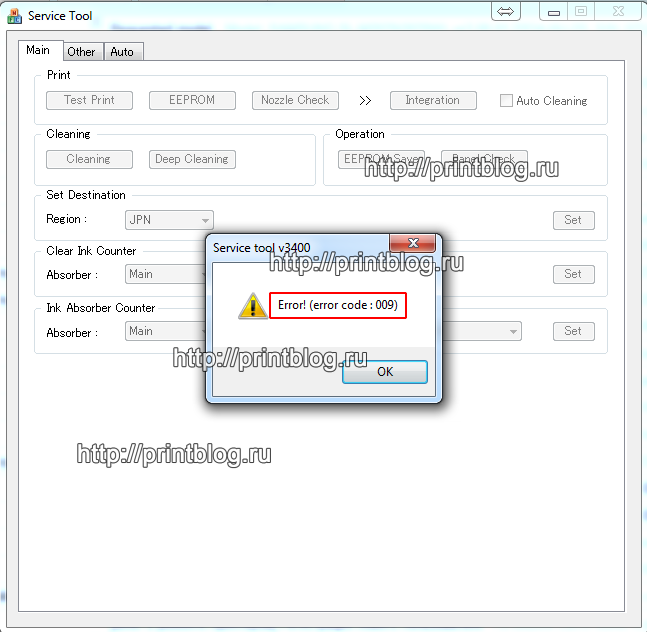 Если вы пробуете сбросить счетчик памперса (абсорбер, отработка) у принтера Canon, чаще всего это происходит с помощью программы Service tool. Но не всегда эта процедура гладко проходит, даже если четко следовать инструкции, часто складывается так, что программа выдает ошибку, что это за ошибки рассмотрим далее…
error code 009
– сообщает о том, что присутствует дополнительная ошибка, которая мешает работе Service tool. Прежде, чем работать с программой, необходимо устранить эту ошибку. Что бы понять, в чем причина, необходимо посчитать количество миганий индикатора “молния”, количество миганий сообщает код дополнительной ошибки, в других случаях она основная. Например, если индикатор “молния” мигает 16 раз, это означает, что ошибка у принтера E16, которая устраняется простым нажатием и удержанием кнопки СТОП более 10 сек.
error code 006
– чаще всего, причиной этой ошибки в программе Service tool, есть банальное – не правильно вошел в сервисный режим или не отменил “Мастер установки нового оборудования”. В некоторых случаях необходимо перезагрузить компьютер, подключить принтер в другой USB порт.
error code 005
– программа не видит ваш принтер, смените USB кабель или подключите в другой USB разъем компьютера, часто помогает перезагрузка компьютера.
error code 002
– эта ошибка говорит о том, что программа не поддерживает функцию для текущей модели принтера. Зачастую это ошибка появляется при попытке сбросить счетчик памперса, при этом другие сервисные функции программа вполне может выполнять.
И самое главное, в любом из этих случаев не забывайте программу извлекать из архива, т.к. работать нормально она не будет.
Осуществить ремонт или прошивку вашего принтера в г. Симферополь вы можете в сервисном центре по ул. Старозенитная, д.9 (вход со стороны забора). Обращайтесь пожалуйста в рабочее время с 9.00-18.00 по номеру +7 (978) 797-66-90
Не забывайте оценить запись и поделится ей с друзьями в социальных сетях, нажав специальные кнопки ниже.
Не забудь оставить комментарий и подписаться на наш канал Youtube 
Рекомендуемые товары:
-

В наличии
Код: 00016
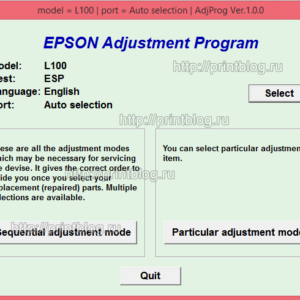
Adjustment program для Epson L100
136.80 руб.
Купить -
В наличии
Код: 00018
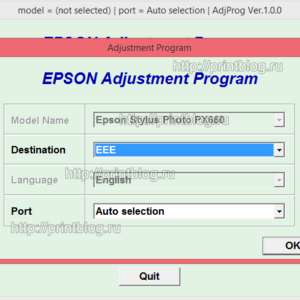
Adjustment program Epson PX660
343.20 руб.
Купить -
В наличии
Код: 00034
Дамп микросхемы MX29LV160DT MX29LV160AT для Canon i-SENSYS MF5940dn
402.00 руб.
Купить -
В наличии
Код: 00015
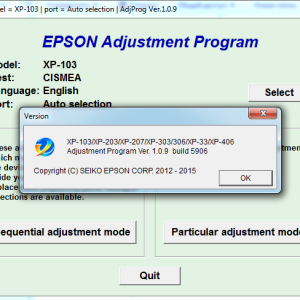
Adjustment program для Epson XP-103 (XP-100), XP-203, XP-207, XP-303, XP-306, XP-33, XP-406 (сброс памперса)
811.20 руб.
Купить
Принтеры и мфу Canon Pixma учитывают расход чернил при печати и прочистке. В процессе эксплуатации порой приходится прибегать к прочистке сопел печатающей головки и часть чернил попадает в специальную ёмкость Maintenance Box. Для простоты maintenance box чаще всего называют просто «памперсом».
Принтер при этом лишь эмпирическим путем может оценить степень заполнения памперса — по общему количеству выработанных чернил. При достижении максимального уровня заполнения картриджа отработки принтер заблокирует печать.
При этом драйвер принтера выдаст сообщение об ошибке 5B00. Данная ошибка также сопровождается световой индикацией на самом принтере: зелёный и жёлтый светодиоды на принтере попеременно миганют семь раз.
Очень часто принтер предупреждает о скором наполнении памперса — ошибка 1700. Если принтер выдал её, то принтер считает, что памперс будет в скором времени заполнен.
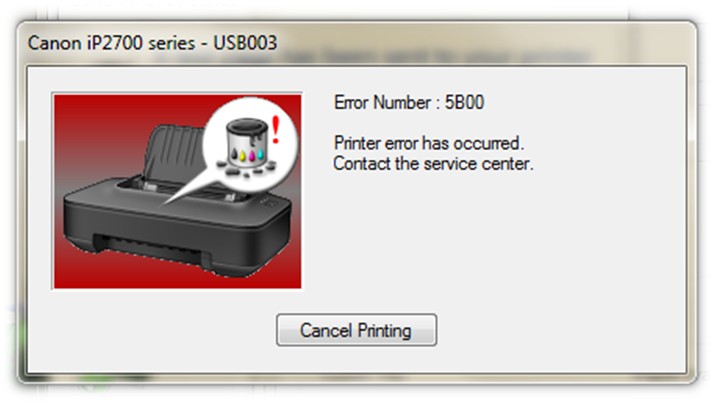
Canon код ошибки 5B00
Можно просто сбросить счетчик «памперса»? Или обязательно его менять?
В струйных принтерах Canon PIXMA вероятность возникновения ошибки, связанной с переполнением абсорбера, не высока. Если Вы печатаете в интенсивном режиме и часто прибегаете к прочистке печатающей головки то памперс наполняется быстрее. Но даже в таком режиме счетчик срабатывает как правило намного раньше.
Физическая заполненность «памперса» практически всегда совпадает с показаниями счётчика. Но надо помнить, что при реальном переполнении картриджа отработки чернила могут потечь в принтер и наружу и это приведет к выходу принтера из строя.
Так же стоит помнить, что любые манипуляции с сервисным режимом и сбросом счётчиков могут привести к потере гарантии на принтер или мфу.
Также обратите внимание, что у ряда принтеров Canon сброс «памперса» можно произвести лишь только ДО возникновения ошибки 5B00. Поэтому стоит заранее отслеживать показания счётчика с помощью утилиты Service Tool.
Вход в сервисный режим в принтерах Canon
Для изменения показаний счётчиков принтера требуется зайти в сервисный режим. Сделать это можно с помощью кнопок «Включение» и «Продолжение» / «Отмена».
На некоторых моделях аппаратов Canon кнопки могут быть сенсорными, но принцип остаётся тем же. Принтер при этом должен быть подключен к компьютеру по USB.
Вход в сервисный режим:
- Отключаем печатающее устройство кнопкой «Включения».
- Зажимаем клавишу «Отмена».
- Не отпуская зажатой клавиши «Отмена» нажимаем кнопку «Включить».
- Когда принтер запуститься, не отпуская «Включить» отпускаем кнопку «Отмена» и нажимаем на неё заданное количество раз, в зависимости от модели принтера (подробности ниже).
Индикатор устройства должен реагировать на нажатия сменой цвета с зелёного на жёлтый, а затем обратно на зелёный.
- Отпускаем обе кнопки.
Индикатор должен несколько раз мигнуть зелёным и затем загореться окончательно.Это означает, что печатающее устройство вошло в сервисный режим. Если индикатор мигает или горит жёлтым — возникла другая ошибка, которую требуется исправить или вы что-то делаете не правильно.
Количество нажатий кнопки «Отмена» от 2 до 9 зависит от модели Canon PIXMA. Его можно определить самому, повторяя пункты с 1 по 5 с разным количеством нажатий кнопки «Отмена».
После каждой попытки выключаем принтер из розетки, подключаем заново и пробуем снова.
Далее мы приводим примерные данные по количеству необходимых нажатий, однако это лишь приблизительная информация:
- 2 нажатия:
iP1200, iP1300, iP1600, iP1700, iP1800, iP1900, iP2200, iP2500, iP2600, iP3600, iP4600, iP4700, iP4840, iP4850, Pro9000 MarkII, Pro9500 MarkII, IX7000, MP240, MP250, MP260, MP270, MP480, MP490, MP540, MP550, MP560, MP620, MP630, MP640, MP980, MP990 - 4 нажатия:
iP2700, iP7240 - 5 нажатий:
iP4840, iP4850, G1400, G2400, G3400, G4400, iP4940, MP280, MX320, MX330, MX340, MX860, MG5340, MG2245, MP230, MX494, MG3540, MG3550 - 6 нажатий:
MG2140, MG2440 (вся линейка MG2400 Series), MG5340, MG5140, MG5240, MG6140, MG8140, MX394
Использование Service Tool для сброса счётчиков
На сегодняшний момент существует несколько версий Service Tool. Эту утилиту можно использовать для сброса счётчика памперса.
Утилита постоянно развивается — выходят новые версии с подержкой новых моделей принтеров и мфу Canon. В некоторых случаях для определения подходящей версии утилиты приходится скачать и попробовать несколько версий — интерфейс у них одинаковый.
- Service-tool-v700.zip
- Service-tool-v1050.zip
- Service-tool-v2000.zip
- Service-tool-v3400.zip
- Service-tool-v3600.zip
- Service-tool-v4720.zip
Соответствие (примерное) версий Service Tool моделям принтеров:
- v700: iP1200, iP1300, iP1600, iP1700, iP1800, iP2200, iP2500, iP1900, iP2600.
- v2000: iP2700, iP3600, iP4600, iP4700, iP4840, iP4850, Pro9000 MarkII, Pro9500 MarkII, IX7000, MP240, MP250, MP260, MP270, MP480, MP490, MP540, MP550, MP560, MP620, MP630, MP640, MP980, MP990, MX320, MX330, MX860, MG2400, MG2440, MG5140, MG5150, MG5340.
- v3400: iP4940, MG2140, MG2245, MG3240, MG4240, MP230, MG3540, MX494
- v3600: iP7240.
- v4720/v4740: G1400, G2400, G3400.
Важно! Service Tool может конфликтовать с разными версиями операционных систем. При возникновении ошибок рекомендуем запустить программу в режиме совместимости с Windows XP.
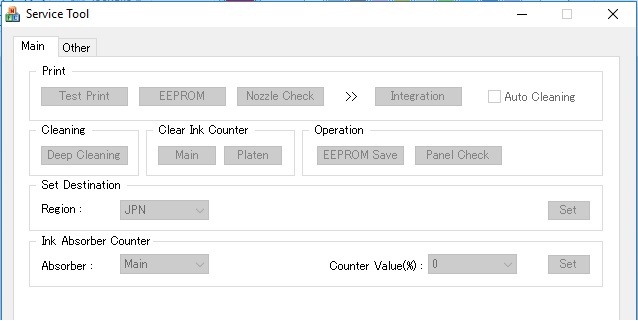
Рабочее окно программы Service Tool
Последовательность действий для сброса памперса:
- После входа в сервисный режим принтера запустите программу ServiceTool. Если программа не видит принтер, убедитесь, что он подключен к компьютеру. Если подключено больше одного печатающего устройства — выберете нужное.
- Во вкладке «Main» программы выбираем пункт «Print» с кнопками «Test Print», «EEPROM» и «Nozzle Check». Распечатайте с помощью «Nozzle Check» тестовую страницу, чтобы убедится, что программа правильно определила устройство.
- В разделе «Ink Absorber Counter» в поле «Counter Value» указан процент заполнения “памперса”.
Переходим к «Clear Ink Counter» и нажимаем клавишу «Main». При удачном сбросе значение в «Counter Value» должно сброситься в ноль.
Если значение не обнулилось, попробуйте также нажать «Platen». - После сброса счётчика памперса, закройте Service Tool и на компьютере удалите из папки «Принтеры и факсы» копию принтера, которая была создана при использовании сервисного режима.
Альтернативный способ сброса памперса
Для принтеров Canon PIXMA iP3600, iP4600, MG5140, MG5240 «памперс» можно попробовать обнулить программой PrintHelp.
- Скачайте PrintHelp с официального сайта.
- Установите и запустите.
- В левом меню выбираем наш принтер.
- Переходим во вкладку «Управление» и в разделе «Счётчик(и) отработки» просто нажимаем на клавишу «Сбросить отработку»

Рабочее окно программы PrintHelp

Содержание
- Зачем вообще сбрасывать «памперс»
- Вход в сервисный режим
- Причины ошибки e05
- Сервисный режим на принтере Canon TS5040
- Разборка принтера TS5040
- 2 способа сброса абсорбера
- Сброс абсорбера с помощью Canon Service Tool
- Перепрошивка микросхем Canon TS5040
- Использование Service Tool
- Альтернативный способ
- Проблемы с сервисным режимом
- Причины возникновения проблемы
- Сброс памперса на принтерах Canon
- Более радикальный метод
- Устранение ошибки 5100
- Устранение ошибки B200
- Варианты решения
- Сервисный режим
- Service Tool
- PrintHelp
- Сброс счетчика картриджа в моделях MG5640, MG5740, MG2440
- Особенности МФУ
- Отключение контроля уровня чернил
Зачем вообще сбрасывать «памперс»
Потребительские струйные принтеры Canon PIXMA вряд ли столкнутся с ошибкой переполнения абсорбера. Для этого нужно много и часто печатать, поэтому больше шансов выйти из строя одна из частей принтера (обычно печатающая головка).
Хотя физическая наполненность «подгузника» не всегда совпадает с показаниями счетчика, это не значит, что о последних можно забыть. Если картридж для отходов переполнится, чернила могут вытечь и повредить принтер. Кроме того, любые манипуляции с сервисным режимом и сбросом счетчиков приводят к потере гарантии на устройство. Во-первых, хорошенько подумайте, стоит ли оно того.
На некоторых принтерах сброс подгузника работает только ДО появления ошибки 5B00. К счастью, сервисный инструмент отображает показания счетчика и может быть проверен заранее.
Вход в сервисный режим
Для изменения показаний счетчика принтера необходимо запустить его в сервисном режиме. Для этого используйте «Power» (или Power, изображается обычным кружком с черточкой) и «Continue»/«Cancel» (Continue, выглядит как треугольник, вписанный в круг) на корпусе Canon PIXMA. Клавиши могут быть сенсорными, но принцип остается тем же. Принтер должен быть подключен к компьютеру через USB.
«Включить» и «Отмена» на панели управления Canon PIXMA iP3600
Для входа в сервисный режим:
- Отсоедините шнур питания от устройства.
- При отключенном шнуре нажмите кнопку «Активировать», чтобы замигал ЖК-экран (эта попытка включения во время зарядки блока питания сбрасывает память устройства).
- Снова вставьте шнур питания.
- Нажмите клавишу «Отмена».
- Не отпуская нажатой клавиши «Отмена», нажмите кнопку «Активировать».
- Не отпуская «Активировать», отпустите «Отмена» и нажмите на нее четко определенное количество раз (зависит от модели принтера, подробнее ниже). Индикатор устройства должен реагировать на нажатие изменением цвета с зеленого на желтый, а затем снова на зеленый.
- Отпустите обе кнопки. Индикатор должен несколько раз мигнуть зеленым, а затем полностью загореться. Это означает, что принтер перешел в сервисный режим (на более современных моделях с ЖК-экраном загорится индикатор питания, но экран останется черным). Если индикатор мигает или светится желтым цветом, произошла другая ошибка, которую необходимо исправить, или вы что-то делаете не так.
Количество нажатий кнопки «Отмена» зависит от модели Canon PIXMA. Определить его можно самостоятельно, повторив пункты с 1 по 5 с разным (от 2 до 9) количеством нажатий в пункте 4. После каждой попытки отключайте принтер от розетки, снова включайте и пробуйте снова.
Далее мы предоставляем список моделей и необходимое количество кликов, но точность и полноту не гарантируем — функция официально не задокументирована.
- 2 нажатия: IP1200, IP1300, IP1600, IP1700, IP1800, IP1900, IP2200, IP2500, IP2600, IP3600, IP4600, IP4700, IP4840, IP4850, MPi PRO900 Mark, MP7000 Mark, MP6000 Mark, MP6000 Mark, MP6000 Mark, MP6 MP070 Mark, MP6 , MP6000 Mark, MP6000 Mark, MP7, MP260, MP260, MP260, MP260, MP240, MP240, MP240, MP240, MP240, MP240, MP240, MP240, MP240, MP240, MP240, MP240, MP240, MP240, MP2040, MP40, MP2040 , MP4, MP40, MP2040, MP4. МП550, МП560, МП620, МП630, МП640, МП980, МП990.
- 3 щелчка: MP250,
- 4 клика: iP2700, iP7240.
- 5 кликов: iP4840, iP4850, G1400, G2400, G3400, G4400, iP4940, MP280, MX320, MX330, MX340, MX860, MG5340, MG2245, MP540, MG500, MG500, MG500, 5MG500, 5MG500, MG5000
- 6 кликов: MG2140, MG2440 (и все серии MG2400), MG5340, MG5140, MG5240, MG6140, MG8140, MX394.
- 7 кликов: TS6140.
Причины ошибки e05
- Нет картриджа;
- Кассета неисправна;
- Грязные контакты картриджа.
Сервисный режим на принтере Canon TS5040
Для входа в сервисный режим необходимо при выключенном принтере зажать 2 клавиши: треугольник и кнопку питания. Затем продолжаем держать питание включенным, но нажимаем кнопку с треугольником 5 раз.

Принтер будет «двигаться», и изображения на экране не будет.
Разборка принтера TS5040
В первую очередь снимаем боковые крышки, для этого сзади откручиваем 4 винта
Поднимите крышку, открутите еще 2
Также боковые крышки, помимо болтов, также удерживаются внизу и вверху защелками.
Откручиваем выделенный болт, крепящий блок сканера.
2 способа сброса абсорбера
Сброс абсорбера с помощью Canon Service Tool
Памперсы можно сбросить с помощью Canon Service Tool v5103. Эту программу можно бесплатно скачать в интернете (архив прилагается), но именно эта версия вам не только поможет, но и навредит — заблокирует сервисный режим, после чего вам придется паять микросхемы и прошить их программатором. Платная версия практически всегда работает стабильно.
Перед запуском программы необходимо перевести принтер в сервисный режим. Как? Мы описали выше.
При нажатии кнопки Set программа вылетает с ошибкой «Ошибка! (код ошибки: 005)»,
Перепрошивка микросхем Canon TS5040
Для этого метода потребуется паяльник и программатор
Архив прошивки для чипа MX25L128 со сбросом значений памперсов
Архив прошивки для чипа 25Q32 со сбросом значений памперсов
В принтере установлена материнская плата QM7-4980 (QM4-5085), достать которую было не так просто.
Для сброса пресловутого памперса нужно отсоединить 2 микросхемы памяти и запрограммировать новую прошивку со значениями сброса.
Прошивать можно на любом программаторе поддерживаемом этими чипами, мы используем MiniPro TL866CS
При первом включении устройства оно запретит кассеты, на экране появится инструкция, которой следует следовать, чтобы сбросить ошибки, связанные с кассетами.
Существует несколько версий сервисного инструмента сброса счетчика. Чем новее модель принтера, тем более новая версия программы требуется. Если вы не уверены, скачайте и попробуйте их все — интерфейс у них одинаковый.
Соответствие версий Service Tool моделям принтеров (полнота и точность списка не гарантируется, программа не документирована и работает нестабильно, в том числе из-за различий в ОС и драйверах):
- v700: iP1200, iP1300, iP1600, iP1700, iP1800, iP2200, iP2500, iP1900, iP2600.
- v2000: iP2700, iP3600, iP4600, iP4700, iP4840, iP4850, Pro9000 MarkII, Pro9500 MarkII, IX7000, MP240, MP250, MP260, MP270, MP4050, MP30, MP30, MP30, MP3, 500, 5000, MG2400, MG2400, MX4860 MG5140 , MG5150, MG5340.
- v3400: iP4940, MG2140, MG2245, MG3240, MG4240, MP230, MG3540, MX494
- v3600: IP7240.
- v4720/v4740: G1400, G2400, G3400.
Важно! Сервисный инструмент может конфликтовать с разными версиями операционных систем. При возникновении ошибок попробуйте запустить программу в режиме совместимости с Windows XP.
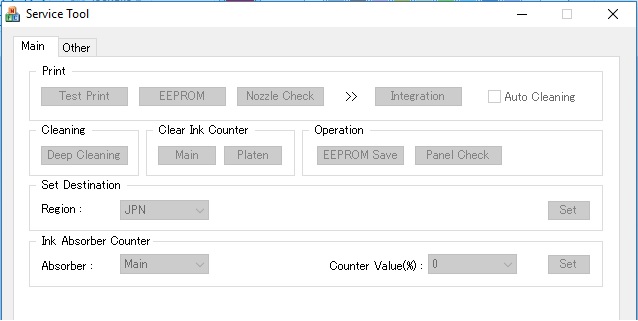
Рабочее окно программы Service Tool
- После включения сервисного режима принтера запустите программу ServiceTool. Если программа не видит принтер, убедитесь, что он подключен к компьютеру. Если подключено более одного принтера, выберите нужный.
- Во вкладке «Главная» программы есть пункт «Печать» с кнопками «Тестовая печать», «EEPROM» и «Управление дюзами». Распечатайте тестовую страницу, чтобы убедиться, что программа правильно идентифицировала устройство.
- В разделе «Счетчик абсорбера чернил» есть столбец «Значение счетчика» в процентах, который показывает наполненность «подгузника». В столбце «Очистить счетчик чернил» нажмите клавишу «Главная», чтобы значение в «Значение счетчика» стало равным нулю. Если значение не сбрасывается, попробуйте также нажать «Тарелка».
- После сброса счетчика закройте сервисный инструмент. Удалите копию устройства, установленного в сервисном режиме, из папки «Принтеры и факсы.
Альтернативный способ
Для принтеров Canon PIXMA iP3600, iP4600, MG5140, MG5240 «подгузник» также сбрасывается программой PrintHelp.
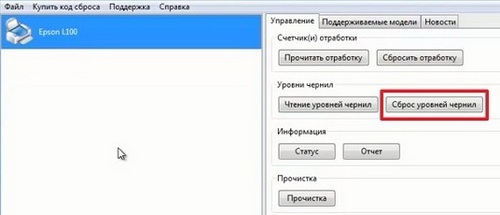
Во вкладке «Администрирование» в «Счетчиках тренировок» нажмите кнопку «Сбросить тренировки»
Проблемы с сервисным режимом
В моделях MG5640, MG5740 и ряде других может возникать ошибка, делающая невозможным запуск устройства в сервисном режиме. То есть после указанного количества нажатий на «Отмена» индикатор загорается молнией. В этом случае программный сброс с использованием как сервисного инструмента, так и PrintHelp не поможет.
Единственный способ решить проблему в данной ситуации – впаять чип на материнскую плату устройства. Обычно эту процедуру делают в сервисных центрах, но такое решение может быть неоправданным с точки зрения экономии (стоимость можно сравнить с покупкой нового устройства).
Ошибка 5v00
– Счетчик чернил (абсорбер) заполнен!
(Принтер мигает желтым 7 раз)
Входим в сервисный режим:
1. Для Canon G1400, G2400, G3400 — выключите принтер кнопкой питания».
2. Зажимаем кнопку «стоп» и удерживая ее нажимаем кнопку «питание
3. Удерживая кнопку «питание», отпустить и нажать 5 раз кнопку «стоп» (при нажатии индикаторы будут мигать с желтого на зеленый).
4. Отпустите кнопку «питание». Зеленый свет мигает и остается включенным.
5. Вставьте лист.
6. Нажмите кнопку остановки 5 раз. И на кнопку «питание» (по мере использования). Все.
7. Выключите принтер кнопкой «питание» (для выхода из сервисного режима).
Причины возникновения проблемы
Чтобы понять, почему это происходит, следует знать, как работает струйный принтер. В процессе печати или частой профилактической чистке картриджей или головки ни одна краска не попадает на листы. Чтобы они не засоряли устройство внутри, в качестве поглотителя используется специальный поролон, часто называемый подгузником.
Прибор никак не контролирует физическую наполненность. И делает это, принимая во внимание печатные листы. Учитывая, что для каждого листа считается одинаковое количество чернил, прибор не всегда имеет достоверные данные о наполнении абсорбера. Но принтер Canon все равно будет выдавать ошибку 5v00 и сообщать, что он заполнен. Вот почему, чтобы сбросить подгузник, нужно сбросить картридж.
Будь осторожен! По возможности не упустите момент, когда абсорбер действительно нужно поменять или промыть.
Если отходов много, им некуда деваться, кроме как течь внутрь принтера. И ничем хорошим такое развитие событий точно не закончится. При попадании влаги на детали устройства они могут выйти из строя через некоторое время после окисления контактов. И недалеко от короткого замыкания внутри.
В такой ситуации печатающая головка не будет очищаться должным образом, что повлияет на качество печати. Фотографии или изображения будут иметь заметные дефекты в виде пятен или неправильного отображения цветов. Нередки случаи перегрева СГ, полных поломок без возможности ремонта. А стоимость нового зачастую настолько высока, что выгоднее купить еще один принтер.
Читайте также: Принтер кэнон не печатает желтым цветом
Сброс памперса на принтерах Canon
При появлении ошибок 5200, 5B00, 5B01 и 1700 может потребоваться сброс подгузника. Для сброса выполните следующую последовательность действий:
- Выключите принтер.
- Нажмите и удерживайте кнопку «СТОП/СБРОС.
- Не отпуская кнопку «СТОП/СБРОС», включить принтер кнопкой «ПИТАНИЕ».
- Не отпуская кнопку «ПИТАНИЕ», дождитесь включения светодиодного индикатора и дважды нажмите кнопку «СТОП/СБРОС».
- Отпустите кнопку «ПИТАНИЕ».
- Отпустите кнопку «СТОП/СБРОС». Если диод загорается зеленым цветом, это означает, что принтер перешел в сервисный режим.
- Нажмите кнопку «СТОП/СБРОС» четыре раза.
- Выключите принтер.
Этот метод позволяет устранить ошибки 5200, 5B00, 5B01 и 1700. После выполнения действий, описанных выше, ошибки больше не должны появляться. Метод также действует на принтере Canon MP490, но не подходит для Canon Pixma IP2700.
Более радикальный метод
Подойдет тем, кто использует принтер только для черно-белой печати. Если проблема перегрева вызвана постоянным выделением чернил в цветном картридже, выполните следующие действия:
- Выключите принтер и извлеките цветной картридж.
- Снимите наклейку сверху.
- Если круглые отверстия запаяны, просверлите их.
- Наберите в шприц дистиллированную воду.
- Используя шприц, заполните каждое из трех отверстий водой.
- Тот факт, что картридж полностью заполнен, будет свидетельствовать о том, что вода начнет просачиваться через форсунки. Форсунки протрите салфеткой.
- Вставьте кассету на место.
- Сбросьте подгузник, как описано выше.
- Теперь картридж не будет перегреваться, а принтер можно использовать только для черно-белой печати.
- Если ошибка возникает даже после этой процедуры, нужно заменить картридж или даже сам блок на новые.
Устранение ошибки 5100
Как было сказано выше, эта ошибка возникает из-за того, что каретка не может свободно перемещаться по направляющим. Чтобы устранить проблему, выполните следующие действия:
- Выключите принтер и откройте его.
- При хорошем освещении проверьте наличие явных препятствий на пути каретки (кабель СНПЧ, скрепки или бумага).
- Если каретка не может двигаться из-за засохших чернил, очистите ее мягкой тканью и мыльной водой. Никогда не употребляйте алкоголь и тому подобное.
- Попробуйте переместить каретку вручную сначала в одну, а затем в другую сторону. Обратите внимание на места, где тележка не двигается или движется неровно.
Еще одна причина этой ошибки – загрязнение или дефект кодовой ленты, отвечающей за правильное позиционирование каретки. При необходимости удалите остатки чернил. Если лента повреждена, замените ее.
Также, если смазка в парковочном блоке загрязнена чернилами, пылью и грязью, каретка не сможет дойти до конечного положения. Это одна из причин, по которой может появиться ошибка 5100. Замените смазку, чтобы устранить проблему.
Устранение ошибки B200
Эта ошибка появляется только на принтерах с печатающей головкой. Вот лишь несколько причин, которые приводят к ошибке B200:
- Отказ блока питания. Проверьте, исправен ли источник питания принтера. Если при осмотре вы увидите вздувшиеся конденсаторы, их следует заменить. Также проверьте выходное напряжение. Для этого:
- выключите принтер;
- снимите печатающую головку;
- включить принтер;
- в этот момент (полсекунды) напряжение должно быть 24-32 В.
- Ошибка на плате управления. Если электропитание в порядке, проверьте работу платы управления. Снимите печатающую головку и включите принтер. Ошибка B200 появляется? Если ответ да, то плата управления неисправна, а возможно и головка. Ремонтировать принтер в таких случаях невыгодно. Дешевле будет купить новое устройство.
- Ошибка печатающей головки. Как и в предыдущем случае, снимите головку с принтера. Ошибка B200 исчезла? Если ошибка не появляется, попробуйте очистить печатающую головку:
- Дождитесь появления ошибки B200.
- Выключите принтер и откройте крышку.
- Переместите каретку в крайнее левое положение.
- Нажмите кнопку питания 5 раз (не ждите, пока устройство полностью включится).
- После последнего нажатия закройте крышку.
- Дождитесь окончания очистки печатающей головки.
Варианты решения
Сервисный режим
Для ввода новых данных в счетчики чернил картриджей для принтеров Canon необходимо войти в специальный режим работы оборудования, который называется сервисным режимом. Для этого используем кнопки на корпусе или табло с пометками «Включить» или «Питание» и «Отмена/Продолжить» или «Продолжить». Они могут называться и подписываться по-разному, но это не меняет их назначения и применения.
Вам не нужно выключать или отключать устройство от сети, компьютера или ноутбука.
Входим в сервисный режим:
- Отсоедините кабель питания.
- Нажмите кнопку «Питание», чтобы сбросить внутреннюю память устройства.
- Снова подключите шнур питания к принтеру.
- Удерживайте нажатой клавишу «Отмена».
- Нажмите и удерживайте кнопку питания. Всего необходимо одновременно нажать две кнопки.
Service Tool
Существует несколько актуальных и рабочих версий «Service Tool». Вы должны выбрать, какой из них подходит вашей модели индивидуально. Чем новее принтер, тем более новую версию стоит скачать. Одним из самых стабильных и широко используемых является V2000. Вот где вы должны начать. Старше V700, новее 3400, 3600, 4720, 4740.
Если ваша операционная система — Windows 7, 8 или 10 и программа работает неправильно, откройте ее в режиме совместимости с XP.
- Убедитесь, что программа нашла ваш принтер. Если вы используете более одного, выберите тот, который вам нужен.
- На главной вкладке вы найдете блок с надписью «Счетчик абсорбера чернил». Справа будет надпись «Значение счетчика».
- Выберите нулевое значение счетчика и нажмите кнопку «Установить».

- Выключите программу.
- Включите принтер.
- В разделе «Устройства» панели управления удалите появившуюся там после манипуляций копию принтера.

PrintHelp
Есть еще один инструмент, который можно использовать на некоторых моделях. Программа называется «PrintHelp». Его легко скачать из Интернета, а затем установить на свой персональный компьютер или ноутбук. После установки запустите программу.
Она самостоятельно найдет и идентифицирует все подключенные принтеры, если их больше. Пользователю нужно только выбрать нужный. Затем нажмите кнопку «Сбросить уровень чернил» в меню справа и перезапустите принтер.

Сброс счетчика картриджа в моделях MG5640, MG5740, MG2440
На этих и некоторых других моделях Canon войти в сервисный режим не получится. Единственное решение для перезагрузки принтера — припаять определенный чип на основной плате принтера. Для этого его необходимо удалить с устройства. Поэтому вам нужно:
- Отключите питание устройства и вытащите вилку из розетки.
- Разобрать плату.
- Отсоедините сканер от корпуса.
- Снимаем панель управления, а точнее пластиковую часть.
- Отсоедините все провода, шлейфы.
Самостоятельно провести такую процедуру без опыта не получится, а испортить технику очень легко. Вам необходимо обратиться в сервисный центр за помощью.
Если принтер находится на гарантии, выполнение таких действий означает полную потерю бесплатного обслуживания в будущем.
Особенности МФУ
Если принтер также является многофункциональным устройством и оснащен дисплеем на корпусе, можно попробовать сбросить картридж с помощью встроенного меню. Следуйте этим инструкциям:
- Включите устройство и дождитесь его полной загрузки.
- Нажмите кнопку меню.
- Теперь активируйте режим обслуживания, нажав кнопки «Сканировать», «Копировать» и снова «Сканировать».
- Нажимайте клавишу «+» или «-» или стрелки «Вниз/Вверх», пока на экране не появится надпись «ДОСТУП К СЧЕТЧИКУ». Нажмите ОК».
- Отобразится количество отпечатанных листов, которое нам нужно сбросить. Были установлены.
- Нажмите «ОК» и «Копировать» по очереди.
- Минус довести количество страниц до нуля.
- Таким же образом заходим в настройки «СКАНИРОВАНИЕ НОМЕРА СТРАНИЦЫ». Были установлены.
- Те же манипуляции проделываем с «АБС-М НЕ СЧЕТ».
- Затем нажмите «Отмена». Выключите принтер кнопкой на крышке, выньте вилку из розетки на 30 секунд.
Отключение контроля уровня чернил
Некоторые модели сообщают владельцу о низком уровне чернил с помощью постоянных предупреждений на экране. Если вы уверены, что чернил для печати достаточно, а такие всплывающие окна уже надоели или полностью блокируют печать, то можете смело отключать контроль уровня чернил на своем принтере Canon.
Это легко сделать, но вы должны знать, как это сделать. После того, как на экране вашего компьютера или ноутбука появится сообщение, нажмите кнопку «Стоп» (она также может называться «Сброс», «Продолжить», «Отмена», «Стоп», «Отмена» и скорее всего красного цвета с круг или треугольник внутри) и удерживайте 15-30 секунд.
Это отключит надоедливые уведомления, и вы сможете продолжить пользоваться своим устройством с большим комфортом.
Есть еще один способ отключить контроль уровня чернил через настройки принтера в Windows. Для этого через панель управления перейдите в раздел с принтерами. Найдите там свою модель и войдите в свойства. 
Перейдите на вкладку «Обслуживание», затем нажмите «Информация о состоянии принтера», перейдите в «Настройки». Снимите флажок «Показывать предупреждение автоматически». 
Если ваш принтер Canon PIXMA G1000, G1100, G1400, G1900, G2000, G2100, G2400, G2700, G2900, G3000, G3100, G3400, G3900 заблокирован и отображает «Код ошибки 5B0, обратитесь в сервисный центр
Ставим принтер в сервисный режим «сервисный режим», а дальше приступим :
- Подключаем шнур питания к принтеру и не забываем подключить его к розетке.
- Нажмите кнопку Стоп (Продолжить) (кнопка с красным треугольником), не отпуская ее, нажмите кнопку питания принтера и, не отпуская кнопку питания, отпустите кнопку Стоп (Продолжить) и нажмите ее еще 5 раз (при каждом нажатии стоп -кнопка, индикатор меняет зеленый-красный-зеленый), отпустить кнопки, подождать некоторое время и при успешном входе в «сервисный режим» на ПК появится устройство Canon и в программе отобразятся доступные функции
- А дальше все стандартно, как и в предыдущих версиях, ищем
Счетчик абсорбера чернил = Абсорбер = Значение счетчика = и нажмите кнопку «Установить
подождите некоторое время, пока он сбросится, и выключите принтер кнопкой - Всем удачи в сбросе.
Не пытайтесь сбросить эти принтеры ST V3600 и другие более ранние версии, так как принтер и программа может зависнуть и кнопкой не выключить,
просто отключив шнур питания, принтер после этого включится, но уже не перейдет в сервисный режим (не путать с 4-кратным нажатием кнопки стоп)