
Hi @Moojames,
Welcome to the HP Forums!
I understand that you cannot print in black with your HP Photosmart 5510 printer. And, I am happy to help!
Are any of your other ink cartridges low or empty?
In the meantime, please try going through this guide, Printer Prints a Blank Page or Does Not Print Black or Color Ink. And, if this guide does not resolve your issue. Take a look at this video:
If neither of these options resolve your issue, I have sent you the full reset instructions in a private message. If you are unfamiliar with how the Forum’s private message capability works, this post has instructions.
If this, or any of the posts on this thread, has helped you to resolve the issue, please click on «Accept as Solution» on said post. To show that you ‘like’, or are thankful of my post, kindly click the thumbs up below. If there is anything else I can do to help, please be sure to let me know!
Hope this helps, and thank you for posting! 
RnRMusicMan
I work on behalf of HP
Please click “Accept as Solution ” if you feel my post solved your issue, it will help others find the solution.
Click the “Kudos Thumbs Up» to say “Thanks” for helping!
Обновлено: 10.06.2023
С выходом новых аппаратов серии HP Photosmart и других на картриджах 178 производитель подкинул пользователям и новые проблемы. Попробуем разобраться с ними.
Новые аппараты этой серии используют картриджи 178. С аппаратами этой серии производитель поставляет картриджи с меткой SETUP. Первый запуск принтера нужно делать с ними. Для чего? С этими картриджами принтер производит инициализацию принтера. Т.е. аппарат считывает данные чипа и понимает, что установлены оригинальные картриджи из комплекта принтера. После этого аппарат готов к работе. Поэтому не спешите выбрасывать эти картриджи и сразу устанавливать СНПЧ или ПЗК, они Вам еще понадобятся. Бывают ситуации когда картриджей SETUP нет: утеряны, выбросили не подумав и т.д. Как быть в этом случае? Нужно произвести инициализацию вручную. Для этого нужно войти в Support menu.
1. Для входа в Support Menu быстро набираем
HP Photosmart 5510/5515
назад — влево — домой — влево — назад — назад
HP DeskJet 3070A
назад — стоп — назад — назад
Для большинства принтеров
Зажимаем Стрелку Влево, потом нажимаем кнопку Настройка (Setup). Отпускаем. Появляется меню «Enter Special Key Combo». Теперь нужно зажать обе кнопки «Печать фото (Print Photos)» и «Коррекция фотографии (Red Eye Removal)» и отпустить их. На дисплее должно появиться «Техподдержка (Support)» и отобразится версия прошивки FW rev.
2. В Support Menu вошли. Далее входим в System Configuration Menu и выбираем Ink Initialization Status. Выбираем значение Clear кнопкой OK, выходим из этого меню нажав несколько раз Cancel и перезапускаем принтер.
Стоит отметить, что аппарат может потребовать картриджи с меткой SETUP в любое время, хотя так быть не должно. Используете Вы оригинальные картриджи или нет, значения не имеет. Просто будьте готовы к этому.
Ошибки системы печати 0xc*******
Но суть в том, что проблема возникает и с оригинальными картриджами HP! При простое принтера проводимость чернил меняется. При производстве в различных регионах проводимость чернил тоже может отличаться.
Есть несколько способов борьбы с этой ошибкой, но не все их можно использовать в домашних условиях. Опишем наиболее действенный: сброс ошибки из Support Menu.
Большая часть доходов производителей печатной техники приходится на продажу расходных материалов.
Но, в последнее время, для струйных принтеров процент продаж картриджей сильно упал.
Это происходит не из-за снижения популярности печатающих устройств (напротив, они все еще очень популярны и востребованы).
Большинство пользователей приспособились к картриджам самообслуживания. Поэтому для оснащения картриджей принтеров был разработан так называемый «чип».
Почти вся офисная техника на рынке, начиная с 2003 года, имеют электронный чип.
Для чего нужен чип
Принцип работы чипа довольно прост. Он читает количество напечатанных страниц.
Если их число равно максимальному показателю, который хранится в микросхеме, он выдаст предупреждение о необходимости замены картриджа.
Даже при условии остатка краски в картридже.
Если он на самом деле пуст, печать будет заблокирована даже после ее добавления. Чтобы снова распечатать страницы, необходимо обнулить чип картриджа.

Размещение чипа в картридже
Способ 1: ручное отключение
Для чипов в сегменте печатной техники HP и Canon актуально отключение индикатора слежения за уровнем краски.
Когда устройство выдаст сигнал о том, что картридж пуст и заблокирует печать — нажмите и удерживайте кнопку «Отмена» («Stop/Reset») в течение пяти-семи секунд, пока ошибка не исчезнет.
Систему слежения после будет отключена. Произведите данный шаг для картриджа каждого цвета.

Панель управления Canon
На этом этапе принтер должен вернуться к нормальной работе.
«Чернильный картридж установлен или заменен. Если распечатка содержит смещенную линию или неудовлетворительная после установки или замены, обратитесь к руководству пользователя и выполните выравнивание печатающей головки».
Нажмите «ОК» , и все готово!
Способ 2: использование программатора
Но лучше приобрести его один раз, чем постоянно покупать новые картриджи.
Купите лучший, который подходит вашей модели оборудования (epson, brother, samsung, canon).
Если не можете найти тот, который нужен, приобретите универсальный программатор.
Их можно найти в компьютерных магазинах, в центрах обслуживания, в специальных сервисных центрах.

Программатор
Прочитайте инструкцию после покупки перед сбросом чипа.
Хотя каждая модель принтера имеет свою собственную функцию обнуления, но в основном процесс похож для всех моделей.
Инструкция
- Извлеките пустой чернильный картридж из принтера: Извлечение картриджа
- Чтобы сбросить чип, необходимо переместить программатор на него. На аппарате загорается специальный индикатор, указывающий, что между аппаратом и картриджем установлен контакт. Соединение чипа с программатором
- Когда связь установлена, удерживайте его в этом положении в течение 5-7 секунд. Индикатор должен изменить исходный цвет на другой цвет.
Изменение цвета индикатора означает, что чип был успешно сброшен. Затем вставьте картридж в принтер и проверьте его работу. Для этого распечатайте страницу.
Способ 3: замена чипа
Замена на чип ARC. Аббревиатура ARC относится к «Auto Reset Chip». Эти микросхемы обычно зеленого цвета и производятся в Китае:

Вид спереди и сзади BCH HP 564 Chip
Существует два вида «ARC». Одним из них является «ARC без уровня чернил».
Эти чипы заполнены случайными данными. Поскольку устройства не могут понять данные, но принтер получает указание на печать, можете заставить его работать, выключив монитор уровня чернил.
Плюсы к этому чипу в том, что это они новые. Для тех, кто не любит бывшие в употреблении или подержанные вещи, это может быть важно.
Другой чип «ARC» называется «ARC с уровнем чернил».
Является более сложным, чем упомянутый выше. Содержит копии всех данных устройства, помещенных производителем в новый чип.
Эти чипы сначала показывают полный уровень чернил, и по мере их использования они будут отражать точный уровень чернил, как обычный чип.
Плюсы в том, что он новый и показывает полный бак. Кроме того, он является более стабильным и безошибочным, чем «чип ARC без уровня чернил», благодаря предоставленным ему данным. Однако если ищете что-то экономически выгодное, этот вариант для вас.
Если после замены столкнулись с проблемой плохой индикации тонера или барабана, рекомендуется сначала проверить, правильно ли вставили, установили картридж с тонером или барабан в аппарат. Даже неправильный монтаж может вызвать ошибку.
Можете сначала попытаться выключить и снова включить устройство, а затем сбросить решение.
Тем не менее, лучше всего связаться с кем-то, кто уже сделал это, или обратиться к специалисту по обслуживанию.
Если при печати видно плохое качество изображения, различные белые области или другие ошибки печати не помогут выполнить сброс.
В этом случае тонер пуст, и его необходимо заменить.
Обнуление картриджей HP
Тонер является неотъемлемым компонентом принтера. Когда в оборудовании HP заканчивается тонер, необходимо приобрести новый картридж, который может быть довольно дорогим.
Более дешевой альтернативой является заправка тонера в имеющемся картридже HP.
Однако проблема заключается в том, что техника по-прежнему распознает заправленный картридж как пустой, если только вы не сбросите должным образом.
- Выключите устройство.
- Нажмите и удерживайте зеленую клавишу на принтере и включите принтер. Вы увидите, что огни на мгновение вспыхнут, а затем погаснут.Через несколько секунд загорится индикатор внимания, а затем индикатор готовности и зеленый индикатор. Продолжайте нажимать зеленую кнопку.
Обнуление картриджей Brother
Однако при заправке картриджа принтера чип на боковой стороне картриджа все еще «сообщает» компьютеру о низком уровне чернил.
Это потому, что простая заправка картриджа с чернилами не возвращает чип к полной настройке.
Предупреждение о низком уровне чернил отменяется с помощью простой процедуры, которая занимает несколько минут вашего времени.
Если вы нашли ошибку, пожалуйста, выделите фрагмент текста и нажмите Ctrl+Enter.

Вся беда в том, что современные периферийные устройства и расходники к ним оснащаются специальными чипами, которые считывают ресурс и блокируют печать по его окончанию. Вплоть до того момента, пока в копировальном аппарате не появится новый оригинальный картридж. К счастью, обойти эту систему можно, и в этой статье мы объясним Вам, как это сделать.
Способы обнуления картриджей HP
Если не считать того, что снять блок можно установкой нового оригинального или совместимого печатающего аксессуара, то справится с этой проблемой, Вам поможет информация приведенная ниже.
Мат в четыре хода: как обойти блокировку картриджей HP
Вся фишка этого метода заключается в памяти оргтехники. Большая часть принтеров, МФУ, ксероксов и факсов запоминают не более трех картриджей. Иными словами, берем четыре картриджа одной и той же модели, ставим их поочередно и уже после третьего можно ставить первый расходник, но уже заправленный, и он будет считаться как новый.
Сброс счетчика ресурса картриджей HP при помощи скотча
Таким способом можно обнулить ресурс многим картриджам. Главное знать, какие контакты необходимо заклеить, чтобы процедура увенчалась успехом.
Обнуление ресурса картриджей HP через сервисное меню
Такие картриджи, как CB335HE и CB337HE можно обнулить при помощи сервисного меню принтера. Как бы фантастически это ни звучало, но факт остается фактом. Для этого необходимо «разоружить» оргтехнику (т.е. вытащить картриджи). После нужно зажать, немного подержать и отпустить кнопки «Отмена» и «Ок», чтобы войти в меню сервисного обслуживания. Далее все просто: открываем пункт Resets Menu = > Ок = > Partial Reset (или Semi Full Reset) = > Ок. Сделав все правильно, устройство должно отключиться. Теперь включите аппарат, установите язык, европейский регион и проследуйте дальнейшим указаниям. Если с первого раза не получилось, осуществите еще 1-2 попытки.
Если при установке перезаправляемых картриджей (ПЗК) или СНПЧ на HP Photosmart/Deskjet, принтер (МФУ) не принимает картриджи, полностью отказывается печатать, устраняйте ошибку, исходя из ее причины. Зачастую причина отказа в работе не связана с картриджами или чипами и легко устраняется.
Картриджи отсутствует либо повреждены
Картридж отсутствует
Ошибка связана с контактами в принтере или на чипе. Также это может свидетельствовать о неисправности чипа.
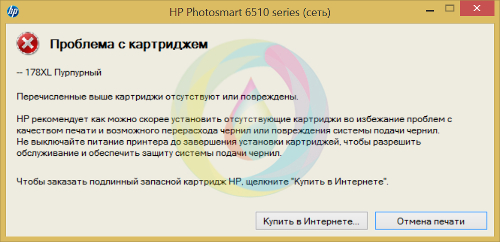
1-2. Протрите чип (даже если вы считаете, что он чист) сухой либо смоченной спиртом салфеткой либо тканью. Проверьте, правильно ли установлен чип (не смещён, не перекошен), на большинстве картриджей есть специальные выступы, к которым чипы необходимо прижать при установке.
1-3. Установите картридж. При повторении ошибки выньте и вставьте его повторно. Также попробуйте перезагрузить принтер.
Картридж повреждён
Следующие картриджи необходимо заменить
Картридж не предназначен для данной модели принтера
Установлены устаревшие картриджи
Модель чипов картриджей не совместима с принтером либо с версией прошивки принтера.
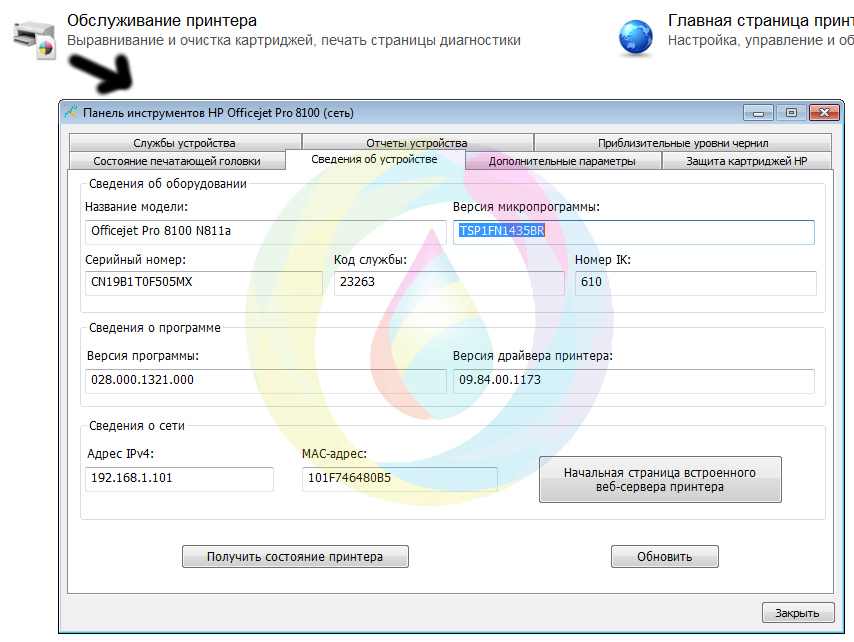
2-2. Заменить чипы на совместимые.
Иногда HP обновляет микропрограмму таким образом, что выпущенные ранее не оригинальные картриджи перестают определяться. Поэтому лучше никогда не обновляйте ПО принтера.
Используйте SETUP картриджи
Такие специальные стартовые картриджи необходимо вставлять при первом запуске принтера (они идут в комплекте с новым устройством, их нельзя купить в магазине отдельно). Однако такая ошибка может появится после сброса программного обеспечения принтера. Также бывает, что такое происходит и без каких либо вмешательств (даже при применении оригинальных картриджей HP). SETUP-картриджи необходимы для того, чтобы принтер при первом запуске правильно произвёл настройку и первичную прочистку печатающей головки. Но в большинстве случаев их можно и не использовать, отключив обязательность этой операции.
Замятие каретки
Замятие бумаги
Каретка картриджа не двигается
Ошибка перемещения каретки
Либо это и есть замятие бумаги, либо механическая помеха передвижению каретки, которую принтер интерпретирует по-своему (из-за малого количества датчиков он не может точно распознавать причину ошибки передвижения).
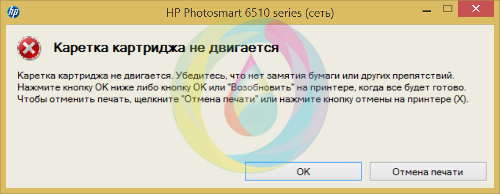
4-1. Извлеките бумагу из лотка подачи.
4-2. Откройте крышку принтера и убедитесь в отсутствии посторонних предметов (замятой бумаги, скрепок, кусочков прозрачной пленки), все находки нужно аккуратно удалить.
4-3. Проверьте наличие пробок на картриджах (если они были вставлены не до конца, то могли выскочить), убедитесь в беспрепятственном перемещении каретки покатав её из стороны в сторону. Если установлена СНПЧ, обратите внимание на то, как изгибается шлейф (он может цепляться за каретку либо ролики подачи бумаги, также может быть слишком сильно натянут).
В картриджах закончились оригинальные чернила НР
Невозможно определить уровень чернил
Установлены картриджи неизвестного производителя (не HP)
В картридже заканчиваются чернила
Гарантия НР не распространяется на картриджи других производителей
Достигнута максимальная емкость службы чернил принтера
Читайте также:
- Dell inspiron 1520 обзор
- Msi h81m e33 не работает usb
- Ноутбук dell pp22l обзор
- Acer extensa 15 обзор
- Dell poweredge 1950 удаленное управление
HP Photosmart 5510 B111b
Добрый день!
Закупил nano с чипами и комплект чернил OCP с сервисной жидкостью RSL . Перед этим пользовался чернилами noname с оригинальными картриджами заправлял через сопло по капельки, чернила оказались совсем плохими пришлось снимать ПГ и промывать тем что под рукой было, а был спирт 90% и аммиак 10%, ПГ отмокала несколько дней пока шли картриджи с чернилами, отмокла супер, поставил заправленные nano. Несколько прочисток через сервис меню принтера и тест печати был отличным. Отпечатал 22 фотографии 10*15, сделал несколько копии и все. На днях решил глянуть сколько чернил осталось. Включил аппарат, поднял крышку, вынул каждый из картриджей, уровень чернил был более половины. Защелкнул картриджи обратно и принтер мне показал ошибку, исправить которую мне ни как не удалось. Разбирал, снимал ПГ промывал, позванивал шлейфы от ПГ до платы, от картриджей до контактов на ПГ,вынимал батарейку чтоб сбросить ошибку, как оживить аппарат не знаю. Ошибки с кодами и скриншотами во вложениях.
до этой ошибки было вроде 0xc19a0018, и при вынутых картриджах принтер говорил об этом, что картриджей нет, после начала появятся только эта ошибка, что на изображении. 

Модераторы: KOT, Женька 116


 Всем доброго времени суток! Немного предыстории для полноты информации:
Принтер не печатает черным после летних 3 месяцев простоя.
Было решено чистить голову, благо в интернете есть даже целых несколько видеороликов по этой модели сборка/разборка, чистка головки .
Промочил все сопла шприцом смесью воды со стеклоочистителем 9к1. Зашибись, сопла впитывают/льют как надо. Сушу сутки голову на подоконике.
Собираю принтер, включаю и вроде бы вот должно заработать, но не тут то было! Каретка неистово начинает еб****ть (бить) по корпусу и бегать как ужаленная, после чего останавливается, на дисплее выходит предупреждение «во избежание поломки нажмите кнопку выкл», после выходит табличка «застряла каретка» хотя там внутри нет никаких препятствий, нажимаю, ок после чего выбивает ошибку «0x6100000a» мол неправильное выключение.
Недолгими гуглениями этой ошибки нахожу эту тему, Чищу линейку(линейный энкодер), с первого раза «под краном воды и мылом» мне увы не помогло(голова так же бегает быстро и бьется об стенки принтера), беру стеклоочиститель, чищу/вытираю, собираю и вуаля голова начинает нормально двигаться, но счастье было не долгим так как вылезла ошибка 0x6100000b, в этот раз гугел не помог и все советы сводились снова к чистке линейки, а линейку чистить увы не видел смысла, она блестела как у кота яйки и лишнее телодвижение с ней могло бы привести снова к «0x6100000a»(проверено) 
Решил зайти в инженерное меню мфушки как в этом видео и сделать full reset, но это не помогло.
После упорного осмотра заметил, что механизм отсоса или как он там называется «по моему мнению» не ушел в свое «спящее положение» и каретка не могла до конца дойти до правой стороны упиравшись в него. Немного подвигав этот механизм отсоса каретка таки смогла дойти до конца вправо.
Этот вывод я сделал потому, что сфоткал это место до моего вмешательства и этот механизм не должен быть виден в выключенном состоянии, а должно быть как на фото(надеюсь вы меня поняли)
Собираю, включаю, теперь каретка радостно ходит туда сюда с нормальной скоростью, я уже в предвкушении счастья, так как потратил на это целый день..
После full reset’a на каждом включении идет 3 минутный цикл подготовки, который нельзя отменить
ии опяяять.. 

нажимаю ок, но уже что-то новенькое и это «0x6100000d»
На официальном англоязычном форуме HP есть тема с этой ошибкой, но другой моделью и там пишут, что 0x6100000d определяется как ошибка firmware т.е. ошибка ПО. Но мне кажется проблема в другом, так как до этого все работало.
На этом остановился, просто уже не знаю что делать:(, собирал крайне аккуратно, даже линейку пальцами особо не трогал и не гнул(держу по краям где нет разметки, чтобы не залапать) Мне как студенту принтер ой как нужен, а толковых мастерских в моем мелком городе нет, нужно ехать за 90км и тащить эту бандуру.
Может кто сталкивался с этой проблемой? И возможно ли его перепрошить и где достать прошивку? В инженерном меню такой пункт есть REFLASH.
Последний раз редактировалось anoncheg Ср окт 26, 2016 1:37 pm, всего редактировалось 7 раз(а).
-

anoncheg
- Осматривается
-




- Персональный альбом
Вернуться в Принтеры струйные
Кто сейчас на форуме
Сейчас этот форум просматривают: нет зарегистрированных пользователей и гости: 3
— Зажимаем [стрелку Влево], потом нажимаем кнопку «Настройка (Setup)», потом отпускаем — появляется меню «Enter Special Key Combo». Нажимаем OK.
— Рекомендовано, но мне это не понадобилось: Зажать обе кнопки «Печать фото (Print Photos)» и «Коррекция фотографии (Red Eye Removal)», потом отпустить их. На дисплее должно появиться «Enter Special Key Combo». После этого нажать и отпустить по очереди «Коррекция фотографии (Red Eye Removal)», «Печать фото (Print Photos)», «Коррекция фотографии (Red Eye Removal)».
— На дисплее должно появиться «Техподдержка (Support)» и отобразится версия прошивки FW rev (что-то типа R0616R).
— Теперь нажимаем [стрелку Вправо], пока не перейдем на пункт «System Configuration».
— Нажимаем OK.
— Нажимаем [стрелку Вправо], пока не дойдем до «Hardware failure status: Clear. Press OK to clear».
Если у Вас принтер работает нормально, то этого пункта в меню не будет.
Важно: не печатать после этого! После нажатия OK сообщение должно смениться на «Hardware failure status Cleared. Press Cancel to continue».
Нажимайте «CANCEL» столько раз, сколько необходимо, пока не появится сообщение «Welcome to Photosmart Express» или «Ink System Failure».
— Выключаем принтер, включаем снова.