
Главная / Ремонт принтеров / Canon MG2440, MG2540 и E404: Код поддержки 5B00, сброс ошибки счетчика памперса
06.12.2015
Ремонт принтеров
46
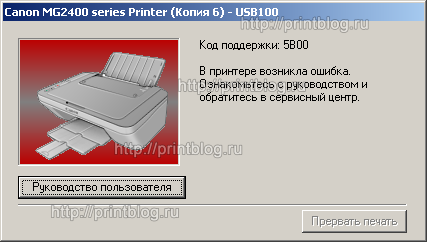 Вы являетесь владельцем или к вам обратились с просьбой о ремонте принтера Canon MG2440, MG2540, E404. Если принтер прекратил внезапно печатать, то стоит обратить внимание на его индикаторы, которые в случае какой-либо ошибки начинают мигать в определенном порядке и определенное количество раз.
В видео рассмотрим вариант устранения ошибки 5b00, ошибка сопровождается семью чередующимися миганиями индикаторов включения и “молния”, количество миганий считается до паузы. Эта ошибка сообщает о якобы переполненном абсорбере внутри принтера. Абсорбер – губка, которая собирает в себя отработанные чернила, также ее называют “памперс”.
В данных моделях принтеров эта ошибка устраняется только с помощью паяльника и программатора или с помощью паяльника и уже прошитой необходимым содержимым микросхемы с маркировкой 508RP.
Необходимо извлечь из принтера главную плату, что бы заменить или прошить микросхему 508RP.
Выключаем принтер из розетки и отключаем от принтера USB кабель, если он был подключен.
Приступим к разборке:
1. Снимаем опору лотка подачи бумаги
2. Выкручиваем два самореза, которые связывают между собой блок сканера и блок принтера
3. Снимаем накладку на панели управления принтера
4. Снимаем с индикаторов прозрачную накладку
5. Отключаем от главной платы узкий шлейф – это панель управления и широкий шлейф – это сканер
6. Приподняв заднюю часть принтера и надавив с усилием на переднюю, снимаем блок сканера
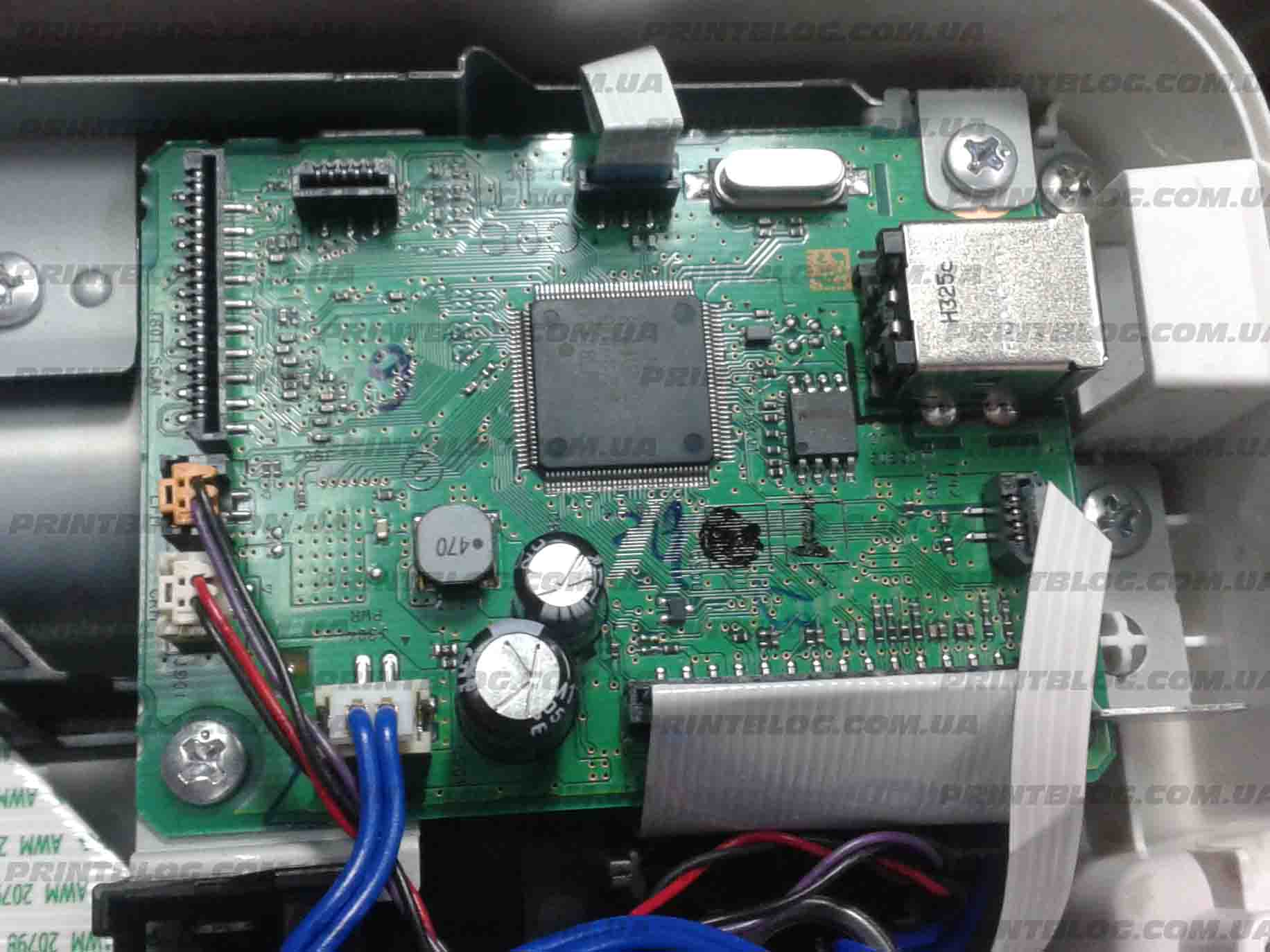
7. Добрались до главной платы принтера, теперь отключаем от нее разъемы и шлейфы, выкручиваем два винта, которые ее фиксируют.
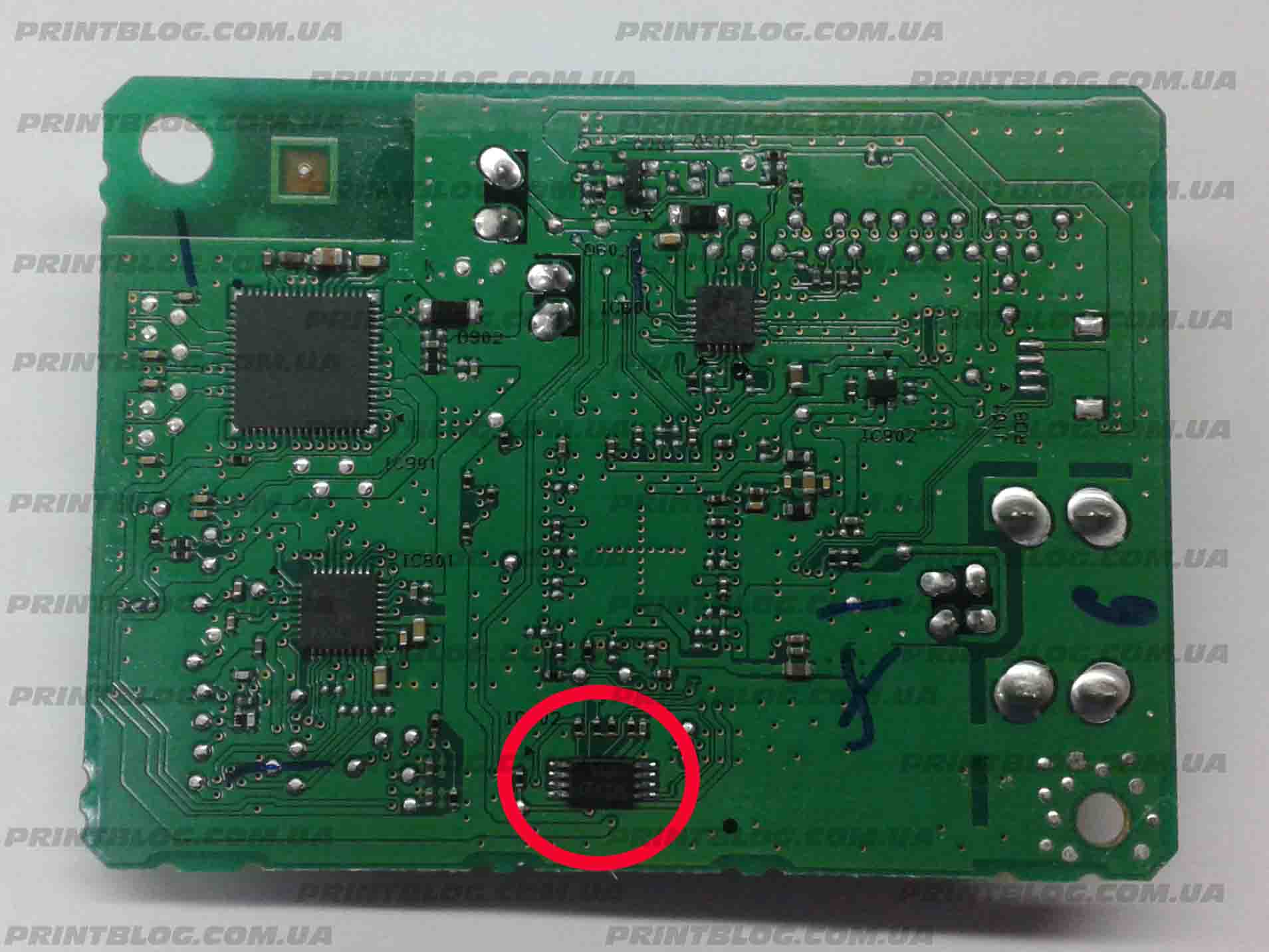
Необходимая нам микросхема 508RP расположена в на обратной стороне главной платы принтера.
Выпаиваем микросхему. Рекомендую это делать с помощью паяльника и пинцета, а не феном паяльной станции, т.к. есть большая вероятность перегреть плату и отремонтировать ее вряд-ли получится.
Если у вас нет программатора для прошивки микросхемы 508RP, это не проблема, вы можете купить не дорого уже прошитую микросхему у нас в магазине, отправку сделаем как по России, Почтой России так и по Украине Новой почтой, ссылка на магазин в описании к этому видео.
Перед тем как вставить микросхему в программатор, не забываем очистить выводы микросхемы, т.к. может быть плохой контакт с колодкой программатора и микросхема не прошьется.
Прошивка микросхемы занимает буквально несколько секунд.
После прошивки извлекаем микросхему из программатора и припаиваем обратно на плату, обязательно обратите внимание на ключ микросхемы (это точка в одном из углов микросхемы) и правильно припаяйте ее.
Пайка должна получится аккуратная и паяльник необходимо использовать с тонким жалом с использованием паяльного жира или другого флюса.
После того как припаяли микросхему, с помощью салфетки и спирта отмойте следы флюса или жира и сделайте контроль качества с помощью увеличительного стекла. Если вы уверены в качественной пайке и правильной установки микросхемы, возвращаем плату в принтер.
Все правильно подключаем и собираем в обратном порядке.
После того как собрали устройство не забываем закрыть отсек для замены картриджей, иначе принтер не выйдет в режим готовности.
Пробуем отправить любое задание на печать, мы попробуем напечатать тест дюз. После замены или прошивки микросхемы при первом запуске необходимо отключить слежение за уровнем чернил, удержав кнопку стоп 10-15 сек., процедура повторяется два раза.
Смотрим видео: Canon MG2440, MG2540 и E404: Код поддержки 5B00, сброс ошибки счетчика памперса.
Принтер напечатал, значит работа проделана верно и мы устранили ошибку!
Скачать дампы eeprom для Canon MG2440, MG2540, E404:
Дамп eeprom MG2440 (508RP, WP)
Дамп eeprom MG2440 (4G08)
Дамп eeprom MG2540
Дамп eeprom E404
Купить уже прошитые микросхемы можете в нашем магазине с доставкой по всему миру:
-

В наличии
Код: 00023
Canon Pixma MG2440 дамп микросхемы 4G08 (24C08, 408RT)
347.00 руб.
Купить -
94 в наличии
Код: 00121
Микросхема 4G08 (4C08, 24C08, 408RT) для Canon MG2440 с сброшенным счетчиком памперса
399.00 руб.
Купить -
12 в наличии
Код: 50055
Микросхема 4G08 (4C08, 24C08, 408RT) для Canon MG2540S с сброшенным счетчиком памперса
399.00 руб.
Купить -
14 в наличии
Код: 00009
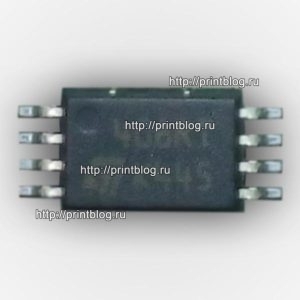
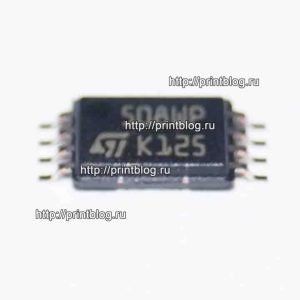
Микросхема EEPROM 95080 (508RP, WP) для Canon MG2540 с сброшенным счетчиком памперса
349.00 руб.
Купить
-
16 в наличии
Код: 99799
Микросхема 4G08 (4C08, 24C08, 408RT) для Canon E414 с сброшенным счетчиком памперса
399.00 руб.
Купить -
56 в наличии
Код: 00074
Микросхема 4G08 (4C08, 24C08, 408RT) для Canon MG2450 с сброшенным счетчиком памперса
399.00 руб.
Купить -
1 в наличии
Код: 00036
Микросхема EEPROM 508RP, WP, 95080WP для Canon E404 с сброшенным счетчиком памперса
305.80 руб.
Купить -
7 в наличии
Код: 50022
Микросхема EEPROM 95080 (508RP, WP, L080) для Canon MG2440 с сброшенным счетчиком памперса
349.00 руб.
Купить
Осуществить ремонт или прошивку вашего принтера в г. Симферополь вы можете в сервисном центре по ул. Старозенитная, д.9 (вход со стороны забора). Обращайтесь пожалуйста в рабочее время с 9.00-18.00 по номеру +7 (978) 797-66-90
Не забывайте оценить запись и поделиться ей с друзьями в социальных сетях, нажав специальные кнопки ниже. Спасибо!
Рекомендуемые товары:
-
4 в наличии
Код: 00008
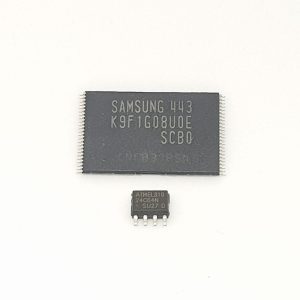
Микросхемы K9F1G08U0E и 24C64 для Samsung CLX-3305, C460 прошитые фикс прошивкой
799.00 руб.
Купить -
В наличии
Код: 00033
Canon iR 1133 дамп микросхемы MX29LV160DT MX29LV160AT
459.00 руб.
Купить -
В наличии
Код: 00016
Adjustment program для Epson L100
136.80 руб.
Купить -
В наличии
Код: 00019
Adjustment program для Epson Stylus SX230, SX235W
820.80 руб.
Купить
Принтеры и МФУ Canon Pixma ведут учёт израсходованной краски в картриджах. В процессе работы и сервисной прочистки сопел часть отработанных чернил попадает мимо бумаги и скапливается в специальной ёмкости (Maintenance Box), в просторечии называемой «памперсом». Принтер никак не отслеживает физическую заполненность абсорбирующего наполнителя чернилами, но приблизительно оценивает по общему количеству выработанных чернил. В результате, принтер блокирует печать по достижении усреднённого предела заполнения картриджа отработки. Понять это можно по номеру ошибки 5B00 или попеременному миганию зелёного и жёлтого индикаторов на принтере семь раз. До этого может возникать 1700 ошибка, говорящая о том что скоро счётчик будет заполнен (полный список кодов ошибок). Счетчик иногда можно сбросить специальными программами – Canon Service Tool.
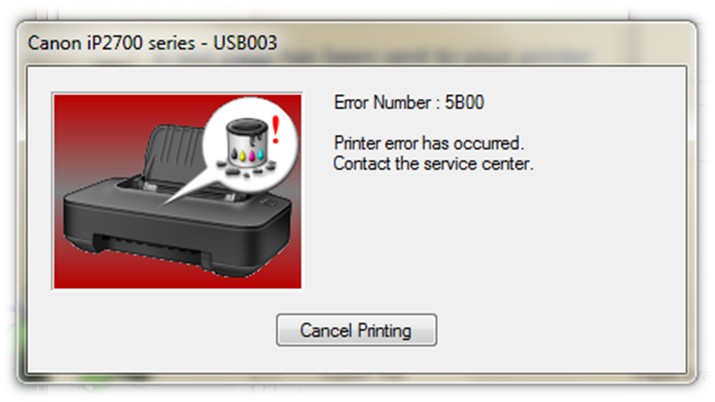
Canon код ошибки 5B00
Зачем вообще сбрасывать «памперс»
В бытовых струйных принтерах Canon PIXMA вероятность возникновения ошибки, связанной с переполнением абсорбера, не высока. Для этого нужно печатать много и часто, так что с большей вероятностью из строя выйдет одна из деталей принтера (чаще всего печатающая голова). Хотя физическая заполненность «памперса» не всегда совпадает с показаниями счётчика, это не значит, что про последний можно забыть. При реальном переполнении картриджа отработки чернила могут потечь и привести к выходу принтера из строя. К тому же любые манипуляции с сервисным режимом и сбросом счётчиков приводят к потере гарантии на устройство. Прежде хорошенько подумайте, стоит ли оно того.
На ряде принтеров сброс «памперса» срабатывает только ДО возникновения ошибки 5B00. К счастью, Service Tool отображает показатели счётчика и их можно проверить заранее.
Вход в сервисный режим
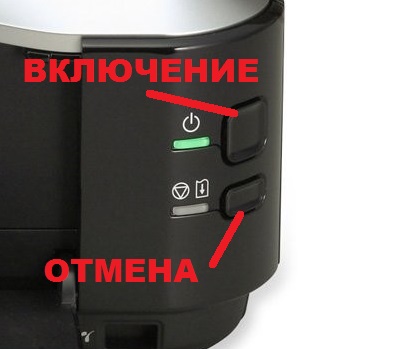
Изменение показаний счётчиков принтера требует его запуска в сервисном режиме. Для этого используются клавиши «Включения» (или Power, изображается привычным кружком с чёрточкой) и «Продолжения» / «Отмены» (Resume, выглядит как вписанный в круг треугольник) на корпусе Canon PIXMA. Клавиши могут быть сенсорными, но принцип остаётся тем же. Принтер при этом должен быть подключен к компьютеру по USB.
Canon код ошибки 5B00
Зачем вообще сбрасывать «памперс»
В бытовых струйных принтерах Canon PIXMA вероятность возникновения ошибки, связанной с переполнением абсорбера, не высока. Для этого нужно печатать много и часто, так что с большей вероятностью из строя выйдет одна из деталей принтера (чаще всего печатающая голова). Хотя физическая заполненность «памперса» не всегда совпадает с показаниями счётчика, это не значит, что про последний можно забыть. При реальном переполнении картриджа отработки чернила могут потечь и привести к выходу принтера из строя. К тому же любые манипуляции с сервисным режимом и сбросом счётчиков приводят к потере гарантии на устройство. Прежде хорошенько подумайте, стоит ли оно того.
На ряде принтеров сброс «памперса» срабатывает только ДО возникновения ошибки 5B00. К счастью, Service Tool отображает показатели счётчика и их можно проверить заранее.
Вход в сервисный режим
Изменение показаний счётчиков принтера требует его запуска в сервисном режиме. Для этого используются клавиши «Включения» (или Power, изображается привычным кружком с чёрточкой) и «Продолжения» / «Отмены» (Resume, выглядит как вписанный в круг треугольник) на корпусе Canon PIXMA. Клавиши могут быть сенсорными, но принцип остаётся тем же. Принтер при этом должен быть подключен к компьютеру по USB.
«Включить» и «Отмена» на панели управления Canon PIXMA iP3600
Для входа в сервисный режим:
- Выключить принтер кнопкой и дождаться выключения. Если выключить нестандартно (то есть выдернуть кабель питания при включенном устройстве, может не входить в сервисный режим).
- Зажимаем клавишу Отмена/Стоп.
- Не отпуская зажатой клавиши «Отмена», нажмите кнопку Включить/Питание.
- Не отпуская «Включить», отпустите «Отмену» и нажмите на неё чётко заданное количество раз (варьируется в зависимости от модели принтера, подробнее ниже). Индикатор рядом с кнопкой отмена должен реагировать на нажатия сменой цвета.
- Отпустите обе кнопки. Индикатор может несколько раз мигнуть зелёным и затем загореться окончательно. Это означает, что печатающее устройство вошло в сервисный режим (на более современных моделях с ЖК-экраном загорится только индикатор питания, но экран останется чёрным). Если индикатор мигает или горит жёлтым — возникла другая ошибка, которую требуется исправить или вы что-то делаете не правильно.
Количество нажатий кнопки «Отмена» зависит от модели Canon PIXMA. Его можно определить самому, повторяя пункты с 1 по 5 с разным (от 2 до 9) количеством нажатий в 4 пункте. После каждой попытки выключаем принтер КНОПКОЙ выключения, включаем заново и пробуем снова. Далее мы приводим список моделей и количество необходимых нажатий, однако его точность и полноту мы не гарантируем – функция официально не документирована.
- 2 нажатия: iP1200, iP1300, iP1600, iP1700, iP1800, iP1900, iP2200, iP2500, iP2600, iP3600, iP4600, iP4700, iP4840, iP4850, Pro9000 MarkII, Pro9500 MarkII, IX7000, MP240, MP260, MP270, MP480, MP490, MP540, MP550, MP560, MP620, MP630, MP640, MP980, MP990.
- 3 нажатия: MP250,
- 4 нажатия: iP2700, iP7240.
- 5 нажатий: iP4840, iP4850, G1400, G2400, G3400, G4400, iP4940, MP280, MX320, MX330, MX340, MX860, MG5340, MG2245, MP230, MX494, MG3540, MG3550, TS5040.
- 6 нажатий: MG2140, MG2440 (и вся линейка MG2400 Series), MG5340, MG5140, MG5240, MG6140, MG8140, MX394.
- 7 нажатий: TS6140.
ВАЖНО! Кроме чёткого количества нажатий на клавишу отмена, требуется также выдерживать ритм между нажатиями, чтобы запустился именно сервисный режим. Далеко не всегда это получается с первого раза. Не забывайте между попытками извлекать из сети шнур питания и нажимать «Включить», а только после повторять попытку.
На большинстве принтеров и МФУ для сброса нужна специальная программа Service Tool, но на некоторых можно обойтись без нее. Например, на G1400, G2400, G3400, G4400 для сброса сделайте следующее (после входа в сервисный режим):
- Вставляете лист бумаги.
- Нажимаете на кнопку Отмена/Стоп 6 раз, если у вас принтер без сканера, 5 раз – если со сканером. После этого – 1 раз на кнопку Питание.
- Выключаете принтер кнопкой «питание» (чтобы выйти из сервисного режима). Ошибка сброшена.
Использование Service Tool
Существует несколько версий Service Tool для сброса счётчика. Чем новее модель принтера, тем более поздняя версия программы нужна. Если не уверены, скачайте и попробуйте все — интерфейс у них одинаковый.
- Service-tool-v700.zip
- Service-tool-v1050.zip
- Service-tool-v2000.zip
- Service-tool-v3400.zip
- Service-tool-v3600.zip
- Service-tool-v4720.zip (пароль на архив 12345)
- Также в интернете можно легко найти ссылки на Service Tool 4904, 4905, 4906, 4907, 5301, 5303, 5306 для более новых устройств, но безопасность этих программ под вопросом – часто они содержат вирусы. Эти программы есть, например, на сайте easyfixs.blogspot.com, большинство их них заражены вирусами, но работают (!) – мы тестировали пару таких программ. Мы рекомендуем запускать программы на изолированном от интернета компьютере, а потом очищать его антивирусами или переустанавливать Windows.
Соответствие версий Service Tool моделям принтеров (полнота и точность списка не гарантируется, программа не документирована и работает нестабильно, в том числе из-за различий в ОС и драйверах):
- v700: iP1200, iP1300, iP1600, iP1700, iP1800, iP2200, iP2500, iP1900, iP2600.
- v2000: iP2700, iP3600, iP4600, iP4700, iP4840, iP4850, Pro9000 MarkII, Pro9500 MarkII, IX7000, MP240, MP250, MP260, MP270, MP480, MP490, MP540, MP550, MP560, MP620, MP630, MP640, MP980, MP990, MX320, MX330, MX860, MG2400, MG2440, MG5140, MG5150, MG5340.
- v3400: iP4940, MG2140, MG2245, MG3240, MG4240, MP230, MG3540, MX494
- v3600: iP7240.
- v4720/v4740: G1400, G2400, G3400.
Важно! Service Tool может конфликтовать с разными версиями операционных систем. При возникновении ошибок попробуйте запустить программу в режиме совместимости с Windows XP.
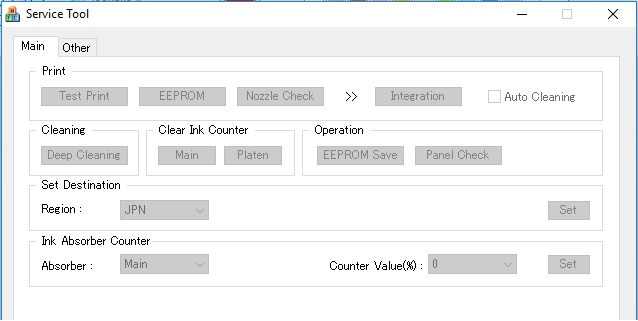
Рабочее окно программы Service Tool
Последовательность действий:
- После включения сервисного режима принтера запустите программу ServiceTool. Если программа не видит принтер, убедитесь, что он подключен к компьютеру. Если подключено больше одного печатающего устройства — выберете нужное.
- Во вкладке «Main» программы есть пункт «Print» с кнопками «Test Print», «EEPROM» и «Nozzle Check». Распечатайте Test Print, чтобы убедится, что программа правильно определила устройство. На распечатанном листе будет строка D, это значение заполненности главного памперса. Приступайте к сбросу
- В программе в секции «Ink Absorber Counter» есть графа «Counter Value» в процентном соотношении отображающая заполненность “памперса”. В графе «Clear Ink Counter» нажмите клавишу «Main», чтобы значение в «Counter Value» стало равно нулю. Если значение не обнулилось, попробуйте также нажать «Platen».
- Сбросив счётчик, закройте Service Tool. Из папки «Принтеры и факсы» удалите копию устройства, установившегося в сервисном режиме.
Альтернативный способ
Для принтеров Canon PIXMA iP3600, iP4600, MG5140, MG5240 «памперс» также обнуляется программой PrintHelp.
- Скачайте PrintHelp с официального сайта.
- Установите и запустите.
- В левом меню выберите принтер.
Во вкладке «Управление» в «Счётчиках отработки» нажмите на клавишу «Сбросить отработку»

Рабочее окно программы Service Tool
Последовательность действий:
- После включения сервисного режима принтера запустите программу ServiceTool. Если программа не видит принтер, убедитесь, что он подключен к компьютеру. Если подключено больше одного печатающего устройства — выберете нужное.
- Во вкладке «Main» программы есть пункт «Print» с кнопками «Test Print», «EEPROM» и «Nozzle Check». Распечатайте Test Print, чтобы убедится, что программа правильно определила устройство. На распечатанном листе будет строка D, это значение заполненности главного памперса. Приступайте к сбросу
- В программе в секции «Ink Absorber Counter» есть графа «Counter Value» в процентном соотношении отображающая заполненность “памперса”. В графе «Clear Ink Counter» нажмите клавишу «Main», чтобы значение в «Counter Value» стало равно нулю. Если значение не обнулилось, попробуйте также нажать «Platen».
- Сбросив счётчик, закройте Service Tool. Из папки «Принтеры и факсы» удалите копию устройства, установившегося в сервисном режиме.
Альтернативный способ
Для принтеров Canon PIXMA iP3600, iP4600, MG5140, MG5240 «памперс» также обнуляется программой PrintHelp.
- Скачайте PrintHelp с официального сайта.
- Установите и запустите.
- В левом меню выберите принтер.
Во вкладке «Управление» в «Счётчиках отработки» нажмите на клавишу «Сбросить отработку»
Рабочее окно программы PrintHelp
Проблемы с сервисным режимом
В моделях MG5640, MG5740 и ряде других может произойти сбой, который приводит к невозможности запуска устройства в сервисном режиме. То есть, после указанного количества нажатий на “Отмену”, загорается индикатор с молнией. В таком случае программный сброс как с помощью Service Tool, так и PrintHelp не поможет. Единственный способ решить проблему в данной ситуации – перепаивать микросхему на системной плате устройства. Обычно, данную процедуру делают в сервисных центрах, однако данное решение может быть и не оправданным с точки зрения экономии (издержки могут быть сравнимы с покупкой нового устройства).
Принтеры и МФУ Canon Pixma учитывают расход чернил во время печати и очистки. Во время работы иногда приходится чистить сопла печатающей головки, и часть чернил попадает в специальный контейнер в контейнере для отходов. Для удобства емкость для отработанных чернил часто называют «подгузником».
Содержание
- 1 Отключение контроля уровня чернил
- 2 Зачем вообще сбрасывать «памперс»
- 3 Можно просто сбросить счетчик «памперса»? Или обязательно его менять?
- 4 Использование Service Tool для сброса счётчиков
- 5 Альтернативный способ сброса памперса
- 6 Можно ли продолжить печать при заполнении “памперса”
- 7 Индикация заполнения «памперса»
- 8 Способы сбросить уровень чернил (обнулить) картридж Canon g3400, g2400, mg2440, g1400 и других
- 9 Инструкция по устранению ошибки принтера 5B00
- 10 Что происходит при заполнении “памперса”
- 11 Причины возникновения проблемы
- 12 Переход в сервисный режим
- 12.1 Способ 1: ServiceTool
- 12.2 Способ 2: PrintHelp
- 13 Как часто нужно менять “памперс”
- 14 Варианты решения
- 14.1 Сервисный режим
- 14.2 Service Tool
- 14.3 PrintHelp
Отключение контроля уровня чернил
Некоторые модели постоянно предупреждают пользователя о низком уровне чернил на экране. Если вы уверены, что чернил для печати достаточно, а такие всплывающие окна уже надоели или вообще блокируют печать, можно смело отключать контроль уровня чернил на принтере Canon.
это легко сделать, но вы должны точно знать, как это сделать. После того, как сообщение появится на экране компьютера или ноутбука, нажмите кнопку «Стоп» (она может также называться «Сброс», «Продолжить», «Отмена», «Стоп», «Отмена» и скорее всего красная с кружочком или треугольник внутри) и удерживайте 15-30 секунд. Это отключит надоедливые уведомления, и вы сможете продолжить пользоваться своим устройством с большим комфортом.
Есть еще один способ отключить управление чернилами через настройки принтера в Windows. Для этого зайдите в раздел с принтерами через панель управления. Найдите там свою модель и войдите в свойства.
Перейдите на вкладку «Обслуживание», затем нажмите «Информация о состоянии принтера» и выберите «Параметры». Снимите флажок «Показывать уведомление автоматически».
Зачем вообще сбрасывать «памперс»
в потребительских струйных принтерах Canon PIXMA абсорбер вряд ли переполнится. Для этого нужно много и часто печатать, поэтому выше вероятность выхода из строя одной из частей принтера (чаще всего печатающей головки). Хотя физическое наполнение «подгузника» не всегда совпадает с показаниями счетчика, это не значит, что о последних можно забыть. Если картридж для отходов действительно заполнен, чернила могут вытечь и повредить принтер. Кроме того, любое изменение сервисного режима и сброс счетчиков приведет к аннулированию гарантии на устройство. Во-первых, хорошенько подумайте, стоит ли оно того.
На некоторых принтерах сброс давления работает только ДО возникновения ошибки 5B00. К счастью, сервисный инструмент показывает показания счетчика и может быть проверен заранее.
Можно просто сбросить счетчик «памперса»? Или обязательно его менять?
струйные принтеры Canon PIXMA вряд ли будут показывать слишком много ошибок переполнения. Если вы пишете на высокой скорости и часто чистите печатающую головку, подгузник заполняется быстрее. Но даже в этом режиме счетчик обычно срабатывает намного раньше.
Физическое наполнение «подгузника» почти всегда совпадает с показаниями счетчика. Но надо помнить, что если использованный картридж действительно переполнен, чернила могут просочиться в принтер и наружу, что приведет к его выходу из строя.
Также стоит отметить, что любые манипуляции с сервисным режимом и сбросом счетчиков могут привести к потере гарантии на принтер или МФУ.
Также обратите внимание, что некоторые принтеры Canon могут сбрасывать электроды только ДО появления ошибки 5B00. Поэтому стоит заранее контролировать показания счетчика с помощью сервисного инструмента.
Использование Service Tool для сброса счётчиков
На сегодняшний день существует несколько версий сервисного инструмента. Этот инструмент можно использовать для сброса счетчика подгузников.
Важно! Сервисный инструмент может мешать работе разных версий операционных систем. При возникновении ошибок рекомендуется запускать программу в режиме совместимости с Windows XP.
Альтернативный способ сброса памперса
Для принтеров Canon PIXMA iP3600, iP4600, MG5140, MG5240 можно попробовать восстановить «прижимы» с помощью программы PrintHelp.
Можно ли продолжить печать при заполнении “памперса”
Когда на передней панели принтера или экране компьютера появится сообщение о том, что картридж заполняется, вы можете продолжить печать, нажав кнопку «Продолжить» на устройстве (значок треугольника в виде круга). Однако, когда уровень заполнения прокладки достигает 100 %, принтер выдает фатальную ошибку, которую нельзя устранить, нажав кнопку «Продолжить печать». В этом случае абсорбирующий материал необходимо заменить. Но есть временное решение: просто обнулить счетчик пополнения «подгузника”.
Индикация заполнения «памперса»
Индикация наполнения абсорбентом отличается для разных моделей принтеров Canon. Если печатная машина имеет встроенный ЖК-экран, может отображаться соответствующее сообщение (ошибка). Для принтеров без дисплеев на ошибку указывает мигание светодиодов в определенной последовательности. Например — короткий зеленый свет на индикаторе, сразу после этого — несколько желтых вспышек (обычно 5-7 раз), затем — продолжительный зеленый свет. О том, какие индикаторы будут гореть и в каком порядке они будут стоять, вы можете прочитать в инструкции к конкретной модели принтера.
Однако почти все модели принтеров Canon при подаче «благополучия» выводят на экран компьютера соответствующее сообщение в виде кода ошибки. Обычно этот код имеет вид «17xx», где вместо «xx» может отображаться любое двузначное числовое значение.
Способы сбросить уровень чернил (обнулить) картридж Canon g3400, g2400, mg2440, g1400 и других
Струйные принтеры никогда не считались безотказным оборудованием. Одной из самых главных и частых их катастроф является переполнение специальной губки остаточными отходами чернил. В чем причина ошибки 5b00 или сообщения «Абсорбер чернил полный».
В этой статье мы рассмотрим причины неисправности, расскажем, что делать в первую очередь, чтобы своими действиями не повредить оборудование. Вы узнаете, как сбросить уровни чернил в принтерах Canon и сбросить уровни чернил в картриджах в g3400, g2400, mg2440, g1400 и других моделях серии Pixma.
Инструкция по устранению ошибки принтера 5B00
В настоящее время большой популярностью среди струйных принтеров пользуется СНПЧ (система непрерывной подачи чернил). Эта система обеспечивает непрерывную подачу чернил к печатающей головке принтера из перезаправляемых резервуаров и значительно снижает затраты на печать. Благодаря этой системе заправка принтера стала намного проще.
Однако использование принтеров, оснащенных системой ИБП, таких как Canon MG2440, MP230, MP250, MP280, имеет некоторые недостатки, которые отличаются надежностью и высоким качеством печати. Принтеры компании давно завоевали доверие потребителей. Технология широко используется в компаниях среднего и малого бизнеса, таких как копировальные центры и фотоинсталляции.
Первая и, пожалуй, самая важная причина заключается в том, что ресурсные картриджи не рассчитаны на печать более 300 страниц. А система непрерывной печати заставляет принтер печатать больше, что заполняет прокладку (абсорбер) картриджа. В результате картридж начинает подтекать. Эта ошибка возникает в принтерах Canon следующих моделей: MG2440, MP230, MP250, MP280.
Что происходит при заполнении “памперса”
Когда абсорбирующий материал заполнен, печатающая головка больше не сможет удалить оставшиеся чернила. Это также может иметь обратный эффект. Печатающая головка загрязняется, когда соприкасается с «зажимами». В таких случаях вероятность полного выхода из строя головки значительно возрастает.
Во избежание этого разработана электронная система контроля уровня заполнения абсорбента чернилами. При достижении определенного количества чернил в абсорбирующем материале срабатывает датчик, который отображает соответствующее сообщение на передней панели принтера и/или на экране компьютера. Во-первых, предупреждение обычно отображается, когда уровень заполнения «подгузника» достигает примерно 90%. Если пользователь продолжает использовать принтер, когда абсорбент достигает 100% чернил, печать автоматически останавливается.
Причины возникновения проблемы
Чтобы понять, почему это происходит, нужно знать, как работает струйный принтер. Во время печати или частой предварительной очистки картриджей или головки никакие чернила не проникают в листы. Чтобы они не засоряли устройство внутри, в качестве абсорбента используется специальный поролон, который часто называют подгузником.
Устройство физически не проверяет, заполнено ли оно. И это достигается за счет учета печатных листов. Учитывая, что на каждый лист рассчитано одинаковое количество чернил, прибор не всегда имеет достоверные данные о наполнении абсорбера. Но принтер Canon все равно выдаст ошибку 5v00 и сообщит, что он заполнен. Вот почему, чтобы сбросить подгузник, нужно сбросить картридж.
Осторожный! Не упустите момент, когда абсорбер действительно нужно заменить или, по возможности, промыть.
Если наберется много мусора, ему будет некуда деваться, кроме как стекать в принтер. И такое развитие событий добром конечно не кончится. При попадании влаги на какие-либо части устройства они могут выйти из строя через некоторое время после окисления контактов. И недалеко от короткого замыкания внутри.
В такой ситуации печатающая головка не будет очищена должным образом, что повлияет на качество печати. Фотографии или изображения будут иметь явные дефекты или неравномерные цвета. Нередки случаи перегрева парогенератора, что чревато поломками, не поддающимися ремонту. А стоимость нового зачастую настолько высока, что выгоднее купить еще один принтер.
Примечание! Неправильная подача чернил в бутылочку с чернилами также может привести к переполнению подгузника. Проверьте, правильно ли вы это делаете.
Переход в сервисный режим
Как было сказано выше, сегодняшнюю задачу мы будем выполнять в режиме обслуживания оборудования. Переключение на него необходимо для того, чтобы используемое программное обеспечение могло корректно отображать индикаторы наполненности подгузника, а также иметь возможность без проблем сбросить их. Чтобы включить этот режим для Canon MG2440, необходимо сделать следующее:
- Подключите машину к компьютеру, но не включайте ее. Если он активен, отключите его, нажав соответствующую кнопку.
- Нажмите и удерживайте кнопку отмены. Изображается в виде оранжевого треугольника в круге того же цвета.
- Затем, не отпуская «Отмена», нажмите и удерживайте «Активировать».
После запуска устройства зажмите «Активировать» и нажмите «Отмена» шесть раз подряд. Индикатор должен несколько раз менять цвет с желтого на зеленый и наоборот.
Теперь вы можете отпустить обе кнопки и подождать, пока индикатор перестанет мигать.
Если индикатор зеленый, значит переход в сервисный режим прошел успешно. Тогда вам просто нужно отменить счетчик подгузников.
Способ 1: ServiceTool
В настоящее время сервисный инструмент не поддерживается разработчиком и не может быть загружен с официального сайта, но это программное обеспечение является наиболее эффективным и действенным из всех программ в Интернете. Поэтому скачивать его необходимо со сторонних ресурсов, делаете это на свой страх и риск. Перед открытием исполняемого файла рекомендуется соответствующим образом проверить его на наличие вирусов.
Кроме того, можем посоветовать обратить внимание на сервис VirusTotal, который проверяет не только файлы, но и ссылки на наличие угроз. Версий Service Tool много, сборка v2000 точно совместима с Canon MG2440, поэтому лучше скачать
После загрузки остается только открыть программу и выполнить следующие действия:
Существует множество версий Service Tool, сборка v2000 точно совместима с Canon MG2440, поэтому лучше всего скачать ее. После загрузки остается только открыть программу и выполнить следующие действия:
- Убедитесь, что программа распознает ваше устройство. Для этого нажмите «Пробная печать», чтобы отправить тестовую страницу на печать.

Найдите строку «Значение счетчика» в разделе «Счетчик абсорбера чернил», чтобы узнать, какой процент подгузника сейчас заполнен.

Теперь это значение необходимо сбросить. На вкладке «Очистить счетчик чернил» установите для параметра «Абсорбер» значение «Базовый». Затем отметьте «Значение счетчика», оно должно быть 0%.

Если это не сработает, выберите опцию Platen вместо Main».

На этом процесс сброса счетчика подгузников завершен. Остается только выйти из сервисного режима и перезагрузить устройство.
Способ 2: PrintHelp
Одной из самых распространенных программ для работы с принтерами разных производителей и моделей является PrintHelp. Его функционал позволяет выполнять практически любые манипуляции. Единственным недостатком является то, что почти все коммунальные услуги платные. Каждый из них приобретается отдельно на официальном сайте.
Мы не можем гарантировать 100% успех после использования данного ПО, так как оно не работает одинаково хорошо на всех системах, но если по каким-то причинам сервисный инструмент вам не подходит, попробуйте выполнить следующие действия:
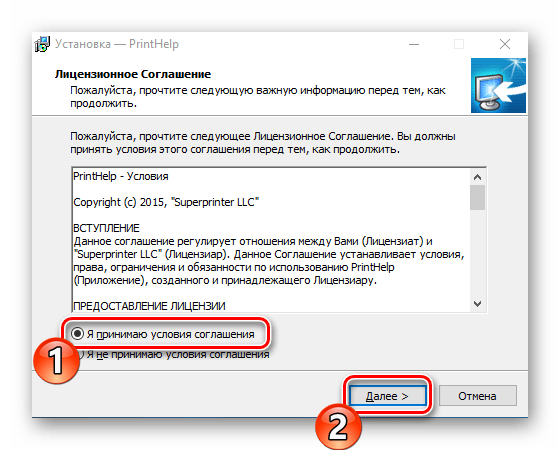
- После загрузки PrintHelp откройте мастер установки, примите условия лицензионного соглашения и нажмите «Далее».

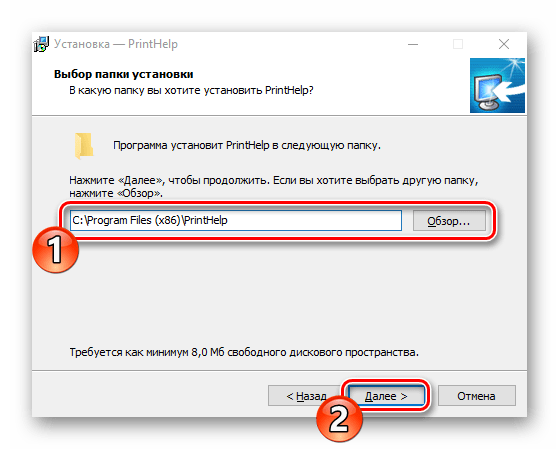
Выберите папку для установки программы и перейдите к следующему шагу.

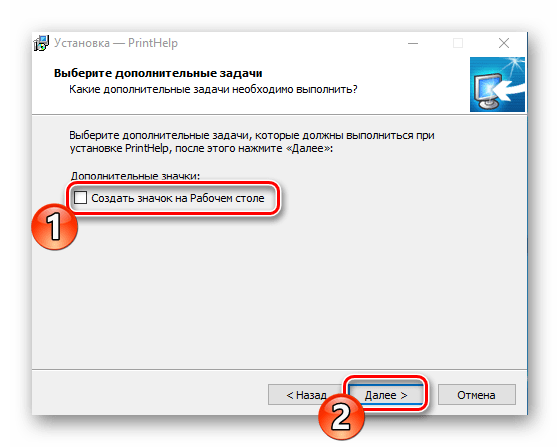
Вы можете создать ярлык на рабочем столе.

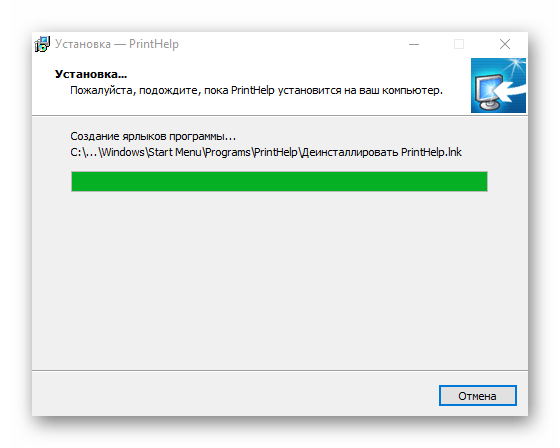
Дождитесь завершения установки и запустите PrintHelp.

Дождитесь загрузки всех файлов и появления принтера в списке устройств.
Используйте встроенный мастер для выбора подключенного принтера.
После покупки устройства в категории «Администрирование» выберите пункт «Сброс счетчиков операций».

На этом процедура восстановления памперса завершена, осталось только завершить работу в сервисном режиме.
Как часто нужно менять “памперс”
Как правило, вам нужно напечатать несколько тысяч (возможно, десятков тысяч) страниц текста, чтобы полностью заполнить чернильную подушку. С этой проблемой часто сталкиваются офисные работники, ежедневно печатающие сотни документов. Владельцам домашних принтеров, возможно, не придется сталкиваться с проблемой заполнения «зажимов» на весь срок службы отпечатка.
Варианты решения
Сервисный режим
Для внесения новых данных в счетчики чернил картриджей для принтеров Canon необходимо войти в специальный режим работы оборудования, называемый сервисным режимом. Для этого используем кнопки на крышке или на плате с пометками «Активировать» или «Питание» и «Отмена/Продолжить» или «Продолжить». Они могут называться и подписываться по-разному, но это не меняет их назначения и применения.
Нет необходимости выключать или отключать устройство от сети, компьютера или ноутбука.
Service Tool
Существует несколько актуальных и рабочих версий «Service Tool». Вы должны выбрать, какой из них подходит вашей модели индивидуально. Чем новее принтер, тем новее загружаемая версия. Одним из самых стабильных и широко используемых является V2000. С него стоит начать. Самые старые — это V700, а самые новые — 3400, 3600, 4720, 4740.
Если ваша операционная система — Windows 7, 8 или 10 и программа работает неправильно, откройте ее в режиме совместимости с XP.
PrintHelp
Есть еще один инструмент, который можно использовать на некоторых моделях. Программа называется «PrintHelp». Его легко скачать из Интернета, а затем установить на свой персональный компьютер или ноутбук. После установки запустите программу. Он самостоятельно найдет и обнаружит все подключенные принтеры, если их больше. Пользователю остается только выбрать то, что он хочет. Затем нажмите кнопку «Сбросить уровни чернил» в меню справа и перезапустите принтер.
Источники
- https://www.dvenashka.ru/2021/11/kak-sbrosit-oshibku-5b00-na-printerah-canon-pixma.html
- https://pro-naushniki.ru/dlya-doma/printer/instruktsiya-po-ustraneniyu-oshibki-printera-5b00
[свернуть]
Содержание
- Сбрасываем памперс на принтере Canon MG2440
- Переход в сервисный режим
- Способ 1: ServiceTool
- Способ 2: PrintHelp
- Выход из сервисного режима
- Вопросы и ответы

В процессе выполнения печати некоторое количество выпрыскиваемых чернил не попадает на бумагу. В результате происходит скопление краски в емкости, предназначенной специально для этой цели. Принтер Canon MG2440 ведет учет накопления памперса, и когда он заполняется, выводит на экран соответствующее уведомление. Однако при домашнем использовании добиться полного накопления чернил в этой емкости практически невозможно, а это означает, что весь механизм работает не совсем корректно. Далее мы поговорим о том, как самостоятельно сбросить памперс и наладить работу девайса.
Читайте также: Установка драйвера для принтера Canon MG2440
Сброс счетчика памперса необходим, чтобы исчезла постоянная ошибка о его переполненности. Проводить данную манипуляцию стоит только в том случае, когда вы на сто процентов уверены, что в емкости еще есть достаточно места для израсходованных чернил, поскольку аппарат вы задействуете редко или он находится в эксплуатации короткий промежуток времени.
Все действия производятся в сервисном режиме, после входа в который аннулируется гарантия на продукт. Поэтому мы не рекомендуем проводить манипуляции с принтером, если вы не уверены в том, что делаете.
Переход в сервисный режим
Как было сказано выше, выполнять сегодняшнюю задачу мы будем в сервисном режиме оборудования. Переход в него необходим для того, чтобы используемое программное обеспечение смогло корректно отображать показатели заполненности памперса, а также сумело без проблем сбросить их. Для включения этого режима у Canon MG2440 вам потребуется сделать следующие действия:
- Подключите аппарат к компьютеру, но не включайте его. Если он находится в активном состоянии, выключите его нажатием на соответствующую кнопку.
- Зажмите клавишу «Отмена». Она изображена в виде оранжевого треугольника в круге такого же цвета.
- Затем, не отпуская «Отмена», зажмите «Включить».
- После запуска устройства удерживайте «Включить» и шесть раз подряд нажимайте на «Отмена». Индикатор должен несколько раз поменять свой цвет с желтого на зеленый и обратно.
- Теперь можно отпустить обе клавиши и дождаться, пока индикатор перестанет мигать.
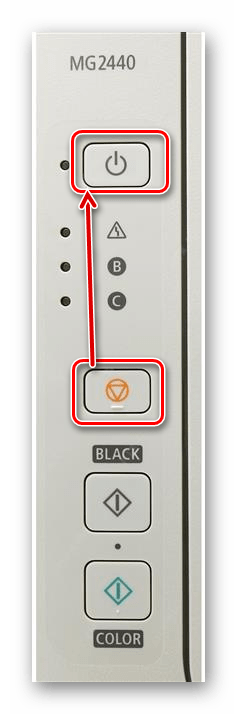
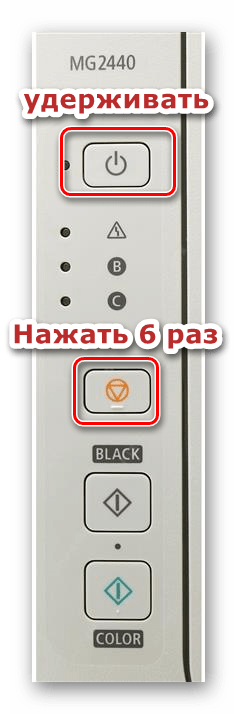
Если лампочка статично горит зеленым, значит, переход в сервисный режим произведен успешно. Далее нужно только аннулировать счетчик памперса.
Способ 1: ServiceTool
Сейчас Service Tool не поддерживается разработчиком и его нельзя загрузить с официального сайта, однако этот софт является самым эффективным и действенным из всех присутствующих программ в интернете. Поэтому вам придется скачать его со сторонних ресурсов, делайте это на свой страх и риск. Мы же рекомендуем перед открытием проверить исполняемый файл на наличие вирусов любым удобным способом.
Читайте также:
Установка бесплатного антивируса на ПК
Выбор антивируса для слабого ноутбука
Кроме этого мы можем посоветовать обратить внимание на сервис VirusTotal, который проверяет не только файлы, но и ссылки на наличие угроз.
Перейти на сайт VirusTotal
Версий Service Tool существует множество, точно совместима с Canon MG2440 сборка v2000, поэтому лучше скачать именно ее. После загрузки осталось только открыть софт и выполнить следующие действия:
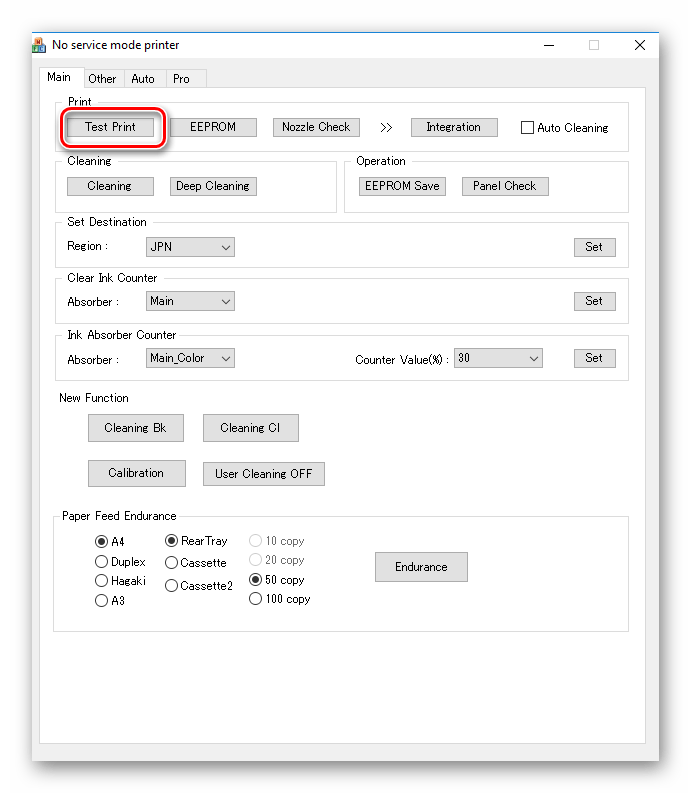
- Убедитесь в том, что программа распознала ваш девайс. Для этого кликните на «Test Print», чтобы отправить в печать пробную страницу.
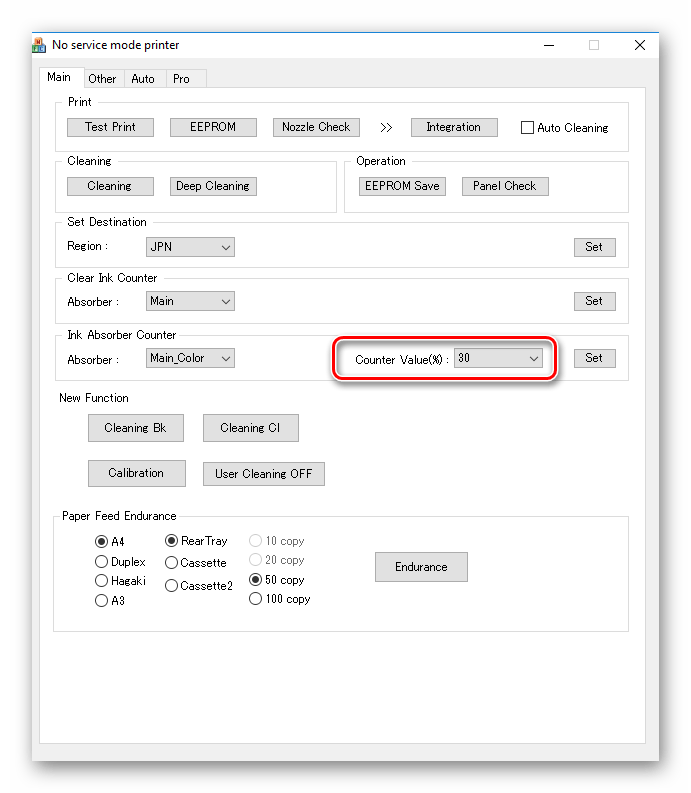
- Найдите строку «Counter Value» в разделе «Ink Absorber Counter», чтобы узнать, на сколько процентов сейчас заполнен памперс.
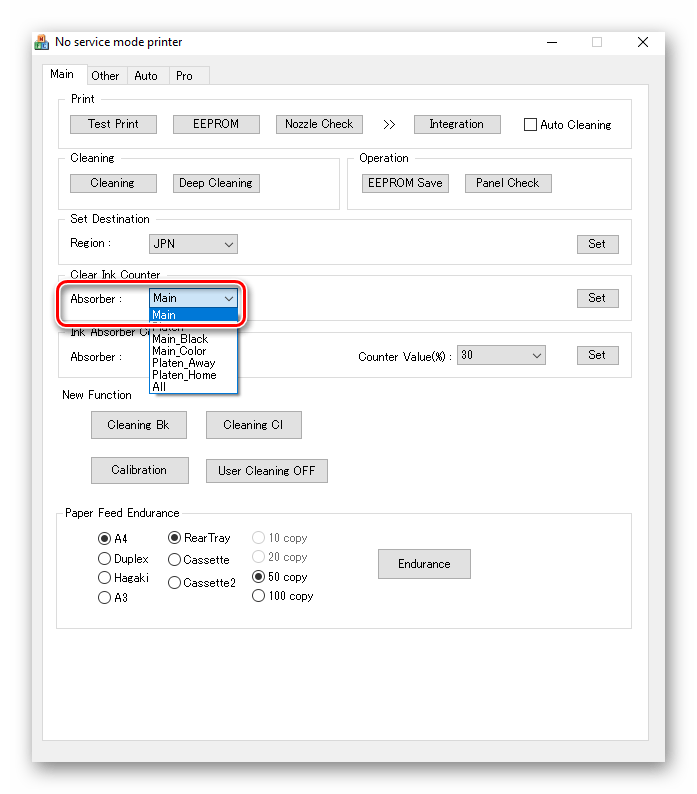
- Теперь это значение необходимо сбросить. В категории «Clear Ink Counter» установите значение «Absorber» на «Main». После чего проверьте значение «Counter Value», оно должно равняться 0%.
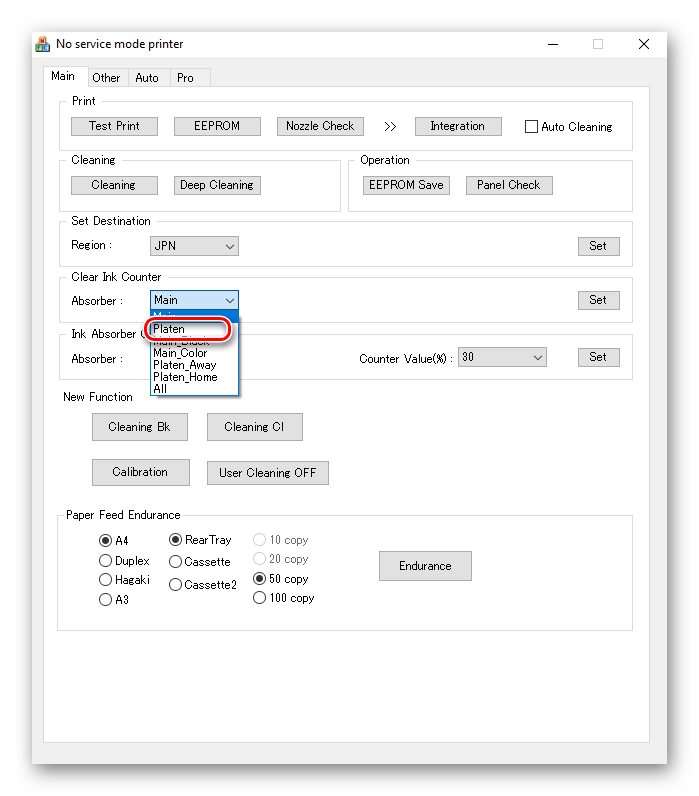
- Если это не помогло, выберите параметр «Platen» вместо «Main».
На этом процесс сброса счетчика памперса окончен. Осталось только выйти из сервисного режима и перезагрузить девайс. Подробнее об этом читайте в абзаце после Способа 2.
Способ 2: PrintHelp
Одной из самых распространенных программ для работы с принтерами разных производителей и моделей является PrintHelp. Ее функциональность позволяет проводить практически любые манипуляции. Единственным недостатком считается платность практически всех инструментов. Приобретается каждый из них отдельно на официальном сайте.
Мы не можем гарантировать стопроцентного успеха после использования данного софта, поскольку он не на всех системах работает одинаково хорошо, однако если Service Tool по каким-либо причинам вам не подошел, попробуйте выполнить следующие действия:
- После загрузки PrintHelp откройте его Мастер установки, примите условия лицензионного соглашения и нажмите на «Далее».
- Выберите папку для установки программы и переходите к следующему шагу.
- Можете создать ярлык на рабочем столе.
- Дождитесь окончания инсталляции и запустите PrintHelp.
- Подождите, пока все файлы будут загружены, а принтер отобразится в списке устройств.
- Воспользуйтесь встроенным Помощником, чтобы выбрать подключенный принтер.
- После приобретения инструмента во вкладке «Управление» выберите пункт «Сбросить счетчики отработки».
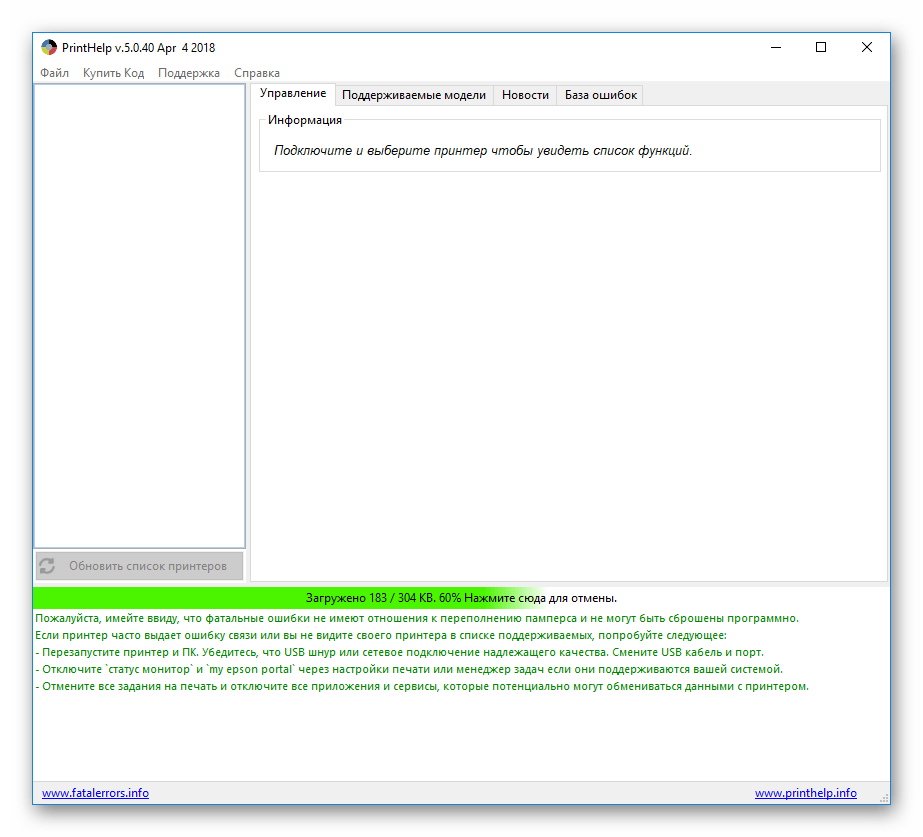
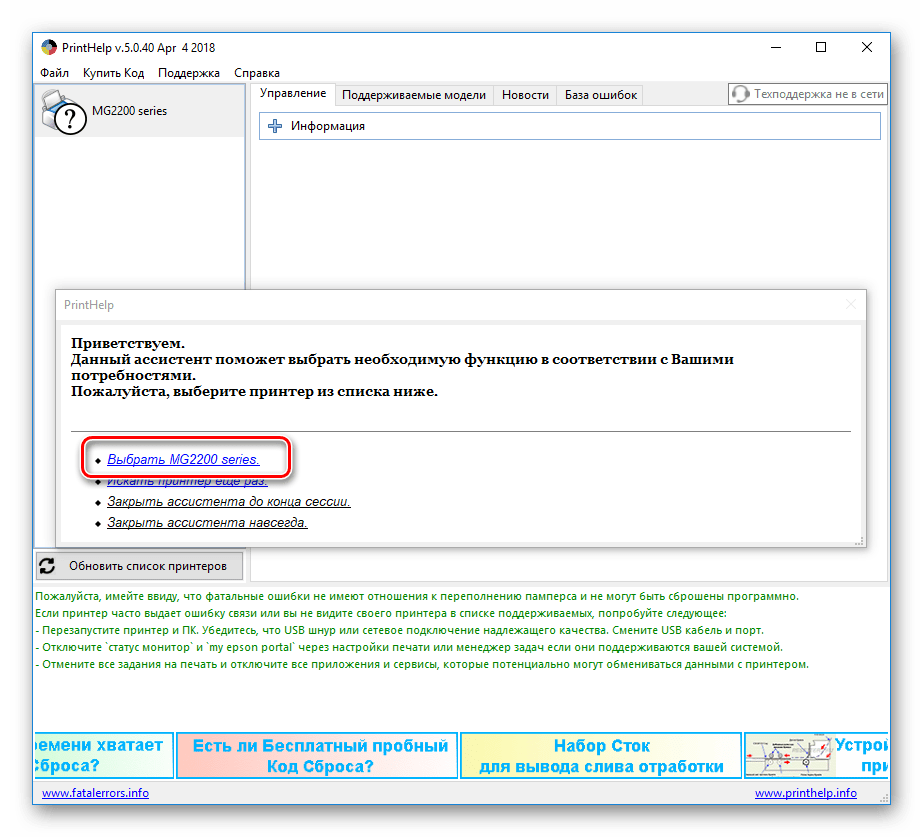
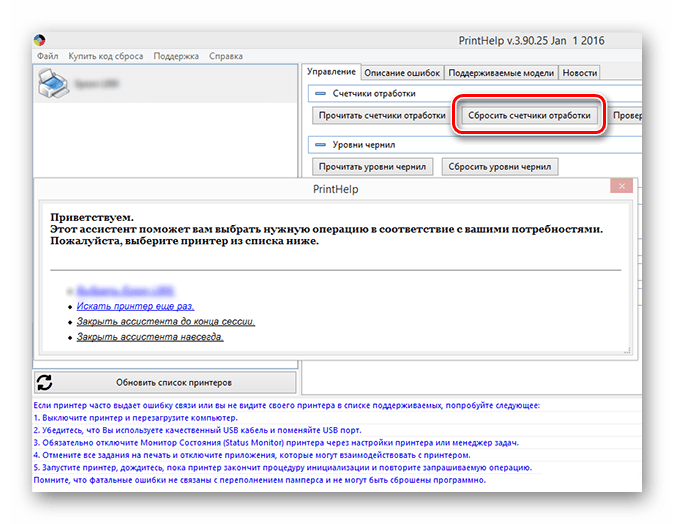
На этом процедура сброса памперса окончена, осталось только завершить работу в сервисном режиме.
Выход из сервисного режима
Для деактивации сервисного режима принтера Canon MG2440 выполните следующее:
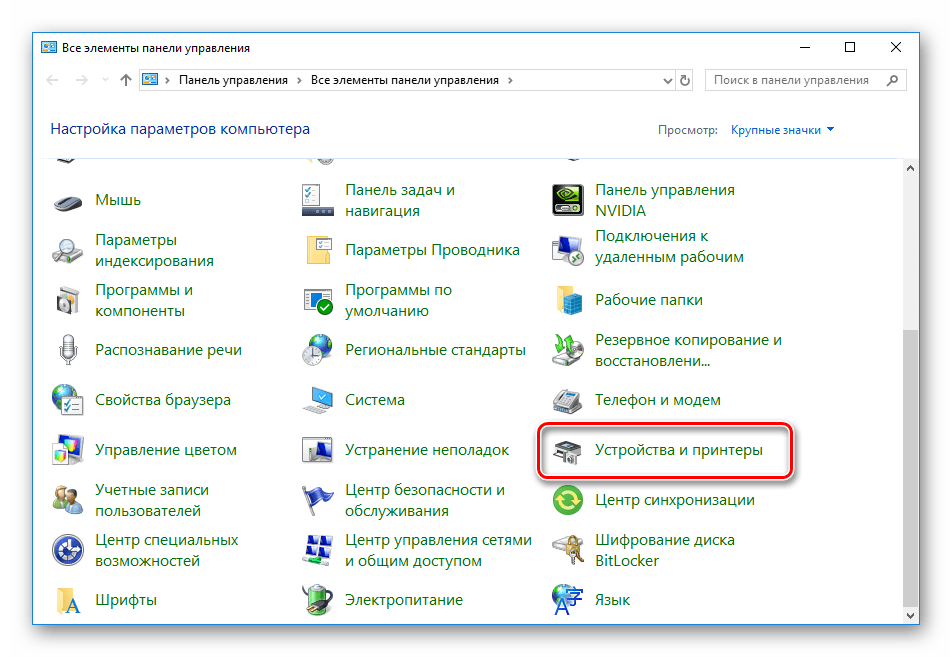
- Через меню «Пуск» перейдите в «Панель управления».
- Откройте категорию «Устройства и принтеры».
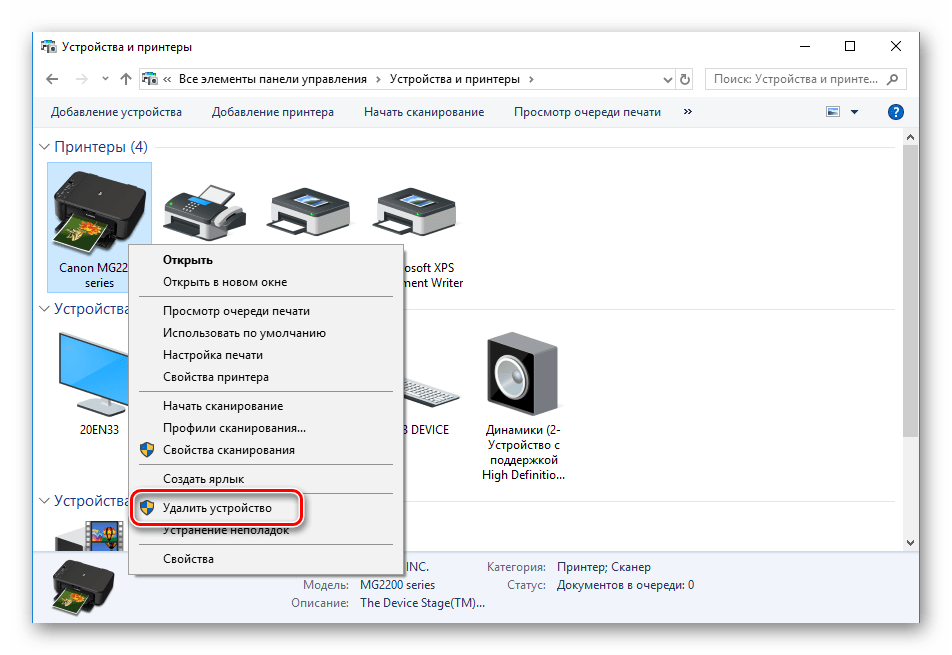
- Правой кнопкой мыши нажмите на созданной копии печатного оборудования и нажмите на «Удалить устройство».
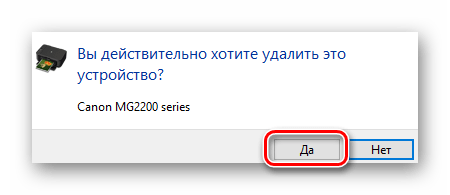
- Подтвердите удаление.
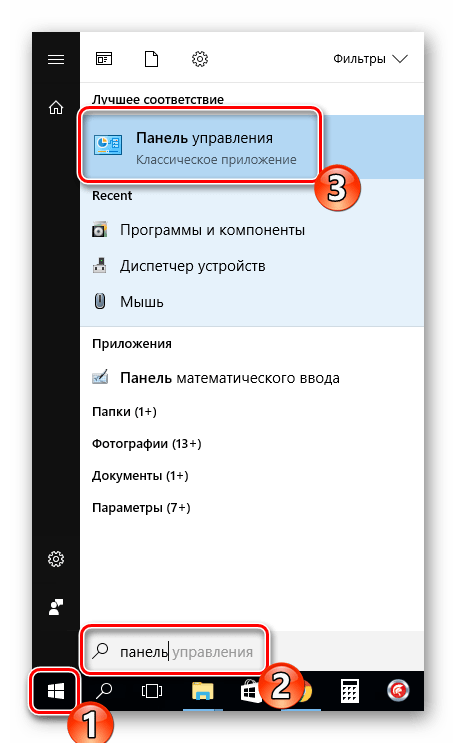
Теперь лучше всего будет отключить оборудование от ПК, выключить его и запустить заново.
Читайте также:
Правильная калибровка принтера
Почему принтер печатает полосами
Сегодня мы разобрались с тем, как же все-таки сбросить памперс у Canon MG2440. Как видите, делается это достаточно легко, однако и влечет за собой аннулирование гарантии. Надеемся, наша статья помогла вам справиться с поставленной задачей и в процессе ее решения не возникло никаких проблем.
Вступление
С момента массовых продаж принтера Canon MG 2440, 2540 и E404 прошло порядком времени и теперь все несут их на сброс счетчика памперса. По словам клиентов, счетчик заполняется буквально отпечатав 2000тыс. страниц. На сколько это правда я не могу сказать, т.к. мне не приходится постоянно печатать конкретным принтером.
Но если это так, то это еще раз подтверждает факт того, что данная модель принтера является одноразовой и предназначена исключительно для домашнего использования.
Как мне известно из личного опыта и поисков в сети, то программного метода сброса ошибки переполнения памперса для Canon MG 2440, 2540 и E404 нет. Service tool 3400, которая ранее сбрасывала ошибку у всех предыдущих моделей, отказывается работать с Canon MG 2440, 2540 и E404 . Хотя ходят слухи, что вроде бы кому-то удавалось сбросить этой программой памперс и у Canon MG2440, мне не разу не повезло.
Решение. Один из вариантов.
Что же делать если ваш принтер Canon MG 2440, 2540 и E404 выдал ошибку: «Код поддержки 5B00»?
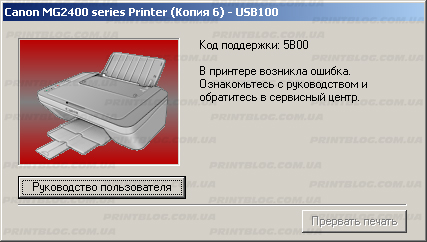
Я поделюсь тем вариантом, которым пользуюсь сам лично. Он подразумевает, что вы должны быть мастером по ремонту принтеров:))), ну или хотя бы, уметь прямо и тем чем надо, держать паяльник.
Решение: Все как всегда просто, находите на плате управления микросхему EEPROM, которая хранит в себе данные о счетчике памперса и прошиваете ее с помощью специального программатора дампом от нового принтера или того, который мало отпечатал.
Теперь постараюсь показать более подробно где находится EEPROM, которую необходимо паять и прошивать.
Для того что бы добраться до главной платы принтера, необходимо снять с него верхнюю часть корпуса, как это делается можно посмотреть в других моих постах по Canon MG2440.
Вот сама плата управления принтера Canon MG 2440, 2540 и E404 :
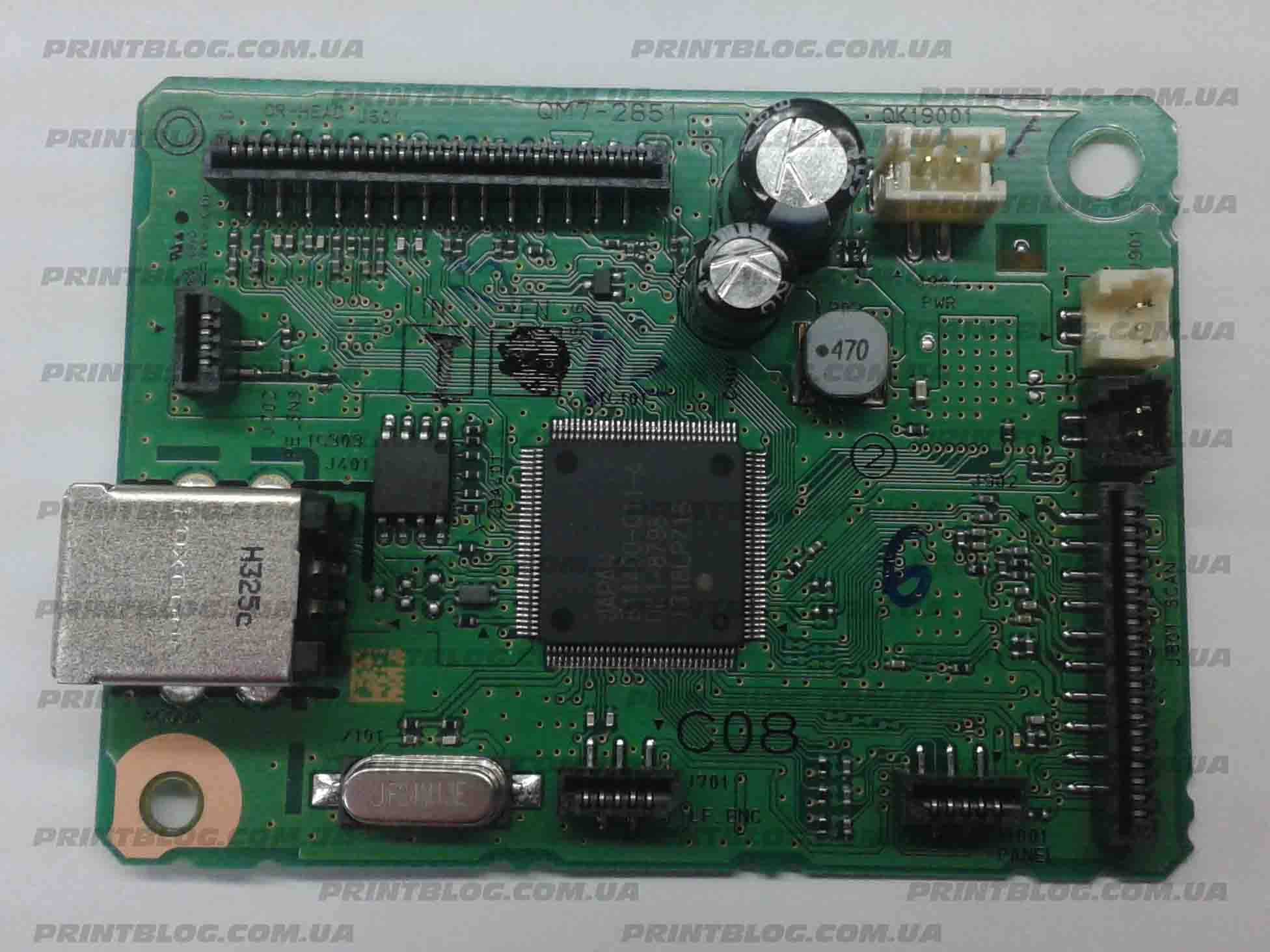
C обратной стороны платы находится необходимая нам EEPROM, отметил ее…
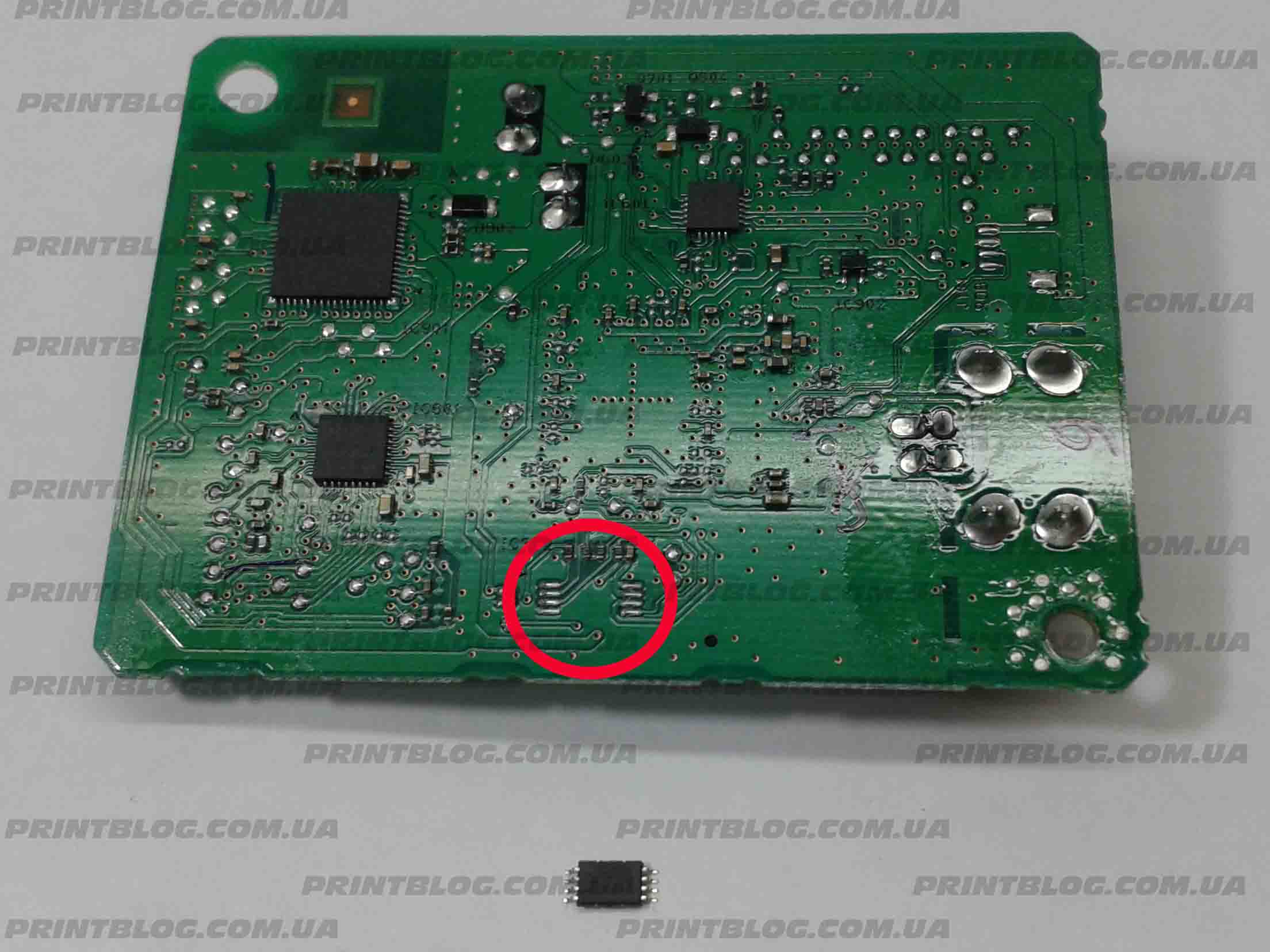
Выкладываю дамп с почти нового принтера: Скачать дамп EEPROM Canon MG2440
Для тех у кого нет возможности прошить EEPROM, вы можете купить прошитую в нашем магазине для MG2440, для MG2540 и для E404, цена символическая, отправка по предварительной оплате. Доставка ТК «Новая почта» для жителей Украины и для Крыма по договоренности.
На правах рекламы самих себя:)
Осуществить ремонт вашего Canon MG2440, MG2540 и E404 и любых других принтеров в г. Симферополь вы можете в нашем сервисном центре по ул. Старозенитная 9. Обращайтесь пожалуйста в рабочее время с 9-18 по номеру +7978 797 66 90
Предлагаю посмотреть видео, в котором показан весь процесс сброса ошибки 5B00 в принтерах Canon MG2440, MG2540 и E404. Смотрим…
Canon MG2440, MG2540 и E404: Код поддержки 5B00, сброс ошибки счетчика памперса.
Спасибо за внимание!
Делитесь написанным в соц. сетях!
До связи!
Canon MG2440, MG2540 и E404: Код поддержки 5B00, сброс ошибки счетчика памперса. 5.00/5 (100.00%) 4 голос[ов]