
- Главная
- Наш блог
- Сервисные мануалы
- Коды сброса ошибок принтеров, копиров и МФУ разных производителей
/
/
/
Коды сброса ошибок принтеров, копиров и МФУ разных производителей
В данной таблице предоставлены коды сброса ошибок популярных моделей аппаратов разных производителей. В левой колонке указан производитель, в правой — метод сброса.
| BROTHER | Brother MFC 8420 — обнуление drum-cartridge Откройте предною дверь, нажмите clear/back и потом нажмите 1 |
| Brother DCP 7010R — сброс счётчика фотобарабана На выключеном аппарате нажать «Меню» и, удерживая, включить аппарат (попали в сервисное меню); кнопками вверх — вниз доходим до пункта 81, нажимаем последовательно SET — Старт — Старт (должен прозвучать длинный гудок), потом кнопками вверх — вниз доходим до пункта 96 и нажимаем SET |
|
| Brother DCP 7020, 7025R, FAX 2910, 2920, MFC 7220, 7225N, 7420, 7820N — сброс счётчика фотобарабана (сообщения «Change Drum Soon») — открыть переднюю крышку — нажать кнопку «опции» — на дисплее появится сообщение «Replace Drum «YES» «NO»» — выбрать «YES» — закрыть крышку |
|
| Brother MFC 7420R, 7440NR — сброс счётчика фотобарабана На выключенном аппарате нажать кнопку Menu/Set (в центре «круга»). Включить аппарат; через 5 секунд начнуть поочерёдно мигать мигать индикаторы «факс», «сканирование», «копирование» (одновременно) и дисплей. Ввести 81 (на дисплее появится сообщение RESET DRUM COUNT), нажать «старт» (появится сообщение RESET LIFE COUNT), ещё раз «старт». Выйти из сервисного меню — 96 (а также 98, 99) |
|
| Brother MFC 7820R — сброс счётчика фотобарабана С большой вероятностью можно утверждать, что сброс производится так же, как для 7420 (см. выше) |
|
| Brother HL 6050 — сбросы периодических обслуживаний Drum Unit, PF KitMP, PF Kit 1 и 2, Fuser Unit, Laser Unit, Developer To operate this function, press the «GO» and «+» switches together until the menu «RESET PARTS LIFE» appears on the LCD display. Select the required item (part name) using the «+/-» switches,then press the «Set» switch |
|
| Brother DCP 9040CN — сброс фьюзера Из состояния готовности нажимаем последовательно: Меню — 7, 3 далее выбираем пункт 2, который соответствует значению «fuser» далее, следуя пунктам меню, выбираем сброс (reset). Все вышеописанное можно и нужно применять при установке нового fuser’а; если сброс сделан со старым fuser’ом, то данные о состоянии будут необъективные. Чтобы хоть как-то скрасить нелегкую судьбу старенького fuser’а, рекомендуется сделать его профилактику |
|
| Brother HL-2132, HL-2240 , HL-2250 , DCP-7057R — сброс тонера У этой модели на стартовом картридже нет нужной шестеренки, поэтому счетчик нужно сбрасывать руками. Алгоритм опробован на практике:
|
|
| DELL | Dell 1700 — сброс сообщения о замене фотобарабана Аппарат считает ресурс фотобарабана по кол-ву отпечатков, ухудшения качества печати не допускает, поэтому печатает предупреждение о замене фотобарабана, но при этом не печатает ни документы, ни тестовую страницу. Специалисты фирмы DELL не предполагают, что пользователь сможет поменять drum-cartridge самостоятельно, хотя при замятии бумаги его каждый раз надо вытаскивать. После замены drum-cartridge необходимо при открытой крышке нажать кнопку CANCEL и удерживать, пока диоды не заморгают; потом выключить/включить принтер |
| KIP | плоттер KIP 3000 — сброс ошибки E000 (недогрев печки — например, после скачка напряжения) Включить плоттер, удерживая кнопку [Menu]; войти в сервис, нажав [*] и, удерживая, набрав последовательность [<-][<-][->][<-] Нажимая [Menu], пролистать до надписи (9)Clear Mode, нажать Enter Клавишами [<-][->] выбрать нужную строку Error Clear, удерживая [*], нажать Enter |
| LEXMARK | Lexmark E23x/33x— сброс счетчика фотобарабана
|
| OKI | OkiFAX 4100 — обнуление drum Кнопка Select Function — кнопка 7/counter display — кнопка «стрелка влево/YES» |
| SAMSUNG | Samsung SCX 4016/4116/4216/4321/4521(F) — сброс сообщения «Нет тонера» после заправки: см. страницу сбросов для Xerox, модель WC РE16(e) |
Все описанные методы обхода ошибок являются рабочими и проверенными не только нами. Если у Вас что-то не получается, то причина кроется в Вас самих.
НИКОГДА не используйте никаких других диагностических кодов и процедур, потому что это может привести к непредсказуемым последствиям.
Имейте в виду, что сброс ошибки не гарантирует вас от всех остальных бед, поэтому при первой же возможности завезите копировальный аппарат в сервисную фирму, чтобы там удалили отработку, произвели необходимую чистку и регулировки.
Источник: www.startcopy.ru
Содержание
- 1 Код ошибки: что это и как расшифровать?
- 2 Коды ошибок принтера Epson: как распознать?
- 3 Фатальные ошибки: какой имеют код?
- 4 Общие ошибки
- 5 Утилита EPSON Status Monitor (только для Windows)
- 6 Пути решения проблемы
Код ошибки: что это и как расшифровать?
Код ошибки — это сигнал, который указывает на сбой в работе устройства. Их применяют производители различной техники. Например, стиральных машин, принтеров и прочего. Это значительно упрощает процесс их эксплуатации.
Если возникла проблема с этим, то не всегда стоит бежать за помощью к мастеру. Многие из них можно устранить и своими руками.

Поломался принтер
Узнать код ошибки несложно. В инструкции по эксплуатации устройства производитель изложил систему информацию. Если книга утеряна, то не стоит расстраиваться. Для каждой модели принтера они предложены в развернутом виде.
В инструкции и пути их решения. Чаще всего для этого достаточно несколько простых действий: указанную конопку. Очень важно это выполнить выполнить правильно. В случае велика вероятность сбоя систем. Устранить новую проблему будет сложнее и в этом случае обойтись без помощи мастера будет неножозм.
Коды ошибок принтера Epson: как распознать?
Распознать код ошибки несложно. Данный производитель имеет свои характерные особенности, которые важно при эксплуатации. Если произошел сбой в работе устройства, то система на дисплее покажет сигнал, которого ранебые на. Он представлен в виде буквы Е и цифры.
Принтер Epson способен самостоятельно диагностировать ошибки. Коды ошибок бывают разные. Условно их можно поделить на две группы. Первая является общей. Устранить повреждение можно своими силами. Вторая же подразумевает критическую ситуацию. Справиться с такой сложной проблемой. Необходима помощь специалиста. Это под силу только профессионалам, которые установили причину поломки и быстро ее устранят.
Фатальные ошибки: какой имеют код?
Прежде чем устранять поломку, необходимо установить, на что указывает код ошибки. Ведь есть такие, которые требуют помощи специалиста. Как показывает практика, самостоятельных путей решения подобной проблемы мало. На их поиск уйдет много времени, при этом получить желаемый результат будет сложно.
Сюда относят такие номера, как Е1-Е9.
При этом каждая из них указывает на определенную поломку.
- Первое говорит о коротком замыкании, которое произошло в каретке.
- Вторая указывает на то, что вышло из строя режущее устройство.
- Третья — поломанная головка, которая отвечает за печать, точнее — формирующий зазор, который нанахайнанана.
- Если нет питания у двигателя, появится четвертая ошибка.
- Пятая ошибка не используется.
- Шестая говорит о нарушении напряжения в этом же элементе.
- Седьмая о сбое работы вентилятора головки, которая печатает.
- Если замкнули драйвер, выбьет восьмой код ошибки.
- При сбое в оперативной памяти техники будет девятый.
Реагирует принтер на появление разных кодов ошибки по-разному. Если речь идет о седьмой или восьмой, то устройство сразу выключается. При появлении других ошибок техника будет работать еще некоторое время — обычно около десяти секунд.

Картриджи Епсон
Общие ошибки
Если говорить про общие ошибки принтера Epson, то их решить можно своими силами. Сюда относят банальные причины поломки. Например, нет в принтере бумаги, крышка плохо закрыта и прочее. Достаточно их правильно диагностировать. Потом будет намного проще устранить.
При появлении на индикаторе сложных ошибок лучше обратиться сразу за помощью к специалисту. В противном случае можно только усугубить ситуацию, так как необходимы знания, умения и снпенемиару. Все это есть только у мастера, который имеет многолетний опыт работы в данной сфере. На решение новой проблемы потребуется больше времени и денег.

Утилита сброса ошибок
Утилита EPSON Status Monitor (только для Windows)
Если во время печати происходит ошибка, в окне Status Monitor появляется сообщение об ошибке.Для замены картриджа щелкните кнопку Как сделать пошаговые инструкции EPSON Status Monitor по замене картриджа означает, что впитывающая чернила прокладка переполнена. Обратитесь в сервисный центр для ее замены.
Примечание
| Сервер | Клиент |
| В Windows Vista / XP | Windows Me / 98 SE / 2000 |
| Windows Me / 98 SE / 2000 | В Windows Vista / XP |
Пути решения проблемы
Многие ошибки принтера Epson 332 можно устранить самостоятельно. Как это сделать, мы поможем разобраться. Если устройство указывает на ошибку, которая связана с тем, что нет в принтере бумаги, то необходимо ее достать и снова поставить. Делать это следует аккуратно и внимательно. Если такие действия не помогли, то необходимо проверить настройки в технике. Они используют бумагу на бумаге, которая используется.

Промывка принтера
Исправить ситуацию поможет его освобождение. Любые трудности, связанные с картриджами, требуют их замены или переустановки. Необходимо периодически проводить очистку контактов. В этом поможет спирт и салфетка. После того как очистка завершена, устройство должно постоять открытым. За это время оно просохнет. Только после этого можно в него вставлять картридж.

Если необходимо почистить сопла, то воспользуйтесь специальным приложением. Найти его можно в программном Мощная техника. После того, как будут выполнены необходимые манипуляции, проводится сброс ошибок принтера Eпнанокинонок принтера Eпнанокимне. Последний этап является обязательным. После этого необходимо снова запустить систему.

Появления на дисплее управления кода ошибки не стоит бояться. Это важная информация, которая необходимо уделить особое внимание. Она указывает на сбой в системе. Правильное определение причины является залогом успешного ее устранения. В итоге этот процесс потребует минимум сил и времени. Техника будет работать надежно и стабильно.
Источники
- http://printergid.ru/neispravnosti/kody-epson
- https://epson.ru/es/upload/ManualTypes/100490/html/trble_1.htm
[свернуть]
Сброс информации об установленном неоригинальном тонер-картридже Kyocera
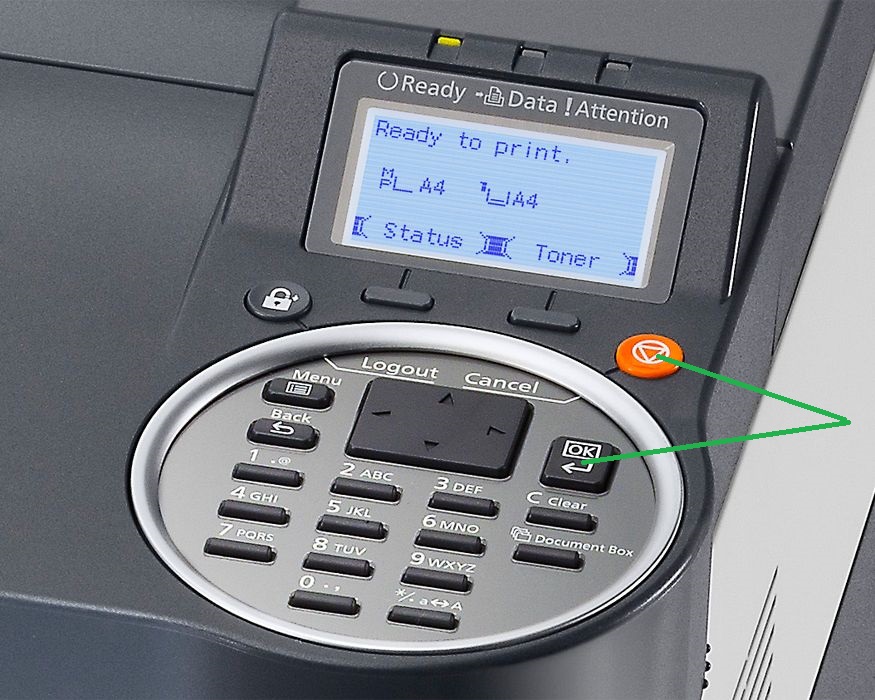
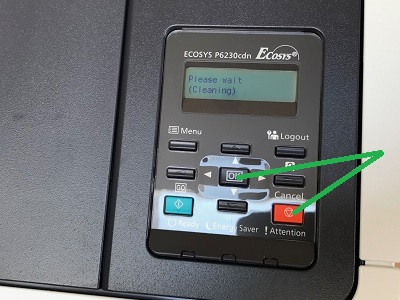
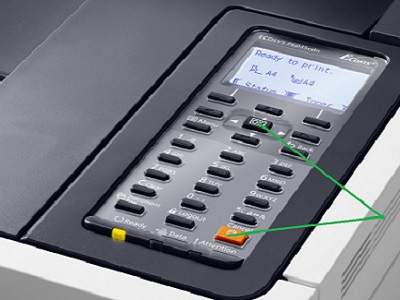
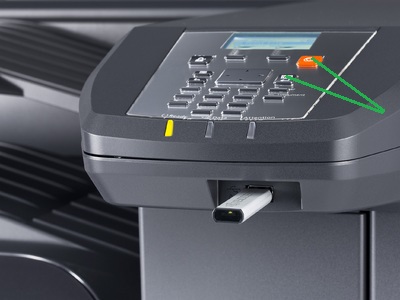
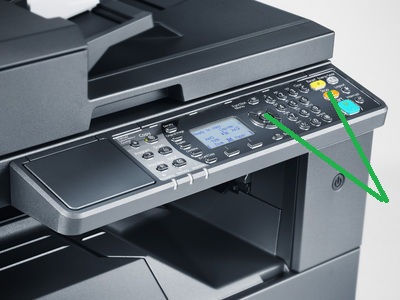
Новые модели принтеров и МФУ Kyocera (выпущенные после 2013 года) при использовании неоригинальных картриджей без чипа или заправке картриджей блокируются: — блокируется функция печати — появляется уведомление на дисплее об ошибке и/или красная световая индикация Тем не менее производитель, компания Kyocera, допускает работу с устройством и информация о сбросе ошибки указана в инструкции по эксплуатации. Необходимо выполнить одновременное нажатие на две кнопки и удержание в течение 3-4 секунд — до момента исчезновения надписи предупреждающей надписи на устройствах с экраном и/или появления зеленой индикации предупреждающих диодов.
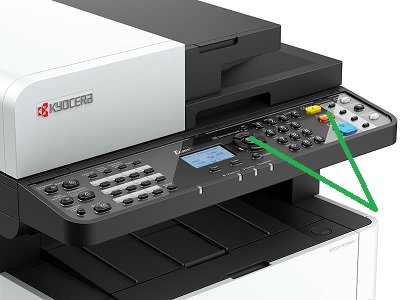
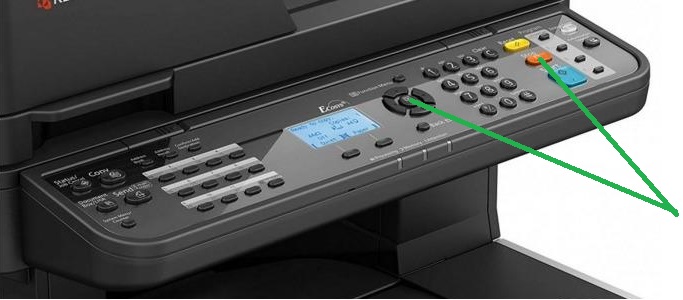
В большинстве случаев для сброса информации об ошибке необходимо нажать кнопки [Сброс] (оранжевая) и [Ок] за исключением моделей серии Aquarius:
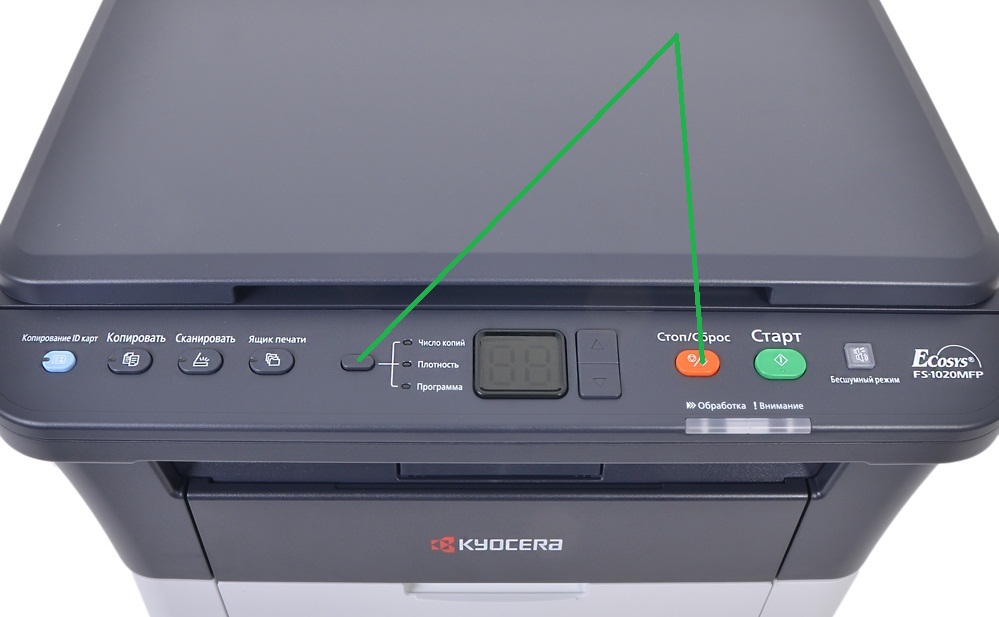
Сброс информации в МФУ Kyocera FS-1020mfp — кнопка [Стоп/Сброс] и кнопка выбора
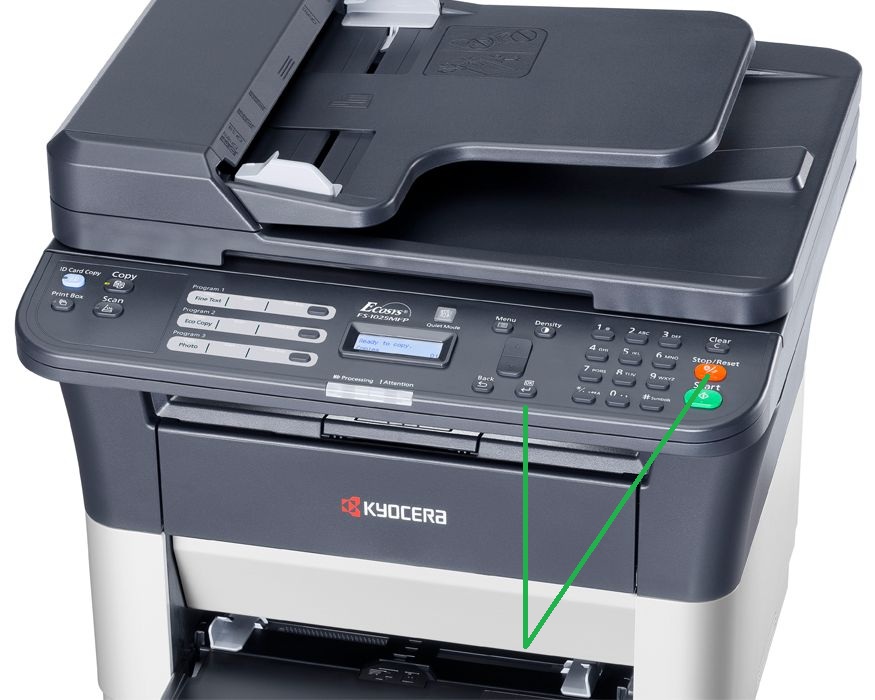
Сброс информации в МФУ Kyocera FS-1025mfp, Kyocera FS-1120mfp — кнопки [Стоп/Сброс] и [OK]
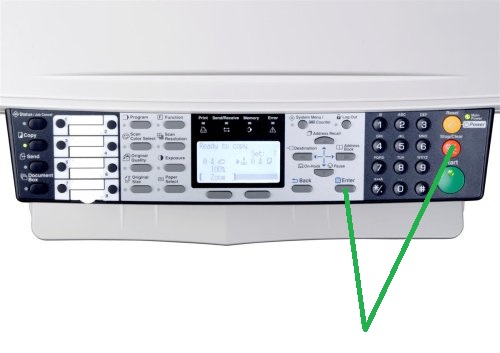
Сброс информации в МФУ Kyocera FS-118MFP
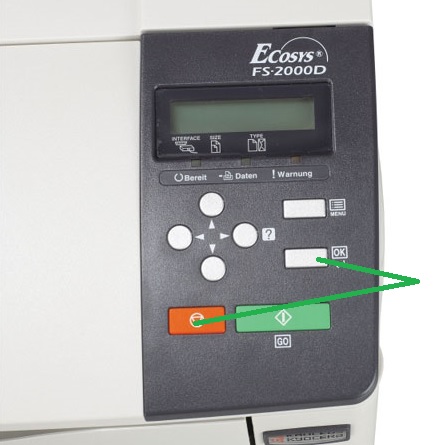
Сброс информации FS-2000D
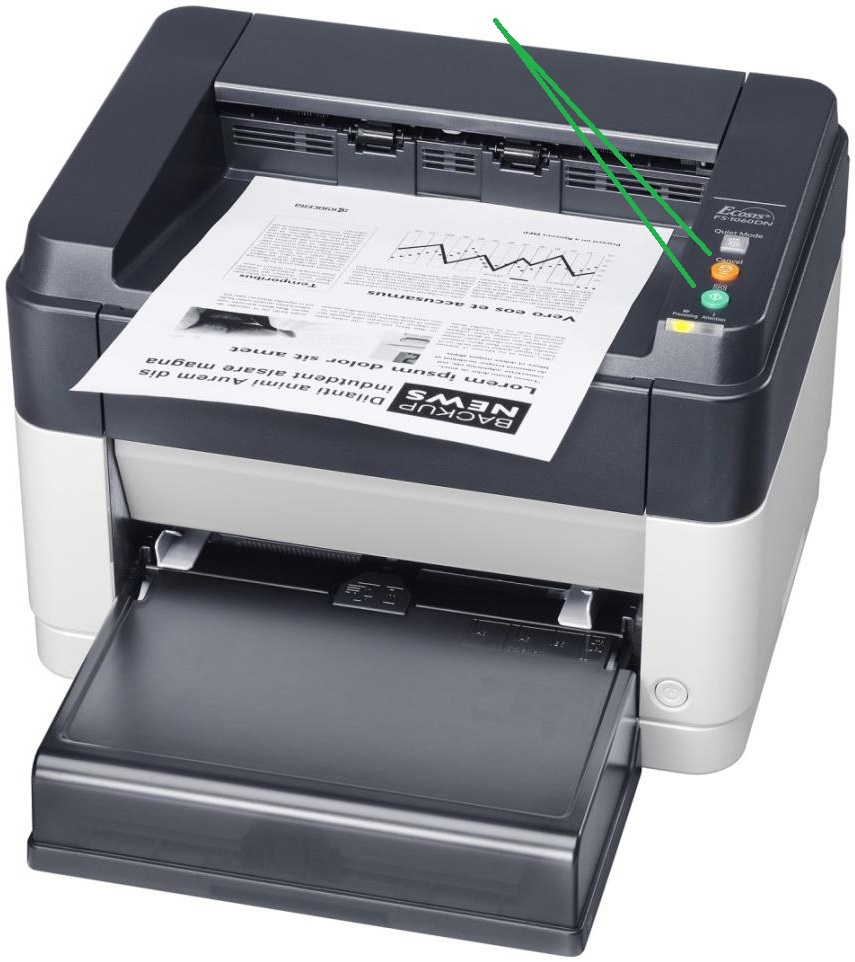
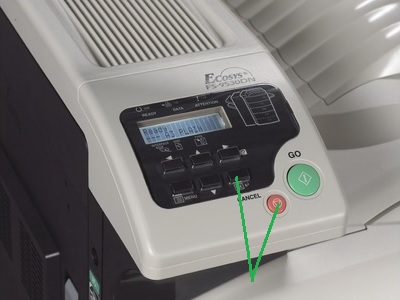
Сброс информации в принтерах Kyocera FS-1040, Kyocera FS-1060DN — кнопки [GO] и [Отмена]
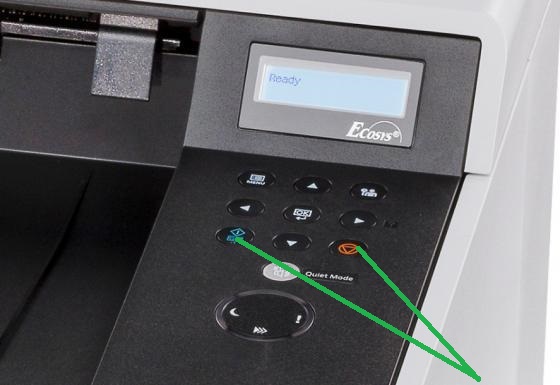
Расположение кнопок в зависимости от модели устройства Kyocera:
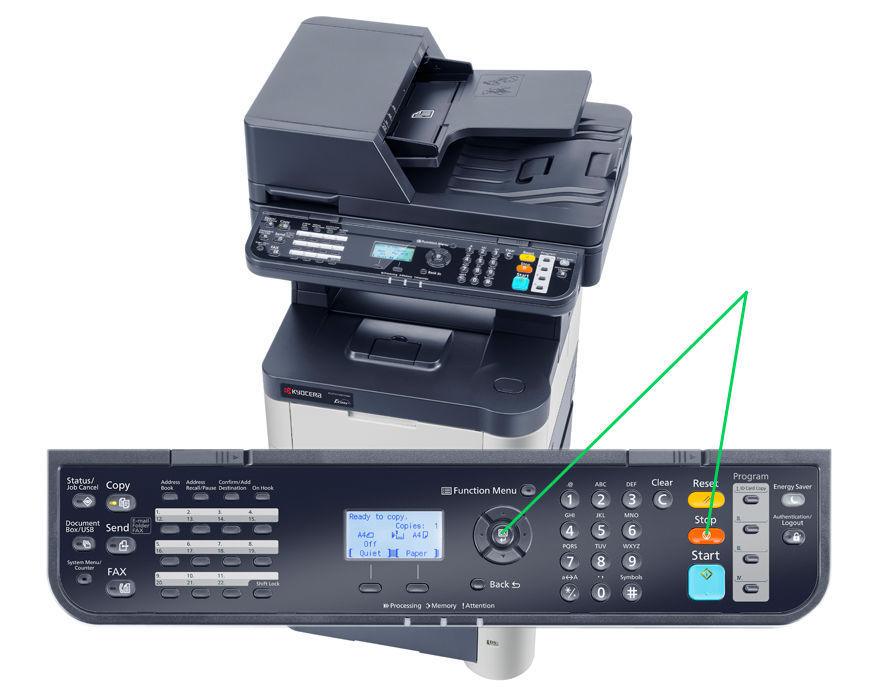
Сброс информации в МФУ Kyocera M3040DN, M3540DN
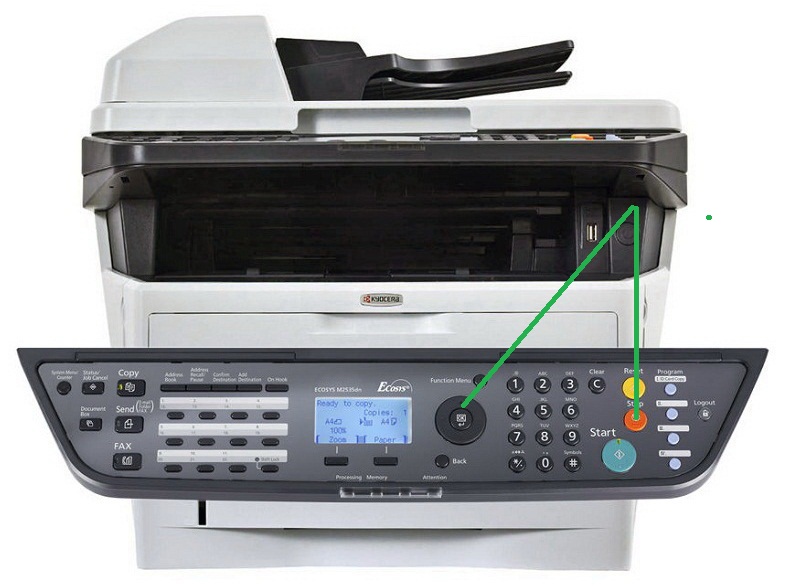
Сброс информации в МФУ Kyocera M2030DN, M2035DN, M2535DN
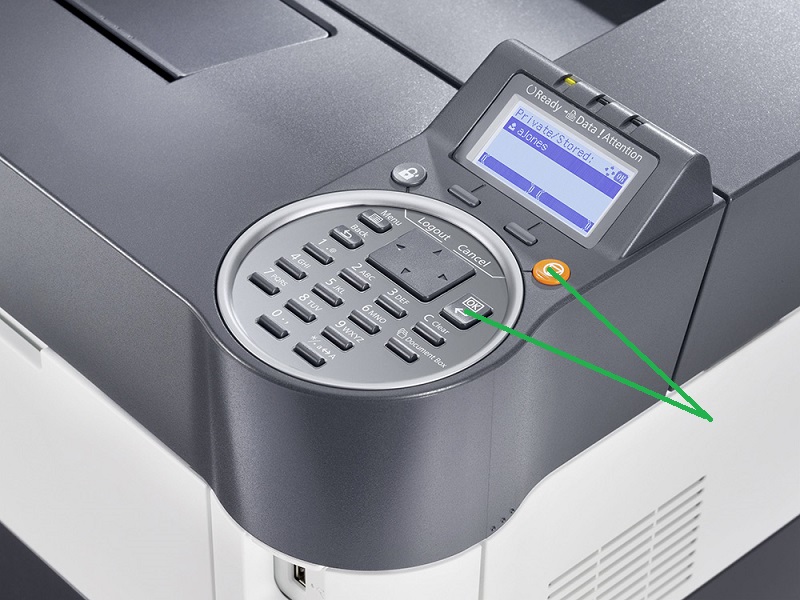
Сброс информации в принтерах Kyocera FS-2100DN, FS-4100DN, FS-4200DN
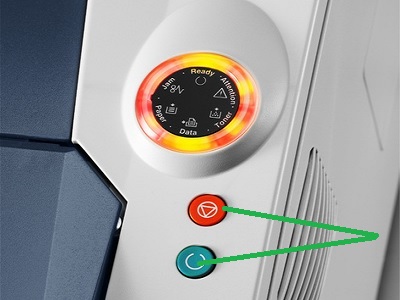
Сброс информации в Ecosys P2035d, FS-1120D, FS-1320dn, FS-1110
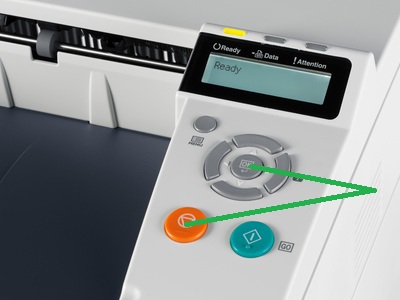
Сброс информации в FS-1370dn, P2135dn
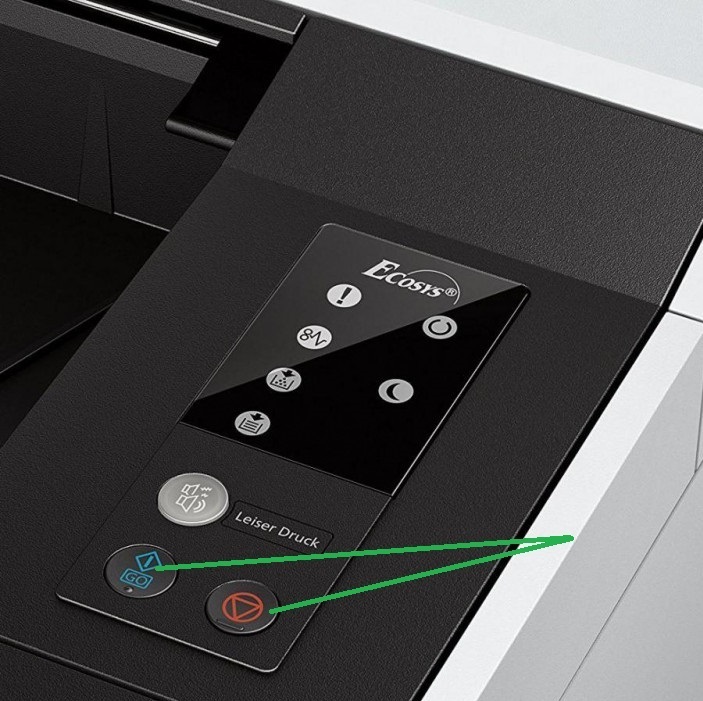
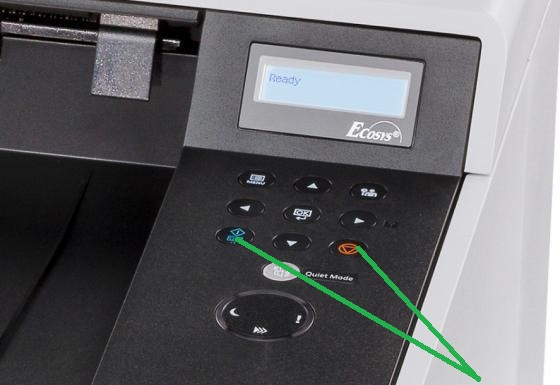
Сброс информации в M5021cdn/M5021cdw
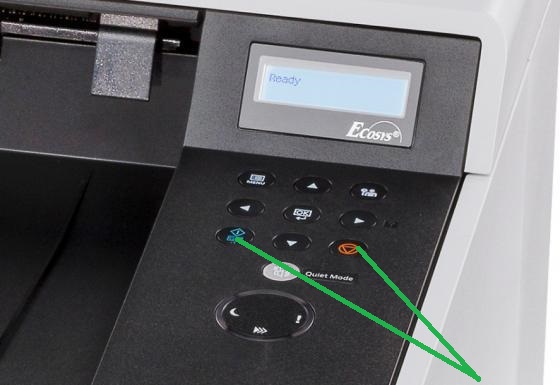
Сброс информации в M5026cdn/M5026cdw
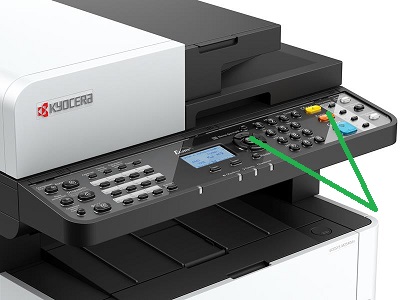
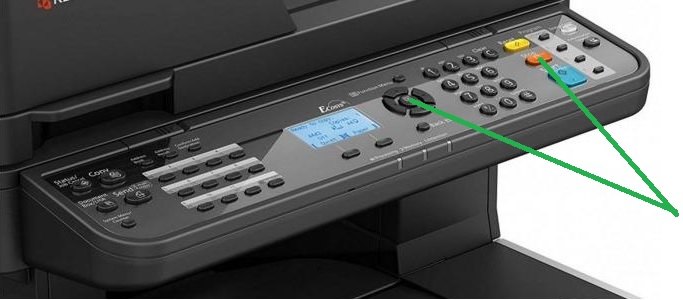
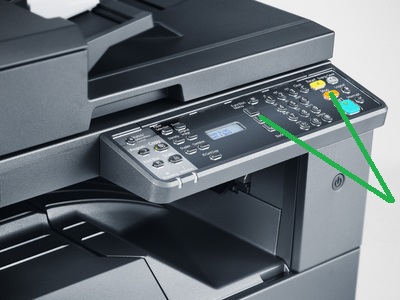
Информация взята с сайта:
29 лет на рынке расходных
материалов и офисной техники
-

Премьер дилер по продажам МФУ Toshiba e-Studio в г. Рязань
Авторизованный сервисный центр по ремонту и техническому обслуживанию МФУ Toshiba e-Studio
-
Авторизованный дилер по продажам документ-систем SHARP в Российской Федерации
-
Авторизованный сервисный центр по ремонту и техническому обслуживанию LED-плоттеров
и инженерных систем TERIOPRINT (Seiko I Infotec)




29 лет на рынке расходных
материалов и офисной техники
-
Премьер дилер по продажам МФУ Toshiba e-Studio в г. Рязань
Авторизованный сервисный центр по ремонту и техническому обслуживанию МФУ Toshiba e-Studio
-
Авторизованный дилер по продажам документ-систем SHARP в Российской Федерации
-
Авторизованный сервисный центр по ремонту и техническому обслуживанию LED-плоттеров
и инженерных систем TERIOPRINT (Seiko I Infotec)
Дата публикации: 08.02.2021
0
11949
На большинстве картриджей разных компаний установленны чипы (микросхемы), которые служат для учета напечатанных страниц.
Некоторые устройства, когда заканчивается тонера в картридже, просто сигнализируют лампочкой или сообщением «тонер закончился», «замените картридж», но дают при этом печатать дальше.
Но есть и такие модели, где производители принтеров, намеренно устанавливают чипы, которые блокируют устройства, тем самым подталкивая вас купить оригинальный картридж.
Вариантов решения проблем с такими принтерами, несколько:
1. Купить новый картридж (оригинальный или совместимый)
2. Прошить аппарат, если это технически возможно и забыть про замену чипов.
3. Заправить картридж с заменой чипа
4. Сбросить ошибку (в основном только для Kyocera)
Как сбросить ошибку E-0001 на Kyocera мы ответим ниже.
Красная светодиодная индикация или ошибка E-0001 на Kyocera говорят нам о том, что тонер в картридже закончился (а точнее чип на картридже посчитал, что тонер закончился).
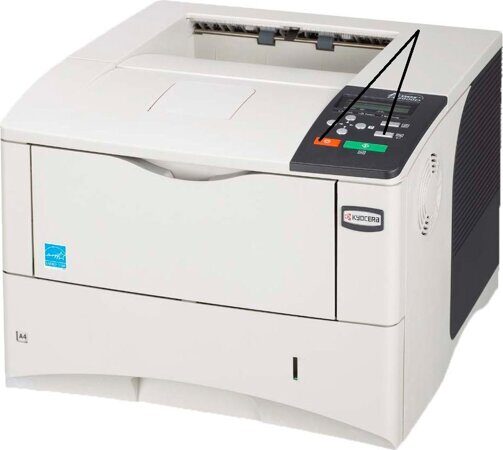
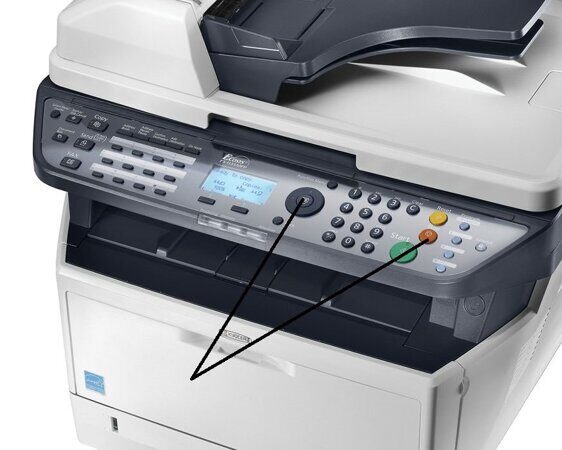
В большинстве случаев, сброс счетчика страниц происходит одновременным нажатием кнопок «OK» и «Стоп/Сброс»(оранжевая) на несколько секунд (3-4)
Разберем сброс счетчика страниц Kyocera на нескольких основных моделях:
1. Сброс счетчика страниц на Kyocera FS-2000D
2. Сброс счетчика страниц на Kyocera Ecosys P2035d

2. Сброс счетчика страниц на Kyocera Ecosys P2035d
3. Сброс ошибки чипа на МФУ Kyocera FS-1125MFP

4. Сброс информации в МФУ Kyocera FS-1020MFP

5. Сброс счетчика информации на МФУ Kyocera 3140

5. Сброс счетчика информации на МФУ Kyocera 3140
6. Сброс ошибки чипа в МФУ Kyocera FS-1135MFP
Хотя в данных примерах далеко не все устройства приведены, но общий смысл должен быть понятен.
Есть еще некоторые модели, которые требуют дополнительного ввода ключа. В МФУ Kyocera M3145dn/M3645dn и некоторых других моделях, при включении аппарата появляется ошибка «Неоригинальный картридж с тонером». Нажимаем «Далее» и видим что от нас требуют ввести ключ, сам ключ указан в скобках (цифра). Вводим ту цифру, которая указана, жмем «OK» и МФУ продолжает работу.
Хотя в данных примерах далеко не все устройства приведены, но общий смысл должен быть понятен.
Есть еще некоторые модели, которые требуют дополнительного ввода ключа. В МФУ Kyocera M3145dn/M3645dn и некоторых других моделях, при включении аппарата появляется ошибка «Неоригинальный картридж с тонером». Нажимаем «Далее» и видим что от нас требуют ввести ключ, сам ключ указан в скобках (цифра). Вводим ту цифру, которая указана, жмем «OK» и МФУ продолжает работу.
Если у вас возникли проблемы со сбросом счетчика страниц или ошибки «Неоригинальный картридж с тонером» напишите нам указав модель вашего устройства и точную проблему или позвоните по контактным телефонам мы Вам поможем.
Сброс сообщения «Неоригинальный картридж с тонером» в аппаратах Kyocera
Во всех новых печатающих устройствах Kyocera на тонер-картриджах установлены чипы. Данные чипы позволяют пользователю контролировать остаток тонера, а также стимулируют к покупке новых картриджей. В этой статье описаны способы, как обойти блокировку на принтерах и МФУ компании Kyocera после заправки картриджа.
После заправки тонер-картриджа Kyocera, Ваше печатающее устройство, скорее всего выдаст сообщение: «Установлен неоригинальный картридж с тонером» или «Тонер отсутствует«. И тут большинство пользователей впадают в ступор)))
 |
Поскольку не хотят прочитать, что же написано в Справке аппарата, которую он любезно показывает совместно с ошибкой. |
А ведь Ваш аппарат Kyocera пытается Вам рассказать, что же необходимо сделать для дальнейшей работы устройства.
Для того, чтобы продолжить использовать заправленные картриджи, в большинстве случаев, необходимо на панели аппарата зажать одновременно две клавиши [СТОП] и [ОК] и подержать 3-5секунд.

Но не все советы одинаково полезны )))
На некоторых аппаратах используется другая комбинация клавиш. Найдите в списке Ваше печатающее устройство и выполните соответствующие инструкции.
Зажать красную и зеленую кнопки на корпусе принтера на 3 секунды или дольше.
Если нужно использовать установленный в настоящее время контейнер с тонером, одновременно нажмите и удерживайте клавиши [OK] и [Стоп] в течение минимум 3 с.
Внимание!!! Если после установки заправленного картриджа, аппарат выдает сообщение: «Добавьте тонер», это означает, что ваш картридж заправлен неправильно !
Можете смело предъявлять претензии заправщику, либо, как вариант, положение спасет новый картридж Kyocera TK-1200.
Внимание: у цветных принтеров и мфу Kyocera нет возможности сброса сообщения при помощи кнопок. Необходимо обязательно при заправке картриджа менять чип!
Источник
Kyocera: сброс ошибки «установлен неоригинальный картридж с тонером»
На принтерах и МФУ Kyocera после заправки картриджа может возникнуть ошибка «установлен неоригинальный картридж с тонером «. При этом аппарат отказывается печатать. Проблема легко решается либо сбросом через меню аппарата, либо установкой нового чипа на картридж.
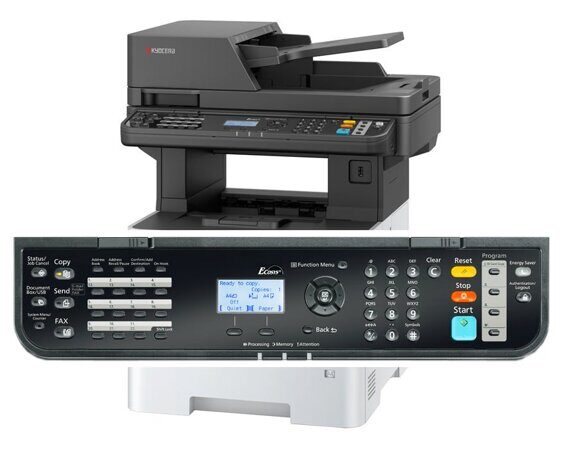
Сброс счетчика осуществляется одновременным нажатием кнопок «Старт» и «Стоп» (либо «Сброс» и «ОК») на принтере и удержанием их в течение нескольких секунд.

Рис.1. Панель управления многофункционального устройства Kyocera M2040
На разных принтерах или мфу комбинация может отличаться. Ниже представлены некоторые из моделей.
Таблица 1. Сочетание кнопок для сброса в некоторых аппаратах Kyocera/
| FS-1020MFP | Если вы хотите использовать картридж с тонером, установленный на данный момент, одновременно нажмите Клавиша выбора режима и [Стоп/Сброс] и удерживайте не менее 3 секунд. |
| Если вы хотите использовать картридж с тонером, установленный на данный момент, одновременно нажмите [Стоп/Сброс] и [OK] и удерживайте не менее 3 секунд. | |
| Если вы хотите использовать картридж с тонером, установленный на данный момент, одновременно нажмите клавиши [GO] и [Отмена] и удерживайте не менее 3 секунд. | |
| Если требуется использовать установленный сейчас картридж с тонером, нажмите клавишу [OK] и клавишу [Стоп] одновременно и удерживайте их 3 секунды или дольше. | |
| Если вы хотите использовать установленный контейнер с тонером, одновременно удерживайте кнопки [OK] и [Отмена] на протяжении как минимум 3 секунд. | |
| ECOSYS M2135dn ECOSYS M2040dn ECOSYS M2635dn ECOSYS M2635dw ECOSYS M2540dn ECOSYS M2540dw |
Если нужно использовать установленный в настоящее время контейнер с тонером, одновременно нажмите и удерживайте клавиши [OK] и [Стоп] в течение минимум 3 с. |
| Если требуется использовать установленный сейчас картридж с тонером, нажмите клавишу [OK] и клавишу [Стоп] одновременно и удерживайте их 3 секунды или дольше. | |
| Наименование модели | Комбинация кнопок |
| FS-1020MFP | Одновременно нажмите клавишу выбора режима и [Стоп/Сброс] и удерживайте не менее 3-5 секунд. |
| FS-1025MFP | Одновременно нажмите [Стоп/Сброс] и [OK] и удерживайте не менее 3-5 секунд. |
| FS-1120MFP | |
| FS-1125MFP | |
| FS-1320MFP | |
| FS-1325MFP | |
| FS-1040 | Одновременно нажмите клавиши [GO] и [Отмена] и удерживайте не менее 3-5 секунд. |
| FS-1041 | |
| FS-1060DN | |
| FS-1061DN | |
| FS-1030MFP | Одновременно нажмите [Стоп/Сброс] и [OK] и удерживайте не менее 3-5 секунд. |
| FS-1130MFP | |
| FS-1035MFP | |
| FS-1135MFP | |
| FS-1100 | Нажать красную и зеленую кнопки на корпусе принтера на 3 секунды или дольше. |
| FS-1110 | |
| FS-1300D | |
| FS-1120D | |
| FS-1320D | |
| FS-2100D | Одновременно удерживайте кнопки [OK] и [Отмена] на протяжении как минимум 3-5 секунд. |
| FS-2100DN | |
| FS-4100DN | |
| FS-4200DN | |
| FS-4300DN | |
| ECOSYS M2135dn | Одновременно нажмите и удерживайте клавиши [OK] и [Стоп] в течение минимум 3-5 секунд. |
| ECOSYS M2040dn | |
| ECOSYS M2635dn | |
| ECOSYS M2635dw | |
| ECOSYS M2540dn | |
| ECOSYS M2540dw | |
| ECOSYS M2030dn | Нажмите клавишу [OK] и клавишу [Стоп] одновременно и удерживайте их 3 секунды или дольше. |
| ECOSYS M2035dn | |
| ECOSYS M2530dn | |
| ECOSYS M2535dn | |
| ECOSYS P2335d | Одновременно нажмите и удерживайте клавиши [OK] и [Стоп] в течение минимум 3 с. |
| ECOSYS M2835dw | |
| Ecosys M2735dn | |
| Ecosys M2235dn | |
| Ecosys P2335dn | |
| ECOSYS P2335dw |
Если указанные действия не привели к результату, необходимо заменить чип на картридже.
Обратите внимание, что у цветных принтеров Kyocera функция сброса сообщения при помощи кнопок не доступна — в данном случае поможет только замена чипа.
Источник
Принтеры и МФУ Canon Pixma ведут учёт израсходованной краски в картриджах. В процессе работы и сервисной прочистки сопел часть отработанных чернил попадает мимо бумаги и скапливается в специальной ёмкости (Maintenance Box), в просторечии называемой «памперсом». Принтер никак не отслеживает физическую заполненность абсорбирующего наполнителя чернилами, но приблизительно оценивает по общему количеству выработанных чернил. В результате, принтер блокирует печать по достижении усреднённого предела заполнения картриджа отработки. Понять это можно по номеру ошибки 5B00 или попеременному миганию зелёного и жёлтого индикаторов на принтере семь раз. До этого может возникать 1700 ошибка, говорящая о том что скоро счётчик будет заполнен (полный список кодов ошибок). Счетчик иногда можно сбросить специальными программами – Canon Service Tool.
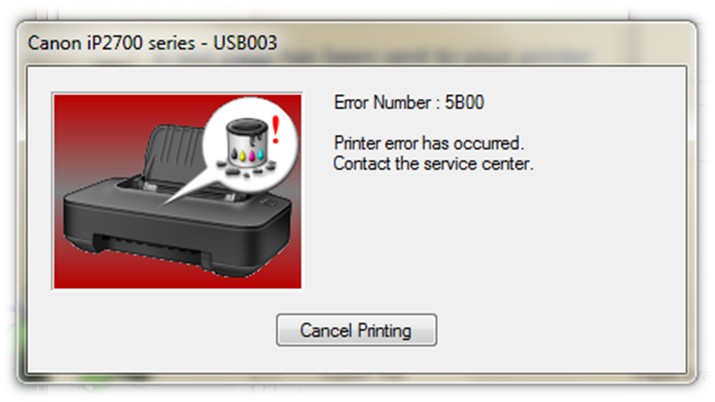
Canon код ошибки 5B00
Зачем вообще сбрасывать «памперс»
В бытовых струйных принтерах Canon PIXMA вероятность возникновения ошибки, связанной с переполнением абсорбера, не высока. Для этого нужно печатать много и часто, так что с большей вероятностью из строя выйдет одна из деталей принтера (чаще всего печатающая голова). Хотя физическая заполненность «памперса» не всегда совпадает с показаниями счётчика, это не значит, что про последний можно забыть. При реальном переполнении картриджа отработки чернила могут потечь и привести к выходу принтера из строя. К тому же любые манипуляции с сервисным режимом и сбросом счётчиков приводят к потере гарантии на устройство. Прежде хорошенько подумайте, стоит ли оно того.
На ряде принтеров сброс «памперса» срабатывает только ДО возникновения ошибки 5B00. К счастью, Service Tool отображает показатели счётчика и их можно проверить заранее.
Вход в сервисный режим
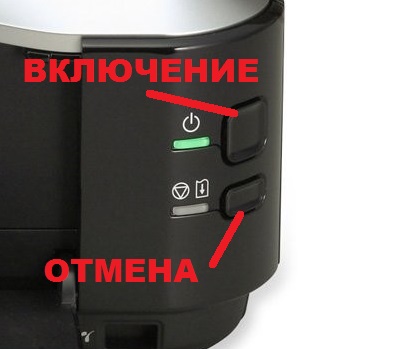
Изменение показаний счётчиков принтера требует его запуска в сервисном режиме. Для этого используются клавиши «Включения» (или Power, изображается привычным кружком с чёрточкой) и «Продолжения» / «Отмены» (Resume, выглядит как вписанный в круг треугольник) на корпусе Canon PIXMA. Клавиши могут быть сенсорными, но принцип остаётся тем же. Принтер при этом должен быть подключен к компьютеру по USB.
Canon код ошибки 5B00
Зачем вообще сбрасывать «памперс»
В бытовых струйных принтерах Canon PIXMA вероятность возникновения ошибки, связанной с переполнением абсорбера, не высока. Для этого нужно печатать много и часто, так что с большей вероятностью из строя выйдет одна из деталей принтера (чаще всего печатающая голова). Хотя физическая заполненность «памперса» не всегда совпадает с показаниями счётчика, это не значит, что про последний можно забыть. При реальном переполнении картриджа отработки чернила могут потечь и привести к выходу принтера из строя. К тому же любые манипуляции с сервисным режимом и сбросом счётчиков приводят к потере гарантии на устройство. Прежде хорошенько подумайте, стоит ли оно того.
На ряде принтеров сброс «памперса» срабатывает только ДО возникновения ошибки 5B00. К счастью, Service Tool отображает показатели счётчика и их можно проверить заранее.
Вход в сервисный режим
Изменение показаний счётчиков принтера требует его запуска в сервисном режиме. Для этого используются клавиши «Включения» (или Power, изображается привычным кружком с чёрточкой) и «Продолжения» / «Отмены» (Resume, выглядит как вписанный в круг треугольник) на корпусе Canon PIXMA. Клавиши могут быть сенсорными, но принцип остаётся тем же. Принтер при этом должен быть подключен к компьютеру по USB.
«Включить» и «Отмена» на панели управления Canon PIXMA iP3600
Для входа в сервисный режим:
- Выключить принтер кнопкой и дождаться выключения. Если выключить нестандартно (то есть выдернуть кабель питания при включенном устройстве, может не входить в сервисный режим).
- Зажимаем клавишу Отмена/Стоп.
- Не отпуская зажатой клавиши «Отмена», нажмите кнопку Включить/Питание.
- Не отпуская «Включить», отпустите «Отмену» и нажмите на неё чётко заданное количество раз (варьируется в зависимости от модели принтера, подробнее ниже). Индикатор рядом с кнопкой отмена должен реагировать на нажатия сменой цвета.
- Отпустите обе кнопки. Индикатор может несколько раз мигнуть зелёным и затем загореться окончательно. Это означает, что печатающее устройство вошло в сервисный режим (на более современных моделях с ЖК-экраном загорится только индикатор питания, но экран останется чёрным). Если индикатор мигает или горит жёлтым — возникла другая ошибка, которую требуется исправить или вы что-то делаете не правильно.
Количество нажатий кнопки «Отмена» зависит от модели Canon PIXMA. Его можно определить самому, повторяя пункты с 1 по 5 с разным (от 2 до 9) количеством нажатий в 4 пункте. После каждой попытки выключаем принтер КНОПКОЙ выключения, включаем заново и пробуем снова. Далее мы приводим список моделей и количество необходимых нажатий, однако его точность и полноту мы не гарантируем – функция официально не документирована.
- 2 нажатия: iP1200, iP1300, iP1600, iP1700, iP1800, iP1900, iP2200, iP2500, iP2600, iP3600, iP4600, iP4700, iP4840, iP4850, Pro9000 MarkII, Pro9500 MarkII, IX7000, MP240, MP260, MP270, MP480, MP490, MP540, MP550, MP560, MP620, MP630, MP640, MP980, MP990.
- 3 нажатия: MP250,
- 4 нажатия: iP2700, iP7240.
- 5 нажатий: iP4840, iP4850, G1400, G2400, G3400, G4400, iP4940, MP280, MX320, MX330, MX340, MX860, MG5340, MG2245, MP230, MX494, MG3540, MG3550, TS5040.
- 6 нажатий: MG2140, MG2440 (и вся линейка MG2400 Series), MG5340, MG5140, MG5240, MG6140, MG8140, MX394.
- 7 нажатий: TS6140.
ВАЖНО! Кроме чёткого количества нажатий на клавишу отмена, требуется также выдерживать ритм между нажатиями, чтобы запустился именно сервисный режим. Далеко не всегда это получается с первого раза. Не забывайте между попытками извлекать из сети шнур питания и нажимать «Включить», а только после повторять попытку.
На большинстве принтеров и МФУ для сброса нужна специальная программа Service Tool, но на некоторых можно обойтись без нее. Например, на G1400, G2400, G3400, G4400 для сброса сделайте следующее (после входа в сервисный режим):
- Вставляете лист бумаги.
- Нажимаете на кнопку Отмена/Стоп 6 раз, если у вас принтер без сканера, 5 раз – если со сканером. После этого – 1 раз на кнопку Питание.
- Выключаете принтер кнопкой «питание» (чтобы выйти из сервисного режима). Ошибка сброшена.
Использование Service Tool
Существует несколько версий Service Tool для сброса счётчика. Чем новее модель принтера, тем более поздняя версия программы нужна. Если не уверены, скачайте и попробуйте все — интерфейс у них одинаковый.
- Service-tool-v700.zip
- Service-tool-v1050.zip
- Service-tool-v2000.zip
- Service-tool-v3400.zip
- Service-tool-v3600.zip
- Service-tool-v4720.zip (пароль на архив 12345)
- Также в интернете можно легко найти ссылки на Service Tool 4904, 4905, 4906, 4907, 5301, 5303, 5306 для более новых устройств, но безопасность этих программ под вопросом – часто они содержат вирусы. Эти программы есть, например, на сайте easyfixs.blogspot.com, большинство их них заражены вирусами, но работают (!) – мы тестировали пару таких программ. Мы рекомендуем запускать программы на изолированном от интернета компьютере, а потом очищать его антивирусами или переустанавливать Windows.
Соответствие версий Service Tool моделям принтеров (полнота и точность списка не гарантируется, программа не документирована и работает нестабильно, в том числе из-за различий в ОС и драйверах):
- v700: iP1200, iP1300, iP1600, iP1700, iP1800, iP2200, iP2500, iP1900, iP2600.
- v2000: iP2700, iP3600, iP4600, iP4700, iP4840, iP4850, Pro9000 MarkII, Pro9500 MarkII, IX7000, MP240, MP250, MP260, MP270, MP480, MP490, MP540, MP550, MP560, MP620, MP630, MP640, MP980, MP990, MX320, MX330, MX860, MG2400, MG2440, MG5140, MG5150, MG5340.
- v3400: iP4940, MG2140, MG2245, MG3240, MG4240, MP230, MG3540, MX494
- v3600: iP7240.
- v4720/v4740: G1400, G2400, G3400.
Важно! Service Tool может конфликтовать с разными версиями операционных систем. При возникновении ошибок попробуйте запустить программу в режиме совместимости с Windows XP.
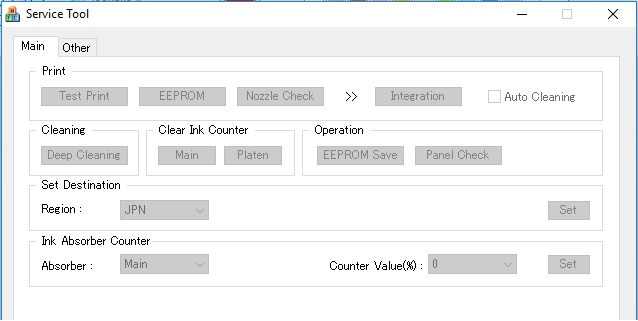
Рабочее окно программы Service Tool
Последовательность действий:
- После включения сервисного режима принтера запустите программу ServiceTool. Если программа не видит принтер, убедитесь, что он подключен к компьютеру. Если подключено больше одного печатающего устройства — выберете нужное.
- Во вкладке «Main» программы есть пункт «Print» с кнопками «Test Print», «EEPROM» и «Nozzle Check». Распечатайте Test Print, чтобы убедится, что программа правильно определила устройство. На распечатанном листе будет строка D, это значение заполненности главного памперса. Приступайте к сбросу
- В программе в секции «Ink Absorber Counter» есть графа «Counter Value» в процентном соотношении отображающая заполненность “памперса”. В графе «Clear Ink Counter» нажмите клавишу «Main», чтобы значение в «Counter Value» стало равно нулю. Если значение не обнулилось, попробуйте также нажать «Platen».
- Сбросив счётчик, закройте Service Tool. Из папки «Принтеры и факсы» удалите копию устройства, установившегося в сервисном режиме.
Альтернативный способ
Для принтеров Canon PIXMA iP3600, iP4600, MG5140, MG5240 «памперс» также обнуляется программой PrintHelp.
- Скачайте PrintHelp с официального сайта.
- Установите и запустите.
- В левом меню выберите принтер.
Во вкладке «Управление» в «Счётчиках отработки» нажмите на клавишу «Сбросить отработку»

Рабочее окно программы Service Tool
Последовательность действий:
- После включения сервисного режима принтера запустите программу ServiceTool. Если программа не видит принтер, убедитесь, что он подключен к компьютеру. Если подключено больше одного печатающего устройства — выберете нужное.
- Во вкладке «Main» программы есть пункт «Print» с кнопками «Test Print», «EEPROM» и «Nozzle Check». Распечатайте Test Print, чтобы убедится, что программа правильно определила устройство. На распечатанном листе будет строка D, это значение заполненности главного памперса. Приступайте к сбросу
- В программе в секции «Ink Absorber Counter» есть графа «Counter Value» в процентном соотношении отображающая заполненность “памперса”. В графе «Clear Ink Counter» нажмите клавишу «Main», чтобы значение в «Counter Value» стало равно нулю. Если значение не обнулилось, попробуйте также нажать «Platen».
- Сбросив счётчик, закройте Service Tool. Из папки «Принтеры и факсы» удалите копию устройства, установившегося в сервисном режиме.
Альтернативный способ
Для принтеров Canon PIXMA iP3600, iP4600, MG5140, MG5240 «памперс» также обнуляется программой PrintHelp.
- Скачайте PrintHelp с официального сайта.
- Установите и запустите.
- В левом меню выберите принтер.
Во вкладке «Управление» в «Счётчиках отработки» нажмите на клавишу «Сбросить отработку»
Рабочее окно программы PrintHelp
Проблемы с сервисным режимом
В моделях MG5640, MG5740 и ряде других может произойти сбой, который приводит к невозможности запуска устройства в сервисном режиме. То есть, после указанного количества нажатий на “Отмену”, загорается индикатор с молнией. В таком случае программный сброс как с помощью Service Tool, так и PrintHelp не поможет. Единственный способ решить проблему в данной ситуации – перепаивать микросхему на системной плате устройства. Обычно, данную процедуру делают в сервисных центрах, однако данное решение может быть и не оправданным с точки зрения экономии (издержки могут быть сравнимы с покупкой нового устройства).
Чтобы не тратиться каждый раз на новые дорогие оригинальные картриджи Canon, можно перезаправлять их или пользоваться неоригинальными дешевыми расходными материалами. Чтобы встроенная система распознавания картриджей не мешала это сделать, следует отключить опцию слежения за уровнем чернил путем нажатия на кнопку «стоп/сброс» и удержания ее в течение 10-15 секунд. Та же клавиша используется в нескольких комбинациях, чтобы сделать сброс ошибки принтера Canon, вызванной программой, не допускающей переполнения «памперса» (абсорбера) на дне устройства.
Как сбросить ошибку принтера
Если при отправке задания на печать компьютер выдает сообщение о недостаточном уровне чернил с одним из кодов поддержки (E13, E16, 1683, 1686, 1688), а индикация мигает оранжевым 16 раз, то для сброса ошибок на печатном устройстве нужно отключить отслеживание уровня чернил в картридже. Чтобы это сделать, надо нажать и удерживать около 10 секунд кнопку stop/reset.
Принтер Canon
Для сброса ошибки Е07 устройства MP280 при помощи программы необходимо:
- Скачать и установить сервисную программу для соответствующего типа устройства.
- Выключить устройство.
- Нажать клавишу «стоп» и, не отпуская ее, нажать клавишу «питание».
- Удерживая кнопку «питание», нажать «стоп» ровно 5 раз.
- Отпустить обе кнопки.
- Запустить скачанное приложение и вставить в устройство бумагу.
- Нажать кнопку Set.
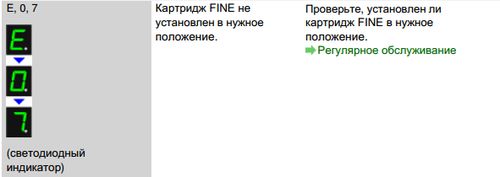
Ошибка Е07
Чтобы осуществить сброс принтера Canon МР250 с помощью программного обеспечения, нужно:
- Скачать и установить сервисную программу для MP250.
- Отключить аппарат с помощью клавиши «питание».
- Нажать и удерживать клавишу «стоп», затем нажать «питание».
- Не отпуская кнопки «питание», отпустить «стоп», а затем четко нажать ее дважды.
- Отпустить обе клавиши.
- Войти в настройки приложения и отключить счетчик согласно подсказкам.
Где находится кнопка стоп/сброс
Сервисная кнопка стоп/сброс на принтере Canon MG2440, MP250 и других МФУ находится на лицевой панели рядом с клавишей включения устройства. Она обозначается треугольником в круге и подсвечивается оранжевым цветом. Кнопка открывает доступ в меню чтения ошибки на таких многофункциональных устройствах, как MG2440, не оснащенных дисплеем. При нажатии и удержании клавиши в течение 5 секунд лампочка «с молнией» начнет мигать в определенном режиме. Эта клавиша часто используется для отключения программы счетчика печати.
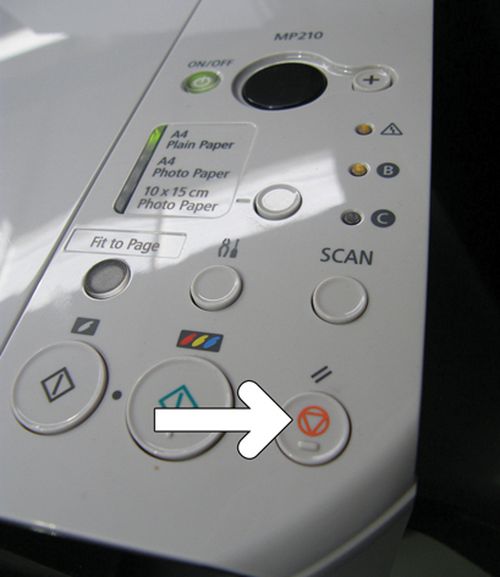
Кнопка стоп/сброс на принтере
Для «бюджетных» МФУ, ориентированных на печать фотографий (MP280, MP230 и MP250), нажатием и удержанием кнопки «стоп/сброс» до определенного количества миганий индикатора включается выполнение таких операций, как:
- тест сопел (1 мигание);
- быстрая прочистка печатных головок (2 мигания);
- глубокая очистка печатных головок (3 мигания);
- печать страницы автокалибровки печатных головок (4 мигания);
- принудительное сканирование страницы автокалибровки головок (5 миганий);
- печать страницы ручной калибровки головок (6 миганий);
- тестирование механизма подачи бумаги (7 миганий);
- принудительная очистка протяжных роликов (8 миганий).
Как обнулить счетчик печати в МФУ
Чтобы решить проблему распознавания картриджа на МФУ, нужно отключить программу-счетчик, собирающую сведения о количестве напечатанных страниц. Принудительный сброс счетчика принтера Canon для MP250, MP280 и MP230, а также других устройств МР, производится в следующей последовательности:
- Отключить устройство нажатием кнопки «питание».
- Включить устройство нажатием той же клавиши с одновременным удержанием клавиши resume или «стоп/сброс» и, не отпуская их, дождаться срабатывания зеленого индикатора.
- Не отпуская клавишу «питание», снять палец с клавиши resume, затем повторно нажать ее дважды и отпустить.
- Нажать resume еще четырежды и отпустить обе кнопки.
- Подтвердить новые настройки нажатием клавиши «питание».
- Отключить питание или продолжить печать. Сброс настроек принтера Canon успешно произведен.
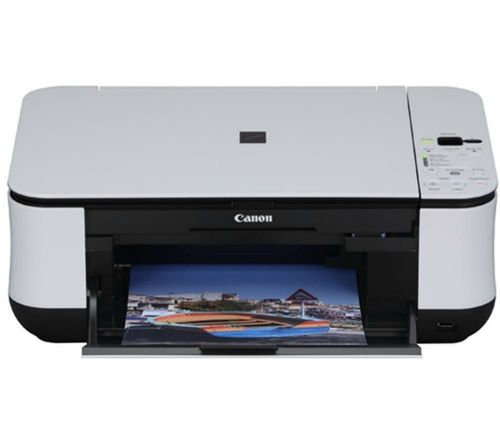
Canon PIXMA MP250
Данная процедура позволяет устранить и избежать повторного появления таких ошибок принтера, как Е.1.6; Е.0.4; Е.0.5 (Е5) и Р07.
Сброс настроек принтера Canon и отключение функции учета производительности являются нарушением условий гарантийной эксплуатации оборудования, поэтому производитель не рекомендует прибегать к ним. Чтобы избежать возможного физического переполнения абсорбера и вытекания чернил из аппарата, при интенсивной эксплуатации следует как минимум раз в год производить очистку или установить внешний абсорбер.
Лазерный принтер Canon