
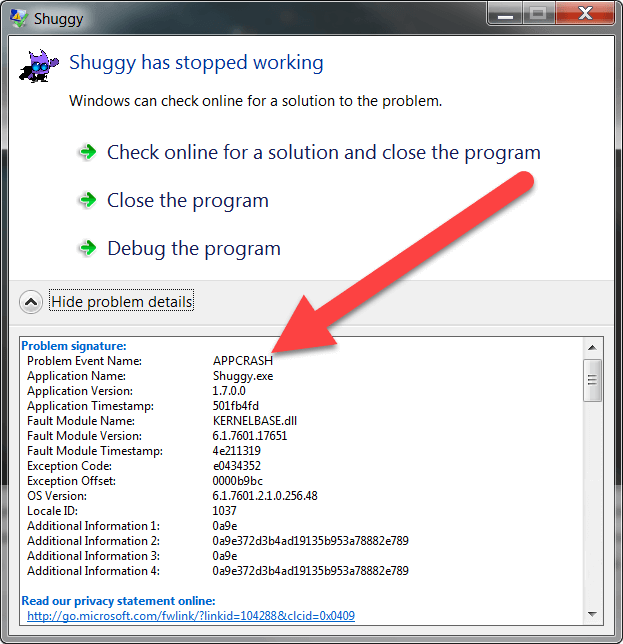
 Иногда, когда мы пытаемся запустить очередную программу, или игру, сталкиваемся с ошибкой APPCRASH. Если и у вас возникла такая ситуация, вы на правильном пути. Ниже мы расскажем почему возникает неисправность APPCRASH с кодом c0000005 и как ее исправить в Windows 7. Ведь устранить можно абсолютно любую неисправность, причем сделать это довольно просто. Следите за нашей пошаговой инструкцией. Также в самом конце статьи вы найдете видеоурок.
Содержание
- Что это за проблема
- Из-за чего возникает ошибка
- Исправляем ошибку
- Инсталлируем DirectX
- Драйвера на видеокарту
- Устанавливаем Visual C++
- .NET Framework
- Очистка и ремонт реестра
- Сканирование системы на наличие вредоносных программ
- Чистилка
- Dr.Web CureIt!
- AdwCleaner
- HimanPro
- Удаление и переустановка
- Реставрируем файлы системы
- Итоги и комментарии
- Видео
Что это за проблема
Данная проблема чаще всего возникает при попытке запуска игр в среде операционных систем Windows. В большей степени мы можем наблюдать неисправность в:
- Media Player;
- GTA 5;
- Steam;
- Fallout 3, 4;
- 1C;
- Fifa 14, 15;
- Assassin’s creed;
- Sims 3, 4.
Понятно, что приложений, которые выдают ошибку больше, но, чаще всего она возникает именно тут.
| Сложность: | Средний уровень |
| Платформа: | Windows 7, 8, 10 (x32/x64 Bit) |
| Цена: | Бесплатно |
| Год: | 2017, 2018 |
| Официальный сайт: | Microsoft.com |
| Рейтинг (можно голосовать): | [kkstarratings] |
Из-за чего возникает ошибка
Сбой происходит из-за несоответствия аппаратных составляющих компьютера или ноутбука. Также его причиной могут стать и программные проблемы, например, вирусы, повреждающие операционную систему.
Если перечислять основные причины APPCRASH, получится такой список:
- работа Microsoft Visual C++ без обновлений;
- репак или пиратская версия программы/игры;
- старая версия NET. Framework;
- неполадки после обновления;
- старая версия DirectX;
- FIFA;
- повреждение ОС вирусами;
- устаревшие драйверы;
- работа OS без обновлений.
Итак, после того как мы рассмотрели суть ошибки при запуске приложения и причины ее возникновения, можно переходить, собственно, к решению проблемы.
Исправляем ошибку
Решить вопрос можно сразу несколькими способами. Мы начнем с самых простых, попробуйте их, и только если результат не будет получен, переходите к другим вариантам. Приступаем.
Инсталлируем DirectX
Данный пакет нужен для правильной работы игр и других мультимедийных приложений. Обычно он поставляется с игрой, но иногда и нет. Давайте рассмотрим, как установить библиотеку от Майкрософт вручную.
Помните! Вреда от установленного DirectX не будет, пакет должен присутствовать в каждой операционной системе.
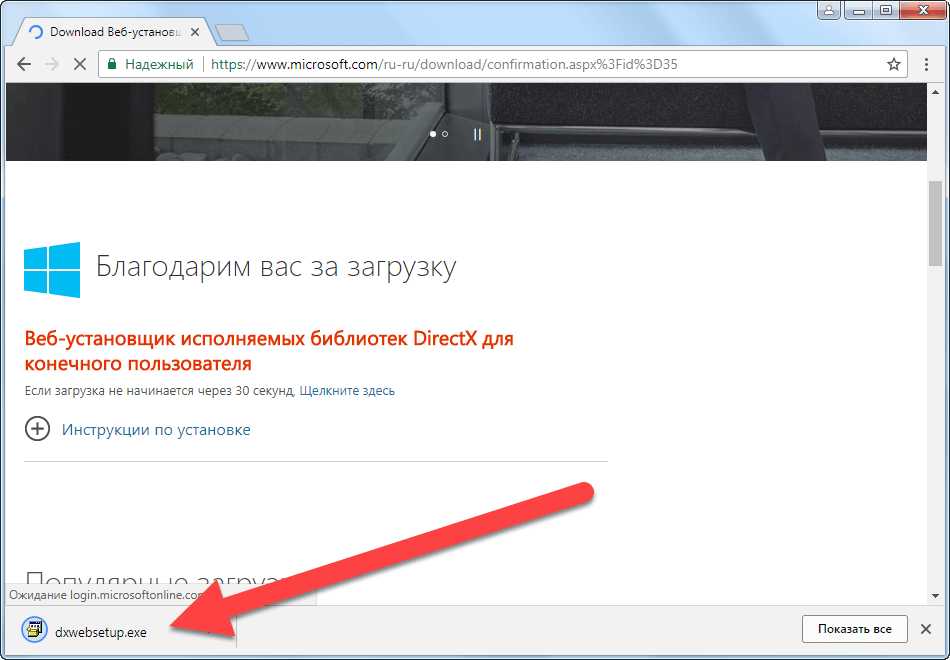
- Скачиваем нужную нам библиотеку (загрузка должна начаться автоматически). Также есть версия для 64 Bit-систем.
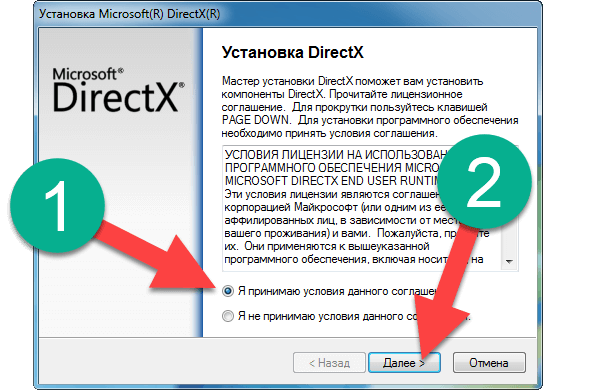
- Запустится установщик. В первую очередь нужно принять лицензию. Переключаем флажок в нужное положение и жмем Далее.
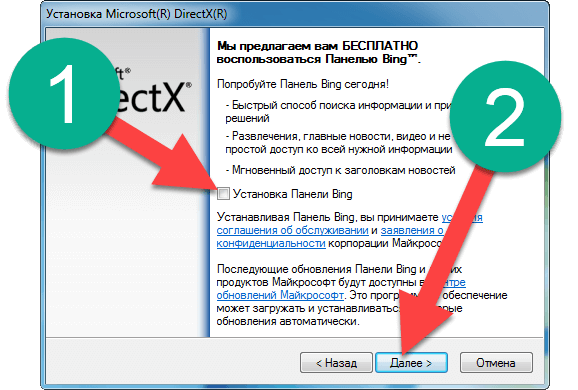
- На следующем этапе нам пытаются «подсунуть» еще одну программку. Но так как стороннее ПО, тем более такое, нам ни к чему, убираем флажок, отмеченный цифрой 1, и жмем Далее.
- Итак, все готово к установке. Нам даже показывают размер загружаемых файлов. Снова жмем Далее.
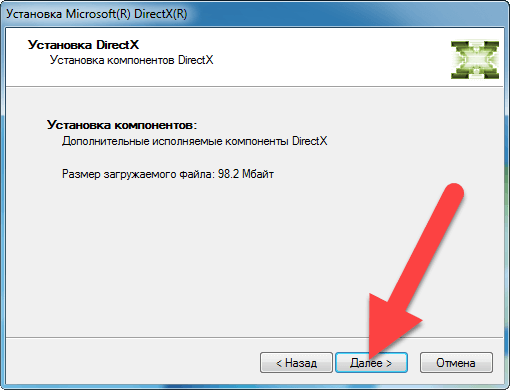
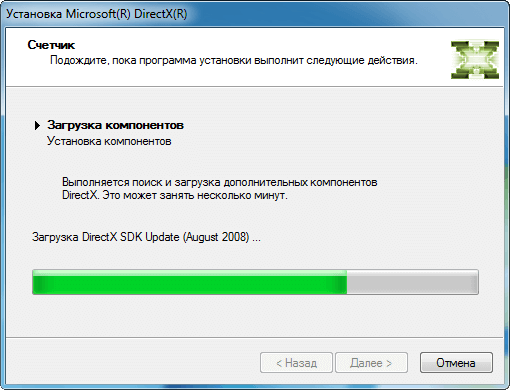
- Сначала файлы скачаются с серверов Майкрософт.
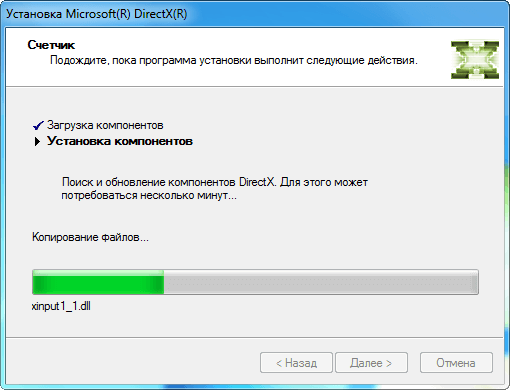
- Когда загрузка будет завершена, произойдет автоматическая установка.
- Затем нам остается лишь нажать Готово.
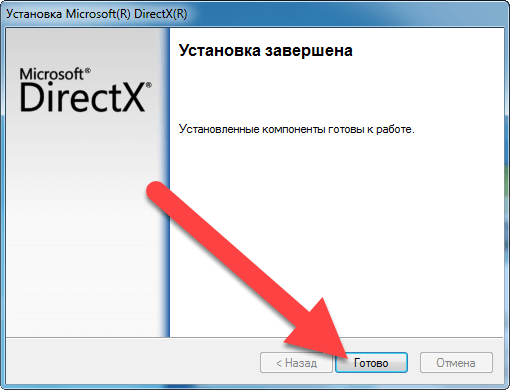
Устанавливать мультимедийную библиотеку нужно исключительно из-под аккаунта с администраторскими полномочиями.
На этом все. Попробуйте снова запустить вашу игру или программу и, если она выдаст событие с именем APPCRASH, переходите к следующим вариантам ее решения.
Драйвера на видеокарту
Обновить драйвер вашей видеокарты нужно в любом случае. Конечно, если таковой имеется в новой версии. Проверить это можно на официальном сайте-производителе. Ниже мы как раз и покажем, как это делается.
Пример обновления драйверов видеокарты показан на основе NVidia. В случаях с чипами от AMD, последовательность действий будет схожей.
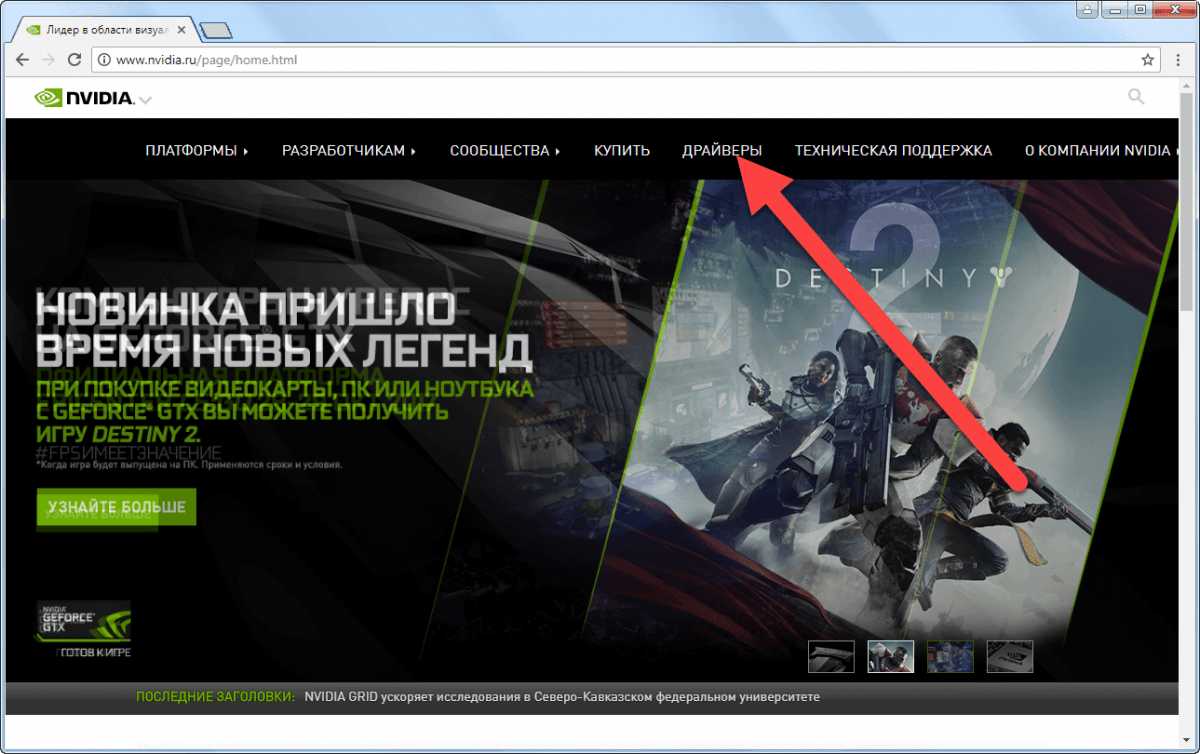
- Переходим на официальный сайт производителя вашей видеокарты. Для NVidia и AMD. Кликаем по пункту Драйверы.
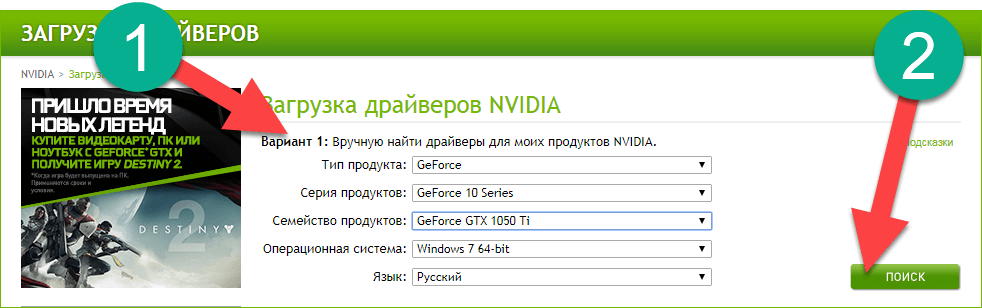
- Затем ищем свой драйвер. Так как в нашем случае это GeForce 1050Ti, мы выбираем серию 10, а потом все остальное. В конце жмем Поиск.
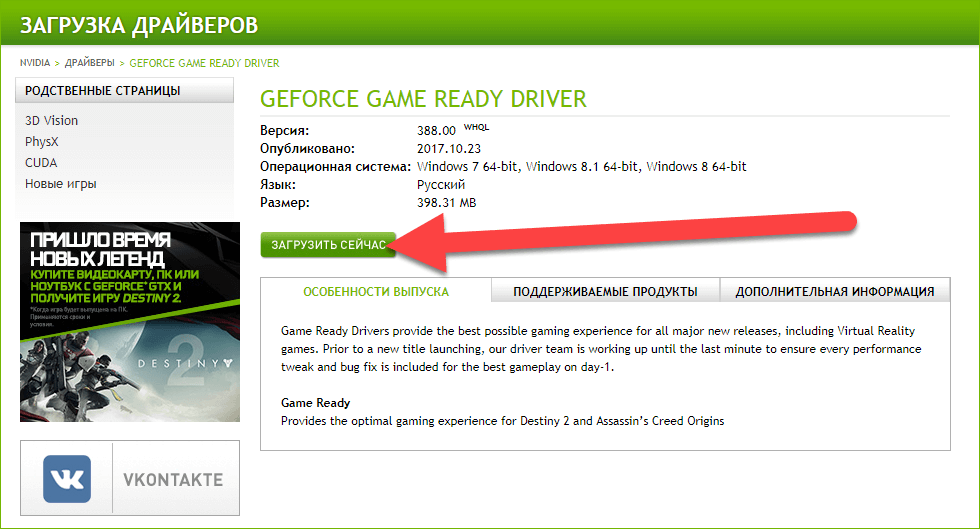
- Кликаем по кнопке Загрузить сейчас.
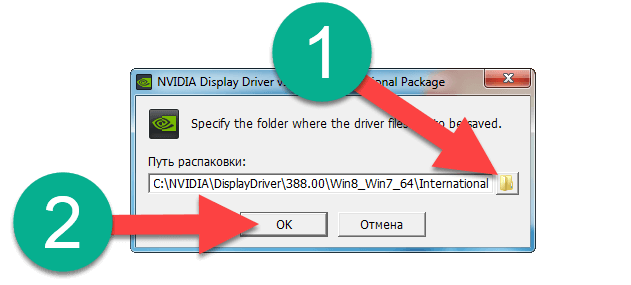
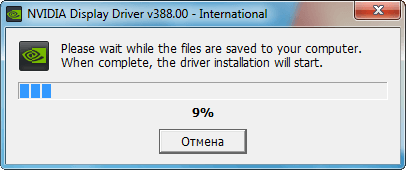
- Когда файл будет скачан, запустите его и выберите каталог распаковки. Мы оставляем его по умолчанию и жмем ОК.
- Ждем пока распаковка драйвера будет окончена.
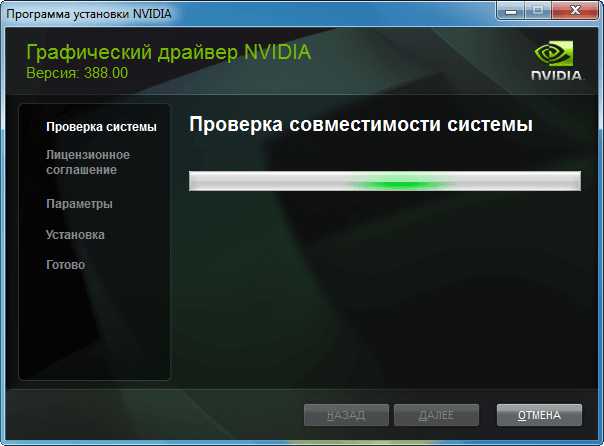
- Сначала система проверит ваш графический адаптер на предмет совместимости с драйвером.
- Когда проверка окончится, нам будет предложено начать установку. Жмем отмеченную на картинке кнопку.

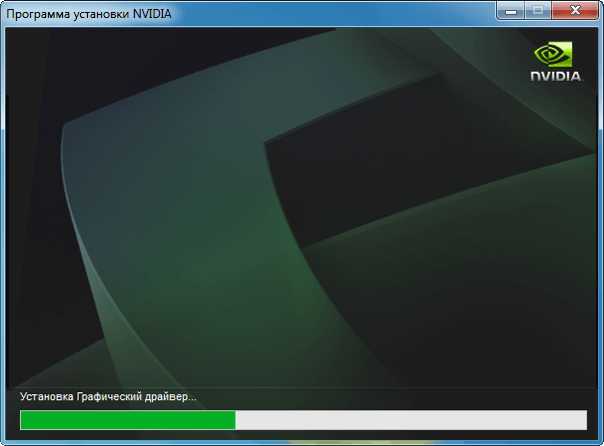
- Далее, ожидаем окончания инсталляции нашего драйвера.
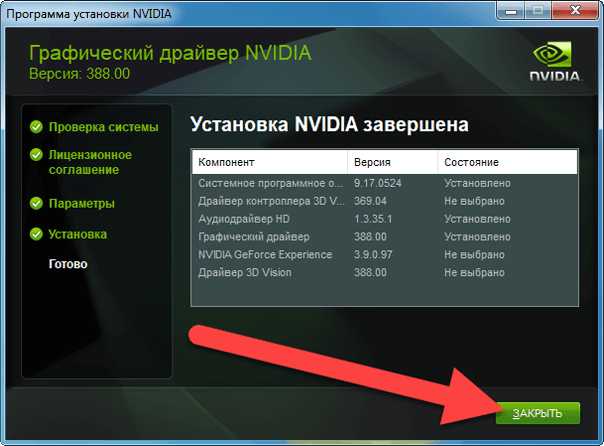
Готово. Нам остается лишь нажать кнопку Закрыть. Установка драйвера завершена.
Теперь мы опишем еще один способ, который может помочь в решении ситуации APPCRASH с кодом c0000005 на Windows 7.
Устанавливаем Visual C++
Исправить проблему можно попробовать и через установку/переустановку программной библиотеки Microsoft Visual C++. Для того чтобы это сделать, следуйте нашей инструкции:
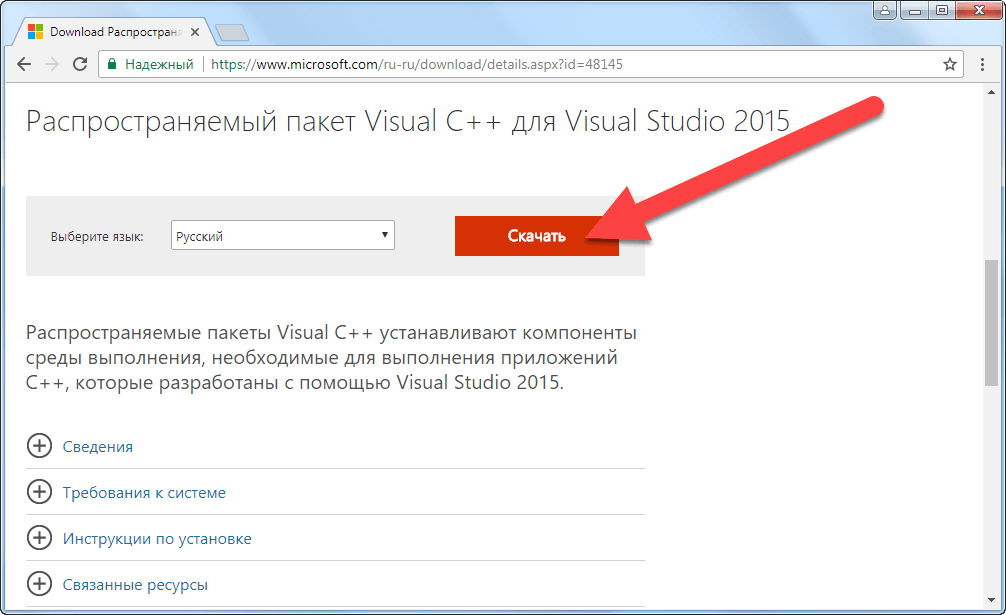
- Посетите официальную страничку загрузки Visual C++ и скачайте библиотеку.
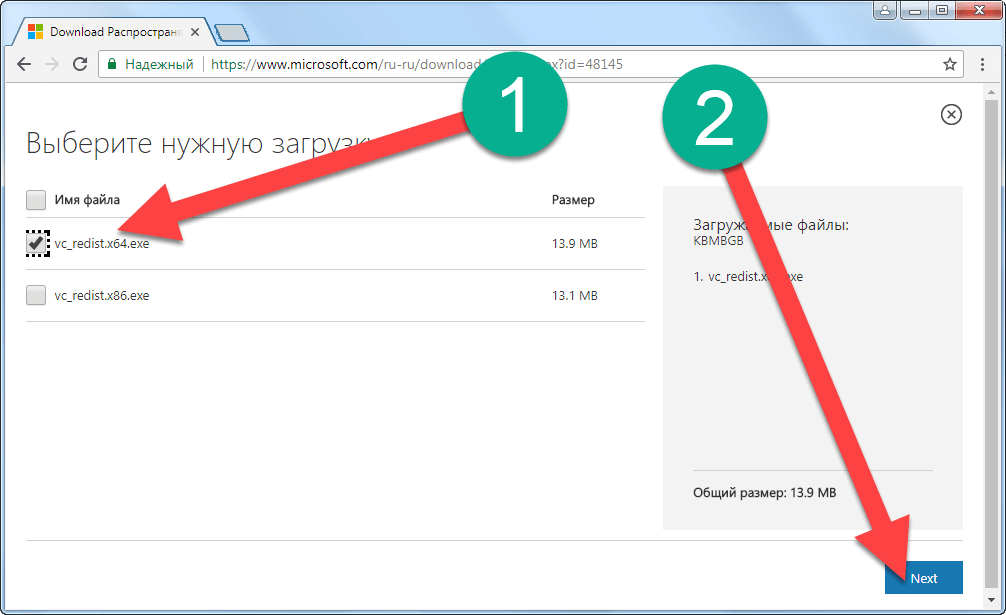
- Выберите версию пакета, в зависимости от разрядности вашей системы. Затем жмите Next.
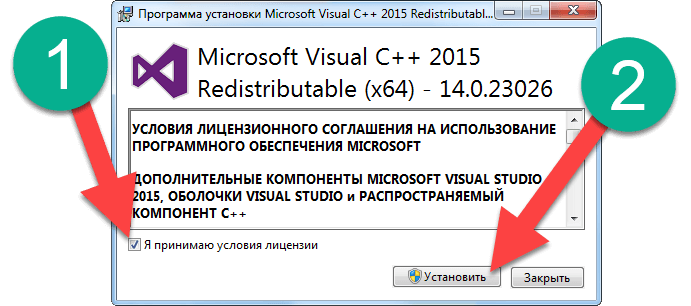
- Запустите инсталлятор и примите лицензионное соглашение, установив галочку и нажав кнопку, отмеченную цифрой 2.
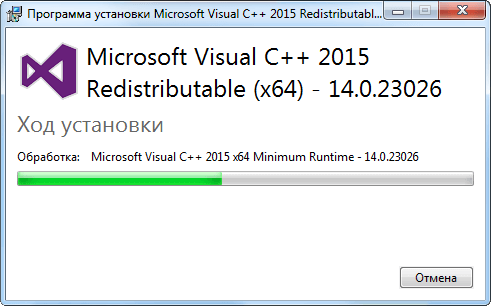
- Начнется установка программы. Ждем ее завершения.
- Для окончания процесса жмем Закрыть.
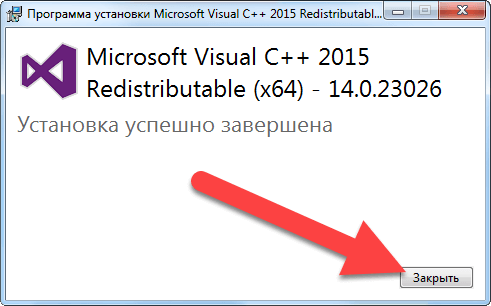
Готово. Можно проверять запуск проблемной игры. Если ситуация не решится, попробуйте переустановить .NET Framework. Способ описан ниже.
.NET Framework
Итак, иногда решить возникшую ситуацию можно и при помощи установки данной библиотеки. Следуйте этапам, приведенным ниже:
- Скачайте Фреймворк с официального сайта.
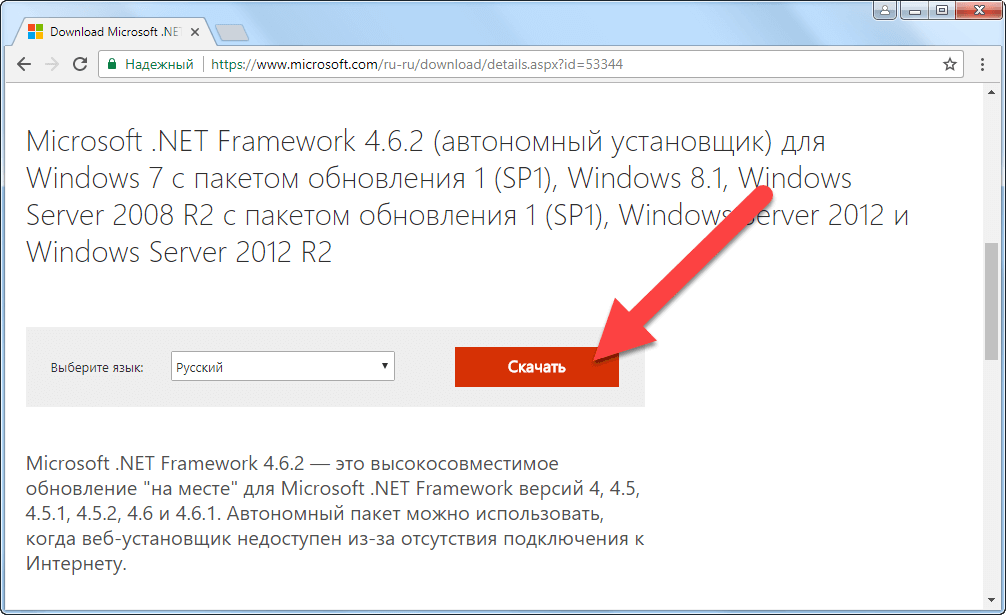
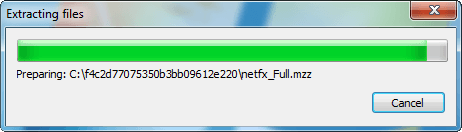
- Запустите установщик и дождитесь окончания разархивации данных.
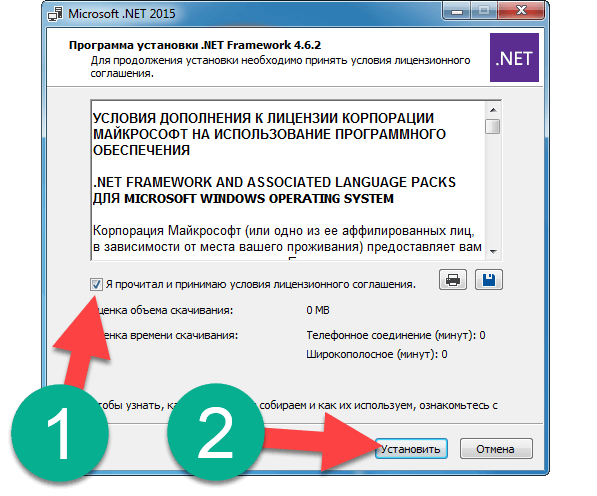
- Примите лицензионное соглашение и нажмите Установить.
- Идет установка, ждем ее окончания.
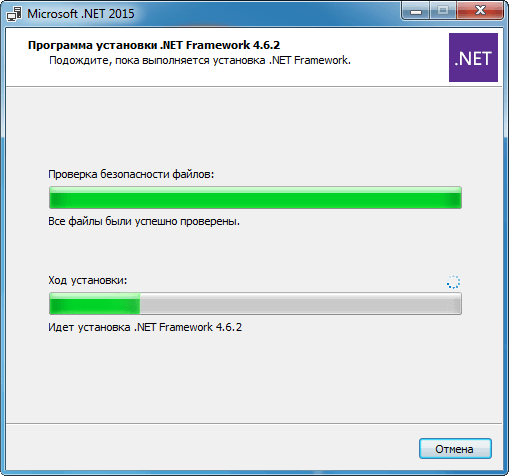
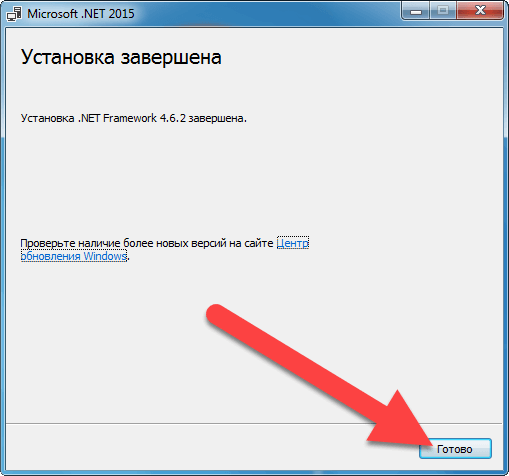
- Готово. Жмем отмеченную кнопку.
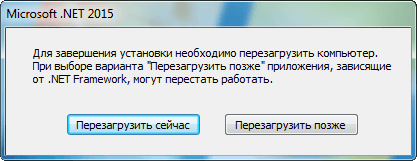
Для того чтобы изменения вступили в силу, нам потребуется перезагрузить компьютер или ноутбук. Сделать это можно и позже.
Давайте рассмотрим и еще один способ устранения неполадки APPCRASH (c0000005) когда приложение прекращает работу.
Очистка и ремонт реестра
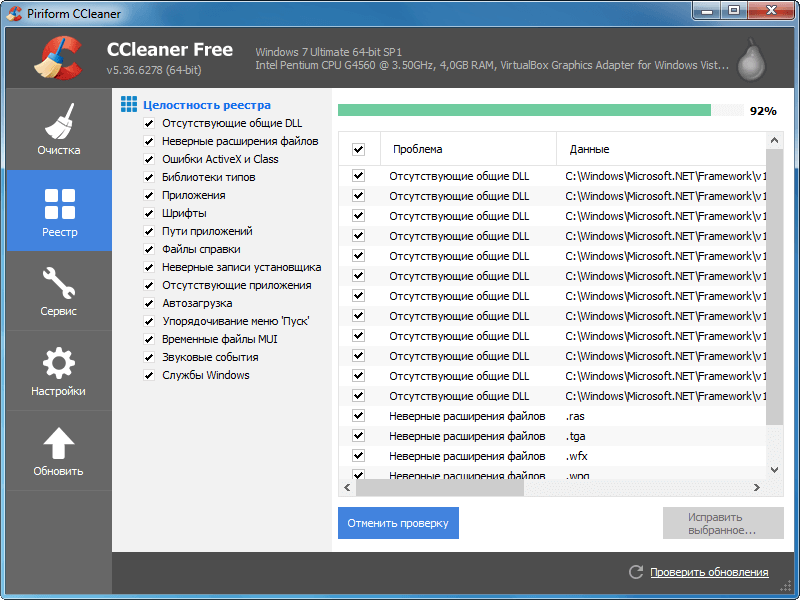
Очень действенный вариант, способный помочь в нашей ситуации – это ремонт системного реестра и исправление ошибок dll. Мы будем использовать лучшую программу, способную справиться с данной задачей, это CCleaner. Скачать его последнюю версию можно на официальном сайте.
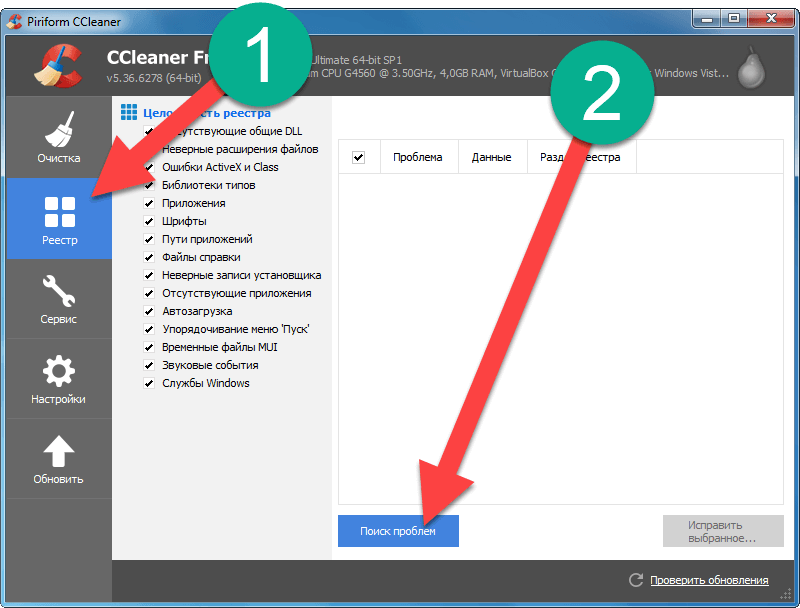
- Установите и запустите наш CCleaner, перейдите во вкладку Реестр и нажмите кнопку Поиск проблем.
- Дождитесь окончания сканирования.
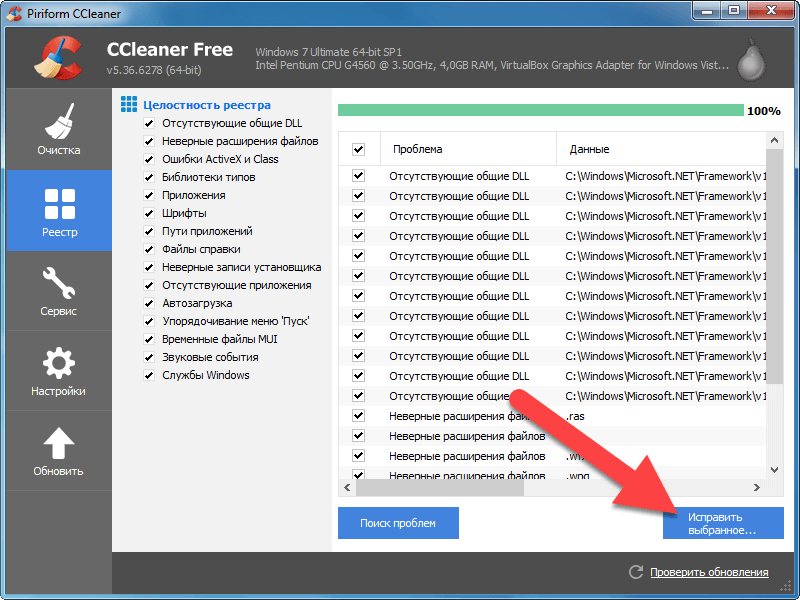
- Остается только исправить найденные погрешности.
Возможно, причиной сбоя APPCRASH с кодом c0000005 стал вирус, который гнездится на ПК. Давайте разберемся как его найти и искоренить.
Сканирование системы на наличие вредоносных программ
Существует несколько инструментов, которые способны качественно дополнить функцию вашего защитника (штатного антивируса). Рассмотрим их более подробно.
Чистилка
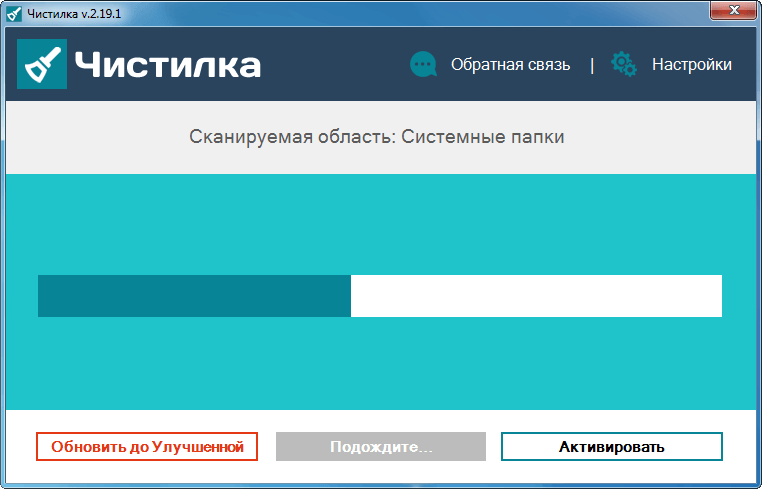
Неплохо инструмент от Ивана Зайцева, который в несколько кликов способен очистить ваш компьютер или ноутбук от вредоносных объектов. Скачать программу можно на ее официальном сайте.
| Лицензия: | Бесплатно |
| Платформа: | Windows XP, Vista, 7, 8, 10 |
| Официальный сайт: | chistilka.com |
| Язык: | Русский |
| Разработчик: | Иван Зайцев |
Dr.Web CureIt!
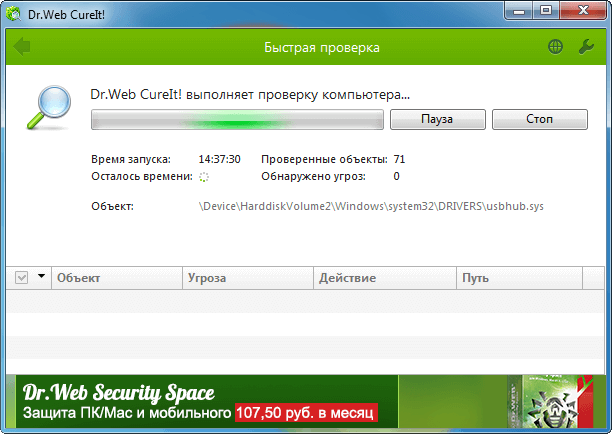
 Еще одна функциональная программа от Доктор Веб. Ее тоже стоит использовать для периодического сканирования вашего ПК. Скачать последнюю редакцию можно на домашней страничке приложения.
| Лицензия: | Бесплатно |
| Платформа: | Windows XP, Vista, 7, 8, 10 |
| Официальный сайт: | www.drweb.com |
| Язык: | Русский |
| Разработчик: | Доктор Веб |
AdwCleaner
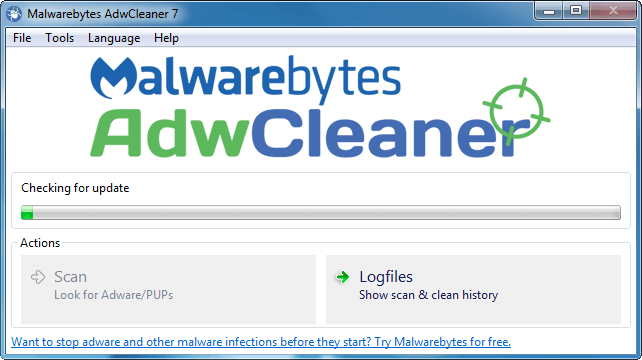
 Дальше у нас идет очень интересный и мощный инструмент от Malwarebytes. Загрузить его можно тут. Обязательно воспользуйтесь данным софтом, и вы увидите сколько странных программ есть на вашем ПК.
| Лицензия: | Бесплатно |
| Платформа: | Windows XP, Vista, 7, 8, 10 |
| Официальный сайт: | malwarebytes.org |
| Язык: | Английский |
| Разработчик: | Malwarebytes.org |
HimanPro
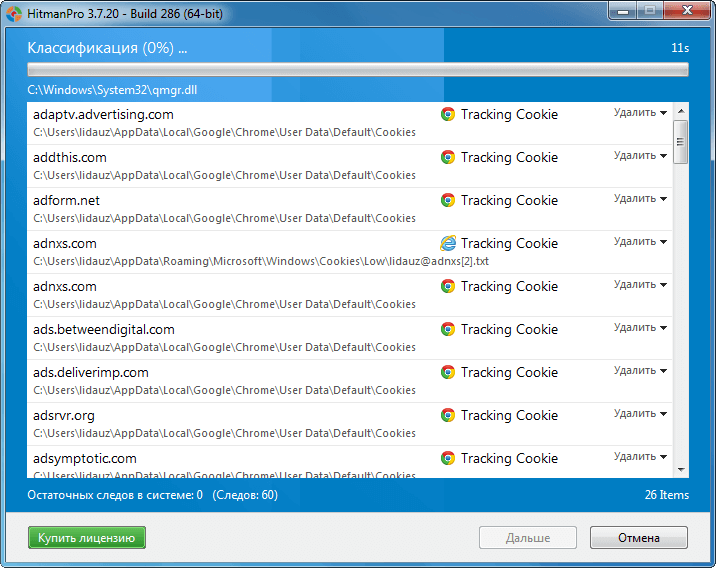
 Последняя утилита в нашем обзоре – это HimanPro. Скачать антивирус можно на его домашней страничке.
| Лицензия: | Условно-бесплатная |
| Платформа: | Windows XP, Vista, 7, 8, 10 |
| Официальный сайт: | www.surfright.nl |
| Язык: | Русский |
| Разработчик: | Mark Loman |
Удаление и переустановка
Если ошибка все же осталась, и вы видите код c0000005, можно попробовать просто переустановить проблемное приложение. Но делать это нужно не штатными средствами Windows, а с помощью стороннего софта. Итак, приступаем:
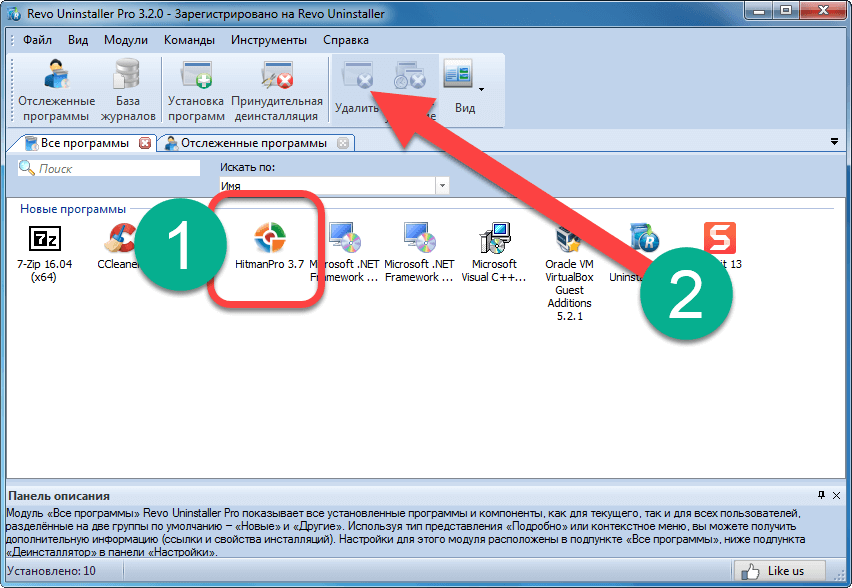
- Скачайте утилиту Revo Uninstaller с его официального сайта, установите ее и запустите. Затем выберите программу, которую нужно исправить и нажмите Удалить.
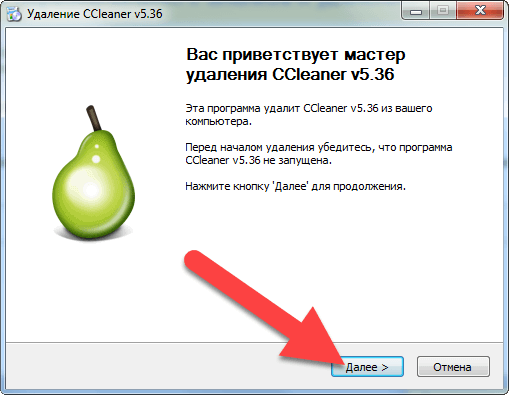
- Удалите софт при помощи стандартного деинсталлятора.
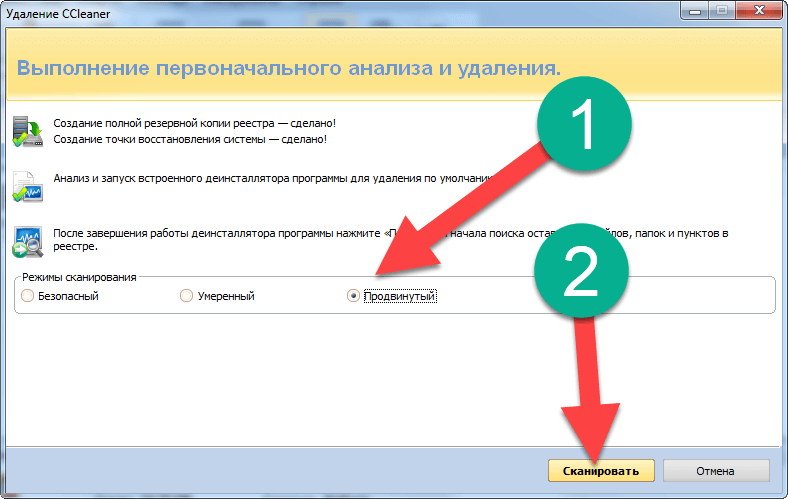
- Выберите продвинутый метод сканирования и жмите кнопку, отмеченную цифрой 2.
- Кликните по кнопке с надписью: Выбрать все и жмите Готово.
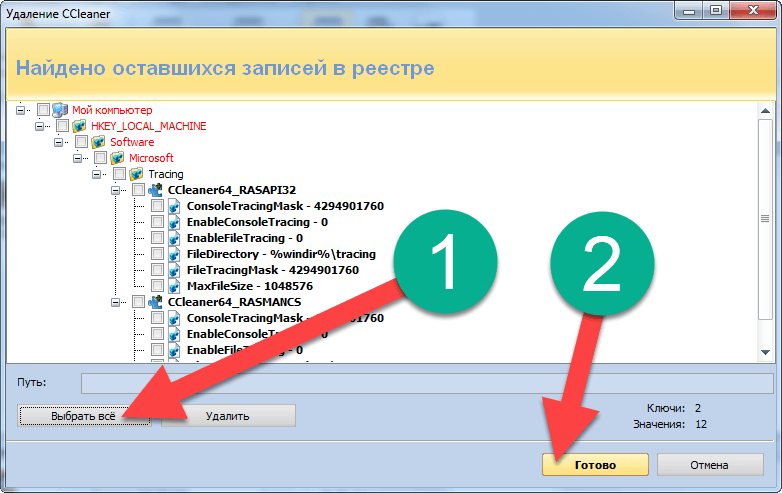
Программа полностью удалит все остатки на диске и в реестре и позволит «начисто» переустановить нужную нам игру.
Реставрируем файлы системы
Иногда, например, вследствие деятельности вредоносного ПО, системные файлы могут быть повреждены. Ситуацию исправить можно, для этого мы будем использовать средства самой Widows.
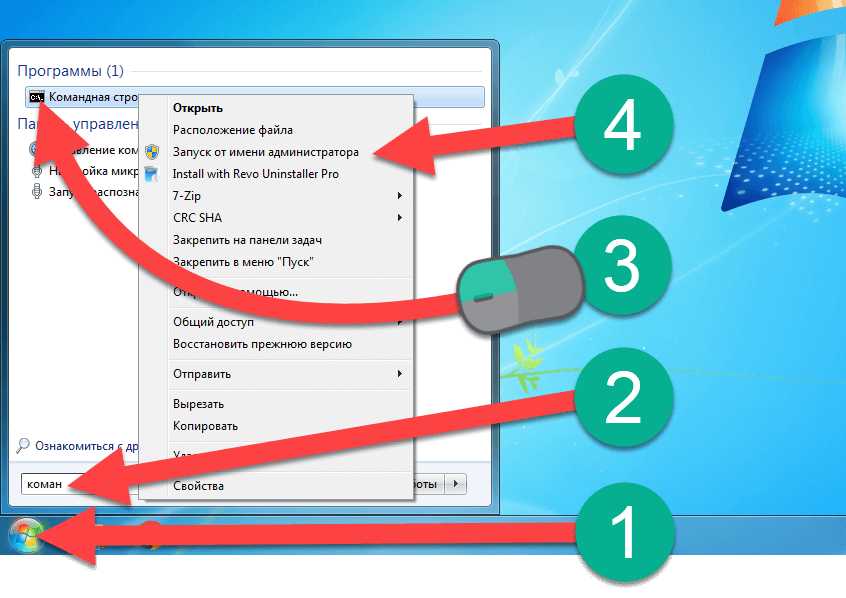
- Откройте командную строку от имени администратора. Для этого найдите ее в меню Пуск, сделайте правый клик и выберите пункт, отмеченный цифрой 4.
- Вводим команду, указанную ниже, и жмем Enter.
sfc.exe /scannow
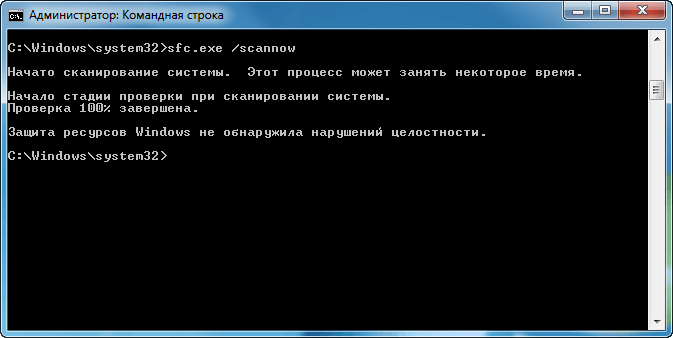
После того как все системные файлы будут проверены, произойдет их исправление. Если, конечно, ошибка будет найдена. Например, в нашем случае все «чисто».
Итоги и комментарии
На этом наш рассказ о том, как исправить APPCRASH с кодом c0000005 закончен. Надеемся статья оказалась для вас полезной. Задать вопрос вы всегда можете в комментариях, мы, естественно, ответим на него и поможем. Также рекомендуем просмотреть видео, в котором показаны способы исправления ошибки.
Видео
Для большей наглядности вас ждет также видеоинструкция, в которой мы дублируем написанное выше.
( 5 оценок, среднее 4 из 5 )
Появление всевозможных ошибок и сбоев при работе с ОС Windows не редкость и борьба с неполадками для пользователей разных версий системы стала уже привычным делом. Если вопрос не касается аппаратных неисправностей, то решить проблему вполне можно самостоятельно, не прибегая к помощи специалистов. Как правило, каждая ошибка имеет свой код и сопровождается сообщением, которое иногда даже раскрывает суть проблемы. В случае со сбоем 0xc0000005, возникающем при открытии приложений и игр, картина не так ясна, и сходу выяснить, в чём дело не получится. При этом существует несколько вариантов решений, каждый из которых эффективен в том или ином случае. Проблема более актуальна для Windows 7 и 8, реже встречается на «Десятке», в основном сбою подвержены нелицензионные версии, но возможны и исключения.
Причина возникновения
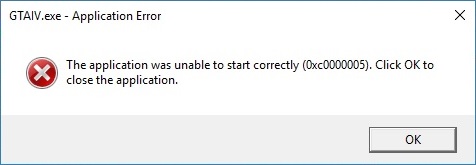
«Ошибка при запуске приложения 0xc0000005» значит, что произошёл сбой при инициализации программных компонентов и зачастую она является следствием системных обновлений. Текст сообщения может отличаться, но код будет неизменен, иногда также возможно зависание ОС и появление синего «экрана смерти». Так, после установки новых пакетов на «Семёрке» вместо улучшения работы нередко появляется сбой при запуске игры или программы. В 10 версии Windows причины, провоцирующие ошибку, другие и проблему предстоит решать уже иными способами. Часто помогает удаление или остановка работы антивируса, но возможны также проблемы с памятью RAM, так что нужно будет выполнить сканирование с помощью специальной утилиты. Основные причины, вызывающие ошибку (код исключения) 0xc0000005 на Windows 10, 8, 7:
- Обновления ОС, программного обеспечения, драйверов.
- Ошибки в модуле памяти.
- Конфликт оборудования с ПО.
- Воздействие вирусов.
Зависимо от версии операционки подходить к вопросу устранения ошибки следует по-разному. Избавиться от проблемы несложно и, следуя инструкции, с задачей справится и неопытный пользователь.
Как исправить ошибку 0xc0000005 на Windows
Пакеты обновлений, предполагающие внесение коррективов в значимые системные файлы для повышения безопасности, становятся частыми виновниками сбоев. Ввиду того, что ключевой причиной возникновения ошибки приложения 0xc0000005 являются именно обновления для Семёрки, решать проблему будем посредством их удаления, что можно выполнить несколькими методами.
Удаление обновлений из командной строки
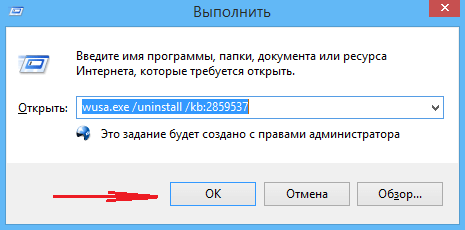
Рассмотрим, как исправить ошибку 0xc0000005, избавившись от обновлений посредством консоли «Выполнить». Для осуществления процедуры выполняем такие шаги:
- Переходим к консоли (например, через Пуск или с помощью горячих клавиш Win+R либо Win+X для Восьмёрки).
- В строке прописываем команду wusa.exe /uninstall /kb:2859537 и жмём клавишу ввода (для Windows 8 применяется exe /uninstall /kb:2859537).

- Ожидаем выполнения процесса удаления, затем перезагружаем компьютер.
- Если проблема осталась, аналогичным образом, используя консоль, удаляем и обновления kb:2872339, kb:2882822, kb:971033.
Удаление обновлений из панели управления
Ещё один способ, предлагающий решить проблему появления сбоя при запуске софта, займёт чуть больше времени, чем предыдущий, но также не составит труда. Чтобы избавиться от ошибки 0xc0000005 выполняем следующее:
Если ни один из этих способов не оказался эффективен, и устранить ошибку 0xc0000005 не удалось, возможно, проблема коснулась запуска утилит, используемых для решения задачи. В таком случае применяем более серьёзный метод.
Удаление обновлений через безопасный режим
Чтобы вручную удалить обновления используем возможности безопасного режима:
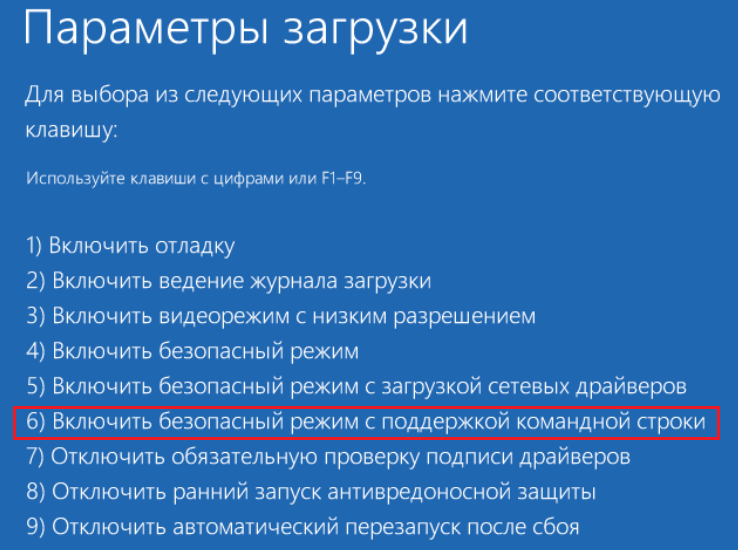
- Перезагружаем ПК и при его включении зажимаем F.
- Загрузчик предлагает на выбор варианты запуска, выбираем безопасный режим, поддерживающий командную строку, жмём клавишу ввода.

- Повторяем действия, описанные в первом или втором вариантах удаления обновлений.
После решения проблемы методом удаления обновлений лучше будет отключить функцию автоматических обновлений во избежание сюрпризов в дальнейшем.
Как ещё исправить ошибку 0xc0000005
Поскольку источников возникновения проблемы немало, устранить ошибку 0xc0000005 можно и другими методами.
Тестирование памяти на ошибки
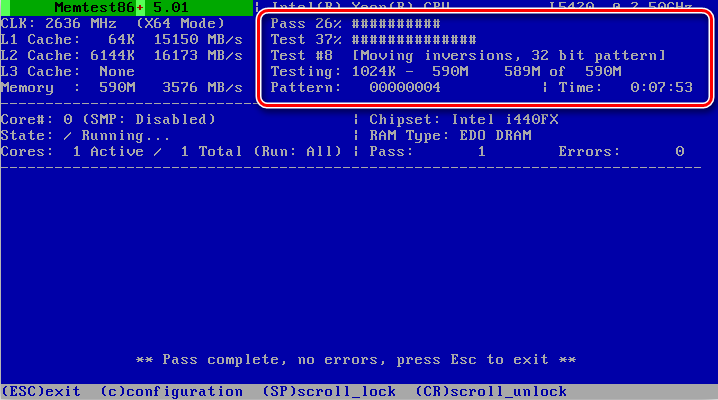
В ОС Windows 10 проблема зачастую связана с неисправностью модуля оперативной памяти, что часто случается после расширения оперативы или апгрейда. Лучшим способом выявить неисправность будет использование утилиты Memtest86+ (софт находится в свободном доступе). При обнаружении серьёзных неисправностей потребуется замена модуля.
Откат системы до точки восстановления
Универсальный способ устранения ошибок – это восстановление системы. Функция позволяет вернуться в то время, когда проблем ещё не возникало, для этого ранее на компьютере должна быть создана точка восстановления, представляющая собой сохранённую копию параметров на определённую дату или событие.
Восстановление системных файлов
Ещё один способ предполагает восстановление повреждённых системных элементов посредством командной строки:
Суть метода заключается в сканировании системных файлов и их восстановлении в случае выявления повреждений. Бывает, что в ходе процедуры запрашивается установочный диск или флешка с ОС Windows.
Изменение параметров принтера
Возникновение ошибки 0xc0000005 может быть связано с несовместимостью параметров принтера с определённым ПО. Чтобы исправить ситуацию потребуется создать другой профиль в настройках принтера, а также обновить драйвера.
Откат обновлений или удаление драйверов устройств
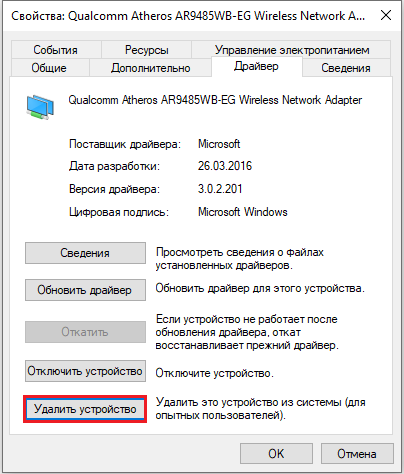
Нередко проблема является следствием обновления драйверов. Если ошибка стала возникать после установки драйвера для устройства, тогда потребуется удалить или откатить его к предыдущей версии. Для этого нужно перейти к Диспетчеру устройств (через Панель управления) и найти оборудование, драйвер которого недавно обновлялся. В свойствах устройства можно выполнить откат или удаление.
Очистка реестра
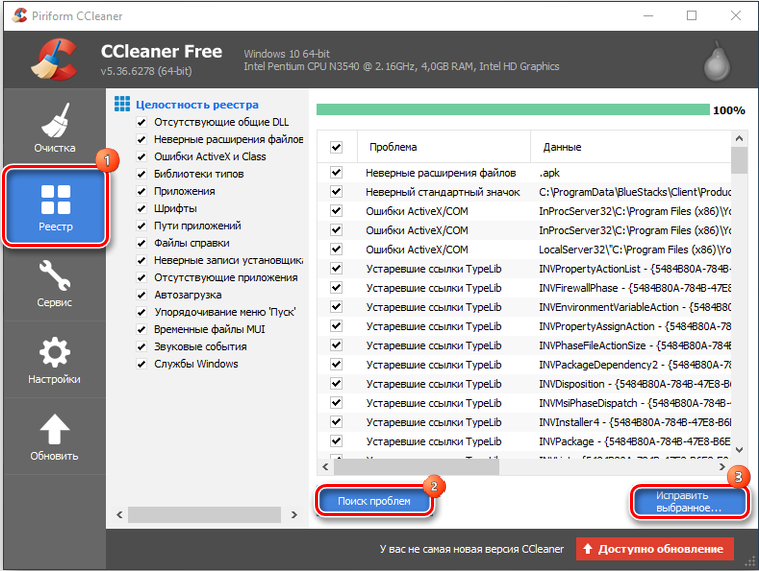
Неправильные записи в реестре также одна из причин, провоцирующих ошибки различного характера. Вручную чистить реестр можно только при наличии необходимых навыков и знаний, поскольку даже при малейших некорректных изменениях система может сбоить или вовсе не запускаться. Перед работами обычно создаётся резервная копия. Для рядового пользователя лучше воспользоваться инструментом, позволяющим безопасно выполнить диагностику и исправление записей реестра в автоматическом режиме, например, CCleaner или другой специальный софт.
Отключение опции DEP
Блокировка запуска ПО может возникать при попытке софта выполнения своего кода в области оперативы компьютера, выделенной DEP. Благодаря функции реализована возможность предотвращения запуска вредоносного кода из области данных, что позволяет эффективно защищать систему от ряда угроз. При этом иногда DEP блокирует и полезный софт, в таком случае необходимо принять такие меры:
Чтобы выключить DEP только для некоторых приложений выполняются следующие действия:
Сканирование на вирусы
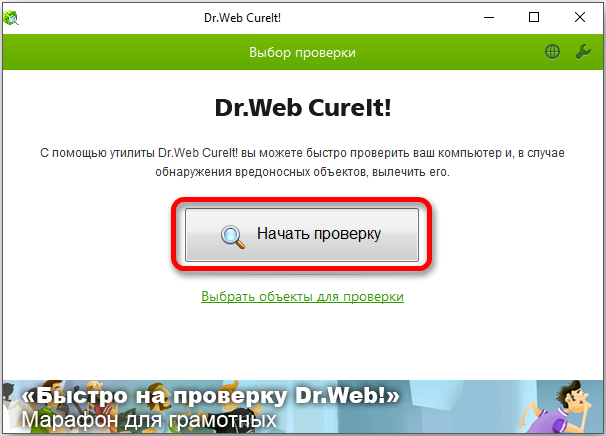
Не лишней будет также проверка системы на наличие вирусов. Кроме установленного антивируса, можно дополнительно воспользоваться специальными утилитами, например, Dr.Web CureIt (софт находится в свободном доступе, не требует установки и не конфликтует с имеющимся защитным ПО). Кроме того, следует посмотреть, не находятся ли файлы проблемного приложения в карантине вашего антивируса. Такое случается, когда бдительный защитник посчитал объекты опасными. Если файлы программы, при запуске которой возникает ошибка, находятся в карантине, а вы убеждены в их безопасности, тогда нужно добавить элементы в список исключений антивируса.
Крайней мерой является переустановка системы, к ней стоит прибегать только, если другие методы не дали результата и когда проблема касается не конкретного приложения, ведь проще отказаться от использования одной программы. Если масштабы более существенны, то установка новой Windows станет хорошим решением.
Проблема с печатью в Налогоплательщике ЮЛ
Модератор: Модераторы разделов
-
delta9
- Сообщения: 5
- ОС: Debian 5.0
Проблема с печатью в Налогоплательщике ЮЛ
Добрый день.
Помогите разобраться с печатью в НалогоплательщикеЮЛ
Вводные:
Debian Lenny
wine-etersoft-network 1.0.9-eter18debian
wine 1.0.9-eter42debian
Налогоплательщик ЮЛ 4.15.2
принтер HP 1000 — подключен локально по USB — из wine-приложений печатает нормально
Проблема:
НП ЮЛ нормально стартует и работает, но при попытке распечатать выдает:
«При печати произошла неизвестная ошибка»
MicroSoft Visual FoxPro:
«Серьезная ошибка: Код исключения=C0000005 @ 24.04.2009 12:44:32. Файл журнала ошибок: C:Program FilesНалогоплательщик ЮЛINPUTDOCVFP8Rerr.log
Вызов из — main line 0 { c:program filesналогоплательщик юлinputdocinputdoc.exe}»
Что может быть не так?
Заранее спасибо
-
delta9
- Сообщения: 5
- ОС: Debian 5.0
Re: Проблема с печатью в Налогоплательщике ЮЛ
Сообщение
delta9 » 24.04.2009 15:33
zorrkin писал(а): ↑
24.04.2009 14:27
В логе что пишет?
Серьезная ошибка: Код исключения=C0000005 @ 24.04.2009 12:44:32. Файл журнала ошибок:
C:Program FilesНалогоплательщик ЮЛINPUTDOCVFP8Rerr.log
Вызов из — main line 0 { c:program filesналогоплательщик юлinputdocinputdoc.exe}
это и пишет
- Вложения
-
 VFP8Rerr.log
- (13.07 КБ) 24 скачивания
 VFP8Rerr.log
-

samodelkins
- Сообщения: 268
- ОС: Debian squeeze

Re: Проблема с печатью в Налогоплательщике ЮЛ
Сообщение
samodelkins » 06.05.2009 15:41
delta9, сам мудохался с этой проблемой. Общая рекомендация, ставить программу нужно не в Налогоплательщик ЮЛ, а в NPUL, или любое английское название без пробелов, если она у тебя пойдёт, то может быть ещё одна засада, не будет выгружать файл, будет материться. Проблема в этом случае с глюками xml, как победить, я пока не разобрался, может кто знает решение проблемы?
PS этот глюк начался с версии 4,15,1 в 4.15 этого не было.
Версия обновления браузера — 11.00.12
Алгоритма как такового нет — происходит в середине работы — как по какому-то таймауту: то за целый день один раз выкинет, то начинается — через каждые 5 минут
Может, есть ограничение на товары без описания, т.к некоторые товары, как кабельки, я оставлял без описания. Как мне показалось, чем меньше товара без описания за сегодня, тем меньше вероятность того, что программа не вылетит.
При поиске описания что делаю постоянно (и раньше тоже делал):
а) Ищу товар в основном через «найти на яндекс.маркете»
б) при поиске описания с маркета/при корректировке товара двойным щелчком уменьшаю размер формы поиска товара/корректировки товара не на весь экран, дабы видеть, что написано на заднем плане в поле «наименование»
в) Если есть ноутбуки или иной товар с длинным наименованием
1. Отцепляю навигационную панель от левого края и оттягиваю как можно дальше вправо (как на скрине), дабы будучи неприкрепленной к левому краю — не съедала рабочее пространство, и не приходилось после каждого описания товара снова выполнять 2 пункт:
2. Раскрываю левую панель товаров в СТУС на всю рабочую область, дабы увеличить рабочее пространство, чтобы поместились все характеристики ноутбука, перечисленные в наименовании СТУС
3. Двойным щелчком растягиваю поле «наименование» по длине самого длинного наименования, дабы вся информация находилась на виду, если еще открыта форма наименования товара
На чтение 8 мин Просмотров 40.2к. Опубликовано 16.09.2021
Полное руководство по Windows 10
Сложно радоваться жизни, если продуктивной работе или увлекательной игре препятствует ошибка при запуске приложения 0xc0000005. Сегодня мы исследуем причины, по которым она может возникать, и разберемся с возможными вариантами исправления.
Почему возникает ошибка 0xc0000005?
Код ошибки 0xc0000005 обозначает сложности с доступом к ресурсу, чаще всего к какой-то части памяти. Возможные причины возникновения таковы:
Неисправность ОЗУ на физическом уровне (бракованный модуль, перегрев и т.д.);
Проблемы с драйверами устройств (неверная версия, повреждены файлы);
Некорректное обновление или установка софта;
Воздействие вирусов.
А также различные другие факторы, вплоть до ошибок разработчиков из Microsoft.
Как исправить ошибку 0xc0000005
В поисках способа 0xc0000005 как исправить были обнаружены довольно оригинальные способы. Например, в ряде случаев рекомендуется удалить определенные обновления системы. Давайте рассмотрим доступные варианты действий в зависимости от ситуации.
7 способов исправить ошибку 0xc0000005
1. Проверка физической памяти
Если ошибка появляется без всякой системы, при случайных комбинациях действий и запускаемых программ, нужно начать с проверки оперативной памяти. Сделать это можно при помощи специализированных утилит, например Memtest86.
Для запуска проверки нужно скачать с официального сайта ISO-образ, записать его на CD или DVD. После этого необходимо загрузить компьютер с записанного диска. Если при запуске ничего не делать, загрузится проверка по умолчанию.
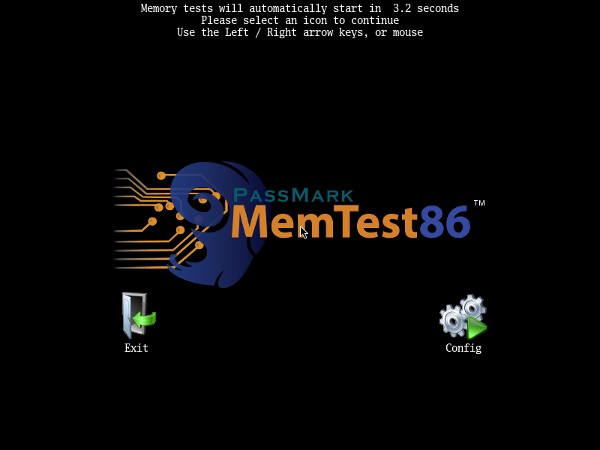
После завершения тестирования программа покажет сводные результаты – данные о количестве прогонов и числе ошибок. Если их много, стоит подумать о замене оперативной памяти.
Если под рукой есть подходящая заведомо исправная планка памяти, можно просто по очереди заменять ей установленные в компьютере. После каждой замены нужно проверять, осталась ли ошибка.
2. Удаление установленных обновлений
Если ошибка 0xc0000005 стала частым гостем после установки системных обновлений, можно попробовать удалить некоторые из них. Да, это не шутка, в данном случае сложности действительно могут возникать при наличии пакетов с номерами KB2872339, KB2859537 и KB2882822 в списке установленных. Также с аналогичной ошибкой сталкивались те пользователи, у которых на компьютерах появлялось обновление KB971033.
Корни проблемы часто ведут аж к моменту установки Windows. Если использовалась нелегальная копия с пиратскими активациями, то часть файлов в ней может быть заменена на модифицированные копии. Однако системе обновлений про это неизвестно, поэтому указанные выше пакеты пытаются использовать оригинальные версии. В результате и возникает ошибка. Справедливости ради отметим, что в некоторых случаях сложности возникали и в честных лицензионных копиях.
Есть несколько способов при такой причине появления 0xc0000005 как исправить ошибку Windows 7. Все они основываются на удалении проблемных обновлений.
3. Удаление через командную строку
Первый вариант – воспользоваться штатными системными программами и командной строкой. Последнюю для этих целей нужно запустить с администраторскими привилегиями: в меню Пуск через поиск следует найти CMD. Затем по обнаруженному объекту кликнуть правой клавишей и в подменю выбрать старт от имени администратора.
![0xc0000005 — ошибка при запуске приложения [Решено]](http://www.astera.ru/wp-content/uploads/2018/05/2-5.jpg "0xc0000005 — ошибка при запуске приложения [Решено]")
Если текущий пользователь обладает администраторскими правами, то можно сразу вводить команды через пункт «Выполнить».
Теперь нужно написать следующую команду:
wusa.exe /uninstall /kb:2872339
![0xc0000005 — ошибка при запуске приложения [Решено]](http://www.astera.ru/wp-content/uploads/2018/05/3-5.jpg "0xc0000005 — ошибка при запуске приложения [Решено]")
По нажатию Enter’а она запустит системный инсталлятор обновлений. При этом параметр /uninstall укажет ему, что необходимо произвести именно удаление, а не установку. Второй параметр конкретизирует, какое именно обновление необходимо убрать из системы.
Аналогичным образом нужно поступить и с остальными номерами (2859537, 2882822, 971033). Удаление каждого из пакетов может занять некоторое время. Нужно дождаться корректного завершения работы команды, чтобы не столкнуться с другими проблемами. Затем следует перезагрузить устройство.
Важно! При включенном автоматическом обновлении пакеты будут повторно установлены. Поэтому рекомендуется проверять эффективность лечения, например, при отключенном интернете. Отключить их можно через Центр обновления: перевести в настройках установку в ручной режим, проверить список доступных. Затем на указанных номерах нужно правым кликом открыть меню и скрыть их.
4. Откат к точке восстановления
Большая удача, если есть точка восстановления, удачно созданная как раз перед установкой обновлений. В таком случае можно просто вернуться к ней, чтобы удалить обновления. Для этого нужно использовать инструмент под названием «Восстановление системы». Разработчики поместили его в привычное меню Пуск, только спрятали в подпапку со служебными программами. Она, в свою очередь, располагается в разделе Стандартных.
![0xc0000005 — ошибка при запуске приложения [Решено]](http://www.astera.ru/wp-content/uploads/2018/05/4-3.jpg "0xc0000005 — ошибка при запуске приложения [Решено]")
После запуска утилиты нужно выбрать соответствующую точку и откатиться до нее. Минус этого метода очевиден: все установленные после данной точки программы испарятся, так что их нужно будет устанавливать повторно.
Откат может помочь и в других случаях, если точно известно, что на момент создания точки ошибка не возникала.
5. Удаление через DISM
Если предыдущие варианты удаления недоступны или не сработали, есть еще один способ устранить ошибку приложения 0xc0000005. Для этого удаление следует запустить из среды восстановления. Чтобы попасть в нее, необходимо при загрузке ПК нажать F8 до появления меню с вариантами загрузки. Затем нужно выбрать «Устранение неполадок компьютера». Альтернативный способ – использовать среду восстановления с установочного диска.
Далее следует загрузить командную строку и определить букву системного диска.
Можно набрать notepad, нажать в нем Ctrl + O и просмотреть имеющиеся в компьютере диски и их буквы. Системный можно опознать по соответствующей метке или по наличию папки Windows. Буква X: при этом используется самой средой восстановления.
Для удаления через DISM нужно получить полные названия установочных пакетов. Их список покажет такая команда (для примера тут указана буква диска D:, если она другая, нужно указать свой вариант):
DISM /Image:D: /Get-Packages
Появится довольно длинный список всех обновлений с их статусом. Нужно найти те, у которых в имени есть номера проблемных пакетов (к примеру, KB2859537). Выглядят они примерно так:
![0xc0000005 — ошибка при запуске приложения [Решено]](http://www.astera.ru/wp-content/uploads/2018/05/5-4.jpg "0xc0000005 — ошибка при запуске приложения [Решено]")
После этого нужно скопировать их имена до самого конца (это можно сделать, если сначала выделить их мышкой и затем кликнуть правой кнопкой).
Для рисунка выше команда будет следующей:
DISM /Image:D: /Remove-Package /PackageName:Package_for_KB2859537~31bf3866ad364e35~x86~~6.1.1.3
Аналогичным образом следует поступить с другими сбойными обновлениями.
6. Переустановка программы/драйверов
Если ошибка связана с конкретным приложением, можно попробовать его переустановить. В случае игр также может выручить обновление или переустановка драйвера графической карты. Однако эта причина встречается значительно реже, нежели описанные выше варианты.
7. Отключение DEP для проблемного приложения
Иногда программа может некорректно работать из-за DEP – системы, запрещающей исполнение программы, если она определенным образом работает с памятью. В таком случае можно попробовать отключить DEP для приложения (если не поможет, приложение нужно будет убрать из списка исключений).
Сначала нужно открыть свойства системы. Для этого нужно кликнуть правой клавишей мыши по Моему компьютеру и выбрать соответствующий пункт.
![0xc0000005 — ошибка при запуске приложения [Решено]](http://www.astera.ru/wp-content/uploads/2018/05/6-4.jpg "0xc0000005 — ошибка при запуске приложения [Решено]")
Затем требуется открыть Дополнительные параметры системы.
![0xc0000005 — ошибка при запуске приложения [Решено]](http://www.astera.ru/wp-content/uploads/2018/05/7-6.jpg "0xc0000005 — ошибка при запуске приложения [Решено]")
Далее нужно перейти к параметрам в разделе Быстродействие и открыть вкладку с настройками DEP.
![0xc0000005 — ошибка при запуске приложения [Решено]](http://www.astera.ru/wp-content/uploads/2018/05/8-5.jpg "0xc0000005 — ошибка при запуске приложения [Решено]")
По умолчанию DEP действует только для основных программ. Но если появляется 0xc0000005 при запуске приложений системы, следует попробовать второй вариант («… кроме выбранных ниже»). Нужно нажать «Добавить» и указать исполняемый файл сбойной программы.
При этом DEP включится для всех других программ, поэтому пользоваться им следует аккуратно.
Если же описанные способы не сработали, стоит проверить систему на вирусы. Иногда именно они отвечают за искажение файлов и некорректную работу программ с памятью.
- 10 лучших антивирусов 2022 года
- 15+ самых нужных программ для Windows 10 и 11
Читайте также:
- Ошибка при запуске приложения 0xc000007b
- Ошибка 0x80004005 — Windows не может получить доступ к компьютеру
- Ошибка при запуске приложения 0xc0000142
- Ошибка при запуске приложения 0xc000007b
Константин
Системный администратор
Задать вопрос
 Скорее всего, все заядлые игроманы хотя бы раз за всю свою жизнь сталкивались с проблемой вылета какой-нибудь игры из-за ошибки в самое неподходящее время, к примеру, когда приложили уйму усилий и времени для того, чтобы встретиться лицом к лицу с «боссом». Это невероятно досадно. Ошибка Appcrash, к огромному сожалению, является очень распространенной.
Содержание
- Appcrash код исключения c0000005
- Самые распространенные причины
- Антивирусная проверка системы
- Способы исправления ошибки для Windows 7
- Отключение службы DEP
Appcrash код исключения c0000005
Сначала следует детально рассмотреть суть данного сбоя и его причины. Как устранить ошибку Appcrash, будет ясно лишь после понимания природы ее возникновения.
Можно обратиться к трактованию этого сокращения, то есть к фразе «Application Crash». Простыми словами, эта ошибка представляет собой вылет программного обеспечения. Можно прийти к выводу, что в большинстве случаев такого рода ошибкам подвержены именно игровые приложения, потребляющие много ресурсов системы и в программной, и в аппаратной среде. К ним можно отнести, к примеру:
- Fallout;
- GTA 4, GTA 5 и др.
- 1C: Бухучет предприятий и т. д.
Самые распространенные причины
Вообще, ошибка Appcrash при запуске игр может возникать и при ошибках системы, и при аппаратных сбоях, и при наличии вирусных/шпионских программ, и при некоторых иных условиях. Так или иначе, но существует ряд основных аспектов:
 взломанное или неправильно установленное программное обеспечение;
- наличие вирусов и «троянов»;
- устаревшие компоненты системы;
- устаревшие драйверы;
- устаревшая версия программы DirectX;
- устаревший NET. Framework;
- устаревшая версия Visual C++ .

Для исправления проблемы существует несколько действенных решений.
Антивирусная проверка системы
 Следует сразу оговориться: моменты, которые касаются «крэкнутых» и неофициальных приложений не будут рассматриваться. Можно дать лишь один совет: приобретите лицензионное программное обеспечение и попробуйте его проверить на своем персональном компьютере.
Однако сначала систему необходимо проверить на наличие вирусных и шпионских программ, которые часто похожи на штатные процессы, а ОС, то ли «по наивности», то ли «по душевной доброте» использует не настоящий системный процесс, а вирусный.
Если возникла такая проблема, и стандартная антивирусная программа не успела своевременно распознать угрозу, то можно воспользоваться портативными антивирусными сканерами вроде Dr. Web Cure It или Virus Removal Tool от «Лаборатории Касперского». Но самое лучшее решение — загрузка антивируса с отдельного диска, который будет загружаться непосредственно до запуска ОС и производить ее полноценную проверку.
Способы исправления ошибки для Windows 7
 Теперь пришло время поговорить о том, как справиться с этой неприятностью. Самое разумное решение — восстановить ОС с помощью предварительно созданной точки восстановления состояния, когда она исправно работала. Эту функцию можно отыскать в «Панели управления». Однако этот вариант срабатывает не во всех случаях, так как проблема бывает гораздо более серьезной.
Следует отметить, что ошибка Appcrash представляет собой неправильную реакцию системы на запуск того или иного приложения. Это может происходить и в том случае, если выключен автоматизированный апдейт системы при отсутствии критических обновлений. ОС в любом случае будет за ними следить.
Предположим, это не дало никакого положительного результата, и ошибка Appcrash продолжает появляться. Можно допустить такое, что устройства, используемые для запуска программы, обладают необновленными драйверами. Интересно то, что Windows при этом не будет выдавать никаких уведомлений, связанных с неактуальностью драйверов, а производить обновление вручную — довольно трудоемкое занятия. Да и что именно следует обновлять совершенно непонятно.
Можно воспользоваться утилитой Driver Booster Это мощный программный комплекс, позволяющий автоматически находить и обновления драйверы, загружая их с официальных интернет-сайтов изготовителей того или иного оборудования.
Другое решение — заходим на сайт корпорации Microsoft и загружаем обновления для Visual C ++, NET. Framework и DirectX. Эти программы нужны любому игровому приложению для стабильной и эффективной работы. Кроме того, они скачиваются бесплатно, нужно лишь вручную установить программные пакеты. Кстати, автоматическое обновление тут не предусмотрено.
Отключение службы DEP
 Если все ваши старания так и не увенчались успехом, то остается единственный выход — отключение службы DEP .
К огромному сожалению, ошибка Appcrash зачастую возникает именно в Windows 7. В иных версиях операционной системы она редко встречается. Специалисты говорят, что основной причиной этой проблемы является некорректный модуль DEР, который запуск игрового приложения воспринимает, как попытку стороннего доступа к оперативной памяти. А раз это происходит, то данную службу нужно попросту выключить.
Для решения проблемы нужно активировать командную строку и прописать там «bcedit /set {current} nx AlwaysOff».
Эта служба отключается и через настройки быстродействия, однако, применение командой строки является более надежным и оперативным способом.
Теперь вы знаете, что можно сделать, если перед вашими глазами появилось окошко с надписью «Прекращена работа программы».
Серьезная ошибка: Код исключения=C0000005 @ 28.03.2016 09:39:01. Файл журнала ошибок: C:WINDOWSsystem32Vfp9rerr.log
Вызов из — capplication.readevents line 3 {c:бухсофтбухсофт коммунальные платежи 2016libsappwiz.vct c:бухсофтбухсофт коммунальные платежи 2016libsappwiz.vct}
Вызов из — capplication.show line 4 {c:бухсофтбухсофт коммунальные платежи 2016libsappwiz.vct c:бухсофтбухсофт коммунальные платежи 2016libsappwiz.vct}
Вызов из — init_prg line 78 {c:БухсофтБухСофт Коммунальные платежи 2016init_prg.prg init_prg.fxp}
Вызов из — tsg line 22 {c:БухсофтБухСофт Коммунальные платежи 2016tsg.prg c:бухсофтбухсофт коммунальные платежи 2016tsg 2016.exe}
Серьезная ошибка: Код исключения=C0000005 @ 28.03.2016 09:39:14. Файл журнала ошибок: C:WINDOWSsystem32Vfp9rerr.log
Вызов из — capplication.readevents line 0 { }
Вызов из — capplication.show line 0 { }
Вызов из — init_prg line 0 { init_prg.fxp}
Вызов из — main line 0 { c:бухсофтбухсофт-предприятие 2016бухсофт 2016.exe}
Серьезная ошибка: Код исключения=C0000005 @ 28.03.2016 09:41:20. Файл журнала ошибок: C:WINDOWSsystem32Vfp9rerr.log
Вызов из — capplication.readevents line 3 {c:бухсофтбухсофт коммунальные платежи 2016libsappwiz.vct c:бухсофтбухсофт коммунальные платежи 2016libsappwiz.vct}
Вызов из — capplication.show line 4 {c:бухсофтбухсофт коммунальные платежи 2016libsappwiz.vct c:бухсофтбухсофт коммунальные платежи 2016libsappwiz.vct}
Вызов из — init_prg line 78 {c:БухсофтБухСофт Коммунальные платежи 2016init_prg.prg init_prg.fxp}
Вызов из — tsg line 22 {c:БухсофтБухСофт Коммунальные платежи 2016tsg.prg c:бухсофтбухсофт коммунальные платежи 2016tsg 2016.exe}
Серьезная ошибка: Код исключения=C0000005 @ 29.03.2016 08:18:23. Файл журнала ошибок: C:WINDOWSsystem32Vfp9rerr.log
Вызов из — capplication.readevents line 0 { }
Вызов из — capplication.show line 0 { }
Вызов из — init_prg line 0 { init_prg.fxp}
Вызов из — main line 0 { c:бухсофтбухсофт-предприятие 2016бухсофт 2016.exe}
Серьезная ошибка: Код исключения=C0000005 @ 29.03.2016 08:23:05. Файл журнала ошибок: C:WINDOWSsystem32Vfp9rerr.log
Вызов из — addcolumn_ line 0 { init_bd.fxp}
Вызов из — init_bd line 0 { init_bd.fxp}
Вызов из — jornal line 0 { jornal.fxp}
Вызов из — init_prg line 0 { init_prg.fxp}
Вызов из — main line 0 { c:бухсофтбухсофт-предприятие 2016бухсофт 2016.exe}
Серьезная ошибка: Код исключения=C0000005 @ 30.03.2016 09:19. Файл журнала ошибок: C:WINDOWSsystem32Vfp9rerr.log
Вызов из — start line 0 { c:бухсофтпутевые листыputlist.exe}
Серьезная ошибка: Код исключения=C0000005 @ 30.03.2016 09:20. Файл журнала ошибок: C:WINDOWSsystem32Vfp9rerr.log
Вызов из — start line 0 { c:бухсофтпутевые листыputlist.exe}
Проблема с печатью в Налогоплательщике ЮЛ
Модератор: Модераторы разделов
-
delta9
- Сообщения: 5
- ОС: Debian 5.0
Проблема с печатью в Налогоплательщике ЮЛ
Добрый день.
Помогите разобраться с печатью в НалогоплательщикеЮЛ
Вводные:
Debian Lenny
wine-etersoft-network 1.0.9-eter18debian
wine 1.0.9-eter42debian
Налогоплательщик ЮЛ 4.15.2
принтер HP 1000 — подключен локально по USB — из wine-приложений печатает нормально
Проблема:
НП ЮЛ нормально стартует и работает, но при попытке распечатать выдает:
«При печати произошла неизвестная ошибка»
MicroSoft Visual FoxPro:
«Серьезная ошибка: Код исключения=C0000005 @ 24.04.2009 12:44:32. Файл журнала ошибок: C:Program FilesНалогоплательщик ЮЛINPUTDOCVFP8Rerr.log
Вызов из — main line 0 { c:program filesналогоплательщик юлinputdocinputdoc.exe}»
Что может быть не так?
Заранее спасибо
-
delta9
- Сообщения: 5
- ОС: Debian 5.0
Re: Проблема с печатью в Налогоплательщике ЮЛ
Сообщение
delta9 » 24.04.2009 15:33
zorrkin писал(а): ↑
24.04.2009 14:27
В логе что пишет?
Серьезная ошибка: Код исключения=C0000005 @ 24.04.2009 12:44:32. Файл журнала ошибок:
C:Program FilesНалогоплательщик ЮЛINPUTDOCVFP8Rerr.log
Вызов из — main line 0 { c:program filesналогоплательщик юлinputdocinputdoc.exe}
это и пишет
- Вложения
-
- VFP8Rerr.log
- (13.07 КБ) 25 скачиваний
-
samodelkins
- Сообщения: 268
- ОС: Debian squeeze
Re: Проблема с печатью в Налогоплательщике ЮЛ
Сообщение
samodelkins » 06.05.2009 15:41
delta9, сам мудохался с этой проблемой. Общая рекомендация, ставить программу нужно не в Налогоплательщик ЮЛ, а в NPUL, или любое английское название без пробелов, если она у тебя пойдёт, то может быть ещё одна засада, не будет выгружать файл, будет материться. Проблема в этом случае с глюками xml, как победить, я пока не разобрался, может кто знает решение проблемы?
PS этот глюк начался с версии 4,15,1 в 4.15 этого не было.

Доброго времени!
Не хочется бросать работу с освоенным VFP, но при переходе к Windows 7 x64 Prof. столкнулся
с проблемой невозможности исполнения приложений *.APP, *.EXE, формируемых в среде
VFP Project Manager: оболочка функционирует и сборка выполняется безпроблемно.
Буду признателен более опытным специалистам, которые имеют опыт решения подобных
задач.
Сообщение в журнале:
Серьезная ошибка: Код исключения=C0000005 @ 02/19/16 05:41:11 PM. Файл журнала ошибок: C:Program Files (x86)Common FilesMicrosoft SharedVFPvfp9rerr.log
Спасибо!
Версия обновления браузера – 11.00.12
Алгоритма как такового нет – происходит в середине работы – как по какому-то таймауту: то за целый день один раз выкинет, то начинается – через каждые 5 минут
Может, есть ограничение на товары без описания, т.к некоторые товары, как кабельки, я оставлял без описания. Как мне показалось, чем меньше товара без описания за сегодня, тем меньше вероятность того, что программа не вылетит.
При поиске описания что делаю постоянно (и раньше тоже делал):
а) Ищу товар в основном через “найти на яндекс.маркете”
б) при поиске описания с маркета/при корректировке товара двойным щелчком уменьшаю размер формы поиска товара/корректировки товара не на весь экран, дабы видеть, что написано на заднем плане в поле “наименование”
в) Если есть ноутбуки или иной товар с длинным наименованием1. Отцепляю навигационную панель от левого края и оттягиваю как можно дальше вправо (как на скрине), дабы будучи неприкрепленной к левому краю – не съедала рабочее пространство, и не приходилось после каждого описания товара снова выполнять 2 пункт:2. Раскрываю левую панель товаров в СТУС на всю рабочую область, дабы увеличить рабочее пространство, чтобы поместились все характеристики ноутбука, перечисленные в наименовании СТУС3. Двойным щелчком растягиваю поле “наименование” по длине самого длинного наименования, дабы вся информация находилась на виду, если еще открыта форма наименования товара
Appcrash код исключения c0000005
Сначала следует детально рассмотреть суть данного сбоя и его причины. Как устранить ошибку Appcrash, будет ясно лишь после понимания природы ее возникновения.
Можно обратиться к трактованию этого сокращения, то есть к фразе «Application Crash». Простыми словами, эта ошибка представляет собой вылет программного обеспечения. Можно прийти к выводу, что в большинстве случаев такого рода ошибкам подвержены именно игровые приложения, потребляющие много ресурсов системы и в программной, и в аппаратной среде. К ним можно отнести, к примеру:
Самые распространенные причины
Вообще, ошибка Appcrash при запуске игр может возникать и при ошибках системы, и при аппаратных сбоях, и при наличии вирусных/шпионских программ, и при некоторых иных условиях. Так или иначе, но существует ряд основных аспектов:
Для исправления проблемы существует несколько действенных решений.
Антивирусная проверка системы
Однако сначала систему необходимо проверить на наличие вирусных и шпионских программ, которые часто похожи на штатные процессы, а ОС, то ли «по наивности», то ли «по душевной доброте» использует не настоящий системный процесс, а вирусный.
Если возникла такая проблема, и стандартная антивирусная программа не успела своевременно распознать угрозу, то можно воспользоваться портативными антивирусными сканерами вроде Dr. Web Cure It или Virus Removal Tool от «Лаборатории Касперского». Но самое лучшее решение — загрузка антивируса с отдельного диска, который будет загружаться непосредственно до запуска ОС и производить ее полноценную проверку.

Теперь пришло время поговорить о том, как справиться с этой неприятностью. Самое разумное решение — восстановить ОС с помощью предварительно созданной точки восстановления состояния, когда она исправно работала. Эту функцию можно отыскать в «Панели управления». Однако этот вариант срабатывает не во всех случаях, так как проблема бывает гораздо более серьезной.
Следует отметить, что ошибка Appcrash представляет собой неправильную реакцию системы на запуск того или иного приложения. Это может происходить и в том случае, если выключен автоматизированный апдейт системы при отсутствии критических обновлений. ОС в любом случае будет за ними следить.
Предположим, это не дало никакого положительного результата, и ошибка Appcrash продолжает появляться. Можно допустить такое, что устройства, используемые для запуска программы, обладают необновленными драйверами. Интересно то, что Windows при этом не будет выдавать никаких уведомлений, связанных с неактуальностью драйверов, а производить обновление вручную — довольно трудоемкое занятия. Да и что именно следует обновлять совершенно непонятно.
Можно воспользоваться утилитой Driver Booster Это мощный программный комплекс, позволяющий автоматически находить и обновления драйверы, загружая их с официальных интернет-сайтов изготовителей того или иного оборудования.
Другое решение — заходим на сайт корпорации Microsoft и загружаем обновления для Visual C ++, NET. Framework и DirectX. Эти программы нужны любому игровому приложению для стабильной и эффективной работы. Кроме того, они скачиваются бесплатно, нужно лишь вручную установить программные пакеты. Кстати, автоматическое обновление тут не предусмотрено.
Отключение службы DEP
К огромному сожалению, ошибка Appcrash зачастую возникает именно в Windows 7. В иных версиях операционной системы она редко встречается. Специалисты говорят, что основной причиной этой проблемы является некорректный модуль DEР, который запуск игрового приложения воспринимает, как попытку стороннего доступа к оперативной памяти. А раз это происходит, то данную службу нужно попросту выключить.
Для решения проблемы нужно активировать командную строку и прописать там «bcedit /set nx AlwaysOff».
Эта служба отключается и через настройки быстродействия, однако, применение командой строки является более надежным и оперативным способом.
Теперь вы знаете, что можно сделать, если перед вашими глазами появилось окошко с надписью «Прекращена работа программы».
Ошибка приложения 0xc0000005 в Windows 7/8/10
Приветствую! Наша любимая операционная система полна неожиданных сюрпризов, и один из них – это ошибка приложения под кодом 0xc0000005. Беда в том, что у этой ошибки нет конкретной расшифровки источника проблемы, т. е. случиться она может почти из-за чего угодно! Но хорошая новость в том, что 90% проблем можно исправить следуя этой инструкции.
Возникает эта проблема при запуске какой-нибудь программы или игры, а у некоторых даже при попытке открыть любую программу на компьютере! При этом может выдаваться похожее окно:

А сообщения могут быть разными, например:
или система может вовсе уйти в нокаут, оставив на экране лишь печальный синий экран смерти. В Windows 8/10 x64 могут не работать 32-битные приложения. В любом случае следуйте инструкции сверху вниз, пробуя различные варианты, пока всё не наладится.
Ошибка 0xc0000005 после обновления Windows 7/8
В течении 2013-2014 годов Microsoft выпустила несколько обновлений для своих операционных систем, которые могут приводить к данной проблеме. В зависимости от настроек системы, эти обновления могут устанавливаться как в ручном режиме, так и полностью автоматически.
Факт: на пиратской Windows 7 вероятность лицезреть ошибку в разы выше, чем на лицензионной ОС. Но и законные владельцы виндовс могут столкнуться с неприятностью. Тут уж как сложатся звёзды ? От меня совет: используйте только оригинальные сборки винды, а не всякие там супер-мега-пупер-зверь сборки ?
Решение проблемы: удалить некоторые обновления. Сделать это можно несколькими способами.
Удаление обновлений из командной строки, самое простое
В Windows 7 введите в строку поиска меню «Пуск» строчку:
wusa. exe /uninstall /kb:2859537

В Windows 8 нажмите «Win+X» и введите:
Нажмите «Enter», и немного подождите. Если обновление под номером 2859537 у вас установлено, то утилита удалит его. Проверьте, не решена ли ваша проблема. Если нет, то снова откройте меню «Пуск» и в строку поиска введите:
wusa. exe /uninstall /kb:2872339
Нажмите энтер, и снова проверьте. При отрицательном результате повторяем действия ещё с двумя обновлениями:
wusa. exe /uninstall /kb:2882822
wusa. exe /uninstall /kb:971033
После каждого шага желательно перезагружаться.
Удаление обновлений из Панели управления

Просматриваем список с обновлениями Microsoft Windows и ищем в скобках совпадения из: KB2859537, KB2872339, KB2882822, KB971033

Если не получается ни первым, ни вторым способом
Возможно, проблема окажется серьёзней и первые два способа не сработают из-за самой ошибки при запуске приложений 0xc0000005, т. е. она будет появляться при попытке запуска панели управления или утилиты wusa. exe. Тогда попробуйте запуститься в безопасном режиме. Для Windows 7 нужно при запуске компьютера нажимать клавишу «F8» пока не появится меню загрузки и там выбрать «Безопасный режим»

А там уже попробовать удалить обновления первым или вторым способом.
В особо сложных случаях и этот вариант не пройдёт. Тогда нужно использовать средство устранения неполадок. Чтобы загрузить среду восстановления нужно так же при запуске компьютера нажимать «F8» и в меню выбрать «Устранение неполадок компьютера»

Далее будет предложено выбрать язык и ввести пароль администратора. Но такого пункта в меню может не оказаться, особенно если у вас Windows 8.1/10. Тогда нужно загрузиться с установочного диска или флешки, но вместо установки Windows выбрать «Восстановление системы», а затем в окошке нажать на «Командная строка».
Для продолжения работы нужно знать на каком диске установлена операционная система, обычно это диск «C:», а определить это можно очень просто. Введите в командную строку команду:

Здесь вы уже разберётесь: системный диск тот, на котором есть папка «Windows». Вернёмся к нашим «баранам», в командной строке введите команду:
DISM /Image:C: /Get-Packages
Где C: это буква диска, на котором установлена операционная система. В результате выполнения команды вы получите много-много информации, среди которой нужно найти записи, содержащие номера одного или всех пакетов обновлений из перечня: KB2859537, KB2872339, KB2882822, KB971033. Привожу для примера:

На картинке красным отмечено то, что нужно скопировать в буфер обмена. В командной строке это делается так: выделяем левой кнопкой мыши, а чтобы скопировать кликаем по выделению правой кнопкой, и всё. Чтобы облегчить себе задачу поиска нужной информации среди бесконечных букв и цифр сделайте так: скопируйте всё содержание окна в буфер и вставьте его в блокноте, а там уже пользуйтесь обычным поиском.
Далее, введите в командную строку: DISM /Image:C: /Remove-Package /PackageName:здесь_имя_пакета_которое_скопировали
Т. е. должно получится наподобие (всё на одной строчке): DISM /Image:C: /Remove-Package /PackageName:Package_for_KB2859537
Нажимаем энтер, и, если нашли ещё другие пакеты обновления, то проделываем тоже самое и с ними. В результате этой процедуры пакеты будут удалены и пропадут из списка установленных, но останутся в журнале виндовс, т. ч. не пугайтесь, если что ?
И на закуску другой, более простой, а для кого-то может и единственный, метод:
На заметку: можно избежать установки нежелательных пакетов при ручном режиме обновлений Windows. Нужно просто найти такой пакет в списке на установку и нажать «Скрыть».
Как ещё исправить ошибку 0xc0000005
Не всегда ошибку можно исправить удалив злосчастные обновления, т. к., как я уже писал, причины могут быть разными. Хороший вариант – это откат системы до точки восстановления на тот момент, когда ещё всё работало. Просто вспомните, когда это началось и найдите точку восстановления на дату пораньше. Кстати, так можно решить проблему и в случае пакетов обновления, просто восстановившись на точку, когда они ещё небыли установлены.
Далее попытаемся исправить ситуацию, восстановив системные файлы с помощью утилит dism и sfc. Запустите командную строку от админа и выполните по очереди две команды:
dism /online /cleanup-image /restorehealth

Команды выполняются довольно долго, после окончания работы нужно перезагрузиться. Они проверяют системные файлы, и в случае отклонения от исходных вариантов, они автоматически восстанавливаются из хранилища. В процессе восстановления, возможно, будет запрошен установочный диск с Windows или флешка.
Частой проблемой могут быть вирусы в системе. Причём не сами вирусы являются причиной возникновения ошибки, но они как бы проявляют проблему, т. е. получается наложение нескольких факторов. В любом случае систему нужно тщательно пролечить от вирусов.
Сбойный модуль оперативной памяти так же может стать причиной. Особенно, если всё это началось после расширения или модернизации оперативной памяти компьютера. В этом случае нужно временно убрать новый модуль памяти и протестировать работу системы. Если проблема устранена, то, соответственно, сбойный модуль нужно поменять на рабочий. Протестировать память на ошибки можно с помощью утилиты MemTest86.

Иногда, ошибка 0xc0000005 возникает когда настройки профиля вашего принтера конфликтуют с приложениями. В этом случае не поможет даже переустановка Windows. Нужно обновить драйвера принтера или зайти в настройки принтера и создать новый чистый профиль.
Неполадки в реестре Windows могут служить корнем многих проблем, в т. ч. и нашей ошибки. На помощь могут прийти утилиты чистки реестра, коих в сети огромное множество. Это вариант не для новичков, т. к. можно окончательно загубить систему.
Для владельцев лицензионных ОС
Вы можете обратиться в техническую поддержку Microsoft и вам обязаны помочь, т. к. это чисто их «бока». Позвонить им можно в будние дни с 8:00 до 20:00, а в субботу с 10:00 до 19:00 по МСК, по телефонам:
В любое время можно обратиться за помощью через форму обратной связи.
Владельцам предустановленных Windows нужно обращаться производителю компьютера или ноутбука, а они уже передадут информацию в Майкрософт.
Если ничего не помогает, могу посочувствовать и предложить полностью переустановить Windows 7/8/10. Радикальный метод, который у многих стоит на первом месте ?
Ну что ещё сказать
Если проблема коснулась только одного приложения, то попробуйте, для начала, просто переустановить его. Если есть английская, не русифицированная версия, то используйте её, иногда такое прокатывает. «Ломать» нормальную работу программ умеют всякие «взломщики», поэтому пользователям нелицензионных программ грех жаловаться на нестабильную работу компьютера и появление ошибки 0xc0000005 в любых ипостасях ?

Ошибка c7990 на Kyocera с уведомлением «Сбой аппарата вызовите сервисный персонал» частое явление на этих устройствах после их интенсивного использования. Последнее как раз является причиной возникновения проблем. Из этого материала Вы узнаете, почему такое происходит и это считается нормальной рабочей ситуацией, как устранить и не допустить в будущем. В конце материала есть несколько видео, которые тоже могут помочь.
Почему возникает
Суть лазерной печати заключается в нанесении тонера на поверхность фотовала, заряженного противоположенным током. Порошок накладывается на всю поверхность, но остается только на определенных участках. Весь лишний удаляется в специальную емкость, а оставшейся запекается на бумаге в печке.
В этом случае, нас интересует судьба только оставшегося в принтере тонера. Он автоматически помещается в бункер отходов. В дальнейшем не используется для печати. Легко догадаться, что эта емкость имеет свой ресурс. Когда он заканчивается, устройство должно предупредить пользователя, что следует предпринять определенные действия. Разные марки принтеров делают это по-своему, а Киосера выдает ошибку с7990.
Решение
Способы решения напрашиваются сами. Необходимо почистить отработанный тонер.
Делайте это на улице или помещении, где нет сквозняка. Помните, что вещество очень вредно для человека и окружающей среды, так как изготовлено из нефти. Используйте резиновые перчатки, а если есть бытовой респиратор, его тоже можно применить, чтобы защититься от вредной пыли.
В целях профилактики дальнейшего возникновения ошибки c7990 на принтерах Kyocera следует проводить чистку отработки при каждой заправке новой порции порошка. Если пополнение не производите самостоятельно, то в сервисном центре это должны сделать, но напомнить не будет лишним.
Видеоинструкции
Сброс ошибки С7990 на аппаратах Kyocera FS-1030MFP, FS-1130MFP, FS-1035MFP, FS-1135MFP, Kyocera Ecosys M2030dn, M2035dn, M2530dn, M2535dn, а также ECOSYS M2135dn, M2040dn, M2635dn, M2635dw, M2540dn, M2540dw, M2735dn, M2835dw.
Варианты выхода из ситуации:
1. Если вы опытный пользователь, решить проблему самостоятельно (об этом ниже).
Для самостоятельного решения проблемы необходимо:
Если все получилось, то далее вам необходимо найти на блоке 2 крышки.
На крышках маленькими стрелочками указаны защелки.
Тонкой отверткой, ножницами или. аккуратно отжимаем защелки и вытаскиваем крышки. При этом, желательно держать блок крышками вверх.
Тонер это летучий мелкодисперсный порошок, может представлять опасность для здоровья человека, особенно при вдыхании! Все работы желательно производить в медицинской маске.
Освободив бункер от отработанного тонера, собираем все в обратной последовательности.
Выключаем и включаем аппарат. Ошибка сбросилась, аппарат готов к работе!
В аппаратах Kyocera ECOSYS M2135dn, M2040dn, M2635dn, M2635dw, M2540dn, M2540dw, M2735dn, M2835dw установлен блок барабана нового типа.
В нем нет крышек для очистки бункера отработанного тонера.

Ошибка с7990 на МФУ Kyocera (в моем случае Kyocera 2530dn) указывает на переполнение резервуара отработанного тонера. Иногда, может быть вызвана выходом из строя датчика или платы управления, но электроника там весьма надежная. Данную проблему легко устранить самостоятельно, без обращения в авторизованный сервисный центр.
Картридж в этом аппарате состоит из трёх частей — тубы с тонером, узла проявки и узла фотобарабана (drum-unit, такая фигня с зелеными ручками по бокам).
В общем, нам понадобится вынуть узел фотобарабана и извлечь из него отработанный тонер. Всё это хозяйство извлекается довольно легко без каких-либо инструментов. По бокам узла фотобарабана видим крышечки-заглучки, со стрелками на них. Крышечки легко поддеваются плоской отверткой или ножом (при отсутствии отвертки), в результате получаем доступ к бункеру с отработанным тонером (открыть достаточно и одну заглушку).


ОСТОРОЖНО, пыль очень летучая и плохо отмывается!
Осталось аккуратно вытряхнуть содержимое в мусорный контейнер. Желательно проводить данную операцию на улице.
Если считаете статью полезной,не ленитесь ставить лайки и делиться с друзьями.
Комментариев
для защиты от тонера, можно прикупить пылесос со съемными фильтрами. Морока с пылью уйдет на второй план. Вот только мало кто согласится покупать за n-рублей такой пылесос)
Большое спасибо Вам!
Супер! спасибо! помогло.
Спасибо огромное за совет. почистил и всё работает как новенькая.
Огромное спасибо! Помогло.
Спасибо, помогло! Тонер аккуратно ссыпается на разложенные черновики, потом заворачивается в них и выкидывается. Главное чтоб не было сквозняков. И не чихать. )))
Оказывается как легко. Спасибо вам, а то не знали куда в сервис нести.
СПАСИБО. Все просто.
Благодарю, проблема с вашей помощью решалась
Все получилось после первого забития контейнера отработкой. НО! Повторная очистка привела к тому, что заглушки контейнера стали держаться менее плотно, и отработка пошла внутрь аппарата, что привело к выходу его из строя и вызову сервисного инженера. Так что будьте осторожны с самостоятельной очисткой контейнера!
Спасибо, очень помогло!
Спасибо. Просто и легко, самое главное, это делать по дальше от вентиляторов и кондиционеров.
К сожалению, очень часто современные операционные системы Windows (7, 8.1 или 10) могут начать работать не совсем верно и устойчиво. Разработчик регулярно предоставляет дополнительные обновления накопительного плана для увеличения стабильности. Очень часто в процессе обновлений решаются задачи по увеличению безопасности системы в связи с появлением новых угроз. Производится регулярная работа по увеличению стабильности работы в части появления новых драйверов, дополнения служебных библиотек. Это также расширяет и возможности использования всех ресурсов компьютера пользователем.
Однако иной раз само обновление может служить причиной неполадок и неустойчивой работы операционной системы. А вместе с ней – постоянными нервными моментами и перезагрузками, которые влияют на длительность работы, задержки при оформлении каких-то проектов, вынужденные перерывы. Часто – обращения к специалистам с последующей тратой денег на ремонт и наладку оборудования.
Время от времени пользователь после проведения обновления ОС может наблюдать появление на экране одной и той же ошибки. В случае вызова дополнительных сведений ошибка будет содержать следующий текст:
Варианты ошибок могут быть совершенно разные. В зависимости от стандартного языка, выбранного при установке Windows сообщение может быть плана:
- “The application failed to initialize property (0xc0000005). Click OK to terminate the application.”
- “Ошибка при инициализации приложения (0xC0000005). Для выхода из приложения нажмите кнопку ОК.”
- “Произошла ошибка приложения и создается журнал ошибок приложения. 0xC0000005: нарушение прав доступа при исполнении по адресу:”
Также может ошибка появиться на синем фоне (так называемый “Экран смерти”). Подобное может случиться только в Windows 10. И надпись будет начинаться следующим образом:
В чем состоит ошибка и почему появляется данное исключение?
Чаще всего причиной ошибки является нарушение прав доступа к внутренней памяти или месту на жёстком диске. Однако может наблюдаться и иные причины, в частности повреждения реестра ОС. Нередки проявления неисправности оборудования (или намеренной блокировки сторонними программами) или неисправности драйверов, которые не будут обеспечивать надлежащую работу.
Причём нарушение может наблюдаться в первую очередь при работе под пользователем с правами администратора. В случае работы под простым пользователем с ограниченными правами сам доступ будет блокироваться в первую очередь операционной системой. И даже не будет зафиксировано попытки запуска приложения.
Уже непосредственно при попытке запуска приложение (совершенно любое, не обязательно ограниченный круг отдельных программ) будет выдавать ошибку, после чего закрываться. Все последующие попытки также будут обречены на провал, вызывая только дополнительные появления необработанного исключения.
Стоит рассмотреть целый ряд возможных неполадок и их качественного устранения.
Windows не всегда выпускает качественные пакеты обновлений. Некоторые из них после приходится срочно перерабатывать и дополнять. Однако исправления от разработчиков могут выйти и через неделю, а работу прекращать нельзя. В этом случае следует удалить пакет обновлений.
- Обновление для Microsoft Windows;
- Обновление безопасности для Microsoft Windows.
Причиной неполадки будет именно второй вариант. Следует найти последний пакет и удалить его. Также можно при наличии доступа посмотреть в Интернете список подобных “битых” пакетов. На данный момент считаются “битыми” пакетами обновления:
- KB2859537;
- KB2872339;
- KB2882822;
- KB971033;
- KB2876315;
- KB2862772.
Для удаления обновлении необходимо:
После удаления этих пакетов необходимо перезагрузить компьютер.
Так же мы писали о проблемах при обновлении:
Появление неуправляемого исключения при работе с пакетом офисных программ.
В данном случае это касается таких продуктов как Word, Excel, а также Outlook последних версий (например, Office 2013, Office 2016 или Office 365). Если судить по данным разработчика, проблема может возникать и с PowerPoint и даже Publisher. Причина ошибки в данном случае всё та же. И при этом разработчик (компания Microsoft) рекомендует загрузить самые последние обновления для комплекта программ.
Также рекомендуется произвести удаление части старых надстроек к ПО, поскольку они могут критически влиять на работу. В данном случае требуется:
- Зайти в саму программу. Если не получается в обычном режиме, то использовать безопасный. Это делается из командной строки вводом команды:
Список приложений из комплекта: winword (Word), powerpnt (PowerPoint), mspub (Publisher), visio (Visio). При этом ключ будет один и тот же – “/safe”.После запуска приложения необходимо зайти в меню:
- Файл
- Параметры
- Надстройки
- Необходимо посмотреть, какие есть надстройки и проверить все из них. Можно удалять по одной до тех пор, пока приложение после перезагрузки в нормальном состоянии не начнёт работать. Можно наоборот удалить все сразу, после чего проверить работоспособность. И по мере надобности добавлять.
- В случае если указанные действия не помогли, то рекомендуется удалить весь комплект программ и установить его заново.
Также можно воспользоваться утилитой автоматического устранения ошибки, которую предлагает техническая служба Microsoft: https://support.office.com/en-us/article/Repair-an-Office-application-7821d4b6-7c1d-4205-aa0e-a6b40c5bb88b
Следует отметить, что при работе с офисными программами ошибка может появляться не как исключение отдельной программы, а как целиком исключение ОС (win32 exception), а завершить работу будет просить explorer.exe, после чего возможно будет требоваться перезапуск проводника, отвечающего за графическую оболочку Рабочего стола (в автоматическом или ручном режиме).
Появление исключение при работе с 1С8
В данном случае спектр ошибок может быть крайне большим. В первую очередь требуется проверить работу самой оболочки толстого клиента 1cv8. Если на компьютере присутствует две БД, в таком случае посмотреть, насколько стабильной будет работа в другой.
Ошибка может появляться ещё во время загрузки.
Причины появления и возможное устранение
- Битые сектора на жёстком диске.
В данном случае потребуется либо поменять жёсткий диск, либо перенести данные на другой физический носитель. Проверить это просто: нужно в Конфигураторе выгрузить данные и попытаться их загрузить в новую БД. Если всё заработает в новой, то проблема была как раз в том, что часть БД 1С расположена на битых секторах. - Блокируются полные права доступа к БД, если работа производится по сети.
1С необходим полный доступ, не ограниченный совершенно ничем. В данном случае потребуется проверить все параметры и настройки непосредственно на серверном ПК. - Не совместимость релиза конфигурации и релиза Платформы.
Потребуется посмотреть параметры и системные требования (либо в комплекте поставки конфигурации, либо в справочной документации на сайте разработчика). Необходимо установить требуемый релиз Платформы. - Возможна проблема в кэше программы. Попытаться очистить кэш 1С.
- Проблема может проявляться в драйверах непосредственно на компьютере. Очень часто помогает простое отключение аппаратного ускорения у видеокарты.
Причиной неисправности является принтер или его драйвер.
В таком случае ошибка появится в том случае, если начнётся попытка печати из какой-либо программы. Если ошибка наблюдается раз за разом, а не является единичной, то никакие переустановки программы и даже принтера не помогут. Переустановка принтера заключается чаще всего в простом удалении и установке тех же самых драйверов, что и были. Потому в некоторых случаях может даже появиться “ошибка установки” драйвера или пакета драйверов.
Рекомендуемый набор действий в таком случае включает
- Удаление драйверов принтера из Диспетчера устройств с отметкой пункта “Удаление пользовательских программ”.
- Скачивание последней версии драйверов принтера в Интернете, желательно – непосредственно на сайте разработчика.
- Установка полного комплекта драйверов и программного оборудования для принтера, поскольку отсутствие некоторых утилит в том числе может повлиять на помехоустойчивость.
- В случае, если ошибка продолжает появляться, то рекомендуется создать новый чистый профиль пользователя в ОС.
Появление ошибки во время работы в Интернете.
Очень часто при использовании стандартного браузера Internet Explorer во время загрузки отдельных страниц может выскочить подобная ошибка. Общий вид может быть несколько иной. При этом появление ошибки возможно в Windows 7, поскольку в windows 10 версии уже используется другой браузер по умолчанию. Вызвано исключение в этом случае неполадками в самом тексте страницы. Вполне возможно, что некая часть кода была сделана программистом не совсем внимательно. А потому какой-то системный тег остался не закрытым. Исправить ошибку не получится. Единственным вариантом может быть только использование другого Интернет-браузера.
Вам так же будет интересно
Модератор: Модераторы разделов
Сообщения: 5ОС: Debian 5.0
Проблема с печатью в Налогоплательщике ЮЛ
Помогите разобраться с печатью в НалогоплательщикеЮЛ
Вводные:
Debian Lenny
wine-etersoft-network 1.0.9-eter18debian
wine 1.0.9-eter42debian
Налогоплательщик ЮЛ 4.15.2
принтер HP 1000 – подключен локально по USB – из wine-приложений печатает нормально
Что может быть не так?
zorrkin писал(а): ↑
В логе что пишет?
это и пишет
samodelkinsСообщения: 268ОС: Debian squeeze
delta9, сам мудохался с этой проблемой. Общая рекомендация, ставить программу нужно не в Налогоплательщик ЮЛ, а в NPUL, или любое английское название без пробелов, если она у тебя пойдёт, то может быть ещё одна засада, не будет выгружать файл, будет материться. Проблема в этом случае с глюками xml, как победить, я пока не разобрался, может кто знает решение проблемы?
PS этот глюк начался с версии 4,15,1 в 4.15 этого не было.