
Серьезная ошибка: Код исключения=C0000005 @ 28.03.2016 09:39:01. Файл журнала ошибок: C:WINDOWSsystem32Vfp9rerr.log
Вызов из — capplication.readevents line 3 {c:бухсофтбухсофт коммунальные платежи 2016libsappwiz.vct c:бухсофтбухсофт коммунальные платежи 2016libsappwiz.vct}
Вызов из — capplication.show line 4 {c:бухсофтбухсофт коммунальные платежи 2016libsappwiz.vct c:бухсофтбухсофт коммунальные платежи 2016libsappwiz.vct}
Вызов из — init_prg line 78 {c:БухсофтБухСофт Коммунальные платежи 2016init_prg.prg init_prg.fxp}
Вызов из — tsg line 22 {c:БухсофтБухСофт Коммунальные платежи 2016tsg.prg c:бухсофтбухсофт коммунальные платежи 2016tsg 2016.exe}
Серьезная ошибка: Код исключения=C0000005 @ 28.03.2016 09:39:14. Файл журнала ошибок: C:WINDOWSsystem32Vfp9rerr.log
Вызов из — capplication.readevents line 0 { }
Вызов из — capplication.show line 0 { }
Вызов из — init_prg line 0 { init_prg.fxp}
Вызов из — main line 0 { c:бухсофтбухсофт-предприятие 2016бухсофт 2016.exe}
Серьезная ошибка: Код исключения=C0000005 @ 28.03.2016 09:41:20. Файл журнала ошибок: C:WINDOWSsystem32Vfp9rerr.log
Вызов из — capplication.readevents line 3 {c:бухсофтбухсофт коммунальные платежи 2016libsappwiz.vct c:бухсофтбухсофт коммунальные платежи 2016libsappwiz.vct}
Вызов из — capplication.show line 4 {c:бухсофтбухсофт коммунальные платежи 2016libsappwiz.vct c:бухсофтбухсофт коммунальные платежи 2016libsappwiz.vct}
Вызов из — init_prg line 78 {c:БухсофтБухСофт Коммунальные платежи 2016init_prg.prg init_prg.fxp}
Вызов из — tsg line 22 {c:БухсофтБухСофт Коммунальные платежи 2016tsg.prg c:бухсофтбухсофт коммунальные платежи 2016tsg 2016.exe}
Серьезная ошибка: Код исключения=C0000005 @ 29.03.2016 08:18:23. Файл журнала ошибок: C:WINDOWSsystem32Vfp9rerr.log
Вызов из — capplication.readevents line 0 { }
Вызов из — capplication.show line 0 { }
Вызов из — init_prg line 0 { init_prg.fxp}
Вызов из — main line 0 { c:бухсофтбухсофт-предприятие 2016бухсофт 2016.exe}
Серьезная ошибка: Код исключения=C0000005 @ 29.03.2016 08:23:05. Файл журнала ошибок: C:WINDOWSsystem32Vfp9rerr.log
Вызов из — addcolumn_ line 0 { init_bd.fxp}
Вызов из — init_bd line 0 { init_bd.fxp}
Вызов из — jornal line 0 { jornal.fxp}
Вызов из — init_prg line 0 { init_prg.fxp}
Вызов из — main line 0 { c:бухсофтбухсофт-предприятие 2016бухсофт 2016.exe}
Серьезная ошибка: Код исключения=C0000005 @ 30.03.2016 09:19. Файл журнала ошибок: C:WINDOWSsystem32Vfp9rerr.log
Вызов из — start line 0 { c:бухсофтпутевые листыputlist.exe}
Серьезная ошибка: Код исключения=C0000005 @ 30.03.2016 09:20. Файл журнала ошибок: C:WINDOWSsystem32Vfp9rerr.log
Вызов из — start line 0 { c:бухсофтпутевые листыputlist.exe}

Доброго времени!
Не хочется бросать работу с освоенным VFP, но при переходе к Windows 7 x64 Prof. столкнулся
с проблемой невозможности исполнения приложений *.APP, *.EXE, формируемых в среде
VFP Project Manager: оболочка функционирует и сборка выполняется безпроблемно.
Буду признателен более опытным специалистам, которые имеют опыт решения подобных
задач.
Сообщение в журнале:
Серьезная ошибка: Код исключения=C0000005 @ 02/19/16 05:41:11 PM. Файл журнала ошибок: C:Program Files (x86)Common FilesMicrosoft SharedVFPvfp9rerr.log
Спасибо!
Версия обновления браузера — 11.00.12
Алгоритма как такового нет — происходит в середине работы — как по какому-то таймауту: то за целый день один раз выкинет, то начинается — через каждые 5 минут
Может, есть ограничение на товары без описания, т.к некоторые товары, как кабельки, я оставлял без описания. Как мне показалось, чем меньше товара без описания за сегодня, тем меньше вероятность того, что программа не вылетит.
При поиске описания что делаю постоянно (и раньше тоже делал):
а) Ищу товар в основном через «найти на яндекс.маркете»
б) при поиске описания с маркета/при корректировке товара двойным щелчком уменьшаю размер формы поиска товара/корректировки товара не на весь экран, дабы видеть, что написано на заднем плане в поле «наименование»
в) Если есть ноутбуки или иной товар с длинным наименованием
1. Отцепляю навигационную панель от левого края и оттягиваю как можно дальше вправо (как на скрине), дабы будучи неприкрепленной к левому краю — не съедала рабочее пространство, и не приходилось после каждого описания товара снова выполнять 2 пункт:
2. Раскрываю левую панель товаров в СТУС на всю рабочую область, дабы увеличить рабочее пространство, чтобы поместились все характеристики ноутбука, перечисленные в наименовании СТУС
3. Двойным щелчком растягиваю поле «наименование» по длине самого длинного наименования, дабы вся информация находилась на виду, если еще открыта форма наименования товара
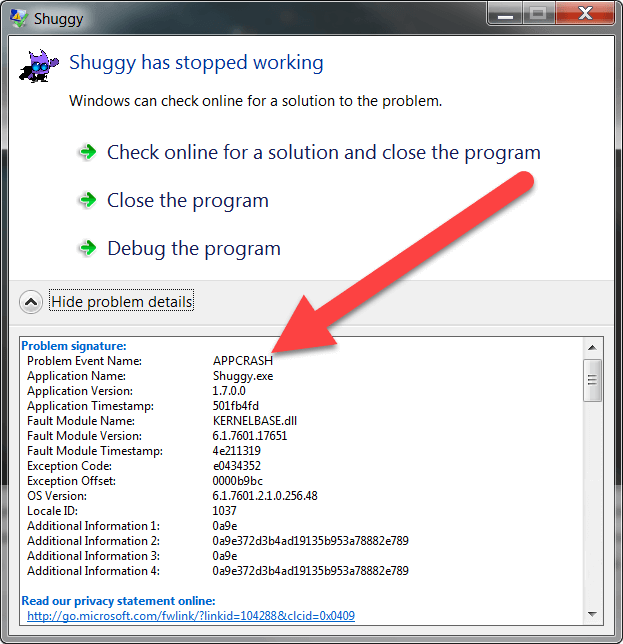
 Иногда, когда мы пытаемся запустить очередную программу, или игру, сталкиваемся с ошибкой APPCRASH. Если и у вас возникла такая ситуация, вы на правильном пути. Ниже мы расскажем почему возникает неисправность APPCRASH с кодом c0000005 и как ее исправить в Windows 7. Ведь устранить можно абсолютно любую неисправность, причем сделать это довольно просто. Следите за нашей пошаговой инструкцией. Также в самом конце статьи вы найдете видеоурок.
Содержание
- Что это за проблема
- Из-за чего возникает ошибка
- Исправляем ошибку
- Инсталлируем DirectX
- Драйвера на видеокарту
- Устанавливаем Visual C++
- .NET Framework
- Очистка и ремонт реестра
- Сканирование системы на наличие вредоносных программ
- Чистилка
- Dr.Web CureIt!
- AdwCleaner
- HimanPro
- Удаление и переустановка
- Реставрируем файлы системы
- Итоги и комментарии
- Видео
Что это за проблема
Данная проблема чаще всего возникает при попытке запуска игр в среде операционных систем Windows. В большей степени мы можем наблюдать неисправность в:
- Media Player;
- GTA 5;
- Steam;
- Fallout 3, 4;
- 1C;
- Fifa 14, 15;
- Assassin’s creed;
- Sims 3, 4.
Понятно, что приложений, которые выдают ошибку больше, но, чаще всего она возникает именно тут.
| Сложность: | Средний уровень |
| Платформа: | Windows 7, 8, 10 (x32/x64 Bit) |
| Цена: | Бесплатно |
| Год: | 2017, 2018 |
| Официальный сайт: | Microsoft.com |
Из-за чего возникает ошибка
Сбой происходит из-за несоответствия аппаратных составляющих компьютера или ноутбука. Также его причиной могут стать и программные проблемы, например, вирусы, повреждающие операционную систему.
Если перечислять основные причины APPCRASH, получится такой список:
- работа Microsoft Visual C++ без обновлений;
- репак или пиратская версия программы/игры;
- старая версия NET. Framework;
- неполадки после обновления;
- старая версия DirectX;
- FIFA;
- повреждение ОС вирусами;
- устаревшие драйверы;
- работа OS без обновлений.
Итак, после того как мы рассмотрели суть ошибки при запуске приложения и причины ее возникновения, можно переходить, собственно, к решению проблемы.
Исправляем ошибку
Решить вопрос можно сразу несколькими способами. Мы начнем с самых простых, попробуйте их, и только если результат не будет получен, переходите к другим вариантам. Приступаем.
Инсталлируем DirectX
Данный пакет нужен для правильной работы игр и других мультимедийных приложений. Обычно он поставляется с игрой, но иногда и нет. Давайте рассмотрим, как установить библиотеку от Майкрософт вручную.
Помните! Вреда от установленного DirectX не будет, пакет должен присутствовать в каждой операционной системе.
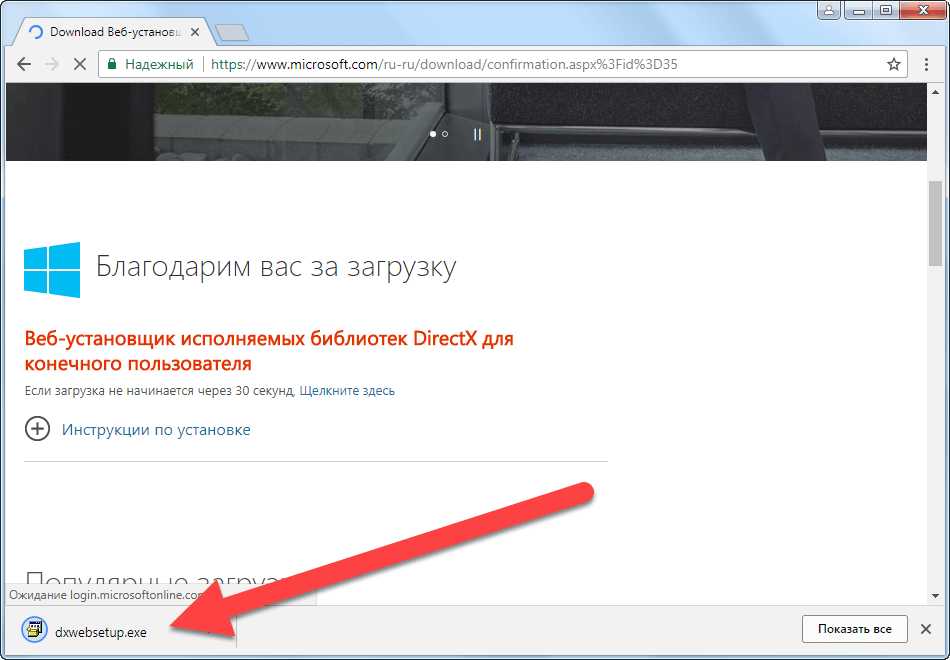
- Скачиваем нужную нам библиотеку (загрузка должна начаться автоматически). Также есть версия для 64 Bit-систем.
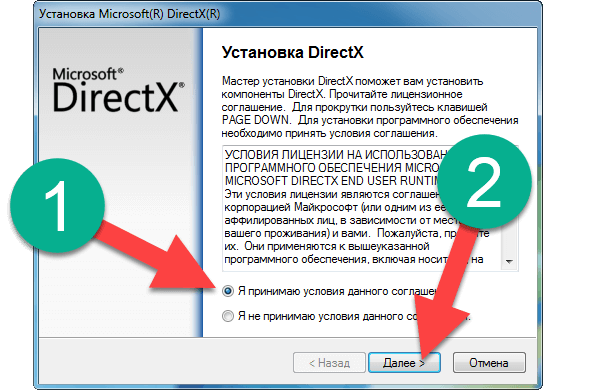
- Запустится установщик. В первую очередь нужно принять лицензию. Переключаем флажок в нужное положение и жмем Далее.
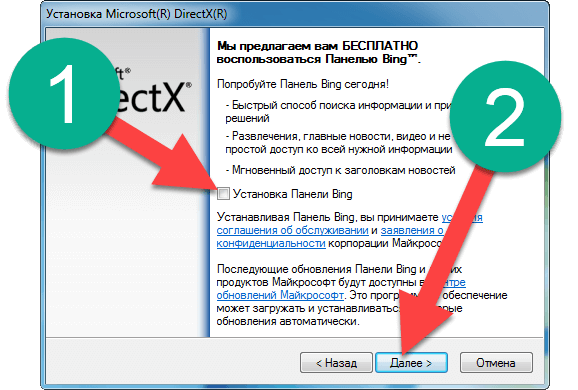
- На следующем этапе нам пытаются «подсунуть» еще одну программку. Но так как стороннее ПО, тем более такое, нам ни к чему, убираем флажок, отмеченный цифрой 1, и жмем Далее.
- Итак, все готово к установке. Нам даже показывают размер загружаемых файлов. Снова жмем Далее.
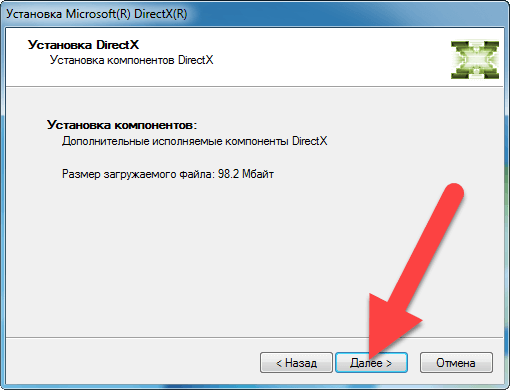
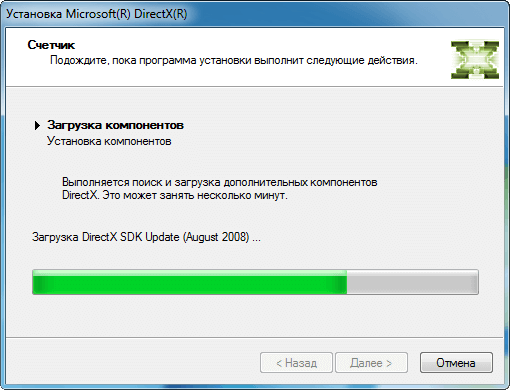
- Сначала файлы скачаются с серверов Майкрософт.
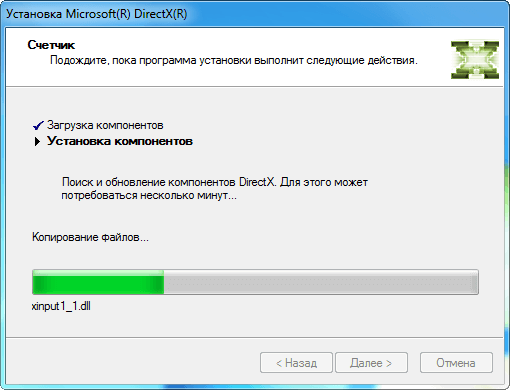
- Когда загрузка будет завершена, произойдет автоматическая установка.
- Затем нам остается лишь нажать Готово.
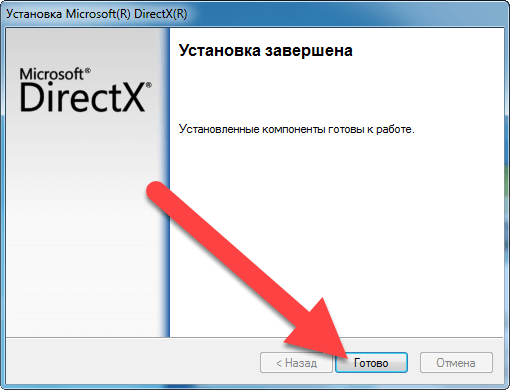
Устанавливать мультимедийную библиотеку нужно исключительно из-под аккаунта с администраторскими полномочиями.
На этом все. Попробуйте снова запустить вашу игру или программу и, если она выдаст событие с именем APPCRASH, переходите к следующим вариантам ее решения.
Драйвера на видеокарту
Обновить драйвер вашей видеокарты нужно в любом случае. Конечно, если таковой имеется в новой версии. Проверить это можно на официальном сайте-производителе. Ниже мы как раз и покажем, как это делается.
Пример обновления драйверов видеокарты показан на основе NVidia. В случаях с чипами от AMD, последовательность действий будет схожей.
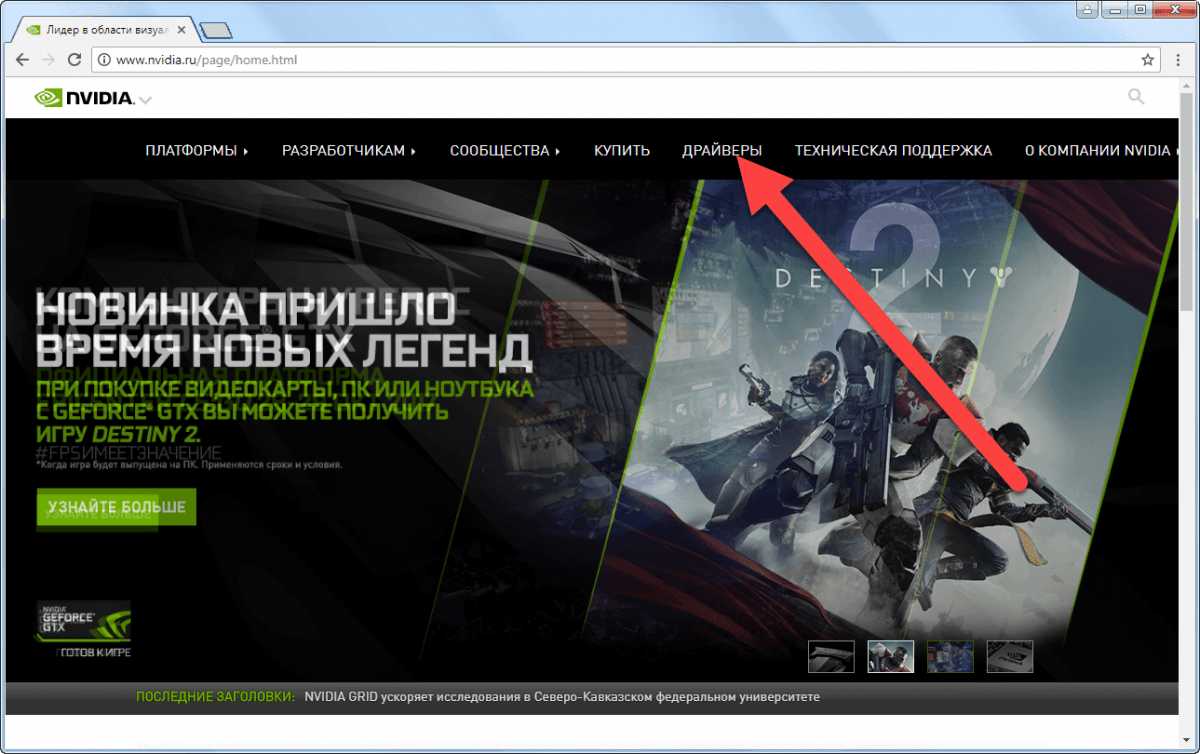
- Переходим на официальный сайт производителя вашей видеокарты. Для NVidia и AMD. Кликаем по пункту Драйверы.
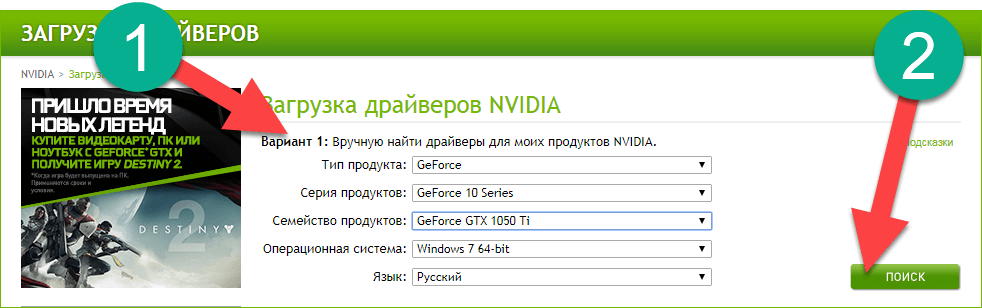
- Затем ищем свой драйвер. Так как в нашем случае это GeForce 1050Ti, мы выбираем серию 10, а потом все остальное. В конце жмем Поиск.
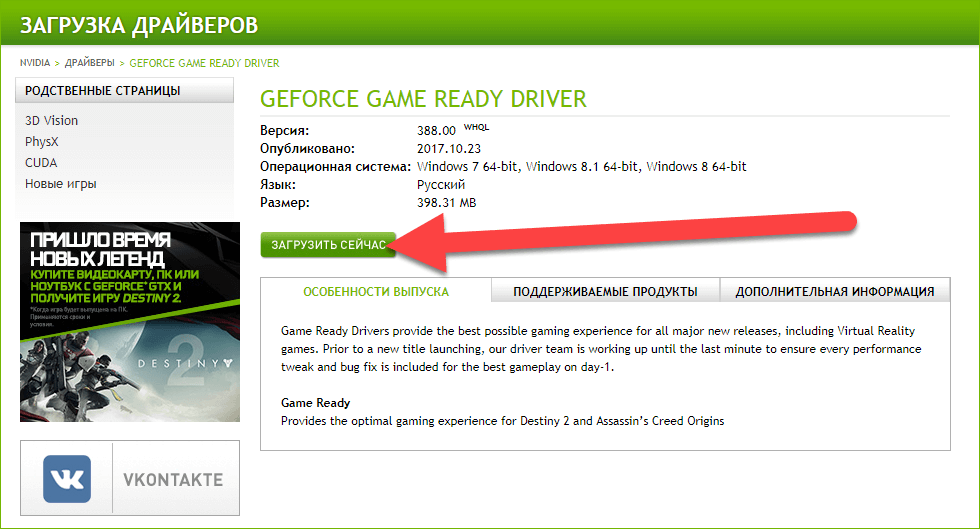
- Кликаем по кнопке Загрузить сейчас.
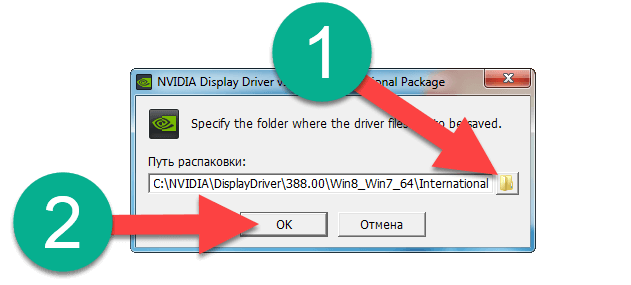
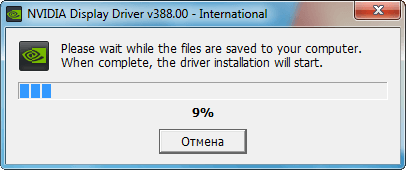
- Когда файл будет скачан, запустите его и выберите каталог распаковки. Мы оставляем его по умолчанию и жмем ОК.
- Ждем пока распаковка драйвера будет окончена.
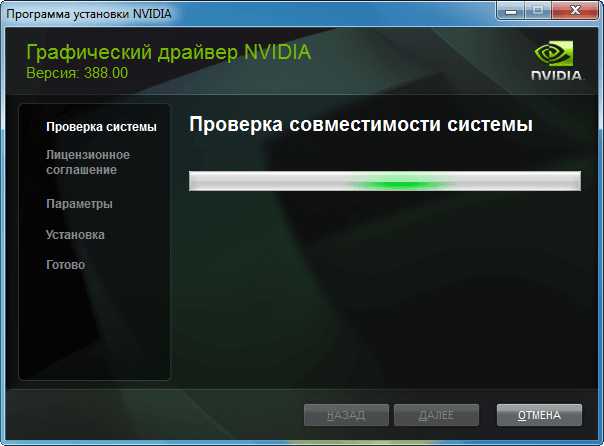
- Сначала система проверит ваш графический адаптер на предмет совместимости с драйвером.
- Когда проверка окончится, нам будет предложено начать установку. Жмем отмеченную на картинке кнопку.

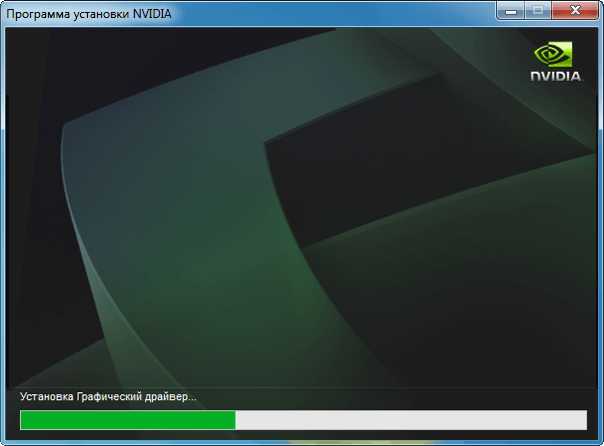
- Далее, ожидаем окончания инсталляции нашего драйвера.
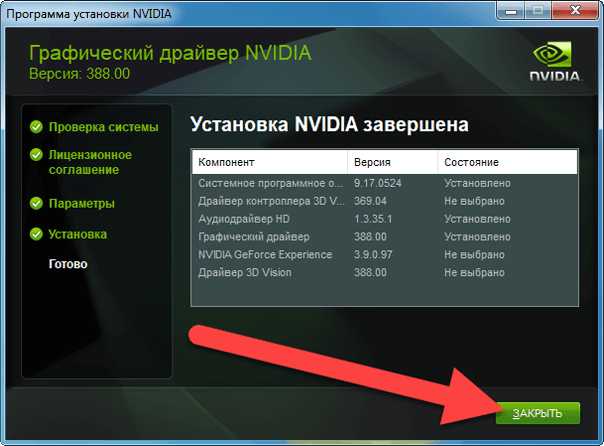
Готово. Нам остается лишь нажать кнопку Закрыть. Установка драйвера завершена.
Теперь мы опишем еще один способ, который может помочь в решении ситуации APPCRASH с кодом c0000005 на Windows 7.
Устанавливаем Visual C++
Исправить проблему можно попробовать и через установку/переустановку программной библиотеки Microsoft Visual C++. Для того чтобы это сделать, следуйте нашей инструкции:
- Посетите официальную страничку загрузки Visual C++ и скачайте библиотеку.
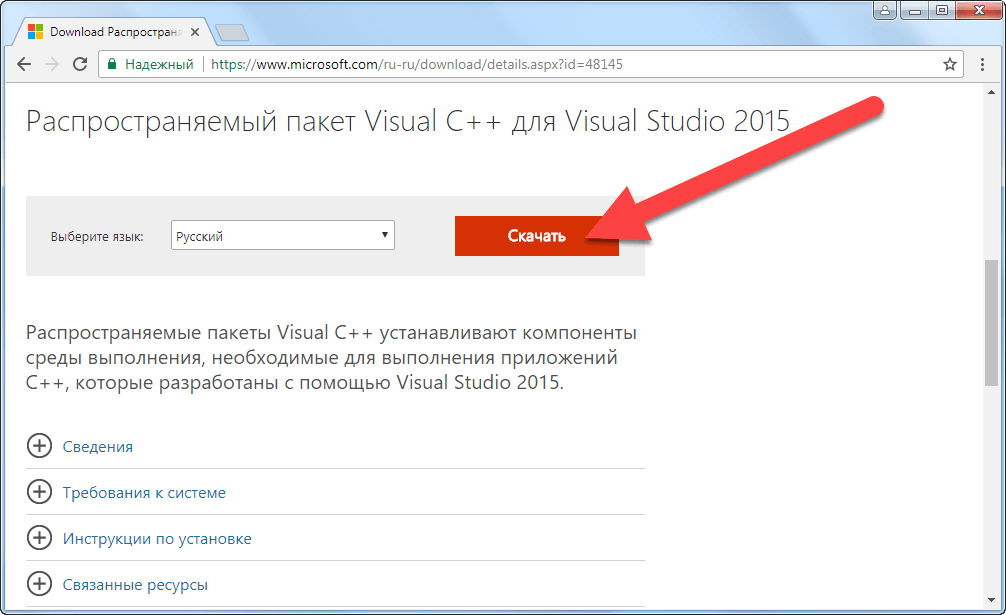
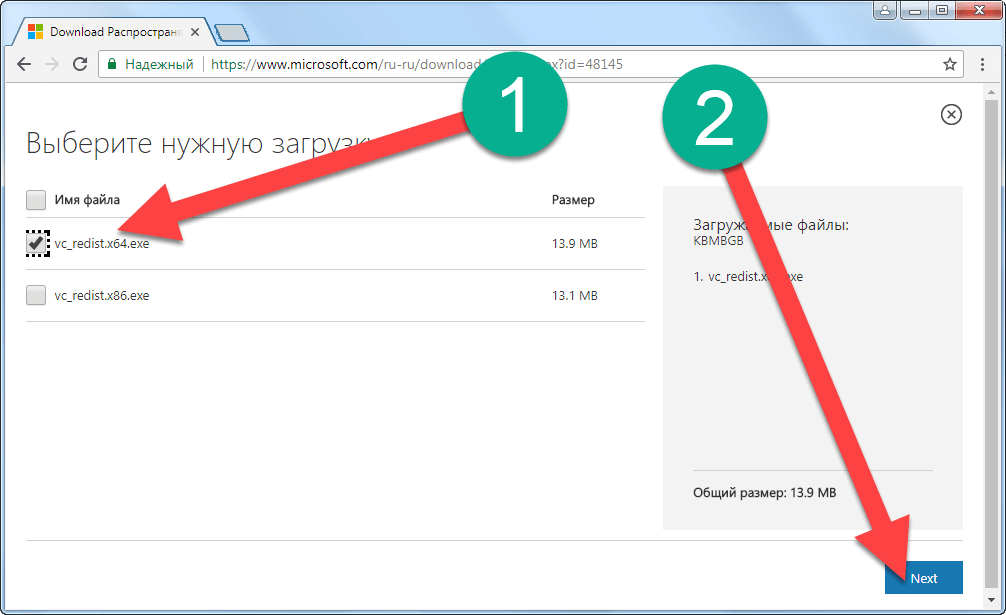
- Выберите версию пакета, в зависимости от разрядности вашей системы. Затем жмите Next.
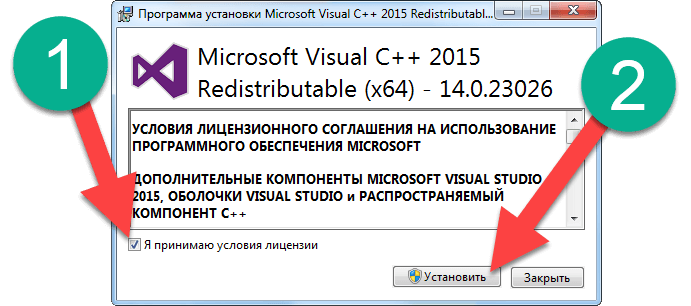
- Запустите инсталлятор и примите лицензионное соглашение, установив галочку и нажав кнопку, отмеченную цифрой 2.
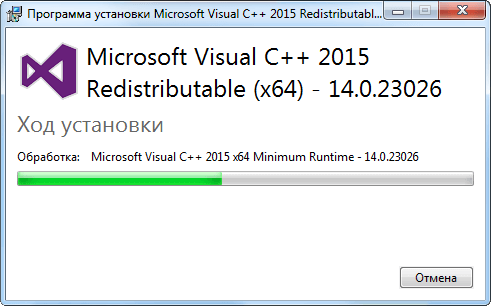
- Начнется установка программы. Ждем ее завершения.
- Для окончания процесса жмем Закрыть.
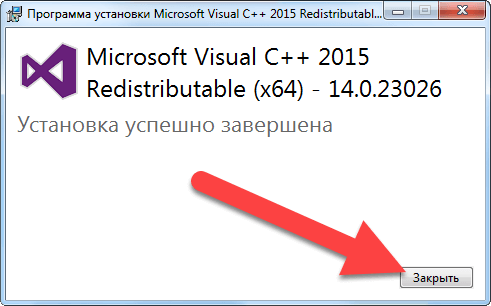
Готово. Можно проверять запуск проблемной игры. Если ситуация не решится, попробуйте переустановить .NET Framework. Способ описан ниже.
.NET Framework
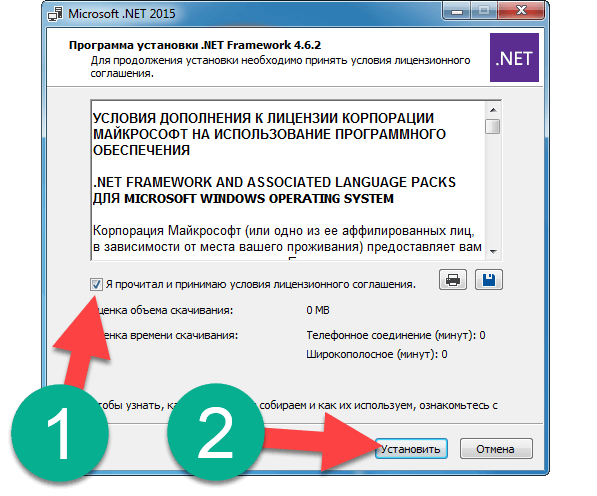
Итак, иногда решить возникшую ситуацию можно и при помощи установки данной библиотеки. Следуйте этапам, приведенным ниже:
- Скачайте Фреймворк с официального сайта.
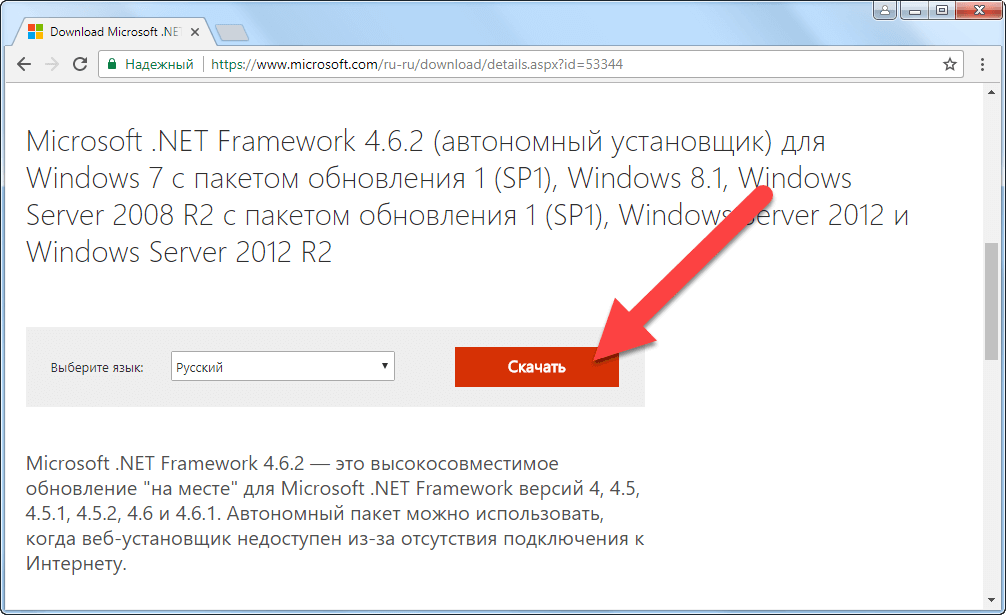
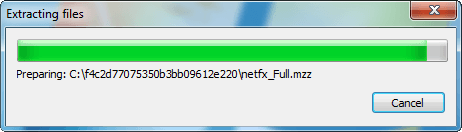
- Запустите установщик и дождитесь окончания разархивации данных.
- Примите лицензионное соглашение и нажмите Установить.
- Идет установка, ждем ее окончания.
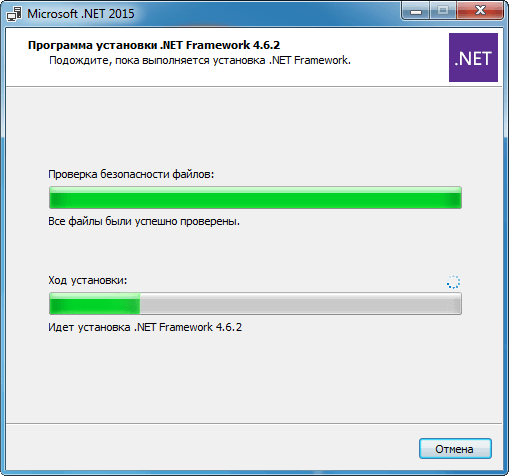
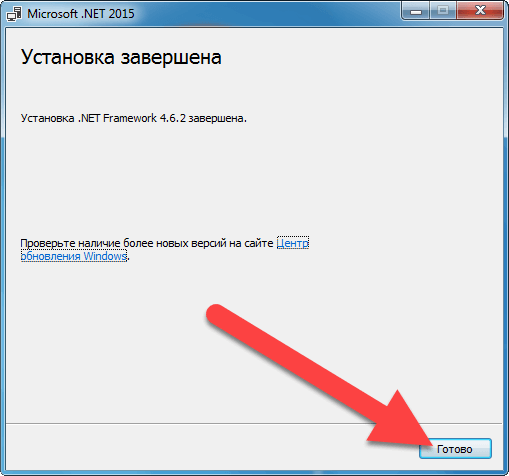
- Готово. Жмем отмеченную кнопку.
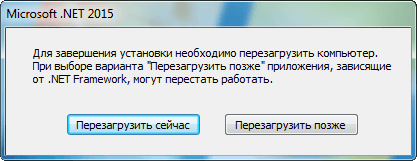
Для того чтобы изменения вступили в силу, нам потребуется перезагрузить компьютер или ноутбук. Сделать это можно и позже.
Давайте рассмотрим и еще один способ устранения неполадки APPCRASH (c0000005) когда приложение прекращает работу.
Очистка и ремонт реестра
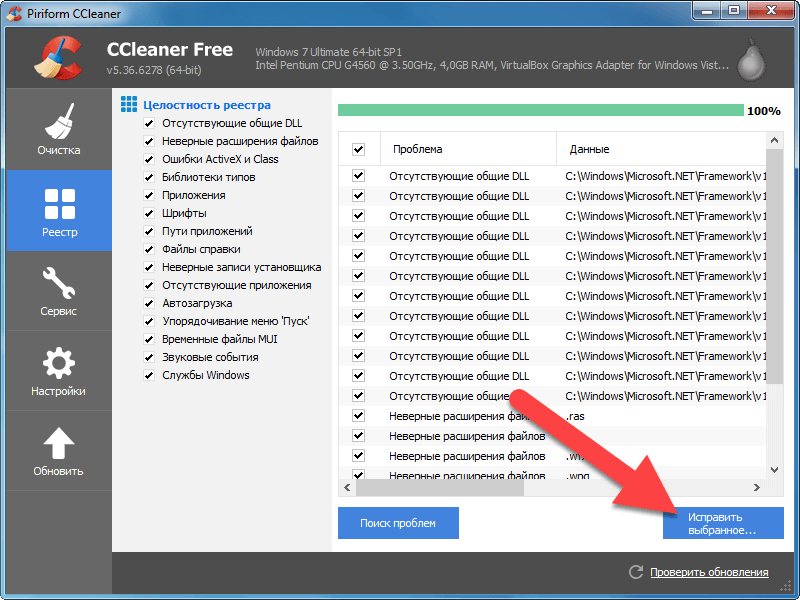
Очень действенный вариант, способный помочь в нашей ситуации – это ремонт системного реестра и исправление ошибок dll. Мы будем использовать лучшую программу, способную справиться с данной задачей, это CCleaner. Скачать его последнюю версию можно на официальном сайте.
- Установите и запустите наш CCleaner, перейдите во вкладку Реестр и нажмите кнопку Поиск проблем.
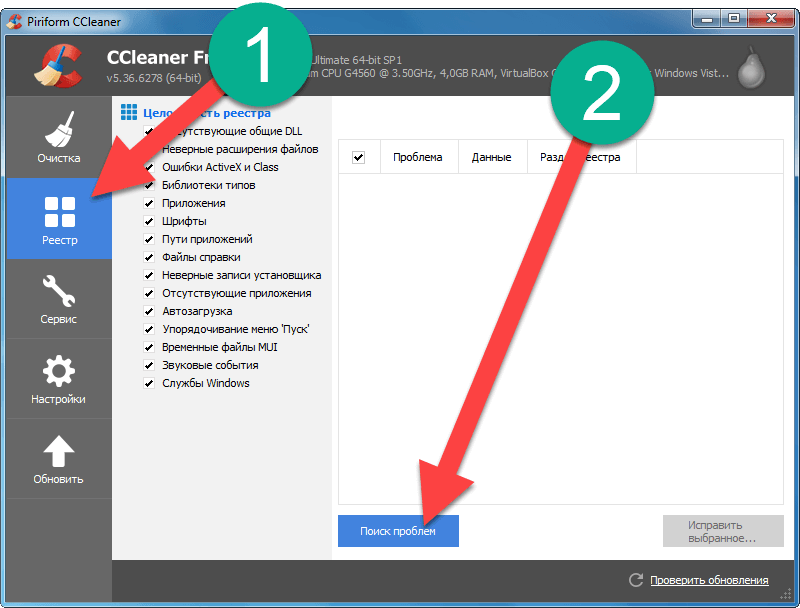
- Дождитесь окончания сканирования.
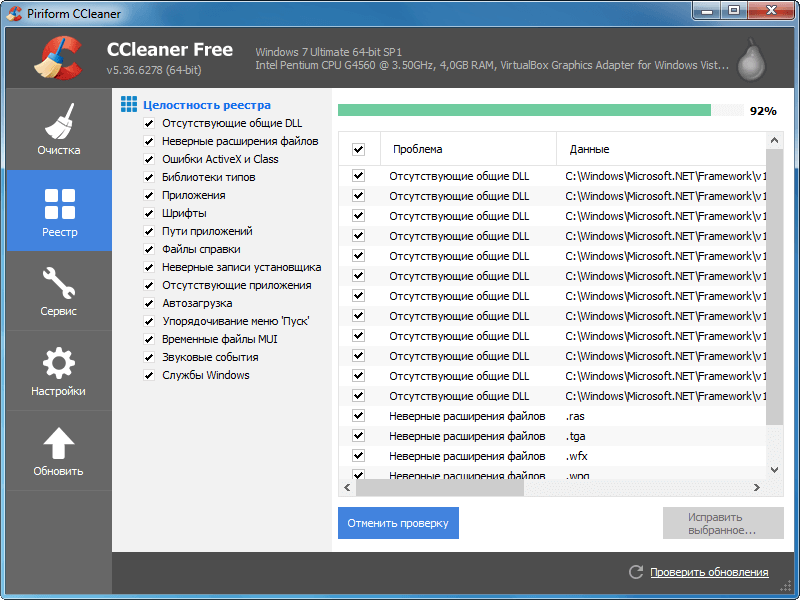
- Остается только исправить найденные погрешности.
Возможно, причиной сбоя APPCRASH с кодом c0000005 стал вирус, который гнездится на ПК. Давайте разберемся как его найти и искоренить.
Сканирование системы на наличие вредоносных программ
Существует несколько инструментов, которые способны качественно дополнить функцию вашего защитника (штатного антивируса). Рассмотрим их более подробно.
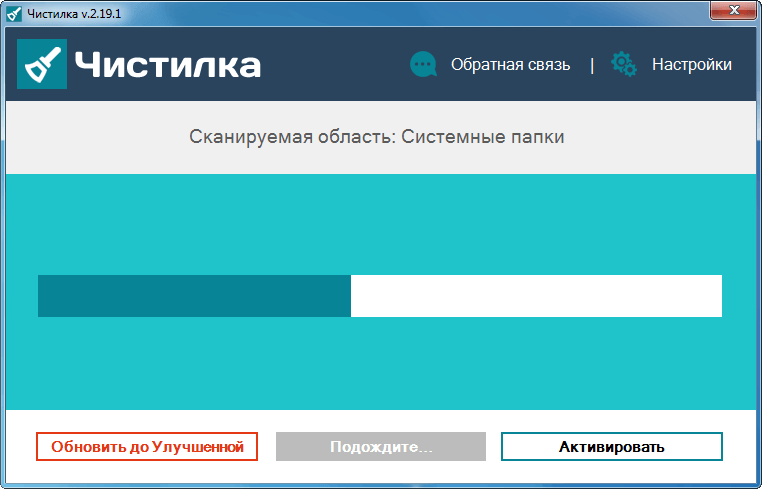
Чистилка
Неплохо инструмент от Ивана Зайцева, который в несколько кликов способен очистить ваш компьютер или ноутбук от вредоносных объектов. Скачать программу можно на ее официальном сайте.
| Лицензия: | Бесплатно |
| Платформа: | Windows XP, Vista, 7, 8, 10 |
| Официальный сайт: | chistilka.com |
| Язык: | Русский |
| Разработчик: | Иван Зайцев |
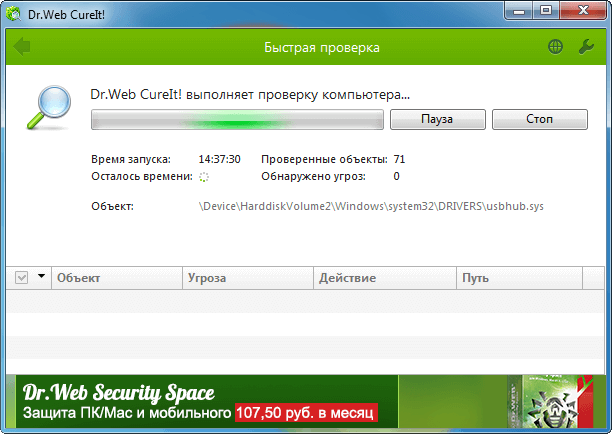
Dr.Web CureIt!
 Еще одна функциональная программа от Доктор Веб. Ее тоже стоит использовать для периодического сканирования вашего ПК. Скачать последнюю редакцию можно на домашней страничке приложения.
| Лицензия: | Бесплатно |
| Платформа: | Windows XP, Vista, 7, 8, 10 |
| Официальный сайт: | www.drweb.com |
| Язык: | Русский |
| Разработчик: | Доктор Веб |
AdwCleaner
 Дальше у нас идет очень интересный и мощный инструмент от Malwarebytes. Загрузить его можно тут. Обязательно воспользуйтесь данным софтом, и вы увидите сколько странных программ есть на вашем ПК.
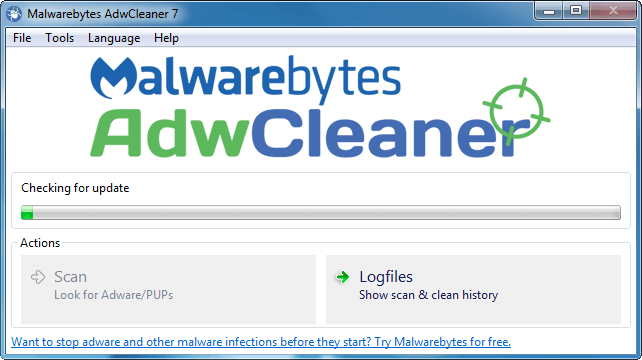
| Лицензия: | Бесплатно |
| Платформа: | Windows XP, Vista, 7, 8, 10 |
| Официальный сайт: | malwarebytes.org |
| Язык: | Английский |
| Разработчик: | Malwarebytes.org |
HimanPro
 Последняя утилита в нашем обзоре – это HimanPro. Скачать антивирус можно на его домашней страничке.
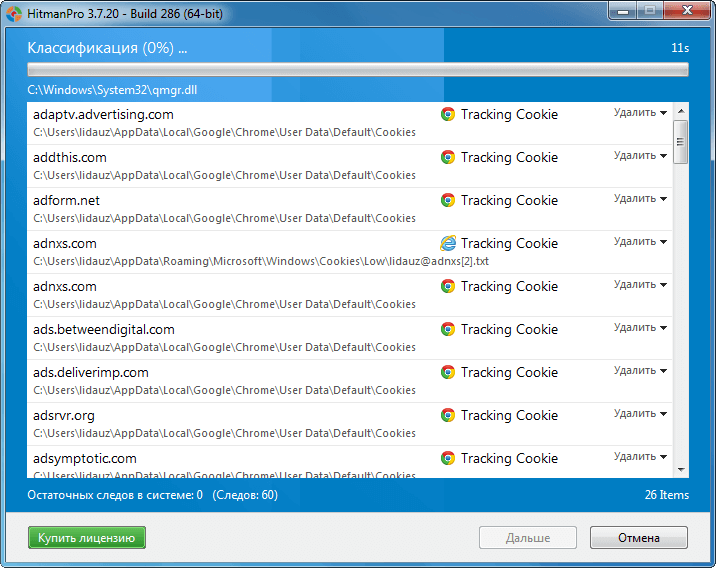
| Лицензия: | Условно-бесплатная |
| Платформа: | Windows XP, Vista, 7, 8, 10 |
| Официальный сайт: | www.surfright.nl |
| Язык: | Русский |
| Разработчик: | Mark Loman |
Удаление и переустановка
Если ошибка все же осталась, и вы видите код c0000005, можно попробовать просто переустановить проблемное приложение. Но делать это нужно не штатными средствами Windows, а с помощью стороннего софта. Итак, приступаем:
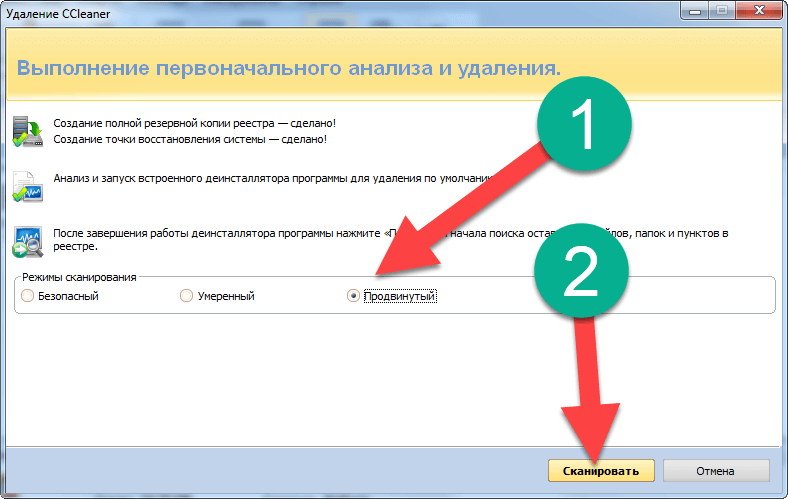
- Скачайте утилиту Revo Uninstaller с его официального сайта, установите ее и запустите. Затем выберите программу, которую нужно исправить и нажмите Удалить.
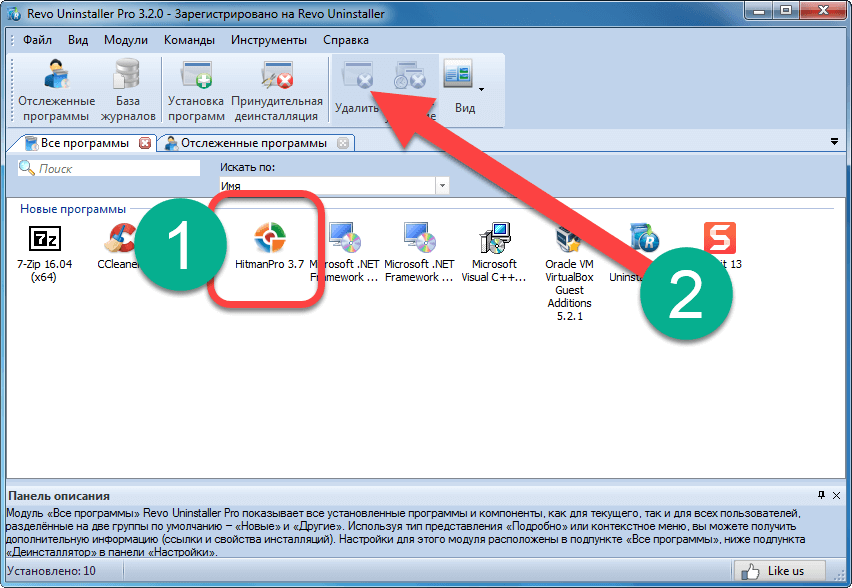
- Удалите софт при помощи стандартного деинсталлятора.
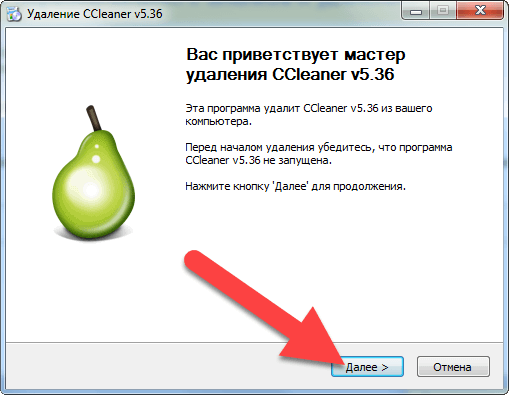
- Выберите продвинутый метод сканирования и жмите кнопку, отмеченную цифрой 2.
- Кликните по кнопке с надписью: Выбрать все и жмите Готово.
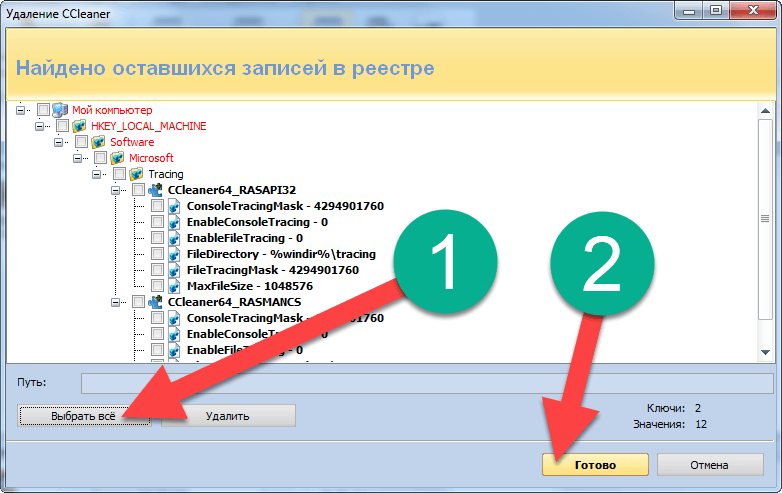
Программа полностью удалит все остатки на диске и в реестре и позволит «начисто» переустановить нужную нам игру.
Реставрируем файлы системы
Иногда, например, вследствие деятельности вредоносного ПО, системные файлы могут быть повреждены. Ситуацию исправить можно, для этого мы будем использовать средства самой Widows.
- Откройте командную строку от имени администратора. Для этого найдите ее в меню Пуск, сделайте правый клик и выберите пункт, отмеченный цифрой 4.
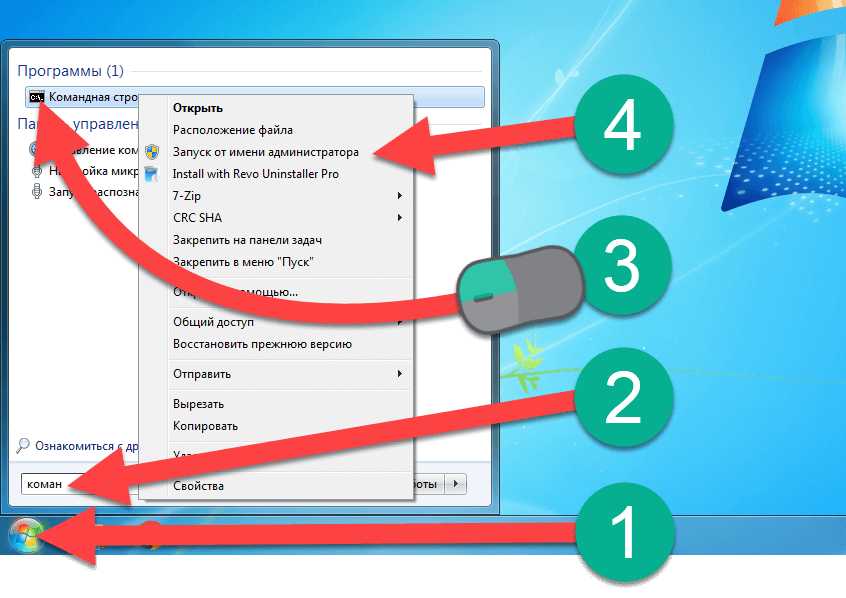
- Вводим команду, указанную ниже, и жмем [knopka]Enter[/knopka].
[kod]sfc.exe /scannow[/kod]
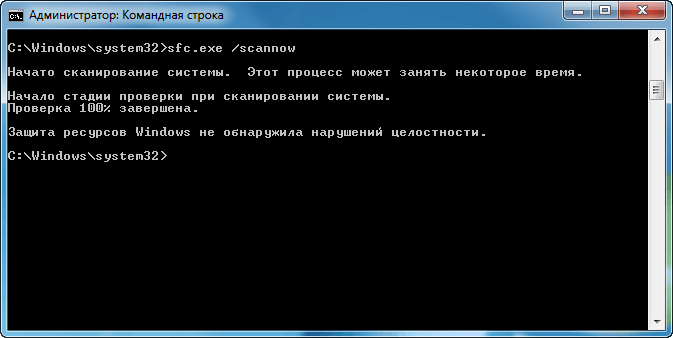
После того как все системные файлы будут проверены, произойдет их исправление. Если, конечно, ошибка будет найдена. Например, в нашем случае все «чисто».
Итоги и комментарии
На этом наш рассказ о том, как исправить APPCRASH с кодом c0000005 закончен. Надеемся статья оказалась для вас полезной. Задать вопрос вы всегда можете в комментариях, мы, естественно, ответим на него и поможем. Также рекомендуем просмотреть видео, в котором показаны способы исправления ошибки.
Видео
Для большей наглядности вас ждет также видеоинструкция, в которой мы дублируем написанное выше.
( 6 оценок, среднее 4.17 из 5 )
Бывало у вас такое, что при запуске какой-то программы вдруг появлялось сообщение, в котором был указан код исключения 0xc0000005? Обычно его выдает не само установленное приложение, а операционная система. Но ведь по самому коду определить первопричину сбоя абсолютно невозможно. В лучшем случае появится описание вроде «EXEPTION_ACCESS_VIOLATION», что свидетельствует о проблемах с оперативной памятью, которая в данный момент перегружена и не может обработать запрос стартующей программы. Но дело, как оказывается, даже не в этом.
Код исключения 0xc0000005: причины возникновения сбоя
Если речь идет о седьмой модификации Windows, появление этой ошибки чаще всего связывают с установкой недоработанных пакетов обновлений. Увы, именно для «семерки» это так и есть. Если у вас при запуске какой-то программы появляется системное уведомление, содержащее ссылку на ошибку при запуске приложения 0xc0000005, это напрямую свидетельствует о том, что сбой был вызван именно «недоделанным» пакетом обновления. Но иногда апдейты устанавливаются корректно, но вот драйверы некоторых устройств не хотят их воспринимать ни под каким предлогом.
Кроме всего прочего, не стоит исключать из перечня причин, вызывающих появление кода исключения 0xc0000005 в Windows 7 и выше, воздействие всевозможных вирусов. Удивительно, но даже некоторые бесплатные антивирусы могут провоцировать возникновение такой системной неполадки только потому, что запускаемое приложение штатным антивирусом блокируется. К сожалению, именно такая ситуация очень часто наблюдается по отношению к антивирусу Avast, который не только пропускает множество опасных угроз, но и не дает стартовать официальным версиям некоторых программ, выдавая ложные срабатывания и тревоги. На этом остановимся чуть позже, а пока приступим к основной методике, позволяющей устранить ошибку с кодом исключения 0xc0000005.
Удаление обновлений системы
Избавиться от автоматически установленных апдейтов не всегда просто. Для начала можете попробовать удалить их из стандартного раздела программ и компонентов.
Процесс, конечно же, долгий, ведь удалять апдейты придется поочередно, выявляя сбойный пакет и постоянно перезагружая систему в надежде на то, что запускаемое приложение заработает снова. Но тут, если под рукой никаких дополнительных инструментов нет, ничего не поделаешь. Потом, кстати, придется исключать определенный пакет из списка обязательных к установке обновлений. Использовать для этих целей ручное сканирование с последующим внесением пакета в «черный список» выглядит весьма нерационально.
Поэтому лучше всего воспользоваться утилитой Show or hide updates, разработанной в свое время специалистами корпорации Microsoft. Она позволяет выполнить сканирование на предмет установки последних пакетов в автоматическом режиме и внести ненужные или сбойные апдейты в список тех, которые в дальнейшем устанавливаться не будут, а их определение в качестве доступных «Центром обновления» будет игнорироваться.
Методика удаления обновлений, если они не удаляются
К сожалению, практически все последние версии Windows таковы, что от некоторых критически важных апдейтов избавиться в них просто невозможно. В данном случае речь не идет об обновлениях сборки, а касается именно тех пакетов, которые тихо-мирно, не уведомляя пользователя, перепрошивают первичную систему ввода/вывода (BIOS/UEFI). И в этом случае тоже выдается код исключения 0xc0000005. Но как избавиться от таких обновлений? Большинство специалистов рекомендует использовать либо командную строку, либо консоль PowerShell, которая является неким подобием командной строки, но с большими возможностями.
Если система загружается нормально, запустите командную строку от имени админа. В противном случае воспользуйтесь аналогичным инструментом при старте в безопасном режиме, что намного предпочтительнее. В консоли введите команду DISM /Image:C: /Get-Packages для просмотра всех установленных пакетов и скопируйте название сбойного (все пакеты в наименовании содержат идентификатор «КВ»). Далее задайте на выполнение команду DISM /Image:C: /Remove-Package /PackageName:KBXXXXXX, где XXXXXX – номер ненужного апдейта. По завершении удаления просто перезагрузите компьютер. Аналогичные действия можно выполнить в консоли PowerShell, вызвав ее через меню «Выполнить» одноименной командой.
Код исключения 0xc0000005: смещение ошибки 0x00012702. Что не так с драйверами?
Это все касалось программной части Windows. Но что делать, если проблема с периферийным оборудованием, например, с принтером? Код исключения 0xc0000005 (как следствие основной ошибки), может быть выдан в любой момент. Это явное указание на то, что проблемы наблюдаются с управляющими устройством драйверами (иногда подключенное внешнее оборудование может даже не определяться вообще).
Вызовите «Диспетчер устройств» и посмотрите на состояние драйвера. Если принтер помечен желтым треугольником с восклицательным знаком, это явное указание на то, что драйвер установлен неправильно или отсутствует. Переустановите управляющее ПО с использованием оригинального носителя с драйверами или задайте обновление средствами системы.
Вам будет интересно: Как показать себя в «Скайпе» при помощи вебкамеры
Если дело именно в устаревании драйвера, задействуйте автоматизированные приложения для поиска и установки самых свежих версий драйверов вроде iObit Driver Booster. Если и в этом случае драйвер найден не будет, используйте свойства устройства с неполадками, определите идентификаторы DEV и VEN на вкладке сведений, задайте в интернете поиск соответствующего драйвера и установите его самостоятельно.
Примечание: обычно установщик поставляется либо в виде файла EXE-формата, либо в виде объекта с расширением INF. Для второго файла выберите установку через меню ПКМ ил задайте локацию объекта при обновлении через «Диспетчер устройств» средствами системы.
На всякий случай проверьте состояние службы печати в компонентах системы, поскольку ее отключение тоже может привести к появлению описываемого сбоя.
Проверка модуля памяти
ОЗУ тоже может вызывать достаточно серьезные сбои в операционной системе, несмотря на то, что является «железным» компонентом. Изымать планки из слотов материнской платы в надежде выявить сбойную – дело весьма хлопотное.
Проще всего воспользоваться инструментарием тестирования памяти, встроенным прямо в Windows. Но лучше применить специализированные приложения вроде Memtest86+, на основе которых можно создать загрузочный носитель и проверить ОЗУ без запуска установленной ОС.
Устранение проблем с реестром
Поврежденный реестр также может вызывать появление сбоя с кодом исключения 0xc0000005. Outlook, другие почтовые клиенты и некоторые программы могут не работать только потому, что в реестре были удалены их ключи (а, может быть, записи просто устарели).
Разумеется, чистить реестр самостоятельно не стоит (мало ли что можно случайно удалить), поэтому проще всего воспользоваться оптимизаторами вроде Advanced SystemCare или CCleaner. Неплохо смотрятся и узконаправленные утилиты вроде RegOrganizer или RegCleaner, которые находят и удаляют устаревшие ключи или остатки удаленных программ без участия пользователя.
Служба DEP
Одна из самых больших проблем – активированная служба предотвращения выполнения данных.
Тут два варианта: либо войдите в параметры быстродействия системы и включите ее использование только для системных компонентов, либо добавьте к списку в активном режиме именно то, приложение, которое постоянно выдает ошибку. Считается, что оптимальным вариантом все-таки является активация этого компонента для системных служб.
Вирусы
Само собой разумеется, вирусы тоже способны на провокации. Если вы заметили появление вышеописанного сбоя, но ни одно из предложенных решений положительного эффекта не дало, просканируйте свой компьютер какой-нибудь портативной утилитой вроде KVRT. Если явных признаков наличия вирусов обнаружено не будет, воспользуйтесь дисковой программой Kaspersky Rescue Disk, которая при старте со съемного устройства позволяет проверить систему на вирусы без ее физической загрузки.
Антивирусное ПО
Наконец, просто отключите на время штатный антивирус и проверьте работоспособность программ или установленного периферийного оборудования. Если у вас установлен Avast, удалите его целиком и полностью, используя для этого либо специальную утилиту от разработчика, либо программы-деинсталляторы, а затем просто инсталлируйте любой другой антивирусный пакет (пусть даже условно-бесплатный). По крайней мере, отзывы пользователей в интернете свидетельствуют о том, что именно бесплатная модификация Avast является наихудшим антивирусом из всех известных (пропускает угрозы, выдает ложные срабатывания, блокирует пользовательские программы, установленные из официальных источников и т. д.).
Ошибка при запуске приложения 0xc0000005. Как исправить?
Пользователи операционной системы Windows, часто сталкиваются с ошибкой 0xc0000005 во время запуска какой-либо программы или игры. Встречается она во всех версиях Windows 7/8.1/10. Загвоздка в том, что данная ошибка не указывает на конкретный источник проблемы, и по сути причин её появления может быть много. Но в большинстве случаев, эту неполадку можно исправить одним из нескольких методов. В статье написаны известные способы решения.
Описания этой ошибки могут различаться:
Причины появления ошибки 0xc0000005
Ошибка 0xc0000005 после установки обновлений на Windows 7/8.1
Microsoft выпустила несколько обновлений для Windows 7 и 8.1, установка которых может привести к описываемой в статье неполадке. Если в системе включено автообновление компонентов Windows, они могли установиться сами. Можно попробовать удалить следующие обновления: KB2859537, KB2872339, KB2882822, KB971033.
Для этого зажимаете клавиши Win+R и в открывшемся окне по очереди вводим следующие строки:
Если обновление не установлено в системе, вы получите об этом уведомление:
После этих действий, делаете перезагрузку компьютера и проверяете наличие ошибки.
Запуск средства проверки системных файлов (Windows 10 и ранние версии)
Регулярная установка и удаление приложений на вашем компьютере может стать причиной различных проблем, включая повреждение системных файлов. Восстановление поврежденных файлов может быть очень полезно при Устранении ошибки 0xc0000005.
Следующая процедура относится к ОС Windows 10, но вы можете выполнить ее в любой версии.
Сканирование автоматически запустится. Потребуется время, чтобы операция завершилась. Теперь проверьте помогло ли это исправить ошибку приложения 0xc0000005.
Отключение функции предотвращения выполнения данных DEP.
Для этого делаем запуск командной строки от имени администратора, и вводим в нее следующую строку:
Чтобы активировать обратно эту функцию, в поле командной строки нужно ввести:
Использовать точку восстановления Windows.
В случае если в вашей ОС активирована функция точек восстановления, можно попробовать перейти на более раннюю конфигурацию системы. Это может помочь избавиться от ошибки 0xc0000005.
Исправить реестр
Ошибка приложения 0xc0000005 может быть вызвана повреждением реестра операционной системы. Эти повреждения обычно происходят, когда определенные программы установлены или удалены неправильно.
Одним из примеров неправильной установки является попытка установки программы поверх той же версии ранее установленной программы без предварительного удаления старой. Чтобы решить эту проблему, вы должны удалить (или исправить) избыточные и дублирующиеся записи реестра. Мы рекомендуем вам попытаться исправить записи реестра, используя программное обеспечение CCleaner.
CCleaner может очищать остаточные файлы из различных программ, тем самым экономя место на жестком диске, удаляя ненужные записи в реестре Windows. Скачать программу можно по ссылке https://www. ccleaner. com/ru-ru/ccleaner (скопировать и вставить в новую адресную строку браузера).
Как было написано выше, причиной неполадки могут служить антивирусные программы. Можно на время отключить их. Также проблема может быть в установленных в системе драйверах. В том случае, если вы недавно устанавливали какой-либо драйвер, обратите на это внимание. Возможно имеет смысл на время удалить его и проверить осталась ли проблема.
Ошибка 0xc0000005 из-за неисправной оперативной памяти
Еще изредка неполадка появляется по причине наличия проблем в работе оперативной памяти RAM. Можно попробовать извлечь планки памяти, чтобы осталась только одна, или поменять их поочередно и проверить. Но делать это следует только если вы имеете навыки в сборкеразборке комплектующих компьютера.
В данной статье описано несколько способов исправления ошибки 0xc0000005. Если вы знаете другие рабочие методы как можно убрать эту проблему, прошу написать способ в комментариях. Возможно ваш способ поможет другим. Всем добра!
Как исправить ошибку Appcrash в Windows 7
Appcrash код исключения c0000005
Сначала следует детально рассмотреть суть данного сбоя и его причины. Как устранить ошибку Appcrash, будет ясно лишь после понимания природы ее возникновения.
Можно обратиться к трактованию этого сокращения, то есть к фразе «Application Crash». Простыми словами, эта ошибка представляет собой вылет программного обеспечения. Можно прийти к выводу, что в большинстве случаев такого рода ошибкам подвержены именно игровые приложения, потребляющие много ресурсов системы и в программной, и в аппаратной среде. К ним можно отнести, к примеру:
Самые распространенные причины
Вообще, ошибка Appcrash при запуске игр может возникать и при ошибках системы, и при аппаратных сбоях, и при наличии вирусных/шпионских программ, и при некоторых иных условиях. Так или иначе, но Существует ряд основных аспектов:
Для исправления проблемы существует несколько действенных решений.
Антивирусная проверка системы
Однако сначала систему необходимо проверить на наличие вирусных и шпионских программ, которые часто Похожи на штатные процессы, а ОС, то ли «по наивности», то ли «по душевной доброте» использует не настоящий системный процесс, а вирусный.
Если возникла такая проблема, и стандартная антивирусная программа не успела своевременно распознать угрозу, то можно воспользоваться портативными антивирусными сканерами вроде Dr. Web Cure It или Virus Removal Tool от «Лаборатории Касперского». Но самое лучшее решение — загрузка антивируса с отдельного диска, который будет загружаться непосредственно до запуска ОС и производить ее полноценную проверку.
Способы исправления ошибки для Windows 7
Теперь пришло время поговорить о том, как справиться с этой неприятностью. Самое разумное решение — восстановить ОС с помощью предварительно созданной точки восстановления состояния, когда она исправно работала. Эту функцию можно отыскать в «Панели управления». Однако этот вариант срабатывает не во всех случаях, так как проблема бывает гораздо более серьезной.
Следует отметить, что ошибка Appcrash представляет собой неправильную реакцию системы на запуск того или иного приложения. Это может происходить и в том случае, если выключен автоматизированный апдейт системы при отсутствии критических обновлений. ОС в любом случае будет за ними следить.
Предположим, это не дало никакого положительного результата, и ошибка Appcrash продолжает появляться. Можно допустить такое, что устройства, используемые для запуска программы, обладают необновленными драйверами. Интересно то, что Windows при этом не будет выдавать никаких уведомлений, связанных с неактуальностью драйверов, а производить обновление вручную — довольно трудоемкое занятия. Да и что именно следует обновлять совершенно непонятно.
Можно воспользоваться утилитой Driver Booster Это мощный программный комплекс, позволяющий автоматически находить и обновления драйверы, загружая их с официальных интернет-сайтов изготовителей того или иного оборудования.
Другое решение — заходим на сайт корпорации Microsoft и загружаем обновления для Visual C ++, NET. Framework и DirectX. Эти программы нужны любому игровому приложению для стабильной и эффективной работы. Кроме того, они скачиваются бесплатно, нужно лишь вручную установить программные пакеты. Кстати, автоматическое обновление тут не предусмотрено.
Отключение службы DEP
К огромному сожалению, ошибка Appcrash зачастую возникает именно в Windows 7. В иных версиях операционной системы она редко встречается. Специалисты говорят, что основной причиной этой проблемы является Некорректный модуль DEР, который запуск игрового приложения воспринимает, как попытку стороннего доступа к оперативной памяти. А раз это происходит, то данную службу нужно попросту выключить.
Для решения проблемы нужно активировать командную строку и прописать там «bcedit /set Nx AlwaysOff».
Эта служба отключается и через настройки быстродействия, однако, применение командой строки является более надежным и оперативным способом.
Теперь вы знаете, что можно сделать, если перед вашими глазами появилось окошко с надписью «Прекращена работа программы».
Источники:
Https://abc-import. ru/programmnoe-obespechenie/5934-kod-iskljuchenija-0xc0000005-oshibka-pri-zapuske-prilozhenija-0xc0000005/
Https://pk-sovety. ru/oshibka-pri-zapuske-prilozheniya-0xc0000005-kak-ispravit/
Https://komp. guru/oshibki/kak-ispravit-oshibku-appcrash-v-windows-7.html