
Пользователям потребуется установить сертификаты Минцифры
Команда СберБанка начала размещать предупреждения для своих пользователей на страницах оплаты различных онлайн-магазинов и сервисов, включая «Связной», «Онлайн Трейд.ру», «Делимобиль» «Детский мир», «Леруа Мерлен» и многих других.

На ситуацию обратило внимание издание «Коммерсантъ». Как предупреждают в СберБанке, пользователи могут столкнуться с проблемами. Дело в том, что у этих сервисов для оплаты используется онлайн-эквайринг Сбера. Из-за санкций иностранные центры перестали выдавать СберБанку сертификаты для защищённого соединения HTTPS, а текущий действующий сертификат GlobalSign истекает у банка 15 февраля 2023 года.
Чтобы избежать проблем, потребуется самостоятельная установка российских сертификатов шифрования. В СберБанке поясняют, что «для стабильной работы скоро потребуются сертификаты Минцифры» — для этого предлагается установить российские браузеры («Яндекс Браузер» или Atom от VK), уже имеющие встроенные сертификаты, либо вручную установить сертификаты с сервиса «Госуслуг» на смартфон или ПК.
15 декабря 2022 в 10:06
| Теги: Сбер, Sber, СберБанк
| Источник: КоммерсантЪ
С недавнего времени при заходе на сайт Сбербанка большинство пользователей стали видеть предупреждение о его небезопасности. Сам Сбер в качестве решения этой проблемы предлагает установку сертификатов Минцифры. Что это все значит и насколько безопасно пользоваться сайтом Сбербанка с такими сертификатами?
Содержание
Что случилось с сайтом Сбера
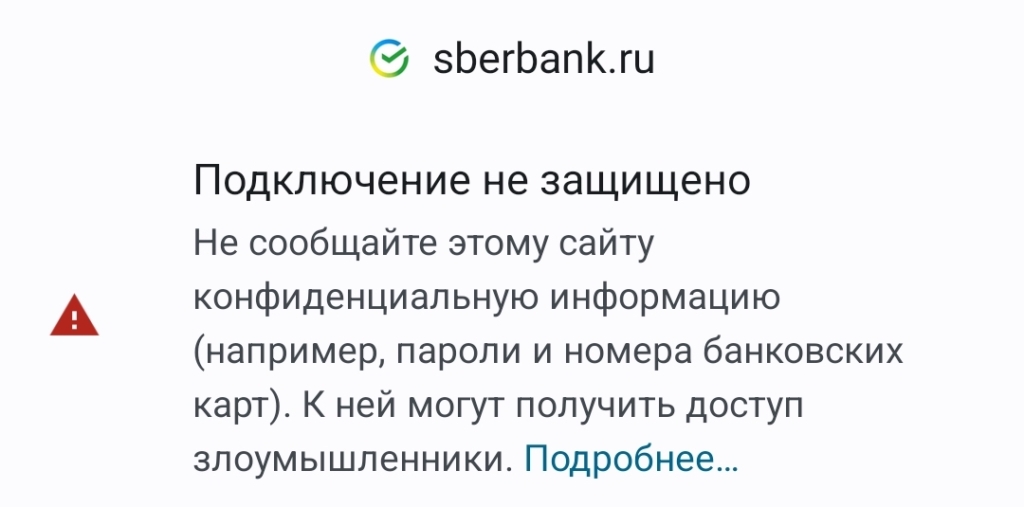
«Подключение не защищено. Не сообщайте этому сайту конфиденциальную информацию. Например, пароли и номера банковских карт. К ней могут получить доступ злоумышленники». Такой формулировкой описывает теперь сайт sberbank.ru самый популярный в интернете браузер Chrome. Но ведь именно чтобы ввести пароль и данные карт, мы на сайта Сбербанка и заходим! Поэтому предупреждение звучит крайне угрожающе. Так в чем же дело?
Немного краткой теории. Соединения с сайтами бывают двух основных видов: защищенное (начинается на https, см. в адресной строке) и незащищенное (начинается на http). Разница между ними простая: в первом случае данные шифруются, во втором — нет. Чем это грозит на практике?
Допустим, вы в кафе подключились к открытому Wi-Fi. Рядом сидит злоумышленник, который ловит ваш трафик — все то, чем вы обмениваетесь с интернетом (в случае с открытым Wi-Fi с этим справится и школьник). Что он увидит, если соединение зашифровано? Ничего. Максимум — IP-адреса сайтов. Но что вы там передаете и что смотрите, останется для него загадкой. Причем заглянуть в ваш трафик не сможет даже ваш провайдер. Куда трафик идет — видно, а что там внутри — нет.
Если же соединение не зашифровано, то злоумышленник будет видеть весь ваш трафик с этим сайтом как на ладони. И провайдер тоже.
Конечно, если точка доступа Wi-Fi закрытая (а значит, соединение само по себе закрыто от злоумышленника за соседним столиком) или вы вообще подключены по проводу, вероятность того, что провайдер будет лезть в ваш трафик и искать там пароли, крайне мала. Но гарантии безопасности уже нет. О чем браузер и предупреждает.
Но почему сайт Сбера отказался от защищенного соединения? Все дело снова в санкциях. Для шифрования трафика сайт должен иметь специальную вещь — сертификат безопасности. Это такой цифровой паспорт, который подтверждает, что трафик идет именно с того сайта, который вы запрашивали. Ваш браузер отправляет запрос: «Это точно сайт Сбера?» Тот отвечает: «Да, я точно сайт Сбера, вот мой пасп… сертификат!»
Но сертификаты (как и паспорта) не выдает кто попало. Это делают специальные удостоверяющие центры — аналоги паспортных столов. И в каждом устройстве/браузере зашит список центров, которым устройство/браузер доверяет. То есть наличие сертификата в конечном счете означает, что удостоверяющий центр, которому можно доверять, гарантирует: это тот самый сайт.

Вот тут и появилась проблема для попавшего под санкции госбанка. Доверенные удостоверяющие центры сплошь иностранные, да еще и из стран, которые российские власти называют недружественными. Отечественный сертификат Минцифры планировали включить в список доверенных, да не успели.
«Иностранные центры отказываются выдавать новые/продлевать старые SSL-сертификаты. Из „неприятности“ это превращается в реальную проблему. Срок действия многих ранее выданных сертификатов начинает истекать, и соединение перестает быть безопасным», — объясняет заместитель директора компании «Цифроматика» Артур Батуллин.
Сертификат Минцифры: спасение или новая опасность
Хотя… Выход, говорят госбанкиры, есть! Достаточно вручную указать устройству, что сертификату Минцифры можно доверять — и защищенное соединение снова заработает. Это называется «установка корневого сертификата», и именно это предлагает Сбер.
Однако если начать устанавливать корневой сертификат по инструкции, можно увидеть еще одно предупреждение безопасности. Это еще что?
Дело в том, что установка корневого сертификата в систему — это очень ответственный шаг, почти как вступление в брак. Вы даете разрешение сертификату подтверждать вообще всё. И это создает теоретическую возможность для расшифровки вашего трафика даже на сайтах, которые используют любые другие сертификаты.

Дмитрий Кузеванов, технический директор компании «Азбука Вкуса»:
— Важно понимать, что владелец корневого сертификата, которому вы доверяете, способен выпустить любой сертификат на имя любого сайта, и ваше устройство будет ему доверять и не выдавать никаких предупреждений.
И вот в этом моменте возможно злоупотребление — выпуск сертификата-двойника без ведома владельца ресурса и дальнейшее его использование в атаке «man-in-the-middle». Атакующий получает доступ для просмотра расшифрованного трафика между пользователем и сайтом, который может содержать: логины или пароли, тексты комментариев, любую другую конфиденциальную информацию.
Атака довольно сложная и, естественно, незаконная: для нее требуется, чтобы сам удостоверяющий центр Минцифры вдруг выдал поддельный сертификат для нужного сайта. Иначе не получится.

Дмитрий Гачко, основатель ГК ITglobal.com:
— Понятно, что можно злоупотребить, выдав сертификат, например, для YouTube, и ваш браузер не будет об этом сигнализировать, но злоупотребить может и любой другой из существующих владельцев корневых сертификатов. Пойдет ли кто-то на такой шаг и по какой причине — вот в чем вопрос.
Трафик с сайтов, которые используют сертификаты от Минцифры, расшифровать проще — надо только получить в этом поддержку самого Минцифры.
Как наиболее безопасно открыть сайт Сбера
Так что же делать-то? Не установишь сертификат Минцифры — соединение с сайтом Сбера станет небезопасным. Установишь — безопасность соединений с другими сайтами может нарушиться. Выход — использовать российский браузер, который сам по себе доверяет отечественным сертификатам. Нам известно о двух таких — «Яндекс.Браузер» от одноименной компании и «Атом» от VK.

Владимир Пузанов, директор бренда BQ:
— Глобально устанавливать любые корневые сертификаты небезопасно, независимо от страны происхождения. При этом национальные сертификаты используют общепринятую открытую криптографию и работают по стандартным правилам (это обычный RSA с длинным ключом, ровно такой же, какой выписывают другие центры сертификации). Если пользователь пользуется российскими браузерами, то дополнительно ничего устанавливать нет необходимости.
При этом разработчики «Яндекс.Браузера» уверяют, что допускают использование сертификата Минцифры только на сайтах из специального списка. То есть если «Яндекс.Браузер» увидит, что сертификатом Минцифры подписан, например, Google, то он все равно такой подписи доверять не станет. Можно просто использовать «Яндекс.Браузер» или «Атом» только на сайтах, которые подписаны Минцифрой, если сомневаетесь в этих российских разработках.
А вот перед владельцами iPhone дилеммы вообще не стоит: из-за ограничений системы у них браузеры могут доверять только корневым сертификатам из самой iOS. Так что вариант с российским браузером тут не поможет. Либо устанавливать корневой сертификат для Сбера в систему и учитывать все риски, либо пользоваться небезопасным соединением с онлайн-банком (и тоже учитывать все риски).
Пользователи онлайн-банкинга Сбербанк в большинстве случаев отмечают отличительным преимуществом приложения его удобство и комфорт в использовании. В онлайн приложении банка есть возможность создавать копилки, осуществлять вклады, оплачивать товары, услуги, штрафы, а также совершать перевод денег другим клиентам Сбербанка. Разработчики онлайн-банкинга вкладывают большое количество средств и времени для того, чтобы совершенствовать и поддерживать работоспособность приложения, однако всё равно иногда могут происходить технические сбои и ошибки.
Проблемы, возникающие по различным причинам, приложение кодирует комбинацией из нескольких цифр. Для обычного клиента будет затруднительным осознать, в чём конкретно заключается сбой, но зная условные обозначения ошибок, задача понять проблему и найти к ней решение становится в разы проще.
Полный перечень кодов и причин ошибок Сбербанк Онлайн
| Код ошибки | Возможная причина | Действие |
|---|---|---|
| 01 01 | Нет доступа к Интернету или отсутствует защищённое соединение | Для решения данного сбоя может понадобится только подождать несколько часов и всё вернётся в нормальный режим. Однако если это не помогает, то в таком случае нужно осуществить перезагрузку смартфона или же выключить роутер и не включать его в течение 15 минут. Также сюда подходят ошибки: 30 02, 30 04, 30 05, 10 04, 20 02 и 40 01 |
| 01 11 | В тексте ошибки говорится о проблемах с доступом к интернету, тех.сбое или же о том, что не удадлось установить соединение с сервером | Перезагрузить связь на мобильном телефоне, найти другую WI-FI точку. Проверить оплачен ли баланс на телефоне за моб. связь. Подождать некоторе время. |
| 20 01 | Этот код означает в т.ч. сбои, которые появились из-за проблем антивирусного программного обеспечения. | Требуется проверить мобильное устройство с помощью антивируса. Далее нужно очистить кэш и перезагрузить смартфон. Также в определённых случаях стоит проверить возможность обновления онлайн-банкинга Сбербанк. В случае наличия новой версии потребуется установить ее и удалить старую. |
| 60 01 | «Эта сеть небезопасна. Пожалуйста, подключитесь к другой сети — мобильной или Wi–Fi.» Плохая связь с Интернетом. Также возникает на более старых версиях Android 5.0 и iOS 10. | Обычно рекоменудется обновить версию ОС вашего телефона, отключить Антивирус и зайти снова. В дополнении возможно также переключиться на другую сеть соединения ( с WiFi на мобильный интернет или наоборот), а также приостановить работу программ и приложений, которые взаимодействуют с VPN. Также сюда подходят ошибки: 12, 12 00, 01 11, 01 03, 30 01, 60 02. |
| 60 02 | см. 60 01 | см. 60 01 |
| 99 | Ошибка сообщает о том, что нарушен контакт с платёжным оборудованием, а если точнее – терминалом или банкоматом. | Данная проблема не позволяет совершать платежи и относится к сбоям TLS-соединения, которые в силах исправить только технические специалисты банка (сообщите персоналу банка об этом) |
| 10 01 | В большинстве случаев эта ошибка свидетельствует о том, что при заполнении реквизитов платежа были указаны некорректные данные или пропущено какое-либо поле. | В таком случае надо просто исправить все неточности и внести верные данные. Однако также это говорит о неполадках в технических работах на серверах, о которых уже уведомлены специалисты и в скором времени самостоятельно уладят их. |
| 10 04 | Введенные данные для входа в личный кабинет СБОЛ не подходят. Ошибка безопасности. | Повторно проверить введенные данные. Также ошибка может быть вызвана низкой скоростью работы Интернета, сменить провайдера или точку Wi-Fi. |
| 13 00 | Неизвестная ошибка | Произведите перезагрузку ус-ва, если ошибка не ушла — удалите и установите заново приложение СБОЛ |
| 30 01 | К сожалению, эта версия приложения устарела и больше не поддерживается | Необходимо установить новую актуальную версию приложения. Данная ошибка может быть также вызвана низким качеством и скоростью интернет соединения — нужно сменить провайдера или точку Wi-Fi. |
| 30 02 | Потеря пакетов данных. Прерывается связь с интернет соединением | Найти более стабильное подключение к сети ( покинуть зону с плохой связью) |
| 3028 | Система не успевает обработать ваш запрос за отведённое время | Закройте приложения параллельно работающие со СБОЛом и сам СБОЛ. Запустите заново сбербанк онлайн. Если проблема осталась, найдите более лучшее соединеие с интернетом. . |
| 30 11 | Вероятно, что в телефоне/гаджете используется не та sim-карта, которая зарегистрирована в приложении | С данным сбоем лучше всего обращаться в банк, но можно также попробовать справиться с ним и собственными руками: первым делом стоит проверить какая sim-карта вставлена в данный момент в устройство. Есть вероятность, что в гаджете используется не та sim-карта, которая зарегистрирована в приложении Сбербанка. Следует также вспомнить не менялась ли в последнее время sim-карта или оператор, так как в таком случае система онлайн-банкинга просто не может её принять. В случае её смены потребуется обратиться в отделение банка. |
| 30 13 | Приложение заблокировано | Данный код означает, что приложение было заблокировано по инициативе самого банка и с данной проблемой самостоятельно ничего не сделать, только обращаться в банк. |
| 2 | Токен безопасности устарел | Подобная ошибка появляется когда вы долго держете открытым приложение на смартфоне. Необходимо закрыть приложение, после повторно запустить его. |
| 0100 | Данный код ошибки показывается при попытке зайти в приложение. Возникновение ошибки связано с неверным сертификатом безопасности пользователя. | Это может возникать по причинам истекшего срока действия, некорректности адреса или же сертификат не был подтвержден на достоверность. Проверить на корректность выставленные дату и время на телефоне, переустановить приложение. |
| 404 (400 bad request) | Система не может найти запрошенные сведения. Причины могут заключаться в неверном указании данных или же плохом соединении с сервером | Стоит повторить операцию и тщательно вводить запрос. |
| Ошибка 500 | Данный код сообщает об технических помехах в работах внутренних систем. | В большинстве случаев это возникает из-за профилактических процессов на официальных серверах банка и в случак хакерских и мошеннических воздействий. |
| «Не удалось установить соединение « | Плохое соединение с интернетом | Требуется первоначально проверить корректность выставленных параметров времени и даты на телефоне или ПК. Если все верно найти зону с более лучшим качеством интернета и презагрузить приложение |
| «Отсутствует подключение к сети» | Плохое соединение с интернетом | |
| «Медленный Интернет» | Медленное соединение с интернетом | Ошибка вызвана низкой скоростью работы Интернета, сменить провайдера или точку Wi-Fi, войти в зону с хорошим покрытием сети (выйти из здания) |
| «Подключитесь к другой сети « | Плохое соединение с интернетом | Требуется первоначально проверить корректность выставленных параметров времени и даты на телефоне или ПК. Если все верно найти зону с более лучшим качеством интернета и презагрузить приложение |
| «apk синтаксическая ошибка» | При установке сбербанк онлайн выскакивает синтаксическая ошибка: 1. возможно файл .apk скачан не полностью 2. ОС вашего телефона не совпадвет с версией приложения 3. В телефоне установлен звпрет на установку приложений из неизвестных источников | Убедитесь что серивс откуда вы скачиваете приложение не является мошенническим. Загрузите полностью приложение заново. Проверьте актуальность операционной версии вашего телефона и приложения СБОЛ. |
Читайте также: Коды ошибок терминала Сбербанка: полный список с расшифровкой
Как еще исправить ошибки
Очистка кэша
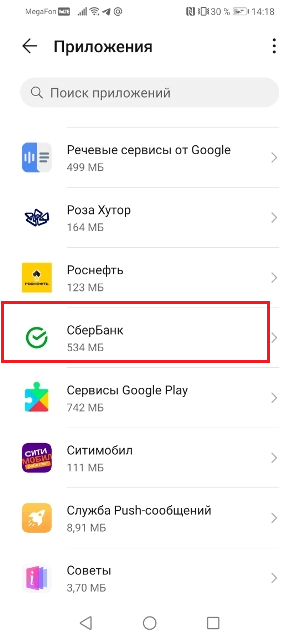
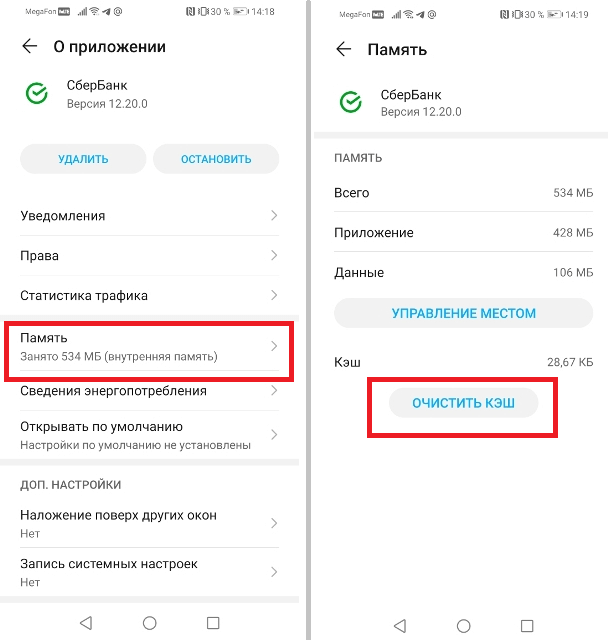
Случается так, что токен «зависает» в файлах «cookies» куках браузера или телефона, в следствии этого сис-ма безопасности может не пропускать запросы от прилржения на вход. Очистить кэш с недавних пор стало возможным не только в браузере компьютера но и на телефоне, давайте на примере ОС Андройд посмотрим как это сделать:
- Зайти в настройки телефона во вкладку приложения и выбрать «Сбербанк»

- Перейти во вкладку «Память» и нажать «Очистить кэш»

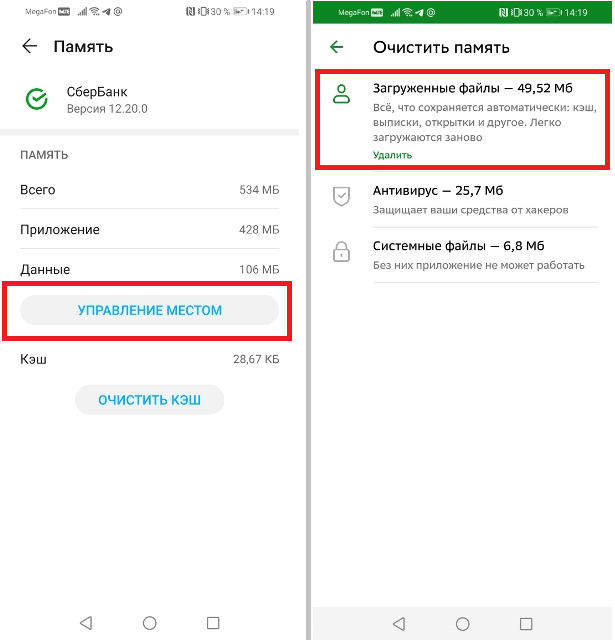
- И второе место откуда можно очистить кэш это вкладка «Управление местом», здесь также можно удалить ненужные файлы.

Если же вы пользуетесь компьютерной версией приложения то очистить кэш можно следующим образом (на примере Яндекс Браузера):
- Нажмите три полоски в верхнем правом углу — затем «Дополнительно» — «Очистить историю»
- Выберете пункт «Файлы сохраненные в кеше» — и нажмите «Очистить».

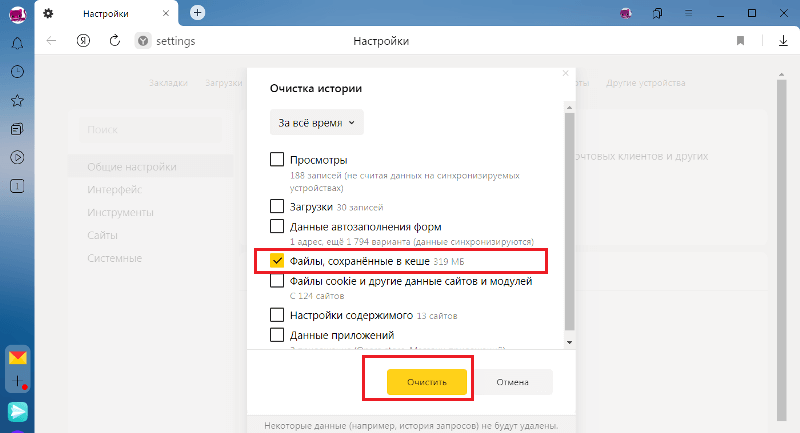
Если очистить кэш через версию онлайн-банкинга на компьютере, то и в приложении смартфона пропадет вся информация.
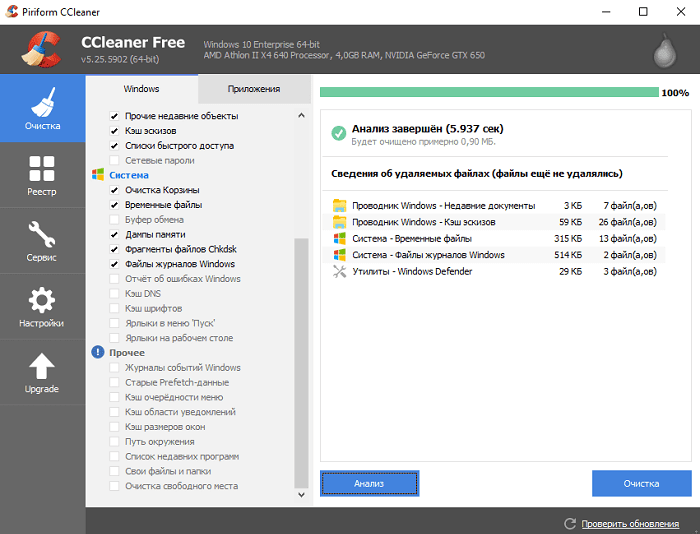
Осуществить очистку кэша возможно также с помощью CCleaner или SD Maid. Для активации работы CCleaner потребуется:
- Нажать кнопку для «Анализ», которая находиться в главном меню приложения;
- Далее необходимо найти пункт «Очистка», после нажатия на который начнётся автоматическое очищение кэша.

Для того чтобы воспользоваться SD Mate потребуется:
- Нажать на кнопку «Сканирование», которая будет располагаться на стартовом экране сразу же после установки программы;
- Достаточно дождаться завершению операции и после этого нажать на открывшуюся красную кнопку для окончательной очистки.
Ниже будут описаны дополнительные шаги, которые могут повлиять на устранение ошибок в СБОЛе.
Удаление операций
Очистить данные об операциях можно только в тех случаях, когда они не были реализованы. Первым делом потребуется найти все операции, для этого:
- Выбираем в главном меню личного кабинета вкладку «История операции СберБанк Онлайн». Таким образом мы попадаем на страницу с историей;
- И далее нажимаем на «Расширенный поиск» напротив поисковой строки и выбираем в поисковом фильтре «Операции»;
- Находим «Применить» и осуществляем удаление каждого файла самостоятельно. Дабы сделать процесс более удобным, возможно задать необходимую дату проведения транзакций.
Удаление платежей
Очистка несостоявшихся платежей осуществляется аналогичным методом, как и с удалением операций. Отличием является лишь то, что в поисковом фильтре требуется выбирать категорию «Платежи».
Однако надо учитывать, что невозможно удалить платежи, которые имеют статусы: «Ожидается обработка», «Выполняется банком», «Исполнен».
Как отменить платежное поручение
Платежным поручением называется специально настроенный автоматический платеж. Его часто рекомендуют подключить консультанты банка при активации карты для того, чтобы баланс какой-либо система пополнялся самостоятельно. Если есть необходимость избавиться от данной функции, то её возможно выключить в личном кабинете приложения Сбербанк. Для этого потребуется:
- Зайти на главную страницу в правое меню и найти категорию «Мои автоплатежи»;
- Далее выбираем » Управление автоплатежами» и приложение выдаёт страницу, которая содержит перечисление всех действительных и придержанных в черновиках автоматических платежей;
- Для отключения автоплатежей потребуется сначала нажать кнопку «Операции», выбрать определённое платёжное поручение и нажать «Выключить». Для того чтобы очистить черновик потребуется нажать кнопку » Удалить».
Возможно дополнительно очистить созданные шаблоны, которые помогают более комфортно осуществлять простые денежные транзакции зарегистрированных сумм определённому адресату. Для того чтобы его удалить необходимо:
- Зайти на главную страницу приложения Сбербанк Онлайн и зайти в правое меню. Далее находим и выбираем «Мои шаблоны»;
- После нажатия должен открыться пункт » Управление шаблонами», который перекидывает на страницу всех сформировавшихся черновиков;
- Напротив ненужного выбрать кнопку «Операции» и открывающимся окне нажать «Удалить».
Если не удалось исправить ошибку
В случае если не получилось исправить ошибку, то стоит обращаться в техподдержку Сбербанка. Звонить надо по номеру 900 и чётко описать следующие пункты:
- Когда появился сбой;
- Какие действия были совершены предварительно;
- Какие цифры у кода ошибки.
После этого оператор проведет анализ полученной информации, задаст наводящие вопросами для уточнения ситуация и расскажет, что потребуется сделать для решения.
В конце сентября пользователи Рунета не смогли зайти на сайт Сбербанка. Браузеры Chrome, Opera и Мozilla показали ошибку сертификата безопасности, в Safari сайт вовсе не загружался. Теперь, чтобы попасть на сайт Сбербанка, нужно установить специальный TSL-сертификат от Минцифры. Рассказываем, как это сделать.
Возможная причина
Из-за международных санкций зарубежные компании, гарантирующие безопасность сайтов и защищающие онлайн-транзакции, начали отзывать свои сертификаты, выданные российским компаниям. Чтобы решить эту проблему, Минцифры выпустило собственные сертификаты безопасности. 26 сентября на такой сертификат перешел и сайт Сбербанка.
Проблема в том, что их не принимают популярные зарубежные браузеры. Поэтому пользователи видят сообщение об ошибке или предупреждение о том, что посещение сайта может угрожать безопасности компьютера.
При этом Сбербанк Онлайн работает в обычном режиме.
Использование российских браузеров
Российские браузеры Яндекс.Браузер или Атом автоматически подгружают все новые сертификаты безопасности от Минцифры, и сайт Сбербанка открывается в них без проблем.
В случае с Chrome, Мozilla Firefox, Microsoft Edge и Opera для работы со Сбербанком и другими сайтами российских госкомпаний, рекомендуется самостоятельно установить сертификат Минцифры.
Правильная установка
Пользователям Windows нужно установить два сертификата:
- Корневой
- Выпускающий
Скачать сертификаты можно с портала Госуслуги. Алгоритм установки зависит от операционной системы.
Чтобы установить корневой сертификат для Windows, нужно следовать инструкции:
Шаг 1
Перейти на портал Госуслуг
Шаг 2
Ввести в строке поиска запрос «Электронный сертификат безопасности»
Шаг 3
Перейти по ссылке «Установка сертификата пользователем»
Шаг 4
Нажать на «Сертификаты для Windows»
Шаг 5
Скачать корневой сертификат
Шаг 6
Перейти во вкладку «Загрузки»
Шаг 7
Выбрать опцию RussianTrustedRootCA.cer
Шаг 8
Нажать на опцию «Открыть» — «Установить»
Шаг 9
В окне «Мастер импорта» отметить пункт «Текущий пользователь» — «Далее»
Шаг 10
Поставить отметку в чекбоксе «Поместить все сертификаты в следующее хранилище»
Шаг 11
Кликнуть на кнопку «Обзор»
Шаг 12
Перейти в папку «Доверенные корневые центры сертификации» — Нажать «Далее»
Шаг 13
В окне «Завершение мастера импорта» нажать на кнопку «Готово» — «Ок»
Шаг 14
Если на экране отобразится всплывающее окно, кликнуть «Да»
Следующий шаг — загрузка выпускающего сертификата:
Шаг 1
Перейти в папку «Загрузки»
Шаг 2
Кликнуть по файлу RussianTrustedRootCA.cer — Выбрать опцию «Открыть» — «Установить»
Шаг 3
Поставить отметку в чекбоксе «Текущий пользователь» — «Далее»
Шаг 4
Отметить опцию «Автоматически выбрать хранилище…» — «Далее» — «Готово» — «Ок»
После установки данных следует перезагрузить браузер, и можно продолжать работать с онлайн-сервисом Сбербанка.
Обращаем внимание, что эксперты предупреждают, что скачивание и установка сертификатов со сторонних ресурсов угрожают безопасности вашего компьютера. Для посещения сайта Сбербанка и других государственных компаний лучше использовать Яндекс.Браузер и Атом.
Возникла проблема при открытии сайта Сбербанка в этом браузере.
Возможно у Вас не установлены сертификаты Национального УЦ Минцифры России.
Ознакомиться с инструкциями по установке можно на https://www.gosuslugi.ru/crt
Либо попробуйте войти на сайт в другом браузере по ссылке https://www.sberbank.com/ru/certificates
Если ошибка повторится позвоните нам по номеру 900 или + 7495 500-55-50, если Вы за границей, и сообщите ваш Support ID
Support ID: < 3358807070569014345>
[Назад]
Пользователи онлайн-банкинга Сбербанк в большинстве случаев отмечают отличительным преимуществом приложения его удобство и комфорт в использовании. В онлайн приложении банка есть возможность создавать копилки, осуществлять вклады, оплачивать товары, услуги, штрафы, а также совершать перевод денег другим клиентам Сбербанка. Разработчики онлайн-банкинга вкладывают большое количество средств и времени для того, чтобы совершенствовать и поддерживать работоспособность приложения, однако всё равно иногда могут происходить технические сбои и ошибки.
Проблемы, возникающие по различным причинам, приложение кодирует комбинацией из нескольких цифр. Для обычного клиента будет затруднительным осознать, в чём конкретно заключается сбой, но зная условные обозначения ошибок, задача понять проблему и найти к ней решение становится в разы проще.
Полный перечень кодов и причин ошибок Сбербанк Онлайн
| Код ошибки | Возможная причина | Действие |
|---|---|---|
| 01 01 | Нет доступа к Интернету или отсутствует защищённое соединение | Для решения данного сбоя может понадобится только подождать несколько часов и всё вернётся в нормальный режим. Однако если это не помогает, то в таком случае нужно осуществить перезагрузку смартфона или же выключить роутер и не включать его в течение 15 минут. Также сюда подходят ошибки: 30 02, 30 04, 30 05, 10 04, 20 02 и 40 01 |
| 01 11 | В тексте ошибки говорится о проблемах с доступом к интернету, тех.сбое или же о том, что не удадлось установить соединение с сервером | Перезагрузить связь на мобильном телефоне, найти другую WI-FI точку. Проверить оплачен ли баланс на телефоне за моб. связь. Подождать некоторе время. |
| 20 01 | Этот код означает в т.ч. сбои, которые появились из-за проблем антивирусного программного обеспечения. | Требуется проверить мобильное устройство с помощью антивируса. Далее нужно очистить кэш и перезагрузить смартфон. Также в определённых случаях стоит проверить возможность обновления онлайн-банкинга Сбербанк. В случае наличия новой версии потребуется установить ее и удалить старую. |
| 60 01 | «Эта сеть небезопасна. Пожалуйста, подключитесь к другой сети — мобильной или Wi–Fi.» Плохая связь с Интернетом. Также возникает на более старых версиях Android 5.0 и iOS 10. | Обычно рекоменудется обновить версию ОС вашего телефона, отключить Антивирус и зайти снова. В дополнении возможно также переключиться на другую сеть соединения ( с WiFi на мобильный интернет или наоборот), а также приостановить работу программ и приложений, которые взаимодействуют с VPN. Также сюда подходят ошибки: 12, 12 00, 01 11, 01 03, 30 01, 60 02. |
| 60 02 | см. 60 01 | см. 60 01 |
| 99 | Ошибка сообщает о том, что нарушен контакт с платёжным оборудованием, а если точнее – терминалом или банкоматом. | Данная проблема не позволяет совершать платежи и относится к сбоям TLS-соединения, которые в силах исправить только технические специалисты банка (сообщите персоналу банка об этом) |
| 10 01 | В большинстве случаев эта ошибка свидетельствует о том, что при заполнении реквизитов платежа были указаны некорректные данные или пропущено какое-либо поле. | В таком случае надо просто исправить все неточности и внести верные данные. Однако также это говорит о неполадках в технических работах на серверах, о которых уже уведомлены специалисты и в скором времени самостоятельно уладят их. |
| 10 04 | Введенные данные для входа в личный кабинет СБОЛ не подходят. Ошибка безопасности. | Повторно проверить введенные данные. Также ошибка может быть вызвана низкой скоростью работы Интернета, сменить провайдера или точку Wi-Fi. |
| 13 00 | Неизвестная ошибка | Произведите перезагрузку ус-ва, если ошибка не ушла — удалите и установите заново приложение СБОЛ |
| 30 01 | К сожалению, эта версия приложения устарела и больше не поддерживается | Необходимо установить новую актуальную версию приложения. Данная ошибка может быть также вызвана низким качеством и скоростью интернет соединения — нужно сменить провайдера или точку Wi-Fi. |
| 30 02 | Потеря пакетов данных. Прерывается связь с интернет соединением | Найти более стабильное подключение к сети ( покинуть зону с плохой связью) |
| 3028 | Система не успевает обработать ваш запрос за отведённое время | Закройте приложения параллельно работающие со СБОЛом и сам СБОЛ. Запустите заново сбербанк онлайн. Если проблема осталась, найдите более лучшее соединеие с интернетом. . |
| 30 11 | Вероятно, что в телефоне/гаджете используется не та sim-карта, которая зарегистрирована в приложении | С данным сбоем лучше всего обращаться в банк, но можно также попробовать справиться с ним и собственными руками: первым делом стоит проверить какая sim-карта вставлена в данный момент в устройство. Есть вероятность, что в гаджете используется не та sim-карта, которая зарегистрирована в приложении Сбербанка. Следует также вспомнить не менялась ли в последнее время sim-карта или оператор, так как в таком случае система онлайн-банкинга просто не может её принять. В случае её смены потребуется обратиться в отделение банка. |
| 30 13 | Приложение заблокировано | Данный код означает, что приложение было заблокировано по инициативе самого банка и с данной проблемой самостоятельно ничего не сделать, только обращаться в банк. |
| 2 | Токен безопасности устарел | Подобная ошибка появляется когда вы долго держете открытым приложение на смартфоне. Необходимо закрыть приложение, после повторно запустить его. |
| 0100 | Данный код ошибки показывается при попытке зайти в приложение. Возникновение ошибки связано с неверным сертификатом безопасности пользователя. | Это может возникать по причинам истекшего срока действия, некорректности адреса или же сертификат не был подтвержден на достоверность. Проверить на корректность выставленные дату и время на телефоне, переустановить приложение. |
| 404 (400 bad request) | Система не может найти запрошенные сведения. Причины могут заключаться в неверном указании данных или же плохом соединении с сервером | Стоит повторить операцию и тщательно вводить запрос. |
| Ошибка 500 | Данный код сообщает об технических помехах в работах внутренних систем. | В большинстве случаев это возникает из-за профилактических процессов на официальных серверах банка и в случак хакерских и мошеннических воздействий. |
| «Не удалось установить соединение « | Плохое соединение с интернетом | Требуется первоначально проверить корректность выставленных параметров времени и даты на телефоне или ПК. Если все верно найти зону с более лучшим качеством интернета и презагрузить приложение |
| «Отсутствует подключение к сети» | Плохое соединение с интернетом | |
| «Медленный Интернет» | Медленное соединение с интернетом | Ошибка вызвана низкой скоростью работы Интернета, сменить провайдера или точку Wi-Fi, войти в зону с хорошим покрытием сети (выйти из здания) |
| «Подключитесь к другой сети « | Плохое соединение с интернетом | Требуется первоначально проверить корректность выставленных параметров времени и даты на телефоне или ПК. Если все верно найти зону с более лучшим качеством интернета и презагрузить приложение |
| «apk синтаксическая ошибка» | При установке сбербанк онлайн выскакивает синтаксическая ошибка: 1. возможно файл .apk скачан не полностью 2. ОС вашего телефона не совпадвет с версией приложения 3. В телефоне установлен звпрет на установку приложений из неизвестных источников | Убедитесь что серивс откуда вы скачиваете приложение не является мошенническим. Загрузите полностью приложение заново. Проверьте актуальность операционной версии вашего телефона и приложения СБОЛ. |
Читайте также: Коды ошибок терминала Сбербанка: полный список с расшифровкой
Как еще исправить ошибки
Очистка кэша
Случается так, что токен «зависает» в файлах «cookies» куках браузера или телефона, в следствии этого сис-ма безопасности может не пропускать запросы от прилржения на вход. Очистить кэш с недавних пор стало возможным не только в браузере компьютера но и на телефоне, давайте на примере ОС Андройд посмотрим как это сделать:
- Зайти в настройки телефона во вкладку приложения и выбрать «Сбербанк»
- Перейти во вкладку «Память» и нажать «Очистить кэш»
- И второе место откуда можно очистить кэш это вкладка «Управление местом», здесь также можно удалить ненужные файлы.
Если же вы пользуетесь компьютерной версией приложения то очистить кэш можно следующим образом (на примере Яндекс Браузера):
- Нажмите три полоски в верхнем правом углу — затем «Дополнительно» — «Очистить историю»
- Выберете пункт «Файлы сохраненные в кеше» — и нажмите «Очистить».
Если очистить кэш через версию онлайн-банкинга на компьютере, то и в приложении смартфона пропадет вся информация.
Осуществить очистку кэша возможно также с помощью CCleaner или SD Maid. Для активации работы CCleaner потребуется:
- Нажать кнопку для «Анализ», которая находиться в главном меню приложения;
- Далее необходимо найти пункт «Очистка», после нажатия на который начнётся автоматическое очищение кэша.
Для того чтобы воспользоваться SD Mate потребуется:
- Нажать на кнопку «Сканирование», которая будет располагаться на стартовом экране сразу же после установки программы;
- Достаточно дождаться завершению операции и после этого нажать на открывшуюся красную кнопку для окончательной очистки.
Ниже будут описаны дополнительные шаги, которые могут повлиять на устранение ошибок в СБОЛе.
Удаление операций
Очистить данные об операциях можно только в тех случаях, когда они не были реализованы. Первым делом потребуется найти все операции, для этого:
- Выбираем в главном меню личного кабинета вкладку «История операции СберБанк Онлайн». Таким образом мы попадаем на страницу с историей;
- И далее нажимаем на «Расширенный поиск» напротив поисковой строки и выбираем в поисковом фильтре «Операции»;
- Находим «Применить» и осуществляем удаление каждого файла самостоятельно. Дабы сделать процесс более удобным, возможно задать необходимую дату проведения транзакций.
Удаление платежей
Очистка несостоявшихся платежей осуществляется аналогичным методом, как и с удалением операций. Отличием является лишь то, что в поисковом фильтре требуется выбирать категорию «Платежи».
Однако надо учитывать, что невозможно удалить платежи, которые имеют статусы: «Ожидается обработка», «Выполняется банком», «Исполнен».
Как отменить платежное поручение
Платежным поручением называется специально настроенный автоматический платеж. Его часто рекомендуют подключить консультанты банка при активации карты для того, чтобы баланс какой-либо система пополнялся самостоятельно. Если есть необходимость избавиться от данной функции, то её возможно выключить в личном кабинете приложения Сбербанк. Для этого потребуется:
- Зайти на главную страницу в правое меню и найти категорию «Мои автоплатежи»;
- Далее выбираем » Управление автоплатежами» и приложение выдаёт страницу, которая содержит перечисление всех действительных и придержанных в черновиках автоматических платежей;
- Для отключения автоплатежей потребуется сначала нажать кнопку «Операции», выбрать определённое платёжное поручение и нажать «Выключить». Для того чтобы очистить черновик потребуется нажать кнопку » Удалить».
Возможно дополнительно очистить созданные шаблоны, которые помогают более комфортно осуществлять простые денежные транзакции зарегистрированных сумм определённому адресату. Для того чтобы его удалить необходимо:
- Зайти на главную страницу приложения Сбербанк Онлайн и зайти в правое меню. Далее находим и выбираем «Мои шаблоны»;
- После нажатия должен открыться пункт » Управление шаблонами», который перекидывает на страницу всех сформировавшихся черновиков;
- Напротив ненужного выбрать кнопку «Операции» и открывающимся окне нажать «Удалить».
Если не удалось исправить ошибку
В случае если не получилось исправить ошибку, то стоит обращаться в техподдержку Сбербанка. Звонить надо по номеру 900 и чётко описать следующие пункты:
- Когда появился сбой;
- Какие действия были совершены предварительно;
- Какие цифры у кода ошибки.
После этого оператор проведет анализ полученной информации, задаст наводящие вопросами для уточнения ситуация и расскажет, что потребуется сделать для решения.
Возможно у Вас не установлены сертификаты Национального УЦ Минцифры России.
Ознакомиться с инструкциями по установке можно на https://www.gosuslugi.ru/crt
Либо попробуйте войти на сайт в другом браузере по ссылке https://www.sberbank.com/ru/certificates
Если ошибка повторится позвоните нам по номеру 900 или + 7495 500-55-50, если Вы за границей, и сообщите ваш Support ID
Support ID: < 3358807076187262414>
[Назад]
В конце сентября пользователи Рунета не смогли зайти на сайт Сбербанка. Браузеры Chrome, Opera и Мozilla показали ошибку сертификата безопасности, в Safari сайт вовсе не загружался. Теперь, чтобы попасть на сайт Сбербанка, нужно установить специальный TSL-сертификат от Минцифры. Рассказываем, как это сделать.
Возможная причина
Из-за международных санкций зарубежные компании, гарантирующие безопасность сайтов и защищающие онлайн-транзакции, начали отзывать свои сертификаты, выданные российским компаниям. Чтобы решить эту проблему, Минцифры выпустило собственные сертификаты безопасности. 26 сентября на такой сертификат перешел и сайт Сбербанка.
Проблема в том, что их не принимают популярные зарубежные браузеры. Поэтому пользователи видят сообщение об ошибке или предупреждение о том, что посещение сайта может угрожать безопасности компьютера.
При этом Сбербанк Онлайн работает в обычном режиме.
Использование российских браузеров
Российские браузеры Яндекс.Браузер или Атом автоматически подгружают все новые сертификаты безопасности от Минцифры, и сайт Сбербанка открывается в них без проблем.
В случае с Chrome, Мozilla Firefox, Microsoft Edge и Opera для работы со Сбербанком и другими сайтами российских госкомпаний, рекомендуется самостоятельно установить сертификат Минцифры.
Правильная установка
Пользователям Windows нужно установить два сертификата:
- Корневой
- Выпускающий
Скачать сертификаты можно с портала Госуслуги. Алгоритм установки зависит от операционной системы.
Чтобы установить корневой сертификат для Windows, нужно следовать инструкции:
Шаг 1
Перейти на портал Госуслуг
Шаг 2
Ввести в строке поиска запрос «Электронный сертификат безопасности»
Шаг 3
Перейти по ссылке «Установка сертификата пользователем»
Шаг 4
Нажать на «Сертификаты для Windows»
Шаг 5
Скачать корневой сертификат
Шаг 6
Перейти во вкладку «Загрузки»
Шаг 7
Выбрать опцию RussianTrustedRootCA.cer
Шаг 8
Нажать на опцию «Открыть» — «Установить»
Шаг 9
В окне «Мастер импорта» отметить пункт «Текущий пользователь» — «Далее»
Шаг 10
Поставить отметку в чекбоксе «Поместить все сертификаты в следующее хранилище»
Шаг 11
Кликнуть на кнопку «Обзор»
Шаг 12
Перейти в папку «Доверенные корневые центры сертификации» — Нажать «Далее»
Шаг 13
В окне «Завершение мастера импорта» нажать на кнопку «Готово» — «Ок»
Шаг 14
Если на экране отобразится всплывающее окно, кликнуть «Да»
Следующий шаг — загрузка выпускающего сертификата:
Шаг 1
Перейти в папку «Загрузки»
Шаг 2
Кликнуть по файлу RussianTrustedRootCA.cer — Выбрать опцию «Открыть» — «Установить»
Шаг 3
Поставить отметку в чекбоксе «Текущий пользователь» — «Далее»
Шаг 4
Отметить опцию «Автоматически выбрать хранилище…» — «Далее» — «Готово» — «Ок»
После установки данных следует перезагрузить браузер, и можно продолжать работать с онлайн-сервисом Сбербанка.
Обращаем внимание, что эксперты предупреждают, что скачивание и установка сертификатов со сторонних ресурсов угрожают безопасности вашего компьютера. Для посещения сайта Сбербанка и других государственных компаний лучше использовать Яндекс.Браузер и Атом.
#1  Matt Jensen
 Matt Jensen
Matt Jensen
Newbie
Отправлено 13 Январь 2014 — 22:00
Вообщем при установке Dr.Web Security Space вылетела ошибка с проверкой ключа, ну думаю ладно, все равно просит перезагрузить комп. Перезагрузил, вроде все ок, вот только язык не русский. Потом заметил что половина сервисов работают раз через раз, постоянно работает только брандмауэр. Решил обновить его, вылетела ошибка «Код ошибки: 11», удалить, тоже самое. убрал его из автозагрузки, исход тот же. Удалил нафиг все папки с DrWeb, перезагрузился, перестал работать интернет.
#2 SergSG
 SergSG
#4 SergSG
 SergSG
#5 SergSG
 SergSG
#6 Matt Jensen
 Matt Jensen
Каша какая то с ключами.
Потом по новой поставить указав «настоящий» ключ на диске.
Источник: http://forum.drweb.com/index.php?showtopic=316450
*****
При попытке войти в систему Сбербанк Бизнес-Онлайн, вываливается ошибка:
Варианты решения:
- Обновить сертификаты банка. Рекомендация от техподдержки сбербанка –Переходим по ссылке (эту будет 7-я страница новостей и находим надпись. “Утилита и инструкция для обновления электронного ключа (токена) здесь “.) В скачанном архиве будет содержатся утилита обновления и подробная инструкция;
- Если первый пункт не помог (а мне он не помог), то необходимо на сайте sbrf.ru, выбрать пункт “Малому бизнесу”–“e-invoicing ”и в правой части сайта с пометкой “Важно”выбрать один из пунктов стандартных или сенсорных токенов (для юридических лиц):
 В скачанном архиве будет содержатся утилита обновления и подробная инструкция;
В случае, если проблема не устраниться и у вас всё еще останутся вопросы, вы можете обратиться по телефону технической поддержки сбербанка для Юр.лиц: 8-800-555-64-64.
Источник: http://jcover.ru/oshibka-tls-soedineniya-0070-podpis-sertifikata-servera-ne-verna/
*****
Ошибка сервера 500
Акционерное общество «Сбербанк Управление Активами» зарегистрировано Московской регистрационной палатой 1 апреля 1996 года. Лицензия ФСФР России на осуществление деятельности по управлению инвестиционными фондами, паевыми инвестиционными фондами и негосударственными пенсионными фондами №21-000-1-00010 от 12 сентября 1996 года. Лицензия ФСФР России №177-06044-001000 от 7 июня 2002 года на осуществление деятельности по управлению ценными бумагами.
Стоимость инвестиционных паев может увеличиваться и уменьшаться, результаты инвестирования в прошлом не определяют доходы в будущем, государство не гарантирует доходность инвестиций в паевые инвестиционные фонды. Прежде чем приобрести инвестиционный пай, следует внимательно ознакомиться с правилами доверительного управления паевым инвестиционным фондом. Получить подробную информацию о паевых инвестиционных фондах и ознакомиться с правилами доверительного управления паевыми инвестиционными фондами и иными документами можно по адресу: 123317 Москва, Пресненская наб. дом 10. Правилами доверительного управления паевыми инвестиционными фондами предусмотрены надбавки (скидки) к (с) расчетной стоимости инвестиционных паев при их выдаче (погашении). Взимание надбавок (скидок) уменьшит доходность инвестиций в инвестиционные паи паевого инвестиционного фонда.
ОПИФ облигаций «Сбербанк – Фонд облигаций «Илья Муромец» – правила доверительного управления фондом зарегистрированы ФСФР России 18 декабря 1996 года за номером 0007-45141428. ОПИФ акций «Сбербанк – Фонд акций «Добрыня Никитич» – правила доверительного управления фондом зарегистрированы ФСФР России 14 апреля 1997 года за номером 0011-46360962. ОПИФ смешанных инвестиций «Сбербанк – Фонд Сбалансированный» – правила доверительного управления фондом зарегистрированы ФСФР России 21 марта 2001 года за номером 0051-56540197. ОПИФ «Сбербанк – Фонд денежного рынка» – правила доверительного управления фондом зарегистрированы ФСФР России 24 декабря 2002 года за номером 0082-59794722. ОПИФ акций «Сбербанк – Фонд акций компаний малой капитализации» – правила доверительного управления фондом зарегистрированы ФСФР России 2 марта 2005 года за номером 0328-76077318. ОПИФ облигаций «Сбербанк – Фонд рискованных облигаций» – правила доверительного управления фондом зарегистрированы ФСФР России 2 марта 2005 года за номером 0327-76077399. ОПИФ акций «Сбербанк – Природные ресурсы» правила доверительного управления фондом зарегистрированы ФСФР России 31 августа 2006 года за номером 0597-94120779. ОПИФ акций «Сбербанк – Телекоммуникации и Технологии» правила доверительного управления фондом зарегистрированы ФСФР России 31 августа 2006 года за номером 0596-94120696. ОПИФ акций «Сбербанк – Электроэнергетика» правила доверительного управления фондом зарегистрированы ФСФР России 31 августа 2006 года за номером 0598-94120851. ЗПИФ недвижимости «Коммерческая недвижимость» – правила фонда зарегистрированы ФСФР России 25 августа 2004 года за номером 0252-74113866. ОПИФ фондов «Сбербанк – Америка» – правила доверительного управления фондом зарегистрированы ФСФР России 26 декабря 2006 года за номером 0716-94122086. ОПИФ акций «Сбербанк – Потребительский сектор» – правила доверительного управления фондом зарегистрированы ФСФР России 1 марта 2007 года за номером 0757-94127221. ОПИФ акций «Сбербанк – Финансовый сектор» – правила доверительного управления фондом зарегистрированы ФСФР России 16 августа 2007 года за номером 0913-94127681. ОПИФ акций «Сбербанк – Фонд активного управления» – правила доверительного управления фондом зарегистрированы ФСФР России 11 октября 2007 года за номером 1023-94137171. ОПИФ фондов «Сбербанк – Развивающиеся рынки» – правила доверительного управления фондом зарегистрированы ФСФР России 28 сентября 2010 года за номером 1924–94168958. ОПИФ фондов «Сбербанк – Европа» – правила доверительного управления фондом зарегистрированы ФСФР России 17 февраля 2011 года за номером 2058-94172687. ОПИФ акций «Сбербанк — Глобальный Интернет» – правила доверительного управления фондом зарегистрированы ФСФР России 28 июня 2011 года за номером 2161-94175705. ОПИФ фондов «Сбербанк – Глобальный долговой рынок» – правила доверительного управления фондом зарегистрированы ФСФР России 30 ноября 2010 за номером 1991-94172500. ОПИФ фондов «Сбербанк — Золото» – правила доверительного управления фондом зарегистрированы ФСФР России 14 июля 2011 за номером 2168-94176260. ЗПИФ недвижимости «Сбербанк – Жилая недвижимость» – правила фонда зарегистрированы ФСФР России 12 марта 2013 года за номером 2559. ОПИФ облигаций «Сбербанк – Еврооблигации» – правила доверительного управления фондом зарегистрированы ФСФР России 26 марта 2013 года за номером 2569. Правила доверительного управления ЗПИФ недвижимости «Сбербанк – Жилая недвижимость 2» зарегистрированы Банком России 07 мая 2014 года за номером 2788.
До 12:00 московского времени на сайте публикуются предварительные данные о стоимости активов паевых инвестиционных фондов под управлением АО «Сбербанк Управление Активами» (далее по тексту — Фонды) и стоимости инвестиционных паев Фондов.
Предварительные данные НЕ являются официальными сведениями о стоимости чистых активов Фондов и расчетной стоимости инвестиционных паев Фондов и носят исключительно ознакомительный характер. Предварительные данные могут отличаться от официально публикуемой стоимости чистых активов Фондов и расчетной стоимости инвестиционных паев Фондов.
После 12:00 московского времени на сайте публикуются официальные сведения о стоимости чистых активов Фондов и расчетной стоимости инвестиционных паев Фондов, определенной в соответствии с Приказом ФСФР России № 05-21/пз-н. Любые инвестиционные решения должны приниматься исключительно на основе официально опубликованных сведений о расчетной стоимости инвестиционного пая.
Ваши замечания и пожелания в отношении настоящего сайта направляйте вебмастеру .
©2000-2014 Сбербанк Управление Активами
Источник: http://www.sberbank-am.ru/errors/error500_rus.jsp
;