
-
В этой статье, будет объеснено и описано большинство ошибок, которые может выдавать Minecraft во время запуска и подключения к серверам. Также будут приведены возможные варианты решения.
Ошибки связанные с вылетом Minecraft:
Bad Video Card Drivers – означает, что для вашей видеокарты не установлены, либо установлены слишком старые драйвера. Перейдите на сайт производителя и установите свежие драйвера.
Out of Memory — обычно Minecraft вылетает с этой ошибкой при нехватке оперативной памяти. Причиной может быть маленькое количество оперативной памяти, а также большое количество запущенных программ. Закройте все лишние программы. Если с памятью все ок, то ошибка возникает из за того что Java машине выделено мало памяти.
1. Идем в панель управления, находим значок Java.![[IMG]](data:image/svg+xml,%3Csvg%20xmlns='http://www.w3.org/2000/svg'%20viewBox='0%200%200%200'%3E%3C/svg%3E)
2. Переходим на вкладку Java3. Затем нажимаем кнопку View. Дважды кликаем на поле Runtime Parameters
4. Вводим туда -Xms256m -Xmx2048m
Короткий FAQ:
-Xms – устанавливает начальное количество выделеной ОЗУ.
-Xmx – устанавливает максимальное количество выделеной ОЗУ. Выставлять Xmx стоит равным 3/4 от размера всей своей оперативки.
Пример: если у вас 1Гб оперативки, выставляем -Xmx768M
5. Применяем все изменения.Could not create the Java Virtual Machine — невозможно создать среду исполнения Java. Попробуйте обновить/переустановить Java.
Черный экран при запуске — вероятно, вы модифицировали minecraft.jar (установили мод, например), после чего он не прошел проверку на подлинность. Лечится обычно удалением папки META-INF из minecraft.jar
Ошибки связанные с серверами:
Bad Login, User not Premium – означает, что для входа на данный сервер требуется лицензия Minecraft. Если это ваш сервер, то отредактируйте файл server.properties, измените в нем значение online-mode=true на online-mode=false
The server responded with an invalid server key — проблема появилась в последних версиях Minecraft. Ошибку допустили разработчики игры.
Connection reset — означает, что сервер отключил ваше соединение. Обычно связано с недоступностью сервера, либо с проблемами в соединении.
Connection refused — сервер отклонил соединение. Означает, что по данному адресу нет запущенного сервера, либо имеются проблемы в соединении.
Read time out — вышло время ожидания ответа. Сервер и ваш клиент Minecraft общаются при помощи пакетов. Когда сервер либо клиент перестают отвечать на запросы (например у вас игра подвисла), выжидается какое то время (таймаут), после чего соединение обрубается. Сделано это для того, чтобы незаконченные висящие соединения закрывались и не создавали нагрузку.
Logged in from another location — кто-то уже зашел на сервер под вашим ником.
Internal Server Error — внутренняя ошибка сервера. Означает, что на сервере произошла какая-либо ошибка в выполняемом коде. Чаще появляется на самописных или модифицированных серверах.
Outdated Client – версия вашего клиента ниже, чем версия на сервере. К примеру вы заходите с Minecraft Beta 1.8 на сервер 1.0.0 .Обновите клиент до нужной версии.
Outdated Server — версия игры на сервере ниже чем на вашем клиенте. Пример: вы заходите на сервер 1.8.1 с Minecraft 1.0.0 .Откатите клиент до актуальной для сервера версии.
Майнкравт незапускаицо! – извините, я ничем не могу вам помочь
-

123f
Активный участник
Пользователь- Баллы:
- 88
- Skype:
- ragnazarich
- Имя в Minecraft:
- HA4AJibHuK
блиин….
Майнкравт незапускаицо!
И ты знаешь изза кого
И да, дежурное: Лайкать через тв не честно! -
-
FioklSSS
Активный участник- Баллы:
- 88
- Имя в Minecraft:
- Mobbed
-
Vandezio
Активный участник
Пользователь- Баллы:
- 68
- Имя в Minecraft:
- Vandezio
Как мне исправить споут ? Я захожу на баккит версии 1.2.5 . Зашёл вроде всё нормально. Разбил блок — Disconnect from server. В консоли сервера куча ошибок. Такое началось , когда сделали нов версию споута. Как исправить?
-
FioklSSS
Активный участник- Баллы:
- 88
- Имя в Minecraft:
- Mobbed
-
Read time out, проблемка, играю 20 минут, и обрываться сервер
-
Ему ответил и тебе отвечу так же
-
Доказательства? :fp:
Буду я ещё школоте что то доказывать :bm: -
:fp:, этих сайтов с этой с инфой, знаешь сколько? Короче разговор закрыт.
-
123f
Активный участник
Пользователь- Баллы:
- 88
- Skype:
- ragnazarich
- Имя в Minecraft:
- HA4AJibHuK
Read Time Out — Таймаут чтения
Из этого логично предположить что с сервера перестала приходить информация
Обычно вылазиет при больших а главное долгих лагах
Спросите друзей были-ли лаги у них в момент ошибки и были-ли вы на сервере в это времяНе претендую на звание эксперта, но во многом я разбираюсь
-
Я 1 был там и каждые 20 мин вылетает
-
Должно же быть определенное решение проблемы:why:
-
krlmisha
Старожил
Пользователь- Баллы:
- 153
- Skype:
- krlmisha2010
-
Как же они надоели копипастить мой пост! :bm::fp:
-
krlmisha
Старожил
Пользователь- Баллы:
- 153
- Skype:
- krlmisha2010
![[IMG]](http://www.nicegoing.ru/zm1012/img_jcku4zonvndaa2h_34927.png)
![[IMG]](http://www.nicegoing.ru/zm1012/img_uzkyx8krvw15yh7vkm_34928.png)
![[IMG]](http://www.nicegoing.ru/zm1012/img_nq4k7bf6v1xdu3o9dwg_34929.png)
![[IMG]](http://www.nicegoing.ru/zm1013/img_izrka9u7ykk54wju5_37707.jpg)


![[IMG]](http://ssmaker.ru/b02c061f.png)

Поделиться этой страницей

Обновлено: 29.01.2023
Захожу в MInecraft, интернет подключен, а сервера сетевые в разделе «Сетевая игра» вообще не работают, то сначала все сервера таинственно исчезли, но и не вернулись. Думала баг какой, перезапустила Minecraft написала Ip сервера, а он его не грузит и не ищет. Хотя Ip правильный, что делать может кто подскажет?
у меня такая же история играю на Tlauncher в один день нам электричество отключили и инет крашнулся после этого уогда все включили у меня была надпись поиск локальных миров остовлял на 30 мин, на 1 час, на ночь и нечего не происходило.
Наверно клиент Minecraft корявый, удали его поолностью, и установи или с оф сайта, купив лицензию, ибо скачай с нашего сайта пиратку, отличный лаунчер, и там все нормально работает. Все дело в состоянии клиента
Для тех, кто хочет спокойно поиграть на ванильном сервере (без модов), с хорошими ребятами, воплотить в жизнь все свои майнкрафтовские идеи и мысли, без читов и лагов, без ругани и школьников: minecraft-game.nl Сайт продвигается в режиме +15, школьники если и будут, то они не имеют доступа к чату. Всем адекватным ребятам рекомендую! Сам 3 года на нем отыграл. Так же сможете задать все вопросы относительно Minecraft на этом же сайте, на форуме. Лаунчер скачать сможете там же. Ждем вас! с:
А с прошлого аккаунта можно будет снова зайти? У меня на моём любимом сервере есть донат дорогущий, не хочется его потерять.
Если пишет ошибка входа недопустимая сессия то значит это лицензионый сервер майнкрафт а у вас пиратский лаунчер просто надо установить лицензию.
Registration
Don’t have an account yet? Register yourself now and be a part of our community!
Server not found problem
Ive tried checking my mods and making sure they where in my mods folder but nothing will work. Help please!
There’s probably a typo in the IP you entered in your server list.
I just checked the server ip is correct so idk whats wrong :p
Take a screenshot of the IP you entered
Roman Jul 16th 2021
Ошибка при подключении к серверу Minecraft — Aternos
Создал сервер на Атерносе пытаюсь подключится к серверу через его айпи выдает такую ошибку, но когда подключаюсь с демонического айпи у меня получается. Так вот проблема в том что это просто надоедает, потому-что дем. айпи все время меняется. Надеюсь есть способ, который поможет войти в сервер с обычного айпи
Богдан Григоренко Просветленный (32281) gevorg 666, в Атернос стоит включённый пункт «лицензия»?
Я уде нашел решение. Надо рядом с ай пи написать порт

у меня такое же, второй день
Решение проблем в TLauncher

— А это платно?
Нет, это бесплатно.
/.tlauncher/ru-minecraft.properties
4) Удалить папку
/.minecraft/ (см. пункт 5)
5) Пути к нужным папкам:
— В Windows: . %Папка пользователя%AppDataRoaming
— В Linux: /home/%Имя пользователя%/
— В MacOS: /home/%Имя пользователя%/Library/Application Support/
(!) Если у Вас есть важные файлы в папке Minecraft, сделайте их резервную копию.
— Не запускается игра, в консоли последние строки:
Error occurred during initialization of VM
Could not reserve enough space for 1048576KB object heap
Java HotSpot (TM) Client VM warning: using incremental CMS
[. ]
Ошибка связана с выделением оперативной памяти лаунчеру. Для решения, нажимаем «Настройки» -> «Дополнительно», находим надпись «Выделением памяти», пробуем изменять значения до тех пор, пока игра не запустится, конечно после каждого изменения сохраняя и пробуя запускать.

* на скриншоте количество выделяемой памяти стоит для примера, у вас может запуститься только на других значениях.
— Что делать, если TLauncher не запускается?
1) Скачайте лаунчер заново, так как это может быть связано с ошибкой при скачивании/обновлении исполняемого файла.
2) Переместите исполняемый файл TLauncher в папку, в пути которой нет спец. символов (!, ?, @. ) и символов, которых не поддерживает стандарт ASCII (то бишь кириллицы, иероглифов и других не латинских букв).
3) Удалите Java и скачайте более новую версию. Если таковой нет, просто переустановите имеющуюся.
— Как установить 32-битную / 64-битную Java на Windows?
1) Откройте страницу загрузки:
Java 7: ТУТ .
Java 8: ТУТ .
2) Жмакните «Accept License Agreement»
3) Выберите и скачайте нужную версию
Для Java 7: Windows xAA jre-7uNN-windows-xAA.exe
Для Java 8: Windows xAA jre-8uNN-windows-xAA.exe
. где AA – разрядность (32 или 64, выберите нужный), NN – номер апдейта (чем больше, тем лучше и новее).
4) Установите как обычную программу.
5) Готово!
— Как установить скин?
Купить игру и установить в профиле на официальном сайте.
— Почему мой скин отображается криво?
Начиная с версии 1.8 используется другой формат скинов, который не поддерживается в более ранних версиях.
— Я поставил скин по нику, почему он не отображается?
С введением новой системы скинов (с версий 1.7.5+), скин перестал отображаться у пиратов.
— Где взять моды?
У нас на сайте, в разделе Моды.
— Где папка «bin», файл «minecraft.jar»?
После выхода Minecraft 1.6 (которая вышла больше года назад, слоупоки) папка «bin» заменена на папку «versions/Номер_версии/», а «minecraft.jar» на «versions/Номер_версии/Номер_версии.jar» соответственно.
— Версии с Forge (до 1.7.10) не запускаются вообще. Или при их запуске лаунчер перезапускается (закрывается и снова открывается).
Возможно, у тебя установлен один из апдейтов Java 8, который имеет известный баг сортировщика.
Установка специального мода-костыля.
1) Скачай мод: ТУТ .
2) Кинь его в папку /mods/
3) Готово!
– Нажмите «Accept License Agreement»
– Если у тебя 64-битная система, выбери «Windows x64 (jre-7uXX-windows-x64.exe)». Если нет, то выбери «Windows x86 Offline (jre-7uXX-windows-i586.exe)».
* На месте XX любое двузначное число от 51 до 99.
– Запусти загруженный файл
— Не могу играть на сервере!
1) Если выходит ошибка «связанная чем-то там с java», то попробуйте отключить антивирус и/или брандмауэр и проверьте подключение к Интернету.
2) Если выходит ошибка «Bad Login» или «Invalid session» («Недопустимая сессия»), то ошибка связана с тем, что сервер использует премиум-модель авторизации, то есть пиратов (или просто людей с другими лаунчерами), на этот сервер не пустят. Попробуйте войти на этот сервер с использованием лаунчера, который предлагается на сайте/странице этого сервера, либо используйте официальный.
— Не могу играть по локальной сети: пишет «Недопустимая сессия»
«Открыть» сервер для сети могут только премиум-пользователи. Создайте отдельный сервер (У нас есть статья как создать сервер Майнкрафт) и в его настройках пропишите online-mode=false
— Антивирус avast! блокирует трафик TLauncher. Что делать?
Настройки -> Активная защита -> Веб-экран -> Сканировать трафик только через известные браузеры
— Что делать при «Minecraft closed with exit code: -805306369»?
Лаунчер сам консультирует Вас по этому вопросу
У этой ошибки нет строго определённой причины.
Но мне известно, что она имеет место:
— Преимущественно на версиях >1.6.4
— При попытке сломать стекло
— После установки текстур-пака (с сервера)
— Техническая причина: из-за ошибки выделения памяти (PermGen, все дела).
Возможные решения:
— Нажмите галочку «Обновить клиент» и нажмите «Переустановить». Таким образом Вы даёте лаунчеру шанс обнаружить поврежденные файлы и скачать их заново.
— Удалите моды и ресурс-паки. Да, они тоже могут наложить свои лапы на сложившуюся ситуацию
— Можете отключить звук в настройках самого Minecraft. Вы будете играть без звука, зато без вылетов.
2. Найдите нужную версию Forge
3. Скачайте «Installer» выбранной версии
4. Запустите его, нажмите «OK»
5. .
6. Profit! Установленные таким образом версии Forge обычно находятся в конце списка версий.
2. Найдите нужную версию OptiFine и скачайте её. Рекомендуется редакция «Ultra»
3. Запустите файл, нажмите «Install»
4. .
5. Profit!
2. Найдите нужную Вам версию и скачайте её
3. Запустите загруженный файл и выберите версию, на которую надо установить LiteLoader. Примечание: если Вы устанавливали Forge способом выше, то установщик автоматически найдет её. Таким образом, если Вы хотите совместить Forge и LiteLoader, то либо выберите Forge в списке версий, либо щёлкните по галочке «Chain to Minecraft Forge».
— Как установить ForgeOptiFine (и/или OptiForgeLiteLoader) самостоятельно?
1. Скачайте Forge, OptiFine и LiteLoader (при желании) нужных Вам версий (см. выше)
2. Установите и запустите Forge (обязательно), LiteLoader (при желании)
3. Положите OptiFine в папку mods/
4. .
5. Profit! При запуске Forge, OptiFine и LiteLoader (если есть) включат режим взаимной совместимости (или нет)
— Я обновил лаунчер, а у меня пропали все аккаунты/сохранения/сервера/плюшки. Что делать?
Начнём с того, что ничего не пропало. Обновился ТОЛЬКО лаунчер и ТОЛЬКО файл его конфигурации.
Скорее всего, ты поместил папку Minecraft не в стандартную директорию, а в какое-то другое место. Вспомни, где всё это дело лежало, и в настройках лаунчера в поле «Директория» укажи на него. Ничего трудного. Лаунчер снова начнёт работать по старому пути.
0) Прочитайте FAQ выше и попробуйте все варианты решения наиболее частых проблем. Если же не помогло, читаем дальше.
1) Запустите TLauncher.
1. Откройте настройки:
2. Открой вкладку «Дополнительно».
3. Перейдите во вкладку «Настройки TLauncher».
4. Выбери общую консоль разработчика.
5. Сохраните изменения.
Результат:
1. Кликните правой кнопкой мыши по содержимому консоли и выберите «Сохранить всё в файл. ».
2. Выберите удобное место и сохраните файл там.
3. Залейте файл как документ ВКонтакте или сохраните его на каком-либо файлообменном сервисе.
Читайте также:
- Как сделать вертикальный полублок майнкрафт
- Барионная ветвь destiny 2 где найти
- Как нарисовать слизняка из майнкрафта
- Как назвать альянс в великом султане
- Можно ли подключить приставку к телевизору без интернета
Ошибка «Невозможно подключиться к серверу» донимает некоторых игроков Minecraft, когда те пытаются поиграть в мультиплеере со своими товарищами или друзьями. По сути, данная ошибка означает, что игре не удается преобразовать домен сервера в четкий IP адрес, вследствие чего подключиться к последнему попросту невозможно.
Содержание
- Причины появления «Невозможно подключиться к серверу» в Minecraft
- Устранение ошибки «Невозможно подключиться к серверу» в Minecraft
- Решение №1 Прописать корректный IP адрес
- Решение №2 Внесение Minecraft в список исключений Брандмауэра Windows
- Решение №3 Редактирование адресов DNS-сервера
Причины появления «Невозможно подключиться к серверу» в Minecraft
- Неправильный IP адрес. Подумайте, а правильно ли вы указали IP адрес нужного вам сервера? Появление ошибки гарантировано, если вы ошибетесь хотя бы на один символ.
- Брандмауэр блокирует Minecraft. Брандмауэр Защитника Windows превосходно защищает систему пользователя от сетевых угроз. Тем не менее в некоторых случаях системный фаервол может начать блокировать некоторые функции Minecraft.
- Проблемный диапазон адресов DNS-сервера. Еще одна потенциальная причина — это неправильно заданный пользователем диапазон адресов DNS-сервера. Возможно, когда вы выставляли адреса, вы случайно сделали какую-то небольшую ошибку, например, не там поставили точку или заменили «1» на «2».
Устранение ошибки «Невозможно подключиться к серверу» в Minecraft
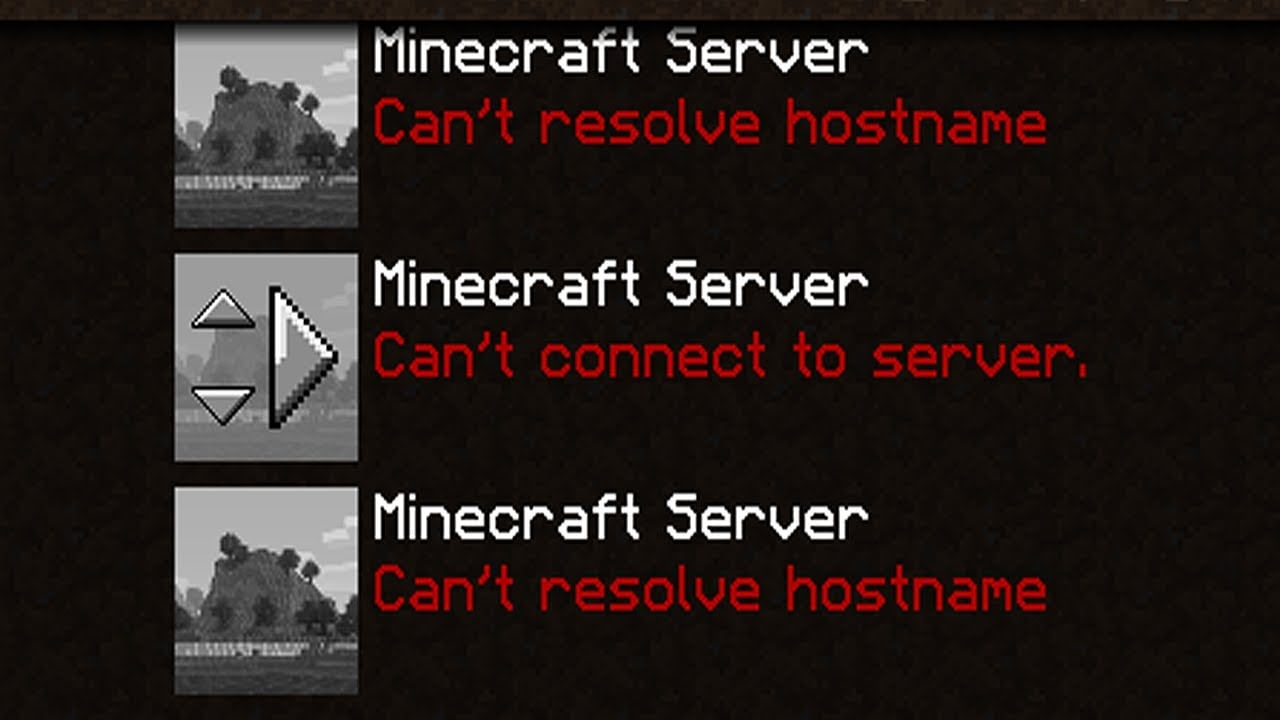
Решение №1 Прописать корректный IP адрес
Возможно, вы видите ошибку «Невозможно подключиться к серверу» из-за того, что вы были невнимательны — прописали неправильный IP адрес в игре. Такое часто случается с игроками, которые не привыкли прописывать подобные значения вручную. Убедитесь, что в IP адресе не содержится лишних пробелов и других символов.
Решение №2 Внесение Minecraft в список исключений Брандмауэра Windows
Некоторым пользователям удалось избавиться от ошибки «Невозможно подключиться к серверу» в Minecraft, внеся последнюю в список исключений системного брандмауэра Windows. Провернуть подобное обычному пользователю может быть трудно — вот что нужно делать:
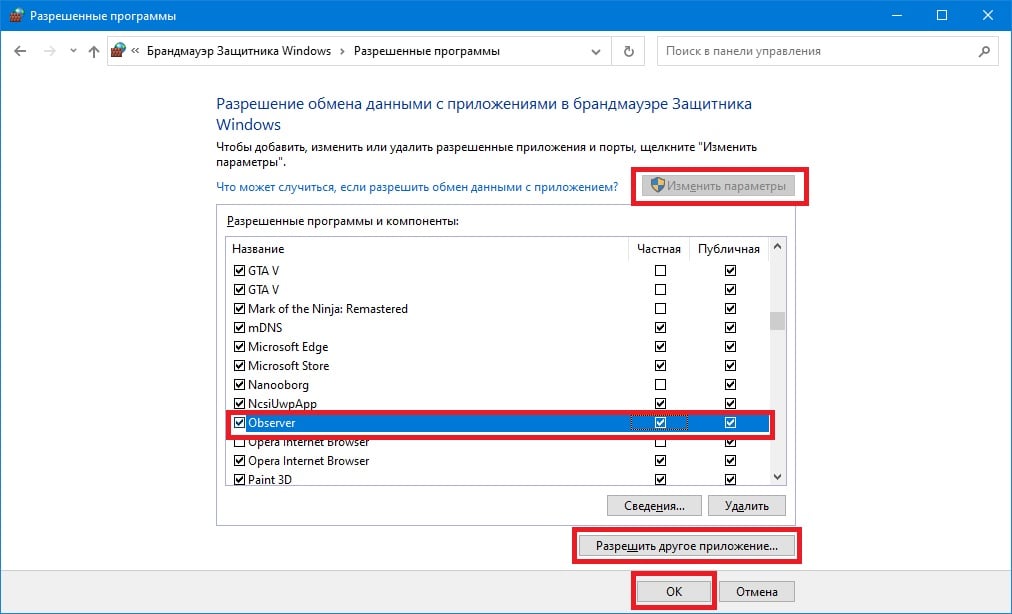
- нажмите на клавиатуре WIN+R, чтобы вызвать окошко «Выполнить»;
- вставьте в пустую строку значение «CONTROL» и нажмите ENTER;
- в режиме просмотра выберите «Крупные значки»;
- найдите и кликните ЛКМ на раздел «Брандмауэр Защитника Windows»;
- выберите пункт «Разрешение взаимодействия с приложением или компонентом в брандмауэре Защитника Windows»;
- найдите в списке «Minecraft», поставьте галочки возле частной и публичной сетей, после чего кликните «OK»;
- закройте все открытые окна.
Запустите Minecraft и проверьте наличие ошибки «Невозможно подключиться к серверу».
Решение №3 Редактирование адресов DNS-сервера
По какой-то причине Minecraft может отказываться подключать игрока к тому или иному серверу, если на его компьютере адреса DNS-сервера задаются автоматически. Кроме того, такая ситуация может возникнуть, если адреса DNS были введены неправильно либо пользователем был выбран не самый лучший DNS-сервер.
Попробуйте задать нижеуказанные адреса вручную, после чего проверьте наличие проблемы. Чтобы изменить DNS на своем ПК, необходимо сделать следующее:
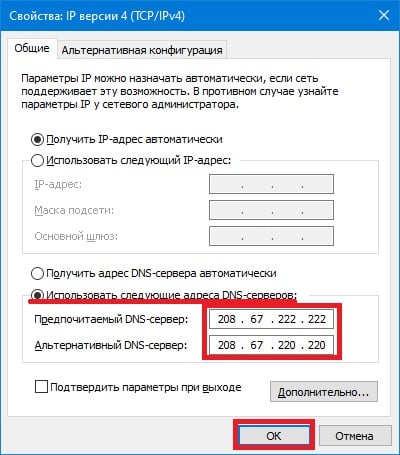
- нажмите комбинацию WIN+S, чтобы вызвать системный поисковик;
- вставьте в пустую строку запрос «Просмотр сетевых подключений» и нажмите ENTER;
- дважды кликните ЛКМ на свое сетевое подключение, чтобы открыть окошко состояния, и кликните на кнопку «Свойства»;
- найдите в предоставленном списке компонент «IP версии 4 (TCP/IPv4)» и дважды кликните на него ЛКМ;
- поставьте галочку возле пункта «Использовать следующие адреса DNS-серверов»;
- выставьте следующие значения:
- Предпочитаемый DNS-сервер — 208.67.222.222
- Альтернативный DNS-сервер — 208.67.220.220
- кликните на кнопку «OK» и закройте все открытые окна.
Запустите свою копию Minecraft и проверьте, исчезла ли ошибка «Невозможно подключиться к серверу».
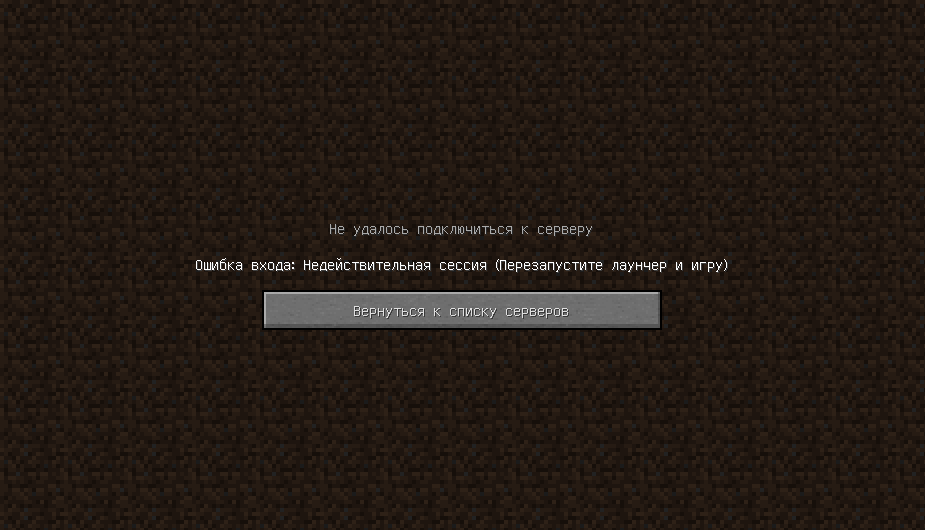
С данными ошибками могут сталкиваться игроки нашего лаунчера при попытке входа на различные сервера, в целом, проблема заключается в том, что данные сервера являются лицензионными и они выполняют проверку игрока — авторизован ли он под лицензией Minecraft или нет! В гайде описаны ошибки, связанные с входом на сервера и их решения.
Полное описание ошибки и другие вариации:
Ошибка входа: Недействительная сессия (Перезапустите лаунчер и игру)
Failed to login: Invalid session (Try restarting your game and the launcher)
Failed to verify user name!
Содержание:
Я захожу на ЧУЖОЙ сервер!
Я захожу на СВОЙ сервер!
Я захожу на ЧУЖОЙ сервер!
Если входите на какой-либо незнакомый вам сервер и получаете ошибку, связанную с сессией, то это значит только одно — сервер работает только с лицензионным аккаунтом (к примеру, mc.hypixel.net)!
РЕШЕНИЕ
1) Вам нужно в TLauncher авторизоваться под лицензией Minecraft/Mojang в пункте меню Аккаунты (Мы никогда не сохраняем эти данные!).
1.1) Если у вас нет лицензии, то нужно найти сервер, который не проверяет необходимость лицензии (таких много).
Я захожу на СВОЙ сервер!
Если вы создали свой сервер с помощью отдельного клиента сервера или к примеру, Aternos (или другой хостинг), значит сервер, по умолчанию, выполняем проверку лицензии вашего аккаунта.
РЕШЕНИЕ
Вам нужно отключить проверку лицензии у сервера:
1) Если отдельный клиент сервера: находим в папке с сервером файл server.properties, там находим строку online-mode=true и меняем её на online-mode=false . Теперь можно заходить на сервер.
2) Если Aternos или другой хостинг: в интерфейсе хостинга находим примерно следующие пункты меню настроек — online-mode ; Проверка лицензии ; Доступ с пиратского клиента. Отключаем или включаем такие настройки (зависит от контекста)!
3) Если используете «Открыть для сети (Open to LAN)» в игре: то нужно в лаунчере запускать версию игры с иконкой TL, если так и делаете, то проверьте, ВКЛЮЧЕНА ЛИ галочка «Использовать скины TLauncher» в «Управление аккаунтами».
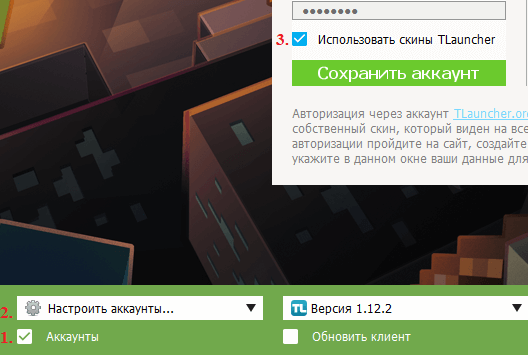
Не смогли разобраться, напишите нам:
Написать разработчикам с помощью VK.com
4 способа исправить внутреннюю ошибку сервера Minecraft (06.11.23)
 внутренняя ошибка сервера minecraft
Minecraft имеет огромное количество серверов, на которых игроки создают уникальные миры и используют особую игровую механику для всех игроков, которые посещают, используя адрес или ключ сервера. Эти серверы управляются либо создателем, либо частными лицами, либо официальными серверами Minecraft с большой дополнительной стоимостью.
Однако присоединение к серверу в Minecraft иногда может привести к возникновению ошибки с сообщением « Внутренняя ошибка сервера », что обычно означает, что проблема связана с вашим компьютером локально или с файлами конфигурации, которые не соответствуют серверам. И хотя это может показаться хлопотным, вы можете использовать следующие эффективные решения, чтобы быстро вернуться на свой любимый сервер.
Популярные уроки Minecraft
Перед тем, как начать вперед, обратите внимание, что вы должны войти в систему и запустить все программы в качестве администратора и иметь стабильное рабочее подключение к Интернету для всех подключений к серверам.
Способы исправить внутреннюю ошибку сервера Minecraft
1. Удаление папок UUID в Minecraft
Если ваша игра и раньше работала нормально, а «Внутренняя ошибка сервера» возникла недавно, вероятно, это как-то связано с вашим профилем пользователя для игры. Часто у некоторых игроков возникают проблемы с подключением к определенному серверу, в то время как другие легко входят в систему. Итак, выполните следующие действия, чтобы получить свой UUID и удалить его из файлов сервера:
2. Проверка модов
Модификации лежат в основе Minecraft, позволяя игрокам сделать свой игровой процесс более интересным и увлекательным, давая вам больше контроля над игровым миром. Однако такой большой доступ к игровой механике и элементам управления может привести к сбою некоторых модов в игре или на сервере. Обязательно дважды проверьте все установленные моды и их версии и попробуйте отключить их все в следующий раз, когда вы попытаетесь подключиться к серверу. Вы даже можете включить их по очереди, чтобы узнать, какой из них вызывает проблему.
3. Проверка плагинов
Плагины в основном разрабатываются сторонними поставщиками и могут быть загружены из любого места в Интернете, но наличие несовместимых плагинов в папке с игрой может вызвать проблемы. Убедитесь, что все добавленные вами плагины работают до последней версии и совместимы с вашей текущей версией игры.
4. Обновление / переустановка Minecraft
Известно, что все серверы имеют ограниченную совместимость с версиями игры, что означает, что время от времени более старая версия игры оказывается устаревшей, а игроки, пытающиеся войти в систему через эти версии, остановился в пути. Убедитесь, что ваше приложение Minecraft обновлено до последней сборки.
Кроме того, проблема могла быть в самих файлах игры, и одним из простых и невероятно справедливых решений было бы полностью удалить игру, а затем переустановить ее. Однако убедитесь, что у вас есть резервная копия данных вашего профиля пользователя вместе с последней версией сервера и его модулей

YouTube видео: 4 способа исправить внутреннюю ошибку сервера Minecraft
06, 2023