
|
У вас было такое,как решить эту проблему без переустановки браузера?
Отвечу сам.Получилось вот что дважды писал об ошибки(которая 7-мь)Я упрямо продолжал жать на «обновить»перегрузил компьютер и о чудо Яндекс-браузер наконец то обновился до новой версии,не знаю что произошло,но я между делом «лечащей утилитой» сканировал комп,может это и помогло.
ВладиславСМ 8 лет назад Вот что на счет ошибке №7 в Яндекс Браузере, пишут на официальном сайте: Возможно, у вас просто выключился на время Интернет и вам выдали ошибку «Номер 7», а после перезапуска операционной системы Интернет заработал в таком же режиму и все обновилось у вас. Знаете ответ? |


Обновлено: 30.01.2023
Яндекс браузер с каждым днем становится все популярнее, обходя Google Chrome и Mozilla Firefox. Его предпочитают как за хороший дизайн, так и за многофункциональность в сочетании с высокой скоростью загрузки веб-страниц. Однако некоторые пользователи жалуются на сбои и неполадки, возникающие при установке Яндекса. Если вы один из них, то читайте об этом далее. Мы поговорим о том, как устранить самые наболевшие проблемы при инсталляции Яндекс браузера.
Если на вашем компьютере не устанавливается Яндекс браузер, то проблема, скорее всего, кроется в вашей системе или Интернет-соединении.
Вот основные причины, из-за которых вы можете сталкиваться с проблемами установщика Яндекс браузера:
- медленная скорость интернета;
- антивирусная программа блокирует установочный файл;
- недостаточно места на локальном диске С;
- предыдущая версия веб-обозревателя была некорректно удалена;
- операционная система заражена вирусами;
Если вы еще не знаете причину сбоя установки браузера, то рекомендую поочередно воспользоваться решением вышеуказанных проблем. Далее мы об этом и поговорим.
Плохое качество подключения
При сбоях Интернет-соединения установка браузера может значительно осложниться. Связано это с тем, что при загрузке файлов установка может остановиться из-за медленной скорости подключения к интернету.
Проверка скорости интернета занимает менее одной минуты
Проверка скорости интернета занимает менее одной минуты
Минимальные результаты, которых достаточно для загрузки Яндекс браузера:
- PING не более 50
- Скорость от 2Мб и более
Если ваши результаты гораздо выше минимальных, то проблема явно не в интернете. Но что делать, если скорость действительно мала?
В таких случаях я рекомендую вам позвонить своему провайдеру и узнать, в чем проблема. Возможно, в вашем районе просто проводятся технические работы, которые вскоре закончатся.
В противном случае вы можете загрузить офлайн версию с официального сайта. Если у вас есть другое устройство, подключенное к быстрому интернету, то это отличный способ установить Яндекс браузер.
Блокировка инсталляции антивирусной программой
Теперь можно приступить к отключению антивирусной программы. Если проблема связана с этим, то после выключения антивируса установка Яндекс браузера не вызовет никакого труда.
Для того, что выключить любую антивирусную программу на компьютере, кликаем правой кнопкой мыши по иконке антивируса и выбираем «Приостановить защиту…».
У вас было такое,как решить эту проблему без переустановки браузера?
Отвечу сам.Получилось вот что дважды писал об ошибки(которая 7-мь)Я упрямо продолжал жать на «обновить»перегрузил компьютер и о чудо Яндекс-браузер наконец то обновился до новой версии,не знаю что произошло,но я между делом «лечащей утилитой» сканировал комп,может это и помогло.
Вот что на счет ошибке №7 в Яндекс Браузере, пишут на официальном сайте:

Возможно, у вас просто выключился на время Интернет и вам выдали ошибку «Номер 7», а после перезапуска операционной системы Интернет заработал в таком же режиму и все обновилось у вас.
Вызывать recovery меню и сделать сброс до заводских настроек, это самый простой и самый действенный способ по решению программных глюков, инструкцию о том как это сделать конкретно на вашем телефоне можно найти в интернете. Но есть один нюанс, это чем то похоже на переустановку windows то есть с телефона сотрутся все данные.
Как вариант можно поудалять сомнительные приложения, возможно проблема в одном из них.
Можно внимательно пройтись по настройкам, может где-то там включено что-то лишнее.
Если проблема в аппаратной части то нужно вести в сервисный центр.
- Отменить принятие всех модов через лаунчер и попробовать перезапустить игру.
- Переустановить чистую версию игры без модов.
- Проверить на наличие обновление всех драйверов до последних версий.
- Попробовать зайти в игру под другим аккаунтом через лаунчер.
Если все вышеописанное не помогло, то попробуйте проверить компьютер на наличие вирусов и переустановить операционную систему.
Видимо версия 1.7 не протестированная, а бета. Хоть сам не пользуюсь данным браузером, но в других программах существует специльная опция в настройках. Нужно поставить галочку, обновлять или качать бета версии (ночные сборки). Других предположений у меня нет.
Обычно на измену идут по каким-то причинам.
Это может с провоцировать скандалы в семье,
Если у партнеров остыли чувства друг другу,
Если нет секса по тем или иным причинам.
Поэтому это вовсе не подлость а ошибка.
А вот если это намерено делают, то это уже подлость.
В своей жизни человек вправе делать ошибки и так же их исправлять. Никто от этого не застрахован.
Если человек изменил и осознал это, если вы любите этого человека и если вы уверены что такого больше не повторится, то можно и нужно простить и жить дальше в любви и согласии.
Если же человек повторяет это снова и снова, то лучше развестись, да бы не быть в постоянном унижении.
Моя сноха всегда прощает измены брату со словами. где бы не был, а живет со мной. Честно, я ее не понимаю.
Я с мужем рассталась из-за его постоянных измен. Как бы я его не любила, но этот постоянный обман я не хотела терпеть.
Поэтому чтобы не советовали, а человек все равно примет решение которое ему нужно.
У современного пользователя есть огромный выбор браузеров. Частенько владельцы ПК, лаптопов, планшетов или смартфонов предпочитают пользоваться одновременно несколькими приложениями, подбирая оптимальное для определенных задач. Яндекс браузер – один из них. Несмотря на стабильность и постоянное совершенствование продукта, иногда у пользователей возникают ошибки. Сегодня мы расскажем, что делать, если возник сбой «Произошла ошибка, Яндекс браузер не может продолжить работу. Перезапустить?».
Яндекс.Браузер не может продолжить работу.
Почему это происходит?
Прежде всего, имеет место повреждение необходимых файлов или их конфликт с Windows. Причин этого уйма:
- установка левых плагинов, вирусы и другое вредоносное ПО;
- неправильное обновление или вмешательство пользователя (удаление или изменение значений работы);
- блокировка со стороны средств защиты и многое другое.
- не исключайте и ошибки самих разработчиков, например, после последних апдейтов сбой появляется при попытке синхронизации аккаунта.
Примечательно, что даже переустановка не помогает решить проблему, и многие пользователи начинают грешить на оборудование, повреждение операционки и прочие дефекты. Это не так, поэтому поводов для паники, и тем более переустановки Windows, нет.
Что нужно сделать?
Начнем со стандартных способов устранения проблем на компьютере, которые важны при любых ситуациях.

Обновление
После всех очисток и оптимизации системы, попробуйте обновить саму программку. Вот краткая инструкция по обновлению без удаления.

Если проблема вдруг не решится, то придется действовать более радикально.
Переустановка браузера
Обращаем ваше внимание, что традиционного удаления и переустановки недостаточно. Некоторые файлики софта остаются на компьютере даже после удаления, а в них частенько и кроется причина появления окна с ошибкой. Тем не менее, ничто не мешает попробовать выполнить удаление через панель управления и установку браузера заново, но для экономии времени рекомендуем более надежный вариант.

Заключение
Сервер обновлений недоступен (ошибка 1)
Ошибка 1 означает, что Google Chrome невозможно обновить в его текущем каталоге.
Сначала в окне О Google Chrome проверьте номер версии Google Chrome, которой вы пользуетесь.
- Если в нем указано лишь «Google Chrome», вероятной причиной ошибки является удаление файлов этого браузера с их папки установки по умолчанию. Для такой конфигурации обновления не поддерживаются. Чтобы решить эту проблему, необходимо переместить файлы в исходный каталог. Если вы не перемещали файлы, попробуйте решить эту проблему удалив и снова установив Google Chrome.
- Если в окне указано не «Google Chrome» (а, например, «Chromium»), эта ошибка будет очевидной. Только Google Chrome поддерживает установку обновлений.
Chromium можно получить, если загрузить исходный код и создать собственную версию браузера или скопировать версию сборки от кого-то, кто создал её из исходного кода.
Сервер обновлений недоступен (ошибка 3)
Ошибка 3 указывает на ошибку соединения с сервером обновления Google.
-
Проверьте не настроен ли браузер Google Chrome на запуск только с правами администратора.
Это распространенная проблема функции автоматического обновления Google Chrome. Чтобы её решить, нужно запустить Google Chrome с правами обычного пользователя . Кроме того, из соображений безопасности не рекомендуется устанавливать запуск Google Chrome только с правами администратора.
Сервер обновлений недоступен (ошибка 4)
Сервер обновлений недоступен (ошибка 7)
Ошибка 7 означает, что обновление загружено, но не установлено должным образом.
Попробуйте перезапустить свой компьютер. Откройте Диспетчер задач Windows и проверьте, отображается файл GoogleUpdate.exe или GoogleUpdateOnDemand.exe в списке процессов . Если да, попробуйте снова установить обновления с веб-браузера.
Проверка обновлений не завершается
Убедитесь, что на компьютере установлена последняя версия Google Chrome .
Если на компьютере установлена ОС Vista, убедитесь, что:
- установлен пакет обновлений Windows Vista SP1 (или более поздней версии);
- включена функция управления учетными записями.
Воспользуйтесь приведенными ниже советами.
Скачайте Chrome ещё раз
Возможно, на вашем компьютере не хватает некоторых файлов. Выполните следующие действия:
Не получается выполнить эти действия? Свяжитесь с администратором, чтобы завершить обновление Chrome.
Проверьте настройки антивирусного ПО, брандмауэра и родительского контроля
Выполните следующие действия:
Перезагрузите компьютер
Возможно, установка обновлений не была завершена. Перезагрузите компьютер и снова обновите Chrome .
Проверьте наличие вредоносного ПО
Нежелательное ПО может повлиять на установку обновлений Chrome.
Удалите подозрительные программы, в том числе те, которые вы не устанавливали. Вот как это сделать:
- Откройте Finder.
- Слева выберите Программы .
- Найдите программы, которые кажутся вам незнакомыми, затем выполните одно из следующих действий:
- Дважды нажмите Удалить или Программа удаления и следуйте инструкциям на экране.
- Если вы не видите этих кнопок, перетащите значок приложения из папки «Программы» в корзину.
- Очистите корзину.
Подозрительные программы
Ниже перечислены некоторые приложения, которые могут менять настройки компьютера и вызывать неполадки.
Убедитесь, что ваше устройство соответствует системным требованиям
Chrome не работает на следующих устаревших платформах:
- Windows XP;
- Windows Vista;
- Mac OS X 10.6, 10.7 и 10.8.
- Windows 7, Windows 8, Windows 8.1, Windows 10 или более поздней версии.
- Процессор Intel Pentium 4 или более поздней версии с поддержкой SSE2.
Устройство больше не поддерживается
Если вы используете современную версию ОС, но все равно видите ошибку «Google Chrome больше не будет обновляться на этом компьютере, так как поддержка Windows XP и Windows Vista прекращена» или Chrome не запускается нормально, отключите режим совместимости.
Компания Adobe выявила уязвимость в собственном Flash-плеере. Поэтому сегодня мы запускаем обновление для Яндекс.Браузера 13.12, в котором вы можете найти уже новую версию плагина.
Браузер постепенно обновится у всех пользователей, но вы можете ускорить этот процесс и зайти на страницу «О браузере Yandex» в меню.
Компания Adobe выявила уязвимость в собственном Flash-плеере. Поэтому сегодня мы запускаем обновление для Яндекс.Браузера 13.12, в котором вы можете найти уже новую версию плагина.
Браузер постепенно обновится у всех пользователей, но вы можете ускорить этот процесс и зайти на страницу «О браузере Yandex» в меню.
Компания Adobe выявила уязвимость в собственном Flash-плеере. Поэтому сегодня мы запускаем обновление для Яндекс.Браузера 13.12, в котором вы можете найти уже новую версию плагина.
Браузер постепенно обновится у всех пользователей, но вы можете ускорить этот процесс и зайти на страницу «О браузере Yandex» в меню.
«,»contentType»:»text/html»>,»authorId»:»4611686018427476004″,»slug»:»688″,»canEdit»:false,»canComment»:false,»isBanned»:false,»canPublish»:false,»viewType»:»old»,»isDraft»:false,»isOnModeration»:false,»isSubscriber»:false,»commentsCount»:11,»modificationDate»:»Thu Jan 01 1970 03:00:00 GMT+0000 (Coordinated Universal Time)»,»showPreview»:true,»approvedPreview»:
Компания Adobe выявила уязвимость в собственном Flash-плеере. Поэтому сегодня мы запускаем обновление для Яндекс.Браузера 13.12, в котором вы можете найти уже новую версию плагина.
Браузер постепенно обновится у всех пользователей, но вы можете ускорить этот процесс и зайти на страницу «О браузере Yandex» в меню.
«,»html»:»Компания Adobe выявила уязвимость в собственном Flash-плеере. Поэтому сегодня мы запускаем обновление для Яндекс.Браузера 13.12, в котором вы можете найти уже новую версию плагина. «,»contentType»:»text/html»>,»proposedPreview»:
Компания Adobe выявила уязвимость в собственном Flash-плеере. Поэтому сегодня мы запускаем обновление для Яндекс.Браузера 13.12, в котором вы можете найти уже новую версию плагина.
Браузер постепенно обновится у всех пользователей, но вы можете ускорить этот процесс и зайти на страницу «О браузере Yandex» в меню.
Перед установкой убедитесь, что ваш компьютер соответствует системным требованиям:
Версия ОС
Windows 10, Windows 8.1, Windows 8, Windows 7
Процессор
Intel Pentium 4 и выше
Оперативная память
Свободное место на диске
Версия ОС
Windows 10, Windows 8.1, Windows 8, Windows 7
Процессор
Intel Pentium 4 и выше
Оперативная память
Свободное место на диске
Версия ОС
macOS 10.12 и выше
Процессор
Intel, Apple M1 (на архитектуре ARM)
Оперативная память
Свободное место на диске
Версия ОС
macOS 10.12 и выше
Процессор
Intel, Apple M1 (на архитектуре ARM)
Оперативная память
Свободное место на диске
Примечание. Поддержка операционных систем Microsoft Windows XP и Vista прекращенас апреля 2017 года.
Установка
Внимание. Загружая браузер, вы соглашаетесь с условиями Лицензионного соглашения.
Разрешите установщику вносить изменения на компьютере.
В открывшемся окне перетащите значок браузера в папку Программы .
Браузер по умолчанию
Чтобы все ссылки по умолчанию открывались в Яндекс.Браузере:
В блоке Сделать Яндекс.Браузер основным? нажмите кнопку Да, сделать .
Если вы не сделали Яндекс.Браузер основным, при его запуске может появляться окно Сделать этот браузер основным? Чтобы окно больше не показывалось, включите опцию Больше не спрашивать и нажмите Не сейчас .
Обновление
Яндекс.Браузер обновляется автоматически. Без обновления браузер не сможет защитить ваши данные от новых угроз.
Переустановка
Примечание. Для простого обновления браузера переустановка не требуется, браузер обновляется автоматически.
- С сохранением данных профиля
- С удалением данных профиля
Чтобы переустановить браузер, сохранив все данные личного профиля, включая вкладки, разрешения для сайтов, сессию и другие:
Нажмите Программы → Программы и компоненты → Удаление программы (для Windows 10 Программы → Удаление программы ).
В окне Удаление или изменение программы выберите из списка всех установленных программ Yandex.
Нажмите Программы → Программы и компоненты → Удаление программы (для Windows 10 Программы → Удаление программы ).
В окне Удаление или изменение программы выберите из списка всех установленных программ Yandex.
В процессе переустановки все данные профиля будут удалены с компьютера. Но если вы делали синхронизацию, большая часть данных профиля сохранится на сервере Яндекса. После синхронизации эти данные восстановятся. Если вы не хотите, чтобы данные восстановились, удалите их с сервера.
Выберите пункт меню Переход → Программы или нажмите клавиши Shift + ⌘ + A .
В открывшемся окне перетащите значок браузера в папку Программы .
Удаление
Нажмите Программы → Программы и компоненты → Удаление программы (для Windows 10 Программы → Удаление программы ).
В окне Удаление или изменение программы выберите из списка всех установленных программ Yandex.
Данные и настройки удаляются только с локального компьютера. Если вы делали синхронизацию, большая часть данных профиля сохранилась на сервере Яндекса. После переустановки браузера и синхронизации его с сервером ваши личные данные и настройки браузера восстановятся. Если вы не хотите восстанавливать данные, удалите их с сервера.
Выберите пункт меню Переход → Программы или нажмите клавиши Shift + ⌘ + A .
Вопросы об установке и обновлении
Как установить браузер для всех учетных записей Windows?
Пока установить браузер для нескольких пользователей Windows невозможно.
При установке браузера возникает ошибка «Не является приложением Win32»
Скорее всего установочный файл не был загружен полностью.
Скачайте полную версию установщика и установите браузер. Если это не помогло, напишите в службу поддержки.
Скачайте полную версию браузера. Установите его, полностью отключив на время установки все антивирусы.
Почему важно пользоваться последней версией браузера?
В последней версии браузера:
Улучшены меры безопасности в интернете, и обновлена база данных компьютерных угроз.
Что делать, если браузер не обновляется автоматически?
Что делать, если возникла ошибка при обновлении браузера?
Если вы используете прокси-сервер или файрвол, выключите их и обновите браузер. Также выключите антивирус и повторите попытку обновления. Если это не помогло — обновите браузер вручную.
Скачайте последнюю версию браузера и установите ее. Удалять прежнюю версию не обязательно.
Перезагрузите браузер. Нажмите → Дополнительно → О браузере . Если ошибка осталась, попробуйте на время выключить:
Если это не помогло, скачайте последнюю версию и установите ее поверх текущей.
Отключить автоматическое обновление браузера нельзя. Только самая последняя версия браузера обеспечивает максимальную защиту от интернет-угроз.
Как отключить обновление браузера в фоновом режиме?
Яндекс.Браузер обновляется автоматически, независимо от того, пользуетесь вы им или нет. Это делается для вашей безопасности: в интернете постоянно появляются новые угрозы, а в браузере — новые методы защиты.
Мы не рекомендуем отключать автоматическое обновление в фоновом режиме, но при необходимости вы можете это сделать:
В блоке Производительность отключите опцию Обновлять браузер, даже если он не запущен .
После этого автоматическое обновление в фоновом режиме будет отключено. Но как только вы откроете браузер, он немедленно проверит наличие обновлений и в дальнейшем будет это делать регулярно во время работы.
По умолчанию браузер запускается автоматически при запуске Windows. Чтобы отключить автозапуск:
В блоке Автозапуск и фоновый режим в поле Открывать окно Браузера при старте Windows выберите из списка Никогда или Если он был открыт при выключении компьютера .
Примечание. Если вы отключили автозапуск браузера, но видите его иконку в области уведомлений Windows, значит браузер запущен в фоновом режиме. Отключите опцию работы в фоне.
Значок браузера остается в области уведомлений после его закрытия для голосовой активации Алисы или работы некоторых расширений, установленных в браузере.
Чтобы отключить голосовую активацию Алисы:
В блоке Голосовой помощник Алиса отключите опцию Включить голосовую активацию фразой (Алиса или Яндекс) .
Чтобы запретить расширениям работать в фоновом режиме:
В блоке Автозапуск и фоновый режим отключите опцию Разрешить работу в фоне .
«>,»extra_meta»:[>,>,>,>,>,>,>,>,>,>,>,>,>,>,>,>,>,>,>,>,>,>,>,>,>,>],»title»:»Установка и обновление браузера. Справка»,»canonical»:»https://browser.yandex.ru/help/about/install.html»,»productName»:»Яндекс.Браузер»,»extra_js»:[[],[,»mods»:<>,»__func134″:true,»tag»:»script»,»bem»:false,»attrs»:,»__func61″:true>,,»mods»:<>,»__func134″:true,»tag»:»script»,»bem»:false,»attrs»:,»__func61″:true>],[,»mods»:<>,»__func134″:true,»tag»:»script»,»bem»:false,»attrs»:,»__func61″:true>]],»extra_css»:[[],[,»mods»:<>,»__func63″:true,»__func62″:true,»bem»:false,»tag»:»link»,»attrs»:>,,»mods»:<>,»__func63″:true,»__func62″:true,»bem»:false,»tag»:»link»,»attrs»:>],[,»mods»:<>,»__func63″:true,»__func62″:true,»bem»:false,»tag»:»link»,»attrs»:>]],»csp»:<«script-src»:[]>,»documentPath»:»/help/about/install.html»,»isBreadcrumbsEnabled»:true,»lang»:»ru»,»params»:<>>>>’>
Системные требования
Перед установкой убедитесь, что ваш компьютер соответствует системным требованиям:
Версия ОС
Windows 10, Windows 8.1, Windows 8, Windows 7
Процессор
Intel Pentium 4 и выше
Оперативная память
Свободное место на диске
Версия ОС
Windows 10, Windows 8.1, Windows 8, Windows 7
Процессор
Intel Pentium 4 и выше
Оперативная память
Свободное место на диске
Версия ОС
macOS 10.12 и выше
Процессор
Intel, Apple M1 (на архитектуре ARM)
Оперативная память
Свободное место на диске
Версия ОС
macOS 10.12 и выше
Процессор
Intel, Apple M1 (на архитектуре ARM)
Оперативная память
Свободное место на диске
Примечание. Поддержка операционных систем Microsoft Windows XP и Vista прекращенас апреля 2017 года.
Установка
Внимание. Загружая браузер, вы соглашаетесь с условиями Лицензионного соглашения.
Разрешите установщику вносить изменения на компьютере.
В открывшемся окне перетащите значок браузера в папку Программы .
Браузер по умолчанию
Чтобы все ссылки по умолчанию открывались в Яндекс.Браузере:

Нажмите → Настройки .
В блоке Сделать Яндекс.Браузер основным? нажмите кнопку Да, сделать .
Если вы не сделали Яндекс.Браузер основным, при его запуске может появляться окно Сделать этот браузер основным? Чтобы окно больше не показывалось, включите опцию Больше не спрашивать и нажмите Не сейчас .
Обновление
Яндекс.Браузер обновляется автоматически. Без обновления браузер не сможет защитить ваши данные от новых угроз.
Переустановка
Примечание. Для простого обновления браузера переустановка не требуется, браузер обновляется автоматически.
- С сохранением данных профиля
- С удалением данных профиля
Чтобы переустановить браузер, сохранив все данные личного профиля, включая вкладки, разрешения для сайтов, сессию и другие:
Нажмите Программы → Программы и компоненты → Удаление программы (для Windows 10 Программы → Удаление программы ).
В окне Удаление или изменение программы выберите из списка всех установленных программ Yandex.
Нажмите Программы → Программы и компоненты → Удаление программы (для Windows 10 Программы → Удаление программы ).
В окне Удаление или изменение программы выберите из списка всех установленных программ Yandex.
В процессе переустановки все данные профиля будут удалены с компьютера. Но если вы делали синхронизацию, большая часть данных профиля сохранится на сервере Яндекса. После синхронизации эти данные восстановятся. Если вы не хотите, чтобы данные восстановились, удалите их с сервера.
Выберите пункт меню Переход → Программы или нажмите клавиши Shift + ⌘ + A .
В открывшемся окне перетащите значок браузера в папку Программы .
Удаление
Нажмите Программы → Программы и компоненты → Удаление программы (для Windows 10 Программы → Удаление программы ).
В окне Удаление или изменение программы выберите из списка всех установленных программ Yandex.

Данные и настройки удаляются только с локального компьютера. Если вы делали синхронизацию, большая часть данных профиля сохранилась на сервере Яндекса. После переустановки браузера и синхронизации его с сервером ваши личные данные и настройки браузера восстановятся. Если вы не хотите восстанавливать данные, удалите их с сервера.
Выберите пункт меню Переход → Программы или нажмите клавиши Shift + ⌘ + A .
Вопросы об установке и обновлении
Как установить браузер для всех учетных записей Windows?
Пока установить браузер для нескольких пользователей Windows невозможно.
При установке браузера возникает ошибка «Не является приложением Win32»
Скорее всего установочный файл не был загружен полностью.
Скачайте полную версию установщика и установите браузер. Если это не помогло, напишите в службу поддержки.
Скачайте полную версию браузера. Установите его, полностью отключив на время установки все антивирусы.
Почему важно пользоваться последней версией браузера?
В последней версии браузера:
Улучшены меры безопасности в интернете, и обновлена база данных компьютерных угроз.
Что делать, если браузер не обновляется автоматически?
Что делать, если возникла ошибка при обновлении браузера?
Если вы используете прокси-сервер или файрвол, выключите их и обновите браузер. Также выключите антивирус и повторите попытку обновления. Если это не помогло — обновите браузер вручную.
Скачайте последнюю версию браузера и установите ее. Удалять прежнюю версию не обязательно.
Перезагрузите браузер. Нажмите → Дополнительно → О браузере . Если ошибка осталась, попробуйте на время выключить:
Если это не помогло, скачайте последнюю версию и установите ее поверх текущей.
Отключить автоматическое обновление браузера нельзя. Только самая последняя версия браузера обеспечивает максимальную защиту от интернет-угроз.
Как отключить обновление браузера в фоновом режиме?
Яндекс.Браузер обновляется автоматически, независимо от того, пользуетесь вы им или нет. Это делается для вашей безопасности: в интернете постоянно появляются новые угрозы, а в браузере — новые методы защиты.
Мы не рекомендуем отключать автоматическое обновление в фоновом режиме, но при необходимости вы можете это сделать:
Нажмите → Настройки → Системные .
В блоке Производительность отключите опцию Обновлять браузер, даже если он не запущен .
После этого автоматическое обновление в фоновом режиме будет отключено. Но как только вы откроете браузер, он немедленно проверит наличие обновлений и в дальнейшем будет это делать регулярно во время работы.
По умолчанию браузер запускается автоматически при запуске Windows. Чтобы отключить автозапуск:
Нажмите → Настройки → Системные .
В блоке Автозапуск и фоновый режим в поле Открывать окно Браузера при старте Windows выберите из списка Никогда или Если он был открыт при выключении компьютера .
Примечание. Если вы отключили автозапуск браузера, но видите его иконку в области уведомлений Windows, значит браузер запущен в фоновом режиме. Отключите опцию работы в фоне.
Значок браузера остается в области уведомлений после его закрытия для голосовой активации Алисы или работы некоторых расширений, установленных в браузере.
Чтобы отключить голосовую активацию Алисы:
Нажмите → Настройки → Инструменты .
В блоке Голосовой помощник Алиса отключите опцию Включить голосовую активацию фразой (Алиса или Яндекс) .
Чтобы запретить расширениям работать в фоновом режиме:
Нажмите → Настройки → Системные .

Добрый день. Не обновляется Яндекс браузер, как решить проблему? В наше время довольно сильно развивается технический прогресс. Обычному человеку трудно за ним успеть. Для того, чтобы все программы, установленные в вашу систему, были актуальны, желательно включить обновление программ на автомате. Это также относится и к Яндекс браузеру. Когда он перестаёт обновляться, желательно проверить данные обновления вручную.
Большинство обновлений, как мы уже выяснили, полезны для обозревателя. Но, вполне может случиться и неудачное обновление, а с ней различные ошибки. В этом случае лучше обновление откатить и подождать следующего, где найденные сбои будут удалены.
Что такое обновление Yandex Browser и как оно проходит?

Обновление является набором восстановлений, нового дизайна, улучшенных функций и более качественной работы софта в целом. Все уважающие себя приложения создают свои обновления, это показатель прогресса программы.
Необходимо ли производить обновления Яндекс Браузера?
Тут мнения большинства пользователей разделяются на две части:
- Часть пользователей уверяет, что браузер отлично функционирует и без обновлений, они не нужны;
- Другие уверяют, что браузер намного лучше работает после апдейпа.
Давайте рассмотрим плюсы и минусы апдейпа этого обозревателя.
Достоинства:
- Увеличивается безопасность из-за того, что обновления закрывают дыры в уязвимости;
- Повышается работоспособность. Создатели данного софта очень часто тестируют функциональность браузера, и благодаря этому, он начинает загружаться быстрее;
- Появляются новые возможности, которые оказывают положительное воздействие на браузер;
- Удаляются различные сбои;
- Люди начинают использовать новейшие функции, которые появляются лишь на новых версиях.
Недостатки:
- Желательно, чтобы ваш тариф был безлимитный. Чтобы загрузить один вариант обновления нужно примерно 20-50 Мб;
- В новом браузере могут не работать прежние функции. Например, может перестать функционировать старая игра и прочие устаревшие возможности. К примеру, в новом варианте браузера не работает Флешь Плеер, и Unity Web Player;
- Также, меняется интерфейс. Иногда дизайн становится настолько неудобным, что люди возмущаются. Поэтому, люди думают, что лучше: использовать нововведения в обозревателе, или откатить его до прежней версии?
Итог: любой человек сам выбирает, нужны ли ему обновления данного Yandex Browser. Если человек любит применять старые приложение (Флешь Плеер, дополнениями, которых нет в новом варианте браузера), ему в этом случае желательно не проводить апдейп. Но, в остальном обновление выгодно.
Как обновить версию браузера Яндекс?
Обновление можно провести 3 методами: 1 Ручным, 2 Автоматическим, 3 используя установочный элемент. Рассмотрим первый вариант.
Как в Яндекс обозревателе проверить присутствие обновлений
На практике, когда человек проверяет обновление в Yandex Browser оно происходит на автомате. Если вы решили произвести обновление таким путём, тогда начнём:
Если же вам необходимо узнать, новая версия обозревателя стоит, или нет, не устанавливая его, существует другой метод узнать об этом. Суть тут простая. Нужно посмотреть настоящую версию браузера и проверить, какая из версий сейчас актуальна. После этого сравнить их, и вы будете в курсе, обновился Yandex Browser или нет.
Как узнать настоящую и текущую версию данного обозревателя?
Автообновление Yandex Browser
В настройках от разработчиков, данный обозреватель имеет самостоятельное обновление, без запроса человека и его воздействия. Обновление на автомате происходит, в том числе и в то время, когда этот браузер не активен. Обновление на автомате можно задействовать тогда, если оно было прежде отключено.

- Как включить обновление на автомате обозревателя, если его перед этим выключили. Итак, входим в настройки браузера и выбираем вкладку «Настройка»;
- Затем, опускаемся в самый низ окошка, и смотрим, стоит галочка над командой «Обновлять браузер, даже…». Если галочки нет, обязательно поставьте её. Теперь ваш браузер будет обновляться, даже если он у вас не активирован.
Установка Яндекс Браузера
Итак, переходим по уже знакомой нам ссылке на главный сайт Yandex Browser . Нажимаем скачать. После этого, запускаем элемент установки. Во время установки браузера, начинается проверка варианта браузера, инсталлированного у вас в системе.

Если у вас инсталлирован браузер последней версии, ни чего не случится. В этом случае только произойдёт запуск уже установленного браузера. Но, если программа обнаружит новую версию, то во время инсталляции Яндекс браузер обновится.
Многие люди поступают более радикально. Они просто удаляют прежний вариант обозревателя, и устанавливают новую версию. Разумеется, при подобном методе в Яндекс Браузере будет потеряна личная информация. Данный вариант приемлем, если обновить этот обозреватель прочими способами не получается.
Чтобы сохранить часть информации, нужно перед переустановкой браузера задействовать синхронизацию с вашим профилем. Для этого, нужно перейти в «Настройки» и в верхней ссылке кликнуть «Настройки синхронизации».

Затем, в новом окошке расставить галочки там, где вы считаете нужным. После этого, даже если вы удалите браузер, а затем заново установите его, основные его настройки сохранятся.

Вывод: вы теперь знаете, как решить проблему «Не обновляется Яндекс Браузер» тремя методами. Подумайте, какой из способов самый для вас удобный и используйте его. Довольно много людей используют ручное обновление. А что по этому поводу думаете вы? Просьба поделиться в комментариях. Успехов!
Читайте также:
- 1с битрикс корпоративный портал это
- Как прошить transpeed 6k картой памяти
- Mc word paypass что
- Как разделить лист а4 на а5 в ворде
- Глобальный масштаб в автокаде что это
Яндекс один из популярных браузеров на сегодняшний день. Обозреватель входит в пятерку лучших приложений интернета. Однако качество работы очень часто зависит от версии утилиты. Поэтому клиенты, которые используют Яндекс, должны регулярно его обновлять. Это можно сделать как вручную, так и настроить автоматический апгрейд. Только некоторые пользователи могут столкнуться с такой проблемой, когда операционная система (ОС) выдает «Яндекс Браузер ошибка, не удалось запустить процесс обновления».
Содержание
- Что такое обновление Yandex Browser и как оно проходит
- Нужно ли обновлять браузер Яндекс
- Ошибка «Не удалось запустить процесс обновления» в Яндекс.Браузере
- Что значит ошибка «Сервер обновлений недоступен»
- Другие ошибки при обновлении Яндекс.Браузера
- «Не удалось проверить обновления»
- Несоответствие требований
- Заключение
Что такое обновление Yandex Browser и как оно проходит
Прежде чем разбираться в причинах появления ошибки, необходимо разобраться, что это за процесс обновления и как он работает. Разработка и внедрение новшества происходит примерно следующим образом.
- Вначале собираются данные. Сюда относят: претензии от клиентов, данные об уязвимости и так далее.
- Затем происходит оценка о результативности предполагаемых изменениях.
- Следующий этап – планирование работ и разработка.
- Крайне важный шаг в разработке обновлений — тестирование. Здесь выявляются всевозможные проблемы и уязвимости программы.
- После этого проходит окончательная доработка.
- Финиш – выход апгрейда.
Обновить веб-обозреватель можно всего 3 способами: вручную, автоматически и через инсталлятор.
Нужно ли обновлять браузер Яндекс
Обновления являются важным элементом любой программы. Они убирают старые баги, меняют дизайн и добавляют некоторые новшества. Однако некоторые пользователи считают, что в этом нет нужды. Так как и без нововведений, браузер работает отлично.
Преимущества апдейдов следующие:
- повышение уровня безопасности;
- увеличение производительности;
- добавление новых опций;
- устранение ранее выявленных ошибок;
- возможность использовать новые программы.
В конечном результате рекомендуется прислушаться к разработчикам. Они свидетельствуют о том, что без обновлений, браузер не сможет защитить личные данные от вновь появившихся вирусных программ.

Ошибка «Не удалось запустить процесс обновления» в Яндекс.Браузере
Если пользователь в процессе апдейта столкнулся с ошибкой, которую решить практически невозможно «Не удалось запустить обновления». Решением станет переустановка браузера. Избавляясь от установленной версии обозревателя, стираются все имеющиеся файлы. Они могут стать причиной возникновения ошибки. Только все ранее сохранённые учётные записи, пароли остаются так, как они расположены в отдельном файле, который при удалении браузера не стирается.
Что значит ошибка «Сервер обновлений недоступен»
Во время процесса обновления пользователи могут столкнуться с ещё одной ошибкой. Процедура обновления заблокирована, так как сервер недоступен.
Чаще всего проблема возникает в следующих случаях.
- Обновления загружены, но установлены некорректно. В этом случае необходимо перезагрузить устройство. Затем открыть «Диспетчер задач» в разделе «Процессы» посмотрите отображаются ли файлы
YandexUpdate.exeилиYandexUpdateOnDemand.exe. Если да, то вновь выполните установку обновлений. - Ошибка соединения с сервером обновлений Яндекс. В данном случае необходимо убедиться, что браузер не имеет в настройках пункт «Запуск, с правками администратора». Для этого нажмите Ctrl + Alt + Del. Затем во вкладке «Подробности» выберите правой кнопкой мыши процесс Яндекса. Кликните по пункту «Выбрать столбцы». Если напротив строки «С повышенными правами» стоит галочка, её надо убрать.
- Невозможность обновления Яндекс в текущем каталоге. Сперва проверьте используемую версию обозревателя, а точнее номер: «Меню» (три горизонтальные полосы) / «Дополнительно» / «О браузере». Если в левом верхнем углу будет указано всего лишь Yandex. Это говорит о том, что файл мог быть удален. При таком раскладе обновление недоступно. Если название выглядит странно. Например, Yandexium, то здесь все очевидно. Лишь сервис Яндекс поддерживает функцию апдейта.
Если все вышеперечисленные способы не помогают избавиться от ошибки. Всегда можно произвести откат системы или переустановку веб-обозревателя.
Другие ошибки при обновлении Яндекс.Браузера
При возникновении любой ошибки апдейта в Яндекс.Браузере убедитесь, что пользователь не использует прокси-сервер или фаервол. Если да, отключите их. Также на процесс может повлиять антивирусная программа. На время обновления рекомендуется её выключить.
«Не удалось проверить обновления»
При возникновении данной ошибки проделайте ряд действий.
- Перезагрузите обозреватель.
- Затем перейдите в «Меню».
- Выберите раздел «Дополнительно».
- Затем пункт «О браузере».

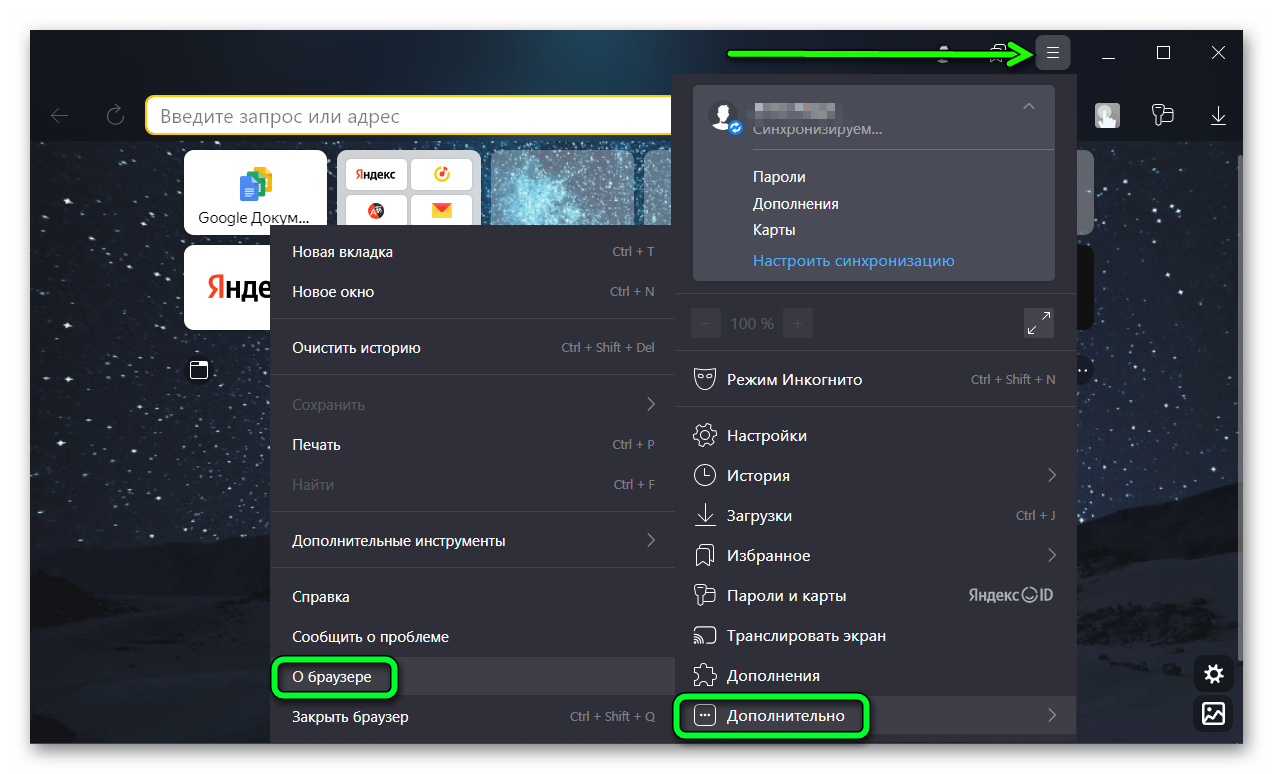
На странице система автоматически запустит поиск новых патчей, если вы используете устаревшую сборку на экране отобразится кнопка «Обновить». Нажимаем на неё и дожидаемся окончания процедуры.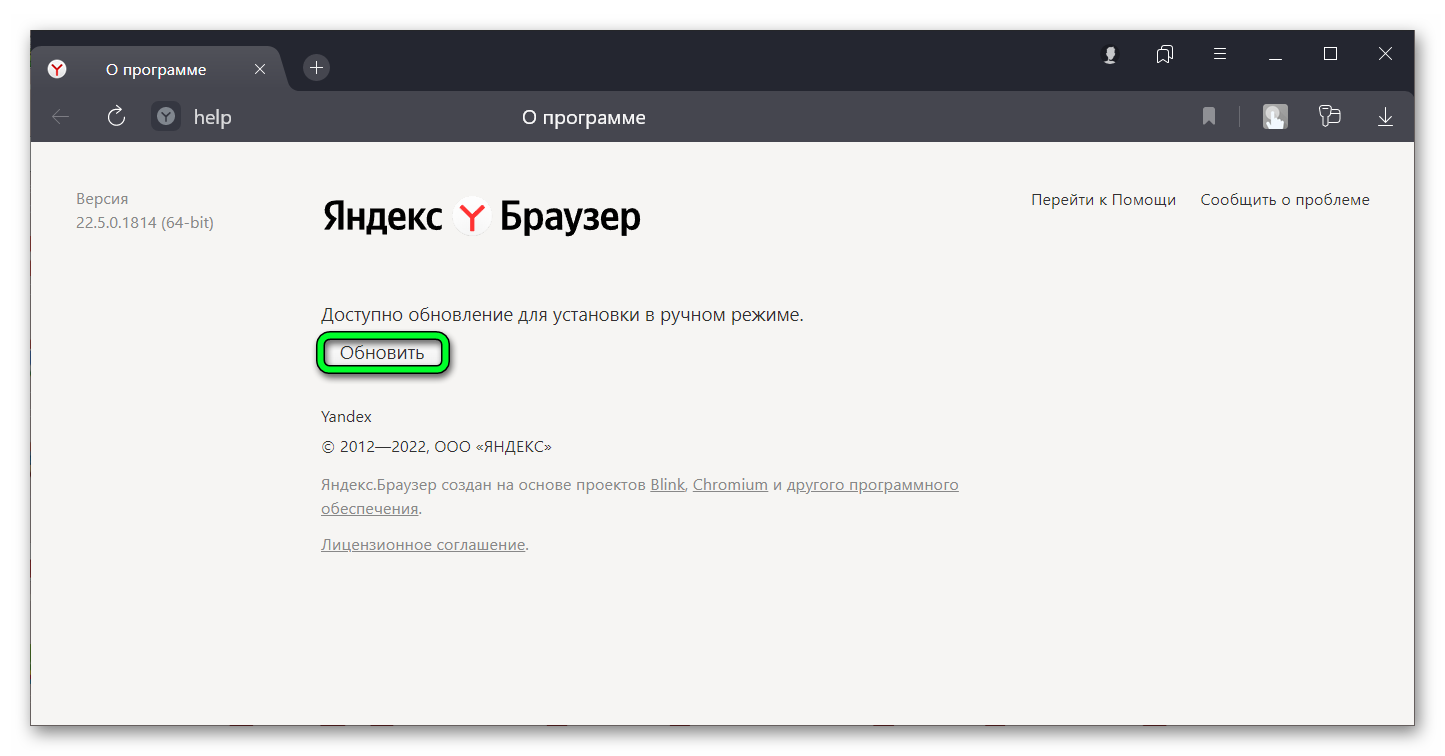
Если данная манипуляция не помогла решить проблему. Установите новую программу поверх действующей версии.
Несоответствие требований
Большинство пользователей заблуждаются, когда думают, что обозреватели не обладают конкретными требованиями. Несоответствие может привести к появлению ошибки.
Итак, минимальные требования Яндекс.Браузера:
- операционная система не ниже Windows 7;
- оперативная память не менее 512 МБ;
- свободное место не менее 600 МБ;
- процессор – Intel Pentium 4 и выше.
Если одно из требований не соблюдено, получить новую версию веб-обозревателя не получится.
Заключение
Обозреватель Яндекс достаточно популярен среди пользователей сети интернет. Несвоевременный апдейт может привести к появлению дыр в безопасности личных данных.

0
У вас было такое,как решить эту проблему без переустановки браузера?
2 ответа:

1
0
Отвечу сам.Получилось вот что дважды писал об ошибки(которая 7-мь)Я упрямо продолжал жать на «обновить»перегрузил компьютер и о чудо Яндекс-браузер наконец то обновился до новой версии,не знаю что произошло,но я между делом «лечащей утилитой» сканировал комп,может это и помогло.
0
0
Вот что на счет ошибке №7 в Яндекс Браузере, пишут на официальном сайте:

Возможно, у вас просто выключился на время Интернет и вам выдали ошибку «Номер 7», а после перезапуска операционной системы Интернет заработал в таком же режиму и все обновилось у вас.
Читайте также
Кажется, вы «потеряли» (или у вас «угнали, подменили») права пользователя.
Попробуйте удалить папку Updfiles вот по этому пути:
C:ProgramDataESET<wbr />ESET NOD32 AntivirusUpdfiles
Проблема может быть в том, что альбом с сохраненными фотографиями уже заполнился. У меня проблема оказалась именно в этом — оказывается, в контакте в альбоме Сохраненные фотографии можно хранить не более 10000 фото. Так как я сохраняли все понравившиеся мне картинки, а также все фото со мной, у меня это количество достаточно быстро заполнилось (примерно за 5-6 лет).
Выход один — нужно либо удалять некоторые фотографии, либо перенести их в другой альбом вконтакте. Также есть приложение для массового переноса фото, но мне не очень хочется им пользоваться, вдруг все собьется, и альбомы перепутаются.
Так что проблема отсутствия возможности сохранять фото вконтакте оказалась не глюком, а заполненной памятью. Хотя я раньше думала, что там можно хранить неограниченное количество фотографий.
Да, забавный глюк. Жаль, что у этого пользователя нет вопросов и ответов)). Возможно, в таком случае было бы интересно не только нам, но и автору Марина1303, если бы прошли начисления за все 44 года))).
Конечно, любая система не застрахована от сбоев. Если быть немного внимательным, можно много интересного увидеть на сайте БВ. Например, вчера я очень удивился, когда в пульсе проекта обнаружил 5-ть строчек, следующих одна за другой: «32 секунды назад dima ggg дал ответ на вопрос…«. Не догадался снять скриншот. Но, это было: в одно и то же время пользователь дал пять ответов. Правда, в цифре 32 сейчас не уверен (возможно, это было 33 или 37…). Просмотрев профиль этого автора, я увидел, что это были его первые ответы, причём три из них — по сути дублирование в одном вопросе.
Вот такие курьёзы))
У Windows безопасный режим — это режим, в котором помимо всего прочего не используются сторонние драйверы. А в качестве драйвера «по умолчанию» используется драйвер VGA, поддерживающий максимальное разрешение 640х480. Поэтому на это разрешение и переключается экран в данном режиме.
Видимо версия 1.7 не протестированная, а бета. Хоть сам не пользуюсь данным браузером, но в других программах существует специльная опция в настройках. Нужно поставить галочку, обновлять или качать бета версии (ночные сборки). Других предположений у меня нет.
- Системные требования
- Установка
- Браузер по умолчанию
- Обновление
- Переустановка
- Удаление
- Вопросы об установке и обновлении
Перед установкой убедитесь, что ваш компьютер соответствует системным требованиям:
Примечание. Поддержка операционных систем Microsoft Windows XP и Vista прекращенас апреля 2017 года.
|
Версия ОС |
Windows 11, Windows 10, Windows 8.1, Windows 8, Windows 7 |
|
Процессор |
Intel Pentium 4 (и выше) |
|
Оперативная память |
Минимум 512 МБ |
|
Свободное место на диске |
Минимум 600 МБ |
|
Версия ОС |
macOS 10.13 (и выше) |
|
Процессор |
Intel, Apple M1 (на архитектуре ARM) |
|
Оперативная память |
Минимум 512 МБ |
|
Свободное место на диске |
Минимум 600 МБ |
|
Версия ОС |
64-bit Ubuntu 14.04 (и выше), Debian 8 (и выше), openSUSE 13.3 (и выше) или Fedora Linux 24 (и выше) |
|
Стандартные библиотеки |
glibc 2.17 (и выше), NSS 3.35 (и выше), nss-util 3.12.3 (и выше), ALSA 0.9 (и выше) |
|
Процессор |
Intel Pentium 4 (и выше) |
|
Оперативная память |
Минимум 512 МБ |
|
Свободное место на диске |
Минимум 600 МБ |
-
Скачайте установочный файл со страницы browser.yandex.ru .
-
Запустите загруженный файл.
-
Нажмите Установить.
-
Разрешите установщику вносить изменения на компьютере.
-
Скачайте установочный файл со страницы browser.yandex.ru .
-
Запустите загруженный файл.
-
В открывшемся окне перетащите значок Браузера в папку
Программы.
-
Скачайте установочный пакет Браузера (версия для Linux, deb-пакет).
-
Откройте пакет в менеджере приложений (по умолчанию пакет может открываться в менеджере архивов).
-
Следуйте инструкциям менеджера приложений.
-
Выполните в консоли команду:
sudo apt-get install yandex-browser-stable -
Скачайте и установите downloader.
-
Установите Браузер через графический менеджер пакетов Synaptic.
-
Выполните в консоли команду:
su -c 'apt-get update && apt-get install yandex-browser-stable' -
Скачайте и установите downloader.
-
Установите Браузер через графический менеджер пакетов Synaptic.
-
Создайте файл /etc/yum.repos.d/proprietary.repo с конфигурацией репозитория:
[proprietary] name=ROSA Enterprise Linux Server - Base baseurl=http://$rosa_support_id_server:@abf-downloads.rosalinux.ru/rosa-server79/repository/$basearch/proprietary/release gpgcheck=0 enabled=1 priority=2 -
Запустите установку Браузера командой:
yum install yandex-browser-stable -y -
Скачайте установочный пакет Браузера (версия для Linux, rpm-пакет).
-
Откройте пакет в менеджере приложений (по умолчанию пакет может открываться в менеджере архивов).
-
Следуйте инструкциям менеджера приложений.
-
Скачайте установочный пакет Браузера (версия для Linux, rpm-пакет).
-
Выполните в консоли команду:
sudo zypper install <путь к rpm-пакету> -
В ответ на вопрос «Продолжить?» нажмите клавишу
y. -
В ответ на вопрос «Сбой при проверке подписи. Прервать, повторить, игнорировать?» нажмите клавишу
i. -
Скачайте установочный пакет Браузера (версия для Linux, deb-пакет).
-
Выполните в консоли команду:
sudo apt-get install <путь к deb-пакету> -
Откройте Установка и удаление программ.
-
В правом верхнем углу нажмите .
-
На вкладке AUR включите опцию Включить поддержку AUR.
-
Закройте окно настроек.
-
Введите в поиске yandex-browser.
-
В результатах поиска выберите
После установки Браузера вы увидите сообщение «Транзакция успешно завершена».
Debian, Deepin, Kali, Mint, Raspbian, Ubuntu
Astra Linux
Примечание. Ниже приведена инструкция для версий начиная с 1.7.х. Для версий 2.12 и 1.6 — смотрите выше в разделе «Debian, Deepin, Kali, Mint, Raspbian, Ubuntu».
Дистрибутив Браузера размещен в стандартном репозитории. Для установки:
Alt Linux
РЕД ОС
Скачайте установочный пакет Браузера (версия для Linux, rpm-пакет).
РОСА «КОБАЛЬТ» 7.9
Дистрибутив Браузера размещен в репозитории. Чтобы установить:
После установки Браузера в разделе Интернет главного меню появится ярлык Yandex Browser.
CentOS, Fedora
OpenSUSE
Elementary
Manjaro
Примечание. Дистрибутив Браузера в репозитории AUR размещен сообществом Arch Linux. Яндекс не выкладывает дистрибутивы в AUR.
Чтобы все ссылки по умолчанию открывались в Яндекс Браузере:
-
Нажмите .
-
В разделе Сделать Яндекс Браузер основным? нажмите кнопку Да, сделать.
Если вы не сделали его основным, при его запуске может появляться окно Сделать этот браузер основным? Чтобы окно больше не показывалось, включите опцию Больше не спрашивать и нажмите Не сейчас.
Браузер обновляется автоматически. Без обновления Браузер не сможет защитить ваши данные от новых угроз.
Примечание. Для простого обновления Браузера переустановка не требуется, Браузер обновляется автоматически.
Чтобы переустановить Браузер и сохранить все данные личного профиля, включая вкладки, разрешения для сайтов, сессию и другие:
-
Закройте все окна Браузера.
-
Откройте Панель управления.
-
Нажмите (для Windows 10 ).
-
В окне Удаление или изменение программы выберите из списка всех установленных программ Yandex.
-
Над списком нажмите Удалить.
-
В открывшемся окне нажмите Удалить, оставив неактивной опцию Удалить настройки браузера, историю просмотров и другие данные.
-
Нажмите Удалить браузер.
-
Установите Браузер заново.
-
Закройте все окна Браузера.
-
Откройте Панель управления.
-
Нажмите (для Windows 10 ).
-
В окне Удаление или изменение программы выберите из списка всех установленных программ Yandex.
-
Над списком нажмите Удалить.
-
В открывшемся окне нажмите Переустановить.
-
Нажмите Переустановить браузер.
В процессе переустановки все данные профиля будут удалены с компьютера. Но если вы делали синхронизацию, большая часть данных профиля сохранится на сервере Яндекса. После синхронизации эти данные восстановятся. Если вы не хотите, чтобы данные восстановились, удалите их с сервера.
-
Закройте все окна Браузера.
-
Выберите пункт меню или нажмите клавиши Shift + ⌘ + A.
-
Перетащите значок Yandex в Корзину.
-
Перейдите в Корзину и нажмите Очистить.
-
Скачайте установочный файл со страницы browser.yandex.ru .
-
Запустите загруженный файл.
-
В открывшемся окне перетащите значок Браузера в папку
Программы.
-
Закройте все окна Браузера.
-
Откройте Панель управления.
-
Нажмите (для Windows 10 ).
-
В окне Удаление или изменение программы выберите из списка всех установленных программ Yandex.
-
Над списком нажмите Удалить.
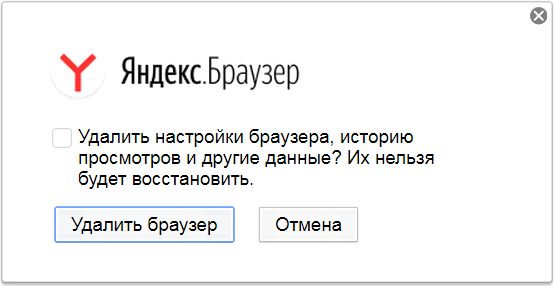
-
В открывшемся окне нажмите Удалить.
-
Нажмите Удалить браузер.
Данные и настройки удаляются только с локального компьютера. Если вы делали синхронизацию, большая часть данных профиля сохранилась на сервере Яндекса. После переустановки Браузера и синхронизации его с сервером ваши личные данные и настройки Браузера восстановятся. Если вы не хотите восстанавливать данные, удалите их с сервера.
-
Закройте все окна Браузера.
-
Выберите пункт меню или нажмите клавиши Shift + ⌘ + A.
-
Перетащите значок Yandex в Корзину.
-
Перейдите в Корзину и нажмите Очистить.
Чтобы удалить Браузер и его настройки, а также личные данные (например, закладки и историю), воспользуйтесь готовым файлом.
Если вы уже удалили Браузер, а данные остались:
-
Закройте все окна Браузера.
-
Выполните в терминале команду:
rm -r /home/*/.config/yandex-browser*
-
Улучшены меры безопасности в интернете, и обновлена база данных компьютерных угроз.
-
Меньше ошибок, зависаний и сбоев. Страницы сайтов, музыка и видео загружаются быстрее.
-
Добавлены новые функции.
-
файрвол;
-
прокси-сервер;
-
антивирусы.
-
Нажмите .
-
В разделе Производительность отключите опцию Обновлять браузер, даже если он не запущен.
-
Нажмите .
-
В разделе Автозапуск и фоновый режим в поле Открывать окно Браузера при старте Windows выберите из списка Никогда или Если он был открыт при выключении компьютера.
Где скачать полную версию установщика?
Полная версия установщика Яндекс Браузера позволит вам установить Браузер при медленном интернете или даже при отсутствии интернета. Скачать полную версию.
Как установить Браузер для всех учетных записей Windows?
Установить Браузер сразу для нескольких пользователей Windows пока невозможно.
При установке Браузера возникает ошибка «Не является приложением Win32»
Скорее всего, установочный файл не был загружен полностью.
Скачайте Яндекс Браузер повторно.
Не удается найти «C:/Users/ … /Application/browser.exe»
Скачайте полную версию Браузера. Установите его, полностью отключив на время установки все антивирусы.
Ошибка при установке Браузера на Linux
Если во время установки появится сообщение об ошибке о нехватке appindicator1, вручную скачайте и установите библиотеку python-appindicator. Для этого выполните в консоли команду:
apt-get install python-appindicatorили, воспользовавшись графическим интерфейсом поиска и установки программ, найдите эту библиотеку по названию.
Почему важно пользоваться последней версией Браузера?
В последней версии Браузера:
Что делать, если возникла ошибка при обновлении Браузера?
Если вы используете прокси-сервер или файрвол, выключите их и обновите Браузер. Также выключите антивирус и повторите попытку обновления. Если это не помогло — обновите Браузер вручную.
Скачайте последнюю версию Браузера и установите ее. Удалять прежнюю версию не обязательно.
Как исправить ошибку «Не удалось проверить обновления»?
Перезагрузите Браузер. Нажмите . Если ошибка осталась, попробуйте на время выключить:
Если это не помогло, скачайте последнюю версию и установите ее поверх текущей.
Как отключить автообновление?
Отключить автоматическое обновление Браузера нельзя. Только самая последняя версия Браузера обеспечивает максимальную защиту от интернет-угроз.
Как отключить обновление Браузера в фоновом режиме?
Браузер обновляется автоматически, независимо от того, пользуетесь вы им или нет. Это нужно для вашей безопасности: в интернете постоянно появляются новые угрозы, а в Браузере — новые методы защиты.
Мы не рекомендуем отключать автоматическое обновление в фоновом режиме, но при необходимости вы можете это сделать:
После этого автоматическое обновление в фоновом режиме будет отключено. Но как только вы откроете Браузер, он немедленно проверит наличие обновлений и в дальнейшем будет это делать регулярно во время работы.
Как отключить автозапуск Браузера?
По умолчанию Браузер запускается автоматически при запуске Windows. Чтобы отключить автозапуск:
Примечание. Если вы отключили автозапуск Браузера, но его иконка появляется в области уведомлений Windows, значит Браузер запускается в фоновом режиме. Чтобы отключить автозапуск в фоновом режиме, отключите опцию работы в фоне.