
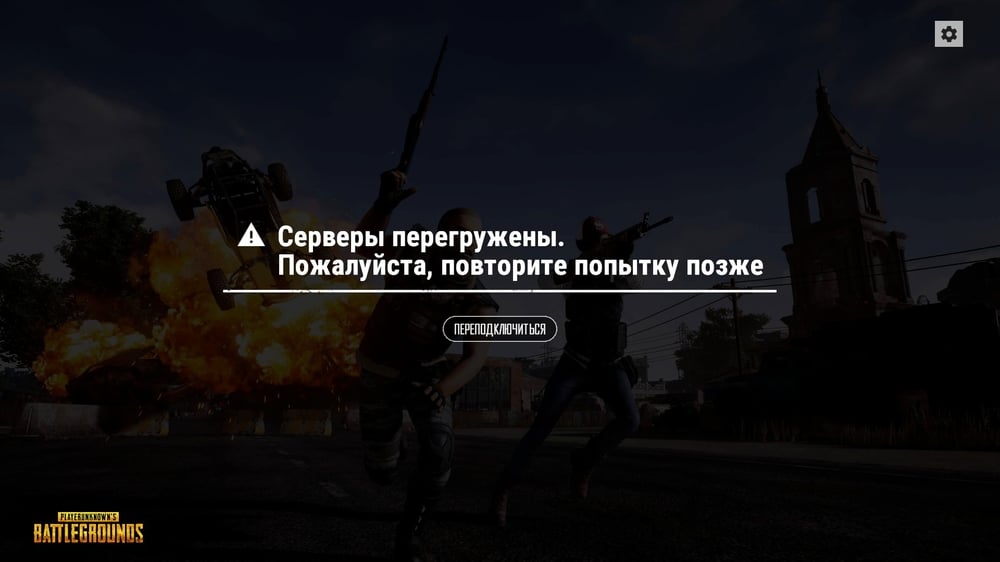
Всем привет, дорогие читатели. В этой статье мы рассмотрим ошибку из PUBG «серверы перегружены. Пожалуйста, повторите попытку позже». А также попытаемся понять, из-за чего она возникает и как с ней справляться.
Чем она мешает
Когда выскакивает эта ошибка – вы минут по 15-20 не можете зайти на сервер. И непонятно, по какой причине. При этом – возникает она периодически. Например, утром – вы играете нормально, а вечером – ну никак.
Из-за чего возникает эта ошибка
Мы немного повспоминали и пришли к выводу, что массово – эта ошибка стала появляться весной прошлого года, как Роскомнадзор начал блокировать Telegramm. Люди нашли способ, как выкрутиться. Они просто прибегали к VPN, чтобы поменять сервер входа на какой-нибудь иностранный. Но при использовании этой программы – PING прыгает до очень высоких значений, и играть – становится нереально трудно. Но доказать и противостоять этому – невозможно.
Но может быть причина и не в этом? И сейчас мы попробуем рассказать вам, что нужно делать, чтобы исправить эту ошибку, по крайней мере – попытаться.
Как исправить ошибку перегруженных серверов
Перейдите в центр управления сетями и общим доступом.
Выберите 2 пункт – изменение параметров адаптера.
Правой кнопкой мышки щелкните на вашу сеть. Тут нужно будет открыть свойства.
Тут – находите параметр « IP версия 6»
И убираем с него галочку.
Скачиваете файл https://yadi. sk/d/pXw_rOOMzdoWAQ
Кликнув на него правой кнопкой мышки и нажав изменить – вы увидите такие вот надписи.
Закрываете и запускаете файл от имени администратора. Откроется командная строка. Ждем, пока все само разрулится.
Все. Теперь перезаходите в PUBG и забываете о данной проблеме. Надеемся, что эта статья оказалась полезной для вас. Удачи и поменьше проблем с игрой.
Код ошибки restrict-area Pubg Mobile – как исправить
В результате последнего обновления в PUBG Mobile большое количество пользователей стало сталкиваться с ошибкой при запуске игры. Причем это касается не только смартфона, но и официального эмулятора на компьютере. Конечно, можно попробовать переустановить приложение либо обновить драйвера, но как показывает практика, этого недостаточно. Давайте разберемся, что означает ошибка restrict-area и как ее исправить.
Способ 1: смена DNS на смартфоне
Данный метод является наиболее действенным, и в то же время довольно простым. Сначала нужно перейти в настройки телефона, где выбрать раздел «Беспроводные сети» либо «WIFI». Далее нажмите на подключенную сеть до появления списка с вариантами выбора. Здесь потребуется кликнуть по пункту «Изменить сеть».
Нажимаем текущую сеть для изменения
На некоторых устройствах алгоритм действий немного другой. Возле названия сети имеется кнопка со стрелкой, нажав на которую произойдет переход в раздел с настройками. Тут листаем вниз и выбираем пункт «Настройки IP». Из двух вариантов нужно установить параметр «Пользовательские».
Выбираем параметр “Пользовательские”
Теперь в открывшемся окне корректируем значения DNS. Они должны быть следующими: (8.8.8.8) и (8.8.4.4) либо (1.1.1.1) и (1.0.0.1). Затем нажимаем кнопку «Сохранить», или кликаем по галочке вверху экрана.
После настройки рекомендуется перезапустить сеть WIFI!
По комментариям пользователей на различных форумах можно сделать вывод, что метод работает в 90% случаев.
Способ 2: смена DNS на компьютере
Метод является наиболее оптимальным для тех игроков, кто использует официальный эмулятор Tencent Gaming Buddy. Первым делом необходимо кликнуть по значку подключенной сети, а после выбрать «Центр управления сетями и общим доступом».
Открываем Центр управления сетями и общим доступом
Теперь нажмите по пункту «Подключение по локальной сети», где в открывшемся окне перейдите в раздел «Свойства». Далее переводим курсор на параметр «Протокол Интернета версии 4». Внизу блока должна появиться кнопка со свойствами, на которую требуется нажать.
Затем ставим чек-бокс в пункте «Использовать следующие адреса DNS-серверов». Появляется блок с возможностью ввода данных. Здесь требуется указать значения (8.8.8.8) и (8.8.4.4). Также можно использовать параметры из первого способа. В заверении кликаем кнопку «ОК».
После всех действий рекомендуется перезагрузить компьютер!
Способ 3: использование VPN
Сам по себе данный метод является универсальным, что позволяет применять его как на смартфоне, так и на компьютере. Он подходит тем пользователям, у кого ошибка restrict-area в Pubg Mobile имеет региональный характер.
Сейчас существует множество программ и приложений, предназначенных для смены IP-адреса на устройстве. Достаточно нажать кнопку в утилите, и система игры будет считать, что вы из другой страны.
Заключение
Таким образом, в данной статье-инструкции были рассмотрены основные способы устранения ошибка restrict-area в игре Pubg Mobile. Все методы довольно просты для любого пользователя, поэтому проблем с их использованием быть не должно.
Так же посмотрите видео по теме:
Евгений Загорский
IT специалист. Автор информационных статей на тему Андроид смартфонов и IOS смартфонов. Эксперт в области решения проблем с компьютерами и программами: установка, настройка, обзоры, советы по безопасности ваших устройств. В свободное время занимается дизайном и разработкой сайтов.
Источники:
Https://pubgclub. ru/v-nastojashhij-moment-servery-peregruzheny-kak-ispravit-oshibku-v-pubg/
Https://itpen. ru/kod-oshibki-restrict-area-pubg-mobile-kak-ispravit/
If you’re getting server busy errors, also known as simulator limit errors when trying to join PUBG Mobile Lite, this must be really frustrating for you. In this guide, we’ll explore three potential solutions to help you fix server errors in PUBG Mobile Lite.
Usually, the complete error code reads as follows: Server is Busy. Please Try Again Later. Error Code : restrict-area.
What causes the simulator limit error?
This error code occurs when gamers are trying to launch the game from a country where this game version is not available yet. If gamers are using an emulator, the game detects the emulation format and might limit new players from joining the matches. Indeed, this error occurs when players join the game for the first time using an emulator.
Methods to get rid of server errors in PUBG Mobile Lite
Fix 1: Change DNS settings
The quickest and easiest solution to solve this problem is to change your DNS settings. You can do that directly via your device’s settings app or using a third-party app called DNS changer.
How to change DNS settings on your phone
- Go to Settings > select WiFi
- Press and hold the Wi-Fi network you’re currently using > select Modify network
- Navigate to Advanced options

- Scroll down and click on DHCP and then Static
- Now, scroll down again and change the DNS server IP for the first DNS server on the list.
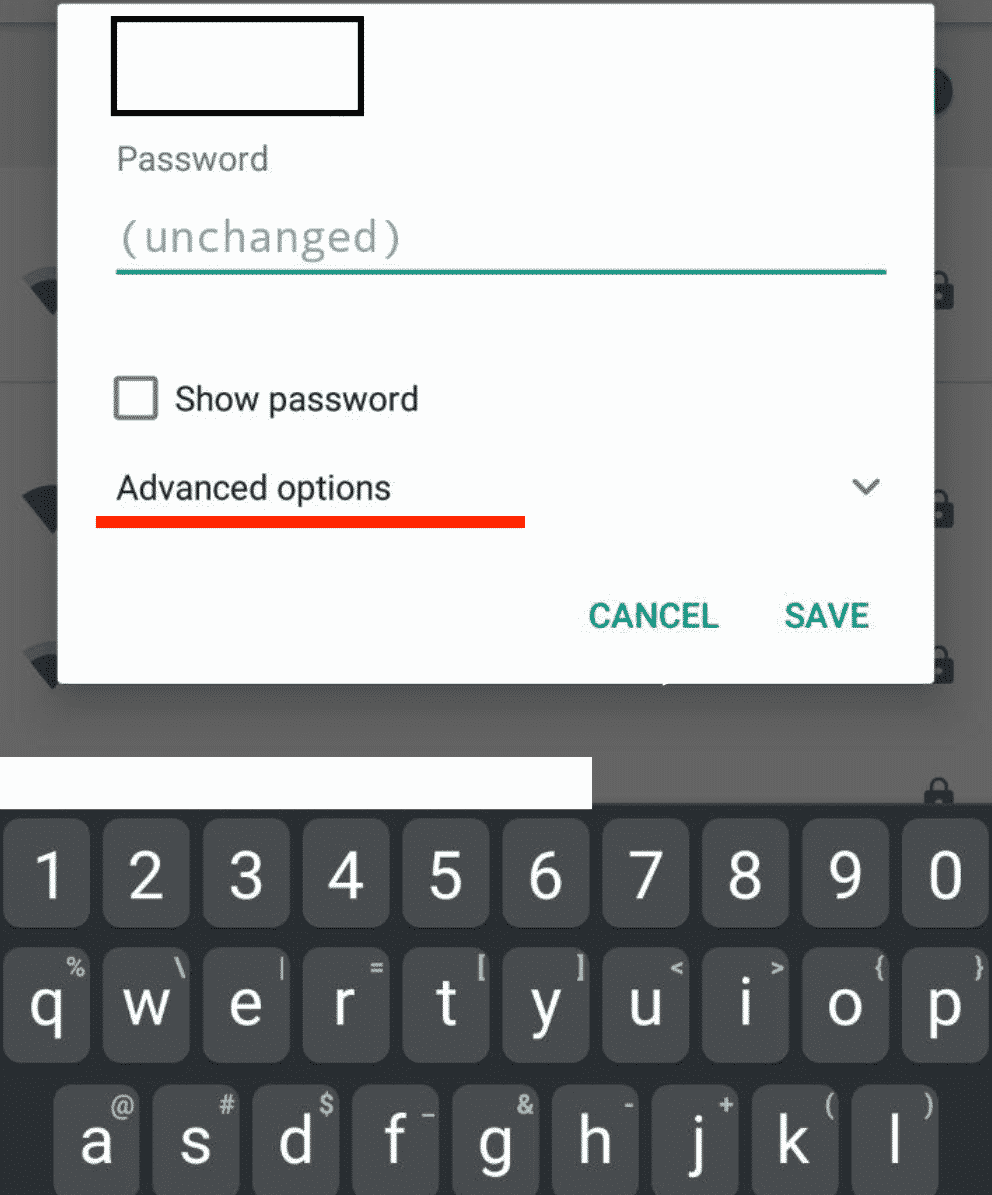
Alternatively, you can download and install DNS Changer from the Play Store. Once installed, launch the app and go to Custom DNS and enter the following values: 124.6.190.20.
Fix 2: Upgrade your character outside the emulator
- Go ahead and download PUBG Mobile Lite on your phone. Install the game.
- Now select Google Play or Facebook to login.
- Create a character.
- Play the game until you managed to upgrade your character. Keep on playing the game using the same character for a few more minutes after the upgrade.
- Use the same account you used to play the game on your phone to log in on your emulator.
There you go, one of these solutions should solve your problem.
Pubg mobile lite сервер перегружен попробуйте позже код ошибки simulator limit

Некоторые игроки, особенно те, кто играет в PUBG большую часть времени, и вы уже знаете, что для этой игры требуется высокоскоростное интернет-соединение с хорошей пропускной способностью.
Это не просто проблема отсутствия хорошего интернет-соединения, но основная проблема заключается в том, что у вас все в порядке, но по-прежнему отображается ошибка «Сервер слишком занят, попробуйте еще раз позже». Это самый неприятный момент, когда вы собираетесь сыграть матч PUBG, находясь в лобби, вы внезапно получаете эту ошибку. Что ж, некоторые ударили бы свой монитор, но я верю вы не один из них!
Так что, если вы также столкнулись с проблемой при игре в PUBG на своем ПК, то вы не одиноки. Серверы слишком заняты, попробуйте еще раз позже – это самая распространенная ошибка в этой игре, с которой сталкиваются многие игроки.
Не волнуйтесь после поиска исправления этой ошибки на сотнях форумов справки / поддержки по играм. Я написал это руководство, чтобы вы могли избавиться от ошибок PUBG Server Are Too Busy за меньшее время, но прежде чем мы пройдем через шаги, позвольте мне сказать вы почему эта ошибка возникает во время игры.
Причины ошибки в PUBG!

У этой ошибки могут быть причины, некоторые из них – просто прогноз, а некоторые – действительно техническая проблема игры. Итак, вам нужно выяснить, что на самом деле не так с игрой или вашим интернетом?
Одной из основных причин может быть сообщение «Игровой сервер может получать высокий пинг». Что это означает? Что ж, когда вы играете в любую онлайн-игру, игра использует подключение к Интернету для получения пингов, и если пинг будет очень высоким, игра будет отставать и показывать ошибку.
Другой причиной может быть «Сервер находится на обслуживании».
В некоторых случаях команда разработчиков обслуживает сервер или решает проблему в игре. Так что пока вы не можете играть в игру, и она покажет, что ваши серверы слишком заняты.
Или ваша широкополосная связь может не соответствовать требованиям игры из-за низкой пропускной способности или низкой скорости соединения.
Итак, это причины, которые могут вызывать ошибку при игре в PUBG.
Как решить проблему «Серверы слишком загружены, повторите попытку позже» в PUBG

1. Сброс широкополосного доступа
Сброс широкополосного доступа или модема, который вы используете в Интернете, может устранить ошибку в PUBG. Но перед сбросом настроек широкополосного доступа ваша конфигурация будет сброшена.
Итак, сначала мы попробуем просто перезапустить широкополосный доступ, просто выключите его, нажав кнопку питания и подождите секунду или две, затем снова нажмите кнопку питания и включите широкополосный доступ, теперь подключите свой компьютер и проверьте, все ли вы получаете ошибка или нет?
Если это не сработало, сбросьте настройки широкополосного доступа, это приведет к удалению всей вашей конфигурации, такой как пароль, SSID и другие настройки. Чтобы сбросить его, найдите крошечное отверстие для сброса в нижней части широкополосного подключения. После этого ваша ошибка должна быть устранена.
2. Измените сервер.
PUBG всегда подключается к ближайшему к вам серверу в вашем регионе, поэтому ваш сервер может быть причиной ошибки. Вы можете сменить сервер в игре и начать матч. Чтобы сменить свой сервер. выполните следующие шаги
Теперь ваша игра должна работать без проблем.
3. Отключите настройки прокси (если хотите)

Если вы настроили параметр прокси в Windows 10, вам необходимо отключить его, чтобы PUBG запускался на вашем компьютере без каких-либо ошибок. Выполните следующие действия, чтобы отключить прокси.
Надеюсь, это решит проблему в игре.
4. Обновите широкополосную связь.
5. Ускорьте подключение к Интернету.
Если вы ограничиваете скорость своего интернет-соединения, это также может быть причиной ошибки. Поэтому вам следует проверить настройки вашего Wi-Fi, чтобы убедиться, что он получает высокую скорость как для загрузки, так и для загрузки. Я предлагаю вам прочитать эту статью, чтобы ускорить беспроводное соединение и насладиться высокой скоростью на всех устройствах.
Это оно!! Надеюсь, вам понравился этот пост, и ваша проблема должна быть решена. Поделитесь этим сообщением со своими друзьями, если они также сталкиваются с теми же проблемами, что и серверы слишком заняты в PUBG, сообщите им, что это руководство устранит эту ошибку. Следите за обновлениями и подпишитесь на этот блог, чтобы получать больше интересных материалов.
Код ошибки restrict-area Pubg Mobile – как исправить
В результате последнего обновления в PUBG Mobile большое количество пользователей стало сталкиваться с ошибкой при запуске игры. Причем это касается не только смартфона, но и официального эмулятора на компьютере. Конечно, можно попробовать переустановить приложение либо обновить драйвера, но как показывает практика, этого недостаточно. Давайте разберемся, что означает ошибка restrict-area и как ее исправить.
Способ 1: смена DNS на смартфоне
Данный метод является наиболее действенным, и в то же время довольно простым. Сначала нужно перейти в настройки телефона, где выбрать раздел «Беспроводные сети» либо «WIFI». Далее нажмите на подключенную сеть до появления списка с вариантами выбора. Здесь потребуется кликнуть по пункту «Изменить сеть».

Нажимаем текущую сеть для изменения
На некоторых устройствах алгоритм действий немного другой. Возле названия сети имеется кнопка со стрелкой, нажав на которую произойдет переход в раздел с настройками. Тут листаем вниз и выбираем пункт «Настройки IP». Из двух вариантов нужно установить параметр «Пользовательские».

Выбираем параметр “Пользовательские”
Теперь в открывшемся окне корректируем значения DNS. Они должны быть следующими: (8.8.8.8) и (8.8.4.4) либо (1.1.1.1) и (1.0.0.1). Затем нажимаем кнопку «Сохранить», или кликаем по галочке вверху экрана.

После настройки рекомендуется перезапустить сеть WIFI!
По комментариям пользователей на различных форумах можно сделать вывод, что метод работает в 90% случаев.
Способ 2: смена DNS на компьютере
Метод является наиболее оптимальным для тех игроков, кто использует официальный эмулятор Tencent Gaming Buddy. Первым делом необходимо кликнуть по значку подключенной сети, а после выбрать «Центр управления сетями и общим доступом».

Открываем Центр управления сетями и общим доступом
Теперь нажмите по пункту «Подключение по локальной сети», где в открывшемся окне перейдите в раздел «Свойства». Далее переводим курсор на параметр «Протокол Интернета версии 4». Внизу блока должна появиться кнопка со свойствами, на которую требуется нажать.

Затем ставим чек-бокс в пункте «Использовать следующие адреса DNS-серверов». Появляется блок с возможностью ввода данных. Здесь требуется указать значения (8.8.8.8) и (8.8.4.4). Также можно использовать параметры из первого способа. В заверении кликаем кнопку «ОК».

После всех действий рекомендуется перезагрузить компьютер!
Способ 3: использование VPN
Сам по себе данный метод является универсальным, что позволяет применять его как на смартфоне, так и на компьютере. Он подходит тем пользователям, у кого ошибка restrict-area в Pubg Mobile имеет региональный характер.
Сейчас существует множество программ и приложений, предназначенных для смены IP-адреса на устройстве. Достаточно нажать кнопку в утилите, и система игры будет считать, что вы из другой страны.
Заключение
Таким образом, в данной статье-инструкции были рассмотрены основные способы устранения ошибка restrict-area в игре Pubg Mobile. Все методы довольно просты для любого пользователя, поэтому проблем с их использованием быть не должно.
Так же посмотрите видео по теме:

Евгений Загорский
IT специалист. Автор информационных статей на тему Андроид смартфонов и IOS смартфонов. Эксперт в области решения проблем с компьютерами и программами: установка, настройка, обзоры, советы по безопасности ваших устройств. В свободное время занимается дизайном и разработкой сайтов.
Источники:
https://readd. org/kak-ispravit-servera-pubg-peregruzheny-poprobujte-eshhe-raz-pozzhe/
https://itpen. ru/kod-oshibki-restrict-area-pubg-mobile-kak-ispravit/
Некоторые игроки, особенно те, кто играет в PUBG большую часть времени, и вы уже знаете, что для этой игры требуется высокоскоростное интернет-соединение с хорошей пропускной способностью.
Это не просто проблема отсутствия хорошего интернет-соединения, но основная проблема заключается в том, что у вас все в порядке, но по-прежнему отображается ошибка «Сервер слишком занят, попробуйте еще раз позже». Это самый неприятный момент, когда вы собираетесь сыграть матч PUBG, находясь в лобби, вы внезапно получаете эту ошибку. Что ж, некоторые ударили бы свой монитор, но я верю вы не один из них!
Так что, если вы также столкнулись с проблемой при игре в PUBG на своем ПК, то вы не одиноки. Серверы слишком заняты, попробуйте еще раз позже – это самая распространенная ошибка в этой игре, с которой сталкиваются многие игроки.
Не волнуйтесь после поиска исправления этой ошибки на сотнях форумов справки / поддержки по играм. Я написал это руководство, чтобы вы могли избавиться от ошибок PUBG Server Are Too Busy за меньшее время, но прежде чем мы пройдем через шаги, позвольте мне сказать вы почему эта ошибка возникает во время игры.
Причины ошибки в PUBG!
У этой ошибки могут быть причины, некоторые из них – просто прогноз, а некоторые – действительно техническая проблема игры. Итак, вам нужно выяснить, что на самом деле не так с игрой или вашим интернетом?
Одной из основных причин может быть сообщение «Игровой сервер может получать высокий пинг». Что это означает? Что ж, когда вы играете в любую онлайн-игру, игра использует подключение к Интернету для получения пингов, и если пинг будет очень высоким, игра будет отставать и показывать ошибку.
Другой причиной может быть «Сервер находится на обслуживании».
В некоторых случаях команда разработчиков обслуживает сервер или решает проблему в игре. Так что пока вы не можете играть в игру, и она покажет, что ваши серверы слишком заняты.
Или ваша широкополосная связь может не соответствовать требованиям игры из-за низкой пропускной способности или низкой скорости соединения.
Итак, это причины, которые могут вызывать ошибку при игре в PUBG.
Как решить проблему «Серверы слишком загружены, повторите попытку позже» в PUBG
1. Сброс широкополосного доступа
Сброс широкополосного доступа или модема, который вы используете в Интернете, может устранить ошибку в PUBG. Но перед сбросом настроек широкополосного доступа ваша конфигурация будет сброшена.
Итак, сначала мы попробуем просто перезапустить широкополосный доступ, просто выключите его, нажав кнопку питания и подождите секунду или две, затем снова нажмите кнопку питания и включите широкополосный доступ, теперь подключите свой компьютер и проверьте, все ли вы получаете ошибка или нет?
Если это не сработало, сбросьте настройки широкополосного доступа, это приведет к удалению всей вашей конфигурации, такой как пароль, SSID и другие настройки. Чтобы сбросить его, найдите крошечное отверстие для сброса в нижней части широкополосного подключения. После этого ваша ошибка должна быть устранена.
2. Измените сервер.
PUBG всегда подключается к ближайшему к вам серверу в вашем регионе, поэтому ваш сервер может быть причиной ошибки. Вы можете сменить сервер в игре и начать матч. Чтобы сменить свой сервер. выполните следующие шаги
Теперь ваша игра должна работать без проблем.
3. Отключите настройки прокси (если хотите)
Если вы настроили параметр прокси в Windows 10, вам необходимо отключить его, чтобы PUBG запускался на вашем компьютере без каких-либо ошибок. Выполните следующие действия, чтобы отключить прокси.
Надеюсь, это решит проблему в игре.
4. Обновите широкополосную связь.
5. Ускорьте подключение к Интернету.
Если вы ограничиваете скорость своего интернет-соединения, это также может быть причиной ошибки. Поэтому вам следует проверить настройки вашего Wi-Fi, чтобы убедиться, что он получает высокую скорость как для загрузки, так и для загрузки. Я предлагаю вам прочитать эту статью, чтобы ускорить беспроводное соединение и насладиться высокой скоростью на всех устройствах.
Это оно!! Надеюсь, вам понравился этот пост, и ваша проблема должна быть решена. Поделитесь этим сообщением со своими друзьями, если они также сталкиваются с теми же проблемами, что и серверы слишком заняты в PUBG, сообщите им, что это руководство устранит эту ошибку. Следите за обновлениями и подпишитесь на этот блог, чтобы получать больше интересных материалов.
Источники:
https://readd. org/kak-ispravit-servera-pubg-peregruzheny-poprobujte-eshhe-raz-pozzhe/
Содержание статьи
- Почему вы получаете сообщение об ошибке «Серверы PUBG слишком загружены»?
- Причины ошибки в PUBG!
- Как решить проблему «Серверы слишком загружены, повторите попытку позже» в PUBG
- 1. Сброс широкополосного доступа
- 2. Измените сервер.
- 3. Отключите настройки прокси (если хотите)
- 4. Обновите широкополосную связь.
- 5. Ускорьте подключение к Интернету.
Некоторые игроки, особенно те, кто играет в PUBG большую часть времени, и вы уже знаете, что для этой игры требуется высокоскоростное интернет-соединение с хорошей пропускной способностью.
Это не просто проблема отсутствия хорошего интернет-соединения, но основная проблема заключается в том, что у вас все в порядке, но по-прежнему отображается ошибка «Сервер слишком занят, попробуйте еще раз позже».
Это самый неприятный момент, когда вы собираетесь сыграть матч PUBG, находясь в лобби, вы внезапно получаете эту ошибку. Что ж, некоторые ударили бы свой монитор, но я верю вы не один из них!
Почему вы получаете сообщение об ошибке «Серверы PUBG слишком загружены»?
Если вы столкнулись с этой проблемой при игре в PUBG на своем ПК, то вы не одиноки. Серверы слишком заняты, попробуйте еще раз позже – это самая распространенная ошибка в этой игре, с которой сталкиваются многие игроки.
Не волнуйтесь после поиска исправления этой ошибки на сотнях форумов и справки поддержки по играм. Я написал это руководство, чтобы вы могли быстро избавиться от ошибок PUBG Server Are Too Busy, но прежде чем мы пройдем через шаги, позвольте мне сказать вы почему эта ошибка возникает во время игры.
Причины ошибки в PUBG!

Одной из основных причин может быть сообщение «Игровой сервер может получать высокий пинг». Что это означает? Что ж, когда вы играете в любую онлайн-игру, игра использует подключение к Интернету для получения пингов, и если пинг будет очень высоким, игра будет отставать и показывать ошибку.
Другой причиной может быть «Сервер находится на обслуживании».
В некоторых случаях команда разработчиков обслуживает сервер или решает проблему в игре. Так что пока вы не можете играть в игру, и она покажет, что ваши серверы слишком заняты.
Или ваша широкополосная связь может не соответствовать требованиям игры из-за низкой пропускной способности или низкой скорости соединения.
Итак, это причины, которые могут вызывать ошибку при игре в PUBG.
Как решить проблему «Серверы слишком загружены, повторите попытку позже» в PUBG

Вот несколько способов, чтобы исправить эту ошибку, вам нужно попробовать каждый метод, если один не работает для вас. Итак, без лишних слов, давайте погрузимся в руководство.
1. Сброс широкополосного доступа
Сброс широкополосного доступа или модема, который вы используете в Интернете, может устранить ошибку в PUBG. Но перед сбросом настроек широкополосного доступа ваша конфигурация будет сброшена.
Итак, сначала мы попробуем просто перезапустить широкополосный доступ, просто выключите его, нажав кнопку питания и подождите секунду или две, затем снова нажмите кнопку питания и включите широкополосный доступ, теперь подключите свой компьютер и проверьте, все ли вы получаете ошибка или нет?
Если это не сработало, сбросьте настройки широкополосного доступа, это приведет к удалению всей вашей конфигурации, такой как пароль, SSID и другие настройки. Чтобы сбросить его, найдите крошечное отверстие для сброса в нижней части широкополосного подключения. После этого ваша ошибка должна быть устранена.
2. Измените сервер.
PUBG всегда подключается к ближайшему к вам серверу в вашем регионе, поэтому ваш сервер может быть причиной ошибки. Вы можете сменить сервер в игре и начать матч. Чтобы сменить свой сервер. выполните следующие шаги
- Откройте игру и, если вы получите сообщение об ошибке «Серверы слишком заняты, попробуйте еще раз позже» на экране. Там вы увидите значок «Глобус» в правом нижнем углу.
- Щелкните значок глобуса.
- Теперь он покажет вам список всех серверов, к которым вы можете подключиться.
- Попробуйте подключиться к серверу в разных местах и начать матч.
- Надеюсь, это решит ошибку.
Теперь ваша игра должна работать без проблем.
3. Отключите настройки прокси (если хотите)

Если вы настроили параметр прокси в Windows 10, вам необходимо отключить его, чтобы PUBG запускался на вашем компьютере без каких-либо ошибок. Выполните следующие действия, чтобы отключить прокси.
- Откройте «Пуск» и найдите «Прокси».
- В результатах поиска нажмите «Изменить настройки прокси».
- Теперь откроются настройки прокси, там вы увидите автоматическую настройку прокси.
- В соответствии с этой установкой, то есть опция «Автоматическое определение параметров» просто отключить его.
- Теперь перезагрузите компьютер и снова подключитесь к Интернету.
- Сделанный!
Надеюсь, это решит проблему в игре.
4. Обновите широкополосную связь.
Как я уже упоминал в причине ошибок. Пропускная способность играет важную роль в онлайн-играх, чтобы получать меньше пингов, чтобы избежать прерывания сети во время игры в PUBG. Поэтому, если ваш WIFI / маршрутизатор / широкополосный доступ / модем недостаточно хорош или устарел, вам необходимо его обновить.
У меня есть руководство по покупке, чтобы вы могли выбрать лучший беспроводной маршрутизатор и широкополосный доступ. Этот игровой широкополосный доступ решит вашу проблему, и вы будете наслаждаться онлайн-играми в лучшем виде, а также просматривать страницы в Интернете на высокой скорости.
5. Ускорьте подключение к Интернету.

Если вы ограничиваете скорость своего интернет-соединения, это также может быть причиной ошибки. Поэтому вам следует проверить настройки вашего Wi-Fi, чтобы убедиться, что он получает высокую скорость как для загрузки, так и для загрузки. Я предлагаю вам прочитать эту статью, чтобы ускорить беспроводное соединение и насладиться высокой скоростью на всех устройствах.
Это оно!! Надеюсь, вам понравился этот пост, и ваша проблема должна быть решена. Поделитесь этим сообщением со своими друзьями, если они также сталкиваются с теми же проблемами, что и серверы слишком заняты в PUBG, сообщите им, что это руководство устранит эту ошибку. Следите за обновлениями и подпишитесь на этот блог, чтобы получать больше интересных материалов.
ПАБГ не исключает вероятность ошибки. Несмотря на то, что это очень популярная игра, разработчики всё равно не смогли сделать идеальный проект. Это практически невозможно. Мы расскажем, как справиться с ошибкой pubg restricted area.
Ошибка PUBG Restricted Area — как исправить
Сама по себе ошибка говорит вам, что вы не можете играть в PUBG Mobile с телефона или через эмулятор с IP, который зарегистрирован в определенной области. Как сообщают игроки из Крыма и южных регионов России, они встречаются с ошибкой практически ежедневно. Однако поводов беспокоиться мало. С PUBG Restricted Area легко справиться.
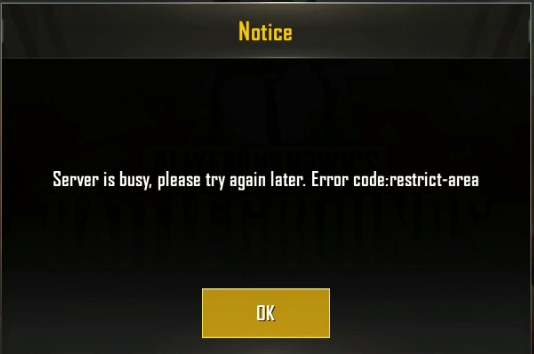
Ошибка на ПК в эмуляторе
К сожалению, но именно на ПК устранить проблему будет тяжелее. Вам нужно выбрать новый DNS сервер. Ошибка также может появляться, если вы:
- Недавно сменили провайдера с мобильного интернета на, например, Ростелеком. IP-адрес от этой компании может не подходить для игры в PUBG Mobile. Это исправляется VPN.
- Играете на динамическом IP-адресе. Это часто встречается среди пользователей, которые раздают на ПК интернет с телефона.
Ошибка на телефоне
Мобильное устройство не застраховано от ошибки Restricted Area, поэтому на нем она тоже может появиться. Не беспокойтесь. Вам нужно будет поменять несколько цифр в настройках устройства и всё.
Способы исправления
Все приведенные способы исправления ошибки работают на разных устройствах и при различных конфигурациях. Так что пробовать придется либо все, либо один способ, если он сразу устранит проблему.
VPN
Самый логичный способ при условии, что вам запрещено играть из вашего региона. Достаточно скачать специальную программу на телефон или компьютер, установить и зарегистрировать источник из любой другой страны или города в России, где эта ошибка не появляется.
Настраиваем подсеть и IP-адрес
Это придется делать только со смартфона. Проще говоря, если программа с VPN не принесла никакого результата, то вам нужно просто поменять некоторые значения в телефоне.
- Зайдите в настройки Мобильной Сети.
- Откройте «Беспроводные сети».
- Найдите IP и DNS адрес.
В окне, где вводится DNS, введите следующие значения:
8.8.8.8
8.8.4.4
Если же проблема не решилась, то Яндекс предлагает оптимальное решение в виде таких DNS-серверов. Попробовать в любом случае стоит:
Базовый Безопасный Семейный
77.88.8.8 77.88.8.88 77.88.8.7
77.88.8.1 77.88.8.2 77.88.8.3
Это знаменитый способ решения проблемы даже на компьютере. Если вы играете через эмулятор на ПК, то вам придется зайти в настройки сети, открыть свойства действующего подключения и во вкладке IPv4 поменять DNS-сервера также, как на телефоне.

Работаем с IP на компьютере
Здесь проблема двойственная. Во-первых, вам в любом случае стоит перезагрузить своё оборудование — роутер или маршрутизатор. Во-вторых, начать настройку стоит с самого оборудования.
После того, как вы поменяли IP адрес на компьютере на те же значения, то есть четыре восьмерки в первой строке и 8.8.4.4 во второй, то проблема должна была решиться. Если же после этого у вас перестали загружаться страницы браузера, а также перестал работать эмулятор, то проблема немного глубже.
Есть два решения: использовать DNS-сервера от Яндекса, которые мы привели выше или позвонить своему провайдеру и попросить, чтобы он изменил вам IP-адрес, если это делается бесплатно.
В крайнем случае вы можете воспользоваться встроенной утилитой от Windows, которая помогает вам настроить VPN без особых навыков и умений. Но это делать постоянно тоже не придется. Как правило, если разработчики сталкиваются с проблемой, то они стараются её оперативно решить.
Исправляем ошибку PUBG Mobile сервер перегружен restrict area
Сегодня мы поговорим о том как решить проблему с запуском игры PUBG Mobile сервер перегружен restrict area. Такая ошибка может появится как на вашем смартфоне так и на официальном эмуляторе Tencent Gaming Buddу. Если вы столкнулись с такой ошибкой то самое простое решение это установить любую vpn программу и использовать её при игре в PUBG Mobile.
Так как с такой ошибкой я лично не сталкивался по этому способ находящиеся ниже мной не проверен, но судя по комментария многих игроков он помог им решить данную ошибку.
PUBG Mobile сервер перегружен restrict area на смартфоне
Для этого способа нам понадобиться смена DNS, на андроид смартфонах проще это сделать на wi-fi соединении. Для того чтобы сменить dns на 3g и 4g интернете нужны Root — права (Суперюзер), по этому в данной инструкции мы будем менять DNS только в wi-fi.
Заходим в настройки WI-FI, нажимаем и немного держим на названии вашей беспроводной сети. Появится меню в нём жмём на Изменить сеть. Потом нажимаем на Расширенные настройки, мотаем в низ до Настройки IPv4 и выбираем Пользовательские. Теперь нужно ввести DNS (8.8.8.8) (8.8.4.4) или (1.1.1.1) (1.0.0.1), и перезапустить wi-fi.
Сервер перегружен, попробуйте позже PUBG. ЧТО ДЕ ДЕЛАТЬ? (КРЫМ)

Если не помогло попробуйте использовать DNS от яндекса которые находятся чуть ниже.
Базовый Безопасный Семейный
77.88.8.8 77.88.8.88 77.88.8.7
77.88.8.1 77.88.8.2 77.88.8.3
PUBG Mobile сервер перегружен restrict area в Tencent Gaming Buddу
Заходим в Центр управления сетями и общим доступом > Изменение параметров адаптера. Находим там своё интернет соединение и переходим в его Свойства.
Далее переходим в Протокол интернет версии 4(TCP/IPv4), выбираем Использовать следующие адреса DNS-серверов. И вводим DNS (8.8.8.8) (8.8.4.4), можно использовать и другие адреса но это Google DNS так что их использование надёжно и безопасно. Самым быстрым DNS сейчас является (1.1.1.1) (1.0.0.1) от Cloudflare по этому есть смысл попробовать использовать и его.

Если ошибка всё ещё появляется попробуйте использовать другие dns сервера, например Яндекс. ДНС.
Базовый Безопасный Семейный
77.88.8.8 77.88.8.88 77.88.8.7
77.88.8.1 77.88.8.2 77.88.8.3
Источник: pubgg1.xyz
Restrict area pubg mobile что делать крым
Сегодня мы поговорим о том как решить проблему с запуском игры PUBG Mobile сервер перегружен restrict area. Такая ошибка может появится как на вашем смартфоне так и на официальном эмуляторе Tencent Gaming Buddу. Если вы столкнулись с такой ошибкой то самое простое решение это установить любую vpn программу и использовать её при игре в PUBG Mobile.
Так как с такой ошибкой я лично не сталкивался по этому способ находящиеся ниже мной не проверен, но судя по комментария многих игроков он помог им решить данную ошибку.
Способ 2: смена DNS на компьютере
Метод является наиболее оптимальным для тех игроков, кто использует официальный эмулятор Tencent Gaming Buddy. Первым делом необходимо кликнуть по значку подключенной сети, а после выбрать «Центр управления сетями и общим доступом».

Открываем Центр управления сетями и общим доступом
Теперь нажмите по пункту «Подключение по локальной сети», где в открывшемся окне перейдите в раздел «Свойства». Далее переводим курсор на параметр «Протокол Интернета версии 4». Внизу блока должна появиться кнопка со свойствами, на которую требуется нажать.

Затем ставим чек-бокс в пункте «Использовать следующие адреса DNS-серверов». Появляется блок с возможностью ввода данных. Здесь требуется указать значения (8.8.8.8) и (8.8.4.4). Также можно использовать параметры из первого способа. В заверении кликаем кнопку «ОК».

Меняем DNS адреса
После всех действий рекомендуется перезагрузить компьютер!
Сервер перегружен restrict area в Tencent Gaming Buddу
Заходим в Центр управления сетями и общим доступом > Изменение параметров адаптера. Находим там своё интернет соединение и переходим в его Свойства.
Далее переходим в Протокол интернет версии 4(TCP/IPv4), выбираем Использовать следующие адреса DNS-серверов. И вводим DNS (8.8.8.8) (8.8.4.4), можно использовать и другие адреса но это Google DNS так что их использование надёжно и безопасно. Самым быстрым DNS сейчас является (1.1.1.1) (1.0.0.1) от Cloudflare по этому есть смысл попробовать использовать и его.

Если ошибка всё ещё появляется попробуйте использовать другие dns сервера, например Яндекс. ДНС.
PUBG Mobile сервер перегружен restrict area в Tencent Gaming Buddу
Заходим в Центр управления сетями и общим доступом > Изменение параметров адаптера. Находим там своё интернет соединение и переходим в его Свойства.
Далее переходим в Протокол интернет версии 4(TCP/IPv4), выбираем Использовать следующие адреса DNS-серверов. И вводим DNS (8.8.8.8) (8.8.4.4), можно использовать и другие адреса но это Google DNS так что их использование надёжно и безопасно. Самым быстрым DNS сейчас является (1.1.1.1) (1.0.0.1) от Cloudflare по этому есть смысл попробовать использовать и его.

Если ошибка всё ещё появляется попробуйте использовать другие dns сервера, например Яндекс. ДНС.
Базовый Безопасный Семейный
77.88.8.8 77.88.8.88 77.88.8.7
77.88.8.1 77.88.8.2 77.88.8.3
С этой ошибкой, особенно в последнее время, очень часто сталкиваются жители Крыма. Да и в других городах и странах – эта ошибка частенько появляется. Причем, как на смартфонах, так и на эмуляторах.

Чтобы избавиться от этой ошибки – нужно будет проделать небольшую работу. Если наши советы помогут вам на 1 этапе – хорошо, если нет – следуйте дальше.
Способ №1 – VPN

В одной из наших предыдущих статей мы рассказывали, как это сделать, более подробно, так что можете прочитать и попробовать. Суть способа заключается в том, что при помощи VPN – вы измените сервер, и будете заходить не с России, а с какой-нибудь Германии, например.
Способ №2 – настройка подсети и IP
Если VPN вам не помог – значит проблема чуть более глобальная. Вам нужно будет зайти в настройки смартфона, найти там раздел беспроводные сети и правильно настроить там значения IP.

Попробуйте установить в значения DNS 1 4 восьмерки, а в DNS 2 – 2 восьмерки и 2 четверки. Если не получится – попробуйте 1.1.1.1. или 1.0.0.1 – должно помощь.
Способ №3 – IP на компьютере
Попробуйте сделать тоже самое, что и в пункте выше, только на компьютере. Для этого – зайдите в параметры подключения, на вашем интернете выберите свойства, а уже там – попробуйте вручную вбить DNS-сервера, указанные нами в пункте выше.
Способ 3: использование VPN
Сам по себе данный метод является универсальным, что позволяет применять его как на смартфоне, так и на компьютере. Он подходит тем пользователям, у кого ошибка restrict-area в Pubg Mobile имеет региональный характер.
Сейчас существует множество программ и приложений, предназначенных для смены IP-адреса на устройстве. Достаточно нажать кнопку в утилите, и система игры будет считать, что вы из другой страны.
Видео
Способ 1: смена DNS на смартфоне
Данный метод является наиболее действенным, и в то же время довольно простым. Сначала нужно перейти в настройки телефона, где выбрать раздел «Беспроводные сети» либо «WIFI». Далее нажмите на подключенную сеть до появления списка с вариантами выбора. Здесь потребуется кликнуть по пункту «Изменить сеть».

Нажимаем текущую сеть для изменения
На некоторых устройствах алгоритм действий немного другой. Возле названия сети имеется кнопка со стрелкой, нажав на которую произойдет переход в раздел с настройками. Тут листаем вниз и выбираем пункт «Настройки IP». Из двух вариантов нужно установить параметр «Пользовательские».

Выбираем параметр «Пользовательские»
Теперь в открывшемся окне корректируем значения DNS. Они должны быть следующими: (8.8.8.8) и (8.8.4.4) либо (1.1.1.1) и (1.0.0.1). Затем нажимаем кнопку «Сохранить», или кликаем по галочке вверху экрана.

После настройки рекомендуется перезапустить сеть WIFI!
По комментариям пользователей на различных форумах можно сделать вывод, что метод работает в 90% случаев.
PUBG Mobile сервер перегружен restrict area на смартфоне
Заходим в настройки WI-FI, нажимаем и немного держим на названии вашей беспроводной сети. Появится меню в нём жмём на Изменить сеть. Потом нажимаем на Расширенные настройки, мотаем в низ до Настройки IPv4 и выбираем Пользовательские. Теперь нужно ввести DNS (8.8.8.8) (8.8.4.4) или (1.1.1.1) (1.0.0.1), и перезапустить wi-fi.

Если не помогло попробуйте использовать DNS от яндекса которые находятся чуть ниже.
Базовый Безопасный Семейный
77.88.8.8 77.88.8.88 77.88.8.7
77.88.8.1 77.88.8.2 77.88.8.3
Таким образом, в данной статье-инструкции были рассмотрены основные способы устранения ошибка restrict-area в игре Pubg Mobile. Все методы довольно просты для любого пользователя, поэтому проблем с их использованием быть не должно.
Так же посмотрите видео по теме:
IT специалист. Автор информационных статей на тему Андроид смартфонов и IOS смартфонов. Эксперт в области решения проблем с компьютерами и программами: установка, настройка, обзоры, советы по безопасности ваших устройств. В свободное время занимается дизайном и разработкой сайтов.
Сервер перегружен restrict area на смартфоне
Для этого способа нам понадобиться смена DNS, на андроид смартфонах проще это сделать на wi-fi соединении. Для того чтобы сменить dns на 3g и 4g интернете нужны Root — права (Суперюзер), по этому в данной инструкции мы будем менять DNS только в wi-fi.
Заходим в настройки WI-FI, нажимаем и немного держим на названии вашей беспроводной сети. Появится меню в нём жмём на Изменить сеть. Потом нажимаем на Расширенные настройки, мотаем в низ до Настройки IPv4 и выбираем Пользовательские. Теперь нужно ввести DNS (8.8.8.8) (8.8.4.4) или (1.1.1.1) (1.0.0.1), и перезапустить wi-fi.

Если не помогло попробуйте использовать DNS от яндекса которые находятся чуть ниже.
- Как одеть капюшон в assassins creed rogue
- Как скрафтить гигантское перо гарпии в террарии
- Сколько карт в hearthstone 2021
- Как очистить последние файлы rust
- Как слепить скай из щенячьего патруля
Источник: igry-gid.ru
Код ошибки Restrict Area в PUBG Mobile — что делать и как вылечить?

Разработчики — люди методичные. Они не спешат выкатывать свой продукт сразу во все регионы, а сперва обкатывают его в менее популярный, тестят разный функционал, чинят баги и так далее. Либо же блокируют свои игры в разных странах из-за политических дрязг. Неизвестно почему, но у многих геймеров стал вылезать код ошибки Restrict Area в PUBG Mobile — что делать в таком случае? Возможно ли это вылечить?
Маскировка включена
Если игра, по какой-то причине, считает, что вы зашли в нее из запрещенной страны, то выход один — нужно замаскироваться, прикинуться, что вы из другого региона. Как это сделать? Самый простой выход — установка VNP для PUBG.
VPN — это программа, которая отправляет сигналы с вашего устройства через сервера, расположенные в других местах. Так вы не только скроете свой трафик от провайдера, но и замаскируетесь для конечного сервера. Это, однозначно, позволит вам устранить код ошибки Restrict Area в PUBG Mobile и даже поиграть в Lite версию!
Не важно, играете ли вы на ПК или на телефоне — ВПН работает везде!
Что нужно делать:
- Если вы играете на ПК, то читайте этот гайд и выполняйте все инструкции. Так указан метод установки на компьютер. Я рекомендую ставить Windscribe, потому что это проверенный и самый лучший вариант — он дает 10 Гб трафика, чего вам хватит сполна.
- Если используете, то переходите на эту страницу и регистрируйтесь. Система предложит вам скачать мобильное приложение. Ставьте его, активируйте какую-нибудь страну (например, Германию) и вперед — играть.
Смена DNS
Если вы по каким-то причинам не хотите использовать ВПН, то можно поменять DNS — это тоже действенный метод. Вот здесь описано, как сделать это на ПК (раздел «Работа с параметрами адаптера (DNS)»). Если играете на смартфоне, то читайте этот гайд — там инструкция и для Андроида, и для iOS.
Этих двух способов вполне себе достаточно, чтобы исправить Restrict Area в PUBG Mobile. Теперь уже никто и ничто не остановит вас на пути к победе. Главное — тренируйте аим, смотрите по сторонам и прячьтесь эффективно.
Источник: pubgroyale.ru
Как исправить ошибку PUBG Restricted Area в PUBG
ПАБГ не исключает вероятность ошибки. Несмотря на то, что это очень популярная игра, разработчики всё равно не смогли сделать идеальный проект. Это практически невозможно. Мы расскажем, как справиться с ошибкой pubg restricted area.
Ошибка PUBG Restricted Area — как исправить
Сама по себе ошибка говорит вам, что вы не можете играть в PUBG Mobile с телефона или через эмулятор с IP, который зарегистрирован в определенной области. Как сообщают игроки из Крыма и южных регионов России, они встречаются с ошибкой практически ежедневно. Однако поводов беспокоиться мало. С PUBG Restricted Area легко справиться.
Ошибка на ПК в эмуляторе
К сожалению, но именно на ПК устранить проблему будет тяжелее. Вам нужно выбрать новый DNS сервер. Ошибка также может появляться, если вы:
- Недавно сменили провайдера с мобильного интернета на, например, Ростелеком. IP-адрес от этой компании может не подходить для игры в PUBG Mobile. Это исправляется VPN.
- Играете на динамическом IP-адресе. Это часто встречается среди пользователей, которые раздают на ПК интернет с телефона.
Ошибка на телефоне
Мобильное устройство не застраховано от ошибки Restricted Area, поэтому на нем она тоже может появиться. Не беспокойтесь. Вам нужно будет поменять несколько цифр в настройках устройства и всё.
Способы исправления
Все приведенные способы исправления ошибки работают на разных устройствах и при различных конфигурациях. Так что пробовать придется либо все, либо один способ, если он сразу устранит проблему.
VPN
Самый логичный способ при условии, что вам запрещено играть из вашего региона. Достаточно скачать специальную программу на телефон или компьютер, установить и зарегистрировать источник из любой другой страны или города в России, где эта ошибка не появляется.
Настраиваем подсеть и IP-адрес
Это придется делать только со смартфона. Проще говоря, если программа с VPN не принесла никакого результата, то вам нужно просто поменять некоторые значения в телефоне.
- Зайдите в настройки Мобильной Сети.
- Откройте «Беспроводные сети».
- Найдите IP и DNS адрес.
В окне, где вводится DNS, введите следующие значения:
Если же проблема не решилась, то Яндекс предлагает оптимальное решение в виде таких DNS-серверов. Попробовать в любом случае стоит:
Базовый Безопасный Семейный
77.88.8.8 77.88.8.88 77.88.8.7
77.88.8.1 77.88.8.2 77.88.8.3
Это знаменитый способ решения проблемы даже на компьютере. Если вы играете через эмулятор на ПК, то вам придется зайти в настройки сети, открыть свойства действующего подключения и во вкладке IPv4 поменять DNS-сервера также, как на телефоне.
Работаем с IP на компьютере
Здесь проблема двойственная. Во-первых, вам в любом случае стоит перезагрузить своё оборудование — роутер или маршрутизатор. Во-вторых, начать настройку стоит с самого оборудования.
После того, как вы поменяли IP адрес на компьютере на те же значения, то есть четыре восьмерки в первой строке и 8.8.4.4 во второй, то проблема должна была решиться. Если же после этого у вас перестали загружаться страницы браузера, а также перестал работать эмулятор, то проблема немного глубже.
Есть два решения: использовать DNS-сервера от Яндекса, которые мы привели выше или позвонить своему провайдеру и попросить, чтобы он изменил вам IP-адрес, если это делается бесплатно.
В крайнем случае вы можете воспользоваться встроенной утилитой от Windows, которая помогает вам настроить VPN без особых навыков и умений. Но это делать постоянно тоже не придется. Как правило, если разработчики сталкиваются с проблемой, то они стараются её оперативно решить.
Источник: 1lag.com
Как исправить “restrict area” ошибка в PUBG Mobile

Всем привет, дорогие читатели. Мы уже много раз писали о том, насколько это крутая игра PUBG Mobile. И действительно, игр, равных ей – найдется очень немного. Но, к сожалению, у многих пользователей постоянно выскакивают различные ошибки, причем с новыми обновлениями приходят и новые ошибки. И сегодня – мы поговорим об одной, из них, под названием “restrict area”.
Что представляет собой ошибка “restrict area”
С этой ошибкой, особенно в последнее время, очень часто сталкиваются жители Крыма. Да и в других городах и странах – эта ошибка частенько появляется. Причем, как на смартфонах, так и на эмуляторах.

Дословно эта ошибка означает ограниченную область, а если разобраться подробнее – то полностью она будет звучать так: «вы заходите в игру из запрещенной области». К сожалению, непонятно, из-за чего она выскакивает и на какие регионы распространяется, но исправить ее можно.
Как исправить ошибку “restrict area” в PUBG Mobile
Чтобы избавиться от этой ошибки – нужно будет проделать небольшую работу. Если наши советы помогут вам на 1 этапе – хорошо, если нет – следуйте дальше.
Способ №1 – VPN
Мы уже сказали выше, что означает эта ошибка. Значит, чтобы ее исправить – нужно попробовать «скрыться». Для этого – просто скачайте VPN и запустите игру, с его помощью.

В одной из наших предыдущих статей мы рассказывали, как это сделать, более подробно, так что можете прочитать и попробовать. Суть способа заключается в том, что при помощи VPN – вы измените сервер, и будете заходить не с России, а с какой-нибудь Германии, например.
Способ №2 – настройка подсети и IP
Если VPN вам не помог – значит проблема чуть более глобальная. Вам нужно будет зайти в настройки смартфона, найти там раздел беспроводные сети и правильно настроить там значения IP.
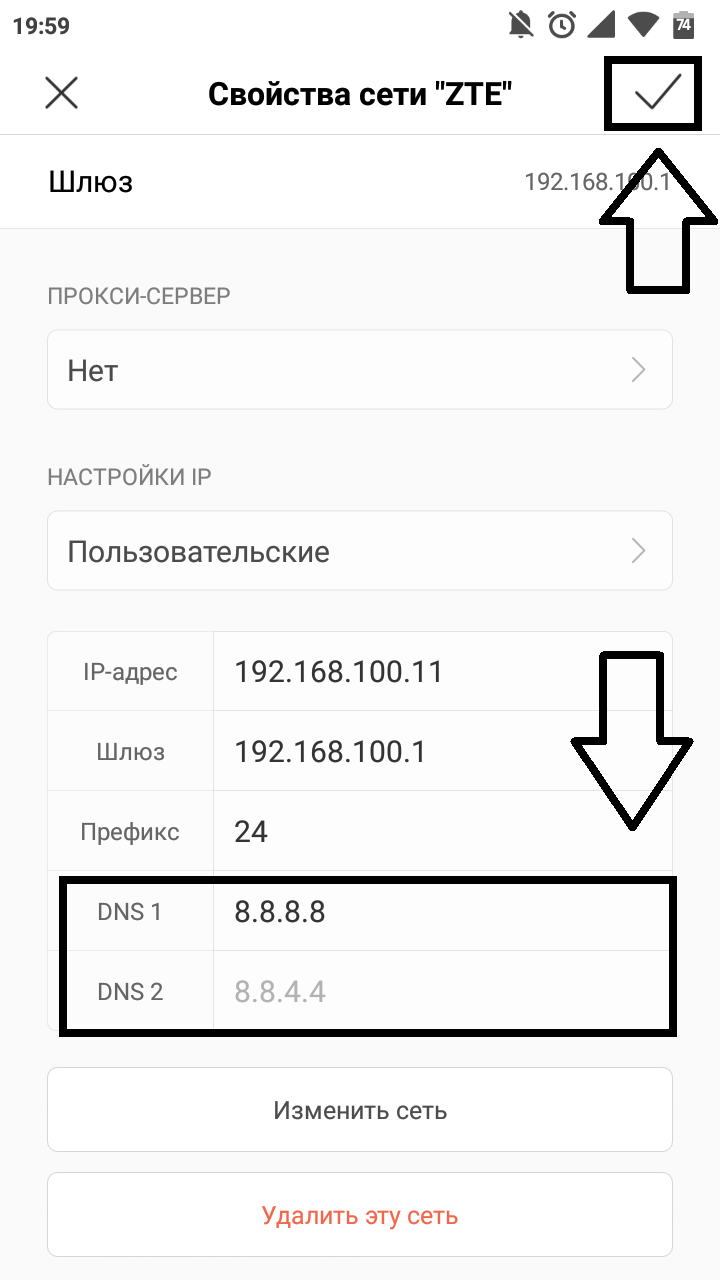
Попробуйте установить в значения DNS 1 4 восьмерки, а в DNS 2 – 2 восьмерки и 2 четверки. Если не получится – попробуйте 1.1.1.1. или 1.0.0.1 – должно помощь.
Способ №3 – IP на компьютере
Попробуйте сделать тоже самое, что и в пункте выше, только на компьютере. Для этого – зайдите в параметры подключения, на вашем интернете выберите свойства, а уже там – попробуйте вручную вбить DNS-сервера, указанные нами в пункте выше.

Этот способ уже точно вам поможет.
Источник: pubgclub.ru
В результате последнего обновления в PUBG Mobile большое количество пользователей стало сталкиваться с ошибкой при запуске игры. Причем это касается не только смартфона, но и официального эмулятора на компьютере. Конечно, можно попробовать переустановить приложение либо обновить драйвера, но как показывает практика, этого недостаточно. Давайте разберемся, что означает ошибка restrict-area и как ее исправить.
Способ 1: смена DNS на смартфоне
Данный метод является наиболее действенным, и в то же время довольно простым. Сначала нужно перейти в настройки телефона, где выбрать раздел «Беспроводные сети» либо «WIFI». Далее нажмите на подключенную сеть до появления списка с вариантами выбора. Здесь потребуется кликнуть по пункту «Изменить сеть».
Нажимаем текущую сеть для изменения
На некоторых устройствах алгоритм действий немного другой. Возле названия сети имеется кнопка со стрелкой, нажав на которую произойдет переход в раздел с настройками. Тут листаем вниз и выбираем пункт «Настройки IP». Из двух вариантов нужно установить параметр «Пользовательские».
Выбираем параметр “Пользовательские”
Теперь в открывшемся окне корректируем значения DNS. Они должны быть следующими: (8.8.8.8) и (8.8.4.4) либо (1.1.1.1) и (1.0.0.1). Затем нажимаем кнопку «Сохранить», или кликаем по галочке вверху экрана.
После настройки рекомендуется перезапустить сеть WIFI!
По комментариям пользователей на различных форумах можно сделать вывод, что метод работает в 90% случаев.
Способ 2: смена DNS на компьютере
Метод является наиболее оптимальным для тех игроков, кто использует официальный эмулятор Tencent Gaming Buddy. Первым делом необходимо кликнуть по значку подключенной сети, а после выбрать «Центр управления сетями и общим доступом».
Открываем Центр управления сетями и общим доступом
Теперь нажмите по пункту «Подключение по локальной сети», где в открывшемся окне перейдите в раздел «Свойства». Далее переводим курсор на параметр «Протокол Интернета версии 4». Внизу блока должна появиться кнопка со свойствами, на которую требуется нажать.
Затем ставим чек-бокс в пункте «Использовать следующие адреса DNS-серверов». Появляется блок с возможностью ввода данных. Здесь требуется указать значения (8.8.8.8) и (8.8.4.4). Также можно использовать параметры из первого способа. В заверении кликаем кнопку «ОК».
После всех действий рекомендуется перезагрузить компьютер!
Способ 3: использование VPN
Сам по себе данный метод является универсальным, что позволяет применять его как на смартфоне, так и на компьютере. Он подходит тем пользователям, у кого ошибка restrict-area в Pubg Mobile имеет региональный характер.
Сейчас существует множество программ и приложений, предназначенных для смены IP-адреса на устройстве. Достаточно нажать кнопку в утилите, и система игры будет считать, что вы из другой страны.
Заключение
Таким образом, в данной статье-инструкции были рассмотрены основные способы устранения ошибка restrict-area в игре Pubg Mobile. Все методы довольно просты для любого пользователя, поэтому проблем с их использованием быть не должно.
Так же посмотрите видео по теме:
Евгений Загорский
IT специалист. Автор информационных статей на тему Андроид смартфонов и IOS смартфонов. Эксперт в области решения проблем с компьютерами и программами: установка, настройка, обзоры, советы по безопасности ваших устройств. В свободное время занимается дизайном и разработкой сайтов.
Как исправить ошибку «Сервера перегружены» в PUBG?
«Сервера перегружены» — ошибка, которая может возникать во время входа в сессию в PUBG. С этим сообщение практически ежедневно сталкиваются десятки тысяч игроков по всему миру. В данной статье мы расскажем вам о причинах появления этой проблемы и как от нее избавиться несколькими способами.
Что вызывает «Сервера перегружены» в PUBG?
Изучив многочисленные сообщение пользователей на множестве форумов, мы смогли выделить следующие причины для появление этой проблемы:
Методы решения «Сервера перегружены» в PUBG

Метод №1 Ожидание
Настолько бы банально это не звучало, но чаще всего в такой ситуации помогает самое элементарное ожидание. Возможно, сервера PUBG находятся на коротком техническом обслуживании. Подобные процедуру не затягиваются и, как правило, завершаются в течение часа-другого. Если же ошибка не решается уже на протяжении нескольких часов и другие пользователи не испытывают ее, то проблема определенно на вашей стороне.
Метод №2 Отключение приложений
Некоторые приложения, работающие на заднем фоне, могут не «дружить» с PUGB, всячески мешая созданию нормального подключения к игре. Более того, определить, что конкретно мешает вашей игре и вызывает сообщение «Сервера перегружены» может быть вероятно сложно. Мы рекомендуем вас сделать следующее:
Попробуйте снова зайти в игровую сессию. Если ошибка «Сервера перегружены» в PUBG исчезла, то дело действительно заключалось в каком-то приложении. Вам придется включать все отключенные приложения поочередно и запускать игру, дабы понять, что конкретно вызывает проблему.
Метод №3 Перезагрузка маршрутизатора
Если вы пользуетесь Wi-Fi маршрутизатором, то проблема может заключаться в скопившемся кэше DNS. Чтобы избавиться от этого кэша, вам необходимо перезапустить свой маршрутизатор особым образом. Сделайте следующее:
Заходим в PUBG и проверяем, исчезло ли сообщение «Сервера перегружены».
Метод №4 Сброс конфигурации DNS
Порой причиной появления данной ошибки (и других такого же типа) может стать конфигурация DNS, выставленная для сетевого подключения пользователя. Возможно, что-то было нарушено в этой конфигурации, вследствие чего вы и не можете подключиться к игровой сессии в PUBG. Сброс настроек сетевого подключения должен исправить проблему. Сделайте следующее:
Проверяем, была ли решена ошибка «Сервера перегружены» в PUBG.
Метод №5 Изменение настроек IP
В некоторых случаях за подобной проблемой стоят не совсем корректные настройки IP для сетевого подключения. Попробуйте выполнить следующие шаги:
Ошибка «Сервера перегружены» в PUBG должна была исчезнуть, если дело было в настройках IP.
Источники:
https://itpen. ru/kod-oshibki-restrict-area-pubg-mobile-kak-ispravit/
https://gamesqa. ru/games/servera-peregruzheny-v-pubg-14063/
«Сервера перегружены» — ошибка, которая может возникать во время входа в сессию в PUBG. С этим сообщение практически ежедневно сталкиваются десятки тысяч игроков по всему миру. В данной статье мы расскажем вам о причинах появления этой проблемы и как от нее избавиться несколькими способами.
Содержание
- Что вызывает «Сервера перегружены» в PUBG?
- Методы решения «Сервера перегружены» в PUBG
- Метод №1 Ожидание
- Метод №2 Отключение приложений
- Метод №3 Перезагрузка маршрутизатора
- Метод №4 Сброс конфигурации DNS
- Метод №5 Изменение настроек IP
Что вызывает «Сервера перегружены» в PUBG?
Изучив многочисленные сообщение пользователей на множестве форумов, мы смогли выделить следующие причины для появление этой проблемы:
- технические работы на серверах PUBG;
- конфликт игры с программным обеспечением на компьютере пользователя;
- кэш DNS;
- проблемы с конфигурацией IP-адреса.
Методы решения «Сервера перегружены» в PUBG
Метод №1 Ожидание
Настолько бы банально это не звучало, но чаще всего в такой ситуации помогает самое элементарное ожидание. Возможно, сервера PUBG находятся на коротком техническом обслуживании. Подобные процедуру не затягиваются и, как правило, завершаются в течение часа-другого. Если же ошибка не решается уже на протяжении нескольких часов и другие пользователи не испытывают ее, то проблема определенно на вашей стороне.
Метод №2 Отключение приложений
Некоторые приложения, работающие на заднем фоне, могут не «дружить» с PUGB, всячески мешая созданию нормального подключения к игре. Более того, определить, что конкретно мешает вашей игре и вызывает сообщение «Сервера перегружены» может быть вероятно сложно. Мы рекомендуем вас сделать следующее:
- нажмите комбинацию клавиш Ctrl+Alt+Del;
- кликните на пункт «Диспетчер задач»;
- перейдите во вкладку «Автозагрузка»;
- нажмите правой кнопкой мыши на каждое приложение в списке и выберите «Отключить»;
- отключив все приложения в автозагрузке, перезагрузите компьютер.
Попробуйте снова зайти в игровую сессию. Если ошибка «Сервера перегружены» в PUBG исчезла, то дело действительно заключалось в каком-то приложении. Вам придется включать все отключенные приложения поочередно и запускать игру, дабы понять, что конкретно вызывает проблему.
Метод №3 Перезагрузка маршрутизатора
Если вы пользуетесь Wi-Fi маршрутизатором, то проблема может заключаться в скопившемся кэше DNS. Чтобы избавиться от этого кэша, вам необходимо перезапустить свой маршрутизатор особым образом. Сделайте следующее:
- отключите маршрутизатор от электрической сети;
- нажмите и удерживайте кнопку питания на маршрутизаторе в течение 30 секунд;
- подключите маршрутизатор к электрической сети;
- подождите, пока все заработает и появится доступ к интернету.
Заходим в PUBG и проверяем, исчезло ли сообщение «Сервера перегружены».
Метод №4 Сброс конфигурации DNS
Порой причиной появления данной ошибки (и других такого же типа) может стать конфигурация DNS, выставленная для сетевого подключения пользователя. Возможно, что-то было нарушено в этой конфигурации, вследствие чего вы и не можете подключиться к игровой сессии в PUBG. Сброс настроек сетевого подключения должен исправить проблему. Сделайте следующее:
- нажмите правой кнопкой мыши на Пуск;
- выберите пункт «Командная строка (администратор)»;
- выполните следующие команды:
- ipconfig /flushdns;
- netsh int ipv4 reset;
- netsh int ipv6 reset;
- netsh winsock reset;
- ipconfig/ registerdns;
- после ввода команд закройте окно и перезагрузите компьютер.
Проверяем, была ли решена ошибка «Сервера перегружены» в PUBG.
Метод №5 Изменение настроек IP
В некоторых случаях за подобной проблемой стоят не совсем корректные настройки IP для сетевого подключения. Попробуйте выполнить следующие шаги:
- нажмите Windows+R;
- пропишите значение «ncpa.cpl» и нажмите Enter;
- нажмите правой кнопкой мыши на свое сетевое подключение и выберите пункт «Свойства»;
- убедитесь, что возле пункта «IP версии 4 (TCP/IPv4)» стоит галочка, а возле «IP версии 6 (TCP/IPv6)» — убрана;
- сохраните изменения в настройках сетевого подключения и перезагрузите компьютер.
Ошибка «Сервера перегружены» в PUBG должна была исчезнуть, если дело было в настройках IP.
Ошибки 5XX означают, что есть проблемы со стороны сервера. Например, 500 ошибка значит, что сервер столкнулся с внутренней ошибкой, из-за которой не смог обработать запрос. К ней могут привести неверные директивы в .htaccess или ошибки в скриптах сайта. А ошибка 503 означает, что сервер не может обработать ваш запрос в данный момент. После номера ошибки часто идёт краткое описание. 503 ошибка сервера часто сопровождается фразой «Service Temporarily Unavailable» (сервис временно недоступен). Если на вашем сайте часто встречается 503 ошибка, значит самое время выяснить её причину.
В этой статье мы рассмотрим возможные причины возникновения 503 ошибки на сайте и способы её устранения.
Ошибка 503 Service Unavailable
Что такое ошибка 503 (Service Temporarily Unavailable)
Эта ошибка означает, что сервер не готов обработать запрос в данный момент. Подразумевается, что это временно и нужно повторить попытку позже. Но это не всегда так. HTTP 503 Service Unavailable — это код состояния, который содержится в ответе веб-сервера и показывает, успешно ли выполнен запрос. Коды 5XX принадлежат классу серверных ошибок. В спецификации RFC 7231 указано, что код 503 сообщает о том, что сервер в настоящее время не может обработать запрос из-за временной перегрузки или планового технического обслуживания
Спецификация RFC 7231
Если вы встретили эту ошибку, скорее всего, веб-сервер не успевает обрабатывать все поступающие на него запросы из-за нехватки ресурсов или технического обслуживания. Однако бывает, что ошибка 500 возникает не со стороны сервера, а со стороны клиента. Поэтому сначала стоит определить, на чьей стороне проблема. Если вы не являетесь администратором сайта, на котором встретили ошибку, проверьте, нет ли проблем с вашей стороны.
Как исправить ошибку 503 со стороны пользователя
-
1.
Перезагрузите страницу при помощи клавиши F5. Бывает, что проблема действительно временная и возникла в прошлый раз, когда вы пытались открыть страницу.
-
2.
Если после нескольких перезагрузок страницы ошибка всё равно возникает, попробуйте открыть сайт через другой браузер. Если в другом браузере ошибка не воспроизводится, очистите кэш на своем браузере. Например, в Google Chrome нажмите комбинацию клавиш Ctrl+Shift+Delete:
Очистить историю в Google Chrome
-
3.
Если действия выше не помогли, попробуйте перейти на сайт с другого устройства. Будет лучше, если оно будет подключено к другой сети, чтобы исключить проблему со стороны интернет-провайдера. Откройте сайт на телефоне через мобильный интернет или попросите сделать это кого-нибудь ещё. Если на другом устройстве сайт работает, попробуйте перезагрузить ваше устройство. При возможности то же самое лучше сделать и с роутером.
-
4.
Если ничего из перечисленного вам не помогло, попробуйте связаться с владельцем сайта. Сделать это можно через форму обратной связи или по email, указанному на сайте. Если недоступен сайт целиком, а не какая-то определенная страница, попробуйте найти контакты в поисковых системах, в социальных сетях или на форумах.
Эти действия помогут понять, с чьей стороны проблема. Если вам самостоятельно не удалось решить проблему, то остаётся только ждать решения проблемы владельцем сайта. Скорее всего, это массовая проблема, и её решением уже занимаются. Попробуйте открыть сайт позже.
Ошибка недоступности, если вы владелец сайта
Частые ошибки 503 на вашем сайте могут негативно сказаться на позициях в поисковых системах и привести к снижению трафика. Посетители могут просто не вернуться на ваш сайт. Не игнорируйте проблему и сразу приступайте к её решению. Вот несколько вариантов решения:
- На любом хостинге есть ограничения и лимиты, которые не стоит превышать. Их устанавливает хостинг-провайдер. Превышение лимитов может привести к возникновению проблем на сайте, в том числе и к ошибке 503. Изучить характеристики вашего тарифного плана вы можете на сайте хостинг-провайдера. Для хостинга REG.RU действуют следующие технические ограничения.
- Хостинг может не справляться с большим количеством посетителей на сайте. В этом случае может помочь смена тарифного плана или переезд к новому хостинг-провайдеру.
- Бывает, что неактуальные версии плагинов и других компонентов движка нарушают работу сайта. Попробуйте по очереди отключать установленные плагины вашей CMS и проверять работоспособность сайта после каждого. Если ошибка не возникает после отключения очередного плагина, обновите этот плагин до последней версии. Возможно, что в новой версии разработчик уже внёс исправления. Если обновление не помогло, плагину нужно искать альтернативу.
- Регулярно обновляйте CMS и её компоненты. Зачастую обновления направлены на оптимизацию работы движка, устранение уязвимостей, борьбу с багами, повышение безопасности и быстродействия. Удалите все ненужные компоненты, которыми не пользуетесь. Оставьте только самые необходимые, чтобы уменьшить нагрузку на сервер.
- Проанализируйте скрипты сайта. К HTTP Error 503 может привести неправильная работа скриптов на сайте. Выполните их диагностику и убедитесь, что на сайте не включен режим технических работ.
- Не загружайте крупные файлы при помощи PHP. Очень часто хостинг-провайдер ограничивает время выполнения скрипта, и вы можете не уложиться в этот лимит. Ещё одним минусом передачи файлов через PHP является создание отдельного PHP-процесса, который будет занят загрузкой файла, а не обработкой запросов посетителей. Загружайте файлы по FTP, чтобы уменьшить нагрузку на хостинг.
- Запускайте массовые почтовые рассылки в периоды минимальной активности на вашем сайте. Точно так же стоит поступить и с техническими работами на сайте и сервере.
- Поисковые роботы могут генерировать большое количество обращений к сайту. Проанализируйте статистику по User-Agent и выясните, какие роботы создают нагрузку. При помощи файла robots.txt задайте временной интервал обращений.
- Настройте кэширование средствами CMS или хостинга. В WordPress вы можете настроить кэширование с помощью нашей инструкции: Что такое кэширование и как управлять им в WordPress. В панели управления хостингом тоже часто имеются встроенные инструменты по настройке кэширования.
- Запросы к сторонним ресурсам могут замедлять генерацию и отдачу контента, что в итоге может привести к 503 ошибке. Если удалённый сервер недоступен, ваш сайт потратит больше времени на ожидание ответа. Уменьшите тайм-аут ожидания ответа от стороннего ресурса или вовсе откажитесь от таких запросов. Работоспособность сторонних сервисов невозможно контролировать.
Не всегда проблему можно решить самостоятельно. Иногда лучше сразу обратиться за помощью к опытным специалистам. Если считаете, что вашего опыта и умений недостаточно для решения проблемы, свяжитесь со службой поддержки вашего хостинг-провайдера.
Ошибка 503 на хостинге REG.RU
-
1.
Ошибка может возникнуть из-за превышения лимита на количество PHP-процессов. Согласно техническим ограничениям, на тарифных планах Host максимальное количество процессов PHP составляет 4, на тарифных планах VIP — 32.
Чтобы посмотреть запущенные PHP-процессы, подключитесь по SSH и выполните следующую команду:
ps aux | grep php | grep u1234567Где u1234567 — ваш логин хостинга (Как узнать логин хостинга).
Чтобы завершить текущие php-процессы, измените версию PHP на отличную от текущей. Затем включите версию PHP, которая была установлена ранее.
-
2.
Максимальное количество процессов на тарифных планах Host составляет 18, а на VIP — 48. Если общее количество процессов (PHP, IMAP, Cron и др.) будет превышено, то может возникнуть ошибка «503 временно недоступен».
Технические ограничения хостинга REG.RU
Чаще всего причиной является большое количество процессов IMAP из-за многочисленных подключений к ящикам. В качестве решения проблемы попробуйте подключаться к почтовому серверу по протоколу POP3. Это позволит уменьшить общее количество процессов.
-
3.
Максимальное количество HTTP-запросов в секунду на один домен: 75 на тарифах Host и 300 на VIP. При превышении этого лимита 503 ошибку может возвращать весь сайт или часть контента на нём. Причиной может быть большое количество запросов в секунду или контента на сайте (картинки, баннеры).
-
4.
На VPS ошибка может возникнуть из-за DDoS-атаки, из-за которой увеличивается нагрузка на сервер.
Если вам не удалось решить проблему на хостинге REG.RU самостоятельно, напишите заявку в службу поддержки.