
Skype для бизнеса — отличный инструмент для совместной работы. Сотрудники могут использовать его для отправки текстовых сообщений, начала аудио- и видеозвонков, обмена файлами и т. Д.
Если бизнес-инструмент не работает должным образом, ИТ-администраторам необходимо как можно скорее устранить проблему. В конце концов, время — деньги.
Если вы продолжаете получать сообщение об ошибке, в котором говорится, что Skype не может найти сервер Skype для бизнеса для вашего домена, вот несколько предложений по устранению проблемы.
Сообщение об ошибке обычно выглядит следующим образом:
Skype для бизнеса не может найти Skype для бизнеса Server для DOMAIN.com. Возможно, возникла проблема с конфигурацией системы доменных имен для вашего домена. См. Подробности в KB2566790 и обратитесь к системному администратору.
Исправить Skype для бизнеса не удалось найти Skype для бизнеса Server
Добавьте записи DNS для домена
Одна из наиболее частых причин этой ошибки — отсутствие записей DNS Skype или Lync для соответствующего домена. Попробуйте добавить правильные записи DNS и сохраните изменения.
Убедитесь, что к вашему DNS-узлу добавлены следующие записи службы (SRV) и псевдонима (CNAME):
Записи SRV
Первая партия
- Тип: SRV
- Услуга _sip _
- Протокол: tls
- Порт: 443
- Масса: 1
- Приоритет: 100
- TTL: 1 час
- Имя:
- Цель: sipdir.online.lync.com
Вторая партия
- Тип: SRV
- Услуга _sipfederationtls _
- Протокол: tcp
- Порт: 5061
- Масса: 1
- Приоритет: 100
- TTL: 1 час
- Имя:
- Цель: sipfed.online.lync.com
Записи CNAME
Первая партия
- Тип: CNAME
- Имя хоста: глоток.
- Место назначения sipdir.online.lync.com
- TTL:1 час
Вторая партия
- Тип: CNAME
- Имя хоста: lyncdiscover.
- Место назначения: webdir.online.lync.com
- TTL:1 час
Подождите пять минут, пока изменения вступят в силу и распространятся по сети. Затем вы можете попробовать войти снова.
Для получения дополнительной информации см. Устранение проблем с конфигурацией DNS Skype для бизнеса Online в Office 365.
Отключите или удалите антивирус и VPN
Многие пользователи предположили, что отключение или даже удаление антивируса и VPN может решить эту проблему со входом в SFB.
Кажется, что антивирусные программы и VPN иногда мешают процессу входа в Skype для бизнеса. Похоже, это связано с тем, что Skype для бизнеса уже зашифровывает ваши данные, и потенциально могут возникнуть конфликты входа в систему.
Проверьте свое соединение
Нестабильное подключение к Интернету или отсутствие достаточной пропускной способности также может помешать вам войти в Skype для бизнеса.
Использовать Тест удаленного подключения для оценки вашего удаленного подключения к серверам Skype для бизнеса.
Вот несколько быстрых советов, которые помогут улучшить ваше соединение:
- Используйте кабельное соединение вместо беспроводного.
- Отключите все программы потокового видео, которые могут быть запущены на вашем устройстве.
- Отключите другие устройства, использующие ту же сеть.
Очистить кеш
- Закройте Skype для бизнеса.
- Нажмите клавиши Windows и R, чтобы открыть новый Окно запуска.
- Введите следующий путь в окне «Выполнить»: % localappdata% Microsoft Office 16.0 Lync
- Затем найдите и удалите папку, которая начинается с глоток_
- Найдите Отслеживание папку и откройте ее.
- Удалите все файлы, хранящиеся там, но оставьте саму папку трассировки.
- Запуск Командная строка (администратор).
- Затем запустите ipconfig / flushdns команду и нажмите Enter.
- Перезагрузите компьютер и попробуйте снова войти в Skype для бизнеса.
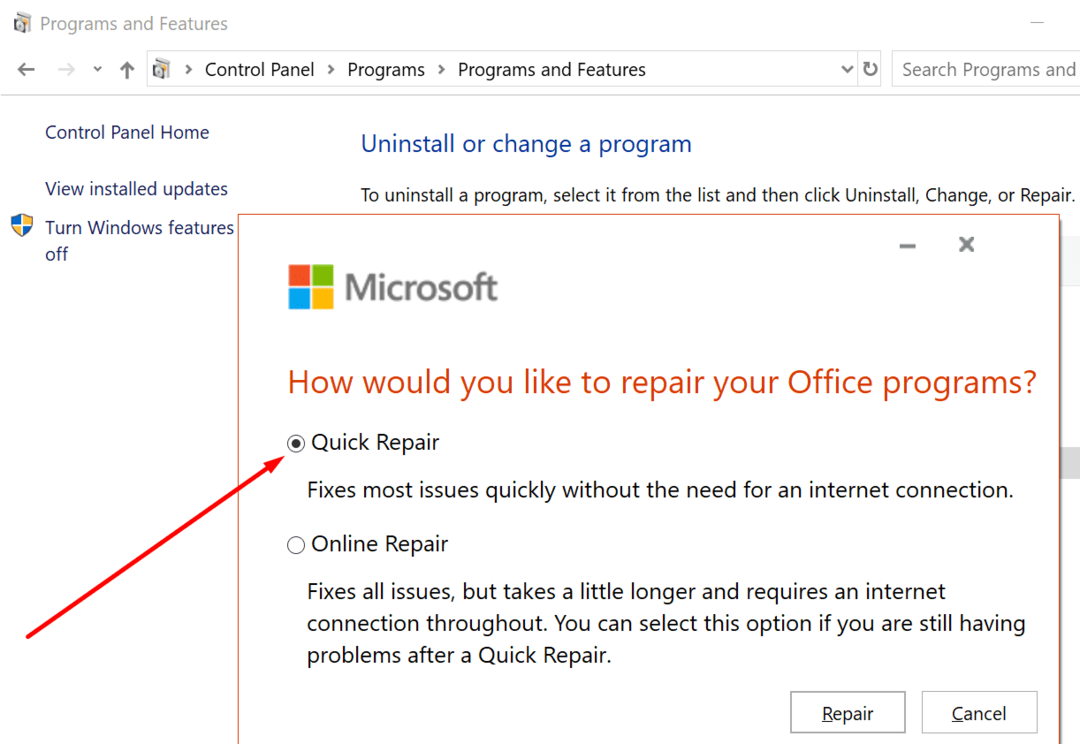
Ремонтный офис
Восстановление Office — еще одно потенциальное решение для устранения этой проблемы Skype для бизнеса.
- Открыть Панель управления.
- Затем перейдите в Программ.
- Выбирать Программы и характеристики.
- Затем выберите Office 365 или Microsoft 365.
- Нажать на Изменять кнопка.
- На экране появится новое окно. Сначала выберите Быстрый ремонт.

- Если функция быстрого восстановления не решила проблему, выберите Онлайн-ремонт.
- Перезагрузите компьютер и снова запустите Skype для бизнеса, чтобы проверить, исчезла ли проблема.
Автор:
Janice Evans
Дата создания:
25 Июль 2021
Дата обновления:
4 Июнь 2023

Skype для бизнеса, ранее известный как Microsoft Lync Server, представляет собой платформу унифицированных коммуникаций, в которой есть все функции, которые могут потребоваться для делового общения. Skype для бизнеса делает все, от предоставления коллегам возможности обмениваться мгновенными сообщениями до конференц-связи с использованием VoIP (передача голоса по IP). Skype для бизнеса стал одной из самых популярных коммуникационных платформ для предприятий и организаций по всему миру. Однако это не означает, что Skype для бизнеса идеален.
Многие пользователи Skype для бизнеса сообщают о проблемах со входом на коммуникационную платформу и получении сообщения об ошибке при каждой попытке входа. Сообщение об ошибке, которое видят пользователи, затронутые этой проблемой, гласит:
“Не удается войти в Skype для бизнеса.Сервер временно недоступен. Если проблема не исчезнет, обратитесь в службу поддержки.”

Эта проблема возникает либо из-за того, что записи DNS, относящиеся к Skype для бизнеса, не были добавлены на ваш компьютер или не могут быть найдены приложением, либо из-за того, что сервер Lync, к которому Skype для бизнеса пытается получить доступ, чтобы войти в систему, является не отвечает. Если вы столкнулись с этой проблемой из-за того, что сервер Lync, к которому Skype для бизнеса пытается получить доступ, на самом деле не отвечает, проблема должна решиться сама собой за несколько часов, и все, что вам нужно сделать, это подождать.
Однако, если проблема не исчезнет сама по себе, не бойтесь, так как есть кое-что, что вы можете сделать, чтобы попытаться избавиться от этой проблемы самостоятельно. Чтобы попытаться решить эту проблему самостоятельно, вам необходимо:
- На странице входа в Skype для бизнеса щелкните значок передача а затем нажмите на Личное.
- Нажмите на Продвинутый после вашего адреса электронной почты и выберите Ручная настройка.
- Введите следующее в оба Имя внутреннего сервера коробка и Имя внешнего сервера коробка:
sipdir.online.lync.com:443
- Нажмите на хорошо.
Когда закончите, попробуйте войти в Skype для бизнеса и проверьте, решена ли проблема.
- Remove From My Forums
-
Общие обсуждения
-
Приветствую.Установил стандарт 2019 сервер скайп для бизнеса.
Настроил. Все настройки прошли на ура ошибок не было.
Создал записи в днс а записи и срв и дискавери
Установил клиент на тестовой машине.
И клиент пишет ошибку скайп для бизнеса не удалось найти сервер скайп для бизнеса для такого то домена возможно из за проблем с настройками днс.
Писал в настройках клиента напрямую айпишник сервера скайпа, ошибка менялась на мы столкнулись с проблемой при подключении к серверу и так далее
проверил nslookup записи. set type srv.
В какую сторону копать? интернет уже облазил не пойму что не так.
-
Изменен тип
23 апреля 2019 г. 7:46
-
Изменен тип

Но МС уже сообщили, что пока не будут убивать Скайп 7. А обновлять его до 8-й версии те, кто с ней имел дело, крайне не рекомендуют.
Кликните здесь для просмотра всего текста
Пожалуйста, выполните следующие шаги и скажите, если эти действия помогли Вам.
Set Lync 2010 to use manual configuration
2. In the Lync — Options dialog box, click Personal.
3. Next to the sign-in address, click Advanced.
Если у Вас есть какие-либо вопросы, пожалуйста, обращайтесь.
Настройте записи Вашего домена. Подробную Информацию можно посмотреть по этой ссылке:
Последнее обновление 16 октября 2019 г.
Обновленный октябрь 2022: перестаньте получать сообщения об ошибках и замедлите работу вашей системы с помощью нашего инструмента оптимизации. Получить сейчас в эту ссылку
- Пусть он просканирует ваш компьютер.
- Затем инструмент почини свой компьютер.
Некоторые пользователи Windows 10 сообщают о проблеме с подключением к Skype для бизнеса (Office 365). Сообщение об ошибке «При покупке личного сертификата, необходимого для подключения, возникла проблема. Если проблема не исчезнет, обратитесь в службу поддержки, которая блокирует доступ к своим учетным записям Skype для предприятий.
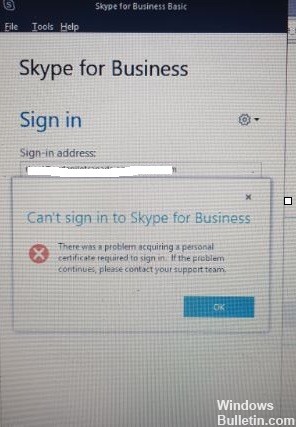
Эта проблема может быть вызвана конфликтами программного обеспечения или сертификата.
Эта проблема может возникнуть, если выполняется одно или несколько из следующих условий:
Программное обеспечение устарело.
- Клиент Lync устарел.
- Мастер подключения для Microsoft Online Services устарел.
- Сертификаты не могут быть куплены или подтверждены.
- Персональный сертификат Skype для онлайн-бизнеса или кэшированные учетные данные повреждены или устарели.
- Часть цепочки сертификатов ненадежна, а цепочка сертификатов не проверена.
- На странице входа в Skype для бизнеса щелкните значок передача а затем нажмите на Личное.
- Нажмите на Продвинутый после вашего адреса электронной почты и выберите Ручная настройка.
- Введите следующее в оба Имя внутреннего сервера коробка и Имя внешнего сервера коробка:

Но прежде чем переходить к решениям, давайте обсудим причины этой ошибки.Что вызывает ошибку «Не удалось получить личный сертификат»?Указанная ошибка может быть вызвана различными факторами, которые указаны ниже:
- Сертификаты нельзя проверить в Skype: Одна из наиболее частых причин этой ошибки заключается в том, что Skype не может проверить сертификаты, которые хранятся в кеше Skype, или не может получить сертификаты со своего сервера. Это связано с тем, что сертификаты, хранящиеся в вашем кеше, могли быть повреждены, а кэшированные учетные данные не работают или могут быть устаревшими. Другая причина того, что сертификаты не проверяются должным образом, заключается в том, что цепочка сертификатов не пользуется доверием Skype, поэтому она не проходит процесс проверки.
- Устаревший клиент Lync: Если клиент Lync, установленный в вашей Windows, не обновлен, возможно, вы получаете эту ошибку из-за устаревшей / не поддерживаемой версии клиента Lync с той версией Skype, которую вы установили. Это может быть причиной появления этой ошибки.
- Устаревший помощник по входу в службы Microsoft: Другой возможной причиной этой ошибки может быть то, что Ассистент входа в службы Microsoft, установленный в вашей Windows, устарел, что опять же может быть несовместимо с версией Skype для бизнеса, которую вы используете.
- Кэш Junky DNS в Windows: Если вы какое-то время не очищали свой DNS-кеш в Windows, то, возможно, мусор в вашем DNS не позволяет Skype подключаться к своим серверам и выполнять процесс проверки сертификата.
Ниже перечислены некоторые решения, с помощью которых вы можете попытаться избавиться от этой ошибки в Windows. Поскольку каждое решение зависит от причины проблемы, все они могут не сработать для вас, но, надеюсь, одно из них сработает.Решение 1.Удалите данные для входа в Lync 2013.Удалить данные для входа в Lync 2013 можно двумя способами.Метод 1. Автоматическое удаление данных для входа в Skype для бизнеса.Если вы используете Lync 2013, вам необходимо удалить данные для входа в свою учетную запись Skype из Skype для бизнеса, чтобы решить эту проблему. После удаления информации для входа сохраненные имена пользователей / адреса электронной почты также будут автоматически удалены из Lync, и ваша проблема будет решена.

Метод 2: вручную удалить данные для входаДругой способ — вручную удалить данные для входа из AppData в Windows. Если вышеуказанное не работает для вас, вам необходимо вручную удалить данные для входа и сертификаты, хранящиеся в AppData, выполнив следующие шаги:
- Нажмите Windows + R нажмите клавишу, чтобы открыть меню запуска, и введите% appdata%
- После этого перейдите к C: Пользователи AppData Local Microsoft Office 16.0 Lync Tracing и удалите все файлы. Пожалуйста, убедитесь, что вы не удалили никаких папок.
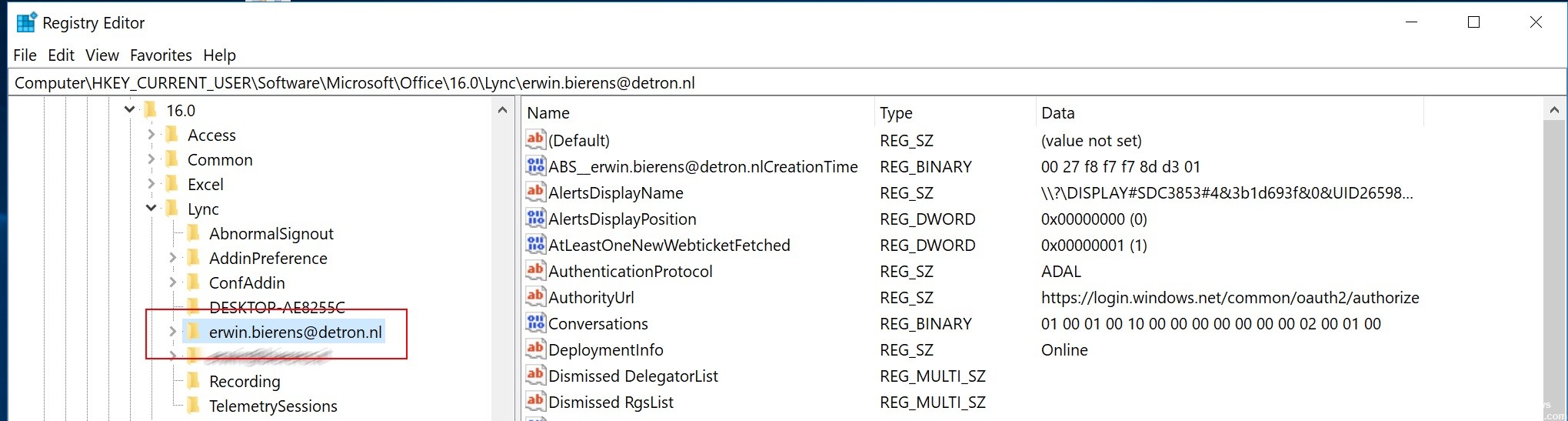
- После этого вам также необходимо удалить некоторые записи реестра.
- После открытия окна редактора реестра перейдите к этому ключу (для навигации используйте левую панель. Каталоги в нем можно развернуть, нажав значок + рядом с ним).
- И удалите все записи, которые вы видите в правой части окна редактора реестра.
Решение 2. Включите TLS 1.2Проблема также может возникнуть, если ваша операционная система использует TLS 1.1, а TLS 1.2 не включен. В таком случае вам необходимо включить TLS 1.2, чтобы решить проблему. Вот как это сделать:
- Переключитесь на Продвинутый и прокрутите вниз, пока не увидите значок ‘Используйте TLS 1.2’Флажок.
- Поставьте галочку и нажмите Подать заявление.
- Перезагрузите вашу систему.
Обновление за октябрь 2022 г.
Теперь вы можете предотвратить проблемы с ПК с помощью этого инструмента, например, защитить вас от потери файлов и вредоносных программ. Кроме того, это отличный способ оптимизировать ваш компьютер для достижения максимальной производительности. Программа с легкостью исправляет типичные ошибки, которые могут возникнуть в системах Windows — нет необходимости часами искать и устранять неполадки, если у вас под рукой есть идеальное решение:

Автоматически удалять учетные данные Skype для бизнеса
Если вы используете Lync 2013, вам необходимо удалить информацию о своей учетной записи Skype для бизнеса из Skype для бизнеса, чтобы решить эту проблему. После того как вы удалили свою регистрационную информацию, зарегистрированные имена пользователей и электронные письма будут автоматически удалены из Lync, и ваша проблема будет решена.
Чтобы удалить учетные данные из Skype для бизнеса, просто откройте их и нажмите «Удалить мои учетные данные», когда вас встретит экран входа в систему. Все сохраненные сертификаты / адреса электронной почты / пароли пользователей будут удалены Skype и Lync. Затем попробуйте подключиться снова. Если это проблема с данными пользователя, хранящимися в Lync, есть надежда, что удаление этой проблемы решит ее за вас.

CCNA, веб-разработчик, ПК для устранения неполадок
Я компьютерный энтузиаст и практикующий ИТ-специалист. У меня за плечами многолетний опыт работы в области компьютерного программирования, устранения неисправностей и ремонта оборудования. Я специализируюсь на веб-разработке и дизайне баз данных. У меня также есть сертификат CCNA для проектирования сетей и устранения неполадок.
Удалить RSA
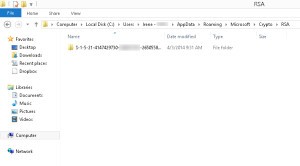
При удалении кэша Lync (или Skype) мы также должны удалить RSA (ключ шифрования). Для этого:
Очистить кеш Skype для бизнеса
by Tashreef Shareef
Tashreef Shareef is a software developer turned tech writer. He discovered his interest in technology after reading a tech magazine accidentally. Now he writes about everything tech from… read more
Updated on March 25, 2021
- Skype is one of the most used instant messenger apps for both home and business users alike.
- Many Skype for Business users reported Server temporarily unavailable error message.
- Fixing this issue is easy, and you just need to remove the corrupted cache or manually configure Skype.
- This article is just a part of our Skype hub. If you’re looking for more Skype guides, we suggest that you check it out.

XINSTALL BY CLICKING THE DOWNLOAD FILE
This software will keep your drivers up and running, thus keeping you safe from common computer errors and hardware failure. Check all your drivers now in 3 easy steps:
- Download DriverFix (verified download file).
- Click Start Scan to find all problematic drivers.
- Click Update Drivers to get new versions and avoid system malfunctionings.
- DriverFix has been downloaded by 0 readers this month.
Skype for Business offers additional features over the standard Skype plan which is free. However, if you are coming back from a long vacation, you encounter “Server temporarily unavailable” error in Skype for Business.
Several Skyper for Business users reported to have encountered this error in the Microsoft community.
I cannot login to Skype for Business from my desktop application. I get this error: Server is temporarily unavailable. Though, I can login from my mobile devices and from my desktop using the OWA version. But, not the application.
If you are also troubled by this error, here are a couple of troubleshooting tips fix the server is temporarily unavailable Skype for Business error.
What can I do to fix Server is temporarily unavailable Skype error?
1. Clear corrupted cache
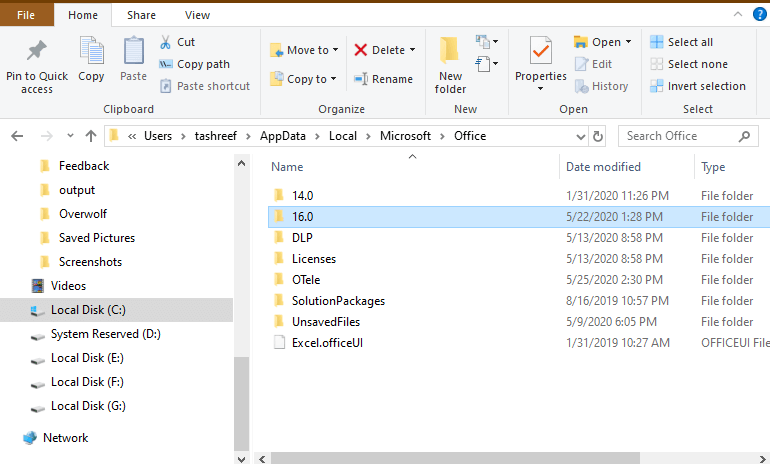
- The cache can become corrupted if the application is not used for a long time. Try clearing the bad cache and check for any improvements.
- Close Skype for Business app from the taskbar.
- Press Windows Key + R to open Run.
- In the Run dialogue box, type %localappdata% and click OK.
- It will open the Windows File Explorer and navigate to the cache folder.
- Inside the folder, navigate to the following location:
C:UsersusernameAppDataLocalMicrosoftOffice16.0 - Open the Skype for Business folder and delete sip_profilename folder.
- Open the Tracing and delete all the files inside the folder. Only delete the files inside, and not the folder itself.
- Close the File Explorer and launch Skype for Business.
- Try signing in and check if the Server temporarily unavailable error is fixed.
How to split and regroup Skype Windows
2. Manually configure Skype for Business
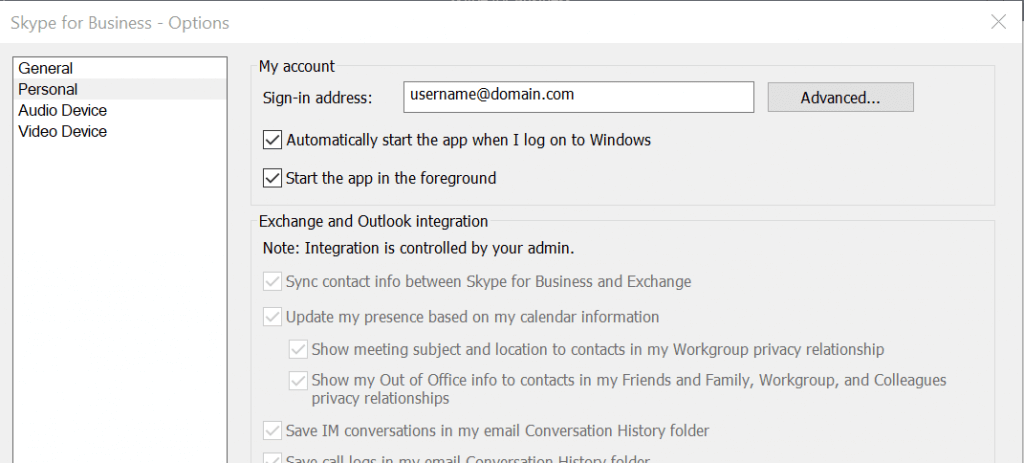
- If the issue persists, try configuring Skype for Business manually. This should help you fix any configuration issues.
- Launch Skype for Business.
- Click on Options (gear icon) and select Personal.
- Go to Advanced > Manua Configuration.
- Enter the following details for the Internal and External server:
Internal Server: sipdir.online.lync.com:443
External Server: sipdir.online.lync.com:443 - After configuring Skype for Business, repeat steps 2 again to clear the cache and check for any improvements.
Check service status
- If the issue persists, try accessing the Skype for Busines from your smartphone.
- Open the web browser on your computer and try accessing Skype for Business web app.
- If the apps are not working, the issue is probably with the Skype service.
- You can check the Skype status to get updates about the service.
3. Update and reinstall Skype
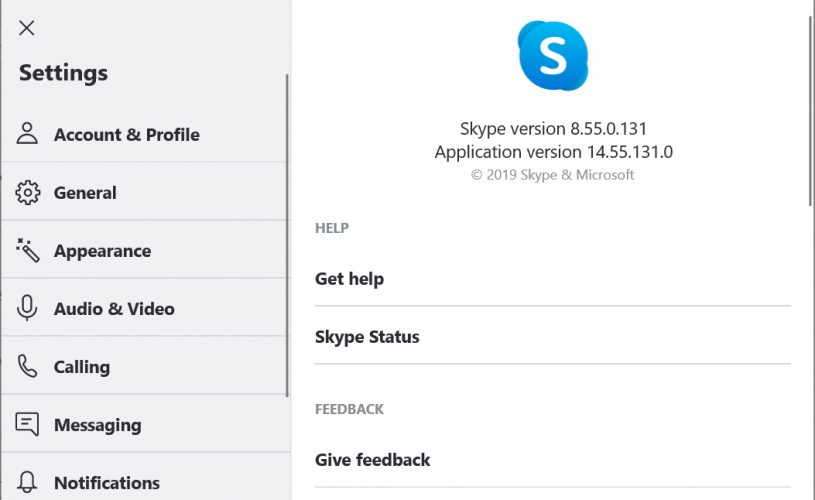
- You can try to update Skype to the latest version to fix any bugs in the software.
- Open Skype for Business and check if any update is available.
- Download and install any pending updates.
Reinstall Skype
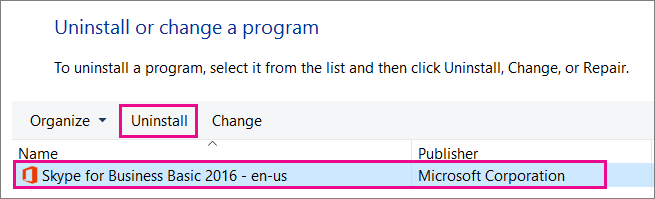
- If the issue persists, uninstall Skype for Business and reinstall it from the official website.
- Press Windows Key + R to open Run.
- Type control and click OK.
- Go to Programs > Programs and Features.
- Select Skype for business and click on Uninstall.
- Once uninstalled, go to Skype for Busines download page.
- Download the app and install.
- Launch Skype for Business and check if the error Server temporarily unavailable is resolved.
By following the steps in this article you can fix server issues with your Skype for Business app in Windows.
Still having issues? Fix them with this tool:
SPONSORED
Some driver-related issues can be solved faster by using a dedicated tool. If you’re still having problems with your drivers, just download DriverFix and get it up and running in a few clicks. After that, let it take over and fix all of your errors in no time!
