
s
Популярные запросы
- Как удалить аккаунт
- Как связаться со службой поддержки
- Не помню пароль
- Пришло письмо от Mail.ru. Это правда вы?
- Не приходят письма
- Как изменить пароль
- Как восстановить удалённый аккаунт
- Почему я не могу перейти в старый интерфейс
- Не могу создать аккаунт в Mail.ru
Вчера было воскресенье, очередные выходные которые я потратил на борьбу с BatPost. Взял ПК, поставил на него Win 7 Pro и BatPost + TheBat. Пробовал очередные вариации настройки сервера в надежде что заработает отправка писем через промежуточный сервер — безуспешно! Промежуточный сервер БЕЗ АВТОРИЗАЦИИ и smtp нашего хостера с авторизацией. TheBat отправляет и принимает письма не зависимо от авторизации, почтовый сервер Courier Mail Server принимает/отправляет, а BatPost остался непоколебим! Эта «стойкость» меня просто убивает, ну почему Bat-у пофиг, а этот такой привередливый? Я использовал советы из темы
https://www.ritlabs.com/ru/forums/forum14/topic5797/
. И опять без успешно. Что я делаю не так?
Ну хотя бы у кого то это чудо работает? Для тех кто не желает выполнять работу местного суппорта, но может помочь свяжитесь со мной иным способом.
Изменено: Юрий Иванов — 01.04.2019 18:24:46
Здравствуйте!
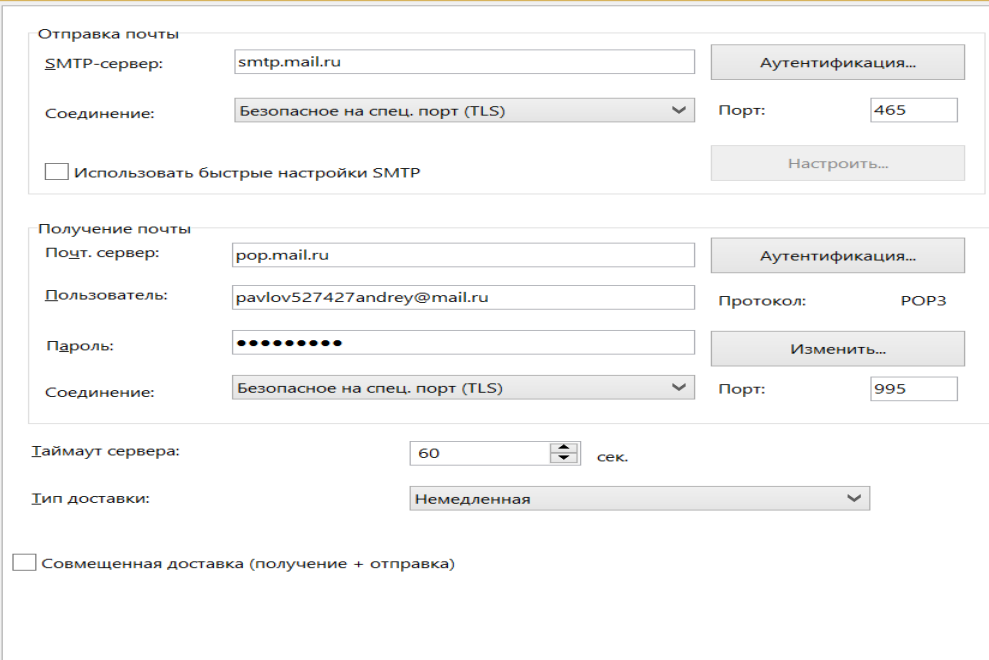
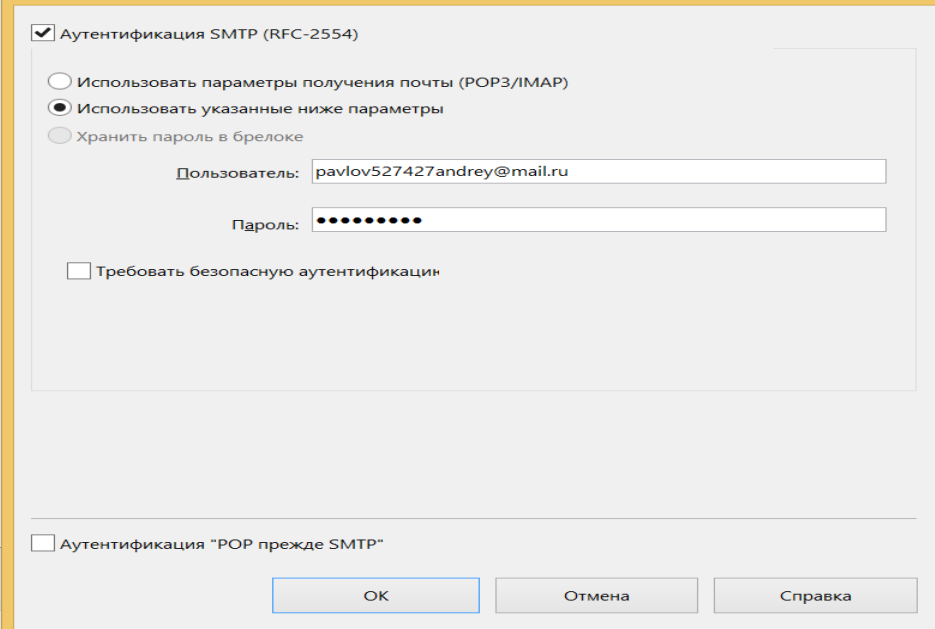
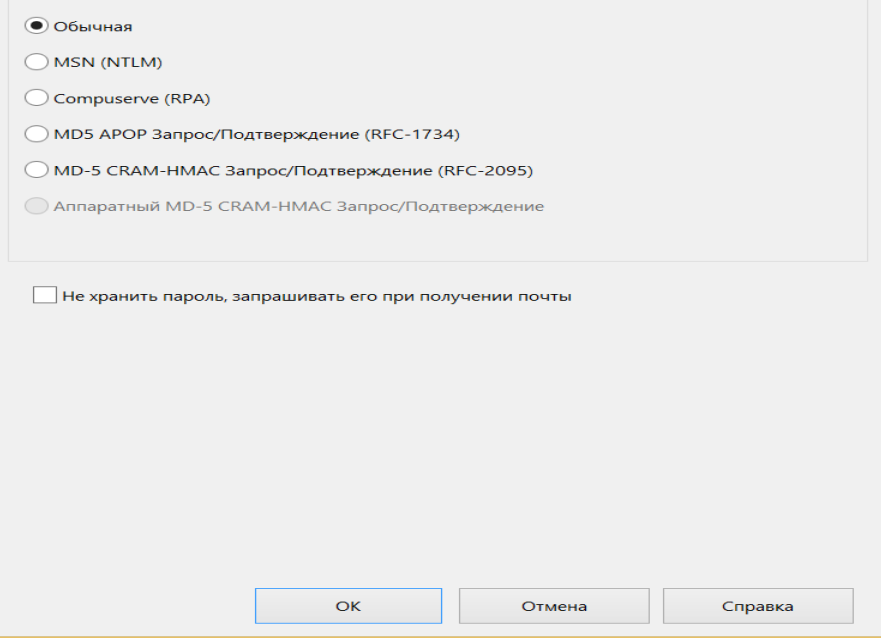
Изучаю почтовый клиент The Bat! в рамках лабораторной работы, и никак не получается отправить письма для проверки работоспособности. Выдает следующую ошибку:
administrative prohibition — authorization required. Users in your domain are not allowed to send amail without authorization. See www.mail.ru/pages/help/261.html for details.
И даже после настройки ошибка никуда не делась, может быть я что-то настроил неправильно и хотелось бы уснать в чем проблема.
90% случаев возникновения ошибки «550 Administrative prohibition» — это некорректно приписанные MX-записи. Что такое запись MX
Для решения проблемы необходимо проверить текущие MX-записи и, если они прописаны некорректно, изменить их.
Проверка текущих MX-записей
Перейдите на страницу on-line проверки DNS-записей. Введите имя домена, в выпадающем списке выберите тип записи «MX» и нажмите Проверить.
- если вы пользуетесь почтой на виртуальном хостинге REG.RU, в выводе должны фигурировать:
mx1.hosting.reg.ruиmx2.hosting.reg.ru; - если вы пользуетесь Yandex почтой:
mx.yandex.ru; - если вы используете Google Workspace:
ALT2.ASPMX.L.GOOGLE.COMASPMX2.GOOGLEMAIL.COMASPMX3.GOOGLEMAIL.COMASPMX.L.GOOGLE.COMALT1.ASPMX.L.GOOGLE.COM - если вы пользуетесь почтой Mail.ru:
emx.mail.ru.
MX-записи прописаны верно
Если MX-записи прописаны верно, а почта всё равно не отправляется, причина связана с тем, что с момента изменения MX-записей (или DNS для домена) ещё не прошло 24 часа.
MX-записи прописаны некорректно или вовсе отсутствуют
В этом случае вам просто необходимо прописать корректные MX-записи. Для начала необходимо определить, какие DNS-сервера прописаны для вашего домена. Именно на этих DNS-серверах нужно будет прописывать корректные MX-записи.
Перейдите к сервису Whois, введите название вашего домена и нажмите Проверить.
Возможны следующие варианты:
- прописаны DNS-серверы «ns1.hosting.reg.ru» и «ns2.hosting.reg.ru».
В этом случае прописывать MX-записи необходимо в панели управления хостингом:
Как это сделать для почты REG.RU
Как это сделать для Yandex-почты
Как это сделать для Google Workspace
Как это сделать для Mail.ru - прописаны DNS-серверы «ns1.reg.ru» и «ns2.reg.ru».
Прописывать MX-записи необходимо в личном кабинете на сайте REG.RU (или в личном кабинете партнёра REG.RU (например, 2domains), если домен приобретался через него).
Если вы хотите пользоваться почтой на виртуальном хостинге REG.RU, проще всего будет изменить DNS-сервера на хостинговые, при этом хостинговые MX-записи настроятся автоматически. - прописаны DNS-серверы «ns5.hosting.reg.ru» и «ns6.hosting.reg.ru».
MX-записи необходимо прописывать там, где производилась первоначальная настройка DNS для домена. Это может быть:
- панель управления (ISPmanager, Parallels Plesk);
- dnsadmin.
Если вы хотите управлять почтовыми ящиками на VPS-сервере, вам необходимо внести следующие ресурсные записи:
| Имя записи | Тип записи | Значение | Приоритет |
|---|---|---|---|
| domain.ru. | MX (почтовый сервер) | mail.domain.ru. | 1 |
| domain.ru. | TXT (текстовая запись) | v=spf1 ip:123.123.123.123. a mx ~all | |
| mail.domain.ru. | A | 123.123.123.123 |
Что такое записи MX, TXT, A
- для домена прописаны другие DNS-сервера.
В этом случае обратитесь к поставщику DNS вашего домена. Если вы хотите пользоваться почтой REG.RU, на сторонних DNS необходимо прописать соответствующие ресурсные записи. Ресурсные записи для VPS приведены выше, ресурсные записи почты виртуального хостинга приведены здесь.
Ooutllok 2007 — 503 Administrative prohibition — authorization required.
Could you please help me with the following question:
I have Outlook 2007.
If I want to send a message, I must first push the button «send and recieve» (outlook authorizes on the server, checks if new messages there)
And only then I can send my email by pushing the button «Send» inside the wondow of a new message.
If I don’t push the button «send and receive», I get a message:
Your message did not reach some or all of the intended recipients.
Sent: 03.04.2014 22:38
The following recipient(s) cannot be reached:
*** Адрес электронной почты удален по соображениям конфиденциальности ***’ on 03.04.2014 22:38
503 Administrative prohibition — authorization required. Users in your domain are not allowed to send email without authorization. See http://help.mail.ru/mail-help/mailer/popsmtp for details.
So, each time I want to send an email, I must push 2 buttins — send and receive and then send.
Is it possible to change the settings of Outlook, so it automatically authorizes on the server each time I send a message?
Me settings are in the attachment.
Сведения о вопросе
На данном форуме, обсуждения ведутся на русском языке, если Вам удобно вести обсуждение на английском языке, пожалуйста задайте Ваш вопрос на англоязычном форуме http://answers.microsoft.com/en-us/
Для возмжного решения возникшей проблемы, пожалуйста настройте параметры Вашего почтового клиента в соответствии с приведенными настройками на странице помощи почтового сервера Mail.ru http://help.mail.ru/mail-help/mailer/mo
Чтобы произвести настройки почтовой программы Microsoft Outlook 2003/2007 по протоколу POP3:
В верхней панели в меню «Сервис» выберите пункт «Настройка учетных записей…»;
В появившемся окне нажмите «Создать…»;
Отметьте галочкой пункт «Сервер Exchange, POP3, IMAP или HTML» и нажмите «Далее»;
В появившемся окне установите галочку напротив «Настроить вручную параметры сервера или дополнительные типы серверов» и нажмите «Далее»;
Отметьте галочкой пункт «Электронная почта Интернета» и нажмите «Далее»;
- Введите имя — имя, которое будет отображаться в поле «От:» для всех отправляемых сообщений;
- Адрес электронной почты — имя вашего почтового ящика.
В разделе «Сведения о сервере» укажите следующие данные:
- Тип учетной записи — POP3;
- Сервер входящей почты — pop.mail.ru;
- Сервер исходящей почты (SMTP) — smtp.mail.ru.
В разделе «Вход в систему» укажите следующие данные:
- Пользователь — полное имя вашего почтового ящика;
Обратите внимание, в данном поле необходимо указать полное имя вашего почтового ящика, включая логин, значок «@» собачки и домен (например, *** Адрес электронной почты удален по соображениям конфиденциальности ***).
Установите галочку напротив «Запомнить пароль», если вы хотите, чтобы почтовая программа запомнила пароль от почтового ящика и не запрашивала его при каждой попытке скачать почту.
Нажмите кнопку «Другие настройки…»;
Перейдите на вкладку «Сервер исходящей почты» и установите галочку напротив «SMTP-серверу требуется проверка подлинности». Отметьте галочкой поле «Аналогично серверу для входящей почты».
Для лучшей защиты данных, которые вы отправляете и получаете при помощи почтовой программы, вы можете включить шифрование. Для этого перейдите на вкладку «Дополнительно» и установите галочку напротив «Требуется шифрованное подключение (SSL)», а в выпадающем списке «Использовать следующий тип шифрованного подключения» выберите «SSL».
Проверьте, чтобы порт POP3-сервера был указан 995, а порт SMTP-сервера 465.
Если вы хотите оставлять письма, скаченные почтовой программой, на сервере, то установите галочку напротив «Оставлять копии сообщений на сервере».
После того, как все дополнительные настройки произведены, нажмите «ОК».
Нажмите «Далее» — настройка почтовой программы завершена!
Оценка статьи:

Загрузка…