
Одна из ряда частых ошибок Steam имеет код 2 и означает, что сервера заняты и не могут обработать запрос. Еще может появляться ошибка Steam с кодом 3 в ней сказано, что возникла ошибка и программа будет закрыта. В обоих случаях все не всегда так, как нам говорят. Существует много разнообразных причин сбоев, которые так или иначе способны спровоцировать ошибку. В данном руководстве мы с ними разберемся.
Содержание
- Причины ошибки Steam с кодом 2 и 3
- Как исправить ошибки с кодами 2 и 3 в Steam?
- 1) Проверка серверов
- 2) Отключение семейного доступа
- 3) Проверка целостности игровых файлов
- 4) Добавление разрешения к папке Steam для пользователей
- 5) Изменение сервера загрузки
- Что еще может помочь?
Причины ошибки Steam с кодом 2 и 3
Виновниками проблемы в Steam могут быть:
- Проблемы со стороны серверов Steam. Возможно, они действительно перегружены или в данный момент обслуживаются, из-за чего работают неправильно.
- Доступ к семейной библиотеке Steam ограничен. Если активна функция семейного доступа к Steam и в данный момент есть какие-то ограничения, появится ошибка.
- Нарушение целостности игровых файлов.
- Необходимые пользователи не имеют разрешения на доступ к папке Steam.
- Ошибка в выборе сервера для загрузки файлов в Steam.
- Вмешательство в работу программы сторонними антивирусами или системами безопасности, чаще остальных этим грешит McAffee.
- Не установлена обновленная инфраструктура Windows, необходимая Steam для установки стабильного подключения к серверам.
- Повреждение установочных файлов Steam.
Как исправить ошибки с кодами 2 и 3 в Steam?
Проблем, способных спровоцировать ошибки Steam очень много, но нам ничего не остается, кроме как по очереди их исправлять. Пусть это и длинный путь, зато должен быть рабочим в большинстве ситуаций.
1) Проверка серверов
Первым же делом нужно узнать, все ли нормально с серверами Steam или они сейчас сталкиваются с какими-то проблемами. В СНГ регионе достаточно точную информацию можно получить с сайта DownDetector. Для зарубежных серверов быстрым решением будет SteamStat.us – сайт отображает текущее состояние множества серверов разом. Результатом этих действий должен стать вывод: действительно ли проблема со стороны Steam или ошибка все же локальная. В первом случае можно остановить поиск неисправности, скоро все заработает само. Во втором случае, придется идти дальше по инструкции.
2) Отключение семейного доступа
Часть из затронутых ошибкой пользователей используют функцию «Совместного семейного доступа», которая и провоцирует сбой. Особенно при загрузке данных на сервер Workshop. Ошибка с кодом 2 и 3 появляется по той причине, что система не распознает контент частью игры. К сожалению, нет другого способа избавиться от сбоя, кроме как отключить данную опцию.
Вот инструкция:
- Открываем клиент Steam и входим в проблемный аккаунт.
- Наводим курсор на кнопку Steam и в верхнем углу, нажимаем на нее и переходим в «Настройки».
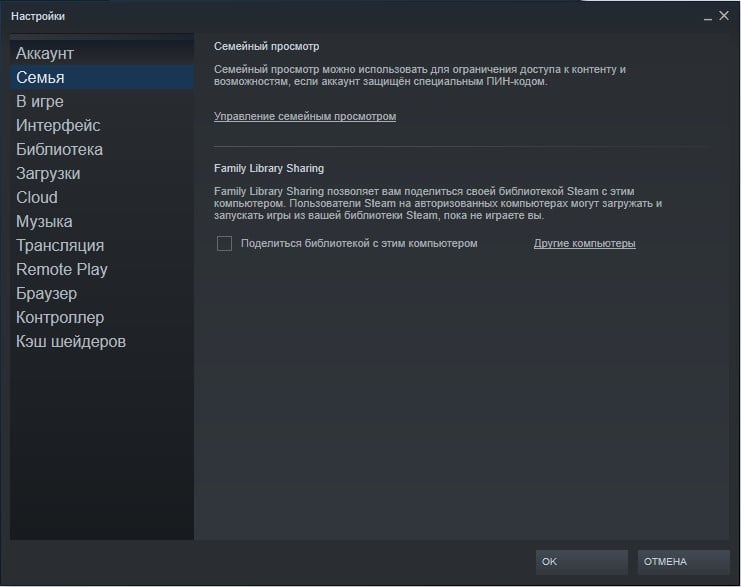
- Идем на вкладку «Семья» и снимаем галочку с пункта «Поделиться библиотекой с этим компьютером».
- Жмем на кнопку «Ок».
3) Проверка целостности игровых файлов
Исключив 2 предыдущие ошибки с большой вероятностью можно сделать вывод о наличии каких-то повреждений файлов. Особенно если проблема возникает в конкретной игре или при выполнении определенных действий.
Вот как запустить сканирование файлов игры:
- Запускаем Steam и переходим на вкладку «Библиотека».
- Находим в списке проблемную игру, жмем по ней правой кнопкой мыши и выбираем «Свойства».
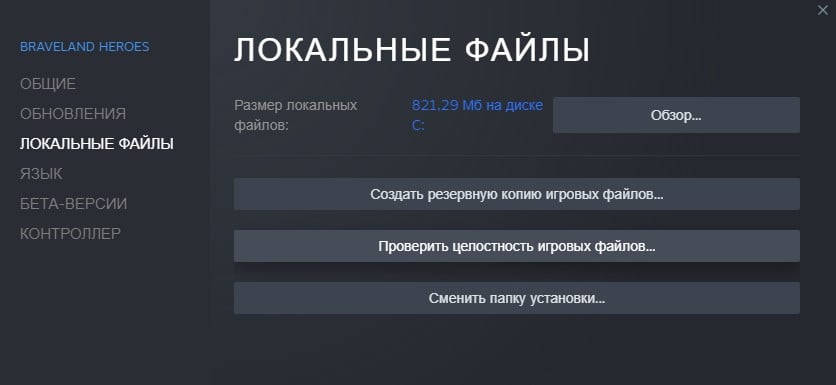
- Жмем на вкладку «Локальные файлы» и кликаем по опции «Проверить целостность файлов игры».
- Ожидаем завершения сканирования.
4) Добавление разрешения к папке Steam для пользователей
Способ рекомендовали на форуме Steam и многие отметили, что у них он сработал. У нас нет причин от него отказываться.
Пошаговое руководство:
- Открываем проводник и идем в каталог, куда устанавливаются игры Steam. По умолчанию это C:Program FilesSteam (x86)SteamAppsCommon.
- Нажимаем правой кнопкой мыши по папке Common и переходим в «Свойства».
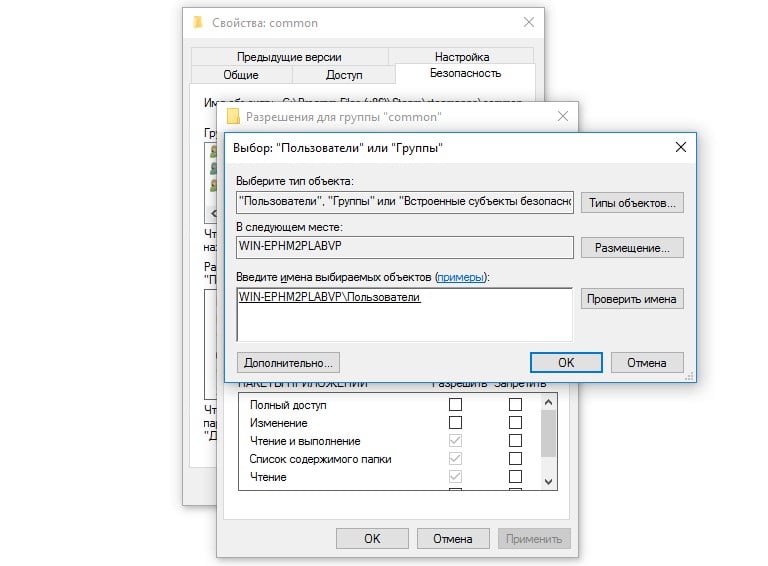
- Следуем в раздел «Безопасность» и ищем в списке «Группы и пользователи» строку «Пользователи». Если найти удалось, можем не продолжать. В противном случае идем дальше по инструкции.
- Жмем на кнопку «Изменить», а затем – «Добавить».
- В строку «Введите имена…» вписываем «Пользователи» и кликаем по кнопке «Проверить имена».
- Нажимаем «Ок», затем – «Применить» и закрываем окна.
5) Изменение сервера загрузки
Сервер скачивания файлов по умолчанию может работать неправильно. Пользователи подтвердили, что им удалось исправить ошибку с кодом 2 простым изменением региона по умолчанию в параметрах Steam.
Вот как это сделать:
- Запускаем клиент Steam, нажимаем на одноименную кнопку в левом верхнем углу и идем в раздел «Настройки».
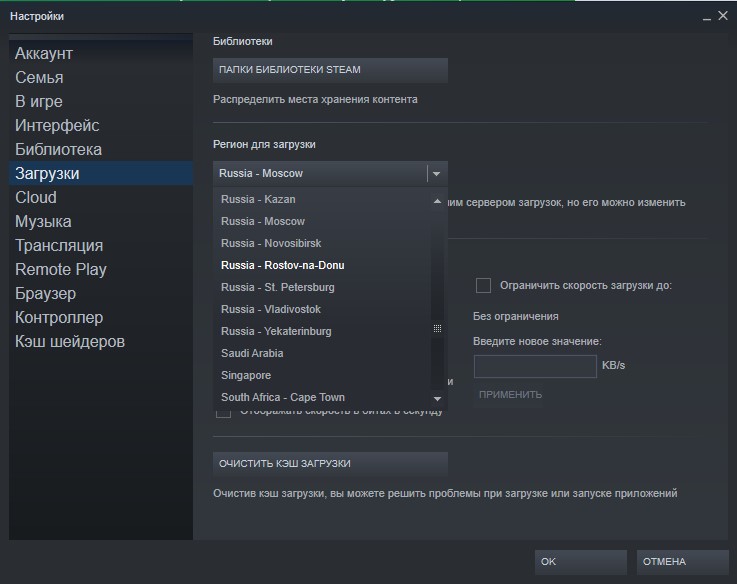
- Переходим в раздел «Загрузки» и жмем на кнопку «Регион для загрузки».
- Выбираем другой сервер из доступных ниже и жмем на кнопку «Ок».
Что еще может помочь?
Есть еще несколько решений, которые тоже могут помочь, но с меньшей вероятностью на успех. Их имеет смысл выполнять тогда, когда остальные способы не принесли ожидаемый результат.
Еще рекомендуем попробовать:
- Отключить сторонний антивирус. Внешние средства защиты компьютера часто работают неправильно, блокируя отдельные файлы или доступ к серверам. Стоит выключить «Защитника Windows», дополнительный антивирус и в брандмауэре разрешить исходящий и входящий трафик для Steam в целом и самой игры.
- Установить все ожидающие обновления Windows 10. Достаточно ввести в строку «Выполнить» команду ms-settings: windowsupdate и нажать на кнопку «Проверить обновления». Без некоторых важных обновлений Windows даже Steam начинает себя вести неправильно.
- Переустановить Steam. Может быть повреждены сами файлы программы, а их восстановить вручную сложно. Лучше удалить Steam через «Программы и компоненты» (встроенная утилита Windows) и установить заново, загрузив инсталлер с официального сайта.
На этом все, мы перечислили все известные способы исправления ошибок Steam с кодами 2 и 3, которые срабатывали у других пользователей. Если ваш случай не какой-то уникальный, текущая проблема должна быть исправлена. Вы же, в свою очередь, напишите о способе, который сработал в конкретной ситуации.
На чтение 4 мин Просмотров 2к. Опубликовано 13 января, 2023
Содержание
- Вот полный гайд по устранению кода ошибки Steam 2.
- 7 лучших способов исправить код ошибки Steam 2 E2
- 1. Проверить проблемы с сервером Steam
- 2. Отключить функцию семейного доступа
- 3. Проверьте файлы игры
- 4. Измените сервер загрузки
- 6. Отключите стороннее антивирусное программное обеспечение
- 7. Переустановите Steam
Вот полный гайд по устранению кода ошибки Steam 2.
Код ошибки 2 (E2) в Steam является проблемой с которыми сталкиваются многие по всему миру. Тот факт, что вы наткнулись на это руководство, означает, что вы тоже один из них. Эта ошибка появляется всякий раз, когда вы пытаетесь запустить игру с сообщением «Серверы слишком заняты, чтобы обработать ваш запрос». Чтобы помочь вам, мы перечислим некоторые методы устранения неполадок, которые вы можете использовать, чтобы исправить это.
7 лучших способов исправить код ошибки Steam 2 E2
Есть несколько причин, по которым код ошибки 2 может появиться в Steam, и вы можете исправить это следующими способами:
1. Проверить проблемы с сервером Steam
Теперь, прежде чем пытаться исправить эту ошибку, проверьте, не работает ли сам Steam. Иногда серверы не работают из-за технического обслуживания или по другим причинам. Если это так, то что бы вы ни делали, ошибка не исчезнет. Вы можете использовать сторонние сайты, такие как SteamStat, для проверки работоспособности серверов.
2. Отключить функцию семейного доступа


В Steam есть функция, позволяющая собирать игровую библиотеку всей семьей. Таким образом, вам не придется покупать игру для каждого человека. Однако многие игроки сообщили, что это может быть причиной кода ошибки 2, и вы можете исправить это, отключив функцию семейного доступа. Вот как это сделать:
- Запустите клиент и нажмите «Steam» в верхнем левом углу.
- Затем нажмите Настройки и вкладку Семья.
- Здесь снимите флажок.рядом с «Разрешить общий доступ к библиотеке на этом компьютере».
- Нажмите ОК, перезапустите Steam и попробуйте запустить игру.
- /ul>
Если ошибка все еще возникает, перейдите к следующему способу.
3. Проверьте файлы игры

Эта ошибка также может возникнуть, если у вас отсутствуют некоторые игровые файлы или они повреждены. Вы можете использовать эту функцию, чтобы проверить, находятся ли файлы в рабочем состоянии. Для этого:
- В Steam наведите курсор на вкладку Библиотека и нажмите Главная.
- Затем, щелкните правой кнопкой мыши игру с ошибкой и выберите Свойства.
- Перейдите к локальным файлам и нажмите «Проверить целостность файлов игры», чтобы начать процесс.
- Проверив файлы игры, Steam загрузит любой отсутствующий файл, чтобы исправить код ошибки 2.
4. Измените сервер загрузки
Чем ближе вы к серверу, тем быстрее будет скорость загрузки. Ваш сервер по умолчанию будет находиться рядом с регионом, в котором вы находитесь, но это также может быть причиной этой проблемы. Однако вы можете изменить его, следуя приведенным ниже инструкциям:
- Запустите клиент и нажмите «Steam» в верхнем левом углу.
- >Затем нажмите Настройки и перейдите на вкладку Загрузки.
- В разделе Регион загрузки нажмите >раскрывающееся менюи выберите другую страну, близкую к вам.
- Нажмите ОК, чтобы сохранить изменения и перезапустить Steam.
5. Добавить пользователей в свойства Steam
Если ни один из методов не работает, вы можете проверить, есть ли у Steam разрешения, необходимые для правильной работы. . Для этого:
- Откройте Проводник.и перейдите в каталог Steam. Обычно он находится на диске C, и вы можете получить к нему доступ, используя этот вход (C:Program Files (x86) Steam).
- Оказавшись там, щелкните правой кнопкой мыши значок Приложения Steam и перейдите к Свойствам. strong>
- Перейдите на вкладку Безопасность и проверьте, можете ли вы найти группу Пользователи.
- Если нет , затем нажмите Отредактируйте, Добавьте, введите «Пользователи» и нажмите Проверить имена.
- Затем нажмите ОК. strong> и проверьте, сохраняется ли код ошибки 2.
6. Отключите стороннее антивирусное программное обеспечение
Иногда ваше антивирусное программное обеспечение может блокировать соединение Steam, вызывая эту ошибку. Поэтому, если вы используете McAfee, Avast или любое другое стороннее антивирусное программное обеспечение, отключите его и попробуйте запустить игру.
7. Переустановите Steam
Если ни один из методов не работает, вы можете попробовать переустановить Steam, чтобы устранить код ошибки. 2. Таким образом, вы удалите все поврежденные файлы, но это займет время, поэтому сохраните его в крайнем случае. Для этого:
- Нажмите клавишу Windows, чтобы открыть меню «Пуск».
- Введите Добавить или Удалить программы и нажмите на него.
- Прокрутите вниз, пока не найдете Steam, и нажмите на него.
- Нажмите на Удалить и следуйте всем инструкциям.
- Затем посетите официальный сайт Steam и установите его снова.
Это лучшие способы. вы можете использовать для исправления кода ошибки Steam 2. Дополнительные полезные руководства по Steam, такие как Код ошибки 118, обязательно ознакомьтесь с GamerTweak.


Код ошибки Steam 2, «Серверы перегружены» может возникнуть, когда игрок пытается запустить игру или загрузить контент в Steam. В этой статье мы собираемся решить эту проблему с помощью нескольких очень простых решений, которые может выполнить каждый. Ниже приводится точное сообщение об ошибке рассматриваемого кода ошибки:
Серверы Steam слишком заняты, чтобы обработать ваш запрос <название-игры>. Код ошибки (2)
Что такое код ошибки 2?
Код ошибки 2 в Steam появляется, когда пользователи пытаются открыть игру. По их словам, ошибка останавливает запуск игры. Если мы посмотрим на код ошибки, очевидная причина, которая приходит на ум, связана с сервером или сетью. Однако после просмотра отчетов многих жертв проблема, похоже, в некоторой степени связана с отсутствием разрешения. Если мы просто дадим пользователю необходимое разрешение, проблема должна быть решена. Если это не сработает, есть другие решения, которые вам подойдут. Итак, перейдите к руководству по устранению неполадок, упомянутому ниже, и избавьтесь от рассматриваемого кода ошибки.
Если вы видите Серверы Steam перегружены, код ошибки 2попробуйте следующие исправления.
- Проверить статус сервера Steam
- Предоставьте пользователям необходимые разрешения
- Попробуйте отключить семейный доступ в Steam.
- Проверить файлы игры
- Проверить сервер загрузки
- Переустановите Steam
Поговорим о них подробно.
1]Проверьте статус сервера Steam
Давайте начнем с проверки, действительно ли сервер слишком занят. Вы можете использовать один из детекторов падения для статуса сервера Steam. Если сервер не работает, единственное, что вы можете сделать, это дождаться его устранения. Это может занять несколько минут или некоторое время, но мы с вами не сможем это контролировать. После резервного копирования сервера вы сможете наслаждаться Steam.
2]Дайте пользователям необходимые разрешения
По словам некоторых жертв, проблема возникает, когда у пользователя нет необходимых разрешений. Итак, выполните указанные шаги, чтобы решить проблему.
- Прежде всего, перейдите в место, где вы установили Steam, обычно это место C:Program Files (x86)Steamsteamapps, но если у вас есть собственное местоположение, перейдите туда.
- Щелкните правой кнопкой мыши на Общий папку и выберите Характеристики.
- Перейдите на вкладку «Безопасность».
- Посмотрите, есть ли у вас Пользователи как одно из имен группы или пользователя. Если пользователей нет, нажмите «Правка» > «Добавить».
- Тип Пользователи в поле и щелкните Проверить имена.
- Нажмите «ОК».
Закройте окно и снова откройте игру. Надеюсь, это поможет вам.
3]Попробуйте отключить семейный доступ Steam.
Иногда Steam не распознает контент, когда пользователь пытается загрузить его на сервер Workshop, и показывает соответствующий код ошибки. Это происходит, когда вы включили семейный доступ Steam. Мы собираемся отключить его и посмотреть, поможет ли это.
- Откройте Стим.
- Перейти к Стим > Настройки.
- Нажмите «Семья».
- Снимите флажок Разрешите общий доступ к библиотеке на этом компьютере.
- Нажмите «ОК», чтобы сохранить изменения.
Надеюсь, это поможет вам.
Также проверьте: исправление проблемы с неработающим семейным доступом в Steam.
4]Проверьте файлы игры
Если есть конкретная игра, которая выдает этот код ошибки, возможно, ее файлы повреждены. Существуют различные факторы, которые могут повредить ваши файлы, отсутствующие файлы в установочном пакете или неполные внутриигровые загрузки являются одними из наиболее распространенных. В любом случае, вы можете использовать приложение Steam для его восстановления. Выполните указанные шаги, чтобы проверить файлы игры.
- Открытым Готовить на пару.
- Перейти к Библиотека.
- Щелкните правой кнопкой мыши игру, файлы которой вы хотите восстановить, и выберите Характеристики.
- Перейдите на вкладку «Локальные файлы» и нажмите кнопку «Проверить целостность файлов игры».
Подождите, пока он выполнит свою работу, и, надеюсь, ваша проблема будет решена.
5]Изменить сервер загрузки
Может быть проблема с вашим сервером загрузки по умолчанию, поэтому давайте изменим его и посмотрим, поможет ли это. Выполните указанные шаги, чтобы сделать то же самое.
- Откройте Стим.
- Перейти к Стим > Настройки.
- Нажмите «Загрузки».
- Измените регион загрузки и нажмите «ОК».
Надеюсь, это поможет вам.
6]Переустановите Steam
Если ничего не работает, последним средством является переустановка клиентского приложения Steam. Идите вперед и удалите Steam, затем посетите store.steampowered.com скачать его свежую копию и установить. Надеюсь, он сделает эту работу за вас.
Вот и все!
Как исправить ошибку 2 в Steam?
Код ошибки 2 в Steam можно устранить, выполнив решения, упомянутые в этой статье. Мы рекомендуем вам начать устранение неполадок с первого решения, а затем двигаться вниз. Мы уверены, что это поможет вам.
Читайте также:
Download PC Repair Tool to quickly find & fix Windows errors automatically
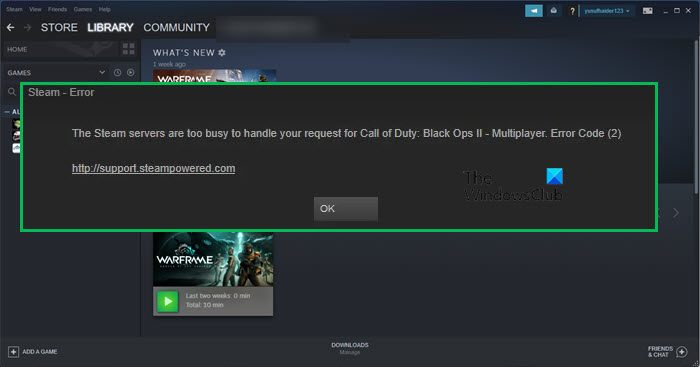
Steam Error Code 2, Servers are too busy may occur when the gamer tries to launch a game or when trying to upload content to Steam. In this article, we are going to resolve this issue with some very simple solutions that everyone can execute. The following is the exact error message of the error code in question-
The Steam servers are too busy to handle your request of <name-of-the-game>. Error Code (2)
What is an Error Code 2?
Error Code 2 on Steam is seen when users try to open a game. According to them, the error stops the game from launching. If we look at the error code, an obvious reason that comes to mind is server or network-related. However, after looking at the reports of a lot of victims, the issue seems to be somewhat related to lack of permission. If we just give the user the required permission, the issue should be resolved. If that doesn’t work, there are other solutions that will work for you. So, go to the troubleshooting guide mentioned hereinafter and get rid of the error code in question.
If you are seeing The Steam servers are too busy, Error Code 2, try the following fixes.
- Check Server Status of Steam
- Give users the required permissions
- Try disabling Steam Family Sharing
- Verify game files
- Check Download Server
- Reinstall Steam
Let us talk about them in detail.
1] Check Server Status of Steam
Let us start by checking if the server is actually too busy. You can use one of the down detectors to Steam’s Server Status. If the server is down, the only thing you can do is wait for it to be resolved. It may take a few minutes or a while, but you and I won’t have any control over it. Once the server is back up, you will be able to enjoy Steam.
2] Give users the required permissions
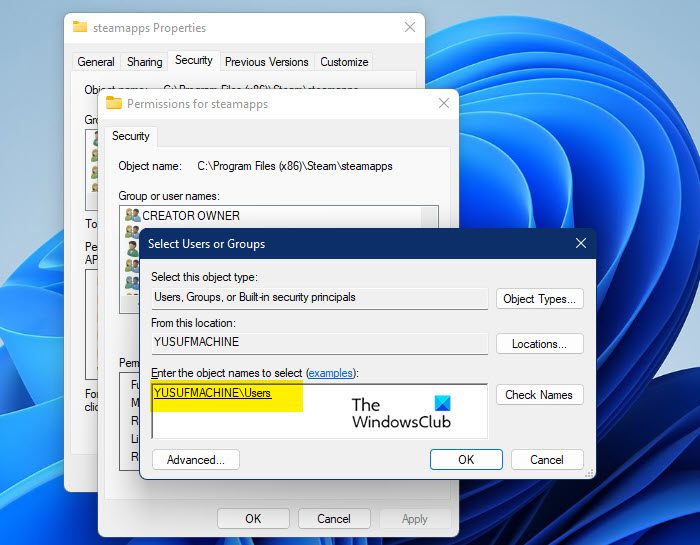
According to some victims, the issue occurs when the user doesn’t have the required permissions. So, follow the given steps to resolve the issue.
- First of all, go to the location where you have installed Steam, usually the location is C:Program Files (x86)Steamsteamapps, but if you have a custom location, go there.
- Right-click on the Common folder and select Properties.
- Go to the Security tab.
- See if you have Users as one of the Group or user names. If Users is not there, click on Edit > Add.
- Type Users in the field and click Check Names.
- Click Ok.
Close the window and reopen the game. Hopefully, this will do the job for you.
3] Try disabling Steam Family Sharing
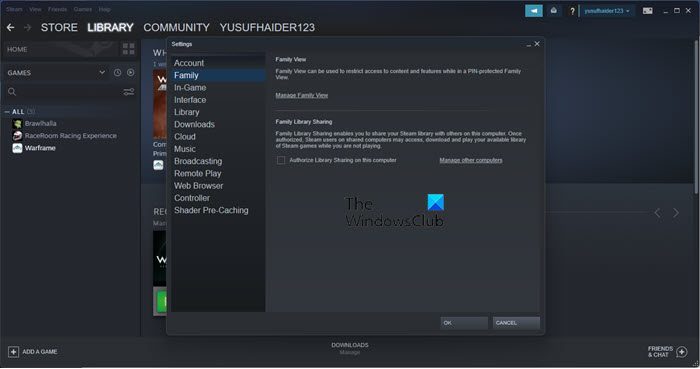
Sometimes, Steam doesn’t recognize content when a user tries to upload it onto the Workshop server and shows the error code in question. This happens when you have enabled Steam Family Sharing. We are going to disable it and see if it helps.
- Open Steam.
- Go to Steam > Settings.
- Click on Family.
- Untick Authorize Library Sharing on this computer.
- Click Ok to save changes.
Hopefully, this will do the trick for you.
Also Check: Fix Steam Family Sharing not working issue
4] Verify game files
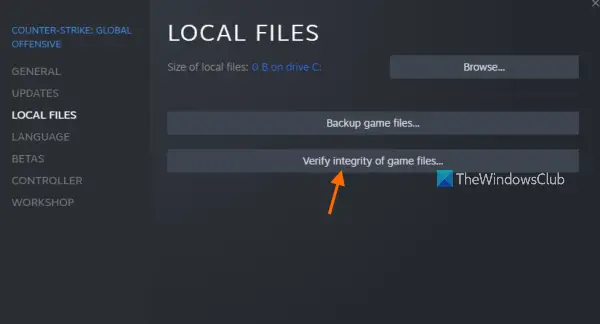
If there is a particular game that’s giving you this error code, then maybe its files are corrupted. There are various factors that can corrupt your files, missing files in the installation package or incomplete in-game downloads are some of the most common ones. Whatever the case is, you can use the Steam app to repair it. Follow the given steps to verify game files.
- Open Steam.
- Go to Library.
- Right-click on the game you want to repair files of and select Properties.
- Go to the Local Files tab and click on the Verify the integrity of game files button.
Wait for it to do its job and hopefully, your issue will be resolved.
5] Change Download Server
There can be an issue with your default Download Server, so, let us change it and see if that helps. Follow the given steps to do the same.
- Open Steam.
- Go to Steam > Settings.
- Click on Downloads.
- Change the Download Region and click Ok.
Hopefully, this will do the job for you.
6] Reinstall Steam
If nothing works then your last resort is to reinstall the Steam client app. Go ahead and uninstall Steam, then visit store.steampowered.com to download its fresh copy and install it. Hopefully, it will do the job for you.
That’s it!
How do I fix error 2 on Steam?
Error code 2 on Steam can be resolved by executing the solutions mentioned in this article. We would recommend you start troubleshooting from the first solution and then move your way down. We are pretty sure that it will do the trick for you.
Also Read:
- How to add Music Library to Steam Music Player
- How to repair Steam Client on Windows PC.

Yusuf is an Engineering graduate from Delhi. He has written over 1000 technical articles and has knowledge of programming languages including Java, and C++, and technologies such as Oracle 12C and MsSQL. Troubleshooting Windows is his favorite past-time.
Содержание
- Как исправить ошибку Steam 2
- Объяснение «Steam Error 2»
- Почему происходит ошибка времени выполнения 2?
- Типичные ошибки Steam Error 2
- Корень проблем Steam Error 2
- Произошла ошибка при вводе кода 2
- Признаки ошибки 2
- Причины ошибки 2
- Ошибки во время выполнения в базе знаний
- Как исправить ошибку Steam 2
- Шаг 1: Восстановить записи реестра, связанные с ошибкой 2
- Шаг 2: Проведите полное сканирование вашего компьютера на вредоносное ПО
- Шаг 3: Очистить систему от мусора (временных файлов и папок) с помощью очистки диска (cleanmgr)
- Шаг 4: Обновите драйверы устройств на вашем компьютере
- Шаг 5: Используйте Восстановление системы Windows, чтобы «Отменить» последние изменения в системе
- Шаг 6: Удалите и установите заново программу Steam, связанную с Ошибка 2
- Шаг 7: Запустите проверку системных файлов Windows («sfc /scannow»)
- Шаг 8: Установите все доступные обновления Windows
- Шаг 9: Произведите чистую установку Windows
- Информация об операционной системе
- Проблема с 2 все еще не устранена?
- Произошла ошибка при вводе кода 2 стим
- Стим код ошибки 2
- Признаки ошибки 2
- Причины ошибки 2
- Ошибки во время выполнения в базе знаний
- Как исправить ошибку Steam 2
- Шаг 1: Восстановить записи реестра, связанные с ошибкой 2
- Шаг 2: Проведите полное сканирование вашего компьютера на вредоносное ПО
- Шаг 3: Очистить систему от мусора (временных файлов и папок) с помощью очистки диска (cleanmgr)
- Шаг 4: Обновите драйверы устройств на вашем компьютере
- Шаг 5: Используйте Восстановление системы Windows, чтобы «Отменить» последние изменения в системе
- Шаг 6: Удалите и установите заново программу Steam, связанную с Ошибка 2
- Шаг 7: Запустите проверку системных файлов Windows («sfc /scannow»)
- Шаг 8: Установите все доступные обновления Windows
- Шаг 9: Произведите чистую установку Windows
- Информация об операционной системе
- Проблема с 2 все еще не устранена?
- How to Fix Steam Error Code 2 (Servers are Too Busy)
- 1. Disable The Family Sharing Feature.
- 2. Verify Your Game Files.
- 3. Change The Download Server.
- 4. Add Users To Your Steam Properties.
- 5. Reinstall Steam.
- Uninstall Steam.
- Remove All Registries.
Как исправить ошибку Steam 2
| Номер ошибки: | Ошибка 2 | |
| Название ошибки: | Steam Error 2 | |
| Описание ошибки: | Ошибка 2: Возникла ошибка в приложении Steam. Приложение будет закрыто. Приносим извинения за неудобства. | |
| Разработчик: | Valve Corporation | |
| Программное обеспечение: | Steam | |
| Относится к: | Windows XP, Vista, 7, 8, 10, 11 |
Объяснение «Steam Error 2»
«Steam Error 2» обычно является ошибкой (ошибкой), обнаруженных во время выполнения. Разработчики Valve Corporation обычно оценивают Steam с помощью серии модулей для удаления ошибок в соответствии с отраслевыми стандартами. Ошибки, такие как ошибка 2, иногда удаляются из отчетов, оставляя проблему остается нерешенной в программном обеспечении.
После первоначального выпуска пользователи Steam могут столкнуться с сообщением «Steam Error 2» во время запуска программы. Если возникает ошибка 2, разработчикам будет сообщено об этой проблеме через уведомления об ошибках, которые встроены в Steam. Затем Valve Corporation исправляет эти дефектные записи кода и сделает обновление доступным для загрузки. Если есть уведомление об обновлении Steam, это может быть решением для устранения таких проблем, как ошибка 2 и обнаруженные дополнительные проблемы.
Почему происходит ошибка времени выполнения 2?
Сбой во время выполнения Steam, как правило, когда вы столкнетесь с «Steam Error 2» в качестве ошибки во время выполнения. Мы рассмотрим основные причины ошибки 2 ошибок:
Steam Error 2 проблемы часто являются результатом отсутствия, удаления или случайного перемещения файла из исходного места установки Steam. Основной способ решить эти проблемы вручную — заменить файл Valve Corporation новой копией. В качестве дополнительного шага по устранению неполадок мы настоятельно рекомендуем очистить все пути к неверным файлам и ссылки на расширения файлов Valve Corporation, которые могут способствовать возникновению такого рода ошибок, связанных с Steam Error 2.
Типичные ошибки Steam Error 2
Steam Error 2 Проблемы, связанные с Steam:
Обычно ошибки Steam Error 2 с Steam возникают во время запуска или завершения работы, в то время как программы, связанные с Steam Error 2, выполняются, или редко во время последовательности обновления ОС. Запись ошибок Steam Error 2 внутри Steam имеет решающее значение для обнаружения неисправностей электронной Windows и ретрансляции обратно в Valve Corporation для параметров ремонта.
Корень проблем Steam Error 2
Проблемы Steam Error 2 могут быть отнесены к поврежденным или отсутствующим файлам, содержащим ошибки записям реестра, связанным с Steam Error 2, или к вирусам / вредоносному ПО.
Точнее, ошибки Steam Error 2, созданные из:
Совместима с Windows 2000, XP, Vista, 7, 8, 10 и 11
Источник
Произошла ошибка при вводе кода 2
В системе безопасности крупнейшей игровой платформы Steam, разработанной компанией Valve, обнаружена серьезная уязвимость— 25 июля на YouTube была загружена видеодемонстрация эксплуатации ошибки. Проблема широко обсуждается пользователями ресурса Reddit.
Согласно данным, представленным на видео, злоумышленник может скромпрометировать учетную запись пользователя Steam благодаря некорректной работе функции восстановления пароля — система принимала в качестве верного кода даже пустое значение. В результате взломщик получал возможность сброса пароля учетной записи.
Для проведения успешной атаки требовалось знать лишь имя аккаунта пользователя. При этом злоумышленник не мог узнать email пользователя Steam или его старый пароль.
По сообщению издания Master Herald, Valve уже исправила ошибку безопасности, однако компания до сих пор не представила данных о том, какое количество учетных записей могло быть скомпрометировано таким образом. Тем не менее, пользователи, чьи учетные записи были скомпрометированы, получили письмо следующего содержания (спасибо Haoose за уточнение ):
25 июля мы обнаружили в системе Steam ошибку, которая могла привести к возможности сброса пароля на вашем аккаунте в период с 21 по 25 июля. Сейчас ошибка устранена.
Чтобы защитить пользователей сервиса, мы сбрасываем пароли учетных записей, пароли к которым были изменены в указанный период. Вы получите письмо с вашим новым паролем. После получения письма, рекомендуется зайти в свой Steam-аккаунт и задать новый пароль.
Особенно отмечаем, что несмотря на то, что злоумышленники могли изменить пароль вашей учетной записи в указанный период, они не могли узнать сам пароль. Если вы активировали функцию Steam Guard, то ваш аккаунт был защищен от несанкционированного доступа даже в случае сброса пароля.
Несмотря на то, что дыра в механизме восстановления паролей уже закрыта, злоумышленники успели взломать множество Steam-аккаунтов. В числе пострадавших даже некоторые известные «стримеры» с ресурса Twitch (например, RTZ и Resolut1on) — узнать их имя пользователя в системе Steam легко можно с помощью «стрима» игрового процесса.

По сообщениям профильных блогов, посвященных играм, пользователи, активировавшие защитную функцию Steam Guard, не были подвержены атаке.
| Номер ошибки: | Ошибка 2 |
| Название ошибки: | Steam Error 2 |
| Описание ошибки: | Ошибка 2: Возникла ошибка в приложении Steam. Приложение будет закрыто. Приносим извинения за неудобства. |
| Разработчик: | Valve Corporation |
| Программное обеспечение: | Steam |
| Относится к: | Windows XP, Vista, 7, 8 |
Совместима с Windows 2000, XP, Vista, 7, 8 и 10

Признаки ошибки 2
Такие сообщения об ошибках 2 могут появляться в процессе установки программы, когда запущена программа, связанная с Valve Corporation (например, Steam), при запуске или завершении работы Windows, или даже при установке операционной системы Windows. Отслеживание момента появления ошибки 2 является важной информацией при устранении проблемы.
Причины ошибки 2
Ошибки типа Ошибки во время выполнения, такие как «Ошибка 2», могут быть вызваны целым рядом факторов, поэтому важно устранить каждую из возможных причин, чтобы предотвратить повторение ошибки в будущем.

Ошибки во время выполнения в базе знаний
Как исправить ошибку Steam 2
Ниже описана последовательность действий по устранению ошибок, призванная решить проблемы Ошибка 2. Данная последовательность приведена в порядке от простого к сложному и от менее затратного по времени к более затратному, поэтому мы настоятельно рекомендуем следовать данной инструкции по порядку, чтобы избежать ненужных затрат времени и усилий.

Шаг 1: Восстановить записи реестра, связанные с ошибкой 2
Редактирование реестра Windows вручную с целью удаления содержащих ошибки ключей Ошибка 2 не рекомендуется, если вы не являетесь специалистом по обслуживанию ПК. Ошибки, допущенные при редактировании реестра, могут привести к неработоспособности вашего ПК и нанести непоправимый ущерб вашей операционной системе. На самом деле, даже одна запятая, поставленная не в том месте, может воспрепятствовать загрузке компьютера!
В связи с подобным риском мы настоятельно рекомендуем использовать надежные инструменты очистки реестра, такие как WinThruster [Загрузить] (разработанный Microsoft Gold Certified Partner), чтобы просканировать и исправить любые проблемы, связанные с Ошибка 2. Используя очистку реестра [Загрузить], вы сможете автоматизировать процесс поиска поврежденных записей реестра, ссылок на отсутствующие файлы (например, вызывающих ошибку %%error_name%%) и нерабочих ссылок внутри реестра. Перед каждым сканированием автоматически создается резервная копия, позволяющая отменить любые изменения одним кликом и защищающая вас от возможного повреждения компьютера. Самое приятное, что устранение ошибок реестра [Загрузить] может резко повысить скорость и производительность системы.
Предупреждение: Если вы не являетесь опытным пользователем ПК, мы НЕ рекомендуем редактирование реестра Windows вручную. Некорректное использование Редактора реестра может привести к серьезным проблемам и потребовать переустановки Windows. Мы не гарантируем, что неполадки, являющиеся результатом неправильного использования Редактора реестра, могут быть устранены. Вы пользуетесь Редактором реестра на свой страх и риск.
Перед тем, как вручную восстанавливать реестр Windows, необходимо создать резервную копию, экспортировав часть реестра, связанную с Ошибка 2 (например, Steam):
Следующие шаги при ручном редактировании реестра не будут описаны в данной статье, так как с большой вероятностью могут привести к повреждению вашей системы. Если вы хотите получить больше информации о редактировании реестра вручную, пожалуйста, ознакомьтесь со ссылками ниже.
Мы не несем никакой ответственности за результаты действий, совершенных по инструкции, приведенной ниже — вы выполняете эти задачи на свой страх и риск.
Шаг 2: Проведите полное сканирование вашего компьютера на вредоносное ПО
Есть вероятность, что ошибка 2 может быть связана с заражением вашего компьютера вредоносным ПО. Эти вредоносные злоумышленники могут повредить или даже удалить файлы, связанные с Ошибки во время выполнения. Кроме того, существует возможность, что ошибка 2 связана с компонентом самой вредоносной программы.
Совет: Если у вас еще не установлены средства для защиты от вредоносного ПО, мы настоятельно рекомендуем использовать Emsisoft Anti-Malware (скачать). В отличие от других защитных программ, данная программа предлагает гарантию удаления вредоносного ПО.
Шаг 3: Очистить систему от мусора (временных файлов и папок) с помощью очистки диска (cleanmgr)
Со временем ваш компьютер накапливает ненужные файлы в связи с обычным интернет-серфингом и повседневным использованием компьютера. Если такие ненужные файлы иногда не удалять, они могут привести к снижению быстродействия Steam или к ошибке 2, возможно вследствие конфликтов файлов или перегрузки жесткого диска. Удаление таких временных файлов при помощи утилиты Очистка диска может не только устранить ошибку 2, но и существенно повысить быстродействие вашего компьютера.
Совет: Хотя утилита Очистки диска является прекрасным встроенным инструментом, она удаляет не все временные файлы с вашего компьютера. Другие часто используемые программы, такие как Microsoft Office, Firefox, Chrome, Live Messenger, а также сотни других программ не поддаются очистке при помощи программы Очистка диска (включая некоторые программы Valve Corporation).
Из-за недостатков утилиты Windows Очистка диска (cleanmgr) мы настоятельно рекомендуем использовать специализированное программное обеспечение очистки жесткого диска / защиты конфиденциальности, например WinSweeper [Загрузить] (разработано Microsoft Gold Partner), для очистки всего компьютера. Запуск WinSweeper [Загрузить] раз в день (при помощи автоматического сканирования) гарантирует, что ваш компьютер всегда будет чист, будет работает быстро и без ошибок %%error_name%%, связанных с временными файлами.
Как запустить Очистку диска (cleanmgr) (Windows XP, Vista, 7, 8 и 10):
Шаг 4: Обновите драйверы устройств на вашем компьютере
Ошибки 2 могут быть связаны с повреждением или устареванием драйверов устройств. Драйверы с легкостью могут работать сегодня и перестать работать завтра по целому ряду причин. Хорошая новость состоит в том, что чаще всего вы можете обновить драйверы устройства, чтобы устранить проблему с Ошибка 2.
В связи с временными затратами и общей сложностью обновления драйверов мы настоятельно рекомендуем использовать утилиту обновления драйверов, например DriverDoc (разработана Microsoft Gold Partner), для автоматизации этого процесса.
Пожалуйста, учтите: Ваш файл Ошибка 2 может и не быть связан с проблемами в драйверах устройств, но всегда полезно убедиться, что на вашем компьютере установлены новейшие версии драйверов оборудования, чтобы максимизировать производительность вашего ПК.
Шаг 5: Используйте Восстановление системы Windows, чтобы «Отменить» последние изменения в системе
Восстановление системы Windows позволяет вашему компьютеру «отправиться в прошлое», чтобы исправить проблемы Ошибка 2. Восстановление системы может вернуть системные файлы и программы на вашем компьютере к тому времени, когда все работало нормально. Это потенциально может помочь вам избежать головной боли от устранения ошибок, связанных с 2.
Пожалуйста, учтите: использование восстановления системы не повлияет на ваши документы, изображения или другие данные.
Чтобы использовать Восстановление системы (Windows XP, Vista, 7, 8 и 10):
Шаг 6: Удалите и установите заново программу Steam, связанную с Ошибка 2
Инструкции для Windows 7 и Windows Vista:
Инструкции для Windows XP:
Инструкции для Windows 8:
После того, как вы успешно удалили программу, связанную с Ошибка 2 (например, Steam), заново установите данную программу, следуя инструкции Valve Corporation.
Совет: Если вы абсолютно уверены, что ошибка 2 связана с определенной программой Valve Corporation, удаление и повторная установка программы, связанной с Ошибка 2 с большой вероятностью решит вашу проблему.
Шаг 7: Запустите проверку системных файлов Windows («sfc /scannow»)
Проверка системных файлов представляет собой удобный инструмент, включаемый в состав Windows, который позволяет просканировать и восстановить поврежденные системные файлы Windows (включая те, которые имеют отношение к Ошибка 2).
Чтобы запустить проверку системных файлов (Windows XP, Vista, 7, 8 и 10):
Шаг 8: Установите все доступные обновления Windows
Microsoft постоянно обновляет и улучшает системные файлы Windows, связанные с Ошибка 2. Иногда для решения проблемы Ошибки во время выполнения нужно просто напросто обновить Windows при помощи последнего пакета обновлений или другого патча, которые Microsoft выпускает на постоянной основе.
Чтобы проверить наличие обновлений Windows (Windows XP, Vista, 7, 8 и 10):
Шаг 9: Произведите чистую установку Windows
Предупреждение: Мы должны подчеркнуть, что переустановка Windows займет очень много времени и является слишком сложной задачей, чтобы решить проблемы Ошибка 2. Во избежание потери данных вы должны быть уверены, что вы создали резервные копии всех важных документов, изображений, программ установки программного обеспечения и других персональных данных перед началом процесса. Если вы сейчас е создаете резервные копии данных, вам стоит немедленно заняться этим (скачать рекомендованное решение для резервного копирования), чтобы защитить себя от безвозвратной потери данных.
Пожалуйста, учтите: Если проблема 2 не устранена после чистой установки Windows, это означает, что проблема Ошибки во время выполнения ОБЯЗАТЕЛЬНО связана с аппаратным обеспечением. В таком случае, вам, вероятно, придется заменить соответствующее оборудование, вызывающее ошибку 2.
Информация об операционной системе
Сообщения об ошибках 2 могут появляться в любых из нижеперечисленных операционных систем Microsoft Windows:
Проблема с 2 все еще не устранена?
Обращайтесь к нам в любое время в социальных сетях для получения дополнительной помощи:

Об авторе: Джей Гитер (Jay Geater) является президентом и генеральным директором корпорации Solvusoft — глобальной компании, занимающейся программным обеспечением и уделяющей основное внимание новаторским сервисным программам. Он всю жизнь страстно увлекался компьютерами и любит все, связанное с компьютерами, программным обеспечением и новыми технологиями.

Мобильный аутентификатор Steam Guard — одна из функций мобильного приложения Steam, позволяющая защитить ваш аккаунт. Аутентификатор генерирует код, который нужно вводить при каждом входе в свой аккаунт Steam. Этот одноразовый код меняется каждые 30 секунд, и его невозможно угадать.
Если у вас возникли проблемы с мобильным аутентификатором, ознакомьтесь с ответами на часто задаваемые вопросы о нём. Если у вас останутся вопросы, свяжитесь со службой поддержки Steam.
Введите код, указанный в нашем письме:
Примечание: Служба поддержки не получит ваше сообщение, если вы не введете этот код. Не закрывайте окно, пока не нажмете кнопку «Отправить».
Источник
Произошла ошибка при вводе кода 2 стим


где постоянно меняются одноразовые коды? такое существует вообще,простите пожалуйста?
где постоянно меняются одноразовые коды? такое существует вообще,простите пожалуйста?
Когда открываешь приложение в телефоне там пишется код например RTPOE под которым написано вы вошли как «имя акк». Данные коды пятизначные постоянно меняются их и надо вводить.
Когда открываешь приложение в телефоне там пишется код например RTPOE под которым написано вы вошли как «имя акк». Данные коды пятизначные постоянно меняются их и надо вводить.
в приложение стим? так в том то и дело что я зайти не могу даже, там кроме двух полей для логина и пароля ничего нету

в приложение стим? так в том то и дело что я зайти не могу даже, там кроме двух полей для логина и пароля ничего нету
Всё верно вводите логин и пароль, а далее будет окно с одноразовыми кодами которые и нужны для входа на компьютере.
Пользуюсь уже месяц, пока все хорошо и стабильно. Ошибок нет, все зависит от пользователя. Автор темы сам себе всё испортил не надо было удалять не изменив на то как было. Там же настройки есть, все достаточно просто. пиши в поддержку, код для сброса, который выдали во время включения 2-х факторной защиты необходимо было запомнить. Попробуй зайди в свой аккаунт через браузер, при ошибке вылезет окно, в котором будет предложено обратиться за помощью. Дальше просто вводишь что требуют.


Я вообще поставить аутентификатор на мобилу не могу, приходит СМС с кодом, ввожу этот код, а он мне пишет, что якобы код введён не верно и так раз 10 запрашивал код и все они мне приходили неправильные, короче надо ждать пока допилять аутентификатор!
У меня тоже самое ♥♥♥♥♥♥♥♥ наткнулся на этот вопрос. Думал хоть здесь ответ найду.
Источник
Стим код ошибки 2
В системе безопасности крупнейшей игровой платформы Steam, разработанной компанией Valve, обнаружена серьезная уязвимость — 25 июля на YouTube была загружена видеодемонстрация эксплуатации ошибки. Проблема широко обсуждается пользователями ресурса Reddit.
Согласно данным, представленным на видео, злоумышленник может скромпрометировать учетную запись пользователя Steam благодаря некорректной работе функции восстановления пароля — система принимала в качестве верного кода даже пустое значение. В результате взломщик получал возможность сброса пароля учетной записи.
Для проведения успешной атаки требовалось знать лишь имя аккаунта пользователя. При этом злоумышленник не мог узнать email пользователя Steam или его старый пароль.
По сообщению издания Master Herald, Valve уже исправила ошибку безопасности, однако компания до сих пор не представила данных о том, какое количество учетных записей могло быть скомпрометировано таким образом. Тем не менее, пользователи, чьи учетные записи были скомпрометированы, получили письмо следующего содержания (спасибо Haoose за уточнение ):
25 июля мы обнаружили в системе Steam ошибку, которая могла привести к возможности сброса пароля на вашем аккаунте в период с 21 по 25 июля. Сейчас ошибка устранена.
Чтобы защитить пользователей сервиса, мы сбрасываем пароли учетных записей, пароли к которым были изменены в указанный период. Вы получите письмо с вашим новым паролем. После получения письма, рекомендуется зайти в свой Steam-аккаунт и задать новый пароль.
Особенно отмечаем, что несмотря на то, что злоумышленники могли изменить пароль вашей учетной записи в указанный период, они не могли узнать сам пароль. Если вы активировали функцию Steam Guard, то ваш аккаунт был защищен от несанкционированного доступа даже в случае сброса пароля.
Несмотря на то, что дыра в механизме восстановления паролей уже закрыта, злоумышленники успели взломать множество Steam-аккаунтов. В числе пострадавших даже некоторые известные «стримеры» с ресурса Twitch (например, RTZ и Resolut1on) — узнать их имя пользователя в системе Steam легко можно с помощью «стрима» игрового процесса.
По сообщениям профильных блогов, посвященных играм, пользователи, активировавшие защитную функцию Steam Guard, не были подвержены атаке.
| Номер ошибки: | Ошибка 2 |
| Название ошибки: | Steam Error 2 |
| Описание ошибки: | Ошибка 2: Возникла ошибка в приложении Steam. Приложение будет закрыто. Приносим извинения за неудобства. |
| Разработчик: | Valve Corporation |
| Программное обеспечение: | Steam |
| Относится к: | Windows XP, Vista, 7, 8 |
Совместима с Windows 2000, XP, Vista, 7, 8 и 10
Признаки ошибки 2
Такие сообщения об ошибках 2 могут появляться в процессе установки программы, когда запущена программа, связанная с Valve Corporation (например, Steam), при запуске или завершении работы Windows, или даже при установке операционной системы Windows. Отслеживание момента появления ошибки 2 является важной информацией при устранении проблемы.
Причины ошибки 2
Ошибки типа Ошибки во время выполнения, такие как «Ошибка 2», могут быть вызваны целым рядом факторов, поэтому важно устранить каждую из возможных причин, чтобы предотвратить повторение ошибки в будущем.
Ошибки во время выполнения в базе знаний
Как исправить ошибку Steam 2
Ниже описана последовательность действий по устранению ошибок, призванная решить проблемы Ошибка 2. Данная последовательность приведена в порядке от простого к сложному и от менее затратного по времени к более затратному, поэтому мы настоятельно рекомендуем следовать данной инструкции по порядку, чтобы избежать ненужных затрат времени и усилий.
Шаг 1: Восстановить записи реестра, связанные с ошибкой 2
Редактирование реестра Windows вручную с целью удаления содержащих ошибки ключей Ошибка 2 не рекомендуется, если вы не являетесь специалистом по обслуживанию ПК. Ошибки, допущенные при редактировании реестра, могут привести к неработоспособности вашего ПК и нанести непоправимый ущерб вашей операционной системе. На самом деле, даже одна запятая, поставленная не в том месте, может воспрепятствовать загрузке компьютера!
В связи с подобным риском мы настоятельно рекомендуем использовать надежные инструменты очистки реестра, такие как WinThruster [Загрузить] (разработанный Microsoft Gold Certified Partner), чтобы просканировать и исправить любые проблемы, связанные с Ошибка 2. Используя очистку реестра [Загрузить], вы сможете автоматизировать процесс поиска поврежденных записей реестра, ссылок на отсутствующие файлы (например, вызывающих ошибку %%error_name%%) и нерабочих ссылок внутри реестра. Перед каждым сканированием автоматически создается резервная копия, позволяющая отменить любые изменения одним кликом и защищающая вас от возможного повреждения компьютера. Самое приятное, что устранение ошибок реестра [Загрузить] может резко повысить скорость и производительность системы.
Предупреждение: Если вы не являетесь опытным пользователем ПК, мы НЕ рекомендуем редактирование реестра Windows вручную. Некорректное использование Редактора реестра может привести к серьезным проблемам и потребовать переустановки Windows. Мы не гарантируем, что неполадки, являющиеся результатом неправильного использования Редактора реестра, могут быть устранены. Вы пользуетесь Редактором реестра на свой страх и риск.
Перед тем, как вручную восстанавливать реестр Windows, необходимо создать резервную копию, экспортировав часть реестра, связанную с Ошибка 2 (например, Steam):
Следующие шаги при ручном редактировании реестра не будут описаны в данной статье, так как с большой вероятностью могут привести к повреждению вашей системы. Если вы хотите получить больше информации о редактировании реестра вручную, пожалуйста, ознакомьтесь со ссылками ниже.
Мы не несем никакой ответственности за результаты действий, совершенных по инструкции, приведенной ниже — вы выполняете эти задачи на свой страх и риск.
Шаг 2: Проведите полное сканирование вашего компьютера на вредоносное ПО
Есть вероятность, что ошибка 2 может быть связана с заражением вашего компьютера вредоносным ПО. Эти вредоносные злоумышленники могут повредить или даже удалить файлы, связанные с Ошибки во время выполнения. Кроме того, существует возможность, что ошибка 2 связана с компонентом самой вредоносной программы.
Совет: Если у вас еще не установлены средства для защиты от вредоносного ПО, мы настоятельно рекомендуем использовать Emsisoft Anti-Malware (скачать). В отличие от других защитных программ, данная программа предлагает гарантию удаления вредоносного ПО.
Шаг 3: Очистить систему от мусора (временных файлов и папок) с помощью очистки диска (cleanmgr)
Со временем ваш компьютер накапливает ненужные файлы в связи с обычным интернет-серфингом и повседневным использованием компьютера. Если такие ненужные файлы иногда не удалять, они могут привести к снижению быстродействия Steam или к ошибке 2, возможно вследствие конфликтов файлов или перегрузки жесткого диска. Удаление таких временных файлов при помощи утилиты Очистка диска может не только устранить ошибку 2, но и существенно повысить быстродействие вашего компьютера.
Совет: Хотя утилита Очистки диска является прекрасным встроенным инструментом, она удаляет не все временные файлы с вашего компьютера. Другие часто используемые программы, такие как Microsoft Office, Firefox, Chrome, Live Messenger, а также сотни других программ не поддаются очистке при помощи программы Очистка диска (включая некоторые программы Valve Corporation).
Из-за недостатков утилиты Windows Очистка диска (cleanmgr) мы настоятельно рекомендуем использовать специализированное программное обеспечение очистки жесткого диска / защиты конфиденциальности, например WinSweeper [Загрузить] (разработано Microsoft Gold Partner), для очистки всего компьютера. Запуск WinSweeper [Загрузить] раз в день (при помощи автоматического сканирования) гарантирует, что ваш компьютер всегда будет чист, будет работает быстро и без ошибок %%error_name%%, связанных с временными файлами.
Как запустить Очистку диска (cleanmgr) (Windows XP, Vista, 7, 8 и 10):
Шаг 4: Обновите драйверы устройств на вашем компьютере
Ошибки 2 могут быть связаны с повреждением или устареванием драйверов устройств. Драйверы с легкостью могут работать сегодня и перестать работать завтра по целому ряду причин. Хорошая новость состоит в том, что чаще всего вы можете обновить драйверы устройства, чтобы устранить проблему с Ошибка 2.
В связи с временными затратами и общей сложностью обновления драйверов мы настоятельно рекомендуем использовать утилиту обновления драйверов, например DriverDoc (разработана Microsoft Gold Partner), для автоматизации этого процесса.
Пожалуйста, учтите: Ваш файл Ошибка 2 может и не быть связан с проблемами в драйверах устройств, но всегда полезно убедиться, что на вашем компьютере установлены новейшие версии драйверов оборудования, чтобы максимизировать производительность вашего ПК.
Шаг 5: Используйте Восстановление системы Windows, чтобы «Отменить» последние изменения в системе
Восстановление системы Windows позволяет вашему компьютеру «отправиться в прошлое», чтобы исправить проблемы Ошибка 2. Восстановление системы может вернуть системные файлы и программы на вашем компьютере к тому времени, когда все работало нормально. Это потенциально может помочь вам избежать головной боли от устранения ошибок, связанных с 2.
Пожалуйста, учтите: использование восстановления системы не повлияет на ваши документы, изображения или другие данные.
Чтобы использовать Восстановление системы (Windows XP, Vista, 7, 8 и 10):
Шаг 6: Удалите и установите заново программу Steam, связанную с Ошибка 2
Инструкции для Windows 7 и Windows Vista:
Инструкции для Windows XP:
Инструкции для Windows 8:
После того, как вы успешно удалили программу, связанную с Ошибка 2 (например, Steam), заново установите данную программу, следуя инструкции Valve Corporation.
Совет: Если вы абсолютно уверены, что ошибка 2 связана с определенной программой Valve Corporation, удаление и повторная установка программы, связанной с Ошибка 2 с большой вероятностью решит вашу проблему.
Шаг 7: Запустите проверку системных файлов Windows («sfc /scannow»)
Проверка системных файлов представляет собой удобный инструмент, включаемый в состав Windows, который позволяет просканировать и восстановить поврежденные системные файлы Windows (включая те, которые имеют отношение к Ошибка 2).
Чтобы запустить проверку системных файлов (Windows XP, Vista, 7, 8 и 10):
Шаг 8: Установите все доступные обновления Windows
Microsoft постоянно обновляет и улучшает системные файлы Windows, связанные с Ошибка 2. Иногда для решения проблемы Ошибки во время выполнения нужно просто напросто обновить Windows при помощи последнего пакета обновлений или другого патча, которые Microsoft выпускает на постоянной основе.
Чтобы проверить наличие обновлений Windows (Windows XP, Vista, 7, 8 и 10):
Шаг 9: Произведите чистую установку Windows
Предупреждение: Мы должны подчеркнуть, что переустановка Windows займет очень много времени и является слишком сложной задачей, чтобы решить проблемы Ошибка 2. Во избежание потери данных вы должны быть уверены, что вы создали резервные копии всех важных документов, изображений, программ установки программного обеспечения и других персональных данных перед началом процесса. Если вы сейчас е создаете резервные копии данных, вам стоит немедленно заняться этим (скачать рекомендованное решение для резервного копирования), чтобы защитить себя от безвозвратной потери данных.
Пожалуйста, учтите: Если проблема 2 не устранена после чистой установки Windows, это означает, что проблема Ошибки во время выполнения ОБЯЗАТЕЛЬНО связана с аппаратным обеспечением. В таком случае, вам, вероятно, придется заменить соответствующее оборудование, вызывающее ошибку 2.
Информация об операционной системе
Сообщения об ошибках 2 могут появляться в любых из нижеперечисленных операционных систем Microsoft Windows:
Проблема с 2 все еще не устранена?
Обращайтесь к нам в любое время в социальных сетях для получения дополнительной помощи:
Об авторе: Джей Гитер (Jay Geater) является президентом и генеральным директором корпорации Solvusoft — глобальной компании, занимающейся программным обеспечением и уделяющей основное внимание новаторским сервисным программам. Он всю жизнь страстно увлекался компьютерами и любит все, связанное с компьютерами, программным обеспечением и новыми технологиями.
Мобильный аутентификатор Steam Guard — одна из функций мобильного приложения Steam, позволяющая защитить ваш аккаунт. Аутентификатор генерирует код, который нужно вводить при каждом входе в свой аккаунт Steam. Этот одноразовый код меняется каждые 30 секунд, и его невозможно угадать.
Если у вас возникли проблемы с мобильным аутентификатором, ознакомьтесь с ответами на часто задаваемые вопросы о нём. Если у вас останутся вопросы, свяжитесь со службой поддержки Steam.
Введите код, указанный в нашем письме:
Примечание: Служба поддержки не получит ваше сообщение, если вы не введете этот код. Не закрывайте окно, пока не нажмете кнопку «Отправить».
How to Fix Steam Error Code 2 (Servers are Too Busy)
Steam has been one of the most iconic companies for game distribution for over a decade. Though the extremely popular platform has a ton of other rivals, like Epic Games, Steam still manages to come out on top for most gamers.
However, you’re having a hard time opening your games or even launching the program. What is Steam error code 2, and what does it mean? In this article, we’ll be going over why this issue happens as well as guide you through multiple methods to try and fix this problem.
The Steam error code 2 is most likely due to a network problem that’s either from your internet or from another setting on your computer. Without further ado, here’s how you can fix Steam error code 2.
1. Disable The Family Sharing Feature.
A great feature that a lot of gaming-families can use is the ‘Family Library Sharing’ feature. This is a great way to allow other members of your family to access games that are stored in your Library.
This way, even if your siblings or children didn’t buy the game, they’ll still be able to play the game through your Steam library. Unfortunately, the transfer of data between devices can sometimes mess with certain games.
Here’s how you can disable the ‘Family Library Sharing’ feature:
With this feature disabled, your game should no longer confuse itself with other devices. Try opening up your game to see if the error still pops up.
2. Verify Your Game Files.
A really cool feature that was semi-unique to Steam for a while is being able to verify your game files. Through this method, Steam will be able to check your local files and assess whether or not you’re missing any data.
Missing files can result in errors like this, especially if your network files were the ones compromised. If Steam finds any incomplete folders, the process will automatically download the necessary files to complete your game files.
Here’s how you can verify your game files:
Steam will download any missing files, so be aware that this can use up the necessary bandwidth. Once your game has been fully verified, try running it and see if the error persists.
3. Change The Download Server.
To speed up downloads, Steam has a set of servers that are meant to cater to specific geographical locations. This way, even if you’re from Asia, you’ll only need to download the game from the Asia server.
With this, your downloads should be much quicker since the servers are physically closer to you than, let’s say, America. Unfortunately, these servers can sometimes bug or have network problems that result in errors like this. We’ll be changing your download server to another location to see if that helps fix this network issue.
Here’s how you can change the download server:
Whenever you run the program now, any downloads hindering the game should continue downloading.
4. Add Users To Your Steam Properties.
If you’ve exhausted all the Steam-related methods above, we’ll be moving on to fiddling with your Windows settings. There’s a built-in setting that limits a program from interacting with other users on your computer.
By default, Steam should be allowed to run on the user profile it was installed in, but here’s how you can double-check and reconfigure that setting. Doing this will enable and add your account to the list of accounts that have full permission to use Steam.
Here’s how you can add Users to your Steam properties:
When you’re done with that, go ahead and try to run the Steam program again.
5. Reinstall Steam.
You may have already tried to reinstall Steam, but we’ve included a couple of other details in this method to help you properly uninstall the program. Without these extra steps, Steam may not have been completely uninstalled from your computer.
With residual files on your computer, any future reinstallations of Steam can be compromised. Additionally, we understand the concern that comes with uninstalling Steam: losing all your installed game files. 😟 Here’s the safest way to go about safeguarding your Steam games.
Other than that you can also save and transfer these files to another folder so that you won’t have to download them again. Unfortunately, we won’t be able to guarantee that this easier method will work 100 percent. Regardless, here’s how you can do that:
C:Program Files (x86)Steamsteamappscommon
After doing all these steps, your games should be safe, guaranteeing that they won’t be uninstalled together with Steam.
Uninstall Steam.
Moving on, we’ll be properly uninstalling Steam to make sure that the program is completely removed from your computer. Doing so will make sure that your next installation will proceed without problems or complications.
Don’t make the mistake of just looking for the Steam folder and pressing ‘Delete’. This will leave residual files and do a bad job at thoroughly removing Steam from your computer.
Here’s how you can properly uninstall Steam:
Remove All Registries.
Finally, despite uninstalling the program, Steam has a tendency of storing multiple files all throughout your computer. We’ll be getting rid of these files through the Registry Editor, which is a catalog of all level-one settings on your computer that you have access to.
You can refer to Steam’s official support thread to figure out how you can do this. Once that’s done, you can finally reinstall Steam by downloading the official installer on their website. Run the installer to start installing Steam.
After all these steps and with a fresh installation of Steam on your computer, don’t forget to transfer your games back to the steamapps folder. That should complete this method and hopefully, fix the Steam error code 2.
Now that you’ve reached the end of this article, we hope to have helped you fix Steam error code 2. If you have any questions, feel free to leave us a comment down below.
Источник