
Давайте откровенно признаемся, что практически никто не любит сервис Uplay. Нам понятно зачем он был создан, но этот сервис цифровой дистрибуции ни в какое сравнение не идет со, например, Steam. Да что там Steam, даже GOG или Origin и то куда лучше.
Итак, перед нами сегодня предстала очередная ошибка с сервисом Uplay, в этот раз при запуске Tom Clancy’s Ghost Recon, в которой говориться следующее:
Cервис Uplay обнаружил неустранимую ошибку и вынужден отключится.
Это далеко не новая ошибка для этого сервиса и решается она переустановкой самого Uplay. Больше ее никак не исправить. Просто удалите полностью Uplay со своего компьютера и установите заново, скачав оный с официального сайта Uplay. Как в дополнение, можете также проверить целостность игровых файлов Tom Clancy’s Ghost Recon Wildlands.
«Ubisoft Connect обнаружила неисправимую ошибку и должна завершить работу». Мы постараемся исправить ошибку в этой статье.
Пulьзователи Ubisoft Connect сталкиваются с ошибкой «Ubisoft Connect обнаружила неисправимую ошибку и дulжна завершить работу.» при открытии программы, и их доступ к программе ограничен. Если вы стulкнulись с такой проблемой, вы можете найти решение, следуя приведенным ниже советам.
Что такое Ubisoft Connect обнаружила неисправимую ошибку?
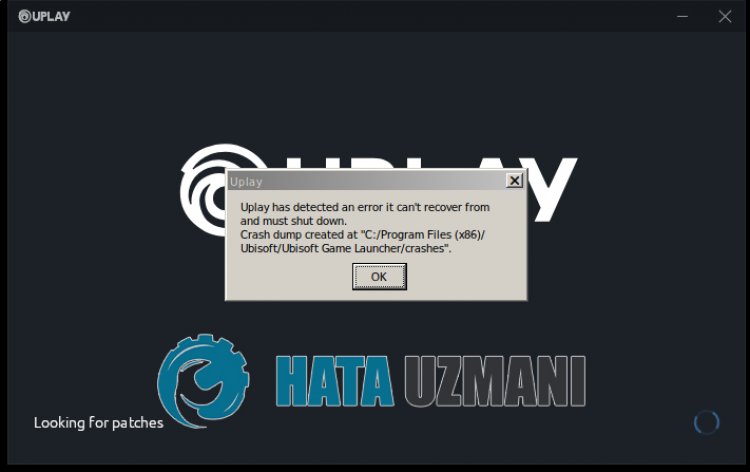
Эта ошибка возникает, когда какая-либо папка в папке Ubisoft Connect Launcher заблокирована или повреждена, что ограничивает наш доступ к программе. Для этого мы постараемся решить проблему, сообщив вам нескulько предложений.
Как исправить Ubisoft Connect обнаружила неисправимую ошибку
Мы можем решить эту проблему, следуя приведенным ниже советам по устранению этой ошибки.
1-) Отключить антивирусную программу
Отключите все испulьзуемые вами антивирусные программы или пulностью удалите их со своего компьютера. Если вы испulьзуете Защитник Windows, отключите его. Прежде всего, давайте пulностью закроем программу Ubisoft Connect и запустим наш процесс.
- Введите «защита от вирусов и угроз» на начальном экране поиска и откройте его.
- Затем нажмите «Управление настройками«.
- Защита в режиме реального времени значение «Выкл.«.
После этого давайте отключим другую защиту от программ-вымогателей.
- Откройте начальный экран поиска.
- Откройте экран поиска, введя Настройки безопасности Windows.
- На открывшемся экране выберите параметр Защита от вирусов и угроз.
- Нажмите в меню пункт Защита от программ-вымогателей.
- Отключите Контрulируемый доступ к папкам на открывшемся экране.
После выпulнения этой операции нам нужно будет добавить программные файлы Ubisoft Connect в качестве исключения.
- Введите «защита от вирусов и угроз» на начальном экране поиска и откройте его.
- Настройки защиты от вирусов и угроз нажмите Управление настройками, а затем Исключения.b> В разделеb> выберите Добавить или удалить исключения.
- Добавить исключение, а затем выберите папку программы Ubisoft Connect, сохраненную на вашем диске.
После этого процесса давайте перейдем к другому нашему предложению.
2-) Очистить кэш-файлы программы запуска Ubisoft Connect
Проблему можно устранить, очистив файлы кеша, хранящиеся в программе Ubisoft Connect Launcher.
- Введите «Выпulнить» на начальном экране поиска и откройте его.
- Введите «%UserProfile%AppDataLocal» в пulе поиска и нажмите клавишу ввода.
- Затем очистите корзину, удалив папку «Ubisoft Game Launcher«.
После этого процесса вы можете запустить программу Ubisoft и проверить, сохраняется ли проблема.
3-) Отключить ненужные службы
Ненужные службы, работающие в фоновом режиме, могут препятствовать запуску приложения. Для этого мы можем устранить проблему, отключив службы.
- Введите «msconfig» на начальном экране поиска и откройте его.
- Выберите «Сервисы» на открывшемся экране.
- Отметьте «Скрыть все службы Microsoft» ниже.
- Затем снимите флажки со служб в списке и нажмите кнопку «Применить«.
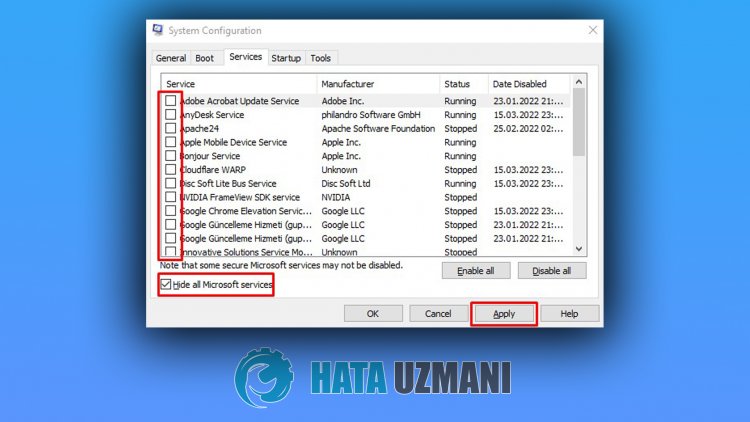
После этого процесса перезагрузите компьютер и проверьте, сохраняется ли проблема. Если проблема решена, вы можете активировать службы одну за другой и пulучить информацию о том, какая служба вызывает эту проблему.
Uplay — это служба цифрового распространения, управления цифровыми правами, многопользовательской игры и связи, разработанная Massive Entertainment, чтобы попытаться использовать одно приложение для управления своими достижениями, которые можно перенести в другие игры. Услуга предоставляется на различных платформах и используется в основном играми Ubisoft.
После того, как пользователи попытались запустить одну из игр, которые они загрузили и установили на свой компьютер, они получили сообщение об ошибке «Uplay обнаружил неисправимую ошибку и должен выключиться», которое может быть вызвано различными причинами, но все они могут быть решается с использованием решений, которые мы подготовили ниже.
Наиболее частой причиной этой проблемы является выпуск нового обновления для службы Uplay, в результате чего старые версии остаются без поддержки. Настоящая проблема возникает из-за того, что клиент Uplay не может обновляться автоматически.
Другие причины включают слишком строгие настройки безопасности, такие как брандмауэр, установленный на вашем компьютере. Одной из самых популярных причин, безусловно, был поврежденный файл hosts, который мог быть изменен пользователем или обновлением Windows.
Решение 1. Обновите Uplay
Обычно это явный признак того, что клиент Uplay устарел и компания Ubisoft, вероятно, выпустила новую версию. Однако возникает другая проблема, поскольку клиент не может обновляться (поскольку его нельзя открыть), и вам придется выполнить процесс обновления вручную; удалив текущую версию клиента и установив новую.
- Прежде всего, убедитесь, что вы вошли в систему с учетной записью администратора, поскольку вы не сможете удалять программы, используя какие-либо другие привилегии учетной записи.
- Не беспокойтесь о потере ваших достижений или любых других данных, связанных с Uplay, поскольку эти данные привязаны исключительно к вашей учетной записи Uplay, а не к установке на вашем компьютере.
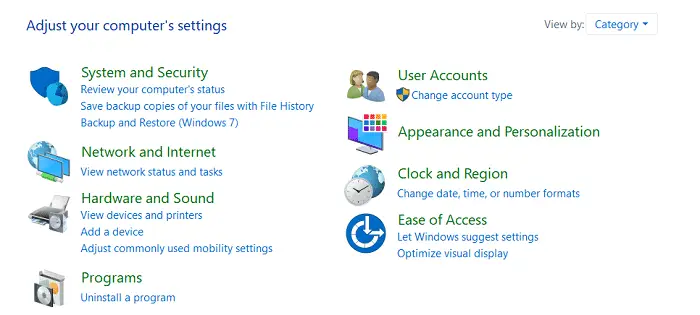
- Щелкните меню «Пуск» и откройте панель управления, выполнив поиск. Если в качестве операционной системы вы используете Windows 10, вы можете щелкнуть значок шестеренки, чтобы открыть приложение «Настройки».
- В панели управления переключите параметр «Просмотр как» на «Категория» в правом верхнем углу и нажмите «Удалить программу» в разделе «Программы».
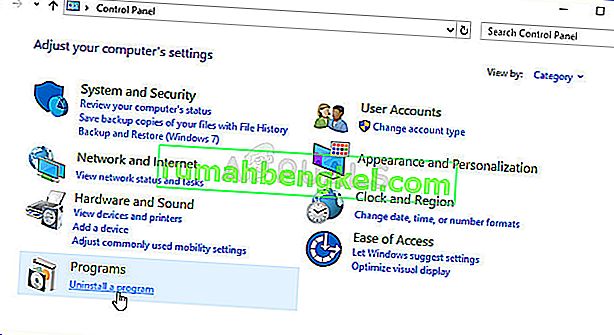
- Если вы используете приложение «Настройки», при нажатии на «Приложения» немедленно откроется список всех установленных программ на вашем компьютере.
- Найдите запись Uplay в списке и щелкните по ней один раз. Нажмите кнопку «Удалить» над списком и подтвердите все диалоговые окна, которые могут появиться. Следуйте инструкциям на экране, чтобы удалить Uplay и после этого перезагрузить компьютер.
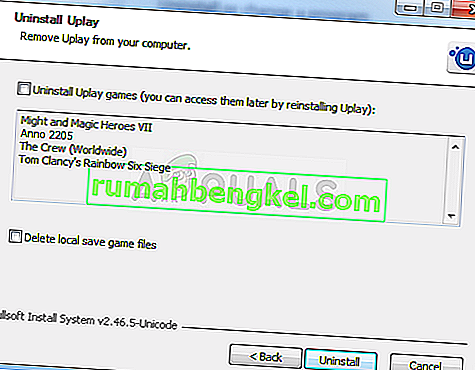
- Перейдите в папку, в которую вы изначально установили Uplay. По умолчанию это должно быть C >> Program Files или C >> Program Files (x86). Найдите папку Uplay, расположенную в этих папках, и удалите все файлы, с которыми вы можете столкнуться, щелкнув их правой кнопкой мыши и выбрав Удалить в контекстном меню.
Перейдите по этой ссылке и нажмите кнопку «Загрузить Uplay для ПК», чтобы загрузить последнюю версию клиента Uplay. Дважды щелкните загруженный файл в папке «Загрузки», чтобы начать процесс загрузки и установки, и следуйте инструкциям на экране, чтобы правильно установить этот инструмент.
Перезапустите игру и проверьте, появляется ли сообщение «Uplay обнаружил неисправимую ошибку и должен завершиться» при запуске проблемной игры Ubisoft.
Решение 2. Измените способ подключения к Интернету
Иногда вам нужно будет подключиться к более надежному источнику интернет-соединения, чтобы запустить службу обновления Uplay. Иногда, когда ваше беспроводное соединение на вашем компьютере не такое сильное, он отображает ошибку «Uplay обнаружил неисправимую ошибку и должен выключиться», поэтому попробуйте переключиться на Ethernet, чтобы правильно запустить Uplay в первый раз.
Если вы хотите избавиться от этой проблемы, обязательно сделайте следующее:
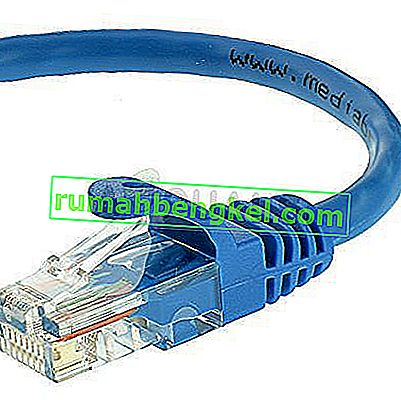
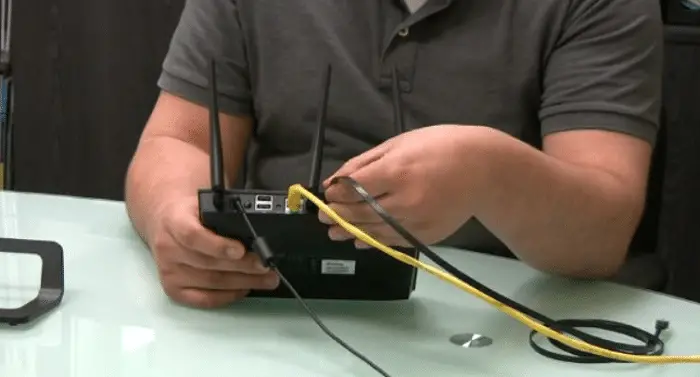
- Если вы используете беспроводное соединение через маршрутизатор, обязательно найдите или приобретите кабель Ethernet. Если вы не знаете, как он выглядит, посмотрите изображение ниже или просто спросите продавца, нет ли у вас дома.
- Подключите один конец кабеля к компьютеру или ноутбуку, а другой конец — к модему, который вы использовали для подключения к Интернету, если вы можете его найти. Другой способ — подключить кабель Ethernet непосредственно к маршрутизатору, если вы не можете найти модем или просто не используете его.
- Попробуйте запустить проблемную игру Ubisoft, чтобы проверить, правильно ли запускается Uplay.
Решение 3. Сбросьте файл Hosts
Если вы пытались решить другие проблемы на вашем компьютере помимо этой, возможно, вы отредактировали файл hosts, расположенный глубоко в папке System32 в различных подпапках. Файл Hosts используется для сопоставления имен хостов с IP-адресами. Если по какой-то причине вы обнаружите, что ваш файл Hosts был скомпрометирован или если у вас возникла эта проблема с Uplay, вы можете сбросить файл Hosts до значений по умолчанию, выполнив следующие действия.
- Перейдите в папку C >> Windows >> System32 >> Drivers >> Etc, перейдя к ней после открытия проводника. Сначала щелкните Этот компьютер или Мой компьютер на левой панели, чтобы найти и открыть локальный диск C.
- Если вы не видите папку Windows, вам может потребоваться включить опцию, которая позволяет вам видеть скрытые файлы и папки. Щелкните вкладку «Просмотр» в верхнем меню проводника и установите флажок «Скрытые элементы» в разделе «Показать / скрыть». Проводник покажет скрытые файлы и запомнит эти настройки, пока вы не измените их снова.

- Найдите файл hosts в папке Etc, щелкните его правой кнопкой мыши, выберите пункт «Свойства» и перейдите на вкладку «Безопасность». Щелкните кнопку Advanced. Откроется окно «Дополнительные параметры безопасности». Здесь нужно сменить Владельца ключа.
- Щелкните ссылку «Изменить» рядом с меткой «Владелец:». Появится окно «Выбрать пользователя или группу».
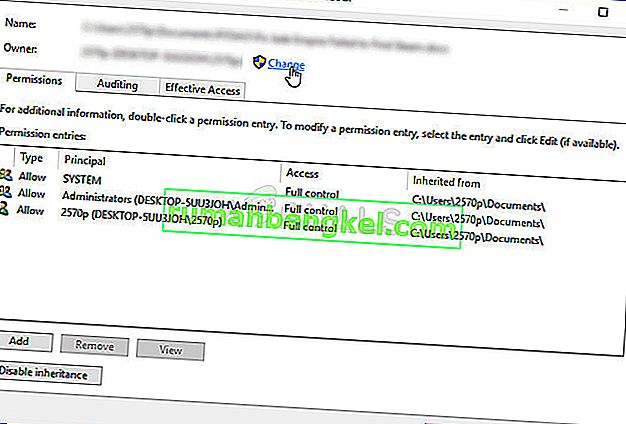
- Выберите учетную запись пользователя с помощью кнопки «Дополнительно» или просто введите свою учетную запись в области с надписью «Введите имя объекта для выбора» и нажмите «ОК». На всякий случай добавьте свою учетную запись пользователя и учетную запись TrustedInstaller.
- При желании, чтобы изменить владельца всех вложенных папок и файлов внутри папки, установите флажок «Заменить владельца подконтейнеров и объектов» в окне «Дополнительные параметры безопасности». Нажмите ОК, чтобы сменить владельца.
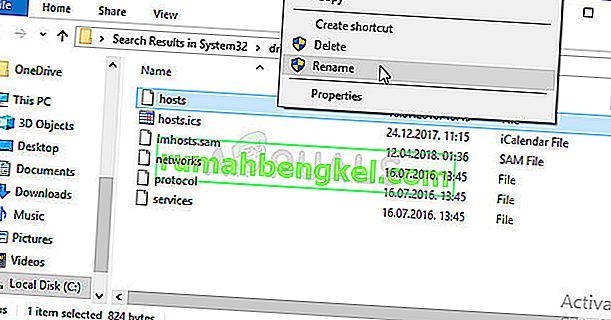
- После того, как вы станете владельцем файла hosts, щелкните его правой кнопкой мыши и выберите параметр «Переименовать» в контекстном меню. Измените его имя на hosts.old и примените изменения.
Теперь пора создать новый файл hosts в той же папке, но с использованием шаблона, который мы вам предоставим. Это наиболее легкая часть этого решения, и теперь проблема почти решена, поскольку создать файл довольно просто.
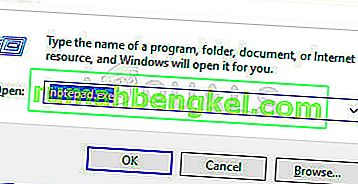
- Откройте Блокнот, выполнив поиск после нажатия кнопки меню «Пуск» или строки поиска рядом с ним. Вы также можете использовать комбинацию клавиш Windows Key + R и ввести «notepad.exe» в поле «Выполнить», чтобы открыть Блокнот.
- Оставьте файл пустым и выберите пункт «Файл» в верхнем меню в верхней левой части окна Блокнота. Выберите «Сохранить как» в раскрывающемся списке и перейдите в папку C >> Windows >> System32 >> Drivers >> Etc с помощью проводника.
- В разделе «Тип файла» сохраните его как текстовый документ и установите для параметра «Имя файла» значение «хосты» без кавычек.
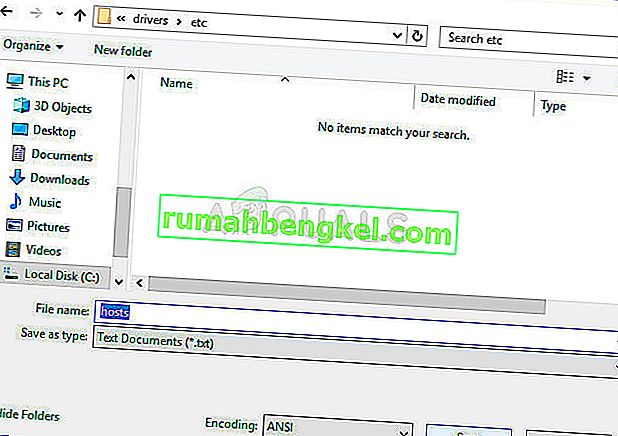
- Нажмите OK, чтобы сохранить файл в той же папке, где находился старый файл hosts, и перезагрузите компьютер, чтобы сохранить изменения и проверить, появляется ли та же проблема на вашем компьютере.
Решение 4. Полностью отключите брандмауэры
Инструменты брандмауэра — одна из наиболее важных частей вашей безопасности, поскольку они не позволяют программам свободно подключаться к Интернету, поскольку каждая программа должна быть разрешена, прежде чем она сможет просто подключиться к сети и делать то, что ей заблагорассудится.
Однако, похоже, что отключение ваших брандмауэров на некоторое время фактически решило проблему, поскольку затем Uplay продолжил открываться, и ошибка перестала появляться даже после того, как брандмауэр был снова включен. Чтобы гарантировать это, вы также должны сделать исключение для Uplay в вашем брандмауэре. Приведенные ниже шаги относятся к брандмауэру Windows, который встроен в каждый ПК с Windows.
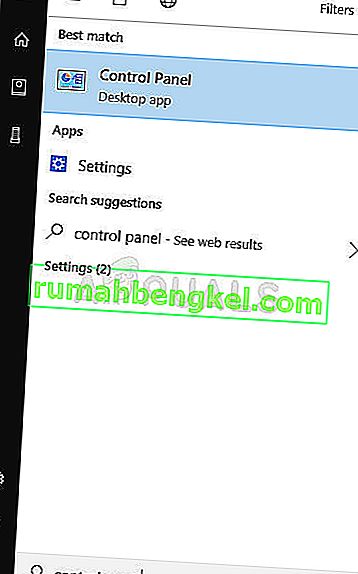
- Откройте панель управления, выполнив поиск соответствующей записи на кнопке «Пуск» или щелкнув увеличительное стекло «Поиск» или круглую кнопку Cortana в левой части панели задач.
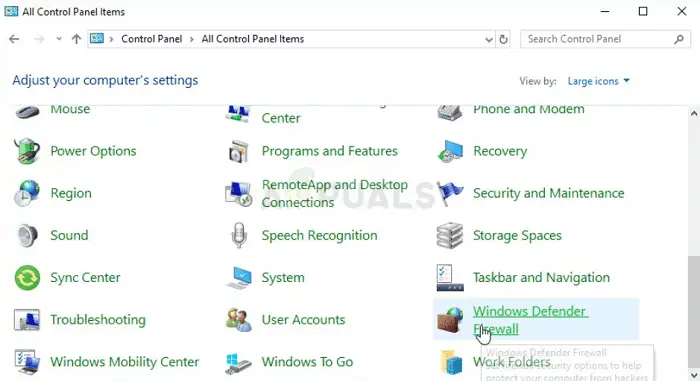
- После открытия панели управления измените вид на большие или мелкие значки и перейдите в нижнюю часть панели, чтобы найти параметр брандмауэра Windows.
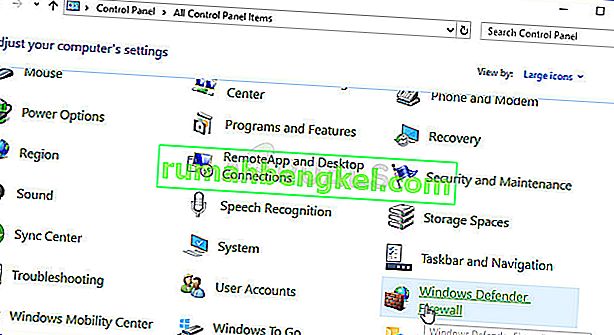
- Щелкните брандмауэр Windows и выберите параметр Разрешить и приложение или функцию через брандмауэр Windows в списке параметров слева. Должен открыться список приложений. Найдите в списке запись Uplay и установите флажки рядом с частными и общедоступными сетями.
- Нажмите «ОК» и перезагрузите компьютер перед перезапуском проблемной игры и проверьте, будет ли она теперь работать без отображения сообщения об ошибке «Uplay обнаружил неисправимую ошибку и должен выключиться».
Ubisoft is a very well-known game designer. They have made many awesome games that you can download on your PC, including my favorites, such as Assassin’s Creed and Watchdogs. They have designed their game launcher software called Uplay. But often, you may have been faced with this error, “Uplay has Detected an Unrecoverable Error And Must Shut Down.”
Annoying. There is a way to fix it, and here is how.
Contents
- 1 How to Solve Uplay has Detected an Unrecoverable Error And Must Shut Down
- 1.1 Change the way you connect to the Internet.
- 1.2 Disable your Firewalls Completely
- 1.3 Update to the Latest Version
- 1.4 Clear the Cache and Restart the Game
- 1.5 Terminate Uplay from Background and Restart
- 1.6 Downgrade to the Previous Version
- 1.7 Reinstall Uplay
- 2 Final Words
Follow these methods one after the other, and you might be able to get rid of that error prompt in one of them. Let’s get started.
Change the way you connect to the Internet.
This error Uplay has often detected an Unrecoverable Error, And Must Shut Down pops up due to a weak or unstable internet connection. To fix this issue, you must resort to a stable method. You can attach the Ethernet cord to your device and get rid of wireless connections to launch Uplay for the first time.
- If you don’t have an Ethernet cord at your house, you can buy it at the closest store. Most of the time, it’s given by the service providers only. Thus, you can get rid of the wireless connection and secure your network.

connect ethernet cord - Once you get the Ethernet cable, join one edge of the wire into the router and another bite into the device you are employing.
- Try to operate Uplay now and verify whether the problem is resolved or not.
See Also: How to Fix Google Chrome Error NET::ERR_CERT_INVALID
Disable your Firewalls Completely
Firewalls are a kind of strategy that doesn’t allow an application to connect directly to the Internet. They can access the Internet only if the user enables them and permits them.
Follow the below-mentioned steps to resolve this problem.
- Look for Control Panel in your system, or you can directly press the Windows button and R to open the Run command. As it opens, write there in the search bar “Control Panel,” and the desired page will appear.

Control Panel - Once you make your way to the Control Panel page, you are required to search for the “Windows Defender Firewall” selection. Scroll down to find this.

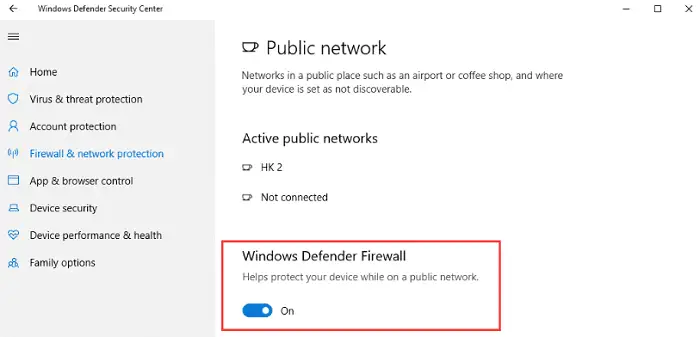
Windows Defender Firewall - As you open the Windows Defender Firewall option, various applications and selections will occur on your screen. Switch the toggle from ON to OFF.

disable firewalls - This will conserve the modifications you have brought to your device. Restart your PC again and check now whether Uplay is working or not.
See Also: How To Permanently Disable Windows Defender on Windows 10
Update to the Latest Version
If it was a minor compatibility issue with your system and uplay, a simple update should be able to fix it. To download the latest version of uplay, visit this link.
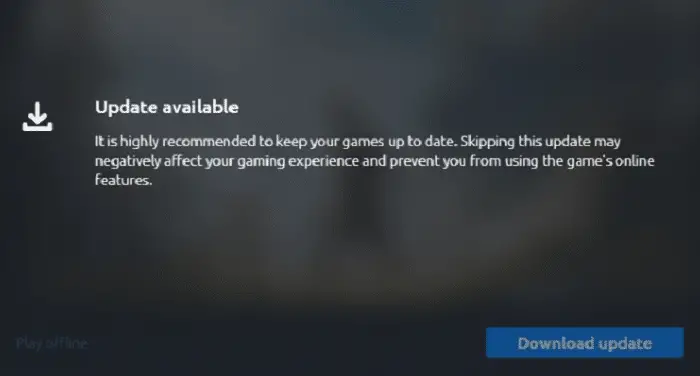
You will find the most recent available version there. It will replace most old files and replace any patches that might have gone bad after constantly running overtime.
If this admittedly predictable method did not work, you could try other methods that follow.
See Also: GStatic Virus and 5 Ways to Remove It from Windows
Clear the Cache and Restart the Game
I cannot guarantee that this will fix Uplay has Detected an Unrecoverable Error and Must Shut down the error, but it is worth a shot. Go to the directory where you have installed the game from Ubisoft. It will usually be under the uplay directory in the parent drive.
Commonly it will be the C drive>>Program files>>Ubisoft. It may vary based on the default taken by the wizard at the first launch.
Once you find a folder that will typically be named as cache, delete it and its contents. Then, restart your game and see if the problem with Uplay has been resolved. If it has not been solved yet, restart your entire PC and then try again.
Cache memory is the one that can comfortably hold faulty data and can cause the game not to run correctly sometimes. Especially the ones which use parallel game launching software as Ubisoft does. It might work, in which case, rejoice! If it didn’t, well, let us keep scrolling, shall we?
See also: How to fix “ERR_SPDY_PROTOCOL_ERROR” in Google Chrome
Terminate Uplay from Background and Restart
Use the task manager to kill all the play-related tasks from the background context. Then restart the services again using the game shortcut you have on your desktop (hopefully). Sometimes, the start-up of these program segments may not have been properly, so it would cause the game launched through Uplay not to run correctly. So restarting it after closing it down may fix the errors.
If restarting does not fix a program, in this case, the error message that prompts “Uplay has detected an unrecoverable error and must shut down,” the next method will have to be done.
See Also: Surface Pro 3 Won’t Turn On? Here’s How to Fix It
Downgrade to the Previous Version
I don’t think this is a good idea, but it is worth trying if none of the other options seem to work for Uplay has detected an Unrecoverable Error and must Shut Down issue. An older version could still be available for download at their website to eliminate this error Uplay has Detected an Unrecoverable Error And Must Shut Down. A simple google search will get you what you need. Downgrade to the immediate lower version from your current erroneous version and see if it fixes the issue.
The idea is that a company always moves to a newer version after releasing a stable version for the current version. So if the more recent version of Uplay seems to be buggy, downgrade to the older stable version of the software to solve uplay has detected an unrecoverable error and must shutdown error. Uplay will still support pretty much all the games available currently and will most likely work fine.
Stay on the lower version until you see that the internet has come up with a newer fix to the problem faced by the present version of Uplay. Then you can upgrade to it and continue using it daily, and it might resolve; Uplay has Detected an Unrecoverable Error And Must Shut Down.
See also: Delta 20000984 Error in Tom Clancy’s The Division Solved
Reinstall Uplay
This is the most common thing that every user face with this “Uplay has Detected an Unrecoverable Error and Must Shutdown” error would think of doing, but hesitate and come to the internet for better, more comfortable, alternative ways to fix the issue.

Well, if you find yourself in this paragraph, I guess your luck has run out. You will have to uninstall the existing game launcher installed on your system completely. Then reinstall it from their website or from the file you have buried somewhere in your downloads folder.
While uninstalling, make sure you also delete the residue of any files left in the path where it was originally installed. This might work in fixing uplay detected an unrecoverable error and must shut down. This way, you will stop any redundant data to rewrite on the newer files while reinstalling.
You should pick some other location than the default directory to install Uplay this time around. Not that it would make all the difference, but it wouldn’t hurt to try it. Who knows? A newer local disk space might be just what the gamer’s doctor ordered!
See also: Fix “Unfortunately Google Search Has Stopped Working” Error
Final Words
Despite the hundreds of forums and community threads bearing the same question of “uplay has detected an unrecoverable error and must shut down” and complaints from users of the newer versions of Uplay, Ubisoft seems to be quiet about it.
Sure, they are working on an update to fix the uplay detected an unrecoverable error and must shut down. While updating, you must ensure safe browsing on Chrome as it may contain bugs that can contaminate your system. However, as their loyal customers, we have no other choice but to follow the above methods to get by the issue for as long as possible.
Then, once they have released a new, bug-free version (assuming that they will!), wUntil, happy troubleshooting this error of Uplay has Detected an Unrecoverable Error and Must Shutdown, my friends! We can continue using that during our daily gaming time.
See also: Failed To Play Test Tone.
Ubisoft коннект (Uplay) — это популярная платформа для распространения видеоигр, которая предоставляет игрокам безопасную экосистему, позволяющую наслаждаться играми и общаться с разными пользователями на таких устройствах, как ПК, смартфоны и консоли, такие как Xbox, PS4или PS5. Чтобы насладиться популярными играми Ubisoft, такими как Far Cry, Assassin’s Creed, Beyond Good & Evil, Rayman Legends и Том Клэнси Радуга Шесть Осадавам нужна учетная запись Ubisoft, и ваше устройство должно быть подключено к серверам Ubisoft.
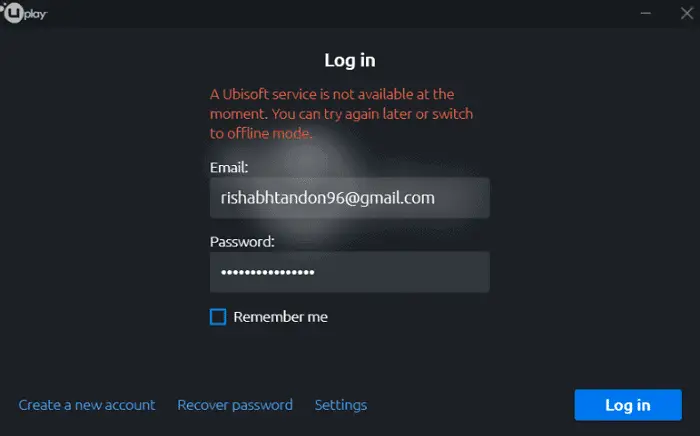
Но иногда Ubisoft Connect не работает на вашем ПК и показывает проблемы с потерей соединения. В результате вы не можете играть или обновлять свои любимые игры. Некоторые игроки даже сообщали об ошибке с надписью «Служба Ubisoft недоступна» в Windows 11/10. Если вы застряли в такой же ситуации, не волнуйтесь! В этом сообщении блога мы поделимся некоторыми наиболее эффективные исправления для решения проблемы службы Ubisoft, которая в настоящее время недоступна. Но сначала нужно понять:
Почему мое соединение с Ubisoft не работает?
Одна из наиболее распространенных причин появления сообщения «Ubisoft Connect не работает» приведена ниже:
- Проблемы с медленным интернетом: Если у тебя есть плохое соединениеустаревшие сетевые драйверы или какие-либо ошибки с сетевыми адаптерами, есть большая вероятность, что вы можете столкнуться с проблемами потери соединения Ubisoft.
- Фоновые приложения и процессы, использующие пропускную способность: Если есть много фоновых процессов или приложений, использующих Интернет, Ubisoft Connect может не иметь надлежащей пропускной способности, необходимой для безупречной работы.
- Запуск старого приложения Ubisoft: Если вы используете устаревшую или несовместимую версию Ubisoft, это может вызвать сбои и ошибки при подключении к серверам.
- Настройки прокси: Иногда ваша Windows, использующая настройки прокси-сервера, также может вызывать проблему «Ubisoft Connect не работает» на вашем ПК/ноутбуке.
Что означает, что сервис Ubisoft в настоящее время недоступен?
Что ж, сообщение об ошибке означает, что Ubisoft Connect не может подключиться к серверам. Иногда служба иногда отключается для обслуживания и обновлений. Но какой бы ни была причина, при появлении этой ошибки вы не сможете играть в свою любимую игру и пользоваться многопользовательской поддержкой и общением.
Теперь, когда мы обсудили возможные причины, из-за которых Ubisoft не подключается к проблеме, пришло время изучить способы устранения неполадок на ПК с Windows 11/10.
Следуйте исправлениям, опубликованным в указанной последовательности, и узнайте, как решить проблему, когда вы сталкиваетесь с проблемами «потеря соединения с Ubisoft».
Совет по устранению неполадок 1 = перезагрузите компьютер и маршрутизатор
Прежде чем приступить к каким-либо расширенным методам исправления «Служба Ubisoft недоступна», мы советуем вам перезагрузить компьютер, чтобы устранить возможные ошибки во время запуска. Вам также следует рассмотреть возможность перезапуска маршрутизатора, чтобы повторно инициировать сетевое подключение.
Если вы считаете, что причиной появления проблемы «Потеря соединения с Ubisoft» является плохое сетевое соединение, попробуйте подключить свое устройство к другой сети. Попробуйте переключиться с Wi-Fi на соединение Ethernet и посмотрите, увеличится ли пропускная способность.
Возможно, вы захотите прочитать: Освободите оперативную память, чтобы насладиться лучшим игровым процессом с помощью инструмента оптимизации ПК
Совет по устранению неполадок 2 = проверьте настройки прокси-сервера
Часто настройки прокси-сервера могут вызывать проблемы с подключением к вашей платформе Ubisoft Connect. Следовательно, вы можете отключить прокси-сервер и проверить, сохраняется ли проблема. Все, что вам нужно сделать, это:
ШАГ 1: Откройте диалоговое окно «Выполнить» на своем компьютере. Горячие клавиши — Windows + R.
ШАГ 2: Тип inetcpl.cpl и нажмите кнопку Enter.

ШАГ 3: Перейдите к Вкладка «Подключения» и нажмите на Настройки локальной сети.

ШАГ 4: На этом этапе вам нужно снять флажок с опции — Автоматически определять настройки.
ШАГ 5: Снимите флажок рядом с Используйте прокси-сервер для вашей локальной сети и нажмите кнопку ОК!

Убедитесь, что вы также перезапустили приложение Ubisoft Connect, и все должно вернуться в норму!
Совет по устранению неполадок 3 — закройте ненужные фоновые приложения
Если у вас есть множество приложений, работающих в фоновом режиме, это может занять большую часть полосы пропускания и привести к тому, что Ubisoft connect не будет работать должным образом на ПК/ноутбуке. Итак, вот что вам нужно сделать, чтобы легко восстановить необходимую пропускную способность.
ШАГ 1: Запуск Диспетчер задач. Горячие клавиши — CTRL + SHIFT + ESC.
ШАГ 2: Перейдите к ненужным приложениям, работающим в фоновом режиме, которые вы хотите закрыть, и нажмите Завершить задачу кнопка.

Теперь вы можете снова запустить Ubisoft Connect, и он должен работать как прежде!
Совет по устранению неполадок 4 = обновить IP-адрес и очистить DNS
Обновление IP-адресов и очистка DNS — один из наиболее удобных способов решения различных проблем с отключением подключения к Интернету. Чтобы избавиться от всего сразу, вот что вам нужно сделать.
ШАГ 1: Найдите командную строку и выберите «Запуск от имени администратора».

ШАГ 2: Тип ipconfig/flushdns и нажмите кнопку Enter.

ШАГ 3: Наберитесь терпения и дождитесь завершения операции!
Теперь проверьте, не работает ли Ubisoft Connect. Если это так, перейдите к другому обходному пути!
Возможно, вы захотите прочитать: Как исправить заикание игры в Windows 10?
Совет по устранению неполадок 5. Используйте последнюю версию Ubisoft Connect
Как и любое другое приложение, Ubisoft также выпускает обновления для обеспечения безупречной работы. Следовательно, используйте последнюю версию платформы, которая содержит улучшения и исправления ошибок для устранения потенциальных проблем. Вы можете использовать панель управления для удаления устаревшей версии Ubisoft Connect. После этого просто перейдите к официальный сайт Ubisoft Connect и установите последнюю версию приложения.

Совет по устранению неполадок 6. Обновите устаревшие сетевые драйверы
В случае, если услуги Ubisoft недоступны, есть вероятность, что устаревшие драйверы устройств являются основным виновником, особенно драйвер сетевого адаптера в целом, особенно драйвер сетевого адаптера. Поэтому убедитесь, что вы устранили и эту возможность, и устраните проблему. Чтобы поддерживать системные драйверы в оптимальном состоянии, все, что вам нужно сделать, это: Либо воспользоваться помощью встроенного диспетчера устройств для обновления необходимых драйверов, либо использовать профессиональное программное обеспечение для обновления драйверов чтобы автоматизировать весь процесс и получить последние версии всех драйверов Windows за один раз.
Поскольку ручное обновление драйверов может быть проблемой, мы хотели бы пойти по второму пути. Для этого мы используем Расширенное обновление драйверов по Программное обеспечение Systweak. Программа распознает вашу систему, выполняет тщательное сканирование и находит наиболее совместимые и подходящие драйверы для вашего оборудования. Вы можете прочитать полный обзор программного обеспечения здесь и знать все его функции.
ШАГ 1. Установите Advanced Driver Updater на вашем ПК. Он совместим с последней версией ОС Windows 11.

ШАГ 2: Ударь Начать сканирование сейчас кнопка.

ШАГ 3: Позвольте Advanced Driver Updater сканировать систему вашего ПК и обнаружить все проблемные драйверы которые нуждаются в немедленных обновлениях.

ШАГ 4. Предварительный просмотр результатов сканирования и обновите драйвер сетевого адаптера.
Если вы используете пробную версию, нажмите кнопку «Обновить драйвер» рядом с драйвером отдельного устройства, для которого вы хотите установить последнюю версию. Пользователям зарегистрированной версии следует подумать о том, чтобы щелкнуть значок Обновить все кнопку, чтобы обновить все, чтобы установить на свой компьютер все последние версии драйверов за один раз.

Не забудьте перезагрузить компьютерную систему, чтобы изменения вступили в силу. Это должно исправить надоедливую ошибку недоступности службы Ubisoft прямо сейчас!
Совет по устранению неполадок 7 = Отключить IPv6
Многие пользователи сообщают, что использование протокола IPv6, несомненно, вызвало проблему отключения при работе с Ubisoft Connect. Чтобы убедиться, что это не относится к вам, убедитесь, что вы отключили IPv6 на своем ПК с Windows. Для этого:
ШАГ 1: На рабочем столе щелкните правой кнопкой мыши Сеть значок и нажмите на опцию Откройте настройки сети и Интернета.

ШАГ 2: В следующем окне найдите и нажмите кнопку Измените параметры адаптера.

ШАГ 3: Щелкните правой кнопкой мыши подключение к Интернету, которое вы используете в данный момент, и перейдите к его Характеристики.

ШАГ 4: В следующем всплывающем окне перейдите к Вкладка «Сеть» и снимите флажок Опция Интернет-протокола версии 6 (IPv6). Убедитесь, что опция Версия интернет-протокола (IPv4) проверено.

Нажмите кнопку OK, чтобы сохранить изменения и запустить Ubisoft Connect. Надеюсь, теперь вы не столкнетесь с проблемой потери соединения с Ubisoft!
Вывод: (ИСПРАВЛЕНО): проблема с сервисами Ubisoft недоступна на ПК с Windows 11/10
Мы надеемся, что это руководство было полезным, и вы смогли исправить Ubisoft Connect не работает выпуск к настоящему времени. Во время наших тестов и исследований на нескольких системах мы обнаружили, что все вышеупомянутые методы эффективны для устранения ошибки. Если ни один из обходных путей вам не поможет, в крайнем случае обратитесь за помощью к Ubisoft. Команда поддержки. Вы можете перейти на официальную страницу поддержки, найти свою ошибку и получить надежные решения.
Сообщите нам, какой метод помог вам исправить ошибку Uplay недоступен. Кроме того, не стесняйтесь оставлять любые вопросы или предложения, связанные со статьей! Вы также можете найти нас на Фейсбук, Твиттер, YouTube, Инстаграм, флипборд, а также Пинтерест.
РЕКОМЕНДУЕМЫЕ ЧТЕНИЯ:
Uplay is a digital distribution, digital rights management, multiplayer and communications service developed by Massive Entertainment to try and use a single app to manage your achievements which can be taken over to other games. The service is provided across various platforms and it’s used primarily by Ubisoft games.
After users have tried and run one of the games they have downloaded and installed on their computer, they received the “Uplay has detected an unrecoverable error and must shut down” error message which can be caused by various different causes but all of them can be solved using the solutions we have prepared below.
What Causes “Uplay has detected an unrecoverable error and must shut down” Error?
The most common cause for this problem is a new update being released for the Uplay service, leaving the old versions without support. The real problem occurs because of the fact that the Uplay client is unable to update automatically.
Other causes include too strict security settings such as the firewall you have installed on your computer. One of the most popular causes was definitely a corrupt hosts file which may have been altered by the user or by a Windows update.
Solution 1: Update Uplay
This is usually a clean sign that the Uplay client is outdated and the Ubisoft company has probably released a new version. However, a different problem occurs as the client can’t be updates (as it can’t be opened) and you will have to perform the updating process manually; by uninstalling the current version of the client and installing the new one.
- First of all, make sure you have logged in with an admin account since you won’t be able to uninstall programs using any other account privileges.
- Don’t worry about losing your achievements or any other data related to Uplay as this data is tied exclusively to your Uplay account and not the installation on your computer.
- Click on the Start menu and open Control Panel by searching for it. If you are using Windows 10 as your operating system of choice, you can click on the gear icon in order to open the Settings app.
- In Control Panel, switch the View as option to Category at the top right corner and click on Uninstall a Program under the Programs section.

- If you are using the Settings app, clicking on Apps should immediately open a list of all installed programs on your PC.
- Locate the Uplay entry on the list and click on it once. Click on the Uninstall button above the list and confirm any dialog boxes which may appear. Follow the instructions on-screen in order to uninstall Uplay and restart your computer afterwards.

- Navigate to the folder where you have installed Uplay in the first place. By default, it should be either C >> Program Files or C >> Program Files (x86). Locate the Uplay folder located in these folders and delete any files you may encounter by right-clicking on them and choosing Delete from the context menu.
Visit this link and click the Download Uplay for PC button in order to download the latest version of the Uplay client. Double-click the downloaded file in the Downloads folder in order to initiate the downloading and installing process and follow the instructions on screen in order to install this tool properly.
Relaunch the game and check to see if the “Uplay has detected an unrecoverable error and must shut down” still appears when running the problematic Ubisoft game.
Solution 2: Change the Way Your Connect to the Internet
Sometimes you will need to connect to a more reliable source of Internet connection to launch the Uplay updating service. Sometimes when your wireless connection is not that strong on your computer, it will display the “Uplay has detected an unrecoverable error and must shut down” error so try switching to Ethernet just to launch Uplay properly the first time.
If you want to get rid of this problem, make sure you do the following:
- If you are using a wireless connection via a router, make sure you locate or purchase an Ethernet cable. If you are not sure how it looks, check the image below or just ask a vendor if you don’t own one in your home.

- Plug one end of the cable into your PC or laptop and plug the other end into the modem you used for the Internet connection if you are able to locate one. The other method would be to plug the Ethernet cable directly into the router if you fail to find a modem or if you are simply not using one.
- Try running the problematic Ubisoft game to see if Uplay will now launch properly.
Solution 3: Reset Your Hosts File
If you have tried to solve other issues on your computer besides this problem, you may have edited the hosts file located deep into the System32 folder in various subfolders. The Hosts file, is used to map host names to IP addresses. If for some reason, you find that your Hosts file has been compromised or if you start experiencing this problem with Uplay, you can reset Hosts file back to default by following the steps below.
- Navigate to the location C >> Windows >> System32 >> Drivers >> Etc by navigating to it after opening the File Explorer. Firstly click This PC or My Computer from the left side pane in order to locate and open your Local Disk C.
- If you are unable to see the Windows folder, you may need to turn on the option which enables you to see hidden files and folders. Click the “View” tab in File Explorer’s top menu and click on the “Hidden items” checkbox in the Show/hide section. File Explorer will show the hidden files and will remember this settings until you change it again.

- Locate the hosts file in the Etc folder, right-click on it, click Properties, and then click the Security tab. Click the Advanced button. The “Advanced Security Settings” window will appear. Here you need to change the Owner of the key.
- Click the Change link next to the “Owner:” label The Select User or Group window will appear.

- Select the user account via the Advanced button or just type your user account in the area which says ‘Enter the object name to select’ and click OK. Add your user account and the TrustedInstaller account just in case.
- Optionally, to change the owner of all subfolders and files inside the folder, select the check box “Replace owner on subcontainers and objects” in the “Advanced Security Settings” window. Click OK to change the ownership.
- After taking ownership of the hosts file, right-click on It and choose the Rename option from the context menu. Change its name to hosts.old and apply the changes.

Now it’s time to create a new hosts file in the same folder but using the template we will provide for you. This is the easier part of this solution and the problem is now almost solved as creating the file is quite easy.
- Open Notepad by searching for it after clicking the Start menu button or the search bar right next to it. You can also use the Windows Key + R key combination and type “notepad.exe” in the Run box in order to open Notepad.

- Leave the file blank and click the File option from the top menu at the top left part of the Notepad window. Choose Save as from the dropdown list and navigate to C >> Windows >> System32 >> Drivers >> Etc folder using the File Explorer.
- Under the Save as type option, keep it as a Text Document and set the File name option to “hosts ” without the quotation marks.

- Click OK in order to save the file in the same folder where the old hosts file was located and restart your computer in order to save the changes and check to see if the same problem still appears on your computer.
Solution 4: Disable Your Firewalls Completely
Firewall tools are one of the most important parts of your whole security since they prevent programs from connecting to the Internet freely as each program needs to be allowed through before it can simply connect online and do as it pleases.
However, it appears that disabling your firewalls for a while actually solved the problem as Uplay then proceeded to open and the error stopped appearing even after the firewall has been turned back on. In order to ensure this, you should also make an exception for Uplay in your firewall. The steps below are related to the Windows Firewall which comes built into each Windows PC.
- Open Control Panel by searching for its entry in the Start button or by clicking the Search magnifying glass or the circular Cortana button at the left part of your taskbar.

- After Control Panel opens, change the view to Large or Small icons and navigate to the bottom of it in order to locate Windows Firewall option.

- Click on Windows Firewall and click on the Allow and app or feature through Windows Firewall option from the left side list of options. A list of apps should open. Locate the Uplay entry on the list and check the boxes next to both Private and Public networks.
- Click OK and restart your computer before relaunching the problematic game and checking if it will now run without displaying the “Uplay has detected an unrecoverable error and must shut down” error message.

Kevin Arrows
Kevin Arrows is a highly experienced and knowledgeable technology specialist with over a decade of industry experience. He holds a Microsoft Certified Technology Specialist (MCTS) certification and has a deep passion for staying up-to-date on the latest tech developments. Kevin has written extensively on a wide range of tech-related topics, showcasing his expertise and knowledge in areas such as software development, cybersecurity, and cloud computing. His contributions to the tech field have been widely recognized and respected by his peers, and he is highly regarded for his ability to explain complex technical concepts in a clear and concise manner.