
С ошибками системных приложений рано или поздно сталкивается почти каждый пользователь устройств на Андроиде. И одна из самых распространенных и трудноустранимых — ошибка в приложении Сервисы Google Play. Чаще всего она возникает после каких-либо действий пользователя, но иногда — спонтанно и неожиданно, как бы из ниоткуда.
Сегодня поговорим о причинах ошибки приложения Сервисы Google Play и о том, что делать, чтобы ее устранить.
Содержание
- Что такое Сервисы Google Play
- Почему Сервисы Google Play вылетают с ошибками
- Методы устранения ошибки: от простого к сложному
- Настройка даты и времени
- Очистка кэша и данных Сервисов Google Play и связанных с ним приложений
- Перенос Сервисов Google Play с SD-карты в память устройства (root)
- Удаление последних установленных приложений
- Проверка на вирусы и чистка файла hosts
- Удаление и повторное создание аккаунта Google
- Переустановка Сервисов (root)
- Сброс на заводские настройки и перепрошивка
Что такое Сервисы Google Play
Сервисы Google Play — это системное приложение OS Android, которое отвечает за:
- Доступ учетной записи пользователя Андроид-устройства к контенту магазина Play Маркет, связь аккаунта и скачанных программ (библиотека «Мои приложения и игры» тоже находится в его ведении), ручную установку и автоматическое обновление контента, активацию платных программ, передачу на сервер и загрузку данных сетевых приложений и игр (например, статистики) на устройство .
- Синхронизацию пользовательских данных владельца девайса и его учетной записи Google. Благодаря Сервисам контент пользователя (пароли, контакты, почта и прочее) сохраняется не только локально, но и централизованно на серверах Гугла.
- Резервное копирование системы.
- Получение и отправку почты через встроенный клиент GMail, геолокацию, загрузку и отображение карт Google maps, навигацию по картам, запуск сетевых приложений, например, YouTube, VK, Instagram и т. п.
- Push-уведомления различных приложений и служб (которые открываются в «шторке» устройства).
Почему Сервисы Google Play вылетают с ошибками
Расположение в системе Сервисов Google Play определяет производитель устройства. На одних девайсах они хранятся в системных каталогах /system/app или /system/priv-app, на других — в папке пользовательских приложений /data/app. Однако многие юзеры (счастливые обладатели рутированных устройств) переносят все доступные программы из папки /data/app на съемную SD-карту, в том числе и Сервисы. А им для полноценной работы необходимо находиться во внутренней памяти телефона или планшета. Это и становится одной из самых частых предпосылок ошибки.
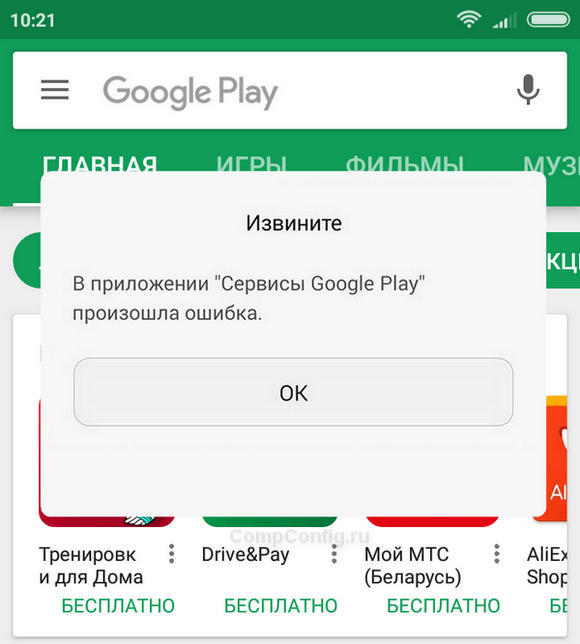
Прочие возможные причины сбоя запуска Сервисов Google Play:
- Удаление приложения с последующей повторной установкой неподходящей версии. Некоторые пользователи, начитавшись советов на форумах, удаляют сервисы Гугл в надежде снизить расход батареи, а когда сталкиваются с проблемами в работе других программ, пытаются вернуть его на место. И получают сообщения об ошибках.
- Изменение отдельных настроек системы, например, даты и времени.
- Удаление, перемещение или повреждение связанных приложений — Play Маркет и Google Services Framework. Изменение прав доступа этих приложений.
- Системные неполадки или программный конфликт.
- Вирусное заражение и его последствия (записи в файле hosts).
Важно знать, что Сервисы Гугл Плэй выпускаются в разных версиях. Каждая из них предназначена для группы гаджетов с определенным разрешением экрана (точнее, плотностью пикселей), архитектурой процессора и поколением Андроида. Чтобы узнать, какая версия установлена на вашем телефоне или планшете, запустите его настройки, откройте раздел «Приложения», найдите Сервисы Google Play и зайдите в их свойства. Версия указана во второй строке сверху. Самое важное значение для поиска файла на просторах сети имеют 3 цифры в скобках, которые отделены от остальной группы дефисом. В моем примере это 240.

Более подробные сведения о версиях Сервисов приведены здесь.
Методы устранения ошибки: от простого к сложному
Решения приведены в порядке простоты выполнения. Если одно не помогло, переходите к следующему. Либо сразу делайте то, что считаете наиболее подходящим в вашей ситуации.
Настройка даты и времени
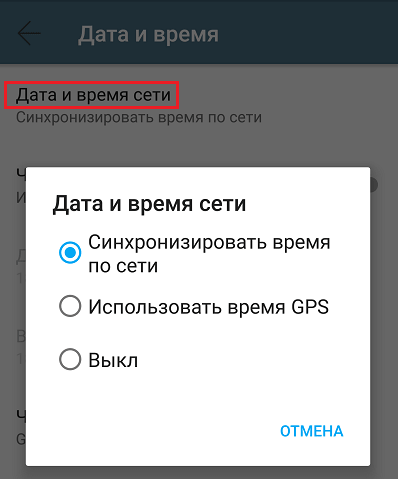
Неправильные установки даты и времени на устройстве приводят к сбоям запуска многих приложений, не только Сервисов Гугл Плэй. Также при этом часто возникают проблемы с доступом на интернет-ресурсы.
Чтобы исправить ошибку, запустите «Настройки» (Параметры) на Андроиде, откройте раздел «Система» и подраздел «Дата и время». Установите нужные показатели вручную или синхронизируйте время по сети.
Очистка кэша и данных Сервисов Google Play и связанных с ним приложений
Запустите «Настройки», зайдите в раздел «Устройство» и «Приложения». Найдите среди них:
- Сервисы Google Play.
- Магазин Play Маркет.
- Google Services Framework.
Поочередно откройте их свойства, нажмите «Остановить», потом «Очистить кэш» и «Стереть данные». Если неполадка возникла после обновления этих приложений, удалите обновления. Перезагрузите гаджет.

Перенос Сервисов Google Play с SD-карты в память устройства (root)
Если на вашем телефоне или планшете часть приложений размещена на карте памяти, не исключено, что туда попали и Сервисы. Если это так, перенесите их обратно в память устройства — в папку системных либо пользовательских программ. Используйте для этого любую утилиту, которая имеет функцию переноса программ между накопителями, например, Link2SD, Files To SD Card, Переместить в SDCard или аналоги.
Удаление последних установленных приложений
Если сбой возник после того, как вы установили одно или несколько новых приложений, попробуйте поочередно деинсталлировать их. После каждого удаления перезагружайте устройство.
Проверка на вирусы и чистка файла hosts
Неожиданная, спонтанно возникающая ошибка Сервисов Google Play и других системных приложений может быть признаком вирусного заражений устройства. Особенно если она сопровождается такими характерными симптомами, как:
- слишком быстрый разряд аккумулятора;
- необъяснимые отключения функций, чаще всего связанных с безопасностью, а также невозможность изменить настройки системы;
- недоступность некоторых ресурсов в Интернете (например, почты, социальных сетей), рекламные баннеры на веб-страницах, перенаправление на другие сайты;
- реклама на рабочем столе устройства, не связанная с приложениями;
- самопроизвольная установка ненужных вам программ и невозможность их удалить;
- скрытые звонками и SMS-сообщения на неизвестные номера;
- исчезновение средств с баланса телефона и электронных кошельков;
- внезапное удаление или нарушение работы антивируса.
Как удалить вирусы на Андроиде, наш сайт уже рассказывал. Но иногда одного только удаления вредоносной программы недостаточно, особенно когда устройство рутировано. Если вирус внес изменения в системные файлы и настройки, то они, как правило, сохраняются и действуют даже при отсутствии первопричины.
Некоторые вредоносные программы вносят записи в файл hosts, где, как и на компьютере, хранятся IP-адреса и сопоставленные им имена веб-сайтов. Эти записи тоже могут стать причиной ошибки Сервисов Google Play, поэтому после сканирования на вирусы, независимо от того, были они найдены или нет, вам следует проверить hosts.
Доступ пользователя к файлу hosts возможен только на устройствах, где получен root. Кроме того, вам понадобится приложение-проводник с доступом к системным каталогам, вроде Root Explorer или Total Commander. Нужный файл находится в папке /etc и не имеет расширения. Для открытия и внесения в него правок понадобится любой текстовый редактор.
Файл hosts состоит из блока комментариев, строчки которого начинаются со знака #, и блока записей. Комментарии ни на что не влияют — это просто справочная информация, а записи указывают устройству, по какому IP-адресу искать в Интернете тот или иной сайт.
Изначально во втором блоке hosts присутствует единственная запись — 127.0.0.1 localhost, которая означает, что этот IP принадлежит самому девайсу. И все сайты, сопоставленные 127.0.0.1, он будет искать на самом себе.
Если вы видите в блоке записей что-то, помимо «127.0.0.1 localhost», удалите это.

После сохранения файла и перезапуска устройства ошибка Сервисов Гугл Плэй часто исчезает.
Удаление и повторное создание аккаунта Google
Способы удаления с планшета или смартфона аккаунта Google подробно описаны в другой статье на CompConfig.ru, поэтому повторяться не будем. После удаления создайте на устройстве новый аккаунт, а следом еще раз очистите кэш и данные Сервисов и связанных с ними приложений, как рассказано выше.
Переустановка Сервисов (root)
Переустановка помогает исправить ошибку, которая возникла после обновления Сервисов Gogle Play или установки неподходящей версии после ручного удаления. Скачивать подходящий вашему девайсу файл лучше отсюда, так как по ссылке собраны старые, заведомо стабильные версии (как определить свою, смотрите в разделе о причинах ошибки).
После скачивания apk-файл приложения следует поместить в каталог /system/app (/system/priv-app) или /data/app, используя тот же Root Explorer или Total Commander. Далее не забудьте дать ему разрешение на чтение и запись (на Root Explorer это делается касанием кнопки, обведенной рамкой на скриншоте, чтобы она переключилась с R/O на R/W) и запустите установку.

После перезагрузки устройства, скорее всего, ошибка вас больше не побеспокоит.
Кстати, если проблема возникла после обновления Сервисов, она может повториться, как только девайс скачает новую версию из Play Маркета. Поэтому, возможно, вам придется отключить установку его обновлений. Во всяком случае до тех пор, пока не выяснится истинный виновник ситуации.
Сброс на заводские настройки и перепрошивка
Если все ваши попытки устранить ошибку оказались безуспешными, остаются последние средства — сброс Android на заводские настройки и перепрошивка. Сброс — довольно действенное решение при всевозможных проблемах с системой, но он не окажет желаемого эффекта на телефонах и планшетах с root. Кроме того, вы потеряете личные файлы и настройки. Прибегайте к нему только на нерутированных гаджетах и только тогда, когда испробовали все более простые способы.
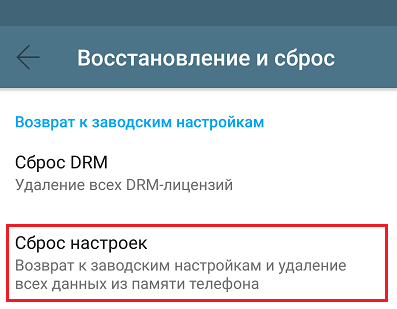
Функция сброса доступна через приложение «Настройки» — раздел «Система» — «Восстановление и сброс», а также через меню Recovery, методика открытия которого обычно приведена на сайтах мобильных девайсов различных марок.
Перепрошивка устройства на Андроиде равнозначна переустановке операционной системы на компьютере, то есть это самое радикальное решение из всех, что есть. Для нее не имеет значения, был на устройстве рут или нет. После перепрошивки вы получите девственно чистую систему, ошибки останутся в прошлом, но настраивать и обживать ее вам придется заново.
Сервисы «Google Play» – это приложения, которые отвечают за работу программ, разработанных Google, и интегрирует их в операционную систему. Не следует путать его с «Плей Маркетом» – это совершенно разные программы, хотя функционирование Google Play Market напрямую зависит от работы сервисов.
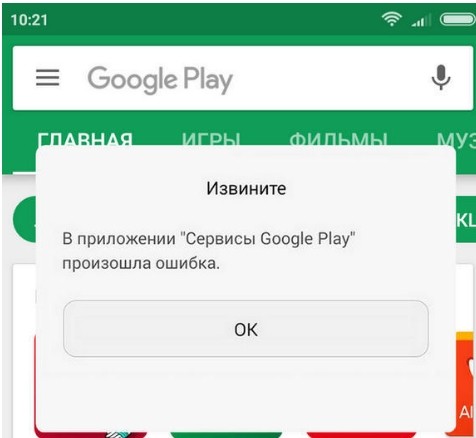
Приложение контролирует следующий софт:
- YouTube;
- Google Maps;
- Play Market;
- Google Music.
Также оно отвечает за вход в аккаунт Google на конкретном устройстве.
На Андроиде часто происходит сбой в работе сервисов. Это исключает использование многих программ. Поговорим – как исправить ситуацию, когда в приложении «Сервисы Google Play» произошла ошибка, и что нужно делать в таком случае.
Содержание
- Признаки проблем
- Способы решения проблемы
- Обновление
- Настройка времени
- Очистка кэша
- Сброс
- Радикальные методы
- Прошивка
- Отвязка приложений
- Задать вопрос автору статьи
Признаки проблем
Он может проявляться в виде следующих «симптомов».
- Постоянное обновление – при включении гаджета программа начинает обновляться. Это занимает довольно много времени. В результате нельзя войти в свой аккаунт и запустить другие приложения Google. После завершения обновления работа возобновляется. Но при повторном включении устройства проблемы начинаются снова.
- Ошибка – в данном случае приложение совсем не работает. На экране появляется сообщение с текстом: «В приложении сервисы Гугл Плей произошла непредвиденная ошибка». Запуск других программ от Google и вход в аккаунт в данном случае также невозможен (хотя иногда бывают и исключения).
Способы решения проблемы
Существуют следующие способы решения проблемы:
- Обновление сервисов;
- Настройка времени;
- Очистка кэша;
- Сброс до заводских настроек.
Обновление
Ошибка в работе сервисов «Гугл Плей» может быть вызвана тем, что используется старая версия приложения. Чтобы устранить ее, программу требуется обновить. Для этого необходимо выполнить следующие действия:
- Запустить «Плей Маркет».
- С помощью строки поиска найти сервисы Google Play.
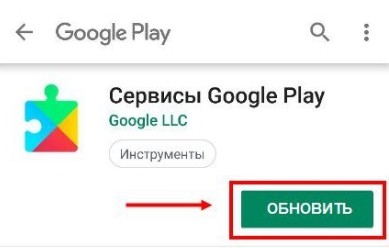
- На странице программы нажать кнопку «Обновить».
- Дождаться завершения загрузки и установки.
Способом невозможно воспользоваться, если не получается войти в свой аккаунт.
Настройка времени
Ошибка сервисов Google Play может быть вызвана расхождением даты и времени на устройстве и в Интернете. Чтобы ее устранить, потребуется:
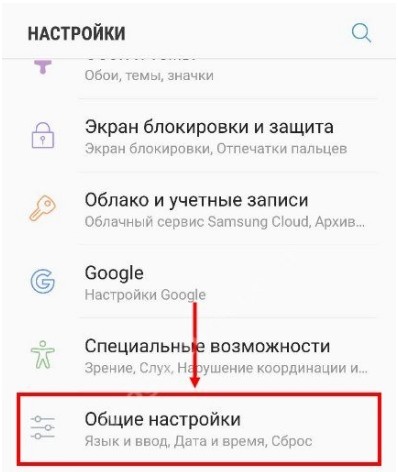
- Зайти в «Настройки».
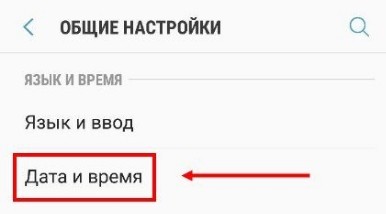
- Выбрать пункт «Дата и время».
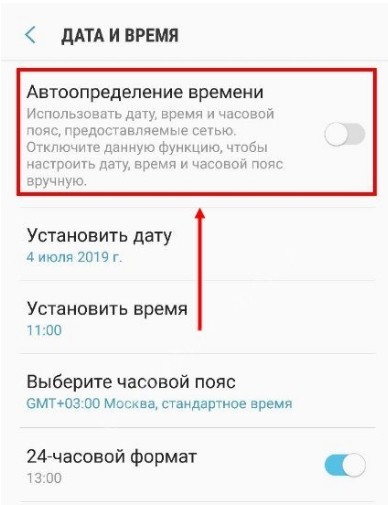
- Поставить галочку напротив пункта «Использовать время сети».
Очистка кэша
Кэш представляет собой своеобразный буфер обмена. Он содержит информацию, которую приложение использует во время работы и обеспечивает быстрый доступ к нужным данным. Объем кэша ограничен, поэтому, когда он заполняется полностью, программа может начинать давать сбои.
Сервисы Google Play в этом плане не исключение – нарушения в их работе могут быть вызваны заполненным кэшем. Чтобы решить проблему, его необходимо очистить. Для этого потребуется выполнить следующие действия:
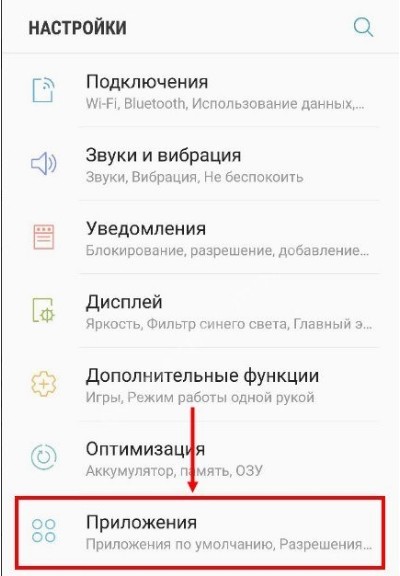
- Зайти в «Настройки».
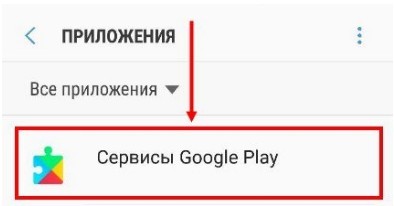
- Выбрать пункт «Приложения».
- Найти «Гугл Плей сервисы».
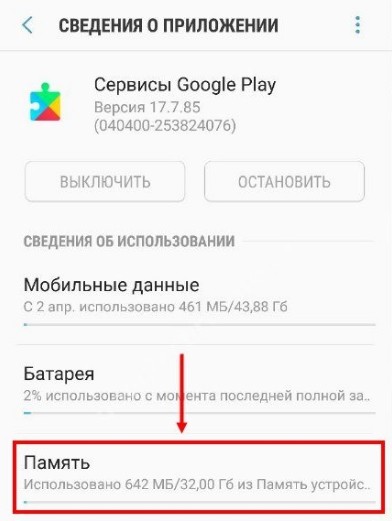
- Нажать кнопку «Очистить кэш».
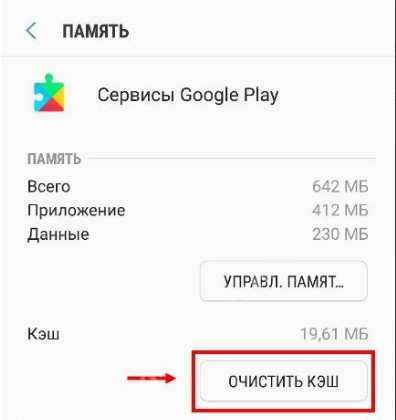
Действие доступно не сразу. Операционная система некоторое время будет вычислять размер кэша. Кнопка станет активной только после этого. Если размер кэша большой, его расчет может занять несколько минут.
Сброс
Если ни один из описанных способов не помог, и ошибка Google Play сервисов продолжает появляться, можно попробовать сбросить устройство до заводских настроек. Для этого необходимо:
- Перейти в «Настройки».
- Зайти в раздел «Восстановление и сброс» (может находиться в разделе «Система»). Сначала попробуйте сделать сброс приложений, потом перезагрузите телефон.
- Если сброс приложений и программ не помог, то выбираем пункт «Сброс настроек».
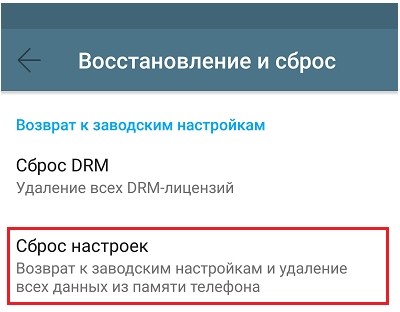
После этого процедура будет запущена. Она может продолжаться до 40 – 50 минут. Начинать сброс надо при полностью заряженном аккумуляторе – если батарея сядет во время него, то устройство может превратиться в «кирпич».
Радикальные методы
Иногда не помогает ни один из приведенных методов. Что делать в таком случае? Есть два вариант:
- Установить кастомную прошивку.
- Отвязать программы от сервисов.
Прошивка
Существуют прошивки, свободные от сервисов «Гугл Плей». Их устанавливают с помощью кастомного меню «Recovery». Также возможна инсталляция с использованием специальных программ.
Рассмотрим установку прошивки на примере приложения «Software Update Tool». Потребуется выполнить следующие действия:
- Скачать дистрибутив прошивки.
- Установить ПО на компьютер.
- Отключить телефон.
- Вызвать «меню Recovery», нажав кнопку включения и увеличения громкости одновременно. Но у разных телефонов данное меню может вызываться по-разному.
- Подключить девайс к ПК.
- Запустить «Software Update Tool».
- Указать путь к дистрибутиву прошивки.
- Выбрать «Erase user data».
- Нажать «Старт».
Телефон во время процедуры нельзя отключать от компьютера – это может вывести его из строя. Нужно помнить, что неумелая прошивка может привести к «окирпичиванию» гаджета, поэтому лучше не проводить ее, если не уверены в своих действиях.
Отвязка приложений
Приложения, работающие совместно с сервисами, можно отвязать от них. Для этого используют программу «Lucky Patcher». Потребуется:
- Запустить «патчер».
- Выбрать нужное приложение (например, YouTube).
- Нажать на него.
- В открывшемся списке выбрать меню патчей.
- Выбрать «Удалить проверку лицензии».
- Нажать «Удалить зависимости».
- Пропатчить.
После этого программа не будет обращаться к сервисам, поэтому сбой никак не отразится на ее работе. Ошибку этот способ не устраняет, зато сводит на нет ее последствия.

Последнее обновление: 12/07/2022
В приложении сервисы google play произошла ошибка? Это распространенная проблема, возникающая у каждого пользователя ОС Android, из-за программных сбоев. Появление такой ошибки, ставит многих пользователей в тупик, из которого выбраться поможет данная статья, с исчерпывающей информацией по устранению наиболее распространенных ошибок сервиса.
В приложении сервисы google play произошла ошибка как исправить
Список возможных проблем в сервисах Гугл Плей, достигает трех десятков. Для упрощения диагностирования и устранения неисправности, каждой ошибке присвоен код, например 101 или 403. Встречаются и исключения с одной лишь надписью: Произошла ошибка сервисы google play не работают либо в приложении «Сервисы Google Play» произошла ошибка.
Для устранения неисправностей, требуется проделать одно или несколько действий, по описанным ниже инструкциям. А точный порядок выполнения, при устранении конкретной неисправности, отдельно написан для каждой ошибки.
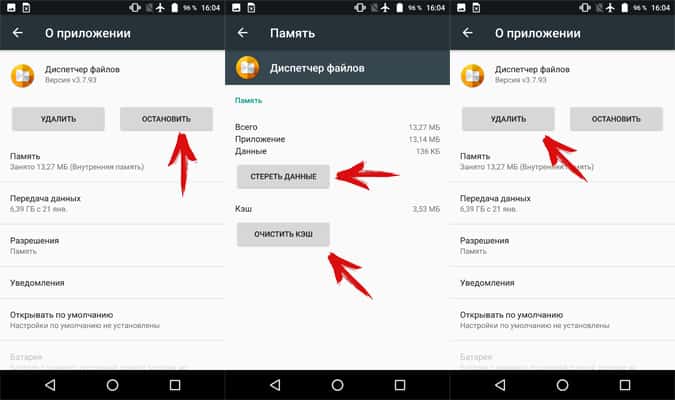
Очистить кеш/данные, сервисов Google или установленного приложения
- Переходим в пункт программы, раздела настроек устройства.
- В списке установленных приложений, ищем утилиту сервисов Google или другую программу.
- Затем нажимаем на кнопку «Остановить», для прекращения работы программы.
- Далее выбираем пункт «Память», где следует очистить кеш/данные. В ранних версиях ОС Android, кнопка «очистить кеш/данные» находится ниже, кнопки «остановки приложения».
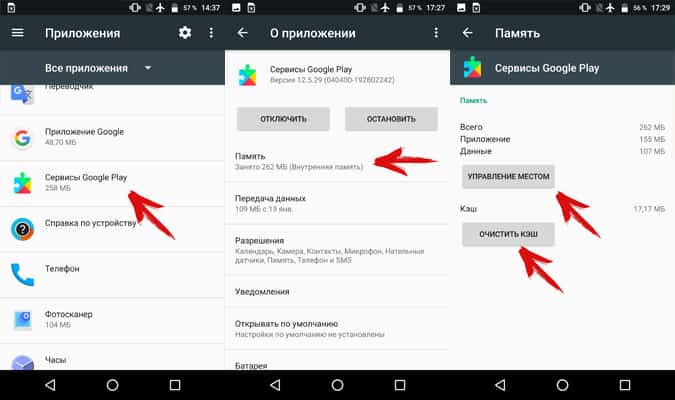
Очистить кеш/данные системного приложения
Алгоритм действий аналогичен стандартному способу очистки кеша/данных, но с одним дополнением. Необходимо включить отображение системных утилит.
- В общем разделе с приложениями, отметить в правом верхнем углу – «отображать системные приложения» или «отобразить системные программы».
- Найти и открыть утилиту, например Google Services Framework.
- Далее «Остановить» работу приложения и очистить кеш/данные в пункте «Память».
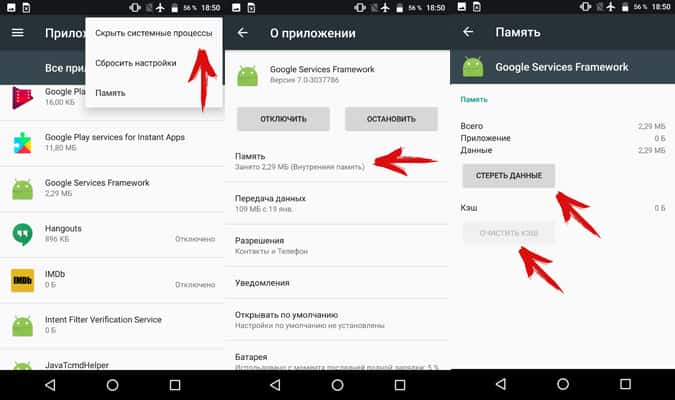
Переустановить приложение или удалить обновления
Часто программа не устанавливается поверх существующей, из-за возникающих конфликтов версий или остаточных файлов. Если программа системная, требуется удалить текущие обновления и выполнить «чистую» установку. Обычные приложения необходимо удалить, так же очистить остаточные файлы и инсталлировать повторно.
Инструкция удаления обновлений:
- В разделе настроек, пункт программы, ищем необходимое приложение.
- Прекращаем работу утилиты, нажатием кнопки «Остановить». Затем удаляем кеш/данные.
- Для удаления обновлений, нажимаем на кнопку в виде трех точек, в верхнем правом углу. В ранних версиях ОС Android, кнопка «удаления обновлений», находится рядом с кнопкой «остановки программы».
- Открываем Гугл Плей маркет. В скрытой панели справа выбираем «мои приложения и игры». В первой вкладке находим приложение, открываем и обновляем.
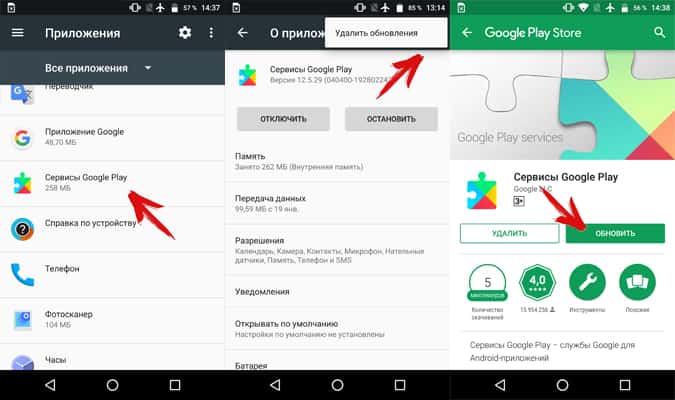
Инструкция переустановки приложения:
- Перед удалением программы, обязательно требуется остановить работу, очистить кеш/данные.
- Удаляем игру или программу.
- При помощи файлового менеджера, ищем остаточные файлы удаленной утилиты. Чаще файлы остаются в корневой папке внутреннего накопителя или папке Android/Data.
- Зайти в Гугл Плей маркет и повторно скачать программу/игру.
Удалить учетные записи/переустановить аккаунт
Нередко появление конфликтов и ошибок, возникает из-за совместного использования двух и более учетных записей. Поэтому необходимо оставить только основную учетную запись, а вспомогательные аккаунты временно удалить. Иногда требуется переустановить учетную запись.
Инструкция по удалению/переустановке учетной записи:
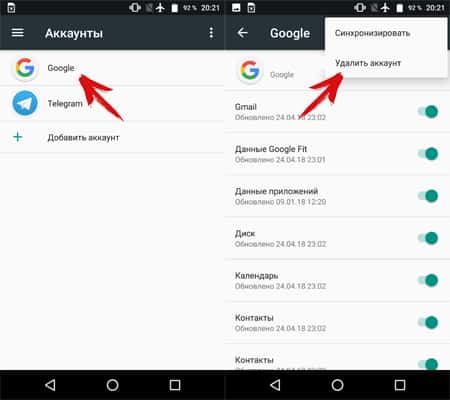
- Открыть настройки, пункт «Аккаунты».
- В новом окне выбрать строку с аккаунтами Гугл. Если учетных записей больше одной, требуется поочередно заходить в каждую и производить удаление.
- Для удаления требуется, в окне конкретной учетной записи, нажать на кнопку в виде трех точек, в верхнем правом углу и нажать на кнопку «удалить аккаунт».
- После удаления учетных записей, перезагружаем устройство.
Если пришлось удалить основной аккаунт, после перезагрузки добавляем учетную запись, в пункте настроек – Аккаунты.
Проверить точность даты и времени
Неверно указанное время и дата, часто приводит к ошибкам сервисов гугл плей, а так же других приложений.
Инструкция:
- Открыть настройки, далее пункт дата и время.
- Сверить показатели с верными значениями, если требуется, внести изменения.
Очистка кеша Dalvik/сброс до заводских установок
Радикальный метод, необходимый в том случае, если не удается решить проблему обычными способами. Заключается в полном сбросе настроек и удалении информации. Поэтому перед процедурой, необходимо выполнить резервное копирование важной информации.
Важно! Новичкам рекомендуется ознакомиться со статьей Сброс настроек на андроид, с детальным описанием действий.
Инструкция по очистке кеша Dalvik:
- Загрузится в режим восстановления.
- Выбрать пункт «wipe data/factory reset». В новом окне выбрать «wipe cache/dalvik cache», после чего подтвердить действие.
- Дождаться окончание процедуры очистки, после чего перезагрузить систему кнопкой «reboot system now».
Инструкция для сброса до заводских установок:
- Открыть пункт «Восстановление и сброс» в разделе настроек.
- В новом окне выбрать «Сброс настроек».
- Подтвердить сброс настроек, согласившись с удалением информации. После этого устройство перезапустится и выполнит сброс, а затем автоматически загрузит операционную систему.
Ошибки и способы исправления
Ниже рассмотрим возможные ошибки, а так же способы исправления. Для удобства, нажимайте на пункт с решением проблемы, что бы автоматически перейти вверх к инструкции.
«Ошибка 11»
В чем проблема: некорректная работа магазина Гугл Плей маркет.
Как исправлять:
- Очистить кеш/данные магазина Гугл Плей маркет.
- Переустановить аккаунт Гугл.
«Ошибка 101»
В чем проблема: недостаточно свободного пространства на внутреннем накопителе.
Как исправлять:
- Освободить внутренний диск, путем очистки временных файлов или перемещения важной информации на карту памяти.
- Очистить кеш/данные магазина Гугл Плей маркет.
«Ошибка 403»
В чем проблема: попытка приобретения программки для устройства, где больше одной учетной записи.
Как исправлять:
- Удалить учетные записи за исключением основного аккаунта.
- Переустановить программу, в которой возникает проблема.
«Ошибка 413»
В чем проблема: в работе программы используется прокси-сервер, мешающий обновлению существующей и загрузке новой программы.
Как исправлять:
- Очистить кеш/данные, сервисов Google и магазина Play Market, а так же интернет браузера.
«Ошибка 481»
В чем проблема: сбой в работе учетной записи Гугл.
Как исправлять:
- Переустановить учетную запись.
«Ошибка 491»
В чем проблема: сбой, возникающий при скачивании приложения.
Как исправлять:
- Очистить кеш/данные, сервисов Google Play.
- Переустановить аккаунт.
«Ошибка 492»
В чем проблема: сбой среды исполнения приложений Dalvik, при работе с программным кодом, написанным на языке программирования Java.
Как исправлять:
- Очистить кеш/данные, сервисов и магазина Google Play.
- Удалить и повторно установить проблемную программу.
- Если первые два пункта не решили проблему, выполнить очистку кеша Dalvik. При этом сотрясется вся информация на внутреннем накопителе.
«Ошибка 495»
В чем проблема: возникает сбой в работе сервисов Google Service Framework и магазина Гугл Плей маркет.
Как исправлять:
- Очистить кеш/данные магазина приложений и программы и «Диспетчер загрузок».
- Очистить кеш/данные системной утилиты Google Service Framework.
Опционально переустановить учетную запись, если проблема не решилась.
«Ошибка 498»
В чем проблема: недостаточно памяти на внутреннем накопителе или переполнен кэш.
Как исправлять:
- Освободить место на внутреннем диске.
- Очистить кэш по примеру из статьи «Как очистить Android».
«Ошибка 504»
В чем проблема: сбой в работе сервисов Гугл.
Как исправлять:
- Очистить кеш/данные магазина приложений и программы и «Диспетчер загрузок».
- Очистить кэш/данные системного приложения Google Service Framework.
Опционально переустановить аккаунт, если проблема не решилась.
«Ошибка 911»
В чем проблема: окончание аутентификации Wi-Fi сети или веб-страницы.
Как исправлять:
- Очистить кэш/данные магазина приложений Гугл Плей.
- Выполнить повторное подключение к сети интернет.
«Ошибка 905/932»
В чем проблема: слабое или недостаточное соединение с интернетом.
Как исправлять:
- Проверить доступ к интернету. Если подключение осуществляется через роутер, тогда перезагрузить маршрутизатор, выполнить повторное подключение.
- Если используется мобильный интернет (2G, 3G, 4G), следует удостовериться в положительном балансе или предоставленном трафике.
«Ошибка 919»
В чем проблема: недостаточно свободной памяти.
Как исправлять:
- Освободить место на внутреннем диске, путем удаления ненужных файлов или перемещения на MicroSD карту.
«Ошибка 920»
В чем проблема: сбой в работе Wi-Fi подключения.
Как исправлять:
- Проверить доступность интернета, подведенного к Wi-Fi роутеру.
- Перезагрузить маршрутизатор, выполнить повторное подключение устройства к роутеру.
- Перезагрузить смартфон/планшет.
Опционально очистить кеш/данные магазина приложений, если проблема не решилась.
«Ошибка 921»
В чем проблема: заблокирована функция установки новых приложений.
Как исправлять:
- Очистить кеш/данные магазина Гугл Плей маркет и утилиты Google Service Framework.
- Перезагрузить смартфон/планшет.
«Ошибка 923/926»
В чем проблема: заполнена память внутреннего накопителя, переполнен или поврежден кэш.
Как исправлять:
- Освободить место на внутреннем накопителе.
- Очистить кеш/данные магазина Гугл Плей маркет, системной утилиты Google Service Framework и программы «Диспетчер загрузок».
«Ошибка 927»
В чем проблема: попытка скачивания программы в процесс обновления магазина Гугл Плей маркет.
Как исправлять:
- Дождаться окончания обновления магазина Гугл Плей маркет.
«Ошибка 941/942»
В чем проблема: некорректная работа магазина Гугл Плей маркет.
Как исправлять:
- Очистить кэш/данные магазина Гугл Плей маркет, переустановить обновления.
- Очистить кеш/данные системной утилиты Google Service Framework и программы «Диспетчер загрузок».
- Переустановить учетную запись Гугл.
«Ошибка rh01/rpc:s-5:aec-0»
В чем проблема: неисправность блокирует аутентификацию учетной записи.
Как исправлять:
- Переустановить учетную запись Гугл.
- Очистить кэш/данные сервисов Гугл Плей.
«Ошибка -24»
В чем проблема: конфликт, возникающий при наложении файлов, в процессе обновления приложения.
Как исправлять:
- Удалить программу, где происходит конфликт. При помощи файлового менеджера стереть остаточные файлы.
«Ошибка package file invalid»
В чем проблема: ошибка, связанная с работой магазина Гугл Плей маркет.
Как исправлять:
- Очистить кеш/данные приложения, если проблема возникает при обновлении конкретной программы.
- Очистить кэш/данные системной утилиты Google Service Framework.
- Переустановить учетную запись Google.
«Ошибка installation unsuccessful error»
В чем проблема: сбой в процессе установки программы.
Как исправлять:
- Очистить кеш/данные магазина Гугл Плей маркет. Удалить обновления.
- Удалить и повторно установить программу, если проблема возникает в процессе обновления установленного приложения.
- Вынуть или отключить MicroSD карту на время установки.
- Удалить папку «.android_secure» из корневого раздела внутреннего накопителя, при помощи файлового менеджера.
«Ошибка [rpc: aec: 0]/RPC:S-3»
В чем проблема: сбой в процессе скачивания приложений.
Как исправлять:
- Очистить кэш/данные магазина Гугл Плей маркет и перезагрузить устройство.
- Переустановить учетную запись Google.
Вывод
Если в приложении сервисы google play произошла ошибка, или возникает проблема при скачивании или обновлении программ из магазина приложений, воспользуйтесь описанными рекомендациями выше. Если решить проблему не удалось или в статье нет описания возникающей ошибки, напишите об этом в комментариях.
Связанные записи
Cправка — Google Play
Войти
Справка Google
- Справочный центр
- Сообщество
- Google Play
- Политика конфиденциальности
- Условия использования Google Play
- Отправить отзыв
Тема отзыва
Информация в текущем разделе Справочного центра
Общие впечатления о Справочном центре Google
- Справочный центр
- Сообщество
Google Play
В связи с нарушениями работы платежных систем, платежная система Google Play приостановила работу для пользователей в России с 10 марта 2022 г. Подробнее здесь
Ошибка com.android.phone периодически появляется на некоторых гаджетах под управлением .
Прекращая работу запущенного процесса, она доставляет много неудобств пользователям и провоцирует потерю данных в приложениях.
Рассмотрим детальнее, как быстро устранить проблему и сделать так, чтобы она больше никогда не появлялась.
Содержание:
Значение неполадки
Прежде чем приступать к анализу методов решения ошибки, необходимо определить её значение.
Всплывающее окно с текстом «com.android.phone» означает, что работа включенного процесса (программа, утилита или виджет) была внезапно остановлена системой смартфона.
Неполадка указывает на некорректную работу компонентов телефона. Возможно, не удается наладить нормальное взаимодействие сети мобильного оператора и установленной прошивки.
Проблема появляется закономерно – только после или в процессе работы с конкретными функциями телефона (звонки, смс, браузер, и другие).
Причины возникновения
В операционной системе Android все типы ошибок можно отнести к определенной группе.
Сообщение, начинающееся на «com» означает, что сбой произошел именно в системном приложении, которое взаимодействует с открытым процессом или пользовательской программой.
Некоторые пользователи сразу удаляют приложение, после которого появляется окно ошибки, но это не помогает исправить ситуацию, ведь некорректная работа системного компонента будет влиять и на другое программное обеспечение девайса.
«Ком андроид» относится к функции телефона и дозвона, поэтому причины возникновения неполадки бывают следующими:
- Единичные сбои приложения в утилите «Телефон»
. В таком случае, ошибка появиться только раз и больше не будет мешать работе пользователя; - Нет места для хранения кэша процесса «Телефон»
; - Ошибка системных функций «Телефона»
. Как правило, возникает после или после её отката; - Влияние вирусного программного обеспечения, которое имеет доступ к функциям дозвона и связи;
- ли установка плагина, расширения;
- Несовместимость работы системного ПО и установленных пользователем компонентов. Обращения сторонних программ к функциям «телефона» могут давать сбой. Это может зависеть как от действия пользователя, так и от разработчика установленного приложения.
Таким образом вы устраните периодическое появление окна «ком андроид» или сможете «спасти» свой гаджет, если программа появляется циклично, и вы не успеваете даже нажать на клавиши телефона.
Метод №1 – Очистка кэша устройства
Этот метод позволяет устранить все ошибки в запущенных процессах путем очистки временных данных, которые хранятся в оперативной памяти и вызывают неполадку.
Чтобы удалить кэш вручную, используя встроенные , следуйте инструкции:
- Откройте окно настроек;
- Перейдите во вкладку приложений;
- Откройте пункт «Все»
и нажмите на «Телефон»
, чтобы перейти в окно встроенной утилиты. В этом окне можно управлять основными параметрами компонента, включая и удаление кэша;

Рис. 2 – перечень всех приложений системы
- Кликните на «Очистить кэш»
и дождитесь завершения выполнения процесса; - Советуем также нажать на клавишу «Стереть данные»
, чтобы запустить начальную правильную конфигурацию работы телефона;

Рис. 3 – функции «Стереть данные» и «Очистка кэша»
После успешной очистки кэша клавиша опции станет неактивной, как показано на рисунке выше.
Теперь нужно перезагрузить смартфон, чтобы все настройки вступили в силу и телефон снова заработал в нормальном режиме без различных ошибок.
Метод №2 – использование другого приложения «Телефон»
Помимо стандартной программки для осуществления звонков, юзеры могут использовать и любое другое приложение, которое хранит все контакты и данные вызовов.
В большинстве случаев, ошибка com.android.phone относится только к стандартной звонилке.
Установить другую утилиту можно с помощью .
Просто воспользуйтесь пёсиком программ и выберите понравившуюся. Установите её и используйте в дальнейшем вместо стандартного ПО. Ошибка появляться не будет.

Рис. 4 – поиск и установка программ дозвона с помощью Play Market
Метод №3 – Сброс настроек
Сброс настроек или Hard Reset – это функция, которая позволяет решить любые неполадки с или . Её суть состоит в удалении абсолютно всей конфигурации.
Также, удаляются все данные и файл пользователя – телефон возвращается к тем настройкам, которые были установлены на этапе его выпуска. Сброс полностью удаляет такую информацию:
- Контакты телефонной книги;
- Сообщения;
- Данные приложений;
- История вызовов;
- Сохранённые фалы и папки.
Для этого необходимо скачать на sd-карту смартфона файл установки прошивки и выполнить инсталляцию с помощью меню recovery.
Как показывает многолетний опыт, очень часто обладатели устройств с ОС Android сталкиваются с различными ошибками и проблемами, часть из которых попросту вводит в ступор некоторых пользователей. Например, довольно распространенный случай, когда устройство показывает уведомление, произошла ошибка android process acore.
Как исправить проблему? Что делать начинающему пользователю, если он только недавно приобрел телефон и не знает всех тонкостей своего аппарата? Почему произошла данная ошибка? В данном материале мы ответим на все вопросы, которые связаны с данной проблемой. Вы сможете в будущем не только быстро вернуть к жизни свой смартфон, но и предотвратить появление таких ошибок.
По каким причинам случается эта ошибка
Сначала нужно понять, почему эта ошибка возникает на вашем телефоне. Причем стоит отметить, что она может появляться практически в любой версии операционной системы Android, не зависимо от производителя.
И так, вот список возможных причин появления этой системной ошибки:
- На вашем телефоне удалены системные файлы или папки, необходимые для корректной работы операционной системы;
- Операционная система не может стабильно и корректно работать из-за отключения одного из системных приложений;
- На устройстве инсталлировано несколько программ или виджетов, у которых схожие функции, конфликтующие между собой, например, синхронизация данных из контакт-листа или просмотр прогноза, почтовые клиенты.
Как исправить ошибку android process acore: 2 способа
Даже если у вас на устройстве появилась подобная проблема, не стоит сразу же впадать в панику и идти в магазин за новым телефоном. Также не рекомендуем вам обращаться в сервисный центр и просто так отдавать денежные средства. Вы и сами сможете исправить эту проблему, даже если не так давно приобрели устройство с операционной системой Android. Мы условно разделили список решений на две категории, начиная от обычных пользователей, которые только начали работать с этой ОС, заканчивая продвинутыми пользователями.
Способ 1 — для начинающих пользователей
Как показывает практика, эта ошибка в основном возникает при работе со списком контактов на вашем смартфоне.
Например, вы пытаетесь добавить новый контакт в записную книгу или стереть запись, редактировать. Чтобы исправить ошибку, вам нужно будет сделать следующее:
- Зайдите в «Настройки» и выберите вкладку «Приложения».
- Найдите вкладку «Все», а затем «Хранилище контактов».
- Теперь найдите пункт «Стереть данные» и нажмите на него. Внимание! Все ваши контакты будут удалены с мобильного телефона, однако ошибка, скорее всего, исчезнет. Если ранее вы создавали отдельные копии в формате vCard или синхронизировали телефонную книгу в сервисах Google, то восстановить все данные будет легко.
Еще одна причина, по которой может появляться эта ошибка – некорректная работа «Хранилища календаря»
. Для исправления ошибки сделайте следующее:
- Зайдите в «Настройки» вашего телефона.
- Выберите пункт «Приложения» и во вкладке «Все» найдите «Хранилище календаря». Нажмите эту кнопку и если служба была отключена, выберите «Включить».
Также проблема иногда возникает при инсталляции приложений, которые оптимизируют беспроводные сети Wi-Fi.
В данном случае рекомендуем вам просмотреть полный список всех установленных программ на вашем смартфоне, определить, какие из них предназначены для оптимизации беспроводных сетей и по очереди удалить.
Один из крайних методов – это возврат к заводским настройкам
. Только имейте ввиду, что все данные будут полностью удалены с вашего телефона, как личные данные, так и все приложения, как будто вы только что приобрели телефон в магазине.

Рис. 2 – перечень всех приложений системы
- Кликните на «Очистить кэш»
и дождитесь завершения выполнения процесса; - Советуем также нажать на клавишу «Стереть данные»
, чтобы запустить начальную правильную конфигурацию работы телефона;
Рис. 3 – функции «Стереть данные» и «Очистка кэша»
После успешной очистки кэша клавиша опции станет неактивной, как показано на рисунке выше.
Теперь нужно перезагрузить смартфон, чтобы все настройки вступили в силу и телефон снова заработал в нормальном режиме без различных ошибок.
Метод №2 – использование другого приложения «Телефон»
Помимо стандартной программки для осуществления звонков, юзеры могут использовать и любое другое приложение, которое хранит все контакты и данные вызовов.
В большинстве случаев, ошибка com.android.phone относится только к стандартной звонилке.
Установить другую утилиту можно с помощью .
Просто воспользуйтесь пёсиком программ и выберите понравившуюся. Установите её и используйте в дальнейшем вместо стандартного ПО. Ошибка появляться не будет.
Рис. 4 – поиск и установка программ дозвона с помощью Play Market
Метод №3 – Сброс настроек
Сброс настроек или Hard Reset – это функция, которая позволяет решить любые неполадки с или . Её суть состоит в удалении абсолютно всей конфигурации.
Также, удаляются все данные и файл пользователя – телефон возвращается к тем настройкам, которые были установлены на этапе его выпуска. Сброс полностью удаляет такую информацию:
- Контакты телефонной книги;
- Сообщения;
- Данные приложений;
- История вызовов;
- Сохранённые фалы и папки.
Для этого необходимо скачать на sd-карту смартфона файл установки прошивки и выполнить инсталляцию с помощью меню recovery.
Как показывает многолетний опыт, очень часто обладатели устройств с ОС Android сталкиваются с различными ошибками и проблемами, часть из которых попросту вводит в ступор некоторых пользователей. Например, довольно распространенный случай, когда устройство показывает уведомление, произошла ошибка android process acore.
Как исправить проблему? Что делать начинающему пользователю, если он только недавно приобрел телефон и не знает всех тонкостей своего аппарата? Почему произошла данная ошибка? В данном материале мы ответим на все вопросы, которые связаны с данной проблемой. Вы сможете в будущем не только быстро вернуть к жизни свой смартфон, но и предотвратить появление таких ошибок.
По каким причинам случается эта ошибка
Сначала нужно понять, почему эта ошибка возникает на вашем телефоне. Причем стоит отметить, что она может появляться практически в любой версии операционной системы Android, не зависимо от производителя.
И так, вот список возможных причин появления этой системной ошибки:
- На вашем телефоне удалены системные файлы или папки, необходимые для корректной работы операционной системы;
- Операционная система не может стабильно и корректно работать из-за отключения одного из системных приложений;
- На устройстве инсталлировано несколько программ или виджетов, у которых схожие функции, конфликтующие между собой, например, синхронизация данных из контакт-листа или просмотр прогноза, почтовые клиенты.
Как исправить ошибку android process acore: 2 способа
Даже если у вас на устройстве появилась подобная проблема, не стоит сразу же впадать в панику и идти в магазин за новым телефоном. Также не рекомендуем вам обращаться в сервисный центр и просто так отдавать денежные средства. Вы и сами сможете исправить эту проблему, даже если не так давно приобрели устройство с операционной системой Android. Мы условно разделили список решений на две категории, начиная от обычных пользователей, которые только начали работать с этой ОС, заканчивая продвинутыми пользователями.
Способ 1 — для начинающих пользователей
Как показывает практика, эта ошибка в основном возникает при работе со списком контактов на вашем смартфоне.
Например, вы пытаетесь добавить новый контакт в записную книгу или стереть запись, редактировать. Чтобы исправить ошибку, вам нужно будет сделать следующее:
- Зайдите в «Настройки» и выберите вкладку «Приложения».
- Найдите вкладку «Все», а затем «Хранилище контактов».
- Теперь найдите пункт «Стереть данные» и нажмите на него. Внимание! Все ваши контакты будут удалены с мобильного телефона, однако ошибка, скорее всего, исчезнет. Если ранее вы создавали отдельные копии в формате vCard или синхронизировали телефонную книгу в сервисах Google, то восстановить все данные будет легко.
Еще одна причина, по которой может появляться эта ошибка – некорректная работа «Хранилища календаря»
. Для исправления ошибки сделайте следующее:
- Зайдите в «Настройки» вашего телефона.
- Выберите пункт «Приложения» и во вкладке «Все» найдите «Хранилище календаря». Нажмите эту кнопку и если служба была отключена, выберите «Включить».
Также проблема иногда возникает при инсталляции приложений, которые оптимизируют беспроводные сети Wi-Fi.
В данном случае рекомендуем вам просмотреть полный список всех установленных программ на вашем смартфоне, определить, какие из них предназначены для оптимизации беспроводных сетей и по очереди удалить.
Один из крайних методов – это возврат к заводским настройкам
. Только имейте ввиду, что все данные будут полностью удалены с вашего телефона, как личные данные, так и все приложения, как будто вы только что приобрели телефон в магазине.
Способ 2 — для продвинутых пользователей
Если вы уверенный пользователь Android, и работали с файловой системой, встроенными службами и виджетами, то при появлении сообщения, что произошла ошибка android process acore, можете воспользоваться способом, который описан здесь. Исправить проблему можно редактированием системного файла. Для этого нужно сделать следующее:
- В файловой системе пройдите по следующему пути: /system/csc/others.xml
и откройте его любым встроенным редактором. - Найдите в файле строчку TRUE
и поменяйте значение TRUE на FALSE
. - Как только значение будет изменено, сохраните файл и перезапустите устройство. Рекомендуем вам создавать резервные копии редактируемых файлов.
В целом же можно сделать вывод, что данная ошибка не критична для пользователя и может быть устранена в несколько кликов. Помните, что к последнему методу с откатом данных нужно прибегать только в том случае, если все описанные методы в статье не устраняют проблему. При откате удаляется приложение, автоматически генерирующее ошибку, поэтому она больше не появляется. Откат данных можно сделать как при помощи стандартного меню операционной системы Android, так и специальными клавишами. Более детально читайте в отдельной статье, ссылка на которую приведена выше в данном материале. Если у вас остались какие-либо вопросы по этой проблеме – оставляйте свои комментарии и наши специалисты обязательно помогут вам решить их!
ОС Android, как и любое другое программное обеспечение, подвергается различным сбоям. Они могут снизить быстродействие мобильного устройства и ограничить его функциональность. Одной из таких проблем является ошибка android process acore, которая приводит к невозможности полноценно работать с тем или иным системным приложением. Рассмотрим, что может вызвать всплывающее уведомление типа «android process acore, произошла ошибка» и как исправить подобный сбой без обращения в сервисный центр.
Как устранить ошибку android process acore
Основными источниками данной неисправности являются:
- Принудительная остановка системного приложения, без которого Андроид не может нормально работать;
- Инсталляция нескольких программ с одинаковым или схожим функционалом;
- Случайное или преднамеренное стирание системного файла на девайсе с разблокированными root-правами;
- Воздействие вредоносного ПО.
Чаще всего ошибка «Запуск процесса android process acore остановлен» наблюдается при работе с приложениями «Контакты», Hangouts и «Камера». Однако встречаются случаи, когда подобный сбой возникает при обращении к Wi-Fi модулю, картам Google, GPS навигатору и другим системным программам.
Избавиться от ошибки android process acore можно несколькими способами:
- Сбросом данных на неработающем приложении;
- Удалением установленного софта;
- Ручным изменением файла others.xml;
- Посредством очистки гаджета от вредоносного ПО;
- С помощью радикальных мер (возврат к заводским настройкам или перепрошивка).
Перед тем как исправлять ошибку android process acore, необходимо разобраться с причиной ее появления. Для этого следует вспомнить, после каких действий она возникла. Например, если девайс начал сбоить после скачивания какого-либо софта, большая вероятность того, что именно он привел к неполадке.
Исправление ошибки путем сброса настроек на установленных приложениях
Если вы не знаете, что именно привело к сбою в работе мобильного устройства, лучше всего начинать с простых мер и постепенно двигаться к более сложным. Поэтому первым действием, которое следует предпринять, является просмотр установленных приложений и очистка данных на проблемной программе.
Рассмотрим самый распространенный случай, когда сообщение «Произошла неожиданная остановка системного процесса android process acore» выбивает при работе с утилитой «Контакты»:

После выполнения этих действий программа «Контакты» должна функционировать в нормальном режиме. Однако все данные из телефонной книги удалятся. Останутся только записи, сохраненные на SIM карте. Чтобы предотвратить полное стирание номеров, перед очисткой нужно сделать бэкап контактов:

Если сбой не позволяет войти в настройки программы «Контакты», записать backup можно с помощью ПК через утилиту MyPhoneExplorer или воспользоваться синхронизацией с облачным хранилищем Google.
При возникновении ошибки android process acore в работе календаря или Hangouts первым делом следует открыть его настройки и посмотреть, включен ли данный сервис. Если он отключен, нажмите «Включить» и перезагрузите девайс.
После выполнения этих действий программа «Контакты» должна функционировать в нормальном режиме. Однако все данные из телефонной книги удалятся. Останутся только записи, сохраненные на SIM карте. Чтобы предотвратить полное стирание номеров, перед очисткой нужно сделать бэкап контактов:
Если сбой не позволяет войти в настройки программы «Контакты», записать backup можно с помощью ПК через утилиту MyPhoneExplorer или воспользоваться синхронизацией с облачным хранилищем Google.
При возникновении ошибки android process acore в работе календаря или Hangouts первым делом следует открыть его настройки и посмотреть, включен ли данный сервис. Если он отключен, нажмите «Включить» и перезагрузите девайс.
Подобный сбой также может повлиять на работу Wi-Fi модуля. В данном случае требуется последовательно удалять все приложения, которые используют беспроводную сеть. Это могут быть Skype, Share Link, SuperBeam и т.п. После стирания каждой программы нужно смотреть, пропала ли неисправность.
Устранение сбоя путем изменения файла others.xml
В ОС Android существует файл, позволяющий активировать скрытые возможности мобильного устройства. Данный документ называется others.xml и находится на системном разделе в каталоге system/csc/. Информация, записанная в нем, может расширять функциональность тех или иных системных приложений, что порой отрицательно сказывается на их работоспособности.
Чтобы получить доступ к системному разделу Android, вам потребуются права Суперпользователя. Их можно получить с помощью программы Kingo Root:

После того как root-доступ разблокирован, можно приступать к изменению файла others.xml. Для этого необходимо:

После того как root-доступ разблокирован, можно приступать к изменению файла others.xml. Для этого необходимо:
Очистка устройства от вирусов
При наличии на телефоне либо планшете root-прав некоторые вирусы могут блокировать доступ к интегрированным приложениям, а также удалять системные файлы. А это может привести не только к выскакиванию сообщения «android process acore, произошла системная ошибка», но и вызвать полный отказ ОС, в результате чего ее нужно будет переустанавливать или делать Hard Reset.
Чтобы проверить, не является ли причиной сбоя воздействие вредоносного ПО, вам потребуется просканировать внешнюю и внутреннюю память девайса антивирусной программой. В качестве антивирусника рекомендуется использовать Dr. Web или Kaspersky IS, так как они обладают наибольшей эффективностью.
Для сканирования мобильного устройства на вирусы необходимо:
Радикальные способы устранения проблемы android process acore
А что делать, если вирус уже успел удалить системные данные или антивирусник не обнаружил вредоносное ПО, а другие способы избавления от ошибки android process acore не привели к положительному результату? В подобных случаях остаются только кардинальные меры лечения –

Применение большого количества приложений в планшетных компьютерах значительно облегчает жизнь, работу, учебу пользователей. Однако переизбыток программ, а также конфликты, в которые они могут вступать между собой, может приводить к сбоям. В этом случае нередко планшет выдает ошибки приложений – что делать подскажут эксперты отрасли.
Главные ошибки приложений и пути решения проблемы
Часто пользователи сами становятся первопричиной некорректной работы приложений на своем планшете. Причина тому – бесконтрольное и часто беспорядочное скачивание софтов с сомнительных ресурсов. Причем выдаваемые ошибки, с которыми приходится сталкиваться пользователям, замечены как в ОС Андроид, так и конкурентов – Windows и iOS.
Сбой при автозагрузке
Этот вопрос возникает часто тогда, когда одна из основных программ не запускается при автозагрузке. В этом случае решить проблему можно, выполнив такие действия:
- Сбой связан с основным приложением. Самостоятельно включить приложение, используя диспетчер программ. После этого нужно будет перезагрузить компьютер.
- Некорректно работает недавно скачанный софт. Его следует отдельно перезапустить, найдя в диспетчере программ. Если выполненные действия не помогают, нужно удалить программу из автозапуска или вручную настроить ее. Переустановка приложения – действенный, но радикальный метод.
Неправильная работа
Эта проблема связана с тем. Что программа может зависнуть и не отвечать на запросы пользователя. Чтобы решить проблему, следует:
- Выполнить откат на предыдущую версию. Этот вариант подходит, если недавно был апгрейд приложения.
- Проверка на вирусные программы, особенно если есть доступ в сеть.
- Переустановка приложения – последний вариант, который позволит решить проблему.
Особенно часто проблемы с некорректной работой программ возникает после неудачно самостоятельной прошивки планшета. В случае некорректно заданных параметров или неподходящей операционной системы может пострадать не только программная часть, но также техническая. Потому приступать к столь сложной работе нужно только продвинутым пользователям, которые уверены в своих силах. Дополнительно и уже всем специалисты дают рекомендации постоянно проверять устройство на наличие вирусов и шпионских программ. Они также могут стать причиной некорректной работы приложений.
С каждым годом устройства становятся все более «навороченными», программное обеспечение и приложения — всё более сложными, но вместе с этим возникает и много новых проблем. Одним из примеров служит появление ошибки «com.android.phone». О чём свидетельствует подобный сбой, почему может произойти и что делать в подобной ситуации?
Почему произошла ошибка в приложении com.android.phone?
Причин появления подобной проблемы может быть несколько:
- Проблемы с поддержкой SIM-карты.
- Конфликт системы с новым приложением или загруженным обновлением.
И если в первом случае всё решается простой перезагрузкой телефона, то во втором придётся проделать некоторые манипуляции с устройством, чтобы решить возникшую проблему.
Как исправить ошибку?
Первый способ: остановить синхронизацию времени
Один из самых распространённых конфликтов системных приложений решается следующим образом:
Как исправить ошибку в приложении com.android.phone — видео
Второй способ: очистить кэш
Если первый способ оказался бесполезным — перейдите ко второму.

Применение большого количества приложений в планшетных компьютерах значительно облегчает жизнь, работу, учебу пользователей. Однако переизбыток программ, а также конфликты, в которые они могут вступать между собой, может приводить к сбоям. В этом случае нередко планшет выдает ошибки приложений – что делать подскажут эксперты отрасли.
Главные ошибки приложений и пути решения проблемы
Часто пользователи сами становятся первопричиной некорректной работы приложений на своем планшете. Причина тому – бесконтрольное и часто беспорядочное скачивание софтов с сомнительных ресурсов. Причем выдаваемые ошибки, с которыми приходится сталкиваться пользователям, замечены как в ОС Андроид, так и конкурентов – Windows и iOS.
Сбой при автозагрузке
Этот вопрос возникает часто тогда, когда одна из основных программ не запускается при автозагрузке. В этом случае решить проблему можно, выполнив такие действия:
- Сбой связан с основным приложением. Самостоятельно включить приложение, используя диспетчер программ. После этого нужно будет перезагрузить компьютер.
- Некорректно работает недавно скачанный софт. Его следует отдельно перезапустить, найдя в диспетчере программ. Если выполненные действия не помогают, нужно удалить программу из автозапуска или вручную настроить ее. Переустановка приложения – действенный, но радикальный метод.
Неправильная работа
Эта проблема связана с тем. Что программа может зависнуть и не отвечать на запросы пользователя. Чтобы решить проблему, следует:
- Выполнить откат на предыдущую версию. Этот вариант подходит, если недавно был апгрейд приложения.
- Проверка на вирусные программы, особенно если есть доступ в сеть.
- Переустановка приложения – последний вариант, который позволит решить проблему.
Особенно часто проблемы с некорректной работой программ возникает после неудачно самостоятельной прошивки планшета. В случае некорректно заданных параметров или неподходящей операционной системы может пострадать не только программная часть, но также техническая. Потому приступать к столь сложной работе нужно только продвинутым пользователям, которые уверены в своих силах. Дополнительно и уже всем специалисты дают рекомендации постоянно проверять устройство на наличие вирусов и шпионских программ. Они также могут стать причиной некорректной работы приложений.
С каждым годом устройства становятся все более «навороченными», программное обеспечение и приложения — всё более сложными, но вместе с этим возникает и много новых проблем. Одним из примеров служит появление ошибки «com.android.phone». О чём свидетельствует подобный сбой, почему может произойти и что делать в подобной ситуации?
Почему произошла ошибка в приложении com.android.phone?
Причин появления подобной проблемы может быть несколько:
- Проблемы с поддержкой SIM-карты.
- Конфликт системы с новым приложением или загруженным обновлением.
И если в первом случае всё решается простой перезагрузкой телефона, то во втором придётся проделать некоторые манипуляции с устройством, чтобы решить возникшую проблему.
Как исправить ошибку?
Первый способ: остановить синхронизацию времени
Один из самых распространённых конфликтов системных приложений решается следующим образом:
Как исправить ошибку в приложении com.android.phone — видео
Второй способ: очистить кэш
Если первый способ оказался бесполезным — перейдите ко второму.
Третий способ: удалить приложение «Телефон»
Так как ошибка происходит в приложении com.android.phone, то есть в «Телефоне», то почему бы не удалить его, заменив похожим из GooglePlay. Особым успехом пользуются следующие:
- «Контакты & Телефон»;
- True Phone;
- ExDialer.
Скачайте и установите любое из них на устройство. Они должны заменить приложение по умолчанию, и на телефоне больше не будет появляться ошибка.
Четвёртый способ (радикальный): вернуться к заводским настройкам
Решение на крайний случай. Если ни один из способов не помог, тогда никогда не поздно вернуться к заводским настройкам устройства или поменять прошивку телефона.
Помните, что все ваши настройки и важные файлы могут быть потеряны. Для сохранения нужной информации перед применением кардинальных мер сделайте бекап данных.
Для того чтобы вернуться к заводским настройкам:

Сброс настроек для исправления ошибки com.android.phone — видео
Как избежать остановки процесса в дальнейшем?
- Открывайте на своём устройстве только приложения из проверенных источников.
- Не пытайтесь вручную закачать на телефон программу сомнительного происхождения.
- Перед тем как загружать обновление на смартфон, обратите внимание на отзывы других пользователей. Это поможет избежать не только конфликтов с приложением com.android.com, но и других ошибок.
Ошибка приложения com.android.phone возникает из-за конфликтов с загруженными обновлениями или программами. Существует несколько способов её исправить. Правильнее будет начинать с самых простых, а если они не помогают — приниматься за более сложные. В любом случае какой-нибудь из них (пусть даже последний) обязательно вам поможет.