
Skip to content


Через Контур.Экстерн можно провести сверку с Пенсионным фондом в формате ФИО — СНИЛС. Она позволяет сопоставить имена и номера застрахованных лиц. Суть в том, чтобы узнать, совпадают ли данные работодателя и информация, которой располагает Управление ПФР.
Внимание! С 2017 года расчеты по взносам на пенсионное страхование администрирует Налоговая служба. Поэтому ПФР больше не выдает электронные справки о состоянии расчетов. Чтобы получить выписку по уточнению платежей по взносам через Контур.Экстерн, нужно перейти в раздел «ФНС» и подать запрос на сверку.
Запрос сверки по ФИО и СНИЛС
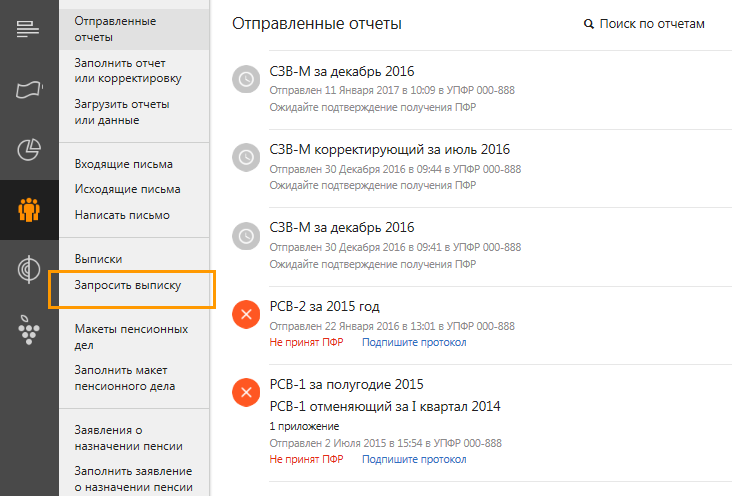
В главном окне сервиса нужно выбрать «ПФР», далее «Запросить выписку»:
Затем нужно указать тип выписки «Сверка ФИО — страховой номер», а ниже — сведения о сотруднике, которые нужно уточнить:

Есть три возможности вести сведения:


- Вручную. Имя, фамилию и отчество нужно вписать в отдельные поля, а также указать СНИЛС. Если сверяются данные по нескольким сотрудникам, следует воспользоваться кнопкой «Добавить строку».
- Из файла. Имеется в виду файл запроса, который ранее подавался и был сохранен. Список будет загружен в форму автоматически.
- Из сервиса. В этом случае нужно воспользоваться кнопкой «Загрузить из списка сотрудников в Экстерне».
Когда список сформирован, нужно нажать «Отправить запрос».
Когда выписка получена
Полученные из Пенсионного фонда документы можно найти в разделе «ПФР» — «Выписки». Чтобы войти в выписку, нужно нажать на ее название:
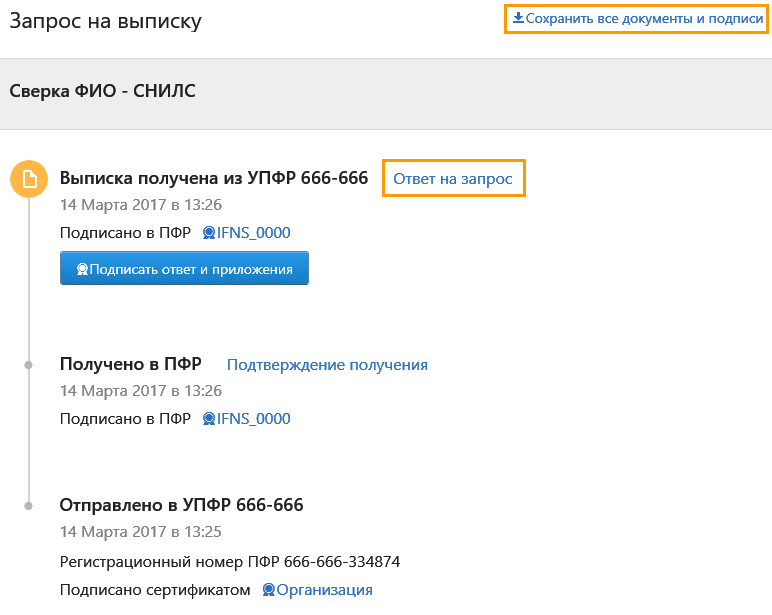
Теперь в выписке можно:
- сохранить данные в виде файла, нажав «Сохранить все документы и подписи»;
- посмотреть результаты обработки запроса фондом, нажав ссылку «Ответ на запрос»;
- подписать ответ, нажав на соответствующую кнопку.
Обратите внимание! Провести сверку ФИО — СНИЛС можно не везде — это зависит от региона. В следующей таблице собраны регионы, где это возможно.
| Код | Регион | Код УПФР |
| 1 | Республика Адыгея | 001-*** |
| 2 | Республика Башкортостан | 002-*** |
| 4 | Республика Алтай | 004-*** |
| 10 | Республика Карелия | 009-*** |
| 11 | Республика Коми | 007-*** |
| 19 | Республика Хакасия | 014-*** |
| 21 | Чувашская республика | 015-*** |
| 22 | Алтайский край | 032-*** |
| 23 | Краснодарский край | 033-*** |
| 25 | Приморский край | 035-*** |
| 27 | Хабаровский край | 037-*** |
| 29 | Архангельская область | 039-*** |
| 30 | Астраханская область | 040-*** |
| 31 | Белгородская область | 041-*** |
| 34 | Волгоградская область | 044-*** |
| 35 | Вологодская область | 045-*** |
| 36 | Воронежская область | 046-*** |
| 38 | Иркутская область | 045-*** |
| 39 | Калининградская область | 049-*** |
| 47 | Ленинградская область | 057-*** |
| 50 | Московская область | 060-*** |
| 51 | Мурманская область | 061-*** |
| 52 | Нижегородская область | 062-*** |
| 53 | Новгородская область | 063-*** |
| 54 | Новосибирская область | 064-*** |
| 55 | Омская область | 065-*** |
| 57 | Орловская область | 067-*** |
| 58 | Пензенская область | 068-*** |
| 60 | Псковская область | 070-*** |
| 61 | Ростовская область | 071-*** |
| 64 | Саратовская область | 073-*** |
| 67 | Смоленская область | 076-*** |
| 72 | Тюменская область | 082-*** |
| 75 | Забайкальский край | 085-*** |
| 76 | Ярославская область | 086-*** |
| 77 | Москва | 087-*** |
| 78 | Санкт-Петербург | 088-*** |
| 86 | ХМАО | 027-*** |
Несмотря на кажущуюся простоту отчета СЗВ-ТД, при его формировании пользователи могут столкнуться с рядом сложностей. На основе поступающих обращений к нам на Линию консультаций мы рассмотрели наиболее частые из них.
- СЗВ-ТД: что это и для чего нужно
- Формы подачи отчета
- В каких случаях отправляется
- Сроки отправки СЗВ-ТД
- Формирование СЗВ-ТД в 1С:ЗУП 3.1 и частые ошибки
- Ошибочная подача нескольких событий
- Дублирование мероприятий
- Исправление неверно поданных данных
- Отсутствие мероприятий в формируемом отчете
- Несовпадение кодов мероприятий при корректировке или отмене поданных данных
- Штрафы и ответственность
СЗВ-ТД: что это и для чего нужно
Сведения о трудовой деятельности зарегистрированного лица или СЗВ-ТД — это отчет, который необходимо формировать бухгалтеру на основании приказов, распоряжений и иных решений или документов кадрового учета для отправки в ПФР. Полученные данные позволяют Фонду фиксировать стаж работников и все ключевые кадровые изменения.
Формы подачи отчета
СЗВ-ТД можно сдавать либо на бумажном носителе в случае, если в компании работает менее 25 человек, либо в электронном виде.
Не нашли ответа на свой вопрос в наших статьях?
Обратитесь за помощью к специалисту напрямую. Быстро ответим и поможем решить проблему.
Обратиться
В каких случаях отправляется
СЗВ-ТД необходимо подавать при приеме на работу, переводе сотрудника на другую должность и увольнении. Также основаниями для отправки являются повышение квалификации сотрудника или получение им дополнительной специальности, наличие судебного решения на запрет занимать определенные должности, а также получение от работника заявления с выбором формы ведения трудовой книжки.
Помимо этого, с октября 2022 г. СЗВ-ТД необходимо отправлять при приостановлении или возобновлении трудового договора.
Сроки отправки СЗВ-ТД
В соответствии с п. 2,5 ст. 11 Закона от 01.04.1996 № 27-ФЗ, при приеме на работу и увольнении отчет СЗВ-ТД формируется и сдается в ПФР не позднее рабочего дня, следующего за днем издания соответствующего кадрового приказа. При переводе на другую должность и прочих кадровых мероприятиях СЗВ-ТД сдается не позднее 15 числа месяца, который следует за месяцем, в котором были зарегистрированы кадровые изменения.
Формирование СЗВ-ТД в 1С:ЗУП 3.1 и частые ошибки
В программе 1С:ЗУП 3.1 отчет СЗВ-ТД можно сформировать двумя способами: либо через раздел «Отчетность, справки», либо через раздел «Кадры» — «Электронные трудовые книжки».
При этом часто пользователи сталкиваются со следующими сложностями при формировании отчета, а именно:
- Ошибочной подачей нескольких событий.
- Дублированием мероприятий.
- Исправлением неверно поданных данных.
- Отсутствием мероприятий в формируемом отчете.
- Несовпадением кодов мероприятий при корректировке или отмене поданных данных.
Наиболее корректным и предпочтительным вариантом исправления подобных ошибок является перезаполнение документов или переформирование СЗВ-ТД заново с верными данные. Однако это возможно тогда, когда ошибки допущены в текущем периоде. На практике же часто бывает, что необходимо исправить ошибку, допущенную в прошлых периодах, и чем быстрее, тем лучше. Поэтому далее мы более подробно рассмотрим каждый из случаев и возможные варианты оперативного решения возникших трудностей.
Ошибочная подача нескольких событий
Данная ошибка возникает в случае, если по каким-то причинам в графу «Мероприятия» подтягивается не только нужное значение, но и то, по которому СЗВ-ТД уже был отправлен ранее. Например, сотрудника перевели на другую должность, сформировали кадровый перевод, а в СЗВ-ТД по этому сотруднику помимо перевода подтягивается еще и прием на работу.

Для исправления ошибки, в первую очередь, необходимо проверить галку «Документ принят в ПФР» в СЗВ-ТД, поданном ранее для «ненужного» мероприятия (в нашем примере это прием на работу). Если галка не стоит, ее необходимо проставить и провести документ заново. Далее — сформировать СЗВ-ТД на перевод.

Если же в ранее поданном СЗВ-ТД необходимая галка стояла, исправить ошибку можно, сформировав искусственную отмену «ненужного» мероприятия. Для этого нужно:
1. Предварительно отменить проведения нужного мероприятия (кадровый перевод в примере), чтобы оно не подтягивалось.
2. Сформировать документ «Регистрация трудовой деятельности», отменяющий «ненужное» мероприятие (прием на работу).


3. Сформировать «черновой» вариант СЗВ-ТД с признаком отмены «ненужного» мероприятия. Проверить, что мероприятие действительно отменено, можно с помощью вывода печатной формы документа. Обратите внимание, что этот документ черновой и отправлять его не нужно.

4. Провести кадровый документ с «нужным» мероприятием (кадровый перевод).
5. Сформировать «чистовой» вариант СЗВ-ТД и отправить его в Фонд.

Дублирование мероприятий
Возникает тогда, когда в СЗВ-ТД подтягиваются два одинаковых мероприятия. Это может быть связано с перепроведением кадровых документов, внесением каких-либо изменений в них и, как следствие, с неправильным отражением данных по регистрам учета.
Исправить данную ошибку можно, сформировав СЗВ-ТД с помощью документа «Регистрация трудовой деятельности», для этого нужно:
1. Сформировать «неправильный» СЗВ-ТД с задублированными мероприятиями — это «черновой» вариант, который отправлять в Фонд не нужно.

2. Создать документ «Регистрация трудовой деятельности» и вручную внести необходимые данные по мероприятию.

3. Создать новый «чистовой» СЗВ-ТД и отправить в Фонд.
Исправление неверно поданных данных
Иногда возникают ситуации, когда в поданном СЗВ-ТД допущены ошибки: например, указан неправильный номер или дата приказа. Для исправления неверно поданных данных формируется корректировочный СЗВ-ТД через документ «Регистрация трудовой деятельности», для этого нужно:
1. Создать документ «Регистрация трудовой деятельности» и по кнопке «Изменить» внести в него актуальные данные.

2. Создать СЗВ-ТД и отправить в Фонд.
Отсутствие мероприятий в формируемом отчете
Помимо вышеописанных ситуаций пользователи сталкиваются с тем, что СЗВ-ТД формируется пустым без каких-либо мероприятий. В данном случае в программе необходимо проделать следующие действия:
- Проверить, выставлена ли галка «Отразить в трудовой книжке» в кадровых документах, данные из которых должны подтягиваться в графу «Мероприятия» СЗВ-ТД. Если указанная галка в них не выставлена, то проставить ее, перепровести данные кадровые документы и сформировать отчет.
- Проверить, были ли ранее сформированы отчеты СЗВ-ТД по данному мероприятию: если они были сформированы, то необходимо снять в них галку «Документ принят в ПФР (не редактируется)».
- Если все настройки и ранее сформированные отчеты проверены, но СЗВ-ТД все равно заполняется пустым, то сформировать документ «Регистрация трудовой деятельности» с необходимым мероприятием (внести данные вручную) и затем создать СЗВ-ТД.
Несовпадение кодов мероприятий при корректировке или отмене поданных данных
При проведении кадрового документа и первичном формировании СЗВ-ТД каждому мероприятию в программе присваивается свой уникальный код — так называемый, код GUID (или UUID). Данный код представляет собой идентификатор, который обеспечивает уникальность электронного документа.
Увидеть код GUID можно двумя способами: либо нажав на кнопку «Открыть файл» в СЗВ-ТД, либо через Мероприятие в СЗВ-ТД в графе «Идентификатор». Если графы «Идентификатор» нет, ее можно добавить через функцию «Изменить форму» по кнопке «Еще».


При корректировке или отмене ранее поданных сведений необходимо, чтобы этот код совпадал с тем, который до этого был представлен в ПФР по данному мероприятию. В случае если эти коды не совпадают, ПФР присылает отказ в приеме отчета. Тогда чаще всего в протоколе ошибок указывается код ошибки 30 с описанием проверки «По застрахованному лицу мероприятия не приняты. Не найдены исходные сведения для отменяемого мероприятия».

Для того чтобы исправить расхождение в кодах GUID, необходимо скопировать нужный код и вставить вместо ошибочного. Для этого нужно:
- Уточнить исходный GUID, который понадобится для подачи сведений (т.е. следует открыть первоначально поданный СЗВ-ТД с верным кодом).
- Скопировать нужный код (либо через «Открыть файл», либо через мероприятие в СЗВ-ТД скопировать идентификатор в соответствующей графе). Обратите внимание, что копирование или редактирование кода GUID в графе «Идентификатор» возможно только в том случае, если в СЗВ-ТД не стоит галка «Документ принят в ПФР (не редактируется)».
- Открыть корректировочный или отменяющий СЗВ-ТД, в графу «Идентификатор» в Мероприятии вставить нужный код и сохранить изменения.
- Провести корректировочный или отменяющий СЗВ-ТД и отправить в Фонд.
Аналогичным образом код GUID при необходимости может быть добавлен и отредактирован в документе «Регистрация трудовой деятельности».
Штрафы и ответственность
В соответствии со ст. 15.33.2 КоАП РФ, в случае несвоевременной сдачи СЗВ-ТД или сдаче с ошибочными данными, за каждого работника должностному лицу грозит штраф в размере от 300 до 5000 рублей, а самой организации — 500 рублей.
Помимо этого, существует штраф за нарушение правил сдачи формы СТД-Р, данные которой формируются на основе ранее поданных работодателем отчетов СЗВ-ТД и которую при увольнении выдают сотруднику с электронной трудовой книжкой. Если просрочить выдачу СТД-Р сотруднику, к организации могут быть применены штрафные санкции по ст. 5.27 КоАП РФ.
- «УОПП: [07010408] [Страхователь не подключен к ЭДО]»
- «ЭЦП проставлено сертификатом, на который нет заключенного соглашения»
- «Не найден сертификат получателя зашифрованного сообщения»
- «Ошибка проверки ЭЦП: ЭЦП проставлено НЕЗАРЕГИСТРИРОВАННЫМ сертификатом»
- Отрицательный протокол проверки
- Нет ответа из ПФР на отправленные сведения
«УОПП: [07010408] [Страхователь не подключен к ЭДО]»
Данное «Уведомление об отказе» поступает, если вы отправили СЗВ-ТД или УПУП до «Заявления на подключение страхователя к ЭДО ПФР» (ЗПЭД).
Вам необходимо отправить в ПФР «Заявление на подключение страхователя к ЭДО ПФР». После того, как ПФР направит подтверждение, что заявление принято, необходимо направить «Сведения о трудовой деятельности застрахованного лица» (СЗВ-ТД) или «Уведомление о представлении полномочий представителю» (УПУП).
Если Вы отправляли «Заявление на подключение страхователя к ЭДО ПФР» (ЗПЭД), необходимо сверить РНС в отправленном ЗПЭД и СЗВ-ТД, на который поступил отказ.
Для каждого подключенного РНС необходимо отправить отдельное «Заявление на подключение страхователя к ЭДО ПФР».
«ЭЦП проставлено сертификатом, на который нет заключенного соглашения»
Если в ответ на отправленные сведения из ПФР вам поступило такое сообщение, проверьте, заключено ли «Соглашение об обмене электронными документами в системе электронного документооборота ПФР по телекоммуникационным каналам связи» между ПФР и вашей организацией.
- Если нет, обратитесь в ПФР и заключите соглашение.
- Если да, проверьте, соответствуют ли ФИО ответственного лица, указанного в соглашении, ФИО из сертификата ключа подписи.
Если нет, предоставьте в УПФР по месту учёта приказ по организации, наделяющий правом подписывать отчёты для ПФР сотрудника, указанного в сертификате.
Если соглашение с ПФР заключено, реквизиты в сертификате ключа подписи не менялись (либо вы уже предоставили в ПФР необходимый документ), ожидайте «Квитанцию о приёме» в течение 4 рабочих суток с момента отправки отчёта.
Если в течение 4 рабочих суток «Квитанция о приёме» не поступила, обратитесь в УПФР по месту учёта с просьбой установить признак наличия соглашения для вашей организации.
Если сообщение о проверке наличия соглашения с ПФР поступило после «Квитанции о приеме», его можно проигнорировать — отчёт будет обработан, и вам поступит протокол его проверки.
«Не найден сертификат получателя зашифрованного сообщения»
Такое сообщение поступает, если отправленный файл со сведениями был зашифрован неверным сертификатом пенсионного фонда. В этом случае вам необходимо обновить настройки системного ящика:
- В «Референте»;
- В «Такском-Доклайнере»;
- В «1С–Спринтере».
«Ошибка проверки ЭЦП: ЭЦП проставлено НЕЗАРЕГИСТРИРОВАННЫМ сертификатом»
Если вам поступило такое сообщение, установите актуальные настройки в программе:
- В «Референте»;
- В «Такском-Доклайнере»;
- В «1С–Спринтере».
После обновления настроек выгрузите и отправьте сведения повторно.
Отрицательный протокол проверки
Данный протокол проверки может поступить из ПФР, если в файле сведений обнаружены ошибки.
Открыв протокол двойным щелчком мыши, можно просмотреть информацию о данных ошибках. Более подробные разъяснения всегда можно получить в том отделении ПФР, куда вы отправляли сведения.
Чтобы избежать штрафных санкций, после получения отрицательного протокола представьте в ПФР исправленный документ до окончания отчётной кампании.
Из ПФР нет ответа на отправленные сведения
Документооборот с ПФР осуществляется в соответствии с распоряжением правления ПФ РФ от 11.10.2007 № 190р. В ответ на отправленные сведения вам поступают из ПФР следующие документы:
- «Квитанция (подтверждение) о доставке сведений в орган ПФР» или «Уведомление об ошибке» — в течение 2 рабочих дней;
- «Протокол проверки отчётности ПФР» — в течение 4 рабочих дней.
Если регламентированные сроки прошли, проверьте работоспособность УПФР на форуме поддержки Абонентов.
Если УПФР работоспособно:
- перейдите в раздел «Нет подтверждений» на форуме поддержки Абонентов;
- нажмите кнопку «Новая тема»;
- в строке «Заголовок» укажите название темы (например, «Нет подтверждений»);
- в поле «Сообщение» укажите, какие подтверждающие документы не поступили, и сколько времени прошло с момента отправки сведений;
- нажмите кнопку «Создать новую тему».
Мы обратимся в УПФР, сделаем все возможное, чтобы как можно скорее решить ваш вопрос, и оповестим вас о результате в созданной вами теме.
Сдавайте отчётность
в срок и без ошибок
Не принимают РСВ из-за СНИЛС, хотя есть подтверждение из ПФ о его верности. Как быть?
Из за СНИЛС сотрудников в налоговой не принимают РСВ. По их мнению, эти СНИЛС не совпадают с данными ИФНС. Как тут поступить?
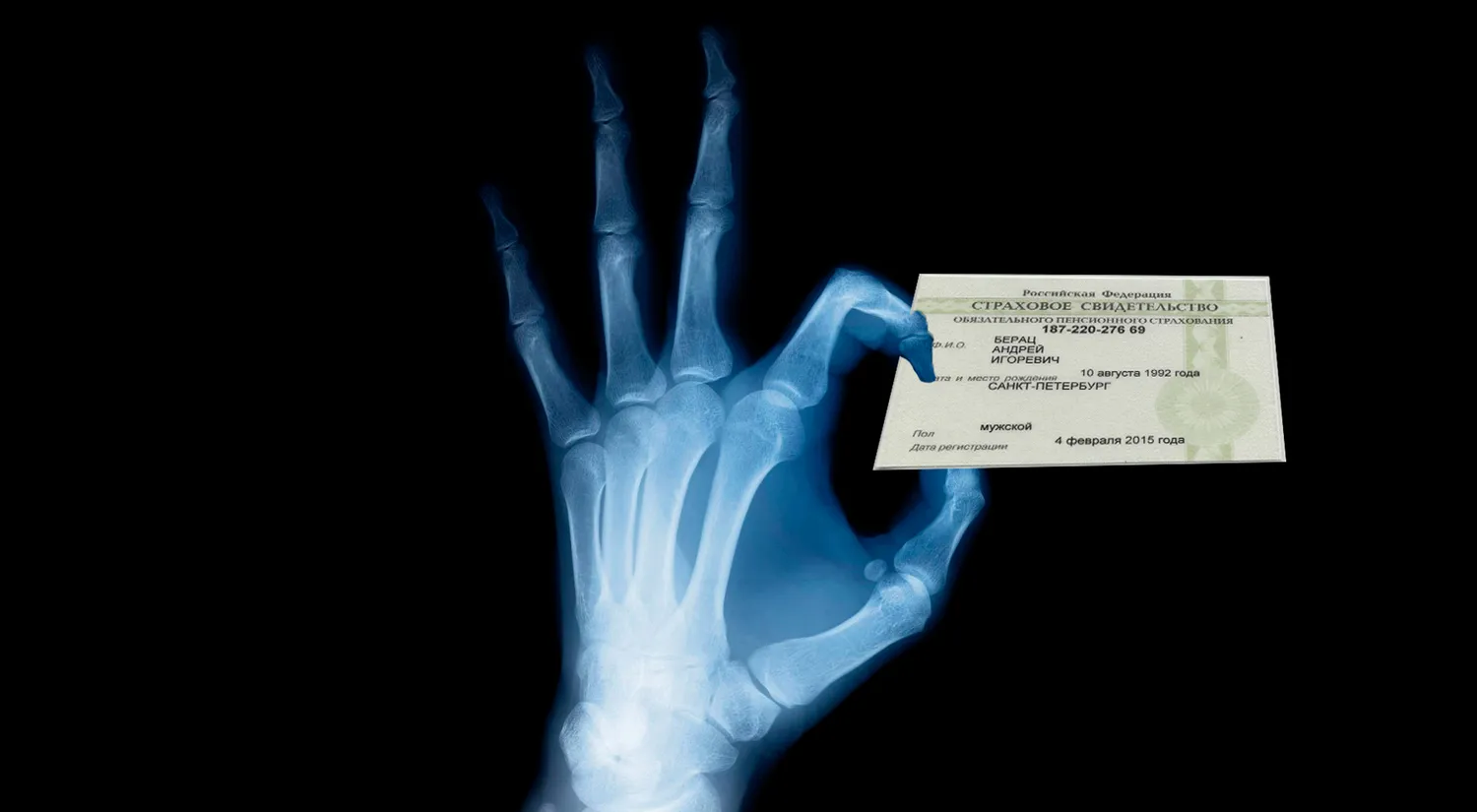
Из за СНИЛС сотрудников в налоговой не принимают РСВ. По их мнению, эти СНИЛС не совпадают с данными ИФНС. Как тут поступить?
Спрашивают в «Красном уголке бухгалтера».
«Не принимают РСВ. Двое сотрудников меняли СНИЛС. Справка из ПФ о достоверности номеров имеется. Послала корректировку разделы 1,2 и 3 — только на этих сотрудников и письмом подтверждение от ПФ. Опять отказ по причине что сведения по этим сотрудникам не совпадают с данными в ИФНС. Что делать?».
Далее в комментариях автор уточняет, что приходит не отказ, а уведомление об уточнении.
В комментариях советуют:
«Пишите, что СНИЛС верный, что ПФР принимает, прикладывайте сам СНИЛС, ответ из ПФР или последний СЗВ-М с протоколом: „прошу принять рсв за 9 мес… СНИЛС указан верно…“».
Кто-то подобным случаем делится и заодно советует:
«Недавно столкнулась с подобной ситуацией. По одной сотруднице приходила ошибка по РСВ — неверный СНИЛС. Она посмотрела в ЛК физлица на налог.ру, там действительно не верный был СНИЛС указан, затем она уточнила персональные данные через ЛК и теперь все в порядке, СНИЛС отражается верно и по РСВ больше ошибка не выскакивает. Вообще на уточнение персональных данных у налоговой 30 дней, но они буквально через несколько дней все исправили».
Еще напомнили, что налоговая и сама может свериться с ПФР:
«Звонили из налоговой, просили написать в ПФР запрос, что СНИЛС достоверный. На мое утверждение, что это работа налоговой сверяться с ПФР, если у налоговой что-то не так, инспектор была удивлена. А мне непонятно, почему у меня через раз, то принят отчет, то нет, в одном периоде принят, в следующем нет. Кстати, ИНН у этих сотрудников есть?».
Автор пишет, что ИНН есть, налоговая именно на СНИЛС ругается. Ей в ответ пишут:
«Если ИНН есть, то не беспокойтесь, человека они идентифицировали. И если предупреждение, то отчет принят».
А еще рассказывают, что у одного сотрудника вообще два СНИЛСа было:
«У нас у сотрудника было два СНИЛСа. Мы об этом узнали после увольнения. Когда отчет не приняли, он у нас работал всего три недели. Отчеты как-то сдали. Прошел год. Налоговая прислала требование пояснить. По-моему даже жалобу писали. Кончилось тем, что сотрудница наша дозвонилась в налоговую, инспектор сказала: „я не буду искать ваше письмо, их там много, продиктуйте правильный номер“».
СЗВ-СТАЖ – это не только про годовую отчетность. Бухгалтер обязан заполнить форму в течение трех дней, если работник подал на увольнение или пенсию. Как правило, в текущем году бухгалтеры формируют отчет только по просьбе работников, так как их заполнение требует много времени и чревато ошибками. В нашей статье вы узнаете не только про коды ошибок в отчете и как их исправить, но и про то, как в принципе избавить себя от проблем.
СЗВ-СТАЖ для работников
Логику иных разработчиков иначе, чем своеобразной, не назовешь. Например, косой крест в графе 14 «Сведения об увольнении застрахованного лица» возможен только в одном случае: дата увольнения – последний день года. Это единственный случай, во всех остальных просто оставьте графу незаполненной.
Возникают казусы и с разделами 4 и 5 формы СЗВ-СТАЖ. Обычно страдают бухгалтеры, которые давно не заполняли рассматриваемую форму. Как правило, указанные разделы программа делает неактивными, и бухгалтер никак не может понять:
- в чем дело, где он не поставил «галочку»;
- почему он не может внести данные по уплатам.
Указанные разделы можно активировать только указанием типа «назначение пенсии». В остальных случаях их заполнять не нужно.
Ситуация с СЗВ-СТАЖ осложнена и тем, что ошибки, которые выдает протокол проверки, чаще всего закодированы. Бухгалтеры получают протоколы, понять которые подчас может только программист:
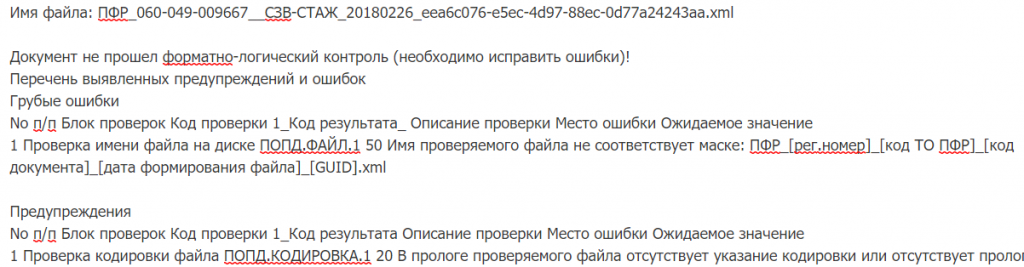
Однако, если понять, как расшифровываются коды, то можно точно знать, как скоро нужно сдать уточнение (дополнение), и оценить размер бедствия, если компании грозит штраф.
Код 50
Причин появления такого кода немало. Вот как они обозначены постановлением Правления ПФР от 11.01.2017 № 3п (далее – Постановление № 3):
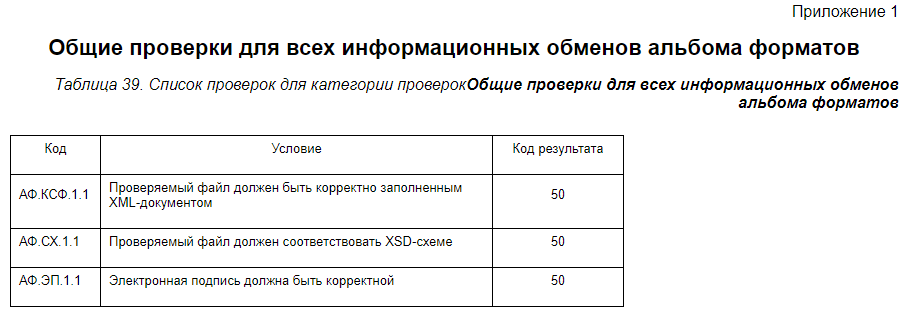
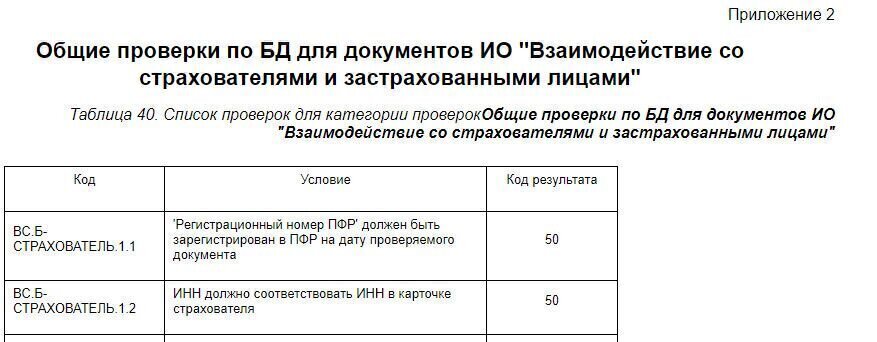
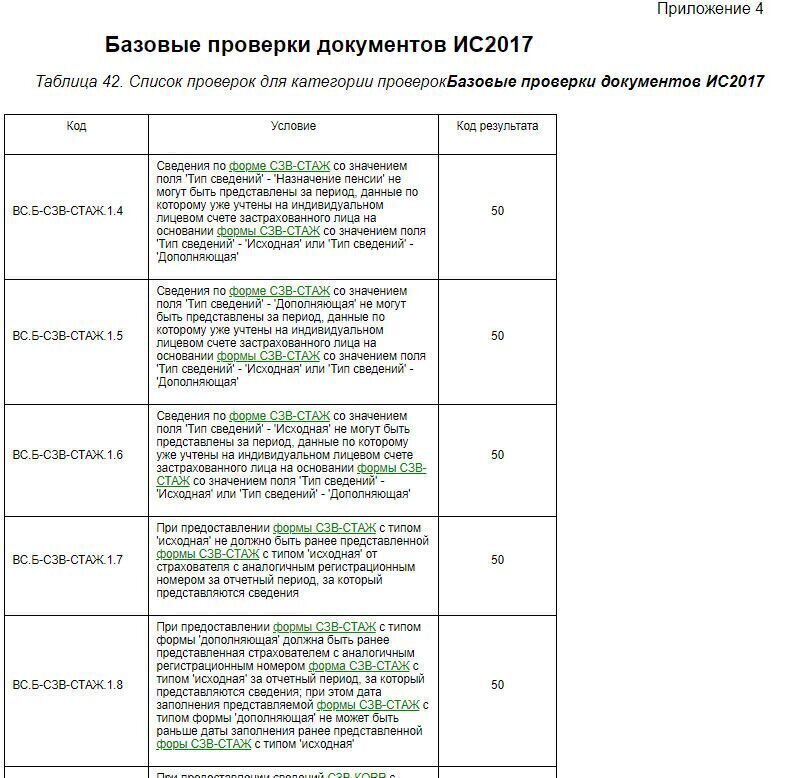
Какая бы ни была причина появления кода 50, итог всегда один – в ПФР не приняли СЗВ-СТАЖ полностью.
Код 30-40
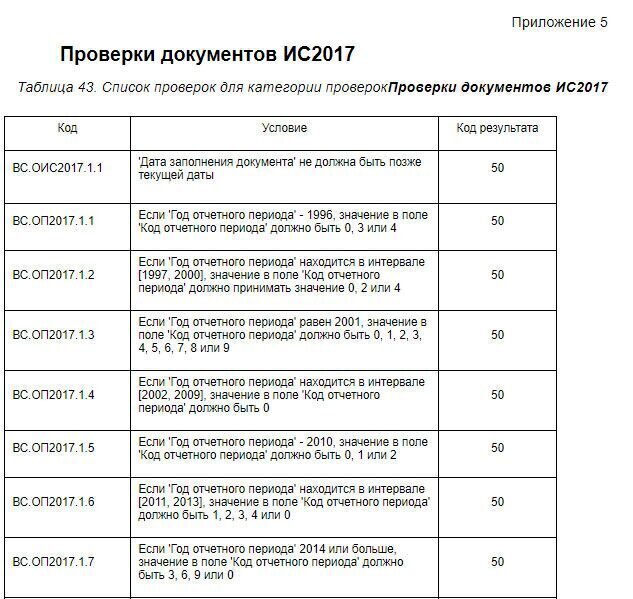
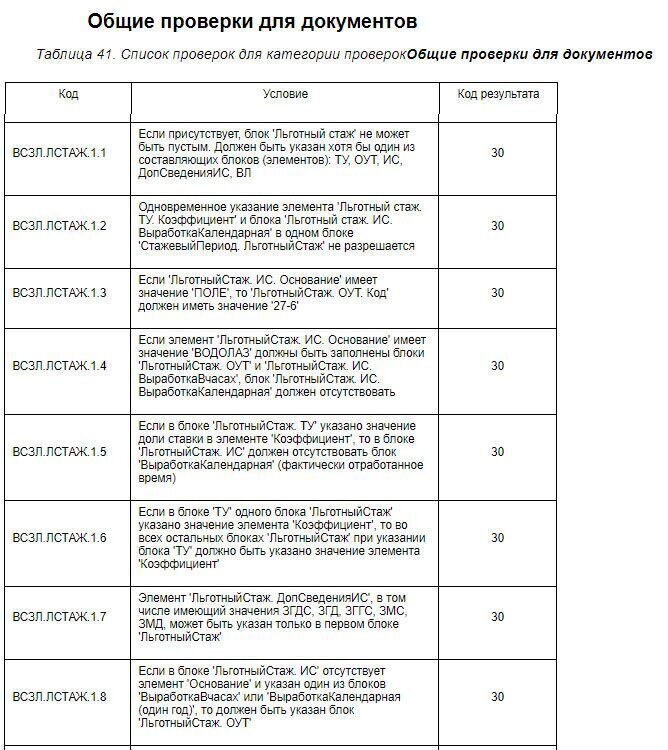
Расшифровку применения кодов 30-40 можно найти в уже рассмотренных нами приложениях к Постановлению № 3, в частности – это:
Приложение 2
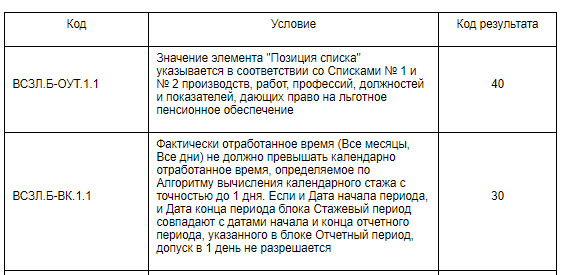
Приложение 5
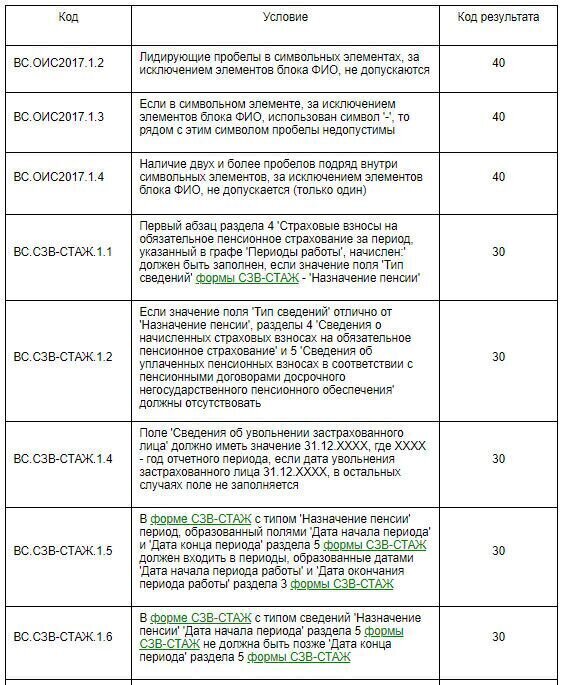
Также коды 30-40 указаны и в приложении 3 к Постановлению № 3:
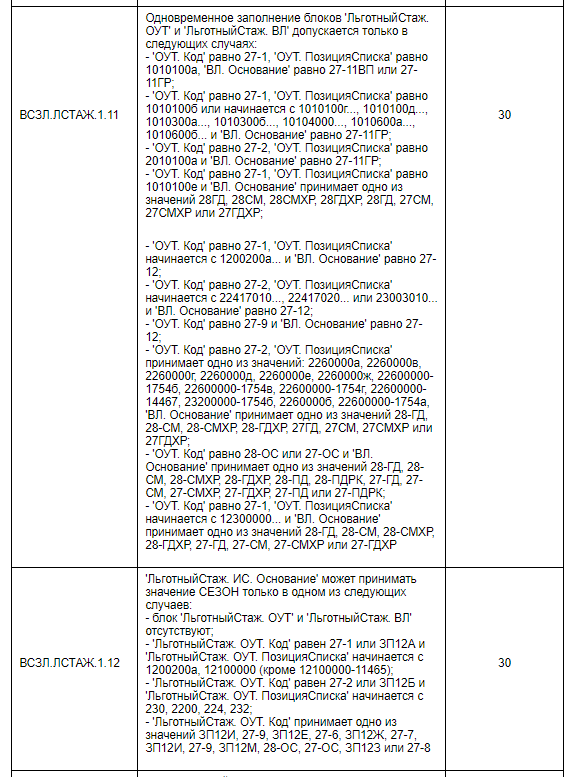
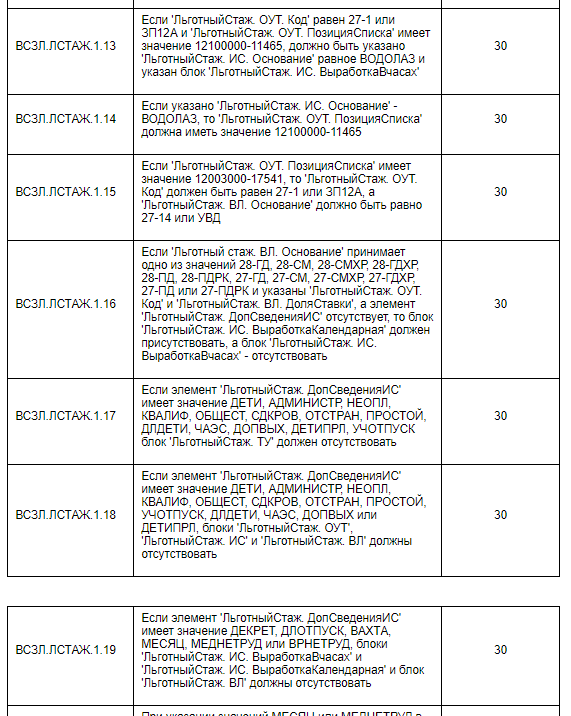
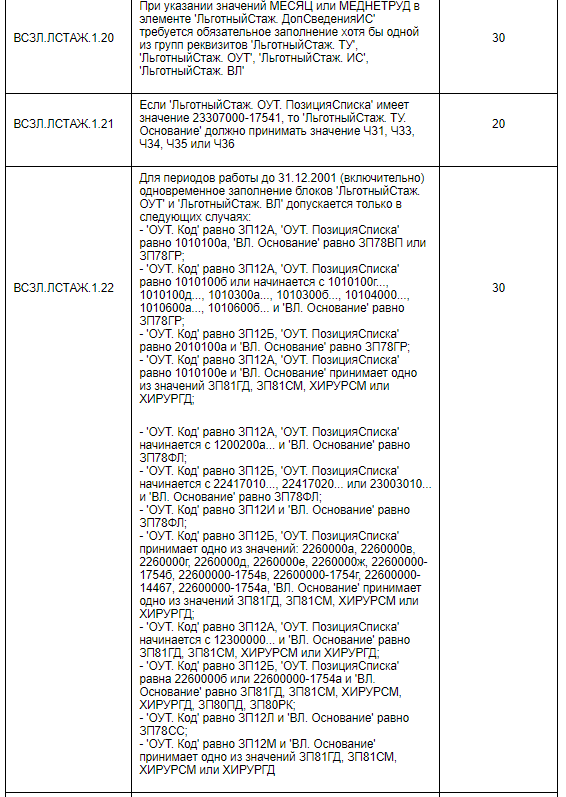
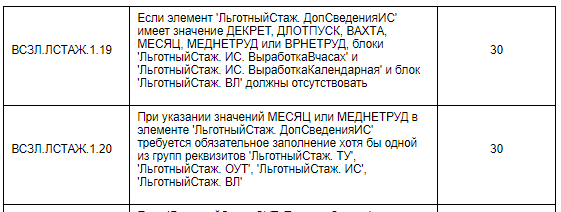
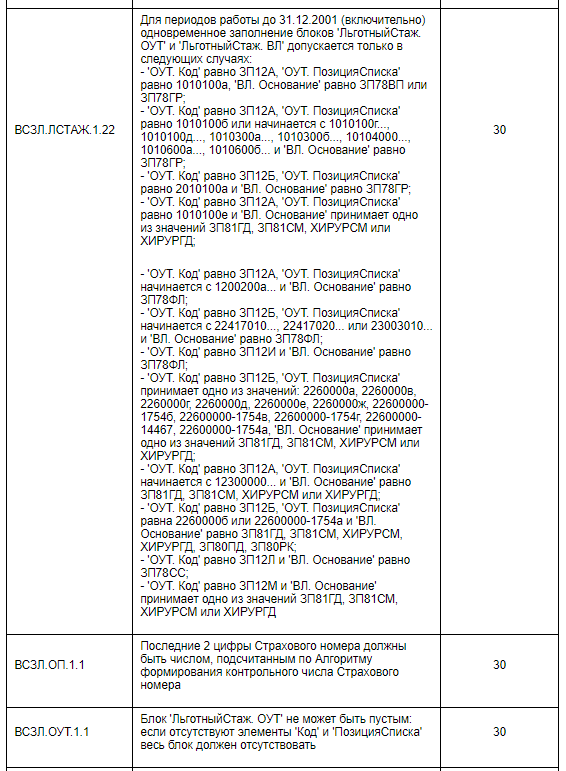
Наличие в протоколе кода 30 означает, что СЗВ-СТАЖ:
- принят частично;
- необходимо исправление ошибок;
- в исправленном отчете должен стоять тип «Дополняющая» (только по тем лицам, сведения которых не прошли проверку).
Код 40 – это уже лучше. Он означает, что, несмотря на ошибки, отчет все-таки принят. Однако фактическая приемка отчета вовсе не освобождает от необходимости подготовки корректировки.
Код 10-20
Расшифровку самых приятных для бухгалтера кодов смотрите в нескольких приложениях к Постановлению № 3:
Приложение 2

Приложение 3
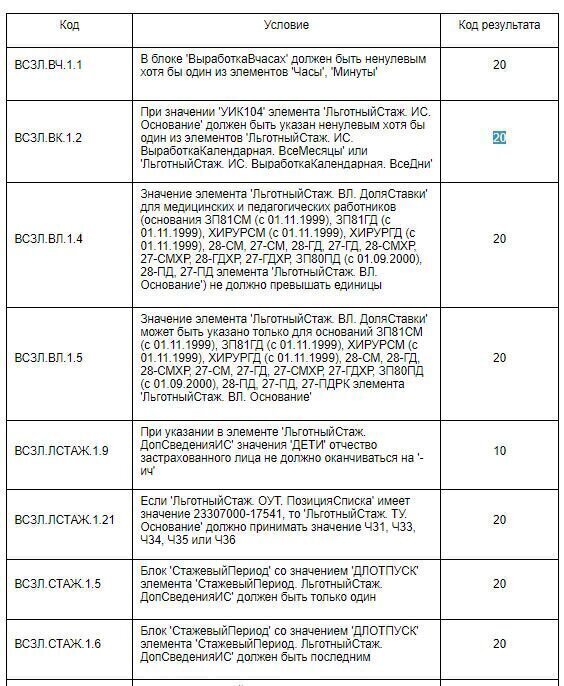
Приложение 4
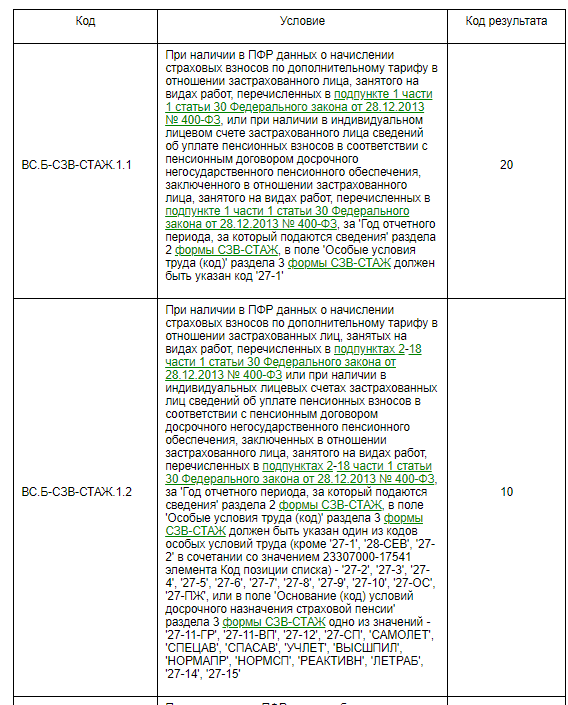
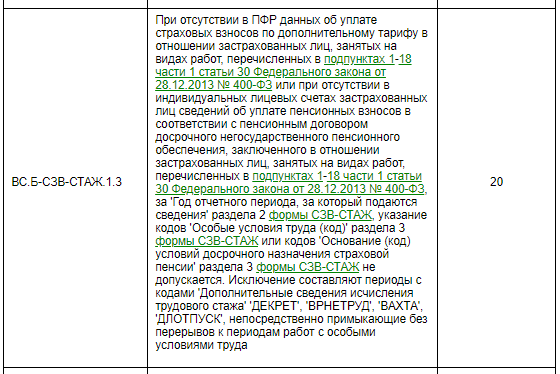
Коды 10-20 не предусматривают обязательного представления дополнений и корректировок, однако если ошибки действительно имеют место быть, то лучше не оставлять их так, как есть.
Как исправить ошибки в СЗВ-СТАЖ?
Вполне очевидно, что если отчет не принят полностью, то его надо сдать еще раз. Нюанс здесь только один: такой отчет необходимо сформировать как первичный. Может возникнуть несколько иная ситуация, когда отчет принят, но бухгалтер обнаружил, что:
- сдал СЗВ-СТАЖ не на того человека;
- сотрудник не работал в периоде, который указан в отчете.
В этом случае допустимо отменить отчет. Для этого подается форма СЗВ-КОРР с типом «ОТМН». Дополнить сведения можно не только СЗВ-СТАЖ с типом «Дополняющая», но и:
- СЗВ-КОРР с типом «ОСОБ»;
- СЗВ-ИСХ.
Способ исправления зависит от следующих факторов:
- за какой период нужно уточнить сведения;
- что советуют вам специалисты вашего отделения ПФР.
Например, нередко форму СЗВ-КОРР с типом «ОСОБ» специалисты ПФР рекомендуют оформлять корректировки СЗВ-СТАЖ, не только начиная с отчетности за 2017, но и за периоды до 2017 года.
Как переключиться на решение стратегических задач
СЗВ-СТАЖ – далеко не единственный отчет, на который бухгалтер тратит огромное количество времени только потому что, как правило, сталкивается с ним на регулярной основе только раз в году. Ошибки в отчетности и штрафы – это всегда обидно, даже если они и не многомиллионные.
Особенно, если ты – главный бухгалтер, который должен пояснить шефу, почему не получилось:
- проконтролировать всю отчетность, чтобы выловить ошибку;
- внести исправления за невнимательного подчиненного.
Сокращение штата нерадивых сотрудников даст возможность не тратить время на исправление чужих ошибок и их последствий. Занимайтесь более важными делами, решайте стратегические задачи. Это более благодарное занятие, чем вылавливание и исправление ошибок в «пенсионной» отчетности.
Хотите читать советы налоговых экспертов и главных бухгалтеров?
Подпишитесь на обновления блога